
Curso de Redes Esse curso tem por finalidade o ensino básico do que é uma rede, tipos de rede e equipamentos utilizados. Como testar, configurar. No intuito de treinar o atendente a dar um suporte de qualidade aos clientes WI.
GlossárioO que é uma redeTipos de redeHardware de RedeProtocolo TCP/IPGatewayDnsEndereço fisico (Endereço Mac)Redes sem FioSistema operacional (Windows)Testando a rede
Conceito básico
Tipos de redeRede Lan(Local Area Network) –As LANs são utilizadas para conectar estações, servidores, periféricos e outros dispositivosque possuam capacidade de processamento em uma casa, escritório, escola e edifícios próximos
MAN – Uma ou Rede de Área Metropolitana é uma rede de comunicação que abrange uma cidade. Por exemplo, a tv a cabo.Outro exemplo é a interligação entre escritórios dentro da mesma cidade. Como uma rede de farmácias por exemplo.
WAN– World Área NetworkCom o passar do tempo, as redes foram se tornando cada vez mais públicas.Nos celulares, notebooks, conseguimos acessar dados do escritório em casa, acessamos interne pelo celular. Tudo graças á grande rede, Internet (WAN).Criada para abranger áreas de grande distância geográfica, o mundo.Podendo assim ampliar o comércio, vendas por internet, pagar contas em qualquer lugar do mundo.
Temos também a rede PAN (Personal Área Network) que como ó próprio nome já diz é uma rede pessoal, aonde tenho 3 ou 4 computadores e compartilho meus dados entre eles.
Hardware de RedeO Hardware de rede é a parte física na comunicação da rede. Que entregará os dados para o computador que solicitar.Por exemplo, uma placa de rede, um Hub, um roteador. Cada um na sua necessidade. Frisando que a placa de rede sempre deve estar configurada. Veremos então qual a finalidade de cada um.
Placas de RedeAs placas de rede são o elemento básico para a comunicação entre computadores.São vários os tipos de placas.Temos as placas que são onboard (Que já vem dentro da placa mãe do PC), as offboard (Que se compra separado e é colocada na placa mãe).Placa Pci Wireless(Sem fio)Placa PciEthernet (Cabo)
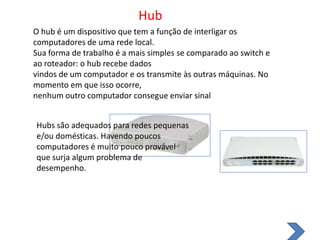
HubO hub é um dispositivo que tem a função de interligar os computadores de uma rede local.Sua forma de trabalho é a mais simples se comparado ao switch e ao roteador: o hub recebe dadosvindos de um computador e os transmite às outras máquinas. No momento em que isso ocorre,nenhum outro computador consegue enviar sinalHubs são adequados para redes pequenas e/ou domésticas. Havendo poucoscomputadores é muito pouco provável que surja algum problema de desempenho.
SwitchO switch é um aparelho muito semelhante ao hub, mas tem uma grande diferença: osdados vindos do computador de origem somente são repassados ao computador de destino. Issoporque os switchs criam uma espécie de canal de comunicação exclusiva entre a origem e odestino. Dessa forma, a rede não fica "presa" a um único computador no envio de informações.Isso aumenta o desempenho da rede já que a comunicação está sempre disponível, exceto quandodois ou mais computadores tentam enviar dados simultaneamente à mesma Essacaracterística também diminui a ocorrência de erros máquina.
RoteadorO roteador [ou router] é um equipamento utilizado em redes de maior porte. Ele é mais"inteligente" que o switch, pois além de poder fazer a mesma função deste, também tem acapacidade de escolher a melhor rota que um determinado pacote de dados deve seguir parachegar em seu destino. É como se a rede fosse uma cidade grande e o roteador escolhesse oscaminhos mais curtos e menos congestionados. Daí o nome de roteador.
Tipos de conexão de RedeCabos   Através dos cabos de rede acontece a interliga física dos equipamentos.Impressoras, micros, Hubs.Os cabos usados sãos cabos chamados UTP Par trançados. Veja figura abaixo. Uma ponta é ligada no hub ou Switch e a outra ponta na placa de rede do computador
COLOCAR DEMONSTRAÇÃO
Rede sem fioCom o crescimento das redes, a comunicação se tornou cada vez mais distante. E também mais prática. Criando-se então a rede Sem fio Wi-fi ou Wireless. Que se propaga através de ondas de radio frequência através de pontos de acesso, antenas, torres. Essa conectividade é muito mais acessivel hoje para qualquer usuário que tenha um notebook. Se você vai a um bar, um restaurante aeroporto. Ali está a rede Wi-fi. Temos também as placas usb sem fio, que podemos colocar no nosso gabinete, eliminando assim  a necessidade de se ter que puxar um cabo para acessar a internet.Para acessar essa rede é preciso ter um ponto de acesso. Em casa se precisa de um roteador. Ligado na sua internet para que a internet seja disponibilizada para o seu micro. Falaremos mais sobre isso em outro capitulo. Temos também as redes Bluetooth usada em celulares para transmissão de arquivos, musicas entre entre eles.
Equipamentos rede sem fioInternetRoteador Rede sem fioPlaca PCI Wireless  interna
ServidoresServidores são computadores com alta capacidade de processamento e armazenagem que tem porfunção disponibilizar serviços, arquivos ou aplicações a uma rede. Como provedores de serviços,eles podem disponibilizar e-mail, hospedagem de páginas na internet, firewall, proxy, impressão,banco de dados, servir como controladores de domínio e muitas outras utilidades. Como servidoresde arquivos, eles podem servir de depósito para que os utilizadores guardem os seus arquivos numlocal seguro e centralizado.
Estações de TrabalhoAs estações de trabalho, também chamadas de clientes, são geralmente computadores desecretária, portáteis ou PDAs, os quais são usados para acesso aos serviços disponibilizados peloservidor, ou para executar tarefas locais. São máquinas que possuem um poder de processamentomenor. Algumas vezes são usadas estações sem disco [diskless], as quais usam completamente osarquivos e programas disponibilizados pelo servidor
Sistema operacional O Sistema Operacional de Rede é um programa informático de controle da máquina que dá suporteà rede, sendo que existem 2 classes de sistema: sistema cliente e sistema servidor.O sistema cliente possui características mais simples, voltadas para a utilização de serviços,enquanto que o sistema servidor possui uma maior quantidade de recursos, tais como serviços paraserem disponibilizados aos clientes.Os sistemas baseados em Unix são potencialmente clientes e servidores, sendo feita a escolhadurante a instalação dos pacotes, enquanto que em sistemas Windows, existem versões clientes[Windows 2000 Professional, Windows XP] e versões servidores [Windows 2000 Server e Windows 2003 Server
Cliente / ServidorClientes                      ServidorHUB
Protocolo TCP/IPÉ utilizado para identificar o computador na rede. Como se fosse o RG do micro. Não pode haver números iguais na rede, para não haver conflito na entrega dos dados. Caso dois computadores estiverem com o mesmo número de IP um deles não conseguirá se conectar. Na figura abaixo mostrarei como configurar um endereço ip.
Como configurar IP (XP)Iniciar /Configurações/Conexões de rede
Conexões de RedeConexão localRede sem fio
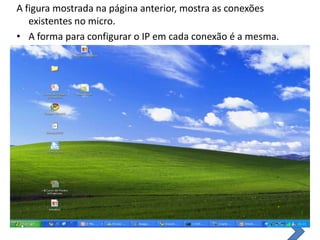
A figura mostrada na página anterior, mostra as conexões existentes no micro.A forma para configurar o IP em cada conexão é a mesma.
DHCP –Ip AutomáticoA configuração de endereços ips pode ser Manual ou automática.A configuração automática se dá através de um serviço chamado DHCP Dinamic Host ConfigurationProtocol. Quando o computador é ligado, ele procura na rede um endereço ip, o servidor responde com o endereço disponivel naquele momento. Então a cada vez que o micro é ligado ele receberá um ip diferente. Mas o gateway será sempre o mesmo. E o DNS também. Só mudará o Ip.Caso o servidor não tenha nenhum ipdisponivel ele atribuirá um ip chamado APIPA. O ip é 169.254.0.0 ou 0.0.0.0 Isso quer dizer que o ip não foi atribuído corretamente. O ip 0.0.0.0 informa que o não houve conexão com o Servidor DHCP.
Configurando o DHCP
Gateway O gateway é a ponte entre o pc e o provedor, para que acesse a internet. Ele não é usado para ser configurar uma rede normal, entre pcs. Mas para a internet ele é fundamental. Por exemplo, cada rede possui um gateway diferente. Ele é configurado pelo provedor de acesso a internet. Endereço IP . . . . . . . . . . . . : 192.168.2.20Máscara de sub-rede. . . . . . . : 255.255.255.0Gateway padrão. . . . . . . . . . . : 192.168.2.1O meu Gateway para acesso a internet é 192.168.2.1Mas aqui o meu gateway poderia ser 2.254.Então se o gateway não estiver configurado corretamente o cliente não acessará a internet.
DNSDNS – (DomainName System) - Sistema de Nomes de DomíniosO DNS é um sistema de gerenciamento de nomes hierárquico e distribuído operandosegundo duas definições:* Examinar e atualizar seu banco de dados.* Resolver nomes de servidores em endereços de rede (IPs).
O servidor DNS traduz nomes para os endereços IP e endereços IP para nomes respectivos,e permitindo a localização de hosts em um domínio determinado.
Configurando o  DNS
Endereço fisico:(Mac Adress)É o endereço interno que cada equipamento de rede possui. Por exemplo cada placa de rede possui o seu endereço fisico. É usado para controlar redes, evitano conflitos, e duplicação de ips. Trazendo assim mais segurança para as redes.
IpConfig /allCom esse comando você visualiza as configurações da placa de rede do cliente. Como Endereço fisico, e IP.
Comando PingO comando pingé utilizado para testar a comunicação na rede. Através do pingpodemos diagnosticar os problemas de lentidão, falta de conexão. Através de mensagens recebidas nos testes.

Curso de redes wi telecom.ppt

  • 1.
    Curso de RedesEsse curso tem por finalidade o ensino básico do que é uma rede, tipos de rede e equipamentos utilizados. Como testar, configurar. No intuito de treinar o atendente a dar um suporte de qualidade aos clientes WI.
  • 2.
    GlossárioO que éuma redeTipos de redeHardware de RedeProtocolo TCP/IPGatewayDnsEndereço fisico (Endereço Mac)Redes sem FioSistema operacional (Windows)Testando a rede
  • 3.
  • 4.
    Tipos de redeRedeLan(Local Area Network) –As LANs são utilizadas para conectar estações, servidores, periféricos e outros dispositivosque possuam capacidade de processamento em uma casa, escritório, escola e edifícios próximos
  • 5.
    MAN – Umaou Rede de Área Metropolitana é uma rede de comunicação que abrange uma cidade. Por exemplo, a tv a cabo.Outro exemplo é a interligação entre escritórios dentro da mesma cidade. Como uma rede de farmácias por exemplo.
  • 6.
    WAN– World ÁreaNetworkCom o passar do tempo, as redes foram se tornando cada vez mais públicas.Nos celulares, notebooks, conseguimos acessar dados do escritório em casa, acessamos interne pelo celular. Tudo graças á grande rede, Internet (WAN).Criada para abranger áreas de grande distância geográfica, o mundo.Podendo assim ampliar o comércio, vendas por internet, pagar contas em qualquer lugar do mundo.
  • 7.
    Temos também arede PAN (Personal Área Network) que como ó próprio nome já diz é uma rede pessoal, aonde tenho 3 ou 4 computadores e compartilho meus dados entre eles.
  • 8.
    Hardware de RedeOHardware de rede é a parte física na comunicação da rede. Que entregará os dados para o computador que solicitar.Por exemplo, uma placa de rede, um Hub, um roteador. Cada um na sua necessidade. Frisando que a placa de rede sempre deve estar configurada. Veremos então qual a finalidade de cada um.
  • 9.
    Placas de RedeAsplacas de rede são o elemento básico para a comunicação entre computadores.São vários os tipos de placas.Temos as placas que são onboard (Que já vem dentro da placa mãe do PC), as offboard (Que se compra separado e é colocada na placa mãe).Placa Pci Wireless(Sem fio)Placa PciEthernet (Cabo)
  • 10.
    HubO hub éum dispositivo que tem a função de interligar os computadores de uma rede local.Sua forma de trabalho é a mais simples se comparado ao switch e ao roteador: o hub recebe dadosvindos de um computador e os transmite às outras máquinas. No momento em que isso ocorre,nenhum outro computador consegue enviar sinalHubs são adequados para redes pequenas e/ou domésticas. Havendo poucoscomputadores é muito pouco provável que surja algum problema de desempenho.
  • 11.
    SwitchO switch éum aparelho muito semelhante ao hub, mas tem uma grande diferença: osdados vindos do computador de origem somente são repassados ao computador de destino. Issoporque os switchs criam uma espécie de canal de comunicação exclusiva entre a origem e odestino. Dessa forma, a rede não fica "presa" a um único computador no envio de informações.Isso aumenta o desempenho da rede já que a comunicação está sempre disponível, exceto quandodois ou mais computadores tentam enviar dados simultaneamente à mesma Essacaracterística também diminui a ocorrência de erros máquina.
  • 12.
    RoteadorO roteador [ourouter] é um equipamento utilizado em redes de maior porte. Ele é mais"inteligente" que o switch, pois além de poder fazer a mesma função deste, também tem acapacidade de escolher a melhor rota que um determinado pacote de dados deve seguir parachegar em seu destino. É como se a rede fosse uma cidade grande e o roteador escolhesse oscaminhos mais curtos e menos congestionados. Daí o nome de roteador.
  • 13.
    Tipos de conexãode RedeCabos Através dos cabos de rede acontece a interliga física dos equipamentos.Impressoras, micros, Hubs.Os cabos usados sãos cabos chamados UTP Par trançados. Veja figura abaixo. Uma ponta é ligada no hub ou Switch e a outra ponta na placa de rede do computador
  • 14.
  • 15.
    Rede sem fioComo crescimento das redes, a comunicação se tornou cada vez mais distante. E também mais prática. Criando-se então a rede Sem fio Wi-fi ou Wireless. Que se propaga através de ondas de radio frequência através de pontos de acesso, antenas, torres. Essa conectividade é muito mais acessivel hoje para qualquer usuário que tenha um notebook. Se você vai a um bar, um restaurante aeroporto. Ali está a rede Wi-fi. Temos também as placas usb sem fio, que podemos colocar no nosso gabinete, eliminando assim a necessidade de se ter que puxar um cabo para acessar a internet.Para acessar essa rede é preciso ter um ponto de acesso. Em casa se precisa de um roteador. Ligado na sua internet para que a internet seja disponibilizada para o seu micro. Falaremos mais sobre isso em outro capitulo. Temos também as redes Bluetooth usada em celulares para transmissão de arquivos, musicas entre entre eles.
  • 16.
    Equipamentos rede semfioInternetRoteador Rede sem fioPlaca PCI Wireless interna
  • 17.
    ServidoresServidores são computadorescom alta capacidade de processamento e armazenagem que tem porfunção disponibilizar serviços, arquivos ou aplicações a uma rede. Como provedores de serviços,eles podem disponibilizar e-mail, hospedagem de páginas na internet, firewall, proxy, impressão,banco de dados, servir como controladores de domínio e muitas outras utilidades. Como servidoresde arquivos, eles podem servir de depósito para que os utilizadores guardem os seus arquivos numlocal seguro e centralizado.
  • 18.
    Estações de TrabalhoAsestações de trabalho, também chamadas de clientes, são geralmente computadores desecretária, portáteis ou PDAs, os quais são usados para acesso aos serviços disponibilizados peloservidor, ou para executar tarefas locais. São máquinas que possuem um poder de processamentomenor. Algumas vezes são usadas estações sem disco [diskless], as quais usam completamente osarquivos e programas disponibilizados pelo servidor
  • 19.
    Sistema operacional OSistema Operacional de Rede é um programa informático de controle da máquina que dá suporteà rede, sendo que existem 2 classes de sistema: sistema cliente e sistema servidor.O sistema cliente possui características mais simples, voltadas para a utilização de serviços,enquanto que o sistema servidor possui uma maior quantidade de recursos, tais como serviços paraserem disponibilizados aos clientes.Os sistemas baseados em Unix são potencialmente clientes e servidores, sendo feita a escolhadurante a instalação dos pacotes, enquanto que em sistemas Windows, existem versões clientes[Windows 2000 Professional, Windows XP] e versões servidores [Windows 2000 Server e Windows 2003 Server
  • 20.
  • 21.
    Protocolo TCP/IPÉ utilizadopara identificar o computador na rede. Como se fosse o RG do micro. Não pode haver números iguais na rede, para não haver conflito na entrega dos dados. Caso dois computadores estiverem com o mesmo número de IP um deles não conseguirá se conectar. Na figura abaixo mostrarei como configurar um endereço ip.
  • 22.
    Como configurar IP(XP)Iniciar /Configurações/Conexões de rede
  • 23.
    Conexões de RedeConexãolocalRede sem fio
  • 24.
    A figura mostradana página anterior, mostra as conexões existentes no micro.A forma para configurar o IP em cada conexão é a mesma.
  • 25.
    DHCP –Ip AutomáticoAconfiguração de endereços ips pode ser Manual ou automática.A configuração automática se dá através de um serviço chamado DHCP Dinamic Host ConfigurationProtocol. Quando o computador é ligado, ele procura na rede um endereço ip, o servidor responde com o endereço disponivel naquele momento. Então a cada vez que o micro é ligado ele receberá um ip diferente. Mas o gateway será sempre o mesmo. E o DNS também. Só mudará o Ip.Caso o servidor não tenha nenhum ipdisponivel ele atribuirá um ip chamado APIPA. O ip é 169.254.0.0 ou 0.0.0.0 Isso quer dizer que o ip não foi atribuído corretamente. O ip 0.0.0.0 informa que o não houve conexão com o Servidor DHCP.
  • 26.
  • 27.
    Gateway O gatewayé a ponte entre o pc e o provedor, para que acesse a internet. Ele não é usado para ser configurar uma rede normal, entre pcs. Mas para a internet ele é fundamental. Por exemplo, cada rede possui um gateway diferente. Ele é configurado pelo provedor de acesso a internet. Endereço IP . . . . . . . . . . . . : 192.168.2.20Máscara de sub-rede. . . . . . . : 255.255.255.0Gateway padrão. . . . . . . . . . . : 192.168.2.1O meu Gateway para acesso a internet é 192.168.2.1Mas aqui o meu gateway poderia ser 2.254.Então se o gateway não estiver configurado corretamente o cliente não acessará a internet.
  • 28.
    DNSDNS – (DomainNameSystem) - Sistema de Nomes de DomíniosO DNS é um sistema de gerenciamento de nomes hierárquico e distribuído operandosegundo duas definições:* Examinar e atualizar seu banco de dados.* Resolver nomes de servidores em endereços de rede (IPs).
  • 29.
    O servidor DNStraduz nomes para os endereços IP e endereços IP para nomes respectivos,e permitindo a localização de hosts em um domínio determinado.
  • 30.
  • 31.
    Endereço fisico:(Mac Adress)Éo endereço interno que cada equipamento de rede possui. Por exemplo cada placa de rede possui o seu endereço fisico. É usado para controlar redes, evitano conflitos, e duplicação de ips. Trazendo assim mais segurança para as redes.
  • 32.
    IpConfig /allCom essecomando você visualiza as configurações da placa de rede do cliente. Como Endereço fisico, e IP.
  • 33.
    Comando PingO comandopingé utilizado para testar a comunicação na rede. Através do pingpodemos diagnosticar os problemas de lentidão, falta de conexão. Através de mensagens recebidas nos testes.