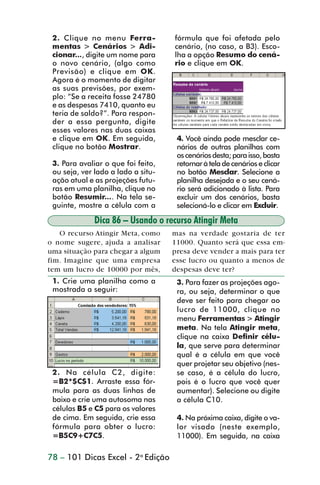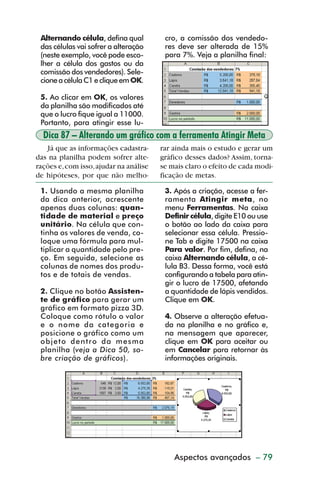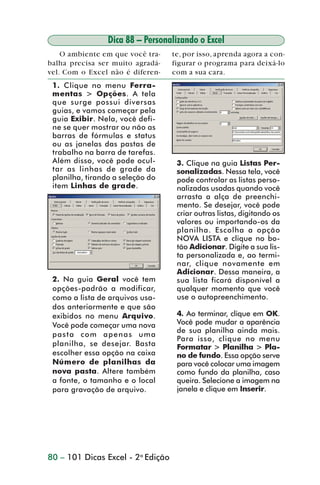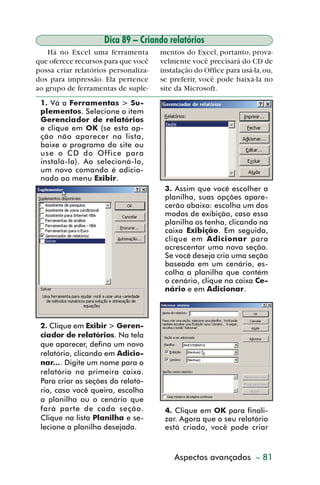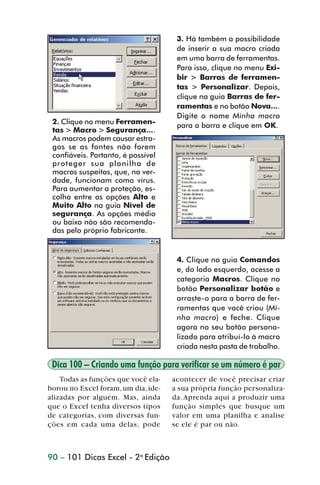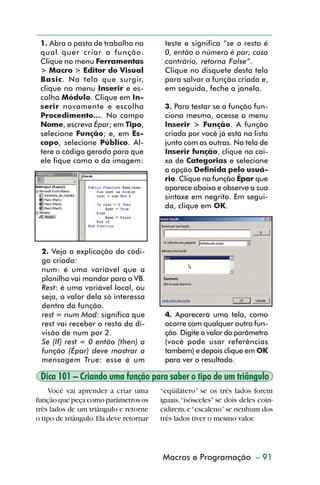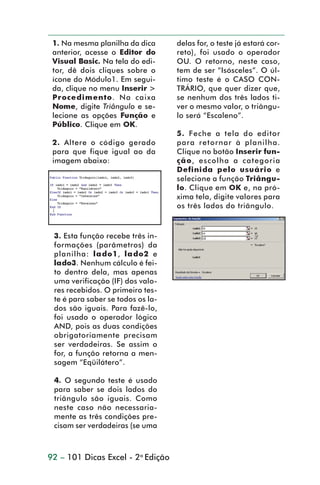

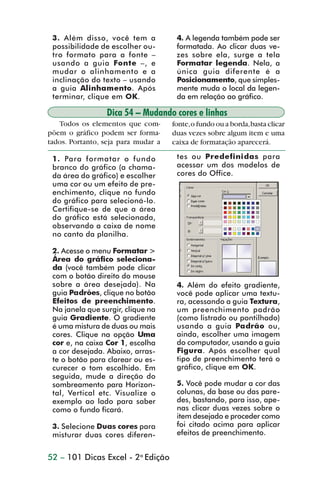
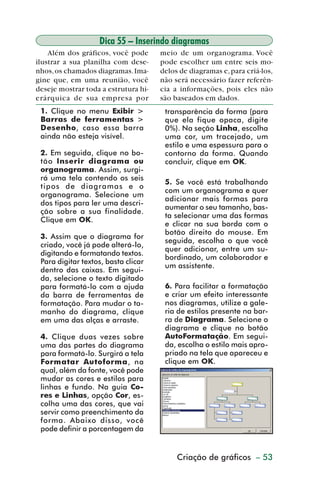
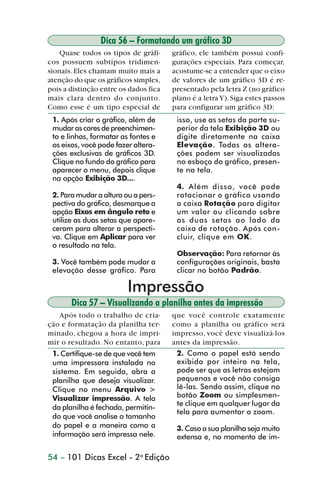
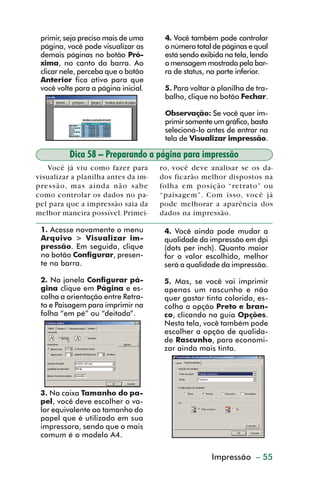
indice.p65   1   29/6/2004, 17:39
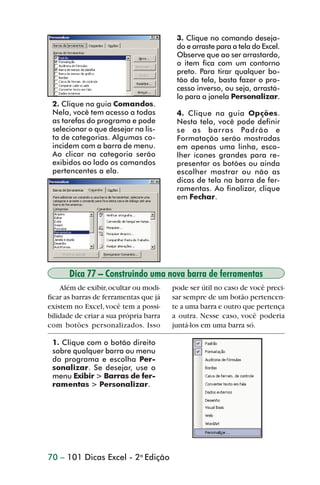
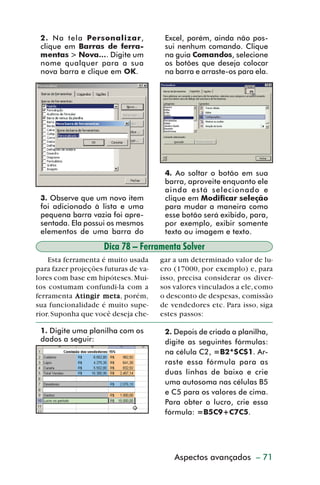
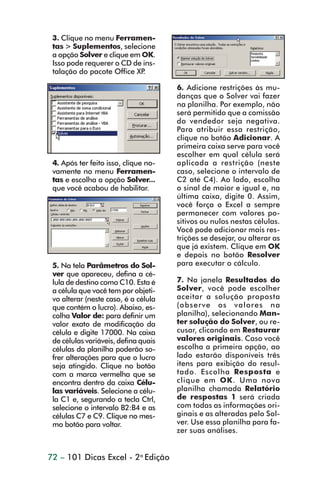
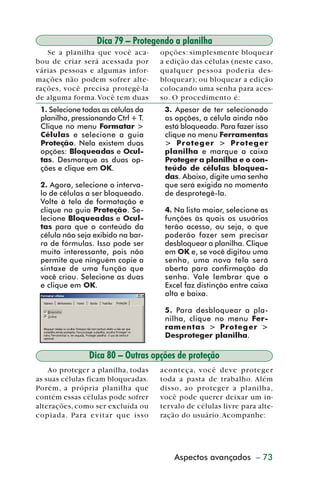
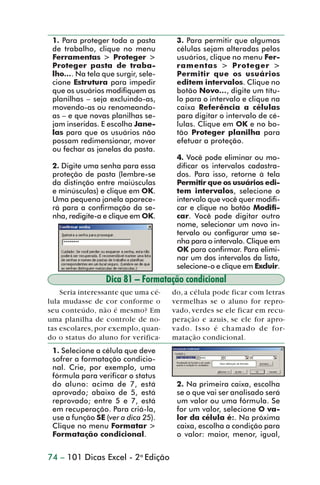
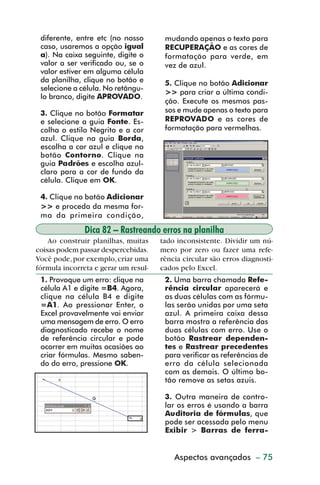
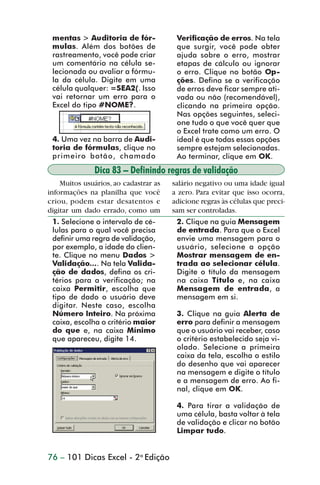
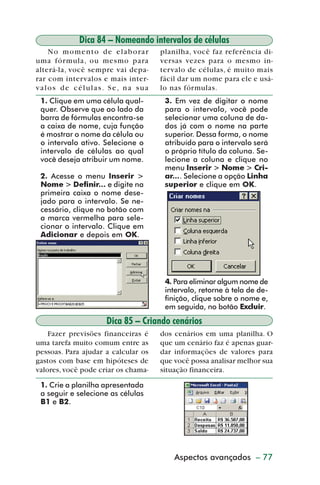
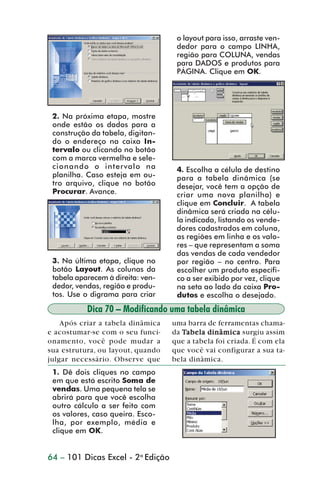
© 2004 by Digerati Books
             Todos os direitos reservados e protegidos pela Lei 5.988 de 14/12/
             1973. Nenhuma parte deste livro, sem autorização prévia por escrito
             da editora, poderá ser reproduzida ou transmitida sejam quais fo-
             rem os meios empregados: eletrônicos, mecânicos, fotográficos, gra-
             vação ou quaisquer outros.


              Diretor Editorial
                Luis Matos

              Editora-assistente
                Monalisa Neves

              Redatora
                Simone Ribeiro de Carvalho

              Revisão
                Rosangela Cesar

              Atualização
                Equipe Digerati Books

              Capa
               José Antonio Martins

              Arte e Projeto Gráfico
                Patricia Fernandez Ferrari


                         101 dicas Excel
              Digerati Comunicação e Tecnologia Ltda.
              Rua Haddock Lobo, 347 – 12° andar
              CEP 01414-001 São Paulo/SP
              (11)3217-2600 Fax (11) 3217-2617
              www.digerati.com

              Diretores
              Alessandro Gerardi – (gerardi@digerati.com.br)
              Luis Afonso G. Neira – (afonso@digerati.com.br)
              Alessio Fon Melozo – (alessio@digerati.com.br)

              ISBN: 85-89535-39-8


indice.p65                         2                         29/6/2004, 17:39
Ao leitor
                 O aprendizado de Excel sempre foi algo traumático para a maio-
             ria dos usuários que dão os primeiros passos na área de informática.
             Isso porque são poucas as pessoas que buscam aprender Excel por-
             que gostam efetivamente da ferramenta. Na maioria dos casos: só
             por obrigação!
                 Processo diferente acontece com o aprendizado do Word ou
             mesmo do PowerPoint, o qual é motivado, na maior parte das vezes,
             pelo desejo de digitar textos ou mesmo fazer animações no compu-
             tador. Sabemos que são poucos os verdadeiramente apaixonados
             por cálculos...
                 Lançado há 1 ano, o 101 Dicas de Excel chegou ao mercado
             com uma proposta diferenciada: tornar o Excel mais acessível a to-
             dos e o seu aprendizado menos traumático, eliminando toda a teo-
             ria chata e se concentrando somente na parte prática, por meio de
             tutoriais claros e fáceis de seguir.
                 Assim, consulte o índice do livro, visualize o recurso que deseja
             conhecer e, em poucos minutos, poderá aprendê-lo sem nenhuma
             complicação.
                 Para satisfação de toda a equipe, essa fórmula foi muito bem rece-
             bida pelos leitores que rapidamente fizeram com que o livro se tor-
             nasse um grande sucesso editorial, alcançando expressiva vendagem.
                 Agora estamos colocando no mercado a segunda edição do 101
             Dicas de Excel atualizada para os recursos do Excel 2003, recente-
             mente lançado.
                 Nosso objetivo é desmistificar o Excel, tornando seu aprendizado
             fácil e intuitivo. Para isso, mostramos em 101 dicas como pode ser
             fácil usar os recursos extremamente poderosos desta ferramenta, eleita
             por muitos especialistas como a melhor do pacote Microsoft Office.
             Portanto, siga as próximas páginas para dominá-la rapidamente. Cer-
             tamente um dia você vai precisar usá-la.


                                                                     Luis Matos
                                                      luismatos@digerati.com.br
                                                               Diretor Editorial


indice.p65                           3                             29/6/2004, 17:39
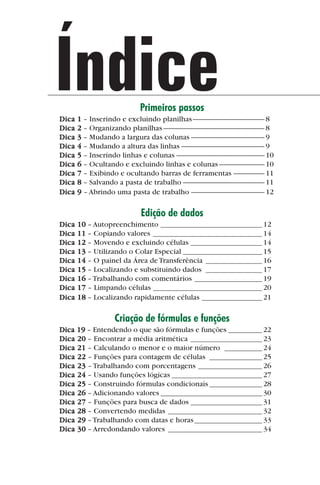
Índice
             Dica
                                                Primeiros passos
                    1 – Inserindo e excluindo planilhas -------------------------------------------- 8
             Dica   2 – Organizando planilhas -------------------------------------------------------------- 8
             Dica   3 – Mudando a largura das colunas --------------------------------------------- 9
             Dica   4 – Mudando a altura das linhas --------------------------------------------------- 9
             Dica   5 – Inserindo linhas e colunas ------------------------------------------------------ 10
             Dica   6 – Ocultando e excluindo linhas e colunas ---------------------------- 10
             Dica   7 – Exibindo e ocultando barras de ferramentas ------------------- 11
             Dica   8 – Salvando a pasta de trabalho -------------------------------------------------- 11
             Dica   9 – Abrindo uma pasta de trabalho --------------------------------------------- 12

                                                 Edição de dados
             Dica   10 – Autopreenchimento ___________________________ 12
             Dica   11 – Copiando valores _____________________________ 14
             Dica   12 – Movendo e excluindo células ___________________ 14
             Dica   13 – Utilizando o Colar Especial _____________________ 15
             Dica   14 – O painel da Área de Transferência _______________ 16
             Dica   15 – Localizando e substituindo dados _______________ 17
             Dica   16 – Trabalhando com comentários __________________ 19
             Dica   17 – Limpando células _____________________________ 20
             Dica   18 – Localizando rapidamente células ________________ 21

                                     Criação de fórmulas e funções
             Dica 19 – Entendendo o que são fórmulas e funções _________ 22
             Dica 20 – Encontrar a média aritmética ___________________ 23
             Dica 21 – Calculando o menor e o maior número __________ 24
             Dica 22 – Funções para contagem de células ______________ 25
             Dica 23 – Trabalhando com porcentagens _________________ 26
             Dica 24 – Usando funções lógicas ________________________ 27
             Dica 25 – Construindo fórmulas condicionais ______________ 28
             Dica 26 – Adicionando valores ___________________________ 30
             Dica 27 – Funções para busca de dados ___________________ 31
             Dica 28 – Convertendo medidas _________________________ 32
             Dica 29 – Trabalhando com datas e horas __________________ 33
             Dica 30 – Arredondando valores _________________________ 34


indice.p65                            4                                             29/6/2004, 17:39
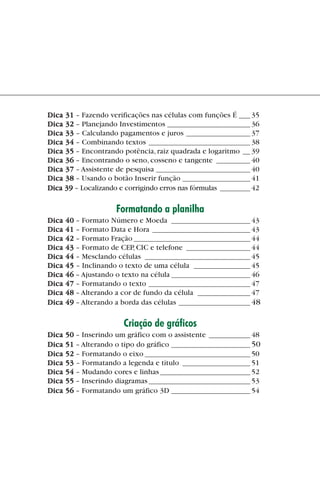
Dica 31 – Fazendo verificações nas células com funções É ___ 35
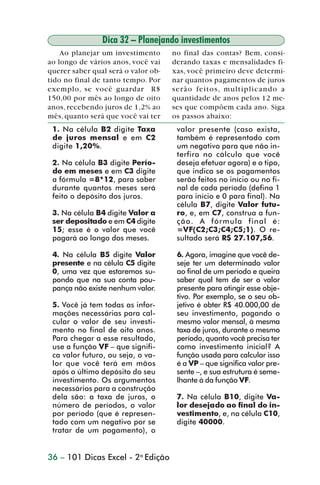
             Dica 32 – Planejando Investimentos ______________________ 36
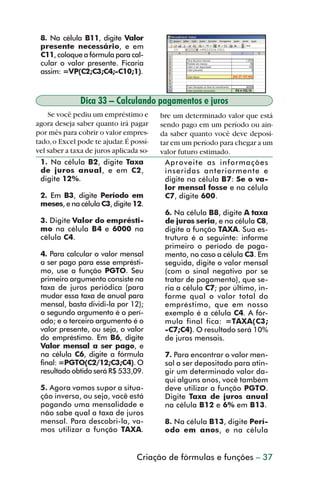
             Dica 33 – Calculando pagamentos e juros _________________ 37
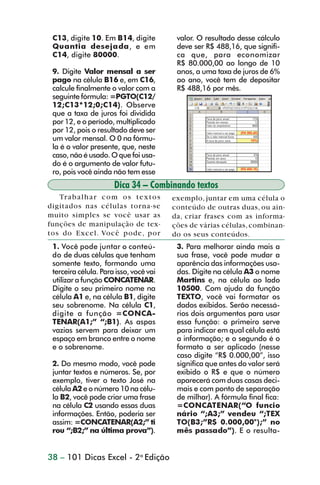
             Dica 34 – Combinando textos ___________________________ 38
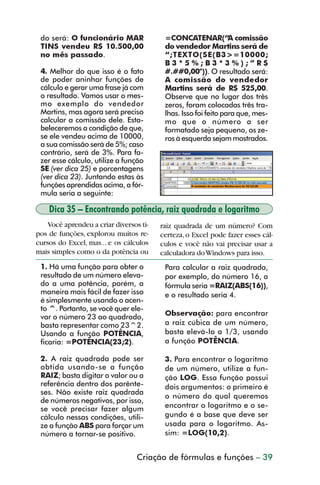
             Dica 35 – Encontrando potência, raiz quadrada e logaritmo __ 39
             Dica 36 – Encontrando o seno, cosseno e tangente _________ 40
             Dica 37 – Assistente de pesquisa _________________________ 40
             Dica 38 – Usando o botão Inserir função __________________ 41
             Dica 39 – Localizando e corrigindo erros nas fórmulas ________ 42

                                  Formatando a planilha
             Dica   40 – Formato Número e Moeda _____________________ 43
             Dica   41 – Formato Data e Hora __________________________ 43
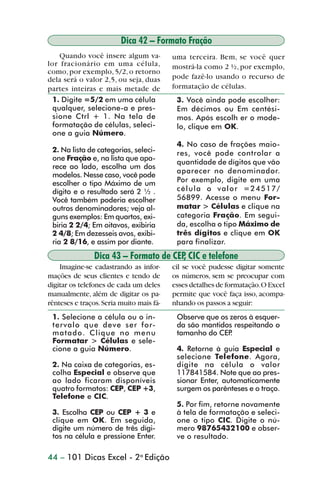
             Dica   42 – Formato Fração _______________________________ 44
             Dica   43 – Formato de CEP, CIC e telefone _________________ 44
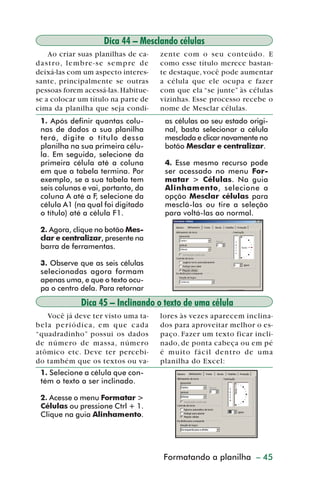
             Dica   44 – Mesclando células ____________________________ 45
             Dica   45 – Inclinando o texto de uma célula _______________ 45
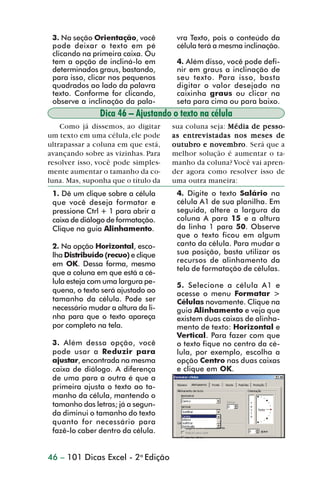
             Dica   46 – Ajustando o texto na célula _____________________ 46
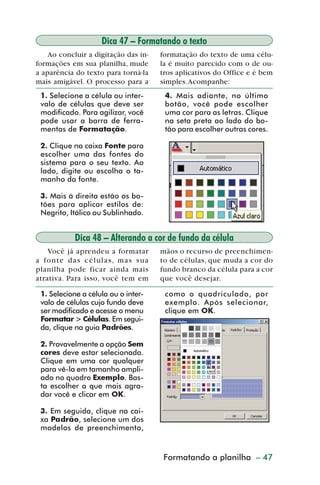
             Dica   47 – Formatando o texto ___________________________ 47
             Dica   48 – Alterando a cor de fundo da célula ______________ 47
             Dica   49 – Alterando a borda das células ___________________ 48

                                       Criação de gráficos
             Dica   50 – Inserindo um gráfico com o assistente ___________ 48
             Dica   51 – Alterando o tipo do gráfico _____________________ 50
             Dica   52 – Formatando o eixo ____________________________ 50
             Dica   53 – Formatando a legenda e título __________________ 51
             Dica   54 – Mudando cores e linhas ________________________ 52
             Dica   55 – Inserindo diagramas ___________________________ 53
             Dica   56 – Formatando um gráfico 3D _____________________ 54


indice.p65                         5                             29/6/2004, 17:39
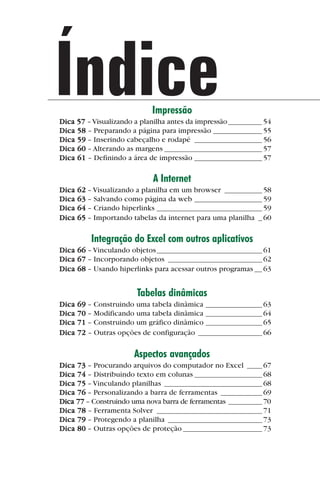
Índice                       Impressão
             Dica 57 – Visualizando a planilha antes da impressão _________ 54
             Dica 58 – Preparando a página para impressão _____________ 55
             Dica 59 – Inserindo cabeçalho e rodapé __________________ 56
             Dica 60 – Alterando as margens __________________________ 57
             Dica 61 – Definindo a área de impressão __________________ 57

                                          A Internet
             Dica   62 – Visualizando a planilha em um browser __________ 58
             Dica   63 – Salvando como página da web __________________ 59
             Dica   64 – Criando hiperlinks ____________________________ 59
             Dica   65 – Importando tabelas da internet para uma planilha _ 60

                        Integração do Excel com outros aplicativos
             Dica 66 – Vinculando objetos ____________________________ 61
             Dica 67 – Incorporando objetos _________________________ 62
             Dica 68 – Usando hiperlinks para acessar outros programas __ 63


                                     Tabelas dinâmicas
             Dica   69 – Construindo uma tabela dinâmica _______________ 63
             Dica   70 – Modificando uma tabela dinâmica _______________ 64
             Dica   71 – Construindo um gráfico dinâmico _______________ 65
             Dica   72 – Outras opções de configuração _________________ 66

                                     Aspectos avançados
             Dica 73 – Procurando arquivos do computador no Excel ____ 67
             Dica 74 – Distribuindo texto em colunas __________________ 68
             Dica 75 – Vinculando planilhas __________________________ 68
             Dica 76 – Personalizando a barra de ferramentas ___________ 69
             Dica 77 – Construindo uma nova barra de ferramentas _________ 70
             Dica 78 – Ferramenta Solver ____________________________ 71
             Dica 79 – Protegendo a planilha _________________________ 73
             Dica 80 – Outras opções de proteção _____________________ 73


indice.p65                     6                              29/6/2004, 17:39
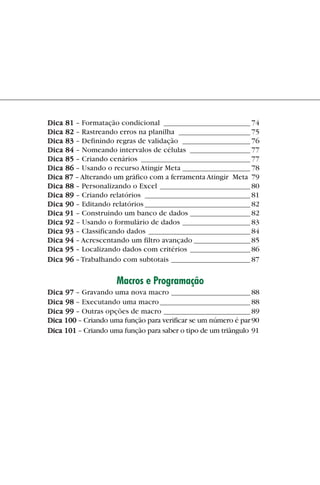
Dica 81 – Formatação condicional _______________________ 74
             Dica 82 – Rastreando erros na planilha ___________________ 75
             Dica 83 – Definindo regras de validação __________________ 76
             Dica 84 – Nomeando intervalos de células ________________ 77
             Dica 85 – Criando cenários _____________________________ 77
             Dica 86 – Usando o recurso Atingir Meta __________________ 78
             Dica 87 – Alterando um gráfico com a ferramenta Atingir Meta 79
             Dica 88 – Personalizando o Excel ________________________ 80
             Dica 89 – Criando relatórios ____________________________ 81
             Dica 90 – Editando relatórios ____________________________ 82
             Dica 91 – Construindo um banco de dados ________________ 82
             Dica 92 – Usando o formulário de dados __________________ 83
             Dica 93 – Classificando dados ___________________________ 84
             Dica 94 – Acrescentando um filtro avançado _______________ 85
             Dica 95 – Localizando dados com critérios ________________ 86
             Dica 96 – Trabalhando com subtotais _____________________ 87

                                  Macros e Programação
             Dica 97 – Gravando uma nova macro _____________________ 88
             Dica 98 – Executando uma macro ________________________ 88
             Dica 99 – Outras opções de macro _______________________ 89
             Dica 100 – Criando uma função para verificar se um número é par 90
             Dica 101 – Criando uma função para saber o tipo de um triângulo 91


indice.p65                        7                               29/6/2004, 17:39
Primeiros passos
                               Dica 1 – Inserindo e excluindo planilhas
                    Ao iniciar o aplicativo Micro-     problemas em entender esse ter-
                soft Excel, você se depara com         mo, pois cada linha da planilha é
                uma janela dividida em linhas e co-    representada por um número, e
                lunas. Esta folha quadriculada é       cada coluna, por uma letra. Assim,
                chamada de planilha e é nela que       o encontro da coluna A com a li-
                você vai trabalhar. O encontro de      nha 3, resulta na célula A3.
                uma linha com uma coluna é cha-           As planilhas de sua pasta de
                mado de célula e, para identificar     trabalho são representadas por
                cada célula, há o que denomina-        abas na parte de baixo da tela.
                mos endereço. Se você um dia já        Aprenda abaixo como inserir ou
                brincou de batalha naval, não terá     excluir uma planilha:
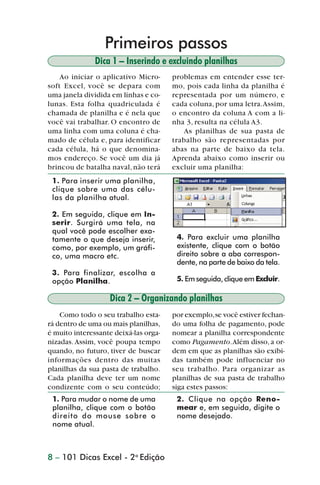
                 1. Para inserir uma planilha,
                 clique sobre uma das célu-
                 las da planilha atual.

                 2. Em seguida, clique em In-
                 serir. Surgirá uma tela, na
                 qual você pode escolher exa-
                 tamente o que deseja inserir,          4. Para excluir uma planilha
                 como, por exemplo, um gráfi-           existente, clique com o botão
                 co, uma macro etc.                     direito sobre a aba correspon-
                                                        dente, na parte de baixo da tela.
                 3. Para finalizar, escolha a
                 opção Planilha.                        5. Em seguida, clique em Excluir.

                                   Dica 2 – Organizando planilhas
                    Como todo o seu trabalho esta-     por exemplo, se você estiver fechan-
                rá dentro de uma ou mais planilhas,    do uma folha de pagamento, pode
                é muito interessante deixá-las orga-   nomear a planilha correspondente
                nizadas. Assim, você poupa tempo       como Pagamento. Além disso, a or-
                quando, no futuro, tiver de buscar     dem em que as planilhas são exibi-
                informações dentro das muitas          das também pode influenciar no
                planilhas da sua pasta de trabalho.    seu trabalho. Para organizar as
                Cada planilha deve ter um nome         planilhas de sua pasta de trabalho
                condizente com o seu conteúdo;         siga estes passos:
                 1. Para mudar o nome de uma            2. Clique na opção Reno-
                 planilha, clique com o botão           mear e, em seguida, digite o
                 direito do mouse sobre o               nome desejado.
                 nome atual.


                8 – 101 Dicas Excel - 2a Edição


dica01_20.p65                         8                              29/6/2004, 16:02
3. Para confirmar, basta pres-       procedimento anterior, pressi-
           sionar a tecla Enter.                onando a tecla Ctrl antes de
                                                soltar o botão do mouse.
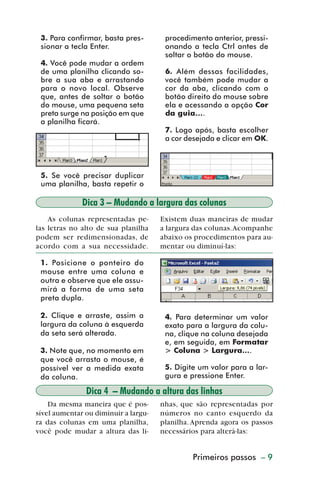
           4. Você pode mudar a ordem
           de uma planilha clicando so-         6. Além dessas facilidades,
           bre a sua aba e arrastando           você também pode mudar a
           para o novo local. Observe           cor da aba, clicando com o
           que, antes de soltar o botão         botão direito do mouse sobre
           do mouse, uma pequena seta           ela e acessando a opção Cor
           preta surge na posição em que        da guia....
           a planilha ficará.
                                                7. Logo após, basta escolher
                                                a cor desejada e clicar em OK.


           5. Se você precisar duplicar
           uma planilha, basta repetir o

                       Dica 3 – Mudando a largura das colunas
             As colunas representadas pe-      Existem duas maneiras de mudar
         las letras no alto de sua planilha    a largura das colunas. Acompanhe
         podem ser redimensionadas, de         abaixo os procedimentos para au-
         acordo com a sua necessidade.         mentar ou diminuí-las:

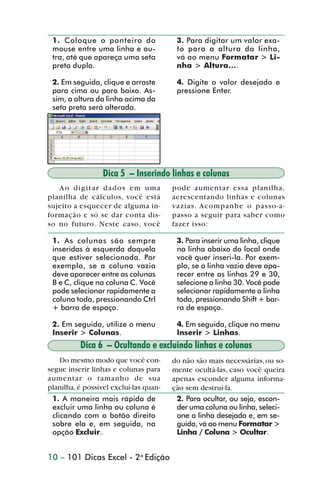
           1. Posicione o ponteiro do
           mouse entre uma coluna e
           outra e observe que ele assu-
           mirá a forma de uma seta
           preta dupla.

           2. Clique e arraste, assim a         4. Para determinar um valor
           largura da coluna à esquerda         exato para a largura da colu-
           da seta será alterada.               na, clique na coluna desejada
                                                e, em seguida, em Formatar
           3. Note que, no momento em           > Coluna > Largura....
           que você arrasta o mouse, é
           possível ver a medida exata          5. Digite um valor para a lar-
           da coluna.                           gura e pressione Enter.

                        Dica 4 – Mudando a altura das linhas
             Da mesma maneira que é pos-       nhas, que são representadas por
         sível aumentar ou diminuir a largu-   números no canto esquerdo da
         ra das colunas em uma planilha,       planilha. Aprenda agora os passos
         você pode mudar a altura das li-      necessários para alterá-las:


                                                        Primeiros passos – 9


dica01_20.p65                     9                             29/6/2004, 16:02
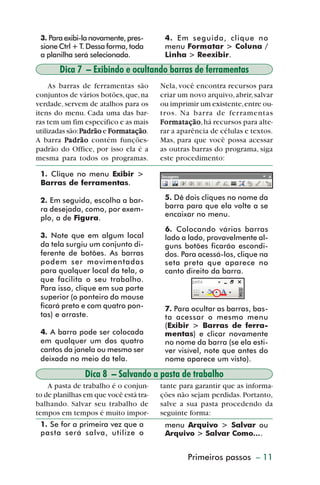
1. Coloque o ponteiro do                3. Para digitar um valor exa-
                 mouse entre uma linha e ou-             to para a altura da linha,
                 tra, até que apareça uma seta           vá ao menu Formatar > Li-
                 preta dupla.                            nha > Altura....

                 2. Em seguida, clique e arraste         4. Digite o valor desejado e
                 para cima ou para baixo. As-            pressione Enter.
                 sim, a altura da linha acima da
                 seta preta será alterada.


                                  Dica 5 – Inserindo linhas e colunas
                   Ao digitar dados em uma              pode aumentar essa planilha,
                planilha de cálculos, você está         acrescentando linhas e colunas
                sujeito a esquecer de alguma in-        vazias. Acompanhe o passo-a-
                formação e só se dar conta dis-         passo a seguir para saber como
                so no futuro. Neste caso, você          fazer isso:

                 1. As colunas são sempre                3. Para inserir uma linha, clique
                 inseridas à esquerda daquela            na linha abaixo do local onde
                 que estiver selecionada. Por            você quer inseri-la. Por exem-
                 exemplo, se a coluna vazia              plo, se a linha vazia deve apa-
                 deve aparecer entre as colunas          recer entre as linhas 29 e 30,
                 B e C, clique na coluna C. Você         selecione a linha 30. Você pode
                 pode selecionar rapidamente a           selecionar rapidamente a linha
                 coluna toda, pressionando Ctrl          toda, pressionando Shift + bar-
                 + barra de espaço.                      ra de espaço.

                 2. Em seguida, utilize o menu           4. Em seguida, clique no menu
                 Inserir > Colunas.                      Inserir > Linhas.
                          Dica 6 – Ocultando e excluindo linhas e colunas
                   Do mesmo modo que você con-          do não são mais necessárias, ou so-
                segue inserir linhas e colunas para     mente ocultá-las, caso você queira
                aumentar o tamanho de sua               apenas esconder alguma informa-
                planilha, é possível excluí-las quan-   ção sem destruí-la.
                 1. A maneira mais rápida de             2. Para ocultar, ou seja, escon-
                 excluir uma linha ou coluna é           der uma coluna ou linha, seleci-
                 clicando com o botão direito            one a linha desejada e, em se-
                 sobre ela e, em seguida, na             guida, vá ao menu Formatar >
                 opção Excluir.                          Linha / Coluna > Ocultar.


                10 – 101 Dicas Excel - 2a Edição


dica01_20.p65                         10                              29/6/2004, 16:02
3. Para exibi-la novamente, pres-      4. Em seguida, clique no
           sione Ctrl + T. Dessa forma, toda      menu Formatar > Coluna /
           a planilha será selecionada.           Linha > Reexibir.

                 Dica 7 – Exibindo e ocultando barras de ferramentas
              As barras de ferramentas são       Nela, você encontra recursos para
         conjuntos de vários botões, que, na     criar um novo arquivo, abrir, salvar
         verdade, servem de atalhos para os      ou imprimir um existente, entre ou-
         itens do menu. Cada uma das bar-        tros. Na barra de ferramentas
         ras tem um fim específico e as mais     For matação há recursos para alte-
                                                  ormatação
                                                     matação,
                                   ormatação
                                     matação.
         utilizadas são: Padrão e Formatação     rar a aparência de células e textos.
         A barra Padrão contém funções-          Mas, para que você possa acessar
         padrão do Office, por isso ela é a      as outras barras do programa, siga
         mesma para todos os programas.          este procedimento:

           1. Clique no menu Exibir >
           Barras de ferramentas.

           2. Em seguida, escolha a bar-          5. Dê dois cliques no nome da
           ra desejada, como, por exem-           barra para que ela volte a se
           plo, a de Figura.                      encaixar no menu.

                                                  6. Colocando várias barras
           3. Note que em algum local             lado a lado, provavelmente al-
           da tela surgiu um conjunto di-         guns botões ficarão escondi-
           ferente de botões. As barras           dos. Para acessá-los, clique na
           podem ser movimentadas                 seta preta que aparece no
           para qualquer local da tela, o         canto direito da barra.
           que facilita o seu trabalho.
           Para isso, clique em sua parte
           superior (o ponteiro do mouse
           ficará preto e com quatro pon-         7. Para ocultar as barras, bas-
           tas) e arraste.                        ta acessar o mesmo menu
                                                  (Exibir > Barras de ferra-
           4. A barra pode ser colocada           mentas) e clicar novamente
           em qualquer um dos quatro              no nome da barra (se ela esti-
           cantos da janela ou mesmo ser          ver visível, note que antes do
           deixada no meio da tela.               nome aparece um visto).

                         Dica 8 – Salvando a pasta de trabalho
             A pasta de trabalho é o conjun-     tante para garantir que as informa-
         to de planilhas em que você está tra-   ções não sejam perdidas. Portanto,
         balhando. Salvar seu trabalho de        salve a sua pasta procedendo da
         tempos em tempos é muito impor-         seguinte forma:
           1. Se for a primeira vez que a         menu Arquivo > Salvar ou
           pasta será salva, utilize o            Arquivo > Salvar Como....


                                                         Primeiros passos – 11


dica01_20.p65                      11                              29/6/2004, 16:02
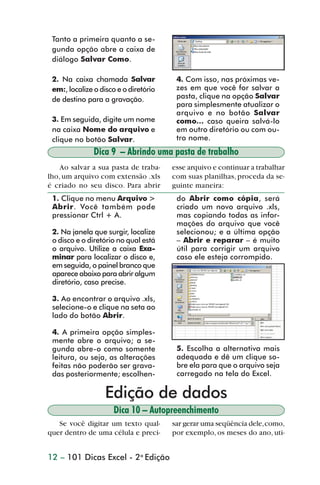
Tanto a primeira quanto a se-
                 gunda opção abre a caixa de
                 diálogo Salvar Como.

                 2. Na caixa chamada Salvar             4. Com isso, nas próximas ve-
                 em:, localize o disco e o diretório    zes em que você for salvar a
                 de destino para a gravação.            pasta, clique na opção Salvar
                                                        para simplesmente atualizar o
                                                        arquivo e no botão Salvar
                 3. Em seguida, digite um nome          como... caso queira salvá-lo
                 na caixa Nome do arquivo e             em outro diretório ou com ou-
                 clique no botão Salvar.                tro nome.
                               Dica 9 – Abrindo uma pasta de trabalho
                    Ao salvar a sua pasta de traba-    esse arquivo e continuar a trabalhar
                lho, um arquivo com extensão .xls      com suas planilhas, proceda da se-
                é criado no seu disco. Para abrir      guinte maneira:
                 1. Clique no menu Arquivo >            do Abrir como cópia, será
                 Abrir. Você também pode                criado um novo arquivo .xls,
                 pressionar Ctrl + A.                   mas copiando todas as infor-
                                                        mações do arquivo que você
                 2. Na janela que surgir, localize      selecionou; e a última opção
                 o disco e o diretório no qual está     – Abrir e reparar – é muito
                 o arquivo. Utilize a caixa Exa-        útil para corrigir um arquivo
                 minar para localizar o disco e,        caso ele esteja corrompido.
                 em seguida, o painel branco que
                 aparece abaixo para abrir algum
                 diretório, caso precise.

                 3. Ao encontrar o arquivo .xls,
                 selecione-o e clique na seta ao
                 lado do botão Abrir.

                 4. A primeira opção simples-
                 mente abre o arquivo; a se-
                 gunda abre-o como somente              5. Escolha a alternativa mais
                 leitura, ou seja, as alterações        adequada e dê um clique so-
                 feitas não poderão ser grava-          bre ela para que o arquivo seja
                 das posteriormente; escolhen-          carregado na tela do Excel.

                                  Edição de dados
                                     Dica 10 – Autopreenchimento
                   Se você digitar um texto qual-      sar gerar uma seqüência dele, como,
                quer dentro de uma célula e preci-     por exemplo, os meses do ano, uti-


                12 – 101 Dicas Excel - 2a Edição


dica01_20.p65                          12                            29/6/2004, 16:02
lize o recurso de autopre-            dos, sem a necessidade de gerar uma
         enchimento do Excel. Com isso, os     seqüência, ou ainda, caso queira co-
         dados de que você necessita são       piar apenas a formatação de uma cé-
         gerados automaticamente, poupan-      lula para as células vizinhas, também
         do o seu tempo e esforço. Caso você   é possível. Utilizar a ferramenta de
         queira simplesmente copiar os da-     autopreenchimento é muito simples:
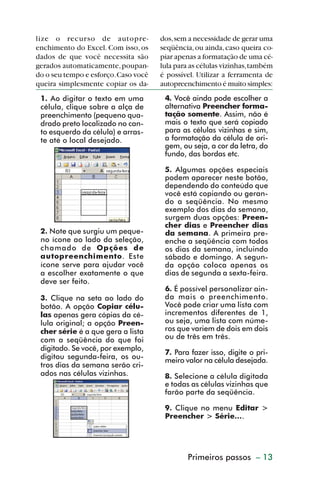
           1. Ao digitar o texto em uma         4. Você ainda pode escolher a
           célula, clique sobre a alça de       alternativa Preencher forma-
           preenchimento (pequeno qua-          tação somente. Assim, não é
           drado preto localizado no can-       mais o texto que será copiado
           to esquerdo da célula) e arras-      para as células vizinhas e sim,
           te até o local desejado.             a formatação da célula de ori-
                                                gem, ou seja, a cor da letra, do
                                                fundo, das bordas etc.

                                                5. Algumas opções especiais
                                                podem aparecer neste botão,
                                                dependendo do conteúdo que
                                                você está copiando ou geran-
                                                do a seqüência. No mesmo
                                                exemplo dos dias da semana,
                                                surgem duas opções: Preen-
                                                cher dias e Preencher dias
           2. Note que surgiu um peque-         da semana. A primeira pre-
           no ícone ao lado da seleção,         enche a seqüência com todos
           chamado de Opções de                 os dias da semana, incluindo
           autopreenchimento. Este              sábado e domingo. A segun-
           ícone serve para ajudar você         da opção coloca apenas os
           a escolher exatamente o que          dias de segunda a sexta-feira.
           deve ser feito.
                                                6. É possível personalizar ain-
           3. Clique na seta ao lado do         da mais o preenchimento.
           botão. A opção Copiar célu-          Você pode criar uma lista com
           las apenas gera cópias da cé-        incrementos diferentes de 1,
           lula original; a opção Preen-        ou seja, uma lista com núme-
           cher série é a que gera a lista      ros que variem de dois em dois
           com a seqüência do que foi           ou de três em três.
           digitado. Se você, por exemplo,
                                                7. Para fazer isso, digite o pri-
           digitou segunda-feira, os ou-        meiro valor na célula desejada.
           tros dias da semana serão cri-
           ados nas células vizinhas.           8. Selecione a célula digitada
                                                e todas as células vizinhas que
                                                farão parte da seqüência.

                                                9. Clique no menu Editar >
                                                Preencher > Série....


                                                        Primeiros passos – 13


dica01_20.p65                     13                              29/6/2004, 16:02
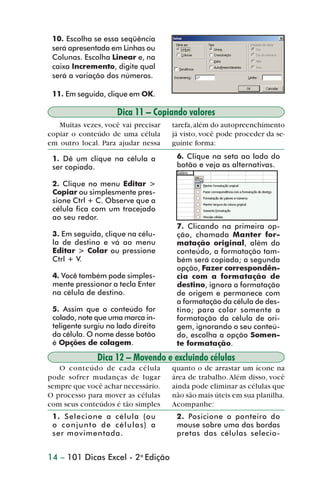
10. Escolha se essa seqüência
                 será apresentada em Linhas ou
                 Colunas. Escolha Linear e, na
                 caixa Incremento, digite qual
                 será a variação dos números.

                 11. Em seguida, clique em OK.

                                     Dica 11 – Copiando valores
                   Muitas vezes, você vai precisar   tarefa, além do autopreenchimento
                copiar o conteúdo de uma célula      já visto, você pode proceder da se-
                em outro local. Para ajudar nessa    guinte forma:

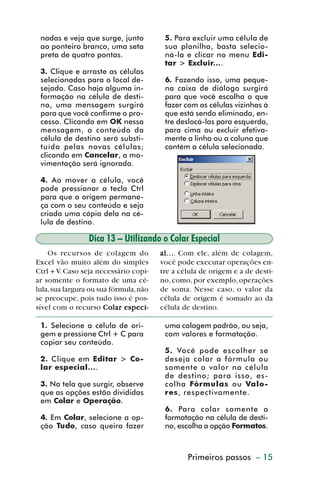
                 1. Dê um clique na célula a          6. Clique na seta ao lado do
                 ser copiada.                         botão e veja as alternativas.

                 2. Clique no menu Editar >
                 Copiar ou simplesmente pres-
                 sione Ctrl + C. Observe que a
                 célula fica com um tracejado
                 ao seu redor.
                                                      7. Clicando na primeira op-
                 3. Em seguida, clique na célu-       ção, chamada Manter for-
                 la de destino e vá ao menu           matação original, além do
                 Editar > Colar ou pressione          conteúdo, a formatação tam-
                 Ctrl + V.                            bém será copiada; a segunda
                                                      opção, Fazer correspondên-
                 4. Você também pode simples-         cia com a formatação de
                 mente pressionar a tecla Enter       destino, ignora a formatação
                 na célula de destino.                de origem e permanece com
                                                      a formatação da célula de des-
                 5. Assim que o conteúdo for          tino; para colar somente a
                 colado, note que uma marca in-       formatação da célula de ori-
                 teligente surgiu no lado direito     gem, ignorando o seu conteú-
                 da célula. O nome desse botão        do, escolha a opção Somen-
                 é Opções de colagem.                 te formatação.
                              Dica 12 – Movendo e excluindo células
                   O conteúdo de cada célula         quanto o de arrastar um ícone na
                pode sofrer mudanças de lugar        área de trabalho. Além disso, você
                sempre que você achar necessário.    ainda pode eliminar as células que
                O processo para mover as células     não são mais úteis em sua planilha.
                com seus conteúdos é tão simples     Acompanhe:
                 1. Selecione a célula (ou            2. Posicione o ponteiro do
                 o conjunto de células) a             mouse sobre uma das bordas
                 ser movimentada.                     pretas das células selecio-


                14 – 101 Dicas Excel - 2a Edição


dica01_20.p65                        14                            29/6/2004, 16:02
nadas e veja que surge, junto          5. Para excluir uma célula de
           ao ponteiro branco, uma seta           sua planilha, basta selecio-
           preta de quatro pontas.                ná-la e clicar no menu Edi-
                                                  tar > Excluir....
           3. Clique e arraste as células
           selecionadas para o local de-          6. Fazendo isso, uma peque-
           sejado. Caso haja alguma in-           na caixa de diálogo surgirá
           formação na célula de desti-           para que você escolha o que
           no, uma mensagem surgirá               fazer com as células vizinhas à
           para que você confirme o pro-          que está sendo eliminada, en-
           cesso. Clicando em OK nessa            tre deslocá-las para esquerda,
           mensagem, o conteúdo da                para cima ou excluir efetiva-
           célula de destino será substi-         mente a linha ou a coluna que
           tuído pelas novas células;             contém a célula selecionada.
           clicando em Cancelar, a mo-
           vimentação será ignorada.

           4. Ao mover a célula, você
           pode pressionar a tecla Ctrl
           para que a origem permane-
           ça com o seu conteúdo e seja
           criada uma cópia dela na cé-
           lula de destino.

                          Dica 13 – Utilizando o Colar Especial
             Os recursos de colagem do           al... Com ele, além de colagem,
                                                 al....
         Excel vão muito além do simples         você pode executar operações en-
         Ctrl + V. Caso seja necessário copi-    tre a célula de origem e a de desti-
         ar somente o formato de uma cé-         no, como, por exemplo, operações
         lula, sua largura ou sua fórmula, não   de soma. Nesse caso, o valor da
         se preocupe, pois tudo isso é pos-      célula de origem é somado ao da
         sível com o recurso Colar especi-       célula de destino.

           1. Selecione a célula de ori-          uma colagem padrão, ou seja,
           gem e pressione Ctrl + C para          com valores e formatação.
           copiar seu conteúdo.
                                                  5. Você pode escolher se
           2. Clique em Editar > Co-              deseja colar a fórmula ou
           lar especial....                       somente o valor na célula
                                                  de destino; para isso, es-
           3. Na tela que surgir, observe         colha Fórmulas ou Valo-
           que as opções estão divididas          res, respectivamente.
           em Colar e Operação.
                                                  6. Para colar somente a
           4. Em Colar, selecione a op-           formatação na célula de desti-
           ção Tudo, caso queira fazer            no, escolha a opção Formatos.


                                                         Primeiros passos – 15


dica01_20.p65                      15                              29/6/2004, 16:02
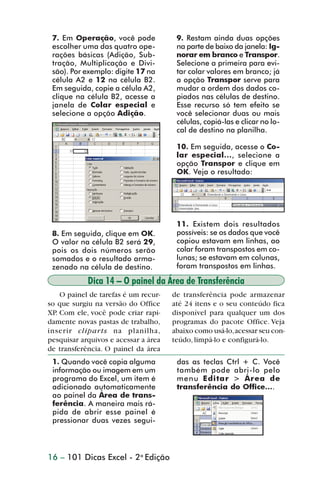
7. Em Operação, você pode             9. Restam ainda duas opções
                 escolher uma das quatro ope-          na parte de baixo da janela: Ig-
                 rações básicas (Adição, Sub-          norar em branco e Transpor.
                 tração, Multiplicação e Divi-         Selecione a primeira para evi-
                 são). Por exemplo: digite 17 na       tar colar valores em branco; já
                 célula A2 e 12 na célula B2.          a opção Transpor serve para
                 Em seguida, copie a célula A2,        mudar a ordem dos dados co-
                 clique na célula B2, acesse a         piados nas células de destino.
                 janela de Colar especial e            Esse recurso só tem efeito se
                 selecione a opção Adição.             você selecionar duas ou mais
                                                       células, copiá-las e clicar no lo-
                                                       cal de destino na planilha.

                                                       10. Em seguida, acesse o Co-
                                                       lar especial..., selecione a
                                                       opção Transpor e clique em
                                                       OK. Veja o resultado:


                                                       11. Existem dois resultados
                 8. Em seguida, clique em OK.          possíveis: se os dados que você
                 O valor na célula B2 será 29,         copiou estavam em linhas, ao
                 pois os dois números serão            colar foram transpostos em co-
                 somados e o resultado arma-           lunas; se estavam em colunas,
                 zenado na célula de destino.          foram transpostos em linhas.

                            Dica 14 – O painel da Área de Transferência
                    O painel de tarefas é um recur-   de transferência pode armazenar
                so que surgiu na versão do Office     até 24 itens e o seu conteúdo fica
                XP. Com ele, você pode criar rapi-    disponível para qualquer um dos
                damente novas pastas de trabalho,     programas do pacote Office. Veja
                inserir cliparts na planilha,         abaixo como usá-lo, acessar seu con-
                pesquisar arquivos e acessar a área   teúdo, limpá-lo e configurá-lo.
                de transferência. O painel da área
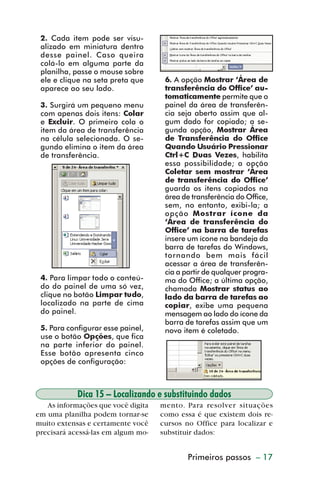
                 1. Quando você copia alguma           das as teclas Ctrl + C. Você
                 informação ou imagem em um            também pode abri-lo pelo
                 programa do Excel, um item é          menu Editar > Área de
                 adicionado automaticamente            transferência do Office....
                 ao painel da Área de trans-
                 ferência. A maneira mais rá-
                 pida de abrir esse painel é
                 pressionar duas vezes segui-


                16 – 101 Dicas Excel - 2a Edição


dica01_20.p65                        16                             29/6/2004, 16:02
2. Cada item pode ser visu-
           alizado em miniatura dentro
           desse painel. Caso queira
           colá-lo em alguma parte da
           planilha, passe o mouse sobre
           ele e clique na seta preta que     6. A opção Mostrar ‘Área de
           aparece ao seu lado.               transferência do Office’ au-
                                              tomaticamente permite que o
           3. Surgirá um pequeno menu         painel da área de transferên-
           com apenas dois itens: Colar       cia seja aberto assim que al-
           e Excluir. O primeiro cola o       gum dado for copiado; a se-
           item da área de transferência      gunda opção, Mostrar Área
           na célula selecionada. O se-       de Transferência do Office
           gundo elimina o item da área       Quando Usuário Pressionar
           de transferência.                  Ctrl+C Duas Vezes, habilita
                                              essa possibilidade; a opção
                                              Coletar sem mostrar ‘Área
                                              de transferência do Office’
                                              guarda os itens copiados na
                                              área de transferência do Office,
                                              sem, no entanto, exibi-la; a
                                              opção Mostrar ícone da
                                              ‘Área de transferência do
                                              Office’ na barra de tarefas
                                              insere um ícone na bandeja da
                                              barra de tarefas do Windows,
                                              tornando bem mais fácil
                                              acessar a área de transferên-
                                              cia a partir de qualquer progra-
           4. Para limpar todo o conteú-      ma do Office; a última opção,
           do do painel de uma só vez,        chamada Mostrar status ao
           clique no botão Limpar tudo,       lado da barra de tarefas ao
           localizado na parte de cima        copiar, exibe uma pequena
           do painel.                         mensagem ao lado do ícone da
                                              barra de tarefas assim que um
           5. Para configurar esse painel,    novo item é coletado.
           use o botão Opções, que fica
           na parte inferior do painel.
           Esse botão apresenta cinco
           opções de configuração:


                      Dica 15 – Localizando e substituindo dados
            As informações que você digita   mento. Para resolver situações
         em uma planilha podem tornar-se     como essa é que existem dois re-
         muito extensas e certamente você    cursos no Office para localizar e
         precisará acessá-las em algum mo-   substituir dados:


                                                     Primeiros passos – 17


dica01_20.p65                     17                          29/6/2004, 16:02
1. Com a planilha aberta,         7. Em seguida, clique na op-
                 clique no menu Editar > Lo-       ção Formatar... e, na caixa de
                 calizar ou pressione Ctrl + L.    diálogo que aparecer, escolha
                                                   o tipo de formatação que de-
                                                   seja encontrar.
                 2. Na caixa que surgir, digite
                 o que deseja procurar no cam-     8. Você ainda pode determi-
                 po Localizar.                     nar o local que será pes-
                                                   quisado, utilizando as caixas
                 3. Após a digitação, você pode    Em: e Pesquisar:, que apa-
                 clicar no botão Localizar pró-    recem na tela inicial de locali-
                                                   zar e substituir.
                 xima para encontrar a primei-
                 ra célula em que o texto apa-     9. Ao selecionar a opção Di-
                 rece. Clicando no mesmo bo-       ferenciar maiúsculas de mi-
                 tão, outras ocorrências vão       núsculas, você força o Excel
                 sendo mostradas até chegar        a pesquisar o texto exatamen-
                 ao fim da planilha.               te como você o digitou, ou
                                                   seja, respeitando letras maiús-
                                                   culas e minúsculas.
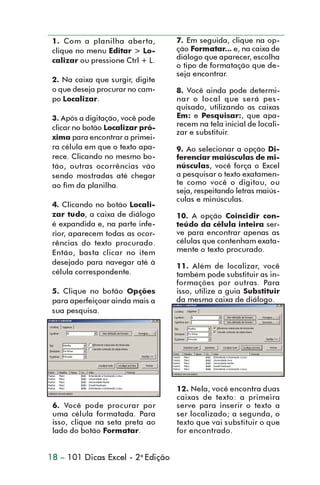
                 4. Clicando no botão Locali-
                 zar tudo, a caixa de diálogo      10. A opção Coincidir con-
                 é expandida e, na parte infe-     teúdo da célula inteira ser-
                 rior, aparecem todas as ocor-     ve para encontrar apenas as
                 rências do texto procurado.       células que contenham exata-
                 Então, basta clicar no item       mente o texto procurado.
                 desejado para navegar até à
                                                   11. Além de localizar, você
                 célula correspondente.            também pode substituir as in-
                                                   formações por outras. Para
                 5. Clique no botão Opções         isso, utilize a guia Substituir
                 para aperfeiçoar ainda mais a     da mesma caixa de diálogo.
                 sua pesquisa.


                                                   12. Nela, você encontra duas
                                                   caixas de texto: a primeira
                 6. Você pode procurar por         serve para inserir o texto a
                 uma célula formatada. Para        ser localizado; a segunda, o
                 isso, clique na seta preta ao     texto que vai substituir o que
                 lado do botão Formatar.           for encontrado.


                18 – 101 Dicas Excel - 2a Edição


dica01_20.p65                      18                           30/6/2004, 17:24
13. Nesta tela são encontra-           tuindo o texto a cada ocorrên-
           dos os mesmos botões da tela           cia (tendo, portanto, a opção
           anterior. Ao terminar de digitar       de pular alguma) ou clicar no
           e configurar o que for neces-          botão Substituir tudo para
           sário, você pode clicar no bo-         substituir todas as ocorrênci-
           tão Substituir, para ir substi-        as de uma só vez.
                        Dica 16 – Trabalhando com comentários
             Se as suas planilhas estão fican-   acessar a planilha e ler cada comen-
         do lotadas de dados – e, principal-     tário, entenderá do que se trata e para
         mente, de fórmulas –, é hora de co-     que serve a planilha. Cada célula é
         meçar a colocar algumas “dicas” para    capaz de comportar um comentário,
         que outras pessoas entendam tudo        mas o ideal é escolher as células mais
         o que você fez. O Excel possibilita a   significativas e que precisem mesmo
         criação de comentários dentro de        de comentários.
         cada célula; assim, quando alguém
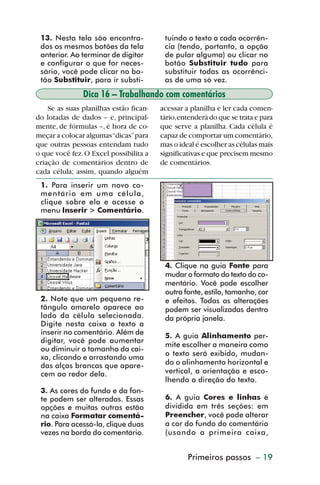
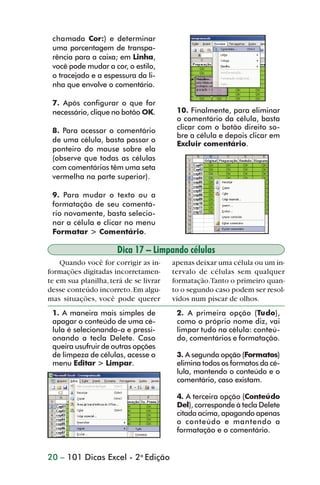
           1. Para inserir um novo co-
           mentário em uma célula,
           clique sobre ela e acesse o
           menu Inserir > Comentário.


                                                  4. Clique na guia Fonte para
                                                  mudar o formato do texto do co-
                                                  mentário. Você pode escolher
                                                  outra fonte, estilo, tamanho, cor
           2. Note que um pequeno re-             e efeitos. Todas as alterações
           tângulo amarelo aparece ao             podem ser visualizadas dentro
           lado da célula selecionada.            da própria janela.
           Digite nesta caixa o texto a
           inserir no comentário. Além de         5. A guia Alinhamento per-
           digitar, você pode aumentar
                                                  mite escolher a maneira como
           ou diminuir o tamanho da cai-
                                                  o texto será exibido, mudan-
           xa, clicando e arrastando uma
           das alças brancas que apare-           do o alinhamento horizontal e
           cem ao redor dela.                     vertical, a orientação e esco-
                                                  lhendo a direção do texto.
           3. As cores do fundo e da fon-
           te podem ser alteradas. Essas          6. A guia Cores e linhas é
           opções e muitas outras estão           dividida em três seções: em
           na caixa Formatar comentá-             Preencher, você pode alterar
           rio. Para acessá-la, clique duas       a cor do fundo do comentário
           vezes na borda do comentário.          (usando a primeira caixa,


                                                          Primeiros passos – 19


dica01_20.p65                      19                                29/6/2004, 16:02
chamada Cor:) e determinar
                 uma porcentagem de transpa-
                 rência para a caixa; em Linha,
                 você pode mudar a cor, o estilo,
                 o tracejado e a espessura da li-
                 nha que envolve o comentário.

                 7. Após configurar o que for
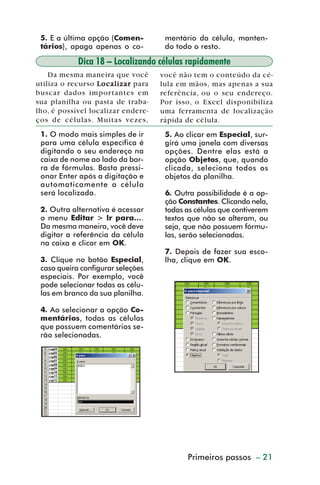
                 necessário, clique no botão OK.         10. Finalmente, para eliminar
                                                         o comentário da célula, basta
                 8. Para acessar o comentário            clicar com o botão direito so-
                                                         bre a célula e depois clicar em
                 de uma célula, basta passar o
                                                         Excluir comentário.
                 ponteiro do mouse sobre ela
                 (observe que todas as células
                 com comentários têm uma seta
                 vermelha na parte superior).

                 9. Para mudar o texto ou a
                 formatação de seu comentá-
                 rio novamente, basta selecio-
                 nar a célula e clicar no menu
                 Formatar > Comentário.

                                      Dica 17 – Limpando células
                    Quando você for corrigir as in-     apenas deixar uma célula ou um in-
                formações digitadas incorretamen-       tervalo de células sem qualquer
                te em sua planilha, terá de se livrar   formatação.Tanto o primeiro quan-
                desse conteúdo incorreto. Em algu-      to o segundo caso podem ser resol-
                mas situações, você pode querer         vidos num piscar de olhos.
                 1. A maneira mais simples de            2. A primeira opção (Tudo),
                 apagar o conteúdo de uma cé-            como o próprio nome diz, vai
                 lula é selecionando-a e pressi-         limpar tudo na célula: conteú-
                 onando a tecla Delete. Caso             do, comentários e formatação.
                 queira usufruir de outras opções
                 de limpeza de células, acesse o         3. A segunda opção (Formatos)
                 menu Editar > Limpar.                   elimina todos os formatos da cé-
                                                         lula, mantendo o conteúdo e o
                                                         comentário, caso existam.

                                                         4. A terceira opção (Conteúdo
                                                         Del), corresponde à tecla Delete
                                                         citada acima, apagando apenas
                                                         o conteúdo e mantendo a
                                                         formatação e o comentário.


                20 – 101 Dicas Excel - 2a Edição


dica01_20.p65                         20                              29/6/2004, 16:02
5. E a última opção (Comen-        mentário da célula, manten-
           tários), apaga apenas o co-        do todo o resto.

                      Dica 18 – Localizando células rapidamente
             Da mesma maneira que você       você não tem o conteúdo da cé-
         utiliza o recurso Localizar para    lula em mãos, mas apenas a sua
         buscar dados importantes em         referência, ou o seu endereço.
         sua planilha ou pasta de traba-     Por isso, o Excel disponibiliza
         lho, é possível localizar endere-   uma ferramenta de localização
         ços de células. Muitas vezes,       rápida de célula.
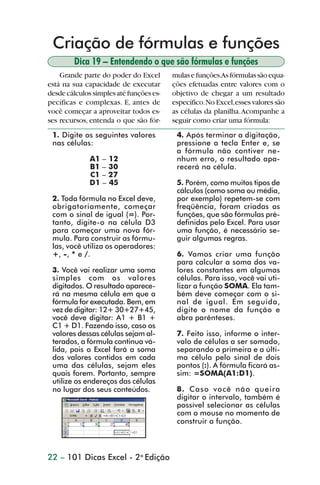
           1. O modo mais simples de ir       5. Ao clicar em Especial, sur-
           para uma célula específica é       girá uma janela com diversas
           digitando o seu endereço na        opções. Dentre elas está a
           caixa de nome ao lado da bar-      opção Objetos, que, quando
           ra de fórmulas. Basta pressi-      clicada, seleciona todos os
           onar Enter após a digitação e      objetos da planilha.
           automaticamente a célula
           será localizada.                   6. Outra possibilidade é a op-
                                              ção Constantes. Clicando nela,
           2. Outra alternativa é acessar     todas as células que contiverem
           o menu Editar > Ir para....        textos que não se alteram, ou
           Da mesma maneira, você deve        seja, que não possuem fórmu-
           digitar a referência da célula     las, serão selecionadas.
           na caixa e clicar em OK.
                                              7. Depois de fazer sua esco-
           3. Clique no botão Especial,       lha, clique em OK.
           caso queira configurar seleções
           especiais. Por exemplo, você
           pode selecionar todas as célu-
           las em branco da sua planilha.

           4. Ao selecionar a opção Co-
           mentários, todas as células
           que possuem comentários se-
           rão selecionadas.


                                                    Primeiros passos – 21


dica01_20.p65                     21                          29/6/2004, 16:02
Criação de fórmulas e funções
                        Dica 19 – Entendendo o que são fórmulas e funções
                    Grande parte do poder do Excel       mulas e funções.As fórmulas são equa-
                está na sua capacidade de executar       ções efetuadas entre valores com o
                desde cálculos simples até funções es-   objetivo de chegar a um resultado
                pecíficas e complexas. E, antes de       específico. No Excel, esses valores são
                você começar a aproveitar todos es-      as células da planilha. Acompanhe a
                ses recursos, entenda o que são fór-     seguir como criar uma fórmula:
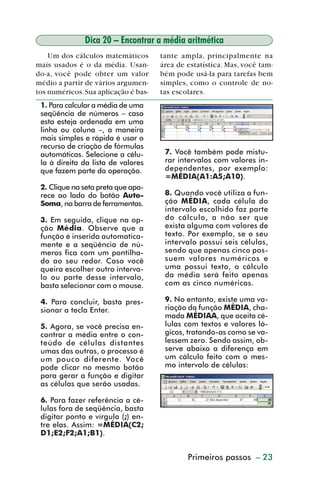
                 1. Digite os seguintes valores           4. Após terminar a digitação,
                 nas células:                             pressione a tecla Enter e, se
                                                          a fórmula não contiver ne-
                              A1 – 12                     nhum erro, o resultado apa-
                              B1 – 30                     recerá na célula.
                              C1 – 27
                              D1 – 45                     5. Porém, como muitos tipos de
                                                          cálculos (como soma ou média,
                 2. Toda fórmula no Excel deve,           por exemplo) repetem-se com
                 obrigatoriamente, começar                freqüência, foram criadas as
                 com o sinal de igual (=). Por-           funções, que são fórmulas pré-
                 tanto, digite-o na célula D3             definidas pelo Excel. Para usar
                 para começar uma nova fór-               uma função, é necessário se-
                 mula. Para construir as fórmu-           guir algumas regras.
                 las, você utiliza os operadores:
                 +, -, * e /.                             6. Vamos criar uma função
                                                          para calcular a soma dos va-
                 3. Você vai realizar uma soma            lores constantes em algumas
                 simples com os valores                   células. Para isso, você vai uti-
                 digitados. O resultado aparece-          lizar a função SOMA. Ela tam-
                 rá na mesma célula em que a              bém deve começar com o si-
                 fórmula for executada. Bem, em           nal de igual. Em seguida,
                 vez de digitar: 12+ 30+27+45,            digite o nome da função e
                 você deve digitar: A1 + B1 +             abra parênteses.
                 C1 + D1. Fazendo isso, caso os
                 valores dessas células sejam al-         7. Feito isso, informe o inter-
                 terados, a fórmula continua vá-          valo de células a ser somado,
                 lida, pois o Excel fará a soma           separando a primeira e a últi-
                 dos valores contidos em cada             ma célula pelo sinal de dois
                 uma das células, sejam eles              pontos (:). A fórmula ficará as-
                 quais forem. Portanto, sempre            sim: =SOMA(A1:D1).
                 utilize os endereços das células
                 no lugar dos seus conteúdos.             8. Caso você não queira
                                                          digitar o intervalo, também é
                                                          possível selecionar as células
                                                          com o mouse no momento de
                                                          construir a função.


                22 – 101 Dicas Excel - 2a Edição


dica01_20.p65                          22                                29/6/2004, 16:02
Dica 20 – Encontrar a média aritmética
             Um dos cálculos matemáticos       tante ampla, principalmente na
         mais usados é o da média. Usan-       área de estatística. Mas, você tam-
         do-a, você pode obter um valor        bém pode usá-la para tarefas bem
         médio a partir de vários argumen-     simples, como o controle de no-
         tos numéricos. Sua aplicação é bas-   tas escolares.
           1. Para calcular a média de uma
           seqüência de números – caso
           esta esteja ordenada em uma
           linha ou coluna –, a maneira
           mais simples e rápida é usar o
           recurso de criação de fórmulas
           automáticas. Selecione a célu-       7. Você também pode mistu-
           la à direita da lista de valores     rar intervalos com valores in-
           que fazem parte da operação.         dependentes, por exemplo:
                                                =MÉDIA(A1:A5;A10).
           2. Clique na seta preta que apa-
           rece ao lado do botão Auto-          8. Quando você utiliza a fun-
           Soma, na barra de ferramentas.       ção MÉDIA, cada célula do
                                                intervalo escolhido faz parte
           3. Em seguida, clique na op-         do cálculo, a não ser que
           ção Média. Observe que a             exista alguma com valores de
           função é inserida automatica-        texto. Por exemplo, se o seu
           mente e a seqüência de nú-           intervalo possui seis células,
           meros fica com um pontilha-          sendo que apenas cinco pos-
           do ao seu redor. Caso você           suem valores numéricos e
           queira escolher outro interva-       uma possui texto, o cálculo
           lo ou parte desse intervalo,         da média será feito apenas
           basta selecionar com o mouse.        com as cinco numéricas.

           4. Para concluir, basta pres-        9. No entanto, existe uma va-
           sionar a tecla Enter.                riação da função MÉDIA, cha-
                                                mada MÉDIAA, que aceita cé-
           5. Agora, se você precisa en-        lulas com textos e valores ló-
           contrar a média entre o con-         gicos, tratando-as como se va-
           teúdo de células distantes           lessem zero. Sendo assim, ob-
           umas das outras, o processo é        serve abaixo a diferença em
           um pouco diferente. Você             um cálculo feito com o mes-
           pode clicar no mesmo botão           mo intervalo de células:
           para gerar a função e digitar
           as células que serão usadas.

           6. Para fazer referência a cé-
           lulas fora de seqüência, basta
           digitar ponto e vírgula (;) en-
           tre elas. Assim: =MÉDIA(C2;
           D1;E2;F2;A1;B1).


                                                       Primeiros passos – 23


dica01_20.p65                     23                             29/6/2004, 16:02
Dica 21 – Calculando o menor e o maior número
                    Imagine que você esteja cri-     da equipe que teve maior pontu-
                ando uma planilha para armaze-       ação na Copa ou a que teve o
                nar os resultados dos jogos da       menor saldo de gols. Melhor do
                Copa do Mundo e deseje criar         que isso, você pode mostrar a
                uma tabela com a pontuação de        pontuação de todas as equipes.
                cada equipe. Bem, no final da lis-   Para isso, utilize uma das quatro
                ta você pode colocar indicações      funções disponíveis no Excel:

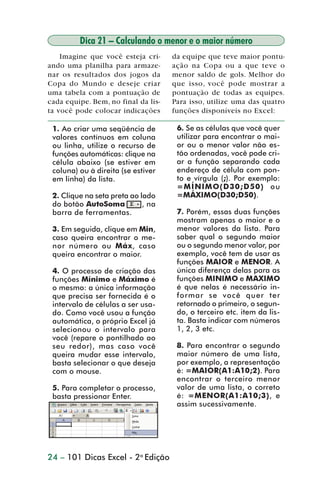
                 1. Ao criar uma seqüência de         6. Se as células que você quer
                 valores contínuos em coluna          utilizar para encontrar o mai-
                 ou linha, utilize o recurso de       or ou o menor valor não es-
                 funções automáticas: clique na       tão ordenadas, você pode cri-
                 célula abaixo (se estiver em         ar a função separando cada
                 coluna) ou à direita (se estiver     endereço de célula com pon-
                 em linha) da lista.                  to e vírgula (;). Por exemplo:
                                                      =MÍNIMO(D30;D50) ou
                 2. Clique na seta preta ao lado      =MÁXIMO(D30;D50).
                 do botão AutoSoma           , na
                 barra de ferramentas.                7. Porém, essas duas funções
                                                      mostram apenas o maior e o
                 3. Em seguida, clique em Min,        menor valores da lista. Para
                 caso queira encontrar o me-          saber qual o segundo maior
                 nor número ou Máx, caso              ou o segundo menor valor, por
                 queira encontrar o maior.            exemplo, você tem de usar as
                                                      funções MAIOR e MENOR. A
                 4. O processo de criação das         única diferença delas para as
                 funções Mínimo e Máximo é            funções MINIMO e MAXIMO
                 o mesmo: a única informação          é que nelas é necessário in-
                 que precisa ser fornecida é o        formar se você quer ter
                 intervalo de células a ser usa-      retornado o primeiro, o segun-
                 do. Como você usou a função          do, o terceiro etc. item da lis-
                 automática, o próprio Excel já       ta. Basta indicar com números
                 selecionou o intervalo para          1, 2, 3 etc.
                 você (repare o pontilhado ao
                 seu redor), mas caso você            8. Para encontrar o segundo
                 queira mudar esse intervalo,         maior número de uma lista,
                 basta selecionar o que deseja        por exemplo, a representação
                 com o mouse.                         é: =MAIOR(A1:A10;2). Para
                                                      encontrar o terceiro menor
                 5. Para completar o processo,        valor de uma lista, o correto
                 basta pressionar Enter.              é: =MENOR(A1:A10;3), e
                                                      assim sucessivamente.


                24 – 101 Dicas Excel - 2a Edição


dica21_30.p65                        24                            29/6/2004, 16:14
Dica 22 – Funções para contagem de células
             Controlar a quantidade de vezes      estão acima de R$ 20,00. Além dis-
         que uma determinada informação           so, há também a possibilidade de
         aparece em uma planilha pode ser         contar quantas células vazias exis-
         muito útil no seu dia-a-dia, pois, com   tem em um intervalo. Isso pode ser
         isso, você tem em mãos o número          útil no caso de você estar digitando
         exato de ocorrências de um dado.         dados em uma planilha muito ex-
         Por exemplo, em uma tabela de pre-       tensa, podendo, assim, esquecer de
         ços, é possível determinar quantos       preencher alguma célula.
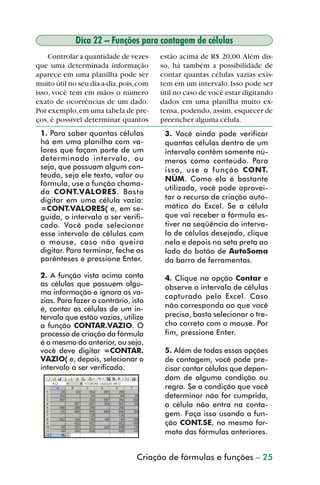
           1. Para saber quantas células           3. Você ainda pode verificar
           há em uma planilha com va-              quantas células dentro de um
           lores que façam parte de um             intervalo contêm somente nú-
           determinado intervalo, ou               meros como conteúdo. Para
           seja, que possuam algum con-            isso, use a função CONT.
           teúdo, seja ele texto, valor ou
                                                   NÚM. Como ela é bastante
           fórmula, use a função chama-
                                                   utilizada, você pode aprovei-
           da CONT.VALORES. Basta
           digitar em uma célula vazia:            tar o recurso de criação auto-
           =CONT.VALORES( e, em se-                mática do Excel. Se a célula
           guida, o intervalo a ser verifi-        que vai receber a fórmula es-
           cado. Você pode selecionar              tiver na seqüência do interva-
           esse intervalo de células com           lo de células desejado, clique
           o mouse, caso não queira                nela e depois na seta preta ao
           digitar. Para terminar, feche os        lado do botão de AutoSoma
           parênteses e pressione Enter.           da barra de ferramentas.

           2. A função vista acima conta           4. Clique na opção Contar e
           as células que possuem algu-            observe o intervalo de células
           ma informação e ignora as va-
                                                   capturado pelo Excel. Caso
           zias. Para fazer o contrário, isto
           é, contar as células de um in-          não corresponda ao que você
           tervalo que estão vazias, utilize       precisa, basta selecionar o tre-
           a função CONTAR.VAZIO. O                cho correto com o mouse. Por
           processo de criação da fórmula          fim, pressione Enter.
           é o mesmo do anterior, ou seja,
           você deve digitar =CONTAR.              5. Além de todas essas opções
           VAZIO( e, depois, selecionar o          de contagem, você pode pre-
           intervalo a ser verificado.             cisar contar células que depen-
                                                   dam de alguma condição ou
                                                   regra. Se a condição que você
                                                   determinar não for cumprida,
                                                   a célula não entra na conta-
                                                   gem. Faça isso usando a fun-
                                                   ção CONT.SE, no mesmo for-
                                                   mato das fórmulas anteriores.


                                           Criação de fórmulas e funções – 25


dica21_30.p65                       25                              29/6/2004, 16:14
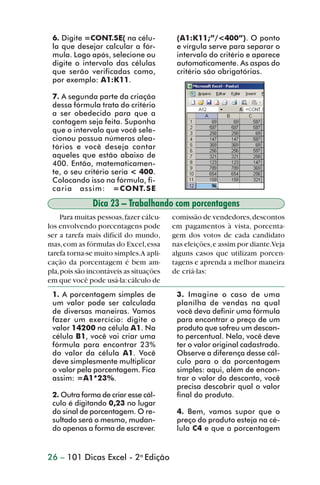
6. Digite =CONT.SE( na célu-             (A1:K11;”/<400”). O ponto
                 la que desejar calcular a fór-           e vírgula serve para separar o
                 mula. Logo após, selecione ou            intervalo do critério e aparece
                 digite o intervalo das células           automaticamente. As aspas do
                 que serão verificadas como,              critério são obrigatórias.
                 por exemplo: A1:K11.

                 7. A segunda parte da criação
                 dessa fórmula trata do critério
                 a ser obedecido para que a
                 contagem seja feita. Suponha
                 que o intervalo que você sele-
                 cionou possua números alea-
                 tórios e você deseja contar
                 aqueles que estão abaixo de
                 400. Então, matematicamen-
                 te, o seu critério seria < 400.
                 Colocando isso na fórmula, fi-
                 caria assim: =CONT.SE

                               Dica 23 – Trabalhando com porcentagens
                     Para muitas pessoas, fazer cálcu-   comissão de vendedores, descontos
                los envolvendo porcentagens pode         em pagamentos à vista, porcenta-
                ser a tarefa mais difícil do mundo,      gem dos votos de cada candidato
                mas, com as fórmulas do Excel, essa      nas eleições, e assim por diante.Veja
                tarefa torna-se muito simples.A apli-    alguns casos que utilizam porcen-
                cação da porcentagem é bem am-           tagens e aprenda a melhor maneira
                pla, pois são incontáveis as situações   de criá-las:
                em que você pode usá-la: cálculo de
                 1. A porcentagem simples de              3. Imagine o caso de uma
                 um valor pode ser calculada              planilha de vendas na qual
                 de diversas maneiras. Vamos              você deva definir uma fórmula
                 fazer um exercício: digite o             para encontrar o preço de um
                 valor 14200 na célula A1. Na             produto que sofreu um descon-
                 célula B1, você vai criar uma            to percentual. Nela, você deve
                 fórmula para encontrar 23%               ter o valor original cadastrado.
                 do valor da célula A1. Você              Observe a diferença desse cál-
                 deve simplesmente multiplicar            culo para o da porcentagem
                 o valor pela porcentagem. Fica           simples: aqui, além de encon-
                 assim: =A1*23%.                          trar o valor do desconto, você
                                                          precisa descobrir qual o valor
                 2. Outra forma de criar esse cál-        final do produto.
                 culo é digitando 0,23 no lugar
                 do sinal de porcentagem. O re-           4. Bem, vamos supor que o
                 sultado será o mesmo, mudan-             preço do produto esteja na cé-
                 do apenas a forma de escrever.           lula C4 e que a porcentagem


                26 – 101 Dicas Excel - 2a Edição


dica21_30.p65                          26                               29/6/2004, 16:14
esteja fixa na célula B2. Digite,    e junho. Em maio, a empresa
           na célula D4, =C4*B2. Isso           vendeu 325 produtos e em
           dará a você o valor do descon-       junho, 340. É fácil notar que
           to. Para descobrir o preço fi-       no mês de junho foram vendi-
           nal do produto, digite em D5:        dos 15 produtos a mais. Po-
           =C4-B2. Se quiser alterar o          rém, como encontrar esse au-
           valor final, basta alterar a por-    mento nas vendas em forma
           centagem escrita na célula B2.       de porcentagem?

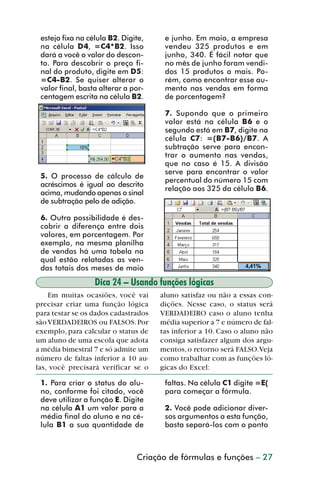
                                                7. Supondo que o primeiro
                                                valor está na célula B6 e o
                                                segundo está em B7, digite na
                                                célula C7: =(B7-B6)/B7. A
                                                subtração serve para encon-
                                                trar o aumento nas vendas,
                                                que no caso é 15. A divisão
                                                serve para encontrar o valor
           5. O processo de cálculo de
                                                percentual do número 15 com
           acréscimos é igual ao descrito
                                                relação aos 325 da célula B6.
           acima, mudando apenas o sinal
           de subtração pelo de adição.

           6. Outra possibilidade é des-
           cobrir a diferença entre dois
           valores, em porcentagem. Por
           exemplo, na mesma planilha
           de vendas há uma tabela na
           qual estão relatadas as ven-
           das totais dos meses de maio
                            Dica 24 – Usando funções lógicas
             Em muitas ocasiões, você vai      aluno satisfaz ou não a essas con-
         precisar criar uma função lógica      dições. Nesse caso, o status será
         para testar se os dados cadastrados   VERDADEIRO caso o aluno tenha
         são VERDADEIROS ou FALSOS. Por        média superior a 7 e número de fal-
         exemplo, para calcular o status de    tas inferior a 10. Caso o aluno não
         um aluno de uma escola que adota      consiga satisfazer algum dos argu-
         a média bimestral 7 e só admite um    mentos, o retorno será FALSO. Veja
         número de faltas inferior a 10 au-    como trabalhar com as funções ló-
         las, você precisará verificar se o    gicas do Excel:

           1. Para criar o status do alu-       faltas. Na célula C1 digite =E(
           no, conforme foi citado, você        para começar a fórmula.
           deve utilizar a função E. Digite
           na célula A1 um valor para a         2. Você pode adicionar diver-
           média final do aluno e na cé-        sos argumentos a esta função,
           lula B1 a sua quantidade de          basta separá-los com o ponto


                                         Criação de fórmulas e funções – 27


dica21_30.p65                      27                            29/6/2004, 16:14
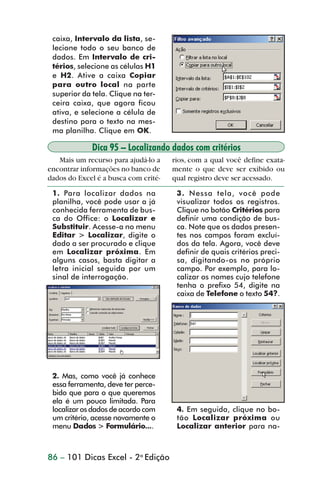
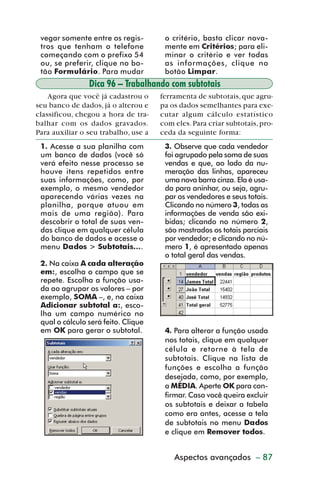
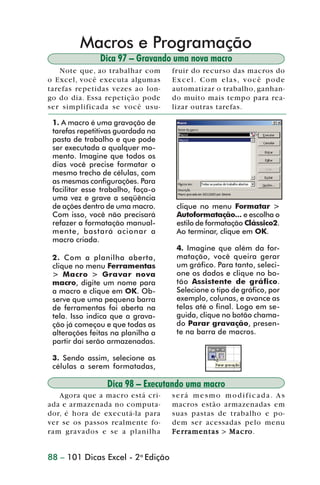
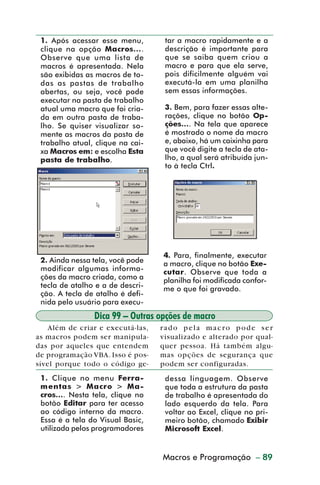
e vírgula. Então, continue a          argumentos for verdadeiro, o
                 função digitando o primeiro           retorno será verdadeiro.
                 argumento: A1>7; digite o
                 ponto e vírgula e continue com
                 o segundo argumento: B1
                 <10; por fim, feche os parên-
                 teses. A fórmula final será:
                 =E(A1>7;B1<10).                       6. Ainda há outra função ló-
                                                       gica usada para inverter o va-
                                                       lor de um argumento, ou seja,
                 3. Para concluir, basta pressi-       se o valor de uma célula for
                 onar a tecla Enter.                   verdadeiro, o retorno será fal-
                                                       so, e se o valor for falso, o re-
                                                       torno será verdadeiro. Essa
                                                       função é chamada NÃO.

                                                       7. Você ainda pode misturar
                 4. Usando a função E, o re-           todas essas funções para atin-
                                                       gir um resultado mais especí-
                 sultado só será verdadeiro se         fico. Por exemplo: =E(OU(
                 todos os argumentos forem             MÉDIA(A1>7);B1>10)).
                 satisfeitos, mas pode ser que         Neste exemplo, é verificada
                 você queira mudar essa regra          primeiramente a função OU,
                 para que a fórmula retorne um         pois ela está dentro da função
                 status verdadeiro mesmo que           E. Então, se o aluno ficou com
                                                       mais de 7 na média ou tirou
                 apenas um dos argumentos              10 na prova final (E8=10), o
                 seja satisfeito. É isso que a fun-    retorno será verdadeiro. De-
                 ção OU faz.                           pois disso é feito o teste das
                                                       faltas (B1>10) e se o resulta-
                 5. Utilizando as mesmas célu-         do for verdadeiro, o resultado
                 las do primeiro exemplo, altere       final dessa fórmula também
                 apenas a função utilizada na          será verdadeiro.
                 fórmula criada para OU, em vez
                 de E. Faça alguns testes, mu-
                 dando os valores das células A1
                 e B1 e observe que, se um dos

                            Dica 25 – Construindo fórmulas condicionais
                    Ao construir sua planilha e as    do semestre: se ele foi aprovado, re-
                fórmulas que a compõem, você vai      provado ou ficou em recuperação.
                perceber a necessidade de criar       Para fazer essa análise, a média final
                condições para controlar se um cál-   do aluno é testada e, dependendo
                culo deve ou não ser feito. Em uma    do seu valor, uma das três mensa-
                planilha simples de controle de no-   gens é exibida.A função usada para
                tas, por exemplo, você pode apre-     realizar essa tarefa é a conhecida
                sentar a situação do aluno no final   função SE
                                                              SE.


                28 – 101 Dicas Excel - 2a Edição


dica21_30.p65                         28                             29/6/2004, 16:14
1. Construa uma planilha para      no: ou ele foi aprovado ou foi
           controle de notas com quatro       reprovado. Para acrescentar
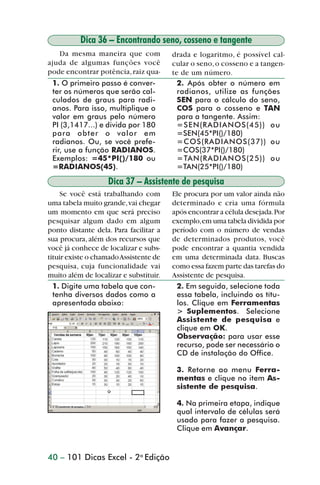
           colunas contendo os valores        mais possibilidades a essa fór-
           das notas dos quatro bimestres;    mula, você deve criar as cha-
           utilize, por exemplo, da célula    madas funções aninhadas, ou
           A1 até a célula D1. Em segui-      seja, uma função dentro da
           da, gere a média na quinta         outra. Observe que se o aluno
           coluna. Na célula F1, digite a     tem uma média maior do que
           quantidade de faltas desse alu-    sete, o Excel exibe direto a men-
           no. Em G1, você deve colocar       sagem de “Aprovado”; do
           o status do aluno.                 mesmo modo, se a média for
                                              menor do que sete, o Excel exi-
                                              be a mensagem de “Reprova-
                                              do”. Agora, criaremos uma
                                              nova condição que diga que, se
                                              o aluno tiver média entre cinco
           2. A estrutura da função SE é      e sete, ele estará em condição
           a seguinte:                        de recuperação, ou seja, nem
           =SE(teste lógico; resultado        aprovado, nem reprovado.
           se verdadeiro; resultado se
           falso), em que o teste lógico      5. Para conseguirmos verificar
           é a condição a ser verificada,     todas as condições pedidas, te-
           o resultado se verdadeiro é        remos de criar outra função SE.
           o que deve ser feito caso a        A fórmula final, portanto, fica
           condição seja verdadeira e         assim: =SE(E1>=5; SE (E1>
           resultado se falso é o que         =7;”Aprovado”; ”Recupe-
           deve ser feito caso a condição     ração”); ”Reprovado”).
           seja falsa. No nosso exemplo
           de controle de notas, o teste
           lógico será a verificação da
           média do aluno; se esta for
           maior ou igual a sete, a men-      6. Para completar a fórmula,
           sagem de “Aprovado” deverá         acrescente mais um teste que
           aparecer; se for menor do que      verifique se as faltas do aluno
           cinco, a mensagem de “Repro-       não ultrapassam o máximo
           vado” deverá aparecer.             permitido, que é 10. Como já
                                              existe um teste lógico – que é
           3. Sendo assim, a fórmula          o da média –, você terá de ani-
           ficaria:=SE(E1>=7;”Apro-           nhar mais uma função para
           vado”;”Reprovado”).                atingir esse resultado. Esta é
                                              a função E:
                                              =SE(E(E1>=5;F1<10);SE
                                              (E1>=7;”Aprovado”; ”Recu-
                                              peração”); ”Reprovado”).
           4. Mas, dessa maneira, há
           apenas duas possibilidades de
           determinar a situação do alu-


                                       Criação de fórmulas e funções – 29


dica21_30.p65                     29                           29/6/2004, 16:14
Dica 26 – Adicionando valores
                    As operações de soma no Excel      terminado valor e só somar as in-
                vão muito além do simples recurso      formações que interessam a você,
                de AutoSoma já conhecido. Você         como, por exemplo, os produtos
                pode, por exemplo, fazer um teste      vendidos por um determinado ven-
                lógico e, dependendo do seu resul-     dedor, em uma determinada região.
                tado, fazer ou não a soma de um in-    Aprenda agora a usar as funções de
                tervalo. Além disso, é possível pro-   SOMA do Excel:
                curar em duas tabelas por um de-

                 1. Para somar informações
                 selecionadas por algum crité-
                 rio, utilize a função SOMASE.
                 Sua estrutura difere um pou-
                 co da tradicional função
                 SOMA. O primeiro argumen-
                 to da função é o intervalo a
                 ser verificado; o segundo ar-
                 gumento é o que deve ser en-
                 contrado; e o terceiro e últi-
                 mo argumento necessário é o            4. Dessa forma, serão soma-
                 intervalo de soma, que mui-            dos somente os valores que
                 tas vezes é o mesmo do inter-          tenham correspondência com
                 valo de busca.                         o vendedor Teodoro.

                 2. Por exemplo, gere uma ta-           5. Se você tem duas tabelas
                 bela com dez nomes de ven-             e deseja pegar informações
                 dedores (repita o nome de al-          de uma e procurar na outra,
                 guns) da célula A1 até a célu-         você pode usar a função
                 la A11. Ao lado de cada                BDSOMA. Por exemplo, ima-
                 nome, digite a quantidade              gine uma tabela contendo
                 vendida por cada um.                   quatro campos com os se-
                                                        guintes nomes: vendedor,
                 3. Na célula B 1 2, digite             quantidade, produtos e re-
                 =SOMASE( para iniciar a fór-           gião. A segunda tabela deve
                 mula. O primeiro argumento             ter a mesma estrutura de ca-
                 será o intervalo de A2 até             beçalhos da primeira, ou seja,
                 A11, pois nele será procura-           com títulos iguais e na mes-
                 do o nome de um dos vende-             ma seqüência, assim você
                 dores. O segundo argumento             pode procurar todos os pro-
                 será um dos nomes que você             dutos vendidos por um ven-
                 cadastrou, que deve ser colo-          dedor e somar seus valores.
                 cado entre aspas. E o terceiro
                 argumento é o intervalo de             6. Cadastre na primeira tabe-
                 valores a serem somados, no
                                                        la todos os nomes de vende-
                 caso de B2 até B11. A fórmu-
                 la final fica: =SOMASE(A2:             dores, os valores de suas ven-
                 A11;”Teodoro”;B2:B11).                 das, os nomes dos produtos e


                30 – 101 Dicas Excel - 2a Edição


dica21_30.p65                         30                             29/6/2004, 16:14
a região em que foram vendi-         os cabeçalhos). O segundo ar-
           dos (Norte, Sul, Leste, Oeste,       gumento é o que a função deve
           Centro). Na segunda tabela,          retornar, que, neste caso, é a
           digite um dos nomes de ven-          quantidade vendida (digite o
           dedores e um nome de produ-          nome do campo entre aspas).
           to em suas respectivas colunas.      O terceiro e último argumento
                                                mostra a tabela que contém os
           7. Em uma célula à parte, digite     critérios da pesquisa. Selecio-
           a função: =BDSOMA(. O pri-           ne toda a segunda tabela, in-
           meiro argumento dela é a ta-         clusive os cabeçalhos. A fórmu-
           bela na qual as informações          la vai ficar: =BDSOMA
           estão cadastradas (selecione         (A1:D21;”quantidade”;
           todas as células que fazem par-      A23:D24).
           te da primeira tabela, inclusive
                        Dica 27 – Funções para busca de dados
             Fazer pesquisas dos dados ca-     com a região em que o produto será
         dastrados é uma tarefa muito prati-   entregue; se for, por exemplo, o Nor-
         cada por pessoas que trabalham        te do País, o frete é equivalente a
         com planilhas. Imagine uma            5% do preço original do produto.
         planilha que contenha as conver-      Bem, como a porcentagem para
         sões de preços de produtos, contan-   cada região é fixa, o ideal é criar uma
         do com impostos e frete. Porém, o     pequena tabela à parte.
         valor do frete vai variar de acordo
           1. A tabela deve conter os se-       4. Em seguida, digite o que
           guintes campos: Nomes dos            deve ser procurado, no caso a
           produtos, Preço de compra,           célula C2. O segundo argu-
           Região de destino, Frete e Pre-      mento é o intervalo de células
           ço de venda, começando a             que contém a informação pro-
           partir da célula A1. Preencha        curada. Selecione todas as
           as colunas com dados equiva-         células que fazem parte da
           lentes, com exceção das colu-        segunda tabela e, em segui-
           nas Frete e Preço de venda.          da, coloque o sinal de cifrão
                                                na frente das letras e núme-
           2. Abaixo dela, crie uma se-         ros da referência, pois assim
           gunda tabela contendo: Re-           ela ficará congelada.
           gião e Porcentagem. Digite as
           cinco regiões nacionais e, ao        5. O último argumento é o
           lado de cada uma, a porcen-          número da coluna que nos in-
           tagem correspondente.                teressa dentro da tabela, ou
                                                seja, a coluna que contém o
           3. A função usada para bus-          valor que deve ser retornado.
           car a porcentagem correta na         Nesse exemplo, seria a segun-
           lista é a PROCV. Então, na co-       da coluna, pois nela está o
           luna de frete, na célula D2,         valor da porcentagem. A fór-
           digite =PROCV(.                      mula ficaria assim: =PROCV
                                                (C2;$A$15:$B$19;2).


                                        Criação de fórmulas e funções – 31


dica21_30.p65                     31                               29/6/2004, 16:14
6. Com isso, o valor da por-             9. Clique na célula F2. Agora,
                 centagem que corresponde à               você vai aprender como encon-
                 região de frete é calculado na           trar o frete nesta nova tabela
                 célula D2. Arraste a alça de             usando a função chamada
                 preenchimento até a última               PROCH. Digite: =PROCH
                 célula da tabela.                        (C2;$A$21:$E$22;2). O pri-
                                                          meiro argumento é o que será
                 7. Na última coluna, calcule o           procurado; o segundo argu-
                 preço de venda do produto, ou            mento é a referência à nova
                 seja, acrescente o valor do fre-         tabela na qual o valor será pro-
                 te ao preço de compra. Assim:            curado; e o terceiro argumen-
                 =B2+(B2*D2).                             to é o número da linha dessa
                                                          tabela que deve ser retornado.
                 8. Selecione a segunda tabe-
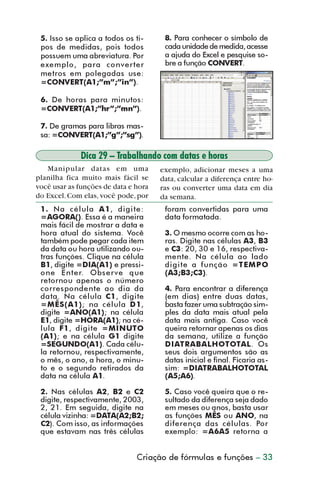
                 la (de A15 até B19) e pressio-
                 ne Ctrl + C para copiar. Clique
                 na célula A21 e clique em
                 Editar > Colar especial....
                 Selecione a opção Transpor
                 e clique em OK.
                                    Dica 28 – Convertendo medidas
                    Quando você tinha aulas de Fí-       te sem que você precise lembrar-se
                sica no colégio e aprendia várias fór-   das fórmulas. No Excel, você conse-
                mulas para converter uma coisa em        gue converter unidades de medidas
                outra, você jamais poderia imaginar      como temperaturas, distância, pesos
                que existia um programa como o           etc. Veja como:
                Excel, que faz isso automaticamen-
                 1. A principal função usada              4. Agora, informe qual é a uni-
                 para fazer conversões é a                dade de medida do número e,
                 CONVERT. Para usá-la, você               depois, a unidade desejada
                 precisa informar basicamente             para a conversão. Cada uni-
                 três argumentos: o primeiro é            dade de medida possui uma
                 o valor a ser convertido; o se-          abreviação, basta colocá-la
                 gundo é a unidade de medida              entre aspas para que a fórmu-
                 atual; o terceiro é a unidade            la fique correta. Por exemplo,
                 de medida que você quer con-             para converter um número de
                 verter. Sendo assim, digite 45           graus Celsius para Kelvin,
                 na célula A1.                            digite “C”;”K”, pois a abrevi-
                                                          atura de Celsius é C e de
                 2. Em seguida, digite na célu-           Kelvin é K. Neste caso, a fór-
                 la B1: =CONVERT(.                        mula final ficaria: =CON
                                                          VERT(A1;”C”;”K”). O mesmo
                 3. Continue construindo a fór-           serve para outras medidas
                 mula e informe o valor a ser             como Fahrenheit ou outras.
                 convertido, que, nesse caso, é
                 a célula A1.


                32 – 101 Dicas Excel - 2a Edição


dica21_30.p65                          32                              29/6/2004, 16:14
5. Isso se aplica a todos os ti-     8. Para conhecer o símbolo de
           pos de medidas, pois todos           cada unidade de medida, acesse
           possuem uma abreviatura. Por         a ajuda do Excel e pesquise so-
           exemplo, para converter              bre a função CONVERT.
           metros em polegadas use:
           =CONVERT(A1;”m”;”in”).

           6. De horas para minutos:
           =CONVERT(A1;”hr”;”mn”).

           7. De gramas para libras mas-
           sa: =CONVERT(A1;”g”;”sg”).

                       Dica 29 – Trabalhando com datas e horas
            Manipular datas em uma             exemplo, adicionar meses a uma
         planilha fica muito mais fácil se     data, calcular a diferença entre ho-
         você usar as funções de data e hora   ras ou converter uma data em dia
         do Excel. Com elas, você pode, por    da semana.
           1. Na célula A 1, digite:            foram convertidas para uma
           =AGORA(). Essa é a maneira           data formatada.
           mais fácil de mostrar a data e
           hora atual do sistema. Você          3. O mesmo ocorre com as ho-
           também pode pegar cada item          ras. Digite nas células A3, B3
           da data ou hora utilizando ou-       e C3: 20, 30 e 16, respectiva-
           tras funções. Clique na célula       mente. Na célula ao lado
           B1, digite =DIA(A1) e pressi-        digite a função =TEMPO
           one Enter. Observe que               (A3;B3;C3).
           retornou apenas o número
           correspondente ao dia da             4. Para encontrar a diferença
           data. Na célula C1, digite           (em dias) entre duas datas,
           =MÊS(A1); na célula D1,              basta fazer uma subtração sim-
           digite =ANO(A1); na célula           ples da data mais atual pela
           E1, digite =HORA(A1); na cé-         data mais antiga. Caso você
           lula F1, digite =MINUTO              queira retornar apenas os dias
           (A1); e na célula G1 digite          da semana, utilize a função
           =SEGUNDO(A1). Cada célu-             DIATRABALHOTOTAL. Os
           la retornou, respectivamente,        seus dois argumentos são as
           o mês, o ano, a hora, o minu-        datas inicial e final. Ficaria as-
           to e o segundo retirados da          sim: =DIATRABALHOTOTAL
           data na célula A1.                   (A5;A6).

           2. Nas células A2, B2 e C2           5. Caso você queira que o re-
           digite, respectivamente, 2003,       sultado da diferença seja dado
           2, 21. Em seguida, digite na         em meses ou anos, basta usar
           célula vizinha: =DATA(A2;B2;         as funções MÊS ou ANO, na
           C2). Com isso, as informações        diferença das células. Por
           que estavam nas três células         exemplo: =A6A5 retorna a


                                        Criação de fórmulas e funções – 33


dica21_30.p65                     33                             30/6/2004, 17:25
diferença em dias; =ANO(A6)            mana, digite em A4: =DIA.
                 ANO(A5) retorna a diferença            DA.SEMANA (A1). Para que
                 em anos; e =MES(A6)MES(A5)             apareça o texto em vez do
                 retorna a diferença em meses.          número, use a função TEXTO
                                                        em conjunto com a função
                 6. Para saber qual é o dia da          DIA.DA. SEMANA. Ficaria as-
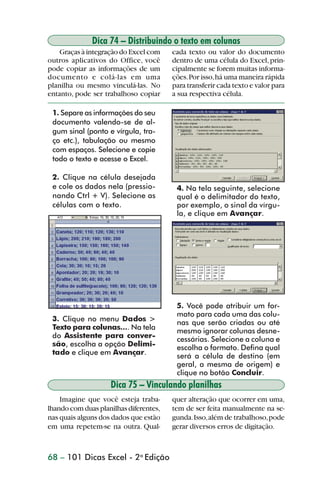
                 semana correspondente a                sim: =TEXTO(DIA.DA.SEMA
                 uma data, utilize duas fun-            NA(A1);”ddd”). As letras no
                 ções: DIA.DA.SEMANA e                  final da função indicam
                 TEXTO. Portanto, para encon-           quantos caracteres terá o tex-
                 trar o número do dia da se-            to retornado.

                                   Dica 30 – Arredondando valores
                   Utilizando as funções de arredon-   car um número, arredondá-lo para
                damento do Excel, você pode trun-      cima ou para baixo. Acompanhe:
                 1. Digite na célula A1 o valor         4. A função que tem a finali-
                 32,78. Você vai arredondar             dade de arredondar um núme-
                 esse número para cima e para           ro para cima ou para baixo é
                 isso vai utilizar a função AR          a ARRED. Para utilizá-la, de-
                 REDONDAR .PARA.CIMA.                   termine qual é a célula a ser
                 Seus argumentos são simples:           arredondada e, em seguida,
                 o primeiro é o valor que deve          informe quantos dígitos deci-
                 ser arredondado, no caso, a            mais ela terá. Caso você não
                 célula A1. O segundo argu-             queira casas decimais, apenas
                 mento é o número de casas              digite 0. A fórmula então fica:
                 decimais que você deseja exi-          =ARRED(A1;0).
                 bir (caso não queira exibir ca-
                 sas decimais, digite 0). A fór-        5. Para truncar um valor, ou
                 mula, então, é: =ARRE                  seja, ignorar suas casas deci-
                 DONDAR.PARA.CIMA(A1;0).                mais e permanecer apenas
                                                        com a parte inteira, utilize
                 2. Além dessa função, você tem         TRUNCAR. A função fica:
                 a possibilidade de usar as fun-        =TRUNCAR(A1).
                 ções PAR e IMPAR, para arre-
                 dondar para o próximo núme-            6. Para alterar somente o for-
                 ro par ou ímpar, respectiva-           mato desse número sem,
                 mente. Basta digitar o nome da         contudo, modificá-lo, seleci-
                 função e colocar o endereço da         one a célula na qual você
                 célula entre parênteses. Assim:        deseja aumentar ou diminuir
                 =PAR(A1) e =ÍMPAR(A1).                 as casas decimais e clique no
                                                        botão Aumentar casas de-
                 3. O mesmo processo se apli-           cimais ou Diminuir casas
                 ca para arredondar um núme-            decimais, presentes na bar-
                 ro para baixo, porém, utilize a        ra de formatação.
                 função      ARREDONDAR .
                 PARA.BAIXO. Por exemplo:
                 = A R R E D O N D A R . PA R A .
                 BAIXO(A1;0).


                34 – 101 Dicas Excel - 2a Edição


dica21_30.p65                         34                            29/6/2004, 16:14
Dica 31 – Verificando células com funções É
            Se você precisa controlar o      fazê-lo facilmente utilizando as
         conteúdo de alguma célula, para,    chamadas funções É . O retorno
         por exemplo, saber se existem       delas será sempre VERDADEIRO
         erros ou se ela está vazia, pode    ou FALSO.
           1. Digite na célula A1 uma         4. Você também pode conferir
           fórmula incorreta, como:           se o conteúdo de uma célula é
           =A2*B. Em seguida, na célu-        um número, facilitando o con-
           la B1 digite =ÉERROS(A1).          trole de erros futuros. Para fazer
           Veja que o retorno é a men-        essa verificação, utilize a função
           sagem VERDADEIRO, pois essa        ÉNÚM, como em =ÉNÚM(A1),
           função verifica se a célula A1     que verifica o conteúdo de A1.
           possui qualquer tipo de erro.      Se a função retornar FALSO, sig-
                                              nifica que o conteúdo dessa cé-
           2. No entanto, essa função ape-    lula não é numérico.
           nas verifica se existe um erro,
           não informando qual é ele. Para    Observação: você pode usar
           resolver isso, use a função        essa função em conjunto com
           TIPO.ERRO. Nesse caso, a fun-      a função SE para confirmar
           ção seria =TIPO.ERRO(A1). O        se o conteúdo é mesmo nu-
           retorno dela é sempre um nú-       mérico e só então fazer al-
           mero que corresponde a cada        gum cálculo. Isso evita que
           tipo de erro:                      ocorram erros na fórmula.
                                              Por exemplo:
                #NULO!            1           =SE(E(ÉNÚM(A2)=VERDA
                #DIV/0!           2           DEIRO;A2>7);”a meta foi
                #VALOR!           3           atingida”;”a meta não
                 #REF!            4           foi atingida”).
                #NOME?            5
                 #NÚM!            6           5. Da mesma forma que você
                 #N/D             7           pode verificar se o conteúdo é
                                              numérico, é possível saber se
                                              ele é texto, referência ou lógi-
           Sendo assim, você pode criar       co. Para isso, use, respectiva-
           uma função que verifique qual      mente, as funções: ÉTEXTO,
           é o tipo de erro e exiba uma       ÉREF e ÉLÓGICO.
           mensagem para o usuário,
           como, por exemplo:                 6. Por fim, você ainda pode con-
           =SE(TIPO.ERRO(B12)=2;”Você         ferir se o conteúdo de uma cé-
                                              lula é composto por qualquer
           não pode dividir um núme-
                                              valor que não seja texto. Nesse
           ro por zero”;”OK”).
                                              caso, se o conteúdo for um nú-
                                              mero, uma referência ou um
           3. Para verificar, por exemplo,    valor lógico, o retorno será VER-
           se a célula A1 está vazia,         DADEIRO. A função que faz essa
           digite =ÉCÉL.VAZIA(A1).            verificação é a É.NÃO.TEXTO.


                                       Criação de fórmulas e funções – 35


dica31_41.p65                     35                           29/6/2004, 16:25
Dica 32 – Planejando investimentos
                    Ao planejar um investimento      no final das contas? Bem, consi-
                ao longo de vários anos, você vai    derando taxas e mensalidades fi-
                querer saber qual será o valor ob-   xas, você primeiro deve determi-
                tido no final de tanto tempo. Por    nar quantos pagamentos de juros
                exemplo, se você guardar R$          serão feitos, multiplicando a
                150,00 por mês ao longo de oito      quantidade de anos pelos 12 me-
                anos, recebendo juros de 1,2% ao     ses que compõem cada ano. Siga
                mês, quanto será que você vai ter    os passos abaixo:
                 1. Na célula B2 digite Taxa          valor presente (caso exista,
                 de juros mensal e em C2              também é representado com
                 digite 1,20%.                        um negativo para que não in-
                                                      terfira no cálculo que você
                 2. Na célula B3 digite Perío-        deseja efetuar agora) e o tipo,
                 do em meses e em C3 digite           que indica se os pagamentos
                 a fórmula =8*12, para saber          serão feitos no início ou no fi-
                 durante quantos meses será           nal de cada período (defina 1
                 feito o depósito dos juros.          para início e 0 para final). Na
                                                      célula B7, digite Valor futu-
                 3. Na célula B4 digite Valor a       ro, e, em C7, construa a fun-
                 ser depositado e em C4 digite        ção. A fórmula final é:
                 15; esse é o valor que você          =VF(C2;C3;C4;C5;1). O re-
                 pagará ao longo dos meses.           sultado será R$ 27.107,56.

                 4. Na célula B5 digite Valor         6. Agora, imagine que você de-
                 presente e na célula C5 digite       seje ter um determinado valor
                 0, uma vez que estaremos su-         ao final de um período e queira
                 pondo que na sua conta pou-          saber qual tem de ser o valor
                 pança não existe nenhum valor.       presente para atingir esse obje-
                                                      tivo. Por exemplo, se o seu ob-
                 5. Você já tem todas as infor-       jetivo é obter R$ 40.000,00 de
                 mações necessárias para cal-         seu investimento, pagando o
                 cular o valor de seu investi-        mesmo valor mensal, à mesma
                 mento no final de oito anos.         taxa de juros, durante o mesmo
                 Para chegar a esse resultado,        período, quanto você precisa ter
                 use a função VF – que signifi-       como investimento inicial? A
                 ca valor futuro, ou seja, o va-      função usada para calcular isso
                 lor que você terá em mãos            é a VP – que significa valor pre-
                 após o último depósito do seu        sente –, e sua estrutura é seme-
                 investimento. Os argumentos          lhante à da função VF.
                 necessários para a construção
                 dela são: a taxa de juros, o         7. Na célula B10, digite Va-
                 número de períodos, o valor          lor desejado ao final do in-
                 por período (que é represen-         vestimento, e, na célula C10,
                 tado com um negativo por se          digite 40000.
                 tratar de um pagamento), o


                36 – 101 Dicas Excel - 2a Edição


dica31_41.p65                        36                            29/6/2004, 16:25
8. Na célula B11, digite Valor
           presente necessário, e em
           C11, coloque a fórmula para cal-
           cular o valor presente. Ficaria
           assim: =VP(C2;C3;C4;-C10;1).


                        Dica 33 – Calculando pagamentos e juros
             Se você pediu um empréstimo e        bre um determinado valor que está
         agora deseja saber quanto irá pagar      sendo pago em um período ou ain-
         por mês para cobrir o valor empres-      da saber quanto você deve deposi-
         tado, o Excel pode te ajudar. É possí-   tar em um período para chegar a um
         vel saber a taxa de juros aplicada so-   valor futuro estimado.
           1. Na célula B2, digite Taxa             Aproveite as informações
           de juros anual, e em C2,                 inseridas anteriormente e
           digite 12%.                              digite na célula B7: Se o va-
                                                    lor mensal fosse e na célula
           2. Em B3, digite Período em              C7, digite 600.
           meses, e na célula C3, digite 12.
                                                   6. Na célula B8, digite A taxa
           3. Digite Valor do emprésti-            de juros seria, e na célula C8,
           mo na célula B4 e 6000 na               digite a função TAXA. Sua es-
           célula C4.                              trutura é a seguinte: informe
                                                   primeiro o período de paga-
           4. Para calcular o valor mensal         mento, no caso a célula C3. Em
           a ser pago para esse emprésti-          seguida, digite o valor mensal
           mo, use a função PGTO. Seu              (com o sinal negativo por se
           primeiro argumento consiste na          tratar de pagamento), que se-
           taxa de juros periódica (para           ria a célula C7; por último, in-
           mudar essa taxa de anual para           forme qual o valor total do
           mensal, basta dividi-la por 12);        empréstimo, que em nosso
           o segundo argumento é o perí-           exemplo é a célula C4. A fór-
           odo; e o terceiro argumento é o         mula final fica: =TAXA(C3;
           valor presente, ou seja, o valor        -C7;C4). O resultado será 10%
           do empréstimo. Em B6, digite            de juros mensais.
           Valor mensal a ser pago, e
           na célula C6, digite a fórmula          7. Para encontrar o valor men-
           final: =PGTO(C2/12;C3;C4). O            sal a ser depositado para atin-
           resultado obtido será R$ 533,09.        gir um determinado valor da-
                                                   qui alguns anos, você também
           5. Agora vamos supor a situa-           deve utilizar a função PGTO.
           ção inversa, ou seja, você está         Digite Taxa de juros anual
           pagando uma mensalidade e               na célula B12 e 6% em B13.
           não sabe qual a taxa de juros
           mensal. Para descobri-la, va-           8. Na célula B13, digite Perí-
           mos utilizar a função TAXA.             odo em anos, e na célula


                                           Criação de fórmulas e funções – 37


dica31_41.p65                       37                             29/6/2004, 16:25
C13, digite 10. Em B14, digite             valor. O resultado desse cálculo
                 Quantia desejada, e em                     deve ser R$ 488,16, que signifi-
                 C14, digite 80000.                         ca que, para economizar
                                                            R$ 80.000,00 ao longo de 10
                 9. Digite Valor mensal a ser               anos, a uma taxa de juros de 6%
                 pago na célula B16 e, em C16,              ao ano, você tem de depositar
                 calcule finalmente o valor com a           R$ 488,16 por mês.
                 seguinte fórmula: =PGTO(C12/
                 12;C13*12;0;C14). Observe
                 que a taxa de juros foi dividida
                 por 12, e o período, multiplicado
                 por 12, pois o resultado deve ser
                 um valor mensal. O 0 na fórmu-
                 la é o valor presente, que, neste
                 caso, não é usado. O que foi usa-
                 do é o argumento de valor futu-
                 ro, pois você ainda não tem esse
                                       Dica 34 – Combinando textos
                   Tr a b a l h a r c o m o s t ex t o s   exemplo, juntar em uma célula o
                digitados nas células torna-se             conteúdo de outras duas, ou ain-
                muito simples se você usar as              da, criar frases com as informa-
                funções de manipulação de tex-             ções de várias células, combinan-
                tos do Excel. Você pode, por               do os seus conteúdos.
                 1. Você pode juntar o conteú-              3. Para melhorar ainda mais a
                 do de duas células que tenham              sua frase, você pode mudar a
                 somente texto, formando uma                aparência das informações usa-
                 terceira célula. Para isso, você vai       das. Digite na célula A3 o nome
                 utilizar a função CONCATENAR.              Martins e, na célula ao lado
                 Digite o seu primeiro nome na              10500. Com ajuda da função
                 célula A1 e, na célula B1, digite          TEXTO, você vai formatar os
                 seu sobrenome. Na célula C1,               dados exibidos. Serão necessá-
                 digite a função =CONCA-                    rios dois argumentos para usar
                 TENAR(A1;” “;B1). As aspas                 essa função: o primeiro serve
                 vazias servem para deixar um               para indicar em qual célula está
                 espaço em branco entre o nome              a informação; e o segundo é o
                 e o sobrenome.                             formato a ser aplicado (nesse
                                                            caso digite “R$ 0.000,00”, isso
                 2. Do mesmo modo, você pode                significa que antes do valor será
                 juntar textos e números. Se, por           exibido o R$ e que o número
                 exemplo, tiver o texto José na             aparecerá com duas casas deci-
                 célula A2 e o número 10 na célu-           mais e com ponto de separação
                 la B2, você pode criar uma frase           de milhar). A fórmula final fica:
                 na célula C2 usando essas duas             =CONCATENAR(“O funcio
                 informações. Então, poderia ser            nário “;A3;” vendeu “;TEX
                 assim: =CONCATENAR(A2;” ti                 TO(B3;”R$ 0.000,00");” no
                 rou “;B2;” na última prova”).              mês passado”). E o resulta-


                38 – 101 Dicas Excel - 2a Edição


dica31_41.p65                           38                               29/6/2004, 16:25
do será: O funcionário MAR              =CONCATENAR(“A comissão
           TINS vendeu R$ 10.500,00                do vendedor Martins será de
           no mês passado.                         “;TEXTO(SE(B3>=10000;
                                                   B3*5%;B3*3%);”R$
           4. Melhor do que isso é o fato          #.##0,00")). O resultado será:
           de poder aninhar funções de             A comissão do vendedor
           cálculo e gerar uma frase já com        Martins será de R$ 525,00.
           o resultado. Vamos usar o mes-          Observe que no lugar dos três
           mo exemplo do vendedor                  zeros, foram colocadas três tra-
           Martins, mas agora será preciso         lhas. Isso foi feito para que, mes-
           calcular a comissão dele. Esta-         mo que o número a ser
           beleceremos a condição de que,          formatado seja pequeno, os ze-
           se ele vendeu acima de 10000,           ros à esquerda sejam mostrados.
           a sua comissão será de 5%; caso
           contrário, será de 3%. Para fa-
           zer esse cálculo, utilize a função
           SE (ver dica 25) e porcentagens
           (ver dica 23). Juntando estas às
           funções aprendidas acima, a fór-
           mula seria a seguinte:

                Dica 35 – Encontrando potência, raiz quadrada e logaritmo
             Você aprendeu a criar diversos ti-   raiz quadrada de um número? Com
         pos de funções, explorou muitos re-      certeza, o Excel pode fazer esses cál-
         cursos do Excel, mas... e os cálculos    culos e você não vai precisar usar a
         mais simples como o da potência ou       calculadora do Windows para isso.
           1. Há uma função para obter o           Para calcular a raiz quadrada,
           resultado de um número eleva-           por exemplo, do número 16, a
           do a uma potência, porém, a             fórmula seria =RAIZ(ABS(16)),
           maneira mais fácil de fazer isso        e o resultado seria 4.
           é simplesmente usando o acen-
           to ^. Portanto, se você quer ele-
           var o número 23 ao quadrado,            Observação: para encontrar
           basta representar como 23^2.            a raiz cúbica de um número,
           Usando a função POTÊNCIA,               basta elevá-lo a 1/3, usando
           ficaria: =POTÊNCIA(23;2).               a função POTÊNCIA.

           2. A raiz quadrada pode ser             3. Para encontrar o logaritmo
           obtida usando-se a função               de um número, utilize a fun-
           RAIZ; basta digitar o valor ou a        ção LOG. Essa função possui
           referência dentro dos parênte-          dois argumentos: o primeiro é
           ses. Não existe raiz quadrada
                                                   o número do qual queremos
           de números negativos, por isso,
           se você precisar fazer algum            encontrar o logaritmo e o se-
           cálculo nessas condições, utili-        gundo é a base que deve ser
           ze a função ABS para forçar um          usada para o logaritmo. As-
           número a tornar-se positivo.            sim: =LOG(10,2).


                                           Criação de fórmulas e funções – 39


dica31_41.p65                       39                               29/6/2004, 16:25
Dica 36 – Encontrando seno, cosseno e tangente
                   Da mesma maneira que com             drada e logaritmo, é possível cal-
                ajuda de algumas funções você           cular o seno, o cosseno e a tangen-
                pode encontrar potência, raiz qua-      te de um número.
                 1. O primeiro passo é conver-            2. Após obter o número em
                 ter os números que serão cal-            radianos, utilize as funções
                 culados de graus para radi-              SEN para o cálculo do seno,
                 anos. Para isso, multiplique o           COS para o cosseno e TAN
                 valor em graus pelo número               para a tangente. Assim:
                 PI (3,1417...) e divida por 180          =SEN(RADIANOS(45)) ou
                 para obter o valor em                    =SEN(45*PI()/180)
                 radianos. Ou, se você prefe-             =COS(RADIANOS(37)) ou
                 rir, use a função RADIANOS.              =COS(37*PI()/180)
                 Exemplos: =45*PI()/180 ou                =TAN(RADIANOS(25)) ou
                 =RADIANOS(45).                           =TAN(25*PI()/180)

                                   Dica 37 – Assistente de pesquisa
                     Se você está trabalhando com       Ele procura por um valor ainda não
                uma tabela muito grande, vai chegar     determinado e cria uma fórmula
                um momento em que será preciso          após encontrar a célula desejada. Por
                pesquisar algum dado em algum           exemplo, em uma tabela dividida por
                ponto distante dela. Para facilitar a   período com o número de vendas
                sua procura, além dos recursos que      de determinados produtos, você
                você já conhece de localizar e subs-    pode encontrar a quantia vendida
                tituir existe o chamado Assistente de   em uma determinada data. Buscas
                pesquisa, cuja funcionalidade vai       como essa fazem parte das tarefas do
                muito além de localizar e substituir.   Assistente de pesquisa.
                  1. Digite uma tabela que con-          2. Em seguida, selecione toda
                  tenha diversos dados como a            essa tabela, incluindo os títu-
                  apresentada abaixo:                    los. Clique em Ferramentas
                                                         > Suplementos. Selecione
                                                         Assistente de pesquisa e
                                                         clique em OK.
                                                         Observação: para usar esse
                                                         recurso, pode ser necessário o
                                                         CD de instalação do Office.

                                                         3. Retorne ao menu Ferra-
                                                         mentas e clique no item As-
                                                         sistente de pesquisa.

                                                         4. Na primeira etapa, indique
                                                         qual intervalo de células será
                                                         usado para fazer a pesquisa.
                                                         Clique em Avançar.


                40 – 101 Dicas Excel - 2a Edição


dica31_41.p65                         40                               29/6/2004, 16:25
5. Na próxima etapa, escolha           6. Na etapa 3, escolha de que
           qual é a coluna e a linha que          forma você quer exibir o re-
           você deseja pesquisar. Clique          sultado: em uma única célula
           em Avançar.                            ou em várias. Após escolher,
                                                  clique em Avançar.

                                                  7. Na última etapa, digite a
                                                  célula que deve conter o re-
                                                  sultado da pesquisa. Clique
                                                  em Concluir.


                        Dica 38 – Usando o botão Inserir função
             Em geral, as funções que apresen-   sa caixa de diálogo, você poderá
         tamos foram construídas na barra        acessar todas as funções existentes
         de fórmulas. No entanto, para facili-   no aplicativo e, depois de escolher a
         tar o processo de criação das fun-      função, o Excel continua auxiliando
         ções, você pode usufruir de um re-      você no momento de inserir os ar-
         curso chamado Inserir função Nes-
                           Inserir função.       gumentos exigidos pela função.
           1. Clique na célula em que             descrição da sua finalidade.
           você deseja inserir a função e,        Selecione, por exemplo, a fun-
           em seguida, no botão Inserir           ção SE presente na categoria
           função, que se encontra ao             Lógica e clique em OK.
           lado da barra de fórmulas.
           Caso prefira, utilize o menu           5. Na próxima tela, chamada de
           Inserir > Função.                      Argumentos da Função, você
                                                  vai construir a função SE passo
           2. A janela Inserir função             a passo. O primeiro argumento
           está dividida em três partes: na       da função SE é chamado de
           primeira, caso você saiba,             teste_lógico. Esse é o único ar-
           digite o nome da função e              gumento obrigatório, por isso,
           clique no botão Ir. Se ela exis-       ele aparece em negrito. Ao clicar
           tir, aparecerá na lista.               dentro da caixa branca, observe
                                                  que aparece uma descrição do
           3. Você também pode selecio-           argumento para facilitar a
           nar uma das categorias de fun-         sua elaboração.
           ções na caixa abaixo do botão
           Ir. Escolhendo Todas, serão exi-
           bidos todos os tipos de funções,
           ordenados alfabeticamente.

           4. Assim que você selecionar
           uma das funções na lista, se-
           rão exibidas a sua sintaxe (a
           sua estrutura) e uma breve

                                          Criação de fórmulas e funções – 41


dica31_41.p65                      41                               29/6/2004, 16:25
6. Ao inserir o primeiro argu-            dadeiro ou falso, respectivamen-
                 mento, note que ao lado já sur-           te. Nestas caixas, você pode
                 giu uma resposta: VERDADEIRO              digitar qualquer valor e até mes-
                 ou FALSO. Os outros dois argu-            mo elaborar outra fórmula.
                 mentos servem para você colo-
                 car as mensagens, caso seja ver-          7. Ao concluir, clique em OK.

                      Dica 39 – Localizando e corrigindo erros nas fórmulas
                    No momento da elaboração de           te, surge automaticamente após você
                uma fórmula podem ocorrer erros.          pressionar Enter. Nela, você descobre
                Para ajudá-lo a resolvê-los, uma peque-   que tipo de erro ocorreu e pode
                na caixa, chamada de marca inteligen-     avaliá-lo ou obter ajuda sobre ele.

                 1. Simule um erro digitando a
                 seguinte fórmula =SOMA(a;
                 2;3). Ao pressionar Enter, sur-
                 girá a mensagem de erro
                 #NOME?. Esse erro ocorre
                 quando há uma violação na sin-
                 taxe da função, ou foi digitada
                 uma função que não existe.
                 Clique no sinal de exclamação
                 que surgiu ao lado da célula e            3. Agora, no lugar da letra a
                 observe a descrição do erro.              surgiu uma indicação de erro.
                 Para saber exatamente em que              Clique em Fechar para finali-
                 parte da fórmula isso ocorreu,            zar essa tarefa.
                 clique na opção: Mostrar eta-
                 pas de cálculo.                           4. Digite =5/0 na célula ao
                                                           lado. O retorno será o erro
                                                           #DIV/0, que indica que foi
                                                           encontrada uma divisão de um
                                                           número por zero.

                                                           5. Na célula ao lado, digite
                                                           =12+”texto”. A mensagem de
                                                           erro será #VALOR!. Esse erro
                                                           surge quando ocorre violação
                                                           dos argumentos de uma fórmu-
                 2. Surgirá a janela Avaliar fór-          la (no exemplo, não seria pos-
                 mula. Observe que a letra a,              sível somar números e texto).
                 digitada propositalmente na fór-
                 mula, aparece sublinhada. Isso            6. A Janela de inspeção pode
                 indica que o erro está nessa le-          ajudá-lo a controlar esses erros.
                 tra, ou seja, o Excel não conse-          Para acessá-la, clique no menu
                 guiu reconhecer essa parte da             Exibir > Barras de ferramen-
                 fórmula como um número ou                 tas > Janela de inspeção.
                 como um endereço de célula.               Selecione a célula na qual
                 Clique no botão Avaliar.                  você deseja fazer a inspeção


                42 – 101 Dicas Excel - 2a Edição


dica31_41.p65                           42                               29/6/2004, 16:25
e clique no botão Adicionar
           inspeção de variáveis.

           7. Em seguida, confira se a
           referência está correta e clique
           no botão Adicionar.

                   Formatando a planilha
                          Dica 40 – Formato Número e Moeda
            A formatação de uma planilha      car um dos tipos de formatação
         nada mais é do que a mudança         de número, fazendo com que ele
         da aparência das células, sem,       apareça com casas decimais ou
         contudo, mudar os conteúdos.         símbolo de moeda na sua frente,
         Para cada célula é possível apli-    entre outras coisas.
           1. Selecione a célula que con-      também pode usar as setas
           tém o valor a ser formatado e       para cima ou para baixo.
           clique no menu Formatar >
           Células. Na tela que surgiu,        4. Você pode ativar ou não o
           selecione a guia Número             uso do separador de milhar e,
           para escolher como o valor da       na próxima caixa, escolher
           célula será apresentado.            como um número negativo
                                               deve ser exibido na célula.
           2. Escolha a opção Número
           e note que um exemplo é exi-        5. Escolha a opção Moeda na
           bido para que você tenha uma        lista. Ela traz as mesmas possi-
           prévia do formato do valor          bilidades que a opção Núme-
           antes de abandonar a caixa.         ro, e mais a caixa Símbolo,
                                               que permite que você escolha
           3. Clique em Casas decimais         um sinal de moeda para apa-
           e digite um valor para ela. Você    recer na frente do valor.

                             Dica 41 – Formato Data e Hora
             Ao digitar uma data em sua       outras opções. O mesmo vale
         planilha, você pode escolher en-     para a hora que pode ser exibi-
         tre mostrá-la por extenso, mos-      da no modelo americano (am/
         trar somente o dia e o mês, ou       pm) ou modelo-padrão.
           1. Selecione uma célula ou          a data digitada. Ao escolher o
           conjunto de células que con-        modelo, clique em OK.
           tenham data. Acesse a janela
           de formatação de células no         3. Selecione uma célula que
           menu Formatar > Células.            contenha um valor em horas.
                                               Retorne ao menu Formatar >
           2. Na lista, clique na catego-      Células. Selecione agora a ca-
           ria Data. Selecione um dos          tegoria Hora e, na caixa Tipo,
           modelos de datas na caixa           selecione um dos modelos dis-
           Tipo e observe o efeito sobre       poníveis e clique em OK.


                                        CriaçãoFormatando a planilha – 43
                                                de fórmulas e funções


dica31_41.p65                     43                           29/6/2004, 16:25
Dica 42 – Formato Fração
                    Quando você insere algum va-          uma terceira. Bem, se você quer
                lor fracionário em uma célula,            mostrá-la como 2 ½, por exemplo,
                como, por exemplo, 5/2, o retorno
                dela será o valor 2,5, ou seja, duas      pode fazê-lo usando o recurso de
                partes inteiras e mais metade de          formatação de células.
                  1. Digite =5/2 em uma célula             3. Você ainda pode escolher:
                  qualquer, selecione-a e pres-            Em décimos ou Em centési-
                  sione Ctrl + 1. Na tela de               mos. Após escolh er o mode-
                  formatação de células, seleci-           lo, clique em OK.
                  one a guia Número.
                                                           4. No caso de frações maio-
                 2. Na lista de categorias, seleci-        res, você pode controlar a
                 one Fração e, na lista que apa-
                                                           quantidade de dígitos que vão
                 rece ao lado, escolha um dos
                                                           aparecer no denominador.
                 modelos. Nesse caso, você pode
                 escolher o tipo Máximo de um              Por exemplo, digite em uma
                 dígito e o resultado será 2 ½ .           célula o valor =24517/
                 Você também poderia escolher              56899. Acesse o menu For-
                 outros denominadores; veja al-            matar > Células e clique na
                 guns exemplos: Em quartos, exi-           categoria Fração. Em segui-
                 biria 2 2/4; Em oitavos, exibiria         da, escolha o tipo Máximo de
                 2 4/8; Em dezesseis avos, exibi-          três dígitos e clique em OK
                 ria 2 8/16, e assim por diante.           para finalizar.
                                Dica 43 – Formato de CEP CIC e telefone
                                                        ,
                    Imagine-se cadastrando as infor-      cil se você pudesse digitar somente
                mações de seus clientes e tendo de        os números, sem se preocupar com
                digitar os telefones de cada um deles     esses detalhes de formatação. O Excel
                manualmente, além de digitar os pa-       permite que você faça isso, acompa-
                rênteses e traços. Seria muito mais fá-   nhando os passos a seguir:
                 1. Selecione a célula ou o in-            Observe que os zeros à esquer-
                 tervalo que deve ser for-                 da são mantidos respeitando o
                 matado. Clique no menu                    tamanho do CEP .
                 Formatar > Células e sele-
                 cione a guia Número.                      4. Retorne à guia Especial e
                                                           selecione Telefone. Agora,
                 2. Na caixa de categorias, es-            digite na célula o valor
                 colha Especial e observe que              117841584. Note que ao pres-
                 ao lado ficaram disponíveis               sionar Enter, automaticamente
                 quatro formatos: CEP, CEP +3,             surgem os parênteses e o traço.
                 Telefone e CIC.
                                                           5. Por fim, retorne novamente
                 3. Escolha CEP ou CEP + 3 e               à tela de formatação e seleci-
                 clique em OK. Em seguida,                 one o tipo CIC. Digite o nú-
                 digite um número de três dígi-            mero 98765432100 e obser-
                 tos na célula e pressione Enter.          ve o resultado.

                44 – 101 Dicas Excel - 2a Edição


dica42_72.p65                           44                               29/6/2004, 17:15
Dica 44 – Mesclando células
              Ao criar suas planilhas de ca-             zente com o seu conteúdo. E
         d a s t r o , l e m b re - s e s e m p re d e   como esse título merece bastan-
         deixá-las com um aspecto interes-               te destaque, você pode aumentar
         sante, principalmente se outras                 a célula que ele ocupa e fazer
         pessoas forem acessá-las. Habitue-              com que ela “se junte” às células
         se a colocar um título na parte de              vizinhas. Esse processo recebe o
         cima da planilha que seja condi-                nome de Mesclar células.
           1. Após definir quantas colu-                  as células ao seu estado origi-
           nas de dados a sua planilha                    nal, basta selecionar a célula
           terá, digite o título dessa                    mesclada e clicar novamente no
           planilha na sua primeira célu-                 botão Mesclar e centralizar.
           la. Em seguida, selecione da
           primeira célula até a coluna                   4. Esse mesmo recurso pode
           em que a tabela termina. Por                   ser acessado no menu For-
           exemplo, se a sua tabela tem                   matar > Células. Na guia
           seis colunas e vai, portanto, da               Alinhamento, selecione a
           coluna A até a F, selecione da                 opção Mesclar células para
           célula A1 (na qual foi digitado                mesclá-las ou tire a seleção
           o título) até a célula F1.                     para voltá-las ao normal.

           2. Agora, clique no botão Mes-
           clar e centralizar, presente na
           barra de ferramentas.

           3. Observe que as seis células
           selecionadas agora formam
           apenas uma, e que o texto ocu-
           pa o centro dela. Para retornar

                           Dica 45 – Inclinando o texto de uma célula
            Você já deve ter visto uma ta-               lores às vezes aparecem inclina-
         bela periódica, em que cada                     dos para aproveitar melhor o es-
         “quadradinho” possui os dados                   paço. Fazer um texto ficar incli-
         de número de massa, número                      nado, de ponta cabeça ou em pé
         atômico etc. Deve ter percebi-                  é muito fácil dentro de uma
         do também que os textos ou va-                  planilha do Excel:
           1. Selecione a célula que con-
           tém o texto a ser inclinado.

           2. Acesse o menu Formatar >
           Células ou pressione Ctrl + 1.
           Clique na guia Alinhamento.


                                                         Formatandode planilha – 45
                                                            Criação a gráficos


dica42_72.p65                            45                               29/6/2004, 17:15
3. Na seção Orientação, você         vra Texto, pois o conteúdo da
                 pode deixar o texto em pé            célula terá a mesma inclinação.
                 clicando na primeira caixa. Ou
                 tem a opção de incliná-lo em         4. Além disso, você pode defi-
                 determinados graus, bastando,        nir em graus a inclinação de
                 para isso, clicar nos pequenos       seu texto. Para isso, basta
                 quadrados ao lado da palavra         digitar o valor desejado na
                 texto. Conforme for clicando,        caixinha graus ou clicar na
                 observe a inclinação da pala-        seta para cima ou para baixo.
                               Dica 46 – Ajustando o texto na célula
                    Como já dissemos, ao digitar     sua coluna seja: Média de pesso-
                um texto em uma célula, ele pode     as entre vistadas nos meses de
                                                        entre
                ultrapassar a coluna em que está,    outubro novembro
                                                     outubro e nov embro . Será que a
                avançando sobre as vizinhas. Para    melhor solução é aumentar o ta-
                resolver isso, você pode simples-    manho da coluna? Você vai apren-
                mente aumentar o tamanho da co-      der agora como resolver isso de
                luna. Mas, suponha que o título da   uma outra maneira:
                 1. Dê um clique sobre a célula       4. Digite o texto Salário na
                 que você deseja formatar e           célula A1 de sua planilha. Em
                 pressione Ctrl + 1 para abrir a      seguida, altere a largura da
                 caixa de diálogo de formatação.      coluna A para 15 e a altura
                 Clique na guia Alinhamento.          da linha 1 para 50. Observe
                                                      que o texto ficou em algum
                 2. Na opção Horizontal, esco-        canto da célula. Para mudar a
                 lha Distribuído (recuo) e clique     sua posição, basta utilizar os
                 em OK. Dessa forma, mesmo            recursos de alinhamento da
                                                      tela de formatação de células.
                 que a coluna em que está a cé-
                 lula esteja com uma largura pe-
                                                      5. Selecione a célula A1 e
                 quena, o texto será ajustado ao      acesse o menu Formatar >
                 tamanho da célula. Pode ser          Células novamente. Clique na
                 necessário mudar a altura da li-     guia Alinhamento e veja que
                 nha para que o texto apareça         existem duas caixas de alinha-
                 por completo na tela.                mento de texto: Horizontal e
                                                      Vertical. Para fazer com que
                 3. Além dessa opção, você            o texto fique no centro da cé-
                 pode usar a Reduzir para             lula, por exemplo, escolha a
                 ajustar, encontrada na mesma         opção Centro nas duas caixas
                 caixa de diálogo. A diferença        e clique em OK.
                 de uma para a outra é que a
                 primeira ajusta o texto ao ta-
                 manho da célula, mantendo o
                 tamanho das letras; já a segun-
                 da diminui o tamanho do texto
                 quanto for necessário para
                 fazê-lo caber dentro da célula.


                46 – 101 Dicas Excel - 2a Edição


dica42_72.p65                        46                           29/6/2004, 17:15
Dica 47 – Formatando o texto
             Ao concluir a digitação das in-            formatação do texto de uma célu-
         formações em sua planilha, mude                la é muito parecido com o de ou-
         a aparência do texto para torná-la             tros aplicativos do Office e é bem
         mais amigável. O processo para a               simples. Acompanhe:
           1. Selecione a célula ou inter-               4. Mais adiante, no último
           valo de células que deve ser                  botão, você pode escolher
           modificado. Para agilizar, você               uma cor para as letras. Clique
           pode usar a barra de ferra-                   na seta preta ao lado do bo-
           mentas de Formatação.                         tão para escolher outras cores.

           2. Clique na caixa Fonte para
           escolher uma das fontes do
           sistema para o seu texto. Ao
           lado, digite ou escolha o ta-
           manho da fonte.

           3. Mais à direita estão os bo-
           tões para aplicar estilos de:
           Negrito, Itálico ou Sublinhado.


                        Dica 48 – Alterando a cor de fundo da célula
             Você já aprendeu a formatar                mãos o recurso de preenchimen-
         a fo n t e d a s c é l u l a s , m a s s u a   to de células, que muda a cor do
         planilha pode ficar ainda mais                 fundo branco da célula para a cor
         atrativa. Para isso, você tem em               que você desejar.

           1. Selecione a célula ou o inter-             como o quadriculado, por
           valo de células cujo fundo deve               exemplo. Após selecionar,
           ser modificado e acesse o menu                clique em OK.
           Formatar > Células. Em segui-
           da, clique na guia Padrões.

           2. Provavelmente a opção Sem
           cores deve estar selecionada.
           Clique em uma cor qualquer
           para vê-la em tamanho ampli-
           ado no quadro Exemplo. Bas-
           ta escolher a que mais agra-
           dar você e clicar em OK.

           3. Em seguida, clique na cai-
           xa Padrão, selecione um dos
           modelos de preenchimento,


                                                        Formatandode planilha – 47
                                                           Criação a gráficos


dica42_72.p65                           47                               29/6/2004, 17:15
Dica 49 – Alterando a borda das células
                    Para deixar a sua planilha com a    deixarão mais interessante, dando
                aparência de uma tabela,adicione bor-   maior destaque para informações que
                das personalizadas a ela. As bordas a   você julgar importantes.
                 1. Selecione o intervalo de cé-         nha, na qual você pode es-
                 lulas para o qual deseja aplicar        colher o estilo da borda en-
                 bordas. Você pode começar se-           tre as opções de pontilhado
                 lecionando a tabela inteira para        ou tracejado, por exemplo,
                 colocar as bordas externas. No          além de escolher uma cor.
                 exemplo a seguir, as células A1
                 até F11 foram selecionadas:             4. É no lado esquerdo da tela
                                                         que você define onde vai apli-
                                                         car as bordas. Para colocá-las
                                                         ao redor das células sele-
                                                         cionadas, por exemplo, clique
                                                         no botão Contorno.
                 2. Em seguida, pressione Ctrl
                                                         5. Mas, além de aplicar a bor-
                 + 1 para acessar a janela de
                 formatação de células e clique          da ao redor da seleção, você
                 na guia Borda.                          pode colocá-la na parte inter-
                                                         na. Escolha outro estilo e cor de
                 3. No lado direito da janela,           borda, se desejar, e, em segui-
                 você encontra a seção Li-               da, clique no botão Interna.

                               Criação de gráficos
                          Dica 50 – Inserindo um gráfico com o assistente
                    Bem melhor do que apresentar        claras e fáceis de entender. Criá-los
                uma planilha com os dados da em-        no Excel é muito simples, pois o
                presa em uma reunião é mostrar um       programa tem um Assistente de grá-
                gráfico dessa planilha. Usando grá-     fico que guiará você passo a passo
                ficos, você consegue analisar me-       no desenvolvimento, mostrando
                lhor a situação dos seus negócios,      todos os dados necessários para a
                pois as informações tornam-se mais      sua elaboração.
                 1. Acesse a planilha que con-           apenas uma linha ou coluna e
                 tém os dados a serem conver-            se você deseja mostrar a rela-
                 tidos em um gráfico. Clique no          ção de uma parte com o con-
                 menu Inserir > Gráfico.                 junto. Caso refira-se a uma
                                                         maior quantidade de dados e
                 2. O Assistente de gráfico é            deseje criar um gráfico compa-
                 dividido em quatro etapas: a            rativo, use os tipos Colunas,
                 primeira serve para escolher o          Barras, Cone, Cilindro ou Pirâ-
                 tipo de gráfico. Use o tipo pizza       mide. Por exemplo: a quanti-
                 ou rosca se os dados usados             dade de vendas por dia duran-
                 são únicos, ou seja, se ocupam          te um determinado período.


                48 – 101 Dicas Excel - 2a Edição


dica42_72.p65                         48                               29/6/2004, 17:15
3. Neste exemplo, será criado
           um gráfico do tipo colunas. Ao
           clicar no tipo Colunas, você
           ainda tem a opção de escolher
           subtipos, dentre eles colunas
           agrupadas e empilhadas.
           Clique sobre um deles e, de-
           pois, no botão Avançar.           7. Elabore mais um gráfico, ago-
                                             ra do tipo comparativo, usando
           4. Com as células já selecio-
                                             o modelo Colunas.
           nadas e o tipo de gráfico esco-
           lhido, você verá um pequeno
                                             8. Selecione toda a tabela, com
           exemplo do seu gráfico. Clique
                                             exceção do título. Note que
           no botão Avançar.
                                             nela, são encontrados três ti-
                                             pos de informações: o mês (Ja-
           5. A terceira etapa, chamada
                                             neiro, Fevereiro e Março), os
           Opções de gráfico, permite
                                             nomes dos vendedores e os va-
           fazer alterações na aparência
                                             lores de suas vendas. Por essa
           do gráfico a ser criado. Na
                                             razão é que você deve criar
           guia Título, você pode digitar
                                             gráficos de colunas, barras,
           um título para aparecer na
                                             cone, pirâmide ou cilindros. Vá
           parte de cima do seu gráfico.
                                             ao menu Inserir > Gráfico.
           Na guia Legenda, você pode
           escolher mostrar ou não a le-
                                             9. Escolha o tipo Cilindro
           genda do gráfico e em qual
                                             na primeira etapa e clique
           posição: abaixo, no canto, aci-
                                             em Avançar.
           ma, à direita ou à esquerda do
           gráfico. Se preferir não mos-
                                             10. Na segunda etapa, você
           trar a caixa de legenda, é pos-
                                             pode escolher entre Colunas e
           sível mudar os rótulos dos da-
                                             Linhas. Ao selecionar Colunas,
           dos na guia Rótulos de da-
                                             as colunas do gráfico serão
           dos. Clique em Avançar.
                                             agrupadas por vendedor; sele-
                                             cionando Linhas, as colunas
                                             serão agrupadas por mês. Es-
                                             colha o que achar mais interes-
                                             sante e clique em Avançar.

                                             11. Na próxima etapa, além
                                             das opções já vistas para mu-
           6. A última etapa define o lo-    dar o título do gráfico, a le-
           cal em que o novo gráfico será    genda e o rótulo de dados,
           criado: como um objeto den-       você ainda pode mudar os ei-
           tro da planilha atual ou sepa-    xos, a grade e a tabela de da-
           rado, em uma nova planilha.       dos. Clique na guia Eixos. Os
           Neste caso, escolheremos a        gráficos possuem eixos de ca-
           opção de criá-lo como um ob-      tegorias (x), que é a seqüên-
           jeto dentro da mesma planilha.    cia horizontal de informação
           Clique em Concluir.               (os meses), e o eixo de valo-


                                                Criação de gráficos – 49


dica42_72.p65                     49                         29/6/2004, 17:15
res (z), que é a seqüência ver-           13. Clique na guia Tabela de
                 tical de informações (os valo-            dados e escolha se a tabela
                 res em reais). Você pode omi-             com as informações da
                 tir cada um dos eixos, marcan-            planilha deve ser exibida abai-
                 do ou desmarcando suas cai-               xo ou não. Essa opção facilita
                 xas. Além disso, é possível dar           o entendimento do gráfico,
                 um rótulo para cada eixo,                 caso ele seja muito complexo.
                 clicando na guia Título e
                 digitando na caixa de Eixo das            14. Clique em Avançar e, na
                 categorias (X) ou Eixo dos                última etapa, escolha o local
                 valores (Z). Qualquer altera-             onde o gráfico será criado.
                 ção feita pode ser visualizada            Clique em Concluir.
                 no exemplo à direita.

                 12. Clique na guia Linhas de
                 grade. Nela, exiba ou escon-
                 da as linhas de grade de cada
                 eixo. Geralmente, somente a
                 opção Linha de grade prin-
                 cipal do Eixo dos valores (Z)
                 é selecionada.

                                  Dica 51 – Alterando o tipo do gráfico
                   Após ter criado o gráfico, você        dar para colunas 3D, não é preciso
                pode querer mudar o tipo escolhi-         criar outro gráfico e executar todos
                do para ele. Por exemplo, se esco-        os passos novamente, basta modifi-
                lheu colunas simples e deseja mu-         car o gráfico já criado.
                 1. Selecione a planilha que               pode escolher qualquer um dos
                 contém o gráfico já criado. Su-           tipos disponíveis. Além dos tipos
                 ponha que você tenha criado               mais usados e conhecidos, há os
                 um gráfico de colunas e dese-             tipos personalizados. Clique na
                 ja mudá-lo para colunas 3D.               guia Tipos personalizados.
                 Para fazer isso, clique com o
                 botão direito do mouse no fun-            3. Esses gráficos possuem aspec-
                 do do gráfico e, em seguida,              tos diferentes dos padrões, apre-
                 clique em Tipo de gráfico.                sentando formatação persona-
                                                           lizada, como fundos gradientes,
                 2. A tela da primeira etapa de            por exemplo. Selecione o tipo
                 criação do gráfico é aberta e você        desejado e clique em OK.
                                       Dica 52 – Formatando o eixo
                    Os eixos são linhas que envolvem      valores (y) é vertical. Os gráficos
                o gráfico e controlam as informações      tridimensionais podem apresentar um
                da tabela. Não estão presentes em grá-    terceiro eixo (z). Para modificá-los, siga
                ficos do tipo pizza ou rosca. O eixo de   os passos a seguir:
                categorias (x) é horizontal e o eixo de


                50 – 101 Dicas Excel - 2a Edição


dica42_72.p65                           50                                 29/6/2004, 17:15
1. Para ocultar qualquer um           escolhendo nova fonte, cor,
           dos eixos, basta clicar com o         estilo e tamanho para as letras.
           botão direito do mouse na área
           do gráfico e, em seguida, clicar      5. Clique em OK para concluir.
           em Opções de gráfico.
                                                 6. Selecione agora o eixo de
           2. Clique na guia Eixos e             valores (vertical) e dê dois
           desmarque ou marque os eixos          cliques sobre ele. Na tela de
           que deseja ocultar ou mostrar.        formatação, clique na guia
           Clique em OK para confirmar.          Número e escolha um forma-
                                                 to diferente para representar
           3. Para formatar o eixo horizon-      os valores. Se você quer mu-
           tal, dê dois cliques sobre ele.       dar o símbolo de Real para
           Com a tela Formatar eixo aber-        Dólar, por exemplo, clique na
           ta, clique na guia Padrões e          categoria Moeda e depois es-
           escolha um estilo para a linha,       colha o símbolo do dólar na
           clicando em Personalizada. Ao         caixa Símbolo. Para finalizar,
           lado, escolha como as marcas          clique em OK.
           de escala serão mostradas. Es-
           sas marcas são pequenos traços        7. Por fim, você tem a opção
           que aparecem ao longo do eixo.        de acessar a última guia, cha-
                                                 mada Alinhamento, caso
           4. Clique na guia Fonte para          queira inclinar o texto ou
           mudar a aparência do texto,           deixá-lo em pé.
                       Dica 53 – Formatando a legenda e o título
            O título inserido no proces-        xa de texto que pode ter o seu
         so de criação do gráfico nada          conteúdo alterado ou formatado
         mais é do que uma simples cai-         a qualquer momento.
           1. Caso ainda não tenha co-           Na caixa Estilo, mude a linha
           locado um título no seu gráfi-        para pontilhado ou tracejado e,
           co, faremos isso agora. Basta         abaixo, escolha a cor e a espes-
           clicar com o botão direito no         sura. Na seção chamada Área,
           fundo do gráfico e clicar em          você pode selecionar uma cor
           Opções de gráfico. Depois,            para aparecer no fundo da cai-
           acesse a guia Títulos, digite o       xa do título.
           título do gráfico e clique em
           OK. Após criá-lo, dê dois
           cliques sobre ele para abrir a
           caixa de diálogo Formatar tí-
           tulo do gráfico.

           2. Para escolher uma borda e
           uma cor de fundo para a caixa
           de texto do título, clique na guia
           Padrões. Escolha a borda,
           clicando em Personalizada.


                                                    Criação de gráficos – 51


dica42_72.p65                       51                           29/6/2004, 17:15
3. Além disso, você tem a            4. A legenda também pode ser
                 possibilidade de escolher ou-        formatada. Ao clicar duas ve-
                 tro formato para a fonte –           zes sobre ela, surge a tela
                 usando a guia Fonte –, e             Formatar legenda. Nela, a
                 mudar o alinhamento e a              única guia diferente é a
                 inclinação do texto – usando         Posicionamento, que simples-
                 a guia Alinhamento. Após             mente muda o local da legen-
                 terminar, clique em OK.              da em relação ao gráfico.

                                 Dica 54 – Mudando cores e linhas
                   Todos os elementos que com-       fonte, o fundo ou a borda, basta clicar
                põem o gráfico podem ser forma-      duas vezes sobre algum item e uma
                tados. Portanto, seja para mudar a   caixa de formatação aparecerá.

                 1. Para formatar o fundo             tes ou Predefinidas para
                 branco do gráfico (a chama-          acessar um dos modelos de
                 da área do gráfico) e escolher       cores do Office.
                 uma cor ou um efeito de pre-
                 enchimento, clique no fundo
                 do gráfico para selecioná-lo.
                 Certifique-se de que a área
                 do gráfico está selecionada,
                 observando a caixa de nome
                 no canto da planilha.

                 2. Acesse o menu Formatar >
                 Área do gráfico seleciona-
                 da (você também pode clicar
                 com o botão direito do mouse
                 sobre a área desejada). Na           4. Além do efeito gradiente,
                 guia Padrões, clique no botão        você pode aplicar uma textu-
                 Efeitos de preenchimento.            ra, acessando a guia Textura,
                 Na janela que surgir, clique na      um preenchimento padrão
                 guia Gradiente. O gradiente          (como listrado ou pontilhado)
                 é uma mistura de duas ou mais        usando a guia Padrão ou,
                 cores. Clique na opção Uma           ainda, escolher uma imagem
                 cor e, na caixa Cor 1, escolha       do computador, usando a guia
                 a cor desejada. Abaixo, arras-       Figura. Após escolher qual
                 te o botão para clarear ou es-       tipo de preenchimento terá o
                 curecer o tom escolhido. Em          gráfico, clique em OK.
                 seguida, mude a direção do
                 sombreamento para Horizon-           5. Você pode mudar a cor das
                 tal, Vertical etc. Visualize o       colunas, da base ou das pare-
                 exemplo ao lado para saber           des, bastando, para isso, ape-
                 como o fundo ficará.                 nas clicar duas vezes sobre o
                                                      item desejado e proceder como
                 3. Selecione Duas cores para         foi citado acima para aplicar
                 misturar duas cores diferen-         efeitos de preenchimento.


                52 – 101 Dicas Excel - 2a Edição


dica42_72.p65                        52                              29/6/2004, 17:15
Dica 55 – Inserindo diagramas
             Além dos gráficos, você pode      meio de um organograma. Você
         ilustrar a sua planilha com dese-     pode escolher um entre seis mo-
         nhos, os chamados diagramas. Ima-     delos de diagramas e, para criá-los,
         gine que, em uma reunião, você        não será necessário fazer referên-
         deseje mostrar toda a estrutura hi-   cia a informações, pois eles não
         erárquica de sua empresa por          são baseados em dados.
           1. Clique no menu Exibir >           transparência da forma (para
           Barras de ferramentas >              que ela fique opaca, digite
           Desenho, caso essa barra             0%). Na seção Linha, escolha
           ainda não esteja visível.            uma cor, um tracejado, um
                                                estilo e uma espessura para o
           2. Em seguida, clique no bo-         contorno da forma. Quando
           tão Inserir diagrama ou              concluir, clique em OK.
           organograma. Assim, surgi-
           rá uma tela contendo os seis
                                                5. Se você está trabalhando
           tipos de diagramas e o
                                                com um organograma e quer
           organograma. Selecione um
                                                adicionar mais formas para
           dos tipos para ler uma descri-
                                                aumentar o seu tamanho, bas-
           ção sobre a sua finalidade.
                                                ta selecionar uma das formas
           Clique em OK.
                                                e clicar na sua borda com o
                                                botão direito do mouse. Em
           3. Assim que o diagrama for
                                                seguida, escolha o que você
           criado, você já pode alterá-lo,
                                                quer adicionar, entre um su-
           digitando e formatando textos.
                                                bordinado, um colaborador e
           Para digitar textos, basta clicar
                                                um assistente.
           dentro das caixas. Em segui-
           da, selecione o texto digitado
           para formatá-lo com a ajuda          6. Para facilitar a formatação
           da barra de ferramentas de           e criar um efeito interessante
           formatação. Para mudar o ta-         nos diagramas, utilize a gale-
           manho do diagrama, clique            ria de estilos presente na bar-
           em uma das alças e arraste.          ra de Diagrama. Selecione o
                                                diagrama e clique no botão
           4. Clique duas vezes sobre           AutoFormatação. Em segui-
           uma das partes do diagrama           da, escolha o estilo mais apro-
           para formatá-lo. Surgirá a tela      priado na tela que apareceu e
           Formatar Autoforma, na               clique em OK.
           qual, além da fonte, você pode
           mudar as cores e estilos para
           linhas e fundo. Na guia Co-
           res e Linhas, opção Cor, es-
           colha uma das cores, que vai
           servir como preenchimento da
           forma. Abaixo disso, você
           pode definir a porcentagem da


                                                    Criação de gráficos – 53


dica42_72.p65                      53                            29/6/2004, 17:15
Dica 56 – Formatando um gráfico 3D
                    Quase todos os tipos de gráfi-     gráfico, ele também possui confi-
                cos possuem subtipos tridimen-         gurações especiais. Para começar,
                sionais. Eles chamam muito mais a      acostume-se a entender que o eixo
                atenção do que os gráficos simples,    de valores de um gráfico 3D é re-
                pois a distinção entre os dados fica   presentado pela letra Z (no gráfico
                mais clara dentro do conjunto.         plano é a letra Y). Siga estes passos
                Como esse é um tipo especial de        para configurar um gráfico 3D:
                 1. Após criar o gráfico, além de       isso, use as setas da parte su-
                 mudar as cores de preenchimen-         perior da tela Exibição 3D ou
                 to e linhas, formatar as fontes e      digite diretamente na caixa
                 os eixos, você pode fazer altera-      Elevação. Todas as altera-
                 ções exclusivas de gráficos 3D.        ções podem ser visualizadas
                 Clique no fundo do gráfico para        no esboço do gráfico, presen-
                 aparecer o menu, depois clique         te na tela.
                 na opção Exibição 3D....
                                                        4. Além disso, você pode
                 2. Para mudar a altura ou a pers-      rotacionar o gráfico usando
                 pectiva do gráfico, desmarque a        a caixa Rotação para digitar
                 opção Eixos em ângulo reto e           um valor ou clicando sobre
                 utilize as duas setas que apare-       as duas setas ao lado da
                 ceram para alterar a perspecti-        caixa de rotação. Após con-
                 va. Clique em Aplicar para ver         cluir, clique em OK.
                 o resultado na tela.
                                                        Observação: Para retornar às
                 3. Você também pode mudar a            configurações originais, basta
                 elevação desse gráfico. Para           clicar no botão Padrão.

                                           Impressão
                       Dica 57 – Visualizando a planilha antes da impressão
                   Após todo o trabalho de cria-       que você controle exatamente
                ção e formatação da planilha ter-      como a planilha ou gráfico será
                minado, chegou a hora de impri-        impresso, você deve visualizá-los
                mir o resultado. No entanto, para      antes da impressão.
                 1. Certifique-se de que você tem       2. Como o papel está sendo
                 uma impressora instalada no            exibido por inteiro na tela,
                 sistema. Em seguida, abra a            pode ser que as letras estejam
                 planilha que deseja visualizar.        pequenas e você não consiga
                 Clique no menu Arquivo >               lê-las. Sendo assim, clique no
                 Visualizar impressão. A tela           botão Zoom ou simplesmen-
                                                        te clique em qualquer lugar da
                 da planilha é fechada, permitin-
                                                        tela para aumentar o zoom.
                 do que você analise o tamanho
                 do papel e a maneira como a            3. Caso a sua planilha seja muito
                 informação será impressa nele.         extensa e, no momento de im-

                54 – 101 Dicas Excel - 2a Edição


dica42_72.p65                         54                              29/6/2004, 17:15
primir, seja preciso mais de uma     4. Você também pode controlar
           página, você pode visualizar as      o número total de páginas e qual
           demais páginas no botão Pró-         está sendo exibida na tela, lendo
           xima, no canto da barra. Ao          a mensagem mostrada pela bar-
           clicar nele, perceba que o botão     ra de status, na parte inferior.
           Anterior fica ativo para que
           você volte para a página inicial.    5. Para voltar à planilha de tra-
                                                balho, clique no botão Fechar.

                                                Observação: Se você quer im-
                                                primir somente um gráfico, basta
                                                selecioná-lo antes de entrar na
                                                tela de Visualizar impressão.

                    Dica 58 – Preparando a página para impressão
            Você já viu como fazer para        ro, você deve analisar se os da-
         visualizar a planilha antes da im-    dos ficarão melhor dispostos na
         pressão, mas ainda não sabe           folha em posição “retrato” ou
         como controlar os dados no pa-        “paisagem”. Com isso, você já
         pel para que a impressão saia da      pode melhorar a aparência dos
         melhor maneira possível. Primei-      dados na impressão.

           1. Acesse novamente o menu           4. Você ainda pode mudar a
           Arquivo > Visualizar im-             qualidade da impressão em dpi
           pressão. Em seguida, clique          (dots per inch). Quanto maior
           no botão Configurar, presen-         for o valor escolhido, melhor
           te na barra.                         será a qualidade da impressão.

           2. Na janela Configurar pá-          5. Mas, se você vai imprimir
           gina clique em Página e es-          apenas um rascunho e não
           colha a orientação entre Retra-      quer gastar tinta colorida, es-
           to e Paisagem para imprimir na       colha a opção Preto e bran-
           folha “em pé” ou “deitada”.          co, clicando na guia Opções.
                                                Nesta tela, você também pode
                                                escolher a opção de qualida-
                                                de Rascunho, para economi-
                                                zar ainda mais tinta.


           3. Na caixa Tamanho do pa-
           pel, você deve escolher o va-
           lor equivalente ao tamanho do
           papel que é utilizado em sua
           impressora, sendo que o mais
           comum é o modelo A4.


                                                   Criação de gráficos – 55
                                                            Impressão


dica42_72.p65                      55                            29/6/2004, 17:15
Dica 59 – Inserindo cabeçalho e rodapé
                    Se no seu dia-a-dia você preci-   se modo, assim que consultá-lo,
                sa imprimir relatórios periódicos     você consegue saber sua localiza-
                para arquivos ou consultas futuras,   ção. Para fazer tudo isso, utilize um
                seria muito útil se cada página do    recurso do Office chamado de
                relatório fosse numerada e tives-     Cabeçalho e Rodapé Um cabeça-
                                                      Cabeçalho Rodapé.
                se a data e o horário exatos da im-   lho é um texto pré-definido que
                pressão. Fora isso, também pode       aparece na parte superior de to-
                ser muito importante ter impres-      das as folhas de impressão. O
                so no relatório o nome do arqui-      rodapé tem a mesma finalidade,
                vo de origem da informação. Des-      porém, é impresso na parte inferior.
                 1. Clique no menu Exibir >            representam as três partes da
                 Cabeçalho e rodapé.... Ob-            folha: o lado esquerdo, o centro
                 serve que a tela Configurar           e o lado direito. Basta escolher
                 página é aberta e a guia Ca-          a caixa e digitar o texto. Você
                 beçalho/rodapé está ativa.            pode, por exemplo, colocar o
                                                       nome da empresa na caixa da
                                                       esquerda, a data na caixa do
                                                       centro e o horário na caixa da
                                                       direita. Não digite a data e o
                                                       horário manualmente; use os re-
                                                       cursos do Excel para que essas
                                                       informações sejam atualizadas
                                                       sempre. Para inserir a data,
                 2. Há dois retângulos brancos         clique no quarto botão que tem
                 vazios indicando que ainda não        o desenho de um calendário; e
                 foi configurado nenhum cabe-          para inserir a hora, clique no
                 çalho ou rodapé para esta             botão com um relógio amarelo.
                 planilha. Clique na seta ao lado
                 da caixa Cabeçalho para ver           4. Além disso, você pode
                 as diversas sugestões que são         formatar o texto selecionando-
                 apresentadas. Se você escolher        o e clicando no primeiro bo-
                 o primeiro item da lista, por         tão do lado esquerdo, com o
                 exemplo, todas as folhas vão          desenho da letra A azul. Ao
                 aparecer com o texto “Página”         terminar, clique em OK.
                 seguido pelo respectivo núme-
                 ro de página. Essa numeração          5. Ao retornar, observe que o
                 é controlada pelo próprio Excel.      primeiro retângulo exibe as in-
                                                       formações que você configu-
                 3. Se não quiser escolher algo        rou. O mesmo processo usado
                 da lista, você pode personalizar      no cabeçalho se aplica ao
                 o cabeçalho da maneira que            rodapé, clicando no botão Per-
                 achar melhor. Para isso, clique       sonalizar rodapé. Insira o
                 no botão Personalizar cabe-           caminho e o nome do arquivo
                 çalho. A tela que aparece pos-        no retângulo esquerdo (para
                 sui três retângulos brancos, que      isso, clique no sexto botão, que


                56 – 101 Dicas Excel - 2a Edição


dica42_72.p65                        56                              29/6/2004, 17:15
tem o desenho de uma pasta             6. Para saber como ficaria no
           amarela). Coloque o número             papel o cabeçalho e o
           da página na seção da direita,         rodapé configurados por
           clicando no segundo botão.             você, clique no botão
           Clique em OK para finalizar.           Visualizar impressão.

                             Dica 60 – Alterando as margens
            Quando as informações são            de margem. É possível definir
         impressas em uma folha, sempre          margens mais largas ou mais es-
         há um espaço vazio entre a bei-         treitas, de acordo com a sua ne-
         rada do papel e o início dos da-        cessidade. E também é possível
         dos. Esse espaço que existe nos         definir margens para o cabeçalho
         quatro lados da folha é chamado         e o rodapé.
           1. Clique no menu Arquivo >
           Configurar página. Clique
           na guia Margens. Note que
           existem seis caixas represen-
           tando as margens esquerda,
           direita, superior, inferior, cabe-
           çalho e rodapé.

           2. Clique dentro de uma das            3. Você deve ter notado que
           caixas para ver o traço preto          a planilha é sempre colocada
           da margem no exemplo. Alte-            do lado esquerdo da folha e
           re as medidas das margens              na parte de cima. No entan-
           conforme for necessário, con-          to, ficaria muito mais apre-
           tando com a ajuda das setas            sentável, se essa planilha fos-
           ou simplesmente digitando os           se situada no centro da folha.
           valores nas caixas. Se você usar       Para isso, use a seção Cen-
           as setas para aumentar ou di-          tralizar na página, dentro
           minuir, note que as medidas            da guia Margens. Nela, você
           variam de meio em meio, en-            encontra as opções Horizon-
           tão, caso precise de um valor          tal e Vertical. Marque as
           mais específico, a opção será          duas para deixar a planilha no
           digitar manualmente.                   centro da folha.
                        Dica 61 – Definindo a área de impressão
             Suponha que você queira impri-      a região exata da planilha a ser im-
         mir apenas uma parte da planilha.       pressa. Depois de imprimir, é possí-
         Isso pode ocorrer, por exemplo, se      vel voltar atrás nas configurações
         você precisar apenas dos resultados     feitas. Acompanhe passo a passo
         finais. Neste caso, você deve definir   como você deve proceder:
           1. Para visualizar as chamadas         ter a visão exata das informa-
           quebras de páginas direta-             ções que serão impressas e em
           mente na planilha e, com isso,         qual folha cada dado vai ficar,


                                                      Criação de gráficos – 57
                                                               Impressão


dica42_72.p65                       57                             29/6/2004, 17:15
acesse o menu Exibir > Que-            2. Clique no menu Exibir >
                 bra de página. O zoom da               Normal para retornar à exi-
                 planilha é reduzido e, agora, o        bição normal da planilha.
                 limite de cada folha de impres-
                 são é representado por uma             3. Outra maneira de fazer isso é
                 borda azul com a numeração             selecionando as células que in-
                 das páginas aparecendo no              teressam (no modo de exibição
                 centro. Você pode definir o seu        normal) e, em seguida, clicando
                 próprio limite, clicando e arras-      no menu Arquivo > Área de
                 tando as bordas azuis. Assim,          impressão > Definir área de
                 você está definindo as células         impressão. Repare que ao re-
                 exatas a serem impressas.              dor das células selecionadas apa-
                                                        receu um pontilhado.

                                                        4. Visualize a impressão para ter
                                                        certeza de que somente as in-
                                                        formações da área definida se-
                                                        rão impressas. Para eliminar a
                                                        definição criada, retorne à tela
                                                        do Excel e clique no menu Ar-
                                                        quivo > Área de impressão
                                                        > Limpar área de impressão.

                                            Internet
                         Dica 62 – Visualizando a planilha em um browser
                    Um dos recursos mais interes-      mentas usadas no Excel para a
                santes do Office é a possibilidade     Internet. Dessa forma, você pode
                de gerar páginas Web a partir de       gerar um gráfico no Excel e exibi-
                seus aplicativos. Isso auxilia muito   lo na Web. Porém, antes de fazer a
                o trabalho daqueles que ainda não      publicação, é interessante ter uma
                conhecem a linguagem HTML para         idéia de como a planilha seria mos-
                a geração de páginas e permite apro-   trada em um browser. Siga os pro-
                veitar todas as vantagens das ferra-   cedimentos abaixo:
                 1. Com a planilha aberta na            tem acesso à Internet, é pos-
                 tela, clique no menu Arquivo           sível abrir uma página de den-
                 > Visualizar página da Web             tro da planilha.
                 para fazer com que o seu na-
                 vegador padrão seja acessado.

                 2. Repare que todas as
                 planilhas são exibidas e não
                 apenas a planilha seleciona-
                 da. Para provar o quanto a
                 Web está integrada com o
                 Excel, existe uma barra de fer-
                 ramentas com botões típicos
                 de um navegador e, se você

                58 – 101 Dicas Excel - 2a Edição


dica42_72.p65                         58                             29/6/2004, 17:15
3. Clique no menu Exibir >               abertas, use o botão Ir para
           Barras de ferramentas >                  navegar entre elas.
           Web. A barra que apareceu
           possui os mesmos botões de
           um browser: Voltar e Avan-               4. Você pode digitar um ende-
           çar, Parar, Atualizar, Pági-             reço de página da Web na cai-
           na inicial e Pesquisar na                xa branca e pressionar Enter
           Web; ou seja, o funcionamen-             em seguida. Assim, se você
           to da barra é idêntico ao de             estiver conectado à Internet, o
           um navegador. Se você estiver            seu browser padrão será cha-
           com várias pastas de trabalho            mado automaticamente.
                        Dica 63 – Salvando como página da Web
             Depois de navegar por sua             foram exibidas sem problemas, você
         planilha usando o browser padrão          já pode publicar a sua planilha no
         e verificar que todas as informações      formato para Internet.
           1. Selecione as células que de-          gadores de Internet. Você tem
           vem fazer parte da sua página            a opção de criar uma página
           da Web. Caso você queira que             contendo todas as planilhas da
           a página contenha mais de uma            sua pasta de trabalho ou con-
           planilha, não selecione nada.            tendo apenas as informações
                                                    das células que você selecio-
           2. Clique no menu Arquivo >              nou. Para isso, escolha entre os
           Salvar como página da Web.               itens: Pasta de trabalho in-
                                                    teira ou Seleção: Planilha.
           3. Você já conhece a tela de
           Salvar como e há poucas                  4. Clique na caixa Alterar
           modificações. Observe que na             para definir um título para sua
           caixa Salvar como tipo, no               página. Esse texto deve apa-
           lugar da extensão .xls, estão as         recer na barra de título do
           extensões HTM e HTML. Esse é             navegador Web. Clique em
           o formato aceito pelos nave-             Salvar para criar a página.

                                Dica 64 – Criando hiperlinks
             Um hiperlink, ou simplesmente         imagem para que este seja acessado.
         link, é uma referência a uma página       Quem navega com freqüência sabe o
         ou a um local dentro da mesma             que isso significa.Aquelas frases azuis
         planilha.A sua utilidade é imensa,pois,   e sublinhadas são links, pois servem
         basta um clique sobre um texto ou         de ligação com alguma outra página.

           1. Um link dentro da planilha            em uma mãozinha branca.
           é representado da mesma                  Para criar o seu próprio link,
           maneira que no navegador:                digite um texto qualquer,
           em fonte azul e sublinhada e,            como, por exemplo: CLIQUE
           assim que a seta do mouse                AQUI. Em seguida, selecione
           pára sobre ele, transforma-se            a célula e pressione Ctrl + K.


                                                        Criação de gráficos – 59
                                                                   Internet


dica42_72.p65                        59                                29/6/2004, 17:15
2. Na tela Inserir hiperlink,           na célula, mantendo o botão do
                 defina o que você vai vincular          mouse pressionado.
                 à célula. Inicialmente, seleci-
                 one a primeira opção: Pági-             4. Crie agora um link para
                 na da Web ou arquivo exis-              acessar uma célula de uma
                 tente. Ao lado, você pode es-           planilha qualquer de sua pasta
                 colher uma das páginas nave-            de trabalho. Digite o texto
                 gadas recentemente ou digitar           ACESSAR PLANILHA, selecio-
                 a página desejada na caixa              ne a célula e pressione Ctrl + K.
                 Endereço:. Na parte superi-
                 or, defina uma dica de tela,            5. Agora, escolha a opção
                 que seria uma pequena men-              Colocar neste documento,
                 sagem a ser exibida quando o            digite a referência da célula e,
                 ponteiro do mouse parar so-             na lista abaixo, escolha a
                 bre o link. Por exemplo, se o           planilha a ser acessada. Nes-
                 link vai acessar o site da              te exemplo, a planilha INVES-
                 Microsoft, coloque a seguinte           TIMENTOS foi a escolhida e
                 dica de tela: “Clique aqui para         a célula A1 será o destino. Da
                 abrir a página da Microsoft”.           mesma forma que na página
                 Clique em OK para terminar.             da Web, você pode colocar
                                                         uma dica de tela para este link.
                                                         Clique em OK para finalizar.


                 3. Repare que o texto da célula
                 ficou azul e, se for clicado, o site
                 será acessado. Para selecionar          6. Para retirar o link de algu-
                 uma célula que contenha um              ma célula, basta selecioná-la,
                 link, você pode utilizar as setas       pressionar Ctrl + K e clicar no
                 de direção do teclado ou clicar         botão Remover vínculo.
                   Dica 65 – Importando tabelas da Internet para uma planilha
                    A integração do Excel com a         extremamente útil é que essa tabela
                Internet está cada vez melhor. Nas      retirada da Internet pode ser atuali-
                últimas versões, é possível capturar    zada de tempos em tempos para que
                uma informação da rede e trazê-la       você tenha acesso a dados constan-
                para a sua planilha. Outra mudança      temente atualizados.

                 1. Certifique-se de que você            2. Será aberto um pequeno
                 está acessando a Internet.              browser no qual você pode na-
                 Em seguida, clique no menu              vegar normalmente pelas pá-
                 Dados > Importar dados                  ginas da Internet. No entanto,
                 externos > Nova consulta                algumas opções de visua-
                 à Web....                               lização das páginas podem ser


                60 – 101 Dicas Excel - 2a Edição


dica42_72.p65                          60                              29/6/2004, 17:15
modificadas. Para isso, clique           Propriedades e selecione a
           no botão Opções. Na tela que             opção Salvar definição de
           surgir, você pode escolher o             consulta para que, no futuro,
           tipo de formatação que será              você possa atualizar as infor-
           exibido (dê preferência para             mações da tabela. A opção
           Nenhuma), dentre outras op-              Ativar atualização em se-
           ções. Clique em OK.                      gundo plano permite que
                                                    você continue trabalhando
           3. Digite o endereço do site             com o Excel no momento da
           desejado na caixa de endere-             atualização dos dados. Caso
           ço e clique no botão Ir. Em se-          você queira estipular de quan-
           guida, a página será exibida             to em quanto tempo os dados
           abaixo e, ao lado de cada ta-            da tabela serão atualizados
           bela haverá uma seta amare-              com os da Internet, selecione
           la. Selecione a(s) tabela(s) de          a opção Atualizar a cada e
           que você precisa e clique no             digite os minutos ao lado.
           botão Importar.
                                                    5. Você pode programar a atu-
           4. Na tela seguinte, indique o           alização para ocorrer quando
           local onde os dados serão co-            o arquivo for aberto. Para isso,
           locados. Você pode escolher              selecione Atualizar dados
           uma célula da planilha atual             em ‘Abrir arquivo’, clique em
           ou criar uma nova planilha.              OK e OK novamente na pró-
           Em seguida, clique no botão              xima tela.


                  Integração do Excel com
                      outros aplicativos
                               Dica 66 – Vinculando objetos
              Não é a toa que muitas ferramen-     mento e no meio dele inserir uma ta-
         tas do Excel também estão disponíveis     bela, crie-a no Excel e transfira-a para
         no Word e demais aplicativos do pa-       o Word. Melhor ainda é modificar as
         cote Office. O objetivo final é compar-   informações em um programa e atua-
         tilhar as informações entre os progra-    lizar o que está no outro no mesmo
         mas, fazendo com que trabalhem em         instante. Isso recebe o nome de vín-
         conjunto para aproveitar as vantagens     culo, pois uma tabela que é inserida
         que o outro pode oferecer. Se, por        no Word depende das informações
         exemplo, você quer criar um docu-         digitadas no arquivo do Excel.
           1. Para criar um vínculo, primeiro       lizado de acordo com a origem.
           defina quais serão os arquivos           No exemplo citado acima, a ori-
           de origem e destino. A origem            gem seria o arquivo do Excel e o
           contém as informações-base               destino, o documento do Word.
           que podem ser modificadas. O             Portanto, para começar, abra
           destino é onde as informações            uma planilha que contenha a ta-
           são mostradas e é sempre atua-           bela a ser vinculada.


                           Integração do Excel com outros de gráficos – 61
                                                 Criação aplicativos


dica42_72.p65                        61                                29/6/2004, 17:15
2. Acesse o Microsoft Word
                 usando o menu Iniciar. Para
                 alternar entre o Word e o
                 Excel, use o atalho Alt + Tab.
                 Selecione o intervalo de cé-
                 lulas que interessa e clique no
                 botão Copiar, presente na              5. Clique em OK para vincu-
                 barra de ferramentas.                  lar os dois arquivos. Agora,
                                                        coloque as duas janelas lado
                 3. Retorne ao Word e clique no         a lado (se você estiver somen-
                 menu Editar > Colar especi-            te com os dois programas
                 al. Provavelmente, a indicação         abertos, basta clicar com o
                 do intervalo de células que foi        botão direito na barra de ta-
                 copiado aparecerá na parte             refas e clicar em Janelas lado
                 superior da janela como sen-           a lado). Altere algum dado no
                 do a origem dos dados.                 Excel e observe se a atualiza-
                                                        ção é feita também no Word.
                 4. Clique na opção Colar vín-
                 culo e, depois, em Como:.
                 Essa opção define para o Word
                 que tipo de informação está
                 sendo colada. Nesse caso, a
                 informação está vindo de uma
                 planilha do Excel.

                                   Dica 67 – Incorporando objetos
                    O processo para incorporar um      vez que agora ele não depende mais
                objeto não é muito diferente da        da sua origem, ou seja, depois que o
                vinculação. Da mesma maneira, você     objeto é colado, ele se torna indepen-
                deve definir os arquivos de origem e   dente da origem e conseqüentemen-
                de destino. A diferença acontece no    te não sofrerá mais atualizações de
                momento de incorporar o objeto, uma    acordo com a origem.

                 1. Repita o procedimento do
                 exercício anterior: selecione
                 o intervalo de células dese-
                 jado dentro do Excel e faça
                 uma cópia.

                 2. Abra um novo documen-
                 to no Word e clique no menu            3. Aparentemente, o resultado
                 Editar > Colar especial.               foi o mesmo, mas se você fizer
                 Selecione Colar e, em segui-           o teste de alterar alguma infor-
                 da, escolha a opção Pla-               mação no Excel verá que o
                 nilha do Microsoft Excel:              Word não é atualizado. Daí po-
                 objeto, para informar ao               demos dizer que incorporar um
                 Word a proveniência do ar-             objeto é inseri-lo efetivamente
                 quivo. Clique em OK.                   no programa de destino.


                62 – 101 Dicas Excel - 2a Edição


dica42_72.p65                         62                              29/6/2004, 17:15
Dica 68 – Usando hiperlinks para acessar outros programas
            Você já viu que com o recurso       aprender a acessar outros progra-
         hiperlink é possível acessar uma       mas por meio de um link criado no
         página da Internet ou deslocar-se      Excel. Para abrir, por exemplo, um
         para uma parte da planilha em de-      arquivo do Word no Excel, proceda
         terminada célula. Agora, você vai      da seguinte forma:
           1. Abra o arquivo que contém
           a planilha do Excel. A partir
           dessa tela é que você vai abrir
           um documento do Word.

           2. Digite dentro de uma célula o
           nome do documento que quer
           abrir. No nosso caso, vamos abrir
           o arquivo chamado Índice 101          4. Ao encontrá-lo, digite uma
           dicas. Selecione a célula e acesse    dica de tela para o link,
           o menu Inserir > Hiperlink.           clicando no botão Dica de
                                                 tela.... Clique em OK.
           3. Na tela que aparecer, esco-
           lha a opção: Página da Web            5. Assim, quando você clicar
           ou arquivo existente. Selecio-        sobre a célula que contém o
           ne Pastal atual ou Arquivos           link, o documento será aberto
           recentes para encontrar o do-         juntamente com o programa
           cumento. Se não encontrá-lo,          de origem.
           use o botão Procurar arquivo.

                          Tabelas dinâmicas
                       Dica 69 – Construindo uma tabela dinâmica
            As tabelas dinâmicas, como o        usadas para manipular informa-
         nome sugere, permitem a exibi-         ções muito extensas, seja do pró-
         ção dos dados de uma tabela de         prio Excel ou de algum banco de
         forma eficiente e rápida. Elas são     dados externo.
           1. Construa uma tabela, por           planilha do Excel ou de alguma
           exemplo, com nomes de vende-          fonte de dados externa. Abaixo
           dores, número de vendas, re-          escolha o que deve ser criado,
           gião e produtos. Clique no menu       no caso, uma Tabela dinâmi-
           Dados > Relatório de tabela           ca. Clique em Avançar.
           e gráfico dinâmicos.... O As-
           sistente de tabela dinâmica
           e gráfico dinâmico guiará você
           por três etapas para criar a ta-
           bela. A primeira etapa consiste
           em mostrar onde estão os da-
           dos a serem analisados. Você
           pode escolher os dados de uma


                                                      Tabelas dinâmicas
                                                     Criação de gráficos – 63


dica42_72.p65                       63                           29/6/2004, 17:15
o layout para isso, arraste ven-
                                                    dedor para o campo LINHA,
                                                    região para COLUNA, vendas
                                                    para DADOS e produtos para
                                                    PÁGINA. Clique em OK.


                 2. Na próxima etapa, mostre
                 onde estão os dados para a
                 construção da tabela, digitan-
                 do o endereço na caixa In-
                 tervalo ou clicando no botão
                 com a marca vermelha e sele-
                 cionando o intervalo na            4. Escolha a célula de destino
                 planilha. Caso esteja em ou-       para a tabela dinâmica (se
                 tro arquivo, clique no botão       desejar, você tem a opção de
                 Procurar. Avance.                  criar uma nova planilha) e
                                                    clique em Concluir. A tabela
                                                    dinâmica será criada na célu-
                                                    la indicada, listando os vende-
                                                    dores cadastrados em coluna,
                                                    as regiões em linha e os valo-
                                                    res – que representam a soma
                                                    das vendas de cada vendedor
                 3. Na última etapa, clique no      por região – no centro. Para
                 botão Layout. As colunas da        escolher um produto específi-
                 tabela aparecem à direita: ven-    co a ser exibido por vez, clique
                 dedor, vendas, região e produ-     na seta ao lado da caixa Pro-
                 tos. Use o digrama para criar      dutos e escolha o desejado.
                           Dica 70 – Modificando uma tabela dinâmica
                    Após criar a tabela dinâmica   uma barra de ferramentas chama-
                e acostumar-se com o seu funci-    da Ta bela dinâmica surgiu assim
                onamento, você pode mudar a        que a tabela foi criada. É com ela
                sua estrutura, ou layout, quando   que você vai configurar a sua ta-
                julgar necessário. Observe que     bela dinâmica.
                 1. Dê dois cliques no campo
                 em que está escrito Soma de
                 vendas. Uma pequena tela se
                 abrirá para que você escolha
                 outro cálculo a ser feito com
                 os valores, caso queira. Esco-
                 lha, por exemplo, média e
                 clique em OK.


                64 – 101 Dicas Excel - 2a Edição


dica42_72.p65                       64                           29/6/2004, 17:15
2. Você pode reorganizar o           basta clicar em qualquer local
           layout de sua tabela, arrastan-      da tabela. Em seguida, acesse
           do os itens para fora dela. Para     Tabela dinâmica > Assis-
           treinar, arraste as caixas vende-    tente. Você pode mudar, por
           dor e região. Dessa forma, so-       exemplo, os dados que estão
           mente o total será exibido. Lo-      sendo consultados. Clique no
           calize a janela Lista de cam-        botão Voltar e selecione um
           pos da tabela dinâmica (caso         novo intervalo. Ao terminar,
           ela não esteja na tela, clique no    clique em Concluir.
           último botão da barra de ferra-
           mentas de tabela dinâmica para       4. Se você tiver escolhido al-
           exibi-la). Observe que os itens      gum item para o campo PÁ-
           em negrito são os que estão          GINA, terá a possibilidade de
           presentes na tabela no momen-        criar uma planilha para cada
           to. Clique no item vendedor e        produto e, com isso, separar
           arraste para o local em que es-      as informações. Clique em al-
           tavam as regiões (em linha) e        gum lugar da tabela e depois
           arraste Região para onde es-         na opção Tabela dinâmica
           tavam os vendedores.                 da barra. No menu que apa-
                                                recer, clique em Mostrar pá-
           3. Para retornar ao assistente       ginas.... Selecione o único
           de criação de tabela dinâmica        item da lista (no caso, produ-
           e fazer novas configurações,         tos) e clique em OK.

                       Dica 71 – Construindo um gráfico dinâmico
            Da mesma maneira que você          gráfico dinâmico que acesse os
         criou uma tabela que acessa di-       mesmos dados e que possa ser
         namicamente os dados de outra         for matado como qualquer
         planilha, você pode criar um          outro gráfico.
           1. Clique em qualquer lugar          3. Na próxima etapa, digite um
           da sua tabela dinâmica e de-         título para o gráfico e para os
           pois em Tabela dinâmica >            eixos, se desejar. Mude também
           Gráfico dinâmico. Automa-            as opções de legenda ou linhas
           ticamente, um gráfico será           de grade e clique em Avançar.
           gerado em uma nova planilha          Escolha uma nova planilha para
           e você poderá modificá-lo.
                                                colocar o gráfico modificado e
                                                clique em Concluir.
           2. Clique no botão Assisten-
           te de gráfico presente na
           barra de ferramentas de tabe-        4. Modifique o seu gráfico
           la dinâmica. Com ele, você           dinâmico usando os botões
           pode escolher outro tipo de          de produtos, região e ven-
           gráfico ou configurar algumas        dedores. Escolha, por exem-
           opções. Escolha o tipo Colu-         plo, apenas um dos vende-
           nas 3D e clique em Avançar.          dores da lista.


                                                   Criação de gráficos – 65
                                                    Tabelas dinâmicas


dica42_72.p65                      65                           29/6/2004, 17:15
5. Você também pode clicar
                 duas vezes no botão que veri-
                 fica a média das vendas e
                 mudar o cálculo usado para os
                 dados do gráfico.


                              Dica 72 – Outras opções de configuração
                    Além dos recursos já citados       mostrados na planilha. É possível
                para configurar a sua tabela dinâmi-   também formatar a tabela com o
                ca, existem alguns que podem tor-      objetivo de personalizar o cálculo
                nar ainda mais objetivos os dados      feito com as vendas.

                 1. Para aplicar uma formatação         3. Use o recurso Mostrar deta-
                 à tabela dinâmica, a maneira           lhes, se quiser exibir os dados ori-
                 mais rápida é acessar Tabela           ginais de um item. Por exemplo,
                 dinâmica > Formatar rela-              você pode mostrar as vendas por
                 tório. Escolha um dos mode-            produto em vez de mostrar a
                 los de autoformatação e clique         média. Para isso, clique na célu-
                 em OK.                                 la em que está escrito o nome
                                                        do vendedor (no nosso caso, o
                                                        vendedor James). Em seguida,
                                                        clique em Tabela dinâmica >
                                                        Agrupar e mostrar detalhes
                                                        > Mostrar detalhes. Escolha o
                                                        item Produtos na tela que sur-
                                                        gir e clique em OK. Para tirar esse
                                                        detalhe, clique no botão Ocul-
                                                        tar detalhe.

                                                        4. Para classificar a ordem em
                 2. As informações da tabela di-
                                                        que os vendedores aparecem,
                 nâmica não podem ser removi-
                                                        por exemplo, e deixar o que ven-
                 das ou modificadas, como você
                 já deve ter notado. Os dados da        deu mais no topo da lista, faça o
                 tabela devem ser alterados na          seguinte: selecione a caixa Ven-
                 planilha de origem. Faça as al-        dedor, clique em Tabela dinâ-
                 terações que julgar necessárias        mica > Classificar e 10 primei-
                 e retorne à planilha da tabela         ros, selecione Decrescente no
                 dinâmica. Para que as novas in-        lado esquerdo e escolha o cam-
                 formações cadastradas tenham           po Soma de vendas na caixa.
                 efeito na tabela dinâmica, clique      Deixe a AutoApresentação dos
                 no botão Tabela dinâmica e             10 primeiros desativada. Clique
                 depois em Atualizar dados.             em OK.


                66 – 101 Dicas Excel - 2a Edição


dica42_72.p65                         66                              29/6/2004, 17:15
Aspectos avançados
                Dica 73 – Procurando arquivos do computador no Excel
             O painel de tarefas do Office –     do pacote. Você pode, por exemplo,
         que pode ser acessado pelo menu         procurar por pastas de trabalho que
         Exibir – possui recursos que ficam      estejam em seu computador sem pre-
         disponíveis para todos os aplicativos   cisar sair do programa.
           1. Ao abrir o painel de tarefas,       lha a condição de busca, como
           acesse o painel Pesquisar,             maior que, e, na caixa Valor,
           usando a seta preta no canto           digite o tamanho limite. Clique
           superior direito.                      em Adicionar para incluir o
                                                  critério na lista. Você pode criar
           2. Na caixa Texto de pesqui-           outros critérios de busca, a sua
           sa, digite o nome ou parte do          escolha. Escolha como condição
           nome do arquivo a ser procu-           esta semana e clique no bo-
           rado. Na seção Outras op-              tão Adicionar novamente.
           ções de pesquisa:, selecio-
           ne o local a pesquisar, clicando       6. Como foram inseridas duas
           na caixa Pesquisar em:. Você           condições para busca, você
           pode escolher Todos os locais          pode escolher entre verificar
           ou clicar em Meu computa-              se a pesquisa satisfaz as duas
           dor para definir apenas uma            (opção E) ou uma das duas
           unidade de busca.                      (opção OU). Após configurar
                                                  tudo, selecione o tipo do ar-
           3. Em seguida, informe o tipo          quivo e o local a ser pes-
           de arquivo: Word, Excel,               quisado e depois clique no
           PowerPoint etc. Para que               botão Pesquisar.
           retornem arquivos de qual-
           quer um dos tipos, clique na
           opção Tudo.

           4. Para realizar uma pesquisa
           básica, clique no botão
           Pesquisar. Os resultados são
           mostrados em uma lista cujos
           dados podem ser acessados
           por meio de um clique sobre
           eles. Para fazer outra pesqui-
           sa, clique em Modificar.

           5. Realize uma pesquisa mais
           aprimorada, clicando no link
           Pesquisa avançada. Selecio-
           ne, na caixa Propriedade, al-
           guma das informações do ar-
           quivo a ser pesquisado, como
           Tamanho, por exemplo. Esco-

                                                     Aspectos avançados – 67


dica73_78.p65                      67                              29/6/2004, 17:24
Dica 74 – Distribuindo o texto em colunas
                    Graças à integração do Excel com    cada texto ou valor do documento
                outros aplicativos do Office, você      dentro de uma célula do Excel, prin-
                pode copiar as informações de um        cipalmente se forem muitas informa-
                documento e colá-las em uma             ções. Por isso, há uma maneira rápida
                planilha ou mesmo vinculá-las. No       para transferir cada texto e valor para
                entanto, pode ser trabalhoso copiar     a sua respectiva célula.

                 1. Separe as informações do seu
                 documento valendo-se de al-
                 gum sinal (ponto e vírgula, tra-
                 ço etc.), tabulação ou mesmo
                 com espaços. Selecione e copie
                 todo o texto e acesse o Excel.

                 2. Clique na célula desejada
                 e cole os dados nela (pressio-          4. Na tela seguinte, selecione
                 nando Ctrl + V). Selecione as           qual é o delimitador do texto,
                 células com o texto.                    por exemplo, o sinal da vírgu-
                                                         la, e clique em Avançar.


                                                         5. Você pode atribuir um for-
                                                         mato para cada uma das colu-
                 3. Clique no menu Dados >               nas que serão criadas ou até
                 Texto para colunas.... Na tela          mesmo ignorar colunas desne-
                 do Assistente para conver-              cessárias. Selecione a coluna e
                 são, escolha a opção Delimi-            escolha o formato. Defina qual
                 tado e clique em Avançar.               será a célula de destino (em
                                                         geral, a mesma de origem) e
                                                         clique no botão Concluir.
                                    Dica 75 – Vinculando planilhas
                    Imagine que você esteja traba-      quer alteração que ocorrer em uma,
                lhando com duas planilhas diferentes,   tem de ser feita manualmente na se-
                nas quais alguns dos dados que estão    gunda. Isso, além de trabalhoso, pode
                em uma repetem-se na outra. Qual-       gerar diversos erros de digitação.


                68 – 101 Dicas Excel - 2a Edição


dica73_78.p65                         68                                29/6/2004, 17:24
1. Para que os dados de uma         3. Clique no botão Colar vín-
           planilha estejam ligados ou vin-    culo. Clique em uma das cé-
           culados com os de outra, clique
                                               lulas que foi colada e observe
           na planilha de origem e seleci-
           one o intervalo de células a ser    que o conteúdo dela é algo
           vinculado. Você pode fazer isso,    como: =’[tabela base para
           por exemplo, com os nomes           captura 37.xls] Plan1'!A2.
           dos seus clientes, que devem        Isso quer dizer que o valor des-
           aparecer em duas planilhas.
                                               sa célula é igual ao da célula
                                               A2 da planilha copiada.


           2. Clique na segunda planilha
           e, em vez de simplesmente
           colar, clique no menu Editar
           > Colar especial....
                                               4. Faça um teste com os valores
                                               das células e clique na primeira
                                               planilha. Altere um dos dados e
                                               volte para a segunda planilha
                                               para verificar a modificação.


                   Dica 76 – Personalizando a barra de ferramentas
             A barra de ferramentas ofere-    ocultar as barras da tela. Melhor
         ce os mesmos recursos presentes      do que isso é que você pode esco-
         nos menus, mas de maneira mais       lher qual botão da barra será exi-
         fácil e rápida. Conforme a sua ne-   bido ou não. Para fazer isso, siga
         cessidade, você pode exibir ou       estes passos:
           1. Clique no menu Exibir >
           Barras de ferramentas >
           Personalizar. Clique na guia
           Barras de ferramentas para
           escolher uma das barras do
           Excel. Os itens selecionados
           indicam que a barra já está vi-
           sível na tela.


                                                  Aspectos avançados – 69


dica73_78.p65                     69                           29/6/2004, 17:24
3. Clique no comando deseja-
                                                         do e arraste para a tela do Excel.
                                                         Observe que ao ser arrastardo,
                                                         o item fica com um contorno
                                                         preto. Para tirar qualquer bo-
                                                         tão da tela, basta fazer o pro-
                                                         cesso inverso, ou seja, arrastá-
                                                         lo para a janela Personalizar.
                 2. Clique na guia Comandos.
                 Nela, você tem acesso a todas           4. Clique na guia Opções.
                 as tarefas do programa e pode           Nesta tela, você pode definir
                 selecionar o que desejar na lis-        se as barras Padrão e
                 ta de categorias. Algumas co-           Formatação serão mostradas
                 incidem com a barra de menu.            em apenas uma linha, esco-
                 Ao clicar na categoria serão            lher ícones grandes para re-
                 exibidos ao lado os comandos            presentar os botões ou ainda
                 pertencentes a ela.                     escolher mostrar ou não as
                                                         dicas de tela na barra de fer-
                                                         ramentas. Ao finalizar, clique
                                                         em Fechar.


                       Dica 77 – Construindo uma nova barra de ferramentas
                    Além de exibir, ocultar ou modi-    pode ser útil no caso de você preci-
                ficar as barras de ferramentas que já   sar sempre de um botão pertencen-
                existem no Excel, você tem a possi-     te a uma barra e outro que pertença
                bilidade de criar a sua própria barra   a outra. Nesse caso, você poderia
                com botões personalizados. Isso         juntá-los em uma barra só.

                 1. Clique com o botão direito
                 sobre qualquer barra ou menu
                 do programa e escolha Per-
                 sonalizar. Se desejar, use o
                 menu Exibir > Barras de fer-
                 ramentas > Personalizar.


                70 – 101 Dicas Excel - 2a Edição


dica73_78.p65                         70                              29/6/2004, 17:24
2. Na tela Personalizar,             Excel, porém, ainda não pos-
           clique em Barras de ferra-           sui nenhum comando. Clique
           mentas > Nova.... Digite um          na guia Comandos, selecione
           nome qualquer para a sua             os botões que deseja colocar
           nova barra e clique em OK.           na barra e arraste-os para ela.


                                                4. Ao soltar o botão em sua
                                                barra, aproveite enquanto ele
                                                ainda está selecionado e
           3. Observe que um novo item          clique em Modificar seleção
           foi adicionado à lista e uma         para mudar a maneira como
           pequena barra vazia foi apre-        esse botão será exibido, para,
           sentada. Ela possui os mesmos        por exemplo, exibir somente
           elementos de uma barra do            texto ou imagem e texto.

                              Dica 78 – Ferramenta Solver
             Esta ferramenta é muito usada     gar a um determinado valor de lu-
         para fazer projeções futuras de va-   cro (17000, por exemplo) e, para
         lores com base em hipóteses. Mui-     isso, precisa considerar os diver-
         tos costumam confundi-la com a        sos valores vinculados a ele, como
         ferramenta Ating ir meta porém,
                      Atingir meta,            o desconto de despesas, comissão
         sua funcionalidade é muito supe-      de vendedores etc. Para isso, siga
         rior. Suponha que você deseja che-    estes passos:

           1. Digite uma planilha com os        2. Depois de criada a planilha,
           dados a seguir:                      digite as seguintes fórmulas:
                                                na célula C2, =B2*$C$1. Ar-
                                                raste essa fórmula para as
                                                duas linhas de baixo e crie
                                                uma autosoma nas células B5
                                                e C5 para os valores de cima.
                                                Para obter o lucro, crie essa
                                                fórmula: =B5C9+C7C5.


                                                   Aspectos avançados – 71


dica73_78.p65                     71                            29/6/2004, 17:24
3. Clique no menu Ferramen-
                 tas > Suplementos, selecione
                 a opção Solver e clique em OK.
                 Isso pode requerer o CD de ins-
                 talação do pacote Office XP.

                                                      6. Adicione restrições às mu-
                                                      danças que o Solver vai fazer
                                                      na planilha. Por exemplo, não
                                                      será permitido que a comissão
                                                      do vendedor seja negativa.
                                                      Para atribuir essa restrição,
                                                      clique no botão Adicionar. A
                                                      primeira caixa serve para você
                                                      escolher em qual célula será
                 4. Após ter feito isso, clique no-   aplicada a restrição (neste
                 vamente no menu Ferramen-            caso, selecione o intervalo de
                 tas e escolha a opção Solver...      C2 até C4). Ao lado, escolha
                 que você acabou de habilitar.        o sinal de maior e igual e, na
                                                      última caixa, digite 0. Assim,
                                                      você força o Excel a sempre
                                                      permanecer com valores po-
                                                      sitivos ou nulos nestas células.
                                                      Você pode adicionar mais res-
                                                      trições se desejar, ou alterar as
                                                      que já existem. Clique em OK
                                                      e depois no botão Resolver
                 5. Na tela Parâmetros do Sol-        para executar o cálculo.
                 ver que apareceu, defina a cé-
                 lula de destino como C10. Esta é     7. Na janela Resultados do
                 a célula que você tem por objeti-    Solver, você pode escolher
                 vo alterar (neste caso, é a célula   aceitar a solução proposta
                 que contém o lucro). Abaixo, es-     (observe os valores na
                 colha Valor de: para definir um      planilha), selecionando Man-
                 valor exato de modificação da        ter solução do Solver, ou re-
                 célula e digite 17000. Na caixa      cusar, clicando em Restaurar
                 de células variáveis, defina quais   valores originais. Caso você
                 células da planilha poderão so-      escolha a primeira opção, ao
                 frer alterações para que o lucro     lado estarão disponíveis três
                 seja atingido. Clique no botão       itens para exibição do resul-
                 com a marca vermelha que se          tado. Escolha Resposta e
                 encontra dentro da caixa Célu-       clique em OK. Uma nova
                 las variáveis. Selecione a célu-     planilha chamada Relatório
                 la C1 e, segurando a tecla Ctrl,     de respostas 1 será criada
                 selecione o intervalo B2:B4 e as     com todas as informações ori-
                 células C7 e C9. Clique no mes-      ginais e as alteradas pelo Sol-
                 mo botão para voltar.                ver. Use essa planilha para fa-
                                                      zer suas análises.


                72 – 101 Dicas Excel - 2a Edição


dica73_78.p65                         72                           29/6/2004, 17:24
Dica 79 – Protegendo a planilha
            Se a planilha que você aca-       opções: simplesmente bloquear
         bou de criar será acessada por       a edição das células (neste caso,
         várias pessoas e algumas infor-      qualquer pessoa poder ia des-
         mações não podem sofrer alte-        bloquear); ou bloquear a edição
         rações, você precisa protegê-la      colocando uma senha para aces-
         de alguma forma. Você tem duas       so. O procedimento é:
           1. Selecione todas as células da    3. Apesar de ter selecionado
           planilha, pressionando Ctrl + T.    as opções, a célula ainda não
           Clique no menu Formatar >           está bloqueada. Para fazer isso
           Células e selecione a guia          clique no menu Ferramentas
           Proteção. Nela existem duas         > Proteger > Proteger
           opções: Bloqueadas e Ocul-          planilha e marque a caixa
           tas. Desmarque as duas op-          Proteger a planilha e o con-
           ções e clique em OK.                teúdo de células bloquea-
                                               das. Abaixo, digite uma senha
           2. Agora, selecione o interva-      que será exigida no momento
           lo de células a ser bloqueado.      de desprotegê-la.
           Volte à tela de formatação e
           clique na guia Proteção. Se-        4. Na lista maior, selecione as
           lecione Bloqueadas e Ocul-          funções às quais os usuários
           tas para que o conteúdo da          terão acesso, ou seja, o que
           célula não seja exibido na bar-     poderão fazer sem precisar
           ra de fórmulas. Isso pode ser       desbloquear a planilha. Clique
           muito interessante, pois não        em OK e, se você digitou uma
           permite que ninguém copie a         senha, uma nova tela será
           sintaxe de uma função que           aberta para confirmação da
           você criou. Selecione as duas       senha. Vale lembrar que o
           e clique em OK.                     Excel faz distinção entre caixa
                                               alta e baixa.

                                               5. Para desbloquear a pla-
                                               nilha, clique no menu Fer-
                                               ramentas > Proteger >
                                               Desproteger planilha.

                          Dica 80 – Outras opções de proteção
             Ao proteger a planilha, todas    aconteça, você deve proteger
         as suas células ficam bloqueadas.    toda a pasta de trabalho. Além
         Porém, a própria planilha que        disso, ao proteger a planilha,
         contém essas células pode sofrer     você pode querer deixar um in-
         alterações, como ser excluída ou     tervalo de células livre para alte-
         copiada. Para e vitar que isso       ração do usuário. Acompanhe:


                                                  Aspectos avançados – 73


dica79_83.p65                     73                            29/6/2004, 17:29
1. Para proteger toda a pasta        3. Para permitir que algumas
                 de trabalho, clique no menu          células sejam alteradas pelos
                 Ferramentas > Proteger >             usuários, clique no menu Fer-
                 Proteger pasta de traba-             ramentas > Proteger >
                 lho.... Na tela que surgir, sele-    Permitir que os usuários
                 cione Estrutura para impedir         editem intervalos. Clique no
                 que os usuários modifiquem as        botão Novo..., digite um títu-
                 planilhas – seja excluindo-as,       lo para o intervalo e clique na
                 movendo-as ou renomeando-            caixa Referência a células
                 as – e que novas planilhas se-       para digitar o intervalo de cé-
                 jam inseridas. E escolha Jane-       lulas. Clique em OK e no bo-
                 las para que os usuários não         tão Proteger planilha para
                 possam redimensionar, mover          efetuar a proteção.
                 ou fechar as janelas da pasta.
                                                      4. Você pode eliminar ou mo-
                 2. Digite uma senha para essa        dificar os intervalos cadastra-
                 proteção de pasta (lembre-se         dos. Para isso, retorne à tela
                 da distinção entre maiúsculas        Permitir que os usuários edi-
                 e minúsculas) e clique em OK.        tem intervalos, selecione o
                 Uma pequena janela aparece-          intervalo que você quer modifi-
                 rá para a confirmação da se-         car e clique no botão Modifi-
                 nha, redigite-a e clique em OK.      car. Você pode digitar outro
                                                      nome, selecionar um novo in-
                                                      tervalo ou configurar uma se-
                                                      nha para o intervalo. Clique em
                                                      OK para confirmar. Para elimi-
                                                      nar um dos intervalos da lista,
                                                      selecione-o e clique em Excluir.
                                  Dica 81 – Formatação condicional
                    Seria interessante que uma cé-   do, a célula pode ficar com letras
                lula mudasse de cor conforme o       vermelhas se o aluno for repro-
                seu conteúdo, não é mesmo? Em        vado, verdes se ele ficar em recu-
                uma planilha de controle de no-      peração e azuis, se ele for apro-
                tas escolares, por exemplo, quan-    vado. Isso é chamado de for-
                do o status do aluno for verifica-   matação condicional.
                 1. Selecione a célula que deve
                 sofrer a formatação condicio-
                 nal. Crie, por exemplo, uma
                 fórmula para verificar o status
                 do aluno: acima de 7, está           2. Na primeira caixa, escolha
                 aprovado; abaixo de 5, está          se o que vai ser analisado será
                 reprovado; entre 5 e 7, está         um valor ou uma fórmula. Se
                 em recuperação. Para criá-la,        for um valor, selecione O va-
                 use a função SE (ver a dica 25).     lor da célula é:. Na próxima
                 Clique no menu Formatar >            caixa, escolha a condição para
                 Formatação condicional.              o valor: maior, menor, igual,


                74 – 101 Dicas Excel - 2a Edição


dica79_83.p65                        74                            29/6/2004, 17:29
diferente, entre etc (no nosso       mudando apenas o texto para
           caso, usaremos a opção igual         RECUPERAÇÃO e as cores de
           a). Na caixa seguinte, digite o      formatação para verde, em
           valor a ser verificado ou, se o      vez de azul.
           valor estiver em alguma célula
           da planilha, clique no botão e       5. Clique no botão Adicionar
           selecione a célula. No retângu-
                                                >> para criar a última condi-
           lo branco, digite APROVADO.
                                                ção. Execute os mesmos pas-
           3. Clique no botão Formatar          sos e mude apenas o texto para
           e selecione a guia Fonte. Es-        REPROVADO e as cores de
           colha o estilo Negrito e a cor       formatação para vermelhas.
           azul. Clique na guia Borda,
           escolha a cor azul e clique no
           botão Contorno. Clique na
           guia Padrões e escolha azul-
           claro para a cor de fundo da
           célula. Clique em OK.

           4. Clique no botão Adicionar
           >> e proceda da mesma for-
           ma da primeira condição,

                        Dica 82 – Rastreando erros na planilha
             Ao construir planilhas, muitas    tado inconsistente. Dividir um nú-
         coisas podem passar despercebidas.    mero por zero ou fazer uma refe-
         Você pode, por exemplo, criar uma     rência circular são erros diagnosti-
         fórmula incorreta e gerar um resul-   cados pelo Excel.
           1. Provoque um erro: clique na       2. Uma barra chamada Refe-
           célula A1 e digite =B4. Agora,       rência circular aparecerá e
           clique na célula B4 e digite         as duas células com as fórmu-
           =A1. Ao pressionar Enter, o          las serão unidas por uma seta
           Excel provavelmente vai enviar       azul. A primeira caixa dessa
           uma mensagem de erro. O erro         barra mostra a referência das
           diagnosticado recebe o nome          duas células com erro. Use o
           de referência circular e pode        botão Rastrear dependen-
           ocorrer em muitas ocasiões ao        tes e Rastrear precedentes
           criar fórmulas. Mesmo saben-         para verificar as referências de
           do do erro, pressione OK.            erro da célula selecionada
                                                com as demais. O último bo-
                                                tão remove as setas azuis.

                                                3. Outra maneira de contro-
                                                lar os erros é usando a barra
                                                Auditoria de fórmulas, que
                                                pode ser acessada pelo menu
                                                Exibir > Barras de ferra-


                                                   Aspectos avançados – 75


dica79_83.p65                     75                             29/6/2004, 17:29
mentas > Auditoria de fór-             Verificação de erros. Na tela
                 mulas. Além dos botões de              que surgir, você pode obter
                 rastreamento, você pode criar          ajuda sobre o erro, mostrar
                 um comentário na célula se-            etapas de cálculo ou ignorar
                 lecionada ou avaliar a fórmu-          o erro. Clique no botão Op-
                 la da célula. Digite em uma            ções. Defina se a verificação
                 célula qualquer: =SEA2(. Isso          de erros deve ficar sempre ati-
                 vai retornar um erro para o            vada ou não (recomendável),
                 Excel do tipo #NOME?.                  clicando na primeira opção.
                                                        Nas opções seguintes, seleci-
                                                        one tudo o que você quer que
                                                        o Excel trate como um erro. O
                 4. Uma vez na barra de Audi-           ideal é que todas essas opções
                 toria de fórmulas, clique no           sempre estejam selecionadas.
                 primeiro botão, chamado                Ao terminar, clique em OK.
                              Dica 83 – Definindo regras de validação
                    Muitos usuários, ao cadastrar as   salário negativo ou uma idade igual
                informações na planilha que você       a zero. Para evitar que isso ocorra,
                criou, podem estar desatentos e        adicione regras às células que preci-
                digitar um dado errado, como um        sam ser controladas.
                 1. Selecione o intervalo de cé-        2. Clique na guia Mensagem
                 lulas para o qual você precisa         de entrada. Para que o Excel
                 definir uma regra de validação,        envie uma mensagem para o
                 por exemplo, a idade do clien-         usuário, selecione a opção
                 te. Clique no menu Dados >             Mostrar mensagem de en-
                 Validação.... Na tela Valida-          trada ao selecionar célula.
                 ção de dados, defina os cri-           Digite o título da mensagem
                 térios para a verificação; na          na caixa Título e, na caixa
                 caixa Permitir, escolha que            Mensagem de entrada, a
                 tipo de dado o usuário deve            mensagem em si.
                 digitar. Neste caso, escolha
                 Número Inteiro. Na próxima             3. Clique na guia Alerta de
                 caixa, escolha o critério maior        erro para definir a mensagem
                 do que e, na caixa Mínimo              que o usuário vai receber, caso
                 que apareceu, digite 14.               o critério estabelecido seja vi-
                                                        olado. Selecione a primeira
                                                        caixa da tela, escolha o estilo
                                                        do desenho que vai aparecer
                                                        na mensagem e digite o título
                                                        e a mensagem de erro. Ao fi-
                                                        nal, clique em OK.

                                                        4. Para tirar a validação de
                                                        uma célula, basta voltar à tela
                                                        de validação e clicar no botão
                                                        Limpar tudo.


                76 – 101 Dicas Excel - 2a Edição


dica79_83.p65                         76                              29/6/2004, 17:29
Dica 84 – Nomeando intervalos de células
             N o m o m e n t o d e e l a b o ra r   planilha, você faz referência di-
         uma fórmula, ou mesmo para                 versas vezes para o mesmo in-
         alterá-la, você sempre vai depa-           tervalo de células, é muito mais
         rar com intervalos e mais inter-           fácil dar um nome para ele e usá-
         valos de células. Se, na sua               lo nas fórmulas.
           1. Clique em uma célula qual-             3. Em vez de digitar o nome
           quer. Observe que ao lado da              para o intervalo, você pode
           barra de fórmulas encontra-se             selecionar uma coluna de da-
           a caixa de nome, cuja função              dos já com o nome na parte
           é mostrar o nome da célula ou             superior. Dessa forma, o nome
           o intervalo ativo. Selecione o            atribuído para o intervalo será
           intervalo de células ao qual              o próprio título da coluna. Se-
           você deseja atribuir um nome.             lecione a coluna e clique no
                                                     menu Inserir > Nome > Cri-
           2. Acesse o menu Inserir >                ar.... Selecione a opção Linha
           Nome > Definir... e digite na             superior e clique em OK.
           primeira caixa o nome dese-
           jado para o intervalo. Se ne-
           cessário, clique no botão com
           a marca vermelha para sele-
           cionar o intervalo. Clique em
           Adicionar e depois em OK.


                                                     4. Para eliminar algum nome de
                                                     intervalo, retorne à tela de de-
                                                     finição, clique sobre o nome e,
                                                     em seguida, no botão Excluir.
                                  Dica 85 – Criando cenários
             Fazer previsões financeiras é          dos cenários em uma planilha. O
         uma tarefa muito comum entre as            que um cenário faz é apenas guar-
         pessoas. Para ajudar a calcular os         dar informações de valores para
         gastos com base em hipóteses de            que você possa analisar melhor sua
         valores, você pode criar os chama-         situação financeira.

           1. Crie a planilha apresentada
           a seguir e selecione as células
           B1 e B2.


                                                        Aspectos avançados – 77


dica84_101.p65                       77                              29/6/2004, 17:35
2. Clique no menu Ferra-           fórmula que foi afetada pelo
                  mentas > Cenários > Adi-           cenário, (no caso, a B3). Esco-
                  cionar..., digite um nome para     lha a opção Resumo do cená-
                  o novo cenário, (algo como         rio e clique em OK.
                  Previsão) e clique em OK.
                  Agora é o momento de digitar
                  as suas previsões, por exem-
                  plo: “Se a receita fosse 24780
                  e as despesas 7410, quanto eu
                  teria de saldo?”. Para respon-
                  der a essa pergunta, digite
                  esses valores nas duas caixas
                  e clique em OK. Em seguida,         4. Você ainda pode mesclar ce-
                  clique no botão Mostrar.            nários de outras planilhas com
                                                      os cenários desta; para isso, basta
                  3. Para avaliar o que foi feito,    retornar à tela de cenários e clicar
                  ou seja, ver lado a lado a situ-    no botão Mesclar. Selecione a
                  ação atual e as projeções futu-     planilha desejada e o seu cená-
                  ras em uma planilha, clique no      rio será adicionado à lista. Para
                  botão Resumir.... Na tela se-       excluir um dos cenários, basta
                  guinte, mostre a célula com a       selecioná-lo e clicar em Excluir.

                               Dica 86 – Usando o recurso Atingir Meta
                    O recurso Atingir Meta, como     mas na verdade gostaria de ter
                 o nome sugere, ajuda a analisar     11000. Quanto será que essa em-
                 uma situação para chegar a algum    presa deve vender a mais para ter
                 fim. Imagine que uma empresa        esse lucro ou quanto a menos de
                 tem um lucro de 10000 por mês,      despesas deve ter?
                  1. Crie uma planilha como a         3. Para fazer as projeções ago-
                  mostrada a seguir:                  ra, ou seja, determinar o que
                                                      deve ser feito para chegar ao
                                                      lucro de 11000, clique no
                                                      menu Ferramentas > Atingir
                                                      meta. Na tela Atingir meta,
                                                      clique na caixa Definir célu-
                                                      la, que serve para determinar
                                                      qual é a célula em que você
                                                      quer projetar seu objetivo (nes-
                  2. Na célula C2, digite:            se caso, é a célula do lucro,
                  =B2*$C$1. Arraste essa fór-         pois é o lucro que você quer
                  mula para as duas linhas de         aumentar). Selecione ou digite
                  baixo e crie uma autosoma nas       a célula C10.
                  células B5 e C5 para os valores
                  de cima. Em seguida, crie essa      4. Na próxima caixa, digite o va-
                  fórmula para obter o lucro:         lor visado (neste exemplo,
                  =B5C9+C7C5.                         11000). Em seguida, na caixa

                 78 – 101 Dicas Excel - 2a Edição


dica84_101.p65                        78                            29/6/2004, 17:35
Alternando célula, defina qual         cro, a comissão dos vendedo-
           das células vai sofrer a alteração     res deve ser alterada de 15%
           (neste exemplo, você pode esco-        para 7%. Veja a planilha final:
           lher a célula dos gastos ou da
           comissão dos vendedores). Sele-
           cione a célula C1 e clique em OK.

           5. Ao clicar em OK, os valores
           da planilha são modificados até
           que o lucro fique igual a 11000.
           Portanto, para atingir esse lu-
            Dica 87 – Alterando um gráfico com a ferramenta Atingir Meta
            Já que as informações cadastra-      rar ainda mais o estudo e gerar um
         das na planilha podem sofrer alte-      gráfico desses dados? Assim, torna-
         rações e, com isso, ajudar na análise   se mais claro o efeito de cada modi-
         de hipóteses, por que não melho-        ficação de metas.

           1. Usando a mesma planilha             3. Após a criação, acesse a fer-
           da dica anterior, acrescente           ramenta Atingir meta, no
           apenas duas colunas: quan-             menu Ferramentas. Na caixa
           tidade de material e preço             Definir célula, digite E10 ou use
           unitário. Na célula que con-           o botão ao lado da caixa para
           tinha os valores de venda, co-         selecionar essa célula. Pressio-
           loque uma fórmula para mul-            ne Tab e digite 17500 na caixa
           tiplicar a quantidade pelo pre-        Para valor. Por fim, defina, na
           ço. Em seguida, selecione as           caixa Alternando célula, a cé-
           colunas de nomes dos produ-            lula B3. Dessa forma, você está
           tos e de totais de vendas.             configurando a tabela para atin-
                                                  gir o lucro de 17500, afetando
           2. Clique no botão Assisten-           a quantidade de lápis vendidos.
           te de gráfico para gerar um            Clique em OK.
           gráfico em formato pizza 3D.
           Coloque como rótulo o valor            4. Observe a alteração efetua-
           e o nome da categoria e                da na planilha e no gráfico e,
           posicione o gráfico como um            na mensagem que aparecer,
           objeto dentro da mesma                 clique em OK para aceitar ou
           planilha (veja a Dica 50, so-          em Cancelar para retornar às
           bre criação de gráficos).              informações originais.


                                                     Aspectos avançados – 79


dica84_101.p65                      79                             29/6/2004, 17:35
Dica 88 – Personalizando o Excel
                     O ambiente em que você tra-    te, por isso, aprenda agora a con-
                 balha precisa ser muito agradá-    figurar o programa para deixá-lo
                 vel. Com o Excel não é diferen-    com a sua cara.
                  1. Clique no menu Ferra-
                  mentas > Opções. A tela
                  que surge possui diversas
                  guias, e vamos começar pela
                  guia Exibir. Nela, você defi-
                  ne se quer mostrar ou não as
                  barras de fórmulas e status
                  ou as janelas das pastas de
                  trabalho na barra de tarefas.
                  Além disso, você pode ocul-        3. Clique na guia Listas Per-
                  tar as linhas de grade da          sonalizadas. Nessa tela, você
                  planilha, tirando a seleção do     pode controlar as listas perso-
                  item Linhas de grade.              nalizadas usadas quando você
                                                     arrasta a alça de preenchi-
                                                     mento. Se desejar, você pode
                                                     criar outras listas, digitando os
                                                     valores ou importando-os da
                                                     planilha. Escolha a opção
                                                     NOVA LISTA e clique no bo-
                                                     tão Adicionar. Digite a sua lis-
                                                     ta personalizada e, ao termi-
                                                     nar, clique novamente em
                                                     Adicionar. Dessa maneira, a
                  2. Na guia Geral você tem          sua lista ficará disponível a
                  opções-padrão a modificar,         qualquer momento que você
                  como a lista de arquivos usa-      use o autopreenchimento.
                  dos anteriormente e que são
                  exibidos no menu Arquivo.          4. Ao terminar, clique em OK.
                  Você pode começar uma nova         Você pode mudar a aparência
                                                     de sua planilha ainda mais.
                  pasta com apenas uma
                                                     Para isso, clique no menu
                  planilha, se desejar. Basta        Formatar > Planilha > Pla-
                  escolher essa opção na caixa       no de fundo. Essa opção serve
                  Número de planilhas da             para você colocar uma imagem
                  nova pasta. Altere também          como fundo da planilha, caso
                  a fonte, o tamanho e o local       queira. Selecione a imagem na
                  para gravação de arquivo.          janela e clique em Inserir.


                 80 – 101 Dicas Excel - 2a Edição


dica84_101.p65                      80                            29/6/2004, 17:35
Dica 89 – Criando relatórios
             Há no Excel uma ferramenta        mentos do Excel, portanto, prova-
         que oferece recursos para que você    velmente você precisará do CD de
         possa criar relatórios personaliza-   instalação do Office para usá-la, ou,
         dos para impressão. Ela pertence      se preferir, você pode baixá-la no
         ao grupo de ferramentas de suple-     site da Microsoft.
           1. Vá a Ferramentas > Su-
           plementos. Selecione o item
           Gerenciador de relatórios
           e clique em OK (se esta op-
           ção não aparecer na lista,
           baixe o programa do site ou
           use o CD do Office para
           instalá-la). Ao selecioná-lo,
           um novo comando é adicio-
           nado ao menu Exibir.
                                                3. Assim que você escolher a
                                                planilha, suas opções apare-
                                                cerão abaixo: escolha um dos
                                                modos de exibição, caso essa
                                                planilha os tenha, clicando na
                                                caixa Exibição. Em seguida,
                                                clique em Adicionar para
                                                acrescentar uma nova seção.
                                                Se você deseja cria uma seção
                                                baseada em um cenário, es-
                                                colha a planilha que contém
                                                o cenário, clique na caixa Ce-
                                                nário e em Adicionar.


           2. Clique em Exibir > Geren-
           ciador de relatórios. Na tela
           que aparecer, defina um novo
           relatório, clicando em Adicio-
           nar.... Digite um nome para o
           relatório na primeira caixa.
           Para criar as seções do relató-
           rio, caso você queira, escolha
           a planilha ou o cenário que
           fará parte de cada seção.            4. Clique em OK para finali-
           Clique na lista Planilha e se-       zar. Agora que o seu relatório
           lecione a planilha desejada.         está criado, você pode criar


                                                   Aspectos avançados – 81


dica84_101.p65                    81                              29/6/2004, 17:35
outros baseados em novas                  de relatórios, clique no
                  p l a n i l h a s . Po r é m , o q u e    botão Imprimir. Na tela
                  mais interessa é imprimir o               que surgir, digite o número
                  relatório criado. Para isso,              de cópias desejadas e clique
                  estando no Gerenciador                    em OK.
                                        Dica 90 – Editando relatórios
                 Todos os relatórios criados estão         alterá-los ou excluí-los quando não
             armazenados no Gerenciador de re-
                              Gerenciador       re-        são mais necessários. E já que a possi-
             latórios
             latórios Além de criar outros e im-
                  ios.                                     bilidade existe, evite juntar muitos re-
             primir os que já existem, você pode           latórios sem importância.
                  1. Para alterar algum dos relató-         clique no botão Editar.... A tela
                  rios criados anteriormente, clique        que surge é a mesma da etapa
                  no menu Exibir > Gerenciador              de criação e oferece a possibi-
                  de relatórios. Você verá uma ja-          lidade de modificar o nome do
                  nela com uma lista contendo os            relatório, se você desejar.
                  relatórios atualmente na pasta.
                  Selecione o relatório que você de-        3. Abaixo, escolha outra
                  seja eliminar, clique no botão Ex-        planilha para fazer parte do
                  cluir e, em seguida, no botão             relatório e, se necessário, es-
                  OK. Faça isso com todos os rela-          colha outra exibição ou cená-
                  tórios desnecessários.                    rio. Lembre-se sempre de clicar
                                                            no botão Adicionar ao termi-
                                                            nar de fazer as escolhas, pois
                                                            só assim a seção é inserida.

                                                            4. As seções presentes no re-
                                                            latório aparecem em uma lis-
                                                            ta. Se uma delas não for mais
                                                            importante para você, selecio-
                                                            ne-a e clique em Excluir. Caso
                                                            o problema seja apenas a or-
                  2. Você pode reorganizar cada             dem em que aparecem, modi-
                  relatório, em vez de apagá-lo.            fique-a com os botões Mover
                  Por exemplo, é possível mudar             para cima e Mover para
                  a ordem das seções ou escolher            baixo. Você ainda pode esco-
                  outro cenário para o relatório.           lher a opção Usar números
                  Para fazer isso, selecione na lis-        de páginas contínuos para o
                  ta o relatório a ser alterado e           momento em que for imprimir.
                                Dica 91 – Construindo um banco de dados
                     Um banco de dados, resumida-          seja o ponto forte do Excel (pois o
                 mente, pode ser visto como um ar-         Access gerencia bancos de dados),
                 quivo organizado logicamente e usa-       com ele, você consegue criar um
                 do para cadastrar grande quantida-        pequeno banco de dados e estruturá-
                 de de informações. Embora esse não        lo como no Access.


                 82 – 101 Dicas Excel - 2a Edição


dica84_101.p65                           82                                29/6/2004, 17:35
1. O primeiro passo antes de         tervalo de células e aplique
           criar um novo banco de dados         negrito a ele.
           é definir os campos. Esses são
           os “containers” de informações       3. Comece a cadastrar os seus
           e são definidos pelo tipo de         clientes, adicionando as informa-
           dados que contêm. Seriam bons        ções de cada um em uma linha.
           exemplos de campos: Nome,            A esse processo, dá-se o nome
           Idade, Sexo e Telefone. Dessa        de cadastro de registros. No caso,
           forma, crie uma nova pasta de        cada cliente será um registro.
           trabalho e renomeie a planilha
           como Banco de dados.                 4. Ao cadastrar, lembre-se de
                                                que você pode excluir ou incluir
           2. Clique na célula A1 e digite      linhas entre os registros. Para
           Nome. Na célula B1, digite Te-       isso, clique no cabeçalho da li-
           lefone. Na célula C1, digite Ci-     nha com o botão direito do
           dade, na célula D1, digite Ida-      mouse e escolha Excluir ou In-
           de e, por fim, na célula E1,         serir. O mesmo pode ser feito
           digite Sexo. Selecione esse in-      com as colunas.
                       Dica 92 – Usando o formulário de dados
             Para que este cadastro de cli-    Excel. Com ela, além de cadastrar,
         entes torne-se mais fácil e dinâmi-   você pode localizar, alterar ou ex-
         co, existe a ferramenta de formu-     cluir dados do seu banco de da-
         lário de dados, que acompanha o       dos do Excel.

           1. Selecione os nomes dos
           campos na parte superior da
           tabela, que, neste exemplo,
           equivale da célula A1 até a
           célula E1. Clique em Dados >
           Formulário.... A janela Ban-
           co de dados é aberta e você
           já pode observar a estrutura de
           campos que foi criada.

           2. Cada conjunto de informa-
           ções pertence a um registro          3. Para alterar qualquer um
           (um cliente) diferente. Note         dos registros, basta clicar no
                                                campo a ser mudado, digitar
           que a tela possui uma barra de
                                                o novo valor e clicar na barra
           rolagem, que pode ser usada          de rolagem para confirmar a
           para navegar entre os registros      informação. Para desfazer,
           já cadastrados. Outra opção é        basta clicar no botão Restau-
           clicar no botão Localizar an-        rar e o registro retorna ao que
           terior e Localizar próxima.          era antes.


                                                   Aspectos avançados – 83


dica84_101.p65                    83                             29/6/2004, 17:35
4. Para cadastrar mais um re-        calize-o na tela e clique em
                  gistro nesse banco, basta            Excluir; para sair da tela do
                  clicar no botão Novo; para           formulário de banco de da-
                  eliminar um dos registros, lo-       dos, clique em Fechar.

                                    Dica 93 – Classificando dados
                     Após cadastrar todos os dados,   com a ajuda dos recursos de clas-
                 seja por meio do formulário ou       sificação do Excel. Deixar os da-
                 digitando direto na planilha, pode   dos organizados torna a leitura
                 ser necessário mudar a ordem dos     mais clara e facilita a localização
                 clientes. Fazer isso é bem simples   de informações.
                  1. Selecione qualquer registro       guida, informe o segundo cam-
                  pertencente à coluna do nome         po a ser classificado, para o
                  do cliente e clique no botão         caso de haver repetições no
                  Classificação crescente, da          primeiro. Para isso, utilize a
                  barra de ferramentas Padrão.         caixa Em seguida por. E, por
                  Observe que os dados foram           último, defina o terceiro cam-
                  colocados em ordem alfabéti-         po a ser classificado.
                  ca pelo nome.

                  2. Agora, clique na coluna de
                  idade, sem selecionar mais do
                  que uma célula. Localize o
                  botão Classificação decres-
                  cente na barra de ferramen-
                  tas e note que agora os dados
                  foram colocados na ordem da
                  idade, do mais velho para o
                  mais novo.

                  3. Caso existam dois clientes
                  com o mesmo nome, pode ser
                  necessário ordená-los por
                  nome e idade. Para fazer isso,       5. Escolha a opção Linha de
                  clique em qualquer célula de         cabeçalho para que a primei-
                  seu banco e acesse o coman-          ra linha em negrito – que con-
                  do Dados > Classificar....           tém os nomes dos campos –
                                                       não seja incluída na classifi-
                  4. Na caixa Classificar por,         cação. Se você não está usan-
                  escolha o primeiro campo a ser       do título para os campos,
                  classificado e defina, ao lado,      clique na opção Nenhuma li-
                  se será exibido em ordem cres-       nha de cabeçalho. Clique
                  cente ou decrescente. Em se-         em OK para finalizar.


                 84 – 101 Dicas Excel - 2a Edição


dica84_101.p65                        84                            29/6/2004, 17:35
Dica 94 – Acrescentando um filtro avançado
             Melhor do que classificar os dados,   demais, é óbvio. O processo em que
         deixando-os em uma ordem lógica, é        você escolhe o tipo de informação a
         exibir na tela somente as informações     ser mostrado de acordo com um cri-
         de que você precisa – sem apagar as       tério é chamado de filtro.

           1. A maneira mais rápida de cri-         ceberá o filtro – por exemplo,
           ar um filtro é clicar em Dados           Idade. Clique na seta ao lado
           > Filtrar > Autofiltro. Assim,           do nome do campo e vá a Per-
           algumas setas serão inseridas            sonalizar. Nessa janela, você
           em sua planilha, cada uma ao             vai definir um intervalo de cé-
           lado de um campo. Clique na              lulas a ser exibido, como, por
           seta que está ao lado de Cida-           exemplo, dos 20 aos 30 anos.
           de e note que todas as cidades
           cadastradas aparecem na lista.           3. Na primeira caixa, escolha
           Basta clicar sobre uma delas             a opção é maior ou igual a
           para mostrar clientes somente            e na caixa vazia ao lado digite
           dessa região. Para mostrar, por          o número 20. Certifique-se de
           exemplo, os clientes de São Pau-         que a opção E esteja selecio-
           lo do sexo masculino, clique na          nada, pois assim as duas con-
           seta ao lado de Cidade e esco-           dições serão verificadas.
           lha a cidade; depois, clique na          Clique na caixa que fica abai-
           seta ao lado de Sexo e clique            xo do E, escolha menor ou
           em M. As setas agora estão na            igual a e digite o valor 30.
           cor azul, pois obedecem a algum          Clique no botão OK para fi-
           critério de filtragem.                   nalizar. Note que os clientes
                                                    com idade entre 20 e 30 es-
                                                    tão sendo exibidos na tela.


           2. Para voltar a mostrar todas
           as informações, você deve clicar         4. Selecione a célula H1 e
           nas duas setas e na palavra              digite nela o texto Cidade. Na
           Tudo da lista que aparecer. Para         célula de baixo, digite São
           personalizar o filtro, ou seja,          Paulo. Em seguida, clique no
           aumentar os critérios de exibi-          menu Dados > Filtrar > Fil-
           ção, escolha o campo que re-             tro Avançado. Na primeira


                                                       Aspectos avançados – 85


dica84_101.p65                       85                              29/6/2004, 17:35
caixa, Intervalo da lista, se-
                  lecione todo o seu banco de
                  dados. Em Intervalo de cri-
                  térios, selecione as células H1
                  e H2. Ative a caixa Copiar
                  para outro local na parte
                  superior da tela. Clique na ter-
                  ceira caixa, que agora ficou
                  ativa, e selecione a célula de
                  destino para o texto na mes-
                  ma planilha. Clique em OK.

                              Dica 95 – Localizando dados com critérios
                    Mais um recurso para ajudá-lo a    rios, com a qual você define exata-
                 encontrar informações no banco de     mente o que deve ser exibido ou
                 dados do Excel é a busca com crité-   qual registro deve ser acessado.

                  1. Para localizar dados na            3. Nessa tela, você pode
                  planilha, você pode usar a já         visualizar todos os registros.
                  conhecida ferramenta de bus-          Clique no botão Critérios para
                  ca do Office: o Localizar e           definir uma condição de bus-
                  Substituir. Acesse-a no menu          ca. Note que os dados presen-
                  Editar > Localizar, digite o          tes nos campos foram excluí-
                  dado a ser procurado e clique         dos da tela. Agora, você deve
                  em Localizar próxima. Em              definir de quais critérios preci-
                  alguns casos, basta digitar a         sa, digitando-os no próprio
                  letra inicial seguida por um          campo. Por exemplo, para lo-
                  sinal de interrogação.                calizar os nomes cujo telefone
                                                        tenha o prefixo 54, digite na
                                                        caixa de Telefone o texto 54?.


                  2. Mas, como você já conhece
                  essa ferramenta, deve ter perce-
                  bido que para o que queremos
                  ela é um pouco limitada. Para
                  localizar os dados de acordo com      4. Em seguida, clique no bo-
                  um critério, acesse novamente o       tão Localizar próxima ou
                  menu Dados > Formulário....           Localizar anterior para na-


                 86 – 101 Dicas Excel - 2a Edição


dica84_101.p65                        86                             29/6/2004, 17:35
vegar somente entre os regis-        o critério, basta clicar nova-
           tros que tenham o telefone           mente em Critérios; para eli-
           começando com o prefixo 54           minar o critério e ver todas
           ou, se preferir, clique no bo-       as informações, clique no
           tão Formulário. Para mudar           botão Limpar.
                          Dica 96 – Trabalhando com subtotais
             Agora que você já cadastrou o     ferramenta de subtotais, que agru-
         seu banco de dados, já o alterou e    pa os dados semelhantes para exe-
         classificou, chegou a hora de tra-    cutar algum cálculo estatístico
         balhar com os dados gravados.         com eles. Para criar subtotais, pro-
         Para auxiliar o seu trabalho, use a   ceda da seguinte forma:
           1. Acesse a sua planilha com         3. Observe que cada vendedor
           um banco de dados (você só           foi agrupado pela soma de suas
           verá efeito nesse processo se        vendas e que, ao lado da nu-
           houve itens repetidos entre          meração das linhas, apareceu
           suas informações, como, por          uma nova barra cinza. Ela é usa-
           exemplo, o mesmo vendedor            da para aninhar, ou seja, agru-
           aparecendo várias vezes na           par os vendedores e seus totais.
           planilha, porque atuou em            Clicando no número 3, todas as
           mais de uma região). Para            informações de venda são exi-
           descobrir o total de suas ven-       bidas; clicando no número 2,
           das clique em qualquer célula        são mostrados os totais parciais
           do banco de dados e acesse o         por vendedor; e clicando no nú-
           menu Dados > Subtotais....           mero 1, é apresentado apenas
                                                o total geral das vendas.
           2. Na caixa A cada alteração
           em:, escolha o campo que se
           repete. Escolha a função usa-
           da ao agrupar os valores – por
           exemplo, SOMA –, e, na caixa
           Adicionar subtotal a:, esco-
           lha um campo numérico no
           qual o cálculo será feito. Clique
           em OK para gerar o subtotal.         4. Para alterar a função usada
                                                nos totais, clique em qualquer
                                                célula e retorne à tela de
                                                subtotais. Clique na lista de
                                                funções e escolha a função
                                                desejada, como, por exemplo,
                                                a MÉDIA. Aperte OK para con-
                                                firmar. Caso você queira excluir
                                                os subtotais e deixar a tabela
                                                como era antes, acesse a tela
                                                de subtotais no menu Dados
                                                e clique em Remover todos.


                                                   Aspectos avançados – 87


dica84_101.p65                     87                            29/6/2004, 17:35
Macros e Programação
                                Dica 97 – Gravando uma nova macro
                    Note que, ao trabalhar com      fruir do recurso das macros do
                 o Excel, você executa algumas      Excel. Com elas, você pode
                 tarefas repetidas vezes ao lon-    automatizar o trabalho, ganhan-
                 go do dia. Essa repetição pode     do muito mais tempo para rea-
                 ser simplificada se você usu-      lizar outras tarefas.

                  1. A macro é uma gravação de
                  tarefas repetitivas guardada na
                  pasta de trabalho e que pode
                  ser executada a qualquer mo-
                  mento. Imagine que todos os
                  dias você precise formatar o
                  mesmo trecho de células, com
                  as mesmas configurações. Para
                  facilitar esse trabalho, faça-o
                  uma vez e grave a seqüência
                  de ações dentro de uma macro.      clique no menu Formatar >
                  Com isso, você não precisará       Autoformatação... e escolha o
                  refazer a formatação manual-       estilo de formatação Clássico2.
                  mente, bastará acionar a           Ao terminar, clique em OK.
                  macro criada.
                                                     4. Imagine que além da for-
                  2. Com a planilha aberta,          matação, você queira gerar
                  clique no menu Ferramentas         um gráfico. Para tanto, seleci-
                  > Macro > Gravar nova              one os dados e clique no bo-
                  macro, digite um nome para         tão Assistente de gráfico.
                  a macro e clique em OK. Ob-        Selecione o tipo de gráfico, por
                  serve que uma pequena barra        exemplo, colunas, e avance as
                  de ferramentas foi aberta na       telas até o final. Logo em se-
                  tela. Isso indica que a grava-     guida, clique no botão chama-
                  ção já começou e que todas as      do Parar gravação, presen-
                  alterações feitas na planilha a    te na barra de macros.
                  partir daí serão armazenadas.

                  3. Sendo assim, selecione as
                  células a serem formatadas,

                                  Dica 98 – Executando uma macro
                    Agora que a macro está cri-     será mesmo modificada. As
                 ada e armazenada no computa-       macros estão armazenadas em
                 dor, é hora de executá-la para     suas pastas de trabalho e po-
                 ver se os passos realmente fo-     dem ser acessadas pelo menu
                 ram gravados e se a planilha       F e r r amentas > M a c r o .
                                                                            ro


                 88 – 101 Dicas Excel - 2a Edição


dica84_101.p65                       88                           29/6/2004, 17:35
1. Após acessar esse menu,        tar a macro rapidamente e a
           clique na opção Macros....        descrição é importante para
           Observe que uma lista de          que se saiba quem criou a
           macros é apresentada. Nela        macro e para que ela serve,
           são exibidas as macros de to-     pois dificilmente alguém vai
           das as pastas de trabalho         executá-la em uma planilha
           abertas, ou seja, você pode       sem essas informações.
           executar na pasta de trabalho
           atual uma macro que foi cria-     3. Bem, para fazer essas alte-
           da em outra pasta de traba-       rações, clique no botão Op-
           lho. Se quiser visualizar so-     ções.... Na tela que aparece
           mente as macros da pasta de       é mostrado o nome da macro
           trabalho atual, clique na cai-    e, abaixo, há um caixinha para
           xa Macros em: e escolha Esta      que você digite a tecla de ata-
           pasta de trabalho.                lho, a qual será atribuída jun-
                                             to à tecla Ctrl.


                                            4. Para, finalmente, executar
           2. Ainda nessa tela, você pode   a macro, clique no botão Exe-
           modificar algumas informa-       cutar. Observe que toda a
           ções da macro criada, como a     planilha foi modificada confor-
           tecla de atalho e a de descri-   me o que foi gravado.
           ção. A tecla de atalho é defi-
           nida pelo usuário para execu-
                          Dica 99 – Outras opções de macro
            Além de criar e executá-las,    rado pela macro pode ser
         as macros podem ser manipula-      visualizado e alterado por qual-
         das por aqueles que entendem       quer pessoa. Há também algu-
         de programação VBA. Isso é pos-    mas opções de segurança que
         sível porque todo o código ge-     podem ser configuradas.
           1. Clique no menu Ferra-          dessa linguagem. Observe
           mentas > Macro > Ma-              que toda a estrutura da pasta
           cros.... Nesta tela, clique no    de trabalho é apresentada do
           botão Editar para ter acesso      lado esquerdo da tela. Para
           ao código interno da macro.       voltar ao Excel, clique no pri-
           Essa é a tela do Visual Basic,    meiro botão, chamado Exibir
           utilizada pelos programadores     Microsoft Excel.


                                            Macros e Programação – 89
                                              Aspectos avançados


dica84_101.p65                   89                          29/6/2004, 17:35
3. Há também a possibilidade
                                                       de inserir a sua macro criada
                                                       em uma barra de ferramentas.
                                                       Para isso, clique no menu Exi-
                                                       bir > Barras de ferramen-
                                                       tas > Personalizar. Depois,
                                                       clique na guia Barras de fer-
                                                       ramentas e no botão Nova....
                                                       Digite o nome Minha macro
                  2. Clique no menu Ferramen-          para a barra e clique em OK.
                  tas > Macro > Segurança....
                  As macros podem causar estra-
                  gos se as fontes não forem
                  confiáveis. Portanto, é possível
                  proteger sua planilha de
                  macros suspeitas, que, na ver-
                  dade, funcionam como vírus.
                  Para aumentar a proteção, es-
                  colha entre as opções Alto e
                  Muito Alto na guia Nível de
                  segurança. As opções médio
                  ou baixo não são recomenda-
                  das pelo próprio fabricante.


                                                       4. Clique na guia Comandos
                                                       e, do lado esquerdo, acesse a
                                                       categoria Macros. Clique no
                                                       botão Personalizar botão e
                                                       arraste-o para a barra de fer-
                                                       ramentas que você criou (Mi-
                                                       nha macro) e feche. Clique
                                                       agora no seu botão persona-
                                                       lizado para atribuí-lo à macro
                                                       criada nesta pasta de trabalho.

                  Dica 100 – Criando uma função para verificar se um número é par
                     Todas as funções que você ela-   acontecer de você precisar criar
                 borou no Excel foram, um dia, ide-   a sua própria função personaliza-
                 alizadas por alguém. Mas, ainda      da. Aprenda aqui a produzir uma
                 que o Excel tenha diversos tipos     função simples que busque um
                 de categorias, com diversas fun-     valor em uma planilha e analise
                 ções em cada uma delas, pode         se ele é par ou não.


                 90 – 101 Dicas Excel - 2a Edição


dica84_101.p65                        90                           29/6/2004, 17:35
1. Abra a pasta de trabalho na          teste e significa “se o resto é
           qual quer criar a função.               0, então o número é par; caso
           Clique no menu Ferramentas              contrário, retorna False”.
           > Macro > Editor do Visual              Clique no disquete desta tela
           Basic. Na tela que surgir,              para salvar a função criada e,
           clique no menu Inserir e es-            em seguida, feche a janela.
           colha Módulo. Clique em In-
           serir novamente e escolha               3. Para testar se a função fun-
           Procedimento.... No campo               ciona mesmo, acesse o menu
           Nome, escreva Épar; em Tipo,            Inserir > Função. A função
           selecione Função; e, em Es-             criada por você já está na lista
           copo, selecione Público. Al-            junto com as outras. Na tela de
           tere o código gerado para que           Inserir função, clique na cai-
           ele fique como o da imagem:             xa de Categorias e selecione
                                                   a opção Definida pelo usuá-
                                                   rio. Clique na função Épar que
                                                   aparece abaixo e observe a sua
                                                   sintaxe em negrito. Em segui-
                                                   da, clique em OK.


           2. Veja a explicação do códi-
           go criado:
           num: é uma variável que a
           planilha vai mandar para o VB.
           Rest: é uma variável local, ou
           seja, o valor dela só interessa
           dentro da função.
           rest = num Mod: significa que           4. Aparecerá uma tela, como
           rest vai receber o resto da di-         ocorre com qualquer outra fun-
           visão de num por 2.                     ção. Digite o valor do parâmetro
           Se (If) rest = 0 então (then) a         (você pode usar referências
           função (Épar) deve mostrar a            também) e depois clique em OK
           mensagem True: esse é um                para ver o resultado.

           Dica 101 – Criando uma função para saber o tipo de um triângulo
             Você vai aprender a criar uma        “eqüilátero” se os três lados forem
         função que peça como parâmetros os       iguais, “isósceles” se dois deles coin-
         três lados de um triângulo e retorne     cidirem, e “escaleno” se nenhum dos
         o tipo de triângulo. Ela deve retornar   três lados tiver o mesmo valor.


                                                  Macros e Programação – 91
                                                    Aspectos avançados


dica84_101.p65                      91                                29/6/2004, 17:35
1. Na mesma planilha da dica      delas for, o teste já estará cor-
                  anterior, acesse o Editor do      reto), foi usado o operador
                  Visual Basic. Na tela do edi-     OU. O retorno, neste caso,
                  tor, dê dois cliques sobre o      tem de ser “Isósceles”. O úl-
                  ícone do Módulo1. Em segui-       timo teste é o CASO CON-
                  da, clique no menu Inserir >      TRÁRIO, que quer dizer que,
                  Procedimento. Na caixa            se nenhum dos três lados ti-
                  Nome, digite Triângulo e se-      ver o mesmo valor, o triângu-
                  lecione as opções Função e        lo será “Escaleno”.
                  Público. Clique em OK.
                                                    5. Feche a tela do editor
                  2. Altere o código gerado         para retornar à planilha.
                  para que fique igual ao da        Clique no botão Inserir fun-
                  imagem abaixo:                    ção, escolha a categoria
                                                    Definida pelo usuário e
                                                    selecione a função Triângu-
                                                    lo. Clique em OK e, na pró-
                                                    xima tela, digite valores para
                                                    os três lados do triângulo.


                  3. Esta função recebe três in-
                  formações (parâmetros) da
                  planilha: lado1, lado2 e
                  lado3. Nenhum cálculo é fei-
                  to dentro dela, mas apenas
                  uma verificação (IF) dos valo-
                  res recebidos. O primeiro tes-
                  te é para saber se todos os la-
                  dos são iguais. Para fazê-lo,
                  foi usado o operador lógico
                  AND, pois as duas condições
                  obrigatoriamente precisam
                  ser verdadeiras. Se assim o
                  for, a função retorna a men-
                  sagem “Eqüilátero”.

                  4. O segundo teste é usado
                  para saber se dois lados do
                  triângulo são iguais. Como
                  neste caso não necessaria-
                  mente as três condições pre-
                  cisam ser verdadeiras (se uma


                 92 – 101 Dicas Excel - 2a Edição


dica84_101.p65                       92                          29/6/2004, 17:35
Aspectos avançados – 93


dica84_101.p65   93             29/6/2004, 17:35
94 – 101 Dicas Excel - 2a Edição


dica84_101.p65                     94               29/6/2004, 17:36
Aspectos avançados – 95


dica84_101.p65   95             29/6/2004, 17:36
96 – 101 Dicas Excel - 2a Edição


dica84_101.p65                     96               29/6/2004, 17:36

101 dicas excel

  • 1.
    indice.p65 1 29/6/2004, 17:39
  • 2.
    © 2004 byDigerati Books Todos os direitos reservados e protegidos pela Lei 5.988 de 14/12/ 1973. Nenhuma parte deste livro, sem autorização prévia por escrito da editora, poderá ser reproduzida ou transmitida sejam quais fo- rem os meios empregados: eletrônicos, mecânicos, fotográficos, gra- vação ou quaisquer outros. Diretor Editorial Luis Matos Editora-assistente Monalisa Neves Redatora Simone Ribeiro de Carvalho Revisão Rosangela Cesar Atualização Equipe Digerati Books Capa José Antonio Martins Arte e Projeto Gráfico Patricia Fernandez Ferrari 101 dicas Excel Digerati Comunicação e Tecnologia Ltda. Rua Haddock Lobo, 347 – 12° andar CEP 01414-001 São Paulo/SP (11)3217-2600 Fax (11) 3217-2617 www.digerati.com Diretores Alessandro Gerardi – (gerardi@digerati.com.br) Luis Afonso G. Neira – (afonso@digerati.com.br) Alessio Fon Melozo – (alessio@digerati.com.br) ISBN: 85-89535-39-8 indice.p65 2 29/6/2004, 17:39
  • 3.
    Ao leitor O aprendizado de Excel sempre foi algo traumático para a maio- ria dos usuários que dão os primeiros passos na área de informática. Isso porque são poucas as pessoas que buscam aprender Excel por- que gostam efetivamente da ferramenta. Na maioria dos casos: só por obrigação! Processo diferente acontece com o aprendizado do Word ou mesmo do PowerPoint, o qual é motivado, na maior parte das vezes, pelo desejo de digitar textos ou mesmo fazer animações no compu- tador. Sabemos que são poucos os verdadeiramente apaixonados por cálculos... Lançado há 1 ano, o 101 Dicas de Excel chegou ao mercado com uma proposta diferenciada: tornar o Excel mais acessível a to- dos e o seu aprendizado menos traumático, eliminando toda a teo- ria chata e se concentrando somente na parte prática, por meio de tutoriais claros e fáceis de seguir. Assim, consulte o índice do livro, visualize o recurso que deseja conhecer e, em poucos minutos, poderá aprendê-lo sem nenhuma complicação. Para satisfação de toda a equipe, essa fórmula foi muito bem rece- bida pelos leitores que rapidamente fizeram com que o livro se tor- nasse um grande sucesso editorial, alcançando expressiva vendagem. Agora estamos colocando no mercado a segunda edição do 101 Dicas de Excel atualizada para os recursos do Excel 2003, recente- mente lançado. Nosso objetivo é desmistificar o Excel, tornando seu aprendizado fácil e intuitivo. Para isso, mostramos em 101 dicas como pode ser fácil usar os recursos extremamente poderosos desta ferramenta, eleita por muitos especialistas como a melhor do pacote Microsoft Office. Portanto, siga as próximas páginas para dominá-la rapidamente. Cer- tamente um dia você vai precisar usá-la. Luis Matos luismatos@digerati.com.br Diretor Editorial indice.p65 3 29/6/2004, 17:39
  • 4.
    Índice Dica Primeiros passos 1 – Inserindo e excluindo planilhas -------------------------------------------- 8 Dica 2 – Organizando planilhas -------------------------------------------------------------- 8 Dica 3 – Mudando a largura das colunas --------------------------------------------- 9 Dica 4 – Mudando a altura das linhas --------------------------------------------------- 9 Dica 5 – Inserindo linhas e colunas ------------------------------------------------------ 10 Dica 6 – Ocultando e excluindo linhas e colunas ---------------------------- 10 Dica 7 – Exibindo e ocultando barras de ferramentas ------------------- 11 Dica 8 – Salvando a pasta de trabalho -------------------------------------------------- 11 Dica 9 – Abrindo uma pasta de trabalho --------------------------------------------- 12 Edição de dados Dica 10 – Autopreenchimento ___________________________ 12 Dica 11 – Copiando valores _____________________________ 14 Dica 12 – Movendo e excluindo células ___________________ 14 Dica 13 – Utilizando o Colar Especial _____________________ 15 Dica 14 – O painel da Área de Transferência _______________ 16 Dica 15 – Localizando e substituindo dados _______________ 17 Dica 16 – Trabalhando com comentários __________________ 19 Dica 17 – Limpando células _____________________________ 20 Dica 18 – Localizando rapidamente células ________________ 21 Criação de fórmulas e funções Dica 19 – Entendendo o que são fórmulas e funções _________ 22 Dica 20 – Encontrar a média aritmética ___________________ 23 Dica 21 – Calculando o menor e o maior número __________ 24 Dica 22 – Funções para contagem de células ______________ 25 Dica 23 – Trabalhando com porcentagens _________________ 26 Dica 24 – Usando funções lógicas ________________________ 27 Dica 25 – Construindo fórmulas condicionais ______________ 28 Dica 26 – Adicionando valores ___________________________ 30 Dica 27 – Funções para busca de dados ___________________ 31 Dica 28 – Convertendo medidas _________________________ 32 Dica 29 – Trabalhando com datas e horas __________________ 33 Dica 30 – Arredondando valores _________________________ 34 indice.p65 4 29/6/2004, 17:39
  • 5.
    Dica 31 –Fazendo verificações nas células com funções É ___ 35 Dica 32 – Planejando Investimentos ______________________ 36 Dica 33 – Calculando pagamentos e juros _________________ 37 Dica 34 – Combinando textos ___________________________ 38 Dica 35 – Encontrando potência, raiz quadrada e logaritmo __ 39 Dica 36 – Encontrando o seno, cosseno e tangente _________ 40 Dica 37 – Assistente de pesquisa _________________________ 40 Dica 38 – Usando o botão Inserir função __________________ 41 Dica 39 – Localizando e corrigindo erros nas fórmulas ________ 42 Formatando a planilha Dica 40 – Formato Número e Moeda _____________________ 43 Dica 41 – Formato Data e Hora __________________________ 43 Dica 42 – Formato Fração _______________________________ 44 Dica 43 – Formato de CEP, CIC e telefone _________________ 44 Dica 44 – Mesclando células ____________________________ 45 Dica 45 – Inclinando o texto de uma célula _______________ 45 Dica 46 – Ajustando o texto na célula _____________________ 46 Dica 47 – Formatando o texto ___________________________ 47 Dica 48 – Alterando a cor de fundo da célula ______________ 47 Dica 49 – Alterando a borda das células ___________________ 48 Criação de gráficos Dica 50 – Inserindo um gráfico com o assistente ___________ 48 Dica 51 – Alterando o tipo do gráfico _____________________ 50 Dica 52 – Formatando o eixo ____________________________ 50 Dica 53 – Formatando a legenda e título __________________ 51 Dica 54 – Mudando cores e linhas ________________________ 52 Dica 55 – Inserindo diagramas ___________________________ 53 Dica 56 – Formatando um gráfico 3D _____________________ 54 indice.p65 5 29/6/2004, 17:39
  • 6.
    Índice Impressão Dica 57 – Visualizando a planilha antes da impressão _________ 54 Dica 58 – Preparando a página para impressão _____________ 55 Dica 59 – Inserindo cabeçalho e rodapé __________________ 56 Dica 60 – Alterando as margens __________________________ 57 Dica 61 – Definindo a área de impressão __________________ 57 A Internet Dica 62 – Visualizando a planilha em um browser __________ 58 Dica 63 – Salvando como página da web __________________ 59 Dica 64 – Criando hiperlinks ____________________________ 59 Dica 65 – Importando tabelas da internet para uma planilha _ 60 Integração do Excel com outros aplicativos Dica 66 – Vinculando objetos ____________________________ 61 Dica 67 – Incorporando objetos _________________________ 62 Dica 68 – Usando hiperlinks para acessar outros programas __ 63 Tabelas dinâmicas Dica 69 – Construindo uma tabela dinâmica _______________ 63 Dica 70 – Modificando uma tabela dinâmica _______________ 64 Dica 71 – Construindo um gráfico dinâmico _______________ 65 Dica 72 – Outras opções de configuração _________________ 66 Aspectos avançados Dica 73 – Procurando arquivos do computador no Excel ____ 67 Dica 74 – Distribuindo texto em colunas __________________ 68 Dica 75 – Vinculando planilhas __________________________ 68 Dica 76 – Personalizando a barra de ferramentas ___________ 69 Dica 77 – Construindo uma nova barra de ferramentas _________ 70 Dica 78 – Ferramenta Solver ____________________________ 71 Dica 79 – Protegendo a planilha _________________________ 73 Dica 80 – Outras opções de proteção _____________________ 73 indice.p65 6 29/6/2004, 17:39
  • 7.
    Dica 81 –Formatação condicional _______________________ 74 Dica 82 – Rastreando erros na planilha ___________________ 75 Dica 83 – Definindo regras de validação __________________ 76 Dica 84 – Nomeando intervalos de células ________________ 77 Dica 85 – Criando cenários _____________________________ 77 Dica 86 – Usando o recurso Atingir Meta __________________ 78 Dica 87 – Alterando um gráfico com a ferramenta Atingir Meta 79 Dica 88 – Personalizando o Excel ________________________ 80 Dica 89 – Criando relatórios ____________________________ 81 Dica 90 – Editando relatórios ____________________________ 82 Dica 91 – Construindo um banco de dados ________________ 82 Dica 92 – Usando o formulário de dados __________________ 83 Dica 93 – Classificando dados ___________________________ 84 Dica 94 – Acrescentando um filtro avançado _______________ 85 Dica 95 – Localizando dados com critérios ________________ 86 Dica 96 – Trabalhando com subtotais _____________________ 87 Macros e Programação Dica 97 – Gravando uma nova macro _____________________ 88 Dica 98 – Executando uma macro ________________________ 88 Dica 99 – Outras opções de macro _______________________ 89 Dica 100 – Criando uma função para verificar se um número é par 90 Dica 101 – Criando uma função para saber o tipo de um triângulo 91 indice.p65 7 29/6/2004, 17:39
  • 8.
    Primeiros passos Dica 1 – Inserindo e excluindo planilhas Ao iniciar o aplicativo Micro- problemas em entender esse ter- soft Excel, você se depara com mo, pois cada linha da planilha é uma janela dividida em linhas e co- representada por um número, e lunas. Esta folha quadriculada é cada coluna, por uma letra. Assim, chamada de planilha e é nela que o encontro da coluna A com a li- você vai trabalhar. O encontro de nha 3, resulta na célula A3. uma linha com uma coluna é cha- As planilhas de sua pasta de mado de célula e, para identificar trabalho são representadas por cada célula, há o que denomina- abas na parte de baixo da tela. mos endereço. Se você um dia já Aprenda abaixo como inserir ou brincou de batalha naval, não terá excluir uma planilha: 1. Para inserir uma planilha, clique sobre uma das célu- las da planilha atual. 2. Em seguida, clique em In- serir. Surgirá uma tela, na qual você pode escolher exa- tamente o que deseja inserir, 4. Para excluir uma planilha como, por exemplo, um gráfi- existente, clique com o botão co, uma macro etc. direito sobre a aba correspon- dente, na parte de baixo da tela. 3. Para finalizar, escolha a opção Planilha. 5. Em seguida, clique em Excluir. Dica 2 – Organizando planilhas Como todo o seu trabalho esta- por exemplo, se você estiver fechan- rá dentro de uma ou mais planilhas, do uma folha de pagamento, pode é muito interessante deixá-las orga- nomear a planilha correspondente nizadas. Assim, você poupa tempo como Pagamento. Além disso, a or- quando, no futuro, tiver de buscar dem em que as planilhas são exibi- informações dentro das muitas das também pode influenciar no planilhas da sua pasta de trabalho. seu trabalho. Para organizar as Cada planilha deve ter um nome planilhas de sua pasta de trabalho condizente com o seu conteúdo; siga estes passos: 1. Para mudar o nome de uma 2. Clique na opção Reno- planilha, clique com o botão mear e, em seguida, digite o direito do mouse sobre o nome desejado. nome atual. 8 – 101 Dicas Excel - 2a Edição dica01_20.p65 8 29/6/2004, 16:02
  • 9.
    3. Para confirmar,basta pres- procedimento anterior, pressi- sionar a tecla Enter. onando a tecla Ctrl antes de soltar o botão do mouse. 4. Você pode mudar a ordem de uma planilha clicando so- 6. Além dessas facilidades, bre a sua aba e arrastando você também pode mudar a para o novo local. Observe cor da aba, clicando com o que, antes de soltar o botão botão direito do mouse sobre do mouse, uma pequena seta ela e acessando a opção Cor preta surge na posição em que da guia.... a planilha ficará. 7. Logo após, basta escolher a cor desejada e clicar em OK. 5. Se você precisar duplicar uma planilha, basta repetir o Dica 3 – Mudando a largura das colunas As colunas representadas pe- Existem duas maneiras de mudar las letras no alto de sua planilha a largura das colunas. Acompanhe podem ser redimensionadas, de abaixo os procedimentos para au- acordo com a sua necessidade. mentar ou diminuí-las: 1. Posicione o ponteiro do mouse entre uma coluna e outra e observe que ele assu- mirá a forma de uma seta preta dupla. 2. Clique e arraste, assim a 4. Para determinar um valor largura da coluna à esquerda exato para a largura da colu- da seta será alterada. na, clique na coluna desejada e, em seguida, em Formatar 3. Note que, no momento em > Coluna > Largura.... que você arrasta o mouse, é possível ver a medida exata 5. Digite um valor para a lar- da coluna. gura e pressione Enter. Dica 4 – Mudando a altura das linhas Da mesma maneira que é pos- nhas, que são representadas por sível aumentar ou diminuir a largu- números no canto esquerdo da ra das colunas em uma planilha, planilha. Aprenda agora os passos você pode mudar a altura das li- necessários para alterá-las: Primeiros passos – 9 dica01_20.p65 9 29/6/2004, 16:02
  • 10.
    1. Coloque oponteiro do 3. Para digitar um valor exa- mouse entre uma linha e ou- to para a altura da linha, tra, até que apareça uma seta vá ao menu Formatar > Li- preta dupla. nha > Altura.... 2. Em seguida, clique e arraste 4. Digite o valor desejado e para cima ou para baixo. As- pressione Enter. sim, a altura da linha acima da seta preta será alterada. Dica 5 – Inserindo linhas e colunas Ao digitar dados em uma pode aumentar essa planilha, planilha de cálculos, você está acrescentando linhas e colunas sujeito a esquecer de alguma in- vazias. Acompanhe o passo-a- formação e só se dar conta dis- passo a seguir para saber como so no futuro. Neste caso, você fazer isso: 1. As colunas são sempre 3. Para inserir uma linha, clique inseridas à esquerda daquela na linha abaixo do local onde que estiver selecionada. Por você quer inseri-la. Por exem- exemplo, se a coluna vazia plo, se a linha vazia deve apa- deve aparecer entre as colunas recer entre as linhas 29 e 30, B e C, clique na coluna C. Você selecione a linha 30. Você pode pode selecionar rapidamente a selecionar rapidamente a linha coluna toda, pressionando Ctrl toda, pressionando Shift + bar- + barra de espaço. ra de espaço. 2. Em seguida, utilize o menu 4. Em seguida, clique no menu Inserir > Colunas. Inserir > Linhas. Dica 6 – Ocultando e excluindo linhas e colunas Do mesmo modo que você con- do não são mais necessárias, ou so- segue inserir linhas e colunas para mente ocultá-las, caso você queira aumentar o tamanho de sua apenas esconder alguma informa- planilha, é possível excluí-las quan- ção sem destruí-la. 1. A maneira mais rápida de 2. Para ocultar, ou seja, escon- excluir uma linha ou coluna é der uma coluna ou linha, seleci- clicando com o botão direito one a linha desejada e, em se- sobre ela e, em seguida, na guida, vá ao menu Formatar > opção Excluir. Linha / Coluna > Ocultar. 10 – 101 Dicas Excel - 2a Edição dica01_20.p65 10 29/6/2004, 16:02
  • 11.
    3. Para exibi-lanovamente, pres- 4. Em seguida, clique no sione Ctrl + T. Dessa forma, toda menu Formatar > Coluna / a planilha será selecionada. Linha > Reexibir. Dica 7 – Exibindo e ocultando barras de ferramentas As barras de ferramentas são Nela, você encontra recursos para conjuntos de vários botões, que, na criar um novo arquivo, abrir, salvar verdade, servem de atalhos para os ou imprimir um existente, entre ou- itens do menu. Cada uma das bar- tros. Na barra de ferramentas ras tem um fim específico e as mais For matação há recursos para alte- ormatação matação, ormatação matação. utilizadas são: Padrão e Formatação rar a aparência de células e textos. A barra Padrão contém funções- Mas, para que você possa acessar padrão do Office, por isso ela é a as outras barras do programa, siga mesma para todos os programas. este procedimento: 1. Clique no menu Exibir > Barras de ferramentas. 2. Em seguida, escolha a bar- 5. Dê dois cliques no nome da ra desejada, como, por exem- barra para que ela volte a se plo, a de Figura. encaixar no menu. 6. Colocando várias barras 3. Note que em algum local lado a lado, provavelmente al- da tela surgiu um conjunto di- guns botões ficarão escondi- ferente de botões. As barras dos. Para acessá-los, clique na podem ser movimentadas seta preta que aparece no para qualquer local da tela, o canto direito da barra. que facilita o seu trabalho. Para isso, clique em sua parte superior (o ponteiro do mouse ficará preto e com quatro pon- 7. Para ocultar as barras, bas- tas) e arraste. ta acessar o mesmo menu (Exibir > Barras de ferra- 4. A barra pode ser colocada mentas) e clicar novamente em qualquer um dos quatro no nome da barra (se ela esti- cantos da janela ou mesmo ser ver visível, note que antes do deixada no meio da tela. nome aparece um visto). Dica 8 – Salvando a pasta de trabalho A pasta de trabalho é o conjun- tante para garantir que as informa- to de planilhas em que você está tra- ções não sejam perdidas. Portanto, balhando. Salvar seu trabalho de salve a sua pasta procedendo da tempos em tempos é muito impor- seguinte forma: 1. Se for a primeira vez que a menu Arquivo > Salvar ou pasta será salva, utilize o Arquivo > Salvar Como.... Primeiros passos – 11 dica01_20.p65 11 29/6/2004, 16:02
  • 12.
    Tanto a primeiraquanto a se- gunda opção abre a caixa de diálogo Salvar Como. 2. Na caixa chamada Salvar 4. Com isso, nas próximas ve- em:, localize o disco e o diretório zes em que você for salvar a de destino para a gravação. pasta, clique na opção Salvar para simplesmente atualizar o arquivo e no botão Salvar 3. Em seguida, digite um nome como... caso queira salvá-lo na caixa Nome do arquivo e em outro diretório ou com ou- clique no botão Salvar. tro nome. Dica 9 – Abrindo uma pasta de trabalho Ao salvar a sua pasta de traba- esse arquivo e continuar a trabalhar lho, um arquivo com extensão .xls com suas planilhas, proceda da se- é criado no seu disco. Para abrir guinte maneira: 1. Clique no menu Arquivo > do Abrir como cópia, será Abrir. Você também pode criado um novo arquivo .xls, pressionar Ctrl + A. mas copiando todas as infor- mações do arquivo que você 2. Na janela que surgir, localize selecionou; e a última opção o disco e o diretório no qual está – Abrir e reparar – é muito o arquivo. Utilize a caixa Exa- útil para corrigir um arquivo minar para localizar o disco e, caso ele esteja corrompido. em seguida, o painel branco que aparece abaixo para abrir algum diretório, caso precise. 3. Ao encontrar o arquivo .xls, selecione-o e clique na seta ao lado do botão Abrir. 4. A primeira opção simples- mente abre o arquivo; a se- gunda abre-o como somente 5. Escolha a alternativa mais leitura, ou seja, as alterações adequada e dê um clique so- feitas não poderão ser grava- bre ela para que o arquivo seja das posteriormente; escolhen- carregado na tela do Excel. Edição de dados Dica 10 – Autopreenchimento Se você digitar um texto qual- sar gerar uma seqüência dele, como, quer dentro de uma célula e preci- por exemplo, os meses do ano, uti- 12 – 101 Dicas Excel - 2a Edição dica01_20.p65 12 29/6/2004, 16:02
  • 13.
    lize o recursode autopre- dos, sem a necessidade de gerar uma enchimento do Excel. Com isso, os seqüência, ou ainda, caso queira co- dados de que você necessita são piar apenas a formatação de uma cé- gerados automaticamente, poupan- lula para as células vizinhas, também do o seu tempo e esforço. Caso você é possível. Utilizar a ferramenta de queira simplesmente copiar os da- autopreenchimento é muito simples: 1. Ao digitar o texto em uma 4. Você ainda pode escolher a célula, clique sobre a alça de alternativa Preencher forma- preenchimento (pequeno qua- tação somente. Assim, não é drado preto localizado no can- mais o texto que será copiado to esquerdo da célula) e arras- para as células vizinhas e sim, te até o local desejado. a formatação da célula de ori- gem, ou seja, a cor da letra, do fundo, das bordas etc. 5. Algumas opções especiais podem aparecer neste botão, dependendo do conteúdo que você está copiando ou geran- do a seqüência. No mesmo exemplo dos dias da semana, surgem duas opções: Preen- cher dias e Preencher dias 2. Note que surgiu um peque- da semana. A primeira pre- no ícone ao lado da seleção, enche a seqüência com todos chamado de Opções de os dias da semana, incluindo autopreenchimento. Este sábado e domingo. A segun- ícone serve para ajudar você da opção coloca apenas os a escolher exatamente o que dias de segunda a sexta-feira. deve ser feito. 6. É possível personalizar ain- 3. Clique na seta ao lado do da mais o preenchimento. botão. A opção Copiar célu- Você pode criar uma lista com las apenas gera cópias da cé- incrementos diferentes de 1, lula original; a opção Preen- ou seja, uma lista com núme- cher série é a que gera a lista ros que variem de dois em dois com a seqüência do que foi ou de três em três. digitado. Se você, por exemplo, 7. Para fazer isso, digite o pri- digitou segunda-feira, os ou- meiro valor na célula desejada. tros dias da semana serão cri- ados nas células vizinhas. 8. Selecione a célula digitada e todas as células vizinhas que farão parte da seqüência. 9. Clique no menu Editar > Preencher > Série.... Primeiros passos – 13 dica01_20.p65 13 29/6/2004, 16:02
  • 14.
    10. Escolha seessa seqüência será apresentada em Linhas ou Colunas. Escolha Linear e, na caixa Incremento, digite qual será a variação dos números. 11. Em seguida, clique em OK. Dica 11 – Copiando valores Muitas vezes, você vai precisar tarefa, além do autopreenchimento copiar o conteúdo de uma célula já visto, você pode proceder da se- em outro local. Para ajudar nessa guinte forma: 1. Dê um clique na célula a 6. Clique na seta ao lado do ser copiada. botão e veja as alternativas. 2. Clique no menu Editar > Copiar ou simplesmente pres- sione Ctrl + C. Observe que a célula fica com um tracejado ao seu redor. 7. Clicando na primeira op- 3. Em seguida, clique na célu- ção, chamada Manter for- la de destino e vá ao menu matação original, além do Editar > Colar ou pressione conteúdo, a formatação tam- Ctrl + V. bém será copiada; a segunda opção, Fazer correspondên- 4. Você também pode simples- cia com a formatação de mente pressionar a tecla Enter destino, ignora a formatação na célula de destino. de origem e permanece com a formatação da célula de des- 5. Assim que o conteúdo for tino; para colar somente a colado, note que uma marca in- formatação da célula de ori- teligente surgiu no lado direito gem, ignorando o seu conteú- da célula. O nome desse botão do, escolha a opção Somen- é Opções de colagem. te formatação. Dica 12 – Movendo e excluindo células O conteúdo de cada célula quanto o de arrastar um ícone na pode sofrer mudanças de lugar área de trabalho. Além disso, você sempre que você achar necessário. ainda pode eliminar as células que O processo para mover as células não são mais úteis em sua planilha. com seus conteúdos é tão simples Acompanhe: 1. Selecione a célula (ou 2. Posicione o ponteiro do o conjunto de células) a mouse sobre uma das bordas ser movimentada. pretas das células selecio- 14 – 101 Dicas Excel - 2a Edição dica01_20.p65 14 29/6/2004, 16:02
  • 15.
    nadas e vejaque surge, junto 5. Para excluir uma célula de ao ponteiro branco, uma seta sua planilha, basta selecio- preta de quatro pontas. ná-la e clicar no menu Edi- tar > Excluir.... 3. Clique e arraste as células selecionadas para o local de- 6. Fazendo isso, uma peque- sejado. Caso haja alguma in- na caixa de diálogo surgirá formação na célula de desti- para que você escolha o que no, uma mensagem surgirá fazer com as células vizinhas à para que você confirme o pro- que está sendo eliminada, en- cesso. Clicando em OK nessa tre deslocá-las para esquerda, mensagem, o conteúdo da para cima ou excluir efetiva- célula de destino será substi- mente a linha ou a coluna que tuído pelas novas células; contém a célula selecionada. clicando em Cancelar, a mo- vimentação será ignorada. 4. Ao mover a célula, você pode pressionar a tecla Ctrl para que a origem permane- ça com o seu conteúdo e seja criada uma cópia dela na cé- lula de destino. Dica 13 – Utilizando o Colar Especial Os recursos de colagem do al... Com ele, além de colagem, al.... Excel vão muito além do simples você pode executar operações en- Ctrl + V. Caso seja necessário copi- tre a célula de origem e a de desti- ar somente o formato de uma cé- no, como, por exemplo, operações lula, sua largura ou sua fórmula, não de soma. Nesse caso, o valor da se preocupe, pois tudo isso é pos- célula de origem é somado ao da sível com o recurso Colar especi- célula de destino. 1. Selecione a célula de ori- uma colagem padrão, ou seja, gem e pressione Ctrl + C para com valores e formatação. copiar seu conteúdo. 5. Você pode escolher se 2. Clique em Editar > Co- deseja colar a fórmula ou lar especial.... somente o valor na célula de destino; para isso, es- 3. Na tela que surgir, observe colha Fórmulas ou Valo- que as opções estão divididas res, respectivamente. em Colar e Operação. 6. Para colar somente a 4. Em Colar, selecione a op- formatação na célula de desti- ção Tudo, caso queira fazer no, escolha a opção Formatos. Primeiros passos – 15 dica01_20.p65 15 29/6/2004, 16:02
  • 16.
    7. Em Operação,você pode 9. Restam ainda duas opções escolher uma das quatro ope- na parte de baixo da janela: Ig- rações básicas (Adição, Sub- norar em branco e Transpor. tração, Multiplicação e Divi- Selecione a primeira para evi- são). Por exemplo: digite 17 na tar colar valores em branco; já célula A2 e 12 na célula B2. a opção Transpor serve para Em seguida, copie a célula A2, mudar a ordem dos dados co- clique na célula B2, acesse a piados nas células de destino. janela de Colar especial e Esse recurso só tem efeito se selecione a opção Adição. você selecionar duas ou mais células, copiá-las e clicar no lo- cal de destino na planilha. 10. Em seguida, acesse o Co- lar especial..., selecione a opção Transpor e clique em OK. Veja o resultado: 11. Existem dois resultados 8. Em seguida, clique em OK. possíveis: se os dados que você O valor na célula B2 será 29, copiou estavam em linhas, ao pois os dois números serão colar foram transpostos em co- somados e o resultado arma- lunas; se estavam em colunas, zenado na célula de destino. foram transpostos em linhas. Dica 14 – O painel da Área de Transferência O painel de tarefas é um recur- de transferência pode armazenar so que surgiu na versão do Office até 24 itens e o seu conteúdo fica XP. Com ele, você pode criar rapi- disponível para qualquer um dos damente novas pastas de trabalho, programas do pacote Office. Veja inserir cliparts na planilha, abaixo como usá-lo, acessar seu con- pesquisar arquivos e acessar a área teúdo, limpá-lo e configurá-lo. de transferência. O painel da área 1. Quando você copia alguma das as teclas Ctrl + C. Você informação ou imagem em um também pode abri-lo pelo programa do Excel, um item é menu Editar > Área de adicionado automaticamente transferência do Office.... ao painel da Área de trans- ferência. A maneira mais rá- pida de abrir esse painel é pressionar duas vezes segui- 16 – 101 Dicas Excel - 2a Edição dica01_20.p65 16 29/6/2004, 16:02
  • 17.
    2. Cada itempode ser visu- alizado em miniatura dentro desse painel. Caso queira colá-lo em alguma parte da planilha, passe o mouse sobre ele e clique na seta preta que 6. A opção Mostrar ‘Área de aparece ao seu lado. transferência do Office’ au- tomaticamente permite que o 3. Surgirá um pequeno menu painel da área de transferên- com apenas dois itens: Colar cia seja aberto assim que al- e Excluir. O primeiro cola o gum dado for copiado; a se- item da área de transferência gunda opção, Mostrar Área na célula selecionada. O se- de Transferência do Office gundo elimina o item da área Quando Usuário Pressionar de transferência. Ctrl+C Duas Vezes, habilita essa possibilidade; a opção Coletar sem mostrar ‘Área de transferência do Office’ guarda os itens copiados na área de transferência do Office, sem, no entanto, exibi-la; a opção Mostrar ícone da ‘Área de transferência do Office’ na barra de tarefas insere um ícone na bandeja da barra de tarefas do Windows, tornando bem mais fácil acessar a área de transferên- cia a partir de qualquer progra- 4. Para limpar todo o conteú- ma do Office; a última opção, do do painel de uma só vez, chamada Mostrar status ao clique no botão Limpar tudo, lado da barra de tarefas ao localizado na parte de cima copiar, exibe uma pequena do painel. mensagem ao lado do ícone da barra de tarefas assim que um 5. Para configurar esse painel, novo item é coletado. use o botão Opções, que fica na parte inferior do painel. Esse botão apresenta cinco opções de configuração: Dica 15 – Localizando e substituindo dados As informações que você digita mento. Para resolver situações em uma planilha podem tornar-se como essa é que existem dois re- muito extensas e certamente você cursos no Office para localizar e precisará acessá-las em algum mo- substituir dados: Primeiros passos – 17 dica01_20.p65 17 29/6/2004, 16:02
  • 18.
    1. Com aplanilha aberta, 7. Em seguida, clique na op- clique no menu Editar > Lo- ção Formatar... e, na caixa de calizar ou pressione Ctrl + L. diálogo que aparecer, escolha o tipo de formatação que de- seja encontrar. 2. Na caixa que surgir, digite o que deseja procurar no cam- 8. Você ainda pode determi- po Localizar. nar o local que será pes- quisado, utilizando as caixas 3. Após a digitação, você pode Em: e Pesquisar:, que apa- clicar no botão Localizar pró- recem na tela inicial de locali- zar e substituir. xima para encontrar a primei- ra célula em que o texto apa- 9. Ao selecionar a opção Di- rece. Clicando no mesmo bo- ferenciar maiúsculas de mi- tão, outras ocorrências vão núsculas, você força o Excel sendo mostradas até chegar a pesquisar o texto exatamen- ao fim da planilha. te como você o digitou, ou seja, respeitando letras maiús- culas e minúsculas. 4. Clicando no botão Locali- zar tudo, a caixa de diálogo 10. A opção Coincidir con- é expandida e, na parte infe- teúdo da célula inteira ser- rior, aparecem todas as ocor- ve para encontrar apenas as rências do texto procurado. células que contenham exata- Então, basta clicar no item mente o texto procurado. desejado para navegar até à 11. Além de localizar, você célula correspondente. também pode substituir as in- formações por outras. Para 5. Clique no botão Opções isso, utilize a guia Substituir para aperfeiçoar ainda mais a da mesma caixa de diálogo. sua pesquisa. 12. Nela, você encontra duas caixas de texto: a primeira 6. Você pode procurar por serve para inserir o texto a uma célula formatada. Para ser localizado; a segunda, o isso, clique na seta preta ao texto que vai substituir o que lado do botão Formatar. for encontrado. 18 – 101 Dicas Excel - 2a Edição dica01_20.p65 18 30/6/2004, 17:24
  • 19.
    13. Nesta telasão encontra- tuindo o texto a cada ocorrên- dos os mesmos botões da tela cia (tendo, portanto, a opção anterior. Ao terminar de digitar de pular alguma) ou clicar no e configurar o que for neces- botão Substituir tudo para sário, você pode clicar no bo- substituir todas as ocorrênci- tão Substituir, para ir substi- as de uma só vez. Dica 16 – Trabalhando com comentários Se as suas planilhas estão fican- acessar a planilha e ler cada comen- do lotadas de dados – e, principal- tário, entenderá do que se trata e para mente, de fórmulas –, é hora de co- que serve a planilha. Cada célula é meçar a colocar algumas “dicas” para capaz de comportar um comentário, que outras pessoas entendam tudo mas o ideal é escolher as células mais o que você fez. O Excel possibilita a significativas e que precisem mesmo criação de comentários dentro de de comentários. cada célula; assim, quando alguém 1. Para inserir um novo co- mentário em uma célula, clique sobre ela e acesse o menu Inserir > Comentário. 4. Clique na guia Fonte para mudar o formato do texto do co- mentário. Você pode escolher outra fonte, estilo, tamanho, cor 2. Note que um pequeno re- e efeitos. Todas as alterações tângulo amarelo aparece ao podem ser visualizadas dentro lado da célula selecionada. da própria janela. Digite nesta caixa o texto a inserir no comentário. Além de 5. A guia Alinhamento per- digitar, você pode aumentar mite escolher a maneira como ou diminuir o tamanho da cai- o texto será exibido, mudan- xa, clicando e arrastando uma das alças brancas que apare- do o alinhamento horizontal e cem ao redor dela. vertical, a orientação e esco- lhendo a direção do texto. 3. As cores do fundo e da fon- te podem ser alteradas. Essas 6. A guia Cores e linhas é opções e muitas outras estão dividida em três seções: em na caixa Formatar comentá- Preencher, você pode alterar rio. Para acessá-la, clique duas a cor do fundo do comentário vezes na borda do comentário. (usando a primeira caixa, Primeiros passos – 19 dica01_20.p65 19 29/6/2004, 16:02
  • 20.
    chamada Cor:) edeterminar uma porcentagem de transpa- rência para a caixa; em Linha, você pode mudar a cor, o estilo, o tracejado e a espessura da li- nha que envolve o comentário. 7. Após configurar o que for necessário, clique no botão OK. 10. Finalmente, para eliminar o comentário da célula, basta 8. Para acessar o comentário clicar com o botão direito so- bre a célula e depois clicar em de uma célula, basta passar o Excluir comentário. ponteiro do mouse sobre ela (observe que todas as células com comentários têm uma seta vermelha na parte superior). 9. Para mudar o texto ou a formatação de seu comentá- rio novamente, basta selecio- nar a célula e clicar no menu Formatar > Comentário. Dica 17 – Limpando células Quando você for corrigir as in- apenas deixar uma célula ou um in- formações digitadas incorretamen- tervalo de células sem qualquer te em sua planilha, terá de se livrar formatação.Tanto o primeiro quan- desse conteúdo incorreto. Em algu- to o segundo caso podem ser resol- mas situações, você pode querer vidos num piscar de olhos. 1. A maneira mais simples de 2. A primeira opção (Tudo), apagar o conteúdo de uma cé- como o próprio nome diz, vai lula é selecionando-a e pressi- limpar tudo na célula: conteú- onando a tecla Delete. Caso do, comentários e formatação. queira usufruir de outras opções de limpeza de células, acesse o 3. A segunda opção (Formatos) menu Editar > Limpar. elimina todos os formatos da cé- lula, mantendo o conteúdo e o comentário, caso existam. 4. A terceira opção (Conteúdo Del), corresponde à tecla Delete citada acima, apagando apenas o conteúdo e mantendo a formatação e o comentário. 20 – 101 Dicas Excel - 2a Edição dica01_20.p65 20 29/6/2004, 16:02
  • 21.
    5. E aúltima opção (Comen- mentário da célula, manten- tários), apaga apenas o co- do todo o resto. Dica 18 – Localizando células rapidamente Da mesma maneira que você você não tem o conteúdo da cé- utiliza o recurso Localizar para lula em mãos, mas apenas a sua buscar dados importantes em referência, ou o seu endereço. sua planilha ou pasta de traba- Por isso, o Excel disponibiliza lho, é possível localizar endere- uma ferramenta de localização ços de células. Muitas vezes, rápida de célula. 1. O modo mais simples de ir 5. Ao clicar em Especial, sur- para uma célula específica é girá uma janela com diversas digitando o seu endereço na opções. Dentre elas está a caixa de nome ao lado da bar- opção Objetos, que, quando ra de fórmulas. Basta pressi- clicada, seleciona todos os onar Enter após a digitação e objetos da planilha. automaticamente a célula será localizada. 6. Outra possibilidade é a op- ção Constantes. Clicando nela, 2. Outra alternativa é acessar todas as células que contiverem o menu Editar > Ir para.... textos que não se alteram, ou Da mesma maneira, você deve seja, que não possuem fórmu- digitar a referência da célula las, serão selecionadas. na caixa e clicar em OK. 7. Depois de fazer sua esco- 3. Clique no botão Especial, lha, clique em OK. caso queira configurar seleções especiais. Por exemplo, você pode selecionar todas as célu- las em branco da sua planilha. 4. Ao selecionar a opção Co- mentários, todas as células que possuem comentários se- rão selecionadas. Primeiros passos – 21 dica01_20.p65 21 29/6/2004, 16:02
  • 22.
    Criação de fórmulase funções Dica 19 – Entendendo o que são fórmulas e funções Grande parte do poder do Excel mulas e funções.As fórmulas são equa- está na sua capacidade de executar ções efetuadas entre valores com o desde cálculos simples até funções es- objetivo de chegar a um resultado pecíficas e complexas. E, antes de específico. No Excel, esses valores são você começar a aproveitar todos es- as células da planilha. Acompanhe a ses recursos, entenda o que são fór- seguir como criar uma fórmula: 1. Digite os seguintes valores 4. Após terminar a digitação, nas células: pressione a tecla Enter e, se a fórmula não contiver ne- A1 – 12 nhum erro, o resultado apa- B1 – 30 recerá na célula. C1 – 27 D1 – 45 5. Porém, como muitos tipos de cálculos (como soma ou média, 2. Toda fórmula no Excel deve, por exemplo) repetem-se com obrigatoriamente, começar freqüência, foram criadas as com o sinal de igual (=). Por- funções, que são fórmulas pré- tanto, digite-o na célula D3 definidas pelo Excel. Para usar para começar uma nova fór- uma função, é necessário se- mula. Para construir as fórmu- guir algumas regras. las, você utiliza os operadores: +, -, * e /. 6. Vamos criar uma função para calcular a soma dos va- 3. Você vai realizar uma soma lores constantes em algumas simples com os valores células. Para isso, você vai uti- digitados. O resultado aparece- lizar a função SOMA. Ela tam- rá na mesma célula em que a bém deve começar com o si- fórmula for executada. Bem, em nal de igual. Em seguida, vez de digitar: 12+ 30+27+45, digite o nome da função e você deve digitar: A1 + B1 + abra parênteses. C1 + D1. Fazendo isso, caso os valores dessas células sejam al- 7. Feito isso, informe o inter- terados, a fórmula continua vá- valo de células a ser somado, lida, pois o Excel fará a soma separando a primeira e a últi- dos valores contidos em cada ma célula pelo sinal de dois uma das células, sejam eles pontos (:). A fórmula ficará as- quais forem. Portanto, sempre sim: =SOMA(A1:D1). utilize os endereços das células no lugar dos seus conteúdos. 8. Caso você não queira digitar o intervalo, também é possível selecionar as células com o mouse no momento de construir a função. 22 – 101 Dicas Excel - 2a Edição dica01_20.p65 22 29/6/2004, 16:02
  • 23.
    Dica 20 –Encontrar a média aritmética Um dos cálculos matemáticos tante ampla, principalmente na mais usados é o da média. Usan- área de estatística. Mas, você tam- do-a, você pode obter um valor bém pode usá-la para tarefas bem médio a partir de vários argumen- simples, como o controle de no- tos numéricos. Sua aplicação é bas- tas escolares. 1. Para calcular a média de uma seqüência de números – caso esta esteja ordenada em uma linha ou coluna –, a maneira mais simples e rápida é usar o recurso de criação de fórmulas automáticas. Selecione a célu- 7. Você também pode mistu- la à direita da lista de valores rar intervalos com valores in- que fazem parte da operação. dependentes, por exemplo: =MÉDIA(A1:A5;A10). 2. Clique na seta preta que apa- rece ao lado do botão Auto- 8. Quando você utiliza a fun- Soma, na barra de ferramentas. ção MÉDIA, cada célula do intervalo escolhido faz parte 3. Em seguida, clique na op- do cálculo, a não ser que ção Média. Observe que a exista alguma com valores de função é inserida automatica- texto. Por exemplo, se o seu mente e a seqüência de nú- intervalo possui seis células, meros fica com um pontilha- sendo que apenas cinco pos- do ao seu redor. Caso você suem valores numéricos e queira escolher outro interva- uma possui texto, o cálculo lo ou parte desse intervalo, da média será feito apenas basta selecionar com o mouse. com as cinco numéricas. 4. Para concluir, basta pres- 9. No entanto, existe uma va- sionar a tecla Enter. riação da função MÉDIA, cha- mada MÉDIAA, que aceita cé- 5. Agora, se você precisa en- lulas com textos e valores ló- contrar a média entre o con- gicos, tratando-as como se va- teúdo de células distantes lessem zero. Sendo assim, ob- umas das outras, o processo é serve abaixo a diferença em um pouco diferente. Você um cálculo feito com o mes- pode clicar no mesmo botão mo intervalo de células: para gerar a função e digitar as células que serão usadas. 6. Para fazer referência a cé- lulas fora de seqüência, basta digitar ponto e vírgula (;) en- tre elas. Assim: =MÉDIA(C2; D1;E2;F2;A1;B1). Primeiros passos – 23 dica01_20.p65 23 29/6/2004, 16:02
  • 24.
    Dica 21 –Calculando o menor e o maior número Imagine que você esteja cri- da equipe que teve maior pontu- ando uma planilha para armaze- ação na Copa ou a que teve o nar os resultados dos jogos da menor saldo de gols. Melhor do Copa do Mundo e deseje criar que isso, você pode mostrar a uma tabela com a pontuação de pontuação de todas as equipes. cada equipe. Bem, no final da lis- Para isso, utilize uma das quatro ta você pode colocar indicações funções disponíveis no Excel: 1. Ao criar uma seqüência de 6. Se as células que você quer valores contínuos em coluna utilizar para encontrar o mai- ou linha, utilize o recurso de or ou o menor valor não es- funções automáticas: clique na tão ordenadas, você pode cri- célula abaixo (se estiver em ar a função separando cada coluna) ou à direita (se estiver endereço de célula com pon- em linha) da lista. to e vírgula (;). Por exemplo: =MÍNIMO(D30;D50) ou 2. Clique na seta preta ao lado =MÁXIMO(D30;D50). do botão AutoSoma , na barra de ferramentas. 7. Porém, essas duas funções mostram apenas o maior e o 3. Em seguida, clique em Min, menor valores da lista. Para caso queira encontrar o me- saber qual o segundo maior nor número ou Máx, caso ou o segundo menor valor, por queira encontrar o maior. exemplo, você tem de usar as funções MAIOR e MENOR. A 4. O processo de criação das única diferença delas para as funções Mínimo e Máximo é funções MINIMO e MAXIMO o mesmo: a única informação é que nelas é necessário in- que precisa ser fornecida é o formar se você quer ter intervalo de células a ser usa- retornado o primeiro, o segun- do. Como você usou a função do, o terceiro etc. item da lis- automática, o próprio Excel já ta. Basta indicar com números selecionou o intervalo para 1, 2, 3 etc. você (repare o pontilhado ao seu redor), mas caso você 8. Para encontrar o segundo queira mudar esse intervalo, maior número de uma lista, basta selecionar o que deseja por exemplo, a representação com o mouse. é: =MAIOR(A1:A10;2). Para encontrar o terceiro menor 5. Para completar o processo, valor de uma lista, o correto basta pressionar Enter. é: =MENOR(A1:A10;3), e assim sucessivamente. 24 – 101 Dicas Excel - 2a Edição dica21_30.p65 24 29/6/2004, 16:14
  • 25.
    Dica 22 –Funções para contagem de células Controlar a quantidade de vezes estão acima de R$ 20,00. Além dis- que uma determinada informação so, há também a possibilidade de aparece em uma planilha pode ser contar quantas células vazias exis- muito útil no seu dia-a-dia, pois, com tem em um intervalo. Isso pode ser isso, você tem em mãos o número útil no caso de você estar digitando exato de ocorrências de um dado. dados em uma planilha muito ex- Por exemplo, em uma tabela de pre- tensa, podendo, assim, esquecer de ços, é possível determinar quantos preencher alguma célula. 1. Para saber quantas células 3. Você ainda pode verificar há em uma planilha com va- quantas células dentro de um lores que façam parte de um intervalo contêm somente nú- determinado intervalo, ou meros como conteúdo. Para seja, que possuam algum con- isso, use a função CONT. teúdo, seja ele texto, valor ou NÚM. Como ela é bastante fórmula, use a função chama- utilizada, você pode aprovei- da CONT.VALORES. Basta digitar em uma célula vazia: tar o recurso de criação auto- =CONT.VALORES( e, em se- mática do Excel. Se a célula guida, o intervalo a ser verifi- que vai receber a fórmula es- cado. Você pode selecionar tiver na seqüência do interva- esse intervalo de células com lo de células desejado, clique o mouse, caso não queira nela e depois na seta preta ao digitar. Para terminar, feche os lado do botão de AutoSoma parênteses e pressione Enter. da barra de ferramentas. 2. A função vista acima conta 4. Clique na opção Contar e as células que possuem algu- observe o intervalo de células ma informação e ignora as va- capturado pelo Excel. Caso zias. Para fazer o contrário, isto é, contar as células de um in- não corresponda ao que você tervalo que estão vazias, utilize precisa, basta selecionar o tre- a função CONTAR.VAZIO. O cho correto com o mouse. Por processo de criação da fórmula fim, pressione Enter. é o mesmo do anterior, ou seja, você deve digitar =CONTAR. 5. Além de todas essas opções VAZIO( e, depois, selecionar o de contagem, você pode pre- intervalo a ser verificado. cisar contar células que depen- dam de alguma condição ou regra. Se a condição que você determinar não for cumprida, a célula não entra na conta- gem. Faça isso usando a fun- ção CONT.SE, no mesmo for- mato das fórmulas anteriores. Criação de fórmulas e funções – 25 dica21_30.p65 25 29/6/2004, 16:14
  • 26.
    6. Digite =CONT.SE(na célu- (A1:K11;”/<400”). O ponto la que desejar calcular a fór- e vírgula serve para separar o mula. Logo após, selecione ou intervalo do critério e aparece digite o intervalo das células automaticamente. As aspas do que serão verificadas como, critério são obrigatórias. por exemplo: A1:K11. 7. A segunda parte da criação dessa fórmula trata do critério a ser obedecido para que a contagem seja feita. Suponha que o intervalo que você sele- cionou possua números alea- tórios e você deseja contar aqueles que estão abaixo de 400. Então, matematicamen- te, o seu critério seria < 400. Colocando isso na fórmula, fi- caria assim: =CONT.SE Dica 23 – Trabalhando com porcentagens Para muitas pessoas, fazer cálcu- comissão de vendedores, descontos los envolvendo porcentagens pode em pagamentos à vista, porcenta- ser a tarefa mais difícil do mundo, gem dos votos de cada candidato mas, com as fórmulas do Excel, essa nas eleições, e assim por diante.Veja tarefa torna-se muito simples.A apli- alguns casos que utilizam porcen- cação da porcentagem é bem am- tagens e aprenda a melhor maneira pla, pois são incontáveis as situações de criá-las: em que você pode usá-la: cálculo de 1. A porcentagem simples de 3. Imagine o caso de uma um valor pode ser calculada planilha de vendas na qual de diversas maneiras. Vamos você deva definir uma fórmula fazer um exercício: digite o para encontrar o preço de um valor 14200 na célula A1. Na produto que sofreu um descon- célula B1, você vai criar uma to percentual. Nela, você deve fórmula para encontrar 23% ter o valor original cadastrado. do valor da célula A1. Você Observe a diferença desse cál- deve simplesmente multiplicar culo para o da porcentagem o valor pela porcentagem. Fica simples: aqui, além de encon- assim: =A1*23%. trar o valor do desconto, você precisa descobrir qual o valor 2. Outra forma de criar esse cál- final do produto. culo é digitando 0,23 no lugar do sinal de porcentagem. O re- 4. Bem, vamos supor que o sultado será o mesmo, mudan- preço do produto esteja na cé- do apenas a forma de escrever. lula C4 e que a porcentagem 26 – 101 Dicas Excel - 2a Edição dica21_30.p65 26 29/6/2004, 16:14
  • 27.
    esteja fixa nacélula B2. Digite, e junho. Em maio, a empresa na célula D4, =C4*B2. Isso vendeu 325 produtos e em dará a você o valor do descon- junho, 340. É fácil notar que to. Para descobrir o preço fi- no mês de junho foram vendi- nal do produto, digite em D5: dos 15 produtos a mais. Po- =C4-B2. Se quiser alterar o rém, como encontrar esse au- valor final, basta alterar a por- mento nas vendas em forma centagem escrita na célula B2. de porcentagem? 7. Supondo que o primeiro valor está na célula B6 e o segundo está em B7, digite na célula C7: =(B7-B6)/B7. A subtração serve para encon- trar o aumento nas vendas, que no caso é 15. A divisão serve para encontrar o valor 5. O processo de cálculo de percentual do número 15 com acréscimos é igual ao descrito relação aos 325 da célula B6. acima, mudando apenas o sinal de subtração pelo de adição. 6. Outra possibilidade é des- cobrir a diferença entre dois valores, em porcentagem. Por exemplo, na mesma planilha de vendas há uma tabela na qual estão relatadas as ven- das totais dos meses de maio Dica 24 – Usando funções lógicas Em muitas ocasiões, você vai aluno satisfaz ou não a essas con- precisar criar uma função lógica dições. Nesse caso, o status será para testar se os dados cadastrados VERDADEIRO caso o aluno tenha são VERDADEIROS ou FALSOS. Por média superior a 7 e número de fal- exemplo, para calcular o status de tas inferior a 10. Caso o aluno não um aluno de uma escola que adota consiga satisfazer algum dos argu- a média bimestral 7 e só admite um mentos, o retorno será FALSO. Veja número de faltas inferior a 10 au- como trabalhar com as funções ló- las, você precisará verificar se o gicas do Excel: 1. Para criar o status do alu- faltas. Na célula C1 digite =E( no, conforme foi citado, você para começar a fórmula. deve utilizar a função E. Digite na célula A1 um valor para a 2. Você pode adicionar diver- média final do aluno e na cé- sos argumentos a esta função, lula B1 a sua quantidade de basta separá-los com o ponto Criação de fórmulas e funções – 27 dica21_30.p65 27 29/6/2004, 16:14
  • 28.
    e vírgula. Então,continue a argumentos for verdadeiro, o função digitando o primeiro retorno será verdadeiro. argumento: A1>7; digite o ponto e vírgula e continue com o segundo argumento: B1 <10; por fim, feche os parên- teses. A fórmula final será: =E(A1>7;B1<10). 6. Ainda há outra função ló- gica usada para inverter o va- lor de um argumento, ou seja, 3. Para concluir, basta pressi- se o valor de uma célula for onar a tecla Enter. verdadeiro, o retorno será fal- so, e se o valor for falso, o re- torno será verdadeiro. Essa função é chamada NÃO. 7. Você ainda pode misturar 4. Usando a função E, o re- todas essas funções para atin- gir um resultado mais especí- sultado só será verdadeiro se fico. Por exemplo: =E(OU( todos os argumentos forem MÉDIA(A1>7);B1>10)). satisfeitos, mas pode ser que Neste exemplo, é verificada você queira mudar essa regra primeiramente a função OU, para que a fórmula retorne um pois ela está dentro da função status verdadeiro mesmo que E. Então, se o aluno ficou com mais de 7 na média ou tirou apenas um dos argumentos 10 na prova final (E8=10), o seja satisfeito. É isso que a fun- retorno será verdadeiro. De- ção OU faz. pois disso é feito o teste das faltas (B1>10) e se o resulta- 5. Utilizando as mesmas célu- do for verdadeiro, o resultado las do primeiro exemplo, altere final dessa fórmula também apenas a função utilizada na será verdadeiro. fórmula criada para OU, em vez de E. Faça alguns testes, mu- dando os valores das células A1 e B1 e observe que, se um dos Dica 25 – Construindo fórmulas condicionais Ao construir sua planilha e as do semestre: se ele foi aprovado, re- fórmulas que a compõem, você vai provado ou ficou em recuperação. perceber a necessidade de criar Para fazer essa análise, a média final condições para controlar se um cál- do aluno é testada e, dependendo culo deve ou não ser feito. Em uma do seu valor, uma das três mensa- planilha simples de controle de no- gens é exibida.A função usada para tas, por exemplo, você pode apre- realizar essa tarefa é a conhecida sentar a situação do aluno no final função SE SE. 28 – 101 Dicas Excel - 2a Edição dica21_30.p65 28 29/6/2004, 16:14
  • 29.
    1. Construa umaplanilha para no: ou ele foi aprovado ou foi controle de notas com quatro reprovado. Para acrescentar colunas contendo os valores mais possibilidades a essa fór- das notas dos quatro bimestres; mula, você deve criar as cha- utilize, por exemplo, da célula madas funções aninhadas, ou A1 até a célula D1. Em segui- seja, uma função dentro da da, gere a média na quinta outra. Observe que se o aluno coluna. Na célula F1, digite a tem uma média maior do que quantidade de faltas desse alu- sete, o Excel exibe direto a men- no. Em G1, você deve colocar sagem de “Aprovado”; do o status do aluno. mesmo modo, se a média for menor do que sete, o Excel exi- be a mensagem de “Reprova- do”. Agora, criaremos uma nova condição que diga que, se o aluno tiver média entre cinco 2. A estrutura da função SE é e sete, ele estará em condição a seguinte: de recuperação, ou seja, nem =SE(teste lógico; resultado aprovado, nem reprovado. se verdadeiro; resultado se falso), em que o teste lógico 5. Para conseguirmos verificar é a condição a ser verificada, todas as condições pedidas, te- o resultado se verdadeiro é remos de criar outra função SE. o que deve ser feito caso a A fórmula final, portanto, fica condição seja verdadeira e assim: =SE(E1>=5; SE (E1> resultado se falso é o que =7;”Aprovado”; ”Recupe- deve ser feito caso a condição ração”); ”Reprovado”). seja falsa. No nosso exemplo de controle de notas, o teste lógico será a verificação da média do aluno; se esta for maior ou igual a sete, a men- 6. Para completar a fórmula, sagem de “Aprovado” deverá acrescente mais um teste que aparecer; se for menor do que verifique se as faltas do aluno cinco, a mensagem de “Repro- não ultrapassam o máximo vado” deverá aparecer. permitido, que é 10. Como já existe um teste lógico – que é 3. Sendo assim, a fórmula o da média –, você terá de ani- ficaria:=SE(E1>=7;”Apro- nhar mais uma função para vado”;”Reprovado”). atingir esse resultado. Esta é a função E: =SE(E(E1>=5;F1<10);SE (E1>=7;”Aprovado”; ”Recu- peração”); ”Reprovado”). 4. Mas, dessa maneira, há apenas duas possibilidades de determinar a situação do alu- Criação de fórmulas e funções – 29 dica21_30.p65 29 29/6/2004, 16:14
  • 30.
    Dica 26 –Adicionando valores As operações de soma no Excel terminado valor e só somar as in- vão muito além do simples recurso formações que interessam a você, de AutoSoma já conhecido. Você como, por exemplo, os produtos pode, por exemplo, fazer um teste vendidos por um determinado ven- lógico e, dependendo do seu resul- dedor, em uma determinada região. tado, fazer ou não a soma de um in- Aprenda agora a usar as funções de tervalo. Além disso, é possível pro- SOMA do Excel: curar em duas tabelas por um de- 1. Para somar informações selecionadas por algum crité- rio, utilize a função SOMASE. Sua estrutura difere um pou- co da tradicional função SOMA. O primeiro argumen- to da função é o intervalo a ser verificado; o segundo ar- gumento é o que deve ser en- contrado; e o terceiro e últi- mo argumento necessário é o 4. Dessa forma, serão soma- intervalo de soma, que mui- dos somente os valores que tas vezes é o mesmo do inter- tenham correspondência com valo de busca. o vendedor Teodoro. 2. Por exemplo, gere uma ta- 5. Se você tem duas tabelas bela com dez nomes de ven- e deseja pegar informações dedores (repita o nome de al- de uma e procurar na outra, guns) da célula A1 até a célu- você pode usar a função la A11. Ao lado de cada BDSOMA. Por exemplo, ima- nome, digite a quantidade gine uma tabela contendo vendida por cada um. quatro campos com os se- guintes nomes: vendedor, 3. Na célula B 1 2, digite quantidade, produtos e re- =SOMASE( para iniciar a fór- gião. A segunda tabela deve mula. O primeiro argumento ter a mesma estrutura de ca- será o intervalo de A2 até beçalhos da primeira, ou seja, A11, pois nele será procura- com títulos iguais e na mes- do o nome de um dos vende- ma seqüência, assim você dores. O segundo argumento pode procurar todos os pro- será um dos nomes que você dutos vendidos por um ven- cadastrou, que deve ser colo- dedor e somar seus valores. cado entre aspas. E o terceiro argumento é o intervalo de 6. Cadastre na primeira tabe- valores a serem somados, no la todos os nomes de vende- caso de B2 até B11. A fórmu- la final fica: =SOMASE(A2: dores, os valores de suas ven- A11;”Teodoro”;B2:B11). das, os nomes dos produtos e 30 – 101 Dicas Excel - 2a Edição dica21_30.p65 30 29/6/2004, 16:14
  • 31.
    a região emque foram vendi- os cabeçalhos). O segundo ar- dos (Norte, Sul, Leste, Oeste, gumento é o que a função deve Centro). Na segunda tabela, retornar, que, neste caso, é a digite um dos nomes de ven- quantidade vendida (digite o dedores e um nome de produ- nome do campo entre aspas). to em suas respectivas colunas. O terceiro e último argumento mostra a tabela que contém os 7. Em uma célula à parte, digite critérios da pesquisa. Selecio- a função: =BDSOMA(. O pri- ne toda a segunda tabela, in- meiro argumento dela é a ta- clusive os cabeçalhos. A fórmu- bela na qual as informações la vai ficar: =BDSOMA estão cadastradas (selecione (A1:D21;”quantidade”; todas as células que fazem par- A23:D24). te da primeira tabela, inclusive Dica 27 – Funções para busca de dados Fazer pesquisas dos dados ca- com a região em que o produto será dastrados é uma tarefa muito prati- entregue; se for, por exemplo, o Nor- cada por pessoas que trabalham te do País, o frete é equivalente a com planilhas. Imagine uma 5% do preço original do produto. planilha que contenha as conver- Bem, como a porcentagem para sões de preços de produtos, contan- cada região é fixa, o ideal é criar uma do com impostos e frete. Porém, o pequena tabela à parte. valor do frete vai variar de acordo 1. A tabela deve conter os se- 4. Em seguida, digite o que guintes campos: Nomes dos deve ser procurado, no caso a produtos, Preço de compra, célula C2. O segundo argu- Região de destino, Frete e Pre- mento é o intervalo de células ço de venda, começando a que contém a informação pro- partir da célula A1. Preencha curada. Selecione todas as as colunas com dados equiva- células que fazem parte da lentes, com exceção das colu- segunda tabela e, em segui- nas Frete e Preço de venda. da, coloque o sinal de cifrão na frente das letras e núme- 2. Abaixo dela, crie uma se- ros da referência, pois assim gunda tabela contendo: Re- ela ficará congelada. gião e Porcentagem. Digite as cinco regiões nacionais e, ao 5. O último argumento é o lado de cada uma, a porcen- número da coluna que nos in- tagem correspondente. teressa dentro da tabela, ou seja, a coluna que contém o 3. A função usada para bus- valor que deve ser retornado. car a porcentagem correta na Nesse exemplo, seria a segun- lista é a PROCV. Então, na co- da coluna, pois nela está o luna de frete, na célula D2, valor da porcentagem. A fór- digite =PROCV(. mula ficaria assim: =PROCV (C2;$A$15:$B$19;2). Criação de fórmulas e funções – 31 dica21_30.p65 31 29/6/2004, 16:14
  • 32.
    6. Com isso,o valor da por- 9. Clique na célula F2. Agora, centagem que corresponde à você vai aprender como encon- região de frete é calculado na trar o frete nesta nova tabela célula D2. Arraste a alça de usando a função chamada preenchimento até a última PROCH. Digite: =PROCH célula da tabela. (C2;$A$21:$E$22;2). O pri- meiro argumento é o que será 7. Na última coluna, calcule o procurado; o segundo argu- preço de venda do produto, ou mento é a referência à nova seja, acrescente o valor do fre- tabela na qual o valor será pro- te ao preço de compra. Assim: curado; e o terceiro argumen- =B2+(B2*D2). to é o número da linha dessa tabela que deve ser retornado. 8. Selecione a segunda tabe- la (de A15 até B19) e pressio- ne Ctrl + C para copiar. Clique na célula A21 e clique em Editar > Colar especial.... Selecione a opção Transpor e clique em OK. Dica 28 – Convertendo medidas Quando você tinha aulas de Fí- te sem que você precise lembrar-se sica no colégio e aprendia várias fór- das fórmulas. No Excel, você conse- mulas para converter uma coisa em gue converter unidades de medidas outra, você jamais poderia imaginar como temperaturas, distância, pesos que existia um programa como o etc. Veja como: Excel, que faz isso automaticamen- 1. A principal função usada 4. Agora, informe qual é a uni- para fazer conversões é a dade de medida do número e, CONVERT. Para usá-la, você depois, a unidade desejada precisa informar basicamente para a conversão. Cada uni- três argumentos: o primeiro é dade de medida possui uma o valor a ser convertido; o se- abreviação, basta colocá-la gundo é a unidade de medida entre aspas para que a fórmu- atual; o terceiro é a unidade la fique correta. Por exemplo, de medida que você quer con- para converter um número de verter. Sendo assim, digite 45 graus Celsius para Kelvin, na célula A1. digite “C”;”K”, pois a abrevi- atura de Celsius é C e de 2. Em seguida, digite na célu- Kelvin é K. Neste caso, a fór- la B1: =CONVERT(. mula final ficaria: =CON VERT(A1;”C”;”K”). O mesmo 3. Continue construindo a fór- serve para outras medidas mula e informe o valor a ser como Fahrenheit ou outras. convertido, que, nesse caso, é a célula A1. 32 – 101 Dicas Excel - 2a Edição dica21_30.p65 32 29/6/2004, 16:14
  • 33.
    5. Isso seaplica a todos os ti- 8. Para conhecer o símbolo de pos de medidas, pois todos cada unidade de medida, acesse possuem uma abreviatura. Por a ajuda do Excel e pesquise so- exemplo, para converter bre a função CONVERT. metros em polegadas use: =CONVERT(A1;”m”;”in”). 6. De horas para minutos: =CONVERT(A1;”hr”;”mn”). 7. De gramas para libras mas- sa: =CONVERT(A1;”g”;”sg”). Dica 29 – Trabalhando com datas e horas Manipular datas em uma exemplo, adicionar meses a uma planilha fica muito mais fácil se data, calcular a diferença entre ho- você usar as funções de data e hora ras ou converter uma data em dia do Excel. Com elas, você pode, por da semana. 1. Na célula A 1, digite: foram convertidas para uma =AGORA(). Essa é a maneira data formatada. mais fácil de mostrar a data e hora atual do sistema. Você 3. O mesmo ocorre com as ho- também pode pegar cada item ras. Digite nas células A3, B3 da data ou hora utilizando ou- e C3: 20, 30 e 16, respectiva- tras funções. Clique na célula mente. Na célula ao lado B1, digite =DIA(A1) e pressi- digite a função =TEMPO one Enter. Observe que (A3;B3;C3). retornou apenas o número correspondente ao dia da 4. Para encontrar a diferença data. Na célula C1, digite (em dias) entre duas datas, =MÊS(A1); na célula D1, basta fazer uma subtração sim- digite =ANO(A1); na célula ples da data mais atual pela E1, digite =HORA(A1); na cé- data mais antiga. Caso você lula F1, digite =MINUTO queira retornar apenas os dias (A1); e na célula G1 digite da semana, utilize a função =SEGUNDO(A1). Cada célu- DIATRABALHOTOTAL. Os la retornou, respectivamente, seus dois argumentos são as o mês, o ano, a hora, o minu- datas inicial e final. Ficaria as- to e o segundo retirados da sim: =DIATRABALHOTOTAL data na célula A1. (A5;A6). 2. Nas células A2, B2 e C2 5. Caso você queira que o re- digite, respectivamente, 2003, sultado da diferença seja dado 2, 21. Em seguida, digite na em meses ou anos, basta usar célula vizinha: =DATA(A2;B2; as funções MÊS ou ANO, na C2). Com isso, as informações diferença das células. Por que estavam nas três células exemplo: =A6A5 retorna a Criação de fórmulas e funções – 33 dica21_30.p65 33 30/6/2004, 17:25
  • 34.
    diferença em dias;=ANO(A6) mana, digite em A4: =DIA. ANO(A5) retorna a diferença DA.SEMANA (A1). Para que em anos; e =MES(A6)MES(A5) apareça o texto em vez do retorna a diferença em meses. número, use a função TEXTO em conjunto com a função 6. Para saber qual é o dia da DIA.DA. SEMANA. Ficaria as- semana correspondente a sim: =TEXTO(DIA.DA.SEMA uma data, utilize duas fun- NA(A1);”ddd”). As letras no ções: DIA.DA.SEMANA e final da função indicam TEXTO. Portanto, para encon- quantos caracteres terá o tex- trar o número do dia da se- to retornado. Dica 30 – Arredondando valores Utilizando as funções de arredon- car um número, arredondá-lo para damento do Excel, você pode trun- cima ou para baixo. Acompanhe: 1. Digite na célula A1 o valor 4. A função que tem a finali- 32,78. Você vai arredondar dade de arredondar um núme- esse número para cima e para ro para cima ou para baixo é isso vai utilizar a função AR a ARRED. Para utilizá-la, de- REDONDAR .PARA.CIMA. termine qual é a célula a ser Seus argumentos são simples: arredondada e, em seguida, o primeiro é o valor que deve informe quantos dígitos deci- ser arredondado, no caso, a mais ela terá. Caso você não célula A1. O segundo argu- queira casas decimais, apenas mento é o número de casas digite 0. A fórmula então fica: decimais que você deseja exi- =ARRED(A1;0). bir (caso não queira exibir ca- sas decimais, digite 0). A fór- 5. Para truncar um valor, ou mula, então, é: =ARRE seja, ignorar suas casas deci- DONDAR.PARA.CIMA(A1;0). mais e permanecer apenas com a parte inteira, utilize 2. Além dessa função, você tem TRUNCAR. A função fica: a possibilidade de usar as fun- =TRUNCAR(A1). ções PAR e IMPAR, para arre- dondar para o próximo núme- 6. Para alterar somente o for- ro par ou ímpar, respectiva- mato desse número sem, mente. Basta digitar o nome da contudo, modificá-lo, seleci- função e colocar o endereço da one a célula na qual você célula entre parênteses. Assim: deseja aumentar ou diminuir =PAR(A1) e =ÍMPAR(A1). as casas decimais e clique no botão Aumentar casas de- 3. O mesmo processo se apli- cimais ou Diminuir casas ca para arredondar um núme- decimais, presentes na bar- ro para baixo, porém, utilize a ra de formatação. função ARREDONDAR . PARA.BAIXO. Por exemplo: = A R R E D O N D A R . PA R A . BAIXO(A1;0). 34 – 101 Dicas Excel - 2a Edição dica21_30.p65 34 29/6/2004, 16:14
  • 35.
    Dica 31 –Verificando células com funções É Se você precisa controlar o fazê-lo facilmente utilizando as conteúdo de alguma célula, para, chamadas funções É . O retorno por exemplo, saber se existem delas será sempre VERDADEIRO erros ou se ela está vazia, pode ou FALSO. 1. Digite na célula A1 uma 4. Você também pode conferir fórmula incorreta, como: se o conteúdo de uma célula é =A2*B. Em seguida, na célu- um número, facilitando o con- la B1 digite =ÉERROS(A1). trole de erros futuros. Para fazer Veja que o retorno é a men- essa verificação, utilize a função sagem VERDADEIRO, pois essa ÉNÚM, como em =ÉNÚM(A1), função verifica se a célula A1 que verifica o conteúdo de A1. possui qualquer tipo de erro. Se a função retornar FALSO, sig- nifica que o conteúdo dessa cé- 2. No entanto, essa função ape- lula não é numérico. nas verifica se existe um erro, não informando qual é ele. Para Observação: você pode usar resolver isso, use a função essa função em conjunto com TIPO.ERRO. Nesse caso, a fun- a função SE para confirmar ção seria =TIPO.ERRO(A1). O se o conteúdo é mesmo nu- retorno dela é sempre um nú- mérico e só então fazer al- mero que corresponde a cada gum cálculo. Isso evita que tipo de erro: ocorram erros na fórmula. Por exemplo: #NULO! 1 =SE(E(ÉNÚM(A2)=VERDA #DIV/0! 2 DEIRO;A2>7);”a meta foi #VALOR! 3 atingida”;”a meta não #REF! 4 foi atingida”). #NOME? 5 #NÚM! 6 5. Da mesma forma que você #N/D 7 pode verificar se o conteúdo é numérico, é possível saber se ele é texto, referência ou lógi- Sendo assim, você pode criar co. Para isso, use, respectiva- uma função que verifique qual mente, as funções: ÉTEXTO, é o tipo de erro e exiba uma ÉREF e ÉLÓGICO. mensagem para o usuário, como, por exemplo: 6. Por fim, você ainda pode con- =SE(TIPO.ERRO(B12)=2;”Você ferir se o conteúdo de uma cé- lula é composto por qualquer não pode dividir um núme- valor que não seja texto. Nesse ro por zero”;”OK”). caso, se o conteúdo for um nú- mero, uma referência ou um 3. Para verificar, por exemplo, valor lógico, o retorno será VER- se a célula A1 está vazia, DADEIRO. A função que faz essa digite =ÉCÉL.VAZIA(A1). verificação é a É.NÃO.TEXTO. Criação de fórmulas e funções – 35 dica31_41.p65 35 29/6/2004, 16:25
  • 36.
    Dica 32 –Planejando investimentos Ao planejar um investimento no final das contas? Bem, consi- ao longo de vários anos, você vai derando taxas e mensalidades fi- querer saber qual será o valor ob- xas, você primeiro deve determi- tido no final de tanto tempo. Por nar quantos pagamentos de juros exemplo, se você guardar R$ serão feitos, multiplicando a 150,00 por mês ao longo de oito quantidade de anos pelos 12 me- anos, recebendo juros de 1,2% ao ses que compõem cada ano. Siga mês, quanto será que você vai ter os passos abaixo: 1. Na célula B2 digite Taxa valor presente (caso exista, de juros mensal e em C2 também é representado com digite 1,20%. um negativo para que não in- terfira no cálculo que você 2. Na célula B3 digite Perío- deseja efetuar agora) e o tipo, do em meses e em C3 digite que indica se os pagamentos a fórmula =8*12, para saber serão feitos no início ou no fi- durante quantos meses será nal de cada período (defina 1 feito o depósito dos juros. para início e 0 para final). Na célula B7, digite Valor futu- 3. Na célula B4 digite Valor a ro, e, em C7, construa a fun- ser depositado e em C4 digite ção. A fórmula final é: 15; esse é o valor que você =VF(C2;C3;C4;C5;1). O re- pagará ao longo dos meses. sultado será R$ 27.107,56. 4. Na célula B5 digite Valor 6. Agora, imagine que você de- presente e na célula C5 digite seje ter um determinado valor 0, uma vez que estaremos su- ao final de um período e queira pondo que na sua conta pou- saber qual tem de ser o valor pança não existe nenhum valor. presente para atingir esse obje- tivo. Por exemplo, se o seu ob- 5. Você já tem todas as infor- jetivo é obter R$ 40.000,00 de mações necessárias para cal- seu investimento, pagando o cular o valor de seu investi- mesmo valor mensal, à mesma mento no final de oito anos. taxa de juros, durante o mesmo Para chegar a esse resultado, período, quanto você precisa ter use a função VF – que signifi- como investimento inicial? A ca valor futuro, ou seja, o va- função usada para calcular isso lor que você terá em mãos é a VP – que significa valor pre- após o último depósito do seu sente –, e sua estrutura é seme- investimento. Os argumentos lhante à da função VF. necessários para a construção dela são: a taxa de juros, o 7. Na célula B10, digite Va- número de períodos, o valor lor desejado ao final do in- por período (que é represen- vestimento, e, na célula C10, tado com um negativo por se digite 40000. tratar de um pagamento), o 36 – 101 Dicas Excel - 2a Edição dica31_41.p65 36 29/6/2004, 16:25
  • 37.
    8. Na célulaB11, digite Valor presente necessário, e em C11, coloque a fórmula para cal- cular o valor presente. Ficaria assim: =VP(C2;C3;C4;-C10;1). Dica 33 – Calculando pagamentos e juros Se você pediu um empréstimo e bre um determinado valor que está agora deseja saber quanto irá pagar sendo pago em um período ou ain- por mês para cobrir o valor empres- da saber quanto você deve deposi- tado, o Excel pode te ajudar. É possí- tar em um período para chegar a um vel saber a taxa de juros aplicada so- valor futuro estimado. 1. Na célula B2, digite Taxa Aproveite as informações de juros anual, e em C2, inseridas anteriormente e digite 12%. digite na célula B7: Se o va- lor mensal fosse e na célula 2. Em B3, digite Período em C7, digite 600. meses, e na célula C3, digite 12. 6. Na célula B8, digite A taxa 3. Digite Valor do emprésti- de juros seria, e na célula C8, mo na célula B4 e 6000 na digite a função TAXA. Sua es- célula C4. trutura é a seguinte: informe primeiro o período de paga- 4. Para calcular o valor mensal mento, no caso a célula C3. Em a ser pago para esse emprésti- seguida, digite o valor mensal mo, use a função PGTO. Seu (com o sinal negativo por se primeiro argumento consiste na tratar de pagamento), que se- taxa de juros periódica (para ria a célula C7; por último, in- mudar essa taxa de anual para forme qual o valor total do mensal, basta dividi-la por 12); empréstimo, que em nosso o segundo argumento é o perí- exemplo é a célula C4. A fór- odo; e o terceiro argumento é o mula final fica: =TAXA(C3; valor presente, ou seja, o valor -C7;C4). O resultado será 10% do empréstimo. Em B6, digite de juros mensais. Valor mensal a ser pago, e na célula C6, digite a fórmula 7. Para encontrar o valor men- final: =PGTO(C2/12;C3;C4). O sal a ser depositado para atin- resultado obtido será R$ 533,09. gir um determinado valor da- qui alguns anos, você também 5. Agora vamos supor a situa- deve utilizar a função PGTO. ção inversa, ou seja, você está Digite Taxa de juros anual pagando uma mensalidade e na célula B12 e 6% em B13. não sabe qual a taxa de juros mensal. Para descobri-la, va- 8. Na célula B13, digite Perí- mos utilizar a função TAXA. odo em anos, e na célula Criação de fórmulas e funções – 37 dica31_41.p65 37 29/6/2004, 16:25
  • 38.
    C13, digite 10.Em B14, digite valor. O resultado desse cálculo Quantia desejada, e em deve ser R$ 488,16, que signifi- C14, digite 80000. ca que, para economizar R$ 80.000,00 ao longo de 10 9. Digite Valor mensal a ser anos, a uma taxa de juros de 6% pago na célula B16 e, em C16, ao ano, você tem de depositar calcule finalmente o valor com a R$ 488,16 por mês. seguinte fórmula: =PGTO(C12/ 12;C13*12;0;C14). Observe que a taxa de juros foi dividida por 12, e o período, multiplicado por 12, pois o resultado deve ser um valor mensal. O 0 na fórmu- la é o valor presente, que, neste caso, não é usado. O que foi usa- do é o argumento de valor futu- ro, pois você ainda não tem esse Dica 34 – Combinando textos Tr a b a l h a r c o m o s t ex t o s exemplo, juntar em uma célula o digitados nas células torna-se conteúdo de outras duas, ou ain- muito simples se você usar as da, criar frases com as informa- funções de manipulação de tex- ções de várias células, combinan- tos do Excel. Você pode, por do os seus conteúdos. 1. Você pode juntar o conteú- 3. Para melhorar ainda mais a do de duas células que tenham sua frase, você pode mudar a somente texto, formando uma aparência das informações usa- terceira célula. Para isso, você vai das. Digite na célula A3 o nome utilizar a função CONCATENAR. Martins e, na célula ao lado Digite o seu primeiro nome na 10500. Com ajuda da função célula A1 e, na célula B1, digite TEXTO, você vai formatar os seu sobrenome. Na célula C1, dados exibidos. Serão necessá- digite a função =CONCA- rios dois argumentos para usar TENAR(A1;” “;B1). As aspas essa função: o primeiro serve vazias servem para deixar um para indicar em qual célula está espaço em branco entre o nome a informação; e o segundo é o e o sobrenome. formato a ser aplicado (nesse caso digite “R$ 0.000,00”, isso 2. Do mesmo modo, você pode significa que antes do valor será juntar textos e números. Se, por exibido o R$ e que o número exemplo, tiver o texto José na aparecerá com duas casas deci- célula A2 e o número 10 na célu- mais e com ponto de separação la B2, você pode criar uma frase de milhar). A fórmula final fica: na célula C2 usando essas duas =CONCATENAR(“O funcio informações. Então, poderia ser nário “;A3;” vendeu “;TEX assim: =CONCATENAR(A2;” ti TO(B3;”R$ 0.000,00");” no rou “;B2;” na última prova”). mês passado”). E o resulta- 38 – 101 Dicas Excel - 2a Edição dica31_41.p65 38 29/6/2004, 16:25
  • 39.
    do será: Ofuncionário MAR =CONCATENAR(“A comissão TINS vendeu R$ 10.500,00 do vendedor Martins será de no mês passado. “;TEXTO(SE(B3>=10000; B3*5%;B3*3%);”R$ 4. Melhor do que isso é o fato #.##0,00")). O resultado será: de poder aninhar funções de A comissão do vendedor cálculo e gerar uma frase já com Martins será de R$ 525,00. o resultado. Vamos usar o mes- Observe que no lugar dos três mo exemplo do vendedor zeros, foram colocadas três tra- Martins, mas agora será preciso lhas. Isso foi feito para que, mes- calcular a comissão dele. Esta- mo que o número a ser beleceremos a condição de que, formatado seja pequeno, os ze- se ele vendeu acima de 10000, ros à esquerda sejam mostrados. a sua comissão será de 5%; caso contrário, será de 3%. Para fa- zer esse cálculo, utilize a função SE (ver dica 25) e porcentagens (ver dica 23). Juntando estas às funções aprendidas acima, a fór- mula seria a seguinte: Dica 35 – Encontrando potência, raiz quadrada e logaritmo Você aprendeu a criar diversos ti- raiz quadrada de um número? Com pos de funções, explorou muitos re- certeza, o Excel pode fazer esses cál- cursos do Excel, mas... e os cálculos culos e você não vai precisar usar a mais simples como o da potência ou calculadora do Windows para isso. 1. Há uma função para obter o Para calcular a raiz quadrada, resultado de um número eleva- por exemplo, do número 16, a do a uma potência, porém, a fórmula seria =RAIZ(ABS(16)), maneira mais fácil de fazer isso e o resultado seria 4. é simplesmente usando o acen- to ^. Portanto, se você quer ele- var o número 23 ao quadrado, Observação: para encontrar basta representar como 23^2. a raiz cúbica de um número, Usando a função POTÊNCIA, basta elevá-lo a 1/3, usando ficaria: =POTÊNCIA(23;2). a função POTÊNCIA. 2. A raiz quadrada pode ser 3. Para encontrar o logaritmo obtida usando-se a função de um número, utilize a fun- RAIZ; basta digitar o valor ou a ção LOG. Essa função possui referência dentro dos parênte- dois argumentos: o primeiro é ses. Não existe raiz quadrada o número do qual queremos de números negativos, por isso, se você precisar fazer algum encontrar o logaritmo e o se- cálculo nessas condições, utili- gundo é a base que deve ser ze a função ABS para forçar um usada para o logaritmo. As- número a tornar-se positivo. sim: =LOG(10,2). Criação de fórmulas e funções – 39 dica31_41.p65 39 29/6/2004, 16:25
  • 40.
    Dica 36 –Encontrando seno, cosseno e tangente Da mesma maneira que com drada e logaritmo, é possível cal- ajuda de algumas funções você cular o seno, o cosseno e a tangen- pode encontrar potência, raiz qua- te de um número. 1. O primeiro passo é conver- 2. Após obter o número em ter os números que serão cal- radianos, utilize as funções culados de graus para radi- SEN para o cálculo do seno, anos. Para isso, multiplique o COS para o cosseno e TAN valor em graus pelo número para a tangente. Assim: PI (3,1417...) e divida por 180 =SEN(RADIANOS(45)) ou para obter o valor em =SEN(45*PI()/180) radianos. Ou, se você prefe- =COS(RADIANOS(37)) ou rir, use a função RADIANOS. =COS(37*PI()/180) Exemplos: =45*PI()/180 ou =TAN(RADIANOS(25)) ou =RADIANOS(45). =TAN(25*PI()/180) Dica 37 – Assistente de pesquisa Se você está trabalhando com Ele procura por um valor ainda não uma tabela muito grande, vai chegar determinado e cria uma fórmula um momento em que será preciso após encontrar a célula desejada. Por pesquisar algum dado em algum exemplo, em uma tabela dividida por ponto distante dela. Para facilitar a período com o número de vendas sua procura, além dos recursos que de determinados produtos, você você já conhece de localizar e subs- pode encontrar a quantia vendida tituir existe o chamado Assistente de em uma determinada data. Buscas pesquisa, cuja funcionalidade vai como essa fazem parte das tarefas do muito além de localizar e substituir. Assistente de pesquisa. 1. Digite uma tabela que con- 2. Em seguida, selecione toda tenha diversos dados como a essa tabela, incluindo os títu- apresentada abaixo: los. Clique em Ferramentas > Suplementos. Selecione Assistente de pesquisa e clique em OK. Observação: para usar esse recurso, pode ser necessário o CD de instalação do Office. 3. Retorne ao menu Ferra- mentas e clique no item As- sistente de pesquisa. 4. Na primeira etapa, indique qual intervalo de células será usado para fazer a pesquisa. Clique em Avançar. 40 – 101 Dicas Excel - 2a Edição dica31_41.p65 40 29/6/2004, 16:25
  • 41.
    5. Na próximaetapa, escolha 6. Na etapa 3, escolha de que qual é a coluna e a linha que forma você quer exibir o re- você deseja pesquisar. Clique sultado: em uma única célula em Avançar. ou em várias. Após escolher, clique em Avançar. 7. Na última etapa, digite a célula que deve conter o re- sultado da pesquisa. Clique em Concluir. Dica 38 – Usando o botão Inserir função Em geral, as funções que apresen- sa caixa de diálogo, você poderá tamos foram construídas na barra acessar todas as funções existentes de fórmulas. No entanto, para facili- no aplicativo e, depois de escolher a tar o processo de criação das fun- função, o Excel continua auxiliando ções, você pode usufruir de um re- você no momento de inserir os ar- curso chamado Inserir função Nes- Inserir função. gumentos exigidos pela função. 1. Clique na célula em que descrição da sua finalidade. você deseja inserir a função e, Selecione, por exemplo, a fun- em seguida, no botão Inserir ção SE presente na categoria função, que se encontra ao Lógica e clique em OK. lado da barra de fórmulas. Caso prefira, utilize o menu 5. Na próxima tela, chamada de Inserir > Função. Argumentos da Função, você vai construir a função SE passo 2. A janela Inserir função a passo. O primeiro argumento está dividida em três partes: na da função SE é chamado de primeira, caso você saiba, teste_lógico. Esse é o único ar- digite o nome da função e gumento obrigatório, por isso, clique no botão Ir. Se ela exis- ele aparece em negrito. Ao clicar tir, aparecerá na lista. dentro da caixa branca, observe que aparece uma descrição do 3. Você também pode selecio- argumento para facilitar a nar uma das categorias de fun- sua elaboração. ções na caixa abaixo do botão Ir. Escolhendo Todas, serão exi- bidos todos os tipos de funções, ordenados alfabeticamente. 4. Assim que você selecionar uma das funções na lista, se- rão exibidas a sua sintaxe (a sua estrutura) e uma breve Criação de fórmulas e funções – 41 dica31_41.p65 41 29/6/2004, 16:25
  • 42.
    6. Ao inseriro primeiro argu- dadeiro ou falso, respectivamen- mento, note que ao lado já sur- te. Nestas caixas, você pode giu uma resposta: VERDADEIRO digitar qualquer valor e até mes- ou FALSO. Os outros dois argu- mo elaborar outra fórmula. mentos servem para você colo- car as mensagens, caso seja ver- 7. Ao concluir, clique em OK. Dica 39 – Localizando e corrigindo erros nas fórmulas No momento da elaboração de te, surge automaticamente após você uma fórmula podem ocorrer erros. pressionar Enter. Nela, você descobre Para ajudá-lo a resolvê-los, uma peque- que tipo de erro ocorreu e pode na caixa, chamada de marca inteligen- avaliá-lo ou obter ajuda sobre ele. 1. Simule um erro digitando a seguinte fórmula =SOMA(a; 2;3). Ao pressionar Enter, sur- girá a mensagem de erro #NOME?. Esse erro ocorre quando há uma violação na sin- taxe da função, ou foi digitada uma função que não existe. Clique no sinal de exclamação que surgiu ao lado da célula e 3. Agora, no lugar da letra a observe a descrição do erro. surgiu uma indicação de erro. Para saber exatamente em que Clique em Fechar para finali- parte da fórmula isso ocorreu, zar essa tarefa. clique na opção: Mostrar eta- pas de cálculo. 4. Digite =5/0 na célula ao lado. O retorno será o erro #DIV/0, que indica que foi encontrada uma divisão de um número por zero. 5. Na célula ao lado, digite =12+”texto”. A mensagem de erro será #VALOR!. Esse erro surge quando ocorre violação dos argumentos de uma fórmu- 2. Surgirá a janela Avaliar fór- la (no exemplo, não seria pos- mula. Observe que a letra a, sível somar números e texto). digitada propositalmente na fór- mula, aparece sublinhada. Isso 6. A Janela de inspeção pode indica que o erro está nessa le- ajudá-lo a controlar esses erros. tra, ou seja, o Excel não conse- Para acessá-la, clique no menu guiu reconhecer essa parte da Exibir > Barras de ferramen- fórmula como um número ou tas > Janela de inspeção. como um endereço de célula. Selecione a célula na qual Clique no botão Avaliar. você deseja fazer a inspeção 42 – 101 Dicas Excel - 2a Edição dica31_41.p65 42 29/6/2004, 16:25
  • 43.
    e clique nobotão Adicionar inspeção de variáveis. 7. Em seguida, confira se a referência está correta e clique no botão Adicionar. Formatando a planilha Dica 40 – Formato Número e Moeda A formatação de uma planilha car um dos tipos de formatação nada mais é do que a mudança de número, fazendo com que ele da aparência das células, sem, apareça com casas decimais ou contudo, mudar os conteúdos. símbolo de moeda na sua frente, Para cada célula é possível apli- entre outras coisas. 1. Selecione a célula que con- também pode usar as setas tém o valor a ser formatado e para cima ou para baixo. clique no menu Formatar > Células. Na tela que surgiu, 4. Você pode ativar ou não o selecione a guia Número uso do separador de milhar e, para escolher como o valor da na próxima caixa, escolher célula será apresentado. como um número negativo deve ser exibido na célula. 2. Escolha a opção Número e note que um exemplo é exi- 5. Escolha a opção Moeda na bido para que você tenha uma lista. Ela traz as mesmas possi- prévia do formato do valor bilidades que a opção Núme- antes de abandonar a caixa. ro, e mais a caixa Símbolo, que permite que você escolha 3. Clique em Casas decimais um sinal de moeda para apa- e digite um valor para ela. Você recer na frente do valor. Dica 41 – Formato Data e Hora Ao digitar uma data em sua outras opções. O mesmo vale planilha, você pode escolher en- para a hora que pode ser exibi- tre mostrá-la por extenso, mos- da no modelo americano (am/ trar somente o dia e o mês, ou pm) ou modelo-padrão. 1. Selecione uma célula ou a data digitada. Ao escolher o conjunto de células que con- modelo, clique em OK. tenham data. Acesse a janela de formatação de células no 3. Selecione uma célula que menu Formatar > Células. contenha um valor em horas. Retorne ao menu Formatar > 2. Na lista, clique na catego- Células. Selecione agora a ca- ria Data. Selecione um dos tegoria Hora e, na caixa Tipo, modelos de datas na caixa selecione um dos modelos dis- Tipo e observe o efeito sobre poníveis e clique em OK. CriaçãoFormatando a planilha – 43 de fórmulas e funções dica31_41.p65 43 29/6/2004, 16:25
  • 44.
    Dica 42 –Formato Fração Quando você insere algum va- uma terceira. Bem, se você quer lor fracionário em uma célula, mostrá-la como 2 ½, por exemplo, como, por exemplo, 5/2, o retorno dela será o valor 2,5, ou seja, duas pode fazê-lo usando o recurso de partes inteiras e mais metade de formatação de células. 1. Digite =5/2 em uma célula 3. Você ainda pode escolher: qualquer, selecione-a e pres- Em décimos ou Em centési- sione Ctrl + 1. Na tela de mos. Após escolh er o mode- formatação de células, seleci- lo, clique em OK. one a guia Número. 4. No caso de frações maio- 2. Na lista de categorias, seleci- res, você pode controlar a one Fração e, na lista que apa- quantidade de dígitos que vão rece ao lado, escolha um dos aparecer no denominador. modelos. Nesse caso, você pode escolher o tipo Máximo de um Por exemplo, digite em uma dígito e o resultado será 2 ½ . célula o valor =24517/ Você também poderia escolher 56899. Acesse o menu For- outros denominadores; veja al- matar > Células e clique na guns exemplos: Em quartos, exi- categoria Fração. Em segui- biria 2 2/4; Em oitavos, exibiria da, escolha o tipo Máximo de 2 4/8; Em dezesseis avos, exibi- três dígitos e clique em OK ria 2 8/16, e assim por diante. para finalizar. Dica 43 – Formato de CEP CIC e telefone , Imagine-se cadastrando as infor- cil se você pudesse digitar somente mações de seus clientes e tendo de os números, sem se preocupar com digitar os telefones de cada um deles esses detalhes de formatação. O Excel manualmente, além de digitar os pa- permite que você faça isso, acompa- rênteses e traços. Seria muito mais fá- nhando os passos a seguir: 1. Selecione a célula ou o in- Observe que os zeros à esquer- tervalo que deve ser for- da são mantidos respeitando o matado. Clique no menu tamanho do CEP . Formatar > Células e sele- cione a guia Número. 4. Retorne à guia Especial e selecione Telefone. Agora, 2. Na caixa de categorias, es- digite na célula o valor colha Especial e observe que 117841584. Note que ao pres- ao lado ficaram disponíveis sionar Enter, automaticamente quatro formatos: CEP, CEP +3, surgem os parênteses e o traço. Telefone e CIC. 5. Por fim, retorne novamente 3. Escolha CEP ou CEP + 3 e à tela de formatação e seleci- clique em OK. Em seguida, one o tipo CIC. Digite o nú- digite um número de três dígi- mero 98765432100 e obser- tos na célula e pressione Enter. ve o resultado. 44 – 101 Dicas Excel - 2a Edição dica42_72.p65 44 29/6/2004, 17:15
  • 45.
    Dica 44 –Mesclando células Ao criar suas planilhas de ca- zente com o seu conteúdo. E d a s t r o , l e m b re - s e s e m p re d e como esse título merece bastan- deixá-las com um aspecto interes- te destaque, você pode aumentar sante, principalmente se outras a célula que ele ocupa e fazer pessoas forem acessá-las. Habitue- com que ela “se junte” às células se a colocar um título na parte de vizinhas. Esse processo recebe o cima da planilha que seja condi- nome de Mesclar células. 1. Após definir quantas colu- as células ao seu estado origi- nas de dados a sua planilha nal, basta selecionar a célula terá, digite o título dessa mesclada e clicar novamente no planilha na sua primeira célu- botão Mesclar e centralizar. la. Em seguida, selecione da primeira célula até a coluna 4. Esse mesmo recurso pode em que a tabela termina. Por ser acessado no menu For- exemplo, se a sua tabela tem matar > Células. Na guia seis colunas e vai, portanto, da Alinhamento, selecione a coluna A até a F, selecione da opção Mesclar células para célula A1 (na qual foi digitado mesclá-las ou tire a seleção o título) até a célula F1. para voltá-las ao normal. 2. Agora, clique no botão Mes- clar e centralizar, presente na barra de ferramentas. 3. Observe que as seis células selecionadas agora formam apenas uma, e que o texto ocu- pa o centro dela. Para retornar Dica 45 – Inclinando o texto de uma célula Você já deve ter visto uma ta- lores às vezes aparecem inclina- bela periódica, em que cada dos para aproveitar melhor o es- “quadradinho” possui os dados paço. Fazer um texto ficar incli- de número de massa, número nado, de ponta cabeça ou em pé atômico etc. Deve ter percebi- é muito fácil dentro de uma do também que os textos ou va- planilha do Excel: 1. Selecione a célula que con- tém o texto a ser inclinado. 2. Acesse o menu Formatar > Células ou pressione Ctrl + 1. Clique na guia Alinhamento. Formatandode planilha – 45 Criação a gráficos dica42_72.p65 45 29/6/2004, 17:15
  • 46.
    3. Na seçãoOrientação, você vra Texto, pois o conteúdo da pode deixar o texto em pé célula terá a mesma inclinação. clicando na primeira caixa. Ou tem a opção de incliná-lo em 4. Além disso, você pode defi- determinados graus, bastando, nir em graus a inclinação de para isso, clicar nos pequenos seu texto. Para isso, basta quadrados ao lado da palavra digitar o valor desejado na texto. Conforme for clicando, caixinha graus ou clicar na observe a inclinação da pala- seta para cima ou para baixo. Dica 46 – Ajustando o texto na célula Como já dissemos, ao digitar sua coluna seja: Média de pesso- um texto em uma célula, ele pode as entre vistadas nos meses de entre ultrapassar a coluna em que está, outubro novembro outubro e nov embro . Será que a avançando sobre as vizinhas. Para melhor solução é aumentar o ta- resolver isso, você pode simples- manho da coluna? Você vai apren- mente aumentar o tamanho da co- der agora como resolver isso de luna. Mas, suponha que o título da uma outra maneira: 1. Dê um clique sobre a célula 4. Digite o texto Salário na que você deseja formatar e célula A1 de sua planilha. Em pressione Ctrl + 1 para abrir a seguida, altere a largura da caixa de diálogo de formatação. coluna A para 15 e a altura Clique na guia Alinhamento. da linha 1 para 50. Observe que o texto ficou em algum 2. Na opção Horizontal, esco- canto da célula. Para mudar a lha Distribuído (recuo) e clique sua posição, basta utilizar os em OK. Dessa forma, mesmo recursos de alinhamento da tela de formatação de células. que a coluna em que está a cé- lula esteja com uma largura pe- 5. Selecione a célula A1 e quena, o texto será ajustado ao acesse o menu Formatar > tamanho da célula. Pode ser Células novamente. Clique na necessário mudar a altura da li- guia Alinhamento e veja que nha para que o texto apareça existem duas caixas de alinha- por completo na tela. mento de texto: Horizontal e Vertical. Para fazer com que 3. Além dessa opção, você o texto fique no centro da cé- pode usar a Reduzir para lula, por exemplo, escolha a ajustar, encontrada na mesma opção Centro nas duas caixas caixa de diálogo. A diferença e clique em OK. de uma para a outra é que a primeira ajusta o texto ao ta- manho da célula, mantendo o tamanho das letras; já a segun- da diminui o tamanho do texto quanto for necessário para fazê-lo caber dentro da célula. 46 – 101 Dicas Excel - 2a Edição dica42_72.p65 46 29/6/2004, 17:15
  • 47.
    Dica 47 –Formatando o texto Ao concluir a digitação das in- formatação do texto de uma célu- formações em sua planilha, mude la é muito parecido com o de ou- a aparência do texto para torná-la tros aplicativos do Office e é bem mais amigável. O processo para a simples. Acompanhe: 1. Selecione a célula ou inter- 4. Mais adiante, no último valo de células que deve ser botão, você pode escolher modificado. Para agilizar, você uma cor para as letras. Clique pode usar a barra de ferra- na seta preta ao lado do bo- mentas de Formatação. tão para escolher outras cores. 2. Clique na caixa Fonte para escolher uma das fontes do sistema para o seu texto. Ao lado, digite ou escolha o ta- manho da fonte. 3. Mais à direita estão os bo- tões para aplicar estilos de: Negrito, Itálico ou Sublinhado. Dica 48 – Alterando a cor de fundo da célula Você já aprendeu a formatar mãos o recurso de preenchimen- a fo n t e d a s c é l u l a s , m a s s u a to de células, que muda a cor do planilha pode ficar ainda mais fundo branco da célula para a cor atrativa. Para isso, você tem em que você desejar. 1. Selecione a célula ou o inter- como o quadriculado, por valo de células cujo fundo deve exemplo. Após selecionar, ser modificado e acesse o menu clique em OK. Formatar > Células. Em segui- da, clique na guia Padrões. 2. Provavelmente a opção Sem cores deve estar selecionada. Clique em uma cor qualquer para vê-la em tamanho ampli- ado no quadro Exemplo. Bas- ta escolher a que mais agra- dar você e clicar em OK. 3. Em seguida, clique na cai- xa Padrão, selecione um dos modelos de preenchimento, Formatandode planilha – 47 Criação a gráficos dica42_72.p65 47 29/6/2004, 17:15
  • 48.
    Dica 49 –Alterando a borda das células Para deixar a sua planilha com a deixarão mais interessante, dando aparência de uma tabela,adicione bor- maior destaque para informações que das personalizadas a ela. As bordas a você julgar importantes. 1. Selecione o intervalo de cé- nha, na qual você pode es- lulas para o qual deseja aplicar colher o estilo da borda en- bordas. Você pode começar se- tre as opções de pontilhado lecionando a tabela inteira para ou tracejado, por exemplo, colocar as bordas externas. No além de escolher uma cor. exemplo a seguir, as células A1 até F11 foram selecionadas: 4. É no lado esquerdo da tela que você define onde vai apli- car as bordas. Para colocá-las ao redor das células sele- cionadas, por exemplo, clique no botão Contorno. 2. Em seguida, pressione Ctrl 5. Mas, além de aplicar a bor- + 1 para acessar a janela de formatação de células e clique da ao redor da seleção, você na guia Borda. pode colocá-la na parte inter- na. Escolha outro estilo e cor de 3. No lado direito da janela, borda, se desejar, e, em segui- você encontra a seção Li- da, clique no botão Interna. Criação de gráficos Dica 50 – Inserindo um gráfico com o assistente Bem melhor do que apresentar claras e fáceis de entender. Criá-los uma planilha com os dados da em- no Excel é muito simples, pois o presa em uma reunião é mostrar um programa tem um Assistente de grá- gráfico dessa planilha. Usando grá- fico que guiará você passo a passo ficos, você consegue analisar me- no desenvolvimento, mostrando lhor a situação dos seus negócios, todos os dados necessários para a pois as informações tornam-se mais sua elaboração. 1. Acesse a planilha que con- apenas uma linha ou coluna e tém os dados a serem conver- se você deseja mostrar a rela- tidos em um gráfico. Clique no ção de uma parte com o con- menu Inserir > Gráfico. junto. Caso refira-se a uma maior quantidade de dados e 2. O Assistente de gráfico é deseje criar um gráfico compa- dividido em quatro etapas: a rativo, use os tipos Colunas, primeira serve para escolher o Barras, Cone, Cilindro ou Pirâ- tipo de gráfico. Use o tipo pizza mide. Por exemplo: a quanti- ou rosca se os dados usados dade de vendas por dia duran- são únicos, ou seja, se ocupam te um determinado período. 48 – 101 Dicas Excel - 2a Edição dica42_72.p65 48 29/6/2004, 17:15
  • 49.
    3. Neste exemplo,será criado um gráfico do tipo colunas. Ao clicar no tipo Colunas, você ainda tem a opção de escolher subtipos, dentre eles colunas agrupadas e empilhadas. Clique sobre um deles e, de- pois, no botão Avançar. 7. Elabore mais um gráfico, ago- ra do tipo comparativo, usando 4. Com as células já selecio- o modelo Colunas. nadas e o tipo de gráfico esco- lhido, você verá um pequeno 8. Selecione toda a tabela, com exemplo do seu gráfico. Clique exceção do título. Note que no botão Avançar. nela, são encontrados três ti- pos de informações: o mês (Ja- 5. A terceira etapa, chamada neiro, Fevereiro e Março), os Opções de gráfico, permite nomes dos vendedores e os va- fazer alterações na aparência lores de suas vendas. Por essa do gráfico a ser criado. Na razão é que você deve criar guia Título, você pode digitar gráficos de colunas, barras, um título para aparecer na cone, pirâmide ou cilindros. Vá parte de cima do seu gráfico. ao menu Inserir > Gráfico. Na guia Legenda, você pode escolher mostrar ou não a le- 9. Escolha o tipo Cilindro genda do gráfico e em qual na primeira etapa e clique posição: abaixo, no canto, aci- em Avançar. ma, à direita ou à esquerda do gráfico. Se preferir não mos- 10. Na segunda etapa, você trar a caixa de legenda, é pos- pode escolher entre Colunas e sível mudar os rótulos dos da- Linhas. Ao selecionar Colunas, dos na guia Rótulos de da- as colunas do gráfico serão dos. Clique em Avançar. agrupadas por vendedor; sele- cionando Linhas, as colunas serão agrupadas por mês. Es- colha o que achar mais interes- sante e clique em Avançar. 11. Na próxima etapa, além das opções já vistas para mu- 6. A última etapa define o lo- dar o título do gráfico, a le- cal em que o novo gráfico será genda e o rótulo de dados, criado: como um objeto den- você ainda pode mudar os ei- tro da planilha atual ou sepa- xos, a grade e a tabela de da- rado, em uma nova planilha. dos. Clique na guia Eixos. Os Neste caso, escolheremos a gráficos possuem eixos de ca- opção de criá-lo como um ob- tegorias (x), que é a seqüên- jeto dentro da mesma planilha. cia horizontal de informação Clique em Concluir. (os meses), e o eixo de valo- Criação de gráficos – 49 dica42_72.p65 49 29/6/2004, 17:15
  • 50.
    res (z), queé a seqüência ver- 13. Clique na guia Tabela de tical de informações (os valo- dados e escolha se a tabela res em reais). Você pode omi- com as informações da tir cada um dos eixos, marcan- planilha deve ser exibida abai- do ou desmarcando suas cai- xo ou não. Essa opção facilita xas. Além disso, é possível dar o entendimento do gráfico, um rótulo para cada eixo, caso ele seja muito complexo. clicando na guia Título e digitando na caixa de Eixo das 14. Clique em Avançar e, na categorias (X) ou Eixo dos última etapa, escolha o local valores (Z). Qualquer altera- onde o gráfico será criado. ção feita pode ser visualizada Clique em Concluir. no exemplo à direita. 12. Clique na guia Linhas de grade. Nela, exiba ou escon- da as linhas de grade de cada eixo. Geralmente, somente a opção Linha de grade prin- cipal do Eixo dos valores (Z) é selecionada. Dica 51 – Alterando o tipo do gráfico Após ter criado o gráfico, você dar para colunas 3D, não é preciso pode querer mudar o tipo escolhi- criar outro gráfico e executar todos do para ele. Por exemplo, se esco- os passos novamente, basta modifi- lheu colunas simples e deseja mu- car o gráfico já criado. 1. Selecione a planilha que pode escolher qualquer um dos contém o gráfico já criado. Su- tipos disponíveis. Além dos tipos ponha que você tenha criado mais usados e conhecidos, há os um gráfico de colunas e dese- tipos personalizados. Clique na ja mudá-lo para colunas 3D. guia Tipos personalizados. Para fazer isso, clique com o botão direito do mouse no fun- 3. Esses gráficos possuem aspec- do do gráfico e, em seguida, tos diferentes dos padrões, apre- clique em Tipo de gráfico. sentando formatação persona- lizada, como fundos gradientes, 2. A tela da primeira etapa de por exemplo. Selecione o tipo criação do gráfico é aberta e você desejado e clique em OK. Dica 52 – Formatando o eixo Os eixos são linhas que envolvem valores (y) é vertical. Os gráficos o gráfico e controlam as informações tridimensionais podem apresentar um da tabela. Não estão presentes em grá- terceiro eixo (z). Para modificá-los, siga ficos do tipo pizza ou rosca. O eixo de os passos a seguir: categorias (x) é horizontal e o eixo de 50 – 101 Dicas Excel - 2a Edição dica42_72.p65 50 29/6/2004, 17:15
  • 51.
    1. Para ocultarqualquer um escolhendo nova fonte, cor, dos eixos, basta clicar com o estilo e tamanho para as letras. botão direito do mouse na área do gráfico e, em seguida, clicar 5. Clique em OK para concluir. em Opções de gráfico. 6. Selecione agora o eixo de 2. Clique na guia Eixos e valores (vertical) e dê dois desmarque ou marque os eixos cliques sobre ele. Na tela de que deseja ocultar ou mostrar. formatação, clique na guia Clique em OK para confirmar. Número e escolha um forma- to diferente para representar 3. Para formatar o eixo horizon- os valores. Se você quer mu- tal, dê dois cliques sobre ele. dar o símbolo de Real para Com a tela Formatar eixo aber- Dólar, por exemplo, clique na ta, clique na guia Padrões e categoria Moeda e depois es- escolha um estilo para a linha, colha o símbolo do dólar na clicando em Personalizada. Ao caixa Símbolo. Para finalizar, lado, escolha como as marcas clique em OK. de escala serão mostradas. Es- sas marcas são pequenos traços 7. Por fim, você tem a opção que aparecem ao longo do eixo. de acessar a última guia, cha- mada Alinhamento, caso 4. Clique na guia Fonte para queira inclinar o texto ou mudar a aparência do texto, deixá-lo em pé. Dica 53 – Formatando a legenda e o título O título inserido no proces- xa de texto que pode ter o seu so de criação do gráfico nada conteúdo alterado ou formatado mais é do que uma simples cai- a qualquer momento. 1. Caso ainda não tenha co- Na caixa Estilo, mude a linha locado um título no seu gráfi- para pontilhado ou tracejado e, co, faremos isso agora. Basta abaixo, escolha a cor e a espes- clicar com o botão direito no sura. Na seção chamada Área, fundo do gráfico e clicar em você pode selecionar uma cor Opções de gráfico. Depois, para aparecer no fundo da cai- acesse a guia Títulos, digite o xa do título. título do gráfico e clique em OK. Após criá-lo, dê dois cliques sobre ele para abrir a caixa de diálogo Formatar tí- tulo do gráfico. 2. Para escolher uma borda e uma cor de fundo para a caixa de texto do título, clique na guia Padrões. Escolha a borda, clicando em Personalizada. Criação de gráficos – 51 dica42_72.p65 51 29/6/2004, 17:15
  • 52.
    3. Além disso,você tem a 4. A legenda também pode ser possibilidade de escolher ou- formatada. Ao clicar duas ve- tro formato para a fonte – zes sobre ela, surge a tela usando a guia Fonte –, e Formatar legenda. Nela, a mudar o alinhamento e a única guia diferente é a inclinação do texto – usando Posicionamento, que simples- a guia Alinhamento. Após mente muda o local da legen- terminar, clique em OK. da em relação ao gráfico. Dica 54 – Mudando cores e linhas Todos os elementos que com- fonte, o fundo ou a borda, basta clicar põem o gráfico podem ser forma- duas vezes sobre algum item e uma tados. Portanto, seja para mudar a caixa de formatação aparecerá. 1. Para formatar o fundo tes ou Predefinidas para branco do gráfico (a chama- acessar um dos modelos de da área do gráfico) e escolher cores do Office. uma cor ou um efeito de pre- enchimento, clique no fundo do gráfico para selecioná-lo. Certifique-se de que a área do gráfico está selecionada, observando a caixa de nome no canto da planilha. 2. Acesse o menu Formatar > Área do gráfico seleciona- da (você também pode clicar com o botão direito do mouse sobre a área desejada). Na 4. Além do efeito gradiente, guia Padrões, clique no botão você pode aplicar uma textu- Efeitos de preenchimento. ra, acessando a guia Textura, Na janela que surgir, clique na um preenchimento padrão guia Gradiente. O gradiente (como listrado ou pontilhado) é uma mistura de duas ou mais usando a guia Padrão ou, cores. Clique na opção Uma ainda, escolher uma imagem cor e, na caixa Cor 1, escolha do computador, usando a guia a cor desejada. Abaixo, arras- Figura. Após escolher qual te o botão para clarear ou es- tipo de preenchimento terá o curecer o tom escolhido. Em gráfico, clique em OK. seguida, mude a direção do sombreamento para Horizon- 5. Você pode mudar a cor das tal, Vertical etc. Visualize o colunas, da base ou das pare- exemplo ao lado para saber des, bastando, para isso, ape- como o fundo ficará. nas clicar duas vezes sobre o item desejado e proceder como 3. Selecione Duas cores para foi citado acima para aplicar misturar duas cores diferen- efeitos de preenchimento. 52 – 101 Dicas Excel - 2a Edição dica42_72.p65 52 29/6/2004, 17:15
  • 53.
    Dica 55 –Inserindo diagramas Além dos gráficos, você pode meio de um organograma. Você ilustrar a sua planilha com dese- pode escolher um entre seis mo- nhos, os chamados diagramas. Ima- delos de diagramas e, para criá-los, gine que, em uma reunião, você não será necessário fazer referên- deseje mostrar toda a estrutura hi- cia a informações, pois eles não erárquica de sua empresa por são baseados em dados. 1. Clique no menu Exibir > transparência da forma (para Barras de ferramentas > que ela fique opaca, digite Desenho, caso essa barra 0%). Na seção Linha, escolha ainda não esteja visível. uma cor, um tracejado, um estilo e uma espessura para o 2. Em seguida, clique no bo- contorno da forma. Quando tão Inserir diagrama ou concluir, clique em OK. organograma. Assim, surgi- rá uma tela contendo os seis 5. Se você está trabalhando tipos de diagramas e o com um organograma e quer organograma. Selecione um adicionar mais formas para dos tipos para ler uma descri- aumentar o seu tamanho, bas- ção sobre a sua finalidade. ta selecionar uma das formas Clique em OK. e clicar na sua borda com o botão direito do mouse. Em 3. Assim que o diagrama for seguida, escolha o que você criado, você já pode alterá-lo, quer adicionar, entre um su- digitando e formatando textos. bordinado, um colaborador e Para digitar textos, basta clicar um assistente. dentro das caixas. Em segui- da, selecione o texto digitado para formatá-lo com a ajuda 6. Para facilitar a formatação da barra de ferramentas de e criar um efeito interessante formatação. Para mudar o ta- nos diagramas, utilize a gale- manho do diagrama, clique ria de estilos presente na bar- em uma das alças e arraste. ra de Diagrama. Selecione o diagrama e clique no botão 4. Clique duas vezes sobre AutoFormatação. Em segui- uma das partes do diagrama da, escolha o estilo mais apro- para formatá-lo. Surgirá a tela priado na tela que apareceu e Formatar Autoforma, na clique em OK. qual, além da fonte, você pode mudar as cores e estilos para linhas e fundo. Na guia Co- res e Linhas, opção Cor, es- colha uma das cores, que vai servir como preenchimento da forma. Abaixo disso, você pode definir a porcentagem da Criação de gráficos – 53 dica42_72.p65 53 29/6/2004, 17:15
  • 54.
    Dica 56 –Formatando um gráfico 3D Quase todos os tipos de gráfi- gráfico, ele também possui confi- cos possuem subtipos tridimen- gurações especiais. Para começar, sionais. Eles chamam muito mais a acostume-se a entender que o eixo atenção do que os gráficos simples, de valores de um gráfico 3D é re- pois a distinção entre os dados fica presentado pela letra Z (no gráfico mais clara dentro do conjunto. plano é a letra Y). Siga estes passos Como esse é um tipo especial de para configurar um gráfico 3D: 1. Após criar o gráfico, além de isso, use as setas da parte su- mudar as cores de preenchimen- perior da tela Exibição 3D ou to e linhas, formatar as fontes e digite diretamente na caixa os eixos, você pode fazer altera- Elevação. Todas as altera- ções exclusivas de gráficos 3D. ções podem ser visualizadas Clique no fundo do gráfico para no esboço do gráfico, presen- aparecer o menu, depois clique te na tela. na opção Exibição 3D.... 4. Além disso, você pode 2. Para mudar a altura ou a pers- rotacionar o gráfico usando pectiva do gráfico, desmarque a a caixa Rotação para digitar opção Eixos em ângulo reto e um valor ou clicando sobre utilize as duas setas que apare- as duas setas ao lado da ceram para alterar a perspecti- caixa de rotação. Após con- va. Clique em Aplicar para ver cluir, clique em OK. o resultado na tela. Observação: Para retornar às 3. Você também pode mudar a configurações originais, basta elevação desse gráfico. Para clicar no botão Padrão. Impressão Dica 57 – Visualizando a planilha antes da impressão Após todo o trabalho de cria- que você controle exatamente ção e formatação da planilha ter- como a planilha ou gráfico será minado, chegou a hora de impri- impresso, você deve visualizá-los mir o resultado. No entanto, para antes da impressão. 1. Certifique-se de que você tem 2. Como o papel está sendo uma impressora instalada no exibido por inteiro na tela, sistema. Em seguida, abra a pode ser que as letras estejam planilha que deseja visualizar. pequenas e você não consiga Clique no menu Arquivo > lê-las. Sendo assim, clique no Visualizar impressão. A tela botão Zoom ou simplesmen- te clique em qualquer lugar da da planilha é fechada, permitin- tela para aumentar o zoom. do que você analise o tamanho do papel e a maneira como a 3. Caso a sua planilha seja muito informação será impressa nele. extensa e, no momento de im- 54 – 101 Dicas Excel - 2a Edição dica42_72.p65 54 29/6/2004, 17:15
  • 55.
    primir, seja precisomais de uma 4. Você também pode controlar página, você pode visualizar as o número total de páginas e qual demais páginas no botão Pró- está sendo exibida na tela, lendo xima, no canto da barra. Ao a mensagem mostrada pela bar- clicar nele, perceba que o botão ra de status, na parte inferior. Anterior fica ativo para que você volte para a página inicial. 5. Para voltar à planilha de tra- balho, clique no botão Fechar. Observação: Se você quer im- primir somente um gráfico, basta selecioná-lo antes de entrar na tela de Visualizar impressão. Dica 58 – Preparando a página para impressão Você já viu como fazer para ro, você deve analisar se os da- visualizar a planilha antes da im- dos ficarão melhor dispostos na pressão, mas ainda não sabe folha em posição “retrato” ou como controlar os dados no pa- “paisagem”. Com isso, você já pel para que a impressão saia da pode melhorar a aparência dos melhor maneira possível. Primei- dados na impressão. 1. Acesse novamente o menu 4. Você ainda pode mudar a Arquivo > Visualizar im- qualidade da impressão em dpi pressão. Em seguida, clique (dots per inch). Quanto maior no botão Configurar, presen- for o valor escolhido, melhor te na barra. será a qualidade da impressão. 2. Na janela Configurar pá- 5. Mas, se você vai imprimir gina clique em Página e es- apenas um rascunho e não colha a orientação entre Retra- quer gastar tinta colorida, es- to e Paisagem para imprimir na colha a opção Preto e bran- folha “em pé” ou “deitada”. co, clicando na guia Opções. Nesta tela, você também pode escolher a opção de qualida- de Rascunho, para economi- zar ainda mais tinta. 3. Na caixa Tamanho do pa- pel, você deve escolher o va- lor equivalente ao tamanho do papel que é utilizado em sua impressora, sendo que o mais comum é o modelo A4. Criação de gráficos – 55 Impressão dica42_72.p65 55 29/6/2004, 17:15
  • 56.
    Dica 59 –Inserindo cabeçalho e rodapé Se no seu dia-a-dia você preci- se modo, assim que consultá-lo, sa imprimir relatórios periódicos você consegue saber sua localiza- para arquivos ou consultas futuras, ção. Para fazer tudo isso, utilize um seria muito útil se cada página do recurso do Office chamado de relatório fosse numerada e tives- Cabeçalho e Rodapé Um cabeça- Cabeçalho Rodapé. se a data e o horário exatos da im- lho é um texto pré-definido que pressão. Fora isso, também pode aparece na parte superior de to- ser muito importante ter impres- das as folhas de impressão. O so no relatório o nome do arqui- rodapé tem a mesma finalidade, vo de origem da informação. Des- porém, é impresso na parte inferior. 1. Clique no menu Exibir > representam as três partes da Cabeçalho e rodapé.... Ob- folha: o lado esquerdo, o centro serve que a tela Configurar e o lado direito. Basta escolher página é aberta e a guia Ca- a caixa e digitar o texto. Você beçalho/rodapé está ativa. pode, por exemplo, colocar o nome da empresa na caixa da esquerda, a data na caixa do centro e o horário na caixa da direita. Não digite a data e o horário manualmente; use os re- cursos do Excel para que essas informações sejam atualizadas sempre. Para inserir a data, 2. Há dois retângulos brancos clique no quarto botão que tem vazios indicando que ainda não o desenho de um calendário; e foi configurado nenhum cabe- para inserir a hora, clique no çalho ou rodapé para esta botão com um relógio amarelo. planilha. Clique na seta ao lado da caixa Cabeçalho para ver 4. Além disso, você pode as diversas sugestões que são formatar o texto selecionando- apresentadas. Se você escolher o e clicando no primeiro bo- o primeiro item da lista, por tão do lado esquerdo, com o exemplo, todas as folhas vão desenho da letra A azul. Ao aparecer com o texto “Página” terminar, clique em OK. seguido pelo respectivo núme- ro de página. Essa numeração 5. Ao retornar, observe que o é controlada pelo próprio Excel. primeiro retângulo exibe as in- formações que você configu- 3. Se não quiser escolher algo rou. O mesmo processo usado da lista, você pode personalizar no cabeçalho se aplica ao o cabeçalho da maneira que rodapé, clicando no botão Per- achar melhor. Para isso, clique sonalizar rodapé. Insira o no botão Personalizar cabe- caminho e o nome do arquivo çalho. A tela que aparece pos- no retângulo esquerdo (para sui três retângulos brancos, que isso, clique no sexto botão, que 56 – 101 Dicas Excel - 2a Edição dica42_72.p65 56 29/6/2004, 17:15
  • 57.
    tem o desenhode uma pasta 6. Para saber como ficaria no amarela). Coloque o número papel o cabeçalho e o da página na seção da direita, rodapé configurados por clicando no segundo botão. você, clique no botão Clique em OK para finalizar. Visualizar impressão. Dica 60 – Alterando as margens Quando as informações são de margem. É possível definir impressas em uma folha, sempre margens mais largas ou mais es- há um espaço vazio entre a bei- treitas, de acordo com a sua ne- rada do papel e o início dos da- cessidade. E também é possível dos. Esse espaço que existe nos definir margens para o cabeçalho quatro lados da folha é chamado e o rodapé. 1. Clique no menu Arquivo > Configurar página. Clique na guia Margens. Note que existem seis caixas represen- tando as margens esquerda, direita, superior, inferior, cabe- çalho e rodapé. 2. Clique dentro de uma das 3. Você deve ter notado que caixas para ver o traço preto a planilha é sempre colocada da margem no exemplo. Alte- do lado esquerdo da folha e re as medidas das margens na parte de cima. No entan- conforme for necessário, con- to, ficaria muito mais apre- tando com a ajuda das setas sentável, se essa planilha fos- ou simplesmente digitando os se situada no centro da folha. valores nas caixas. Se você usar Para isso, use a seção Cen- as setas para aumentar ou di- tralizar na página, dentro minuir, note que as medidas da guia Margens. Nela, você variam de meio em meio, en- encontra as opções Horizon- tão, caso precise de um valor tal e Vertical. Marque as mais específico, a opção será duas para deixar a planilha no digitar manualmente. centro da folha. Dica 61 – Definindo a área de impressão Suponha que você queira impri- a região exata da planilha a ser im- mir apenas uma parte da planilha. pressa. Depois de imprimir, é possí- Isso pode ocorrer, por exemplo, se vel voltar atrás nas configurações você precisar apenas dos resultados feitas. Acompanhe passo a passo finais. Neste caso, você deve definir como você deve proceder: 1. Para visualizar as chamadas ter a visão exata das informa- quebras de páginas direta- ções que serão impressas e em mente na planilha e, com isso, qual folha cada dado vai ficar, Criação de gráficos – 57 Impressão dica42_72.p65 57 29/6/2004, 17:15
  • 58.
    acesse o menuExibir > Que- 2. Clique no menu Exibir > bra de página. O zoom da Normal para retornar à exi- planilha é reduzido e, agora, o bição normal da planilha. limite de cada folha de impres- são é representado por uma 3. Outra maneira de fazer isso é borda azul com a numeração selecionando as células que in- das páginas aparecendo no teressam (no modo de exibição centro. Você pode definir o seu normal) e, em seguida, clicando próprio limite, clicando e arras- no menu Arquivo > Área de tando as bordas azuis. Assim, impressão > Definir área de você está definindo as células impressão. Repare que ao re- exatas a serem impressas. dor das células selecionadas apa- receu um pontilhado. 4. Visualize a impressão para ter certeza de que somente as in- formações da área definida se- rão impressas. Para eliminar a definição criada, retorne à tela do Excel e clique no menu Ar- quivo > Área de impressão > Limpar área de impressão. Internet Dica 62 – Visualizando a planilha em um browser Um dos recursos mais interes- mentas usadas no Excel para a santes do Office é a possibilidade Internet. Dessa forma, você pode de gerar páginas Web a partir de gerar um gráfico no Excel e exibi- seus aplicativos. Isso auxilia muito lo na Web. Porém, antes de fazer a o trabalho daqueles que ainda não publicação, é interessante ter uma conhecem a linguagem HTML para idéia de como a planilha seria mos- a geração de páginas e permite apro- trada em um browser. Siga os pro- veitar todas as vantagens das ferra- cedimentos abaixo: 1. Com a planilha aberta na tem acesso à Internet, é pos- tela, clique no menu Arquivo sível abrir uma página de den- > Visualizar página da Web tro da planilha. para fazer com que o seu na- vegador padrão seja acessado. 2. Repare que todas as planilhas são exibidas e não apenas a planilha seleciona- da. Para provar o quanto a Web está integrada com o Excel, existe uma barra de fer- ramentas com botões típicos de um navegador e, se você 58 – 101 Dicas Excel - 2a Edição dica42_72.p65 58 29/6/2004, 17:15
  • 59.
    3. Clique nomenu Exibir > abertas, use o botão Ir para Barras de ferramentas > navegar entre elas. Web. A barra que apareceu possui os mesmos botões de um browser: Voltar e Avan- 4. Você pode digitar um ende- çar, Parar, Atualizar, Pági- reço de página da Web na cai- na inicial e Pesquisar na xa branca e pressionar Enter Web; ou seja, o funcionamen- em seguida. Assim, se você to da barra é idêntico ao de estiver conectado à Internet, o um navegador. Se você estiver seu browser padrão será cha- com várias pastas de trabalho mado automaticamente. Dica 63 – Salvando como página da Web Depois de navegar por sua foram exibidas sem problemas, você planilha usando o browser padrão já pode publicar a sua planilha no e verificar que todas as informações formato para Internet. 1. Selecione as células que de- gadores de Internet. Você tem vem fazer parte da sua página a opção de criar uma página da Web. Caso você queira que contendo todas as planilhas da a página contenha mais de uma sua pasta de trabalho ou con- planilha, não selecione nada. tendo apenas as informações das células que você selecio- 2. Clique no menu Arquivo > nou. Para isso, escolha entre os Salvar como página da Web. itens: Pasta de trabalho in- teira ou Seleção: Planilha. 3. Você já conhece a tela de Salvar como e há poucas 4. Clique na caixa Alterar modificações. Observe que na para definir um título para sua caixa Salvar como tipo, no página. Esse texto deve apa- lugar da extensão .xls, estão as recer na barra de título do extensões HTM e HTML. Esse é navegador Web. Clique em o formato aceito pelos nave- Salvar para criar a página. Dica 64 – Criando hiperlinks Um hiperlink, ou simplesmente imagem para que este seja acessado. link, é uma referência a uma página Quem navega com freqüência sabe o ou a um local dentro da mesma que isso significa.Aquelas frases azuis planilha.A sua utilidade é imensa,pois, e sublinhadas são links, pois servem basta um clique sobre um texto ou de ligação com alguma outra página. 1. Um link dentro da planilha em uma mãozinha branca. é representado da mesma Para criar o seu próprio link, maneira que no navegador: digite um texto qualquer, em fonte azul e sublinhada e, como, por exemplo: CLIQUE assim que a seta do mouse AQUI. Em seguida, selecione pára sobre ele, transforma-se a célula e pressione Ctrl + K. Criação de gráficos – 59 Internet dica42_72.p65 59 29/6/2004, 17:15
  • 60.
    2. Na telaInserir hiperlink, na célula, mantendo o botão do defina o que você vai vincular mouse pressionado. à célula. Inicialmente, seleci- one a primeira opção: Pági- 4. Crie agora um link para na da Web ou arquivo exis- acessar uma célula de uma tente. Ao lado, você pode es- planilha qualquer de sua pasta colher uma das páginas nave- de trabalho. Digite o texto gadas recentemente ou digitar ACESSAR PLANILHA, selecio- a página desejada na caixa ne a célula e pressione Ctrl + K. Endereço:. Na parte superi- or, defina uma dica de tela, 5. Agora, escolha a opção que seria uma pequena men- Colocar neste documento, sagem a ser exibida quando o digite a referência da célula e, ponteiro do mouse parar so- na lista abaixo, escolha a bre o link. Por exemplo, se o planilha a ser acessada. Nes- link vai acessar o site da te exemplo, a planilha INVES- Microsoft, coloque a seguinte TIMENTOS foi a escolhida e dica de tela: “Clique aqui para a célula A1 será o destino. Da abrir a página da Microsoft”. mesma forma que na página Clique em OK para terminar. da Web, você pode colocar uma dica de tela para este link. Clique em OK para finalizar. 3. Repare que o texto da célula ficou azul e, se for clicado, o site será acessado. Para selecionar 6. Para retirar o link de algu- uma célula que contenha um ma célula, basta selecioná-la, link, você pode utilizar as setas pressionar Ctrl + K e clicar no de direção do teclado ou clicar botão Remover vínculo. Dica 65 – Importando tabelas da Internet para uma planilha A integração do Excel com a extremamente útil é que essa tabela Internet está cada vez melhor. Nas retirada da Internet pode ser atuali- últimas versões, é possível capturar zada de tempos em tempos para que uma informação da rede e trazê-la você tenha acesso a dados constan- para a sua planilha. Outra mudança temente atualizados. 1. Certifique-se de que você 2. Será aberto um pequeno está acessando a Internet. browser no qual você pode na- Em seguida, clique no menu vegar normalmente pelas pá- Dados > Importar dados ginas da Internet. No entanto, externos > Nova consulta algumas opções de visua- à Web.... lização das páginas podem ser 60 – 101 Dicas Excel - 2a Edição dica42_72.p65 60 29/6/2004, 17:15
  • 61.
    modificadas. Para isso,clique Propriedades e selecione a no botão Opções. Na tela que opção Salvar definição de surgir, você pode escolher o consulta para que, no futuro, tipo de formatação que será você possa atualizar as infor- exibido (dê preferência para mações da tabela. A opção Nenhuma), dentre outras op- Ativar atualização em se- ções. Clique em OK. gundo plano permite que você continue trabalhando 3. Digite o endereço do site com o Excel no momento da desejado na caixa de endere- atualização dos dados. Caso ço e clique no botão Ir. Em se- você queira estipular de quan- guida, a página será exibida to em quanto tempo os dados abaixo e, ao lado de cada ta- da tabela serão atualizados bela haverá uma seta amare- com os da Internet, selecione la. Selecione a(s) tabela(s) de a opção Atualizar a cada e que você precisa e clique no digite os minutos ao lado. botão Importar. 5. Você pode programar a atu- 4. Na tela seguinte, indique o alização para ocorrer quando local onde os dados serão co- o arquivo for aberto. Para isso, locados. Você pode escolher selecione Atualizar dados uma célula da planilha atual em ‘Abrir arquivo’, clique em ou criar uma nova planilha. OK e OK novamente na pró- Em seguida, clique no botão xima tela. Integração do Excel com outros aplicativos Dica 66 – Vinculando objetos Não é a toa que muitas ferramen- mento e no meio dele inserir uma ta- tas do Excel também estão disponíveis bela, crie-a no Excel e transfira-a para no Word e demais aplicativos do pa- o Word. Melhor ainda é modificar as cote Office. O objetivo final é compar- informações em um programa e atua- tilhar as informações entre os progra- lizar o que está no outro no mesmo mas, fazendo com que trabalhem em instante. Isso recebe o nome de vín- conjunto para aproveitar as vantagens culo, pois uma tabela que é inserida que o outro pode oferecer. Se, por no Word depende das informações exemplo, você quer criar um docu- digitadas no arquivo do Excel. 1. Para criar um vínculo, primeiro lizado de acordo com a origem. defina quais serão os arquivos No exemplo citado acima, a ori- de origem e destino. A origem gem seria o arquivo do Excel e o contém as informações-base destino, o documento do Word. que podem ser modificadas. O Portanto, para começar, abra destino é onde as informações uma planilha que contenha a ta- são mostradas e é sempre atua- bela a ser vinculada. Integração do Excel com outros de gráficos – 61 Criação aplicativos dica42_72.p65 61 29/6/2004, 17:15
  • 62.
    2. Acesse oMicrosoft Word usando o menu Iniciar. Para alternar entre o Word e o Excel, use o atalho Alt + Tab. Selecione o intervalo de cé- lulas que interessa e clique no botão Copiar, presente na 5. Clique em OK para vincu- barra de ferramentas. lar os dois arquivos. Agora, coloque as duas janelas lado 3. Retorne ao Word e clique no a lado (se você estiver somen- menu Editar > Colar especi- te com os dois programas al. Provavelmente, a indicação abertos, basta clicar com o do intervalo de células que foi botão direito na barra de ta- copiado aparecerá na parte refas e clicar em Janelas lado superior da janela como sen- a lado). Altere algum dado no do a origem dos dados. Excel e observe se a atualiza- ção é feita também no Word. 4. Clique na opção Colar vín- culo e, depois, em Como:. Essa opção define para o Word que tipo de informação está sendo colada. Nesse caso, a informação está vindo de uma planilha do Excel. Dica 67 – Incorporando objetos O processo para incorporar um vez que agora ele não depende mais objeto não é muito diferente da da sua origem, ou seja, depois que o vinculação. Da mesma maneira, você objeto é colado, ele se torna indepen- deve definir os arquivos de origem e dente da origem e conseqüentemen- de destino. A diferença acontece no te não sofrerá mais atualizações de momento de incorporar o objeto, uma acordo com a origem. 1. Repita o procedimento do exercício anterior: selecione o intervalo de células dese- jado dentro do Excel e faça uma cópia. 2. Abra um novo documen- to no Word e clique no menu 3. Aparentemente, o resultado Editar > Colar especial. foi o mesmo, mas se você fizer Selecione Colar e, em segui- o teste de alterar alguma infor- da, escolha a opção Pla- mação no Excel verá que o nilha do Microsoft Excel: Word não é atualizado. Daí po- objeto, para informar ao demos dizer que incorporar um Word a proveniência do ar- objeto é inseri-lo efetivamente quivo. Clique em OK. no programa de destino. 62 – 101 Dicas Excel - 2a Edição dica42_72.p65 62 29/6/2004, 17:15
  • 63.
    Dica 68 –Usando hiperlinks para acessar outros programas Você já viu que com o recurso aprender a acessar outros progra- hiperlink é possível acessar uma mas por meio de um link criado no página da Internet ou deslocar-se Excel. Para abrir, por exemplo, um para uma parte da planilha em de- arquivo do Word no Excel, proceda terminada célula. Agora, você vai da seguinte forma: 1. Abra o arquivo que contém a planilha do Excel. A partir dessa tela é que você vai abrir um documento do Word. 2. Digite dentro de uma célula o nome do documento que quer abrir. No nosso caso, vamos abrir o arquivo chamado Índice 101 4. Ao encontrá-lo, digite uma dicas. Selecione a célula e acesse dica de tela para o link, o menu Inserir > Hiperlink. clicando no botão Dica de tela.... Clique em OK. 3. Na tela que aparecer, esco- lha a opção: Página da Web 5. Assim, quando você clicar ou arquivo existente. Selecio- sobre a célula que contém o ne Pastal atual ou Arquivos link, o documento será aberto recentes para encontrar o do- juntamente com o programa cumento. Se não encontrá-lo, de origem. use o botão Procurar arquivo. Tabelas dinâmicas Dica 69 – Construindo uma tabela dinâmica As tabelas dinâmicas, como o usadas para manipular informa- nome sugere, permitem a exibi- ções muito extensas, seja do pró- ção dos dados de uma tabela de prio Excel ou de algum banco de forma eficiente e rápida. Elas são dados externo. 1. Construa uma tabela, por planilha do Excel ou de alguma exemplo, com nomes de vende- fonte de dados externa. Abaixo dores, número de vendas, re- escolha o que deve ser criado, gião e produtos. Clique no menu no caso, uma Tabela dinâmi- Dados > Relatório de tabela ca. Clique em Avançar. e gráfico dinâmicos.... O As- sistente de tabela dinâmica e gráfico dinâmico guiará você por três etapas para criar a ta- bela. A primeira etapa consiste em mostrar onde estão os da- dos a serem analisados. Você pode escolher os dados de uma Tabelas dinâmicas Criação de gráficos – 63 dica42_72.p65 63 29/6/2004, 17:15
  • 64.
    o layout paraisso, arraste ven- dedor para o campo LINHA, região para COLUNA, vendas para DADOS e produtos para PÁGINA. Clique em OK. 2. Na próxima etapa, mostre onde estão os dados para a construção da tabela, digitan- do o endereço na caixa In- tervalo ou clicando no botão com a marca vermelha e sele- cionando o intervalo na 4. Escolha a célula de destino planilha. Caso esteja em ou- para a tabela dinâmica (se tro arquivo, clique no botão desejar, você tem a opção de Procurar. Avance. criar uma nova planilha) e clique em Concluir. A tabela dinâmica será criada na célu- la indicada, listando os vende- dores cadastrados em coluna, as regiões em linha e os valo- res – que representam a soma das vendas de cada vendedor 3. Na última etapa, clique no por região – no centro. Para botão Layout. As colunas da escolher um produto específi- tabela aparecem à direita: ven- co a ser exibido por vez, clique dedor, vendas, região e produ- na seta ao lado da caixa Pro- tos. Use o digrama para criar dutos e escolha o desejado. Dica 70 – Modificando uma tabela dinâmica Após criar a tabela dinâmica uma barra de ferramentas chama- e acostumar-se com o seu funci- da Ta bela dinâmica surgiu assim onamento, você pode mudar a que a tabela foi criada. É com ela sua estrutura, ou layout, quando que você vai configurar a sua ta- julgar necessário. Observe que bela dinâmica. 1. Dê dois cliques no campo em que está escrito Soma de vendas. Uma pequena tela se abrirá para que você escolha outro cálculo a ser feito com os valores, caso queira. Esco- lha, por exemplo, média e clique em OK. 64 – 101 Dicas Excel - 2a Edição dica42_72.p65 64 29/6/2004, 17:15
  • 65.
    2. Você podereorganizar o basta clicar em qualquer local layout de sua tabela, arrastan- da tabela. Em seguida, acesse do os itens para fora dela. Para Tabela dinâmica > Assis- treinar, arraste as caixas vende- tente. Você pode mudar, por dor e região. Dessa forma, so- exemplo, os dados que estão mente o total será exibido. Lo- sendo consultados. Clique no calize a janela Lista de cam- botão Voltar e selecione um pos da tabela dinâmica (caso novo intervalo. Ao terminar, ela não esteja na tela, clique no clique em Concluir. último botão da barra de ferra- mentas de tabela dinâmica para 4. Se você tiver escolhido al- exibi-la). Observe que os itens gum item para o campo PÁ- em negrito são os que estão GINA, terá a possibilidade de presentes na tabela no momen- criar uma planilha para cada to. Clique no item vendedor e produto e, com isso, separar arraste para o local em que es- as informações. Clique em al- tavam as regiões (em linha) e gum lugar da tabela e depois arraste Região para onde es- na opção Tabela dinâmica tavam os vendedores. da barra. No menu que apa- recer, clique em Mostrar pá- 3. Para retornar ao assistente ginas.... Selecione o único de criação de tabela dinâmica item da lista (no caso, produ- e fazer novas configurações, tos) e clique em OK. Dica 71 – Construindo um gráfico dinâmico Da mesma maneira que você gráfico dinâmico que acesse os criou uma tabela que acessa di- mesmos dados e que possa ser namicamente os dados de outra for matado como qualquer planilha, você pode criar um outro gráfico. 1. Clique em qualquer lugar 3. Na próxima etapa, digite um da sua tabela dinâmica e de- título para o gráfico e para os pois em Tabela dinâmica > eixos, se desejar. Mude também Gráfico dinâmico. Automa- as opções de legenda ou linhas ticamente, um gráfico será de grade e clique em Avançar. gerado em uma nova planilha Escolha uma nova planilha para e você poderá modificá-lo. colocar o gráfico modificado e clique em Concluir. 2. Clique no botão Assisten- te de gráfico presente na barra de ferramentas de tabe- 4. Modifique o seu gráfico la dinâmica. Com ele, você dinâmico usando os botões pode escolher outro tipo de de produtos, região e ven- gráfico ou configurar algumas dedores. Escolha, por exem- opções. Escolha o tipo Colu- plo, apenas um dos vende- nas 3D e clique em Avançar. dores da lista. Criação de gráficos – 65 Tabelas dinâmicas dica42_72.p65 65 29/6/2004, 17:15
  • 66.
    5. Você tambémpode clicar duas vezes no botão que veri- fica a média das vendas e mudar o cálculo usado para os dados do gráfico. Dica 72 – Outras opções de configuração Além dos recursos já citados mostrados na planilha. É possível para configurar a sua tabela dinâmi- também formatar a tabela com o ca, existem alguns que podem tor- objetivo de personalizar o cálculo nar ainda mais objetivos os dados feito com as vendas. 1. Para aplicar uma formatação 3. Use o recurso Mostrar deta- à tabela dinâmica, a maneira lhes, se quiser exibir os dados ori- mais rápida é acessar Tabela ginais de um item. Por exemplo, dinâmica > Formatar rela- você pode mostrar as vendas por tório. Escolha um dos mode- produto em vez de mostrar a los de autoformatação e clique média. Para isso, clique na célu- em OK. la em que está escrito o nome do vendedor (no nosso caso, o vendedor James). Em seguida, clique em Tabela dinâmica > Agrupar e mostrar detalhes > Mostrar detalhes. Escolha o item Produtos na tela que sur- gir e clique em OK. Para tirar esse detalhe, clique no botão Ocul- tar detalhe. 4. Para classificar a ordem em 2. As informações da tabela di- que os vendedores aparecem, nâmica não podem ser removi- por exemplo, e deixar o que ven- das ou modificadas, como você já deve ter notado. Os dados da deu mais no topo da lista, faça o tabela devem ser alterados na seguinte: selecione a caixa Ven- planilha de origem. Faça as al- dedor, clique em Tabela dinâ- terações que julgar necessárias mica > Classificar e 10 primei- e retorne à planilha da tabela ros, selecione Decrescente no dinâmica. Para que as novas in- lado esquerdo e escolha o cam- formações cadastradas tenham po Soma de vendas na caixa. efeito na tabela dinâmica, clique Deixe a AutoApresentação dos no botão Tabela dinâmica e 10 primeiros desativada. Clique depois em Atualizar dados. em OK. 66 – 101 Dicas Excel - 2a Edição dica42_72.p65 66 29/6/2004, 17:15
  • 67.
    Aspectos avançados Dica 73 – Procurando arquivos do computador no Excel O painel de tarefas do Office – do pacote. Você pode, por exemplo, que pode ser acessado pelo menu procurar por pastas de trabalho que Exibir – possui recursos que ficam estejam em seu computador sem pre- disponíveis para todos os aplicativos cisar sair do programa. 1. Ao abrir o painel de tarefas, lha a condição de busca, como acesse o painel Pesquisar, maior que, e, na caixa Valor, usando a seta preta no canto digite o tamanho limite. Clique superior direito. em Adicionar para incluir o critério na lista. Você pode criar 2. Na caixa Texto de pesqui- outros critérios de busca, a sua sa, digite o nome ou parte do escolha. Escolha como condição nome do arquivo a ser procu- esta semana e clique no bo- rado. Na seção Outras op- tão Adicionar novamente. ções de pesquisa:, selecio- ne o local a pesquisar, clicando 6. Como foram inseridas duas na caixa Pesquisar em:. Você condições para busca, você pode escolher Todos os locais pode escolher entre verificar ou clicar em Meu computa- se a pesquisa satisfaz as duas dor para definir apenas uma (opção E) ou uma das duas unidade de busca. (opção OU). Após configurar tudo, selecione o tipo do ar- 3. Em seguida, informe o tipo quivo e o local a ser pes- de arquivo: Word, Excel, quisado e depois clique no PowerPoint etc. Para que botão Pesquisar. retornem arquivos de qual- quer um dos tipos, clique na opção Tudo. 4. Para realizar uma pesquisa básica, clique no botão Pesquisar. Os resultados são mostrados em uma lista cujos dados podem ser acessados por meio de um clique sobre eles. Para fazer outra pesqui- sa, clique em Modificar. 5. Realize uma pesquisa mais aprimorada, clicando no link Pesquisa avançada. Selecio- ne, na caixa Propriedade, al- guma das informações do ar- quivo a ser pesquisado, como Tamanho, por exemplo. Esco- Aspectos avançados – 67 dica73_78.p65 67 29/6/2004, 17:24
  • 68.
    Dica 74 –Distribuindo o texto em colunas Graças à integração do Excel com cada texto ou valor do documento outros aplicativos do Office, você dentro de uma célula do Excel, prin- pode copiar as informações de um cipalmente se forem muitas informa- documento e colá-las em uma ções. Por isso, há uma maneira rápida planilha ou mesmo vinculá-las. No para transferir cada texto e valor para entanto, pode ser trabalhoso copiar a sua respectiva célula. 1. Separe as informações do seu documento valendo-se de al- gum sinal (ponto e vírgula, tra- ço etc.), tabulação ou mesmo com espaços. Selecione e copie todo o texto e acesse o Excel. 2. Clique na célula desejada e cole os dados nela (pressio- 4. Na tela seguinte, selecione nando Ctrl + V). Selecione as qual é o delimitador do texto, células com o texto. por exemplo, o sinal da vírgu- la, e clique em Avançar. 5. Você pode atribuir um for- mato para cada uma das colu- 3. Clique no menu Dados > nas que serão criadas ou até Texto para colunas.... Na tela mesmo ignorar colunas desne- do Assistente para conver- cessárias. Selecione a coluna e são, escolha a opção Delimi- escolha o formato. Defina qual tado e clique em Avançar. será a célula de destino (em geral, a mesma de origem) e clique no botão Concluir. Dica 75 – Vinculando planilhas Imagine que você esteja traba- quer alteração que ocorrer em uma, lhando com duas planilhas diferentes, tem de ser feita manualmente na se- nas quais alguns dos dados que estão gunda. Isso, além de trabalhoso, pode em uma repetem-se na outra. Qual- gerar diversos erros de digitação. 68 – 101 Dicas Excel - 2a Edição dica73_78.p65 68 29/6/2004, 17:24
  • 69.
    1. Para queos dados de uma 3. Clique no botão Colar vín- planilha estejam ligados ou vin- culo. Clique em uma das cé- culados com os de outra, clique lulas que foi colada e observe na planilha de origem e seleci- one o intervalo de células a ser que o conteúdo dela é algo vinculado. Você pode fazer isso, como: =’[tabela base para por exemplo, com os nomes captura 37.xls] Plan1'!A2. dos seus clientes, que devem Isso quer dizer que o valor des- aparecer em duas planilhas. sa célula é igual ao da célula A2 da planilha copiada. 2. Clique na segunda planilha e, em vez de simplesmente colar, clique no menu Editar > Colar especial.... 4. Faça um teste com os valores das células e clique na primeira planilha. Altere um dos dados e volte para a segunda planilha para verificar a modificação. Dica 76 – Personalizando a barra de ferramentas A barra de ferramentas ofere- ocultar as barras da tela. Melhor ce os mesmos recursos presentes do que isso é que você pode esco- nos menus, mas de maneira mais lher qual botão da barra será exi- fácil e rápida. Conforme a sua ne- bido ou não. Para fazer isso, siga cessidade, você pode exibir ou estes passos: 1. Clique no menu Exibir > Barras de ferramentas > Personalizar. Clique na guia Barras de ferramentas para escolher uma das barras do Excel. Os itens selecionados indicam que a barra já está vi- sível na tela. Aspectos avançados – 69 dica73_78.p65 69 29/6/2004, 17:24
  • 70.
    3. Clique nocomando deseja- do e arraste para a tela do Excel. Observe que ao ser arrastardo, o item fica com um contorno preto. Para tirar qualquer bo- tão da tela, basta fazer o pro- cesso inverso, ou seja, arrastá- lo para a janela Personalizar. 2. Clique na guia Comandos. Nela, você tem acesso a todas 4. Clique na guia Opções. as tarefas do programa e pode Nesta tela, você pode definir selecionar o que desejar na lis- se as barras Padrão e ta de categorias. Algumas co- Formatação serão mostradas incidem com a barra de menu. em apenas uma linha, esco- Ao clicar na categoria serão lher ícones grandes para re- exibidos ao lado os comandos presentar os botões ou ainda pertencentes a ela. escolher mostrar ou não as dicas de tela na barra de fer- ramentas. Ao finalizar, clique em Fechar. Dica 77 – Construindo uma nova barra de ferramentas Além de exibir, ocultar ou modi- pode ser útil no caso de você preci- ficar as barras de ferramentas que já sar sempre de um botão pertencen- existem no Excel, você tem a possi- te a uma barra e outro que pertença bilidade de criar a sua própria barra a outra. Nesse caso, você poderia com botões personalizados. Isso juntá-los em uma barra só. 1. Clique com o botão direito sobre qualquer barra ou menu do programa e escolha Per- sonalizar. Se desejar, use o menu Exibir > Barras de fer- ramentas > Personalizar. 70 – 101 Dicas Excel - 2a Edição dica73_78.p65 70 29/6/2004, 17:24
  • 71.
    2. Na telaPersonalizar, Excel, porém, ainda não pos- clique em Barras de ferra- sui nenhum comando. Clique mentas > Nova.... Digite um na guia Comandos, selecione nome qualquer para a sua os botões que deseja colocar nova barra e clique em OK. na barra e arraste-os para ela. 4. Ao soltar o botão em sua barra, aproveite enquanto ele ainda está selecionado e 3. Observe que um novo item clique em Modificar seleção foi adicionado à lista e uma para mudar a maneira como pequena barra vazia foi apre- esse botão será exibido, para, sentada. Ela possui os mesmos por exemplo, exibir somente elementos de uma barra do texto ou imagem e texto. Dica 78 – Ferramenta Solver Esta ferramenta é muito usada gar a um determinado valor de lu- para fazer projeções futuras de va- cro (17000, por exemplo) e, para lores com base em hipóteses. Mui- isso, precisa considerar os diver- tos costumam confundi-la com a sos valores vinculados a ele, como ferramenta Ating ir meta porém, Atingir meta, o desconto de despesas, comissão sua funcionalidade é muito supe- de vendedores etc. Para isso, siga rior. Suponha que você deseja che- estes passos: 1. Digite uma planilha com os 2. Depois de criada a planilha, dados a seguir: digite as seguintes fórmulas: na célula C2, =B2*$C$1. Ar- raste essa fórmula para as duas linhas de baixo e crie uma autosoma nas células B5 e C5 para os valores de cima. Para obter o lucro, crie essa fórmula: =B5C9+C7C5. Aspectos avançados – 71 dica73_78.p65 71 29/6/2004, 17:24
  • 72.
    3. Clique nomenu Ferramen- tas > Suplementos, selecione a opção Solver e clique em OK. Isso pode requerer o CD de ins- talação do pacote Office XP. 6. Adicione restrições às mu- danças que o Solver vai fazer na planilha. Por exemplo, não será permitido que a comissão do vendedor seja negativa. Para atribuir essa restrição, clique no botão Adicionar. A primeira caixa serve para você escolher em qual célula será 4. Após ter feito isso, clique no- aplicada a restrição (neste vamente no menu Ferramen- caso, selecione o intervalo de tas e escolha a opção Solver... C2 até C4). Ao lado, escolha que você acabou de habilitar. o sinal de maior e igual e, na última caixa, digite 0. Assim, você força o Excel a sempre permanecer com valores po- sitivos ou nulos nestas células. Você pode adicionar mais res- trições se desejar, ou alterar as que já existem. Clique em OK e depois no botão Resolver 5. Na tela Parâmetros do Sol- para executar o cálculo. ver que apareceu, defina a cé- lula de destino como C10. Esta é 7. Na janela Resultados do a célula que você tem por objeti- Solver, você pode escolher vo alterar (neste caso, é a célula aceitar a solução proposta que contém o lucro). Abaixo, es- (observe os valores na colha Valor de: para definir um planilha), selecionando Man- valor exato de modificação da ter solução do Solver, ou re- célula e digite 17000. Na caixa cusar, clicando em Restaurar de células variáveis, defina quais valores originais. Caso você células da planilha poderão so- escolha a primeira opção, ao frer alterações para que o lucro lado estarão disponíveis três seja atingido. Clique no botão itens para exibição do resul- com a marca vermelha que se tado. Escolha Resposta e encontra dentro da caixa Célu- clique em OK. Uma nova las variáveis. Selecione a célu- planilha chamada Relatório la C1 e, segurando a tecla Ctrl, de respostas 1 será criada selecione o intervalo B2:B4 e as com todas as informações ori- células C7 e C9. Clique no mes- ginais e as alteradas pelo Sol- mo botão para voltar. ver. Use essa planilha para fa- zer suas análises. 72 – 101 Dicas Excel - 2a Edição dica73_78.p65 72 29/6/2004, 17:24
  • 73.
    Dica 79 –Protegendo a planilha Se a planilha que você aca- opções: simplesmente bloquear bou de criar será acessada por a edição das células (neste caso, várias pessoas e algumas infor- qualquer pessoa poder ia des- mações não podem sofrer alte- bloquear); ou bloquear a edição rações, você precisa protegê-la colocando uma senha para aces- de alguma forma. Você tem duas so. O procedimento é: 1. Selecione todas as células da 3. Apesar de ter selecionado planilha, pressionando Ctrl + T. as opções, a célula ainda não Clique no menu Formatar > está bloqueada. Para fazer isso Células e selecione a guia clique no menu Ferramentas Proteção. Nela existem duas > Proteger > Proteger opções: Bloqueadas e Ocul- planilha e marque a caixa tas. Desmarque as duas op- Proteger a planilha e o con- ções e clique em OK. teúdo de células bloquea- das. Abaixo, digite uma senha 2. Agora, selecione o interva- que será exigida no momento lo de células a ser bloqueado. de desprotegê-la. Volte à tela de formatação e clique na guia Proteção. Se- 4. Na lista maior, selecione as lecione Bloqueadas e Ocul- funções às quais os usuários tas para que o conteúdo da terão acesso, ou seja, o que célula não seja exibido na bar- poderão fazer sem precisar ra de fórmulas. Isso pode ser desbloquear a planilha. Clique muito interessante, pois não em OK e, se você digitou uma permite que ninguém copie a senha, uma nova tela será sintaxe de uma função que aberta para confirmação da você criou. Selecione as duas senha. Vale lembrar que o e clique em OK. Excel faz distinção entre caixa alta e baixa. 5. Para desbloquear a pla- nilha, clique no menu Fer- ramentas > Proteger > Desproteger planilha. Dica 80 – Outras opções de proteção Ao proteger a planilha, todas aconteça, você deve proteger as suas células ficam bloqueadas. toda a pasta de trabalho. Além Porém, a própria planilha que disso, ao proteger a planilha, contém essas células pode sofrer você pode querer deixar um in- alterações, como ser excluída ou tervalo de células livre para alte- copiada. Para e vitar que isso ração do usuário. Acompanhe: Aspectos avançados – 73 dica79_83.p65 73 29/6/2004, 17:29
  • 74.
    1. Para protegertoda a pasta 3. Para permitir que algumas de trabalho, clique no menu células sejam alteradas pelos Ferramentas > Proteger > usuários, clique no menu Fer- Proteger pasta de traba- ramentas > Proteger > lho.... Na tela que surgir, sele- Permitir que os usuários cione Estrutura para impedir editem intervalos. Clique no que os usuários modifiquem as botão Novo..., digite um títu- planilhas – seja excluindo-as, lo para o intervalo e clique na movendo-as ou renomeando- caixa Referência a células as – e que novas planilhas se- para digitar o intervalo de cé- jam inseridas. E escolha Jane- lulas. Clique em OK e no bo- las para que os usuários não tão Proteger planilha para possam redimensionar, mover efetuar a proteção. ou fechar as janelas da pasta. 4. Você pode eliminar ou mo- 2. Digite uma senha para essa dificar os intervalos cadastra- proteção de pasta (lembre-se dos. Para isso, retorne à tela da distinção entre maiúsculas Permitir que os usuários edi- e minúsculas) e clique em OK. tem intervalos, selecione o Uma pequena janela aparece- intervalo que você quer modifi- rá para a confirmação da se- car e clique no botão Modifi- nha, redigite-a e clique em OK. car. Você pode digitar outro nome, selecionar um novo in- tervalo ou configurar uma se- nha para o intervalo. Clique em OK para confirmar. Para elimi- nar um dos intervalos da lista, selecione-o e clique em Excluir. Dica 81 – Formatação condicional Seria interessante que uma cé- do, a célula pode ficar com letras lula mudasse de cor conforme o vermelhas se o aluno for repro- seu conteúdo, não é mesmo? Em vado, verdes se ele ficar em recu- uma planilha de controle de no- peração e azuis, se ele for apro- tas escolares, por exemplo, quan- vado. Isso é chamado de for- do o status do aluno for verifica- matação condicional. 1. Selecione a célula que deve sofrer a formatação condicio- nal. Crie, por exemplo, uma fórmula para verificar o status do aluno: acima de 7, está 2. Na primeira caixa, escolha aprovado; abaixo de 5, está se o que vai ser analisado será reprovado; entre 5 e 7, está um valor ou uma fórmula. Se em recuperação. Para criá-la, for um valor, selecione O va- use a função SE (ver a dica 25). lor da célula é:. Na próxima Clique no menu Formatar > caixa, escolha a condição para Formatação condicional. o valor: maior, menor, igual, 74 – 101 Dicas Excel - 2a Edição dica79_83.p65 74 29/6/2004, 17:29
  • 75.
    diferente, entre etc(no nosso mudando apenas o texto para caso, usaremos a opção igual RECUPERAÇÃO e as cores de a). Na caixa seguinte, digite o formatação para verde, em valor a ser verificado ou, se o vez de azul. valor estiver em alguma célula da planilha, clique no botão e 5. Clique no botão Adicionar selecione a célula. No retângu- >> para criar a última condi- lo branco, digite APROVADO. ção. Execute os mesmos pas- 3. Clique no botão Formatar sos e mude apenas o texto para e selecione a guia Fonte. Es- REPROVADO e as cores de colha o estilo Negrito e a cor formatação para vermelhas. azul. Clique na guia Borda, escolha a cor azul e clique no botão Contorno. Clique na guia Padrões e escolha azul- claro para a cor de fundo da célula. Clique em OK. 4. Clique no botão Adicionar >> e proceda da mesma for- ma da primeira condição, Dica 82 – Rastreando erros na planilha Ao construir planilhas, muitas tado inconsistente. Dividir um nú- coisas podem passar despercebidas. mero por zero ou fazer uma refe- Você pode, por exemplo, criar uma rência circular são erros diagnosti- fórmula incorreta e gerar um resul- cados pelo Excel. 1. Provoque um erro: clique na 2. Uma barra chamada Refe- célula A1 e digite =B4. Agora, rência circular aparecerá e clique na célula B4 e digite as duas células com as fórmu- =A1. Ao pressionar Enter, o las serão unidas por uma seta Excel provavelmente vai enviar azul. A primeira caixa dessa uma mensagem de erro. O erro barra mostra a referência das diagnosticado recebe o nome duas células com erro. Use o de referência circular e pode botão Rastrear dependen- ocorrer em muitas ocasiões ao tes e Rastrear precedentes criar fórmulas. Mesmo saben- para verificar as referências de do do erro, pressione OK. erro da célula selecionada com as demais. O último bo- tão remove as setas azuis. 3. Outra maneira de contro- lar os erros é usando a barra Auditoria de fórmulas, que pode ser acessada pelo menu Exibir > Barras de ferra- Aspectos avançados – 75 dica79_83.p65 75 29/6/2004, 17:29
  • 76.
    mentas > Auditoriade fór- Verificação de erros. Na tela mulas. Além dos botões de que surgir, você pode obter rastreamento, você pode criar ajuda sobre o erro, mostrar um comentário na célula se- etapas de cálculo ou ignorar lecionada ou avaliar a fórmu- o erro. Clique no botão Op- la da célula. Digite em uma ções. Defina se a verificação célula qualquer: =SEA2(. Isso de erros deve ficar sempre ati- vai retornar um erro para o vada ou não (recomendável), Excel do tipo #NOME?. clicando na primeira opção. Nas opções seguintes, seleci- one tudo o que você quer que o Excel trate como um erro. O 4. Uma vez na barra de Audi- ideal é que todas essas opções toria de fórmulas, clique no sempre estejam selecionadas. primeiro botão, chamado Ao terminar, clique em OK. Dica 83 – Definindo regras de validação Muitos usuários, ao cadastrar as salário negativo ou uma idade igual informações na planilha que você a zero. Para evitar que isso ocorra, criou, podem estar desatentos e adicione regras às células que preci- digitar um dado errado, como um sam ser controladas. 1. Selecione o intervalo de cé- 2. Clique na guia Mensagem lulas para o qual você precisa de entrada. Para que o Excel definir uma regra de validação, envie uma mensagem para o por exemplo, a idade do clien- usuário, selecione a opção te. Clique no menu Dados > Mostrar mensagem de en- Validação.... Na tela Valida- trada ao selecionar célula. ção de dados, defina os cri- Digite o título da mensagem térios para a verificação; na na caixa Título e, na caixa caixa Permitir, escolha que Mensagem de entrada, a tipo de dado o usuário deve mensagem em si. digitar. Neste caso, escolha Número Inteiro. Na próxima 3. Clique na guia Alerta de caixa, escolha o critério maior erro para definir a mensagem do que e, na caixa Mínimo que o usuário vai receber, caso que apareceu, digite 14. o critério estabelecido seja vi- olado. Selecione a primeira caixa da tela, escolha o estilo do desenho que vai aparecer na mensagem e digite o título e a mensagem de erro. Ao fi- nal, clique em OK. 4. Para tirar a validação de uma célula, basta voltar à tela de validação e clicar no botão Limpar tudo. 76 – 101 Dicas Excel - 2a Edição dica79_83.p65 76 29/6/2004, 17:29
  • 77.
    Dica 84 –Nomeando intervalos de células N o m o m e n t o d e e l a b o ra r planilha, você faz referência di- uma fórmula, ou mesmo para versas vezes para o mesmo in- alterá-la, você sempre vai depa- tervalo de células, é muito mais rar com intervalos e mais inter- fácil dar um nome para ele e usá- valos de células. Se, na sua lo nas fórmulas. 1. Clique em uma célula qual- 3. Em vez de digitar o nome quer. Observe que ao lado da para o intervalo, você pode barra de fórmulas encontra-se selecionar uma coluna de da- a caixa de nome, cuja função dos já com o nome na parte é mostrar o nome da célula ou superior. Dessa forma, o nome o intervalo ativo. Selecione o atribuído para o intervalo será intervalo de células ao qual o próprio título da coluna. Se- você deseja atribuir um nome. lecione a coluna e clique no menu Inserir > Nome > Cri- 2. Acesse o menu Inserir > ar.... Selecione a opção Linha Nome > Definir... e digite na superior e clique em OK. primeira caixa o nome dese- jado para o intervalo. Se ne- cessário, clique no botão com a marca vermelha para sele- cionar o intervalo. Clique em Adicionar e depois em OK. 4. Para eliminar algum nome de intervalo, retorne à tela de de- finição, clique sobre o nome e, em seguida, no botão Excluir. Dica 85 – Criando cenários Fazer previsões financeiras é dos cenários em uma planilha. O uma tarefa muito comum entre as que um cenário faz é apenas guar- pessoas. Para ajudar a calcular os dar informações de valores para gastos com base em hipóteses de que você possa analisar melhor sua valores, você pode criar os chama- situação financeira. 1. Crie a planilha apresentada a seguir e selecione as células B1 e B2. Aspectos avançados – 77 dica84_101.p65 77 29/6/2004, 17:35
  • 78.
    2. Clique nomenu Ferra- fórmula que foi afetada pelo mentas > Cenários > Adi- cenário, (no caso, a B3). Esco- cionar..., digite um nome para lha a opção Resumo do cená- o novo cenário, (algo como rio e clique em OK. Previsão) e clique em OK. Agora é o momento de digitar as suas previsões, por exem- plo: “Se a receita fosse 24780 e as despesas 7410, quanto eu teria de saldo?”. Para respon- der a essa pergunta, digite esses valores nas duas caixas e clique em OK. Em seguida, 4. Você ainda pode mesclar ce- clique no botão Mostrar. nários de outras planilhas com os cenários desta; para isso, basta 3. Para avaliar o que foi feito, retornar à tela de cenários e clicar ou seja, ver lado a lado a situ- no botão Mesclar. Selecione a ação atual e as projeções futu- planilha desejada e o seu cená- ras em uma planilha, clique no rio será adicionado à lista. Para botão Resumir.... Na tela se- excluir um dos cenários, basta guinte, mostre a célula com a selecioná-lo e clicar em Excluir. Dica 86 – Usando o recurso Atingir Meta O recurso Atingir Meta, como mas na verdade gostaria de ter o nome sugere, ajuda a analisar 11000. Quanto será que essa em- uma situação para chegar a algum presa deve vender a mais para ter fim. Imagine que uma empresa esse lucro ou quanto a menos de tem um lucro de 10000 por mês, despesas deve ter? 1. Crie uma planilha como a 3. Para fazer as projeções ago- mostrada a seguir: ra, ou seja, determinar o que deve ser feito para chegar ao lucro de 11000, clique no menu Ferramentas > Atingir meta. Na tela Atingir meta, clique na caixa Definir célu- la, que serve para determinar qual é a célula em que você quer projetar seu objetivo (nes- 2. Na célula C2, digite: se caso, é a célula do lucro, =B2*$C$1. Arraste essa fór- pois é o lucro que você quer mula para as duas linhas de aumentar). Selecione ou digite baixo e crie uma autosoma nas a célula C10. células B5 e C5 para os valores de cima. Em seguida, crie essa 4. Na próxima caixa, digite o va- fórmula para obter o lucro: lor visado (neste exemplo, =B5C9+C7C5. 11000). Em seguida, na caixa 78 – 101 Dicas Excel - 2a Edição dica84_101.p65 78 29/6/2004, 17:35
  • 79.
    Alternando célula, definaqual cro, a comissão dos vendedo- das células vai sofrer a alteração res deve ser alterada de 15% (neste exemplo, você pode esco- para 7%. Veja a planilha final: lher a célula dos gastos ou da comissão dos vendedores). Sele- cione a célula C1 e clique em OK. 5. Ao clicar em OK, os valores da planilha são modificados até que o lucro fique igual a 11000. Portanto, para atingir esse lu- Dica 87 – Alterando um gráfico com a ferramenta Atingir Meta Já que as informações cadastra- rar ainda mais o estudo e gerar um das na planilha podem sofrer alte- gráfico desses dados? Assim, torna- rações e, com isso, ajudar na análise se mais claro o efeito de cada modi- de hipóteses, por que não melho- ficação de metas. 1. Usando a mesma planilha 3. Após a criação, acesse a fer- da dica anterior, acrescente ramenta Atingir meta, no apenas duas colunas: quan- menu Ferramentas. Na caixa tidade de material e preço Definir célula, digite E10 ou use unitário. Na célula que con- o botão ao lado da caixa para tinha os valores de venda, co- selecionar essa célula. Pressio- loque uma fórmula para mul- ne Tab e digite 17500 na caixa tiplicar a quantidade pelo pre- Para valor. Por fim, defina, na ço. Em seguida, selecione as caixa Alternando célula, a cé- colunas de nomes dos produ- lula B3. Dessa forma, você está tos e de totais de vendas. configurando a tabela para atin- gir o lucro de 17500, afetando 2. Clique no botão Assisten- a quantidade de lápis vendidos. te de gráfico para gerar um Clique em OK. gráfico em formato pizza 3D. Coloque como rótulo o valor 4. Observe a alteração efetua- e o nome da categoria e da na planilha e no gráfico e, posicione o gráfico como um na mensagem que aparecer, objeto dentro da mesma clique em OK para aceitar ou planilha (veja a Dica 50, so- em Cancelar para retornar às bre criação de gráficos). informações originais. Aspectos avançados – 79 dica84_101.p65 79 29/6/2004, 17:35
  • 80.
    Dica 88 –Personalizando o Excel O ambiente em que você tra- te, por isso, aprenda agora a con- balha precisa ser muito agradá- figurar o programa para deixá-lo vel. Com o Excel não é diferen- com a sua cara. 1. Clique no menu Ferra- mentas > Opções. A tela que surge possui diversas guias, e vamos começar pela guia Exibir. Nela, você defi- ne se quer mostrar ou não as barras de fórmulas e status ou as janelas das pastas de trabalho na barra de tarefas. Além disso, você pode ocul- 3. Clique na guia Listas Per- tar as linhas de grade da sonalizadas. Nessa tela, você planilha, tirando a seleção do pode controlar as listas perso- item Linhas de grade. nalizadas usadas quando você arrasta a alça de preenchi- mento. Se desejar, você pode criar outras listas, digitando os valores ou importando-os da planilha. Escolha a opção NOVA LISTA e clique no bo- tão Adicionar. Digite a sua lis- ta personalizada e, ao termi- nar, clique novamente em Adicionar. Dessa maneira, a 2. Na guia Geral você tem sua lista ficará disponível a opções-padrão a modificar, qualquer momento que você como a lista de arquivos usa- use o autopreenchimento. dos anteriormente e que são exibidos no menu Arquivo. 4. Ao terminar, clique em OK. Você pode começar uma nova Você pode mudar a aparência de sua planilha ainda mais. pasta com apenas uma Para isso, clique no menu planilha, se desejar. Basta Formatar > Planilha > Pla- escolher essa opção na caixa no de fundo. Essa opção serve Número de planilhas da para você colocar uma imagem nova pasta. Altere também como fundo da planilha, caso a fonte, o tamanho e o local queira. Selecione a imagem na para gravação de arquivo. janela e clique em Inserir. 80 – 101 Dicas Excel - 2a Edição dica84_101.p65 80 29/6/2004, 17:35
  • 81.
    Dica 89 –Criando relatórios Há no Excel uma ferramenta mentos do Excel, portanto, prova- que oferece recursos para que você velmente você precisará do CD de possa criar relatórios personaliza- instalação do Office para usá-la, ou, dos para impressão. Ela pertence se preferir, você pode baixá-la no ao grupo de ferramentas de suple- site da Microsoft. 1. Vá a Ferramentas > Su- plementos. Selecione o item Gerenciador de relatórios e clique em OK (se esta op- ção não aparecer na lista, baixe o programa do site ou use o CD do Office para instalá-la). Ao selecioná-lo, um novo comando é adicio- nado ao menu Exibir. 3. Assim que você escolher a planilha, suas opções apare- cerão abaixo: escolha um dos modos de exibição, caso essa planilha os tenha, clicando na caixa Exibição. Em seguida, clique em Adicionar para acrescentar uma nova seção. Se você deseja cria uma seção baseada em um cenário, es- colha a planilha que contém o cenário, clique na caixa Ce- nário e em Adicionar. 2. Clique em Exibir > Geren- ciador de relatórios. Na tela que aparecer, defina um novo relatório, clicando em Adicio- nar.... Digite um nome para o relatório na primeira caixa. Para criar as seções do relató- rio, caso você queira, escolha a planilha ou o cenário que fará parte de cada seção. 4. Clique em OK para finali- Clique na lista Planilha e se- zar. Agora que o seu relatório lecione a planilha desejada. está criado, você pode criar Aspectos avançados – 81 dica84_101.p65 81 29/6/2004, 17:35
  • 82.
    outros baseados emnovas de relatórios, clique no p l a n i l h a s . Po r é m , o q u e botão Imprimir. Na tela mais interessa é imprimir o que surgir, digite o número relatório criado. Para isso, de cópias desejadas e clique estando no Gerenciador em OK. Dica 90 – Editando relatórios Todos os relatórios criados estão alterá-los ou excluí-los quando não armazenados no Gerenciador de re- Gerenciador re- são mais necessários. E já que a possi- latórios latórios Além de criar outros e im- ios. bilidade existe, evite juntar muitos re- primir os que já existem, você pode latórios sem importância. 1. Para alterar algum dos relató- clique no botão Editar.... A tela rios criados anteriormente, clique que surge é a mesma da etapa no menu Exibir > Gerenciador de criação e oferece a possibi- de relatórios. Você verá uma ja- lidade de modificar o nome do nela com uma lista contendo os relatório, se você desejar. relatórios atualmente na pasta. Selecione o relatório que você de- 3. Abaixo, escolha outra seja eliminar, clique no botão Ex- planilha para fazer parte do cluir e, em seguida, no botão relatório e, se necessário, es- OK. Faça isso com todos os rela- colha outra exibição ou cená- tórios desnecessários. rio. Lembre-se sempre de clicar no botão Adicionar ao termi- nar de fazer as escolhas, pois só assim a seção é inserida. 4. As seções presentes no re- latório aparecem em uma lis- ta. Se uma delas não for mais importante para você, selecio- ne-a e clique em Excluir. Caso o problema seja apenas a or- 2. Você pode reorganizar cada dem em que aparecem, modi- relatório, em vez de apagá-lo. fique-a com os botões Mover Por exemplo, é possível mudar para cima e Mover para a ordem das seções ou escolher baixo. Você ainda pode esco- outro cenário para o relatório. lher a opção Usar números Para fazer isso, selecione na lis- de páginas contínuos para o ta o relatório a ser alterado e momento em que for imprimir. Dica 91 – Construindo um banco de dados Um banco de dados, resumida- seja o ponto forte do Excel (pois o mente, pode ser visto como um ar- Access gerencia bancos de dados), quivo organizado logicamente e usa- com ele, você consegue criar um do para cadastrar grande quantida- pequeno banco de dados e estruturá- de de informações. Embora esse não lo como no Access. 82 – 101 Dicas Excel - 2a Edição dica84_101.p65 82 29/6/2004, 17:35
  • 83.
    1. O primeiropasso antes de tervalo de células e aplique criar um novo banco de dados negrito a ele. é definir os campos. Esses são os “containers” de informações 3. Comece a cadastrar os seus e são definidos pelo tipo de clientes, adicionando as informa- dados que contêm. Seriam bons ções de cada um em uma linha. exemplos de campos: Nome, A esse processo, dá-se o nome Idade, Sexo e Telefone. Dessa de cadastro de registros. No caso, forma, crie uma nova pasta de cada cliente será um registro. trabalho e renomeie a planilha como Banco de dados. 4. Ao cadastrar, lembre-se de que você pode excluir ou incluir 2. Clique na célula A1 e digite linhas entre os registros. Para Nome. Na célula B1, digite Te- isso, clique no cabeçalho da li- lefone. Na célula C1, digite Ci- nha com o botão direito do dade, na célula D1, digite Ida- mouse e escolha Excluir ou In- de e, por fim, na célula E1, serir. O mesmo pode ser feito digite Sexo. Selecione esse in- com as colunas. Dica 92 – Usando o formulário de dados Para que este cadastro de cli- Excel. Com ela, além de cadastrar, entes torne-se mais fácil e dinâmi- você pode localizar, alterar ou ex- co, existe a ferramenta de formu- cluir dados do seu banco de da- lário de dados, que acompanha o dos do Excel. 1. Selecione os nomes dos campos na parte superior da tabela, que, neste exemplo, equivale da célula A1 até a célula E1. Clique em Dados > Formulário.... A janela Ban- co de dados é aberta e você já pode observar a estrutura de campos que foi criada. 2. Cada conjunto de informa- ções pertence a um registro 3. Para alterar qualquer um (um cliente) diferente. Note dos registros, basta clicar no campo a ser mudado, digitar que a tela possui uma barra de o novo valor e clicar na barra rolagem, que pode ser usada de rolagem para confirmar a para navegar entre os registros informação. Para desfazer, já cadastrados. Outra opção é basta clicar no botão Restau- clicar no botão Localizar an- rar e o registro retorna ao que terior e Localizar próxima. era antes. Aspectos avançados – 83 dica84_101.p65 83 29/6/2004, 17:35
  • 84.
    4. Para cadastrarmais um re- calize-o na tela e clique em gistro nesse banco, basta Excluir; para sair da tela do clicar no botão Novo; para formulário de banco de da- eliminar um dos registros, lo- dos, clique em Fechar. Dica 93 – Classificando dados Após cadastrar todos os dados, com a ajuda dos recursos de clas- seja por meio do formulário ou sificação do Excel. Deixar os da- digitando direto na planilha, pode dos organizados torna a leitura ser necessário mudar a ordem dos mais clara e facilita a localização clientes. Fazer isso é bem simples de informações. 1. Selecione qualquer registro guida, informe o segundo cam- pertencente à coluna do nome po a ser classificado, para o do cliente e clique no botão caso de haver repetições no Classificação crescente, da primeiro. Para isso, utilize a barra de ferramentas Padrão. caixa Em seguida por. E, por Observe que os dados foram último, defina o terceiro cam- colocados em ordem alfabéti- po a ser classificado. ca pelo nome. 2. Agora, clique na coluna de idade, sem selecionar mais do que uma célula. Localize o botão Classificação decres- cente na barra de ferramen- tas e note que agora os dados foram colocados na ordem da idade, do mais velho para o mais novo. 3. Caso existam dois clientes com o mesmo nome, pode ser necessário ordená-los por nome e idade. Para fazer isso, 5. Escolha a opção Linha de clique em qualquer célula de cabeçalho para que a primei- seu banco e acesse o coman- ra linha em negrito – que con- do Dados > Classificar.... tém os nomes dos campos – não seja incluída na classifi- 4. Na caixa Classificar por, cação. Se você não está usan- escolha o primeiro campo a ser do título para os campos, classificado e defina, ao lado, clique na opção Nenhuma li- se será exibido em ordem cres- nha de cabeçalho. Clique cente ou decrescente. Em se- em OK para finalizar. 84 – 101 Dicas Excel - 2a Edição dica84_101.p65 84 29/6/2004, 17:35
  • 85.
    Dica 94 –Acrescentando um filtro avançado Melhor do que classificar os dados, demais, é óbvio. O processo em que deixando-os em uma ordem lógica, é você escolhe o tipo de informação a exibir na tela somente as informações ser mostrado de acordo com um cri- de que você precisa – sem apagar as tério é chamado de filtro. 1. A maneira mais rápida de cri- ceberá o filtro – por exemplo, ar um filtro é clicar em Dados Idade. Clique na seta ao lado > Filtrar > Autofiltro. Assim, do nome do campo e vá a Per- algumas setas serão inseridas sonalizar. Nessa janela, você em sua planilha, cada uma ao vai definir um intervalo de cé- lado de um campo. Clique na lulas a ser exibido, como, por seta que está ao lado de Cida- exemplo, dos 20 aos 30 anos. de e note que todas as cidades cadastradas aparecem na lista. 3. Na primeira caixa, escolha Basta clicar sobre uma delas a opção é maior ou igual a para mostrar clientes somente e na caixa vazia ao lado digite dessa região. Para mostrar, por o número 20. Certifique-se de exemplo, os clientes de São Pau- que a opção E esteja selecio- lo do sexo masculino, clique na nada, pois assim as duas con- seta ao lado de Cidade e esco- dições serão verificadas. lha a cidade; depois, clique na Clique na caixa que fica abai- seta ao lado de Sexo e clique xo do E, escolha menor ou em M. As setas agora estão na igual a e digite o valor 30. cor azul, pois obedecem a algum Clique no botão OK para fi- critério de filtragem. nalizar. Note que os clientes com idade entre 20 e 30 es- tão sendo exibidos na tela. 2. Para voltar a mostrar todas as informações, você deve clicar 4. Selecione a célula H1 e nas duas setas e na palavra digite nela o texto Cidade. Na Tudo da lista que aparecer. Para célula de baixo, digite São personalizar o filtro, ou seja, Paulo. Em seguida, clique no aumentar os critérios de exibi- menu Dados > Filtrar > Fil- ção, escolha o campo que re- tro Avançado. Na primeira Aspectos avançados – 85 dica84_101.p65 85 29/6/2004, 17:35
  • 86.
    caixa, Intervalo dalista, se- lecione todo o seu banco de dados. Em Intervalo de cri- térios, selecione as células H1 e H2. Ative a caixa Copiar para outro local na parte superior da tela. Clique na ter- ceira caixa, que agora ficou ativa, e selecione a célula de destino para o texto na mes- ma planilha. Clique em OK. Dica 95 – Localizando dados com critérios Mais um recurso para ajudá-lo a rios, com a qual você define exata- encontrar informações no banco de mente o que deve ser exibido ou dados do Excel é a busca com crité- qual registro deve ser acessado. 1. Para localizar dados na 3. Nessa tela, você pode planilha, você pode usar a já visualizar todos os registros. conhecida ferramenta de bus- Clique no botão Critérios para ca do Office: o Localizar e definir uma condição de bus- Substituir. Acesse-a no menu ca. Note que os dados presen- Editar > Localizar, digite o tes nos campos foram excluí- dado a ser procurado e clique dos da tela. Agora, você deve em Localizar próxima. Em definir de quais critérios preci- alguns casos, basta digitar a sa, digitando-os no próprio letra inicial seguida por um campo. Por exemplo, para lo- sinal de interrogação. calizar os nomes cujo telefone tenha o prefixo 54, digite na caixa de Telefone o texto 54?. 2. Mas, como você já conhece essa ferramenta, deve ter perce- bido que para o que queremos ela é um pouco limitada. Para localizar os dados de acordo com 4. Em seguida, clique no bo- um critério, acesse novamente o tão Localizar próxima ou menu Dados > Formulário.... Localizar anterior para na- 86 – 101 Dicas Excel - 2a Edição dica84_101.p65 86 29/6/2004, 17:35
  • 87.
    vegar somente entreos regis- o critério, basta clicar nova- tros que tenham o telefone mente em Critérios; para eli- começando com o prefixo 54 minar o critério e ver todas ou, se preferir, clique no bo- as informações, clique no tão Formulário. Para mudar botão Limpar. Dica 96 – Trabalhando com subtotais Agora que você já cadastrou o ferramenta de subtotais, que agru- seu banco de dados, já o alterou e pa os dados semelhantes para exe- classificou, chegou a hora de tra- cutar algum cálculo estatístico balhar com os dados gravados. com eles. Para criar subtotais, pro- Para auxiliar o seu trabalho, use a ceda da seguinte forma: 1. Acesse a sua planilha com 3. Observe que cada vendedor um banco de dados (você só foi agrupado pela soma de suas verá efeito nesse processo se vendas e que, ao lado da nu- houve itens repetidos entre meração das linhas, apareceu suas informações, como, por uma nova barra cinza. Ela é usa- exemplo, o mesmo vendedor da para aninhar, ou seja, agru- aparecendo várias vezes na par os vendedores e seus totais. planilha, porque atuou em Clicando no número 3, todas as mais de uma região). Para informações de venda são exi- descobrir o total de suas ven- bidas; clicando no número 2, das clique em qualquer célula são mostrados os totais parciais do banco de dados e acesse o por vendedor; e clicando no nú- menu Dados > Subtotais.... mero 1, é apresentado apenas o total geral das vendas. 2. Na caixa A cada alteração em:, escolha o campo que se repete. Escolha a função usa- da ao agrupar os valores – por exemplo, SOMA –, e, na caixa Adicionar subtotal a:, esco- lha um campo numérico no qual o cálculo será feito. Clique em OK para gerar o subtotal. 4. Para alterar a função usada nos totais, clique em qualquer célula e retorne à tela de subtotais. Clique na lista de funções e escolha a função desejada, como, por exemplo, a MÉDIA. Aperte OK para con- firmar. Caso você queira excluir os subtotais e deixar a tabela como era antes, acesse a tela de subtotais no menu Dados e clique em Remover todos. Aspectos avançados – 87 dica84_101.p65 87 29/6/2004, 17:35
  • 88.
    Macros e Programação Dica 97 – Gravando uma nova macro Note que, ao trabalhar com fruir do recurso das macros do o Excel, você executa algumas Excel. Com elas, você pode tarefas repetidas vezes ao lon- automatizar o trabalho, ganhan- go do dia. Essa repetição pode do muito mais tempo para rea- ser simplificada se você usu- lizar outras tarefas. 1. A macro é uma gravação de tarefas repetitivas guardada na pasta de trabalho e que pode ser executada a qualquer mo- mento. Imagine que todos os dias você precise formatar o mesmo trecho de células, com as mesmas configurações. Para facilitar esse trabalho, faça-o uma vez e grave a seqüência de ações dentro de uma macro. clique no menu Formatar > Com isso, você não precisará Autoformatação... e escolha o refazer a formatação manual- estilo de formatação Clássico2. mente, bastará acionar a Ao terminar, clique em OK. macro criada. 4. Imagine que além da for- 2. Com a planilha aberta, matação, você queira gerar clique no menu Ferramentas um gráfico. Para tanto, seleci- > Macro > Gravar nova one os dados e clique no bo- macro, digite um nome para tão Assistente de gráfico. a macro e clique em OK. Ob- Selecione o tipo de gráfico, por serve que uma pequena barra exemplo, colunas, e avance as de ferramentas foi aberta na telas até o final. Logo em se- tela. Isso indica que a grava- guida, clique no botão chama- ção já começou e que todas as do Parar gravação, presen- alterações feitas na planilha a te na barra de macros. partir daí serão armazenadas. 3. Sendo assim, selecione as células a serem formatadas, Dica 98 – Executando uma macro Agora que a macro está cri- será mesmo modificada. As ada e armazenada no computa- macros estão armazenadas em dor, é hora de executá-la para suas pastas de trabalho e po- ver se os passos realmente fo- dem ser acessadas pelo menu ram gravados e se a planilha F e r r amentas > M a c r o . ro 88 – 101 Dicas Excel - 2a Edição dica84_101.p65 88 29/6/2004, 17:35
  • 89.
    1. Após acessaresse menu, tar a macro rapidamente e a clique na opção Macros.... descrição é importante para Observe que uma lista de que se saiba quem criou a macros é apresentada. Nela macro e para que ela serve, são exibidas as macros de to- pois dificilmente alguém vai das as pastas de trabalho executá-la em uma planilha abertas, ou seja, você pode sem essas informações. executar na pasta de trabalho atual uma macro que foi cria- 3. Bem, para fazer essas alte- da em outra pasta de traba- rações, clique no botão Op- lho. Se quiser visualizar so- ções.... Na tela que aparece mente as macros da pasta de é mostrado o nome da macro trabalho atual, clique na cai- e, abaixo, há um caixinha para xa Macros em: e escolha Esta que você digite a tecla de ata- pasta de trabalho. lho, a qual será atribuída jun- to à tecla Ctrl. 4. Para, finalmente, executar 2. Ainda nessa tela, você pode a macro, clique no botão Exe- modificar algumas informa- cutar. Observe que toda a ções da macro criada, como a planilha foi modificada confor- tecla de atalho e a de descri- me o que foi gravado. ção. A tecla de atalho é defi- nida pelo usuário para execu- Dica 99 – Outras opções de macro Além de criar e executá-las, rado pela macro pode ser as macros podem ser manipula- visualizado e alterado por qual- das por aqueles que entendem quer pessoa. Há também algu- de programação VBA. Isso é pos- mas opções de segurança que sível porque todo o código ge- podem ser configuradas. 1. Clique no menu Ferra- dessa linguagem. Observe mentas > Macro > Ma- que toda a estrutura da pasta cros.... Nesta tela, clique no de trabalho é apresentada do botão Editar para ter acesso lado esquerdo da tela. Para ao código interno da macro. voltar ao Excel, clique no pri- Essa é a tela do Visual Basic, meiro botão, chamado Exibir utilizada pelos programadores Microsoft Excel. Macros e Programação – 89 Aspectos avançados dica84_101.p65 89 29/6/2004, 17:35
  • 90.
    3. Há tambéma possibilidade de inserir a sua macro criada em uma barra de ferramentas. Para isso, clique no menu Exi- bir > Barras de ferramen- tas > Personalizar. Depois, clique na guia Barras de fer- ramentas e no botão Nova.... Digite o nome Minha macro 2. Clique no menu Ferramen- para a barra e clique em OK. tas > Macro > Segurança.... As macros podem causar estra- gos se as fontes não forem confiáveis. Portanto, é possível proteger sua planilha de macros suspeitas, que, na ver- dade, funcionam como vírus. Para aumentar a proteção, es- colha entre as opções Alto e Muito Alto na guia Nível de segurança. As opções médio ou baixo não são recomenda- das pelo próprio fabricante. 4. Clique na guia Comandos e, do lado esquerdo, acesse a categoria Macros. Clique no botão Personalizar botão e arraste-o para a barra de fer- ramentas que você criou (Mi- nha macro) e feche. Clique agora no seu botão persona- lizado para atribuí-lo à macro criada nesta pasta de trabalho. Dica 100 – Criando uma função para verificar se um número é par Todas as funções que você ela- acontecer de você precisar criar borou no Excel foram, um dia, ide- a sua própria função personaliza- alizadas por alguém. Mas, ainda da. Aprenda aqui a produzir uma que o Excel tenha diversos tipos função simples que busque um de categorias, com diversas fun- valor em uma planilha e analise ções em cada uma delas, pode se ele é par ou não. 90 – 101 Dicas Excel - 2a Edição dica84_101.p65 90 29/6/2004, 17:35
  • 91.
    1. Abra apasta de trabalho na teste e significa “se o resto é qual quer criar a função. 0, então o número é par; caso Clique no menu Ferramentas contrário, retorna False”. > Macro > Editor do Visual Clique no disquete desta tela Basic. Na tela que surgir, para salvar a função criada e, clique no menu Inserir e es- em seguida, feche a janela. colha Módulo. Clique em In- serir novamente e escolha 3. Para testar se a função fun- Procedimento.... No campo ciona mesmo, acesse o menu Nome, escreva Épar; em Tipo, Inserir > Função. A função selecione Função; e, em Es- criada por você já está na lista copo, selecione Público. Al- junto com as outras. Na tela de tere o código gerado para que Inserir função, clique na cai- ele fique como o da imagem: xa de Categorias e selecione a opção Definida pelo usuá- rio. Clique na função Épar que aparece abaixo e observe a sua sintaxe em negrito. Em segui- da, clique em OK. 2. Veja a explicação do códi- go criado: num: é uma variável que a planilha vai mandar para o VB. Rest: é uma variável local, ou seja, o valor dela só interessa dentro da função. rest = num Mod: significa que 4. Aparecerá uma tela, como rest vai receber o resto da di- ocorre com qualquer outra fun- visão de num por 2. ção. Digite o valor do parâmetro Se (If) rest = 0 então (then) a (você pode usar referências função (Épar) deve mostrar a também) e depois clique em OK mensagem True: esse é um para ver o resultado. Dica 101 – Criando uma função para saber o tipo de um triângulo Você vai aprender a criar uma “eqüilátero” se os três lados forem função que peça como parâmetros os iguais, “isósceles” se dois deles coin- três lados de um triângulo e retorne cidirem, e “escaleno” se nenhum dos o tipo de triângulo. Ela deve retornar três lados tiver o mesmo valor. Macros e Programação – 91 Aspectos avançados dica84_101.p65 91 29/6/2004, 17:35
  • 92.
    1. Na mesmaplanilha da dica delas for, o teste já estará cor- anterior, acesse o Editor do reto), foi usado o operador Visual Basic. Na tela do edi- OU. O retorno, neste caso, tor, dê dois cliques sobre o tem de ser “Isósceles”. O úl- ícone do Módulo1. Em segui- timo teste é o CASO CON- da, clique no menu Inserir > TRÁRIO, que quer dizer que, Procedimento. Na caixa se nenhum dos três lados ti- Nome, digite Triângulo e se- ver o mesmo valor, o triângu- lecione as opções Função e lo será “Escaleno”. Público. Clique em OK. 5. Feche a tela do editor 2. Altere o código gerado para retornar à planilha. para que fique igual ao da Clique no botão Inserir fun- imagem abaixo: ção, escolha a categoria Definida pelo usuário e selecione a função Triângu- lo. Clique em OK e, na pró- xima tela, digite valores para os três lados do triângulo. 3. Esta função recebe três in- formações (parâmetros) da planilha: lado1, lado2 e lado3. Nenhum cálculo é fei- to dentro dela, mas apenas uma verificação (IF) dos valo- res recebidos. O primeiro tes- te é para saber se todos os la- dos são iguais. Para fazê-lo, foi usado o operador lógico AND, pois as duas condições obrigatoriamente precisam ser verdadeiras. Se assim o for, a função retorna a men- sagem “Eqüilátero”. 4. O segundo teste é usado para saber se dois lados do triângulo são iguais. Como neste caso não necessaria- mente as três condições pre- cisam ser verdadeiras (se uma 92 – 101 Dicas Excel - 2a Edição dica84_101.p65 92 29/6/2004, 17:35
  • 93.
    Aspectos avançados –93 dica84_101.p65 93 29/6/2004, 17:35
  • 94.
    94 – 101Dicas Excel - 2a Edição dica84_101.p65 94 29/6/2004, 17:36
  • 95.
    Aspectos avançados –95 dica84_101.p65 95 29/6/2004, 17:36
  • 96.
    96 – 101Dicas Excel - 2a Edição dica84_101.p65 96 29/6/2004, 17:36