

César Augusto Pessôa
Sumário
 Objetivos
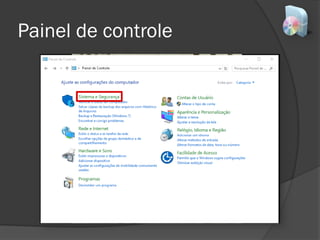
 O painel de controle
 O que são ferramentas administrativas
 Principais ferramentas administrativas
 PowerShell
 Agradecimentos
 Dúvidas
Objetivos
 Apresentar o painel de controle e suas
principais ferramentas.
 Demonstrar o funcionamento das
ferramentas administrativas e sua aplicação
para manutenção do sistema.
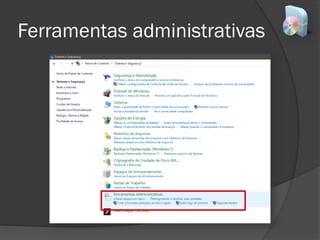
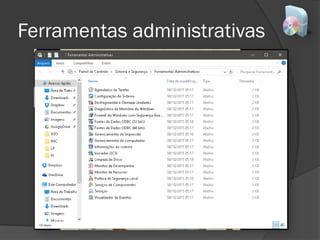
Ferramentas administrativas
 Assim como um veículo precisa de revisões
e uma pessoa precisa de checkups, o
computador também necessita de
manutenções preventivas ou corretivas
durante a sua vida.
 As ferramentas administrativas permitem que
o usuário comum possa realizar
manutenções ou diagnósticos em seu
equipamento de forma simples e eficaz.
Painel de controle
Ferramentas administrativas
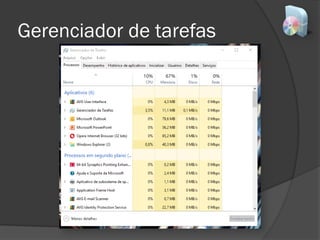
Gerenciador de tarefas
 O gerenciador de tarefas é responsável
por monitorar as atividades que estão
sendo executadas no computador
durante.
 Ele oferece informações detalhadas
sobre estas tarefas e também permite
que as mesmas sejam encerradas.
Gerenciador de tarefas
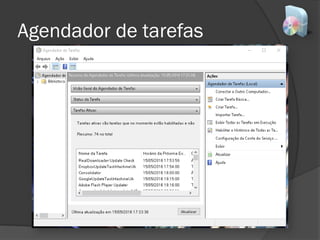
Agendador de tarefas
 Permite que sejam agendadas
atividades que serão executadas pelo
sistema operacional.
 Estas tarefas agendadas podem ser
desde a abertura de um determinado
programa, até a execução de um script
de backup e desligamento do sistema.
Agendador de tarefas
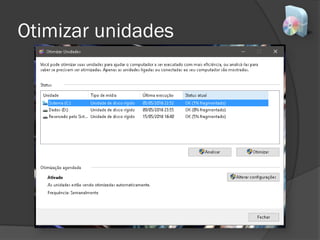
Otimizar unidades
 Com o tempo o sistema se torna mais lento,
devido a forma como os arquivos são
armazenados no disco, já que, para que a
gravação seja rápida ela ocorre de maneira
quase aleatória, deixando os arquivos
espalhados pelo disco de forma fragmentada.
 Quando executamos a otimização de unidades,
o sistema organiza os arquivos presentes no
disco, tornando a sua leitura mais rápida e
auxiliando no desempenho.
Otimizar unidades
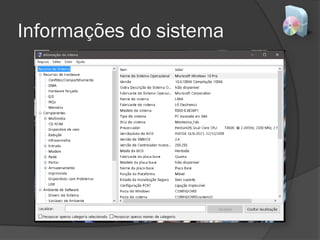
Informações do sistema
 Um computador é formado por diversos
componentes, existe um conjunto de peças
(hardware) responsável por executar as
atividades definidas pelo sistema operacional
(software).
 Para ter acesso as informações sobre os
componentes do computador, é possível
acessar a janela de informações do sistema,
que apresenta de forma organizada todas as
características do equipamento.
Informações do sistema
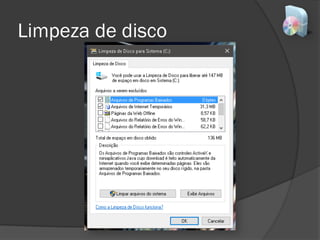
Limpeza de disco
 Assim como a fragmentação de arquivos,
outro problema que ocorre com a utilização
de um computador é a geração de arquivos
temporários, que são muito importantes em
determinado momento, porém, descartáveis
após utilização.
 Esta ferramenta varre o disco em busca
destes arquivos e faz a limpeza, ajudando a
liberar espaço no disco rígido. Ela também
excluí definitivamente os itens da lixeira.
Limpeza de disco
Monitor de desempenho
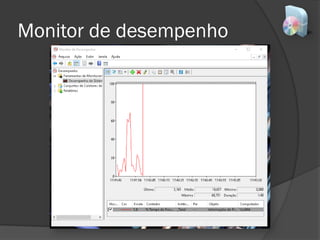
 Assim como o gerenciador de tarefas, o
monitor de desempenho oferece informações
sobre as atividades executadas pelo
computador em tempo real, porém, com
maior nível de detalhamento.
 O monitor de desempenho demonstra como
o hardware está se comportamento para
executar todas as tarefas solicitadas.
Monitor de desempenho
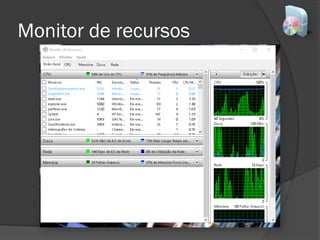
Monitor de recursos
 Esta ferramenta apresenta as tarefas que
estão sendo executas no momento, e
detalha o quanto cada uma delas está
consumindo de memória, disco rígido,
processador e banda de rede – principais
recursos.
 O monitor de recursos é muito útil para
procurar gargalos de processamento ou
aplicativos que possam estar “atrasando” o
computador.
Monitor de recursos
Serviços
 Quando o computador é ligado, logo após
carregar o sistema operacional, são iniciados
automaticamente programas e recursos
necessários para a utilização do mesmo.
Estes recursos são denominados serviços.
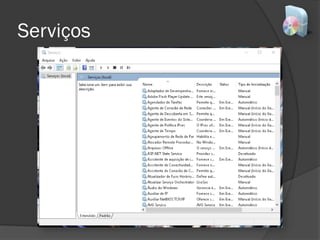
 O monitor de serviços apresenta detalhes
sobre a atividades de cada uma destas
tarefas e permite que o usuário determine se
a mesma será executada de forma
automática (após login) ou manual.
Serviços
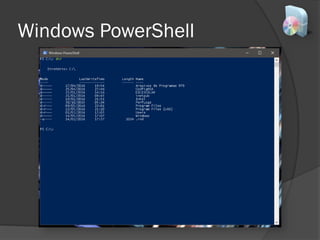
Windows PowerShell
 Considerado como uma evolução ao
prompt de comando (cmd.exe), o
PowerShell possui suporte aos seus
principais comandos, além de uma gama
de novas funcionalidades.
 A sua principal vantagem é ser voltado
para automatização de tarefas e criação de
rotinas por meio de scripts utilizando
Cmdlet (pronuncia-se "command let").
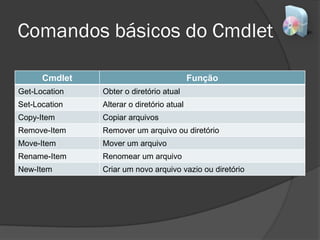
Comandos básicos do Cmdlet
Cmdlet Função
Get-Location Obter o diretório atual
Set-Location Alterar o diretório atual
Copy-Item Copiar arquivos
Remove-Item Remover um arquivo ou diretório
Move-Item Mover um arquivo
Rename-Item Renomear um arquivo
New-Item Criar um novo arquivo vazio ou diretório
Windows PowerShell
Agradecimentos
Find Icons
http://findicons.com
Iconfinder
https://www.iconfinder.com
Dúvidas?
César Augusto Pessôa
capfg@hotmail.com

03 - Ferramentas administrativas - v1.0

  • 1.
  • 2.
    Sumário  Objetivos  Opainel de controle  O que são ferramentas administrativas  Principais ferramentas administrativas  PowerShell  Agradecimentos  Dúvidas
  • 3.
    Objetivos  Apresentar opainel de controle e suas principais ferramentas.  Demonstrar o funcionamento das ferramentas administrativas e sua aplicação para manutenção do sistema.
  • 4.
    Ferramentas administrativas  Assimcomo um veículo precisa de revisões e uma pessoa precisa de checkups, o computador também necessita de manutenções preventivas ou corretivas durante a sua vida.  As ferramentas administrativas permitem que o usuário comum possa realizar manutenções ou diagnósticos em seu equipamento de forma simples e eficaz.
  • 5.
  • 6.
  • 7.
  • 8.
    Gerenciador de tarefas O gerenciador de tarefas é responsável por monitorar as atividades que estão sendo executadas no computador durante.  Ele oferece informações detalhadas sobre estas tarefas e também permite que as mesmas sejam encerradas.
  • 9.
  • 10.
    Agendador de tarefas Permite que sejam agendadas atividades que serão executadas pelo sistema operacional.  Estas tarefas agendadas podem ser desde a abertura de um determinado programa, até a execução de um script de backup e desligamento do sistema.
  • 11.
  • 12.
    Otimizar unidades  Como tempo o sistema se torna mais lento, devido a forma como os arquivos são armazenados no disco, já que, para que a gravação seja rápida ela ocorre de maneira quase aleatória, deixando os arquivos espalhados pelo disco de forma fragmentada.  Quando executamos a otimização de unidades, o sistema organiza os arquivos presentes no disco, tornando a sua leitura mais rápida e auxiliando no desempenho.
  • 13.
  • 14.
    Informações do sistema Um computador é formado por diversos componentes, existe um conjunto de peças (hardware) responsável por executar as atividades definidas pelo sistema operacional (software).  Para ter acesso as informações sobre os componentes do computador, é possível acessar a janela de informações do sistema, que apresenta de forma organizada todas as características do equipamento.
  • 15.
  • 16.
    Limpeza de disco Assim como a fragmentação de arquivos, outro problema que ocorre com a utilização de um computador é a geração de arquivos temporários, que são muito importantes em determinado momento, porém, descartáveis após utilização.  Esta ferramenta varre o disco em busca destes arquivos e faz a limpeza, ajudando a liberar espaço no disco rígido. Ela também excluí definitivamente os itens da lixeira.
  • 17.
  • 18.
    Monitor de desempenho Assim como o gerenciador de tarefas, o monitor de desempenho oferece informações sobre as atividades executadas pelo computador em tempo real, porém, com maior nível de detalhamento.  O monitor de desempenho demonstra como o hardware está se comportamento para executar todas as tarefas solicitadas.
  • 19.
  • 20.
    Monitor de recursos Esta ferramenta apresenta as tarefas que estão sendo executas no momento, e detalha o quanto cada uma delas está consumindo de memória, disco rígido, processador e banda de rede – principais recursos.  O monitor de recursos é muito útil para procurar gargalos de processamento ou aplicativos que possam estar “atrasando” o computador.
  • 21.
  • 22.
    Serviços  Quando ocomputador é ligado, logo após carregar o sistema operacional, são iniciados automaticamente programas e recursos necessários para a utilização do mesmo. Estes recursos são denominados serviços.  O monitor de serviços apresenta detalhes sobre a atividades de cada uma destas tarefas e permite que o usuário determine se a mesma será executada de forma automática (após login) ou manual.
  • 23.
  • 24.
    Windows PowerShell  Consideradocomo uma evolução ao prompt de comando (cmd.exe), o PowerShell possui suporte aos seus principais comandos, além de uma gama de novas funcionalidades.  A sua principal vantagem é ser voltado para automatização de tarefas e criação de rotinas por meio de scripts utilizando Cmdlet (pronuncia-se "command let").
  • 25.
    Comandos básicos doCmdlet Cmdlet Função Get-Location Obter o diretório atual Set-Location Alterar o diretório atual Copy-Item Copiar arquivos Remove-Item Remover um arquivo ou diretório Move-Item Mover um arquivo Rename-Item Renomear um arquivo New-Item Criar um novo arquivo vazio ou diretório
  • 26.
  • 27.
  • 28.
  • 29.