PASSO A PASSO de ATIVIDADES Apostila elaborada e organizada por: equipe NTE Santa Rosa - 2009 [email_address]
Writer Dê dois cliques no ícone ou então um clique e um enter para abrir o programa
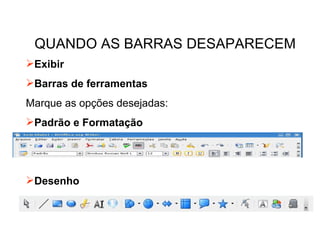
QUANDO AS BARRAS DESAPARECEM Exibir Barras de ferramentas Marque as opções desejadas:  Padrão e Formatação Desenho
Para configurar a página: Formatar Página Formato do Papel:  A4, Orientação: retrato (vertical) ou paisagem(horizontal). Margens:  deixar os centímetros desejados. Ex: (superior 2cm, inferior 2cm, esquerda 2cm e direita 2cm). Ok.
Para formatar um texto: Editar Selecionar tudo Formatar Parágrafo Alinhamento :  marque a opção  Justificado Recuos e espaçamento  - Marque a opção  Primeira Linha   (automático)‏ Espaçamento de linhas   – Selecionar: 1,5 linha OK.
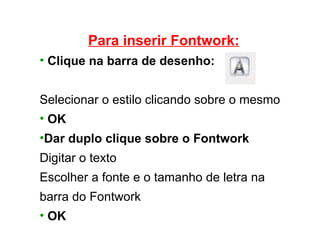
Para inserir Fontwork: Clique na barra de desenho: Selecionar o estilo clicando sobre o mesmo OK Dar duplo clique sobre o Fontwork Digitar o texto Escolher a fonte e o tamanho de letra na barra do Fontwork OK
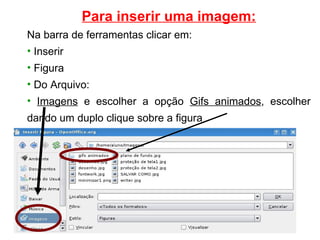
Para inserir uma imagem: Na barra de ferramentas clicar em: Inserir Figura Do Arquivo:  Imagens  e escolher a opção  Gifs animados , escolher dando um duplo clique sobre a figura
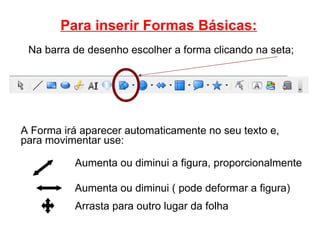
Para inserir Formas Básicas: Aumenta ou diminui ( pode deformar a figura)‏ Arrasta para outro lugar da folha Aumenta ou diminui a figura, proporcionalmente Na barra de desenho escolher a forma clicando na seta; A Forma irá aparecer automaticamente no seu texto e, para movimentar use:
Para enviar a AutoForma para trás do texto Clique com o botão direito do mouse sobre a auto forma  Organizar Enviar para trás do texto . OBS: Para inserir qualquer outra AutoForma, siga os mesmos passos.
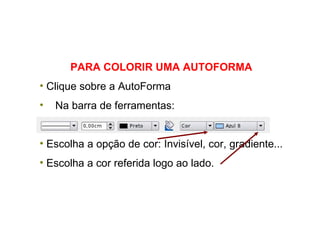
PARA COLORIR UMA AUTOFORMA Clique sobre a AutoForma Na barra de ferramentas: Escolha a opção de cor: Invisível, cor, gradiente...  Escolha a cor referida logo ao lado.
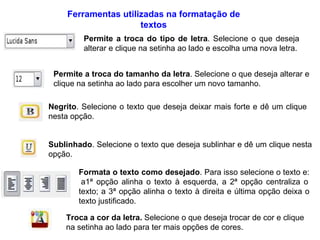
Ferramentas utilizadas na formatação de textos Permite a troca do tipo de letra . Selecione o que deseja alterar e clique na setinha ao lado e escolha uma nova letra. Permite a troca do tamanho da letra . Selecione o que deseja alterar e clique na setinha ao lado para escolher um novo tamanho. Negrito . Selecione o texto que deseja deixar mais forte e dê um clique nesta opção. Sublinhado . Selecione o texto que deseja sublinhar e dê um clique nesta opção. Formata o texto como desejado . Para isso selecione o texto e:  a1ª opção alinha o texto à esquerda, a 2ª opção centraliza o texto; a 3ª opção alinha o texto à direita e última opção deixa o texto justificado. Troca a cor da letra.  Selecione o que deseja trocar de cor e clique na setinha ao lado para ter mais opções de cores.
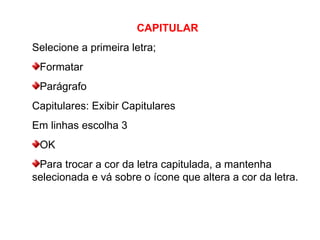
CAPITULAR Selecione a primeira letra; Formatar Parágrafo Capitulares: Exibir Capitulares Em linhas escolha 3 OK Para trocar a cor da letra capitulada, a mantenha selecionada e vá sobre o ícone que altera a cor da letra.
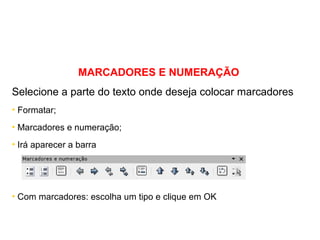
MARCADORES E NUMERAÇÃO Selecione a parte do texto onde deseja colocar marcadores Formatar; Marcadores e numeração; Irá aparecer a barra Com marcadores: escolha um tipo e clique em OK
TEXTO EM COLUNAS Selecione a parte do texto que você deseja colocar em colunas; Formatar; Colunas; Escolha: Duas OK
CABEÇALHO E RODAPÉ Inserir Cabeçalho ou rodapé Na parte do cabeçalho digite o desejado A mesma coisa deve ser feita para o rodapé.

Passo A Passo Writer

  • 1.
    PASSO A PASSOde ATIVIDADES Apostila elaborada e organizada por: equipe NTE Santa Rosa - 2009 [email_address]
  • 2.
    Writer Dê doiscliques no ícone ou então um clique e um enter para abrir o programa
  • 3.
    QUANDO AS BARRASDESAPARECEM Exibir Barras de ferramentas Marque as opções desejadas: Padrão e Formatação Desenho
  • 4.
    Para configurar apágina: Formatar Página Formato do Papel: A4, Orientação: retrato (vertical) ou paisagem(horizontal). Margens: deixar os centímetros desejados. Ex: (superior 2cm, inferior 2cm, esquerda 2cm e direita 2cm). Ok.
  • 5.
    Para formatar umtexto: Editar Selecionar tudo Formatar Parágrafo Alinhamento : marque a opção Justificado Recuos e espaçamento - Marque a opção Primeira Linha (automático)‏ Espaçamento de linhas – Selecionar: 1,5 linha OK.
  • 6.
    Para inserir Fontwork:Clique na barra de desenho: Selecionar o estilo clicando sobre o mesmo OK Dar duplo clique sobre o Fontwork Digitar o texto Escolher a fonte e o tamanho de letra na barra do Fontwork OK
  • 7.
    Para inserir umaimagem: Na barra de ferramentas clicar em: Inserir Figura Do Arquivo: Imagens e escolher a opção Gifs animados , escolher dando um duplo clique sobre a figura
  • 8.
    Para inserir FormasBásicas: Aumenta ou diminui ( pode deformar a figura)‏ Arrasta para outro lugar da folha Aumenta ou diminui a figura, proporcionalmente Na barra de desenho escolher a forma clicando na seta; A Forma irá aparecer automaticamente no seu texto e, para movimentar use:
  • 9.
    Para enviar aAutoForma para trás do texto Clique com o botão direito do mouse sobre a auto forma Organizar Enviar para trás do texto . OBS: Para inserir qualquer outra AutoForma, siga os mesmos passos.
  • 10.
    PARA COLORIR UMAAUTOFORMA Clique sobre a AutoForma Na barra de ferramentas: Escolha a opção de cor: Invisível, cor, gradiente... Escolha a cor referida logo ao lado.
  • 11.
    Ferramentas utilizadas naformatação de textos Permite a troca do tipo de letra . Selecione o que deseja alterar e clique na setinha ao lado e escolha uma nova letra. Permite a troca do tamanho da letra . Selecione o que deseja alterar e clique na setinha ao lado para escolher um novo tamanho. Negrito . Selecione o texto que deseja deixar mais forte e dê um clique nesta opção. Sublinhado . Selecione o texto que deseja sublinhar e dê um clique nesta opção. Formata o texto como desejado . Para isso selecione o texto e: a1ª opção alinha o texto à esquerda, a 2ª opção centraliza o texto; a 3ª opção alinha o texto à direita e última opção deixa o texto justificado. Troca a cor da letra. Selecione o que deseja trocar de cor e clique na setinha ao lado para ter mais opções de cores.
  • 12.
    CAPITULAR Selecione aprimeira letra; Formatar Parágrafo Capitulares: Exibir Capitulares Em linhas escolha 3 OK Para trocar a cor da letra capitulada, a mantenha selecionada e vá sobre o ícone que altera a cor da letra.
  • 13.
    MARCADORES E NUMERAÇÃOSelecione a parte do texto onde deseja colocar marcadores Formatar; Marcadores e numeração; Irá aparecer a barra Com marcadores: escolha um tipo e clique em OK
  • 14.
    TEXTO EM COLUNASSelecione a parte do texto que você deseja colocar em colunas; Formatar; Colunas; Escolha: Duas OK
  • 15.
    CABEÇALHO E RODAPÉInserir Cabeçalho ou rodapé Na parte do cabeçalho digite o desejado A mesma coisa deve ser feita para o rodapé.