Windows XP

Para iniciantes
• A base desta apresentação é a apostila
  de    João    Kerginaldo     Firmino   do
  Nascimento,       Informática      básica,
  disponível na aba Apostilas e Materiais
  do espaço de Informações e Apoio do
  curso.
• A apresentação é complementada por
  informações extraídas na bibliografia
  indicada por esse material.
O que é o Windows XP
• Windows é o sistema operacional de
  computadores mais utilizado no mundo.
• Ele trabalha com ícones e imagens.
• A tela gráfica do Windows é mais fácil de
  manejar que a tela do DOS, baseada em
  digitação de comandos.
Ligar e desligar o Windows XP
• Para ligar:
• 1) aperte, na CPU, o botão que liga o
  computador;
• 2) aguarde, o computador vai carregar;
• 3) quando aparecer uma tela em azul,
  com um ícone na metade direita, clique
  sobre esse ícone com o botão esquerdo
  do mouse.
• Para desligar:
• 1) clique no botão INICIAR, na barra de
  tarefas;
• 2) aparecerão várias opções. Clique em
  DESLIGAR O COMPUTADOR;
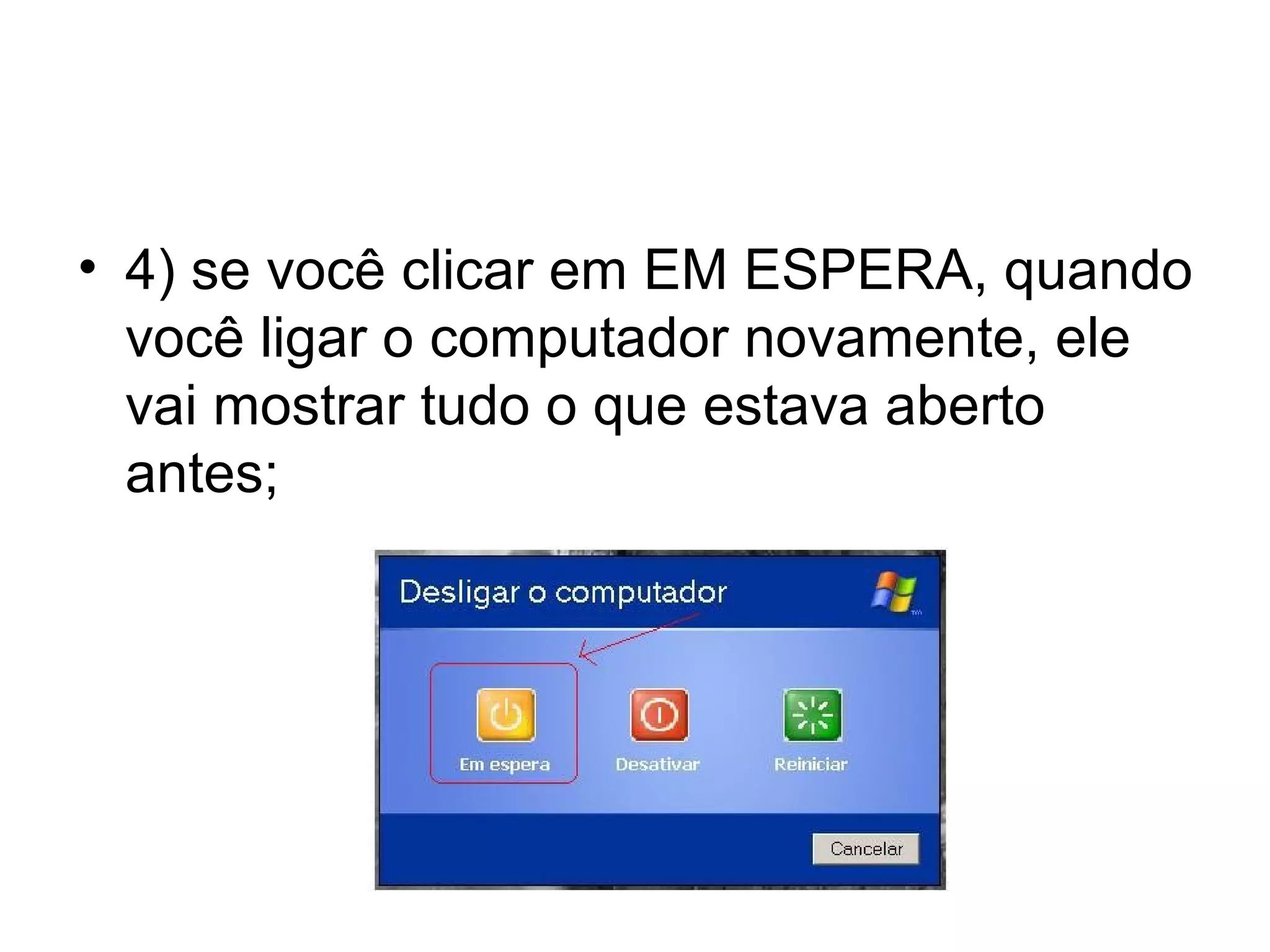
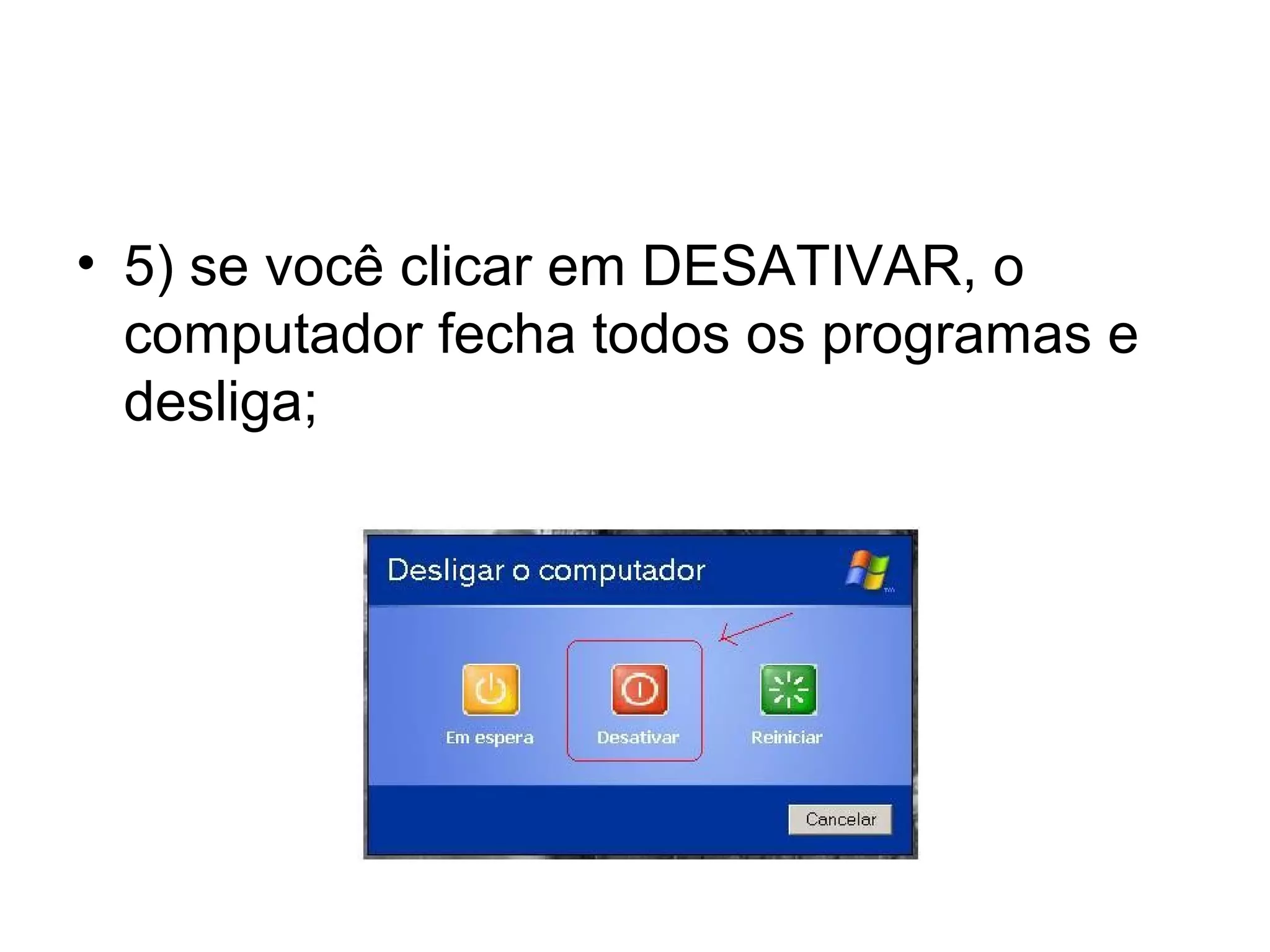
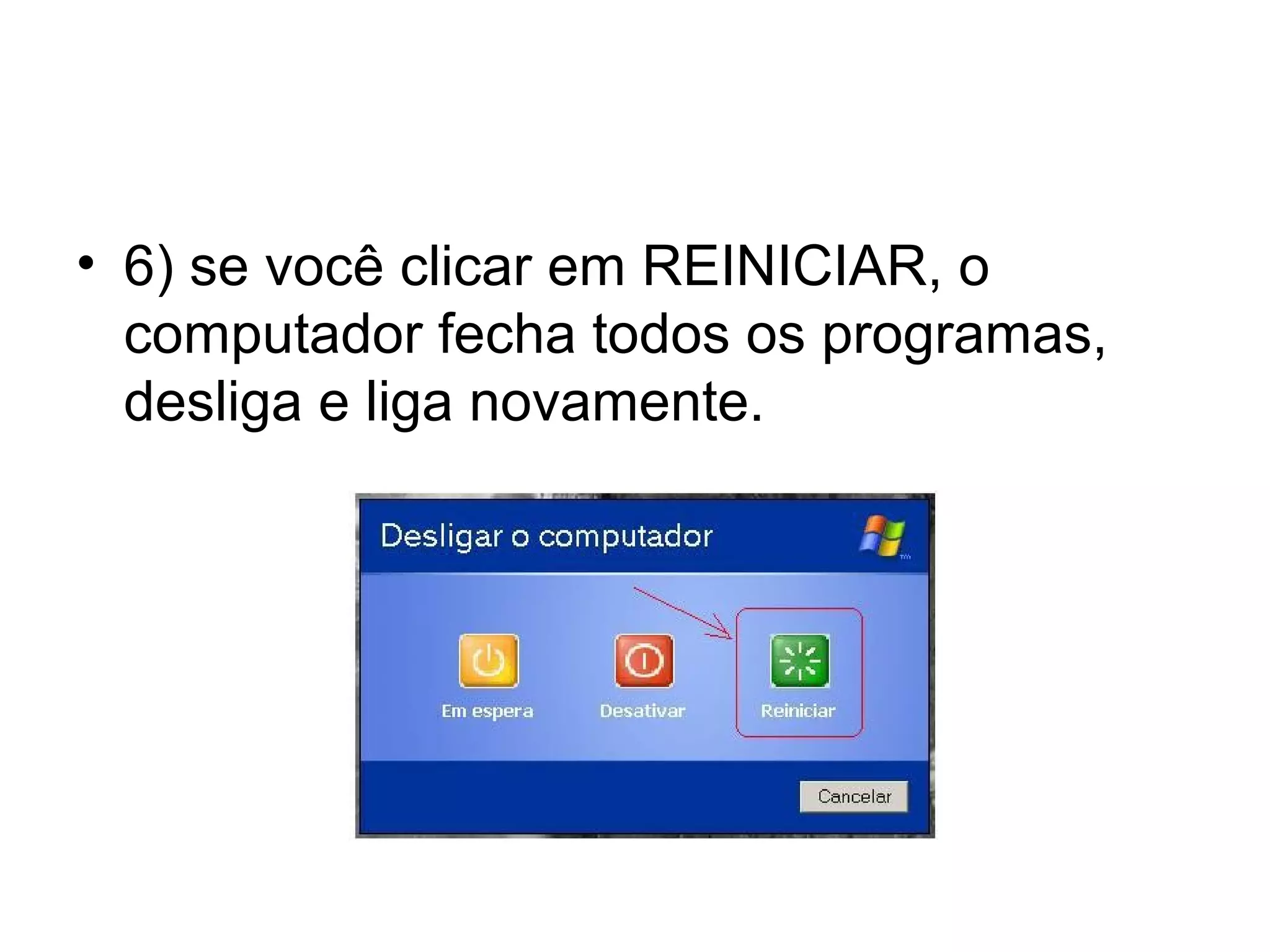
• 3) aparecerá uma caixinha com três
  opções: EM ESPERA, DESATIVAR e
  REINICIAR.
• 4) se você clicar em EM ESPERA, quando
  você ligar o computador novamente, ele
  vai mostrar tudo o que estava aberto
  antes;
• 5) se você clicar em DESATIVAR, o
  computador fecha todos os programas e
  desliga;
• 6) se você clicar em REINICIAR, o
  computador fecha todos os programas,
  desliga e liga novamente.
Trocar de usuário no Windows XP
• Para trocar de usuário:
• (essa opção vale para computadores em
  que cada usuário tem um diferente
  ambiente de trabalho)
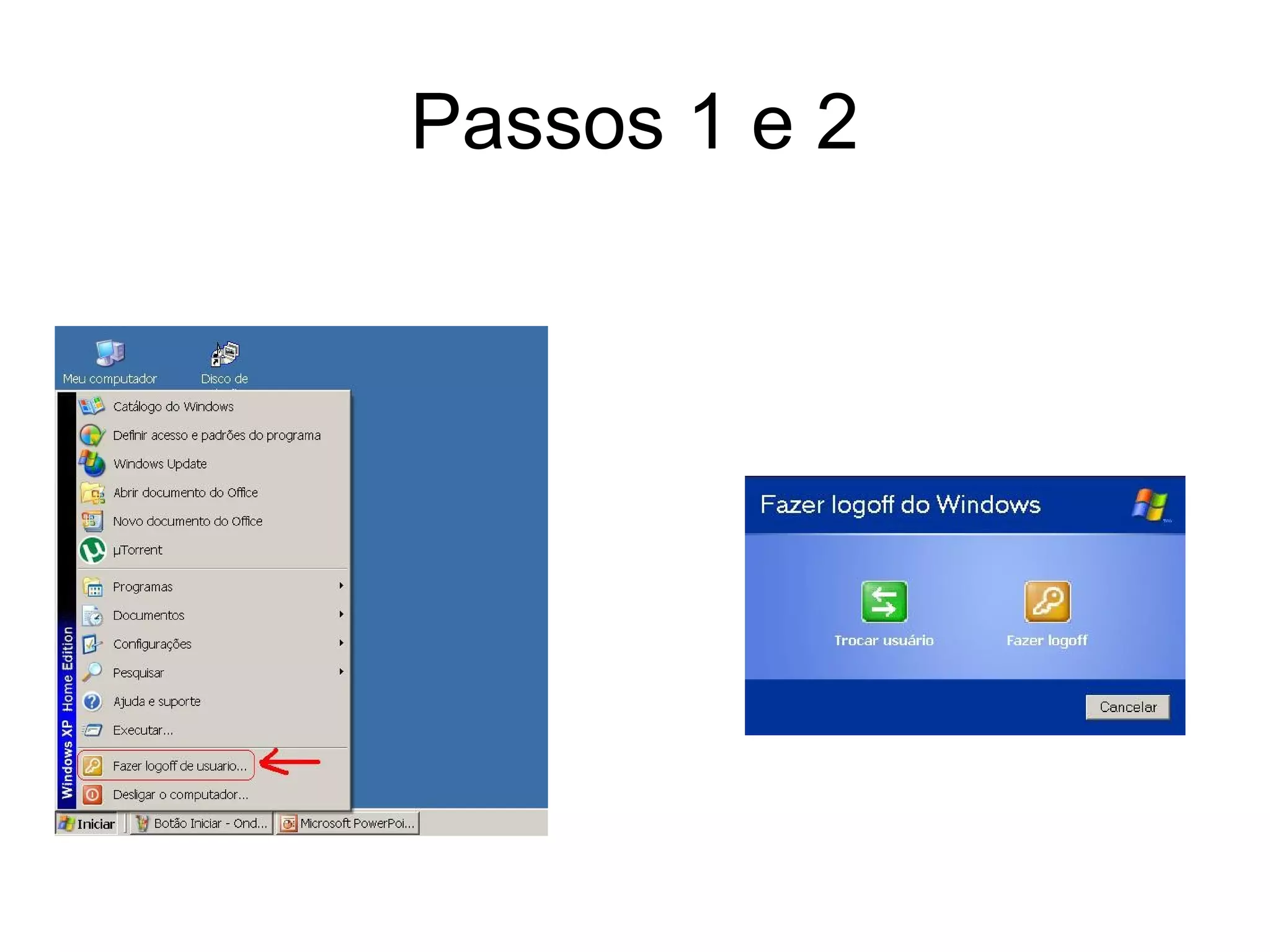
• 1) clique em INICIAR;
• 2) aparecerão várias opções; clique em
  FAZER LOGOFF DE USUÁRIO;
• 3) aparecerá uma caixa com duas
  opções: TROCAR USUÁRIO e FAZER
  LOGOFF.
Passos 1 e 2
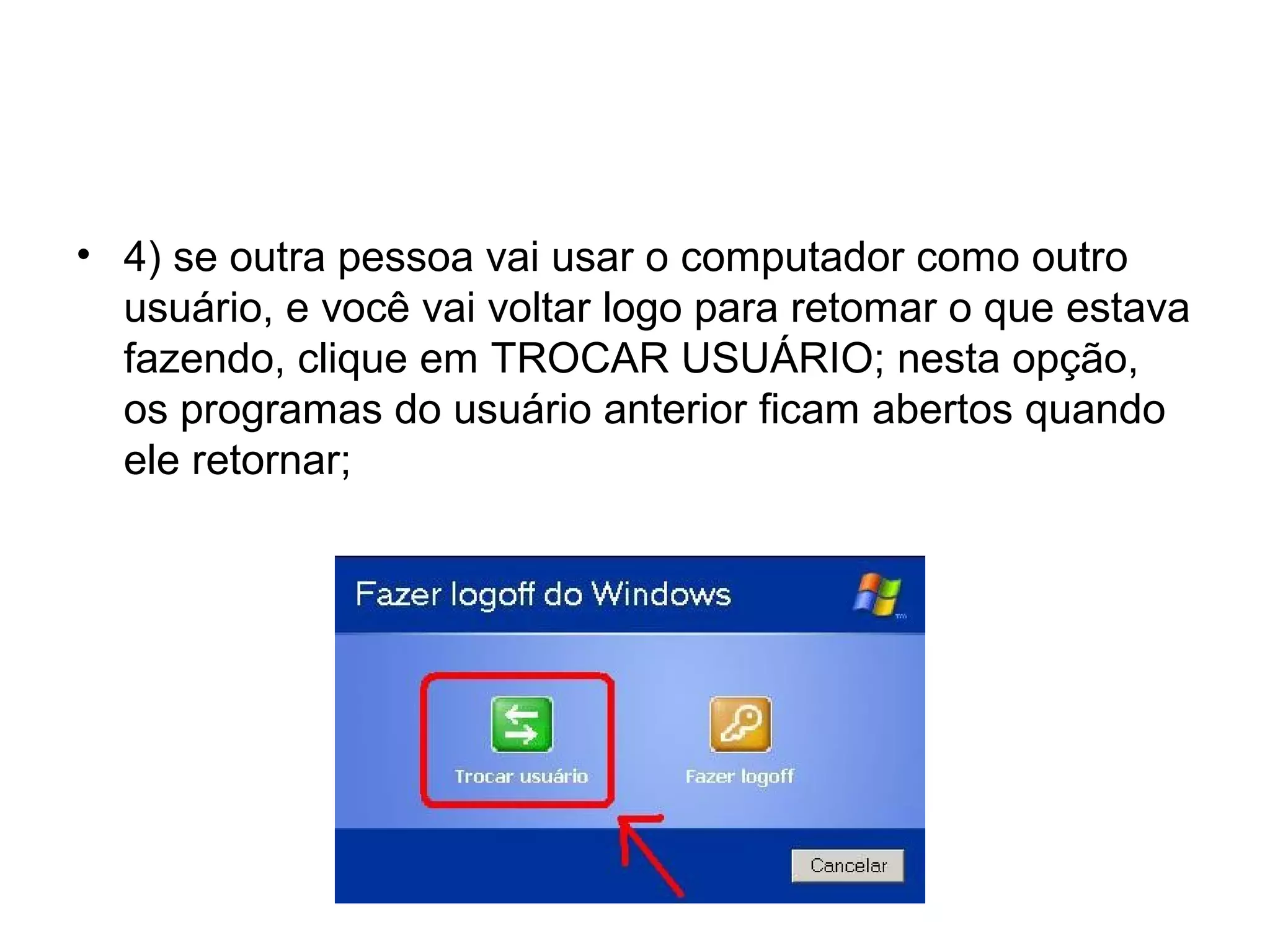
• 4) se outra pessoa vai usar o computador como outro
  usuário, e você vai voltar logo para retomar o que estava
  fazendo, clique em TROCAR USUÁRIO; nesta opção,
  os programas do usuário anterior ficam abertos quando
  ele retornar;
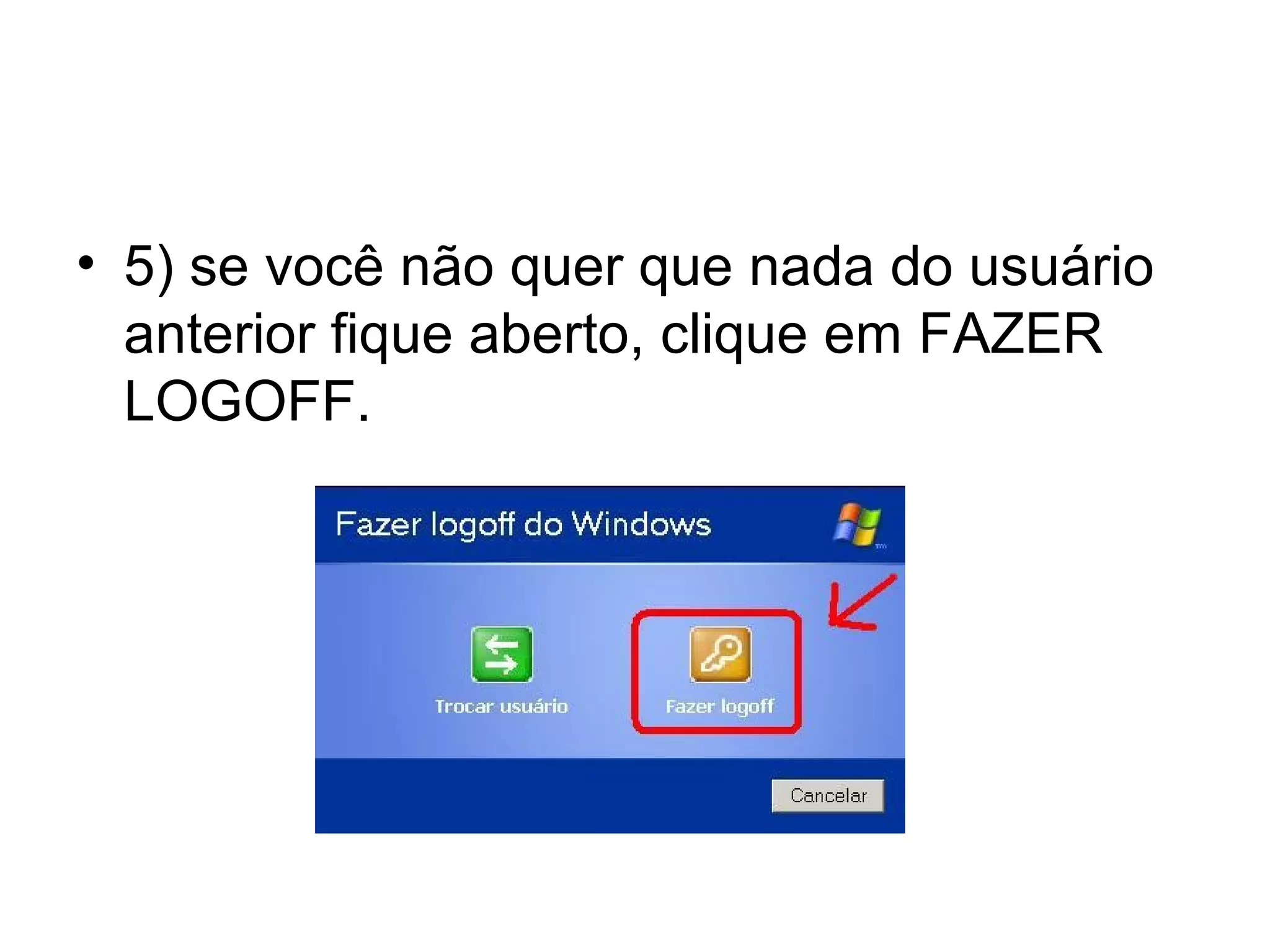
• 5) se você não quer que nada do usuário
  anterior fique aberto, clique em FAZER
  LOGOFF.
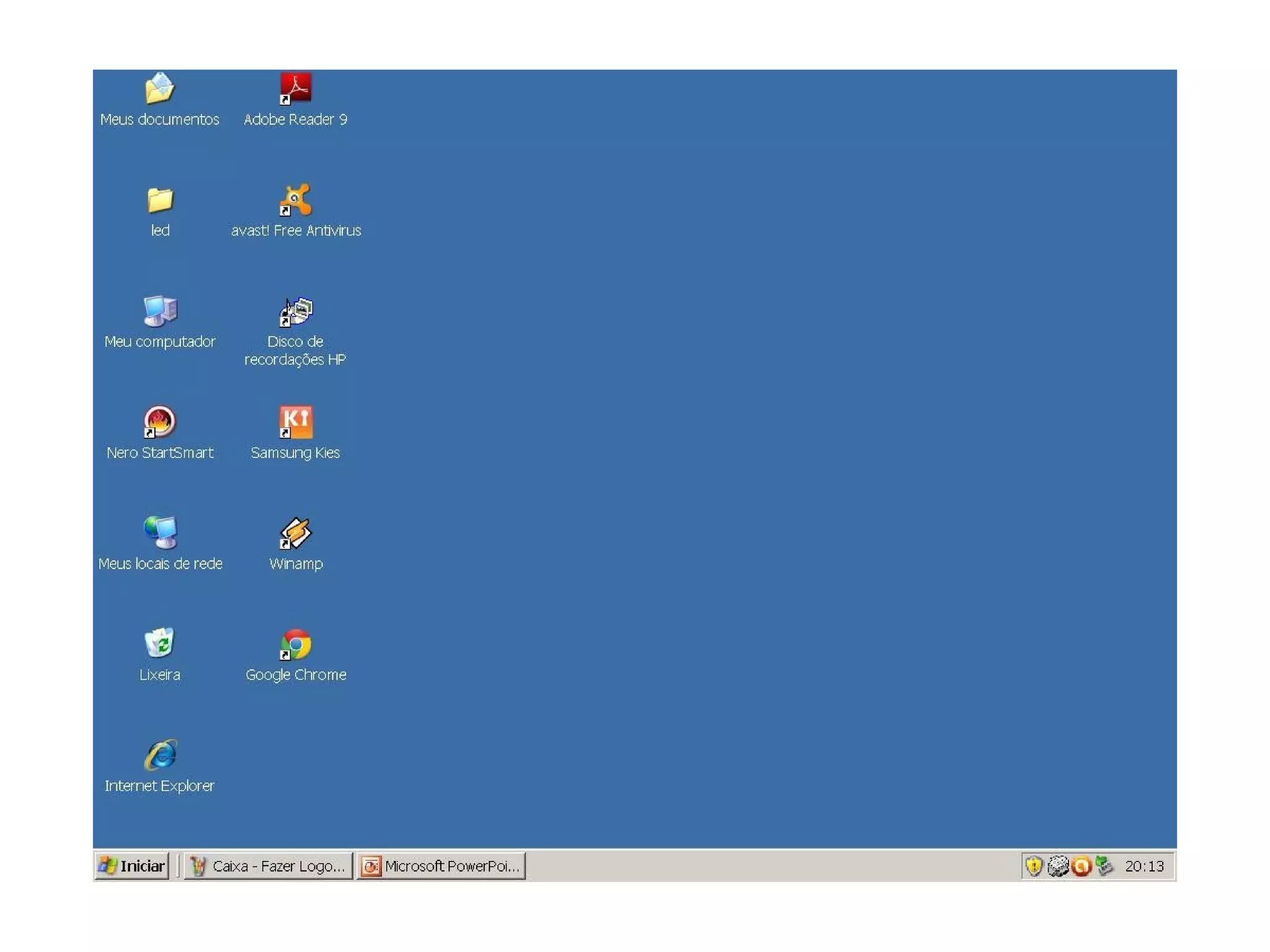
Área de Trabalho (Desktop)
• A área de trabalho ou Desktop é a tela
  básica que é mostrada em seu
  computador quando nenhum programa a
  está ocupando.
• Na área de trabalho, você encontra
  ícones, barras de tarefas e o botão
  INICIAR.
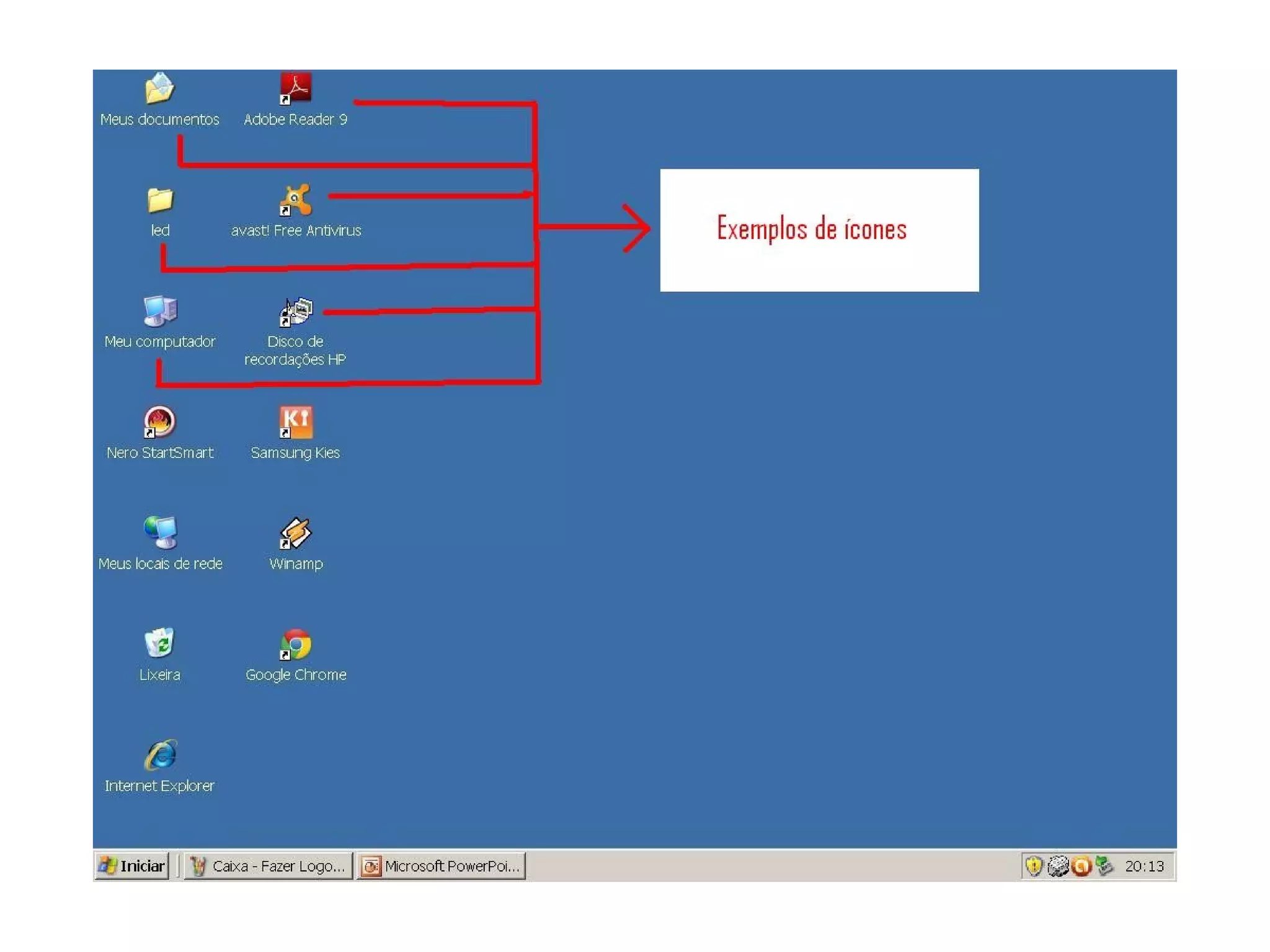
Ícones
• O ícone é um desenho ou gráfico simples
  que    representa    um     recurso  do
  computador.
• Os ícones podem ser associados a
  arquivos, a programas, a pastas.
• Para abrir um programa, arquivo ou pasta
  a partir do ícone, deve-se clicar duas
  vezes no mesmo.
Barra de tarefas
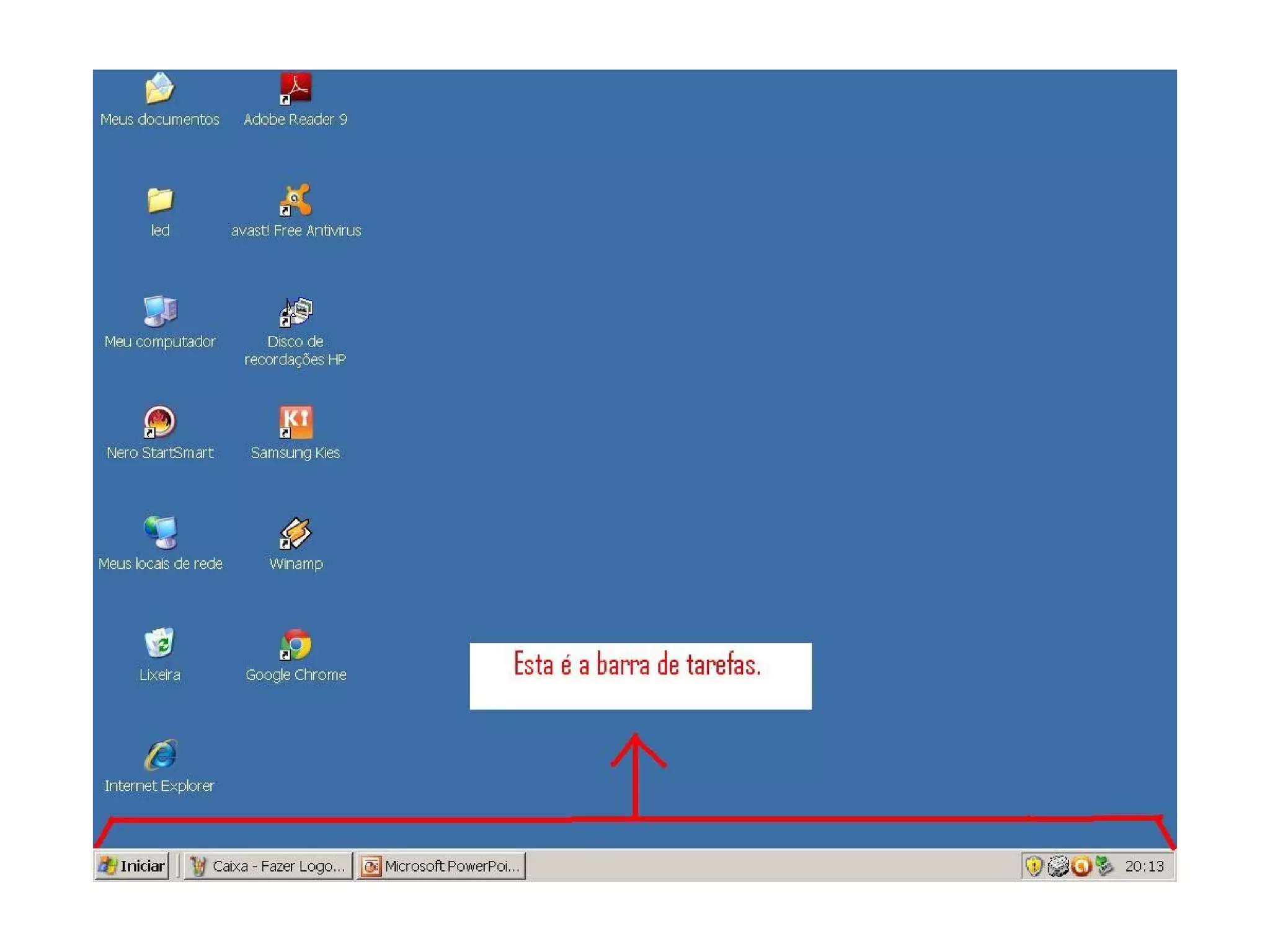
• Fica na parte de baixo da área de
  trabalho.
• Apresenta o botão INICIAR, os programas
  que estão abertos em janelas na área de
  trabalho (maximizados e minimizados), o
  relógio do PC e ícones que abrem
  programas de uso frequente.
Acessórios do Windows XP
• São programas que já vêm incluídos no
  sistema operacional, ou seja, já estão
  instalados no computador quando o
  usuário instala o Windows XP.
• Entre esses programas, estão o Bloco de
  Notas, o Paint, a Calculadora, o
  Defragmentador, o Restaurador do
  sistema.
Janelas
• Forma adotada pelo Windows de mostrar
  os programas que são abertos.
• As    janelas  possuem     os  botões
  MAXIMIZAR, MINIMIZAR e FECHAR.
• Janelas permitem que sejam executados
  mais de um programa por vez.
• As janelas podem ficar EM CASCATA,
  LADO A LADO HORIZONTALMENTE ou
  LADO A LADO VERTICALMENTE.
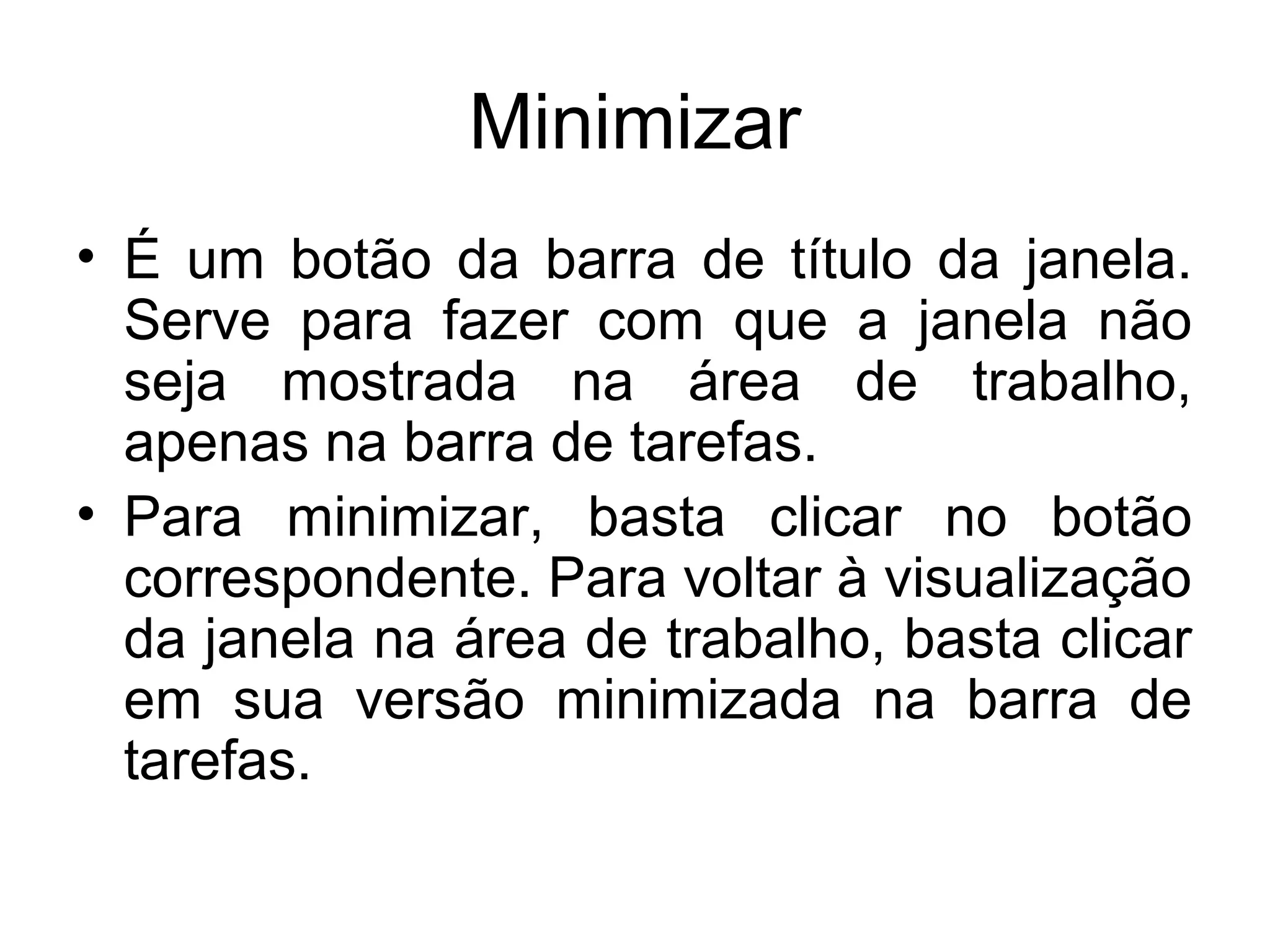
Barra de título
• A barra de título é a parte da janela em que
  aparece o título (nome) do programa que estão
  sendo utilizado ou do arquivo ou pasta aberto na
  área de trabalho.
• Quando se clica na barra de tarefas com o
  botão esquerdo do mouse, e se mantém esse
  botão apertado, é possível deslocar a janela
  pela tela do computador. Isso só é possível
  quando a janela não está maximizada.
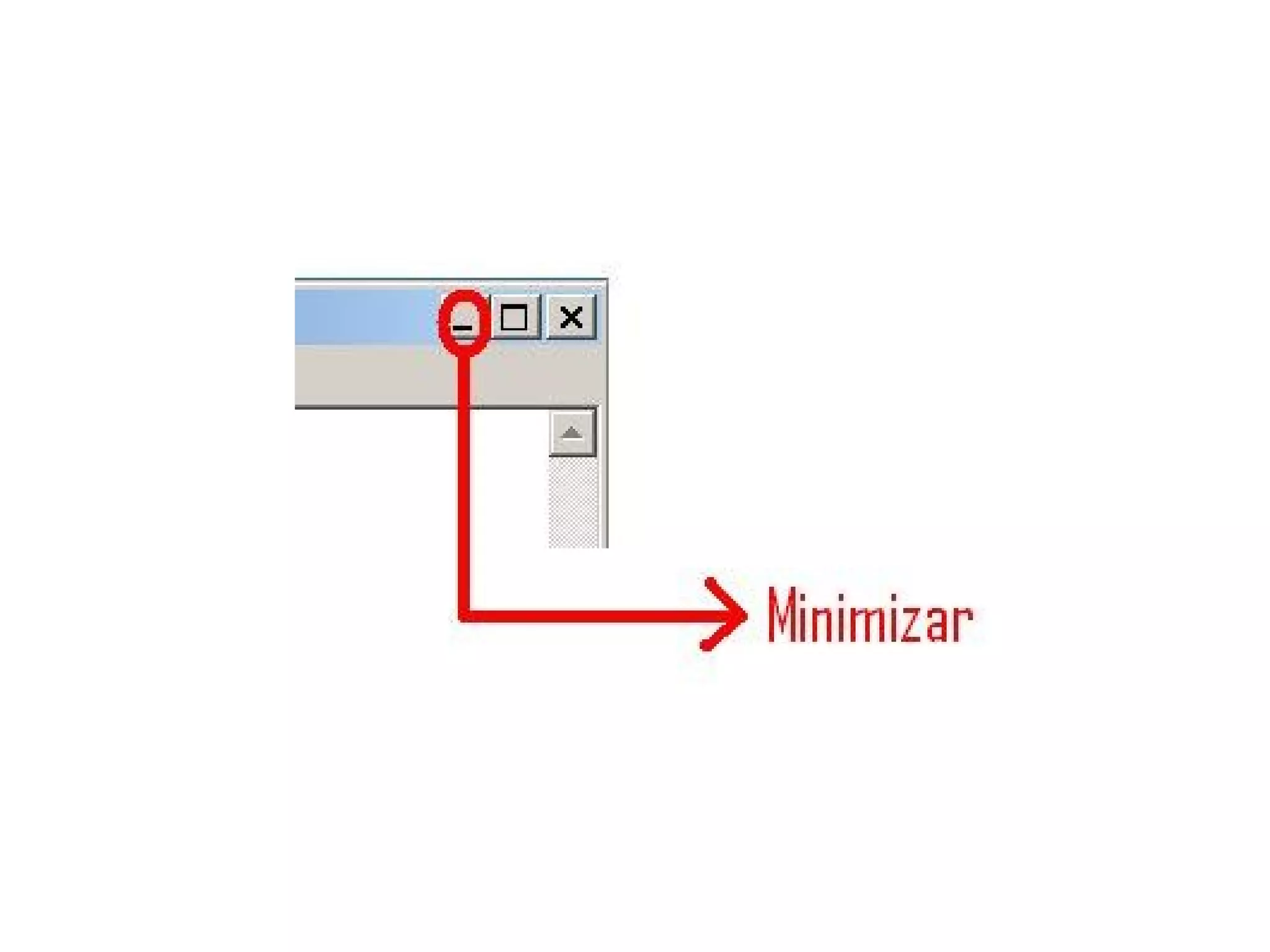
Minimizar
• É um botão da barra de título da janela.
  Serve para fazer com que a janela não
  seja mostrada na área de trabalho,
  apenas na barra de tarefas.
• Para minimizar, basta clicar no botão
  correspondente. Para voltar à visualização
  da janela na área de trabalho, basta clicar
  em sua versão minimizada na barra de
  tarefas.
Maximizar
• É um botão da barra de títulos da janela. Serve
  para fazer com que uma janela ocupe toda a
  área de trabalho, ou seja, amplie-se a ponto de
  ocupar quase toda a tela, menos a barra de
  tarefas.
• Para maximizar uma janela, basta clicar no
  botão correspondente. Quando a janela está
  maximizada, esse botão muda de desenho, e
  deixa de ser MAXIMIZAR, passando a ser
  RESTAURAR.
• Para voltar ao tamanho original da janela, clique
  no botão RESTAURAR.
Fechar
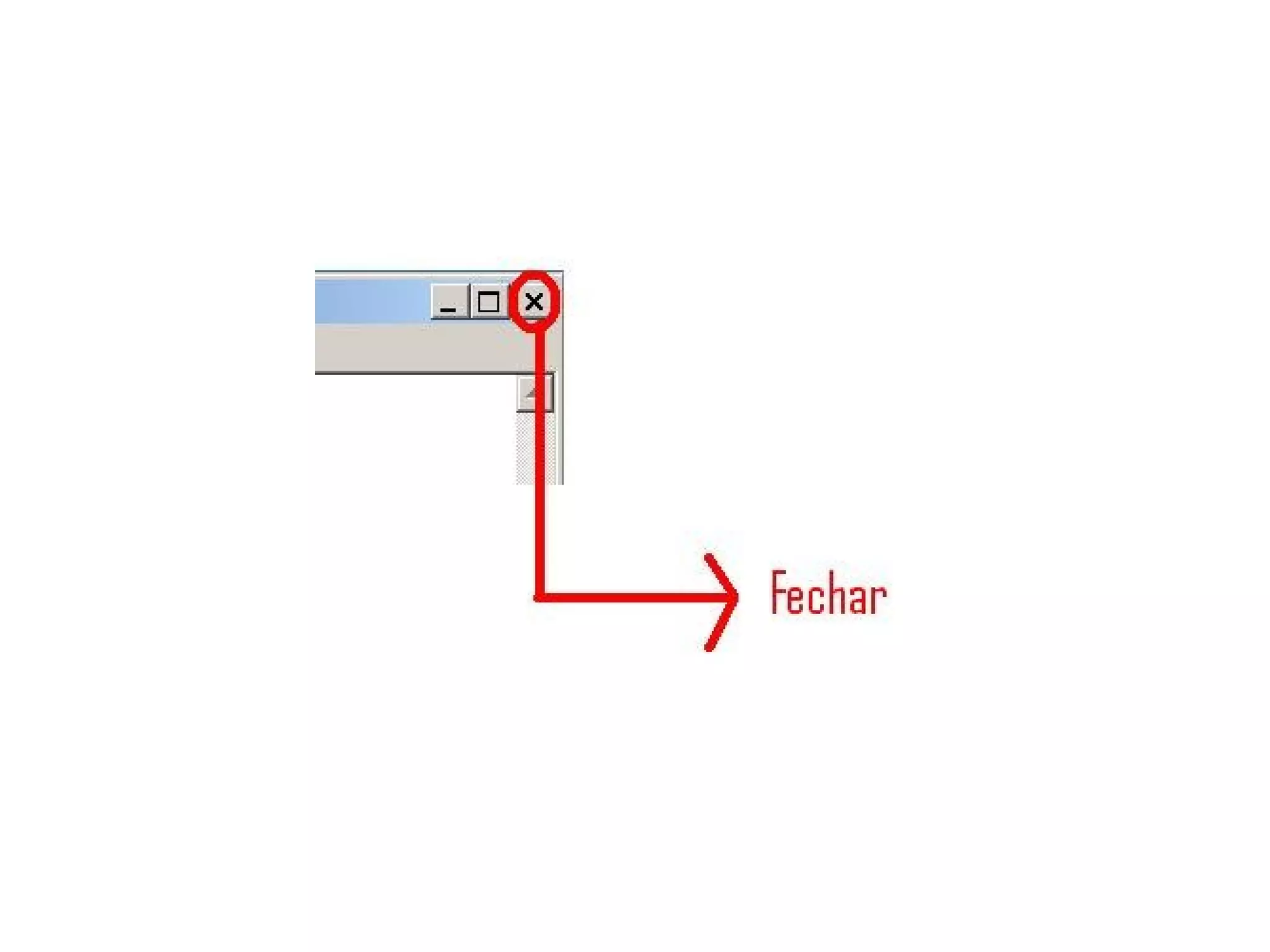
• É o botão da barra de título com um X, no
  canto direito alto da janela.
• Clicando nesse botão, você fecha o
  arquivo, programa ou pasta que está
  sendo mostrado na janela.
• Também é possível fazer a mesma coisa
  clicando em ARQUIVO, na barra de
  menu, e depois em SAIR.
Barra de menu
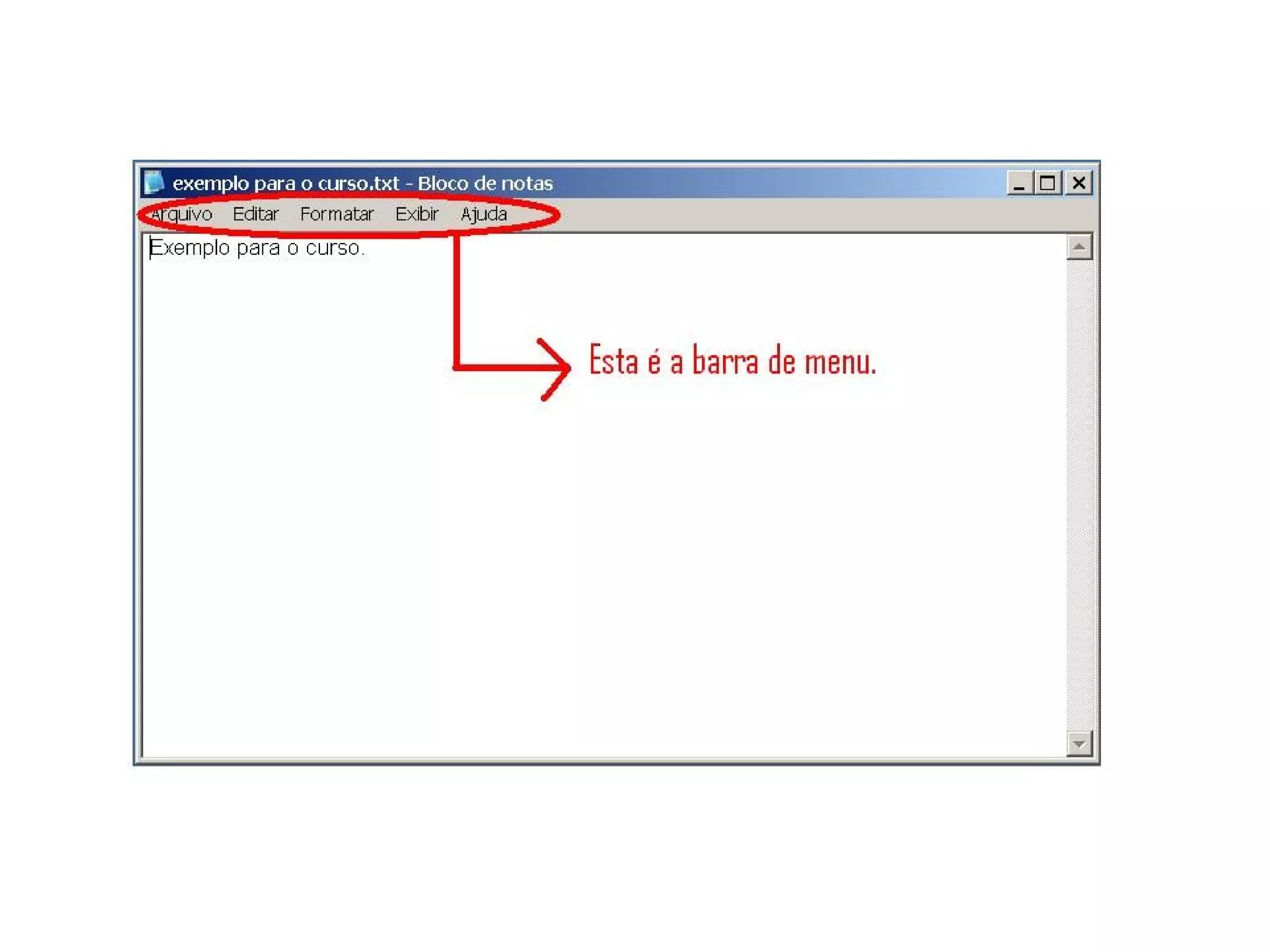
• Fica abaixo da barra de título.
• Mostra uma série de opções para manejar
  e modificar o arquivo que está aberto
  dentro da janela.
• Ela é diferente para cada programa
  utilizado.
• Ela é complementada pela barra de
  ferramentas.
Barra de ferramentas
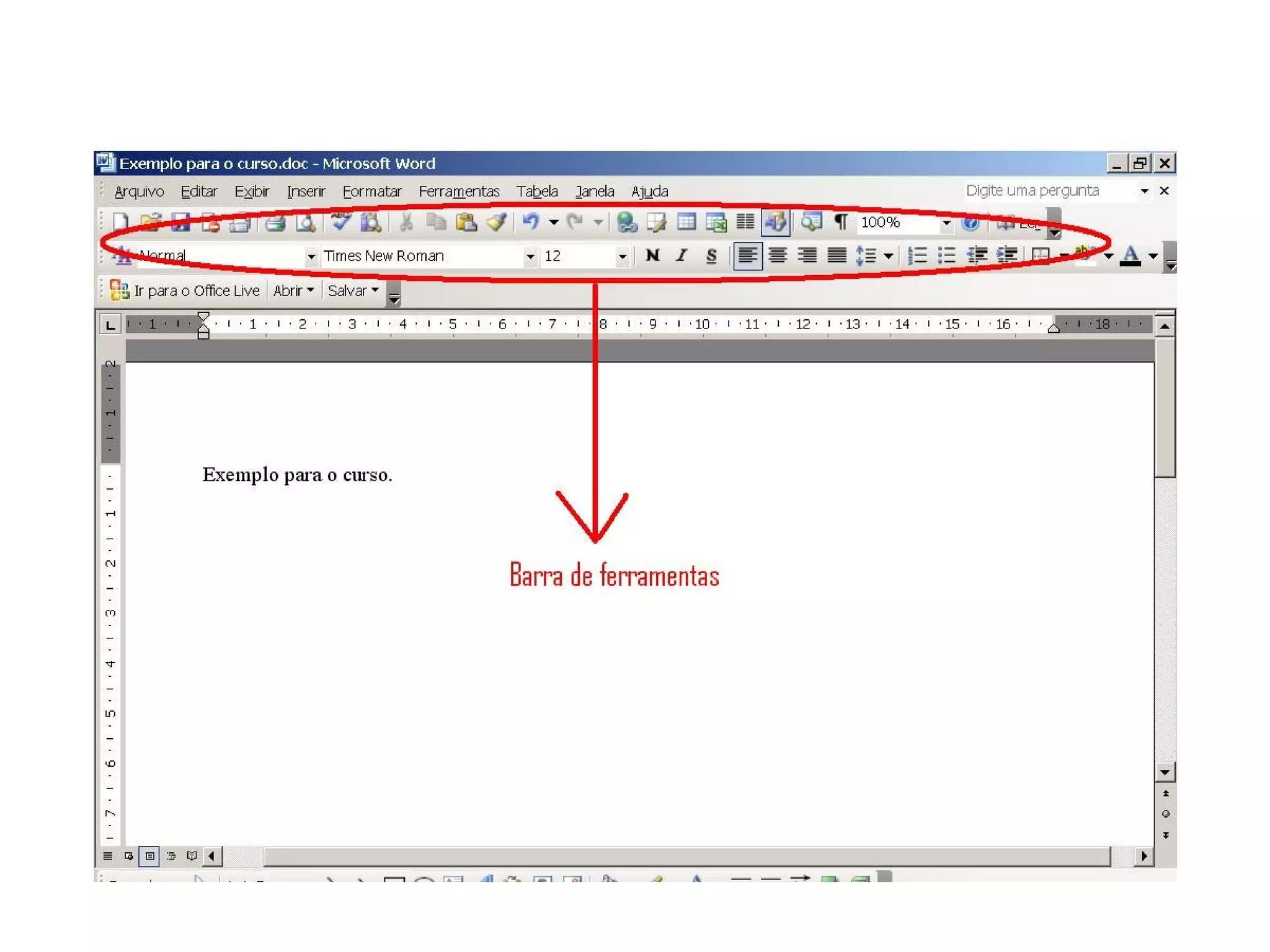
• A barra de ferramentas, como a barra de
  menu, apresenta uma série de funções
  para manejar um arquivo.
• Entretanto, a barra de ferramentas
  apresenta essas funções sob a forma de
  ícones, e a barra de menu as apresenta
  sob a forma de palavras e expressões.
• A barra de ferramentas pode ser maior ou
  menor, conforme gosto do usuário.
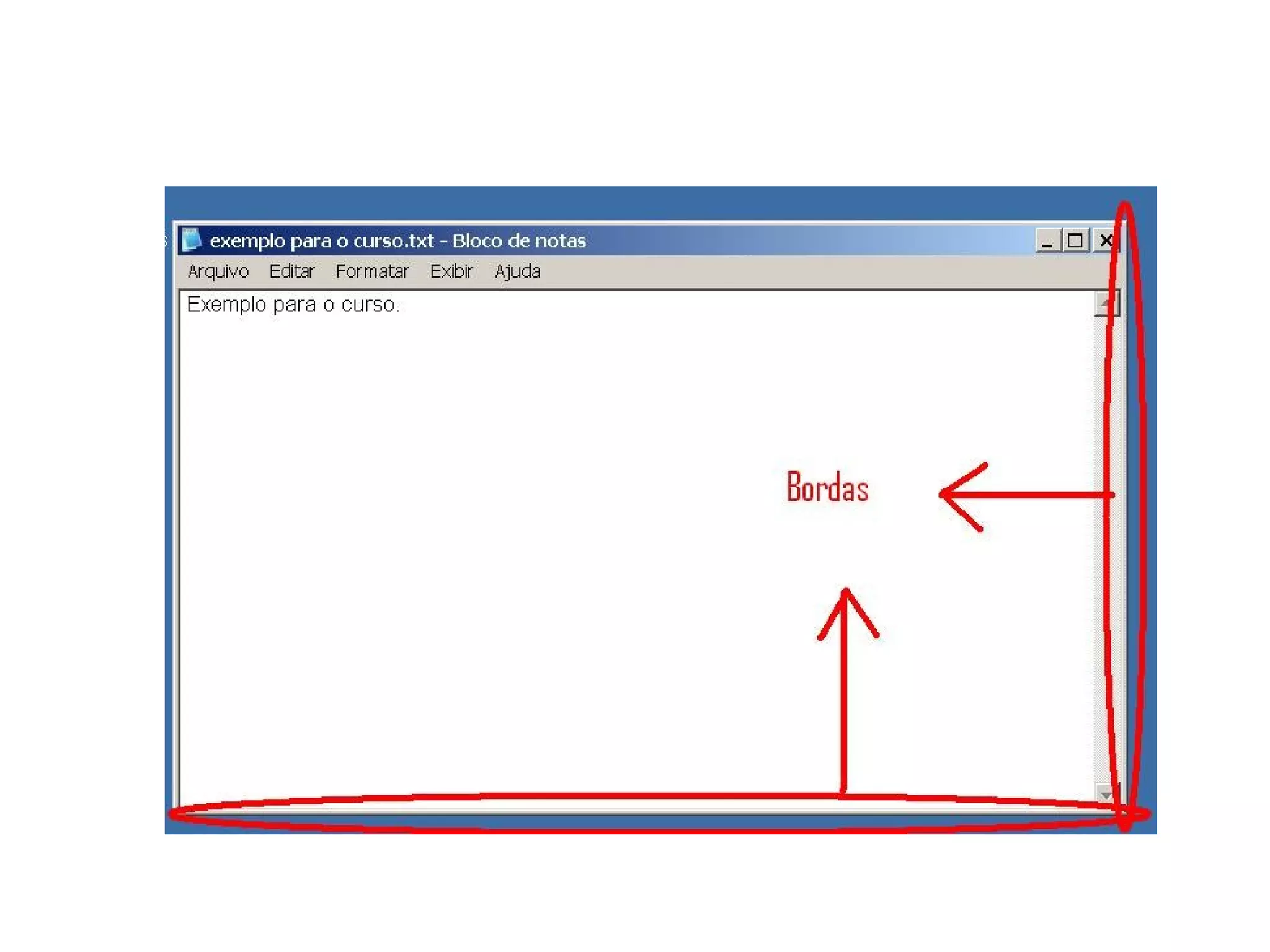
Bordas
• São as partes que limitam o tamanho de
  uma janela.
• Para aumentar ou diminuir a janela,
  arraste o mouse até uma das bordas,
  acima, abaixo, ou nos cantos. Aparecerá
  uma seta com pontas dos dois lados.
  Aperte o botão esquerdo do mouse,
  mantenha-o apertado e arraste para
  diminuir ou aumentar a janela.
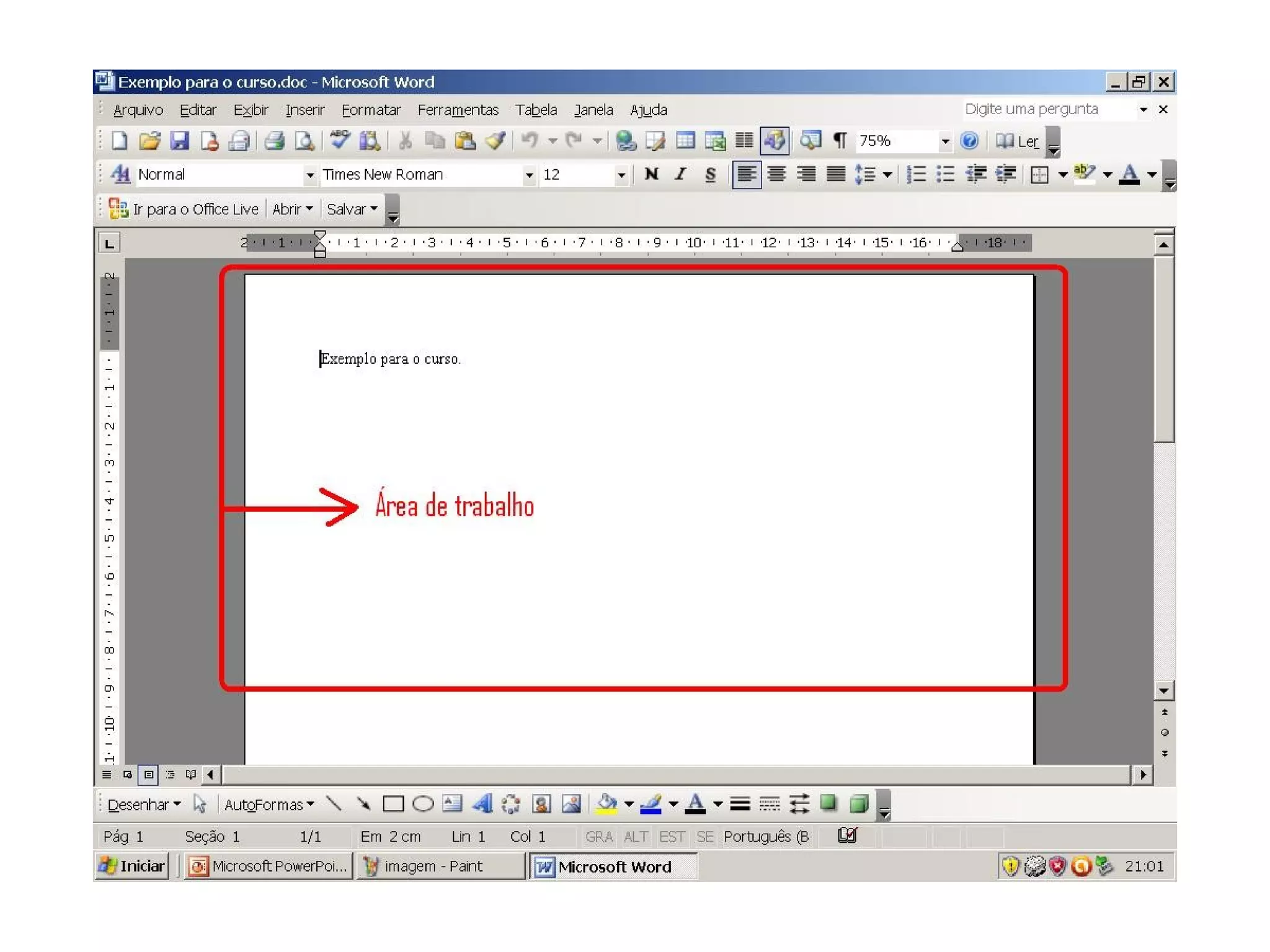
Área de trabalho
• A área de trabalho dentro da janela é
  diferente da área de trabalho que
  chamamos de Desktop.
• Nesse caso, trata-se do espaço, num
  determinado programa, reservado para
  que o usuário realize as tarefas próprias
  desse programa.
• Ela pode ser aumentada ou diminuída,
  conforme necessidades do usuário.
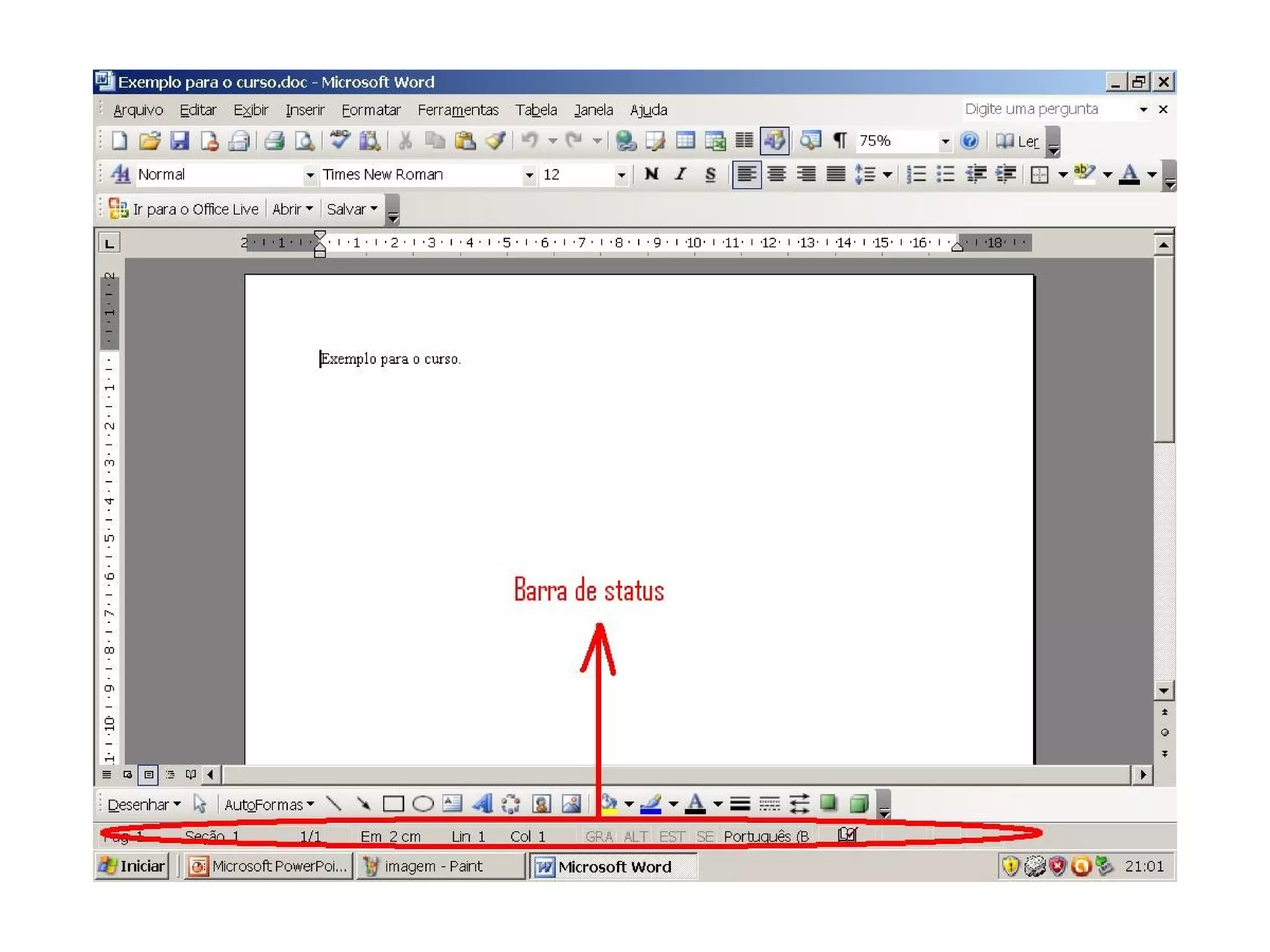
Barra de status

• Aparece na parte inferior das janelas e
  serve para exibir as mais diversas
  informações.
• Essa barra pode não aparecer na
  configuração de determinados programas.
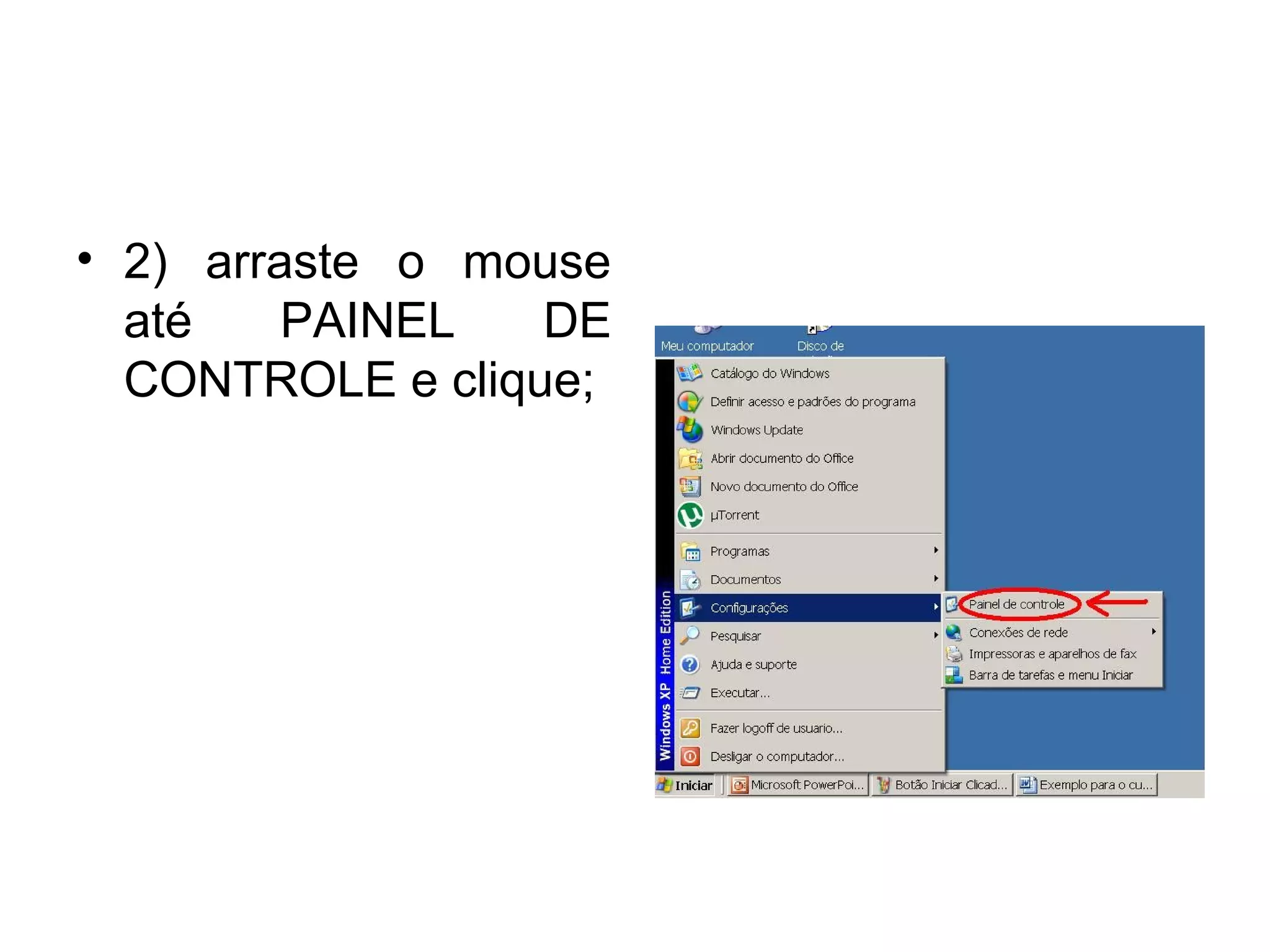
Painel de controle
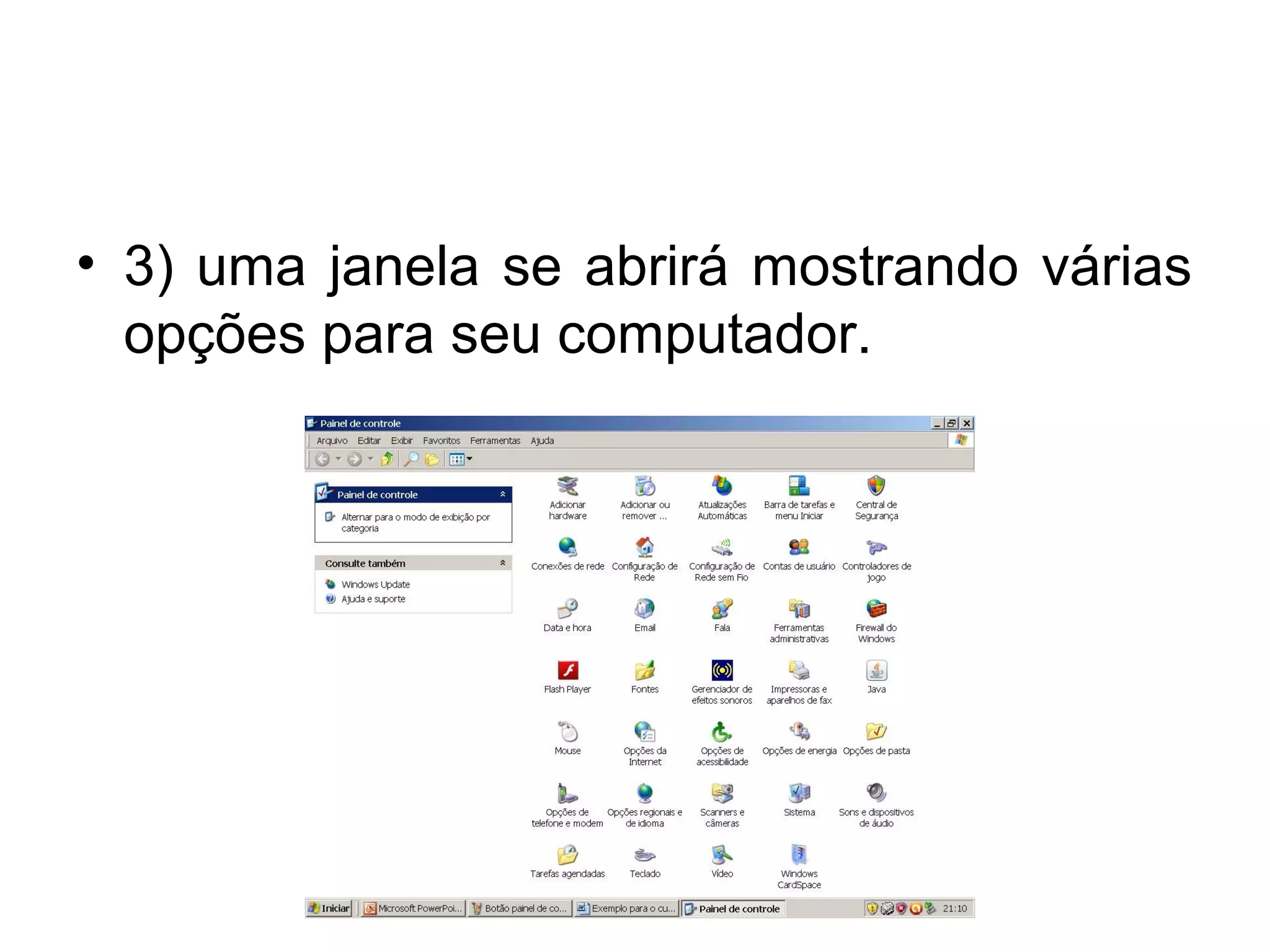
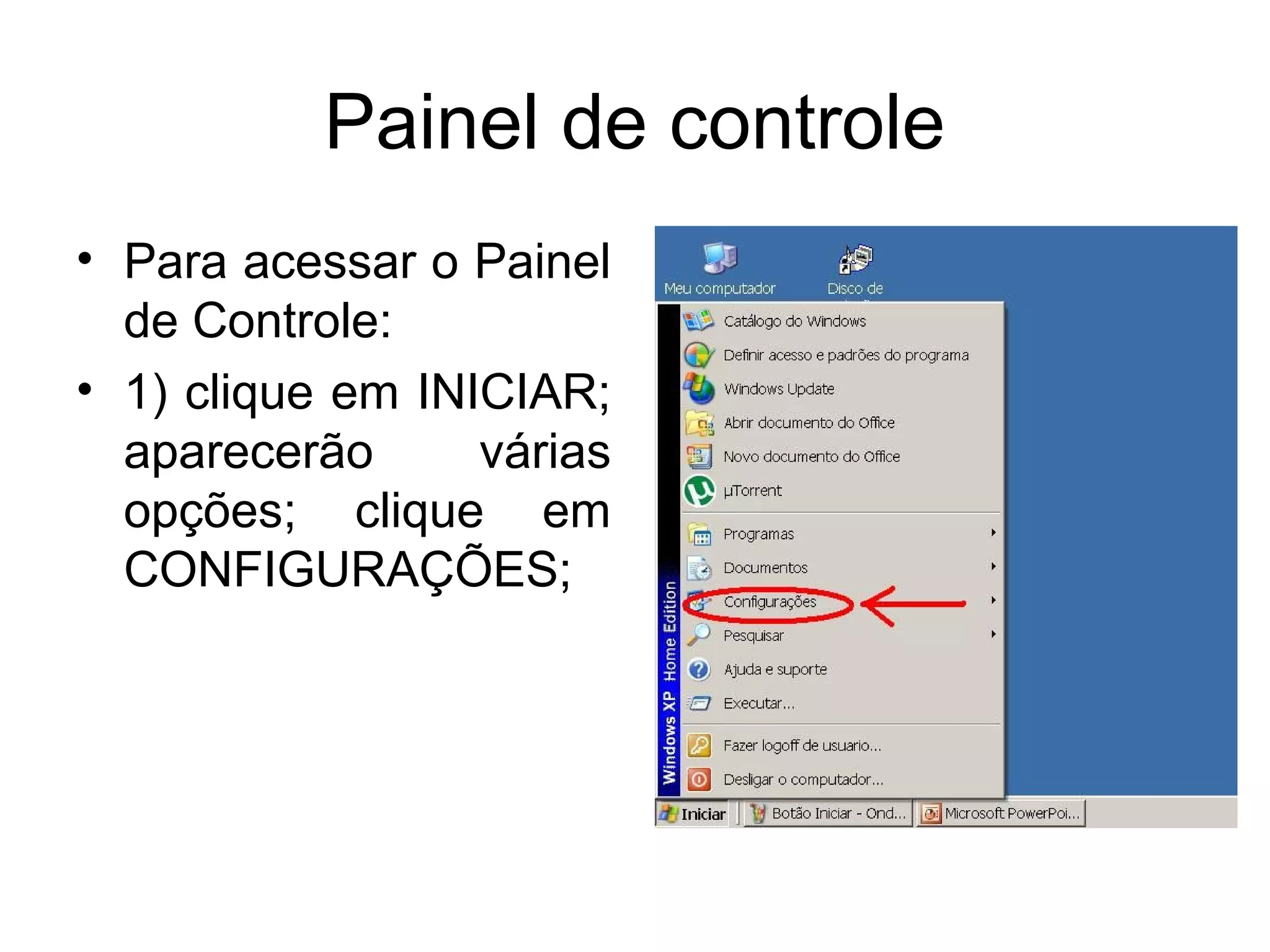
• Para acessar o Painel
  de Controle:
• 1) clique em INICIAR;
  aparecerão      várias
  opções; clique em
  CONFIGURAÇÕES;
• 2) arraste o mouse
  até    PAINEL   DE
  CONTROLE e clique;
• 3) uma janela se abrirá mostrando várias
  opções para seu computador.
• Apenas acesse seu Painel de Controle
  quando tiver convicção das mudanças a
  serem realizadas e maior conhecimento
  do sistema operacional com o qual está
  trabalhando.
• Modificações no Painel de Controle
  causam modificações no funcionamento
  do computador. Portando, tome cuidado!
Salvar arquivos
• Como salvar um arquivo no computador?
  Faça assim:
• 1) na janela do arquivo a ser salvo, clique
  em ARQUIVO;
• 2) aparecerá uma série de opções; clique
  em SALVAR;
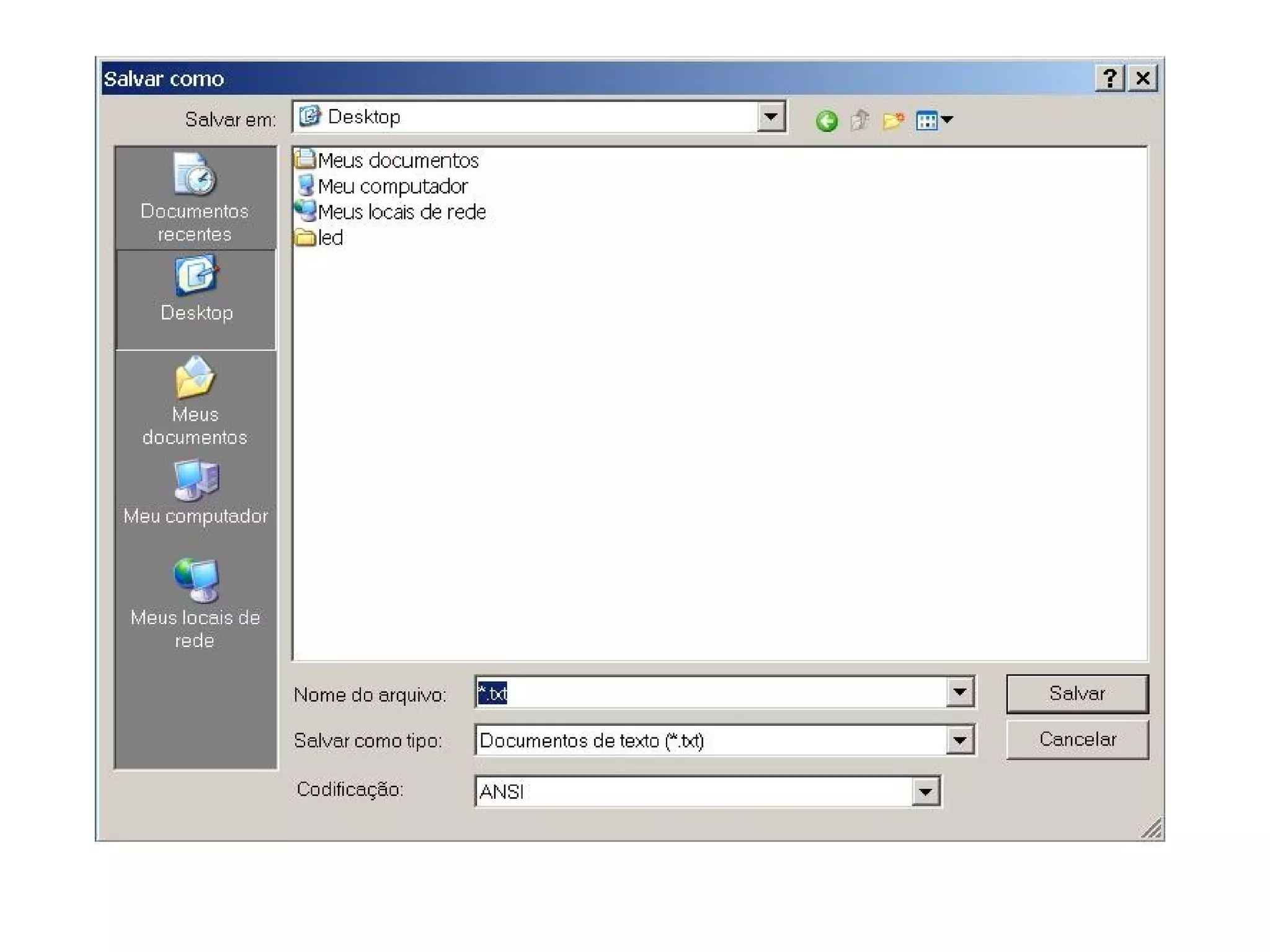
• 3) aparecerá uma caixa como a seguinte:
• 4) em SALVAR EM, clique no triângulo que
  aponta para baixo; aparecerão várias opções de
  pasta para salvar o arquivo; escolha uma delas;
  para facilitar, os principais locais de
  arquivamento do computador aparecem à
  direita, em forma de ícones que, se clicados,
  aparecem na barra do SALVAR EM;
• 5) em NOME DO ARQUIVO, digite o nome pelo
  qual você quer identificar o arquivo depois de
  salvo.
Meu computador
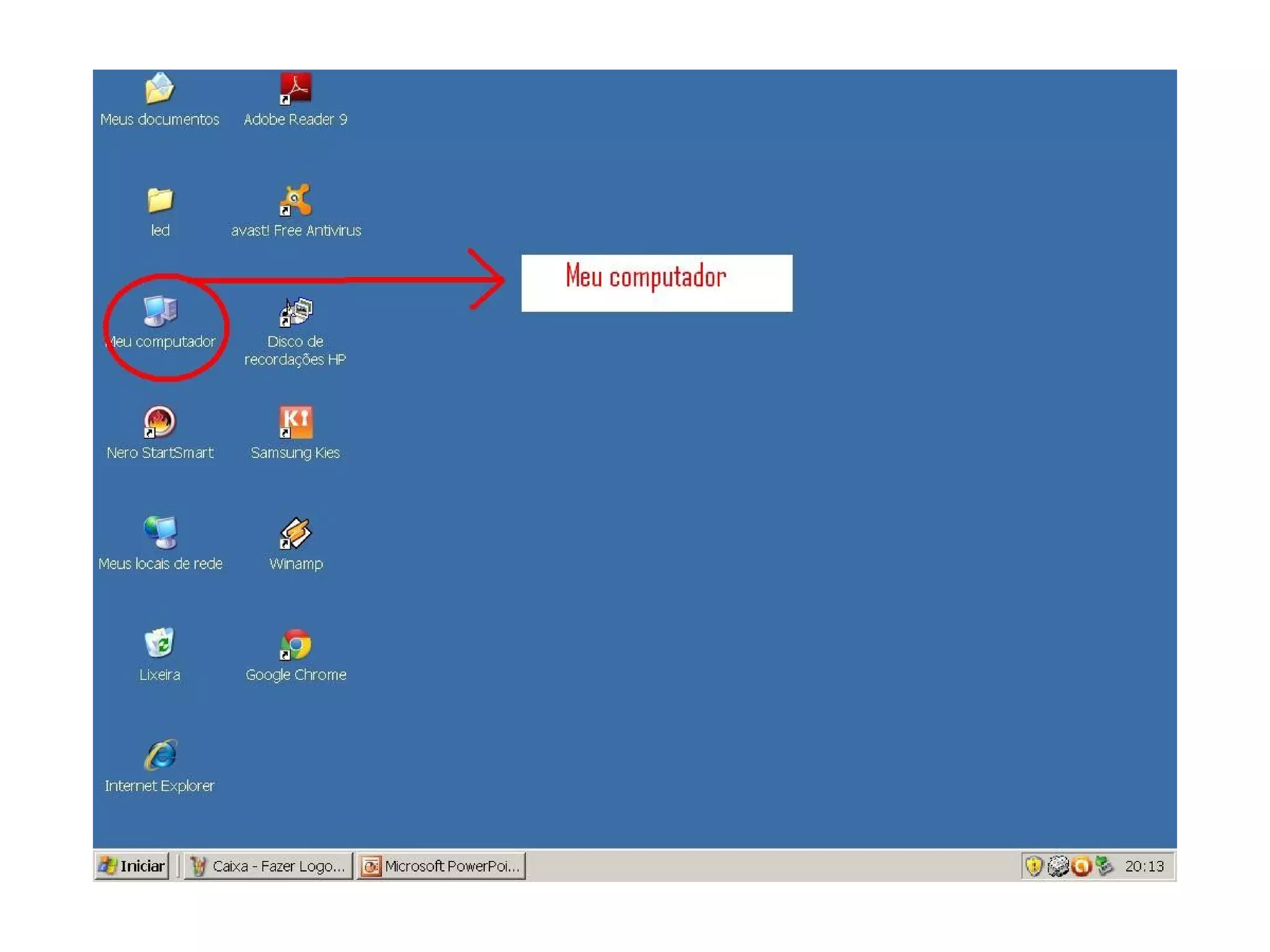
• Esse ícone é o que dá acesso à pasta
  que guarda todos os diferentes espaços
  do computador: todas as pastas, todos os
  pen drives, todas as unidades acopladas.
• Se você quiser acessar, por exemplo, um
  pen drive, você deve procurá-lo nessa
  área do Meu Computador.
• Geralmente, há um ícone na área de
  trabalho com esse nome.
Windows Explorer
• É um programa que tem como função
  mostrar as segmentações em pastas do
  Windows.
• Geralmente, apresenta a janela dividida.
  Do lado esquerdo, as patas vêm listadas e
  hierarquizadas. Do lado direito, as pastas
  aparecem em ícones maiores, uma ao
  lado da outra, conforme o que for
  selecionado no lado esquerdo.
Lixeira
• A Lixeira recebe os arquivos que o usuário quer
  destruir. Há um ícone da Lixeira na Área de
  Trabalho do Windows.
• Para verificar o que está na Lixeira, clique duas
  vezes com o lado esquerdo do mouse em seu
  ícone.
• Para eliminar todos os arquivos que estão na
  Lixeira, abra-a, clique no menu ARQUIVO,
  depois clique em ESVAZIAR LIXEIRA.
• Para mandar um arquivo para a lixeira:
• 1) clique no ícone correspondente ao
  arquivo uma vez;
• 2) aperte a tecla DELETE;
• 3) aparecerá uma tela perguntando se
  tem certeza de que quer enviar aquele
  arquivo para a LIXEIRA; se tem certeza,
  clique em SIM.
Paint
• Acessórios do Windows que serve para
  trabalho com imagens.
• Possui caixa de ferramentas com várias
  funções, e caixa de cores.
• É possível salvar desenhos realizados no
  Paint.
• É possível modificar imagens utilziando o
  Paint.
Ferramentas do sistema
• São ferramentas que ajudam a manter a
  “saúde” do computador.
• Para acessá-las:
• 1) clique no ícone MEU COMPUTADOR; uma
  pasta se abrirá;
• 2) clique no ícone correspondente à unidade do
  computador a ser melhorada;
• 3) aparecerá uma caixa com várias opções;
  clique em PROPRIEDADES. Aparecerá uma
  caixa    com     várias   abas;   clique   em
  FERRAMENTAS.
Bibliografia básica
• Informática básica / João Kerginaldo
  Firmino do Nascimento. – Brasília :
  Universidade de Brasília,Centro de
  Educação a Distância, 2006.136 p. –
  (Curso técnico de formação para os
  funcionários daeducação. Profuncionário ;
  7)

Windows xp

  • 1.
  • 2.
    • A basedesta apresentação é a apostila de João Kerginaldo Firmino do Nascimento, Informática básica, disponível na aba Apostilas e Materiais do espaço de Informações e Apoio do curso. • A apresentação é complementada por informações extraídas na bibliografia indicada por esse material.
  • 3.
    O que éo Windows XP • Windows é o sistema operacional de computadores mais utilizado no mundo. • Ele trabalha com ícones e imagens. • A tela gráfica do Windows é mais fácil de manejar que a tela do DOS, baseada em digitação de comandos.
  • 4.
    Ligar e desligaro Windows XP • Para ligar: • 1) aperte, na CPU, o botão que liga o computador; • 2) aguarde, o computador vai carregar; • 3) quando aparecer uma tela em azul, com um ícone na metade direita, clique sobre esse ícone com o botão esquerdo do mouse.
  • 5.
    • Para desligar: •1) clique no botão INICIAR, na barra de tarefas; • 2) aparecerão várias opções. Clique em DESLIGAR O COMPUTADOR; • 3) aparecerá uma caixinha com três opções: EM ESPERA, DESATIVAR e REINICIAR.
  • 6.
    • 4) sevocê clicar em EM ESPERA, quando você ligar o computador novamente, ele vai mostrar tudo o que estava aberto antes;
  • 7.
    • 5) sevocê clicar em DESATIVAR, o computador fecha todos os programas e desliga;
  • 8.
    • 6) sevocê clicar em REINICIAR, o computador fecha todos os programas, desliga e liga novamente.
  • 9.
    Trocar de usuáriono Windows XP • Para trocar de usuário: • (essa opção vale para computadores em que cada usuário tem um diferente ambiente de trabalho) • 1) clique em INICIAR; • 2) aparecerão várias opções; clique em FAZER LOGOFF DE USUÁRIO; • 3) aparecerá uma caixa com duas opções: TROCAR USUÁRIO e FAZER LOGOFF.
  • 10.
  • 11.
    • 4) seoutra pessoa vai usar o computador como outro usuário, e você vai voltar logo para retomar o que estava fazendo, clique em TROCAR USUÁRIO; nesta opção, os programas do usuário anterior ficam abertos quando ele retornar;
  • 12.
    • 5) sevocê não quer que nada do usuário anterior fique aberto, clique em FAZER LOGOFF.
  • 13.
    Área de Trabalho(Desktop) • A área de trabalho ou Desktop é a tela básica que é mostrada em seu computador quando nenhum programa a está ocupando. • Na área de trabalho, você encontra ícones, barras de tarefas e o botão INICIAR.
  • 15.
    Ícones • O íconeé um desenho ou gráfico simples que representa um recurso do computador. • Os ícones podem ser associados a arquivos, a programas, a pastas. • Para abrir um programa, arquivo ou pasta a partir do ícone, deve-se clicar duas vezes no mesmo.
  • 17.
    Barra de tarefas •Fica na parte de baixo da área de trabalho. • Apresenta o botão INICIAR, os programas que estão abertos em janelas na área de trabalho (maximizados e minimizados), o relógio do PC e ícones que abrem programas de uso frequente.
  • 19.
    Acessórios do WindowsXP • São programas que já vêm incluídos no sistema operacional, ou seja, já estão instalados no computador quando o usuário instala o Windows XP. • Entre esses programas, estão o Bloco de Notas, o Paint, a Calculadora, o Defragmentador, o Restaurador do sistema.
  • 20.
    Janelas • Forma adotadapelo Windows de mostrar os programas que são abertos. • As janelas possuem os botões MAXIMIZAR, MINIMIZAR e FECHAR. • Janelas permitem que sejam executados mais de um programa por vez. • As janelas podem ficar EM CASCATA, LADO A LADO HORIZONTALMENTE ou LADO A LADO VERTICALMENTE.
  • 21.
    Barra de título •A barra de título é a parte da janela em que aparece o título (nome) do programa que estão sendo utilizado ou do arquivo ou pasta aberto na área de trabalho. • Quando se clica na barra de tarefas com o botão esquerdo do mouse, e se mantém esse botão apertado, é possível deslocar a janela pela tela do computador. Isso só é possível quando a janela não está maximizada.
  • 23.
    Minimizar • É umbotão da barra de título da janela. Serve para fazer com que a janela não seja mostrada na área de trabalho, apenas na barra de tarefas. • Para minimizar, basta clicar no botão correspondente. Para voltar à visualização da janela na área de trabalho, basta clicar em sua versão minimizada na barra de tarefas.
  • 25.
    Maximizar • É umbotão da barra de títulos da janela. Serve para fazer com que uma janela ocupe toda a área de trabalho, ou seja, amplie-se a ponto de ocupar quase toda a tela, menos a barra de tarefas. • Para maximizar uma janela, basta clicar no botão correspondente. Quando a janela está maximizada, esse botão muda de desenho, e deixa de ser MAXIMIZAR, passando a ser RESTAURAR. • Para voltar ao tamanho original da janela, clique no botão RESTAURAR.
  • 27.
    Fechar • É obotão da barra de título com um X, no canto direito alto da janela. • Clicando nesse botão, você fecha o arquivo, programa ou pasta que está sendo mostrado na janela. • Também é possível fazer a mesma coisa clicando em ARQUIVO, na barra de menu, e depois em SAIR.
  • 29.
    Barra de menu •Fica abaixo da barra de título. • Mostra uma série de opções para manejar e modificar o arquivo que está aberto dentro da janela. • Ela é diferente para cada programa utilizado. • Ela é complementada pela barra de ferramentas.
  • 31.
    Barra de ferramentas •A barra de ferramentas, como a barra de menu, apresenta uma série de funções para manejar um arquivo. • Entretanto, a barra de ferramentas apresenta essas funções sob a forma de ícones, e a barra de menu as apresenta sob a forma de palavras e expressões. • A barra de ferramentas pode ser maior ou menor, conforme gosto do usuário.
  • 33.
    Bordas • São aspartes que limitam o tamanho de uma janela. • Para aumentar ou diminuir a janela, arraste o mouse até uma das bordas, acima, abaixo, ou nos cantos. Aparecerá uma seta com pontas dos dois lados. Aperte o botão esquerdo do mouse, mantenha-o apertado e arraste para diminuir ou aumentar a janela.
  • 35.
    Área de trabalho •A área de trabalho dentro da janela é diferente da área de trabalho que chamamos de Desktop. • Nesse caso, trata-se do espaço, num determinado programa, reservado para que o usuário realize as tarefas próprias desse programa. • Ela pode ser aumentada ou diminuída, conforme necessidades do usuário.
  • 37.
    Barra de status •Aparece na parte inferior das janelas e serve para exibir as mais diversas informações. • Essa barra pode não aparecer na configuração de determinados programas.
  • 39.
    Painel de controle •Para acessar o Painel de Controle: • 1) clique em INICIAR; aparecerão várias opções; clique em CONFIGURAÇÕES;
  • 40.
    • 2) arrasteo mouse até PAINEL DE CONTROLE e clique;
  • 41.
    • 3) umajanela se abrirá mostrando várias opções para seu computador.
  • 42.
    • Apenas acesseseu Painel de Controle quando tiver convicção das mudanças a serem realizadas e maior conhecimento do sistema operacional com o qual está trabalhando. • Modificações no Painel de Controle causam modificações no funcionamento do computador. Portando, tome cuidado!
  • 43.
    Salvar arquivos • Comosalvar um arquivo no computador? Faça assim: • 1) na janela do arquivo a ser salvo, clique em ARQUIVO; • 2) aparecerá uma série de opções; clique em SALVAR; • 3) aparecerá uma caixa como a seguinte:
  • 45.
    • 4) emSALVAR EM, clique no triângulo que aponta para baixo; aparecerão várias opções de pasta para salvar o arquivo; escolha uma delas; para facilitar, os principais locais de arquivamento do computador aparecem à direita, em forma de ícones que, se clicados, aparecem na barra do SALVAR EM; • 5) em NOME DO ARQUIVO, digite o nome pelo qual você quer identificar o arquivo depois de salvo.
  • 46.
    Meu computador • Esseícone é o que dá acesso à pasta que guarda todos os diferentes espaços do computador: todas as pastas, todos os pen drives, todas as unidades acopladas. • Se você quiser acessar, por exemplo, um pen drive, você deve procurá-lo nessa área do Meu Computador. • Geralmente, há um ícone na área de trabalho com esse nome.
  • 48.
    Windows Explorer • Éum programa que tem como função mostrar as segmentações em pastas do Windows. • Geralmente, apresenta a janela dividida. Do lado esquerdo, as patas vêm listadas e hierarquizadas. Do lado direito, as pastas aparecem em ícones maiores, uma ao lado da outra, conforme o que for selecionado no lado esquerdo.
  • 49.
    Lixeira • A Lixeirarecebe os arquivos que o usuário quer destruir. Há um ícone da Lixeira na Área de Trabalho do Windows. • Para verificar o que está na Lixeira, clique duas vezes com o lado esquerdo do mouse em seu ícone. • Para eliminar todos os arquivos que estão na Lixeira, abra-a, clique no menu ARQUIVO, depois clique em ESVAZIAR LIXEIRA.
  • 51.
    • Para mandarum arquivo para a lixeira: • 1) clique no ícone correspondente ao arquivo uma vez; • 2) aperte a tecla DELETE; • 3) aparecerá uma tela perguntando se tem certeza de que quer enviar aquele arquivo para a LIXEIRA; se tem certeza, clique em SIM.
  • 53.
    Paint • Acessórios doWindows que serve para trabalho com imagens. • Possui caixa de ferramentas com várias funções, e caixa de cores. • É possível salvar desenhos realizados no Paint. • É possível modificar imagens utilziando o Paint.
  • 54.
    Ferramentas do sistema •São ferramentas que ajudam a manter a “saúde” do computador. • Para acessá-las: • 1) clique no ícone MEU COMPUTADOR; uma pasta se abrirá; • 2) clique no ícone correspondente à unidade do computador a ser melhorada; • 3) aparecerá uma caixa com várias opções; clique em PROPRIEDADES. Aparecerá uma caixa com várias abas; clique em FERRAMENTAS.
  • 55.
    Bibliografia básica • Informáticabásica / João Kerginaldo Firmino do Nascimento. – Brasília : Universidade de Brasília,Centro de Educação a Distância, 2006.136 p. – (Curso técnico de formação para os funcionários daeducação. Profuncionário ; 7)