Aula 1
WINDOWS7
Programa
EJA
Informatizado
Um Futuro Maior
Componentesdeumcomputador
HARDWARE AULA 1 2
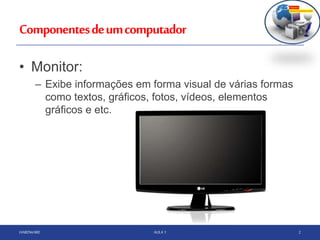
• Monitor:
– Exibe informações em forma visual de várias formas
como textos, gráficos, fotos, vídeos, elementos
gráficos e etc.
Componentesdeumcomputador
HARDWARE AULA 1 3
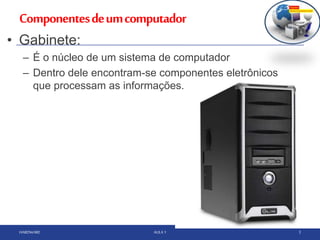
• Gabinete:
– É o núcleo de um sistema de computador
– Dentro dele encontram-se componentes eletrônicos
que processam as informações.
Componentesdeumcomputador
HARDWARE AULA 1 4
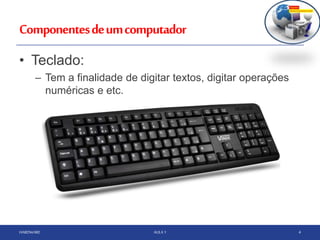
• Teclado:
– Tem a finalidade de digitar textos, digitar operações
numéricas e etc.
Componentesdeumcomputador
HARDWARE AULA 1 5
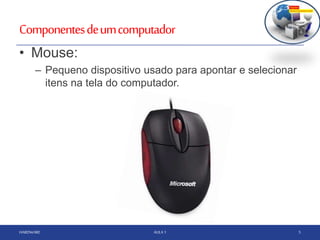
• Mouse:
– Pequeno dispositivo usado para apontar e selecionar
itens na tela do computador.
Componentesdeumcomputador
HARDWARE AULA 1 6
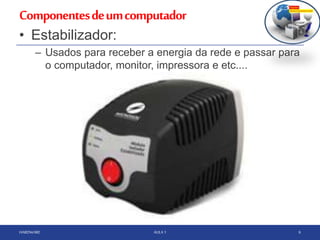
• Estabilizador:
– Usados para receber a energia da rede e passar para
o computador, monitor, impressora e etc....
Aula 1
WINDOWS7
Um Futuro Maior
SistemaOperacional
Windows7
• O que é Windows?
– Sistema Operacional
WINDOWS 7 AULA 1 8
Programa
EJA
Informatizado
TeladeIniciação
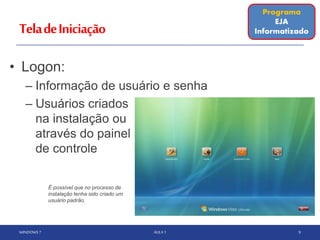
• Logon:
– Informação de usuário e senha
– Usuários criados
na instalação ou
através do painel
de controle
WINDOWS 7 AULA 1 9
É possível que no processo de
instalação tenha sido criado um
usuário padrão.
Programa
EJA
Informatizado
ÁreadeTrabalho
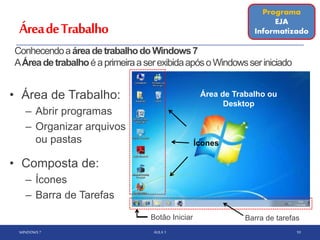
• Área de Trabalho:
– Abrir programas
– Organizar arquivos
ou pastas
• Composta de:
– Ícones
– Barra de Tarefas
WINDOWS 7 AULA 1 10
Barra de tarefas
Programa
EJA
Informatizado
Área de Trabalho ou
Desktop
Ícones
ConhecendoaáreadetrabalhodoWindows7
AÁreadetrabalhoéaprimeiraaserexibidaapósoWindowsseriniciado
Botão Iniciar
Ícones
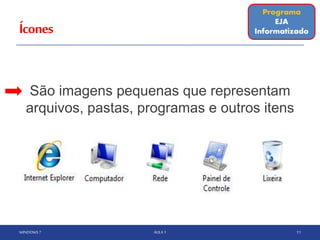
São imagens pequenas que representam
arquivos, pastas, programas e outros itens
WINDOWS 7 AULA 1 11
Programa
EJA
Informatizado
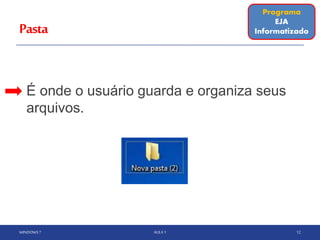
Pasta
É onde o usuário guarda e organiza seus
arquivos.
WINDOWS 7 AULA 1 12
Programa
EJA
Informatizado
Atalhos
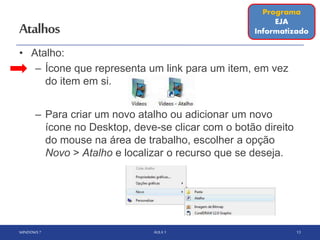
• Atalho:
– Ícone que representa um link para um item, em vez
do item em si.
– Para criar um novo atalho ou adicionar um novo
ícone no Desktop, deve-se clicar com o botão direito
do mouse na área de trabalho, escolher a opção
Novo > Atalho e localizar o recurso que se deseja.
WINDOWS 7 AULA 1 13
Programa
EJA
Informatizado
OrganizaçãodaÁreadeTrabalho–
Movendoumíconenaáreadetrabalho
• Para mover um ícone na área de trabalho, basta posicionar o
ponteiro do mouse sobre o ícone, clicar com o botão esquerdo,
mantê-lo pressionado e arrastá-lo pela tela até o local desejado.
• Exibição dos ícones: Para exibir um ícone, deve-se clicar com o
botão direito do mouse na área de trabalho e escolher a opção
exibir no menu de atalho. Os ícones podem ser exibidos como
ícones grandes, ícones médio e ícones clássicos.
• Mover janelas: clicar na barra de título (barra que fica na parte
superior da janela) e arrastar com o mouse
WINDOWS 7 AULA 1 14
Programa
EJA
Informatizado
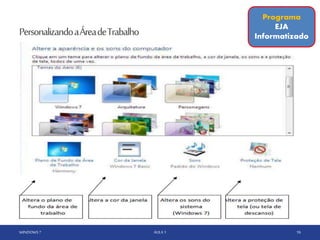
PersonalizandoaÁreadeTrabalho
• O que é um Tema?
É uma combinação de imagens, cores e som em seu computador.
Isso inclui desde o plano de fundo da sua área de trabalho até todo
esquema de som.
• No Windows 7, muitos novos temas foram adicionados. Para ver
esses temas, clique com o botão direito do mouse na área
livre do desktop do windows; logo após clique em personalizar
e, em seguida, clicar nos temas para altera-los. Veja como em
poucos segundos você deu uma nova aparência ao Windows 7
WINDOWS 7 AULA 1 15
Programa
EJA
Informatizado
PersonalizandoaÁreadeTrabalho
WINDOWS 7 AULA 1 16
Programa
EJA
Informatizado
WINDOWS 7 AULA 1 17
Programa
EJA
Informatizado
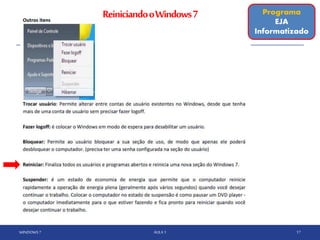
ReiniciandooWindows7
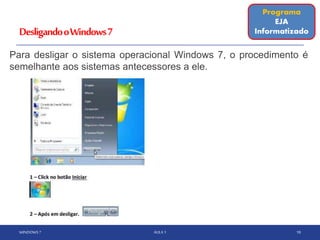
DesligandooWindows7
Para desligar o sistema operacional Windows 7, o procedimento é
semelhante aos sistemas antecessores a ele.
WINDOWS 7 AULA 1 18
Programa
EJA
Informatizado
ExercícioI
1 - Treinando o uso do mouse. Executar o programa para
treinar o uso do mouse (Mouse educacional) e fazer os
exercícios 1
2 - Fazer o exercício 7
3 - Fazer o exercício 8
4 - Fazer o exercício 10
5 – Desligar e ligar o computador
WINDOWS 7 AULA 1 19
15 minutos
Programa
EJA
Informatizado
BarradeTarefas
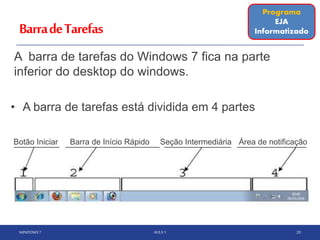
A barra de tarefas do Windows 7 fica na parte
inferior do desktop do windows.
• A barra de tarefas está dividida em 4 partes
WINDOWS 7 AULA 1 20
Botão Iniciar Barra de Início Rápido Seção Intermediária Área de notificação
Programa
EJA
Informatizado
BotãoIniciar
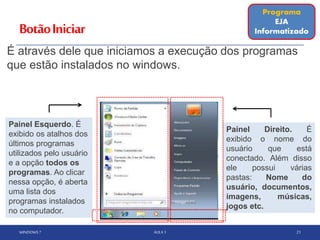
É através dele que iniciamos a execução dos programas
que estão instalados no windows.
WINDOWS 7 AULA 1 21
Painel Direito. É
exibido o nome do
usuário que está
conectado. Além disso
ele possui várias
pastas: Nome do
usuário, documentos,
imagens, músicas,
jogos etc.
Painel Esquerdo. É
exibido os atalhos dos
últimos programas
utilizados pelo usuário
e a opção todos os
programas. Ao clicar
nessa opção, é aberta
uma lista dos
programas instalados
no computador.
Programa
EJA
Informatizado
MenuIniciar
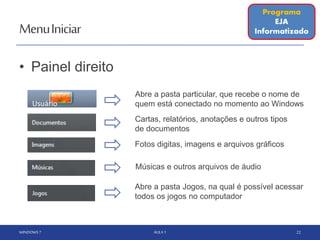
• Painel direito
WINDOWS 7 AULA 1 22
Músicas e outros arquivos de áudio
Fotos digitas, imagens e arquivos gráficos
Cartas, relatórios, anotações e outros tipos
de documentos
Abre a pasta particular, que recebe o nome de
quem está conectado no momento ao Windows
Abre a pasta Jogos, na qual é possível acessar
todos os jogos no computador
Programa
EJA
Informatizado
Usuário
MenuIniciar
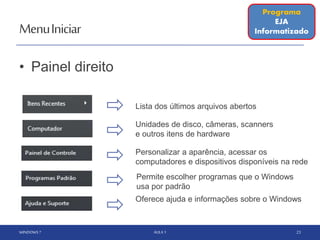
• Painel direito
WINDOWS 7 AULA 1 23
Permite escolher programas que o Windows
usa por padrão
Unidades de disco, câmeras, scanners
e outros itens de hardware
Lista dos últimos arquivos abertos
Personalizar a aparência, acessar os
computadores e dispositivos disponíveis na rede
Programa
EJA
Informatizado
Oferece ajuda e informações sobre o Windows
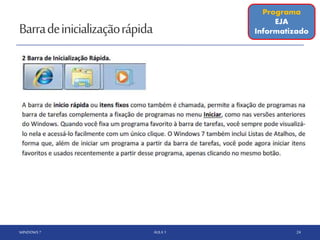
Barradeinicializaçãorápida
WINDOWS 7 AULA 1 24
Programa
EJA
Informatizado
WINDOWS 7 AULA 1 25
Programa
EJA
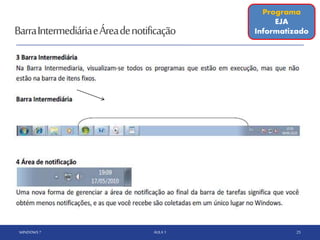
InformatizadoBarraIntermediáriaeÁreadenotificação
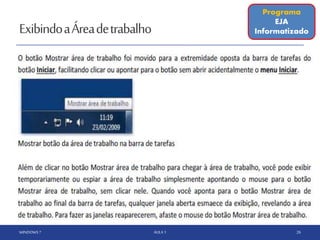
ExibindoaÁreadetrabalho
WINDOWS 7 AULA 1 26
Programa
EJA
Informatizado
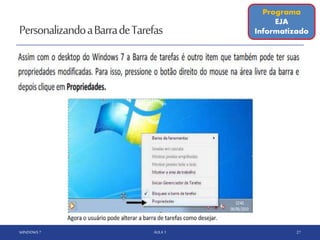
PersonalizandoaBarradeTarefas
WINDOWS 7 AULA 1 27
Programa
EJA
Informatizado
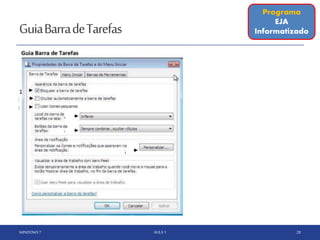
GuiaBarradeTarefas
WINDOWS 7 AULA 1 28
Programa
EJA
Informatizado
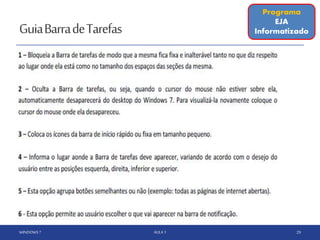
GuiaBarradeTarefas
WINDOWS 7 AULA 1 29
Programa
EJA
Informatizado
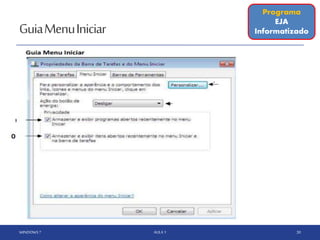
GuiaMenuIniciar
WINDOWS 7 AULA 1 30
Programa
EJA
Informatizado
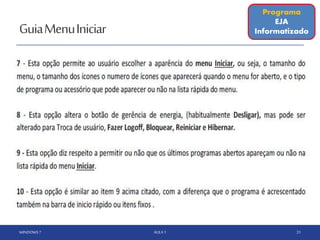
GuiaMenuIniciar
WINDOWS 7 AULA 1 31
Programa
EJA
Informatizado
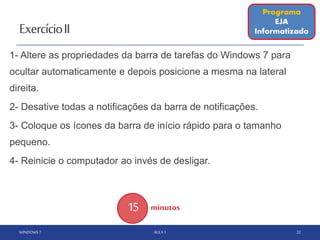
ExercícioII
1- Altere as propriedades da barra de tarefas do Windows 7 para
ocultar automaticamente e depois posicione a mesma na lateral
direita.
2- Desative todas a notificações da barra de notificações.
3- Coloque os ícones da barra de início rápido para o tamanho
pequeno.
4- Reinicie o computador ao invés de desligar.
WINDOWS 7 AULA 1 32
15 minutos
Programa
EJA
Informatizado
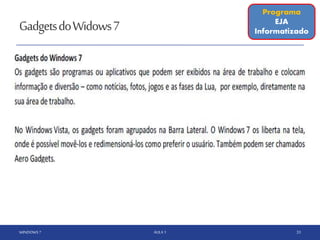
GadgetsdoWidows7
WINDOWS 7 AULA 1 33
Programa
EJA
Informatizado
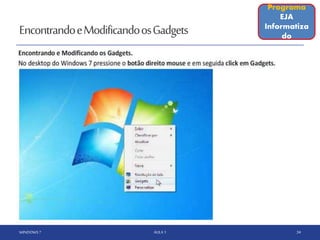
EncontrandoeModificandoosGadgets
WINDOWS 7 AULA 1 34
Programa
EJA
Informatiza
do
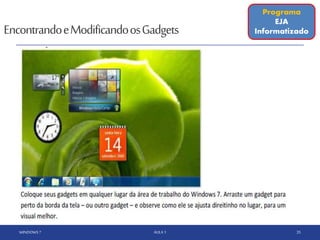
EncontrandoeModificandoosGadgets
WINDOWS 7 AULA 1 35
Programa
EJA
Informatizado
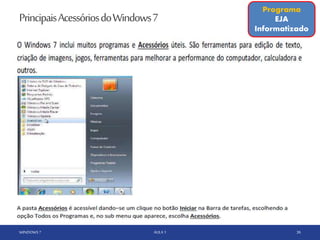
PrincipaisAcessóriosdoWindows7
WINDOWS 7 AULA 1 36
Programa
EJA
Informatizado
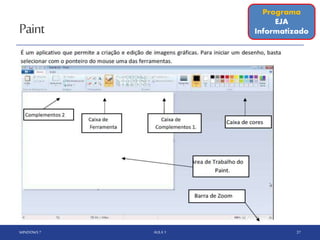
Paint
WINDOWS 7 AULA 1 37
Programa
EJA
Informatizado
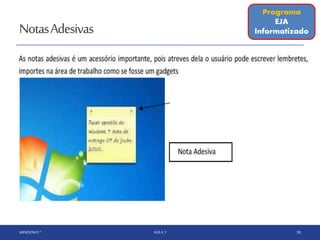
NotasAdesivas
WINDOWS 7 AULA 1 38
Programa
EJA
Informatizado
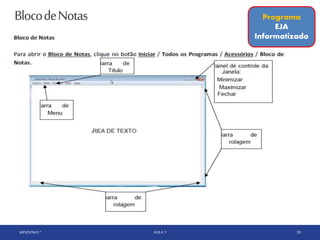
BlocodeNotas
WINDOWS 7 AULA 1 39
Programa
EJA
Informatizado
BlocodeNotas
WINDOWS 7 AULA 1 40
Programa
EJA
Informatizado
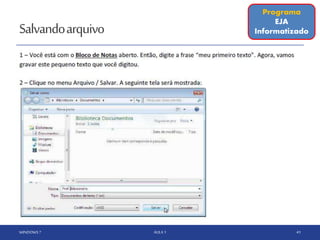
Salvandoarquivo
WINDOWS 7 AULA 1 41
Programa
EJA
Informatizado
ExercícioIII
WINDOWS 7 AULA 1 42
Programa
EJA
Informatizado
1- Crie um Gadgets e coloque em qualquer lugar na área de
Trabalho do Windows.
2- Acesse o Windows Explore 7, crie uma pasta com seu nome
dentro da pasta Documentos.
3- Abra o bloco de notas, escreva o que você está achando do
curso e em seguida salve dentro da pasta que criou.
15 minutos
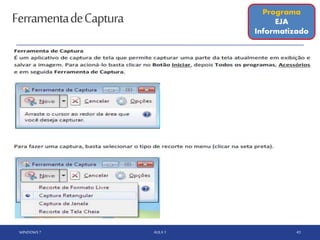
FerramentadeCaptura
WINDOWS 7 AULA 1 43
Programa
EJA
Informatizado
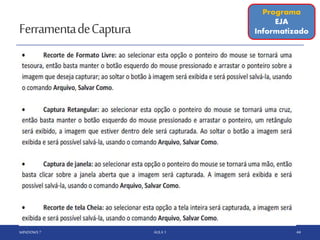
FerramentadeCaptura
WINDOWS 7 AULA 1 44
Programa
EJA
Informatizado
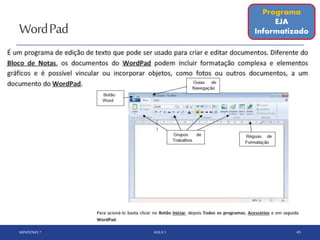
WordPad
WINDOWS 7 AULA 1 45
Programa
EJA
Informatizado
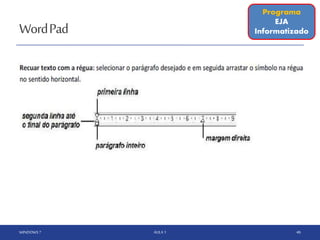
WordPad
WINDOWS 7 AULA 1 46
Programa
EJA
Informatizado
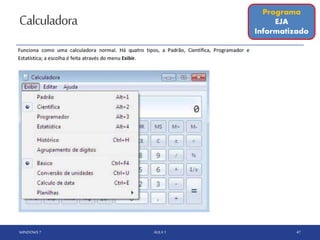
Calculadora
WINDOWS 7 AULA 1 47
Programa
EJA
Informatizado
Calculadora
WINDOWS 7 AULA 1 48
Programa
EJA
Informatizado
ExercícioIV
WINDOWS 7 AULA 1 49
15 minutos
Programa
EJA
Informatizado
1- Capture a imagem central do seu desktop e salve na pasta
que você criou no exercício anterior.
2- Abra o programa Word Pad e digite o nome de todas as
pessoas que moram em sua casa. Em seguida, salve em sua
pasta.
3- Calcule usando o acessório do Windows 7 Calculadora o
seguinte cálculo: 4*4+16-2/2.
WINDOWS VISTA AULA 1
Programa
EJA
Informatizado
Um Futuro Maior
Fim

Windows 7 aula 1

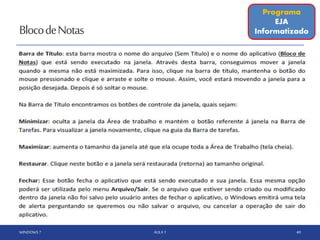
  • 1.
  • 2.
    Componentesdeumcomputador HARDWARE AULA 12 • Monitor: – Exibe informações em forma visual de várias formas como textos, gráficos, fotos, vídeos, elementos gráficos e etc.
  • 3.
    Componentesdeumcomputador HARDWARE AULA 13 • Gabinete: – É o núcleo de um sistema de computador – Dentro dele encontram-se componentes eletrônicos que processam as informações.
  • 4.
    Componentesdeumcomputador HARDWARE AULA 14 • Teclado: – Tem a finalidade de digitar textos, digitar operações numéricas e etc.
  • 5.
    Componentesdeumcomputador HARDWARE AULA 15 • Mouse: – Pequeno dispositivo usado para apontar e selecionar itens na tela do computador.
  • 6.
    Componentesdeumcomputador HARDWARE AULA 16 • Estabilizador: – Usados para receber a energia da rede e passar para o computador, monitor, impressora e etc....
  • 7.
  • 8.
    SistemaOperacional Windows7 • O queé Windows? – Sistema Operacional WINDOWS 7 AULA 1 8 Programa EJA Informatizado
  • 9.
    TeladeIniciação • Logon: – Informaçãode usuário e senha – Usuários criados na instalação ou através do painel de controle WINDOWS 7 AULA 1 9 É possível que no processo de instalação tenha sido criado um usuário padrão. Programa EJA Informatizado
  • 10.
    ÁreadeTrabalho • Área deTrabalho: – Abrir programas – Organizar arquivos ou pastas • Composta de: – Ícones – Barra de Tarefas WINDOWS 7 AULA 1 10 Barra de tarefas Programa EJA Informatizado Área de Trabalho ou Desktop Ícones ConhecendoaáreadetrabalhodoWindows7 AÁreadetrabalhoéaprimeiraaserexibidaapósoWindowsseriniciado Botão Iniciar
  • 11.
    Ícones São imagens pequenasque representam arquivos, pastas, programas e outros itens WINDOWS 7 AULA 1 11 Programa EJA Informatizado
  • 12.
    Pasta É onde ousuário guarda e organiza seus arquivos. WINDOWS 7 AULA 1 12 Programa EJA Informatizado
  • 13.
    Atalhos • Atalho: – Íconeque representa um link para um item, em vez do item em si. – Para criar um novo atalho ou adicionar um novo ícone no Desktop, deve-se clicar com o botão direito do mouse na área de trabalho, escolher a opção Novo > Atalho e localizar o recurso que se deseja. WINDOWS 7 AULA 1 13 Programa EJA Informatizado
  • 14.
    OrganizaçãodaÁreadeTrabalho– Movendoumíconenaáreadetrabalho • Para moverum ícone na área de trabalho, basta posicionar o ponteiro do mouse sobre o ícone, clicar com o botão esquerdo, mantê-lo pressionado e arrastá-lo pela tela até o local desejado. • Exibição dos ícones: Para exibir um ícone, deve-se clicar com o botão direito do mouse na área de trabalho e escolher a opção exibir no menu de atalho. Os ícones podem ser exibidos como ícones grandes, ícones médio e ícones clássicos. • Mover janelas: clicar na barra de título (barra que fica na parte superior da janela) e arrastar com o mouse WINDOWS 7 AULA 1 14 Programa EJA Informatizado
  • 15.
    PersonalizandoaÁreadeTrabalho • O queé um Tema? É uma combinação de imagens, cores e som em seu computador. Isso inclui desde o plano de fundo da sua área de trabalho até todo esquema de som. • No Windows 7, muitos novos temas foram adicionados. Para ver esses temas, clique com o botão direito do mouse na área livre do desktop do windows; logo após clique em personalizar e, em seguida, clicar nos temas para altera-los. Veja como em poucos segundos você deu uma nova aparência ao Windows 7 WINDOWS 7 AULA 1 15 Programa EJA Informatizado
  • 16.
    PersonalizandoaÁreadeTrabalho WINDOWS 7 AULA1 16 Programa EJA Informatizado
  • 17.
    WINDOWS 7 AULA1 17 Programa EJA Informatizado ReiniciandooWindows7
  • 18.
    DesligandooWindows7 Para desligar osistema operacional Windows 7, o procedimento é semelhante aos sistemas antecessores a ele. WINDOWS 7 AULA 1 18 Programa EJA Informatizado
  • 19.
    ExercícioI 1 - Treinandoo uso do mouse. Executar o programa para treinar o uso do mouse (Mouse educacional) e fazer os exercícios 1 2 - Fazer o exercício 7 3 - Fazer o exercício 8 4 - Fazer o exercício 10 5 – Desligar e ligar o computador WINDOWS 7 AULA 1 19 15 minutos Programa EJA Informatizado
  • 20.
    BarradeTarefas A barra detarefas do Windows 7 fica na parte inferior do desktop do windows. • A barra de tarefas está dividida em 4 partes WINDOWS 7 AULA 1 20 Botão Iniciar Barra de Início Rápido Seção Intermediária Área de notificação Programa EJA Informatizado
  • 21.
    BotãoIniciar É através deleque iniciamos a execução dos programas que estão instalados no windows. WINDOWS 7 AULA 1 21 Painel Direito. É exibido o nome do usuário que está conectado. Além disso ele possui várias pastas: Nome do usuário, documentos, imagens, músicas, jogos etc. Painel Esquerdo. É exibido os atalhos dos últimos programas utilizados pelo usuário e a opção todos os programas. Ao clicar nessa opção, é aberta uma lista dos programas instalados no computador. Programa EJA Informatizado
  • 22.
    MenuIniciar • Painel direito WINDOWS7 AULA 1 22 Músicas e outros arquivos de áudio Fotos digitas, imagens e arquivos gráficos Cartas, relatórios, anotações e outros tipos de documentos Abre a pasta particular, que recebe o nome de quem está conectado no momento ao Windows Abre a pasta Jogos, na qual é possível acessar todos os jogos no computador Programa EJA Informatizado Usuário
  • 23.
    MenuIniciar • Painel direito WINDOWS7 AULA 1 23 Permite escolher programas que o Windows usa por padrão Unidades de disco, câmeras, scanners e outros itens de hardware Lista dos últimos arquivos abertos Personalizar a aparência, acessar os computadores e dispositivos disponíveis na rede Programa EJA Informatizado Oferece ajuda e informações sobre o Windows
  • 24.
    Barradeinicializaçãorápida WINDOWS 7 AULA1 24 Programa EJA Informatizado
  • 25.
    WINDOWS 7 AULA1 25 Programa EJA InformatizadoBarraIntermediáriaeÁreadenotificação
  • 26.
    ExibindoaÁreadetrabalho WINDOWS 7 AULA1 26 Programa EJA Informatizado
  • 27.
    PersonalizandoaBarradeTarefas WINDOWS 7 AULA1 27 Programa EJA Informatizado
  • 28.
    GuiaBarradeTarefas WINDOWS 7 AULA1 28 Programa EJA Informatizado
  • 29.
    GuiaBarradeTarefas WINDOWS 7 AULA1 29 Programa EJA Informatizado
  • 30.
    GuiaMenuIniciar WINDOWS 7 AULA1 30 Programa EJA Informatizado
  • 31.
    GuiaMenuIniciar WINDOWS 7 AULA1 31 Programa EJA Informatizado
  • 32.
    ExercícioII 1- Altere aspropriedades da barra de tarefas do Windows 7 para ocultar automaticamente e depois posicione a mesma na lateral direita. 2- Desative todas a notificações da barra de notificações. 3- Coloque os ícones da barra de início rápido para o tamanho pequeno. 4- Reinicie o computador ao invés de desligar. WINDOWS 7 AULA 1 32 15 minutos Programa EJA Informatizado
  • 33.
    GadgetsdoWidows7 WINDOWS 7 AULA1 33 Programa EJA Informatizado
  • 34.
    EncontrandoeModificandoosGadgets WINDOWS 7 AULA1 34 Programa EJA Informatiza do
  • 35.
    EncontrandoeModificandoosGadgets WINDOWS 7 AULA1 35 Programa EJA Informatizado
  • 36.
    PrincipaisAcessóriosdoWindows7 WINDOWS 7 AULA1 36 Programa EJA Informatizado
  • 37.
    Paint WINDOWS 7 AULA1 37 Programa EJA Informatizado
  • 38.
    NotasAdesivas WINDOWS 7 AULA1 38 Programa EJA Informatizado
  • 39.
    BlocodeNotas WINDOWS 7 AULA1 39 Programa EJA Informatizado
  • 40.
    BlocodeNotas WINDOWS 7 AULA1 40 Programa EJA Informatizado
  • 41.
    Salvandoarquivo WINDOWS 7 AULA1 41 Programa EJA Informatizado
  • 42.
    ExercícioIII WINDOWS 7 AULA1 42 Programa EJA Informatizado 1- Crie um Gadgets e coloque em qualquer lugar na área de Trabalho do Windows. 2- Acesse o Windows Explore 7, crie uma pasta com seu nome dentro da pasta Documentos. 3- Abra o bloco de notas, escreva o que você está achando do curso e em seguida salve dentro da pasta que criou. 15 minutos
  • 43.
    FerramentadeCaptura WINDOWS 7 AULA1 43 Programa EJA Informatizado
  • 44.
    FerramentadeCaptura WINDOWS 7 AULA1 44 Programa EJA Informatizado
  • 45.
    WordPad WINDOWS 7 AULA1 45 Programa EJA Informatizado
  • 46.
    WordPad WINDOWS 7 AULA1 46 Programa EJA Informatizado
  • 47.
    Calculadora WINDOWS 7 AULA1 47 Programa EJA Informatizado
  • 48.
    Calculadora WINDOWS 7 AULA1 48 Programa EJA Informatizado
  • 49.
    ExercícioIV WINDOWS 7 AULA1 49 15 minutos Programa EJA Informatizado 1- Capture a imagem central do seu desktop e salve na pasta que você criou no exercício anterior. 2- Abra o programa Word Pad e digite o nome de todas as pessoas que moram em sua casa. Em seguida, salve em sua pasta. 3- Calcule usando o acessório do Windows 7 Calculadora o seguinte cálculo: 4*4+16-2/2.
  • 50.
    WINDOWS VISTA AULA1 Programa EJA Informatizado Um Futuro Maior Fim