
Tarefas principais e comandos básicos
A família Windows
MS-DOS --------------------------- modo texto
Windows 95 ----------------------- interface gráfica
Windows 98 ----------------------- integração c/
 internet
Windows ME ---------------------- problema


Windows XP
Windows Vista – outro problema
Windows 7
Windows 8
Sobre o Windows XP.
Principais características
Sistema Gráfico


Multitarefa


Plug and Play.
Logon e Logoff
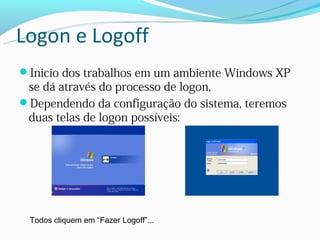
Inicio dos trabalhos em um ambiente Windows XP
 se dá através do processo de logon,
Dependendo da configuração do sistema, teremos
 duas telas de logon possíveis:


 Todos cliquem em “Fazer Logoff”...
Questão de concurso:
(CESPE/Téc.   Adm./MPU/2010) Na
 área de transferência do Windows
 XP, ficam armazenados, por padrão,
 atalhos para alguns aplicativos
 úteis, como o Gerenciador de
 Arquivos, Meu Computador, Meus
 Locais de Rede e Lixeira, podendo o
 usuário criar outros atalhos que
 desejar.
ERRADO !


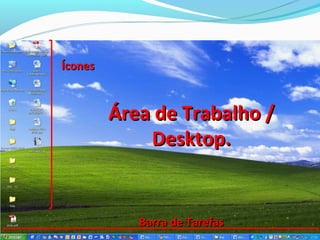
O correto seria: “Área de Trabalho”,
Área de transferência é uma área onde ficam objetos
 copiados e recortados pelo usuário.
Ícones


         Área de Trabalho /
             Desktop.


            Barra de Tarefas
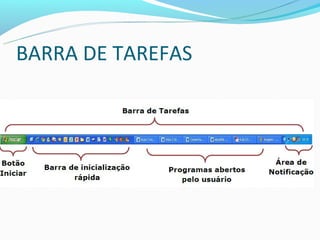
BARRA DE TAREFAS
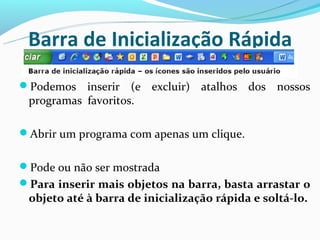
Barra de Inicialização Rápida
Podemos   inserir (e excluir) atalhos dos nossos
 programas favoritos.

Abrir um programa com apenas um clique.


Pode ou não ser mostrada
Para inserir mais objetos na barra, basta arrastar o
 objeto até à barra de inicialização rápida e soltá-lo.
Área de Notificação

Exibe dispositivos conectados a um computador.
 Ex. Pen Drive.

Exibe programas que funcionam em segundo plano.
 Ex. Antivírus

Nessa área se encontra o relógio.
Os itens aqui são inseridos pelo SISTEMA.
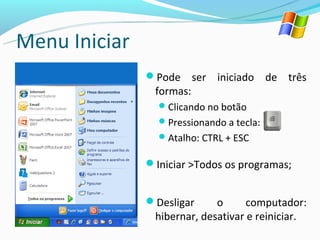
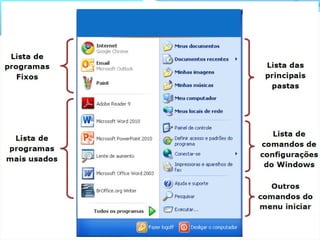
Menu Iniciar
               Pode      ser iniciado de três
                formas:
                  Clicando no botão
                  Pressionando a tecla:
                  Atalho: CTRL + ESC

               Iniciar >Todos os programas;


               Desligar     o      computador:
                hibernar, desativar e reiniciar.
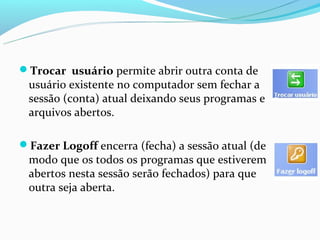
Trocar usuário permite abrir outra conta de
 usuário existente no computador sem fechar a
 sessão (conta) atual deixando seus programas e
 arquivos abertos.

Fazer Logoff encerra (fecha) a sessão atual (de
 modo que os todos os programas que estiverem
 abertos nesta sessão serão fechados) para que
 outra seja aberta.
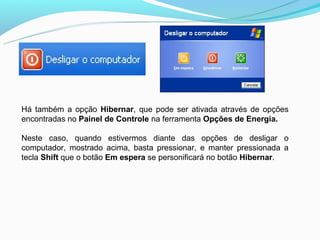
Há também a opção Hibernar, que pode ser ativada através de opções
encontradas no Painel de Controle na ferramenta Opções de Energia.

Neste caso, quando estivermos diante das opções de desligar o
computador, mostrado acima, basta pressionar, e manter pressionada a
tecla Shift que o botão Em espera se personificará no botão Hibernar.
O botão Em espera coloca o computador em um estado
 de baixo consumo de energia, desligando apenas alguns
 componentes do computador como, por exemplo, o
 monitor, porém, o computador não é desligado.

O botão Hibernar quando acionado, irá salvar (gravar) o
 estado da área de trabalho no disco rígido (HD) e em
 seguida desliga o computador. Perceba que nesta opção
 há o desligamento do computador, porém o Hibernar
 irá salvar todo o conteúdo que está na memória principal
 (RAM) no disco rígido (HD) e em seguida desligará o
 computador.
Questõezinhas:
(CESPE – MI/2010/Adaptada) Por meio de
 funcionalidades encontradas ao clicar o botão
                        é possível colocar o
 computador em baixo consumo de energia sem
 que seja desligado.
(CESPE – MI/2010/Adaptada) Através do botão
                 é possível encontrar, dentre
 outras, funcionalidades que permitem trocar de
 usuário e reiniciar o computador.
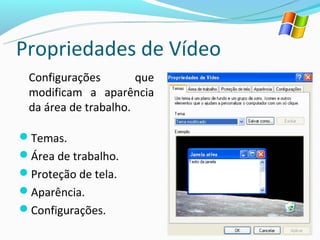
Propriedades de Vídeo
 Configurações        que
 modificam a aparência
 da área de trabalho.

Temas.
Área de trabalho.
Proteção de tela.
Aparência.
Configurações.
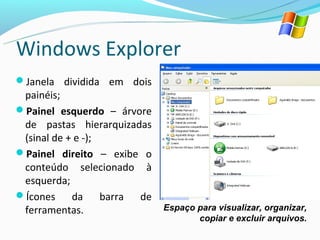
Windows Explorer
Janela dividida em dois
 painéis;
Painel esquerdo – árvore
 de pastas hierarquizadas
 (sinal de + e -);
Painel direito – exibe o
 conteúdo selecionado à
 esquerda;
Ícones     da barra de
 ferramentas.               Espaço para visualizar, organizar,
                                   copiar e excluir arquivos.
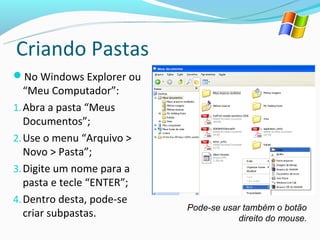
Criando Pastas
No Windows Explorer ou
   “Meu Computador”:
1. Abra a pasta “Meus
   Documentos”;
2. Use o menu “Arquivo >
   Novo > Pasta”;
3. Digite um nome para a
   pasta e tecle “ENTER”;
4. Dentro desta, pode-se
                            Pode-se usar também o botão
   criar subpastas.                    direito do mouse.
Trabalhando c/ arquivos e pastas
PARA SELECIONAR             PARA RENOMEAR

Usar a tecla “Shift” –     1. Selecionar o arquivo;
 seleciona     arquivos
 consecutivos;
                            2. Usar o menu “Arquivo >
                              Renomear” ou F2 ou
Usar    a tecla “Ctrl” –     botão direito do mouse
 seleciona       arquivos     sobre o arquivo a ser
 aleatórios.                  renomeado.
PARA MOVER                        COMPACTAR / ZIPAR
1. Selecionar os arquivos         1. Selecionar o(s) arquivo(s) a
   ou pastas (usando as              ser(em) compactados;
   teclas “Shift” ou “Ctrl”, se   2. Usar o botão direito do
   necessário);                      mouse sobre a seleção e
2. Usar o menu “Arquivo >            clicar em “Enviar para >
   Recortar” ou CTRL+X;              Pasta compactada”;
3. Selecionar a pasta de          3. O arquivo zipado terá o
   destino e usar “Ctrl+V”.          nome do arquivo sobre o
                                     qual o mouse foi clicado.
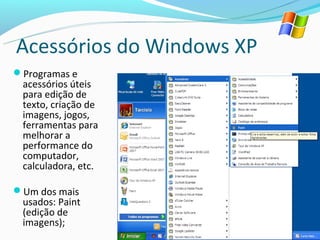
Acessórios do Windows XP
Programas e
 acessórios úteis
 para edição de
 texto, criação de
 imagens, jogos,
 ferramentas para
 melhorar a
 performance do
 computador,
 calculadora, etc.

Um dos mais
 usados: Paint
 (edição de
 imagens);
PRINCIPAIS ACESSÓRIOS
Bloco de notas: pequeno editor de texto que só
 admite texto como conteúdo e gera arquivos com a
 extensão TXT.
Wordpad: pequeno editor de texto com poucos
 recursos de formatação e que gera arquivos com a
 extensão padrão RTF.
Calculadora: pequeno programa que permite a
 execução de operações de cálculos matemáticos.
Paint: editor de figuras e gera, por padrão, arquivos
 com a extensão BMP.
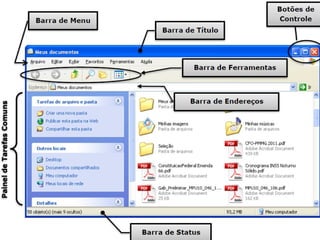
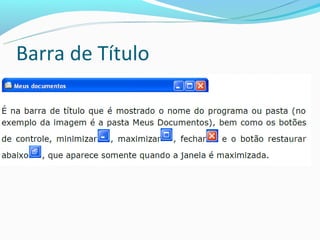
Barra de Título
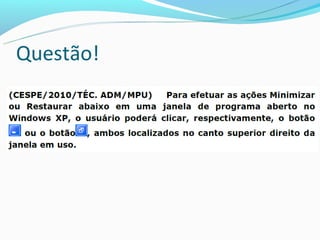
Questão!
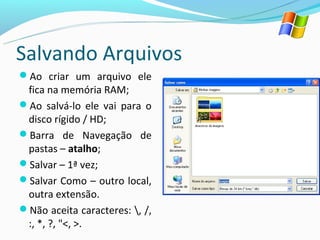
Salvando Arquivos
Ao criar um arquivo ele
 fica na memória RAM;
Ao salvá-lo ele vai para o
 disco rígido / HD;
Barra de Navegação de
 pastas – atalho;
Salvar – 1ª vez;
Salvar Como – outro local,
 outra extensão.
Não aceita caracteres: , /,
 :, *, ?, "<, >.
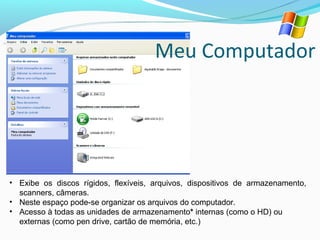
Meu Computador


• Exibe os discos rígidos, flexíveis, arquivos, dispositivos de armazenamento,
  scanners, câmeras.
• Neste espaço pode-se organizar os arquivos do computador.
• Acesso à todas as unidades de armazenamento* internas (como o HD) ou
  externas (como pen drive, cartão de memória, etc.)
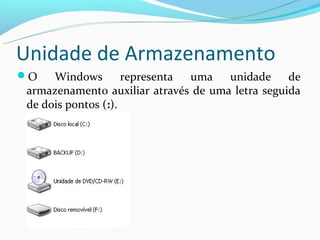
Unidade de Armazenamento
O   Windows        representa uma   unidade     de
armazenamento auxiliar através de uma letra seguida
de dois pontos (:).
Lixeira do Windows
Local      onde      são    Ao esvaziar a lixeira
 armazenados            os    você apaga os arquivos
 arquivos apagados do         do HD definitivamente e
 HD;                          não podem ser
Selecionar o arquivo e       recuperados;
 usar a tecla “Delete”;      Esvazie a lixeira
Desta      forma,      os    somente quando tiver
 arquivos vão para a          certeza;
 lixeira e podem ser         Para excluir o arquivo
 restaurados.                 definitivamente (sem ir
                              para a lixeira )usa-se as
                              teclas “Shift+Delete”.

windowsxp

  • 1.
    Tarefas principais ecomandos básicos
  • 2.
    A família Windows MS-DOS--------------------------- modo texto Windows 95 ----------------------- interface gráfica Windows 98 ----------------------- integração c/ internet Windows ME ---------------------- problema Windows XP Windows Vista – outro problema Windows 7 Windows 8
  • 3.
  • 4.
  • 5.
    Logon e Logoff Iniciodos trabalhos em um ambiente Windows XP se dá através do processo de logon, Dependendo da configuração do sistema, teremos duas telas de logon possíveis: Todos cliquem em “Fazer Logoff”...
  • 6.
    Questão de concurso: (CESPE/Téc. Adm./MPU/2010) Na área de transferência do Windows XP, ficam armazenados, por padrão, atalhos para alguns aplicativos úteis, como o Gerenciador de Arquivos, Meu Computador, Meus Locais de Rede e Lixeira, podendo o usuário criar outros atalhos que desejar.
  • 7.
    ERRADO ! O corretoseria: “Área de Trabalho”, Área de transferência é uma área onde ficam objetos copiados e recortados pelo usuário.
  • 8.
    Ícones Área de Trabalho / Desktop. Barra de Tarefas
  • 9.
  • 10.
    Barra de InicializaçãoRápida Podemos inserir (e excluir) atalhos dos nossos programas favoritos. Abrir um programa com apenas um clique. Pode ou não ser mostrada Para inserir mais objetos na barra, basta arrastar o objeto até à barra de inicialização rápida e soltá-lo.
  • 11.
    Área de Notificação Exibedispositivos conectados a um computador. Ex. Pen Drive. Exibe programas que funcionam em segundo plano. Ex. Antivírus Nessa área se encontra o relógio. Os itens aqui são inseridos pelo SISTEMA.
  • 12.
    Menu Iniciar Pode ser iniciado de três formas:  Clicando no botão  Pressionando a tecla:  Atalho: CTRL + ESC Iniciar >Todos os programas; Desligar o computador: hibernar, desativar e reiniciar.
  • 13.
    Trocar usuário permiteabrir outra conta de usuário existente no computador sem fechar a sessão (conta) atual deixando seus programas e arquivos abertos. Fazer Logoff encerra (fecha) a sessão atual (de modo que os todos os programas que estiverem abertos nesta sessão serão fechados) para que outra seja aberta.
  • 14.
    Há também aopção Hibernar, que pode ser ativada através de opções encontradas no Painel de Controle na ferramenta Opções de Energia. Neste caso, quando estivermos diante das opções de desligar o computador, mostrado acima, basta pressionar, e manter pressionada a tecla Shift que o botão Em espera se personificará no botão Hibernar.
  • 15.
    O botão Emespera coloca o computador em um estado de baixo consumo de energia, desligando apenas alguns componentes do computador como, por exemplo, o monitor, porém, o computador não é desligado. O botão Hibernar quando acionado, irá salvar (gravar) o estado da área de trabalho no disco rígido (HD) e em seguida desliga o computador. Perceba que nesta opção há o desligamento do computador, porém o Hibernar irá salvar todo o conteúdo que está na memória principal (RAM) no disco rígido (HD) e em seguida desligará o computador.
  • 16.
    Questõezinhas: (CESPE – MI/2010/Adaptada)Por meio de funcionalidades encontradas ao clicar o botão é possível colocar o computador em baixo consumo de energia sem que seja desligado. (CESPE – MI/2010/Adaptada) Através do botão é possível encontrar, dentre outras, funcionalidades que permitem trocar de usuário e reiniciar o computador.
  • 18.
    Propriedades de Vídeo Configurações que modificam a aparência da área de trabalho. Temas. Área de trabalho. Proteção de tela. Aparência. Configurações.
  • 19.
    Windows Explorer Janela divididaem dois painéis; Painel esquerdo – árvore de pastas hierarquizadas (sinal de + e -); Painel direito – exibe o conteúdo selecionado à esquerda; Ícones da barra de ferramentas. Espaço para visualizar, organizar, copiar e excluir arquivos.
  • 20.
    Criando Pastas No WindowsExplorer ou “Meu Computador”: 1. Abra a pasta “Meus Documentos”; 2. Use o menu “Arquivo > Novo > Pasta”; 3. Digite um nome para a pasta e tecle “ENTER”; 4. Dentro desta, pode-se Pode-se usar também o botão criar subpastas. direito do mouse.
  • 21.
    Trabalhando c/ arquivose pastas PARA SELECIONAR PARA RENOMEAR Usar a tecla “Shift” – 1. Selecionar o arquivo; seleciona arquivos consecutivos; 2. Usar o menu “Arquivo > Renomear” ou F2 ou Usar a tecla “Ctrl” – botão direito do mouse seleciona arquivos sobre o arquivo a ser aleatórios. renomeado.
  • 22.
    PARA MOVER COMPACTAR / ZIPAR 1. Selecionar os arquivos 1. Selecionar o(s) arquivo(s) a ou pastas (usando as ser(em) compactados; teclas “Shift” ou “Ctrl”, se 2. Usar o botão direito do necessário); mouse sobre a seleção e 2. Usar o menu “Arquivo > clicar em “Enviar para > Recortar” ou CTRL+X; Pasta compactada”; 3. Selecionar a pasta de 3. O arquivo zipado terá o destino e usar “Ctrl+V”. nome do arquivo sobre o qual o mouse foi clicado.
  • 23.
    Acessórios do WindowsXP Programas e acessórios úteis para edição de texto, criação de imagens, jogos, ferramentas para melhorar a performance do computador, calculadora, etc. Um dos mais usados: Paint (edição de imagens);
  • 24.
    PRINCIPAIS ACESSÓRIOS Bloco denotas: pequeno editor de texto que só admite texto como conteúdo e gera arquivos com a extensão TXT. Wordpad: pequeno editor de texto com poucos recursos de formatação e que gera arquivos com a extensão padrão RTF. Calculadora: pequeno programa que permite a execução de operações de cálculos matemáticos. Paint: editor de figuras e gera, por padrão, arquivos com a extensão BMP.
  • 26.
  • 27.
  • 28.
    Salvando Arquivos Ao criarum arquivo ele fica na memória RAM; Ao salvá-lo ele vai para o disco rígido / HD; Barra de Navegação de pastas – atalho; Salvar – 1ª vez; Salvar Como – outro local, outra extensão. Não aceita caracteres: , /, :, *, ?, "<, >.
  • 29.
    Meu Computador • Exibeos discos rígidos, flexíveis, arquivos, dispositivos de armazenamento, scanners, câmeras. • Neste espaço pode-se organizar os arquivos do computador. • Acesso à todas as unidades de armazenamento* internas (como o HD) ou externas (como pen drive, cartão de memória, etc.)
  • 30.
    Unidade de Armazenamento O Windows representa uma unidade de armazenamento auxiliar através de uma letra seguida de dois pontos (:).
  • 31.
    Lixeira do Windows Local onde são Ao esvaziar a lixeira armazenados os você apaga os arquivos arquivos apagados do do HD definitivamente e HD; não podem ser Selecionar o arquivo e recuperados; usar a tecla “Delete”; Esvazie a lixeira Desta forma, os somente quando tiver arquivos vão para a certeza; lixeira e podem ser Para excluir o arquivo restaurados. definitivamente (sem ir para a lixeira )usa-se as teclas “Shift+Delete”.