Sistema OperativoAmbiente Gráfico
Ambiente de trabalhoConfiguraçõesAcessóriosO Sistema Operativo (SO) é o conjunto de programas fundamentais que permitem que o computador funcione e comunique com o exterior.Actualmente, o Windows é o sistema operativo mais utilizado nos computadores pessoais.Ambiente Gráfico
Microsoft WindowsO sistema Operativo é o programa que comanda todas as operações do computador, inclusive o funcionamento dos outros programas específicos e as entras e saídas de dados enviados e recebidos dos dispositivos físicos (discos, teclado, monitor, rato, modem, impressora, etc.).O S.O (DOS, Windows) começa a ser executado antes de qualquer outro software e permanece sempre activo na memória até o computador ser desligado.
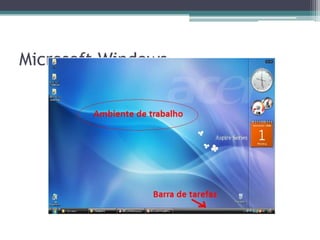
Microsoft WindowsO ecrã principal do Windows é chamado de ambiente de trabalho, pois dá a ideia de uma mesa de escritório onde colocamos o que usamos com frequência.
Microsoft Windows
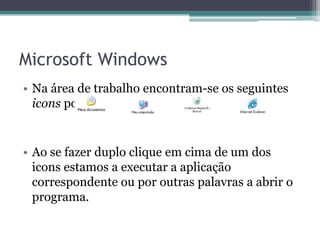
Microsoft WindowsNa área de trabalho encontram-se os seguintes icons por defeito.Ao se fazer duplo clique em cima de um dos icons estamos a executar a aplicação correspondente ou por outras palavras a abrir o programa.
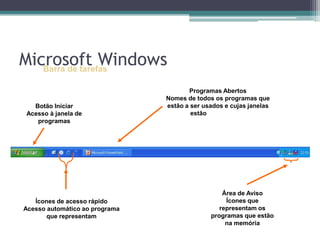
Barra de tarefasProgramas AbertosNomes de todos os programas que estão a ser usados e cujas janelas estão minimizadas Botão Iniciar Acesso à janela de programasÁrea de AvisoÍcones que representam os programas que estão na memóriaÍcones de acesso rápidoAcesso automático ao programa que representamMicrosoft Windows
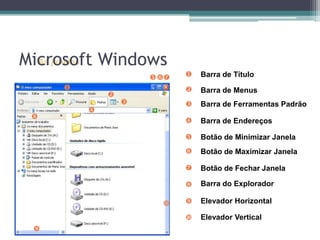
As janelasBarra de TítuloBarra de MenusBarra de Ferramentas PadrãoBarra de EndereçosBotão de Minimizar JanelaBotão de Maximizar JanelaBotão de FecharJanelaBarra do ExploradorElevador HorizontalElevador VerticalMicrosoft Windows
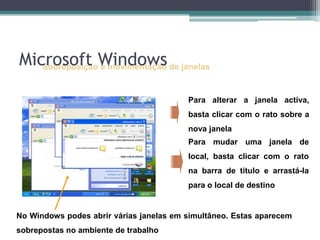
Sobreposição e movimentação de janelasPara alterar a janela activa, basta clicar com o rato sobre a nova janelaPara mudar uma janela de local, basta clicar com o rato na barra de titulo e arrastá-la para o local de destinoNo Windows podes abrir várias janelas em simultâneo. Estas aparecem sobrepostas no ambiente de trabalhoMicrosoft Windows
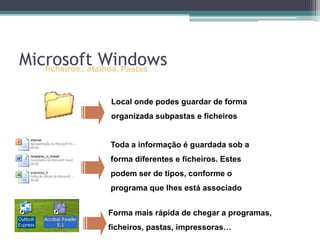
ficheiros,atalhos,PastasLocal onde podes guardar de forma organizada subpastas e ficheirosToda a informação é guardada sob a forma diferentes e ficheiros. Estes podem ser de tipos, conforme o programa que lhes está associadoForma mais rápida de chegar a programas, ficheiros, pastas, impressoras…Microsoft Windows
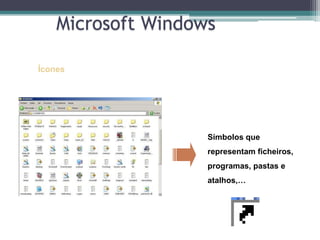
Microsoft WindowsÍconesSímbolos que representam ficheiros, programas, pastas e atalhos,…Os ícones de atalhos são identificados pelo símbolo
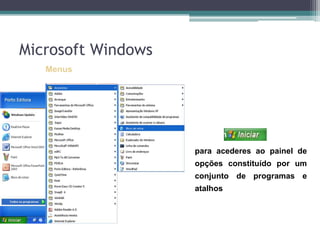
Clica empara acederes ao painel de opções constituído por um conjunto de programas e atalhosMenusMicrosoft Windows
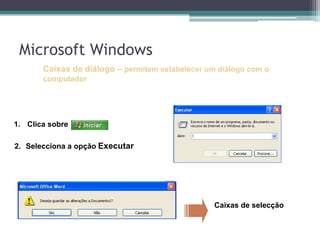
Caixas de diálogo – permitem estabelecer um diálogo com o computador Clica sobre Selecciona a opçãoExecutarCaixas de selecçãoMicrosoft Windows
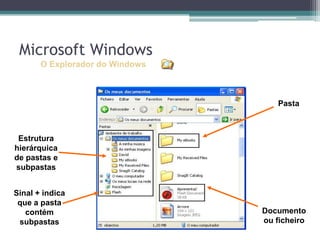
O Explorador do WindowsPastaEstrutura hierárquica de pastas e subpastasSinal + indica que a pasta contém subpastasDocumento ou ficheiroMicrosoft Windows
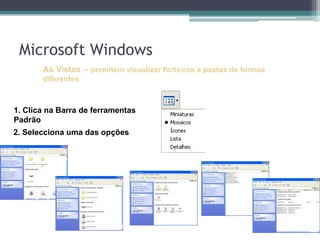
As Vistas – permitem visualizar ficheiros e pastas de formas diferentes1. Clica na Barra de ferramentas Padrão2. Selecciona uma das opçõesMicrosoft Windows
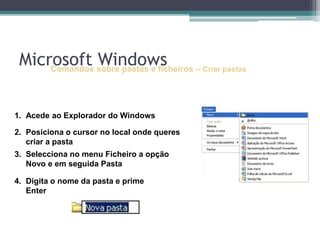
Comandos sobre pastas e ficheiros –Criar pastasAcede ao Explorador do WindowsPosiciona o cursor no local onde queres criar a pasta	Selecciona no menu Ficheiro a opção Novo e em seguida PastaDigita o nome da pasta e prime EnterMicrosoft Windows
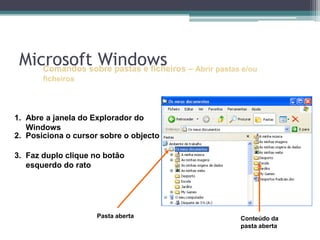
Pasta abertaConteúdo da pasta abertaComandos sobre pastas e ficheiros–Abrir pastas e/ou ficheirosAbre a janela do Explorador do WindowsPosiciona o cursor sobre o objecto Faz duplo clique no botão esquerdo do ratoMicrosoft Windows
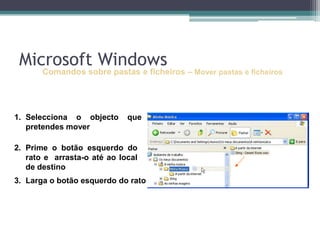
Comandos sobre pastas e ficheiros–Mover pastas e ficheirosSelecciona o objecto que pretendes moverPrime o botão esquerdo do rato e  arrasta-o até ao local de destinoLarga o botão esquerdo do ratoMicrosoft Windows
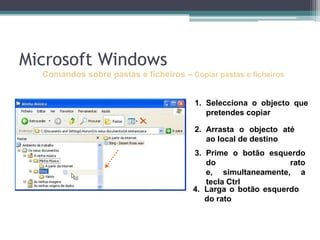
Comandos sobre pastas e ficheiros–Copiar pastas e ficheirosSelecciona o objecto que  pretendes copiarArrasta o objecto até ao local de destinoPrime o botão esquerdo do rato e, simultaneamente, a tecla CtrlLarga o botão esquerdo do ratoMicrosoft Windows
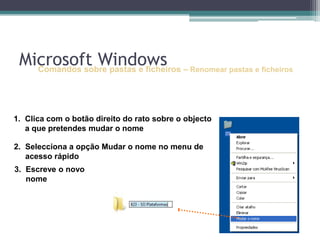
Comandos sobre pastas e ficheiros–Renomear pastas e ficheirosClica com o botão direito do rato sobre o objecto a que pretendes mudar o nomeSelecciona a opção Mudar o nome no menu de acesso rápidoEscreve o novo nomeMicrosoft Windows
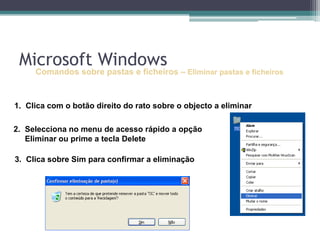
Comandos sobre pastas e ficheiros–Eliminar pastas e ficheirosClica com o botão direito do rato sobre o objecto a eliminarSelecciona no menu de acesso rápido a opção Eliminar ou prime a tecla DeleteClica sobre Sim para confirmar a eliminaçãoMicrosoft Windows
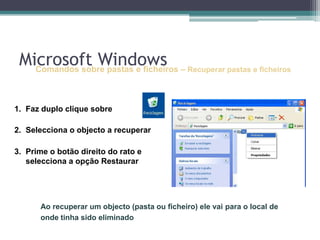
Comandos sobre pastas e ficheiros–Recuperar pastas e ficheirosFaz duplo clique sobre Selecciona o objecto a recuperarPrime o botão direito do rato e selecciona a opção RestaurarAo recuperar um objecto (pasta ou ficheiro) ele vai para o local de onde tinha sido eliminadoMicrosoft Windows
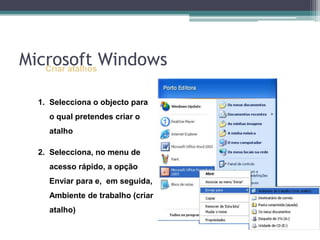
Criar atalhosSelecciona o objecto para o qual pretendes criar o atalhoSelecciona, no menu de acesso rápido, a opção Enviar para e,  em seguida,  Ambiente de trabalho (criar atalho)Microsoft Windows
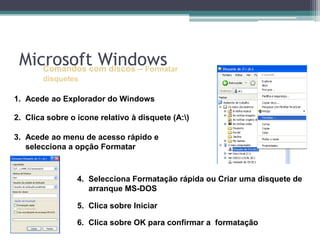
Comandos com discos – Formatar disquetesAcede ao Explorador do WindowsClica sobre o ícone relativo à disquete (A:\)Acede ao menu de acesso rápido e selecciona a opção FormatarSelecciona Formatação rápida ou Criar uma disquete de arranque MS-DOSClica sobre IniciarClica sobre OK para confirmar a  formatação Microsoft Windows
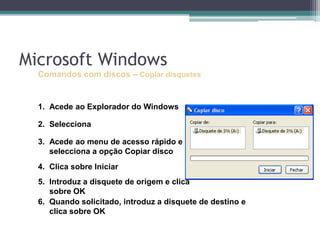
Comandos com discos –Copiar disquetesAcede ao Explorador do WindowsSelecciona a drive relativa à disquete (A:\) Acede ao menude acesso rápido e selecciona a opção Copiar discoClica sobre Iniciar Introduz a disquete de origem e clica sobre OKQuando solicitado, introduz a disquete de destino e  clica sobre OKMicrosoft Windows
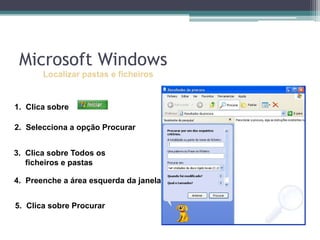
Localizar pastas e ficheirosClica sobre Selecciona a opção ProcurarClica sobre Todos os ficheiros e pastasPreenche a área esquerda da janelaClica sobre ProcurarMicrosoft Windows
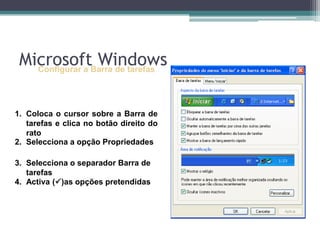
Configurar a Barra de tarefasColoca o cursor sobre a Barra de tarefas e clica no botão direito do ratoSelecciona a opção PropriedadesSelecciona o separador Barra de tarefasActiva (ü)as opções pretendidasMicrosoft Windows
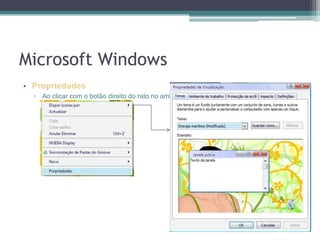
Microsoft WindowsPropriedadesAo clicar com o botão direito do rato no ambiente de trabalho obtém  o item “Propriedades”
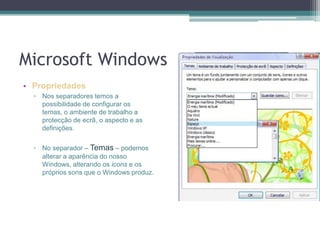
Microsoft WindowsPropriedadesNos separadores temos a possibilidade de configurar os temas, o ambiente de trabalho a protecção de ecrã, o aspecto e as definições.No separador – Temas – podemos alterar a aparência do nosso Windows, alterando os icons e os próprios sons que o Windows produz.
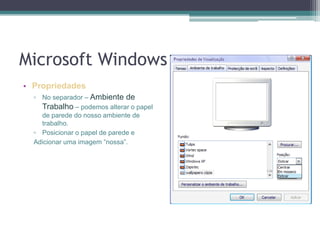
Microsoft WindowsPropriedadesNo separador – Ambiente de Trabalho – podemos alterar o papel de parede do nosso ambiente de trabalho.Posicionar o papel de parede eAdicionar uma imagem “nossa”.
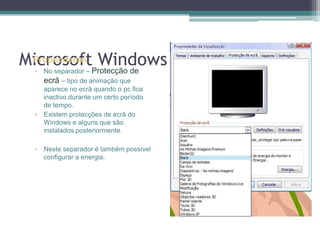
Microsoft WindowsPropriedadesNo separador – Protecção de ecrã – tipo de animação que aparece no ecrã quando o pc fica inactivo durante um certo período de tempo.Existem protecções de ecrã do Windows e alguns que são instalados posteriormente.Neste separador é também possível configurar a energia.
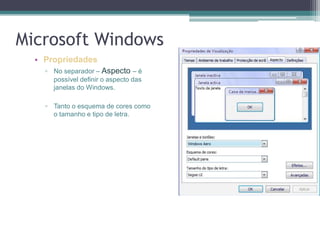
Microsoft WindowsPropriedadesNo separador – Aspecto – é possível definir o aspecto das janelas do Windows.Tanto o esquema de cores como o tamanho e tipo de letra.
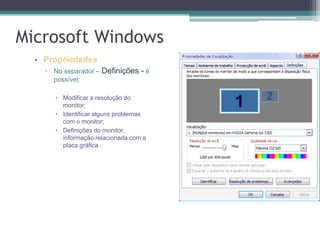
Microsoft WindowsPropriedadesNo separador – Definições - é possível:Modificar a resolução do monitor;Identificar alguns problemas com o monitor;Definições do monitor, informação relacionada com a placa gráfica.
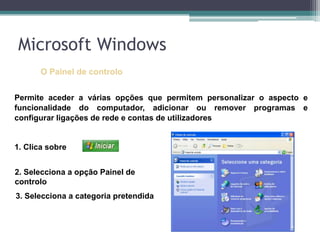
Microsoft WindowsO Painel de controloPermite aceder a várias opções que permitem personalizar o aspecto e funcionalidade do computador, adicionar ou remover programas e configurar ligações de rede e contas de utilizadores 1. Clica sobre 2. Selecciona a opção Painel de controlo 3. Selecciona a categoria pretendida
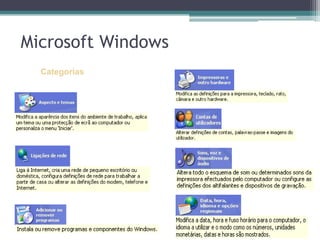
Microsoft WindowsCategorias
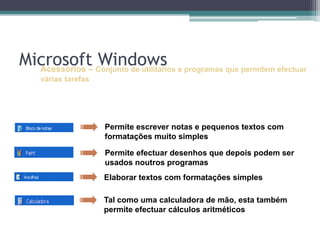
Acessórios –Conjunto de utilitários e programas que permitem efectuar várias tarefasPermite escrever notas e pequenos textos com formatações muito simples Permite efectuar desenhos que depois podem ser usados noutros programas Elaborar textos com formatações simplesTal como uma calculadora de mão, esta também permite efectuar cálculos aritméticos e científicos Microsoft Windows
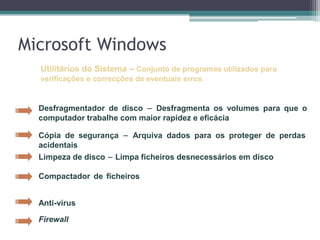
Microsoft WindowsUtilitários do Sistema –Conjunto de programas utilizados para verificações e correcções de eventuais errosDesfragmentador de disco–Desfragmenta os volumes para que o computador trabalhe com maior rapidez e eficácia Cópia de segurança–Arquiva dados para os proteger de perdas acidentais Limpeza de disco–Limpa ficheiros desnecessários em disco Compactador de ficheiros–Compacta ficheiros e pastas de forma a torná-los mais pequenos Anti-vírus–Limpa  vírus do sistemaFirewall–Sistema de segurança que actua como uma fronteira protectora entre uma rede e o mundo exterior

Sistema Operativo 2

  • 1.
  • 2.
    Ambiente de trabalhoConfiguraçõesAcessóriosOSistema Operativo (SO) é o conjunto de programas fundamentais que permitem que o computador funcione e comunique com o exterior.Actualmente, o Windows é o sistema operativo mais utilizado nos computadores pessoais.Ambiente Gráfico
  • 3.
    Microsoft WindowsO sistemaOperativo é o programa que comanda todas as operações do computador, inclusive o funcionamento dos outros programas específicos e as entras e saídas de dados enviados e recebidos dos dispositivos físicos (discos, teclado, monitor, rato, modem, impressora, etc.).O S.O (DOS, Windows) começa a ser executado antes de qualquer outro software e permanece sempre activo na memória até o computador ser desligado.
  • 4.
    Microsoft WindowsO ecrãprincipal do Windows é chamado de ambiente de trabalho, pois dá a ideia de uma mesa de escritório onde colocamos o que usamos com frequência.
  • 5.
  • 6.
    Microsoft WindowsNa áreade trabalho encontram-se os seguintes icons por defeito.Ao se fazer duplo clique em cima de um dos icons estamos a executar a aplicação correspondente ou por outras palavras a abrir o programa.
  • 7.
    Barra de tarefasProgramasAbertosNomes de todos os programas que estão a ser usados e cujas janelas estão minimizadas Botão Iniciar Acesso à janela de programasÁrea de AvisoÍcones que representam os programas que estão na memóriaÍcones de acesso rápidoAcesso automático ao programa que representamMicrosoft Windows
  • 8.
    As janelasBarra deTítuloBarra de MenusBarra de Ferramentas PadrãoBarra de EndereçosBotão de Minimizar JanelaBotão de Maximizar JanelaBotão de FecharJanelaBarra do ExploradorElevador HorizontalElevador VerticalMicrosoft Windows
  • 9.
    Sobreposição e movimentaçãode janelasPara alterar a janela activa, basta clicar com o rato sobre a nova janelaPara mudar uma janela de local, basta clicar com o rato na barra de titulo e arrastá-la para o local de destinoNo Windows podes abrir várias janelas em simultâneo. Estas aparecem sobrepostas no ambiente de trabalhoMicrosoft Windows
  • 10.
    ficheiros,atalhos,PastasLocal onde podesguardar de forma organizada subpastas e ficheirosToda a informação é guardada sob a forma diferentes e ficheiros. Estes podem ser de tipos, conforme o programa que lhes está associadoForma mais rápida de chegar a programas, ficheiros, pastas, impressoras…Microsoft Windows
  • 11.
    Microsoft WindowsÍconesSímbolos querepresentam ficheiros, programas, pastas e atalhos,…Os ícones de atalhos são identificados pelo símbolo
  • 12.
    Clica empara acederesao painel de opções constituído por um conjunto de programas e atalhosMenusMicrosoft Windows
  • 13.
    Caixas de diálogo– permitem estabelecer um diálogo com o computador Clica sobre Selecciona a opçãoExecutarCaixas de selecçãoMicrosoft Windows
  • 14.
    O Explorador doWindowsPastaEstrutura hierárquica de pastas e subpastasSinal + indica que a pasta contém subpastasDocumento ou ficheiroMicrosoft Windows
  • 15.
    As Vistas –permitem visualizar ficheiros e pastas de formas diferentes1. Clica na Barra de ferramentas Padrão2. Selecciona uma das opçõesMicrosoft Windows
  • 16.
    Comandos sobre pastase ficheiros –Criar pastasAcede ao Explorador do WindowsPosiciona o cursor no local onde queres criar a pasta Selecciona no menu Ficheiro a opção Novo e em seguida PastaDigita o nome da pasta e prime EnterMicrosoft Windows
  • 17.
    Pasta abertaConteúdo dapasta abertaComandos sobre pastas e ficheiros–Abrir pastas e/ou ficheirosAbre a janela do Explorador do WindowsPosiciona o cursor sobre o objecto Faz duplo clique no botão esquerdo do ratoMicrosoft Windows
  • 18.
    Comandos sobre pastase ficheiros–Mover pastas e ficheirosSelecciona o objecto que pretendes moverPrime o botão esquerdo do rato e arrasta-o até ao local de destinoLarga o botão esquerdo do ratoMicrosoft Windows
  • 19.
    Comandos sobre pastase ficheiros–Copiar pastas e ficheirosSelecciona o objecto que pretendes copiarArrasta o objecto até ao local de destinoPrime o botão esquerdo do rato e, simultaneamente, a tecla CtrlLarga o botão esquerdo do ratoMicrosoft Windows
  • 20.
    Comandos sobre pastase ficheiros–Renomear pastas e ficheirosClica com o botão direito do rato sobre o objecto a que pretendes mudar o nomeSelecciona a opção Mudar o nome no menu de acesso rápidoEscreve o novo nomeMicrosoft Windows
  • 21.
    Comandos sobre pastase ficheiros–Eliminar pastas e ficheirosClica com o botão direito do rato sobre o objecto a eliminarSelecciona no menu de acesso rápido a opção Eliminar ou prime a tecla DeleteClica sobre Sim para confirmar a eliminaçãoMicrosoft Windows
  • 22.
    Comandos sobre pastase ficheiros–Recuperar pastas e ficheirosFaz duplo clique sobre Selecciona o objecto a recuperarPrime o botão direito do rato e selecciona a opção RestaurarAo recuperar um objecto (pasta ou ficheiro) ele vai para o local de onde tinha sido eliminadoMicrosoft Windows
  • 23.
    Criar atalhosSelecciona oobjecto para o qual pretendes criar o atalhoSelecciona, no menu de acesso rápido, a opção Enviar para e, em seguida, Ambiente de trabalho (criar atalho)Microsoft Windows
  • 24.
    Comandos com discos– Formatar disquetesAcede ao Explorador do WindowsClica sobre o ícone relativo à disquete (A:\)Acede ao menu de acesso rápido e selecciona a opção FormatarSelecciona Formatação rápida ou Criar uma disquete de arranque MS-DOSClica sobre IniciarClica sobre OK para confirmar a formatação Microsoft Windows
  • 25.
    Comandos com discos–Copiar disquetesAcede ao Explorador do WindowsSelecciona a drive relativa à disquete (A:\) Acede ao menude acesso rápido e selecciona a opção Copiar discoClica sobre Iniciar Introduz a disquete de origem e clica sobre OKQuando solicitado, introduz a disquete de destino e clica sobre OKMicrosoft Windows
  • 26.
    Localizar pastas eficheirosClica sobre Selecciona a opção ProcurarClica sobre Todos os ficheiros e pastasPreenche a área esquerda da janelaClica sobre ProcurarMicrosoft Windows
  • 27.
    Configurar a Barrade tarefasColoca o cursor sobre a Barra de tarefas e clica no botão direito do ratoSelecciona a opção PropriedadesSelecciona o separador Barra de tarefasActiva (ü)as opções pretendidasMicrosoft Windows
  • 28.
    Microsoft WindowsPropriedadesAo clicarcom o botão direito do rato no ambiente de trabalho obtém o item “Propriedades”
  • 29.
    Microsoft WindowsPropriedadesNos separadorestemos a possibilidade de configurar os temas, o ambiente de trabalho a protecção de ecrã, o aspecto e as definições.No separador – Temas – podemos alterar a aparência do nosso Windows, alterando os icons e os próprios sons que o Windows produz.
  • 30.
    Microsoft WindowsPropriedadesNo separador– Ambiente de Trabalho – podemos alterar o papel de parede do nosso ambiente de trabalho.Posicionar o papel de parede eAdicionar uma imagem “nossa”.
  • 31.
    Microsoft WindowsPropriedadesNo separador– Protecção de ecrã – tipo de animação que aparece no ecrã quando o pc fica inactivo durante um certo período de tempo.Existem protecções de ecrã do Windows e alguns que são instalados posteriormente.Neste separador é também possível configurar a energia.
  • 32.
    Microsoft WindowsPropriedadesNo separador– Aspecto – é possível definir o aspecto das janelas do Windows.Tanto o esquema de cores como o tamanho e tipo de letra.
  • 33.
    Microsoft WindowsPropriedadesNo separador– Definições - é possível:Modificar a resolução do monitor;Identificar alguns problemas com o monitor;Definições do monitor, informação relacionada com a placa gráfica.
  • 34.
    Microsoft WindowsO Painelde controloPermite aceder a várias opções que permitem personalizar o aspecto e funcionalidade do computador, adicionar ou remover programas e configurar ligações de rede e contas de utilizadores 1. Clica sobre 2. Selecciona a opção Painel de controlo 3. Selecciona a categoria pretendida
  • 35.
  • 36.
    Acessórios –Conjunto deutilitários e programas que permitem efectuar várias tarefasPermite escrever notas e pequenos textos com formatações muito simples Permite efectuar desenhos que depois podem ser usados noutros programas Elaborar textos com formatações simplesTal como uma calculadora de mão, esta também permite efectuar cálculos aritméticos e científicos Microsoft Windows
  • 37.
    Microsoft WindowsUtilitários doSistema –Conjunto de programas utilizados para verificações e correcções de eventuais errosDesfragmentador de disco–Desfragmenta os volumes para que o computador trabalhe com maior rapidez e eficácia Cópia de segurança–Arquiva dados para os proteger de perdas acidentais Limpeza de disco–Limpa ficheiros desnecessários em disco Compactador de ficheiros–Compacta ficheiros e pastas de forma a torná-los mais pequenos Anti-vírus–Limpa vírus do sistemaFirewall–Sistema de segurança que actua como uma fronteira protectora entre uma rede e o mundo exterior