Tarefas principais e comandos básicos FACULDADE SANTA FÉ Letras e Pedagogia Disciplina: Informática 5º e 6º Período – 2009 Prof.ª Andréa Bruzaca.
Sobre o Windows XP.
Ciclo de vida Até o final de maio de 2009, o Windows XP era o sistema operacional mais utilizado no mundo com 61.54% de participação no mercado.  (fonte: Wikipédia) O Windows XP estará disponível no mercado por um período de 12 a 24 meses após o lançamento do Windows Vista.  Em abril de 2009, o Windows XP entrou no período de "suporte estendido", indo  até  o ano de 2014.
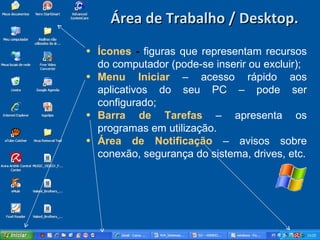
Área de Trabalho / Desktop. Ícones  -   figuras que representam recursos do computador (pode-se inserir ou excluir); Menu   Iniciar   – acesso rápido aos aplicativos do seu PC – pode ser configurado; Barra   de   Tarefas   – apresenta os programas em utilização. Área   de   Notificação   – avisos sobre conexão, segurança do sistema, drives, etc.
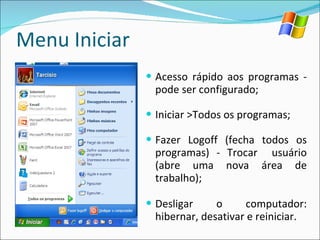
Menu Iniciar Acesso rápido aos programas - pode ser configurado; Iniciar >Todos os programas; Fazer Logoff (fecha todos os programas) - Trocar  usuário (abre uma nova área de trabalho); Desligar o computador: hibernar, desativar e reiniciar.
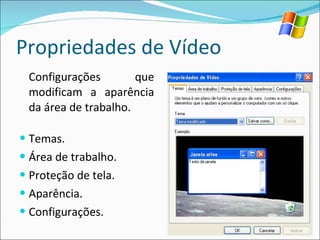
Propriedades de Vídeo Configurações que modificam a aparência da área de trabalho. Temas. Área de trabalho. Proteção de tela. Aparência. Configurações.
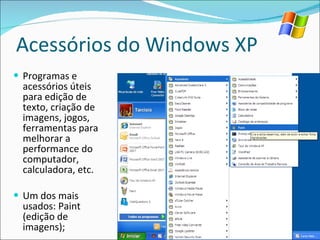
Acessórios do Windows XP Programas e acessórios úteis para edição de texto, criação de imagens, jogos, ferramentas para melhorar a performance do computador, calculadora, etc. Um dos mais usados: Paint (edição de imagens);
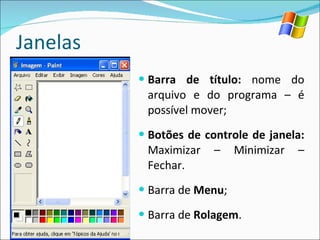
Janelas Barra de título:  nome do arquivo e do programa – é possível mover; Botões de controle de janela:  Maximizar – Minimizar – Fechar. Barra de  Menu ; Barra de  Rolagem .
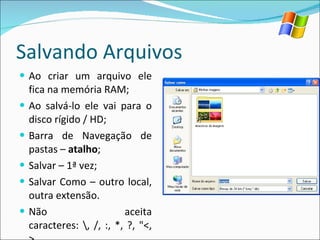
Salvando Arquivos Ao criar um arquivo ele fica na memória RAM; Ao salvá-lo ele vai para o disco rígido / HD; Barra de Navegação de pastas –  atalho ; Salvar – 1ª vez; Salvar Como – outro local, outra extensão. Não aceita caracteres: \, /, :, *, ?, &quot;<, >.
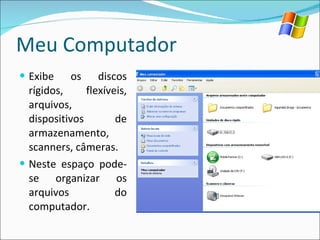
Meu Computador Exibe os discos rígidos, flexíveis, arquivos, dispositivos de armazenamento, scanners, câmeras. Neste espaço pode-se organizar os arquivos do computador.
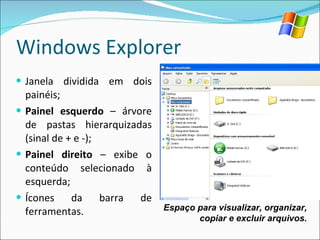
Windows Explorer Janela dividida em dois painéis; Painel esquerdo  – árvore de pastas hierarquizadas (sinal de + e -); Painel direito  – exibe o conteúdo selecionado à esquerda; Ícones da barra de ferramentas. Espaço para visualizar, organizar, copiar e excluir arquivos.
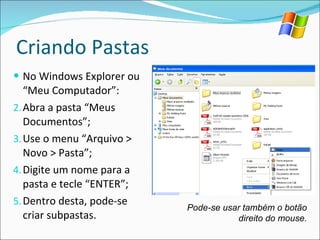
Criando Pastas No Windows Explorer ou “Meu Computador”: Abra a pasta “Meus Documentos”; Use o menu “Arquivo > Novo > Pasta”; Digite um nome para a pasta e tecle “ENTER”; Dentro desta, pode-se criar subpastas. Pode-se usar também o botão direito do mouse.
Trabalhando c/ arquivos e pastas PARA SELECIONAR Usar  a tecla “Shift” – seleciona arquivos consecutivos; Usar  a tecla “Ctrl” – seleciona arquivos aleatórios. PARA RENOMEAR Selecionar  o arquivo; Usar o menu “Arquivo  > Renomear” ou F2 ou botão direito do mouse sobre o arquivo a ser renomeado.
PARA MOVER Selecionar  os arquivos ou pastas (usando as teclas “Shift” ou “Ctrl”, se necessário); Usar o menu “Arquivo > Recortar” ou CTRL+X; Selecionar a pasta de destino e usar “Ctrl+V”. COMPACTAR / ZIPAR Selecionar o(s) arquivo(s) a ser(em) compactados; Usar o botão direito do mouse sobre a seleção e clicar em “Enviar para > Pasta compactada”; O arquivo zipado terá o nome do arquivo sobre o qual o mouse foi clicado.
Lixeira do Windows Local onde são armazenados os arquivos apagados do HD; Selecionar o arquivo e usar a tecla “Delete”; Desta forma, os arquivos vão para a lixeira e podem ser restaurados. Ao esvaziar a lixeira você apaga os arquivos do HD definitivamente e não podem ser recuperados; Esvazie a lixeira somente quando tiver certeza; Para excluir  o arquivo definitivamente (sem ir para a lixeira )usa-se as teclas “Shift+Delete”.
Fontes de Informação Esta apresentação foi elaborada através de consultas realizadas nos seguintes endereços abaixo: www.wikipedia.com www.microsoftbrasil.com www.apostilando.com www.apostilas.tol.pro.br www.centraldeapostilas.com.br Andréa Bruzaca / Professora de Informática.

Windows Xp

  • 1.
    Tarefas principais ecomandos básicos FACULDADE SANTA FÉ Letras e Pedagogia Disciplina: Informática 5º e 6º Período – 2009 Prof.ª Andréa Bruzaca.
  • 2.
  • 3.
    Ciclo de vidaAté o final de maio de 2009, o Windows XP era o sistema operacional mais utilizado no mundo com 61.54% de participação no mercado. (fonte: Wikipédia) O Windows XP estará disponível no mercado por um período de 12 a 24 meses após o lançamento do Windows Vista. Em abril de 2009, o Windows XP entrou no período de &quot;suporte estendido&quot;, indo até o ano de 2014.
  • 4.
    Área de Trabalho/ Desktop. Ícones - figuras que representam recursos do computador (pode-se inserir ou excluir); Menu Iniciar – acesso rápido aos aplicativos do seu PC – pode ser configurado; Barra de Tarefas – apresenta os programas em utilização. Área de Notificação – avisos sobre conexão, segurança do sistema, drives, etc.
  • 5.
    Menu Iniciar Acessorápido aos programas - pode ser configurado; Iniciar >Todos os programas; Fazer Logoff (fecha todos os programas) - Trocar usuário (abre uma nova área de trabalho); Desligar o computador: hibernar, desativar e reiniciar.
  • 6.
    Propriedades de VídeoConfigurações que modificam a aparência da área de trabalho. Temas. Área de trabalho. Proteção de tela. Aparência. Configurações.
  • 7.
    Acessórios do WindowsXP Programas e acessórios úteis para edição de texto, criação de imagens, jogos, ferramentas para melhorar a performance do computador, calculadora, etc. Um dos mais usados: Paint (edição de imagens);
  • 8.
    Janelas Barra detítulo: nome do arquivo e do programa – é possível mover; Botões de controle de janela: Maximizar – Minimizar – Fechar. Barra de Menu ; Barra de Rolagem .
  • 9.
    Salvando Arquivos Aocriar um arquivo ele fica na memória RAM; Ao salvá-lo ele vai para o disco rígido / HD; Barra de Navegação de pastas – atalho ; Salvar – 1ª vez; Salvar Como – outro local, outra extensão. Não aceita caracteres: \, /, :, *, ?, &quot;<, >.
  • 10.
    Meu Computador Exibeos discos rígidos, flexíveis, arquivos, dispositivos de armazenamento, scanners, câmeras. Neste espaço pode-se organizar os arquivos do computador.
  • 11.
    Windows Explorer Janeladividida em dois painéis; Painel esquerdo – árvore de pastas hierarquizadas (sinal de + e -); Painel direito – exibe o conteúdo selecionado à esquerda; Ícones da barra de ferramentas. Espaço para visualizar, organizar, copiar e excluir arquivos.
  • 12.
    Criando Pastas NoWindows Explorer ou “Meu Computador”: Abra a pasta “Meus Documentos”; Use o menu “Arquivo > Novo > Pasta”; Digite um nome para a pasta e tecle “ENTER”; Dentro desta, pode-se criar subpastas. Pode-se usar também o botão direito do mouse.
  • 13.
    Trabalhando c/ arquivose pastas PARA SELECIONAR Usar a tecla “Shift” – seleciona arquivos consecutivos; Usar a tecla “Ctrl” – seleciona arquivos aleatórios. PARA RENOMEAR Selecionar o arquivo; Usar o menu “Arquivo > Renomear” ou F2 ou botão direito do mouse sobre o arquivo a ser renomeado.
  • 14.
    PARA MOVER Selecionar os arquivos ou pastas (usando as teclas “Shift” ou “Ctrl”, se necessário); Usar o menu “Arquivo > Recortar” ou CTRL+X; Selecionar a pasta de destino e usar “Ctrl+V”. COMPACTAR / ZIPAR Selecionar o(s) arquivo(s) a ser(em) compactados; Usar o botão direito do mouse sobre a seleção e clicar em “Enviar para > Pasta compactada”; O arquivo zipado terá o nome do arquivo sobre o qual o mouse foi clicado.
  • 15.
    Lixeira do WindowsLocal onde são armazenados os arquivos apagados do HD; Selecionar o arquivo e usar a tecla “Delete”; Desta forma, os arquivos vão para a lixeira e podem ser restaurados. Ao esvaziar a lixeira você apaga os arquivos do HD definitivamente e não podem ser recuperados; Esvazie a lixeira somente quando tiver certeza; Para excluir o arquivo definitivamente (sem ir para a lixeira )usa-se as teclas “Shift+Delete”.
  • 16.
    Fontes de InformaçãoEsta apresentação foi elaborada através de consultas realizadas nos seguintes endereços abaixo: www.wikipedia.com www.microsoftbrasil.com www.apostilando.com www.apostilas.tol.pro.br www.centraldeapostilas.com.br Andréa Bruzaca / Professora de Informática.