POWER POINT 2007


     Profª Alda Vagarinho
Conteúdos
•Características gerais do programa e seu ambiente de trabalho;

•Menus;

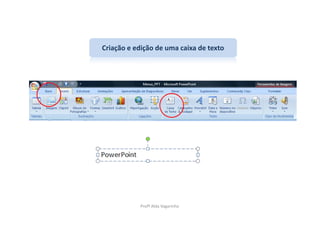
•Criação e edição de uma caixa de texto;

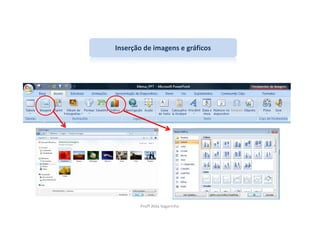
•Inserção de imagens e gráficos;

•Inserir animação nos Diapositivos;

•Transição entre Diapositivos;

•Impressão de uma Apresentação;

•Fazer uma demonstração da Apresentação.
                         Profª Alda Vagarinho
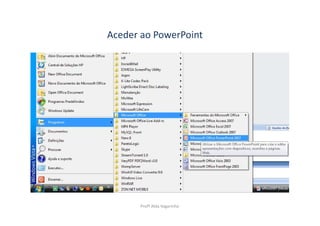
Aceder ao PowerPoint


      Profª Alda Vagarinho
O PowerPoint é uma ferramenta bastante
utilizada  para    a    preparação   de
apresentações de uma forma dinâmica.

As apresentações podem conter desde
texto e imagens a sons e vídeos, o que
ajuda a cativar a nossa audiência.


               Profª Alda Vagarinho
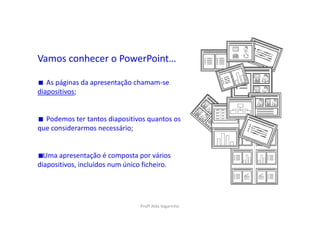
Vamos conhecer o PowerPoint…

   As páginas da apresentação chamam-se
diapositivos;


  Podemos ter tantos diapositivos quantos os
que considerarmos necessário;


  Uma apresentação é composta por vários
diapositivos, incluídos num único ficheiro.


                                 Profª Alda Vagarinho
Principais características de um programa de apresentações


Criar apresentações e guardá-las num suporte de armazenamento (disco, disquete, etc.).

Modificar, em qualquer altura, a apresentação.

Formatar uma apresentação com diferentes textos, imagens, sons, etc.

Enriquecer uma apresentação através da introdução de efeitos de
animação de texto e objectos, etc.

Incluir na apresentação efeitos de transição entre os vários diapositivos.

Difundir uma apresentação na Internet.


                                Profª Alda Vagarinho
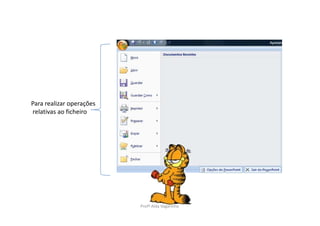
Para realizar operações
relativas ao ficheiro


                          Profª Alda Vagarinho
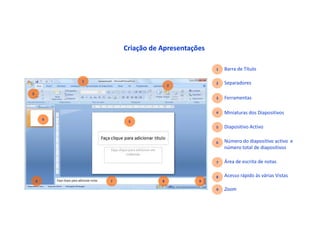
Criação de Apresentações

                                               1   Barra de Título

            1
                                   2
                                               2   Separadores
3
                                               3   Ferramentas

                                               4   Miniaturas dos Diapositivos
        4
                     5
                                               5   Diapositivo Activo

                                               6   Número do diapositivo activo e
                                                   número total de diapositivos

                                               7   Área de escrita de notas

                                               8   Acesso rápido às várias Vistas
    6           7              8          9

                                               9   Zoom
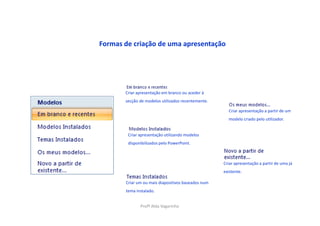
Formas de criação de uma apresentação


       Criar apresentação em branco ou aceder à
       secção de modelos utilizados recentemente.

                                                      Criar apresentação a partir de um
                                                      modelo criado pelo utilizador.


        Criar apresentação utilizando modelos
        disponibilizados pelo PowerPoint.


                                                    Criar apresentação a partir de uma já
                                                    existente.

       Criar um ou mais diapositivos baseados num
       tema instalado.


              Profª Alda Vagarinho
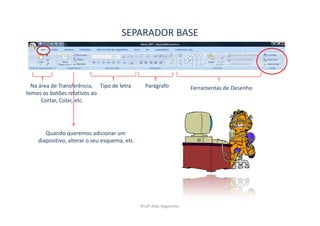
SEPARADOR BASE


  Na área de Transferência, Tipo de letra        Parágrafo            Ferramentas de Desenho
temos os botões relativos ao
      Cortar, Colar, etc.


       Quando queremos adicionar um
    diapositivo, alterar o seu esquema, etc.


                                               Profª Alda Vagarinho
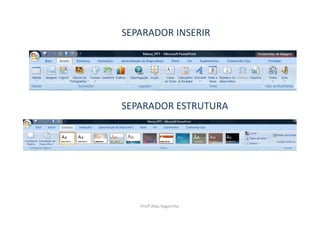
SEPARADOR INSERIR


SEPARADOR ESTRUTURA


   Profª Alda Vagarinho
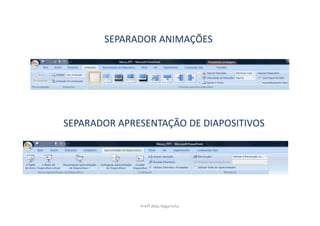
SEPARADOR ANIMAÇÕES


SEPARADOR APRESENTAÇÃO DE DIAPOSITIVOS


              Profª Alda Vagarinho
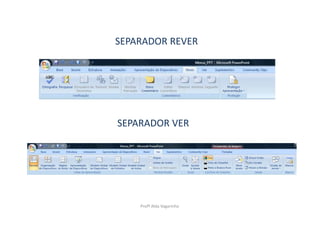
SEPARADOR REVER


SEPARADOR VER


    Profª Alda Vagarinho
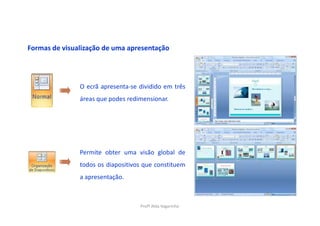
Formas de visualização de uma apresentação


               O ecrã apresenta-se dividido em três
               áreas que podes redimensionar.


               Permite obter uma visão global de
               todos os diapositivos que constituem
               a apresentação.


                                   Profª Alda Vagarinho
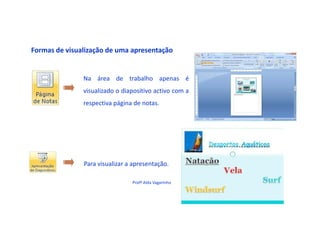
Formas de visualização de uma apresentação


               Na área de trabalho apenas é
               visualizado o diapositivo activo com a
               respectiva página de notas.


               Para visualizar a apresentação.

                                Profª Alda Vagarinho
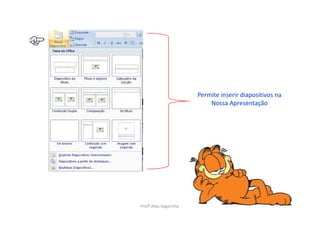
Permite inserir diapositivos na
                           Nossa Apresentação


Profª Alda Vagarinho
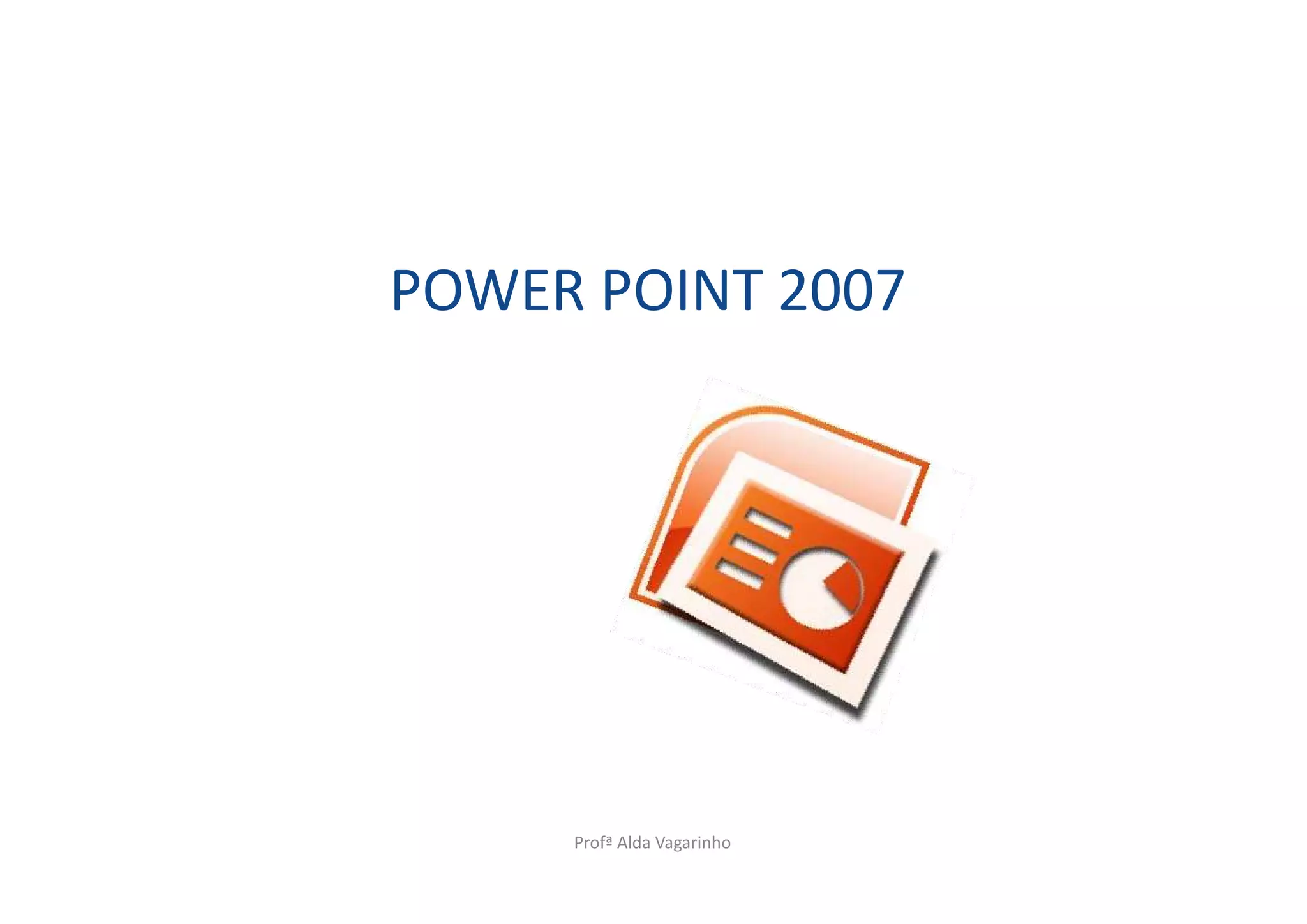
Navegação na Vista Apresentação de Diapositivos

Numa apresentação podemos movimentar-nos entre diapositivos por uma ordem diferente
daquela que foram criados. Para tal, utiliza:
                                                                 Ir para o primeiro diapositivo

                                                                 Acesso à ajuda
            Botões de Acção
                                                                 Acesso a informações

                                                                 Ir para o diapositivo anterior

                                                                 Ir para o diapositivo seguinte

                                                                 Ir directamente para o início

                                                                 Ir directamente para o fim

                                                                 Retroceder

                                                                 Acesso a documento

             Hiperligações                                       Identificação de som

                                                                 Identificação de vídeo


                                          Profª Alda Vagarinho
Criação e edição de uma caixa de texto


           Profª Alda Vagarinho
Inserção de imagens e gráficos


       Profª Alda Vagarinho
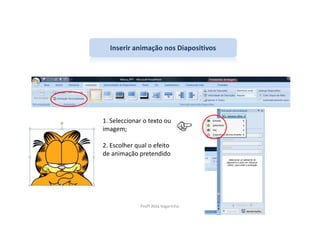
Inserir animação nos Diapositivos


1. Seleccionar o texto ou
imagem;

2. Escolher qual o efeito
de animação pretendido


             Profª Alda Vagarinho
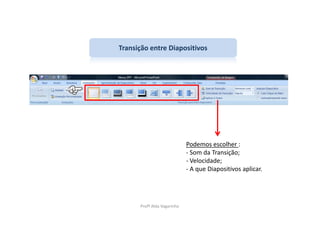
Transição entre Diapositivos


                             Podemos escolher :
                             - Som da Transição;
                             - Velocidade;
                             - A que Diapositivos aplicar.


      Profª Alda Vagarinho
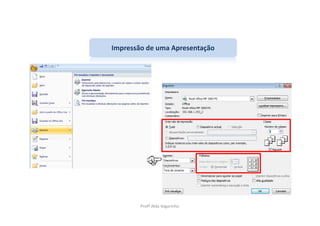
Impressão de uma Apresentação


        Profª Alda Vagarinho
Fazer demonstração de uma Apresentação


                                   BOA SORTE!!


            Profª Alda Vagarinho

Power point 2007

  • 1.
    POWER POINT 2007 Profª Alda Vagarinho
  • 2.
    Conteúdos •Características gerais doprograma e seu ambiente de trabalho; •Menus; •Criação e edição de uma caixa de texto; •Inserção de imagens e gráficos; •Inserir animação nos Diapositivos; •Transição entre Diapositivos; •Impressão de uma Apresentação; •Fazer uma demonstração da Apresentação. Profª Alda Vagarinho
  • 3.
    Aceder ao PowerPoint Profª Alda Vagarinho
  • 4.
    O PowerPoint éuma ferramenta bastante utilizada para a preparação de apresentações de uma forma dinâmica. As apresentações podem conter desde texto e imagens a sons e vídeos, o que ajuda a cativar a nossa audiência. Profª Alda Vagarinho
  • 5.
    Vamos conhecer oPowerPoint… As páginas da apresentação chamam-se diapositivos; Podemos ter tantos diapositivos quantos os que considerarmos necessário; Uma apresentação é composta por vários diapositivos, incluídos num único ficheiro. Profª Alda Vagarinho
  • 6.
    Principais características deum programa de apresentações Criar apresentações e guardá-las num suporte de armazenamento (disco, disquete, etc.). Modificar, em qualquer altura, a apresentação. Formatar uma apresentação com diferentes textos, imagens, sons, etc. Enriquecer uma apresentação através da introdução de efeitos de animação de texto e objectos, etc. Incluir na apresentação efeitos de transição entre os vários diapositivos. Difundir uma apresentação na Internet. Profª Alda Vagarinho
  • 7.
    Para realizar operações relativasao ficheiro Profª Alda Vagarinho
  • 8.
    Criação de Apresentações 1 Barra de Título 1 2 2 Separadores 3 3 Ferramentas 4 Miniaturas dos Diapositivos 4 5 5 Diapositivo Activo 6 Número do diapositivo activo e número total de diapositivos 7 Área de escrita de notas 8 Acesso rápido às várias Vistas 6 7 8 9 9 Zoom
  • 9.
    Formas de criaçãode uma apresentação Criar apresentação em branco ou aceder à secção de modelos utilizados recentemente. Criar apresentação a partir de um modelo criado pelo utilizador. Criar apresentação utilizando modelos disponibilizados pelo PowerPoint. Criar apresentação a partir de uma já existente. Criar um ou mais diapositivos baseados num tema instalado. Profª Alda Vagarinho
  • 10.
    SEPARADOR BASE Na área de Transferência, Tipo de letra Parágrafo Ferramentas de Desenho temos os botões relativos ao Cortar, Colar, etc. Quando queremos adicionar um diapositivo, alterar o seu esquema, etc. Profª Alda Vagarinho
  • 11.
  • 12.
    SEPARADOR ANIMAÇÕES SEPARADOR APRESENTAÇÃODE DIAPOSITIVOS Profª Alda Vagarinho
  • 13.
    SEPARADOR REVER SEPARADOR VER Profª Alda Vagarinho
  • 14.
    Formas de visualizaçãode uma apresentação O ecrã apresenta-se dividido em três áreas que podes redimensionar. Permite obter uma visão global de todos os diapositivos que constituem a apresentação. Profª Alda Vagarinho
  • 15.
    Formas de visualizaçãode uma apresentação Na área de trabalho apenas é visualizado o diapositivo activo com a respectiva página de notas. Para visualizar a apresentação. Profª Alda Vagarinho
  • 16.
    Permite inserir diapositivosna Nossa Apresentação Profª Alda Vagarinho
  • 17.
    Navegação na VistaApresentação de Diapositivos Numa apresentação podemos movimentar-nos entre diapositivos por uma ordem diferente daquela que foram criados. Para tal, utiliza: Ir para o primeiro diapositivo Acesso à ajuda Botões de Acção Acesso a informações Ir para o diapositivo anterior Ir para o diapositivo seguinte Ir directamente para o início Ir directamente para o fim Retroceder Acesso a documento Hiperligações Identificação de som Identificação de vídeo Profª Alda Vagarinho
  • 18.
    Criação e ediçãode uma caixa de texto Profª Alda Vagarinho
  • 19.
    Inserção de imagense gráficos Profª Alda Vagarinho
  • 20.
    Inserir animação nosDiapositivos 1. Seleccionar o texto ou imagem; 2. Escolher qual o efeito de animação pretendido Profª Alda Vagarinho
  • 21.
    Transição entre Diapositivos Podemos escolher : - Som da Transição; - Velocidade; - A que Diapositivos aplicar. Profª Alda Vagarinho
  • 22.
    Impressão de umaApresentação Profª Alda Vagarinho
  • 23.
    Fazer demonstração deuma Apresentação BOA SORTE!! Profª Alda Vagarinho