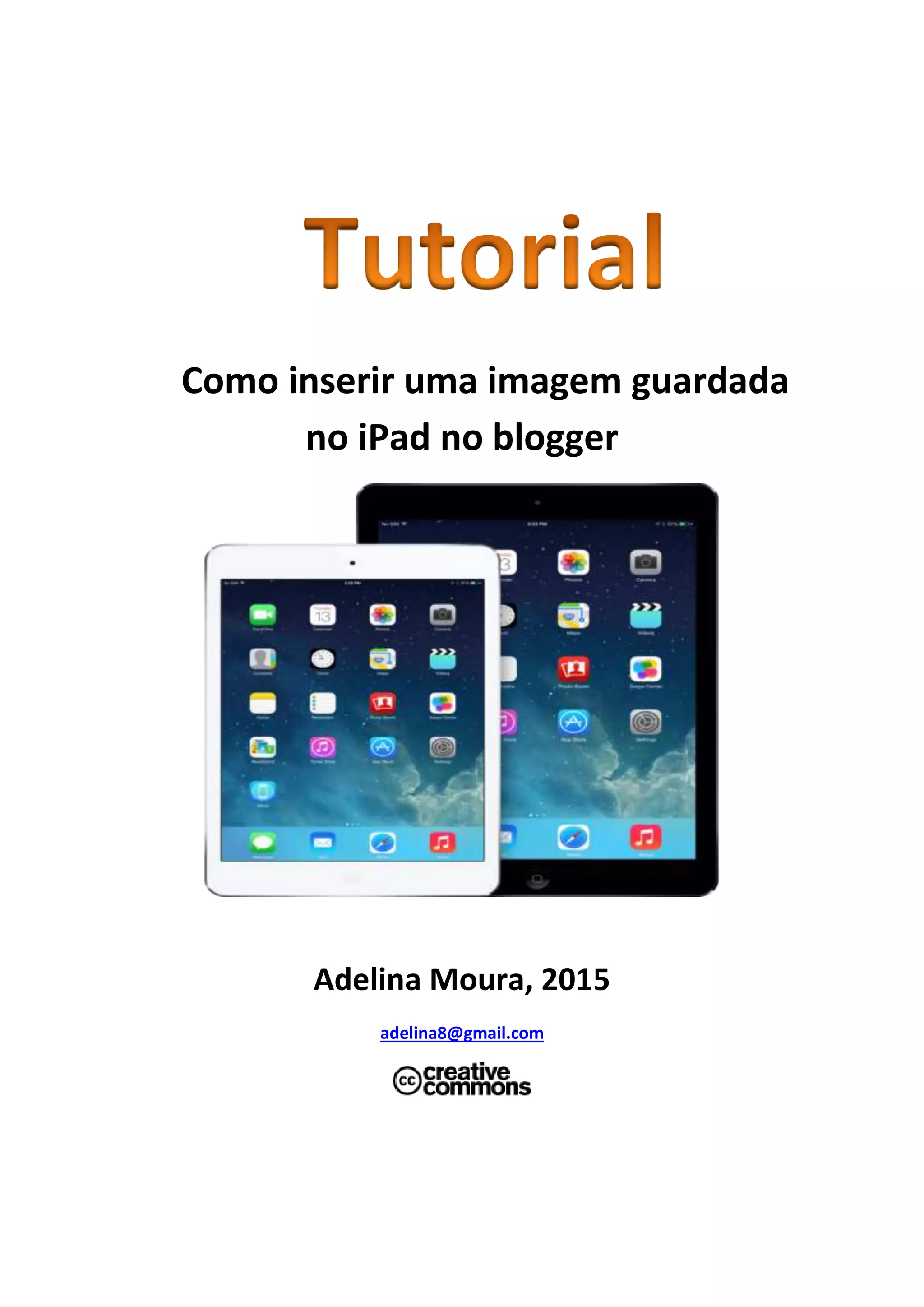
Como inserir uma imagem guardada
no iPad no blogue
Adelina Moura, 2015
adelina8@gmail.com
1. Procurar no google.pt por blogger (imagem 1) e clicar em
www.blogger.com (seta vermelha) ou escrever
blogger.com (imagem 2)
Imagem 1
Imagem 2
2. Iniciar a sessão com os dados de acesso ao Blogger (seta
vermelha).
3. Clicar no blogue criado (seta vermelha).
4. Clicar em Mensagem nova (seta vermelha).
5. Para inserir uma imagem clicar no icon imagem (seta
vermelha).
6. Clicar em A partir deste blogue, caso não esteja visível
Album Web Picasa (seta vermelha).
7. Clicar em Carregar (seta vermelha) para enviar a imagem
que está no iPad para o album Picasa.
8. Clicar em Select photo from your comuter (seta
vermelha).
9. Clicar na foto que se pretende (seta vermelha).
10. Selecionar a foto que se pretende e depois clicar em
OK (seta vermelha). A foto vai carregar do iPad para o
álbum, esperar que a operação termine.
11. Quando a foto carregar vai-se estar visível, pode
carregar mais fotos.
12. Agora que a imagem já está no Picasa basta
selecionar a imagem ou imagens que se pretende publicar
no blogue (seta vermelha).
13- Cá está a imagem para passar para o blogue é só clicar em
cima dela (seta vermelha).
14- Cá está ela no blogue. Só custa fazer a 1ª vez, depois faz-se
com os olhos fechados!!! Agora é escrever o que se quiser e
clicar em Publicar (seta vermelha).
15. Para ver como ficou a publicado é clicar em Ver blogue (seta
vermelha)
et voilà!
15. Parabéns! Conseguiu chegar com sucesso até aqui. Quem
precisar de ajuda é só dizer!
FIM

Tutorial - inserir imagens do iPad no Blogger

  • 1.
    Como inserir umaimagem guardada no iPad no blogue Adelina Moura, 2015 adelina8@gmail.com
  • 2.
    1. Procurar nogoogle.pt por blogger (imagem 1) e clicar em www.blogger.com (seta vermelha) ou escrever blogger.com (imagem 2) Imagem 1 Imagem 2
  • 3.
    2. Iniciar asessão com os dados de acesso ao Blogger (seta vermelha).
  • 4.
    3. Clicar noblogue criado (seta vermelha).
  • 5.
    4. Clicar emMensagem nova (seta vermelha).
  • 6.
    5. Para inseriruma imagem clicar no icon imagem (seta vermelha).
  • 7.
    6. Clicar emA partir deste blogue, caso não esteja visível Album Web Picasa (seta vermelha).
  • 8.
    7. Clicar emCarregar (seta vermelha) para enviar a imagem que está no iPad para o album Picasa.
  • 9.
    8. Clicar emSelect photo from your comuter (seta vermelha).
  • 10.
    9. Clicar nafoto que se pretende (seta vermelha).
  • 11.
    10. Selecionar afoto que se pretende e depois clicar em OK (seta vermelha). A foto vai carregar do iPad para o álbum, esperar que a operação termine.
  • 12.
    11. Quando afoto carregar vai-se estar visível, pode carregar mais fotos.
  • 13.
    12. Agora quea imagem já está no Picasa basta selecionar a imagem ou imagens que se pretende publicar no blogue (seta vermelha).
  • 14.
    13- Cá estáa imagem para passar para o blogue é só clicar em cima dela (seta vermelha).
  • 15.
    14- Cá estáela no blogue. Só custa fazer a 1ª vez, depois faz-se com os olhos fechados!!! Agora é escrever o que se quiser e clicar em Publicar (seta vermelha).
  • 16.
    15. Para vercomo ficou a publicado é clicar em Ver blogue (seta vermelha) et voilà!
  • 17.
    15. Parabéns! Conseguiuchegar com sucesso até aqui. Quem precisar de ajuda é só dizer! FIM