


Aula 006
Sistemas
Operacionais
PRONATEC
Programa Nacional de Acesso ao
Ensino Técnico e Emprego
PRONATEC
Programa Nacional de Acesso
ao Ensino Técnico e Emprego
1. REDES E PROTOCOLOS
• Em informática REDE são dois ou mais computadores conectados de forma a permitir
que troquem informações, compartilhem recursos: arquivos, impressoras, internet
• A rede mais simples é a ligação de duas máquinas ponto a ponto conectadas através
de cabo crossover entre suas placas de rede ou pelas portas seriais
• As placas de rede são dispositivos ligados diretamente à placa mãe por slots pci
• Atualmente já existem placas de rede adaptadas para portas USB no padrão sem fio:
Wireless (WiFi) as quais pegam o sinal de roteadores WiFi chamados Hotspot
• Redes ponto a ponto tem como característica não possuir um servidor dedicado o que
a torna menos segura que a rede cliente-servidor, uma vez que tudo é permitido
• Já na rede cliente-servidor um computador é promovido a ser o “mestre” entre todos
os outros fazendo autenticações de entrada dos usuários na rede e regulamentando o
uso dos recursos disponíveis, esse é o Servidor da Rede.
• Em uma rede cliente-servidor podemos ter diversos servidores: de impressão, de
autenticação, de domínio, de arquivo, de internet.
• Os Windows: 98, Milenium, XP, Vista e Seven são sistemas operacionais desktop
(locais) e portanto não são servidores dedicados
• Um “Servidor Dedicado” é um computador que presta somente para a função de
servir algum(uns) recurso(s) e mais nada, ele geralmente não é usado diretamente
• Os Windows: NT, 2000, 2003 e 2008 são especificamente projetados para serem
usados como servidores dedicados de redes locais
• Os Linux também tem versões de distribuição para servidores e estações. Servidores:
OpenSUSE, Debian, RedHat. Os desktop: Kurumin, Ubuntu
2. PROTOCOLO NetBIOS (NetBEUI)
• PROTOCOLO: em informática são regras pré-definidas para
garantir a troca de informações entre computadores.
Assim, quando dois ou mais computadores conectados
desejam transferir dados entre si devem obrigatoriamente
usar um protocolo
• Nos primeiros Windows a Microsoft criou um protocolo
proprietário para interligação em rede chamado de
“NetBIOS” sigla para “Network Basic Input/Output System”
(Sistema de Entrada/Saída Básico de Rede)
• Vantagens: leve e de simples compreensão, basta definir
um nome único para cada computador na rede e configurá-
los para um mesmo nome de grupo de trabalho e já
estarão em rede. Usado em pequenas redes.
• Desvantagens: se a rede tem muitos computadores (hosts)
o algoritmo NetBIOS se torna muito moroso tornando o
tráfego muito lento
3. PROTOCOLO TCP/IP – IPv4
• Mais usado nas redes atuais. Se baseia em uma
codificação mundial onde cada computador na rede
recebe um número de 4 octetos único de forma a
serem localizados estruturadamente
• O código único denomina-se IP – acrônimo para
Internet Protocol. Um IP tem 4 octetos e é
representado separando-se os octetos com “.”
• Exemplo de um IP: 192.168.0.1 – 1º Octeto: 192,
segundo: 168, terceiro: 0 e quarto: 1. Cada octeto
pode variar de 0 a 255, ou seja um byte.
• O máximo de computadores para a rede TCP/IP então
é de 255x255x255x255=4.228.250.625 e esse limite
hoje já foi atingido com a Internet e por isso criaram
o novo protocolo IPv6 com 6 octetos
4. PROTOCOLO TCP/IP – IPv4 (cont.)
• TCP significa: Transmission Control Protocol,
significando que com esse protocolo há a
possibilidade de confirmar se “o pacote” enviado
chegou corretamente ao seu destino, ou seja há o
envio e o retorno confirmando a recepção segura
• A Internet, conhecida mundialmente, é toda baseada
no protocolo TCP/IP. Um computador na internet
obrigatoriamente tem um IP válido para que possa
enviar e receber pacotes
• IP válido: é um IP reconhecido e único no mundo, os
provedores de acesso à internet fornecem para seus
clientes e mascaram o mesmo de forma a ficar
transparente aos usuários, mas no roteador do
provedor obrigatoriamente cada computador tem
seu IP válido e é sabido a quem pertence
5. PROTOCOLO TCP/IP – IPv4 (cont.)
• Uma empresa grande normalmente adquiri o direito de
usar um IP válido diretamente no seus servidores de forma
às pessoas poderem acessar de onde estiverem os seus
serviços pela internet
• Empresas pequenas não usam IP válido, ficam mascarados
nos seus provedores de acesso
• A grande vantagem do TCP/IP é sua capacidade de
segmentação. Podemos ter várias sub-redes integradas
formando uma rede maior e ir adicionando mais e mais
computadores sem perda significativa de performance
• Então pode-se criar nas empresas redes independentes da
internet que só a utilizam para fins de navegação e email
enquanto que os computadores da empresa ficam
interligados e compartilhando seus recursos em uma sub-
rede empresarial, é o mais usado hoje em dia
6. PROTOCOLO TCP/IP – IPv4 (cont.)
• Para configurar uma rede TCP/IP precisamos definir: o IP do
computador sendo adicionado à rede, o IP de máscara de
sub-rede mostrando em qual rede ele está sendo inserido e
o IP do Gateway – computador ponte entre a rede da
empresa e a Internet, por último indicamos o IP do Servidor
DNS (Domain Name Service).
• IP de máscara mostra os octetos fixos usados para nomear
a sub-rede. Exemplo: 255.255.255.0 - essa máscara indica
que qualquer dos três primeiros octetos são fixos enquanto
que o quarto é variável. Então o número dessa sub-rede é
dado pelos octetos fixos e o octeto variável indica que essa
sub-rede pode ter até 253 computadores, de 0..254. 0 e
255 são especiais para o sistema operacional.
• Dessa forma um computador com IP: 192.168.1.1 e
máscara 255.255.255.0 pertence a sub-rede 192.168.1 que
são sempre fixos nessa sub-rede. Podemos ter máscaras da
forma: 255.0.0.0 mas somente para redes muito grandes.
7. PROTOCOLO TCP/IP – IPv4 (cont.)
• Nomenclatura de informática: uma rede com máscara 255.255.255.0 e
supondo que seja os octetos fixos 192.168.1 é chamada de rede:
192.168.1.0/255.255.255.0 - Octetos fixos e máscara definem
completamente a sub-rede
• IP do Gateway: o gateway é o IP de um computador ou roteador especial
na mesma sub-rede da máscara ativa. Ele faz a ponte entre a sub-rede
atual com outras sub-redes externas incluindo a Internet. Assim se
alguém na sub-rede 192.168.1.0/255.255.255.0 mandar um pacote para
o computador 97.15.0.10, note que é outra sub-rede bem diferente.
Nesse caso esse pacote vai ser mandado para o Gateway que vai
encaminhá-lo para outra sub-rede ou para a Internet a fim de ser
respondido
• IP do DNS: Domain Name Service – Servidor de Nome de Domínios, ele
faz a conversão de nomes dos computadores para seus respectivos IP´s
porque o TCP/IP só reconhece IP´s e não nomes como o NetBIOS, assim
esse computador mantém uma tabela com nomes e IP´s mais acessados,
quando não encontra ele faz um pedido para os servidores DNS
disponíveis na Internet para o mesmo fim, se ainda assim não encontra
então um erro é gerado e retornado ao computador que originou a
transmissão do pacote
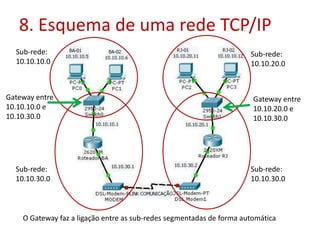
8. Esquema de uma rede TCP/IP
Sub-rede:
10.10.20.0
Sub-rede:
10.10.10.0
Sub-rede:
10.10.30.0
Sub-rede:
10.10.30.0
Gateway entre
10.10.20.0 e
10.10.30.0
Gateway entre
10.10.10.0 e
10.10.30.0
O Gateway faz a ligação entre as sub-redes segmentadas de forma automática
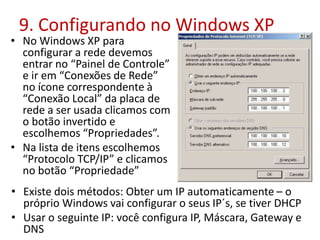
9. Configurando no Windows XP
• No Windows XP para
configurar a rede devemos
entrar no “Painel de Controle”
e ir em “Conexões de Rede”
no ícone correspondente à
“Conexão Local” da placa de
rede a ser usada clicamos com
o botão invertido e
escolhemos “Propriedades”.
• Na lista de itens escolhemos
“Protocolo TCP/IP” e clicamos
no botão “Propriedade”
• Existe dois métodos: Obter um IP automaticamente – o
próprio Windows vai configurar o seus IP´s, se tiver DHCP
• Usar o seguinte IP: você configura IP, Máscara, Gateway e
DNS
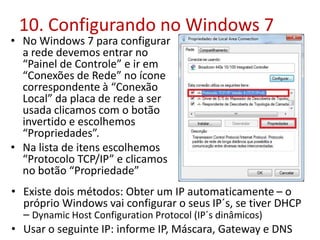
10. Configurando no Windows 7
• No Windows 7 para configurar
a rede devemos entrar no
“Painel de Controle” e ir em
“Conexões de Rede” no ícone
correspondente à “Conexão
Local” da placa de rede a ser
usada clicamos com o botão
invertido e escolhemos
“Propriedades”.
• Na lista de itens escolhemos
“Protocolo TCP/IP” e clicamos
no botão “Propriedade”
• Existe dois métodos: Obter um IP automaticamente – o
próprio Windows vai configurar o seus IP´s, se tiver DHCP
– Dynamic Host Configuration Protocol (IP´s dinâmicos)
• Usar o seguinte IP: informe IP, Máscara, Gateway e DNS

Sistema Operacional - Aula006

  • 1.
    Aula 006 Sistemas Operacionais PRONATEC Programa Nacionalde Acesso ao Ensino Técnico e Emprego
  • 2.
    PRONATEC Programa Nacional deAcesso ao Ensino Técnico e Emprego
  • 3.
    1. REDES EPROTOCOLOS • Em informática REDE são dois ou mais computadores conectados de forma a permitir que troquem informações, compartilhem recursos: arquivos, impressoras, internet • A rede mais simples é a ligação de duas máquinas ponto a ponto conectadas através de cabo crossover entre suas placas de rede ou pelas portas seriais • As placas de rede são dispositivos ligados diretamente à placa mãe por slots pci • Atualmente já existem placas de rede adaptadas para portas USB no padrão sem fio: Wireless (WiFi) as quais pegam o sinal de roteadores WiFi chamados Hotspot • Redes ponto a ponto tem como característica não possuir um servidor dedicado o que a torna menos segura que a rede cliente-servidor, uma vez que tudo é permitido • Já na rede cliente-servidor um computador é promovido a ser o “mestre” entre todos os outros fazendo autenticações de entrada dos usuários na rede e regulamentando o uso dos recursos disponíveis, esse é o Servidor da Rede. • Em uma rede cliente-servidor podemos ter diversos servidores: de impressão, de autenticação, de domínio, de arquivo, de internet. • Os Windows: 98, Milenium, XP, Vista e Seven são sistemas operacionais desktop (locais) e portanto não são servidores dedicados • Um “Servidor Dedicado” é um computador que presta somente para a função de servir algum(uns) recurso(s) e mais nada, ele geralmente não é usado diretamente • Os Windows: NT, 2000, 2003 e 2008 são especificamente projetados para serem usados como servidores dedicados de redes locais • Os Linux também tem versões de distribuição para servidores e estações. Servidores: OpenSUSE, Debian, RedHat. Os desktop: Kurumin, Ubuntu
  • 4.
    2. PROTOCOLO NetBIOS(NetBEUI) • PROTOCOLO: em informática são regras pré-definidas para garantir a troca de informações entre computadores. Assim, quando dois ou mais computadores conectados desejam transferir dados entre si devem obrigatoriamente usar um protocolo • Nos primeiros Windows a Microsoft criou um protocolo proprietário para interligação em rede chamado de “NetBIOS” sigla para “Network Basic Input/Output System” (Sistema de Entrada/Saída Básico de Rede) • Vantagens: leve e de simples compreensão, basta definir um nome único para cada computador na rede e configurá- los para um mesmo nome de grupo de trabalho e já estarão em rede. Usado em pequenas redes. • Desvantagens: se a rede tem muitos computadores (hosts) o algoritmo NetBIOS se torna muito moroso tornando o tráfego muito lento
  • 5.
    3. PROTOCOLO TCP/IP– IPv4 • Mais usado nas redes atuais. Se baseia em uma codificação mundial onde cada computador na rede recebe um número de 4 octetos único de forma a serem localizados estruturadamente • O código único denomina-se IP – acrônimo para Internet Protocol. Um IP tem 4 octetos e é representado separando-se os octetos com “.” • Exemplo de um IP: 192.168.0.1 – 1º Octeto: 192, segundo: 168, terceiro: 0 e quarto: 1. Cada octeto pode variar de 0 a 255, ou seja um byte. • O máximo de computadores para a rede TCP/IP então é de 255x255x255x255=4.228.250.625 e esse limite hoje já foi atingido com a Internet e por isso criaram o novo protocolo IPv6 com 6 octetos
  • 6.
    4. PROTOCOLO TCP/IP– IPv4 (cont.) • TCP significa: Transmission Control Protocol, significando que com esse protocolo há a possibilidade de confirmar se “o pacote” enviado chegou corretamente ao seu destino, ou seja há o envio e o retorno confirmando a recepção segura • A Internet, conhecida mundialmente, é toda baseada no protocolo TCP/IP. Um computador na internet obrigatoriamente tem um IP válido para que possa enviar e receber pacotes • IP válido: é um IP reconhecido e único no mundo, os provedores de acesso à internet fornecem para seus clientes e mascaram o mesmo de forma a ficar transparente aos usuários, mas no roteador do provedor obrigatoriamente cada computador tem seu IP válido e é sabido a quem pertence
  • 7.
    5. PROTOCOLO TCP/IP– IPv4 (cont.) • Uma empresa grande normalmente adquiri o direito de usar um IP válido diretamente no seus servidores de forma às pessoas poderem acessar de onde estiverem os seus serviços pela internet • Empresas pequenas não usam IP válido, ficam mascarados nos seus provedores de acesso • A grande vantagem do TCP/IP é sua capacidade de segmentação. Podemos ter várias sub-redes integradas formando uma rede maior e ir adicionando mais e mais computadores sem perda significativa de performance • Então pode-se criar nas empresas redes independentes da internet que só a utilizam para fins de navegação e email enquanto que os computadores da empresa ficam interligados e compartilhando seus recursos em uma sub- rede empresarial, é o mais usado hoje em dia
  • 8.
    6. PROTOCOLO TCP/IP– IPv4 (cont.) • Para configurar uma rede TCP/IP precisamos definir: o IP do computador sendo adicionado à rede, o IP de máscara de sub-rede mostrando em qual rede ele está sendo inserido e o IP do Gateway – computador ponte entre a rede da empresa e a Internet, por último indicamos o IP do Servidor DNS (Domain Name Service). • IP de máscara mostra os octetos fixos usados para nomear a sub-rede. Exemplo: 255.255.255.0 - essa máscara indica que qualquer dos três primeiros octetos são fixos enquanto que o quarto é variável. Então o número dessa sub-rede é dado pelos octetos fixos e o octeto variável indica que essa sub-rede pode ter até 253 computadores, de 0..254. 0 e 255 são especiais para o sistema operacional. • Dessa forma um computador com IP: 192.168.1.1 e máscara 255.255.255.0 pertence a sub-rede 192.168.1 que são sempre fixos nessa sub-rede. Podemos ter máscaras da forma: 255.0.0.0 mas somente para redes muito grandes.
  • 9.
    7. PROTOCOLO TCP/IP– IPv4 (cont.) • Nomenclatura de informática: uma rede com máscara 255.255.255.0 e supondo que seja os octetos fixos 192.168.1 é chamada de rede: 192.168.1.0/255.255.255.0 - Octetos fixos e máscara definem completamente a sub-rede • IP do Gateway: o gateway é o IP de um computador ou roteador especial na mesma sub-rede da máscara ativa. Ele faz a ponte entre a sub-rede atual com outras sub-redes externas incluindo a Internet. Assim se alguém na sub-rede 192.168.1.0/255.255.255.0 mandar um pacote para o computador 97.15.0.10, note que é outra sub-rede bem diferente. Nesse caso esse pacote vai ser mandado para o Gateway que vai encaminhá-lo para outra sub-rede ou para a Internet a fim de ser respondido • IP do DNS: Domain Name Service – Servidor de Nome de Domínios, ele faz a conversão de nomes dos computadores para seus respectivos IP´s porque o TCP/IP só reconhece IP´s e não nomes como o NetBIOS, assim esse computador mantém uma tabela com nomes e IP´s mais acessados, quando não encontra ele faz um pedido para os servidores DNS disponíveis na Internet para o mesmo fim, se ainda assim não encontra então um erro é gerado e retornado ao computador que originou a transmissão do pacote
  • 10.
    8. Esquema deuma rede TCP/IP Sub-rede: 10.10.20.0 Sub-rede: 10.10.10.0 Sub-rede: 10.10.30.0 Sub-rede: 10.10.30.0 Gateway entre 10.10.20.0 e 10.10.30.0 Gateway entre 10.10.10.0 e 10.10.30.0 O Gateway faz a ligação entre as sub-redes segmentadas de forma automática
  • 11.
    9. Configurando noWindows XP • No Windows XP para configurar a rede devemos entrar no “Painel de Controle” e ir em “Conexões de Rede” no ícone correspondente à “Conexão Local” da placa de rede a ser usada clicamos com o botão invertido e escolhemos “Propriedades”. • Na lista de itens escolhemos “Protocolo TCP/IP” e clicamos no botão “Propriedade” • Existe dois métodos: Obter um IP automaticamente – o próprio Windows vai configurar o seus IP´s, se tiver DHCP • Usar o seguinte IP: você configura IP, Máscara, Gateway e DNS
  • 12.
    10. Configurando noWindows 7 • No Windows 7 para configurar a rede devemos entrar no “Painel de Controle” e ir em “Conexões de Rede” no ícone correspondente à “Conexão Local” da placa de rede a ser usada clicamos com o botão invertido e escolhemos “Propriedades”. • Na lista de itens escolhemos “Protocolo TCP/IP” e clicamos no botão “Propriedade” • Existe dois métodos: Obter um IP automaticamente – o próprio Windows vai configurar o seus IP´s, se tiver DHCP – Dynamic Host Configuration Protocol (IP´s dinâmicos) • Usar o seguinte IP: informe IP, Máscara, Gateway e DNS