




Instalando e Configurando um
Servidor de E-Mails Linux
Servidor de E-Mails Linux com o uso de Postfix e Courier por:
Jefferson Pedro – 1102257 – 640
Postfix e Courier
• Postfix e Courier são servidores de e-mail, usados para o
envio de mensagens (Postfix) e o recebimento de
mensagens (Courier).
• São atualmente os mais conhecidos e utilizados na
informática, possuem código aberto e suporte a diversas
funcionalidades internas.
• Devem ser utilizados pela sua simplicidade de configuração,
pois fornecem todos os serviços básico para o
funcionamento de envio e recebimento de e-mails.
• Possuem uma boa segurança e estabilidade, evitando
problemas com este tipo de serviço.
Premissas
• A instalação e configuração do servidor de e-mail está
sendo realizada na máquina Davinci (Servidor Ubuntu)
utilizada em sala de aula.
• Para o servidor SMTP (envio de mensagems) está sendo
usado o Postfix.
• Para o servidor POP3 (recebimento de mensagens) está
sendo utilizado o Courier.
• Todas as operações de instalação devem ser efetuadas com
o usuário root logado.
• Os testes são realizados com o usuário comum logado.
Instalando o Postfix – Passo 1
• Para a instalação do servidor
Postfix deve-se estar logado como
root, ter acesso a internet e usar o
seguinte comando:
#apt-get install postfix
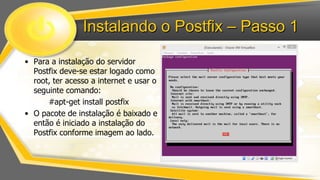
• O pacote de instalação é baixado e
então é iniciado a instalação do
Postfix conforme imagem ao lado.
Instalando o Postfix – Passo 2
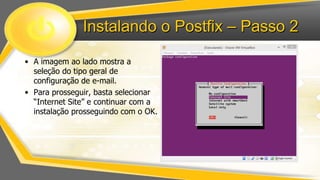
• A imagem ao lado mostra a
seleção do tipo geral de
configuração de e-mail.
• Para prosseguir, basta selecionar
“Internet Site” e continuar com a
instalação prosseguindo com o OK.
Instalando o Postfix – Passo 3
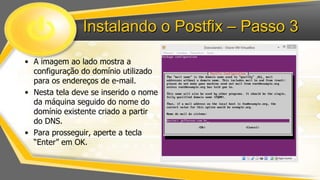
• A imagem ao lado mostra a
configuração do domínio utilizado
para os endereços de e-mail.
• Nesta tela deve se inserido o nome
da máquina seguido do nome do
domínio existente criado a partir
do DNS.
• Para prosseguir, aperte a tecla
“Enter” em OK.
Instalando o Postfix – Passo 4
• A instalação então é finalizada.
• Após a instalação deve ser configurado o arquivo main.cf
localizado em /etc/postfix
• Neste arquivo deve ser inserido ao final as configurações as
linhas abaixo alterando os dados para os utilizados pela sua
máquina.
mydomain = dominio.com.br
myhostname = host.$mydomain
myorigin = $mydomain
mydestination = $myhostname, $mydomain
mynetworks = 127.0.0.0/8 192.168.0.0/24
home_mailbox = Maildir/
Instalando o Postfix – Passo 4 (Continuação)
• mydomain: O nome do domínio do servidor de e-mail.
• myhostname: O nome da máquina do servidor de e-mail.
• myorigin: Especifica como ficará a terminação do e-mail
após o @.
• mydestination: Os nomes dos domínios que o servidor de email é responsável.
• mynetworks: Especifica a qual rede que o servidor de email irá trabalhar.
• home_mailbox: Especifica o diretório onde ficará as
mensagens de e-mail.
Instalando o Postfix – Passo 5
• Salve o arquivo e recarregue as configurações do postfix
utilizando o comando:
/etc/init.d/postfix reload
• Após, deve ser criado usuários para testar o Postfix, para
isso, utilize os comandos abaixo:
# useradd -m usuario1 (usuario1 é o nome do usuário)
# passwd user1 (user1 é a senha do usuario1)
# useradd -m usuario2 (usuario2 é o nome do usuário)
# passwd user2 (user2 é a senha do usuario1)
Instalando o Postfix – Passo 6
• Para verificar se o Postfix está funcionando, use o Telnet
para enviar uma mensagem de e-mail, o usuario1 vai enviar
a mensagem de e-mail e o usuario2 vai receber.
• Você deve estar logado com o usuário comum do sistema.
• Use os comandos abaixo:
$ telnet localhost 25
HELO jefferson.com.br
MAIL FROM: usuario1
RCPT TO: usuario2
DATA
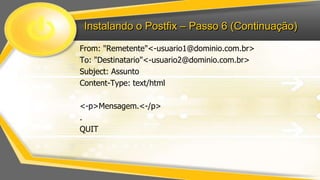
Instalando o Postfix – Passo 6 (Continuação)
From: "Remetente"<-usuario1@dominio.com.br>
To: "Destinatario"<-usuario2@dominio.com.br>
Subject: Assunto
Content-Type: text/html

<-p>Mensagem.<-/p>
.
QUIT
Instalando o Postfix – Passo 6 (Continuação)
• O resultado final deve ser parecido
com o da imagem ao lado.
• Após isso o Postfix já está
instalado, configurado e
funcionando corretamente.
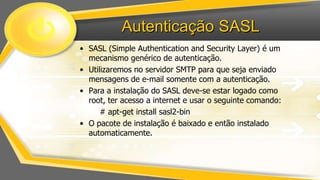
Autenticação SASL
• SASL (Simple Authentication and Security Layer) é um
mecanismo genérico de autenticação.
• Utilizaremos no servidor SMTP para que seja enviado
mensagens de e-mail somente com a autenticação.
• Para a instalação do SASL deve-se estar logado como
root, ter acesso a internet e usar o seguinte comando:
# apt-get install sasl2-bin
• O pacote de instalação é baixado e então instalado
automaticamente.
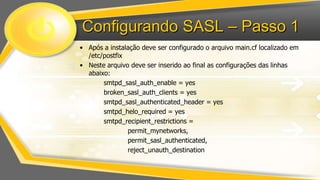
Configurando SASL – Passo 1
• Após a instalação deve ser configurado o arquivo main.cf localizado em
/etc/postfix
• Neste arquivo deve ser inserido ao final as configurações das linhas
abaixo:
smtpd_sasl_auth_enable = yes
broken_sasl_auth_clients = yes
smtpd_sasl_authenticated_header = yes
smtpd_helo_required = yes
smtpd_recipient_restrictions =
permit_mynetworks,
permit_sasl_authenticated,
reject_unauth_destination
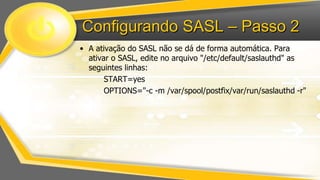
Configurando SASL – Passo 2
• A ativação do SASL não se dá de forma automática. Para
ativar o SASL, edite no arquivo "/etc/default/saslauthd" as
seguintes linhas:
START=yes
OPTIONS="-c -m /var/spool/postfix/var/run/saslauthd -r"
Configurando SASL – Passo 3
• Verifique se o usuário postfix contém o grupo sasl com o
comando abaixo:
# group postfix
• Se não tiver, adicione para o usuário postfix obter as
permissões do grupo sasl com o comando abaixo:
# usermod -G sasl postfix
Configurando SASL – Passo 4
• Crie o arquivo smtpd.conf no diretório "/etc/postfix/sasl" e
adicione as seguintes linhas abaixo:
pwcheck_method: saslauthd
mech_list: plain login
Configurando SASL – Passo 5
• Terminado as configurações, reinicie o Postfix e o serviço
de autenticação com os comandos abaixo:
# /etc/init.d/postfix restart
# /etc/init.d/saslauthd restart
• A partir daí o SASL está instalado e devidamente
configurado.
Criptografia TLS
• Criptografia TLS (Transport Layer Security) é um protocolo
criptográfico cuja função é conferir segurança para a
comunicação na Internet para serviços como email (SMTP),
navegação por páginas (HTTP) e outros tipos de
transferência de dados.
• Para que o Servidor de E-mail tenha mais segurança e que
os usuários tenham a garantia de privacidade das
mensagens de e-mail, basta implementar criptografia.
Criando o Certificado TLS
•
•

No diretório do Postfix, crie um novo diretório aonde irá ficar o certificado com o comando abaixo:
# mkdir /etc/postfix/ssl
Dentro do novo diretório execute os comandos abaixo:
# openssl genrsa -des3 -rand /etc/hosts -out smtpd.key 1024
# chmod 0600 smtpd.key
# openssl req -new -key smtpd.key -out smtpd.csr
# openssl x509 -req -days 3650 -in smtpd.csr -signkey smtpd.key -out smtpd.crt
# openssl rsa -in smtpd.key -out smtpd.key.unencrypted
# mv -f smtpd.key.unencrypted smtpd.key
# openssl req -new -x509 -extensions v3_ca -keyout cakey.pem -out cacert.pem -days 3650
Configurando o TLS – Passo 1
• Abra o arquivo main.cf e adicione as seguintes linhas para
habilitar a criptografia no Postfix:
smtpd_tls_auth_only = yes
smtp_use_tls = yes
smtpd_use_tls = yes
smtpd_tls_key_file = /etc/postfix/ssl/smtpd.key
smtpd_tls_cert_file = /etc/postfix/ssl/smtpd.crt
smtpd_tls_CAfile = /etc/postfix/ssl/cacert.pem
smtpd_tls_loglevel = 1
Configurando o TLS – Passo 2
• Salve o arquivo e reinicie o Postfix com o comando abaixo:
# /etc/init.d/postfix restart
• A partir daí o TLS está instalado e devidamente
configurado.
Instalando o Courier – Passo 1
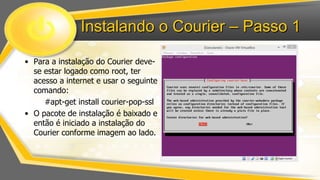
• Para a instalação do Courier devese estar logado como root, ter
acesso a internet e usar o seguinte
comando:
#apt-get install courier-pop-ssl
• O pacote de instalação é baixado e
então é iniciado a instalação do
Courier conforme imagem ao lado.
Instalando o Courier – Passo 2
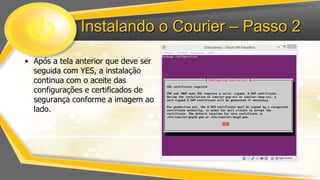
• Após a tela anterior que deve ser
seguida com YES, a instalação
continua com o aceite das
configurações e certificados de
segurança conforme a imagem ao
lado.
Instalando o Courier – Passo 3
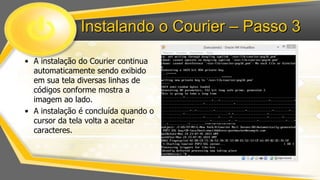
• A instalação do Courier continua
automaticamente sendo exibido
em sua tela diversas linhas de
códigos conforme mostra a
imagem ao lado.
• A instalação é concluída quando o
cursor da tela volta a aceitar
caracteres.
Instalando o Courier – Passo 4
• Para verificar se o POP3 está funcionando, use o Telnet
para ler as mensagens de e-mail recebidas.
• Você deve estar logado com o usuário comum do sistema.
• Use os comandos abaixo:
$ telnet localhost 110
USER usuario2
PASS user2
LIST
RETR 1
QUIT
Instalando o Courier – Passo 4 (Continuação)
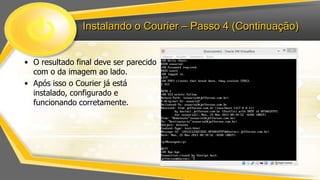
• O resultado final deve ser parecido
com o da imagem ao lado.
• Após isso o Courier já está
instalado, configurado e
funcionando corretamente.
Conclusão
• O uso do Postfix e do Courier é uma excelente alternativa
para aqueles que querem um serviço de e-mail de
qualidade e baixo custo.
• A segurança oferecida é boa e de simples configuração,
mantendo o serviço funcionando em sua melhor forma.
• Pode ser utilizado clientes de e-mail como o Outlook ou
então o Firebird para executarem atividades referentes a
este tipo de serviço.
• O suporte oferecido a funcionalidades é abrangente e
continua em desenvolvimento.

Instalando e Configurando um Servidor de E-Mails Linux

  • 1.
    Instalando e Configurandoum Servidor de E-Mails Linux Servidor de E-Mails Linux com o uso de Postfix e Courier por: Jefferson Pedro – 1102257 – 640
  • 2.
    Postfix e Courier •Postfix e Courier são servidores de e-mail, usados para o envio de mensagens (Postfix) e o recebimento de mensagens (Courier). • São atualmente os mais conhecidos e utilizados na informática, possuem código aberto e suporte a diversas funcionalidades internas. • Devem ser utilizados pela sua simplicidade de configuração, pois fornecem todos os serviços básico para o funcionamento de envio e recebimento de e-mails. • Possuem uma boa segurança e estabilidade, evitando problemas com este tipo de serviço.
  • 3.
    Premissas • A instalaçãoe configuração do servidor de e-mail está sendo realizada na máquina Davinci (Servidor Ubuntu) utilizada em sala de aula. • Para o servidor SMTP (envio de mensagems) está sendo usado o Postfix. • Para o servidor POP3 (recebimento de mensagens) está sendo utilizado o Courier. • Todas as operações de instalação devem ser efetuadas com o usuário root logado. • Os testes são realizados com o usuário comum logado.
  • 4.
    Instalando o Postfix– Passo 1 • Para a instalação do servidor Postfix deve-se estar logado como root, ter acesso a internet e usar o seguinte comando: #apt-get install postfix • O pacote de instalação é baixado e então é iniciado a instalação do Postfix conforme imagem ao lado.
  • 5.
    Instalando o Postfix– Passo 2 • A imagem ao lado mostra a seleção do tipo geral de configuração de e-mail. • Para prosseguir, basta selecionar “Internet Site” e continuar com a instalação prosseguindo com o OK.
  • 6.
    Instalando o Postfix– Passo 3 • A imagem ao lado mostra a configuração do domínio utilizado para os endereços de e-mail. • Nesta tela deve se inserido o nome da máquina seguido do nome do domínio existente criado a partir do DNS. • Para prosseguir, aperte a tecla “Enter” em OK.
  • 7.
    Instalando o Postfix– Passo 4 • A instalação então é finalizada. • Após a instalação deve ser configurado o arquivo main.cf localizado em /etc/postfix • Neste arquivo deve ser inserido ao final as configurações as linhas abaixo alterando os dados para os utilizados pela sua máquina. mydomain = dominio.com.br myhostname = host.$mydomain myorigin = $mydomain mydestination = $myhostname, $mydomain mynetworks = 127.0.0.0/8 192.168.0.0/24 home_mailbox = Maildir/
  • 8.
    Instalando o Postfix– Passo 4 (Continuação) • mydomain: O nome do domínio do servidor de e-mail. • myhostname: O nome da máquina do servidor de e-mail. • myorigin: Especifica como ficará a terminação do e-mail após o @. • mydestination: Os nomes dos domínios que o servidor de email é responsável. • mynetworks: Especifica a qual rede que o servidor de email irá trabalhar. • home_mailbox: Especifica o diretório onde ficará as mensagens de e-mail.
  • 9.
    Instalando o Postfix– Passo 5 • Salve o arquivo e recarregue as configurações do postfix utilizando o comando: /etc/init.d/postfix reload • Após, deve ser criado usuários para testar o Postfix, para isso, utilize os comandos abaixo: # useradd -m usuario1 (usuario1 é o nome do usuário) # passwd user1 (user1 é a senha do usuario1) # useradd -m usuario2 (usuario2 é o nome do usuário) # passwd user2 (user2 é a senha do usuario1)
  • 10.
    Instalando o Postfix– Passo 6 • Para verificar se o Postfix está funcionando, use o Telnet para enviar uma mensagem de e-mail, o usuario1 vai enviar a mensagem de e-mail e o usuario2 vai receber. • Você deve estar logado com o usuário comum do sistema. • Use os comandos abaixo: $ telnet localhost 25 HELO jefferson.com.br MAIL FROM: usuario1 RCPT TO: usuario2 DATA
  • 11.
    Instalando o Postfix– Passo 6 (Continuação) From: "Remetente"<-usuario1@dominio.com.br> To: "Destinatario"<-usuario2@dominio.com.br> Subject: Assunto Content-Type: text/html <-p>Mensagem.<-/p> . QUIT
  • 12.
    Instalando o Postfix– Passo 6 (Continuação) • O resultado final deve ser parecido com o da imagem ao lado. • Após isso o Postfix já está instalado, configurado e funcionando corretamente.
  • 13.
    Autenticação SASL • SASL(Simple Authentication and Security Layer) é um mecanismo genérico de autenticação. • Utilizaremos no servidor SMTP para que seja enviado mensagens de e-mail somente com a autenticação. • Para a instalação do SASL deve-se estar logado como root, ter acesso a internet e usar o seguinte comando: # apt-get install sasl2-bin • O pacote de instalação é baixado e então instalado automaticamente.
  • 14.
    Configurando SASL –Passo 1 • Após a instalação deve ser configurado o arquivo main.cf localizado em /etc/postfix • Neste arquivo deve ser inserido ao final as configurações das linhas abaixo: smtpd_sasl_auth_enable = yes broken_sasl_auth_clients = yes smtpd_sasl_authenticated_header = yes smtpd_helo_required = yes smtpd_recipient_restrictions = permit_mynetworks, permit_sasl_authenticated, reject_unauth_destination
  • 15.
    Configurando SASL –Passo 2 • A ativação do SASL não se dá de forma automática. Para ativar o SASL, edite no arquivo "/etc/default/saslauthd" as seguintes linhas: START=yes OPTIONS="-c -m /var/spool/postfix/var/run/saslauthd -r"
  • 16.
    Configurando SASL –Passo 3 • Verifique se o usuário postfix contém o grupo sasl com o comando abaixo: # group postfix • Se não tiver, adicione para o usuário postfix obter as permissões do grupo sasl com o comando abaixo: # usermod -G sasl postfix
  • 17.
    Configurando SASL –Passo 4 • Crie o arquivo smtpd.conf no diretório "/etc/postfix/sasl" e adicione as seguintes linhas abaixo: pwcheck_method: saslauthd mech_list: plain login
  • 18.
    Configurando SASL –Passo 5 • Terminado as configurações, reinicie o Postfix e o serviço de autenticação com os comandos abaixo: # /etc/init.d/postfix restart # /etc/init.d/saslauthd restart • A partir daí o SASL está instalado e devidamente configurado.
  • 19.
    Criptografia TLS • CriptografiaTLS (Transport Layer Security) é um protocolo criptográfico cuja função é conferir segurança para a comunicação na Internet para serviços como email (SMTP), navegação por páginas (HTTP) e outros tipos de transferência de dados. • Para que o Servidor de E-mail tenha mais segurança e que os usuários tenham a garantia de privacidade das mensagens de e-mail, basta implementar criptografia.
  • 20.
    Criando o CertificadoTLS • • No diretório do Postfix, crie um novo diretório aonde irá ficar o certificado com o comando abaixo: # mkdir /etc/postfix/ssl Dentro do novo diretório execute os comandos abaixo: # openssl genrsa -des3 -rand /etc/hosts -out smtpd.key 1024 # chmod 0600 smtpd.key # openssl req -new -key smtpd.key -out smtpd.csr # openssl x509 -req -days 3650 -in smtpd.csr -signkey smtpd.key -out smtpd.crt # openssl rsa -in smtpd.key -out smtpd.key.unencrypted # mv -f smtpd.key.unencrypted smtpd.key # openssl req -new -x509 -extensions v3_ca -keyout cakey.pem -out cacert.pem -days 3650
  • 21.
    Configurando o TLS– Passo 1 • Abra o arquivo main.cf e adicione as seguintes linhas para habilitar a criptografia no Postfix: smtpd_tls_auth_only = yes smtp_use_tls = yes smtpd_use_tls = yes smtpd_tls_key_file = /etc/postfix/ssl/smtpd.key smtpd_tls_cert_file = /etc/postfix/ssl/smtpd.crt smtpd_tls_CAfile = /etc/postfix/ssl/cacert.pem smtpd_tls_loglevel = 1
  • 22.
    Configurando o TLS– Passo 2 • Salve o arquivo e reinicie o Postfix com o comando abaixo: # /etc/init.d/postfix restart • A partir daí o TLS está instalado e devidamente configurado.
  • 23.
    Instalando o Courier– Passo 1 • Para a instalação do Courier devese estar logado como root, ter acesso a internet e usar o seguinte comando: #apt-get install courier-pop-ssl • O pacote de instalação é baixado e então é iniciado a instalação do Courier conforme imagem ao lado.
  • 24.
    Instalando o Courier– Passo 2 • Após a tela anterior que deve ser seguida com YES, a instalação continua com o aceite das configurações e certificados de segurança conforme a imagem ao lado.
  • 25.
    Instalando o Courier– Passo 3 • A instalação do Courier continua automaticamente sendo exibido em sua tela diversas linhas de códigos conforme mostra a imagem ao lado. • A instalação é concluída quando o cursor da tela volta a aceitar caracteres.
  • 26.
    Instalando o Courier– Passo 4 • Para verificar se o POP3 está funcionando, use o Telnet para ler as mensagens de e-mail recebidas. • Você deve estar logado com o usuário comum do sistema. • Use os comandos abaixo: $ telnet localhost 110 USER usuario2 PASS user2 LIST RETR 1 QUIT
  • 27.
    Instalando o Courier– Passo 4 (Continuação) • O resultado final deve ser parecido com o da imagem ao lado. • Após isso o Courier já está instalado, configurado e funcionando corretamente.
  • 28.
    Conclusão • O usodo Postfix e do Courier é uma excelente alternativa para aqueles que querem um serviço de e-mail de qualidade e baixo custo. • A segurança oferecida é boa e de simples configuração, mantendo o serviço funcionando em sua melhor forma. • Pode ser utilizado clientes de e-mail como o Outlook ou então o Firebird para executarem atividades referentes a este tipo de serviço. • O suporte oferecido a funcionalidades é abrangente e continua em desenvolvimento.