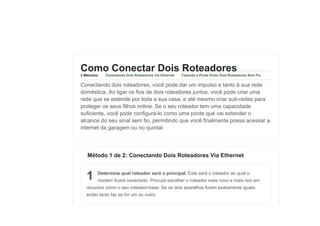
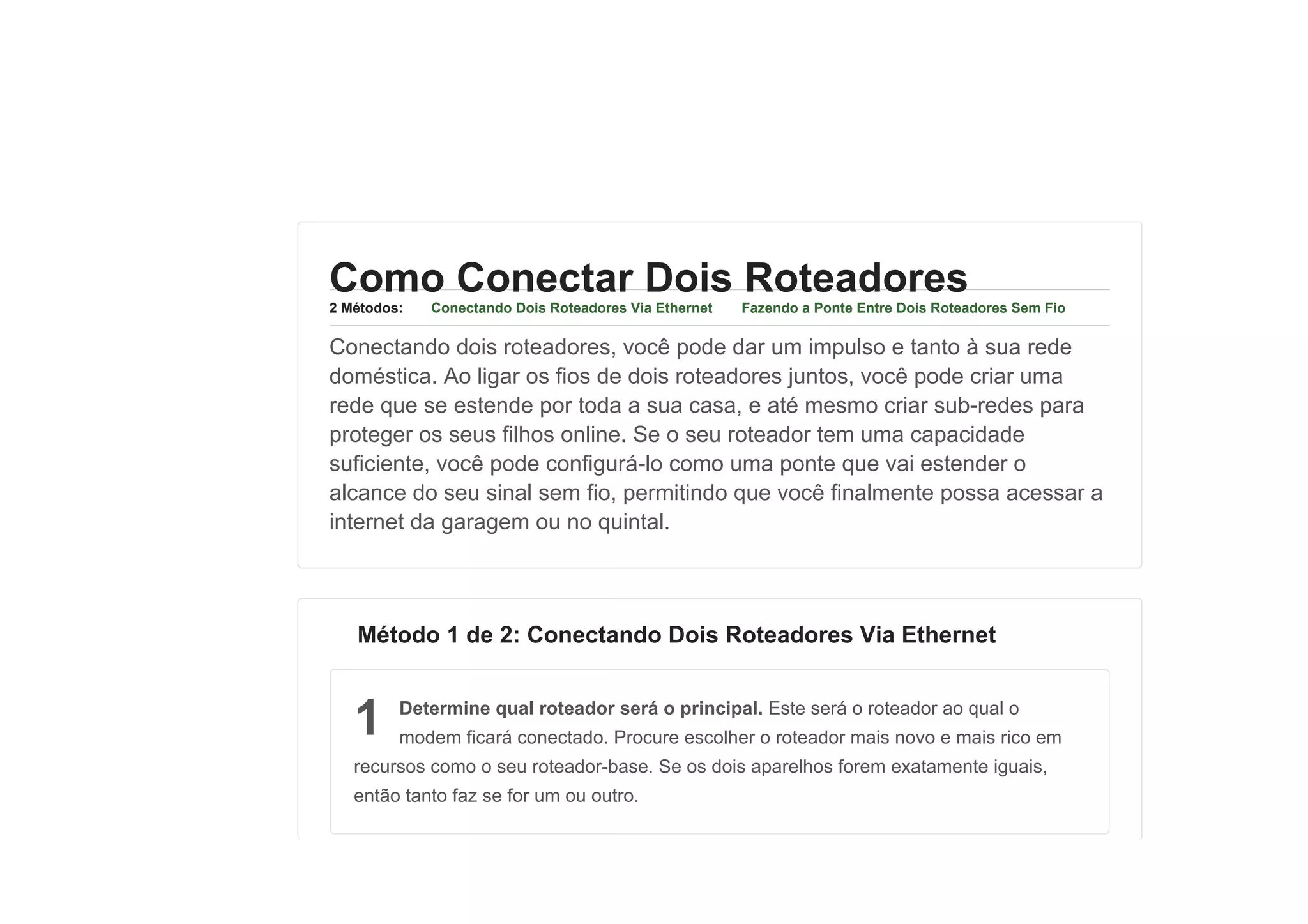
Como Conectar Dois Roteadores
2 Métodos: Conectando Dois Roteadores Via Ethernet Fazendo a Ponte Entre Dois Roteadores Sem Fio
Conectando dois roteadores, você pode dar um impulso e tanto à sua rede
doméstica. Ao ligar os fios de dois roteadores juntos, você pode criar uma
rede que se estende por toda a sua casa, e até mesmo criar sub-redes para
proteger os seus filhos online. Se o seu roteador tem uma capacidade
suficiente, você pode configurá-lo como uma ponte que vai estender o
alcance do seu sinal sem fio, permitindo que você finalmente possa acessar a
internet da garagem ou no quintal.
1 Determine qual roteador será o principal. Este será o roteador ao qual o
modem ficará conectado. Procure escolher o roteador mais novo e mais rico em
recursos como o seu roteador-base. Se os dois aparelhos forem exatamente iguais,
então tanto faz se for um ou outro.
Método 1 de 2: Conectando Dois Roteadores Via Ethernet
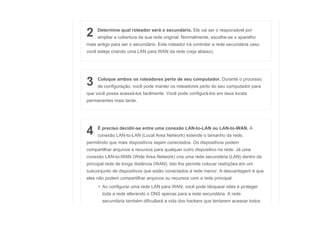
2 Determine qual roteador será o secundário. Ele vai ser o responsável por
ampliar a cobertura da sua rede original. Normalmente, escolhe-se o aparelho
mais antigo para ser o secundário. Este roteador irá controlar a rede secundária caso
você esteja criando uma LAN para WAN da rede (veja abaixo).
3 Coloque ambos os roteadores perto de seu computador. Durante o processo
de configuração, você pode manter os roteadores perto do seu computador para
que você possa acessá-los facilmente. Você pode configurá-los em seus locais
permanentes mais tarde.
4 É preciso decidir-se entre uma conexão LAN-to-LAN ou LAN-to-WAN. A
conexão LAN-to-LAN (Local Area Network) estende o tamanho da rede,
permitindo que mais dispositivos sejam conectados. Os dispositivos podem
compartilhar arquivos e recursos para qualquer outro dispositivo na rede. Já uma
conexão LAN-to-WAN (Wide Area Network) cria uma rede secundária (LAN) dentro da
principal rede de longa distância (WAN). Isto lhe permite colocar restrições em um
subconjunto de dispositivos que estão conectados à rede menor. A desvantagem é que
eles não podem compartilhar arquivos ou recursos com a rede principal.
• Ao configurar uma rede LAN para WAN, você pode bloquear sites e proteger
toda a rede alterando o DNS apenas para a rede secundária. A rede
secundária também dificultará a vida dos hackers que tentarem acessar todos
os dispositivos conectados. Isso é ótimo para os pais que querem monitorar e
controlar o acesso à Internet pelos filhos.
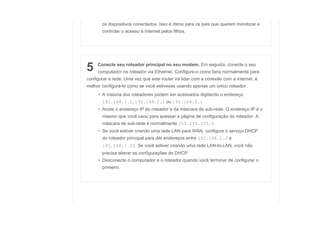
5 Conecte seu roteador principal no seu modem. Em seguida, conecte o seu
computador no roteador via Ethernet. Configure-o como faria normalmente para
configurar a rede. Uma vez que este router irá lidar com a conexão com a internet, é
melhor configurá-lo como se você estivesse usando apenas um único roteador.
• A maioria dos roteadores podem ser acessados digitando o endereço
192.168.1.1, 192.168.2.1 ou 192.168.0.1
• Anote o endereço IP do roteador e da máscara de sub-rede. O endereço IP é o
mesmo que você usou para acessar a página de configuração do roteador. A
máscara de sub-rede é normalmente 255.255.255.0.
• Se você estiver criando uma rede LAN para WAN, configure o serviço DHCP
do roteador principal para dar endereços entre 192.168.1.2 e
192.168.1.50. Se você estiver criando uma rede LAN-to-LAN, você não
precisa alterar as configurações de DHCP.
• Desconecte o computador e o roteador quando você terminar de configurar o
primeiro.
6 Conecte o computador ao roteador secundário. Abra a página de configuração.
Se você estiver fazendo uma rede LAN-to-LAN, altere o endereço IP para que ele
corresponda ao primeiro roteador. Só tome cuidado para o fato de que é preciso
aumentar o último dígito com a diferença de um algarismo (por exemplo, 192.168.1.1
se torna 192.168.1.2). Já se você estiver fazendo uma rede LAN para WAN, altere o
endereço IP para que este corresponda ao primeiro roteador, mas com o cuidado de
aumentar o penúltimo dígito com a diferença de um algarismo (por exemplo,
192.168.1.1 se torna 192.168.2.1). Não esqueça de conferir se a máscara de sub-
rede é a mesma que o roteador principal.
• Se você estiver fazendo uma rede LAN para WAN, altere o endereço IP WAN
do roteador secundário para 192.168.1.51.
7 Configure o servidor DHCP do roteador secundário. Se você estiver criando
uma rede LAN-to-LAN, o serviço de DHCP deve ser desligado do roteador
secundário. Mas caso você esteja criando uma rede LAN para WAN, o servidor DHCP
do roteador secundário deve distribuir endereços entre 192.168.2.2 e
192.168.2.50.
8 Mude o canal da conexão sem fio. Se ambos os roteadores são sem fio, é
melhor definir manualmente os canais para que os sinais não interfiram uns com
os outros. Defina o seu roteador principal para os canais 1-6. Para o seu roteador
secundário, deixe o canal 11.
9 Instale seus roteadores no local desejado. Agora que tudo está configurado,
você pode colocar seus roteadores a onde você preferir. Lembre-se que você vai
precisar executar a Ethernet com um cabo entre os dois roteadores. Você pode passar
o cabo através da parede. Para facilitar a sua vida, é melhor colocar o seu roteador
principal perto do seu modem.
10 Conecte os dois roteadores. Conecte uma extremidade do cabo Ethernet a
qualquer porta LAN do roteador principal.
• Se você estiver criando uma rede LAN-to-LAN, conecte a outra extremidade a
uma porta LAN do roteador secundário.
• Se você estiver criando uma rede LAN para WAN, conecte a outra extremidade
na porta WAN do roteador secundário.
1 Determine ee o seu equipamento é compatível. A fim de ligar dois roteadores
sem fio, o roteador secundário deve ter disponível o modo "bridge" ou "repeater".
O problema é que esses recursos não são comuns na maioria dos roteadores de
varejo. Se o seu roteador não traz o modo bridge, você pode instalar o DD-WRT nele.
Trata-se de uma empresa de open-source que permite que se habilite o modo bridge no
seu aparelho.
• A documentação do seu roteador pode confirmar se ele tem ou não o modo
bridge. Você também pode procurar informações sobre o modelo do seu
roteador na internet.
• Nem todos os roteadores têm capacidade para rodar o DD-WRT. Consulte o
site do DD-WRT para ver uma lista de roteadores compatíveis.
2 Coloque ambos os roteadores perto de seu computador. O processo de
instalação será mais fácil se você tiver acesso rápido a ambos os roteadores,
assim como ao modem. Você pode colocar os roteadores em seus locais permanentes
quando você terminar de configurá-los.
Método 2 de 2: Fazendo a Ponte Entre Dois Roteadores Sem Fio
3 Conclua a instalação do seu roteador principal. Conecte-o ao modem e, em
seguida, conecte o seu computador a ele via Ethernet. O roteador principal será
configurado normalmente para uma rede sem fio. Anote o endereço IP do roteador,
faixa de alcance de DHCP e o número da máscara de sub-rede.
• O roteador principal deve ser o roteador com as antenas mais potentes. Isso
permitirá que você configure o roteador secundário mais longe.
• Desligue o roteador depois que você terminar de configurá-lo para uma rede
sem fio.
4 Abra a página de configuração do roteador secundário. Conecte o roteador
secundário ao seu computador com um cabo Ethernet e abra a página de
configuração. Você não precisa conectá-lo ao modem. Procure a página de
configuração "Internet" ou "Wireless" depois de ter feito o log in.
5 Habilite o "Modo Bridge" ou "Modo Repeater" do "Modo de rede" do menu
"Wireless Mode" ou "Tipo de conexão" na página de conexão sem fio. Se
você estiver usando o DD-WRT, selecione "Repeater Bridge". Se não houver um menu
para selecionar estas opções, então seu roteador provavelmente não é compatível com
o modo bridge.
6 Especifique o endereço IP do roteador secundário. Insira um endereço IP
dentro do alcance do roteador principal. Por exemplo, se o endereço IP do
roteador principal é 192.168.1.1, digite 192.168.1.50 ou qualquer outro endereço que
fique dentro do alcance do DHCP do roteador principal.
• Confira se a máscara de sub-rede é idêntica ao roteador principal.
7 Enter Um SSID único. Isso ajudará você a saber qual roteador na rede que você
está se conectando. Por exemplo, você pode ter a principal rotulado como "Den" e
rotulado como "LivingRoom" secundário.
8 Digite um SSID (do Inglês Servide Set Identifier, ou seja, o nome da rede que
deve consistir de 32 caracteres) único. Assim ficará mais fácil saber a qual
roteador na rede você está se conectando. Por exemplo, você pode ter a rede principal
chamada "Esconderijo", enquanto a secundária pode ser chamada de "Sala".
• Confira se a segurança é do mesmo tipo (WEP, WPA, WPA2) e se possui a
mesma senha.
9 Determine o local para o roteador secundário. Depois de configurá-lo, você
pode colocá-lo onde você quer que ele repita o sinal do roteador principal. A fim
de manter uma boa conexão, ele deve ser colocado em um local onde receba pelo
menos 50% da força do sinal que sai do roteador principal.
Categorias: Redes
Noutras línguas:
English: Connect Two Routers, Español: conectar dos routers, Italiano: Collegare Due
Router, Deutsch: Zwei Router mit einander verbinden, Русский: соединить два
роутера, Français: connecter deux routeurs ensemble, 中文: 连接两个路由器, Bahasa
Indonesia: Menghubungkan Dua Router, Nederlands: Twee routers met elkaar
verbinden, ‫ا‬‫ل‬‫ع‬‫ر‬‫ب‬‫ي‬‫ة‬:‫ت‬‫و‬‫ص‬‫ي‬‫ل‬‫ج‬‫ه‬‫ا‬‫ز‬��‫ر‬‫ا‬‫و‬‫ت‬‫ر‬
Sobre o Artigo
Esta página foi acessada 54 869 vezes.

Como conectar dois roteadores 19 passos wiki how

  • 1.
    Como Conectar DoisRoteadores 2 Métodos: Conectando Dois Roteadores Via Ethernet Fazendo a Ponte Entre Dois Roteadores Sem Fio Conectando dois roteadores, você pode dar um impulso e tanto à sua rede doméstica. Ao ligar os fios de dois roteadores juntos, você pode criar uma rede que se estende por toda a sua casa, e até mesmo criar sub-redes para proteger os seus filhos online. Se o seu roteador tem uma capacidade suficiente, você pode configurá-lo como uma ponte que vai estender o alcance do seu sinal sem fio, permitindo que você finalmente possa acessar a internet da garagem ou no quintal. 1 Determine qual roteador será o principal. Este será o roteador ao qual o modem ficará conectado. Procure escolher o roteador mais novo e mais rico em recursos como o seu roteador-base. Se os dois aparelhos forem exatamente iguais, então tanto faz se for um ou outro. Método 1 de 2: Conectando Dois Roteadores Via Ethernet
  • 2.
    2 Determine qualroteador será o secundário. Ele vai ser o responsável por ampliar a cobertura da sua rede original. Normalmente, escolhe-se o aparelho mais antigo para ser o secundário. Este roteador irá controlar a rede secundária caso você esteja criando uma LAN para WAN da rede (veja abaixo). 3 Coloque ambos os roteadores perto de seu computador. Durante o processo de configuração, você pode manter os roteadores perto do seu computador para que você possa acessá-los facilmente. Você pode configurá-los em seus locais permanentes mais tarde. 4 É preciso decidir-se entre uma conexão LAN-to-LAN ou LAN-to-WAN. A conexão LAN-to-LAN (Local Area Network) estende o tamanho da rede, permitindo que mais dispositivos sejam conectados. Os dispositivos podem compartilhar arquivos e recursos para qualquer outro dispositivo na rede. Já uma conexão LAN-to-WAN (Wide Area Network) cria uma rede secundária (LAN) dentro da principal rede de longa distância (WAN). Isto lhe permite colocar restrições em um subconjunto de dispositivos que estão conectados à rede menor. A desvantagem é que eles não podem compartilhar arquivos ou recursos com a rede principal. • Ao configurar uma rede LAN para WAN, você pode bloquear sites e proteger toda a rede alterando o DNS apenas para a rede secundária. A rede secundária também dificultará a vida dos hackers que tentarem acessar todos
  • 3.
    os dispositivos conectados.Isso é ótimo para os pais que querem monitorar e controlar o acesso à Internet pelos filhos. 5 Conecte seu roteador principal no seu modem. Em seguida, conecte o seu computador no roteador via Ethernet. Configure-o como faria normalmente para configurar a rede. Uma vez que este router irá lidar com a conexão com a internet, é melhor configurá-lo como se você estivesse usando apenas um único roteador. • A maioria dos roteadores podem ser acessados digitando o endereço 192.168.1.1, 192.168.2.1 ou 192.168.0.1 • Anote o endereço IP do roteador e da máscara de sub-rede. O endereço IP é o mesmo que você usou para acessar a página de configuração do roteador. A máscara de sub-rede é normalmente 255.255.255.0. • Se você estiver criando uma rede LAN para WAN, configure o serviço DHCP do roteador principal para dar endereços entre 192.168.1.2 e 192.168.1.50. Se você estiver criando uma rede LAN-to-LAN, você não precisa alterar as configurações de DHCP. • Desconecte o computador e o roteador quando você terminar de configurar o primeiro.
  • 4.
    6 Conecte ocomputador ao roteador secundário. Abra a página de configuração. Se você estiver fazendo uma rede LAN-to-LAN, altere o endereço IP para que ele corresponda ao primeiro roteador. Só tome cuidado para o fato de que é preciso aumentar o último dígito com a diferença de um algarismo (por exemplo, 192.168.1.1 se torna 192.168.1.2). Já se você estiver fazendo uma rede LAN para WAN, altere o endereço IP para que este corresponda ao primeiro roteador, mas com o cuidado de aumentar o penúltimo dígito com a diferença de um algarismo (por exemplo, 192.168.1.1 se torna 192.168.2.1). Não esqueça de conferir se a máscara de sub- rede é a mesma que o roteador principal. • Se você estiver fazendo uma rede LAN para WAN, altere o endereço IP WAN do roteador secundário para 192.168.1.51. 7 Configure o servidor DHCP do roteador secundário. Se você estiver criando uma rede LAN-to-LAN, o serviço de DHCP deve ser desligado do roteador secundário. Mas caso você esteja criando uma rede LAN para WAN, o servidor DHCP do roteador secundário deve distribuir endereços entre 192.168.2.2 e 192.168.2.50. 8 Mude o canal da conexão sem fio. Se ambos os roteadores são sem fio, é melhor definir manualmente os canais para que os sinais não interfiram uns com
  • 5.
    os outros. Definao seu roteador principal para os canais 1-6. Para o seu roteador secundário, deixe o canal 11. 9 Instale seus roteadores no local desejado. Agora que tudo está configurado, você pode colocar seus roteadores a onde você preferir. Lembre-se que você vai precisar executar a Ethernet com um cabo entre os dois roteadores. Você pode passar o cabo através da parede. Para facilitar a sua vida, é melhor colocar o seu roteador principal perto do seu modem. 10 Conecte os dois roteadores. Conecte uma extremidade do cabo Ethernet a qualquer porta LAN do roteador principal. • Se você estiver criando uma rede LAN-to-LAN, conecte a outra extremidade a uma porta LAN do roteador secundário. • Se você estiver criando uma rede LAN para WAN, conecte a outra extremidade na porta WAN do roteador secundário.
  • 6.
    1 Determine eeo seu equipamento é compatível. A fim de ligar dois roteadores sem fio, o roteador secundário deve ter disponível o modo "bridge" ou "repeater". O problema é que esses recursos não são comuns na maioria dos roteadores de varejo. Se o seu roteador não traz o modo bridge, você pode instalar o DD-WRT nele. Trata-se de uma empresa de open-source que permite que se habilite o modo bridge no seu aparelho. • A documentação do seu roteador pode confirmar se ele tem ou não o modo bridge. Você também pode procurar informações sobre o modelo do seu roteador na internet. • Nem todos os roteadores têm capacidade para rodar o DD-WRT. Consulte o site do DD-WRT para ver uma lista de roteadores compatíveis. 2 Coloque ambos os roteadores perto de seu computador. O processo de instalação será mais fácil se você tiver acesso rápido a ambos os roteadores, assim como ao modem. Você pode colocar os roteadores em seus locais permanentes quando você terminar de configurá-los. Método 2 de 2: Fazendo a Ponte Entre Dois Roteadores Sem Fio
  • 7.
    3 Conclua ainstalação do seu roteador principal. Conecte-o ao modem e, em seguida, conecte o seu computador a ele via Ethernet. O roteador principal será configurado normalmente para uma rede sem fio. Anote o endereço IP do roteador, faixa de alcance de DHCP e o número da máscara de sub-rede. • O roteador principal deve ser o roteador com as antenas mais potentes. Isso permitirá que você configure o roteador secundário mais longe. • Desligue o roteador depois que você terminar de configurá-lo para uma rede sem fio. 4 Abra a página de configuração do roteador secundário. Conecte o roteador secundário ao seu computador com um cabo Ethernet e abra a página de configuração. Você não precisa conectá-lo ao modem. Procure a página de configuração "Internet" ou "Wireless" depois de ter feito o log in. 5 Habilite o "Modo Bridge" ou "Modo Repeater" do "Modo de rede" do menu "Wireless Mode" ou "Tipo de conexão" na página de conexão sem fio. Se você estiver usando o DD-WRT, selecione "Repeater Bridge". Se não houver um menu para selecionar estas opções, então seu roteador provavelmente não é compatível com o modo bridge.
  • 8.
    6 Especifique oendereço IP do roteador secundário. Insira um endereço IP dentro do alcance do roteador principal. Por exemplo, se o endereço IP do roteador principal é 192.168.1.1, digite 192.168.1.50 ou qualquer outro endereço que fique dentro do alcance do DHCP do roteador principal. • Confira se a máscara de sub-rede é idêntica ao roteador principal. 7 Enter Um SSID único. Isso ajudará você a saber qual roteador na rede que você está se conectando. Por exemplo, você pode ter a principal rotulado como "Den" e rotulado como "LivingRoom" secundário. 8 Digite um SSID (do Inglês Servide Set Identifier, ou seja, o nome da rede que deve consistir de 32 caracteres) único. Assim ficará mais fácil saber a qual roteador na rede você está se conectando. Por exemplo, você pode ter a rede principal chamada "Esconderijo", enquanto a secundária pode ser chamada de "Sala". • Confira se a segurança é do mesmo tipo (WEP, WPA, WPA2) e se possui a mesma senha.
  • 9.
    9 Determine olocal para o roteador secundário. Depois de configurá-lo, você pode colocá-lo onde você quer que ele repita o sinal do roteador principal. A fim de manter uma boa conexão, ele deve ser colocado em um local onde receba pelo menos 50% da força do sinal que sai do roteador principal. Categorias: Redes Noutras línguas: English: Connect Two Routers, Español: conectar dos routers, Italiano: Collegare Due Router, Deutsch: Zwei Router mit einander verbinden, Русский: соединить два роутера, Français: connecter deux routeurs ensemble, 中文: 连接两个路由器, Bahasa Indonesia: Menghubungkan Dua Router, Nederlands: Twee routers met elkaar verbinden, ‫ا‬‫ل‬‫ع‬‫ر‬‫ب‬‫ي‬‫ة‬:‫ت‬‫و‬‫ص‬‫ي‬‫ل‬‫ج‬‫ه‬‫ا‬‫ز‬��‫ر‬‫ا‬‫و‬‫ت‬‫ر‬ Sobre o Artigo
  • 10.
    Esta página foiacessada 54 869 vezes.