CEPIC
Programa Municipal de Informática
          Educativa
       Novo Hamburgo

      Tutorial

            Alexandra Rita Flores
               Elisandra Henz
                    2012
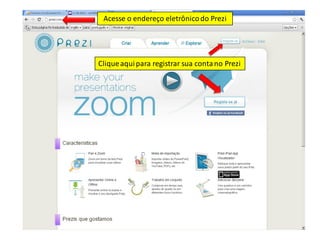
Acesse o endereço eletrônico do Prezi


Clique aqui para registrar sua conta no Prezi
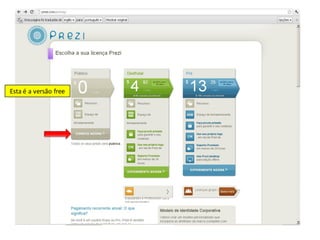
Esta é a versão free
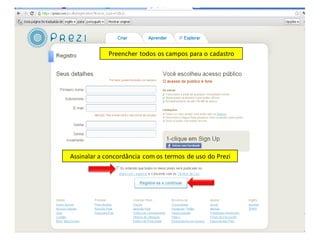
Preencher todos os campos para o cadastro


Assinalar a concordância com os termos de uso do Prezi
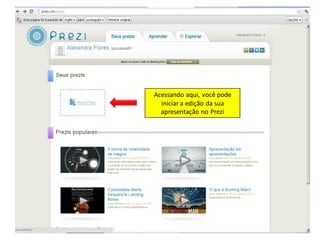
Acessando aqui, você pode
  iniciar a edição da sua
  apresentação no Prezi
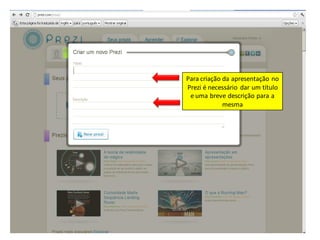
Para criação da apresentação no
Prezi é necessário dar um título
 e uma breve descrição para a
             mesma
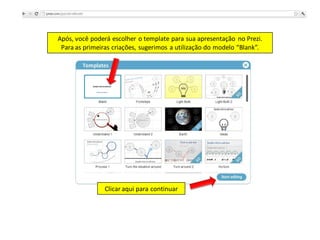
Após, você poderá escolher o template para sua apresentação no Prezi.
 Para as primeiras criações, sugerimos a utilização do modelo “Blank”.


                Clicar aqui para continuar
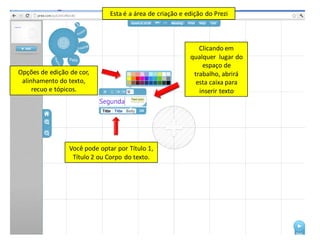
Esta é a área de criação e edição do Prezi


                                                              Clicando em
                                                           qualquer lugar do
                                                               espaço de
Opções de edição de cor,                                    trabalho, abrirá
 alinhamento do texto,                                       esta caixa para
     recuo e tópicos.                                         inserir texto


                 Você pode optar por Título 1,
                  Título 2 ou Corpo do texto.
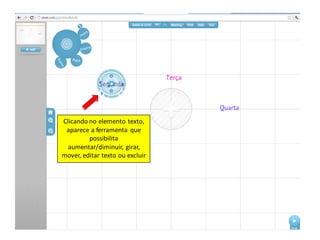
Clicando no elemento texto,
 aparece a ferramenta que
         possibilita
  aumentar/diminuir, girar,
mover, editar texto ou excluir
Estes botões permitem
aproximar/afastar a imagem da tela
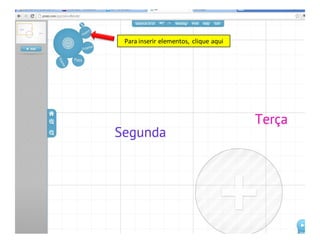
Para inserir elementos, clique aqui
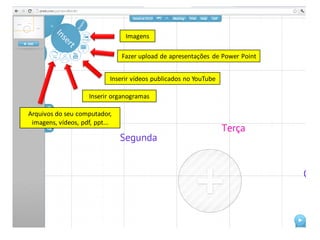
Imagens

                                Fazer upload de apresentações de Power Point


                            Inserir vídeos publicados no YouTube

                     Inserir organogramas

Arquivos do seu computador,
 imagens, vídeos, pdf, ppt...
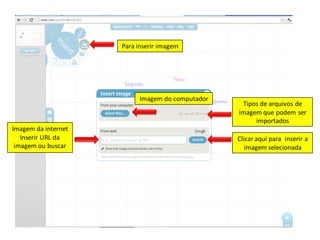
Para inserir imagem


                          Imagem do computador
                                                  Tipos de arquivos de
                                                 imagem que podem ser
                                                      importados
Imagem da internet
   Inserir URL da                                Clicar aqui para inserir a
 imagem ou buscar                                   imagem selecionada
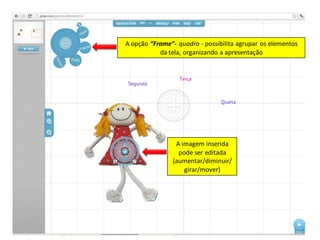
A opção “Frame”- quadro - possibilita agrupar os elementos
           da tela, organizando a apresentação


                A imagem inserida
                 pode ser editada
               (aumentar/diminuir/
                   girar/mover)
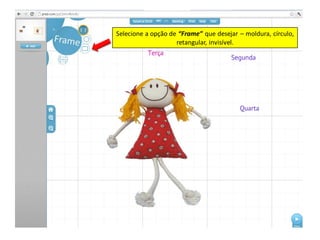
Selecione a opção de “Frame” que desejar – moldura, círculo,
                    retangular, invisível.
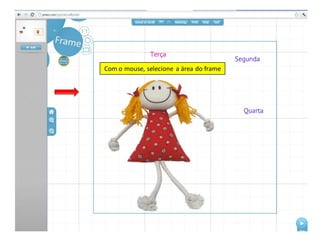
Com o mouse, selecione a área do frame
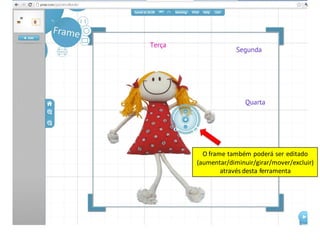
O frame também poderá ser editado
(aumentar/diminuir/girar/mover/excluir)
        através desta ferramenta
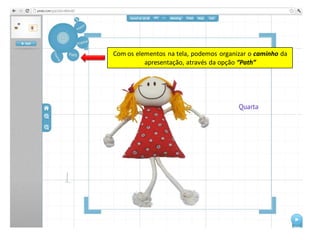
Com os elementos na tela, podemos organizar o caminho da
          apresentação, através da opção “Path”
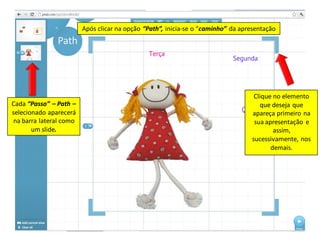
Após clicar na opção “Path”, inicia-se o “caminho” da apresentação


                                                                                  Clique no elemento
Cada “Passo” – Path –                                                               que deseja que
selecionado aparecerá                                                            apareça primeiro na
na barra lateral como                                                             sua apresentação e
       um slide.                                                                         assim,
                                                                                 sucessivamente, nos
                                                                                        demais.
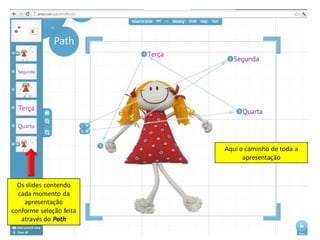
Aqui o caminho de toda a
                               apresentação


  Os slides contendo
  cada momento da
    apresentação
conforme seleção feita
   através do Path

Tutorial prezi

  • 1.
    CEPIC Programa Municipal deInformática Educativa Novo Hamburgo Tutorial Alexandra Rita Flores Elisandra Henz 2012
  • 2.
    Acesse o endereçoeletrônico do Prezi Clique aqui para registrar sua conta no Prezi
  • 3.
    Esta é aversão free
  • 4.
    Preencher todos oscampos para o cadastro Assinalar a concordância com os termos de uso do Prezi
  • 5.
    Acessando aqui, vocêpode iniciar a edição da sua apresentação no Prezi
  • 6.
    Para criação daapresentação no Prezi é necessário dar um título e uma breve descrição para a mesma
  • 7.
    Após, você poderáescolher o template para sua apresentação no Prezi. Para as primeiras criações, sugerimos a utilização do modelo “Blank”. Clicar aqui para continuar
  • 8.
    Esta é aárea de criação e edição do Prezi Clicando em qualquer lugar do espaço de Opções de edição de cor, trabalho, abrirá alinhamento do texto, esta caixa para recuo e tópicos. inserir texto Você pode optar por Título 1, Título 2 ou Corpo do texto.
  • 9.
    Clicando no elementotexto, aparece a ferramenta que possibilita aumentar/diminuir, girar, mover, editar texto ou excluir
  • 10.
  • 11.
  • 12.
    Imagens Fazer upload de apresentações de Power Point Inserir vídeos publicados no YouTube Inserir organogramas Arquivos do seu computador, imagens, vídeos, pdf, ppt...
  • 13.
    Para inserir imagem Imagem do computador Tipos de arquivos de imagem que podem ser importados Imagem da internet Inserir URL da Clicar aqui para inserir a imagem ou buscar imagem selecionada
  • 14.
    A opção “Frame”-quadro - possibilita agrupar os elementos da tela, organizando a apresentação A imagem inserida pode ser editada (aumentar/diminuir/ girar/mover)
  • 15.
    Selecione a opçãode “Frame” que desejar – moldura, círculo, retangular, invisível.
  • 16.
    Com o mouse,selecione a área do frame
  • 17.
    O frame tambémpoderá ser editado (aumentar/diminuir/girar/mover/excluir) através desta ferramenta
  • 18.
    Com os elementosna tela, podemos organizar o caminho da apresentação, através da opção “Path”
  • 19.
    Após clicar naopção “Path”, inicia-se o “caminho” da apresentação Clique no elemento Cada “Passo” – Path – que deseja que selecionado aparecerá apareça primeiro na na barra lateral como sua apresentação e um slide. assim, sucessivamente, nos demais.
  • 20.
    Aqui o caminhode toda a apresentação Os slides contendo cada momento da apresentação conforme seleção feita através do Path