

Jing Manual
Screencasts e capturas de tela


Mestrado em Educação e Comunicação
Multimédia


Disciplina: Argumento
Interactivo

Agripino Silva, n.º 110217006
Manual Jing -Screencasts e Capturas de tela
                                                                   Screencasts


     Jing software grátis: Screencasts e capturas de tela


      Muitos de vocês querem capturar uma parte do que se está observando no ecrã
 do seu computador, e depois guardá
                             guardá-lo como arquivo de imagem.
      Ou quando se produzem tutoriais sobre como usar um software.
      Sabendo que a imagem é por vezes, vale mais que mil palavras.
                           é,
      Além disso, é agradável para capturar o que está acontecendo no seu computador
 e guardá-lo como arquivo de vídeo O Jing, da TechSmith Corporation, vem a calhar.
                             vídeo.
      O que você pode fazer com Jing?


 • Colaborar em um projeto de design
 • Partilhar um instantâneo da tela
 • Narrar suas fotos de férias
 • Captura de bug que pesky em ação
 • Mostrar aos alunos como fazer uma tarefa no Word
 • Comentário verbalmente sobre lição de casa dos alunos Jing tem uma versão gratuita
 e uma versão paga profissional. o profissional versão tem características a versão
 gratuita não. A versão Pro permite que você salve os arquivos no formato MP4, bem
 como SWF, enquanto versão gratuita só poupa SWF (Flash Video). A versão Pro
 compressas de vídeo em arquivos menores. Pro permite fazer o upload directamente
 para YouTube. E Pro leva os anúncios JING off.


 Ambas as versões limitá-lo a uma gravação de vídeo de cinco minutos.
 Posto isto, vamos mostrar como usar o produto.
      Primeiro, você vai precisar fazer o download Jing ...
        Link: http://www.jingproject.com/
                                      om/

     Jing está disponível para Windows ou Macintosh. Para o Windows, siga as instruções
                                                                        ,
de instalação após clicar duas vezes o pedido de instalação. Utilizadores de Mac,
downloads Jing como um arquivo de imagem de disco .
     (. DMG arquivo.)


      Clique duas vezes no arquivo. Dmg para montar a imagem de disco. Depois, clique

                                                                                               2
Manual Jing -Screencasts e Capturas de tela
                                                                   Screencasts


no botão script para instalar automaticamente tudo, ou pode arrastar o aplicativo Jing às
suas aplicações pasta si mesmo.
     Utilizando o Jing
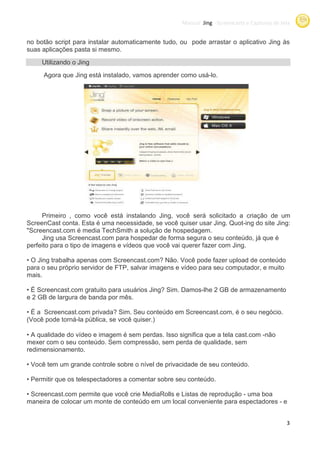
     Agora que Jing está instalado vamos aprender como usá-lo.
                         instalado,


     Primeiro , como você está instalando Jing, você será solicitado a criação de um
ScreenCast conta. Esta é uma necessidade, se você quiser usar Jing. Quot
                                                                      Quot-ing do site Jing:
"Screencast.com é media TechSmith a solução de hospedagem.
     Jing usa Screencast.com para hospedar de forma segura o seu conteúdo já que é
                                                                     conteúdo,
perfeito para o tipo de imagens e vídeos que você vai querer fazer com Jing.

• O Jing trabalha apenas com Screencast.com Não. Você pode fazer upload de conteúdo
                              Screencast.com?
para o seu próprio servidor de FTP salvar imagens e vídeo para seu computador, e muito
                               FTP,
mais.

• É Screencast.com gratuito para usuários Jing? Sim. Damos-lhe 2 GB de armazenamento
e 2 GB de largura de banda por mês.

• É a Screencast.com privada? Sim. Seu conteúdo em Screencast.com, é o seu negócio.
                                                              com,
(Você pode torná-la pública, se você quiser.)
                           ,

• A qualidade do vídeo e imagem é sem perdas. Isso significa que a tela cast.com -não
mexer com o seu conteúdo. Sem compressão sem perda de qualidade, sem
                                compressão,                           ,
redimensionamento.

• Você tem um grande controle sobre o nível de privacidade de seu conteúdo.

• Permitir que os telespectadores a comentar sobre seu conteúdo.

• Screencast.com permite que você crie MediaRolls e Listas de reprodução - uma boa
maneira de colocar um monte de conteúdo em um local conveniente para espectadores - e


                                                                                               3
Manual Jing -Screencasts e Capturas de tela
                                                                 Screencasts


quando você actualizá-lo, os espectadores têm a opção de ser automaticamente not. ed!.
                        ,
• Screencast.com retorna conveniente links pequenos para o seu conteúdo
                          conveniente,                            teúdo.

• Retorno código embed automaticamente. Isso é óptimo para blogueiros ou pessoas que
desejam fornecer os espectadores com imagens Jing ou vídeos directamente em seu site.
(Ao contrário de um usuário ter que clicar um link e sair da página.)

• Anexar-lhes ao seu conteúdo. Por exemplo, permitem que as pessoas vejam o seu vídeo
Jing e baixar um PDF que acompanha ou ZIP!

• Controlar o número de vezes as pessoas já viram o seu conteúdo. Você pode até
classificar por mais popular ou menos o que é.

Depois que você configurar sua conta e registado em Screencast Jing. Site com - você
                                conta,                              .
está pronto para fazer alguma captura.
     Jing tem uma opção muito fácil "to-use" secção de ajuda, com capturas de tela e
vídeos para orientá-lo sobre cada coisa Jing pode fazer ...

Link: http://help.jingproject.com/

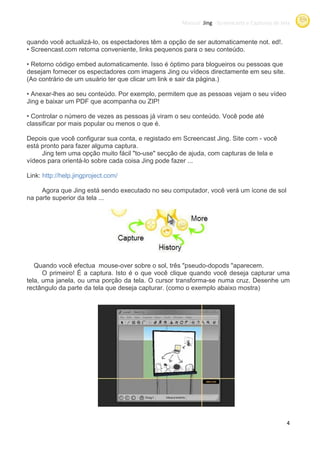
     Agora que Jing está sendo executado no seu computador, você verá um ícone de sol
na parte superior da tela ...


   Quando você efectua mouse
                         mouse-over sobre o sol, três "pseudo-dopods "aparecem.
      O primeiro! É a captura. Isto é o que você clique quando você deseja capturar uma
tela, uma janela, ou uma porção da tela. O cursor transforma-se numa cruz. Desenhe um
rectângulo da parte da tela que deseja capturar (como o exemplo abaixo mostra)
                                       capturar.


                                                                                             4
Manual Jing -Screencasts e Capturas de tela
                                                                     Screencasts


      Depois de seleccionar a área que deseja solte o botão do rato e aparecer uma
                                       deseja,                        aparecerá
janela que permite que você escolha para capturar uma imagem ou um filme (elenco de
tela) do que está acontecendo no seu monitor. O botão à esquerda capta uma imagem. No
botão ao lado capta um elenco tela.
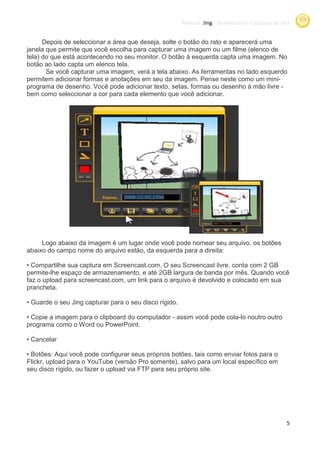
       Se você capturar uma imagem, verá a tela abaixo. As ferramentas no lado esquerdo
permitem adicionar formas e anotações em seu da imagem. Pense neste como um mini-
programa de desenho. Você pode adicionar texto setas, formas ou desenho à mão livre -
                                           texto,
bem como seleccionar a cor para cada elemento que você adicionar.


     Logo abaixo da imagem é um lugar onde você pode nomear seu arquivo. os botões
abaixo do campo nome do arquivo estão da esquerda para a direita:
                                estão,

• Compartilhe sua captura em Screencast.com O seu Screencast livre. conta com 2 GB
                              Screencast.com.
permite-lhe espaço de armazenamento, e até 2GB largura de banda por mês. Quando você
faz o upload para screencast.com um link para o arquivo é devolvido e colocado em sua
                  screencast.com,
prancheta.

• Guarde o seu Jing capturar para o seu disco rígido.

• Copie a imagem para o clipboard do computador - assim você pode cola noutro outro
                                                                  cola-lo
programa como o Word ou PowerPoint.

• Cancelar

• Botões: Aqui você pode configurar seus próprios botões, tais como enviar fotos para o
Flickr, upload para o YouTube (versão Pro somente), salvo para um local específico em
seu disco rígido, ou fazer o upload via FTP para seu próprio site.


                                                                                                 5
Manual Jing -Screencasts e Capturas de tela
                                                                   Screencasts


      Se optar por capturar um elenco de tela, você terá algumas opções diferentes ...
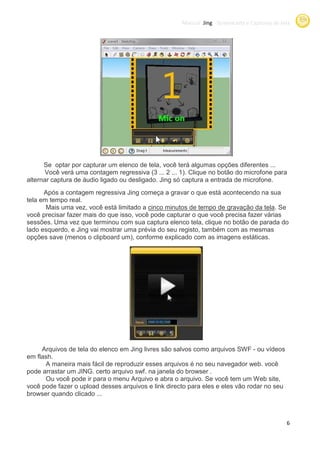
       Você verá uma contagem regressiva (3 ... 2 ... 1). Clique no botão do microfone para
alternar captura de áudio ligado ou desligado. Jing só captura a entrada de microfone
                                                                            microfone.
      Após a contagem regressiva Jing começa a gravar o que está acontecendo na sua
tela em tempo real.
       Mais uma vez, você está limitado a cinco minutos de tempo de gravação da tela. Se
você precisar fazer mais do que isso, você pode capturar o que você precisa fazer várias
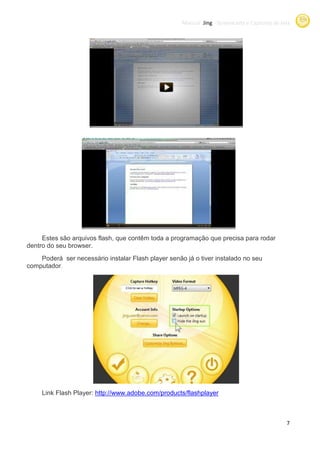
sessões. Uma vez que terminou com sua captura elenco tela, clique no botão de parada do
lado esquerdo, e Jing vai mostrar uma prévia do seu registo, também com as mesmas
opções save (menos o clipboard um), conforme explicado com as imagens estáticas
                                                                          estáticas.


     Arquivos de tela do elenco em Jing livres são salvos como arquivos SWF - ou vídeos
em flash.
      A maneira mais fácil de reproduzir esses arquivos é no seu navegador web. você
pode arrastar um JING. certo arquivo swf. na janela do browser .
      Ou você pode ir para o menu Arquivo e abra o arquivo. Se você tem um Web site,
você pode fazer o upload desses aarquivos e link directo para eles e eles vão rodar no seu
browser quando clicado ...


                                                                                               6
Manual Jing -Screencasts e Capturas de tela
                                                                  Screencasts


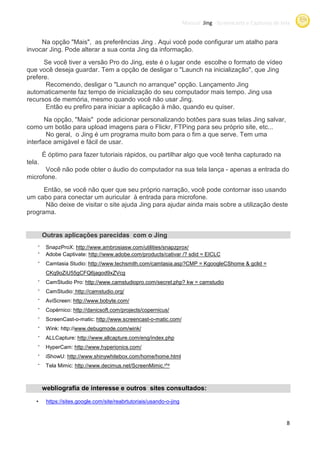
     Estes são arquivos flash, que contêm toda a programação que precisa para rodar
dentro do seu browser.
    Poderá ser necessário instalar Flash player senão já o tiver instalado no seu
computador.


     Link Flash Player: http://www.adobe.com/products/flashplayer


                                                                                              7
Manual Jing -Screencasts e Capturas de tela
                                                                                   Screencasts


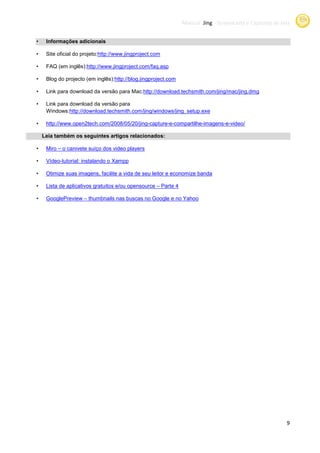
     Na opção "Mais", as preferências Jing . Aqui você pode configurar um atalho para
invocar Jing. Pode alterar a sua conta Jing da informação.
      Se você tiver a versão Pro do Jing, este é o lugar onde escolhe o formato de vídeo
que você deseja guardar. Tem a opção de desligar o "Launch na inicialização que Jing
                                                                 inicialização",
prefere.
       Recomendo, desligar o "Launch no arranque" opção. Lançamento Jing
automaticamente faz tempo de inicialização do seu computador mais tempo. Jing usa
recursos de memória, mesmo quando você não usar Jing.
                      ,
       Então eu prefiro para iniciar a aplicação à mão, quando eu quiser.
       Na opção, "Mais" pode adicionar personalizando botões para suas telas Jing salvar,
como um botão para upload imagens para o Flickr, FTPing para seu próprio site etc...
                                                                          site,
       No geral, o Jing é um programa muito bom para o fim a que serve. Tem uma
interface amigável e fácil de usar
                              usar.
        É óptimo para fazer tutoriais rápidos, ou partilhar algo que você tenha capturado na
tela.
      Você não pode obter o áudio do computador na sua tela lança - apenas a entrada do
microfone.
      Então, se você não quer que seu próprio narração, você pode contornar isso usando
um cabo para conectar um auricular à entrada para microfone.
      Não deixe de visitar o site ajuda Jing para ajudar ainda mais sobre a utilização deste
programa.


        Outras aplicações parecidas com o Jing
    •
         SnapzProX: http://www.ambrosiasw.com/utilities/snapzprox/
    •
         Adobe Captivate: http://www.adobe.com/products/cativar /? sdid = EICLC
    •
         Camtasia Studio: http://www.techsmith.com/camtasia.asp?CMP = KgoogleCShome & gclid =
         CKq9oZiU55gCFQ6jagod9xZVcg
    •
         CamStudio Pro: http://www.camstudiopro.com/secret
                        http://www.camstudiopro.com/secret.php? kw = camstudio
    •
         CamStudio: http://camstudio.org/
    •
         AviScreen: http://www.bobyte.com/
    •
         Copérnico: http://danicsoft.com/projects/copernicus/
    •
         ScreenCast-o-matic: http://www.screencast
                             http://www.screencast-o-matic.com/
    •
         Wink: http://www.debugmode.com/wink/
                      www.debugmode.com/wink/
    •
         ALLCapture: http://www.allcapture.com/eng/index.php
    •
         HyperCam: http://www.hyperionics.com/
    •
         iShowU: http://www.shinywhitebox.com/home/home.html
    •
         Tela Mimic: http://www.decimus.net/ScreenMimic.php


        webliografia de interesse e outros sites consultados:

   •     https://sites.google.com/site/reabrtutoriais/usando-o-jing
         https://sites.google.com/site/reabrtutoriais/usando


                                                                                                               8
Manual Jing -Screencasts e Capturas de tela
                                                                             Screencasts


•    Informações adicionais

•                                ://www.jingproject.com
     Site oficial do projeto:http://www.jingproject.com

•    FAQ (em inglês):http://www.jingproject.com/faq.asp
                     http://www.jingproject.com/faq.asp

•    Blog do projecto (em inglês):http://blog.jingpro
                                  http://blog.jingproject.com

•    Link para download da versão para Mac:
                                       Mac:http://download.techsmith.com/jing/mac/jing.dmg
                                               ://download.techsmith.com/jing/mac/jing.dmg

•    Link para download da versão para
     Windows:http://download.techsmith.com
                    download.techsmith.com/jing/windows/jing_setup.exe

•    http://www.open2tech.com/2008/05/20/jing-capture-e-compartilhe-imagens-e-video
     http://www.open2tech.com/2008/05/20/                                     video/

    Leia também os seguintes artigos relacionados:

•    Miro – o canivete suíço dos video players

•    Vídeo-tutorial: instalando o Xampp

•    Otimize suas imagens, facilite a vida de seu leitor e economize banda

•    Lista de aplicativos gratuitos e/ou opensource – Parte 4

•    GooglePreview – thumbnails nas buscas no Google e no Yahoo


                                                                                                         9

Jing manual

  • 1.
    Jing Manual Screencasts ecapturas de tela Mestrado em Educação e Comunicação Multimédia Disciplina: Argumento Interactivo Agripino Silva, n.º 110217006
  • 2.
    Manual Jing -Screencastse Capturas de tela Screencasts Jing software grátis: Screencasts e capturas de tela Muitos de vocês querem capturar uma parte do que se está observando no ecrã do seu computador, e depois guardá guardá-lo como arquivo de imagem. Ou quando se produzem tutoriais sobre como usar um software. Sabendo que a imagem é por vezes, vale mais que mil palavras. é, Além disso, é agradável para capturar o que está acontecendo no seu computador e guardá-lo como arquivo de vídeo O Jing, da TechSmith Corporation, vem a calhar. vídeo. O que você pode fazer com Jing? • Colaborar em um projeto de design • Partilhar um instantâneo da tela • Narrar suas fotos de férias • Captura de bug que pesky em ação • Mostrar aos alunos como fazer uma tarefa no Word • Comentário verbalmente sobre lição de casa dos alunos Jing tem uma versão gratuita e uma versão paga profissional. o profissional versão tem características a versão gratuita não. A versão Pro permite que você salve os arquivos no formato MP4, bem como SWF, enquanto versão gratuita só poupa SWF (Flash Video). A versão Pro compressas de vídeo em arquivos menores. Pro permite fazer o upload directamente para YouTube. E Pro leva os anúncios JING off. Ambas as versões limitá-lo a uma gravação de vídeo de cinco minutos. Posto isto, vamos mostrar como usar o produto. Primeiro, você vai precisar fazer o download Jing ... Link: http://www.jingproject.com/ om/ Jing está disponível para Windows ou Macintosh. Para o Windows, siga as instruções , de instalação após clicar duas vezes o pedido de instalação. Utilizadores de Mac, downloads Jing como um arquivo de imagem de disco . (. DMG arquivo.) Clique duas vezes no arquivo. Dmg para montar a imagem de disco. Depois, clique 2
  • 3.
    Manual Jing -Screencastse Capturas de tela Screencasts no botão script para instalar automaticamente tudo, ou pode arrastar o aplicativo Jing às suas aplicações pasta si mesmo. Utilizando o Jing Agora que Jing está instalado vamos aprender como usá-lo. instalado, Primeiro , como você está instalando Jing, você será solicitado a criação de um ScreenCast conta. Esta é uma necessidade, se você quiser usar Jing. Quot Quot-ing do site Jing: "Screencast.com é media TechSmith a solução de hospedagem. Jing usa Screencast.com para hospedar de forma segura o seu conteúdo já que é conteúdo, perfeito para o tipo de imagens e vídeos que você vai querer fazer com Jing. • O Jing trabalha apenas com Screencast.com Não. Você pode fazer upload de conteúdo Screencast.com? para o seu próprio servidor de FTP salvar imagens e vídeo para seu computador, e muito FTP, mais. • É Screencast.com gratuito para usuários Jing? Sim. Damos-lhe 2 GB de armazenamento e 2 GB de largura de banda por mês. • É a Screencast.com privada? Sim. Seu conteúdo em Screencast.com, é o seu negócio. com, (Você pode torná-la pública, se você quiser.) , • A qualidade do vídeo e imagem é sem perdas. Isso significa que a tela cast.com -não mexer com o seu conteúdo. Sem compressão sem perda de qualidade, sem compressão, , redimensionamento. • Você tem um grande controle sobre o nível de privacidade de seu conteúdo. • Permitir que os telespectadores a comentar sobre seu conteúdo. • Screencast.com permite que você crie MediaRolls e Listas de reprodução - uma boa maneira de colocar um monte de conteúdo em um local conveniente para espectadores - e 3
  • 4.
    Manual Jing -Screencastse Capturas de tela Screencasts quando você actualizá-lo, os espectadores têm a opção de ser automaticamente not. ed!. , • Screencast.com retorna conveniente links pequenos para o seu conteúdo conveniente, teúdo. • Retorno código embed automaticamente. Isso é óptimo para blogueiros ou pessoas que desejam fornecer os espectadores com imagens Jing ou vídeos directamente em seu site. (Ao contrário de um usuário ter que clicar um link e sair da página.) • Anexar-lhes ao seu conteúdo. Por exemplo, permitem que as pessoas vejam o seu vídeo Jing e baixar um PDF que acompanha ou ZIP! • Controlar o número de vezes as pessoas já viram o seu conteúdo. Você pode até classificar por mais popular ou menos o que é. Depois que você configurar sua conta e registado em Screencast Jing. Site com - você conta, . está pronto para fazer alguma captura. Jing tem uma opção muito fácil "to-use" secção de ajuda, com capturas de tela e vídeos para orientá-lo sobre cada coisa Jing pode fazer ... Link: http://help.jingproject.com/ Agora que Jing está sendo executado no seu computador, você verá um ícone de sol na parte superior da tela ... Quando você efectua mouse mouse-over sobre o sol, três "pseudo-dopods "aparecem. O primeiro! É a captura. Isto é o que você clique quando você deseja capturar uma tela, uma janela, ou uma porção da tela. O cursor transforma-se numa cruz. Desenhe um rectângulo da parte da tela que deseja capturar (como o exemplo abaixo mostra) capturar. 4
  • 5.
    Manual Jing -Screencastse Capturas de tela Screencasts Depois de seleccionar a área que deseja solte o botão do rato e aparecer uma deseja, aparecerá janela que permite que você escolha para capturar uma imagem ou um filme (elenco de tela) do que está acontecendo no seu monitor. O botão à esquerda capta uma imagem. No botão ao lado capta um elenco tela. Se você capturar uma imagem, verá a tela abaixo. As ferramentas no lado esquerdo permitem adicionar formas e anotações em seu da imagem. Pense neste como um mini- programa de desenho. Você pode adicionar texto setas, formas ou desenho à mão livre - texto, bem como seleccionar a cor para cada elemento que você adicionar. Logo abaixo da imagem é um lugar onde você pode nomear seu arquivo. os botões abaixo do campo nome do arquivo estão da esquerda para a direita: estão, • Compartilhe sua captura em Screencast.com O seu Screencast livre. conta com 2 GB Screencast.com. permite-lhe espaço de armazenamento, e até 2GB largura de banda por mês. Quando você faz o upload para screencast.com um link para o arquivo é devolvido e colocado em sua screencast.com, prancheta. • Guarde o seu Jing capturar para o seu disco rígido. • Copie a imagem para o clipboard do computador - assim você pode cola noutro outro cola-lo programa como o Word ou PowerPoint. • Cancelar • Botões: Aqui você pode configurar seus próprios botões, tais como enviar fotos para o Flickr, upload para o YouTube (versão Pro somente), salvo para um local específico em seu disco rígido, ou fazer o upload via FTP para seu próprio site. 5
  • 6.
    Manual Jing -Screencastse Capturas de tela Screencasts Se optar por capturar um elenco de tela, você terá algumas opções diferentes ... Você verá uma contagem regressiva (3 ... 2 ... 1). Clique no botão do microfone para alternar captura de áudio ligado ou desligado. Jing só captura a entrada de microfone microfone. Após a contagem regressiva Jing começa a gravar o que está acontecendo na sua tela em tempo real. Mais uma vez, você está limitado a cinco minutos de tempo de gravação da tela. Se você precisar fazer mais do que isso, você pode capturar o que você precisa fazer várias sessões. Uma vez que terminou com sua captura elenco tela, clique no botão de parada do lado esquerdo, e Jing vai mostrar uma prévia do seu registo, também com as mesmas opções save (menos o clipboard um), conforme explicado com as imagens estáticas estáticas. Arquivos de tela do elenco em Jing livres são salvos como arquivos SWF - ou vídeos em flash. A maneira mais fácil de reproduzir esses arquivos é no seu navegador web. você pode arrastar um JING. certo arquivo swf. na janela do browser . Ou você pode ir para o menu Arquivo e abra o arquivo. Se você tem um Web site, você pode fazer o upload desses aarquivos e link directo para eles e eles vão rodar no seu browser quando clicado ... 6
  • 7.
    Manual Jing -Screencastse Capturas de tela Screencasts Estes são arquivos flash, que contêm toda a programação que precisa para rodar dentro do seu browser. Poderá ser necessário instalar Flash player senão já o tiver instalado no seu computador. Link Flash Player: http://www.adobe.com/products/flashplayer 7
  • 8.
    Manual Jing -Screencastse Capturas de tela Screencasts Na opção "Mais", as preferências Jing . Aqui você pode configurar um atalho para invocar Jing. Pode alterar a sua conta Jing da informação. Se você tiver a versão Pro do Jing, este é o lugar onde escolhe o formato de vídeo que você deseja guardar. Tem a opção de desligar o "Launch na inicialização que Jing inicialização", prefere. Recomendo, desligar o "Launch no arranque" opção. Lançamento Jing automaticamente faz tempo de inicialização do seu computador mais tempo. Jing usa recursos de memória, mesmo quando você não usar Jing. , Então eu prefiro para iniciar a aplicação à mão, quando eu quiser. Na opção, "Mais" pode adicionar personalizando botões para suas telas Jing salvar, como um botão para upload imagens para o Flickr, FTPing para seu próprio site etc... site, No geral, o Jing é um programa muito bom para o fim a que serve. Tem uma interface amigável e fácil de usar usar. É óptimo para fazer tutoriais rápidos, ou partilhar algo que você tenha capturado na tela. Você não pode obter o áudio do computador na sua tela lança - apenas a entrada do microfone. Então, se você não quer que seu próprio narração, você pode contornar isso usando um cabo para conectar um auricular à entrada para microfone. Não deixe de visitar o site ajuda Jing para ajudar ainda mais sobre a utilização deste programa. Outras aplicações parecidas com o Jing • SnapzProX: http://www.ambrosiasw.com/utilities/snapzprox/ • Adobe Captivate: http://www.adobe.com/products/cativar /? sdid = EICLC • Camtasia Studio: http://www.techsmith.com/camtasia.asp?CMP = KgoogleCShome & gclid = CKq9oZiU55gCFQ6jagod9xZVcg • CamStudio Pro: http://www.camstudiopro.com/secret http://www.camstudiopro.com/secret.php? kw = camstudio • CamStudio: http://camstudio.org/ • AviScreen: http://www.bobyte.com/ • Copérnico: http://danicsoft.com/projects/copernicus/ • ScreenCast-o-matic: http://www.screencast http://www.screencast-o-matic.com/ • Wink: http://www.debugmode.com/wink/ www.debugmode.com/wink/ • ALLCapture: http://www.allcapture.com/eng/index.php • HyperCam: http://www.hyperionics.com/ • iShowU: http://www.shinywhitebox.com/home/home.html • Tela Mimic: http://www.decimus.net/ScreenMimic.php webliografia de interesse e outros sites consultados: • https://sites.google.com/site/reabrtutoriais/usando-o-jing https://sites.google.com/site/reabrtutoriais/usando 8
  • 9.
    Manual Jing -Screencastse Capturas de tela Screencasts • Informações adicionais • ://www.jingproject.com Site oficial do projeto:http://www.jingproject.com • FAQ (em inglês):http://www.jingproject.com/faq.asp http://www.jingproject.com/faq.asp • Blog do projecto (em inglês):http://blog.jingpro http://blog.jingproject.com • Link para download da versão para Mac: Mac:http://download.techsmith.com/jing/mac/jing.dmg ://download.techsmith.com/jing/mac/jing.dmg • Link para download da versão para Windows:http://download.techsmith.com download.techsmith.com/jing/windows/jing_setup.exe • http://www.open2tech.com/2008/05/20/jing-capture-e-compartilhe-imagens-e-video http://www.open2tech.com/2008/05/20/ video/ Leia também os seguintes artigos relacionados: • Miro – o canivete suíço dos video players • Vídeo-tutorial: instalando o Xampp • Otimize suas imagens, facilite a vida de seu leitor e economize banda • Lista de aplicativos gratuitos e/ou opensource – Parte 4 • GooglePreview – thumbnails nas buscas no Google e no Yahoo 9