Curso TIC na Educação – Mediação: Vera Moreira

                        Novas Aprendizagens: Tutorial Multimídia


   1- Áudio: rápido e fácil para baixar arquivo em mp3. Não é necessário criar conta.

                           Krafta é um buscador para download de áudios e letras de
                           músicas grátis. Você vai encontrar uma infinidade de tipos
                           de músicas. Basta usar a lacuna: Procurar!

                                           Pode ouvir e baixar. Confira!


Acesse: http://www.krafta.info/br/

Para baixar um arquivo de áudio em MP3 siga os passos abaixo:
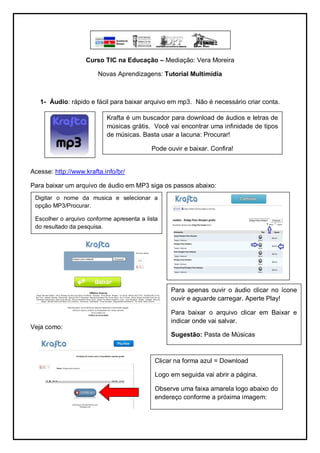
 Digitar o nome da musica e selecionar a
 opção MP3/Procurar.

 Escolher o arquivo conforme apresenta a lista
 do resultado da pesquisa.


                                                 Para apenas ouvir o áudio clicar no ícone
                                                 ouvir e aguarde carregar. Aperte Play!

                                                 Para baixar o arquivo clicar em Baixar e
                                                 indicar onde vai salvar.
Veja como:
                                                 Sugestão: Pasta de Músicas


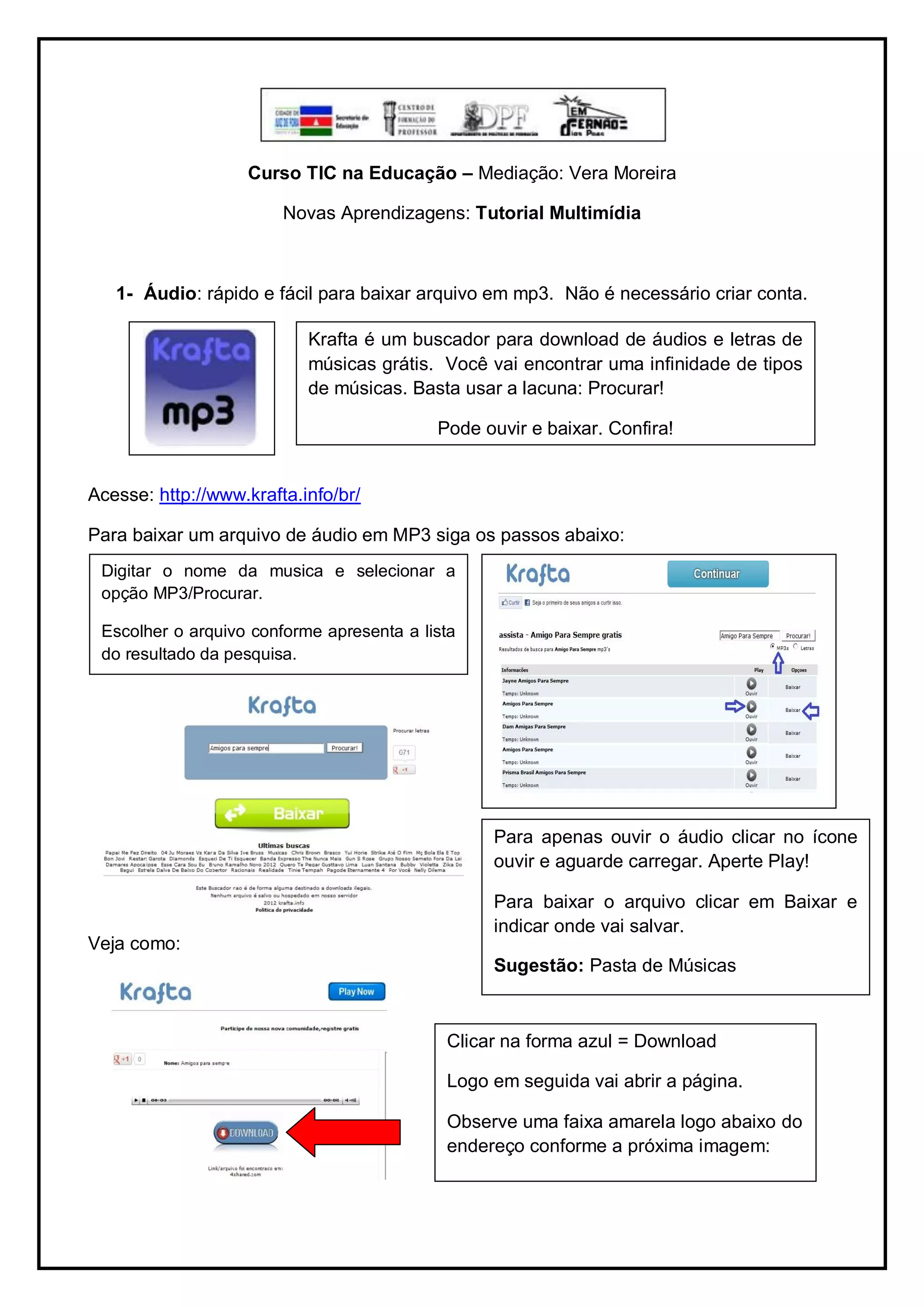
                                            Clicar na forma azul = Download

                                            Logo em seguida vai abrir a página.

                                            Observe uma faixa amarela logo abaixo do
                                            endereço conforme a próxima imagem:
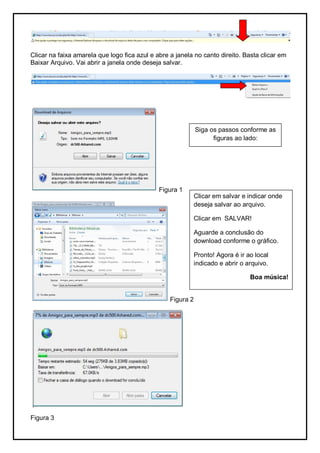
Clicar na faixa amarela que logo fica azul e abre a janela no canto direito. Basta clicar em
Baixar Arquivo. Vai abrir a janela onde deseja salvar.


                                                             Siga os passos conforme as
                                                                   figuras ao lado:


                                              Figura 1
                                                             Clicar em salvar e indicar onde
                                                             deseja salvar ao arquivo.

                                                             Clicar em SALVAR!

                                                             Aguarde a conclusão do
                                                             download conforme o gráfico.

                                                             Pronto! Agora é ir ao local
                                                             indicado e abrir o arquivo.

                                                                                 Boa música!


                                                  Figura 2


Figura 3
2- Editor de Vídeo: OpenShot/LINUX

                   OpenShot é uma alternativa gratuita e de código aberto para quem
                   busca um editor de vídeos para sistemas Linux. Com ele você pode
                   editar seus vídeos de maneira rápida e fácil, através de um programa
                   que oferece vários recursos para edição de áudio e vídeo.

                   Tarefas como as de cortar e redimensionar vídeos tornam-se muito
                   fáceis com OpenShot. Ele possui integração com o Gnome,
                   possibilitando o famoso “drag and drop” (arraste e solte) de arquivos
                   para dentro da janela do programa, tornando assim a tarefa de
                   importar arquivos para dentro do programa mais simples e ágil.

Leia mais em:

http://www.baixaki.com.br/linux/download/openshot.htm#ixzz2AMV1qUCc

Vídeo Tutorial: Como criar vídeo no OpenShot (12:22 min)
http://www.youtube.com/watch?v=aAJdLzdE3Zc&feature=related


Leia também o tutorial impresso em arquivo pdf enviado em anexo.

Outra opção de editor de vídeo: Movie Maker/Windows

Vídeo: Tutorial como criar vídeo no Movie Maker do Windows 7 (6:23 min.)
http://www.youtube.com/v/f54IwDgBpzc&fs=1&source=uds&autoplay=1


Leia também o tutorial impresso em arquivo pdf enviado em anexo.

Para baixar o programa acesse:
http://www.baixaki.com.br/download/windows-movie-maker.htm


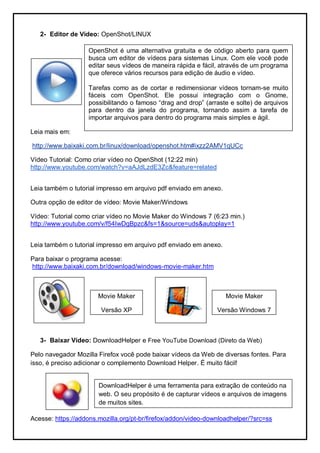
                       Movie Maker                                 Movie Maker

                        Versão XP                               Versão Windows 7


   3- Baixar Vídeo: DownloadHelper e Free YouTube Download (Direto da Web)

Pelo navegador Mozilla Firefox você pode baixar vídeos da Web de diversas fontes. Para
isso, é preciso adicionar o complemento Download Helper. É muito fácil!


                       DownloadHelper é uma ferramenta para extração de conteúdo na
                       web. O seu propósito é de capturar vídeos e arquivos de imagens
                       de muitos sites.

Acesse: https://addons.mozilla.org/pt-br/firefox/addon/video-downloadhelper/?src=ss
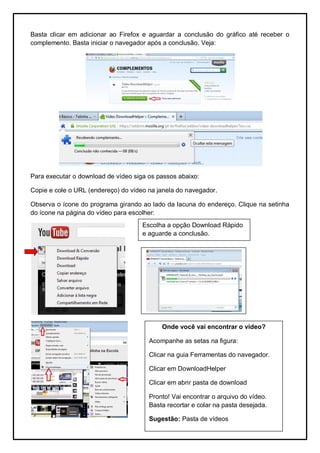
Basta clicar em adicionar ao Firefox e aguardar a conclusão do gráfico até receber o
complemento. Basta iniciar o navegador após a conclusão. Veja:


Para executar o download de vídeo siga os passos abaixo:

Copie e cole o URL (endereço) do vídeo na janela do navegador.

Observa o ícone do programa girando ao lado da lacuna do endereço. Clique na setinha
do ícone na página do vídeo para escolher:
                                     Escolha a opção Download Rápido
                                     e aguarde a conclusão.


                                           Onde você vai encontrar o vídeo?

                                       Acompanhe as setas na figura:

                                       Clicar na guia Ferramentas do navegador.

                                       Clicar em DownloadHelper

                                       Clicar em abrir pasta de download

                                       Pronto! Vai encontrar o arquivo do vídeo.
                                       Basta recortar e colar na pasta desejada.

                                       Sugestão: Pasta de vídeos
Free YouTube Download é uma ótima opção para baixar e
                        converter filmes do YouTube, permitindo que você assista a eles
                        em seu computador ou a partir de um dispositivo móvel. Sua
                        interface possui poucos botões e é extremamente clara,
                        facilitando muito o processo para quem não tem muita
                        experiência em programas do gênero. Ele também captura filmes
                        em alta definição e escolhe a maior parte dos parâmetros
                        automaticamente.
Leia mais em:

http://www.baixaki.com.br/download/free-youtube-download.htm#ixzz2ASSaDtuK

Este programa somente faz download de vídeo do YouTube.

Acesse para baixar o programa:
http://www.baixaki.com.br/download/free-youtube-download.htm


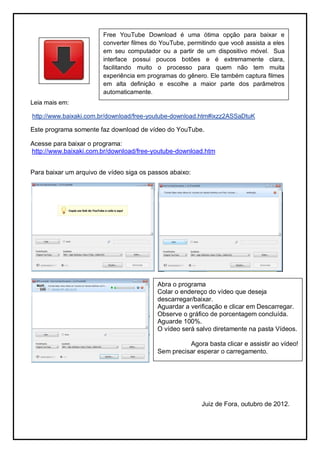
Para baixar um arquivo de vídeo siga os passos abaixo:


                                          Abra o programa
                                          Colar o endereço do vídeo que deseja
                                          descarregar/baixar.
                                          Aguardar a verificação e clicar em Descarregar.
                                          Observe o gráfico de porcentagem concluída.
                                          Aguarde 100%.
                                          O vídeo será salvo diretamente na pasta Vídeos.

                                                    Agora basta clicar e assistir ao vídeo!
                                          Sem precisar esperar o carregamento.


                                                          Juiz de Fora, outubro de 2012.

Tutorial multimídia

  • 1.
    Curso TIC naEducação – Mediação: Vera Moreira Novas Aprendizagens: Tutorial Multimídia 1- Áudio: rápido e fácil para baixar arquivo em mp3. Não é necessário criar conta. Krafta é um buscador para download de áudios e letras de músicas grátis. Você vai encontrar uma infinidade de tipos de músicas. Basta usar a lacuna: Procurar! Pode ouvir e baixar. Confira! Acesse: http://www.krafta.info/br/ Para baixar um arquivo de áudio em MP3 siga os passos abaixo: Digitar o nome da musica e selecionar a opção MP3/Procurar. Escolher o arquivo conforme apresenta a lista do resultado da pesquisa. Para apenas ouvir o áudio clicar no ícone ouvir e aguarde carregar. Aperte Play! Para baixar o arquivo clicar em Baixar e indicar onde vai salvar. Veja como: Sugestão: Pasta de Músicas Clicar na forma azul = Download Logo em seguida vai abrir a página. Observe uma faixa amarela logo abaixo do endereço conforme a próxima imagem:
  • 2.
    Clicar na faixaamarela que logo fica azul e abre a janela no canto direito. Basta clicar em Baixar Arquivo. Vai abrir a janela onde deseja salvar. Siga os passos conforme as figuras ao lado: Figura 1 Clicar em salvar e indicar onde deseja salvar ao arquivo. Clicar em SALVAR! Aguarde a conclusão do download conforme o gráfico. Pronto! Agora é ir ao local indicado e abrir o arquivo. Boa música! Figura 2 Figura 3
  • 3.
    2- Editor deVídeo: OpenShot/LINUX OpenShot é uma alternativa gratuita e de código aberto para quem busca um editor de vídeos para sistemas Linux. Com ele você pode editar seus vídeos de maneira rápida e fácil, através de um programa que oferece vários recursos para edição de áudio e vídeo. Tarefas como as de cortar e redimensionar vídeos tornam-se muito fáceis com OpenShot. Ele possui integração com o Gnome, possibilitando o famoso “drag and drop” (arraste e solte) de arquivos para dentro da janela do programa, tornando assim a tarefa de importar arquivos para dentro do programa mais simples e ágil. Leia mais em: http://www.baixaki.com.br/linux/download/openshot.htm#ixzz2AMV1qUCc Vídeo Tutorial: Como criar vídeo no OpenShot (12:22 min) http://www.youtube.com/watch?v=aAJdLzdE3Zc&feature=related Leia também o tutorial impresso em arquivo pdf enviado em anexo. Outra opção de editor de vídeo: Movie Maker/Windows Vídeo: Tutorial como criar vídeo no Movie Maker do Windows 7 (6:23 min.) http://www.youtube.com/v/f54IwDgBpzc&fs=1&source=uds&autoplay=1 Leia também o tutorial impresso em arquivo pdf enviado em anexo. Para baixar o programa acesse: http://www.baixaki.com.br/download/windows-movie-maker.htm Movie Maker Movie Maker Versão XP Versão Windows 7 3- Baixar Vídeo: DownloadHelper e Free YouTube Download (Direto da Web) Pelo navegador Mozilla Firefox você pode baixar vídeos da Web de diversas fontes. Para isso, é preciso adicionar o complemento Download Helper. É muito fácil! DownloadHelper é uma ferramenta para extração de conteúdo na web. O seu propósito é de capturar vídeos e arquivos de imagens de muitos sites. Acesse: https://addons.mozilla.org/pt-br/firefox/addon/video-downloadhelper/?src=ss
  • 4.
    Basta clicar emadicionar ao Firefox e aguardar a conclusão do gráfico até receber o complemento. Basta iniciar o navegador após a conclusão. Veja: Para executar o download de vídeo siga os passos abaixo: Copie e cole o URL (endereço) do vídeo na janela do navegador. Observa o ícone do programa girando ao lado da lacuna do endereço. Clique na setinha do ícone na página do vídeo para escolher: Escolha a opção Download Rápido e aguarde a conclusão. Onde você vai encontrar o vídeo? Acompanhe as setas na figura: Clicar na guia Ferramentas do navegador. Clicar em DownloadHelper Clicar em abrir pasta de download Pronto! Vai encontrar o arquivo do vídeo. Basta recortar e colar na pasta desejada. Sugestão: Pasta de vídeos
  • 5.
    Free YouTube Downloadé uma ótima opção para baixar e converter filmes do YouTube, permitindo que você assista a eles em seu computador ou a partir de um dispositivo móvel. Sua interface possui poucos botões e é extremamente clara, facilitando muito o processo para quem não tem muita experiência em programas do gênero. Ele também captura filmes em alta definição e escolhe a maior parte dos parâmetros automaticamente. Leia mais em: http://www.baixaki.com.br/download/free-youtube-download.htm#ixzz2ASSaDtuK Este programa somente faz download de vídeo do YouTube. Acesse para baixar o programa: http://www.baixaki.com.br/download/free-youtube-download.htm Para baixar um arquivo de vídeo siga os passos abaixo: Abra o programa Colar o endereço do vídeo que deseja descarregar/baixar. Aguardar a verificação e clicar em Descarregar. Observe o gráfico de porcentagem concluída. Aguarde 100%. O vídeo será salvo diretamente na pasta Vídeos. Agora basta clicar e assistir ao vídeo! Sem precisar esperar o carregamento. Juiz de Fora, outubro de 2012.