Financiamento: 
Execução: 
Laboratório de Automação e Robótica Móvel 
Programação em Arduino 
Módulo Básico
Laboratório de Automação e Robótica Móvel 
Financiamento: 
Execução: 
Material produzido para o projeto Oficina de Robótica por: 
◦Anderson Luiz Fernandes Perez 
◦Renan Rocha Darós 
Contatos: 
◦Universidade Federal de Santa Catarina - Laboratório de Automação e Robótica Móvel 
anderson.perez (at) ufsc.br 
renanrdaros (at) hotmail.com 
http://oficinaderobotica.ufsc.br 
UFSC - Oficina de Robótica - @2013 
2
Laboratório de Automação e Robótica Móvel 
Financiamento: 
Execução: 
Introdução 
Microcontroladores 
Arduino UNO 
Ambiente de desenvolvimento 
Funções setup() e loop() 
Monitor Serial 
Portas digitais e analógicas 
Programando em Arduino 
Expandindo as funcionalidades do Arduino 
UFSC - Oficina de Robótica - @2013 
3
Laboratório de Automação e Robótica Móvel 
Financiamento: 
Execução: 
O Arduino é uma plataforma utilizada para prototipação de circuitos eletrônicos. 
O projeto do Arduino teve início em 2005 na cidade de Ivrea, Itália. 
O Arduino é composto por uma placa com microcontrolador Atmel AVR e um ambiente de programação baseado em Wiring e C++. 
Tanto o hardware como o ambiente de programação do Arduino são livres, ou seja, qualquer pessoa pode modificá-los e reproduzi-los. 
O Arduino também é conhecido de plataforma de computação física. 
UFSC - Oficina de Robótica - @2013 
4
Laboratório de Automação e Robótica Móvel 
Financiamento: 
Execução: 
Tipos de Arduino 
◦Existem vários tipos de Arduino com especificidades de hardware. O site oficial do Arduino lista os seguintes tipos: 
Arduino UNO 
Arduino Leonardo 
Arduino Due 
Arduino Esplora 
Arduino Mega 
Arduino Mega ADK 
Arduino Ethernet 
Arduino Mini 
Arduino LilyPad 
Arduino Micro 
Arduino Nano 
Arduino ProMini 
Arduino Pro 
Arduino Fio 
UFSC - Oficina de Robótica - @2013 
5
Laboratório de Automação e Robótica Móvel 
Financiamento: 
Execução: 
Referências na WEB: 
◦O site oficial do Arduino é http://arduino.cc 
◦Um documentário sobre o Arduino pode ser assistido em: http://arduinothedocumentary.org/ 
UFSC - Oficina de Robótica - @2013 
6
Laboratório de Automação e Robótica Móvel 
Financiamento: 
Execução: 
Um microcontrolador é um CI que incorpora várias funcionalidades. 
Alguns vezes os microcontroladores são chamados de “computador de um único chip”. 
São utilizados em diversas aplicações de sistemas embarcados, tais como: carros, eletrodomésticos, aviões, automação residencial, etc. 
UFSC - Oficina de Robótica - @2013 
7
Laboratório de Automação e Robótica Móvel 
Financiamento: 
Execução: 
Processamento de dados 
UFSC - Oficina de Robótica - @2013 
8 
Entrada 
Processamento 
Saída
Laboratório de Automação e Robótica Móvel 
Financiamento: 
Execução: 
Vista da placa do Arduino UNO Rev 3 (frente e verso) 
UFSC - Oficina de Robótica - @2013 
9
Laboratório de Automação e Robótica Móvel 
Financiamento: 
Execução: 
Características 
◦Microcontrolador: ATmega328 
◦Tensão de operação: 5V 
◦Tensão recomendada (entrada): 7-12V 
◦Limite da tensão de entrada: 6-20V 
◦Pinos digitais: 14 (seis pinos com saída PWM) 
◦Entrada analógica: 6 pinos 
◦Corrente contínua por pino de entrada e saída: 40 mA 
◦Corrente para o pino de 3.3 V: 50 mA 
◦Quantidade de memória FLASH: 32 KB (ATmega328) onde 0.5 KB usado para o bootloader 
◦Quantidade de memória SRAM: 2 KB (ATmega328) 
◦Quantidade de memória EEPROM: 1 KB (ATmega328) 
◦Velocidade de clock: 16 MHz 
UFSC - Oficina de Robótica - @2013 
10
Laboratório de Automação e Robótica Móvel 
Financiamento: 
Execução: 
Alimentação 
◦O Arduino UNO pode ser alimentado pela porta USB ou por uma fonte externa DC. 
◦A recomendação é que a fonte externa seja de 7 V a 12 V e pode ser ligada diretamente no conector de fonte ou nos pinos Vin e Gnd. 
UFSC - Oficina de Robótica - @2013 
11
Laboratório de Automação e Robótica Móvel 
Financiamento: 
Execução: 
O ambiente de desenvolvimento do Arduino (IDE) é gratuito e pode ser baixado no seguinte endereço: arduino.cc. 
As principais funcionalidades do IDE do Arduino são: 
◦Escrever o código do programa 
◦Salvar o código do programa 
◦Compilar um programa 
◦Transportar o código compilado para a placa do Arduino 
UFSC - Oficina de Robótica - @2013 
12
Laboratório de Automação e Robótica Móvel 
Financiamento: 
Execução: 
Interface principal do ambiente de desenvolvimento 
UFSC - Oficina de Robótica - @2013 
13
Laboratório de Automação e Robótica Móvel 
Financiamento: 
Execução: 
As duas principais partes (funções) de um programa desenvolvido para o Arduino são: 
◦setup(): onde devem ser definidas algumas configurações iniciais do programa. Executa uma única vez. 
◦loop(): função principal do programa. Fica executando indefinidamente. 
Todo programa para o Arduino deve ter estas duas funções. 
UFSC - Oficina de Robótica - @2013 
14
Laboratório de Automação e Robótica Móvel 
Financiamento: 
Execução: 
Exemplo 1: formato das funções setup() e loop() 
UFSC - Oficina de Robótica - @2013 
15 
void setup() { } void loop() { }
Laboratório de Automação e Robótica Móvel 
Financiamento: 
Execução: 
Exemplo 2: exemplo funções setup() e loop() 
UFSC - Oficina de Robótica - @2013 
16 
void setup() 
{ 
pinMode(13, OUTPUT); 
} 
void loop() 
{ 
digitalWrite(13, HIGH); 
delay(1000); 
digitalWrite(13, LOW); 
delay(1000); 
}
Laboratório de Automação e Robótica Móvel 
Financiamento: 
Execução: 
O monitor serial é utilizado para comunicação entre o Arduino e o computador (PC). 
O monitor serial pode ser aberto no menu tools opção serial monitor, ou pressionando as teclas CTRL + SHIFT + M. 
As principais funções do monitor serial são: begin(), read(), write(), print(), println() e available(). 
UFSC - Oficina de Robótica - @2013 
17
Laboratório de Automação e Robótica Móvel 
Financiamento: 
Execução: 
Exemplo: imprimindo uma mensagem de boas vindas no monitor serial 
UFSC - Oficina de Robótica - @2013 
18 
void setup() 
{ 
Serial.begin(9600); // Definição da velocide de transmissão 
} 
void loop() 
{ 
Serial.println("Ola, seu nome, seja bem vindo ao maravilhoso mundo do Arduino"); 
}
Laboratório de Automação e Robótica Móvel 
Financiamento: 
Execução: 
O Arduino possui tanto portas digitais como portas analógicas. 
As portas servem para comunicação entre o Arduino e dispositivos externos, por exemplo: ler um botão, acender um led ou uma lâmpada. 
Conforme já mencionado, o Arduino UNO, possui 14 portas digitais e 6 portas analógicas (que também podem ser utilizadas como portas digitais). 
UFSC - Oficina de Robótica - @2013 
19
Laboratório de Automação e Robótica Móvel 
Financiamento: 
Execução: 
Portas Digitais 
◦As portas digitais trabalham com valores bem definidos, ou seja, no caso do Arduino esses valores são 0V e 5V. 
◦0V indica a ausência de um sinal e 5V indica a presença de um sinal. 
◦Para escrever em uma porta digital basta utilizar a função digitalWrite(pin, estado). 
◦Para ler um valor em uma porta digital basta utilizar a função digitalRead(pin). 
UFSC - Oficina de Robótica - @2013 
20
Laboratório de Automação e Robótica Móvel 
Financiamento: 
Execução: 
Portas Analógicas 
◦As portas analógicas são utilizadas para entrada de dados. 
◦Os valores lidos em uma porta analógica variam de 0V a 5V. 
◦Para ler uma valor em uma porta analógica basta utilizar a função analogRead(pin). 
◦Os conversores analógicos-digitais (ADC) do Arduino são de 10 bits. 
◦Os conversores ADC (do Inglês Analog Digital Converter) permitem uma precisão de 0.005V ou 5mV. 
◦Os valores lidos em uma porta analógica variam de 0 a 1023 (10 bits), onde 0 representa 0V e 1023 representa 5V. 
UFSC - Oficina de Robótica - @2013 
21
Laboratório de Automação e Robótica Móvel 
Financiamento: 
Execução: 
Para definir uma porta como entrada ou saída é necessário explicitar essa situação no programa. 
A função pinMode(pin, estado) é utilizada para definir se a porta será de entrada ou saída de dados. 
Exemplo: 
◦Define que a porta 13 será de saída 
pinMode(13, OUTPUT) 
◦Define que a porta 7 será de entrada 
pinMode(7, INPUT) 
UFSC - Oficina de Robótica - @2013 
22
Laboratório de Automação e Robótica Móvel 
Financiamento: 
Execução: 
Algoritmo 
◦Sequência de passos que visa atingir um objetivo bem definido. 
◦Exemplo: Receita caseira 
UFSC - Oficina de Robótica - @2013 
23
Laboratório de Automação e Robótica Móvel 
Financiamento: 
Execução: 
Constantes e Variáveis 
◦Um dado é constante quando não sofre nenhuma variação no decorrer do tempo. 
◦Do início ao fim do programa o valor permanece inalterado. 
◦Exemplos: 
10 
“Bata antes de entrar!” 
-0,58 
UFSC - Oficina de Robótica - @2013 
24
Laboratório de Automação e Robótica Móvel 
Financiamento: 
Execução: 
Constantes e Variáveis 
◦A criação de constantes no Arduino pode ser feita de duas maneiras: 
Usando a palavra reservada const 
Exemplo: 
const int x = 100; 
Usando a palavra reservada define 
Exemplo: 
#define X 100 
UFSC - Oficina de Robótica - @2013 
25
Laboratório de Automação e Robótica Móvel 
Financiamento: 
Execução: 
Constantes e Variáveis 
◦No Arduino existem algumas constantes previamente definidas e são consideradas palavras reservadas. 
◦As constantes definidas são: 
true – indica valor lógico verdadeiro 
false – indica valor lógico falso 
HIGH – indica que uma porta está ativada, ou seja, está em 5V. 
LOW – indica que uma porta está desativada, ou seja, está em 0V. 
INPUT – indica que uma porta será de entrada de dados. 
OUTPUT – indica que uma porta será de saída de dados. 
UFSC - Oficina de Robótica - @2013 
26
Laboratório de Automação e Robótica Móvel 
Financiamento: 
Execução: 
Constantes e Variáveis 
◦Variáveis são lugares (posições) na memória principal que servem para armazenar dados. 
◦As variáveis são acessadas através de um identificador único. 
◦O conteúdo de uma variável pode variar ao longo do tempo durante a execução de um programa. 
◦Uma variável só pode armazenar um valor a cada instante. 
◦Um identificador para uma variável é formado por um ou mais caracteres, obedecendo a seguinte regra: o primeiro caractere deve, obrigatoriamente, ser uma letra. 
UFSC - Oficina de Robótica - @2013 
27
Laboratório de Automação e Robótica Móvel 
Financiamento: 
Execução: 
Constantes e Variáveis 
◦ATENÇÃO!!! 
Um identificador de uma variável ou constante não pode ser formado por caracteres especiais ou palavras reservadas da linguagem. 
UFSC - Oficina de Robótica - @2013 
28
Laboratório de Automação e Robótica Móvel 
Financiamento: 
Execução: 
Tipos de Variáveis no Arduino 
UFSC - Oficina de Robótica - @2013 
29 
Tipo 
Definição 
void 
Indica tipo indefinido. Usado geralmente para informar que uma função não retorna nenhum valor. 
boolean 
Os valores possíveis são true (1) e false (0). Ocupa um byte de memória. 
char 
Ocupa um byte de memória. Pode ser uma letra ou um número. A faixa de valores válidos é de -128 a 127. 
unsigned char 
O mesmo que o char, porém a faixa de valores válidos é de 0 a 255. 
byte 
Ocupa 8 bits de memória. A faixa de valores é de 0 a 255. 
int 
Armazena números inteiros e ocupa 16 bits de memória ( 2bytes). A faixa de valores é de -32.768 a 32.767. 
unsigned int 
O mesmo que o int, porém a faixa de valores válidos é de 0 a 65.535. 
word 
O mesmo que um unsigned int.
Laboratório de Automação e Robótica Móvel 
Financiamento: 
Execução: 
Tipos de Variáveis no Arduino 
UFSC - Oficina de Robótica - @2013 
30 
Tipo 
Definição 
long 
Armazena números de até 32 bits (4 bytes). A faixa de valores é de -2.147.483.648 até 2.147.483.647. 
unsigned long 
O mesmo que o long, porém a faixa de valores é de 0 até 4.294.967.295. 
short 
Armazena número de até 16 bits (2 bytes). A faixa de valores é de -32.768 até 32.767. 
float 
Armazena valores de ponto flutuante (com vírgula) e ocupa 32 bits (4 bytes) de memória. A faixa de valores é de -3.4028235E+38 até 3.4028235E+38 
double 
O mesmo que o float.
Laboratório de Automação e Robótica Móvel 
Financiamento: 
Execução: 
Declaração de Variáveis e Constantes 
◦Exemplo: declaração de duas constantes e uma variável 
UFSC - Oficina de Robótica - @2013 
31 
#define BOTAO 10 // constante const int pin_botao = 13; // constante void setup() { } void loop() { int valor_x; // variável }
Laboratório de Automação e Robótica Móvel 
Financiamento: 
Execução: 
Atribuição de valores a variáveis e constantes 
◦A atribuição de valores a variáveis e constantes é feito com o uso do operador de atribuição =. 
◦Exemplos: 
int valor = 100; 
const float pi = 3.14; 
◦Atenção!!! 
O operador de atribuição não vale para o comando #define. 
UFSC - Oficina de Robótica - @2013 
32
Laboratório de Automação e Robótica Móvel 
Financiamento: 
Execução: 
Atribuição de valores a variáveis e constantes 
◦Exemplo: lendo dados do monitor serial 
UFSC - Oficina de Robótica - @2013 
33 
int valor = 0; void setup() { Serial.begin(9600); // Definição da velocidade de transmissão } void loop() { Serial.println("Digite um numero "); valor = Serial.read(); // leitura de dados do monitor serial Serial.print("O numero digitado foi "); Serial.write(valor); Serial.println(); delay(2000); // Aguarda por 2 segundos }
Laboratório de Automação e Robótica Móvel 
Financiamento: 
Execução: 
Operadores 
◦Em uma linguagem de programação existem vários operadores que permitem operações do tipo: 
Aritmética 
Relacional 
Lógica 
Composta 
UFSC - Oficina de Robótica - @2013 
34
Laboratório de Automação e Robótica Móvel 
Financiamento: 
Execução: 
Operadores aritméticos 
UFSC - Oficina de Robótica - @2013 
35 
Símbolo 
Função 
+ 
Adição 
- 
Subtração 
* 
Multiplicação 
/ 
Divisão 
% 
Módulo (resto da divisão inteira)
Laboratório de Automação e Robótica Móvel 
Financiamento: 
Execução: 
Operadores relacionais 
UFSC - Oficina de Robótica - @2013 
36 
Símbolo 
Função 
> 
Maior 
< 
Menor 
>= 
Maior ou igual 
<= 
Menor ou igual 
== 
Igual 
!= 
Diferente
Laboratório de Automação e Robótica Móvel 
Financiamento: 
Execução: 
Operadores lógicos 
UFSC - Oficina de Robótica - @2013 
37 
Símbolo 
Função 
&& 
E (and) 
|| 
OU (or) 
! 
Não (not)
Laboratório de Automação e Robótica Móvel 
Financiamento: 
Execução: 
Operadores compostos 
UFSC - Oficina de Robótica - @2013 
38 
Símbolo 
Função 
++ 
Incremento 
-- 
Decremento 
+= 
Adição com atribuição 
-= 
Subtração com atribuição 
*= 
Multiplicação com atribuição 
/= 
Divisão com atribuição
Laboratório de Automação e Robótica Móvel 
Financiamento: 
Execução: 
Comentários 
◦Muitas vezes é importante comentar alguma parte do código do programa. 
◦Existem duas maneiras de adicionar comentários a um programa em Arduino. 
◦A primeira é usando //, como no exemplo abaixo: 
// Este é um comentário de linha 
◦A segunda é usando /* */, como no exemplo abaixo: 
/* Este é um comentário de bloco. Permite acrescentar comentários com mais de uma linha */ 
◦Nota: 
Quando o programa é compilado os comentários são automaticamente suprimidos do arquivo executável, aquele que será gravado na placa do Arduino. 
UFSC - Oficina de Robótica - @2013 
39
Laboratório de Automação e Robótica Móvel 
Financiamento: 
Execução: 
Comandos de Seleção 
◦Em vários momentos em um programa precisamos verificar uma determinada condição afim de selecionar uma ação ou ações que serão executadas. 
◦Um comando de seleção também é conhecido por desvio condicional, ou seja, dada um condição, um parte do programa é executada. 
◦Os comandos de seleção podem ser do tipo: 
Seleção simples 
Seleção composta 
Seleção de múltipla escolha 
UFSC - Oficina de Robótica - @2013 
40
Laboratório de Automação e Robótica Móvel 
Financiamento: 
Execução: 
Comando de seleção simples 
◦Um comando de seleção simples avalia uma condição, ou expressão, para executar uma ação ou conjunto de ações. 
◦No Arduino o comando de seleção simples é: 
if (expr) { 
cmd 
} 
◦onde: 
expr – representa uma expressão a ser avaliada que pode ser do tipo lógica, relacional ou aritmética. O resultado da avaliação de uma expressão é sempre um valor lógico. 
cmd – comando(s) a ser executado. 
UFSC - Oficina de Robótica - @2013 
41
Laboratório de Automação e Robótica Móvel 
Financiamento: 
Execução: 
Comando de seleção simples 
◦Exemplo: acendendo leds pelo monitor serial 
UFSC - Oficina de Robótica - @2013 
42 
const int led_vermelho = 5; const int led_verde = 6; const int led_amarelo = 7; char led; void setup() { pinMode(led_vermelho, OUTPUT); pinMode(led_verde, OUTPUT); pinMode(led_amarelo, OUTPUT); Serial.begin(9600); } void loop() { if (Serial.available()) { led = Serial.read(); if (led == 'R') { // Led vermelho - red digitalWrite(led_vermelho, HIGH); // Acende led } if (led == 'G') { // Led verde - green digitalWrite(led_verde, HIGH); // Acende led } if (led == 'Y') { // Led amarelo - yellow digitalWrite(led_amarelo, HIGH); // Acende led } } }
Laboratório de Automação e Robótica Móvel 
Financiamento: 
Execução: 
Comando de seleção composta 
◦Um comando de seleção composta é complementar ao comando de seleção simples. 
◦O objetivo é executar um comando mesmo que a expressão avaliada pelo comando if (expr) retorne um valor falso. 
◦No Arduino o comando de seleção composta é: 
if (expr) { 
cmd; 
} 
else { 
cmd; 
} 
◦onde: 
expr – representa uma expressão a ser avaliada que pode ser do tipo lógica, relacional ou aritmética. O resultado da avaliação de uma expressão é sempre um valor lógico. 
cmd – comando(s) a ser executado. 
UFSC - Oficina de Robótica - @2013 
43
Laboratório de Automação e Robótica Móvel 
Financiamento: 
Execução: 
Comando de seleção composta 
◦Exemplo: acendendo e apagando leds pelo monitor serial 
UFSC - Oficina de Robótica - @2013 
44 
const int led_vermelho = 5; const int led_verde = 6; const int led_amarelo = 7; char led; void setup() { pinMode(led_vermelho, OUTPUT); pinMode(led_verde, OUTPUT); pinMode(led_amarelo, OUTPUT); Serial.begin(9600); }
Laboratório de Automação e Robótica Móvel 
Financiamento: 
Execução: 
Comando de seleção composta 
◦Exemplo: acendendo e apagando leds pelo monitor serial 
UFSC - Oficina de Robótica - @2013 
45 
void loop() 
{ 
if (Serial.available()) { 
led = Serial.read(); 
if (led == 'R') { // Led vermelho - red 
digitalWrite(led_vermelho, HIGH); // Acende led 
} 
else { 
if (led == 'r') { 
digitalWrite(led_vermelho, LOW); // Apaga led 
} 
} 
if (led == 'G') { // Led verde - green 
digitalWrite(led_verde, HIGH); // Acende led 
} 
else { 
if (led == 'g') { 
digitalWrite(led_verde, LOW); // Apaga led 
} 
} 
if (led == 'Y') { // Led amarelo - yellow 
digitalWrite(led_amarelo, HIGH); // Acende led 
} 
else { 
if (led == 'y') { 
digitalWrite(led_amarelo, LOW); // Apaga led 
} 
} 
} 
}
Laboratório de Automação e Robótica Móvel 
Financiamento: 
Execução: 
Comando de seleção de múltipla escolha 
◦Na seleção de múltipla escolha é possível avaliar mais de um valor. 
◦No Arduino o comando de seleção de múltipla escolha é: 
switch (valor) { 
case x: cmd1; 
break; 
case y: cmd2; 
break; 
default: cmd; 
} 
◦onde: 
valor – é um dado a ser avaliado. É representado por uma variável de memória. 
cmdx – comando a ser executado. 
case– indica a opção a ser executada. 
default – comando padrão que deverá ser executado se nenhuma outra escolha (case) tiver sido selecionada. 
UFSC - Oficina de Robótica - @2013 
46
Laboratório de Automação e Robótica Móvel 
Financiamento: 
Execução: 
Comando de seleção de múltipla escolha 
◦Exemplo: acendendo e apagando leds pelo monitor serial 
UFSC - Oficina de Robótica - @2013 
47 
const int led_vermelho = 5; 
const int led_verde = 6; 
const int led_amarelo = 7; 
char led; 
void setup() 
{ 
pinMode(led_vermelho, OUTPUT); 
pinMode(led_verde, OUTPUT); 
pinMode(led_amarelo, OUTPUT); 
Serial.begin(9600); 
}
Laboratório de Automação e Robótica Móvel 
Financiamento: 
Execução: 
Comando de seleção de múltipla escolha 
◦Exemplo: acendendo e apagando leds pelo monitor serial 
UFSC - Oficina de Robótica - @2013 
48 
void loop() 
{ 
if (Serial.available()) { 
led = Serial.read(); 
switch (led) { 
case 'R': digitalWrite(led_vermelho, HIGH); // Acende led 
break; 
case 'r': digitalWrite(led_vermelho, LOW); // Apaga led 
break; 
case 'G': digitalWrite(led_verde, HIGH); // Acende led 
break; 
case 'g': digitalWrite(led_verde, LOW); // Apaga led 
break; 
case 'Y': digitalWrite(led_amarelo, HIGH); // Acende led 
break; 
case 'y': digitalWrite(led_amarelo, LOW); // Apaga led 
break; 
default: Serial.println("Nenhum led selecionado!!!"); 
} 
} 
}
Laboratório de Automação e Robótica Móvel 
Financiamento: 
Execução: 
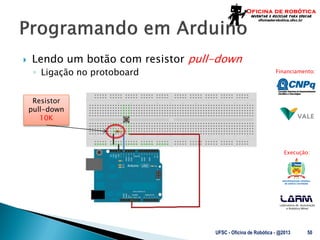
Lendo um botão 
◦Para ler um botão basta ligá-lo em uma porta digital. 
◦Para que um circuito com botão funcione adequadamente, ou seja, sem ruídos, é necessário o uso de resistores pull-down ou pull-up. 
◦Os resistores pull-down e pull-up garantem que os níveis lógicos estarão próximos às tensões esperadas. 
UFSC - Oficina de Robótica - @2013 
49
Laboratório de Automação e Robótica Móvel 
Financiamento: 
Execução: 
Resistor pull-down 10K 
Lendo um botão com resistor pull-down 
◦Ligação no protoboard 
UFSC - Oficina de Robótica - @2013 
50
Laboratório de Automação e Robótica Móvel 
Financiamento: 
Execução: 
Lendo um botão com resistor pull- down 
◦Programa 
UFSC - Oficina de Robótica - @2013 
51 
const int botao = 8; 
boolean vlr_btn = false; 
void setup() 
{ 
pinMode(botao, INPUT); 
Serial.begin(9600); 
} 
void loop() 
{ 
vlr_btn = digitalRead(botao); 
if (vlr_btn == true) { 
Serial.println("Botao pressionado!!!"); 
} 
}
Laboratório de Automação e Robótica Móvel 
Financiamento: 
Execução: 
Resistor pull-up 10K 
Lendo um botão com resistor pull-up 
◦Ligação no protoboard 
UFSC - Oficina de Robótica - @2013 
52
Laboratório de Automação e Robótica Móvel 
Financiamento: 
Execução: 
Lendo um botão com resistor pull-up 
◦Programa 
UFSC - Oficina de Robótica - @2013 
53 
const int botao = 8; boolean vlr_btn = false; void setup() { pinMode(botao, INPUT); Serial.begin(9600); } void loop() { vlr_btn = digitalRead(botao); if (vlr_btn == false) { Serial.println("Botao pressionado!!!"); } }
Laboratório de Automação e Robótica Móvel 
Financiamento: 
Execução: 
Nota 
◦O Arduino possui resistores pull-up nas portas digitais, e estes variam de 20K a 50K. 
◦Para ativar os resistores pull-up de uma porta digital basta defini-la como entrada e colocá-la em nível alto (HIGH) na função setup(). 
pinMode(pin, INPUT) 
digitalWrite(pin, HIGH) 
◦Para desativar os resistores pull-up de uma porta digital basta colocá-la em nível baixo. 
digitalWrite(pin, LOW) 
UFSC - Oficina de Robótica - @2013 
54
Laboratório de Automação e Robótica Móvel 
Financiamento: 
Execução: 
Exemplo: ativando o resistor pull-up de uma porta digital 
◦Quanto o botão for pressionado o led irá apagar 
UFSC - Oficina de Robótica - @2013 
55
Laboratório de Automação e Robótica Móvel 
Financiamento: 
Execução: 
Exemplo: ativando o resistor pull-up de uma porta digital 
◦Quanto o botão for pressionado o led irá apagar 
UFSC - Oficina de Robótica - @2013 
56 
const int led = 7; 
const int botao = 10; 
void setup() 
{ 
pinMode(led, OUTPUT); 
pinMode(botao, INPUT); 
digitalWrite(botao, HIGH); // Ativa resistor pull-up 
} 
void loop() 
{ 
int valor = digitalRead(botao); 
if (valor == HIGH) { 
digitalWrite(led, HIGH); // Acende o led 
} 
else { 
digitalWrite(led, LOW); // Apaga o led 
} 
}
Laboratório de Automação e Robótica Móvel 
Financiamento: 
Execução: 
Exemplo: ativando o resistor pull-up de uma porta digital 
◦Nota: 
O Arduino possui uma constante chamada INPUT_PULLUP que define que a porta será de entrada e o resistor pull-up da mesma será ativado. 
Exemplo: 
void setup() 
{ 
pinMode(10, INPUT_PULLUP); 
} 
UFSC - Oficina de Robótica - @2013 
57 
Define a porta 10 como entrada de dados e ativa o resistor pull-up.
Laboratório de Automação e Robótica Móvel 
Financiamento: 
Execução: 
Lendo Portas Analógicas 
◦O Arduino UNO possui 6 (seis) portas analógicas. 
◦Por padrão todas as portas analógicas são definidas como entrada de dados, desta forma não é necessário fazer esta definição na função setup(). 
◦O conversor analógico-digital do Arduino é de 10 (dez) bits, logo a faixa de valores lidos varia de 0 a 1023. 
◦As portas analógicas no Arduino UNO são identificadas como A0, A1, A2, A3, A4 e A5. Estas portas também podem ser identificadas por 14 (A0), 15 (A1), 16 (A2), 17 (A3), 18 (A4) e 19 (A5). 
UFSC - Oficina de Robótica - @2013 
58
Laboratório de Automação e Robótica Móvel 
Financiamento: 
Execução: 
Lendo Portas Analógicas 
◦Exemplo: lendo dados de um potenciômetro 
UFSC - Oficina de Robótica - @2013 
59
Laboratório de Automação e Robótica Móvel 
Financiamento: 
Execução: 
Lendo Portas Analógicas 
◦Exemplo: lendo dados de um potenciômetro 
UFSC - Oficina de Robótica - @2013 
60 
void setup() { Serial.begin(9600); } void loop() { int val = analogRead(0); Serial.println(val); }
Laboratório de Automação e Robótica Móvel 
Financiamento: 
Execução: 
Lendo Portas Analógicas 
◦Exemplo: lendo dados de um potenciômetro e acionando um LED 
UFSC - Oficina de Robótica - @2013 
61
Laboratório de Automação e Robótica Móvel 
Financiamento: 
Execução: 
Lendo Portas Analógicas 
◦Exemplo: lendo dados de um potenciômetro e acionando um LED 
UFSC - Oficina de Robótica - @2013 
62 
const int led = 6; void setup() { pinMode(led, OUTPUT); Serial.begin(9600); } void loop() { int val = analogRead(0); Serial.println(val); digitalWrite(led, HIGH); delay(val); digitalWrite(led, LOW); delay(val); }
Laboratório de Automação e Robótica Móvel 
Financiamento: 
Execução: 
Lendo Portas Analógicas 
◦Exemplo: lendo um sensor de temperatura 
O sensores de temperatura, termistores, podem ser do tipo NTC – Negative Temperature Coefficient ou PTC – Positive Temperature Coefficient. 
Nos sensores do tipo NTC a resistência diminui com o aumento da temperatura. 
Nos sensores do tipo PTC a resistência aumenta com o aumento da temperatura. 
UFSC - Oficina de Robótica - @2013 
63
Laboratório de Automação e Robótica Móvel 
Financiamento: 
Execução: 
Lendo Portas Analógicas 
◦Exemplo: lendo um sensor de temperatura 
Equação de Steinhart-Hart 
onde: 
T = temperatura em Kelvin 
R = resistência em ohms 
a, b, c: constantes definidas pelo fabricante do sensor 
Esta equação é utilizada para transformar os valores lidos pelo sensor em temperatura na escala Kelvin. 
Para encontrar a temperatura em Celsius basta subtrair o valor 273.15 da temperatura em Kelvin. 
UFSC - Oficina de Robótica - @2013 
64 
1/T = a + b * ln(R) + c * (ln(R))3
Laboratório de Automação e Robótica Móvel 
Financiamento: 
Execução: 
Lendo Portas Analógicas 
◦Exemplo: lendo um sensor de temperatura 
UFSC - Oficina de Robótica - @2013 
65
Laboratório de Automação e Robótica Móvel 
Financiamento: 
Execução: 
Lendo Portas Analógicas 
◦Exemplo: lendo um sensor de temperatura 
UFSC - Oficina de Robótica - @2013 
66 
/* Programa que utiliza a equação de Steinhart-Hart 1/T = a + b * ln(R) + c * (ln(R))3 */ #include <math.h> const int sensor = A0; double tempCelsius(int valorNTC) { double temp; temp = log(((10240000 / valorNTC) - 10000)); // Considerando resistência de 10K temp = 1 / (0.001129148 + (0.000234125 + (0.0000000876741 * temp * temp ))* temp ); temp = temp - 273.15; // Converte Kelvin para Celsius return temp; }
Laboratório de Automação e Robótica Móvel 
Financiamento: 
Execução: 
Lendo Portas Analógicas 
◦Exemplo: lendo um sensor de temperatura 
UFSC - Oficina de Robótica - @2013 
67 
void setup() 
{ 
Serial.begin(9600); 
} 
void loop() 
{ 
int valor = analogRead(sensor); 
double c = tempCelsius(valor); 
Serial.println(valor); 
Serial.println(c); 
delay(100); 
}
Laboratório de Automação e Robótica Móvel 
Financiamento: 
Execução: 
Comandos de Repetição 
◦Muitas vezes é necessário repetir uma determinada instrução mais de uma vez. 
◦Os comandos de repetição mantêm em um “laço” uma instrução ou conjunto de instruções. 
◦Os comandos de repetição do Arduino são: 
Baseado em um contador 
Baseado em uma expressão com teste no início 
Baseado em uma expressão com teste no final 
UFSC - Oficina de Robótica - @2013 
68
Laboratório de Automação e Robótica Móvel 
Financiamento: 
Execução: 
Comandos de Repetição 
◦Baseado em um Contador 
Este tipo de comando de repetição deve ser utilizado quando se sabe a quantidade de vezes que uma determinada instrução deve ser executada. 
No Arduino o comando de repetição baseado em um contador é: 
for (contador início; expr; incremento do contador) { 
cmd; 
} 
onde: 
contador = é uma variável do tipo inteiro (int) 
expr = é uma expressão relacional 
incremento do contador = passo de incremento do contador 
UFSC - Oficina de Robótica - @2013 
69
Laboratório de Automação e Robótica Móvel 
Financiamento: 
Execução: 
Comandos de Repetição 
◦Baseado em um Contador 
Exemplo: escrevendo uma mensagem x vezes no monitor serial 
UFSC - Oficina de Robótica - @2013 
70 
int vezes = 10; // Quantidade de vezes que a mensagem será impressa no monitor serial int executado = 0; // Quantidade de mensagens já impressas void setup() { Serial.begin(9600); } void loop() { for (executado; executado < vezes; executado++) { Serial.println("Testando o comando de repeticao for()"); } }
Laboratório de Automação e Robótica Móvel 
Financiamento: 
Execução: 
Comandos de Repetição 
◦Baseado em uma expressão com teste no início 
Este tipo de comando de repetição avalia uma expressão, caso seja verdadeira, a(s) intrução(ções) dentro do “laço” permanecem executando. 
No Arduino o comando de repetição baseado em uma expressão com teste no início é: 
while (expr) { 
cmd; 
} 
onde: 
expr – é uma expressão que pode ser lógica, relacional ou aritmética. A permanência de execução do “laço” é garantida enquanto a expressão for verdadeira. 
Nota: 
Neste tipo de comando de repetição a avaliação da expressão é realizada no início do laço, ou seja, pode ser que o cmd não execute nenhuma vez. 
UFSC - Oficina de Robótica - @2013 
71
Laboratório de Automação e Robótica Móvel 
Financiamento: 
Execução: 
Comandos de Repetição 
◦Baseado em uma expressão com teste no início 
Exemplo: 
UFSC - Oficina de Robótica - @2013 
72 
const int botao = 6; const int led = 10; void setup() { pinMode(botao, INPUT); pinMode(led, OUTPUT); digitalWrite(botao, HIGH); // Ativa resistor pull-up } void loop() { // Teste do comando while() while (digitalRead(botao)); // Espera até que o botão seja pressionado digitalWrite(led, HIGH); delay(2000); digitalWrite(led, LOW); }
Laboratório de Automação e Robótica Móvel 
Financiamento: 
Execução: 
Comandos de Repetição 
◦Baseado em uma expressão com teste no final 
Este tipo de comando de repetição avalia uma expressão, caso seja verdadeira, a(s) intrução(ções) dentro do “laço” permanecem executando. 
No Arduino o comando de repetição baseado em uma expressão com teste no final é: 
do { 
cmd; 
} while (expr) ; 
onde: 
expr – é uma expressão que pode ser lógica, relacional ou aritmética. A permanência de execução do “laço” é garantida enquanto a expressão for verdadeira. 
Nota: 
Neste tipo de comando de repetição a avaliação da expressão é realizada no final do laço, ou seja, é garatido que pelo menos uma vez o cmd será executado. 
UFSC - Oficina de Robótica - @2013 
73
Laboratório de Automação e Robótica Móvel 
Financiamento: 
Execução: 
Comandos de Repetição 
◦Baseado em uma expressão com teste no final 
Exemplo: 
UFSC - Oficina de Robótica - @2013 
74 
const int botao = 6; const int led = 10; void setup() { pinMode(botao, INPUT); pinMode(led, OUTPUT); digitalWrite(botao, HIGH); // Ativa resistor pull-up } void loop() { // Teste do comando do while() do { digitalWrite(led, HIGH); delay(2000); digitalWrite(led, LOW); delay(2000); } while (digitalRead(botao)); // Enquanto o botão não for pressionado, pisca o led }
Laboratório de Automação e Robótica Móvel 
Financiamento: 
Execução: 
Vetores e matrizes 
◦Uma variável escalar pode armazenar muitos valores ao longo da execução do programa, porém não ao mesmo tempo. 
◦Existem variáveis que podem armazenar mais de um valor ao mesmo tempo. Essas variáveis são conhecidas como “variáveis compostas homogêneas”. 
◦No Arduino é possível trabalhar com dois tipos de variáveis compostas homogêneas, vetores e matrizes. 
UFSC - Oficina de Robótica - @2013 
75
Laboratório de Automação e Robótica Móvel 
Financiamento: 
Execução: 
Vetores e matrizes 
◦Vetor 
A declaração de um vetor é feita da mesma maneira que uma variável escalar, entretanto é necessário definir a quantidade de itens do vetor. 
Exemplo: 
int vetor[4]; 
Vetor com 4 (quatro) elementos do tipo inteiro. 
UFSC - Oficina de Robótica - @2013 
76 
7 
8 
1 
3 
0 
1 
3 
2 
Vetor 
Dado armazenado 
Índices
Laboratório de Automação e Robótica Móvel 
Financiamento: 
Execução: 
Vetores e matrizes 
◦Vetor 
Para atribuir um valor a uma determinada posição do vetor, basta usar o índice, ou seja, a posição onde o valor será armazenado no vetor. 
Exemplo: 
vetor[0] = 7; 
Atribui o valor 7 a posição 0 do vetor. 
UFSC - Oficina de Robótica - @2013 
77 
7 
8 
1 
3 
0 
1 
3 
2
Laboratório de Automação e Robótica Móvel 
Financiamento: 
Execução: 
Vetores e matrizes 
◦Vetor 
Para acessar um determinado valor em uma posição do vetor, basta usar o índice, ou seja, a posição onde o valor está armazenado no vetor. 
Exemplo: 
digitalWrite(vetor[0], HIGH); 
Ativa a porta cujo número está definido na posição 0 do vetor. 
UFSC - Oficina de Robótica - @2013 
78 
7 
8 
1 
3 
0 
1 
3 
2
Laboratório de Automação e Robótica Móvel 
Financiamento: 
Execução: 
Vetores e matrizes 
◦Vetor 
Exemplo: acendendo e apagando leds cujas portas estão definidas em um vetor 
UFSC - Oficina de Robótica - @2013 
79 
int leds[5] = {2, 3, 4, 5, 6}; // Define as portas onde estão os leds 
void setup() 
{ 
int i; 
for (i = 0; i < 5; i++) { 
pinMode(leds[i], OUTPUT); // Define as portas como saída 
} 
} 
void loop() 
{ 
int i; 
for (i = 0; i < 5; i++) { 
digitalWrite(leds[i], HIGH); // Acende os leds 
delay(1000); 
} 
for (i = 0; i < 5; i++) { 
digitalWrite(leds[i], LOW); // Apaga os leds 
delay(1000); 
} 
}
Laboratório de Automação e Robótica Móvel 
Financiamento: 
Execução: 
Vetores e matrizes 
◦Matriz 
Uma matriz é similar a um vetor, entretanto pode ser formada por duas ou mais dimensões. 
Uma matriz bidimensional possui um determinado número de linhas e de colunas. 
Exemplo: 
int matriz[4][6]; 
Matriz com 4 (quatro) linhas e 6 (seis) colunas de elementos do tipo inteiro. 
UFSC - Oficina de Robótica - @2013 
80 
1 
2 
3 
4 
5 
6 
7 
8 
9 
10 
11 
12 
13 
14 
15 
16 
17 
18 
19 
20 
21 
22 
23 
24 
0 
1 
2 
3 
4 
5 
0 
1 
2 
3 
Índices 
Valor armazenado na posição [3,0]
Laboratório de Automação e Robótica Móvel 
Financiamento: 
Execução: 
Vetores e matrizes 
◦Matriz 
Para atribuir um valor a uma determinada posição da matriz, basta usar o índice da linha e o índice da coluna, ou seja, a posição onde o valor será armazenado na matriz. 
Exemplo: 
matriz[1][2] = 9; 
Atribui o valor 9 a posição 1 (linha), 2 (coluna) da matriz. 
UFSC - Oficina de Robótica - @2013 
81
Laboratório de Automação e Robótica Móvel 
Financiamento: 
Execução: 
Vetores e matrizes 
◦Matriz 
Para acessar um determinado valor em uma posição da matriz, basta usar o índice da linha e o da coluna, ou seja, a posição onde o valor está armazenado na matriz. 
Exemplo: 
digitalWrite(matriz[0][0], HIGH); 
Ativa a porta cujo número está definido na posição 0 (linha), 0 (coluna) da matriz. 
UFSC - Oficina de Robótica - @2013 
82
Laboratório de Automação e Robótica Móvel 
Financiamento: 
Execução: 
Vetores e matrizes 
◦Matriz 
Exemplo: acendendo e apagando leds aleatoriamente em uma matriz 
UFSC - Oficina de Robótica - @2013 
83 
int matriz_leds[2][2] = {{2, 3}, {4, 5}}; 
void setup() 
{ 
int i, j; 
for (i = 0; i < 2; i++) { 
for (j = 0; j < 2; j++) { 
// Inicializa portas 
pinMode(matriz_leds[i][j], OUTPUT); 
} 
} 
randomSeed(analogRead(0)); // Define uma semente a partir da porta ananlógica 0 
} 
void loop() 
{ 
int linha, coluna; 
linha = random(2); // Gera um número aleatório entre 0 e 1 
coluna = random(2); // Gera um número aleatório entre 0 e 1 
// Acende led 
digitalWrite(matriz_leds[linha][coluna], HIGH); 
delay(500); 
// Apaga led 
digitalWrite(matriz_leds[linha][coluna], LOW); 
delay(500); 
}
Laboratório de Automação e Robótica Móvel 
Financiamento: 
Execução: 
Modularizando um Programa – funções 
◦O objetivo da modularização é separar o programa em módulos funcionais – “dividir para conquistar”. 
◦Um módulo pode ser chamado (acionado) em qualquer ponto do programa. 
◦Os módulos funcionais de um programa também são chamados de funções. 
◦Uma função implementa uma ou mais instruções responsáveis por uma parte do programa. 
◦As funções deixam um programa mais organizado e legível, uma vez que são responsáveis por ações bem específicas. 
UFSC - Oficina de Robótica - @2013 
84
Laboratório de Automação e Robótica Móvel 
Financiamento: 
Execução: 
Modularizando um Programa – funções 
◦Uma função tem quatro partes fundamentais, que são: 
um tipo de dado associado a ela (pode ser void); 
um nome; 
uma lista de parâmetros (se houver); 
conjunto de instruções. 
Exemplo: 
int soma(int a, int b) 
{ 
int resultado= a + b; 
return resultado; 
} 
UFSC - Oficina de Robótica - @2013 
85 
Parâmetros 
Tipo de dado 
Nome 
Conjunto de instruções
Laboratório de Automação e Robótica Móvel 
Financiamento: 
Execução: 
Modularizando um Programa – funções 
◦Exemplo: programa para acionar 4 (quatro) leds usando funções (dispostos em matriz) 
UFSC - Oficina de Robótica - @2013 
86 
int matriz_leds[2][2] = {{5, 4}, {2, 3}}; 
void pisca_diagonal_principal() // função para controlar os leds da diagonal principal 
{ 
digitalWrite(matriz_leds[0][0], HIGH); 
digitalWrite(matriz_leds[1][1], HIGH); 
delay(1000); 
digitalWrite(matriz_leds[0][0], LOW); 
digitalWrite(matriz_leds[1][1], LOW); 
delay(1000); 
} 
void pisca_diagonal_secundaria() // função para controlar os leds da diagonal secundária 
{ 
digitalWrite(matriz_leds[0][1], HIGH); 
digitalWrite(matriz_leds[1][0], HIGH); 
delay(1000); 
digitalWrite(matriz_leds[0][1], LOW); 
digitalWrite(matriz_leds[1][0], LOW); 
delay(1000); 
}
Laboratório de Automação e Robótica Móvel 
Financiamento: 
Execução: 
Modularizando um Programa – funções 
◦Exemplo: programa para acionar 4 (quatro) leds usando funções (dispostos em matriz) 
UFSC - Oficina de Robótica - @2013 
87 
void setup() 
{ 
int i, j; 
for (i = 0; i < 2; i++) { 
for (j = 0; j < 2; j++) { 
// Inicializa portas 
pinMode(matriz_leds[i][j], OUTPUT); 
} 
} 
} 
void loop() 
{ 
pisca_diagonal_principal(); 
pisca_diagonal_secundaria(); 
}
Laboratório de Automação e Robótica Móvel 
Financiamento: 
Execução: 
Sinal PWM – Pulse Width Modulation (Modulação por Largura de Pulso) 
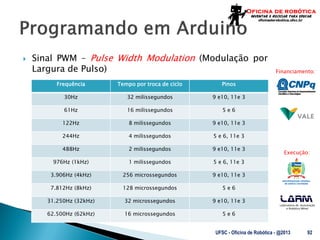
◦O Arduino UNO possui 6 (seis) portas PWM, 3, 5, 6, 9, 10 e 11. 
◦O sinal PWM pode variar de 0 a 255 e para ativá-lo basta usar a seguinte instrução em uma das portas PWM: 
analogWrite(pin, sinal_pwm); 
◦Note que as portas PWM são todas digitais, porém o sinal é modulado “como se fosse” um sinal analógico. 
UFSC - Oficina de Robótica - @2013 
88
Laboratório de Automação e Robótica Móvel 
Financiamento: 
Execução: 
Sinal PWM – Pulse Width Modulation (Modulação por Largura de Pulso) 
◦Ciclo de Trabalho – Duty-Cicle 
O sinal PWM possui um ciclo de trabalho que determina com que frequência o sinal muda do nível lógico HIGH para o nível lógico LOW e vice versa. 
No Arduino a frequência do PWM pode ser definida entre 32Hz até 62kHz. 
UFSC - Oficina de Robótica - @2013 
89
Laboratório de Automação e Robótica Móvel 
Financiamento: 
Execução: 
Sinal PWM – Pulse Width Modulation (Modulação por Largura de Pulso) 
◦Ciclo de Trabalho – Duty-Cicle 
Duty cicle = (100% * largura do pulso) / período 
UFSC - Oficina de Robótica - @2013 
90 
Período 
Pulso
Laboratório de Automação e Robótica Móvel 
Financiamento: 
Execução: 
Sinal PWM – Pulse Width Modulation (Modulação por Largura de Pulso) 
◦Exemplo PWM – extraído de Teach Yourself PIC Microconrollers for Absolute Beginners – M. Amer Iqbal Qureshi, 2006. 
UFSC - Oficina de Robótica - @2013 
91
Laboratório de Automação e Robótica Móvel 
Financiamento: 
Execução: 
Sinal PWM – Pulse Width Modulation (Modulação por Largura de Pulso) 
UFSC - Oficina de Robótica - @2013 
92 
Frequência 
Tempo por troca de ciclo 
Pinos 
30Hz 
32 milissegundos 
9 e10, 11e 3 
61Hz 
16 milissegundos 
5 e 6 
122Hz 
8 milissegundos 
9 e10, 11e 3 
244Hz 
4 milissegundos 
5 e 6, 11e 3 
488Hz 
2 milissegundos 
9 e10, 11e 3 
976Hz (1kHz) 
1 milissegundos 
5 e 6, 11e 3 
3.906Hz (4kHz) 
256 microssegundos 
9 e10, 11e 3 
7.812Hz (8kHz) 
128 microssegundos 
5 e 6 
31.250Hz (32kHz) 
32 microssegundos 
9 e10, 11e 3 
62.500Hz (62kHz) 
16 microssegundos 
5 e 6
Laboratório de Automação e Robótica Móvel 
Financiamento: 
Execução: 
Sinal PWM – Pulse Width Modulation (Modulação por Largura de Pulso) 
◦Exemplo: mudando a intensidade de um led de alto brilho com sinal PWM 
UFSC - Oficina de Robótica - @2013 
93 
const int led_alto_brilho = 3; 
void setup() 
{ 
pinMode(led_alto_brilho, OUTPUT); 
Serial.begin(9600); 
} 
void loop() 
{ 
int i; 
for (i = 10; i <= 255; i+=10) { 
analogWrite(led_alto_brilho, i); // Aumenta a intensidade do brilho 
Serial.println(i); 
delay(300); 
} 
for (i = 255; i >= 5; i-=10) { 
analogWrite(led_alto_brilho, i); // Diminui a intensidade do brilho 
Serial.println(i); 
delay(300); 
} 
delay(3000); 
}
Laboratório de Automação e Robótica Móvel 
Financiamento: 
Execução: 
É possível agregar novas funcionalidades a uma placa do Arduino. 
As extensões das placas do Arduino são chamadas de shields. 
Existem shields para as mais diversas funcionalidades, por exemplo: 
◦Comunicação ethernet 
◦Comunicação wifi 
◦Comunicação bluethooth 
◦Ponte H 
◦Banco de relês 
◦... 
UFSC - Oficina de Robótica - @2013 
94
Laboratório de Automação e Robótica Móvel 
Financiamento: 
Execução: 
Exemplo: Arduino com vários shields 
UFSC - Oficina de Robótica - @2013 
95
Laboratório de Automação e Robótica Móvel 
Financiamento: 
Execução: 
Exemplos de shields 
UFSC - Oficina de Robótica - @2013 
96

Programação em-arduino-módulo-básico

  • 1.
    Financiamento: Execução: Laboratóriode Automação e Robótica Móvel Programação em Arduino Módulo Básico
  • 2.
    Laboratório de Automaçãoe Robótica Móvel Financiamento: Execução: Material produzido para o projeto Oficina de Robótica por: ◦Anderson Luiz Fernandes Perez ◦Renan Rocha Darós Contatos: ◦Universidade Federal de Santa Catarina - Laboratório de Automação e Robótica Móvel anderson.perez (at) ufsc.br renanrdaros (at) hotmail.com http://oficinaderobotica.ufsc.br UFSC - Oficina de Robótica - @2013 2
  • 3.
    Laboratório de Automaçãoe Robótica Móvel Financiamento: Execução: Introdução Microcontroladores Arduino UNO Ambiente de desenvolvimento Funções setup() e loop() Monitor Serial Portas digitais e analógicas Programando em Arduino Expandindo as funcionalidades do Arduino UFSC - Oficina de Robótica - @2013 3
  • 4.
    Laboratório de Automaçãoe Robótica Móvel Financiamento: Execução: O Arduino é uma plataforma utilizada para prototipação de circuitos eletrônicos. O projeto do Arduino teve início em 2005 na cidade de Ivrea, Itália. O Arduino é composto por uma placa com microcontrolador Atmel AVR e um ambiente de programação baseado em Wiring e C++. Tanto o hardware como o ambiente de programação do Arduino são livres, ou seja, qualquer pessoa pode modificá-los e reproduzi-los. O Arduino também é conhecido de plataforma de computação física. UFSC - Oficina de Robótica - @2013 4
  • 5.
    Laboratório de Automaçãoe Robótica Móvel Financiamento: Execução: Tipos de Arduino ◦Existem vários tipos de Arduino com especificidades de hardware. O site oficial do Arduino lista os seguintes tipos: Arduino UNO Arduino Leonardo Arduino Due Arduino Esplora Arduino Mega Arduino Mega ADK Arduino Ethernet Arduino Mini Arduino LilyPad Arduino Micro Arduino Nano Arduino ProMini Arduino Pro Arduino Fio UFSC - Oficina de Robótica - @2013 5
  • 6.
    Laboratório de Automaçãoe Robótica Móvel Financiamento: Execução: Referências na WEB: ◦O site oficial do Arduino é http://arduino.cc ◦Um documentário sobre o Arduino pode ser assistido em: http://arduinothedocumentary.org/ UFSC - Oficina de Robótica - @2013 6
  • 7.
    Laboratório de Automaçãoe Robótica Móvel Financiamento: Execução: Um microcontrolador é um CI que incorpora várias funcionalidades. Alguns vezes os microcontroladores são chamados de “computador de um único chip”. São utilizados em diversas aplicações de sistemas embarcados, tais como: carros, eletrodomésticos, aviões, automação residencial, etc. UFSC - Oficina de Robótica - @2013 7
  • 8.
    Laboratório de Automaçãoe Robótica Móvel Financiamento: Execução: Processamento de dados UFSC - Oficina de Robótica - @2013 8 Entrada Processamento Saída
  • 9.
    Laboratório de Automaçãoe Robótica Móvel Financiamento: Execução: Vista da placa do Arduino UNO Rev 3 (frente e verso) UFSC - Oficina de Robótica - @2013 9
  • 10.
    Laboratório de Automaçãoe Robótica Móvel Financiamento: Execução: Características ◦Microcontrolador: ATmega328 ◦Tensão de operação: 5V ◦Tensão recomendada (entrada): 7-12V ◦Limite da tensão de entrada: 6-20V ◦Pinos digitais: 14 (seis pinos com saída PWM) ◦Entrada analógica: 6 pinos ◦Corrente contínua por pino de entrada e saída: 40 mA ◦Corrente para o pino de 3.3 V: 50 mA ◦Quantidade de memória FLASH: 32 KB (ATmega328) onde 0.5 KB usado para o bootloader ◦Quantidade de memória SRAM: 2 KB (ATmega328) ◦Quantidade de memória EEPROM: 1 KB (ATmega328) ◦Velocidade de clock: 16 MHz UFSC - Oficina de Robótica - @2013 10
  • 11.
    Laboratório de Automaçãoe Robótica Móvel Financiamento: Execução: Alimentação ◦O Arduino UNO pode ser alimentado pela porta USB ou por uma fonte externa DC. ◦A recomendação é que a fonte externa seja de 7 V a 12 V e pode ser ligada diretamente no conector de fonte ou nos pinos Vin e Gnd. UFSC - Oficina de Robótica - @2013 11
  • 12.
    Laboratório de Automaçãoe Robótica Móvel Financiamento: Execução: O ambiente de desenvolvimento do Arduino (IDE) é gratuito e pode ser baixado no seguinte endereço: arduino.cc. As principais funcionalidades do IDE do Arduino são: ◦Escrever o código do programa ◦Salvar o código do programa ◦Compilar um programa ◦Transportar o código compilado para a placa do Arduino UFSC - Oficina de Robótica - @2013 12
  • 13.
    Laboratório de Automaçãoe Robótica Móvel Financiamento: Execução: Interface principal do ambiente de desenvolvimento UFSC - Oficina de Robótica - @2013 13
  • 14.
    Laboratório de Automaçãoe Robótica Móvel Financiamento: Execução: As duas principais partes (funções) de um programa desenvolvido para o Arduino são: ◦setup(): onde devem ser definidas algumas configurações iniciais do programa. Executa uma única vez. ◦loop(): função principal do programa. Fica executando indefinidamente. Todo programa para o Arduino deve ter estas duas funções. UFSC - Oficina de Robótica - @2013 14
  • 15.
    Laboratório de Automaçãoe Robótica Móvel Financiamento: Execução: Exemplo 1: formato das funções setup() e loop() UFSC - Oficina de Robótica - @2013 15 void setup() { } void loop() { }
  • 16.
    Laboratório de Automaçãoe Robótica Móvel Financiamento: Execução: Exemplo 2: exemplo funções setup() e loop() UFSC - Oficina de Robótica - @2013 16 void setup() { pinMode(13, OUTPUT); } void loop() { digitalWrite(13, HIGH); delay(1000); digitalWrite(13, LOW); delay(1000); }
  • 17.
    Laboratório de Automaçãoe Robótica Móvel Financiamento: Execução: O monitor serial é utilizado para comunicação entre o Arduino e o computador (PC). O monitor serial pode ser aberto no menu tools opção serial monitor, ou pressionando as teclas CTRL + SHIFT + M. As principais funções do monitor serial são: begin(), read(), write(), print(), println() e available(). UFSC - Oficina de Robótica - @2013 17
  • 18.
    Laboratório de Automaçãoe Robótica Móvel Financiamento: Execução: Exemplo: imprimindo uma mensagem de boas vindas no monitor serial UFSC - Oficina de Robótica - @2013 18 void setup() { Serial.begin(9600); // Definição da velocide de transmissão } void loop() { Serial.println("Ola, seu nome, seja bem vindo ao maravilhoso mundo do Arduino"); }
  • 19.
    Laboratório de Automaçãoe Robótica Móvel Financiamento: Execução: O Arduino possui tanto portas digitais como portas analógicas. As portas servem para comunicação entre o Arduino e dispositivos externos, por exemplo: ler um botão, acender um led ou uma lâmpada. Conforme já mencionado, o Arduino UNO, possui 14 portas digitais e 6 portas analógicas (que também podem ser utilizadas como portas digitais). UFSC - Oficina de Robótica - @2013 19
  • 20.
    Laboratório de Automaçãoe Robótica Móvel Financiamento: Execução: Portas Digitais ◦As portas digitais trabalham com valores bem definidos, ou seja, no caso do Arduino esses valores são 0V e 5V. ◦0V indica a ausência de um sinal e 5V indica a presença de um sinal. ◦Para escrever em uma porta digital basta utilizar a função digitalWrite(pin, estado). ◦Para ler um valor em uma porta digital basta utilizar a função digitalRead(pin). UFSC - Oficina de Robótica - @2013 20
  • 21.
    Laboratório de Automaçãoe Robótica Móvel Financiamento: Execução: Portas Analógicas ◦As portas analógicas são utilizadas para entrada de dados. ◦Os valores lidos em uma porta analógica variam de 0V a 5V. ◦Para ler uma valor em uma porta analógica basta utilizar a função analogRead(pin). ◦Os conversores analógicos-digitais (ADC) do Arduino são de 10 bits. ◦Os conversores ADC (do Inglês Analog Digital Converter) permitem uma precisão de 0.005V ou 5mV. ◦Os valores lidos em uma porta analógica variam de 0 a 1023 (10 bits), onde 0 representa 0V e 1023 representa 5V. UFSC - Oficina de Robótica - @2013 21
  • 22.
    Laboratório de Automaçãoe Robótica Móvel Financiamento: Execução: Para definir uma porta como entrada ou saída é necessário explicitar essa situação no programa. A função pinMode(pin, estado) é utilizada para definir se a porta será de entrada ou saída de dados. Exemplo: ◦Define que a porta 13 será de saída pinMode(13, OUTPUT) ◦Define que a porta 7 será de entrada pinMode(7, INPUT) UFSC - Oficina de Robótica - @2013 22
  • 23.
    Laboratório de Automaçãoe Robótica Móvel Financiamento: Execução: Algoritmo ◦Sequência de passos que visa atingir um objetivo bem definido. ◦Exemplo: Receita caseira UFSC - Oficina de Robótica - @2013 23
  • 24.
    Laboratório de Automaçãoe Robótica Móvel Financiamento: Execução: Constantes e Variáveis ◦Um dado é constante quando não sofre nenhuma variação no decorrer do tempo. ◦Do início ao fim do programa o valor permanece inalterado. ◦Exemplos: 10 “Bata antes de entrar!” -0,58 UFSC - Oficina de Robótica - @2013 24
  • 25.
    Laboratório de Automaçãoe Robótica Móvel Financiamento: Execução: Constantes e Variáveis ◦A criação de constantes no Arduino pode ser feita de duas maneiras: Usando a palavra reservada const Exemplo: const int x = 100; Usando a palavra reservada define Exemplo: #define X 100 UFSC - Oficina de Robótica - @2013 25
  • 26.
    Laboratório de Automaçãoe Robótica Móvel Financiamento: Execução: Constantes e Variáveis ◦No Arduino existem algumas constantes previamente definidas e são consideradas palavras reservadas. ◦As constantes definidas são: true – indica valor lógico verdadeiro false – indica valor lógico falso HIGH – indica que uma porta está ativada, ou seja, está em 5V. LOW – indica que uma porta está desativada, ou seja, está em 0V. INPUT – indica que uma porta será de entrada de dados. OUTPUT – indica que uma porta será de saída de dados. UFSC - Oficina de Robótica - @2013 26
  • 27.
    Laboratório de Automaçãoe Robótica Móvel Financiamento: Execução: Constantes e Variáveis ◦Variáveis são lugares (posições) na memória principal que servem para armazenar dados. ◦As variáveis são acessadas através de um identificador único. ◦O conteúdo de uma variável pode variar ao longo do tempo durante a execução de um programa. ◦Uma variável só pode armazenar um valor a cada instante. ◦Um identificador para uma variável é formado por um ou mais caracteres, obedecendo a seguinte regra: o primeiro caractere deve, obrigatoriamente, ser uma letra. UFSC - Oficina de Robótica - @2013 27
  • 28.
    Laboratório de Automaçãoe Robótica Móvel Financiamento: Execução: Constantes e Variáveis ◦ATENÇÃO!!! Um identificador de uma variável ou constante não pode ser formado por caracteres especiais ou palavras reservadas da linguagem. UFSC - Oficina de Robótica - @2013 28
  • 29.
    Laboratório de Automaçãoe Robótica Móvel Financiamento: Execução: Tipos de Variáveis no Arduino UFSC - Oficina de Robótica - @2013 29 Tipo Definição void Indica tipo indefinido. Usado geralmente para informar que uma função não retorna nenhum valor. boolean Os valores possíveis são true (1) e false (0). Ocupa um byte de memória. char Ocupa um byte de memória. Pode ser uma letra ou um número. A faixa de valores válidos é de -128 a 127. unsigned char O mesmo que o char, porém a faixa de valores válidos é de 0 a 255. byte Ocupa 8 bits de memória. A faixa de valores é de 0 a 255. int Armazena números inteiros e ocupa 16 bits de memória ( 2bytes). A faixa de valores é de -32.768 a 32.767. unsigned int O mesmo que o int, porém a faixa de valores válidos é de 0 a 65.535. word O mesmo que um unsigned int.
  • 30.
    Laboratório de Automaçãoe Robótica Móvel Financiamento: Execução: Tipos de Variáveis no Arduino UFSC - Oficina de Robótica - @2013 30 Tipo Definição long Armazena números de até 32 bits (4 bytes). A faixa de valores é de -2.147.483.648 até 2.147.483.647. unsigned long O mesmo que o long, porém a faixa de valores é de 0 até 4.294.967.295. short Armazena número de até 16 bits (2 bytes). A faixa de valores é de -32.768 até 32.767. float Armazena valores de ponto flutuante (com vírgula) e ocupa 32 bits (4 bytes) de memória. A faixa de valores é de -3.4028235E+38 até 3.4028235E+38 double O mesmo que o float.
  • 31.
    Laboratório de Automaçãoe Robótica Móvel Financiamento: Execução: Declaração de Variáveis e Constantes ◦Exemplo: declaração de duas constantes e uma variável UFSC - Oficina de Robótica - @2013 31 #define BOTAO 10 // constante const int pin_botao = 13; // constante void setup() { } void loop() { int valor_x; // variável }
  • 32.
    Laboratório de Automaçãoe Robótica Móvel Financiamento: Execução: Atribuição de valores a variáveis e constantes ◦A atribuição de valores a variáveis e constantes é feito com o uso do operador de atribuição =. ◦Exemplos: int valor = 100; const float pi = 3.14; ◦Atenção!!! O operador de atribuição não vale para o comando #define. UFSC - Oficina de Robótica - @2013 32
  • 33.
    Laboratório de Automaçãoe Robótica Móvel Financiamento: Execução: Atribuição de valores a variáveis e constantes ◦Exemplo: lendo dados do monitor serial UFSC - Oficina de Robótica - @2013 33 int valor = 0; void setup() { Serial.begin(9600); // Definição da velocidade de transmissão } void loop() { Serial.println("Digite um numero "); valor = Serial.read(); // leitura de dados do monitor serial Serial.print("O numero digitado foi "); Serial.write(valor); Serial.println(); delay(2000); // Aguarda por 2 segundos }
  • 34.
    Laboratório de Automaçãoe Robótica Móvel Financiamento: Execução: Operadores ◦Em uma linguagem de programação existem vários operadores que permitem operações do tipo: Aritmética Relacional Lógica Composta UFSC - Oficina de Robótica - @2013 34
  • 35.
    Laboratório de Automaçãoe Robótica Móvel Financiamento: Execução: Operadores aritméticos UFSC - Oficina de Robótica - @2013 35 Símbolo Função + Adição - Subtração * Multiplicação / Divisão % Módulo (resto da divisão inteira)
  • 36.
    Laboratório de Automaçãoe Robótica Móvel Financiamento: Execução: Operadores relacionais UFSC - Oficina de Robótica - @2013 36 Símbolo Função > Maior < Menor >= Maior ou igual <= Menor ou igual == Igual != Diferente
  • 37.
    Laboratório de Automaçãoe Robótica Móvel Financiamento: Execução: Operadores lógicos UFSC - Oficina de Robótica - @2013 37 Símbolo Função && E (and) || OU (or) ! Não (not)
  • 38.
    Laboratório de Automaçãoe Robótica Móvel Financiamento: Execução: Operadores compostos UFSC - Oficina de Robótica - @2013 38 Símbolo Função ++ Incremento -- Decremento += Adição com atribuição -= Subtração com atribuição *= Multiplicação com atribuição /= Divisão com atribuição
  • 39.
    Laboratório de Automaçãoe Robótica Móvel Financiamento: Execução: Comentários ◦Muitas vezes é importante comentar alguma parte do código do programa. ◦Existem duas maneiras de adicionar comentários a um programa em Arduino. ◦A primeira é usando //, como no exemplo abaixo: // Este é um comentário de linha ◦A segunda é usando /* */, como no exemplo abaixo: /* Este é um comentário de bloco. Permite acrescentar comentários com mais de uma linha */ ◦Nota: Quando o programa é compilado os comentários são automaticamente suprimidos do arquivo executável, aquele que será gravado na placa do Arduino. UFSC - Oficina de Robótica - @2013 39
  • 40.
    Laboratório de Automaçãoe Robótica Móvel Financiamento: Execução: Comandos de Seleção ◦Em vários momentos em um programa precisamos verificar uma determinada condição afim de selecionar uma ação ou ações que serão executadas. ◦Um comando de seleção também é conhecido por desvio condicional, ou seja, dada um condição, um parte do programa é executada. ◦Os comandos de seleção podem ser do tipo: Seleção simples Seleção composta Seleção de múltipla escolha UFSC - Oficina de Robótica - @2013 40
  • 41.
    Laboratório de Automaçãoe Robótica Móvel Financiamento: Execução: Comando de seleção simples ◦Um comando de seleção simples avalia uma condição, ou expressão, para executar uma ação ou conjunto de ações. ◦No Arduino o comando de seleção simples é: if (expr) { cmd } ◦onde: expr – representa uma expressão a ser avaliada que pode ser do tipo lógica, relacional ou aritmética. O resultado da avaliação de uma expressão é sempre um valor lógico. cmd – comando(s) a ser executado. UFSC - Oficina de Robótica - @2013 41
  • 42.
    Laboratório de Automaçãoe Robótica Móvel Financiamento: Execução: Comando de seleção simples ◦Exemplo: acendendo leds pelo monitor serial UFSC - Oficina de Robótica - @2013 42 const int led_vermelho = 5; const int led_verde = 6; const int led_amarelo = 7; char led; void setup() { pinMode(led_vermelho, OUTPUT); pinMode(led_verde, OUTPUT); pinMode(led_amarelo, OUTPUT); Serial.begin(9600); } void loop() { if (Serial.available()) { led = Serial.read(); if (led == 'R') { // Led vermelho - red digitalWrite(led_vermelho, HIGH); // Acende led } if (led == 'G') { // Led verde - green digitalWrite(led_verde, HIGH); // Acende led } if (led == 'Y') { // Led amarelo - yellow digitalWrite(led_amarelo, HIGH); // Acende led } } }
  • 43.
    Laboratório de Automaçãoe Robótica Móvel Financiamento: Execução: Comando de seleção composta ◦Um comando de seleção composta é complementar ao comando de seleção simples. ◦O objetivo é executar um comando mesmo que a expressão avaliada pelo comando if (expr) retorne um valor falso. ◦No Arduino o comando de seleção composta é: if (expr) { cmd; } else { cmd; } ◦onde: expr – representa uma expressão a ser avaliada que pode ser do tipo lógica, relacional ou aritmética. O resultado da avaliação de uma expressão é sempre um valor lógico. cmd – comando(s) a ser executado. UFSC - Oficina de Robótica - @2013 43
  • 44.
    Laboratório de Automaçãoe Robótica Móvel Financiamento: Execução: Comando de seleção composta ◦Exemplo: acendendo e apagando leds pelo monitor serial UFSC - Oficina de Robótica - @2013 44 const int led_vermelho = 5; const int led_verde = 6; const int led_amarelo = 7; char led; void setup() { pinMode(led_vermelho, OUTPUT); pinMode(led_verde, OUTPUT); pinMode(led_amarelo, OUTPUT); Serial.begin(9600); }
  • 45.
    Laboratório de Automaçãoe Robótica Móvel Financiamento: Execução: Comando de seleção composta ◦Exemplo: acendendo e apagando leds pelo monitor serial UFSC - Oficina de Robótica - @2013 45 void loop() { if (Serial.available()) { led = Serial.read(); if (led == 'R') { // Led vermelho - red digitalWrite(led_vermelho, HIGH); // Acende led } else { if (led == 'r') { digitalWrite(led_vermelho, LOW); // Apaga led } } if (led == 'G') { // Led verde - green digitalWrite(led_verde, HIGH); // Acende led } else { if (led == 'g') { digitalWrite(led_verde, LOW); // Apaga led } } if (led == 'Y') { // Led amarelo - yellow digitalWrite(led_amarelo, HIGH); // Acende led } else { if (led == 'y') { digitalWrite(led_amarelo, LOW); // Apaga led } } } }
  • 46.
    Laboratório de Automaçãoe Robótica Móvel Financiamento: Execução: Comando de seleção de múltipla escolha ◦Na seleção de múltipla escolha é possível avaliar mais de um valor. ◦No Arduino o comando de seleção de múltipla escolha é: switch (valor) { case x: cmd1; break; case y: cmd2; break; default: cmd; } ◦onde: valor – é um dado a ser avaliado. É representado por uma variável de memória. cmdx – comando a ser executado. case– indica a opção a ser executada. default – comando padrão que deverá ser executado se nenhuma outra escolha (case) tiver sido selecionada. UFSC - Oficina de Robótica - @2013 46
  • 47.
    Laboratório de Automaçãoe Robótica Móvel Financiamento: Execução: Comando de seleção de múltipla escolha ◦Exemplo: acendendo e apagando leds pelo monitor serial UFSC - Oficina de Robótica - @2013 47 const int led_vermelho = 5; const int led_verde = 6; const int led_amarelo = 7; char led; void setup() { pinMode(led_vermelho, OUTPUT); pinMode(led_verde, OUTPUT); pinMode(led_amarelo, OUTPUT); Serial.begin(9600); }
  • 48.
    Laboratório de Automaçãoe Robótica Móvel Financiamento: Execução: Comando de seleção de múltipla escolha ◦Exemplo: acendendo e apagando leds pelo monitor serial UFSC - Oficina de Robótica - @2013 48 void loop() { if (Serial.available()) { led = Serial.read(); switch (led) { case 'R': digitalWrite(led_vermelho, HIGH); // Acende led break; case 'r': digitalWrite(led_vermelho, LOW); // Apaga led break; case 'G': digitalWrite(led_verde, HIGH); // Acende led break; case 'g': digitalWrite(led_verde, LOW); // Apaga led break; case 'Y': digitalWrite(led_amarelo, HIGH); // Acende led break; case 'y': digitalWrite(led_amarelo, LOW); // Apaga led break; default: Serial.println("Nenhum led selecionado!!!"); } } }
  • 49.
    Laboratório de Automaçãoe Robótica Móvel Financiamento: Execução: Lendo um botão ◦Para ler um botão basta ligá-lo em uma porta digital. ◦Para que um circuito com botão funcione adequadamente, ou seja, sem ruídos, é necessário o uso de resistores pull-down ou pull-up. ◦Os resistores pull-down e pull-up garantem que os níveis lógicos estarão próximos às tensões esperadas. UFSC - Oficina de Robótica - @2013 49
  • 50.
    Laboratório de Automaçãoe Robótica Móvel Financiamento: Execução: Resistor pull-down 10K Lendo um botão com resistor pull-down ◦Ligação no protoboard UFSC - Oficina de Robótica - @2013 50
  • 51.
    Laboratório de Automaçãoe Robótica Móvel Financiamento: Execução: Lendo um botão com resistor pull- down ◦Programa UFSC - Oficina de Robótica - @2013 51 const int botao = 8; boolean vlr_btn = false; void setup() { pinMode(botao, INPUT); Serial.begin(9600); } void loop() { vlr_btn = digitalRead(botao); if (vlr_btn == true) { Serial.println("Botao pressionado!!!"); } }
  • 52.
    Laboratório de Automaçãoe Robótica Móvel Financiamento: Execução: Resistor pull-up 10K Lendo um botão com resistor pull-up ◦Ligação no protoboard UFSC - Oficina de Robótica - @2013 52
  • 53.
    Laboratório de Automaçãoe Robótica Móvel Financiamento: Execução: Lendo um botão com resistor pull-up ◦Programa UFSC - Oficina de Robótica - @2013 53 const int botao = 8; boolean vlr_btn = false; void setup() { pinMode(botao, INPUT); Serial.begin(9600); } void loop() { vlr_btn = digitalRead(botao); if (vlr_btn == false) { Serial.println("Botao pressionado!!!"); } }
  • 54.
    Laboratório de Automaçãoe Robótica Móvel Financiamento: Execução: Nota ◦O Arduino possui resistores pull-up nas portas digitais, e estes variam de 20K a 50K. ◦Para ativar os resistores pull-up de uma porta digital basta defini-la como entrada e colocá-la em nível alto (HIGH) na função setup(). pinMode(pin, INPUT) digitalWrite(pin, HIGH) ◦Para desativar os resistores pull-up de uma porta digital basta colocá-la em nível baixo. digitalWrite(pin, LOW) UFSC - Oficina de Robótica - @2013 54
  • 55.
    Laboratório de Automaçãoe Robótica Móvel Financiamento: Execução: Exemplo: ativando o resistor pull-up de uma porta digital ◦Quanto o botão for pressionado o led irá apagar UFSC - Oficina de Robótica - @2013 55
  • 56.
    Laboratório de Automaçãoe Robótica Móvel Financiamento: Execução: Exemplo: ativando o resistor pull-up de uma porta digital ◦Quanto o botão for pressionado o led irá apagar UFSC - Oficina de Robótica - @2013 56 const int led = 7; const int botao = 10; void setup() { pinMode(led, OUTPUT); pinMode(botao, INPUT); digitalWrite(botao, HIGH); // Ativa resistor pull-up } void loop() { int valor = digitalRead(botao); if (valor == HIGH) { digitalWrite(led, HIGH); // Acende o led } else { digitalWrite(led, LOW); // Apaga o led } }
  • 57.
    Laboratório de Automaçãoe Robótica Móvel Financiamento: Execução: Exemplo: ativando o resistor pull-up de uma porta digital ◦Nota: O Arduino possui uma constante chamada INPUT_PULLUP que define que a porta será de entrada e o resistor pull-up da mesma será ativado. Exemplo: void setup() { pinMode(10, INPUT_PULLUP); } UFSC - Oficina de Robótica - @2013 57 Define a porta 10 como entrada de dados e ativa o resistor pull-up.
  • 58.
    Laboratório de Automaçãoe Robótica Móvel Financiamento: Execução: Lendo Portas Analógicas ◦O Arduino UNO possui 6 (seis) portas analógicas. ◦Por padrão todas as portas analógicas são definidas como entrada de dados, desta forma não é necessário fazer esta definição na função setup(). ◦O conversor analógico-digital do Arduino é de 10 (dez) bits, logo a faixa de valores lidos varia de 0 a 1023. ◦As portas analógicas no Arduino UNO são identificadas como A0, A1, A2, A3, A4 e A5. Estas portas também podem ser identificadas por 14 (A0), 15 (A1), 16 (A2), 17 (A3), 18 (A4) e 19 (A5). UFSC - Oficina de Robótica - @2013 58
  • 59.
    Laboratório de Automaçãoe Robótica Móvel Financiamento: Execução: Lendo Portas Analógicas ◦Exemplo: lendo dados de um potenciômetro UFSC - Oficina de Robótica - @2013 59
  • 60.
    Laboratório de Automaçãoe Robótica Móvel Financiamento: Execução: Lendo Portas Analógicas ◦Exemplo: lendo dados de um potenciômetro UFSC - Oficina de Robótica - @2013 60 void setup() { Serial.begin(9600); } void loop() { int val = analogRead(0); Serial.println(val); }
  • 61.
    Laboratório de Automaçãoe Robótica Móvel Financiamento: Execução: Lendo Portas Analógicas ◦Exemplo: lendo dados de um potenciômetro e acionando um LED UFSC - Oficina de Robótica - @2013 61
  • 62.
    Laboratório de Automaçãoe Robótica Móvel Financiamento: Execução: Lendo Portas Analógicas ◦Exemplo: lendo dados de um potenciômetro e acionando um LED UFSC - Oficina de Robótica - @2013 62 const int led = 6; void setup() { pinMode(led, OUTPUT); Serial.begin(9600); } void loop() { int val = analogRead(0); Serial.println(val); digitalWrite(led, HIGH); delay(val); digitalWrite(led, LOW); delay(val); }
  • 63.
    Laboratório de Automaçãoe Robótica Móvel Financiamento: Execução: Lendo Portas Analógicas ◦Exemplo: lendo um sensor de temperatura O sensores de temperatura, termistores, podem ser do tipo NTC – Negative Temperature Coefficient ou PTC – Positive Temperature Coefficient. Nos sensores do tipo NTC a resistência diminui com o aumento da temperatura. Nos sensores do tipo PTC a resistência aumenta com o aumento da temperatura. UFSC - Oficina de Robótica - @2013 63
  • 64.
    Laboratório de Automaçãoe Robótica Móvel Financiamento: Execução: Lendo Portas Analógicas ◦Exemplo: lendo um sensor de temperatura Equação de Steinhart-Hart onde: T = temperatura em Kelvin R = resistência em ohms a, b, c: constantes definidas pelo fabricante do sensor Esta equação é utilizada para transformar os valores lidos pelo sensor em temperatura na escala Kelvin. Para encontrar a temperatura em Celsius basta subtrair o valor 273.15 da temperatura em Kelvin. UFSC - Oficina de Robótica - @2013 64 1/T = a + b * ln(R) + c * (ln(R))3
  • 65.
    Laboratório de Automaçãoe Robótica Móvel Financiamento: Execução: Lendo Portas Analógicas ◦Exemplo: lendo um sensor de temperatura UFSC - Oficina de Robótica - @2013 65
  • 66.
    Laboratório de Automaçãoe Robótica Móvel Financiamento: Execução: Lendo Portas Analógicas ◦Exemplo: lendo um sensor de temperatura UFSC - Oficina de Robótica - @2013 66 /* Programa que utiliza a equação de Steinhart-Hart 1/T = a + b * ln(R) + c * (ln(R))3 */ #include <math.h> const int sensor = A0; double tempCelsius(int valorNTC) { double temp; temp = log(((10240000 / valorNTC) - 10000)); // Considerando resistência de 10K temp = 1 / (0.001129148 + (0.000234125 + (0.0000000876741 * temp * temp ))* temp ); temp = temp - 273.15; // Converte Kelvin para Celsius return temp; }
  • 67.
    Laboratório de Automaçãoe Robótica Móvel Financiamento: Execução: Lendo Portas Analógicas ◦Exemplo: lendo um sensor de temperatura UFSC - Oficina de Robótica - @2013 67 void setup() { Serial.begin(9600); } void loop() { int valor = analogRead(sensor); double c = tempCelsius(valor); Serial.println(valor); Serial.println(c); delay(100); }
  • 68.
    Laboratório de Automaçãoe Robótica Móvel Financiamento: Execução: Comandos de Repetição ◦Muitas vezes é necessário repetir uma determinada instrução mais de uma vez. ◦Os comandos de repetição mantêm em um “laço” uma instrução ou conjunto de instruções. ◦Os comandos de repetição do Arduino são: Baseado em um contador Baseado em uma expressão com teste no início Baseado em uma expressão com teste no final UFSC - Oficina de Robótica - @2013 68
  • 69.
    Laboratório de Automaçãoe Robótica Móvel Financiamento: Execução: Comandos de Repetição ◦Baseado em um Contador Este tipo de comando de repetição deve ser utilizado quando se sabe a quantidade de vezes que uma determinada instrução deve ser executada. No Arduino o comando de repetição baseado em um contador é: for (contador início; expr; incremento do contador) { cmd; } onde: contador = é uma variável do tipo inteiro (int) expr = é uma expressão relacional incremento do contador = passo de incremento do contador UFSC - Oficina de Robótica - @2013 69
  • 70.
    Laboratório de Automaçãoe Robótica Móvel Financiamento: Execução: Comandos de Repetição ◦Baseado em um Contador Exemplo: escrevendo uma mensagem x vezes no monitor serial UFSC - Oficina de Robótica - @2013 70 int vezes = 10; // Quantidade de vezes que a mensagem será impressa no monitor serial int executado = 0; // Quantidade de mensagens já impressas void setup() { Serial.begin(9600); } void loop() { for (executado; executado < vezes; executado++) { Serial.println("Testando o comando de repeticao for()"); } }
  • 71.
    Laboratório de Automaçãoe Robótica Móvel Financiamento: Execução: Comandos de Repetição ◦Baseado em uma expressão com teste no início Este tipo de comando de repetição avalia uma expressão, caso seja verdadeira, a(s) intrução(ções) dentro do “laço” permanecem executando. No Arduino o comando de repetição baseado em uma expressão com teste no início é: while (expr) { cmd; } onde: expr – é uma expressão que pode ser lógica, relacional ou aritmética. A permanência de execução do “laço” é garantida enquanto a expressão for verdadeira. Nota: Neste tipo de comando de repetição a avaliação da expressão é realizada no início do laço, ou seja, pode ser que o cmd não execute nenhuma vez. UFSC - Oficina de Robótica - @2013 71
  • 72.
    Laboratório de Automaçãoe Robótica Móvel Financiamento: Execução: Comandos de Repetição ◦Baseado em uma expressão com teste no início Exemplo: UFSC - Oficina de Robótica - @2013 72 const int botao = 6; const int led = 10; void setup() { pinMode(botao, INPUT); pinMode(led, OUTPUT); digitalWrite(botao, HIGH); // Ativa resistor pull-up } void loop() { // Teste do comando while() while (digitalRead(botao)); // Espera até que o botão seja pressionado digitalWrite(led, HIGH); delay(2000); digitalWrite(led, LOW); }
  • 73.
    Laboratório de Automaçãoe Robótica Móvel Financiamento: Execução: Comandos de Repetição ◦Baseado em uma expressão com teste no final Este tipo de comando de repetição avalia uma expressão, caso seja verdadeira, a(s) intrução(ções) dentro do “laço” permanecem executando. No Arduino o comando de repetição baseado em uma expressão com teste no final é: do { cmd; } while (expr) ; onde: expr – é uma expressão que pode ser lógica, relacional ou aritmética. A permanência de execução do “laço” é garantida enquanto a expressão for verdadeira. Nota: Neste tipo de comando de repetição a avaliação da expressão é realizada no final do laço, ou seja, é garatido que pelo menos uma vez o cmd será executado. UFSC - Oficina de Robótica - @2013 73
  • 74.
    Laboratório de Automaçãoe Robótica Móvel Financiamento: Execução: Comandos de Repetição ◦Baseado em uma expressão com teste no final Exemplo: UFSC - Oficina de Robótica - @2013 74 const int botao = 6; const int led = 10; void setup() { pinMode(botao, INPUT); pinMode(led, OUTPUT); digitalWrite(botao, HIGH); // Ativa resistor pull-up } void loop() { // Teste do comando do while() do { digitalWrite(led, HIGH); delay(2000); digitalWrite(led, LOW); delay(2000); } while (digitalRead(botao)); // Enquanto o botão não for pressionado, pisca o led }
  • 75.
    Laboratório de Automaçãoe Robótica Móvel Financiamento: Execução: Vetores e matrizes ◦Uma variável escalar pode armazenar muitos valores ao longo da execução do programa, porém não ao mesmo tempo. ◦Existem variáveis que podem armazenar mais de um valor ao mesmo tempo. Essas variáveis são conhecidas como “variáveis compostas homogêneas”. ◦No Arduino é possível trabalhar com dois tipos de variáveis compostas homogêneas, vetores e matrizes. UFSC - Oficina de Robótica - @2013 75
  • 76.
    Laboratório de Automaçãoe Robótica Móvel Financiamento: Execução: Vetores e matrizes ◦Vetor A declaração de um vetor é feita da mesma maneira que uma variável escalar, entretanto é necessário definir a quantidade de itens do vetor. Exemplo: int vetor[4]; Vetor com 4 (quatro) elementos do tipo inteiro. UFSC - Oficina de Robótica - @2013 76 7 8 1 3 0 1 3 2 Vetor Dado armazenado Índices
  • 77.
    Laboratório de Automaçãoe Robótica Móvel Financiamento: Execução: Vetores e matrizes ◦Vetor Para atribuir um valor a uma determinada posição do vetor, basta usar o índice, ou seja, a posição onde o valor será armazenado no vetor. Exemplo: vetor[0] = 7; Atribui o valor 7 a posição 0 do vetor. UFSC - Oficina de Robótica - @2013 77 7 8 1 3 0 1 3 2
  • 78.
    Laboratório de Automaçãoe Robótica Móvel Financiamento: Execução: Vetores e matrizes ◦Vetor Para acessar um determinado valor em uma posição do vetor, basta usar o índice, ou seja, a posição onde o valor está armazenado no vetor. Exemplo: digitalWrite(vetor[0], HIGH); Ativa a porta cujo número está definido na posição 0 do vetor. UFSC - Oficina de Robótica - @2013 78 7 8 1 3 0 1 3 2
  • 79.
    Laboratório de Automaçãoe Robótica Móvel Financiamento: Execução: Vetores e matrizes ◦Vetor Exemplo: acendendo e apagando leds cujas portas estão definidas em um vetor UFSC - Oficina de Robótica - @2013 79 int leds[5] = {2, 3, 4, 5, 6}; // Define as portas onde estão os leds void setup() { int i; for (i = 0; i < 5; i++) { pinMode(leds[i], OUTPUT); // Define as portas como saída } } void loop() { int i; for (i = 0; i < 5; i++) { digitalWrite(leds[i], HIGH); // Acende os leds delay(1000); } for (i = 0; i < 5; i++) { digitalWrite(leds[i], LOW); // Apaga os leds delay(1000); } }
  • 80.
    Laboratório de Automaçãoe Robótica Móvel Financiamento: Execução: Vetores e matrizes ◦Matriz Uma matriz é similar a um vetor, entretanto pode ser formada por duas ou mais dimensões. Uma matriz bidimensional possui um determinado número de linhas e de colunas. Exemplo: int matriz[4][6]; Matriz com 4 (quatro) linhas e 6 (seis) colunas de elementos do tipo inteiro. UFSC - Oficina de Robótica - @2013 80 1 2 3 4 5 6 7 8 9 10 11 12 13 14 15 16 17 18 19 20 21 22 23 24 0 1 2 3 4 5 0 1 2 3 Índices Valor armazenado na posição [3,0]
  • 81.
    Laboratório de Automaçãoe Robótica Móvel Financiamento: Execução: Vetores e matrizes ◦Matriz Para atribuir um valor a uma determinada posição da matriz, basta usar o índice da linha e o índice da coluna, ou seja, a posição onde o valor será armazenado na matriz. Exemplo: matriz[1][2] = 9; Atribui o valor 9 a posição 1 (linha), 2 (coluna) da matriz. UFSC - Oficina de Robótica - @2013 81
  • 82.
    Laboratório de Automaçãoe Robótica Móvel Financiamento: Execução: Vetores e matrizes ◦Matriz Para acessar um determinado valor em uma posição da matriz, basta usar o índice da linha e o da coluna, ou seja, a posição onde o valor está armazenado na matriz. Exemplo: digitalWrite(matriz[0][0], HIGH); Ativa a porta cujo número está definido na posição 0 (linha), 0 (coluna) da matriz. UFSC - Oficina de Robótica - @2013 82
  • 83.
    Laboratório de Automaçãoe Robótica Móvel Financiamento: Execução: Vetores e matrizes ◦Matriz Exemplo: acendendo e apagando leds aleatoriamente em uma matriz UFSC - Oficina de Robótica - @2013 83 int matriz_leds[2][2] = {{2, 3}, {4, 5}}; void setup() { int i, j; for (i = 0; i < 2; i++) { for (j = 0; j < 2; j++) { // Inicializa portas pinMode(matriz_leds[i][j], OUTPUT); } } randomSeed(analogRead(0)); // Define uma semente a partir da porta ananlógica 0 } void loop() { int linha, coluna; linha = random(2); // Gera um número aleatório entre 0 e 1 coluna = random(2); // Gera um número aleatório entre 0 e 1 // Acende led digitalWrite(matriz_leds[linha][coluna], HIGH); delay(500); // Apaga led digitalWrite(matriz_leds[linha][coluna], LOW); delay(500); }
  • 84.
    Laboratório de Automaçãoe Robótica Móvel Financiamento: Execução: Modularizando um Programa – funções ◦O objetivo da modularização é separar o programa em módulos funcionais – “dividir para conquistar”. ◦Um módulo pode ser chamado (acionado) em qualquer ponto do programa. ◦Os módulos funcionais de um programa também são chamados de funções. ◦Uma função implementa uma ou mais instruções responsáveis por uma parte do programa. ◦As funções deixam um programa mais organizado e legível, uma vez que são responsáveis por ações bem específicas. UFSC - Oficina de Robótica - @2013 84
  • 85.
    Laboratório de Automaçãoe Robótica Móvel Financiamento: Execução: Modularizando um Programa – funções ◦Uma função tem quatro partes fundamentais, que são: um tipo de dado associado a ela (pode ser void); um nome; uma lista de parâmetros (se houver); conjunto de instruções. Exemplo: int soma(int a, int b) { int resultado= a + b; return resultado; } UFSC - Oficina de Robótica - @2013 85 Parâmetros Tipo de dado Nome Conjunto de instruções
  • 86.
    Laboratório de Automaçãoe Robótica Móvel Financiamento: Execução: Modularizando um Programa – funções ◦Exemplo: programa para acionar 4 (quatro) leds usando funções (dispostos em matriz) UFSC - Oficina de Robótica - @2013 86 int matriz_leds[2][2] = {{5, 4}, {2, 3}}; void pisca_diagonal_principal() // função para controlar os leds da diagonal principal { digitalWrite(matriz_leds[0][0], HIGH); digitalWrite(matriz_leds[1][1], HIGH); delay(1000); digitalWrite(matriz_leds[0][0], LOW); digitalWrite(matriz_leds[1][1], LOW); delay(1000); } void pisca_diagonal_secundaria() // função para controlar os leds da diagonal secundária { digitalWrite(matriz_leds[0][1], HIGH); digitalWrite(matriz_leds[1][0], HIGH); delay(1000); digitalWrite(matriz_leds[0][1], LOW); digitalWrite(matriz_leds[1][0], LOW); delay(1000); }
  • 87.
    Laboratório de Automaçãoe Robótica Móvel Financiamento: Execução: Modularizando um Programa – funções ◦Exemplo: programa para acionar 4 (quatro) leds usando funções (dispostos em matriz) UFSC - Oficina de Robótica - @2013 87 void setup() { int i, j; for (i = 0; i < 2; i++) { for (j = 0; j < 2; j++) { // Inicializa portas pinMode(matriz_leds[i][j], OUTPUT); } } } void loop() { pisca_diagonal_principal(); pisca_diagonal_secundaria(); }
  • 88.
    Laboratório de Automaçãoe Robótica Móvel Financiamento: Execução: Sinal PWM – Pulse Width Modulation (Modulação por Largura de Pulso) ◦O Arduino UNO possui 6 (seis) portas PWM, 3, 5, 6, 9, 10 e 11. ◦O sinal PWM pode variar de 0 a 255 e para ativá-lo basta usar a seguinte instrução em uma das portas PWM: analogWrite(pin, sinal_pwm); ◦Note que as portas PWM são todas digitais, porém o sinal é modulado “como se fosse” um sinal analógico. UFSC - Oficina de Robótica - @2013 88
  • 89.
    Laboratório de Automaçãoe Robótica Móvel Financiamento: Execução: Sinal PWM – Pulse Width Modulation (Modulação por Largura de Pulso) ◦Ciclo de Trabalho – Duty-Cicle O sinal PWM possui um ciclo de trabalho que determina com que frequência o sinal muda do nível lógico HIGH para o nível lógico LOW e vice versa. No Arduino a frequência do PWM pode ser definida entre 32Hz até 62kHz. UFSC - Oficina de Robótica - @2013 89
  • 90.
    Laboratório de Automaçãoe Robótica Móvel Financiamento: Execução: Sinal PWM – Pulse Width Modulation (Modulação por Largura de Pulso) ◦Ciclo de Trabalho – Duty-Cicle Duty cicle = (100% * largura do pulso) / período UFSC - Oficina de Robótica - @2013 90 Período Pulso
  • 91.
    Laboratório de Automaçãoe Robótica Móvel Financiamento: Execução: Sinal PWM – Pulse Width Modulation (Modulação por Largura de Pulso) ◦Exemplo PWM – extraído de Teach Yourself PIC Microconrollers for Absolute Beginners – M. Amer Iqbal Qureshi, 2006. UFSC - Oficina de Robótica - @2013 91
  • 92.
    Laboratório de Automaçãoe Robótica Móvel Financiamento: Execução: Sinal PWM – Pulse Width Modulation (Modulação por Largura de Pulso) UFSC - Oficina de Robótica - @2013 92 Frequência Tempo por troca de ciclo Pinos 30Hz 32 milissegundos 9 e10, 11e 3 61Hz 16 milissegundos 5 e 6 122Hz 8 milissegundos 9 e10, 11e 3 244Hz 4 milissegundos 5 e 6, 11e 3 488Hz 2 milissegundos 9 e10, 11e 3 976Hz (1kHz) 1 milissegundos 5 e 6, 11e 3 3.906Hz (4kHz) 256 microssegundos 9 e10, 11e 3 7.812Hz (8kHz) 128 microssegundos 5 e 6 31.250Hz (32kHz) 32 microssegundos 9 e10, 11e 3 62.500Hz (62kHz) 16 microssegundos 5 e 6
  • 93.
    Laboratório de Automaçãoe Robótica Móvel Financiamento: Execução: Sinal PWM – Pulse Width Modulation (Modulação por Largura de Pulso) ◦Exemplo: mudando a intensidade de um led de alto brilho com sinal PWM UFSC - Oficina de Robótica - @2013 93 const int led_alto_brilho = 3; void setup() { pinMode(led_alto_brilho, OUTPUT); Serial.begin(9600); } void loop() { int i; for (i = 10; i <= 255; i+=10) { analogWrite(led_alto_brilho, i); // Aumenta a intensidade do brilho Serial.println(i); delay(300); } for (i = 255; i >= 5; i-=10) { analogWrite(led_alto_brilho, i); // Diminui a intensidade do brilho Serial.println(i); delay(300); } delay(3000); }
  • 94.
    Laboratório de Automaçãoe Robótica Móvel Financiamento: Execução: É possível agregar novas funcionalidades a uma placa do Arduino. As extensões das placas do Arduino são chamadas de shields. Existem shields para as mais diversas funcionalidades, por exemplo: ◦Comunicação ethernet ◦Comunicação wifi ◦Comunicação bluethooth ◦Ponte H ◦Banco de relês ◦... UFSC - Oficina de Robótica - @2013 94
  • 95.
    Laboratório de Automaçãoe Robótica Móvel Financiamento: Execução: Exemplo: Arduino com vários shields UFSC - Oficina de Robótica - @2013 95
  • 96.
    Laboratório de Automaçãoe Robótica Móvel Financiamento: Execução: Exemplos de shields UFSC - Oficina de Robótica - @2013 96