Barra de Fórmulas:
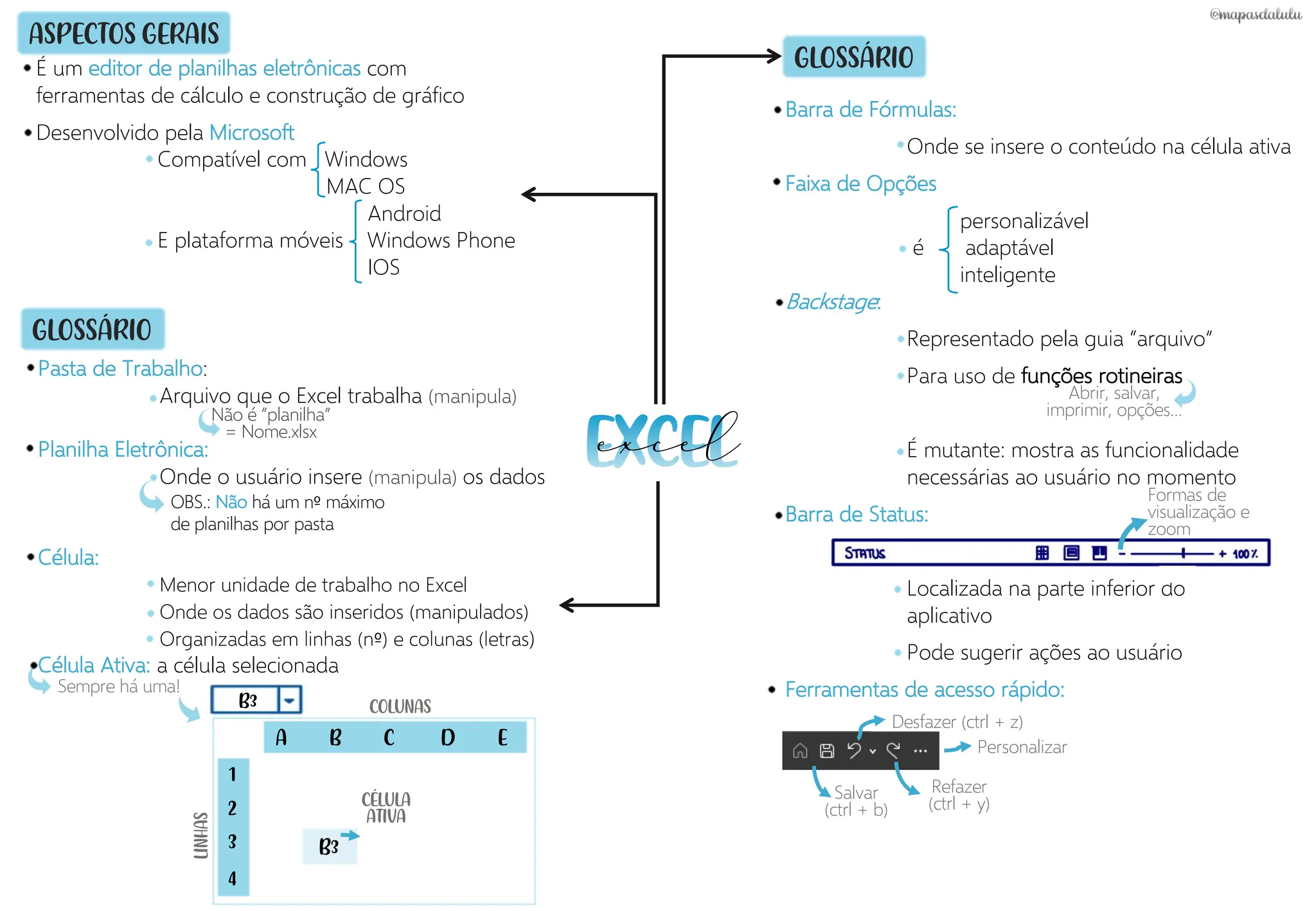
Onde se insere o conteúdo na célula ativa
Faixa de Opções
personalizável
é adaptável
inteligente
Backstage:
Representado pela guia “arquivo”
Para uso de funções rotineiras
É mutante: mostra as funcionalidade
necessárias ao usuário no momento
Barra de Status:
Localizada na parte inferior do
aplicativo
Pode sugerir ações ao usuário
Ferramentas de acesso rápido:
excel
Abrir, salvar,
imprimir, opções...
ASPECTOS GERAIS
GLOSSÁRIO
GLOSSÁRIO
É um editor de planilhas eletrônicas com
ferramentas de cálculo e construção de gráfico
Desenvolvido pela Microsoft
Compatível com Windows
MAC OS
Android
E plataforma móveis Windows Phone
IOS
Pasta de Trabalho:
Arquivo que o Excel trabalha (manipula)
Planilha Eletrônica:
Onde o usuário insere (manipula) os dados
Célula:
Menor unidade de trabalho no Excel
Onde os dados são inseridos (manipulados)
Organizadas em linhas (nº) e colunas (letras)
Célula Ativa: a célula selecionada
Não é “planilha”
= Nome.xlsx
Sempre há uma!
Formas de
visualização e
zoom
Desfazer (ctrl + z)
Refazer
(ctrl + y)
Salvar
(ctrl + b)
Personalizar
COLUNAS
LINHAS
OBS.: Não há um nº máximo
de planilhas por pasta
A B C D E
1
2
3 B3
CÉLULA
ATIVA
B3
4
Textos: caracteres Unicode
Números: inteiros ou com casas decimais
Booleano: Verdadeiro ou Falso
Data: Data e Hora
Moeda: 4 dígitos decimais de precisão fixa
Contábil: Variação da moda
TIPOS DE DADOS
=
)
Abreviada ou
completa
(
COMANDOS BÁSICOS EM PLANILHAS
DADOS DO EXCEL
INTERVALO
OBSERVAÇÃO
COMANDO AÇÃO
Ctrl + A
Ctrl + B
Ctrl + P
Ctrl + W
Ctrl + F4
Shift + F11
Abrir
Salvar
Fechar
Imprimir
Inserir planilha
“ir para”
F5
A pasta de trabalho
Planilhas ativas, pasta de
trabalho ou seleção
O usuário escreve a célula
p/ qual quer se deslocar
)
Mantém unidade de
moeda à esquerda
(
CONTÁBIL MOEDA
R$ 100,00
ATENÇÃO!
R$ 23.300,00
R$ 100,00
R$ 23.300,00
Conjunto de células consecutivas
Símbolo : Célula superior à
esquerda e a inferior
direita
######: quando o número inserido é
maior que a largura da célula
Clique duplo na coluna: ela se ajusta
automaticamente à menor largura possível
Não esconde textos
longos automaticamente
excel
A B C D E F G
1
2
3
4
5
6
7
8
A2
A5
C3
G5
B7 E7
C3:G5
A2:A5
B7:E7
-R$ 172,00 -R$ 172,00
1. Aritméticos:
Multiplicação
Divisão
Exponenciação
2. de Comparação
>= maior ou igual
<= menor ou igual
<> diferente
3. de Texto
&: Liga/concatena dois valores e
produz um texto contínuo
4. de Referência
Intervalo
União
*
MANIPULANDO DADOS
REFERÊNCIA
AUTOPREENCHIMENTO
/
^
:
; )
Combina múltiplas
referências
(
Compreende padrões inseridos pelo usuário
e possibilita sua extensão a outras células
Absoluta: uso do cifrão ($) para “travar”
Relativa: ao “andar” com a fórmula no
autopreenchimento, ela se modifica também. )
Opção
padrão
(
Ao “andar” com a fórmula, sua
linha/coluna não será alterada
linha
coluna
ambas
Referência a células em
outra planilha uso do !
Ex.: = plan!A1
Alguns operadores:
excel
A B C D E F G
1
2
3
4
5
6
7
8
texto
texto
texto
texto
texto
texto
janeiro fevereiro
5
10
15
20
OPÇÕES DE AUTOPREENCHIMENTO:
1. Copiar células
2. Preencher série
3. Preencher formatação
4. Preencher sem formatação
5. Preenchimento relâmpago
A B C D E
1
2
3
4
= A1 + B1
= A2 + B2
= A4 + B4
= A$1 + B1
= A$1 + B2
= A$1 + B4
= A3 + B3 = A$1 + B3
Referência
relativa
Referência
absoluta
Ordenar os dados por
diferentes perspectivas
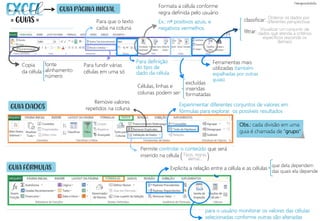
Copia
da célula
fonte
alinhamento
número
Para fundir várias
células em uma só
Para definição
do tipo de
dado da célula
Para que o texto
caiba na coluna
Formata a célula conforme
regra definida pelo usuário
Ex.: nº positivos azuis, e
negativos vermelhos
Ferramentas mais
utilizadas (também
espalhadas por outras
guias)
Células, linhas e
colunas podem ser:
excluídas
inseridas
formatadas
classificar:
filtrar: Visualizar um conjunto de
dados que atenda a critérios
específicos (esconde os
demais)
GUIA DADOS
GUIA PÁGINA INICIAL
GUIAS
= =
Remove valores
repetidos na coluna
Permite controlar o conteúdo que será
inserido na célula )
(Tipos, regras,
alertas...
Experimentar diferentes conjuntos de valores em
fórmulas para explorar os possíveis resultados
Obs.: cada divisão em uma
guia é chamada de “grupo”
GUIA FÓRMULAS Explicita a relação entre a célula e as células
que dela dependem
das quais ela depende
para o usuário monitorar os valores das células
selecionadas conforme outras são alteradas
excel
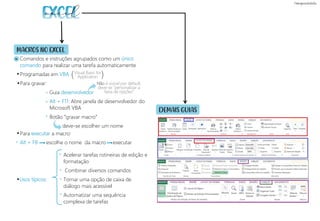
Comandos e instruções agrupados como um único
comando para realizar uma tarefa automaticamente
Programadas em VBA
Para gravar:
Guia desenvolvedor
Alt + F11: Abre janela de desenvolvedor do
Microsoft VBA
Botão “gravar macro”
deve-se escolher um nome
Para executar a macro:
Alt + F8 escolhe o nome da macro executar
)
Visual Basic for
Application
(
MACROS NO EXCEL
Não é visível por default,
deve-se “personalizar a
faixa de opções”
DEMAIS GUIAS
excel
Acelerar tarefas rotineiras de edição e
formatação
Combinar diversos comandos
Usos típicos: Tornar uma opção de caixa de
diálogo mais acessível
Automatizar uma sequência
complexa de tarefas
=

Planilhas Eletrônicas - Excel Mapa mental

  • 1.
    Barra de Fórmulas: Ondese insere o conteúdo na célula ativa Faixa de Opções personalizável é adaptável inteligente Backstage: Representado pela guia “arquivo” Para uso de funções rotineiras É mutante: mostra as funcionalidade necessárias ao usuário no momento Barra de Status: Localizada na parte inferior do aplicativo Pode sugerir ações ao usuário Ferramentas de acesso rápido: excel Abrir, salvar, imprimir, opções... ASPECTOS GERAIS GLOSSÁRIO GLOSSÁRIO É um editor de planilhas eletrônicas com ferramentas de cálculo e construção de gráfico Desenvolvido pela Microsoft Compatível com Windows MAC OS Android E plataforma móveis Windows Phone IOS Pasta de Trabalho: Arquivo que o Excel trabalha (manipula) Planilha Eletrônica: Onde o usuário insere (manipula) os dados Célula: Menor unidade de trabalho no Excel Onde os dados são inseridos (manipulados) Organizadas em linhas (nº) e colunas (letras) Célula Ativa: a célula selecionada Não é “planilha” = Nome.xlsx Sempre há uma! Formas de visualização e zoom Desfazer (ctrl + z) Refazer (ctrl + y) Salvar (ctrl + b) Personalizar COLUNAS LINHAS OBS.: Não há um nº máximo de planilhas por pasta A B C D E 1 2 3 B3 CÉLULA ATIVA B3 4
  • 2.
    Textos: caracteres Unicode Números:inteiros ou com casas decimais Booleano: Verdadeiro ou Falso Data: Data e Hora Moeda: 4 dígitos decimais de precisão fixa Contábil: Variação da moda TIPOS DE DADOS = ) Abreviada ou completa ( COMANDOS BÁSICOS EM PLANILHAS DADOS DO EXCEL INTERVALO OBSERVAÇÃO COMANDO AÇÃO Ctrl + A Ctrl + B Ctrl + P Ctrl + W Ctrl + F4 Shift + F11 Abrir Salvar Fechar Imprimir Inserir planilha “ir para” F5 A pasta de trabalho Planilhas ativas, pasta de trabalho ou seleção O usuário escreve a célula p/ qual quer se deslocar ) Mantém unidade de moeda à esquerda ( CONTÁBIL MOEDA R$ 100,00 ATENÇÃO! R$ 23.300,00 R$ 100,00 R$ 23.300,00 Conjunto de células consecutivas Símbolo : Célula superior à esquerda e a inferior direita ######: quando o número inserido é maior que a largura da célula Clique duplo na coluna: ela se ajusta automaticamente à menor largura possível Não esconde textos longos automaticamente excel A B C D E F G 1 2 3 4 5 6 7 8 A2 A5 C3 G5 B7 E7 C3:G5 A2:A5 B7:E7 -R$ 172,00 -R$ 172,00
  • 3.
    1. Aritméticos: Multiplicação Divisão Exponenciação 2. deComparação >= maior ou igual <= menor ou igual <> diferente 3. de Texto &: Liga/concatena dois valores e produz um texto contínuo 4. de Referência Intervalo União * MANIPULANDO DADOS REFERÊNCIA AUTOPREENCHIMENTO / ^ : ; ) Combina múltiplas referências ( Compreende padrões inseridos pelo usuário e possibilita sua extensão a outras células Absoluta: uso do cifrão ($) para “travar” Relativa: ao “andar” com a fórmula no autopreenchimento, ela se modifica também. ) Opção padrão ( Ao “andar” com a fórmula, sua linha/coluna não será alterada linha coluna ambas Referência a células em outra planilha uso do ! Ex.: = plan!A1 Alguns operadores: excel A B C D E F G 1 2 3 4 5 6 7 8 texto texto texto texto texto texto janeiro fevereiro 5 10 15 20 OPÇÕES DE AUTOPREENCHIMENTO: 1. Copiar células 2. Preencher série 3. Preencher formatação 4. Preencher sem formatação 5. Preenchimento relâmpago A B C D E 1 2 3 4 = A1 + B1 = A2 + B2 = A4 + B4 = A$1 + B1 = A$1 + B2 = A$1 + B4 = A3 + B3 = A$1 + B3 Referência relativa Referência absoluta
  • 4.
    Ordenar os dadospor diferentes perspectivas Copia da célula fonte alinhamento número Para fundir várias células em uma só Para definição do tipo de dado da célula Para que o texto caiba na coluna Formata a célula conforme regra definida pelo usuário Ex.: nº positivos azuis, e negativos vermelhos Ferramentas mais utilizadas (também espalhadas por outras guias) Células, linhas e colunas podem ser: excluídas inseridas formatadas classificar: filtrar: Visualizar um conjunto de dados que atenda a critérios específicos (esconde os demais) GUIA DADOS GUIA PÁGINA INICIAL GUIAS = = Remove valores repetidos na coluna Permite controlar o conteúdo que será inserido na célula ) (Tipos, regras, alertas... Experimentar diferentes conjuntos de valores em fórmulas para explorar os possíveis resultados Obs.: cada divisão em uma guia é chamada de “grupo” GUIA FÓRMULAS Explicita a relação entre a célula e as células que dela dependem das quais ela depende para o usuário monitorar os valores das células selecionadas conforme outras são alteradas excel
  • 5.
    Comandos e instruçõesagrupados como um único comando para realizar uma tarefa automaticamente Programadas em VBA Para gravar: Guia desenvolvedor Alt + F11: Abre janela de desenvolvedor do Microsoft VBA Botão “gravar macro” deve-se escolher um nome Para executar a macro: Alt + F8 escolhe o nome da macro executar ) Visual Basic for Application ( MACROS NO EXCEL Não é visível por default, deve-se “personalizar a faixa de opções” DEMAIS GUIAS excel Acelerar tarefas rotineiras de edição e formatação Combinar diversos comandos Usos típicos: Tornar uma opção de caixa de diálogo mais acessível Automatizar uma sequência complexa de tarefas =