Disciplina: Informática I Profª: Micheli Wink
1
Aula teórica: Geração de computadores
1ª Geração (1937 a 1953): Sua principal característica foi o uso de milhares de
válvulas interligados por quilômetros de fios. Ex.: MARK I, UNIVAC, IBM-700. Antes
disso, o 1º PC (computer – computador) foi na China: o ábaco.
2ª Geração (1954 a 1962): Foi caracterizada pelo uso de transistores, começando uma
verdadeira revolução na área. O primeiro computador foi construído por Lincoln
Laboraty do M.T.I., uma máquina de 16 bits. Foi denominada TX-0 (Transistorized
eXpeimental computer 0). Aqui começou os impressos.
3ª Geração (1963 a 1972) : Teve início quando a IBM, desenvolveu a técnica de
microcircuitos SLT (Solid Logic Tecnologic – Tecnologia de Lógica Sólida).
4ª Geração (1972 a 1984) : A tecnologia do computador sofreu uma verdadeira
revolução. Graças ao chip de silício, o computador antes cm dimensão de uma sala de
aula, diminuiu muito de tamanho e custo. Abriu-se caminho para uma indústria que
viria a explorar o computador como um verdadeiro bem de consumo.
Nesta geração, os computadores foram miniaturizados, usando tecnologia LSI
(Large Scale Integration – Integração em Larga Escala) e memória em micro-circuito.
As máquinas eram baseadas no chip 8008 da Intel.
5ª Geração (1984 a 1990): Circuitos integrados com um milhão de transistores por
"chip". Memórias semicondutoras tornam-se padrão. Processamento em paralelo
generalizado. Redes de computadores e estações de trabalho. Memórias distribuídas.
6ª Geração (1990 – até hoje): É a geração atual, pois os computadores são mais
eficientes com alta velocidade e processamento paralelo combinado com processamento
vetorial. Também são menores e de baixo custo, havendo crescimento e evolução das
redes de computadores, inclusive na educação. Ex.: Tela LCD, netbook, notebook,
mouse óptico e etc.
Aula teórica: Conceitos básicos do computador
HARDWARE: é considerada a parte física do computador. Ex.: mouse, teclado,
monitor, impressora, caixas de som e CPU.
SOFTWARE: são os programas que utilizamos no computador.
Unidade Central de Processamento
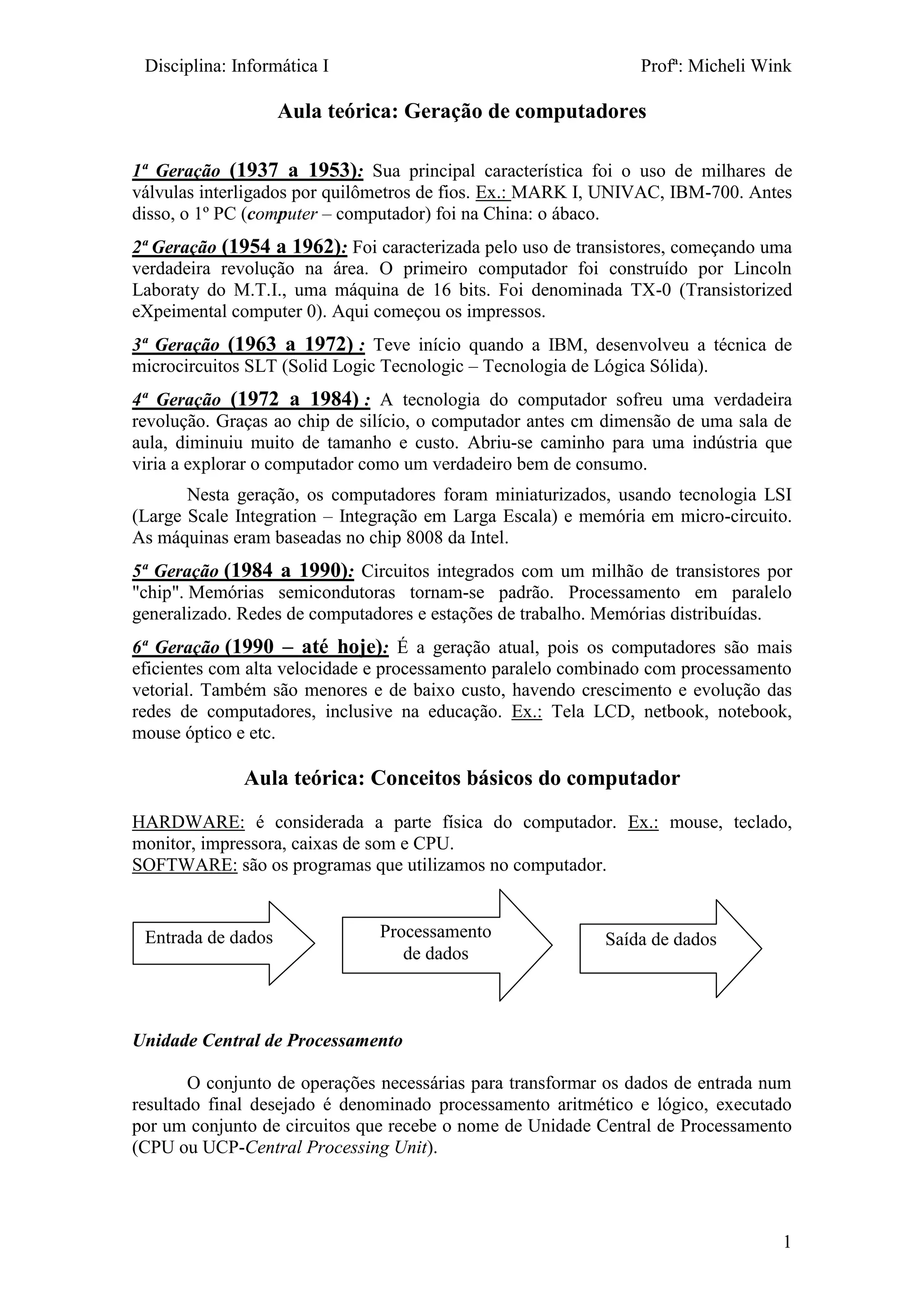
O conjunto de operações necessárias para transformar os dados de entrada num
resultado final desejado é denominado processamento aritmético e lógico, executado
por um conjunto de circuitos que recebe o nome de Unidade Central de Processamento
(CPU ou UCP-Central Processing Unit).
Processamento
de dados
Saída de dadosEntrada de dados
Disciplina: Informática I Profª: Micheli Wink
2
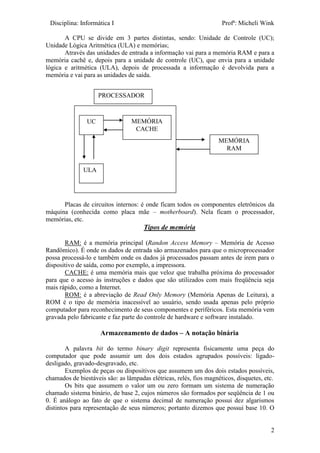
A CPU se divide em 3 partes distintas, sendo: Unidade de Controle (UC);
Unidade Lógica Aritmética (ULA) e memórias;
Através das unidades de entrada a informação vai para a memória RAM e para a
memória cachê e, depois para a unidade de controle (UC), que envia para a unidade
lógica e aritmética (ULA), depois de processada a informação é devolvida para a
memória e vai para as unidades de saída.
Placas de circuitos internos: é onde ficam todos os componentes eletrônicos da
máquina (conhecida como placa mãe – motherboard). Nela ficam o processador,
memórias, etc.
Tipos de memória
RAM: é a memória principal (Randon Access Memory – Memória de Acesso
Randômico). É onde os dados de entrada são armazenados para que o microprocessador
possa processá-lo e também onde os dados já processados passam antes de irem para o
dispositivo de saída, como por exemplo, a impressora.
CACHE: é uma memória mais que veloz que trabalha próxima do processador
para que o acesso às instruções e dados que são utilizados com mais freqüência seja
mais rápido, como a Internet.
ROM: é a abreviação de Read Only Memory (Memória Apenas de Leitura), a
ROM é o tipo de memória inacessível ao usuário, sendo usada apenas pelo próprio
computador para reconhecimento de seus componentes e periféricos. Esta memória vem
gravada pelo fabricante e faz parte do controle de hardware e software instalado.
Armazenamento de dados – A notação binária
A palavra bit do termo binary digit representa fisicamente uma peça do
computador que pode assumir um dos dois estados agrupados possíveis: ligado-
desligado, gravado-desgravado, etc.
Exemplos de peças ou dispositivos que assumem um dos dois estados possíveis,
chamados de biestáveis são: as lâmpadas elétricas, relés, fios magnéticos, disquetes, etc.
Os bits que assumem o valor um ou zero formam um sistema de numeração
chamado sistema binário, de base 2, cujos números são formados por seqüência de 1 ou
0. É análogo ao fato de que o sistema decimal de numeração possui dez algarismos
distintos para representação de seus números; portanto dizemos que possui base 10. O
UC
ULA
MEMÓRIA
CACHE
MEMÓRIA
RAM
PROCESSADOR
Disciplina: Informática I Profª: Micheli Wink
3
valor um ou zero é, portanto, a representação matemática do estado ligado-desligado e
etc, de tais elementos físicos.
EX:
Nºs do sistema decimal: 349-120-875,982,0...
Nºs do sistema binário: 1010-111-10001-11...
Diferença entre bit e byte
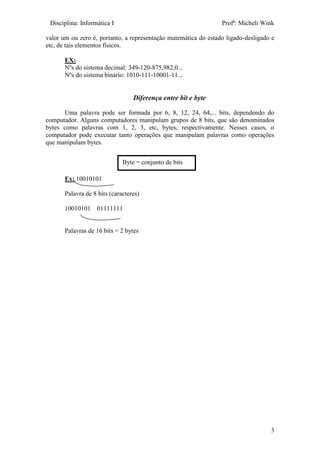
Uma palavra pode ser formada por 6, 8, 12, 24, 64,... bits, dependendo do
computador. Alguns computadores manipulam grupos de 8 bits, que são denominados
bytes como palavras com 1, 2, 3, etc, bytes, respectivamente. Nesses casos, o
computador pode executar tanto operações que manipulam palavras como operações
que manipulam bytes.
Ex: 10010101
Palavra de 8 bits (caracteres)
10010101 01111111
Palavras de 16 bits = 2 bytes
Byte = conjunto de bits
Disciplina: Informática I Profª: Micheli Wink
4
WORD 2003
Fonte
Formatar  Fonte
Devemos selecionar um texto ou a palavra, na qual desejamos modificar a fonte,
ou seja, a troca do tipo de fonte, tamanho, cor, estilo e efeitos.
Parágrafo
Formatar  Parágrafo
Formata o texto com alinhamentos, recuo e espaçamentos.
Desenho
Exibir  Barra de ferramentas  Desenho OU Inserir  Imagem
Insere uma barra de desenho no rodapé do Word. Com esta opção ativa,
podemos criar autoformas, WordArt, caixas de texto, estilos e cores.
Auto Correção
É a correção automática feita pelo próprio Word no momento em que digitamos
alguma palavra errada e ele corrige automaticamente.
Corretor Ortográfico
Ferramentas  Ortografia ou Gramática OU F7
Faz a correção de ortografia e gramática de todo o arquivo, apontando as
palavras que considera errada e sugerindo novas palavras.
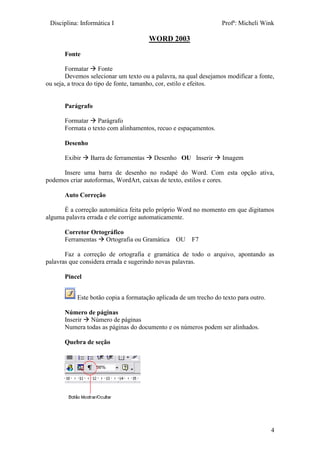
Pincel
Este botão copia a formatação aplicada de um trecho do texto para outro.
Número de páginas
Inserir  Número de páginas
Numera todas as páginas do documento e os números podem ser alinhados.
Quebra de seção
Disciplina: Informática I Profª: Micheli Wink
5
Ele faz com que seja possível dividir o documento em partes, tal como se
existisse mais de um arquivo dentro do mesmo documento. É através da quebra de
seção que é possível colocar numeração em determinadas páginas e em outras não. E
não é só numeração. Você pode colocar rodapé ou cabeçalhos diferentes no mesmo
documento.
OU
Ocultar número de página
Faça uma caixa de texto em cima do número que deseja ocultar. Após clique
com o direito em cima da caixa e vá em “Formatar caixa de texto...”, e defina a cor de
preenchimento “branco” e cor da linha “sem linha”.
Cabeçalho e rodapé
Exibir  Cabeçalho e rodapé
Um dos recursos mais utilizados em empresas para poder pré-definir o timbre da
empresa e formulário utilizados nos mais diversos tipos. Rotula todas as páginas com
uma mesma informação no topo da página (cabeçalho) e no final (rodapé).
Marcadores e numeração
Formatar  Marcadores e numeração
Como forma de destacar alguns parágrafos temos a possibilidade de inserirmos
em sua primeira linha, um símbolo ou número.
Capitular
Formatar  Capitular
Outra forma de darmos destaque a um parágrafo é utilizando este recurso. Porém
este, dará um destaque a um capítulo, não somente a um parágrafo. É utilizado em
jornais.
Colunas
Formatar  Colunas
Configura o texto em forma de colunas com até 11 colunas e podem ser
separadas por linha.
AutoResumo
Ferramentas  AutoResumo
O Word faz um resumo do texto destacando as informações mais relevantes do
documento. Se utilizar esta ferramenta, sempre revise, pois nem sempre o resumo é
esclarecedor.
Plano de fundo
Formatar  Plano de fundo
Com esta opção você pode muda a cor da folha do Word, que é padroniza na cor
branca. Lembrando que esta cor não sai na impressão do documento, apenas fica na tela
Disciplina: Informática I Profª: Micheli Wink
6
do computador para descontrair o usuário. Caso queira imprimir em folha colorida, terá
que colocá-la na impressora.
OU
Formatar  Tema
Também altera o fundo da página.
Direção de texto
Formatar  Direção do texto
Posiciona o texto dentro da folha de “cabeça para baixo”, de lado esquerdo ou
direito. Esse recurso se aplica apenas dentro da tabela.
Data e hora
Inserir  Data e hora
Insere a data e hora do computador dentro do documento.
Autotexto
Inserir  Autotexto
Insere assinatura, saudação, referência assunto, encerramento, etc.
Classificar
Tabela  Classificar
Classifica as palavras em ordem crescente (em ordem alfabética) ou decrescente.
Converter
Tabela  Converter
Converte o texto para tabela ou vice-versa.
Contar palavras
Ferramentas  Contar palavras
Informa estatisticamente o número de páginas, palavras, caracteres (sem
espaço), caracteres (com espaço), parágrafos e linhas que possui o documento.
Localizar e Substituir
Editar  Localizar ou Editar  Substituir
Ou CTRL + L ou CTRL + U
Localizar: encontra a palavra pesquisada no documento.
Substituir: troca um termo por outro no documento.
Tabelas
Tabela  Inserir  Tabela
Faz uma tabela (quadro) no documento.
Bordas e sombreamento
Formatar  Bordas e sombreamento
Bordas: Insere borda nas páginas de todo o documento ou apenas parágrafo
selecionado.
Disciplina: Informática I Profª: Micheli Wink
7
As bordas na página podem ter uma “arte”, ou seja, desenhos prontos em volta
das páginas.
Sombreamento: é como um marca texto, deixando o texto destacado.
Imagem (clip-art, Wordart, autoformas...)
Inserir  Imagem
Clip-art: figuras modelos do próprio Word, dividido em categorias;
WordArt: pequeno trecho do texto com efeitos de cor e forma;
Do scanner ou câmera: adquirir figuras através de uma câmera digital ou
scanner.
Autoformas: criação de alguns desenhos.
Organograma: Cria um organograma um esquema.
Gráfico: Gera um gráfico.
Mala direta, cartas, envelopes e etiquetas
Ferramentas  Cartas e correspondências
Mala direta é utilizada para enviar uma correspondência de igual teor para vários
destinatários. Por exemplo, se uma empresa tivesse seu número de telefone alterado e
quisesse informar seus clientes e fornecedores, a empresa iria utilizar um banco de
dados com os nomes, endereços, clientes, fornecedores e uma carta comunicando o
acontecido.
Envelopes e etiquetas
Cria etiquetas ou envelopes moldados nestes formatos.
Estilos
Formatar  Estilos e formatação
São formatações pré-definidas pelo usuário.
Índice
Inserir  Referência  índice  índice analítico
Esta opção só funciona se os títulos tiverem com aplicação de estilos e a partir
disso, podemos criar um sumário pronto.
Tecla TAB
Cria um espaçamento de início de parágrafo.
Formatar  Maiúsculas ou minúsculas OU Shift + F3
Formata a palavra para todas as letras em maiúsculas, ou todas em minúsculas,
ou a primeira letra em maiúscula e as demais em minúsculo.
Dica: Passe o mouse em cima de cada botão sem clicar que aparecerá uma
legenda informando o nome do mesmo.
 Tecla “Insert” para de apagar os caracteres do texto.
Disciplina: Informática I Profª: Micheli Wink
8
WORD 2007
Aba Início
Fonte
Devemos selecionar um texto ou a palavra, na qual desejamos modificar a fonte,
ou seja, a troca do tipo de fonte, tamanho, cor, estilo e efeitos.
Parágrafo
Formata o texto com alinhamentos, recuo e espaçamentos.
Pincel
Este botão copia a formatação aplicada de um trecho do texto para outro.
Marcadores e numeração
Como forma de destacar alguns parágrafos temos a possibilidade de inserirmos
em sua primeira linha, um símbolo ou número.
Classificar
Classifica as palavras em ordem crescente (em ordem alfabética) ou decrescente.
Localizar e Substituir
Ou CTRL + L ou CTRL + U
Localizar: encontra a palavra pesquisada no documento.
Substituir: troca um termo por outro no documento.
Estilos
São formatações pré-definidas pelo usuário.
Aba Inserir
Desenho
Insere uma barra de desenho no rodapé do Word. Com esta opção ativa,
podemos criar autoformas, WordArt, caixas de texto, estilos e cores.
Número de páginas
Numera todas as páginas do documento e os números podem ser alinhados.
Cabeçalho e rodapé
Um dos recursos mais utilizados em empresas para poder pré-definir o timbre da
empresa e formulário utilizados nos mais diversos tipos. Rotula todas as páginas com
uma mesma informação no topo da página (cabeçalho) e no final (rodapé).
Capitular
Outra forma de darmos destaque a um parágrafo é utilizando este recurso. Porém
este, dará um destaque a um capítulo, não somente a um parágrafo. É utilizado em
jornais.
Data e hora
Insere a data e hora do computador dentro do documento.
Disciplina: Informática I Profª: Micheli Wink
9
Converter
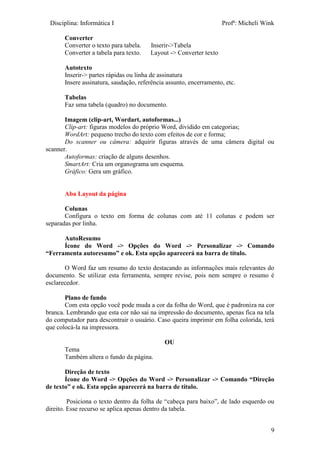
Converter o texto para tabela. Inserir->Tabela
Converter a tabela para texto. Layout -> Converter texto
Autotexto
Inserir-> partes rápidas ou linha de assinatura
Insere assinatura, saudação, referência assunto, encerramento, etc.
Tabelas
Faz uma tabela (quadro) no documento.
Imagem (clip-art, Wordart, autoformas...)
Clip-art: figuras modelos do próprio Word, dividido em categorias;
WordArt: pequeno trecho do texto com efeitos de cor e forma;
Do scanner ou câmera: adquirir figuras através de uma câmera digital ou
scanner.
Autoformas: criação de alguns desenhos.
SmartArt: Cria um organograma um esquema.
Gráfico: Gera um gráfico.
Aba Layout da página
Colunas
Configura o texto em forma de colunas com até 11 colunas e podem ser
separadas por linha.
AutoResumo
Ícone do Word -> Opções do Word -> Personalizar -> Comando
“Ferramenta autoresumo” e ok. Esta opção aparecerá na barra de título.
O Word faz um resumo do texto destacando as informações mais relevantes do
documento. Se utilizar esta ferramenta, sempre revise, pois nem sempre o resumo é
esclarecedor.
Plano de fundo
Com esta opção você pode muda a cor da folha do Word, que é padroniza na cor
branca. Lembrando que esta cor não sai na impressão do documento, apenas fica na tela
do computador para descontrair o usuário. Caso queira imprimir em folha colorida, terá
que colocá-la na impressora.
OU
Tema
Também altera o fundo da página.
Direção de texto
Ícone do Word -> Opções do Word -> Personalizar -> Comando “Direção
de texto” e ok. Esta opção aparecerá na barra de título.
Posiciona o texto dentro da folha de “cabeça para baixo”, de lado esquerdo ou
direito. Esse recurso se aplica apenas dentro da tabela.
Disciplina: Informática I Profª: Micheli Wink
10
Bordas e sombreamento
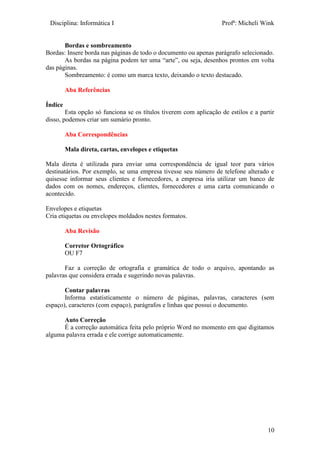
Bordas: Insere borda nas páginas de todo o documento ou apenas parágrafo selecionado.
As bordas na página podem ter uma “arte”, ou seja, desenhos prontos em volta
das páginas.
Sombreamento: é como um marca texto, deixando o texto destacado.
Aba Referências
Índice
Esta opção só funciona se os títulos tiverem com aplicação de estilos e a partir
disso, podemos criar um sumário pronto.
Aba Correspondências
Mala direta, cartas, envelopes e etiquetas
Mala direta é utilizada para enviar uma correspondência de igual teor para vários
destinatários. Por exemplo, se uma empresa tivesse seu número de telefone alterado e
quisesse informar seus clientes e fornecedores, a empresa iria utilizar um banco de
dados com os nomes, endereços, clientes, fornecedores e uma carta comunicando o
acontecido.
Envelopes e etiquetas
Cria etiquetas ou envelopes moldados nestes formatos.
Aba Revisão
Corretor Ortográfico
OU F7
Faz a correção de ortografia e gramática de todo o arquivo, apontando as
palavras que considera errada e sugerindo novas palavras.
Contar palavras
Informa estatisticamente o número de páginas, palavras, caracteres (sem
espaço), caracteres (com espaço), parágrafos e linhas que possui o documento.
Auto Correção
É a correção automática feita pelo próprio Word no momento em que digitamos
alguma palavra errada e ele corrige automaticamente.
Disciplina: Informática I Profª: Micheli Wink
11
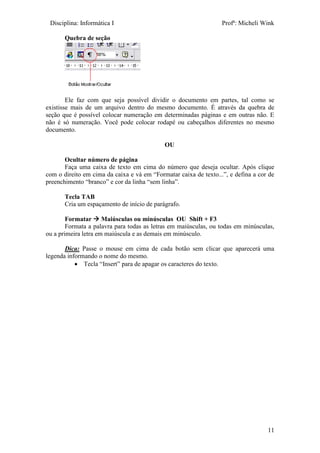
Quebra de seção
Ele faz com que seja possível dividir o documento em partes, tal como se
existisse mais de um arquivo dentro do mesmo documento. É através da quebra de
seção que é possível colocar numeração em determinadas páginas e em outras não. E
não é só numeração. Você pode colocar rodapé ou cabeçalhos diferentes no mesmo
documento.
OU
Ocultar número de página
Faça uma caixa de texto em cima do número que deseja ocultar. Após clique
com o direito em cima da caixa e vá em “Formatar caixa de texto...”, e defina a cor de
preenchimento “branco” e cor da linha “sem linha”.
Tecla TAB
Cria um espaçamento de início de parágrafo.
Formatar  Maiúsculas ou minúsculas OU Shift + F3
Formata a palavra para todas as letras em maiúsculas, ou todas em minúsculas,
ou a primeira letra em maiúscula e as demais em minúsculo.
Dica: Passe o mouse em cima de cada botão sem clicar que aparecerá uma
legenda informando o nome do mesmo.
 Tecla “Insert” para de apagar os caracteres do texto.

Aula teórica e Word

  • 1.
    Disciplina: Informática IProfª: Micheli Wink 1 Aula teórica: Geração de computadores 1ª Geração (1937 a 1953): Sua principal característica foi o uso de milhares de válvulas interligados por quilômetros de fios. Ex.: MARK I, UNIVAC, IBM-700. Antes disso, o 1º PC (computer – computador) foi na China: o ábaco. 2ª Geração (1954 a 1962): Foi caracterizada pelo uso de transistores, começando uma verdadeira revolução na área. O primeiro computador foi construído por Lincoln Laboraty do M.T.I., uma máquina de 16 bits. Foi denominada TX-0 (Transistorized eXpeimental computer 0). Aqui começou os impressos. 3ª Geração (1963 a 1972) : Teve início quando a IBM, desenvolveu a técnica de microcircuitos SLT (Solid Logic Tecnologic – Tecnologia de Lógica Sólida). 4ª Geração (1972 a 1984) : A tecnologia do computador sofreu uma verdadeira revolução. Graças ao chip de silício, o computador antes cm dimensão de uma sala de aula, diminuiu muito de tamanho e custo. Abriu-se caminho para uma indústria que viria a explorar o computador como um verdadeiro bem de consumo. Nesta geração, os computadores foram miniaturizados, usando tecnologia LSI (Large Scale Integration – Integração em Larga Escala) e memória em micro-circuito. As máquinas eram baseadas no chip 8008 da Intel. 5ª Geração (1984 a 1990): Circuitos integrados com um milhão de transistores por "chip". Memórias semicondutoras tornam-se padrão. Processamento em paralelo generalizado. Redes de computadores e estações de trabalho. Memórias distribuídas. 6ª Geração (1990 – até hoje): É a geração atual, pois os computadores são mais eficientes com alta velocidade e processamento paralelo combinado com processamento vetorial. Também são menores e de baixo custo, havendo crescimento e evolução das redes de computadores, inclusive na educação. Ex.: Tela LCD, netbook, notebook, mouse óptico e etc. Aula teórica: Conceitos básicos do computador HARDWARE: é considerada a parte física do computador. Ex.: mouse, teclado, monitor, impressora, caixas de som e CPU. SOFTWARE: são os programas que utilizamos no computador. Unidade Central de Processamento O conjunto de operações necessárias para transformar os dados de entrada num resultado final desejado é denominado processamento aritmético e lógico, executado por um conjunto de circuitos que recebe o nome de Unidade Central de Processamento (CPU ou UCP-Central Processing Unit). Processamento de dados Saída de dadosEntrada de dados
  • 2.
    Disciplina: Informática IProfª: Micheli Wink 2 A CPU se divide em 3 partes distintas, sendo: Unidade de Controle (UC); Unidade Lógica Aritmética (ULA) e memórias; Através das unidades de entrada a informação vai para a memória RAM e para a memória cachê e, depois para a unidade de controle (UC), que envia para a unidade lógica e aritmética (ULA), depois de processada a informação é devolvida para a memória e vai para as unidades de saída. Placas de circuitos internos: é onde ficam todos os componentes eletrônicos da máquina (conhecida como placa mãe – motherboard). Nela ficam o processador, memórias, etc. Tipos de memória RAM: é a memória principal (Randon Access Memory – Memória de Acesso Randômico). É onde os dados de entrada são armazenados para que o microprocessador possa processá-lo e também onde os dados já processados passam antes de irem para o dispositivo de saída, como por exemplo, a impressora. CACHE: é uma memória mais que veloz que trabalha próxima do processador para que o acesso às instruções e dados que são utilizados com mais freqüência seja mais rápido, como a Internet. ROM: é a abreviação de Read Only Memory (Memória Apenas de Leitura), a ROM é o tipo de memória inacessível ao usuário, sendo usada apenas pelo próprio computador para reconhecimento de seus componentes e periféricos. Esta memória vem gravada pelo fabricante e faz parte do controle de hardware e software instalado. Armazenamento de dados – A notação binária A palavra bit do termo binary digit representa fisicamente uma peça do computador que pode assumir um dos dois estados agrupados possíveis: ligado- desligado, gravado-desgravado, etc. Exemplos de peças ou dispositivos que assumem um dos dois estados possíveis, chamados de biestáveis são: as lâmpadas elétricas, relés, fios magnéticos, disquetes, etc. Os bits que assumem o valor um ou zero formam um sistema de numeração chamado sistema binário, de base 2, cujos números são formados por seqüência de 1 ou 0. É análogo ao fato de que o sistema decimal de numeração possui dez algarismos distintos para representação de seus números; portanto dizemos que possui base 10. O UC ULA MEMÓRIA CACHE MEMÓRIA RAM PROCESSADOR
  • 3.
    Disciplina: Informática IProfª: Micheli Wink 3 valor um ou zero é, portanto, a representação matemática do estado ligado-desligado e etc, de tais elementos físicos. EX: Nºs do sistema decimal: 349-120-875,982,0... Nºs do sistema binário: 1010-111-10001-11... Diferença entre bit e byte Uma palavra pode ser formada por 6, 8, 12, 24, 64,... bits, dependendo do computador. Alguns computadores manipulam grupos de 8 bits, que são denominados bytes como palavras com 1, 2, 3, etc, bytes, respectivamente. Nesses casos, o computador pode executar tanto operações que manipulam palavras como operações que manipulam bytes. Ex: 10010101 Palavra de 8 bits (caracteres) 10010101 01111111 Palavras de 16 bits = 2 bytes Byte = conjunto de bits
  • 4.
    Disciplina: Informática IProfª: Micheli Wink 4 WORD 2003 Fonte Formatar  Fonte Devemos selecionar um texto ou a palavra, na qual desejamos modificar a fonte, ou seja, a troca do tipo de fonte, tamanho, cor, estilo e efeitos. Parágrafo Formatar  Parágrafo Formata o texto com alinhamentos, recuo e espaçamentos. Desenho Exibir  Barra de ferramentas  Desenho OU Inserir  Imagem Insere uma barra de desenho no rodapé do Word. Com esta opção ativa, podemos criar autoformas, WordArt, caixas de texto, estilos e cores. Auto Correção É a correção automática feita pelo próprio Word no momento em que digitamos alguma palavra errada e ele corrige automaticamente. Corretor Ortográfico Ferramentas  Ortografia ou Gramática OU F7 Faz a correção de ortografia e gramática de todo o arquivo, apontando as palavras que considera errada e sugerindo novas palavras. Pincel Este botão copia a formatação aplicada de um trecho do texto para outro. Número de páginas Inserir  Número de páginas Numera todas as páginas do documento e os números podem ser alinhados. Quebra de seção
  • 5.
    Disciplina: Informática IProfª: Micheli Wink 5 Ele faz com que seja possível dividir o documento em partes, tal como se existisse mais de um arquivo dentro do mesmo documento. É através da quebra de seção que é possível colocar numeração em determinadas páginas e em outras não. E não é só numeração. Você pode colocar rodapé ou cabeçalhos diferentes no mesmo documento. OU Ocultar número de página Faça uma caixa de texto em cima do número que deseja ocultar. Após clique com o direito em cima da caixa e vá em “Formatar caixa de texto...”, e defina a cor de preenchimento “branco” e cor da linha “sem linha”. Cabeçalho e rodapé Exibir  Cabeçalho e rodapé Um dos recursos mais utilizados em empresas para poder pré-definir o timbre da empresa e formulário utilizados nos mais diversos tipos. Rotula todas as páginas com uma mesma informação no topo da página (cabeçalho) e no final (rodapé). Marcadores e numeração Formatar  Marcadores e numeração Como forma de destacar alguns parágrafos temos a possibilidade de inserirmos em sua primeira linha, um símbolo ou número. Capitular Formatar  Capitular Outra forma de darmos destaque a um parágrafo é utilizando este recurso. Porém este, dará um destaque a um capítulo, não somente a um parágrafo. É utilizado em jornais. Colunas Formatar  Colunas Configura o texto em forma de colunas com até 11 colunas e podem ser separadas por linha. AutoResumo Ferramentas  AutoResumo O Word faz um resumo do texto destacando as informações mais relevantes do documento. Se utilizar esta ferramenta, sempre revise, pois nem sempre o resumo é esclarecedor. Plano de fundo Formatar  Plano de fundo Com esta opção você pode muda a cor da folha do Word, que é padroniza na cor branca. Lembrando que esta cor não sai na impressão do documento, apenas fica na tela
  • 6.
    Disciplina: Informática IProfª: Micheli Wink 6 do computador para descontrair o usuário. Caso queira imprimir em folha colorida, terá que colocá-la na impressora. OU Formatar  Tema Também altera o fundo da página. Direção de texto Formatar  Direção do texto Posiciona o texto dentro da folha de “cabeça para baixo”, de lado esquerdo ou direito. Esse recurso se aplica apenas dentro da tabela. Data e hora Inserir  Data e hora Insere a data e hora do computador dentro do documento. Autotexto Inserir  Autotexto Insere assinatura, saudação, referência assunto, encerramento, etc. Classificar Tabela  Classificar Classifica as palavras em ordem crescente (em ordem alfabética) ou decrescente. Converter Tabela  Converter Converte o texto para tabela ou vice-versa. Contar palavras Ferramentas  Contar palavras Informa estatisticamente o número de páginas, palavras, caracteres (sem espaço), caracteres (com espaço), parágrafos e linhas que possui o documento. Localizar e Substituir Editar  Localizar ou Editar  Substituir Ou CTRL + L ou CTRL + U Localizar: encontra a palavra pesquisada no documento. Substituir: troca um termo por outro no documento. Tabelas Tabela  Inserir  Tabela Faz uma tabela (quadro) no documento. Bordas e sombreamento Formatar  Bordas e sombreamento Bordas: Insere borda nas páginas de todo o documento ou apenas parágrafo selecionado.
  • 7.
    Disciplina: Informática IProfª: Micheli Wink 7 As bordas na página podem ter uma “arte”, ou seja, desenhos prontos em volta das páginas. Sombreamento: é como um marca texto, deixando o texto destacado. Imagem (clip-art, Wordart, autoformas...) Inserir  Imagem Clip-art: figuras modelos do próprio Word, dividido em categorias; WordArt: pequeno trecho do texto com efeitos de cor e forma; Do scanner ou câmera: adquirir figuras através de uma câmera digital ou scanner. Autoformas: criação de alguns desenhos. Organograma: Cria um organograma um esquema. Gráfico: Gera um gráfico. Mala direta, cartas, envelopes e etiquetas Ferramentas  Cartas e correspondências Mala direta é utilizada para enviar uma correspondência de igual teor para vários destinatários. Por exemplo, se uma empresa tivesse seu número de telefone alterado e quisesse informar seus clientes e fornecedores, a empresa iria utilizar um banco de dados com os nomes, endereços, clientes, fornecedores e uma carta comunicando o acontecido. Envelopes e etiquetas Cria etiquetas ou envelopes moldados nestes formatos. Estilos Formatar  Estilos e formatação São formatações pré-definidas pelo usuário. Índice Inserir  Referência  índice  índice analítico Esta opção só funciona se os títulos tiverem com aplicação de estilos e a partir disso, podemos criar um sumário pronto. Tecla TAB Cria um espaçamento de início de parágrafo. Formatar  Maiúsculas ou minúsculas OU Shift + F3 Formata a palavra para todas as letras em maiúsculas, ou todas em minúsculas, ou a primeira letra em maiúscula e as demais em minúsculo. Dica: Passe o mouse em cima de cada botão sem clicar que aparecerá uma legenda informando o nome do mesmo.  Tecla “Insert” para de apagar os caracteres do texto.
  • 8.
    Disciplina: Informática IProfª: Micheli Wink 8 WORD 2007 Aba Início Fonte Devemos selecionar um texto ou a palavra, na qual desejamos modificar a fonte, ou seja, a troca do tipo de fonte, tamanho, cor, estilo e efeitos. Parágrafo Formata o texto com alinhamentos, recuo e espaçamentos. Pincel Este botão copia a formatação aplicada de um trecho do texto para outro. Marcadores e numeração Como forma de destacar alguns parágrafos temos a possibilidade de inserirmos em sua primeira linha, um símbolo ou número. Classificar Classifica as palavras em ordem crescente (em ordem alfabética) ou decrescente. Localizar e Substituir Ou CTRL + L ou CTRL + U Localizar: encontra a palavra pesquisada no documento. Substituir: troca um termo por outro no documento. Estilos São formatações pré-definidas pelo usuário. Aba Inserir Desenho Insere uma barra de desenho no rodapé do Word. Com esta opção ativa, podemos criar autoformas, WordArt, caixas de texto, estilos e cores. Número de páginas Numera todas as páginas do documento e os números podem ser alinhados. Cabeçalho e rodapé Um dos recursos mais utilizados em empresas para poder pré-definir o timbre da empresa e formulário utilizados nos mais diversos tipos. Rotula todas as páginas com uma mesma informação no topo da página (cabeçalho) e no final (rodapé). Capitular Outra forma de darmos destaque a um parágrafo é utilizando este recurso. Porém este, dará um destaque a um capítulo, não somente a um parágrafo. É utilizado em jornais. Data e hora Insere a data e hora do computador dentro do documento.
  • 9.
    Disciplina: Informática IProfª: Micheli Wink 9 Converter Converter o texto para tabela. Inserir->Tabela Converter a tabela para texto. Layout -> Converter texto Autotexto Inserir-> partes rápidas ou linha de assinatura Insere assinatura, saudação, referência assunto, encerramento, etc. Tabelas Faz uma tabela (quadro) no documento. Imagem (clip-art, Wordart, autoformas...) Clip-art: figuras modelos do próprio Word, dividido em categorias; WordArt: pequeno trecho do texto com efeitos de cor e forma; Do scanner ou câmera: adquirir figuras através de uma câmera digital ou scanner. Autoformas: criação de alguns desenhos. SmartArt: Cria um organograma um esquema. Gráfico: Gera um gráfico. Aba Layout da página Colunas Configura o texto em forma de colunas com até 11 colunas e podem ser separadas por linha. AutoResumo Ícone do Word -> Opções do Word -> Personalizar -> Comando “Ferramenta autoresumo” e ok. Esta opção aparecerá na barra de título. O Word faz um resumo do texto destacando as informações mais relevantes do documento. Se utilizar esta ferramenta, sempre revise, pois nem sempre o resumo é esclarecedor. Plano de fundo Com esta opção você pode muda a cor da folha do Word, que é padroniza na cor branca. Lembrando que esta cor não sai na impressão do documento, apenas fica na tela do computador para descontrair o usuário. Caso queira imprimir em folha colorida, terá que colocá-la na impressora. OU Tema Também altera o fundo da página. Direção de texto Ícone do Word -> Opções do Word -> Personalizar -> Comando “Direção de texto” e ok. Esta opção aparecerá na barra de título. Posiciona o texto dentro da folha de “cabeça para baixo”, de lado esquerdo ou direito. Esse recurso se aplica apenas dentro da tabela.
  • 10.
    Disciplina: Informática IProfª: Micheli Wink 10 Bordas e sombreamento Bordas: Insere borda nas páginas de todo o documento ou apenas parágrafo selecionado. As bordas na página podem ter uma “arte”, ou seja, desenhos prontos em volta das páginas. Sombreamento: é como um marca texto, deixando o texto destacado. Aba Referências Índice Esta opção só funciona se os títulos tiverem com aplicação de estilos e a partir disso, podemos criar um sumário pronto. Aba Correspondências Mala direta, cartas, envelopes e etiquetas Mala direta é utilizada para enviar uma correspondência de igual teor para vários destinatários. Por exemplo, se uma empresa tivesse seu número de telefone alterado e quisesse informar seus clientes e fornecedores, a empresa iria utilizar um banco de dados com os nomes, endereços, clientes, fornecedores e uma carta comunicando o acontecido. Envelopes e etiquetas Cria etiquetas ou envelopes moldados nestes formatos. Aba Revisão Corretor Ortográfico OU F7 Faz a correção de ortografia e gramática de todo o arquivo, apontando as palavras que considera errada e sugerindo novas palavras. Contar palavras Informa estatisticamente o número de páginas, palavras, caracteres (sem espaço), caracteres (com espaço), parágrafos e linhas que possui o documento. Auto Correção É a correção automática feita pelo próprio Word no momento em que digitamos alguma palavra errada e ele corrige automaticamente.
  • 11.
    Disciplina: Informática IProfª: Micheli Wink 11 Quebra de seção Ele faz com que seja possível dividir o documento em partes, tal como se existisse mais de um arquivo dentro do mesmo documento. É através da quebra de seção que é possível colocar numeração em determinadas páginas e em outras não. E não é só numeração. Você pode colocar rodapé ou cabeçalhos diferentes no mesmo documento. OU Ocultar número de página Faça uma caixa de texto em cima do número que deseja ocultar. Após clique com o direito em cima da caixa e vá em “Formatar caixa de texto...”, e defina a cor de preenchimento “branco” e cor da linha “sem linha”. Tecla TAB Cria um espaçamento de início de parágrafo. Formatar  Maiúsculas ou minúsculas OU Shift + F3 Formata a palavra para todas as letras em maiúsculas, ou todas em minúsculas, ou a primeira letra em maiúscula e as demais em minúsculo. Dica: Passe o mouse em cima de cada botão sem clicar que aparecerá uma legenda informando o nome do mesmo.  Tecla “Insert” para de apagar os caracteres do texto.