Montagem e Configuração 
de Hardware 
Gregorio Takashi Higashikawa
Agenda 
1. Introdução; 
2. Parte I: Hardware; 
3. Parte II: Software;
Agenda 
● Parte I: Hardware 
○ Fonte de Alimentação e Gabinete; 
○ Placa-mãe: Visão Geral; 
○ Processadores e Coolers; 
○ Memórias; 
○ Placas de Extensão; 
○ Disco Rígido; 
○ Placa-Mãe: Detalhes; 
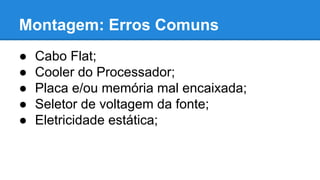
○ Montagem: Erros Comuns;
1. Introdução 
Objetivos 
● Conhecer o sistema binário; 
● Diferenciar Hardware de software;
Sistema Binário 
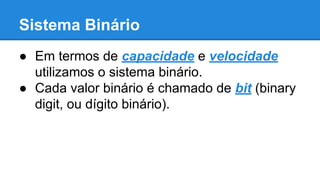
● Em termos de capacidade e velocidade 
utilizamos o sistema binário. 
● Cada valor binário é chamado de bit (binary 
digit, ou dígito binário).
Sistema Binário 
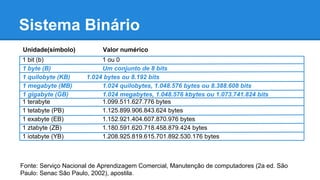
Unidade(símbolo) Valor numérico 
1 bit (b) 1 ou 0 
1 byte (B) Um conjunto de 8 bits 
1 quilobyte (KB) 1.024 bytes ou 8.192 bits 
1 megabyte (MB) 1.024 quilobytes, 1.048.576 bytes ou 8.388.608 bits 
1 gigabyte (GB) 1.024 megabytes, 1.048.576 kbytes ou 1.073.741.824 bits 
1 terabyte 1.099.511.627.776 bytes 
1 tetabyte (PB) 1.125.899.906.843.624 bytes 
1 exabyte (EB) 1.152.921.404.607.870.976 bytes 
1 ztabyte (ZB) 1.180.591.620.718.458.879.424 bytes 
1 iotabyte (YB) 1.208.925.819.615.701.892.530.176 bytes 
Fonte: Serviço Nacional de Aprendizagem Comercial, Manutenção de computadores (2a ed. São 
Paulo: Senac São Paulo, 2002), apostila.
Hardware e Software 
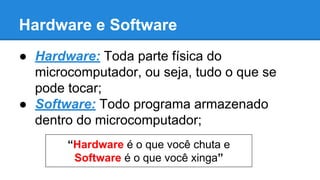
● Hardware: Toda parte física do 
microcomputador, ou seja, tudo o que se 
pode tocar; 
● Software: Todo programa armazenado 
dentro do microcomputador; 
“Hardware é o que você chuta e 
Software é o que você xinga”
Parte I: Hardware 
Apresentação dos componentes 
● Conhecer os nomes dos componentes 
internos do gabinete;
Gabinete 
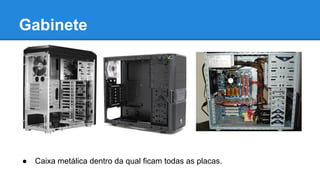
● Caixa metálica dentro da qual ficam todas as placas.

Fonte de Alimentação 
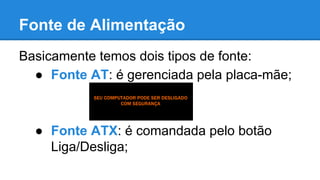
Basicamente temos dois tipos de fonte: 
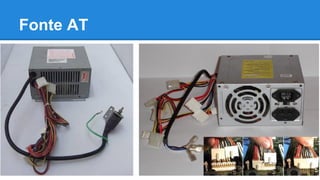
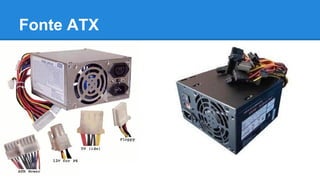
● Fonte AT: é gerenciada pela placa-mãe; 
● Fonte ATX: é comandada pelo botão 
Liga/Desliga;
Fonte AT
Fonte ATX
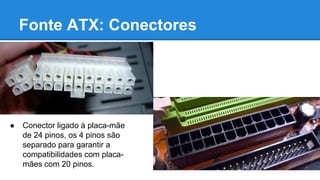
Fonte ATX: Conectores 
● Conector ligado à placa-mãe 
de 24 pinos, os 4 pinos são 
separado para garantir a 
compatibilidades com placa-mães 
com 20 pinos.
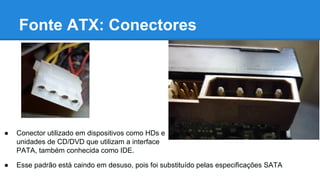
Fonte ATX: Conectores 
● Conector utilizado em dispositivos como HDs e 
unidades de CD/DVD que utilizam a interface 
PATA, também conhecida como IDE. 
● Esse padrão está caindo em desuso, pois foi substituído pelas especificações SATA
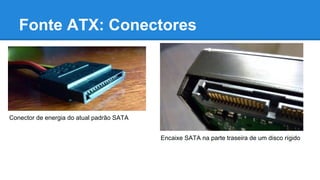
Fonte ATX: Conectores 
Conector de energia do atual padrão SATA 
Encaixe SATA na parte traseira de um disco rígido
Fonte ATX: Conectores 
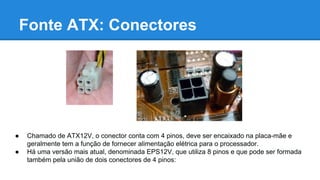
● Chamado de ATX12V, o conector conta com 4 pinos, deve ser encaixado na placa-mãe e 
geralmente tem a função de fornecer alimentação elétrica para o processador. 
● Há uma versão mais atual, denominada EPS12V, que utiliza 8 pinos e que pode ser formada 
também pela união de dois conectores de 4 pinos:
Ventoinhas das Fontes 
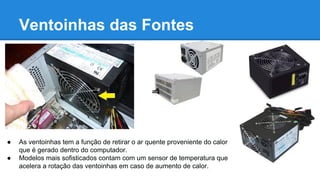
● As ventoinhas tem a função de retirar o ar quente proveniente do calor 
que é gerado dentro do computador. 
● Modelos mais sofisticados contam com um sensor de temperatura que 
acelera a rotação das ventoinhas em caso de aumento de calor.
Placa-Mãe: Visão Geral 
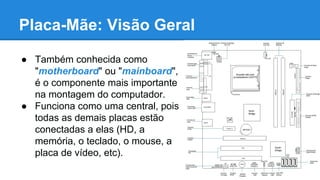
● Também conhecida como 
"motherboard" ou "mainboard", 
é o componente mais importante 
na montagem do computador. 
● Funciona como uma central, pois 
todas as demais placas estão 
conectadas a elas (HD, a 
memória, o teclado, o mouse, a 
placa de vídeo, etc).
Placa-Mãe: Visão Geral 
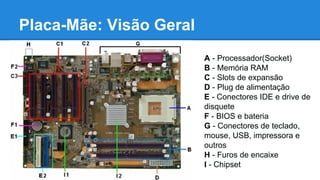
A - Processador(Socket) 
B - Memória RAM 
C - Slots de expansão 
D - Plug de alimentação 
E - Conectores IDE e drive de 
disquete 
F - BIOS e bateria 
G - Conectores de teclado, 
mouse, USB, impressora e 
outros 
H - Furos de encaixe 
I - Chipset
Processador 
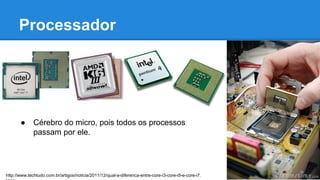
● Cérebro do micro, pois todos os processos 
passam por ele. 
http://www.techtudo.com.br/artigos/noticia/2011/12/qual-a-diferenca-entre-core-i3-core-i5-e-core-i7. 
html
Cooler 
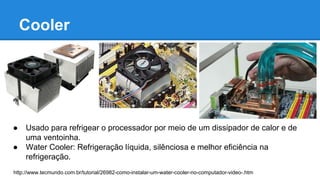
● Usado para refrigear o processador por meio de um dissipador de calor e de 
uma ventoinha. 
● Water Cooler: Refrigeração líquida, silênciosa e melhor eficiência na 
refrigeração. 
http://www.tecmundo.com.br/tutorial/26982-como-instalar-um-water-cooler-no-computador-video-.htm
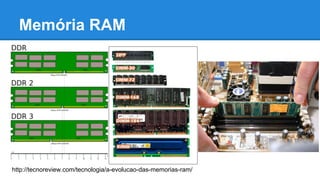
Memória RAM 
http://tecnoreview.com/tecnologia/a-evolucao-das-memorias-ram/
Placa de Vídeo 
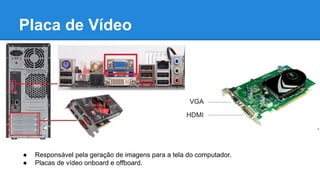
● Responsável pela geração de imagens para a tela do computador. 
● Placas de vídeo onboard e offboard.
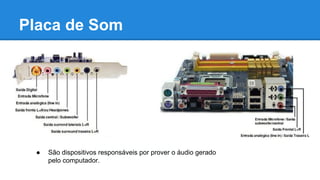
Placa de Som 
● São dispositivos responsáveis por prover o áudio gerado 
pelo computador.
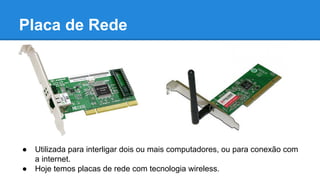
Placa de Rede 
● Utilizada para interligar dois ou mais computadores, ou para conexão com 
a internet. 
● Hoje temos placas de rede com tecnologia wireless.
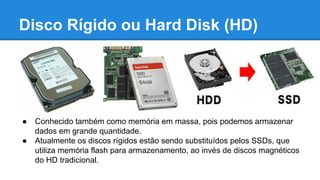
Disco Rígido ou Hard Disk (HD) 
● Conhecido também como memória em massa, pois podemos armazenar 
dados em grande quantidade. 
● Atualmente os discos rígidos estão sendo substituídos pelos SSDs, que 
utiliza memória flash para armazenamento, ao invés de discos magnéticos 
do HD tradicional.
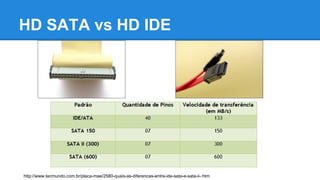
HD SATA vs HD IDE 
http://www.tecmundo.com.br/placa-mae/2580-quais-as-diferencas-entre-ide-sata-e-sata-ii-.htm
Placa-Mãe: 
Detalhes
Recursos Onboard 
● É bastante comum as placas-mãe virem 
com dispositivos integrados como: 
○ placa de fax-modem, 
○ placa de rede, 
○ placa de som e 
○ placa de vídeo; 
● Não é possível excluir, e sim desabilitá-los 
quando necessário.
Barramentos 
● Barramento é um canal que transporta 
sinais para os dispositivos a ele conectado. 
● há dois tipos de barramento: 
○ Extensão; 
○ Expansão;
Barramento de Extensão 
● Extensão lembra continuação; 
● Barramento de extensão na placa-mãe 
refere-se a dispositivos onboard: 
○ placas de vídeo, modem, rede e som;
Barramento de Expansão 
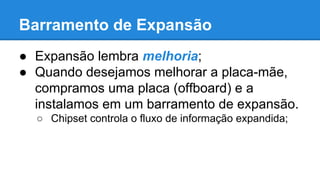
● Expansão lembra melhoria; 
● Quando desejamos melhorar a placa-mãe, 
compramos uma placa (offboard) e a 
instalamos em um barramento de expansão. 
○ Chipset controla o fluxo de informação expandida;
Tipos de Barramento de Expansão 
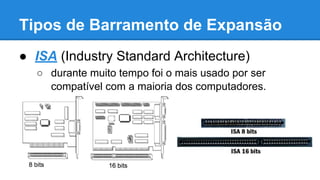
● ISA (Industry Standard Architecture) 
○ durante muito tempo foi o mais usado por ser 
compatível com a maioria dos computadores.
Tipos de Barramento de Expansão 
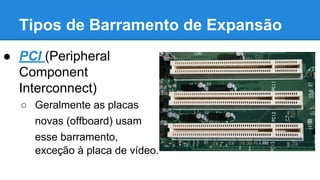
● PCI (Peripheral 
Component 
Interconnect) 
○ Geralmente as placas 
novas (offboard) usam 
esse barramento, 
exceção à placa de vídeo.
Tipos de Barramento de Expansão 
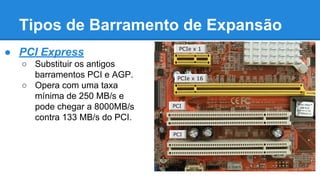
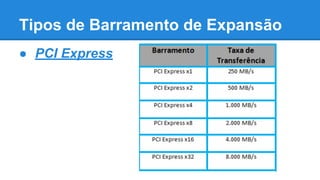
● PCI Express 
○ Substituir os antigos 
barramentos PCI e AGP. 
○ Opera com uma taxa 
mínima de 250 MB/s e 
pode chegar a 8000MB/s 
contra 133 MB/s do PCI.
Tipos de Barramento de Expansão 
● PCI Express
Tipos de Barramento de Expansão 
● AGP (Accelerated Graphics 
Port) 
○ Criado exclusivamente para 
interface de vídeo 3D. 
○ Existem vário tipos de 
barramento AGP: 
■ 1x, 2x, 4x e 8x.
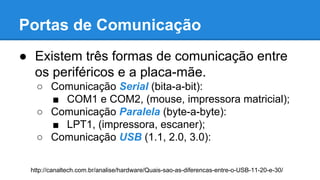
Portas de Comunicação 
● Existem três formas de comunicação entre 
os periféricos e a placa-mãe. 
○ Comunicação Serial (bita-a-bit): 
■ COM1 e COM2, (mouse, impressora matricial); 
○ Comunicação Paralela (byte-a-byte): 
■ LPT1, (impressora, escaner); 
○ Comunicação USB (1.1, 2.0, 3.0): 
http://canaltech.com.br/analise/hardware/Quais-sao-as-diferencas-entre-o-USB-11-20-e-30/
Chipset 
● É o circuito de apoio aos recursos existentes em um 
computador. 
● Podemos afirmar que o chipset é como um guarda de 
trânsito que organiza o tráfego e evita colisões. 
● É ele quem define o tipo de memória e HD que 
devemos utilizar. 
● Há divisão no trabalho entre os chipsets: 
○ Ponte Norte ou controlador de sistema; 
○ Ponte Sul ou controlador de periféricos;
Ponte Norte ou Controlador de Sistema 
● Tem a função mais importante, controlando 
o funcionamento da: 
○ memória RAM, 
○ o barramento PCI, 
○ a frequência do processador, 
○ e até a possibilidade de fazer um overclock
Ponte Sul ou Controlador de Periférico 
● Sua função é controlar: 
○ o barramento ISA, 
○ o controlador de interrupção (IRQ), 
○ DMA (acesso direto à memória), 
○ além de controlar todo os periféricos onboard e 
○ as controladoras de disco (IDE, floppy, paralela, 
USB, etc)
Montagem: Erros Comuns 
● Cabo Flat; 
● Cooler do Processador; 
● Placa e/ou memória mal encaixada; 
● Seletor de voltagem da fonte; 
● Eletricidade estática;

Noções de hardware

  • 1.
    Montagem e Configuração de Hardware Gregorio Takashi Higashikawa
  • 2.
    Agenda 1. Introdução; 2. Parte I: Hardware; 3. Parte II: Software;
  • 3.
    Agenda ● ParteI: Hardware ○ Fonte de Alimentação e Gabinete; ○ Placa-mãe: Visão Geral; ○ Processadores e Coolers; ○ Memórias; ○ Placas de Extensão; ○ Disco Rígido; ○ Placa-Mãe: Detalhes; ○ Montagem: Erros Comuns;
  • 4.
    1. Introdução Objetivos ● Conhecer o sistema binário; ● Diferenciar Hardware de software;
  • 5.
    Sistema Binário ●Em termos de capacidade e velocidade utilizamos o sistema binário. ● Cada valor binário é chamado de bit (binary digit, ou dígito binário).
  • 6.
    Sistema Binário Unidade(símbolo)Valor numérico 1 bit (b) 1 ou 0 1 byte (B) Um conjunto de 8 bits 1 quilobyte (KB) 1.024 bytes ou 8.192 bits 1 megabyte (MB) 1.024 quilobytes, 1.048.576 bytes ou 8.388.608 bits 1 gigabyte (GB) 1.024 megabytes, 1.048.576 kbytes ou 1.073.741.824 bits 1 terabyte 1.099.511.627.776 bytes 1 tetabyte (PB) 1.125.899.906.843.624 bytes 1 exabyte (EB) 1.152.921.404.607.870.976 bytes 1 ztabyte (ZB) 1.180.591.620.718.458.879.424 bytes 1 iotabyte (YB) 1.208.925.819.615.701.892.530.176 bytes Fonte: Serviço Nacional de Aprendizagem Comercial, Manutenção de computadores (2a ed. São Paulo: Senac São Paulo, 2002), apostila.
  • 7.
    Hardware e Software ● Hardware: Toda parte física do microcomputador, ou seja, tudo o que se pode tocar; ● Software: Todo programa armazenado dentro do microcomputador; “Hardware é o que você chuta e Software é o que você xinga”
  • 8.
    Parte I: Hardware Apresentação dos componentes ● Conhecer os nomes dos componentes internos do gabinete;
  • 9.
    Gabinete ● Caixametálica dentro da qual ficam todas as placas.
  • 10.
    Fonte de Alimentação Basicamente temos dois tipos de fonte: ● Fonte AT: é gerenciada pela placa-mãe; ● Fonte ATX: é comandada pelo botão Liga/Desliga;
  • 11.
  • 12.
  • 13.
    Fonte ATX: Conectores ● Conector ligado à placa-mãe de 24 pinos, os 4 pinos são separado para garantir a compatibilidades com placa-mães com 20 pinos.
  • 14.
    Fonte ATX: Conectores ● Conector utilizado em dispositivos como HDs e unidades de CD/DVD que utilizam a interface PATA, também conhecida como IDE. ● Esse padrão está caindo em desuso, pois foi substituído pelas especificações SATA
  • 15.
    Fonte ATX: Conectores Conector de energia do atual padrão SATA Encaixe SATA na parte traseira de um disco rígido
  • 16.
    Fonte ATX: Conectores ● Chamado de ATX12V, o conector conta com 4 pinos, deve ser encaixado na placa-mãe e geralmente tem a função de fornecer alimentação elétrica para o processador. ● Há uma versão mais atual, denominada EPS12V, que utiliza 8 pinos e que pode ser formada também pela união de dois conectores de 4 pinos:
  • 17.
    Ventoinhas das Fontes ● As ventoinhas tem a função de retirar o ar quente proveniente do calor que é gerado dentro do computador. ● Modelos mais sofisticados contam com um sensor de temperatura que acelera a rotação das ventoinhas em caso de aumento de calor.
  • 18.
    Placa-Mãe: Visão Geral ● Também conhecida como "motherboard" ou "mainboard", é o componente mais importante na montagem do computador. ● Funciona como uma central, pois todas as demais placas estão conectadas a elas (HD, a memória, o teclado, o mouse, a placa de vídeo, etc).
  • 19.
    Placa-Mãe: Visão Geral A - Processador(Socket) B - Memória RAM C - Slots de expansão D - Plug de alimentação E - Conectores IDE e drive de disquete F - BIOS e bateria G - Conectores de teclado, mouse, USB, impressora e outros H - Furos de encaixe I - Chipset
  • 20.
    Processador ● Cérebrodo micro, pois todos os processos passam por ele. http://www.techtudo.com.br/artigos/noticia/2011/12/qual-a-diferenca-entre-core-i3-core-i5-e-core-i7. html
  • 21.
    Cooler ● Usadopara refrigear o processador por meio de um dissipador de calor e de uma ventoinha. ● Water Cooler: Refrigeração líquida, silênciosa e melhor eficiência na refrigeração. http://www.tecmundo.com.br/tutorial/26982-como-instalar-um-water-cooler-no-computador-video-.htm
  • 22.
  • 23.
    Placa de Vídeo ● Responsável pela geração de imagens para a tela do computador. ● Placas de vídeo onboard e offboard.
  • 24.
    Placa de Som ● São dispositivos responsáveis por prover o áudio gerado pelo computador.
  • 25.
    Placa de Rede ● Utilizada para interligar dois ou mais computadores, ou para conexão com a internet. ● Hoje temos placas de rede com tecnologia wireless.
  • 26.
    Disco Rígido ouHard Disk (HD) ● Conhecido também como memória em massa, pois podemos armazenar dados em grande quantidade. ● Atualmente os discos rígidos estão sendo substituídos pelos SSDs, que utiliza memória flash para armazenamento, ao invés de discos magnéticos do HD tradicional.
  • 27.
    HD SATA vsHD IDE http://www.tecmundo.com.br/placa-mae/2580-quais-as-diferencas-entre-ide-sata-e-sata-ii-.htm
  • 28.
  • 29.
    Recursos Onboard ●É bastante comum as placas-mãe virem com dispositivos integrados como: ○ placa de fax-modem, ○ placa de rede, ○ placa de som e ○ placa de vídeo; ● Não é possível excluir, e sim desabilitá-los quando necessário.
  • 30.
    Barramentos ● Barramentoé um canal que transporta sinais para os dispositivos a ele conectado. ● há dois tipos de barramento: ○ Extensão; ○ Expansão;
  • 31.
    Barramento de Extensão ● Extensão lembra continuação; ● Barramento de extensão na placa-mãe refere-se a dispositivos onboard: ○ placas de vídeo, modem, rede e som;
  • 32.
    Barramento de Expansão ● Expansão lembra melhoria; ● Quando desejamos melhorar a placa-mãe, compramos uma placa (offboard) e a instalamos em um barramento de expansão. ○ Chipset controla o fluxo de informação expandida;
  • 33.
    Tipos de Barramentode Expansão ● ISA (Industry Standard Architecture) ○ durante muito tempo foi o mais usado por ser compatível com a maioria dos computadores.
  • 34.
    Tipos de Barramentode Expansão ● PCI (Peripheral Component Interconnect) ○ Geralmente as placas novas (offboard) usam esse barramento, exceção à placa de vídeo.
  • 35.
    Tipos de Barramentode Expansão ● PCI Express ○ Substituir os antigos barramentos PCI e AGP. ○ Opera com uma taxa mínima de 250 MB/s e pode chegar a 8000MB/s contra 133 MB/s do PCI.
  • 36.
    Tipos de Barramentode Expansão ● PCI Express
  • 37.
    Tipos de Barramentode Expansão ● AGP (Accelerated Graphics Port) ○ Criado exclusivamente para interface de vídeo 3D. ○ Existem vário tipos de barramento AGP: ■ 1x, 2x, 4x e 8x.
  • 38.
    Portas de Comunicação ● Existem três formas de comunicação entre os periféricos e a placa-mãe. ○ Comunicação Serial (bita-a-bit): ■ COM1 e COM2, (mouse, impressora matricial); ○ Comunicação Paralela (byte-a-byte): ■ LPT1, (impressora, escaner); ○ Comunicação USB (1.1, 2.0, 3.0): http://canaltech.com.br/analise/hardware/Quais-sao-as-diferencas-entre-o-USB-11-20-e-30/
  • 39.
    Chipset ● Éo circuito de apoio aos recursos existentes em um computador. ● Podemos afirmar que o chipset é como um guarda de trânsito que organiza o tráfego e evita colisões. ● É ele quem define o tipo de memória e HD que devemos utilizar. ● Há divisão no trabalho entre os chipsets: ○ Ponte Norte ou controlador de sistema; ○ Ponte Sul ou controlador de periféricos;
  • 40.
    Ponte Norte ouControlador de Sistema ● Tem a função mais importante, controlando o funcionamento da: ○ memória RAM, ○ o barramento PCI, ○ a frequência do processador, ○ e até a possibilidade de fazer um overclock
  • 41.
    Ponte Sul ouControlador de Periférico ● Sua função é controlar: ○ o barramento ISA, ○ o controlador de interrupção (IRQ), ○ DMA (acesso direto à memória), ○ além de controlar todo os periféricos onboard e ○ as controladoras de disco (IDE, floppy, paralela, USB, etc)
  • 42.
    Montagem: Erros Comuns ● Cabo Flat; ● Cooler do Processador; ● Placa e/ou memória mal encaixada; ● Seletor de voltagem da fonte; ● Eletricidade estática;