
http://www.excelpratico.com
Direitos Autorais:
- Este E-book é cortesia do site excelpratico.com, a sua venda está
proibida.
- Este material não deve ser modificado, no entanto pode ser
distribuído livremente.
MINI CURSO EXCEL
MÓDULO1MÓDULO2MÓDULO3MÓDULO4
Introdução ao
Excel
Formatação,
Fórmulas e
Análise
Funções
Exercícios
Práticos
Este mini curso pretende explorar alguns recursos do Microsoft Excel, de forma a que os
seus usuários dominem desde as ferramentas mais básicas até funcionalidades mais
complexas como as funções.
OBJETIVOS:
 Conhecer o Excel e os seus separadores
 Desenvolver conhecimentos e uma utilização aprofundada das ferramentas de
Formatação, Fórmulas, Análise de Dados e Funções
PROCESSO:
 Atingir os objetivos propostos através de exposição teórica, exemplos e exercício
prático no último módulo.
RESULTADO:
No final, o aluno deverá estar apto a utilizar o Excel de uma forma transversal e eficiente
Acesse: http://excelpratico.com/domine_o_excel
INTRODUÇÃO AO EXCEL
MÓDULO1MÓDULO2MÓDULO3MÓDULO4
Nesse módulo é feita uma abordagem a conceitos úteis para o aluno a utilizar sempre que este trabalhar
com o Excel (versão Office 2007).
OBJECTIVOS:
• Rever as funcionalidades básicas do Excel e apresentar as suas características
• Aplicar o conceito de range
PROCESSO:
• Dar a conhecer o racional de organização das funcionalidades do Excel, através de uma breve
apresentação dos vários menus e barras de ferramentas
• Prover dicas úteis de navegabilidade através do teclado
• Definir o conceito de range e a sua utilidade
RESULTADO:
No final deste módulo, o aluno deverá estar apto a:
• Localizar com facilidade as funcionalidades do Excel de acordo com os menus e barras de ferramentas do
Office 2007
• Organizar a informação e navegar numa worksheet
• Nomear e referenciar uma range, e gerir nomes de ranges
Acesse: http://excelpratico.com/domine_o_excel
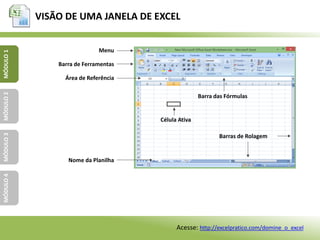
VISÃO DE UMA JANELA DE EXCEL
MÓDULO1MÓDULO2MÓDULO3MÓDULO4
Menu
Barra de Ferramentas
Área de Referência
Nome da Planilha
Barra das Fórmulas
Célula Ativa
Barras de Rolagem
Acesse: http://excelpratico.com/domine_o_excel
BARRAS DE FERRAMENTAS DO OFFICE 2007
MÓDULO1MÓDULO2MÓDULO3MÓDULO4
Barra ‘Home’
Barra ‘Insert’
Barra ‘Page Layout’
Barra ‘Formulas’
Barra ‘Data’
Barra ‘Review’
Barra ‘View’
Acesse: http://excelpratico.com/domine_o_excel
NAVEGAÇÃO ATRAVÉS DO TECLADO
MÓDULO1MÓDULO2MÓDULO3MÓDULO4
Setas: deslocar de uma célula para outra nos sentidos acima, abaixo,
direita ou esquerda
Tecla Page Up: passar automaticamente para a página de cima
Tecla Page Down: passar automaticamente para a página de baixo
Ctrl + setas: ir para a primeira (seta direita) ou última (seta esquerda)
coluna da range
Ctrl + home: deslocar para a célula A1
Ctrl + end: deslocar para a última célula que contém informação
Home: deslocar para a coluna A da linha corrente
Usar a tecla acima + Shift para selecionar células
Ctrl+F: procurar informação
Ctrl+R: substituir informação
Acesse: http://excelpratico.com/domine_o_excel
RANGES
MÓDULO1MÓDULO2MÓDULO3MÓDULO4
O que é uma range?
• Uma range é a união de um conjunto de células compreendidas entre dois endereços, também
designada por bloco ou área
Como dar um nome a uma range?
O Excel tem uma funcionalidade que permite a atribuição de nomes a células e a blocos. Permite que, por
exemplo, uma célula seja identificada por uma determinada denominação em substituição da sua
referência
As vantagens de atribuir nomes a células ou blocos são as seguintes:
• As fórmulas tornam-se mais compreensíveis e, portanto, mais facilmente utilizáveis
• Reduz as possibilidades de erro na construção de fórmulas
• Dar nomes às constantes torna o seu propósito mais evidente
A atribuição de denominações deve obedecer às seguintes regras:
• O primeiro caracter tem que ser uma letra ou um traço inferior (_)
• Não são permitidos espaços em branco
• O tamanho máximo de um nome é de 255 caracteres
• Podem ser utilizadas letras minúsculas ou maiúsculas (nota: o Excel grava o nome como o digitamos mas
ao lê-lo não distingue se as letras são minúsculos ou maiúsculas)
Acesse: http://excelpratico.com/domine_o_excel
RANGES
MÓDULO1MÓDULO2MÓDULO3MÓDULO4
Como dar um nome a
uma range?
Referenciar uma range Gerir nomes de Ranges
1. Selecionar o conjunto de células
a que se quer dar nome e depois
clicar na área de referência.
2. Escrever na janela o nome
desejado e em seguida premir
<ENTER>:
1. Clicar na tecla F3, para abrir a janela
Paste Name
2. Clicar sobre o nome da range que se
pretende utilizar, o que fará com que a
referência da range apareça
automaticamente na Barra das Fórmulas
Em alternativa, pode escrever-se o nome
da range diretamente na Barra das
Fórmulas.
Para criar, editar e apagar uma range:
1. Na barra de ferramentas, selecionar o
separador Formulas, e em seguida a
funcionalidade Name Manager
Acesse: http://excelpratico.com/domine_o_excel
MÓDULO 1 - RESUMO
MÓDULO1MÓDULO2MÓDULO3MÓDULO4
No Módulo 1 desde curso, Introdução ao Excel, aprendemos que:
 O Excel do Office 2007 dispõe de uma barra de ferramentas organizada em 7 separadores, cada um deles
com funcionalidades específicas:
 Home: formatação e edição das células e seu conteúdo
 Insert: inserção de tabelas, imagens, figuras, gráficos, links
 Page Layout: formatação das páginas
 Formulas: utilização de funções, fórmulas, ranges e cálculos
 Data: exportação de dados externos, estabelecimento de ligações entre ficheiros, ordenação e filtro
de informação, análise What-If (scenario manager, goal seek, data table)
 Review: revisão de texto, inserção de comentários, track changes, proteção do workbook e
worksheet
 View: configurar a vista do(s) ficheiro(s)
 A navegação numa worksheet também pode ser feita através do teclado.
 Uma range é a união de um conjunto de células compreendidas entre dois endereços. Através do Excel é
possível atribuir nomes a ranges, referenciá-las e gerir os seus nomes. Desta forma, é possível que uma
célula seja identificada por uma determinada denominação em substituição da sua referência.
Acesse: http://excelpratico.com/domine_o_excel
FORMATAÇÃO, FÓRMULAS E ANÁLISE
MÓDULO1MÓDULO2MÓDULO3MÓDULO4
Neste módulo se pretende alcançar um aprendizado de como realizar análises simples e claras de dados,
personalizar ferramentas e adaptar formatos.
OBJECTIVOS:
• Realizar uma utilização mais personalizada e otimizada do Excel e das suas ferramentas
• Utilizar fórmulas para calcular dados em Excel
• Utilizar Gráficos para facilitar a análise e interpretação de dados
PROCESSO:
• Construir fórmulas e séries e formatar elementos
• Aprender a utilizar as ferramentas de Formatação Condicional
• Criar e editar Gráficos
RESULTADO:
No final deste módulo, o aluno deverá ser capaz de encontrar a melhor forma de cálculo de fórmulas,
formatações e análise de dados
Acesse: http://excelpratico.com/domine_o_excel
FORMATAÇÃO
MÓDULO1MÓDULO2MÓDULO3MÓDULO4
FORMATAR CÉLULAS | O que é?
A Formatação de Células permite definir a forma como o valor
da célula é apresentado sem alterar o seu conteúdo.
Permite definir: Formato / Alinhamento / Fonte / Limite /
Padrões / Proteção
Como selecionar?
1. Home
2. Format
3. Cells
CELL STYLES | O que é?
O Estilo permite uma formatação automática da célula,
definindo um dos padrões pré-estabelecidos:
Como selecionar?
1. Home
2. Cell Styles
FORMAT AS TABLE| O que é?
A Formatação como tabela permite definir, para um conjunto
de valores, as características de uma tabela.
Como selecionar?
1. Home
2. Format as a Tabel
Acesse: http://excelpratico.com/domine_o_excel
FORMATAÇÃO CONDICIONAL
MÓDULO1MÓDULO2MÓDULO3MÓDULO4
FORMATAR CÉLULAS | O que é?
A Formatação Condicional é uma opção que permite alterar a aparência de determinadas células com base em condições
selecionadas pelo utilizador.
Como selecionar?
1. Home
2. Conditional Formatting
Exemplo
Apresentar as células que contêm valores superiores a 50%.
1. Selecionar as células pretendidas no
Excel.
2. Formatação Condicional Highlight Cells
Rules Greater Than Inserir valor
Acesse: http://excelpratico.com/domine_o_excel
FÓRMULAS
MÓDULO1MÓDULO2MÓDULO3MÓDULO4
FÓRMULAS| O que é?
As fórmulas de cálculo permitem a realização
de operações e atualização de dados após
modificação.
São iniciadas pelo símbolo “=“ e podem
conter constantes, endereços ou operadores.
OPERADORES ARITMÉTICOS| O que é?
Os operadores aritméticos executam operações
básicas, combinando valores e gerando resultados
numéricos.
Exemplo
Calcular a divisão de um endereço por um valor
definido no utro endereço
1. Selecionar a célula de
destino
2. Símbolo de função “=“
3. Selecionar endereço do
dividendo
4. Operador
5. Selecionar endereço do divisor
OPERADORES RELACIONAIS| O que é?
Os operadores relacionais comparam dois valores e
devolvem os valores lógicos “True” ou “False”
Exemplo
Determinar se o valor de um endereço é maior do que
outro endereço
1. Selecionar a célula de destino
2. Símbolo de função “=“
3. Selecionar endereço1
4. Operador “>”
5. Selecionar endereço2
Acesse: http://excelpratico.com/domine_o_excel
FÓRMULAS
MÓDULO1MÓDULO2MÓDULO3MÓDULO4
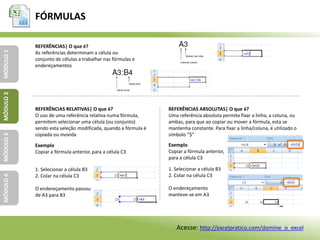
REFERÊNCIAS| O que é?
As referências determinam a célula ou
conjunto de células a trabalhar nas fórmulas e
endereçamentos
REFERÊNCIAS RELATIVAS| O que é?
O uso de uma referência relativa numa fórmula,
permitem selecionar uma célula (ou conjunto)
sendo esta seleção modificada, quando a fórmula é
copiada ou movida
Exemplo
Copiar a fórmula anterior, para a célula C3
1. Selecionar a célula B3
2. Colar na célula C3
O endereçamento passou
de A3 para B3
REFERÊNCIAS ABSOLUTAS| O que é?
Uma referência absoluta permite fixar a linha, a coluna, ou
ambas, para que ao copiar ou mover a fórmula, esta se
mantenha constante. Para fixar a linha/coluna, é utilizado o
símbolo “$”
Exemplo
Copiar a fórmula anterior,
para a célula C3
1. Selecionar a célula B3
2. Colar na célula C3
O endereçamento
manteve-se em A3
Acesse: http://excelpratico.com/domine_o_excel
ANÁLISE DE DADOS
MÓDULO1MÓDULO2MÓDULO3MÓDULO4
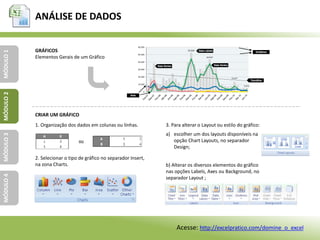
GRÁFICOS
Elementos Gerais de um Gráfico
CRIAR UM GRÁFICO
1. Organização dos dados em colunas ou linhas.
2. Selecionar o tipo de gráfico no separador Insert,
na zona Charts.
3. Para alterar o Layout ou estilo do gráfico:
a) escolher um dos layouts disponíveis na
opção Chart Layouts, no separador
Design;
b) Alterar os diversos elementos do gráfico
nas opções Labels, Axes ou Background, no
separador Layout ;
Acesse: http://excelpratico.com/domine_o_excel
MÓDULO 2 - RESUMO
MÓDULO1MÓDULO2MÓDULO3MÓDULO4
Neste módulo, Formatação, Fórmulas e Análise de Dados, foram analisados os seguintes tópicos:
• Formatação de células e tabelas de forma automática e condicional;
• Utilização operadores aritméticos e relacionais para criar fórmulas;
• Criação e alterar Gráficos
Acesse: http://excelpratico.com/domine_o_excel
FUNÇÕES
MÓDULO1MÓDULO2MÓDULO3MÓDULO4
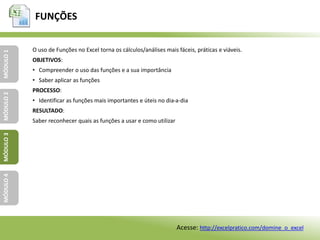
O uso de Funções no Excel torna os cálculos/análises mais fáceis, práticas e viáveis.
OBJETIVOS:
• Compreender o uso das funções e a sua importância
• Saber aplicar as funções
PROCESSO:
• Identificar as funções mais importantes e úteis no dia-a-dia
RESULTADO:
Saber reconhecer quais as funções a usar e como utilizar
Acesse: http://excelpratico.com/domine_o_excel
FUNÇÕES
MÓDULO1MÓDULO2MÓDULO3MÓDULO4
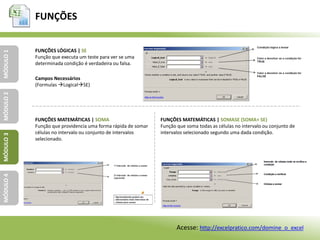
FUNÇÕES LÓGICAS | SE
Função que executa um teste para ver se uma
determinada condição é verdadeira ou falsa.
Campos Necessários
(Formulas LogicalSE)
FUNÇÕES MATEMÁTICAS | SOMA
Função que providencia uma forma rápida de somar
células no intervalo ou conjunto de intervalos
selecionado.
FUNÇÕES MATEMÁTICAS | SOMASE (SOMA+ SE)
Função que soma todas as células no intervalo ou conjunto de
intervalos selecionado segundo uma dada condição.
Acesse: http://excelpratico.com/domine_o_excel
FUNÇÕES
MÓDULO1MÓDULO2MÓDULO3MÓDULO4
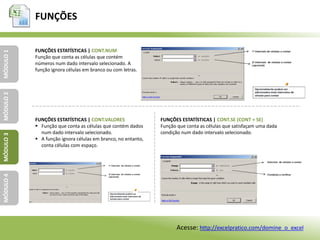
FUNÇÕES ESTATÍSTICAS | CONT.NUM
Função que conta as células que contém
números num dado intervalo selecionado. A
função ignora células em branco ou com letras.
FUNÇÕES ESTATÍSTICAS | CONT.VALORES
 Função que conta as células que contém dados
num dado intervalo selecionado.
 A função ignora células em branco, no entanto,
conta células com espaço.
FUNÇÕES ESTATÍSTICAS | CONT.SE (CONT + SE)
Função que conta as células que satisfaçam uma dada
condição num dado intervalo selecionado.
Acesse: http://excelpratico.com/domine_o_excel
FUNÇÕES
MÓDULO1MÓDULO2MÓDULO3MÓDULO4
FUNÇÕES DE PROCURA E
REFERÊNCIA| PROCV
FUNÇÕES DE TEXTO | ESQUERDA
Função que remove do texto de uma célula
caracteres indesejáveis
FUNÇÕES DE TEXTO | MINÚSCULA
Função que converte todo o texto contido numa célula para
minúsculas.
Função que procura verticalmente um
dado valor e retorna outro valor de
uma dada coluna (determinada pelo
utilizador) da linha onde foi
encontrada o valor de procura.
Acesse: http://excelpratico.com/domine_o_excel
MÓDULO 3 - RESUMO
MÓDULO1MÓDULO2MÓDULO3MÓDULO4
Neste módulo vimos algumas das diversas Funções que o Excel nos oferece, foram analisados os seguintes
tópicos:
• Lógicas (Se)
• Matemáticas (Soma; SomaSE)
• Estatísticas (Cont.num; Cont.valores; Cont.Se)
• De Procura e Referência (ProcV)
• Texto (Esquerda e Minúscula)
Acesse: http://excelpratico.com/domine_o_excel
EXERCÍCIOS PRÁTICOS
MÓDULO1MÓDULO2MÓDULO3MÓDULO4
Nesse módulo é feito um conjunto de exercícios práticos para que o aluno consiga entender de forma real
a utilidade dos conceitos anteriormente abordados.
OBJETIVOS:
• Aplicar todos os conhecimentos anteriormente adquiridos
PROCESSO:
• Realizar exercícios práticos para aplicação de todos os conceitos abordados
RESULTADO:
No final deste módulo, o aluno deverá ganhar domínio sobre as funcionalidades do Excel, desde as mais
básicas àquelas que o irão certamente ajudar a aumentar a produtividade no seu dia-a-dia de trabalho
Acesse: http://excelpratico.com/domine_o_excel
EXERCÍCIOS PRÁTICOS
MÓDULO1MÓDULO2MÓDULO3MÓDULO4
MÓDULO 1
Exercício
1. Abrir um documento Excel, grave-o na área de trabalho em formato xlsx.
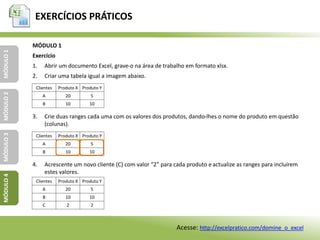
2. Criar uma tabela igual a imagem abaixo.
3. Crie duas ranges cada uma com os valores dos produtos, dando-lhes o nome do produto em questão
(colunas).
4. Acrescente um novo cliente (C) com valor “2” para cada produto e actualize as ranges para incluírem
estes valores.
Clientes Produto X Produto Y
A 20 5
B 10 10
Clientes Produto X Produto Y
A 20 5
B 10 10
Clientes Produto X Produto Y
A 20 5
B 10 10
C 2 2
Acesse: http://excelpratico.com/domine_o_excel
EXERCÍCIOS PRÁTICOS
MÓDULO1MÓDULO2MÓDULO3MÓDULO4
MÓDULO 2
Exercício (Fazer na Planilha Exercícios.xlsx)
1. Formatar a range C2:C4 como Moeda (R$) e uma casa decimal
2. Alterar a cor da range C2:C4 (com cores diferentes do menor para o maior valor)
3. Multiplicar (de uma vez só) os valores da range C2:C4 por 10
4. Criar um gráfico de barras utilizando os dados compreendidos na tabela A1:C4
5. Criar um eixo secundário para a série Nº Empresas
6. Alterar o tipo de gráfico da Série Nº Empresas e exibir os respetivos data labels
7. Adicionar um título ao Gráfico (Resumo), colocar a legenda em baixo e adicionar labels aos eixos
Acesse: http://excelpratico.com/domine_o_excel
EXERCÍCIOS PRÁTICOS
MÓDULO1MÓDULO2MÓDULO3MÓDULO4
MÓDULO 3
Exercício (Fazer na Planilha Exercícios.xlsx)
1. Analisar se o Aluno foi aprovado
2. Calcular a média da disciplina e a média dos Alunos aprovados.
3. De toda a tabela contar quantas células contêm números.
4. Contar o número de Alunos que tiveram mais de 16.5 na avaliação Final.
5. Contar o número de Alunos por universidade.
6. Fazer “ESQUERDA” da coluna nome, de modo a só termos a palavra Aluno.
7. Fazer “MINÚSCULA” da coluna faculdade.
8. ProcV de: Aluno 10; Aluno 15; Aluno 2; Aluno 4; Aluno 16; Aluno 1; Aluno 3; Aluno 8; Aluno 12.
Autor: Filipa Ramalho
Acesse: http://excelpratico.com/domine_o_excel
CONHEÇA OS CURSOS COMPLETOS O QUAL SOMOS AFILIADOS
E RECOMENDAMOS:
CURSO BÁSICO EXCEL – Recomendado para quem está
iniciando, possui pouco ou nenhum conhecimento em Excel
(Clique Aqui)
CURSO AVANÇADO EXCEL – Recomendado para quem já
conhece os recursos básicos do Excel e pretende alavancar os
seus conhecimentos (Clique Aqui)
CURSO EXCEL EXPERT – Recomendado para todos os
usuários, até mesmo quem já possui conhecimentos
avançados e pretende ser um expert, torne-se uma
verdadeira fera em Excel (Clique Aqui)
CURSO VBA – Aprenda e aperfeiçoe o seu conhecimento em
VBA e descubra técnicas que não são reveladas nem pelos
mais veteranos na área (Clique Aqui)

Mini curso excel pratico

  • 1.
    http://www.excelpratico.com Direitos Autorais: - EsteE-book é cortesia do site excelpratico.com, a sua venda está proibida. - Este material não deve ser modificado, no entanto pode ser distribuído livremente.
  • 2.
    MINI CURSO EXCEL MÓDULO1MÓDULO2MÓDULO3MÓDULO4 Introduçãoao Excel Formatação, Fórmulas e Análise Funções Exercícios Práticos Este mini curso pretende explorar alguns recursos do Microsoft Excel, de forma a que os seus usuários dominem desde as ferramentas mais básicas até funcionalidades mais complexas como as funções. OBJETIVOS:  Conhecer o Excel e os seus separadores  Desenvolver conhecimentos e uma utilização aprofundada das ferramentas de Formatação, Fórmulas, Análise de Dados e Funções PROCESSO:  Atingir os objetivos propostos através de exposição teórica, exemplos e exercício prático no último módulo. RESULTADO: No final, o aluno deverá estar apto a utilizar o Excel de uma forma transversal e eficiente Acesse: http://excelpratico.com/domine_o_excel
  • 3.
    INTRODUÇÃO AO EXCEL MÓDULO1MÓDULO2MÓDULO3MÓDULO4 Nessemódulo é feita uma abordagem a conceitos úteis para o aluno a utilizar sempre que este trabalhar com o Excel (versão Office 2007). OBJECTIVOS: • Rever as funcionalidades básicas do Excel e apresentar as suas características • Aplicar o conceito de range PROCESSO: • Dar a conhecer o racional de organização das funcionalidades do Excel, através de uma breve apresentação dos vários menus e barras de ferramentas • Prover dicas úteis de navegabilidade através do teclado • Definir o conceito de range e a sua utilidade RESULTADO: No final deste módulo, o aluno deverá estar apto a: • Localizar com facilidade as funcionalidades do Excel de acordo com os menus e barras de ferramentas do Office 2007 • Organizar a informação e navegar numa worksheet • Nomear e referenciar uma range, e gerir nomes de ranges Acesse: http://excelpratico.com/domine_o_excel
  • 4.
    VISÃO DE UMAJANELA DE EXCEL MÓDULO1MÓDULO2MÓDULO3MÓDULO4 Menu Barra de Ferramentas Área de Referência Nome da Planilha Barra das Fórmulas Célula Ativa Barras de Rolagem Acesse: http://excelpratico.com/domine_o_excel
  • 5.
    BARRAS DE FERRAMENTASDO OFFICE 2007 MÓDULO1MÓDULO2MÓDULO3MÓDULO4 Barra ‘Home’ Barra ‘Insert’ Barra ‘Page Layout’ Barra ‘Formulas’ Barra ‘Data’ Barra ‘Review’ Barra ‘View’ Acesse: http://excelpratico.com/domine_o_excel
  • 6.
    NAVEGAÇÃO ATRAVÉS DOTECLADO MÓDULO1MÓDULO2MÓDULO3MÓDULO4 Setas: deslocar de uma célula para outra nos sentidos acima, abaixo, direita ou esquerda Tecla Page Up: passar automaticamente para a página de cima Tecla Page Down: passar automaticamente para a página de baixo Ctrl + setas: ir para a primeira (seta direita) ou última (seta esquerda) coluna da range Ctrl + home: deslocar para a célula A1 Ctrl + end: deslocar para a última célula que contém informação Home: deslocar para a coluna A da linha corrente Usar a tecla acima + Shift para selecionar células Ctrl+F: procurar informação Ctrl+R: substituir informação Acesse: http://excelpratico.com/domine_o_excel
  • 7.
    RANGES MÓDULO1MÓDULO2MÓDULO3MÓDULO4 O que éuma range? • Uma range é a união de um conjunto de células compreendidas entre dois endereços, também designada por bloco ou área Como dar um nome a uma range? O Excel tem uma funcionalidade que permite a atribuição de nomes a células e a blocos. Permite que, por exemplo, uma célula seja identificada por uma determinada denominação em substituição da sua referência As vantagens de atribuir nomes a células ou blocos são as seguintes: • As fórmulas tornam-se mais compreensíveis e, portanto, mais facilmente utilizáveis • Reduz as possibilidades de erro na construção de fórmulas • Dar nomes às constantes torna o seu propósito mais evidente A atribuição de denominações deve obedecer às seguintes regras: • O primeiro caracter tem que ser uma letra ou um traço inferior (_) • Não são permitidos espaços em branco • O tamanho máximo de um nome é de 255 caracteres • Podem ser utilizadas letras minúsculas ou maiúsculas (nota: o Excel grava o nome como o digitamos mas ao lê-lo não distingue se as letras são minúsculos ou maiúsculas) Acesse: http://excelpratico.com/domine_o_excel
  • 8.
    RANGES MÓDULO1MÓDULO2MÓDULO3MÓDULO4 Como dar umnome a uma range? Referenciar uma range Gerir nomes de Ranges 1. Selecionar o conjunto de células a que se quer dar nome e depois clicar na área de referência. 2. Escrever na janela o nome desejado e em seguida premir <ENTER>: 1. Clicar na tecla F3, para abrir a janela Paste Name 2. Clicar sobre o nome da range que se pretende utilizar, o que fará com que a referência da range apareça automaticamente na Barra das Fórmulas Em alternativa, pode escrever-se o nome da range diretamente na Barra das Fórmulas. Para criar, editar e apagar uma range: 1. Na barra de ferramentas, selecionar o separador Formulas, e em seguida a funcionalidade Name Manager Acesse: http://excelpratico.com/domine_o_excel
  • 9.
    MÓDULO 1 -RESUMO MÓDULO1MÓDULO2MÓDULO3MÓDULO4 No Módulo 1 desde curso, Introdução ao Excel, aprendemos que:  O Excel do Office 2007 dispõe de uma barra de ferramentas organizada em 7 separadores, cada um deles com funcionalidades específicas:  Home: formatação e edição das células e seu conteúdo  Insert: inserção de tabelas, imagens, figuras, gráficos, links  Page Layout: formatação das páginas  Formulas: utilização de funções, fórmulas, ranges e cálculos  Data: exportação de dados externos, estabelecimento de ligações entre ficheiros, ordenação e filtro de informação, análise What-If (scenario manager, goal seek, data table)  Review: revisão de texto, inserção de comentários, track changes, proteção do workbook e worksheet  View: configurar a vista do(s) ficheiro(s)  A navegação numa worksheet também pode ser feita através do teclado.  Uma range é a união de um conjunto de células compreendidas entre dois endereços. Através do Excel é possível atribuir nomes a ranges, referenciá-las e gerir os seus nomes. Desta forma, é possível que uma célula seja identificada por uma determinada denominação em substituição da sua referência. Acesse: http://excelpratico.com/domine_o_excel
  • 10.
    FORMATAÇÃO, FÓRMULAS EANÁLISE MÓDULO1MÓDULO2MÓDULO3MÓDULO4 Neste módulo se pretende alcançar um aprendizado de como realizar análises simples e claras de dados, personalizar ferramentas e adaptar formatos. OBJECTIVOS: • Realizar uma utilização mais personalizada e otimizada do Excel e das suas ferramentas • Utilizar fórmulas para calcular dados em Excel • Utilizar Gráficos para facilitar a análise e interpretação de dados PROCESSO: • Construir fórmulas e séries e formatar elementos • Aprender a utilizar as ferramentas de Formatação Condicional • Criar e editar Gráficos RESULTADO: No final deste módulo, o aluno deverá ser capaz de encontrar a melhor forma de cálculo de fórmulas, formatações e análise de dados Acesse: http://excelpratico.com/domine_o_excel
  • 11.
    FORMATAÇÃO MÓDULO1MÓDULO2MÓDULO3MÓDULO4 FORMATAR CÉLULAS |O que é? A Formatação de Células permite definir a forma como o valor da célula é apresentado sem alterar o seu conteúdo. Permite definir: Formato / Alinhamento / Fonte / Limite / Padrões / Proteção Como selecionar? 1. Home 2. Format 3. Cells CELL STYLES | O que é? O Estilo permite uma formatação automática da célula, definindo um dos padrões pré-estabelecidos: Como selecionar? 1. Home 2. Cell Styles FORMAT AS TABLE| O que é? A Formatação como tabela permite definir, para um conjunto de valores, as características de uma tabela. Como selecionar? 1. Home 2. Format as a Tabel Acesse: http://excelpratico.com/domine_o_excel
  • 12.
    FORMATAÇÃO CONDICIONAL MÓDULO1MÓDULO2MÓDULO3MÓDULO4 FORMATAR CÉLULAS| O que é? A Formatação Condicional é uma opção que permite alterar a aparência de determinadas células com base em condições selecionadas pelo utilizador. Como selecionar? 1. Home 2. Conditional Formatting Exemplo Apresentar as células que contêm valores superiores a 50%. 1. Selecionar as células pretendidas no Excel. 2. Formatação Condicional Highlight Cells Rules Greater Than Inserir valor Acesse: http://excelpratico.com/domine_o_excel
  • 13.
    FÓRMULAS MÓDULO1MÓDULO2MÓDULO3MÓDULO4 FÓRMULAS| O queé? As fórmulas de cálculo permitem a realização de operações e atualização de dados após modificação. São iniciadas pelo símbolo “=“ e podem conter constantes, endereços ou operadores. OPERADORES ARITMÉTICOS| O que é? Os operadores aritméticos executam operações básicas, combinando valores e gerando resultados numéricos. Exemplo Calcular a divisão de um endereço por um valor definido no utro endereço 1. Selecionar a célula de destino 2. Símbolo de função “=“ 3. Selecionar endereço do dividendo 4. Operador 5. Selecionar endereço do divisor OPERADORES RELACIONAIS| O que é? Os operadores relacionais comparam dois valores e devolvem os valores lógicos “True” ou “False” Exemplo Determinar se o valor de um endereço é maior do que outro endereço 1. Selecionar a célula de destino 2. Símbolo de função “=“ 3. Selecionar endereço1 4. Operador “>” 5. Selecionar endereço2 Acesse: http://excelpratico.com/domine_o_excel
  • 14.
    FÓRMULAS MÓDULO1MÓDULO2MÓDULO3MÓDULO4 REFERÊNCIAS| O queé? As referências determinam a célula ou conjunto de células a trabalhar nas fórmulas e endereçamentos REFERÊNCIAS RELATIVAS| O que é? O uso de uma referência relativa numa fórmula, permitem selecionar uma célula (ou conjunto) sendo esta seleção modificada, quando a fórmula é copiada ou movida Exemplo Copiar a fórmula anterior, para a célula C3 1. Selecionar a célula B3 2. Colar na célula C3 O endereçamento passou de A3 para B3 REFERÊNCIAS ABSOLUTAS| O que é? Uma referência absoluta permite fixar a linha, a coluna, ou ambas, para que ao copiar ou mover a fórmula, esta se mantenha constante. Para fixar a linha/coluna, é utilizado o símbolo “$” Exemplo Copiar a fórmula anterior, para a célula C3 1. Selecionar a célula B3 2. Colar na célula C3 O endereçamento manteve-se em A3 Acesse: http://excelpratico.com/domine_o_excel
  • 15.
    ANÁLISE DE DADOS MÓDULO1MÓDULO2MÓDULO3MÓDULO4 GRÁFICOS ElementosGerais de um Gráfico CRIAR UM GRÁFICO 1. Organização dos dados em colunas ou linhas. 2. Selecionar o tipo de gráfico no separador Insert, na zona Charts. 3. Para alterar o Layout ou estilo do gráfico: a) escolher um dos layouts disponíveis na opção Chart Layouts, no separador Design; b) Alterar os diversos elementos do gráfico nas opções Labels, Axes ou Background, no separador Layout ; Acesse: http://excelpratico.com/domine_o_excel
  • 16.
    MÓDULO 2 -RESUMO MÓDULO1MÓDULO2MÓDULO3MÓDULO4 Neste módulo, Formatação, Fórmulas e Análise de Dados, foram analisados os seguintes tópicos: • Formatação de células e tabelas de forma automática e condicional; • Utilização operadores aritméticos e relacionais para criar fórmulas; • Criação e alterar Gráficos Acesse: http://excelpratico.com/domine_o_excel
  • 17.
    FUNÇÕES MÓDULO1MÓDULO2MÓDULO3MÓDULO4 O uso deFunções no Excel torna os cálculos/análises mais fáceis, práticas e viáveis. OBJETIVOS: • Compreender o uso das funções e a sua importância • Saber aplicar as funções PROCESSO: • Identificar as funções mais importantes e úteis no dia-a-dia RESULTADO: Saber reconhecer quais as funções a usar e como utilizar Acesse: http://excelpratico.com/domine_o_excel
  • 18.
    FUNÇÕES MÓDULO1MÓDULO2MÓDULO3MÓDULO4 FUNÇÕES LÓGICAS |SE Função que executa um teste para ver se uma determinada condição é verdadeira ou falsa. Campos Necessários (Formulas LogicalSE) FUNÇÕES MATEMÁTICAS | SOMA Função que providencia uma forma rápida de somar células no intervalo ou conjunto de intervalos selecionado. FUNÇÕES MATEMÁTICAS | SOMASE (SOMA+ SE) Função que soma todas as células no intervalo ou conjunto de intervalos selecionado segundo uma dada condição. Acesse: http://excelpratico.com/domine_o_excel
  • 19.
    FUNÇÕES MÓDULO1MÓDULO2MÓDULO3MÓDULO4 FUNÇÕES ESTATÍSTICAS |CONT.NUM Função que conta as células que contém números num dado intervalo selecionado. A função ignora células em branco ou com letras. FUNÇÕES ESTATÍSTICAS | CONT.VALORES  Função que conta as células que contém dados num dado intervalo selecionado.  A função ignora células em branco, no entanto, conta células com espaço. FUNÇÕES ESTATÍSTICAS | CONT.SE (CONT + SE) Função que conta as células que satisfaçam uma dada condição num dado intervalo selecionado. Acesse: http://excelpratico.com/domine_o_excel
  • 20.
    FUNÇÕES MÓDULO1MÓDULO2MÓDULO3MÓDULO4 FUNÇÕES DE PROCURAE REFERÊNCIA| PROCV FUNÇÕES DE TEXTO | ESQUERDA Função que remove do texto de uma célula caracteres indesejáveis FUNÇÕES DE TEXTO | MINÚSCULA Função que converte todo o texto contido numa célula para minúsculas. Função que procura verticalmente um dado valor e retorna outro valor de uma dada coluna (determinada pelo utilizador) da linha onde foi encontrada o valor de procura. Acesse: http://excelpratico.com/domine_o_excel
  • 21.
    MÓDULO 3 -RESUMO MÓDULO1MÓDULO2MÓDULO3MÓDULO4 Neste módulo vimos algumas das diversas Funções que o Excel nos oferece, foram analisados os seguintes tópicos: • Lógicas (Se) • Matemáticas (Soma; SomaSE) • Estatísticas (Cont.num; Cont.valores; Cont.Se) • De Procura e Referência (ProcV) • Texto (Esquerda e Minúscula) Acesse: http://excelpratico.com/domine_o_excel
  • 22.
    EXERCÍCIOS PRÁTICOS MÓDULO1MÓDULO2MÓDULO3MÓDULO4 Nesse móduloé feito um conjunto de exercícios práticos para que o aluno consiga entender de forma real a utilidade dos conceitos anteriormente abordados. OBJETIVOS: • Aplicar todos os conhecimentos anteriormente adquiridos PROCESSO: • Realizar exercícios práticos para aplicação de todos os conceitos abordados RESULTADO: No final deste módulo, o aluno deverá ganhar domínio sobre as funcionalidades do Excel, desde as mais básicas àquelas que o irão certamente ajudar a aumentar a produtividade no seu dia-a-dia de trabalho Acesse: http://excelpratico.com/domine_o_excel
  • 23.
    EXERCÍCIOS PRÁTICOS MÓDULO1MÓDULO2MÓDULO3MÓDULO4 MÓDULO 1 Exercício 1.Abrir um documento Excel, grave-o na área de trabalho em formato xlsx. 2. Criar uma tabela igual a imagem abaixo. 3. Crie duas ranges cada uma com os valores dos produtos, dando-lhes o nome do produto em questão (colunas). 4. Acrescente um novo cliente (C) com valor “2” para cada produto e actualize as ranges para incluírem estes valores. Clientes Produto X Produto Y A 20 5 B 10 10 Clientes Produto X Produto Y A 20 5 B 10 10 Clientes Produto X Produto Y A 20 5 B 10 10 C 2 2 Acesse: http://excelpratico.com/domine_o_excel
  • 24.
    EXERCÍCIOS PRÁTICOS MÓDULO1MÓDULO2MÓDULO3MÓDULO4 MÓDULO 2 Exercício(Fazer na Planilha Exercícios.xlsx) 1. Formatar a range C2:C4 como Moeda (R$) e uma casa decimal 2. Alterar a cor da range C2:C4 (com cores diferentes do menor para o maior valor) 3. Multiplicar (de uma vez só) os valores da range C2:C4 por 10 4. Criar um gráfico de barras utilizando os dados compreendidos na tabela A1:C4 5. Criar um eixo secundário para a série Nº Empresas 6. Alterar o tipo de gráfico da Série Nº Empresas e exibir os respetivos data labels 7. Adicionar um título ao Gráfico (Resumo), colocar a legenda em baixo e adicionar labels aos eixos Acesse: http://excelpratico.com/domine_o_excel
  • 25.
    EXERCÍCIOS PRÁTICOS MÓDULO1MÓDULO2MÓDULO3MÓDULO4 MÓDULO 3 Exercício(Fazer na Planilha Exercícios.xlsx) 1. Analisar se o Aluno foi aprovado 2. Calcular a média da disciplina e a média dos Alunos aprovados. 3. De toda a tabela contar quantas células contêm números. 4. Contar o número de Alunos que tiveram mais de 16.5 na avaliação Final. 5. Contar o número de Alunos por universidade. 6. Fazer “ESQUERDA” da coluna nome, de modo a só termos a palavra Aluno. 7. Fazer “MINÚSCULA” da coluna faculdade. 8. ProcV de: Aluno 10; Aluno 15; Aluno 2; Aluno 4; Aluno 16; Aluno 1; Aluno 3; Aluno 8; Aluno 12. Autor: Filipa Ramalho Acesse: http://excelpratico.com/domine_o_excel
  • 26.
    CONHEÇA OS CURSOSCOMPLETOS O QUAL SOMOS AFILIADOS E RECOMENDAMOS: CURSO BÁSICO EXCEL – Recomendado para quem está iniciando, possui pouco ou nenhum conhecimento em Excel (Clique Aqui) CURSO AVANÇADO EXCEL – Recomendado para quem já conhece os recursos básicos do Excel e pretende alavancar os seus conhecimentos (Clique Aqui) CURSO EXCEL EXPERT – Recomendado para todos os usuários, até mesmo quem já possui conhecimentos avançados e pretende ser um expert, torne-se uma verdadeira fera em Excel (Clique Aqui) CURSO VBA – Aprenda e aperfeiçoe o seu conhecimento em VBA e descubra técnicas que não são reveladas nem pelos mais veteranos na área (Clique Aqui)