Introdução ao HTML
e CSS
Prof. Sérgio Souza Costa

Obs: Alguns slides foram elaborados pela professora Vanesssa
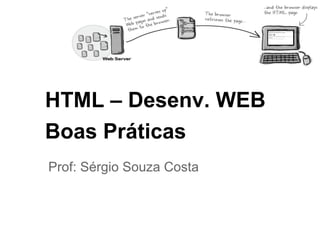
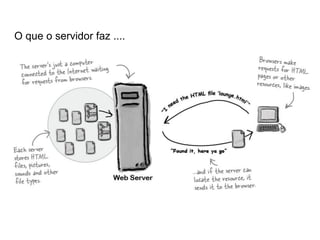
O que o servidor faz ....
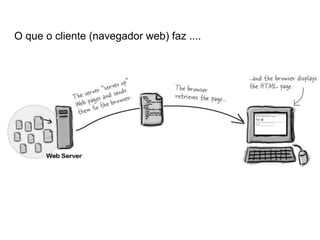
O que o cliente (navegador web) faz ....
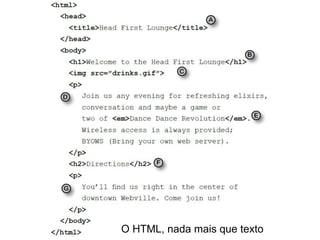
O HTML, nada mais que texto
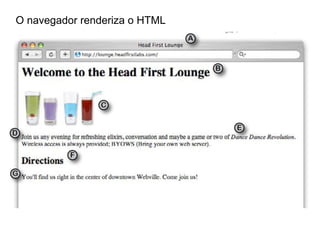
O navegador renderiza o HTML
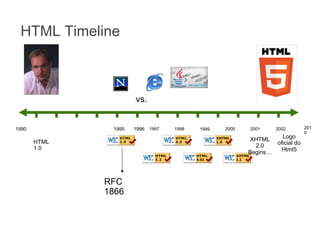
HTML Timeline

vs.

1990

1995

1996 1997

1998

1999

2000

2001

XHTML
2.0
Begins…

HTML
1.0

RFC
1866

2002

Logo
oficial do
Html5

201
0
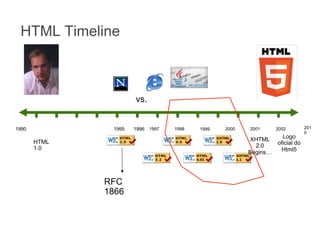
HTML Timeline

vs.

1990

1995

1996 1997

1998

1999

2000

2001

XHTML
2.0
Begins…

HTML
1.0

RFC
1866

2002

Logo
oficial do
Html5

201
0
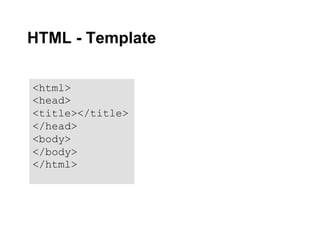
HTML - Template

<html>
<head>
<title></title>
</head>
<body>
</body>
</html>
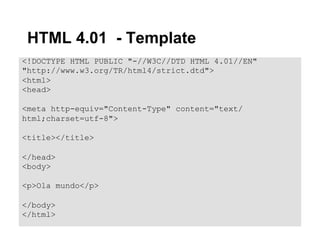
HTML 4.01 - Template
<!DOCTYPE HTML PUBLIC "-//W3C//DTD HTML 4.01//EN" "http:
//www.w3.org/TR/html4/strict.dtd">
<html>
<head>
<meta http-equiv="Content-Type" content="text/html;
charset=utf-8">
<title></title>
</head>
<body>
<p>Ola mundo</p>
</body>
</html>
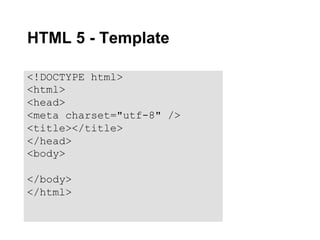
HTML 5 - Template
<!DOCTYPE html>
<html>
<head>
<meta charset="utf-8" />
<title></title>
</head>
<body>
</body>
</html>
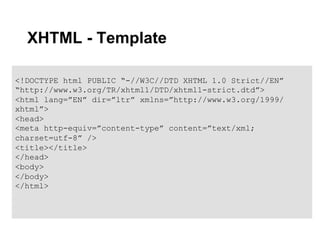
XHTML - Template
<!DOCTYPE html PUBLIC “-//W3C//DTD XHTML 1.0 Strict//EN”
“http://www.w3.org/TR/xhtml1/DTD/xhtml1-strict.dtd”>
<html lang=”EN” dir=”ltr” xmlns=”http://www.w3.
org/1999/xhtml”>
<head>
<meta http-equiv=”content-type” content=”text/xml;
charset=utf-8” />
<title></title>
</head>
<body>
</body>
</html>
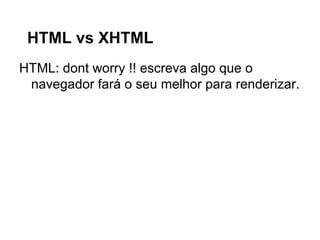
HTML vs XHTML
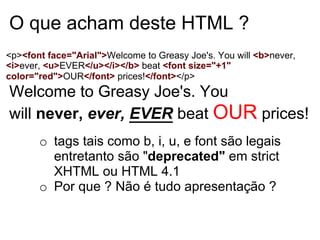
HTML: dont worry !! escreva algo que o
navegador fará o seu melhor para renderizar.

XHTML: se não é para fazer direito, melhor
nem começar. Como vais querer que o
JavaScript, CSS, AJAX funcione ?
● rigidez do XML
HTML
● HyperText Markup Language (HTML) ou Linguagem de
Marcação de Hipertexto é a linguagem usada pelos
navegadores para mostrar as páginas web ao usuário.
● Ela permite combinar textos, imagens e áudios, além
introduzir referências a outras páginas por meio dos
links hipertextos.
Tags, elementos e atributos
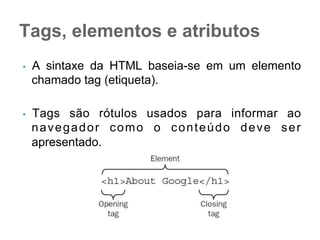
● A sintaxe da HTML baseia-se em um elemento chamado
tag (etiqueta).
● Tags são rótulos usados para informar ao navegador
como o conteúdo deve ser apresentado.
Tags, elementos e atributos
● A tag tem a seguinte forma geral:
<tag> ..... </tag>
● Tudo que estiver contido entre uma tag de abertura <> e
uma tag de fechamento </> será processado segundo o
comando contido na tag.
● Algumas tags, chamadas tags de comandos isolados,
não necessitam de um conteúdo para serem
processados.
<BR>
● Tag para pular linha
E quanto aos atributos ?
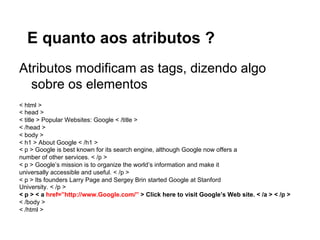
Atributos modificam as tags, dizendo algo
sobre os elementos
< html >
< head >
< title > Popular Websites: Google < /title >
< /head >
< body >
< h1 > About Google < /h1 >
< p > Google is best known for its search engine, although Google now offers a
number of other services. < /p >
< p > Google’s mission is to organize the world’s information and make it
universally accessible and useful. < /p >
< p > Its founders Larry Page and Sergey Brin started Google at Stanford
University. < /p >
< p > < a href=”http://www.Google.com/” > Click here to visit Google’s Web site. < /a > < /p >
< /body >
< /html >
Tags, elementos e atributos
Com a evolução da web, novos padrões,
crescimento na complexidade dos grandes
sistemas ...
Algumas tags perderam o uso para outros
padrões. Então temos :
● Bad tags, conheça para não usar :)
● Good tags
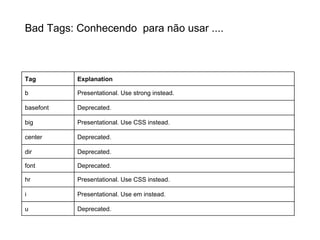
Bad Tags
Tag

Explanation

b

Presentational. Use strong instead.

basefont

Deprecated.

big

Presentational. Use CSS instead.

center

Deprecated.

dir

Deprecated.

font

Deprecated.

hr

Presentational. Use CSS instead.

i

Presentational. Use em instead.

u

Deprecated.
Bad Tags
Tag

Explanation

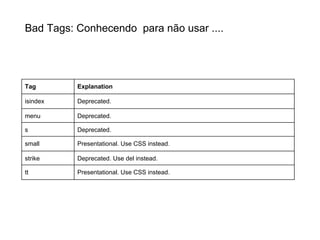
isindex

Deprecated.

menu

Deprecated.

s

Deprecated.

small

Presentational. Use CSS instead.

strike

Deprecated. Use del instead.

tt

Presentational. Use CSS instead.
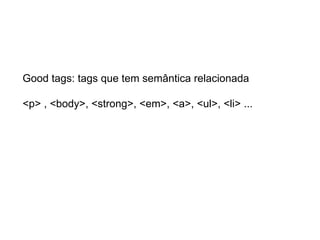
Good tags: tags que tem semântica
relacionada
<p> , <body>, <strong>, <em>, <a>, <ul>, <li> ...
O que pode ter no HTML ?

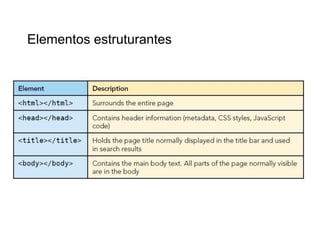
Elementos estruturantes
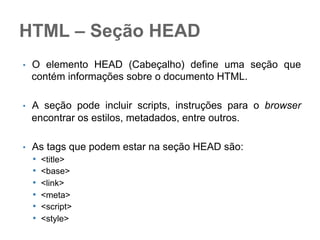
HTML – Seção HEAD
● O elemento HEAD (Cabeçalho) define uma seção que
contém informações sobre o documento HTML.
● A seção pode incluir scripts, instruções para o browser
encontrar os estilos, metadados, entre outros.
● As tags que podem estar na seção HEAD são:
● <title>
● <base>
● <link>
● <meta>
● <script>
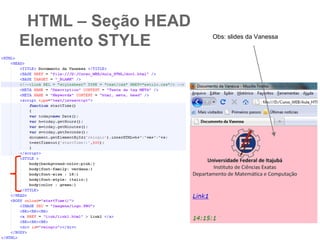
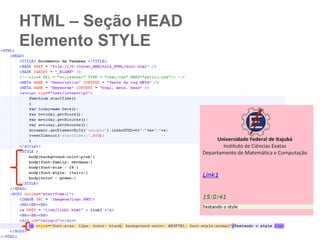
● <style>
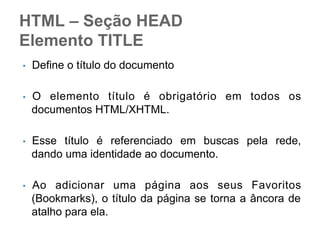
HTML – Seção HEAD
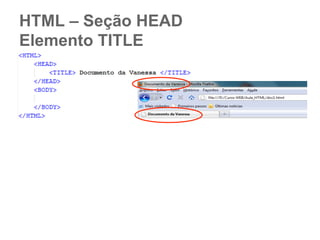
Elemento TITLE
● Define o título do documento
● O elemento título é obrigatório em todos os documentos
HTML/XHTML.
● Esse título é referenciado em buscas pela rede, dando
uma identidade ao documento.
● Ao adicionar uma página aos seus Favoritos
(Bookmarks), o título da página se torna a âncora de
atalho para ela.
HTML – Seção HEAD
Elemento TITLE

<!DOCTYPE html>
<html>
<head>
<meta charset="utf-8" />
<title>Home Page do Sérgio Costa</title>
</head>
<body>
</body>
</html>
HTML – Seção HEAD
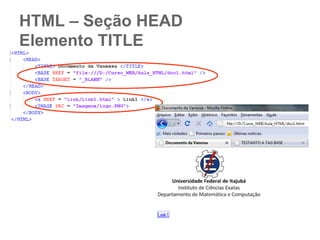
Elemento BASE
● Define uma url padrão para os links do
documento.
● <base href =http://meusite.com.br />

● Define um target padrão para os links do
documento.
● <base target =“_blank” />
HTML – Seção HEAD
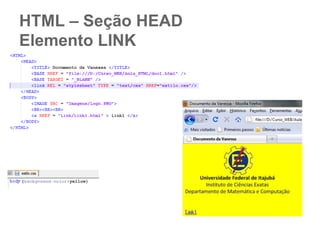
Elemento LINK
● Define ligações do documento HTML com outros
arquivos como CSS, scripts, etc.
● Tem como atributos as tags rel, type e href
● Onde rel define o tipo de relacionamento
● Type fornece informações aos navegadores sobre o
conteúdo do elemento que o contém (dado, estilo,
script...)
● HREF informa a URL que o link aponta
● A tag <link> é mais usada para ligar o documento HTML
com o style sheets:
<link rel = “stylesheet” type = “text/css” href=“estilo.css”/>
HTML – Seção HEAD
Elemento META
● O propósito do elemento meta é prover meta-informação
sobre o documento.
● Metadados – dados sobre dados
● Usado tipicamente para especificar descrição da página,
palavras-chave, autor do documento, última modificação e
outros metadados.
● Muito frequentemente esse elemento é usado para prover
informação que é relevante para os navegadores ou para as
ferramentas de busca como a descrição do conteúdo do seu
documento.
<meta name = “ ” content = “ ” />
HTML – Seção HEAD
Elemento META
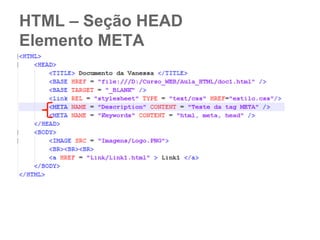
<!DOCTYPE html>
<html>
<head>
<meta name="description" content="Free Web tutorials">
<meta name="keywords" content="HTML,CSS,XML,JavaScript">
<meta name="author" content="Hege Refsnes">
<meta charset="UTF-8">
</head>
<body>
<p>All meta information goes in the head section...</p>
</body>
</html>
HTML – Seção HEAD
Elemento META
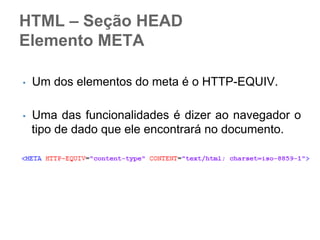
● Um dos elementos do meta é o HTTP-EQUIV.
● Uma das funcionalidades é dizer ao navegador o tipo de
dado que ele encontrará no documento.
HTML – Seção HEAD
Elemento META
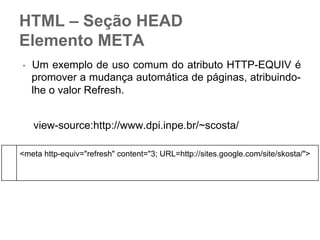
● Um exemplo de uso comum do atributo HTTP-EQUIV é
promover a mudança automática de páginas, atribuindolhe o valor Refresh.
view-source:http://www.dpi.inpe.br/~scosta/
<meta http-equiv="refresh" content="3; URL=http://sites.google.com/site/skosta/">
HTML – Seção HEAD
Elemento SCRIPT
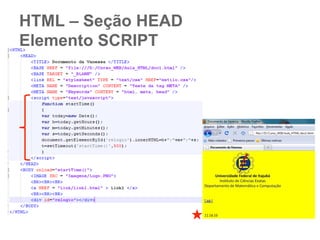
Usado para definir um script do lado do cliente, como um
código do javascript.
Torna as páginas mais dinâmicas e iterativas.
Utiliza o atributo type para especificar a linguagem
utilizada.
<script type = “text/javascript>
// código javascript
</script>
HTML – Seção HEAD
Elemento SCRIPT
<!DOCTYPE html>
<html>
<body>
<p>Click the button to display an alert box.
</p>
<button onclick="myFunction()">Try
it</button>
<script>
function myFunction() {
alert("I am an alert box!");
}
</script>
</body>
</html>
HTML – Seção HEAD
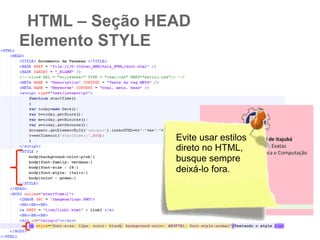
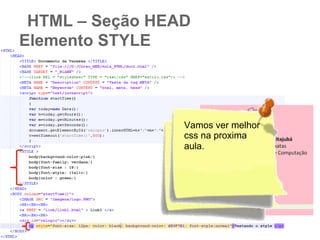
Elemento STYLE (CSS)
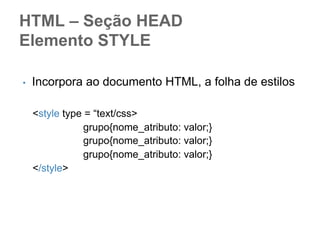
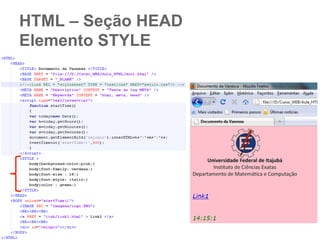
Incorpora ao documento HTML, a folha de estilos
<style type = “text/css>
grupo{nome_atributo: valor;}
</style>

CSS será visto
mais a frente
HTML – Seção BODY
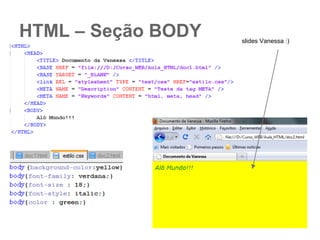
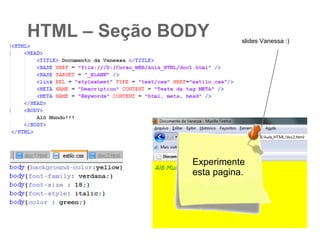
● Tudo que estiver contido em <BODY> será apresentado
ao leitor na janela principal do browser.
● <BODY> pode conter títulos, parágrafos, listas, tabelas,
links para outros documentos, imagens, formulários,
animações, vídeos, sons e scripts embutidos.
<html>
<head>
<title>Title of the document</title>
</head>
<body>
The content of the document......
</body>
</html>
O que pode ter no HTML ?

Elementos estruturantes
O que pode ter no HTML ?

Elementos estruturantes

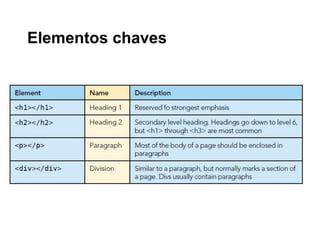
Elementos chaves
Elementos chaves
HTML – Seção BODY
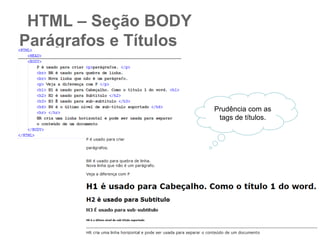
Parágrafos e Títulos

Prudência com as
tags de títulos.
HTML – Seção BODY
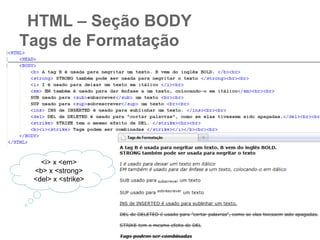
Tags de Formatação

<i> x <em>
<b> x <strong>
<del> x <strike>
HTML – Seção BODY
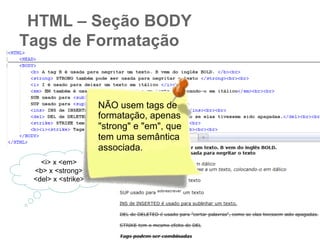
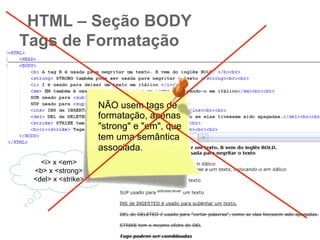
Tags de Formatação

NÃO usem tags de
formatação, apenas
"strong" e "em", que
tem uma semântica
associada.
<i> x <em>
<b> x <strong>
<del> x <strike>
O que pode ter no HTML ?

Elementos estruturantes
Elementos chaves
O que pode ter no HTML ?

Elementos estruturantes
Elementos chaves

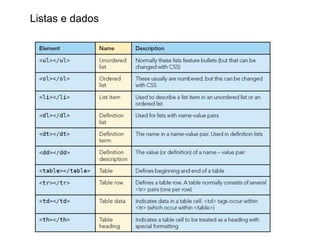
Listas e dados
Listas e dados
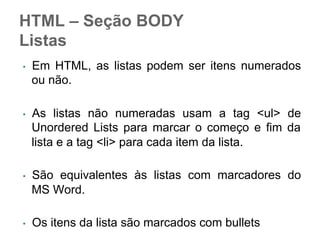
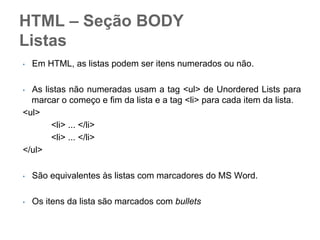
HTML – Seção BODY
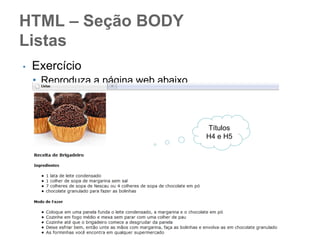
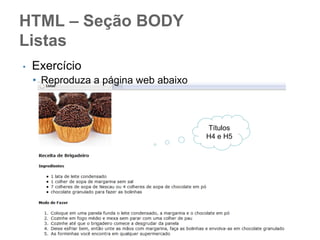
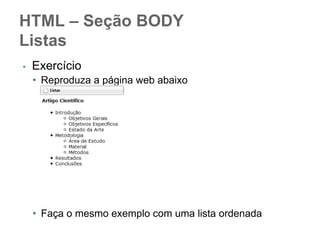
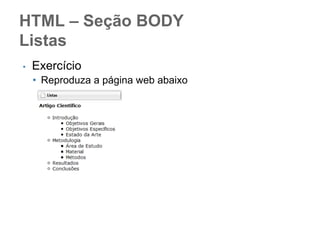
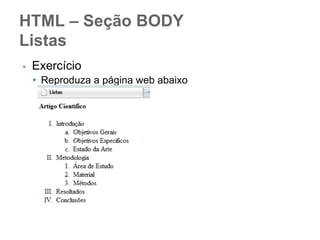
Listas
● Em HTML, as listas podem ser itens numerados ou não.
● As listas não numeradas usam a tag <ul> de Unordered
Lists para marcar o começo e fim da lista e a tag <li>
para cada item da lista.
● Os itens da lista são marcados com bullets
<ul>
<li> ... </li>
<li> ... </li>
</ul>
HTML – Seção BODY
Listas
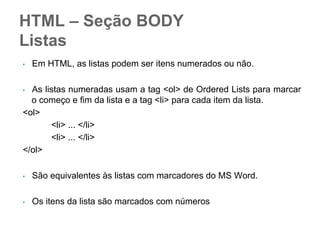
● Em HTML, as listas podem ser itens numerados ou não.
● As listas numeradas usam a tag <ol> de Ordered Lists
para marcar o começo e fim da lista e a tag <li> para
cada item da lista.
● Os itens da lista são marcados com números

<ol>
<li> ... </li>
<li> ... </li>
</ol>
HTML – Seção BODY
Listas
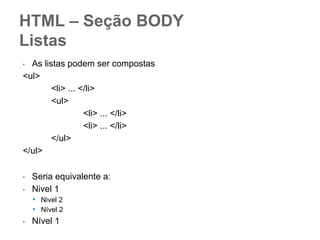
● As listas podem ser compostas

<ul>
<li> ... </li>
<ul>
<li> ... </li>
<li> ... </li>
</ul>
</ul>

● Nivel 1
● Nivel 2
● Nível 2
● Nível 1
HTML – Seção BODY
Listas
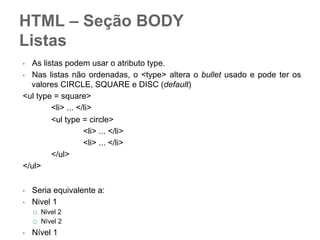
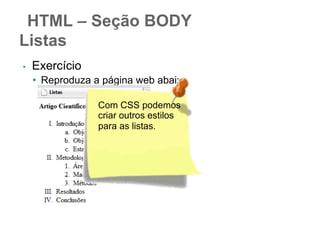
● As listas podem usar o atributo type.
● Nas listas não ordenadas, o <type> altera o bullet usado
e pode ter os valores CIRCLE, SQUARE e DISC
(default)

<ul type = square>
<li> ... </li>
<ul type = circle>
<li> ... </li>
<li> ... </li>
</ul>
</ul>

Com CSS podemos
criar outros estilos
para as listas.
HTML – Seção BODY
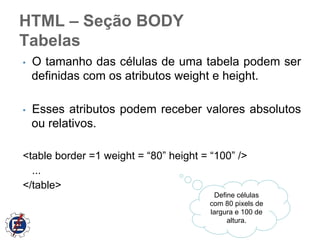
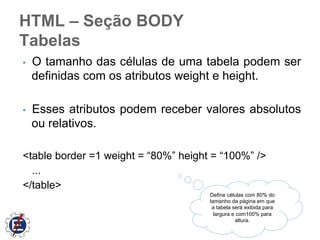
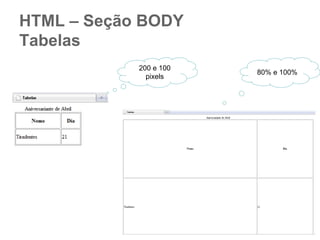
Tabelas
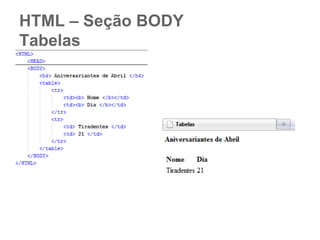
● Tabelas são definidas pela tag <table>.
● Uma tabela tem linhas (rows) e colunas.
● Em HTML, define-se uma linha com a tag <tr>, de table
row.
● A linha é dividia em colunas, onde os dados são
inseridos através da tag <td>, de table data.
● Dentro de um table data, pode-se inserir texto, figura,
links, listas, formulários, outras tabelas, etc.
HTML – Seção BODY
Tabelas
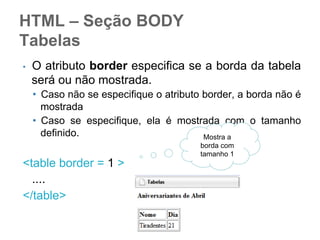
<table border="1">
<tr>
<td>row 1, cell 1</td>
<td>row 1, cell 2</td>
</tr>
<tr>
<td>row 2, cell 1</td>
<td>row 2, cell 2</td>
</tr>
</table>
HTML – Seção BODY
Tabelas
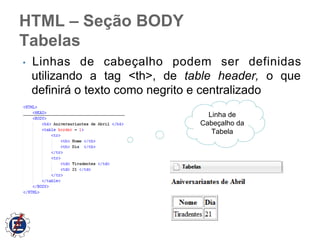
● Linhas de cabeçalho podem ser definidas utilizando a
tag <th>, de table header, o que definirá o texto como
negrito e centralizado
<table border="1">
<tr>
<th>Header 1</th>
<th>Header 2</th>
</tr>
<tr>
<td>row 1, cell 1</td>
<td>row 1, cell 2</td>
</tr>
<tr>
<td>row 2, cell 1</td>
<td>row 2, cell 2</td>
</tr>
</table>
HTML – Seção BODY
Tabelas
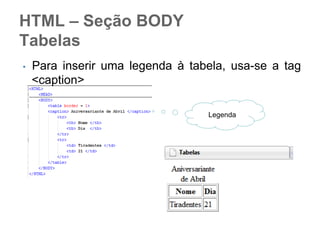
● Para inserir uma legenda à tabela, usa-se a tag
<caption>
<table border="1">
<caption>Monthly savings</caption>
<tr>
<th>Month</th>
<th>Savings</th>
</tr>
<tr>
<td>January</td>
<td>$100</td>
</tr>
<tr>
<td>February</td>
<td>$50</td>
</tr>
</table>
O que pode ter no HTML ?

Elementos estruturantes
Elementos chaves
Listas e dados

Links e imagens
HTML – Seção BODY
Hiperlink (Anchor)
● Em HTML, um link é criado utilizando a tag <a>, de duas
maneiras:
● Para criar um link para outro documento
● Atributo HREF
● Para criar um link para o próprio documento (âncora ou bookmark),
criando um apelido para determinada parte do documento.
● Atributo NAME

● O endereço indicado pelo link pode ser carregado na mesma
janela em que o usuário se encontra, ou em outra janela.
● Essa característica é determinada pelo atributo TARGET
● _self
● _blank
<a href="http://www.w3schools.com">Visit W3Schools.com!</a>
HTML – Seção BODY
Imagens
● Para inserir imagens em um documento HTML, utiliza-se
a tag <img>.
● Os seguintes atributos devem ser configurados:
● src
● Endereço da imagem (source)
● alt
● Texto mostrado no lugar da imagem, caso a mesma,
por algum motivo não puder ser carregada
● width
● Largura da imagem
● heigh
● Altura da imagem
HTML – Seção BODY
Imagens
<!DOCTYPE html>
<html>
<body>
<img src="smiley.gif" alt="Smiley
face" width="42" height="42">
</body>
</html>
O que pode ter no HTML ?

Elementos estruturantes
Elementos chaves
Listas e dados

Formulários

Links e imagens
HTML – Seção BODY
Formulários
● Formulários são usados para enviar dados para um
servidor web.
● Os elementos de um formulário permitem o usuário
entrar com informações, como campos de texto, campos
de área de texto, menus drop-down, botões radiais,
caixas de seleção, etc.
HTML – Seção BODY
Formulários
● A tag <form> define uma área de formulário.
<form>
...
elementos de entrada
...

</form>
HTML – Seção BODY
Formulários
● A tag <input> define um elemento de entrada.
● É a tag mais utilizada em formulários.
● Um elemento de entrada pode ser um campo de texto,
um checkbox, um campo de senha, um botão de radio,
um botão de envio (submit), entre outros.
● Definido pelo atributo type
HTML – Seção BODY
Formulários
● Campo de texto
● <input type = “text” name = “nome” />
<!DOCTYPE html>
<html>
<body>
<form action="demo_form.asp">
First name: <input type="text" name="FirstName" value="Mickey"
><br>
Last name: <input type="text" name="LastName" value="Mouse"
><br>
<input type="submit" value="Submit">
</form>
<p>Click the "Submit" button and the form-data will be sent to a
page on the server called "demo_form.asp".</p>
</body>
</html>
HTML – Seção BODY
Formulários - Tipos
Text

Radio

Checked
Submit
CSS
Cascading Style Sheets
O que podemos fazer com CSS ?
Texto
Texto
Tamanho
Posição
Como usamos o CSS nas nossas
paginas Web ?
Três maneiras
Inline
Embedded
External
(ordem: do mais fácil para o melhor)
Inline CSS (bad)
<body>
<h1 style = "color:red ;"> Ola Mundo </h1>
</body>
Inline CSS (bad)
<body>
<p style = "color:red ;"> Ola Mundo </p>
</body>

Mistura
apresentação
com estrutura
Inline CSS (bad)
<body>
<p style = "color:red ;"> Ola Mundo </p>
</body>
É aceito no
HTML
Mistura 4.01
strict e no
apresentação
XHTML
com estrutura
Embedded CSS (OK)
<head>
<style type="test/css">
p {color:red;}
</style>
</head>
Embedded CSS (OK)
<head>
<style type="test/css">
p {color:red;}
</style>
</head>

Rápido e fácil.
Use em
pequenas
aplicações.
External CSS: link tag (GOOD)
<head>
<link rel="stylesheet" href="meuestilo.css">
<head>
Por dentro do CSS
Três partes
1.Seletor
Três partes
1.Seletor
2.Propriedades
Três partes
1.Seletor
2.Propriedades
3.Valores
1. Primeiro selecionamos o elemento

p{}
2. Então dizemos o que queremos
mudar

p { color: }
3. Então dizemos qual o valor para
essa mudança

p { color: blue;}
Chaves

Ponto e virgula

h1 {
color: red;
font-size: 12px;
}
Dois pontos
CSS Sintaxe

1.Seleção
2.Declaração
3.Cascata
SELEÇÃO
Seleção
Tipos de seleção
a. element
b. class
c. id
d. posição no documento
1. Element

p{}
Seleciona todos elemento <p>, em todo o
documento HTML
2. Class

.menu { }
Seleciona todos os elementos da classe "menu"

. significa "esse é um nome de uma
classe"
3. id

#rodape { }
Seleciona o elemento com id "rodape"

# significa "esse é um nome de um id"
4. posição no documento
<div id ="rodape">
<p> aqui é aplicada </p>
<span>aqui nao se aplica</span>
</div>
<p>aqui nao se aplica</p>

#rodape p { color:red; }
Seleciona todos elementos "p" descendentes de
rodape.
aqui é aplicada
aqui nao se aplica
aqui nao se aplica
4. posição no documento
<div id ="rodape">
<p class ="primeiro p" > aqui é aplicada </p>
<p class ="segundo p"> aqui nao se aplica </p>
</div>
<p>aqui nao se aplica</p>

p.primeiro { color:red; }
Seleciona todos elementos "p" descendentes de
rodape.
aqui é aplicada
aqui nao se aplica
aqui nao se aplica
4. posição no documento
#header div.content form p em.required {}

O que estamos selecionando pelo
seletor acima ?
Pseudo classes

a:link {}
a:visited {}
a:hover {}
a:active {}

/* link não visitado */
/* link visitado */
/* mouseover */
/* link selecionado */
DECLARAÇÃO
Declaração
(o que está dentro das chaves)

selector {
property: value;
}
Declaração
É a combinação de propriedade e valor.
Nos declaramos o que queremos mudar
CSS define diversas coisas que
podemos declarar. Exemplo
font
color
background-color
border
(essas são as propriedades)
Cada propriedade possui um
conjunto de valores que pode de
ser aplicado.
font: 12px normal Verdana, sans-serif;
color: #123;
background-color: red;
border: 1px solid rgb(193,193,193);
Propriedades tem diferentes
granularidades
Por exemplo a propriedade "border" ...
Propriedades tem diferentes
granularidades
Por exemplo a propriedade "border" ...
border
border-color
border-bottom
border-width
border-left
border-top
border-right
....
Propriedades tem diferentes
granularidades
Por exemplo a propriedade "border" ...
border

font

border-color
border-bottom
border-width
border-left
border-top
border-right
....

font-family
font-size
font-style
font-weight
Existe uma alternativa mais
simples
shorthand
Existe uma alternativa mais
simples
shorthand
border: 1px solid #000
É equivalente a:

border-width: 1px
border-style: solid
border-color: #000
Podemos mudar especificas partes
no estilo de um elemento
p { border: 1px solid red; }
p.intro {border-color:blue;}

O que estamos fazendo aqui ?
Unidades
Absoulta vs
relativas
px em %
Unidades absolutas
Pixels (px) are unidades absolutas.
Elas são sempre do mesmo “tamanho”.
Independentemente do dispositivo
Unidades relativas
em é sempre relativa ao valor corrente do
tamanho da fonte.
width: 2em;
font-size: 2em;

% é relativo a diferentes coisas em
diferentes contextos
width: 50% ; 50% da largura disponível
font-size: 50% ; 50% do tamanho corrente da fonte
Unidades relativas
em é sempre relativa
tamanho da fonte.
width: 2em;
font-size: 2em;

HTML5
ao valor em
usaremos corrente
para fonts e
não mais px.

% é relativo a diferentes coisas em
diferentes contextos
width: 50% ; 50% da largura disponível
font-size: 50% ; 50% do tamanho corrente da fonte

do
Como é calculado ?
Como é calculado ?
body {font-size:12 px;}
h1 {font-size: 200 % ;}
h1 a {font-size: 75%;}
Como é calculado ?
body {font-size:12 px;}
h1 {font-size: 200% ;}
O texto de h1 é 24 pixels (12*2)
h1 a {font-size: 75%;}
Um link dentro de um h1 é 18 pixel
(12*2*.75)
Como é calculado ?
body {font-size:100%;}
h1 {font-size: .75em;}
Como é calculado ?
body {font-size:100%;}
h1 {font-size: .75em;}
Considerando o tamanho de 16 pixels
para o browser, temos 0.75 * 16 = 12
CASCATA
Cascata
Como e quais declaração serão
aplicadas aos elementos;
Regras para aplicação das declarações
Cascata
Como e quais declaração serão
aplicadas aos elementos;
Regras para aplicação das declarações
Especificidade
Herança
Usualmente, as declarações
são aplicadas na ordem de
definição
p {color: red;}
p {color: blue;}
A ultima declaração é a valida para todos
elementos “p”.
Usualmente, as declarações
são aplicadas na ordem de
definição
ESPECIFICIDADE.

p {color: red;}
p {color: blue;}
A ultima declaração é a valida para todos
elementos “p”.
Usualmente, as declarações
são aplicadas na ordem de
definição
p {color: red;}
p {color: blue;}
A ultima declaração é
elementos “p”.

ESPECIFICIDADE.

A última
a valida para
declaração
mais
específica.

todos
<div id =“a”>
<div id =“b”>
<h1> </h1>
</div>
</div>

#a #b h1 {color:red;}
#a h1 {color: blue;}
Qual seletor é mais específico ?
Qual será a cor de h1 dentro de #b ?
Regras para determinar a
especificade
Elemento é 1 ponto
●Uma classe é 10 pontos
●Um id é 100 pontos
●
Regras para determinar a
especificade
Elemento é 1 ponto
●Uma classe é 10 pontos
●Um id é 100 pontos
●
Regras para determinar a
especificade
○
○
○

Elemento é 1 ponto
Uma classe é 10 pontos
Um id é 100 pontos

p a {} = 2 pontos
p.intro a {} = 12 pontos
#about p.intro a {} = 112 pontos
Herança
Elemento podem herdar estilos dos
elementos ascendentes
#blog {color: red;}
<div id=“blog”>
<p>Ola</p>
</div>
O elemento “p” por ser descendente de
#blog, terá cor vermelha.
#blog {color: red;}
<div id=“blog”>
<p>Ola</p>
</div>
O elemento “p” por ser descendente de
Atenção,
nem
#blog, terá cor vermelha. todos os
estilos são
“herdáveis”.
Usualmente ...
Propriedades relativas a texto
são herdadas
Propriedades relativas a layout
não são herdáveis
.
Layout

1.Modelo caixa
2.Fluxo (“propriedade display”)
3.Posição
4.Flutuação
Modelo caixa

Content
Padding
Border
Margin
Modelo Caixa

Content
Declarando margin ou
padding
margin: 1em;
Todas as margens = 1em

margin: 1em 2em;
Superior e inferior = 1em e direita e esquerda =
2em

margin: 1em 2em 3em 4em ;
Superior = 1em, direita = 2em, inferior = 3em e
esquerda = 4em
Declarando margin ou
padding
margin: 1em;
Todas as margens = 1em

margin: 1em 2em;
Superior e inferior = 1em e direita e esquerda =
2em
Movimento
do relógio

margin: 1em 2em 3em 4em ;

Superior = 1em, direita = 2em, inferior = 3em e
esquerda = 4em
Fluxo (“propriedade display”)
Em linha (inline)
Mostra na mesma linha
Ex: <span>, <a>, <input>, <img> ..

Nível de bloco (block)
Mostra em uma linha posterior
Ex: <h1>,<p>, <ul>, <div>
Exemplo
<p> Click <a href=""> aqui </a> </p>
a { display: block; }
Click
aqui
Posição
static (padrão)
absolute
relative
fixed
Posição
static (padrão)
absolute
relative
fixed

Flutuação
(float)
Exercícios
css-walkthrough

Introdução ao HTML e CSS

  • 1.
    Introdução ao HTML eCSS Prof. Sérgio Souza Costa Obs: Alguns slides foram elaborados pela professora Vanesssa
  • 2.
    O que oservidor faz ....
  • 3.
    O que ocliente (navegador web) faz ....
  • 4.
    O HTML, nadamais que texto
  • 5.
  • 6.
  • 7.
  • 8.
  • 9.
    HTML 4.01 -Template <!DOCTYPE HTML PUBLIC "-//W3C//DTD HTML 4.01//EN" "http: //www.w3.org/TR/html4/strict.dtd"> <html> <head> <meta http-equiv="Content-Type" content="text/html; charset=utf-8"> <title></title> </head> <body> <p>Ola mundo</p> </body> </html>
  • 10.
    HTML 5 -Template <!DOCTYPE html> <html> <head> <meta charset="utf-8" /> <title></title> </head> <body> </body> </html>
  • 11.
    XHTML - Template <!DOCTYPEhtml PUBLIC “-//W3C//DTD XHTML 1.0 Strict//EN” “http://www.w3.org/TR/xhtml1/DTD/xhtml1-strict.dtd”> <html lang=”EN” dir=”ltr” xmlns=”http://www.w3. org/1999/xhtml”> <head> <meta http-equiv=”content-type” content=”text/xml; charset=utf-8” /> <title></title> </head> <body> </body> </html>
  • 12.
    HTML vs XHTML HTML:dont worry !! escreva algo que o navegador fará o seu melhor para renderizar. XHTML: se não é para fazer direito, melhor nem começar. Como vais querer que o JavaScript, CSS, AJAX funcione ? ● rigidez do XML
  • 13.
    HTML ● HyperText MarkupLanguage (HTML) ou Linguagem de Marcação de Hipertexto é a linguagem usada pelos navegadores para mostrar as páginas web ao usuário. ● Ela permite combinar textos, imagens e áudios, além introduzir referências a outras páginas por meio dos links hipertextos.
  • 14.
    Tags, elementos eatributos ● A sintaxe da HTML baseia-se em um elemento chamado tag (etiqueta). ● Tags são rótulos usados para informar ao navegador como o conteúdo deve ser apresentado.
  • 15.
    Tags, elementos eatributos ● A tag tem a seguinte forma geral: <tag> ..... </tag> ● Tudo que estiver contido entre uma tag de abertura <> e uma tag de fechamento </> será processado segundo o comando contido na tag. ● Algumas tags, chamadas tags de comandos isolados, não necessitam de um conteúdo para serem processados. <BR> ● Tag para pular linha
  • 16.
    E quanto aosatributos ?
  • 17.
    E quanto aosatributos ? Atributos modificam as tags, dizendo algo sobre os elementos < html > < head > < title > Popular Websites: Google < /title > < /head > < body > < h1 > About Google < /h1 > < p > Google is best known for its search engine, although Google now offers a number of other services. < /p > < p > Google’s mission is to organize the world’s information and make it universally accessible and useful. < /p > < p > Its founders Larry Page and Sergey Brin started Google at Stanford University. < /p > < p > < a href=”http://www.Google.com/” > Click here to visit Google’s Web site. < /a > < /p > < /body > < /html >
  • 18.
    Tags, elementos eatributos Com a evolução da web, novos padrões, crescimento na complexidade dos grandes sistemas ... Algumas tags perderam o uso para outros padrões. Então temos : ● Bad tags, conheça para não usar :) ● Good tags
  • 19.
    Bad Tags Tag Explanation b Presentational. Usestrong instead. basefont Deprecated. big Presentational. Use CSS instead. center Deprecated. dir Deprecated. font Deprecated. hr Presentational. Use CSS instead. i Presentational. Use em instead. u Deprecated.
  • 20.
    Bad Tags Tag Explanation isindex Deprecated. menu Deprecated. s Deprecated. small Presentational. UseCSS instead. strike Deprecated. Use del instead. tt Presentational. Use CSS instead.
  • 21.
    Good tags: tagsque tem semântica relacionada <p> , <body>, <strong>, <em>, <a>, <ul>, <li> ...
  • 22.
    O que podeter no HTML ?
  • 23.
    O que podeter no HTML ? Elementos estruturantes
  • 24.
  • 25.
    HTML – SeçãoHEAD ● O elemento HEAD (Cabeçalho) define uma seção que contém informações sobre o documento HTML. ● A seção pode incluir scripts, instruções para o browser encontrar os estilos, metadados, entre outros. ● As tags que podem estar na seção HEAD são: ● <title> ● <base> ● <link> ● <meta> ● <script> ● <style>
  • 26.
    HTML – SeçãoHEAD Elemento TITLE ● Define o título do documento ● O elemento título é obrigatório em todos os documentos HTML/XHTML. ● Esse título é referenciado em buscas pela rede, dando uma identidade ao documento. ● Ao adicionar uma página aos seus Favoritos (Bookmarks), o título da página se torna a âncora de atalho para ela.
  • 27.
    HTML – SeçãoHEAD Elemento TITLE <!DOCTYPE html> <html> <head> <meta charset="utf-8" /> <title>Home Page do Sérgio Costa</title> </head> <body> </body> </html>
  • 28.
    HTML – SeçãoHEAD Elemento BASE ● Define uma url padrão para os links do documento. ● <base href =http://meusite.com.br /> ● Define um target padrão para os links do documento. ● <base target =“_blank” />
  • 29.
    HTML – SeçãoHEAD Elemento LINK ● Define ligações do documento HTML com outros arquivos como CSS, scripts, etc. ● Tem como atributos as tags rel, type e href ● Onde rel define o tipo de relacionamento ● Type fornece informações aos navegadores sobre o conteúdo do elemento que o contém (dado, estilo, script...) ● HREF informa a URL que o link aponta ● A tag <link> é mais usada para ligar o documento HTML com o style sheets: <link rel = “stylesheet” type = “text/css” href=“estilo.css”/>
  • 30.
    HTML – SeçãoHEAD Elemento META ● O propósito do elemento meta é prover meta-informação sobre o documento. ● Metadados – dados sobre dados ● Usado tipicamente para especificar descrição da página, palavras-chave, autor do documento, última modificação e outros metadados. ● Muito frequentemente esse elemento é usado para prover informação que é relevante para os navegadores ou para as ferramentas de busca como a descrição do conteúdo do seu documento. <meta name = “ ” content = “ ” />
  • 31.
    HTML – SeçãoHEAD Elemento META <!DOCTYPE html> <html> <head> <meta name="description" content="Free Web tutorials"> <meta name="keywords" content="HTML,CSS,XML,JavaScript"> <meta name="author" content="Hege Refsnes"> <meta charset="UTF-8"> </head> <body> <p>All meta information goes in the head section...</p> </body> </html>
  • 32.
    HTML – SeçãoHEAD Elemento META ● Um dos elementos do meta é o HTTP-EQUIV. ● Uma das funcionalidades é dizer ao navegador o tipo de dado que ele encontrará no documento.
  • 33.
    HTML – SeçãoHEAD Elemento META ● Um exemplo de uso comum do atributo HTTP-EQUIV é promover a mudança automática de páginas, atribuindolhe o valor Refresh. view-source:http://www.dpi.inpe.br/~scosta/ <meta http-equiv="refresh" content="3; URL=http://sites.google.com/site/skosta/">
  • 34.
    HTML – SeçãoHEAD Elemento SCRIPT Usado para definir um script do lado do cliente, como um código do javascript. Torna as páginas mais dinâmicas e iterativas. Utiliza o atributo type para especificar a linguagem utilizada. <script type = “text/javascript> // código javascript </script>
  • 35.
    HTML – SeçãoHEAD Elemento SCRIPT <!DOCTYPE html> <html> <body> <p>Click the button to display an alert box. </p> <button onclick="myFunction()">Try it</button> <script> function myFunction() { alert("I am an alert box!"); } </script> </body> </html>
  • 36.
    HTML – SeçãoHEAD Elemento STYLE (CSS) Incorpora ao documento HTML, a folha de estilos <style type = “text/css> grupo{nome_atributo: valor;} grupo{nome_atributo: valor;} grupo{nome_atributo: valor;} </style> CSS será visto mais a frente
  • 37.
    HTML – SeçãoBODY ● Tudo que estiver contido em <BODY> será apresentado ao leitor na janela principal do browser. ● <BODY> pode conter títulos, parágrafos, listas, tabelas, links para outros documentos, imagens, formulários, animações, vídeos, sons e scripts embutidos. <html> <head> <title>Title of the document</title> </head> <body> The content of the document...... </body> </html>
  • 38.
    O que podeter no HTML ? Elementos estruturantes
  • 39.
    O que podeter no HTML ? Elementos estruturantes Elementos chaves
  • 40.
  • 41.
    HTML – SeçãoBODY Parágrafos e Títulos Prudência com as tags de títulos.
  • 42.
    HTML – SeçãoBODY Tags de Formatação <i> x <em> <b> x <strong> <del> x <strike>
  • 43.
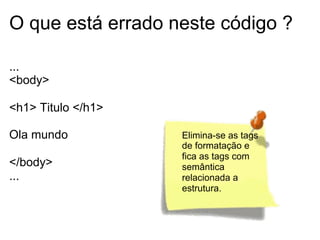
    HTML – SeçãoBODY Tags de Formatação NÃO usem tags de formatação, apenas "strong" e "em", que tem uma semântica associada. <i> x <em> <b> x <strong> <del> x <strike>
  • 44.
    O que podeter no HTML ? Elementos estruturantes Elementos chaves
  • 45.
    O que podeter no HTML ? Elementos estruturantes Elementos chaves Listas e dados
  • 46.
  • 47.
    HTML – SeçãoBODY Listas ● Em HTML, as listas podem ser itens numerados ou não. ● As listas não numeradas usam a tag <ul> de Unordered Lists para marcar o começo e fim da lista e a tag <li> para cada item da lista. ● Os itens da lista são marcados com bullets <ul> <li> ... </li> <li> ... </li> </ul>
  • 48.
    HTML – SeçãoBODY Listas ● Em HTML, as listas podem ser itens numerados ou não. ● As listas numeradas usam a tag <ol> de Ordered Lists para marcar o começo e fim da lista e a tag <li> para cada item da lista. ● Os itens da lista são marcados com números <ol> <li> ... </li> <li> ... </li> </ol>
  • 49.
    HTML – SeçãoBODY Listas ● As listas podem ser compostas <ul> <li> ... </li> <ul> <li> ... </li> <li> ... </li> </ul> </ul> ● Nivel 1 ● Nivel 2 ● Nível 2 ● Nível 1
  • 50.
    HTML – SeçãoBODY Listas ● As listas podem usar o atributo type. ● Nas listas não ordenadas, o <type> altera o bullet usado e pode ter os valores CIRCLE, SQUARE e DISC (default) <ul type = square> <li> ... </li> <ul type = circle> <li> ... </li> <li> ... </li> </ul> </ul> Com CSS podemos criar outros estilos para as listas.
  • 51.
    HTML – SeçãoBODY Tabelas ● Tabelas são definidas pela tag <table>. ● Uma tabela tem linhas (rows) e colunas. ● Em HTML, define-se uma linha com a tag <tr>, de table row. ● A linha é dividia em colunas, onde os dados são inseridos através da tag <td>, de table data. ● Dentro de um table data, pode-se inserir texto, figura, links, listas, formulários, outras tabelas, etc.
  • 52.
    HTML – SeçãoBODY Tabelas <table border="1"> <tr> <td>row 1, cell 1</td> <td>row 1, cell 2</td> </tr> <tr> <td>row 2, cell 1</td> <td>row 2, cell 2</td> </tr> </table>
  • 53.
    HTML – SeçãoBODY Tabelas ● Linhas de cabeçalho podem ser definidas utilizando a tag <th>, de table header, o que definirá o texto como negrito e centralizado <table border="1"> <tr> <th>Header 1</th> <th>Header 2</th> </tr> <tr> <td>row 1, cell 1</td> <td>row 1, cell 2</td> </tr> <tr> <td>row 2, cell 1</td> <td>row 2, cell 2</td> </tr> </table>
  • 54.
    HTML – SeçãoBODY Tabelas ● Para inserir uma legenda à tabela, usa-se a tag <caption> <table border="1"> <caption>Monthly savings</caption> <tr> <th>Month</th> <th>Savings</th> </tr> <tr> <td>January</td> <td>$100</td> </tr> <tr> <td>February</td> <td>$50</td> </tr> </table>
  • 55.
    O que podeter no HTML ? Elementos estruturantes Elementos chaves Listas e dados Links e imagens
  • 56.
    HTML – SeçãoBODY Hiperlink (Anchor) ● Em HTML, um link é criado utilizando a tag <a>, de duas maneiras: ● Para criar um link para outro documento ● Atributo HREF ● Para criar um link para o próprio documento (âncora ou bookmark), criando um apelido para determinada parte do documento. ● Atributo NAME ● O endereço indicado pelo link pode ser carregado na mesma janela em que o usuário se encontra, ou em outra janela. ● Essa característica é determinada pelo atributo TARGET ● _self ● _blank <a href="http://www.w3schools.com">Visit W3Schools.com!</a>
  • 57.
    HTML – SeçãoBODY Imagens ● Para inserir imagens em um documento HTML, utiliza-se a tag <img>. ● Os seguintes atributos devem ser configurados: ● src ● Endereço da imagem (source) ● alt ● Texto mostrado no lugar da imagem, caso a mesma, por algum motivo não puder ser carregada ● width ● Largura da imagem ● heigh ● Altura da imagem
  • 58.
    HTML – SeçãoBODY Imagens <!DOCTYPE html> <html> <body> <img src="smiley.gif" alt="Smiley face" width="42" height="42"> </body> </html>
  • 59.
    O que podeter no HTML ? Elementos estruturantes Elementos chaves Listas e dados Formulários Links e imagens
  • 60.
    HTML – SeçãoBODY Formulários ● Formulários são usados para enviar dados para um servidor web. ● Os elementos de um formulário permitem o usuário entrar com informações, como campos de texto, campos de área de texto, menus drop-down, botões radiais, caixas de seleção, etc.
  • 61.
    HTML – SeçãoBODY Formulários ● A tag <form> define uma área de formulário. <form> ... elementos de entrada ... </form>
  • 62.
    HTML – SeçãoBODY Formulários ● A tag <input> define um elemento de entrada. ● É a tag mais utilizada em formulários. ● Um elemento de entrada pode ser um campo de texto, um checkbox, um campo de senha, um botão de radio, um botão de envio (submit), entre outros. ● Definido pelo atributo type
  • 63.
    HTML – SeçãoBODY Formulários ● Campo de texto ● <input type = “text” name = “nome” /> <!DOCTYPE html> <html> <body> <form action="demo_form.asp"> First name: <input type="text" name="FirstName" value="Mickey" ><br> Last name: <input type="text" name="LastName" value="Mouse" ><br> <input type="submit" value="Submit"> </form> <p>Click the "Submit" button and the form-data will be sent to a page on the server called "demo_form.asp".</p> </body> </html>
  • 64.
    HTML – SeçãoBODY Formulários - Tipos Text Radio Checked Submit
  • 65.
  • 66.
    O que podemosfazer com CSS ?
  • 67.
  • 68.
  • 69.
  • 70.
  • 71.
    Como usamos oCSS nas nossas paginas Web ?
  • 72.
  • 73.
    Inline CSS (bad) <body> <h1style = "color:red ;"> Ola Mundo </h1> </body>
  • 74.
    Inline CSS (bad) <body> <pstyle = "color:red ;"> Ola Mundo </p> </body> Mistura apresentação com estrutura
  • 75.
    Inline CSS (bad) <body> <pstyle = "color:red ;"> Ola Mundo </p> </body> É aceito no HTML Mistura 4.01 strict e no apresentação XHTML com estrutura
  • 76.
    Embedded CSS (OK) <head> <styletype="test/css"> p {color:red;} </style> </head>
  • 77.
    Embedded CSS (OK) <head> <styletype="test/css"> p {color:red;} </style> </head> Rápido e fácil. Use em pequenas aplicações.
  • 78.
    External CSS: linktag (GOOD) <head> <link rel="stylesheet" href="meuestilo.css"> <head>
  • 79.
  • 80.
  • 81.
  • 82.
  • 83.
  • 84.
    2. Então dizemoso que queremos mudar p { color: }
  • 85.
    3. Então dizemosqual o valor para essa mudança p { color: blue;}
  • 86.
    Chaves Ponto e virgula h1{ color: red; font-size: 12px; } Dois pontos
  • 87.
  • 88.
  • 89.
    Seleção Tipos de seleção a.element b. class c. id d. posição no documento
  • 90.
    1. Element p{} Seleciona todoselemento <p>, em todo o documento HTML
  • 91.
    2. Class .menu {} Seleciona todos os elementos da classe "menu" . significa "esse é um nome de uma classe"
  • 92.
    3. id #rodape {} Seleciona o elemento com id "rodape" # significa "esse é um nome de um id"
  • 93.
    4. posição nodocumento <div id ="rodape"> <p> aqui é aplicada </p> <span>aqui nao se aplica</span> </div> <p>aqui nao se aplica</p> #rodape p { color:red; } Seleciona todos elementos "p" descendentes de rodape. aqui é aplicada aqui nao se aplica aqui nao se aplica
  • 94.
    4. posição nodocumento <div id ="rodape"> <p class ="primeiro p" > aqui é aplicada </p> <p class ="segundo p"> aqui nao se aplica </p> </div> <p>aqui nao se aplica</p> p.primeiro { color:red; } Seleciona todos elementos "p" descendentes de rodape. aqui é aplicada aqui nao se aplica aqui nao se aplica
  • 95.
    4. posição nodocumento #header div.content form p em.required {} O que estamos selecionando pelo seletor acima ?
  • 96.
    Pseudo classes a:link {} a:visited{} a:hover {} a:active {} /* link não visitado */ /* link visitado */ /* mouseover */ /* link selecionado */
  • 97.
  • 98.
    Declaração (o que estádentro das chaves) selector { property: value; }
  • 99.
    Declaração É a combinaçãode propriedade e valor. Nos declaramos o que queremos mudar
  • 100.
    CSS define diversascoisas que podemos declarar. Exemplo font color background-color border (essas são as propriedades)
  • 101.
    Cada propriedade possuium conjunto de valores que pode de ser aplicado. font: 12px normal Verdana, sans-serif; color: #123; background-color: red; border: 1px solid rgb(193,193,193);
  • 102.
    Propriedades tem diferentes granularidades Porexemplo a propriedade "border" ...
  • 103.
    Propriedades tem diferentes granularidades Porexemplo a propriedade "border" ... border border-color border-bottom border-width border-left border-top border-right ....
  • 104.
    Propriedades tem diferentes granularidades Porexemplo a propriedade "border" ... border font border-color border-bottom border-width border-left border-top border-right .... font-family font-size font-style font-weight
  • 105.
    Existe uma alternativamais simples shorthand
  • 106.
    Existe uma alternativamais simples shorthand border: 1px solid #000 É equivalente a: border-width: 1px border-style: solid border-color: #000
  • 107.
    Podemos mudar especificaspartes no estilo de um elemento p { border: 1px solid red; } p.intro {border-color:blue;} O que estamos fazendo aqui ?
  • 108.
  • 109.
    Unidades absolutas Pixels (px)are unidades absolutas. Elas são sempre do mesmo “tamanho”. Independentemente do dispositivo
  • 110.
    Unidades relativas em ésempre relativa ao valor corrente do tamanho da fonte. width: 2em; font-size: 2em; % é relativo a diferentes coisas em diferentes contextos width: 50% ; 50% da largura disponível font-size: 50% ; 50% do tamanho corrente da fonte
  • 111.
    Unidades relativas em ésempre relativa tamanho da fonte. width: 2em; font-size: 2em; HTML5 ao valor em usaremos corrente para fonts e não mais px. % é relativo a diferentes coisas em diferentes contextos width: 50% ; 50% da largura disponível font-size: 50% ; 50% do tamanho corrente da fonte do
  • 112.
  • 113.
    Como é calculado? body {font-size:12 px;} h1 {font-size: 200 % ;} h1 a {font-size: 75%;}
  • 114.
    Como é calculado? body {font-size:12 px;} h1 {font-size: 200% ;} O texto de h1 é 24 pixels (12*2) h1 a {font-size: 75%;} Um link dentro de um h1 é 18 pixel (12*2*.75)
  • 115.
    Como é calculado? body {font-size:100%;} h1 {font-size: .75em;}
  • 116.
    Como é calculado? body {font-size:100%;} h1 {font-size: .75em;} Considerando o tamanho de 16 pixels para o browser, temos 0.75 * 16 = 12
  • 117.
  • 118.
    Cascata Como e quaisdeclaração serão aplicadas aos elementos; Regras para aplicação das declarações
  • 119.
    Cascata Como e quaisdeclaração serão aplicadas aos elementos; Regras para aplicação das declarações Especificidade Herança
  • 120.
    Usualmente, as declarações sãoaplicadas na ordem de definição p {color: red;} p {color: blue;} A ultima declaração é a valida para todos elementos “p”.
  • 121.
    Usualmente, as declarações sãoaplicadas na ordem de definição ESPECIFICIDADE. p {color: red;} p {color: blue;} A ultima declaração é a valida para todos elementos “p”.
  • 122.
    Usualmente, as declarações sãoaplicadas na ordem de definição p {color: red;} p {color: blue;} A ultima declaração é elementos “p”. ESPECIFICIDADE. A última a valida para declaração mais específica. todos
  • 123.
    <div id =“a”> <divid =“b”> <h1> </h1> </div> </div> #a #b h1 {color:red;} #a h1 {color: blue;} Qual seletor é mais específico ? Qual será a cor de h1 dentro de #b ?
  • 124.
    Regras para determinara especificade Elemento é 1 ponto ●Uma classe é 10 pontos ●Um id é 100 pontos ●
  • 125.
    Regras para determinara especificade Elemento é 1 ponto ●Uma classe é 10 pontos ●Um id é 100 pontos ●
  • 126.
    Regras para determinara especificade ○ ○ ○ Elemento é 1 ponto Uma classe é 10 pontos Um id é 100 pontos p a {} = 2 pontos p.intro a {} = 12 pontos #about p.intro a {} = 112 pontos
  • 127.
    Herança Elemento podem herdarestilos dos elementos ascendentes
  • 128.
    #blog {color: red;} <divid=“blog”> <p>Ola</p> </div> O elemento “p” por ser descendente de #blog, terá cor vermelha.
  • 129.
    #blog {color: red;} <divid=“blog”> <p>Ola</p> </div> O elemento “p” por ser descendente de Atenção, nem #blog, terá cor vermelha. todos os estilos são “herdáveis”.
  • 130.
    Usualmente ... Propriedades relativasa texto são herdadas Propriedades relativas a layout não são herdáveis
  • 131.
  • 132.
    Layout 1.Modelo caixa 2.Fluxo (“propriedadedisplay”) 3.Posição 4.Flutuação
  • 133.
  • 134.
  • 135.
    Declarando margin ou padding margin:1em; Todas as margens = 1em margin: 1em 2em; Superior e inferior = 1em e direita e esquerda = 2em margin: 1em 2em 3em 4em ; Superior = 1em, direita = 2em, inferior = 3em e esquerda = 4em
  • 136.
    Declarando margin ou padding margin:1em; Todas as margens = 1em margin: 1em 2em; Superior e inferior = 1em e direita e esquerda = 2em Movimento do relógio margin: 1em 2em 3em 4em ; Superior = 1em, direita = 2em, inferior = 3em e esquerda = 4em
  • 137.
    Fluxo (“propriedade display”) Emlinha (inline) Mostra na mesma linha Ex: <span>, <a>, <input>, <img> .. Nível de bloco (block) Mostra em uma linha posterior Ex: <h1>,<p>, <ul>, <div>
  • 138.
    Exemplo <p> Click <ahref=""> aqui </a> </p> a { display: block; } Click aqui
  • 139.
  • 140.
  • 141.