GOVERNO DO BRASIL
Presidente da República
DILMA VANA ROUSSEFF
Ministro da Educação
FERNANDO HADADD
Secretário de Educação a Distância
LUÍS FERNANDO MASSONETTO
Reitor do IFRN
BELCHIOR DA SILVA ROCHA
Diretor Geral do Campus EaD
ERIVALDO CABRAL
Diretora Acadêmica do Campus EaD
ANA LÚCIA HENRIQUE SARMENTO
Coordenadora UAB no IFRN
ILANE FEREIRA CAVALCANTE
Coordenadora do Curso
VÂNIA MARISA NIEDERAUER FLORES SEVERO

CURSO DE FORMAÇÃO PARA USO DE NOVAS TECNOLOGIAS
DA INFORMAÇÃO E COMUNICAÇÃO
Material Didático
Professores Conteudistas
ANA SANTANA SOUZA
BRUNO SIELLY JALES COSTA
ROBERTO DOUGLAS DA COSTA
Diretor de Produção de Material Didático
ARTEMILSON LIMA
Design Instrucional e Coordenação do projeto Instrucional
JANIO GUSTAVO BARBOSA
Revisão Linguística
JANAÍNA TOMAZ CAPISTRANO
Revisão de Normas Técnicas e Direito Autoral
VERÔNICA PINHEIRO DA SILVA
Revisão Tipográfica
VANESSA PINHEIRO DA SILVA
Capa/Projeto Gráfico e Coordenação de Design Gráfico
ADAUTO HARLEY SILVA
Diagramação/ Ilustração
EQUIPE COGNITUM
Educação e novas tecnologias:
a formação do profissional
As tecnologias nos ajudam a encontrar o que está consolidado e a
organizar o que está confuso, caótico, disperso. Por isso, é tão importante
dominar ferramentas de busca da informação e saber interpretar o que se
escolhe, adaptá-lo ao contexto pessoal e regional e situar cada informação
dentro do universo de referências pessoais.
Manoel Moran

O uso de tecnologias na educação não é algo novo. A escola sempre fez uso de diversas
tecnologias, mas o fato é, também, que, na medida em que essas tecnologias ficaram mais
inovadoras, passaram a exigir competências cada vez mais complexas, o que tem dificultado
o uso do que hoje se chama de Novas Tecnologias da Informação e da Comunicação (NTICs)
e tornado essas tecnologias elementos acessórios e subutilizados no dia a dia escolar.
Essa subutilização se dá, em grande parte, porque ainda há uma enorme carência, no
âmbito educacional, de formação específica para os profissionais da educação. Assim como
há carência, também, de infraestrutura básica para essa formação. Ou seja, por um lado, faltam
recursos tecnológicos para a iniciação e o treinamento desses profissionais. Por outro, não há
oferta suficiente de formação continuada para que se aprenda a lidar com esses recursos.
Aqueles que aprendem muitas vezes não aplicam o seu conhecimento na sua prática educativa
e acabam por permanecerem afastados da convivência com as NTICs.
Esse quadro, com certeza, está mudando. A oferta de cursos de educação a distância
voltados para a formação continuada e para a capacitação no uso das NTICs tem aumentado
consideravelmente e as esferas governamentais têm sido instadas a investir cada vez mais não

IFRN - Uso de novas tecnologias da Informação e Comunicação na Educação

| 3
só nessa formação, mas na organização de infraestrutura que transforme o espaço escolar de
forma a permitir a utilização dessas tecnologias na sala de aula presencial.
Dentro desse processo de investimento, a CAPES/UAB lançou no ano de 2010 o Edital
n.º 15, que convidava as instituições a concorrer ao financiamento lançando projetos que
fomentassem o uso das NTICs na educação presencial. Com base em sua experiência, o
IFRN lançou quatro projetos integrados, contemplando os cursos de graduação, alvos do
edital. São eles:
1. Produção de material didático.
2. Institucionalização da Plataforma Virtual de Aprendizagem Moodle no IFRN.
3. Curso de Formação para Uso de Novas Tecnologias da Informação.
4. Oferta de Disciplinas com o Uso de Tecnologias de Informação e Comunicação para
o Curso de Licenciatura em Espanhol.
Este livro é parte do material didático do curso de formação para o uso das NTICs e
visa à capacitação dos professores e profissionais da educação em geral para o uso de novas
tecnologias em sua prática profissional.
Trata-se, aqui, de colocar as Novas Tecnologias da Informação e da Comunicação (NTICs)
a serviço da formação integral do sujeito, considerando a construção de valores inerentes
ao ser humano, o desempenho ético, crítico e técnico de uma profissão e a percepção da
capacidade transformadora do ser humano.
Este livro e o curso do qual ele faz parte compõem a proposta institucional não só de
inclusão digital da comunidade interna e externa, mas do esforço de investimento do Instituto
Federal de Educação, Ciência e Tecnologia do Rio Grande do Norte – IFRN – no sentido de
otimizar o uso das NTICs no processo de ensino e aprendizagem nos diversos níveis em que
a Instituição atua.
O curso está elaborado em modelo semipresencial e os campi do IFRN funcionarão
como polos através da implantação da Plataforma Virtual de Aprendizagem. Dessa forma, o
campus poderá não só contribuir na formação de sua própria comunidade interna (servidores
docentes, administrativos e alunos), mas poderá ofertar cursos à comunidade externa, do
próprio município e das cidades vizinhas.
Busca refletir ainda sobre o uso das NTICs na educação e se propõe a formar educadores
para lidarem criticamente com as novas mídias e produzirem materiais que contribuam para
a dinamização de suas aulas. Por isso, a sua própria estrutura está organizada de forma a
integrar as diversas mídias que o compõem: a plataforma virtual de aprendizagem, os vídeos,
os objetos virtuais de aprendizagem, entre outros.

4 |

IFRN - Uso de novas tecnologias da Informação e Comunicação na Educação
Este livro se constitui de três módulos:
• Módulo 1: uma introdução à informática básica e aos recursos da Plataforma Virtual
de Aprendizagem Moodle;
• Módulo 2: uma reflexão teórica sobre a aplicabilidade e a importância do uso das
Novas Tecnologias da Informação e da Comunicação na educação;
• Módulo 3: o aprofundamento e a prática da elaboração de ferramentas midiáticas
para a educação.
Esses três módulos fundamentam o módulo final do curso, que se constituirá da
elaboração, por parte do cursista, de um produto multimídia em que ele possa aplicar os
conhecimentos adquiridos ao longo do curso em conteúdos de sua área de atuação.
Por fim, esperamos que esse curso motive os professores a lidar com as Novas Tecnologias
da Informação e da Comunicação de forma mais adequada e produtiva. Mas, acreditamos que
outros resultados virão; um deles, mais simples e direto, é a inclusão digital de todos os cursistas.
Em linhas gerais, é isso, minimamente, o que desejam todos os que planejaram, construíram e
elaboraram este livro e o curso de que ele faz parte. Mas é, na verdade, muito mais que isso,
é transformar a prática pedagógica, formando o professor para a construção de produtos
midiáticos voltados para o estímulo à aprendizagem e para o prazer de ensinar e aprender.

Ilane
Ilane Ferreira Cavalcante
Coordenadora da UAB no IFRN

IFRN - Uso de novas tecnologias da Informação e Comunicação na Educação

| 5
SUMÁRIO
Informática básica
1.1 Digitando um texto

14

1.2 Formatando o texto

17

1.3 Imprimir

24

Fundamentos, práticas e estratégias didático-pedagógicas na educação a distância
2.1 NTICs e a sociedade

30

2.2 O computador

34

2.3 Provedor

35

2. Internet
4

36

2.5 Navegadores

37

2.6 World wide web

38

2.7 Pesquisas na internet

39

2.8

42

Bate papo ou chat

2.9 Serviço de correio eletrônico – e-mail

43

2.10Ambientes virtuais de aprendizagem

45

Manual do moodle
3.1 Acesso ao moodle

50

3.2 Acesso ao(s) curso(s)

52

3.3 Navegando pelo curso

53

3. Barra de navegação
4

53

3.5 Calendário

54

3.6 Próximos eventos

54

3.7 Participantes

55

3.8 Mensagens

55

3.9 Atividades

57

IFRN - Módulo I - Introdução à Informática através das NTICs e utilização do AVA Moodle.

| 7
Apresentação
O objetivo deste primeiro módulo é introduzir assuntos que irão auxiliar vocês no
decorrer de todo o curso. Primeiramente, vamos falar sobre informática básica, apresentando
alguns conceitos primordiais para utilização do computador como instrumento de auxílio
da aprendizagem. Depois, no segundo módulo, vocês vão encontrar uma abordagem sobre
o uso de Novas Tecnologias da Informação e Comunicação na Educação, com uma breve
descrição de sua importância para as atividades em sala de aula e para o ambiente escolar
como um todo. Por fim, falaremos sobre o ambiente virtual de aprendizagem Moodle, que será
o ambiente utilizado em todas as disciplinas do nosso curso e que constitui uma plataforma
de desenvolvimento de cursos, mostraremos suas ferramentas e possibilidades de seu uso.
Tenha atenção às atividades ao longo de nossos encontros, organize seu tempo e
qualquer dúvida volte à leitura e aos exercícios. Bons estudos!

IFRN - Módulo I - Introdução à Informática através das NTICs e utilização do AVA Moodle.

| 11
Palavra do professor-autor
Caros alunos, este módulo foi elaborado com o objetivo de lhes dar suporte ao
desenvolvimento e aplicação de suas tarefas diárias no que diz respeito à aplicação de novas
tecnologias da informação e comunicação e conteúdos que podem ser abordados através do
ensino a distância. Para isso, abordaremos inicialmente a usabilidade de algumas ferramentas de
edição e formatação de textos para que através delas se possa elaborar e até mesmo corrigir
trabalhos realizados por meio de computadores. Veremos também como usar a internet e o
serviço de correio eletrônico (e-mail) para realizar pesquisas sobre diversos assuntos e ainda
o uso do correio eletrônico para comunicação e envio de arquivos. Finalmente, abordaremos
a usabilidade do ambiente virtual de aprendizagem Moodle para que você possa conhecê-lo
e usá-lo no seu dia a dia como ferramenta de apoio do ensino a distância. Bons estudos!

Apresentação do professor
Olá, eu sou o professor Roberto Douglas e estarei lhes auxiliando no aprendizado
deste módulo. Sou natural de Natal/RN, terra de lindas praias e clima muito gostoso, sou
formado em Sistemas de Informação pela Universidade Potiguar (UNP), Especialista em Novas
Tecnologias na Educação pela Escola Superior Aberta do Brasil (ESAB) e Mestrando em Sistemas
Computacionais com ênfase em Tecnologias Educacionais pela Universidade do Estado do Rio
Grande do Norte (UERN), autor da obra: Informática – Tudo que você precisa saber para ser
aprovado, da coleção concursos públicos da editora Digerati Books – SP Atualmente, ministro
.
aulas no Instituto Federal de Educação, Ciência e Tecnologia (IFRN) como professor do curso
técnico de Informática e na Universidade Aberta do Brasil (UAB) como professor formador da
disciplina Novas Tecnologias da Comunicação e a Educação a Distância.
O que vamos aprender
Nesta primeira parte do módulo, você vai entender e retomar alguns pontos relacionados
à informática básica. É importante você estudar junto a um computador para ir realizando as
atividades e os exemplos mostrados, afinal, é praticando que se compreende melhor o que
se está aprendendo, não é mesmo? Vamos lá!
Atualmente, o computador vem sendo utilizado como ferramenta essencial para o
desenvolvimento das mais variadas atividades do nosso dia a dia, como: escrever textos,
desenhar, montar apresentações, fazer cálculos, conversar com outras pessoas, fazer pesquisas
e assim por diante. São muitas as possibilidades de utilização do computador.
Infelizmente, ainda existem pessoas que nunca usaram um computador, ou por falta de
oportunidade ou por receio de usar o desconhecido. Caso você se encaixe em uma dessas
características, não se preocupe, porque com o desenrolar de nossos estudos esse incômodo
será superado.

Objetivos
Ao final desta aula, você será capaz de:
compreender a utilização de um programa editor de texto;
entender algumas ferramentas de composição e
formatação de texto;
construir textos por meio das ferramentas aprendidas.

01
02
03

IFRN - Módulo I - Introdução à Informática através das NTICs e utilização do AVA Moodle.

| 13
1 - Salvar: para que o texto

1.1 Digitando um texto

recentemente digitado não seja
perdido, é necessário que ele seja
salvo (guardado) em algum tipo
de repositório como: disquete,
pendrive, disco rígido ou disco
óptico.

2 - Software aplicativo: é um
programa de computador que tem
por objetivo o desempenho de
tarefas práticas, em geral, ligadas
ao processamento de dados,
como o trabalho em escritório ou
empresarial.

Nossa primeira tarefa será digitar um pequeno texto e salvá-lo1. Para isso, precisamos
acessar um programa de edição de textos. Os softwares de edição de textos são os mais
utilizados pela maioria dos usuários de informática, pois é através deles que nós conseguimos
manipular os documentos que serão usados no nosso ambiente de trabalho.
Para desenvolver nossas atividades de digitação de textos, iremos usar o Microsoft Word,
que é um programa (“software”) do tipo aplicativo2, responsável pela edição e processamento
de textos, que faz parte do pacote do Office da empresa Microsoft na sua versão 2007 Existe
.
no mercado outras versões do pacote Office, como a 2003 e 2002 ou XP vale salientar que
,
esse pacote de programas aplicativos são exclusivos da plataforma Windows da Microsoft,
mas, para quem não usa o sistema operacional Windows, existem programas livres usados
nos computadores que utilizam outras plataformas como Linux e Mac, para isso existem os
pacotes openoffice e officeMac.

Figura 1.1: Menu Iniciar do Windows

Bem, para iniciarmos esse programa, devemos realizar alguns passos. Para acessar o
programa, clique no botão “Iniciar”, localizado no canto inferior esquerdo do seu ambiente
operacional Windows, no nosso exemplo, usaremos a versão 7 e, na sequência, em: Todos
os Programas à Microsoft Office à Microsoft Office Word 2007
.

14 |

IFRN - Módulo 1 - Introdução à Informática através das NTICs e utilização do AVA Moodle.
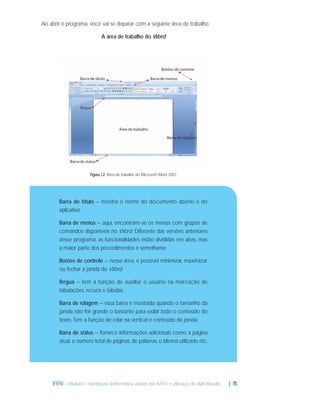
Ao abrir o programa, você vai se deparar com a seguinte área de trabalho.
A área de trabalho do Word

Figura 1.2: Área de trabalho do Microsoft Word 2007

Barra de título – mostra o nome do documento aberto e do
aplicativo.
Barra de menus – aqui, encontram-se os menus com grupos de
comandos disponíveis no Word. Diferente das versões anteriores
desse programa, as funcionalidades estão divididas em abas, mas
a maior parte dos procedimentos é semelhante.
Botões de controle – nessa área, é possível minimizar, maximizar
ou fechar a janela do Word.
Régua – tem a função de auxiliar o usuário na marcação de
tabulações, recuos e tabelas.
Barra de rolagem – essa barra é mostrada quando o tamanho da
janela não for grande o bastante para exibir todo o conteúdo do
texto. Tem a função de rolar na vertical o conteúdo da janela.
Barra de status – fornece informações adicionais como a página
atual, o número total de páginas, de palavras, o idioma utilizado etc.

IFRN - Módulo I - Introdução à Informática através das NTICs e utilização do AVA Moodle.

| 15
Atividade 1
Agora que já conhecemos o programa de edição de textos que iremos
usar, vamos digitar o texto abaixo.
Chamam-se de Novas Tecnologias de Informação e Comunicação (NTICs) as
tecnologias e métodos para comunicar surgidas no contexto da Revolução
Informacional, “Revolução Telemática” ou Terceira Revolução Industrial,
desenvolvidas gradativamente desde a segunda metade da década de 1970 e,
principalmente, nos anos 1990.
A imensa maioria delas se caracteriza por agilizar, horizontalizar e tornar menos
palpável (fisicamente manipulável) o conteúdo da comunicação, por meio da
digitalização e da comunicação em redes (mediada ou não por computadores)
para a captação, transmissão e distribuição das informações (texto, imagem
estática, vídeo e som).
Considera-se que o advento destas novas tecnologias (e a forma como foram
utilizadas por governos, empresas, indivíduos e setores sociais) possibilitou o
surgimento da “sociedade da informação”. Alguns estudiosos já falam de
sociedade do conhecimento para destacar o valor do capital humano na
sociedade estruturada em redes telemáticas.

Parabéns, você concluiu esta etapa. Agora, já que você terminou a digitação, precisamos
salvar o texto digitado para que as informações não sejam perdidas.
Para isso, basta clicar no botão do Office, localizado no canto superior esquerdo da
janela do editor de textos Microsoft Word 2007 e escolher a opção “Salvar como”. Vai abrir-se,
então, uma caixa de diálogo, como mostra a Figura 1.3.

16 |

IFRN - Módulo 1 - Introdução à Informática através das NTICs e utilização do AVA Moodle.
Figura 1.3: Caixa de diálogo do comando “Salvar como”

Na caixa de diálogo, repare que você pode escolher o local onde o seu arquivo será
salvo, que pode ser em uma pasta no computador, em um pendrive ou em outro dispositivo
de armazenamento que esteja conectado ao computador. Também pode ser configurado o
nome que será dado ao arquivo, bem como o tipo de documento que será salvo. No Word
2007 a opção “Salvar como” já disponibiliza ao usuário alguns formatos mais comumente
,
utilizados.
Então, salve o seu texto na pasta Meus Documentos do computador, que você está
utilizando com o nome do arquivo Novas Tecnologias – Módulo 1 e como tipo Documento
do Word.

1.2 Formatando o texto
Agora que acabamos de digitar nosso texto, vamos formatá-lo. Formatar consiste em
mudar a aparência do texto pré-digitado. Os comandos de formatação podem ser acessados
através da guia Início da barra de menu do Word 2007
.

IFRN - Módulo I - Introdução à Informática através das NTICs e utilização do AVA Moodle.

| 17
3 - Selecionar: significa destacar

Atividade 2

um objeto, que pode ser uma
palavra, um parágrafo, uma tabela

Mude a aparência original do seu texto (digitado na Atividade 1), aplicando os
recursos de formatação através das opções Fonte e Parágrafo, que você pode encontrar
na guia “Início” ou clicando com o botão direito do mouse sobre o texto selecionado3.

ou até mesmo uma figura, para
que o Word reconheça onde
aplicará recursos de edição,
formatação e impressão no

a) Aplique os seguintes recursos de formatação de fonte: estilo “Itálico” (botão
I) para o 1º parágrafo; fonte estilo “Sublinhado” (botão S) para o 2º parágrafo; e
fonte estilo “Negrito” (botão N) para o 3º.

documento trabalhado.

b) Aplique os seguintes recursos de formatação de parágrafo: “Justificar” para o 1º
parágrafo; “Alinhar Texto à Direita” para o 2º parágrafo; e “Centralizar” para o 3º.
c)Aplique os seguintes recursos de formatação de parágrafo utilizando o botão
“Espaçamento entre linhas”: opção 1,15 para o 1º parágrafo; opção 1,5 para o 2º
parágrafo; e opção 2,0 para o 3º.

1.2.1 O que são os
comandos “recortar”, “copiar” e “colar”
Em muitas ocasiões, precisamos copiar ou deslocar o texto que digitamos (ou parte dele)
para outros locais no documento que está sendo modificado, ou até mesmo para outros
documentos.
Para essa funcionalidade, existem os comandos
“Copiar”, “Colar” e “Recortar”. Certamente, você já deve ter
ouvido falar do famoso “Ctrl + C / Ctrl + V”, não é mesmo?
Isso nada mais é que a descrição das teclas de atalho do
teclado que, pressionadas em conjunto, realizam as funções
copiar (Ctrl + C) e colar (Ctrl + V), respectivamente.

Figura 1 .4 : Comandos “Recortar”, “Copiar” e “Colar”

18 |

IFRN - Módulo 1 - Introdução à Informática através das NTICs e utilização do AVA Moodle.
Já o atalho “Ctrl + X” realiza a função recortar,
empregada quando se quer deslocar o texto de um local
para outro. Caso não queira utilizar esses atalhos, você pode
usar as opções da “Área de Transferência” disponibilizadas
na guia “Início”, exibida na figura ao lado.

Figura 1.5: Parte “Início” do word

Atividade 3
Vamos treinar a usabilidade dos recursos de manipulação de textos através
dos comandos Recortar, Copiar e Colar. Lembre-se de que para isso vamos
utilizar o texto já formatado da Atividade 2.
a) Copie o 1º parágrafo no final do texto. Para isso, é preciso selecioná-lo e
escolher o comando “Copiar” (Ctrl + C). Logo depois, posicione o mouse no final
do texto e clique para selecionar o destino. Conclua a operação executando o
comando “Colar” (Ctrl + V).
b) Mova o 2º parágrafo para o final do texto. Para isso, é preciso selecioná-lo e
escolher o comando “Recortar” (Ctrl + X). Logo depois, posicione o mouse no
final do texto e clique para selecionar o destino. Conclua a operação executando
o comando “Colar” (Ctrl + V).

E aí, o que achou desses recursos? Facilitam muito nossas atividades.
Quando copiamos ou recortamos uma parte do nosso texto, o conteúdo
selecionado fica armazenado temporariamente na área de transferência 4
e fica esperando a seleção do local de destino para ser colado. Outro recurso disponível é
a ferramenta “Formatar Pincel” (veja a figura anterior), que possibilita a cópia de formatações
de texto já definidas para um novo bloco de texto ainda não formatado.

IFRN - Módulo I - Introdução à Informática através das NTICs e utilização do AVA Moodle.

| 19

4 - Área de Transferência:
é um recurso utilizado pelo
sistema operacional para o
armazenamento de pequenas
quantidades de dados para
transferência entre documentos ou
aplicativos, através das operações
de cortar, copiar e colar.
1.2.2 “Cabeçalho”, “rodapé”
e “número de página”
Na guia “Inserir”, as opções “Cabeçalho” e “Rodapé” remetem a áreas de digitação de
textos independentes do texto digitado na área de edição (ou área de trabalho). Comandos
realizados nessas áreas não afetam os estilos determinados no texto editado na área de edição.
Já a opção “Número de páginas” permite ao usuário configurar a exibição da numeração das
páginas de um documento, que pode ser colocada no seu início ou final, como também a
formatação dessa numeração.

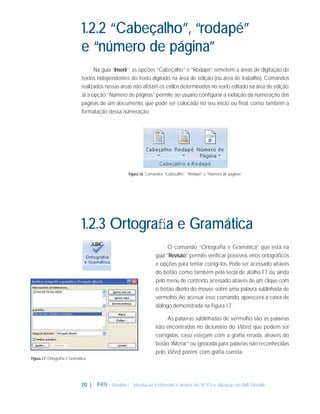
Figura 1.6: Comandos “Cabeçalho”, “Rodapé” e “Número de páginas”

1.2.3 Ortografia e Gramática
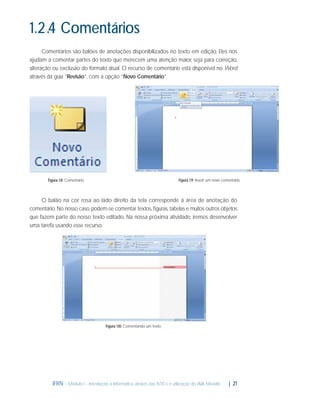
O comando “Ortografia e Gramática” que está na
guia “Revisão” permite verificar possíveis erros ortográficos
e opções para tentar corrigi-los. Pode ser acessado através
do botão como também pela tecla de atalho F7 ou ainda
pelo menu de contexto, acessado através de um clique com
o botão direito do mouse sobre uma palavra sublinhada de
vermelho. Ao acessar esse comando, aparecerá a caixa de
diálogo demonstrada na Figura 1.7 .
As palavras sublinhadas de vermelho são as palavras
não encontradas no dicionário do Word, que podem ser
corrigidas, caso estejam com a grafia errada, através do
botão “Alterar” ou ignorada para palavras não reconhecidas
pelo Word, porém, com grafia correta.
Figura 1.7: Ortografia e Gramática

20 |

IFRN - Módulo 1 - Introdução à Informática através das NTICs e utilização do AVA Moodle.
1.2.4 Comentários
Comentários são balões de anotações disponibilizados no texto em edição. Eles nos
ajudam a comentar partes do texto que merecem uma atenção maior, seja para correção,
alteração ou exclusão do formato atual. O recurso de comentário está disponível no Word
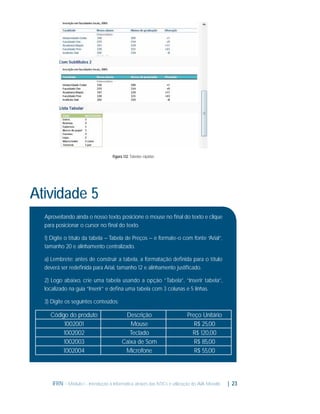
através da guia “Revisão”, com a opção “Novo Comentário”.

Figura 1.9: Inserir um novo comentário

Figura 1.8: Comentário

O balão na cor rosa ao lado direito da tela corresponde à área de anotação do
comentário. No nosso caso, podem-se comentar textos, figuras, tabelas e muitos outros objetos
que fazem parte do nosso texto editado. Na nossa próxima atividade, iremos desenvolver
uma tarefa usando esse recurso.

Figura 1.10: Comentando um texto

IFRN - Módulo I - Introdução à Informática através das NTICs e utilização do AVA Moodle.

| 21
Atividade 4
1) Em nosso texto, vamos agora inserir cabeçalho, número de página e comentários.
a) Através da guia “Inserir”, clique na opção “Cabeçalho” e escolha a subopção
“Em branco”.
b) Na área de cabeçalho, digite o seguinte texto: INSTITUTO FEDERAL DE
EDUCAÇÃO, CIÊNCIA E TECNOLOGIA.
c) Ao final, para retornar à área de edição do texto, clique na opção “Fechar
Cabeçalho e Rodapé” na Barra de Ferramentas de “Cabeçalho e Rodapé”.
d) Faça um comentário para a expressão “Terceira Revolução Industrial” do 1º
parágrafo. Para isso, selecione a expressão e, na guia “Revisão” escolha a opção
“Novo Comentário” e insira um pequeno comentário.
e) Através da opção “Número de Página” da guia “Inserir”, escolha a opção “Fim
da Página” e, em seguida, a opção “Número sem formatação 3”.
f) Ao final, faça a correção ortográfica do seu texto.

1.2.5 Tabelas
Agora que você já aprendeu, ou relembrou, algumas
ferramentas de formatação, cabeçalho e comentários, vamos
aprender um pouco mais sobre o uso de tabelas.
Uma tabela é um conjunto de dados dispostos, na
forma de linhas e colunas, dentro de células.
Por meio da guia “Inserir”, é possível inserir uma tabela
no Word utilizando o botão “Tabela”, então, escolhe-se uma
seleção de tabelas pré-definidas, através da opção “Tabelas
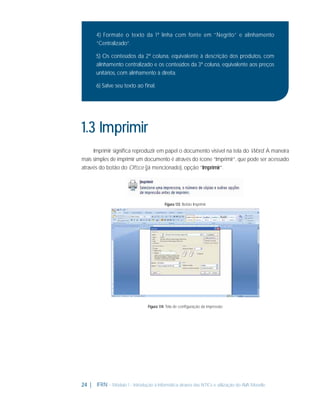
Rápidas” (Figura 1.12), ou opta-se por colocar o número de
linhas e colunas que deseja inserir através da opção “Inserir
Tabela”.
Figura 1.11: Tabelas

22 |

IFRN - Módulo 1 - Introdução à Informática através das NTICs e utilização do AVA Moodle.
Figura 1.12: Tabelas rápidas

Atividade 5
Aproveitando ainda o nosso texto, posicione o mouse no final do texto e clique
para posicionar o cursor no final do texto.
1) Digite o título da tabela – Tabela de Preços – e formate-o com fonte “Arial”,
tamanho 20 e alinhamento centralizado.
a) Lembrete: antes de construir a tabela, a formatação definida para o título
deverá ser redefinida para Arial, tamanho 12 e alinhamento justificado.
2) Logo abaixo, crie uma tabela usando a opção “Tabela”, “Inserir tabela”,
localizado na guia “Inserir” e defina uma tabela com 3 colunas e 5 linhas.
3) Digite os seguintes conteúdos:

Código do produto
1002001
1002002
1002003
1002004

Descrição
Mouse
Teclado
Caixa de Som
Microfone

Preço Unitário
R$ 25,00
R$ 120,00
R$ 85,00
R$ 55,00

IFRN - Módulo I - Introdução à Informática através das NTICs e utilização do AVA Moodle.

| 23
4) Formate o texto da 1ª linha com fonte em “Negrito” e alinhamento
“Centralizado”.
5) Os conteúdos da 2ª coluna, equivalente à descrição dos produtos, com
alinhamento centralizado e os conteúdos da 3ª coluna, equivalente aos preços
unitários, com alinhamento à direita.
6) Salve seu texto ao final.

1.3 Imprimir
Imprimir significa reproduzir em papel o documento visível na tela do Word. A maneira
mais simples de imprimir um documento é através do ícone “Imprimir”, que pode ser acessado
através do botão do Office (já mencionado), opção “Imprimir”.

Figura 1.13: Botão Imprimir

Figura 1.14: Tela de configuração da impressão

24 |

IFRN - Módulo 1 - Introdução à Informática através das NTICs e utilização do AVA Moodle.
Hora de praticar!

Tá na “rede”

Para ser um bom profissional de educação, é necessário que você procure sempre novas
fontes de conhecimento e não se prenda somente às informações contidas nas aulas. Como
prática para essa busca de novos saberes, procure na internet como inserir quebras de páginas
e quebras de seção, trabalhar com sumário, inserir notas de rodapé, inserir citações e utilizar
outras funcionalidades que o aplicativo disponibiliza.

Site oficial da Microsoft no Brasil - http://office.microsoft.com/pt-br/word-help/
Site do Apostilando - Apostilas gratuitas sobre o conteúdo abordado neste capitulo http://www.apostilando.com/download.php?cod=3201&categoria=Word
Tutorial do Word 2007 - http://www.baycongroup.com/wlesson0.htm

Resumo
Nesta aula, você estudou sobre a utilização de alguns dos recursos disponíveis pelo
programa aplicativo Word 2007 Aprendemos a utilizar alguns recursos de formatação, outros
.
de edição, como foi o caso dos comandos “Recortar”, “Copiar” e “Colar” como também
os recursos de “Cabeçalho e Rodapé”. Aprendemos também a inserir “Comentários” e
“Tabelas” em nosso texto. Mas, existem muitos outros recursos disponíveis no Microsoft
Word, basta pesquisarmos e aprendermos mais sobre essa ferramenta poderosa de edição
e processamento de textos.

IFRN - Módulo I - Introdução à Informática através das NTICs e utilização do AVA Moodle.

| 25
Autoavaliação
1) Digite um pequeno texto, com no máximo 25 linhas, que tenha dois ou mais parágrafos e
um título.
2) Nele, comente qual a importância de Novas Tecnologias da Informação e Comunicação no
contexto de sala de aula no que diz respeito ao uso dessas novas tecnologias na transmissão
de conhecimento para os alunos.
3) Após concluir a digitação do texto, salve-o na pasta “Meus Documentos” do seu computador
com o nome “Experiência do uso de novas tecnologias”.
4) Aplique todos os conhecimentos de formatação (fonte e parágrafo) no título e nos parágrafos,
recursos de inserção (cabeçalho, rodapé, número de página e tabela) através de um cabeçalho
e um rodapé, como também numeração das páginas no canto inferior direito e uma tabela no
final do texto, a qual venha demonstrar alguns recursos tecnológicos e como esses podem
ser usados.
5) Conclua com os recursos da guia “Revisão” (comentário e ortografia e grámática), ao
final, vocês devem usar os recursos de correção ortográfica e inserção de comentários para
algumas palavras do seu texto que você ache importante comentar.

Referências
CCOX, J.; PREPPERNAU, J. Microsoft Office Word 2007: passo a passo. Rio de Janeiro:
Bookman, 2007
.
COSTA; Roberto Douglas. Coleção concursos públicos: Informática: tudo que você precisa
saber para ser aprovado. São Paulo: Digerati Books, 2009.
MANZANO, A. L. N. G.; MANZANO, M. I. N. G. Estudo Dirigido de Microsoft Office Word
2007 São Paulo: Editora Erica, 2007
.
.
OLIVEIRA, F. A. Microsoft Word: aulas. IFRN/UAB, 2010.

26 |

IFRN - Módulo 1 - Introdução à Informática através das NTICs e utilização do AVA Moodle.
IFRN - Módulo I - Introdução à Informática através das NTICs e utilização do AVA Moodle.

| 27
O que vamos aprender
Na aula passada, vocês relembraram algumas ferramentas ligadas à construção de
texto, bem como o uso dessas ferramentas para formatar, comentar, imprimir, fazer tabelas,
cabeçalhos, rodapé etc.
Nesta aula, vocês vão estudar um pouco sobre as Novas Tecnologias de Informação e
Comunicação (NTICs), que estão presentes nos mais diversos setores da sociedade, com os
mais variados fins e objetivos: em casa, no trabalho, no mercado financeiro, nas atividades de
lazer e, claro, nas atividades relacionadas à Educação. Vamos lá? Bons estudo!

Objetivo
Ao final desta aula, você será capaz de:
identificar algumas da mais novas tecnlogias usadas na
prática pedagógica da Educação a Distância.

01

IFRN - Módulo I - Introdução à Informática através das NTICs e utilização do AVA Moodle.

| 29
2.1 NTICs e a sociedade
Sabe-se que, na Educação, as NTICs já ocupam muitas funções, embora a maioria delas
esteja fora dos sistemas regulares de ensino.
Atualmente, as pessoas, através de instrumentos tecnológicos (computadores, notebooks,
celulares, entre outros) cada vez mais modernos e especializados, têm muitas maneiras de
acesso às informações e à troca de ideias. Entretanto, não é comum que esses momentos
sejam aproveitados para atividades de ensino.
Hoje, as tecnologias, sobretudo, o computador e a internet,
começam a participar das atividades em diversos níveis e
modalidades de ensino, impulsionados por diversas ações
governamentais, que buscam, com a inclusão da tecnologia e a
conscientização das possibilidades por ela propiciadas, a melhoria
da qualidade do ensino.

Figura 1.15: Rede mundial de computadores – Internet.
Fonte: <http://www.sarcasmosmultiplos.com.br/wp-content/uploads/2008/04/mapa-da-internet-map-positive.jpg>. Acesso em: 16 mar. 2011.

30 |

IFRN - Módulo 1 - Introdução à Informática através das NTICs e utilização do AVA Moodle.
Entretanto, é sabido que muitas pessoas utilizam largamente tais recursos (o computador
e a internet) sem as devidas reflexões e preparação.

Figura 1.16: Inclusão digital.
Fonte: <http://www.inclusaodigital.gov.br/imagens/noticias/computadoresparainclusao.jpg>. Acesso em: 16 mar. 2011.

A chegada dos computadores e da internet trouxe outra realidade para as escolas,
pois conseguiu ampliar as potencialidades dos demais recursos utilizados anteriormente no
contexto escolar.

Figura 1.17: Celulares com internet, tv e rádio.
Fonte: <http://mobiltelefon.ru/i/other/may09/07/lg_scarlet_kb775_01.jpg>. Acesso em: 16 mar. 2011.

IFRN - Módulo I - Introdução à Informática através das NTICs e utilização do AVA Moodle.

| 31
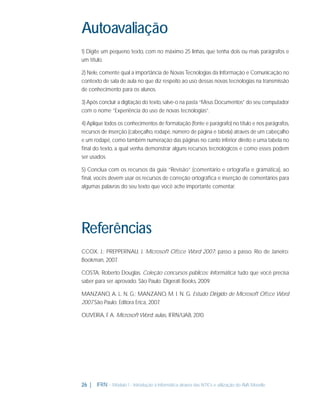
Hoje, já é possível escutar transmissões de rádio na internet, assistir a vídeos e a
transmissões ao vivo no computador, além da possibilidade de nos comunicarmos mais
rapidamente e, em alguns casos, de forma instantânea.
Entretanto, a introdução das tecnologias na escola nem sempre foi acompanhada por
um respaldo pedagógico gerado a partir das necessidades de uma determinada comunidade.
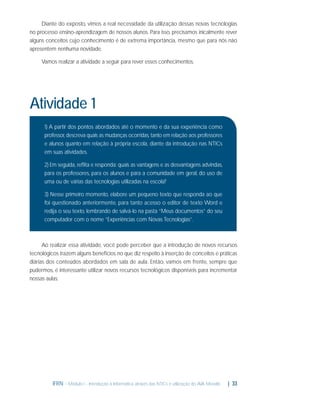
Em alguns casos, o uso de certos instrumentos tecnológicos fica interligado a grupos
externos à comunidade escolar, seja por falta de recursos humanos qualificados na escola,
seja pelo simples desconhecimento de informações de seus gestores.

Figura 1.18: uso da internet na escola
Fonte: <http://1.bp.blogspot.com/_xO_6qFOzHeU/TER4uR9hFpI/AAAAAAAAALk/sNIZmpGX4Fw/s1600/DSCF1636.JPG>.
Acesso em: 16 mar. 2011.

A fim de que as NTICs possam contribuir da melhor maneira possível para a melhoria da
Educação, é relevante a formação dos professores no uso de tais recursos tecnológicos, para
que possam atuar em sala de aula valendo-se das várias metodologias existentes, assim como
assumir a prática comum das interações via NTICs. Entre essas, destacam-se o computador, a
internet e, mais recentemente, os ambientes de aprendizagem colaborativos, que apresentam
as condições ideais para trabalho em grupo, em que todos os participantes, mesmo estando
à distância, conseguem realizar projetos em conjunto de maneira interativa e compartilhar a
elaboração de objetivos, metas e resultados.

32 |

IFRN - Módulo 1 - Introdução à Informática através das NTICs e utilização do AVA Moodle.
Diante do exposto, vimos a real necessidade da utilização dessas novas tecnologias
no processo ensino-aprendizagem de nossos alunos. Para isso, precisamos inicalmente rever
alguns conceitos cujo conhecimento é de extrema importância, mesmo que para nós não
apresentem nenhuma novidade.
Vamos realizar a atividade a seguir para rever esses conhecimentos.

Atividade 1
1) A partir dos pontos abordados até o momento e da sua experiência como
professor, descreva quais as mudanças ocorridas, tanto em relação aos professores
e alunos quanto em relação à própria escola, diante da introdução nas NTICs
em suas atividades.
2) Em seguida, reflita e responda: quais as vantagens e as desvantagens advindas,
para os professores, para os alunos e para a comunidade em geral, do uso de
uma ou de várias das tecnologias utilizadas na escola?
3) Nesse primeiro momento, elabore um pequeno texto que responda ao que
foi questionado anteriormente, para tanto acesso o editor de texto Word e
redija o seu texto, lembrando de salvá-lo na pasta “Meus documentos” do seu
computador com o nome “Experiências com Novas Tecnologias”.

Ao realizar essa atividade, você pode perceber que a introdução de novos recursos
tecnológicos trazem alguns beneficios no que diz respeito à inserção de conceitos e práticas
diárias dos conteúdos abordados em sala de aula. Então, vamos em frente, sempre que
pudermos, é interessante utilizar novos recursos tecnológicos disponíveis para incrementar
nossas aulas.

IFRN - Módulo I - Introdução à Informática através das NTICs e utilização do AVA Moodle.

| 33
INTERNET amiga ou inimiga da educação? http://olhardigital.uol.com.br/produtos/digital_
news/internet-amiga-ou-inimiga-da-educacao/8737
Giz e quadro negro não têm mais vez: http://olhardigital.uol.com.br/produtos/digital_news/
tecnologia-nas-escolas-giz-e-quadro-negro-nao-tem-mais-vez/11918
N ova s t e c n o l o g i a s – l o u s a
watch?v=CqfI8NskH3c&feature=fvw

digital:

h t t p : / /w w w. yo u t u b e . c o m /

2.2 O Computador
De acordo com texto do site Tecnologia Radiológica (disponível no endereço
eletrônico http://www.tecnologiaradiologica.com/materia_informaticaTC2.htm), o conceito
de computador é relatado como sendo
uma máquina capaz de variados tipos de tratamento automático de informações
ou processamento de dados. Exemplos de computadores incluem o ábaco, a calculadora,
o computador analógico e o computador digital. Um computador pode prover-se de
inúmeros atributos, dentre eles armazenamento de dados, processamento de dados,
cálculo em grande escala, desenho industrial, tratamento de imagens gráficas, realidade
virtual, entretenimento e cultura.

De forma mais simples, um computador é uma ferramenta que pode auxiliá-lo na
automatização de determinadas tarefas, como digitação de textos, execução de cálculos em
planilhas eletrônicas, envio de mensagens e visitas a outros locais através de navegação de
páginas da internet.
E, falando em internet, um computador, para ter acesso a ela, deve conter alguns requisitos
mínimos, isto é, precisa ser um computador não muito antigo, ou seja, é necessário que tenha
menos de dez anos.

34 |

IFRN - Módulo 1 - Introdução à Informática através das NTICs e utilização do AVA Moodle.
Atividade 2
1) Para saber se o seu computador está pronto para acessar a internet, consulte
o seu provedor de acesso à rede e responda:
a)o que é um provedor?
b)Faça uma pesquisa e relate o que é e como funciona um sevidor.

Agora, vamos entender melhor o que é um provedor de internet e suas funcionalidades.

2.3 Provedor
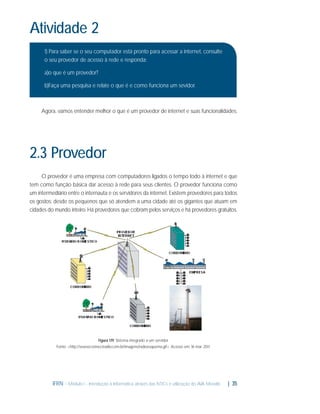
O provedor é uma empresa com computadores ligados o tempo todo à internet e que
tem como função básica dar acesso à rede para seus clientes. O provedor funciona como
um intermediário entre o internauta e os servidores da internet. Existem provedores para todos
os gostos: desde os pequenos que só atendem a uma cidade até os gigantes que atuam em
cidades do mundo inteiro. Há provedores que cobram pelos serviços e há provedores gratuitos.

Figura 1.19: Sistema integrado a um servidor
Fonte: <http://www.connectradio.com.br/imagens/radioesquema.gif>. Acesso em: 16 mar. 2011.

IFRN - Módulo I - Introdução à Informática através das NTICs e utilização do AVA Moodle.

| 35
2.4 Internet
É uma grande rede mundial, onde existem todos os tipos de informações que você possa
imaginar, e que pode ser acessada a qualquer momento do dia ou da noite. Através dessa
rede, podemos nos comunicar em escala mundial, “visitar” virtualmente lugares em qualquer
região do planeta e adquirir conhecimentos de uma forma mais rápida do que consultando
bibliotecas, revistas especializadas ou correspondências técnicas.
Para ter acesso a essas páginas repletas de informações, precisamos estar associados a
um provedor e ter instalado em nossos computadores um programa de navegação chamado
de “browser” ou navegador. A seguir, explicaremos o que é um navegador.

36 |

IFRN - Módulo 1 - Introdução à Informática através das NTICs e utilização do AVA Moodle.
2.5 Navegadores
Os navegadores são programas que nós utilizamos para ter acesso às páginas disponíveis
na internet. É através deles que podemos visualizar textos, imagens, animações, sons, músicas e
vídeos. Dentre os navegadores disponiveis no mercado, podemos destacar o Internet Explorer,
o Mozilla e o Chrome.
Vamos tomar como exemplo o navegador Internet Explorer.
Para analisarmos os recursos de um navegador, observaremos, através da figura abaixo,
a tela de acesso a uma página da internet utilizando esse programa.

Figura 1.20: Navegador de internet

Barra de título: informa o título da página que está sendo visitada
e o nome do navegador em uso.
Barra de menu: traz vários comandos agrupados em menus de
acordo com suas expecificações.
Barra de endereços: permite o usuário navegar na internet através
do endereço digitado.
Guia de página: possibilita ao usuário abrir mais de uma página ao
mesmo tempo e ordena-lás em guias.
Barra de ferramentas: exibe alguns comandos em forma de figuras.
Área de edição: exibe o conteúdo da página visitada.
Barra de status: traz informações sobre a página visitada.

IFRN - Módulo I - Introdução à Informática através das NTICs e utilização do AVA Moodle.

| 37
5 - Um site é um conjunto de

2.6 World Wide Web

informações públicas armazenado
em um computador servidor da
internet. O usuário pode solicitar
essas informações ao servidor
sempre que quiser.

6 - Protocolo é uma espécie

Rede de Alcance Mundial – é a parte multimídia da internet que permite uma maior
interação entre o usuário e a máquina através de uma interface gráfica, recursos de multimídia
e hipertextos (html). Graças a isso, foi possível construir páginas gráficas, que podem conter
fotos, animações, trechos de vídeo e sons.

de linguagem utilizada pelo
computador para estabelecer
comunicação com outras
máquinas através da rede.

Os milhões de lugares que você pode acessar na World Wide Web (WWW) são
chamados de sites5. Existem sites de diversos tipos de conteúdo, como os de universidades, de
empresas, de órgãos do governo e até sites mantidos por apenas uma pessoa. Eles podem ser
localizados através de um sistema de endereçamento e localização utilizado pela WWW.
É um padrão de endereçamento proposto para toda a internet, conhecido como URL (Uniform
Resource Locator).
A URL é composta de várias partes. Vamos analisá-las a seguir.
http:// - É o protocolo6 de acesso às páginas que contém
hipertextos, ou seja, que define como os conteúdos das páginas
serão vistos pelo usuário.
www. - É o serviço que possibilita ao usuário acessar as páginas da
internet através de um navegador.
google. – É o domínio da página, ou seja, grupo ao qual aquela
página pertence. No nosso exemplo, o domínio pertence ao site
de busca Google. Na sequência deste texto, falaremos sobre o que
faz um site de busca.
com. – É o tipo de organização mantenedora do site, e diz respeito
ao tipo do serviço prestado por essa organização, que pode ser
comercial (.com), educacional (.edu), do governo (.gov) entre outros.
br – É a indicação do local onde o domínio foi registrado. Se a
indicação for .br, significa que é um domínio brasileiro.
É isso que é a internet. Só que existem muito mais serviços oferecidos por ela, além do
simples acesso a páginas de visitação.
Através da internet, podemos “bater papo”, enviar mensagens eletrônicas, realizar
pesquisas e muito mais. Vamos ver alguns desses serviços que a internet nos oferece.

38 |

IFRN - Módulo 1 - Introdução à Informática através das NTICs e utilização do AVA Moodle.
Atividade 3

7-

Internauta: aquele que navega

na internet.

1) Acesse a internet através do navegador instalado no seu computador, navegue
em algumas páginas e veja como é interessante. Como sugestão, indicamos
algumas páginas a serem visitadas.
a) www.ifrn.edu.br
b) portal.mec.gov.br
c) www. abed.org.br

2.7 Pesquisas na internet
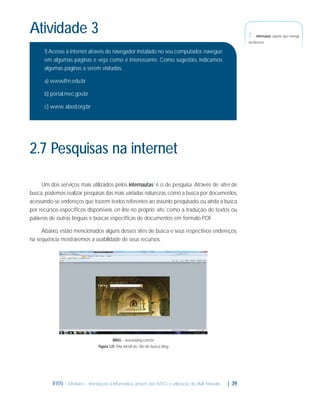
Um dos serviços mais utilizados pelos internautas7 é o de pesquisa. Através de sites de
busca, podemos realizar pesquisas das mais variadas naturezas, como a busca por documentos,
acessando-se endereços que trazem textos referentes ao assunto pesquisado, ou ainda a busca
por recursos específicos disponíveis on line no próprio site, como a tradução de textos ou
palavras de outras línguas e buscas específicas de documentos em formato PDF.
Abaixo, estão mencionados alguns desses sites de busca e seus respectivos endereços,
na sequência mostraremos a usabilidade de seus recursos.

BING - www.bing.com.br
Figura 1.21: Tela inicial do Site de busca bing

IFRN - Módulo I - Introdução à Informática através das NTICs e utilização do AVA Moodle.

| 39
ALTAVISTA - www.altavista.com.br
Figura 1.22: Tela inicial do Site de busca altavista.

YAHOO/CADÊ - www.cade.com.br
Figura 1.23: Tela inicial do Site de busca yahoo/cade.

GOOGLE - www.google.com.br
Figura 1.24: Tela inicial do Site de busca do google.

40 | IFRN - Módulo 1 - Introdução à Informática através das NTICs e utilização do AVA Moodle.
Como realizar uma busca? É simples, basta acessar um desses sites, digitar os argumentos
da pesquisa na caixa de texto e clicar no botão correspondente à realização da pesquisa.
Na figura mostrada abaixo, temos um detalhe da página do Google, um dos sites de
busca mais visitados pelos internautas, onde aparece a caixa de texto, na qual iremos digitar
os argumentos da pesquisa, e os botões “Pesquisa Google” e “Estou com sorte”.

Figura 1.25: Caixa de texto do Google

Vamos realizar um pesquisa sobre a história da educação a distância no Brasil e ver o
que vai nos retornar.

Atividade 4
Bem, chegou a hora de exercitarmos um pouco o conhecimento que
estamos adquirindo. Vamos fazer uma pesquisa na internet?
Para fazermos uma pesquisa, oriente-se pelos seguintes passos.
a) Acesse a página do Google através do endereço <http://www.google.com.br>,
b) Na caixa de texto, digite: “a história da educação a distância no Brasil” (entre
aspas).
c) Depois, clique no botão “Pesquisa Google”.
d) Realize a mesma pesquisa em outro site de busca, você pode usar um dos
citados acima, e compare os resultados obtidos.

E aí? O que achou da atividade?

IFRN - Módulo I - Introdução à Informática através das NTICs e utilização do AVA Moodle.

| 41
8 - Links: é a ligação de um item
em um hiperdocumento a outros
documentos. Este link pode levar a

Veja (na figura a seguir) que o Google lhe retornou uma página repleta de links8
com referência ao assunto da pesquisa. Caso você esteja com muita pressa e queira apenas
visualizar a primeira página da internet que o Google devolveu através da sua pesquisa, é só
clicar no botão “Estou com sorte”, mostrado na figura anterior.

um texto, uma imagem, som, vídeo
ou a outro hiperdocumento.

Figura 1.26: Resultado da pesquisa no Google

2.8 Bate papo ou chat
É um dos serviços mais populares da Internet. Várias pessoas entram numa sala virtual e
trocam mensagens em tempo real.

Figura 1.27: Representação de rede de chats
Fonte: <http://www.radiovpnoar.com.br/admin/plugins/gerenciador/files/chat.jpg>. Acesso em: 17 mar. 2011.

No próximo tópico, onde iremos abordar o nosso ambiente virtual de aprendizagem,
usaremos muito essa ferramenta para interagir com nossos alunos.

42 |

IFRN - Módulo 1 - Introdução à Informática através das NTICs e utilização do AVA Moodle.
2.9 Serviço de correio eletrônico – e-mail
Agora que você aprendeu, ou relembrou, de que maneira realizar perquisas na internet,
veremos como enviar mensagens via correio eletrônico. Os serviços de correio da internet
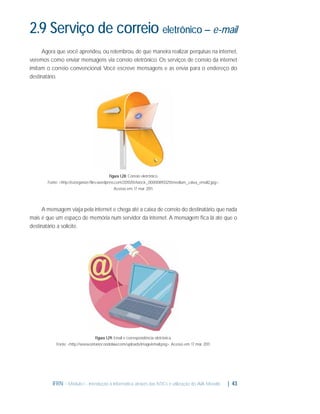
imitam o correio convencional. Você escreve mensagens e as envia para o endereço do
destinatário.

Figura 1.28: Correio eletrônico
Fonte: <http://ozorganize.files.wordpress.com/2010/01/istock_000008933255medium_caixa_email2.jpg>.
Acesso em: 17 mar. 2011.

A mensagem viaja pela internet e chega até a caixa de correio do destinatário, que nada
mais é que um espaço de memória num servidor da internet. A mensagem fica lá até que o
destinatário a solicite.

Figura 1.29: Email e correspondência eletrônica.
Fonte: <http://www.ontariocondolaw.com/uploads/image/email.png>. Acesso em: 17 mar. 2011.

IFRN - Módulo I - Introdução à Informática através das NTICs e utilização do AVA Moodle.

| 43
O e-mail é um método que permite compor, enviar e receber mensagens por meio
de sistemas eletrônicos de comunicação. As trocas de mensagens por e-mail permitem a
transferência de uma quantidade enorme de conhecimento de um ponto a outro do planeta.
Além disso, conversas pela rede mundial de computadores são bem mais baratas que por
telefone.
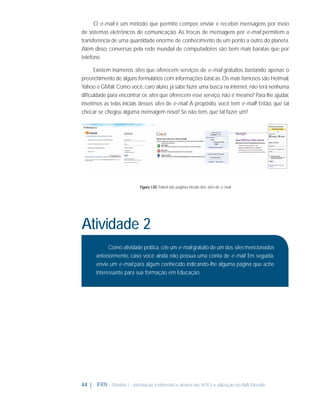
Existem inúmeros sites que oferecem serviços de e-mail gratuitos, bastando apenas o
preenchimento de alguns formulários com informações básicas. Os mais famosos são Hotmail,
Yahoo e GMail. Como você, caro aluno, já sabe fazer uma busca na internet, não terá nenhuma
dificuldade para encontrar os sites que oferecem esse serviço, não é mesmo? Para lhe ajudar,
inserimos as telas iniciais desses sites de e-mail. A propósito, você tem e-mail? Então, que tal
checar se chegou alguma mensagem nova? Se não tem, que tal fazer um?

Figura 1.30: Painel das páginas iniciais dos sites de e-mail

Atividade 2
Como atividade prática, crie um e-mail gratuito de um dos sites mencionados
anteriormente, caso você ainda não possua uma conta de e-mail. Em seguida,
envie um e-mail para algum conhecido indicando-lhe alguma página que ache
interessante para sua formação em Educação.

44 |

IFRN - Módulo 1 - Introdução à Informática através das NTICs e utilização do AVA Moodle.
2.10 Ambientes Virtuais de Aprendizagem
Segundo o site Educação Inovadora, os Ambientes Virtuais de Aprendizagem (AVA)
são softwares que auxiliam a montagem de cursos
acessíveis pela Internet. Elaborados para ajudar os professores no
gerenciamento de conteúdos para seus alunos e na administração
do curso, permite acompanhar constantemente o progresso
dos estudantes. Como ferramenta para EAD, são usados para
complementar aulas presenciais. Ex: Moodle, SOLAR, TelEduc etc.
(SMART EDUCATION, 2011, disponível na Internet).

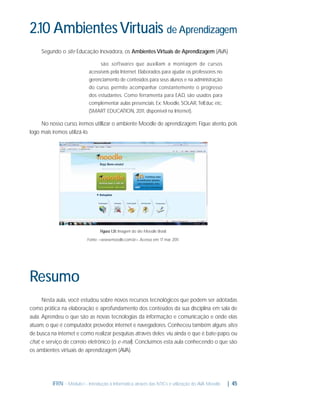
No nosso curso, iremos utillizar o ambiente Moodle de aprendizagem. Fique atento, pois
logo mais iremos utilizá-lo.

Figura 1.31: Imagem do site Moodle Brasil.
Fonte: <www.moodle.com.br>. Acesso em: 17 mar. 2011.

Resumo
Nesta aula, você estudou sobre novos recursos tecnológicos que podem ser adotadas
como prática na elaboração e aprofundamento dos conteúdos da sua disciplina em sala de
aula. Aprendeu o que são as novas tecnologias da informação e comunicação e onde elas
atuam, o que é computador, provedor, internet e navegadores. Conheceu também alguns sites
de busca na internet e como realizar pesquisas através deles; viu ainda o que é bate-papo, ou
chat, e serviço de correio eletrônico (o e-mail). Concluímos esta aula conhecendo o que são
os ambientes virtuais de aprendizagem (AVA).

IFRN - Módulo I - Introdução à Informática através das NTICs e utilização do AVA Moodle.

| 45
Autoavaliação
1 – Através de um dos sites de busca visto nesta aula, realize um pesquisa sobre o uso de novas
tecnlogias da informação e comunicação em instituições de ensino em nosso país, escolha
um dos sites resultante da pesquisa e acesse-o. Selecione e copie o texto para o editor de
texto word, salvado o texto logo depois na pasta Meus Documentos com o nome “Pequisa
na intertent sobre novas tecnologias”.
2 – Pesquise na internet sobre figuras de novas tecnologias e salve-as na pasta Minhas Imagens
com os respectivos nomes: NTICs 1; NTICs 2; assim por diante.
3 – Para quem não tem serviço de correio eletrônico (e-mail), acesse um dos sites que
disponibiliza serviço de correio gratuito, crie o seu e-mail e pratique o envio de mensagens
para seus colegas de curso por desse recurso, recebendo e respondendo. Se possível, anexe
o seu texto, resultado da sua pesquisa, no e-mail que será enviado.

Referências
COSTA; Roberto Douglas. Coleção concursos públicos: Informática: tudo que você precisa
saber para ser aprovado. São Paulo: Digerati Books, 2009.
DETED/UAB – IFRN. Curso de aperfeiçoamento para professores dos municípios do RN:
Módulo 1 – Informática.
MUNDO SEBRAE: blog. Disponível em: <http://mundosebrae.wordpress.com/2008/07/13/
qual-a-importancia-real-de-seus-investimentos-em-ti/>. Acesso em: 17 mar. 2011.

46 |

IFRN - Módulo 1 - Introdução à Informática através das NTICs e utilização do AVA Moodle.
IFRN - Módulo I - Introdução à Informática através das NTICs e utilização do AVA Moodle.

| 47
O que vamos aprender

9 - Software livre, segundo
a definição criada pela Free

Este manual é uma orientação para, você, participante de cursos no ambiente Moodle
do Instituto Federal de Educação, Ciência e Tecnologia do Rio Grande do Norte (IFRN).

Software Foundation, é qualquer
programa de computador que
pode ser usado, copiado, estudado,
modificado e redistribuído com

O Moodle é um ambiente virtual de aprendizagem que está sendo amplamente
utilizado no Brasil e no mundo. Ele é desenvolvido sob a filosofia de software livre9
e o IFRN o adotou como ambiente virtual para o oferecimento de cursos a distância e para
o apoio a cursos presenciais na Instituição. No IFRN, o Moodle pode ser acessado a partir do
seguinte endereço: http://ead.ifrn.edu.br/moodle/

algumas restrições. A liberdade de
tais diretrizes é central ao conceito,
o qual se opõe ao conceito de
software proprietário, mas não ao
software que é vendido almejando
lucro (software comercial). A
maneira usual de distribuição de
software livre é anexar a este
uma licença de software livre, e
tornar o código fonte do programa
disponível. Fonte: <http://www.

Objetivo

softwarelivre.gov.br/tire-suasduvidas/o-que-e-software-livre>.
Acesso em: 17 mar. 2011.

Ao final desta aula, você será capaz de:
compreender as ações básicas de acesso e utilização do
ambiente virtual de aprendizagem Moodle.

01

IFRN - Módulo I - Introdução à Informática através das NTICs e utilização do AVA Moodle.

| 49
3.1 Acesso ao Moodle
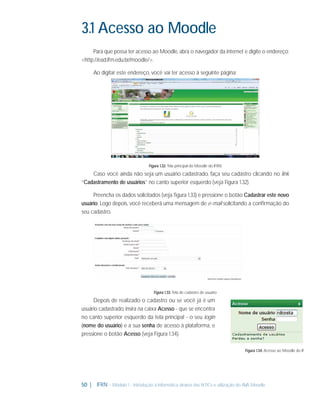
Para que possa ter acesso ao Moodle, abra o navegador da internet e digite o endereço:
<http://ead.ifrn.edu.br/moodle/>.
Ao digitar este endereço, você vai ter acesso à seguinte página:

Figura 1.32: Tela principal do Moodle do IFRN

Caso você ainda não seja um usuário cadastrado, faça seu cadastro clicando no link
“Cadastramento de usuários” no canto superior esquerdo (veja Figura 1.32).
Preencha os dados solicitados (veja figura 1.33) e pressione o botão Cadastrar este novo
usuário. Logo depois, você receberá uma mensagem de e-mail solicitando a confirmação do
seu cadastro.

Figura 1.33: Tela de cadastro de usuário

Depois de realizado o cadastro ou se você já é um
usuário cadastrado, insira na caixa Acesso - que se encontra
no canto superior esquerdo da tela principal - o seu login
(nome do usuário) e a sua senha de acesso à plataforma, e
pressione o botão Acesso (veja Figura 1.34).
Figura 1.34: Acesso ao Moodle do IF

50 |

IFRN - Módulo 1 - Introdução à Informática através das NTICs e utilização do AVA Moodle.
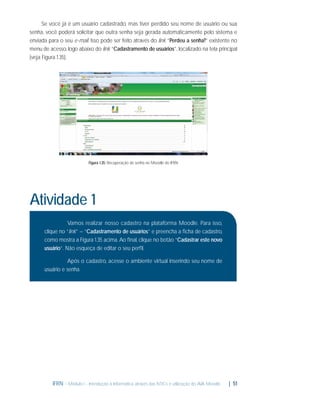
Se você já é um usuário cadastrado, mas tiver perdido seu nome de usuário ou sua
senha, você poderá solicitar que outra senha seja gerada automaticamente pelo sistema e
enviada para o seu e-mail. Isso pode ser feito através do link “Perdeu a senha?” existente no
menu de acesso, logo abaixo do link “Cadastramento de usuários”, localizado na tela principal
(veja Figura 1.35).

Figura 1.35: Recuperação de senha no Moodle do IFRN

Atividade 1
Vamos realizar nosso cadastro na plataforma Moodle. Para isso,
clique no “link” – “Cadastramento de usuários” e preencha a ficha de cadastro,
como mostra a Figura 1.35 acima. Ao final, clique no botão “Cadastrar este novo
usuário”. Não esqueça de editar o seu perfil.
Após o cadastro, acesse o ambiente virtual inserindo seu nome de
usuário e senha.

IFRN - Módulo I - Introdução à Informática através das NTICs e utilização do AVA Moodle.

| 51
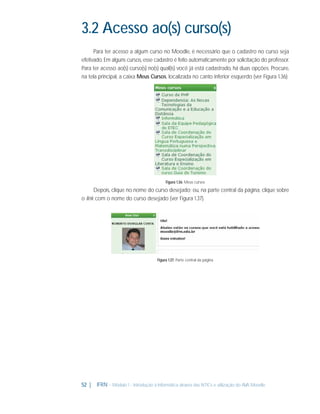
3.2 Acesso ao(s) curso(s)
Para ter acesso a algum curso no Moodle, é necessário que o cadastro no curso seja
efetivado. Em alguns cursos, esse cadastro é feito automaticamente por solicitação do professor.
Para ter acesso ao(s) curso(s) no(s) qual(is) você já está cadastrado, há duas opções. Procure,
na tela principal, a caixa Meus Cursos, localizada no canto inferior esquerdo (ver Figura 1.36):

Figura 1.36: Meus cursos

Depois, clique no nome do curso desejado; ou, na parte central da página, clique sobre
o link com o nome do curso desejado (ver Figura 1.37).

Figura 1.37: Parte central da página

52 |

IFRN - Módulo 1 - Introdução à Informática através das NTICs e utilização do AVA Moodle.
3.3 Navegando pelo curso
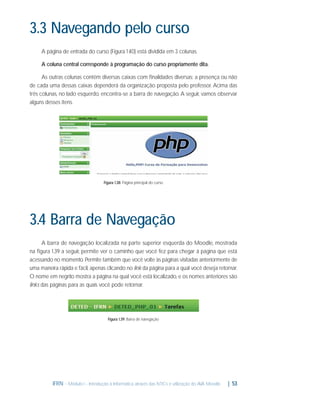
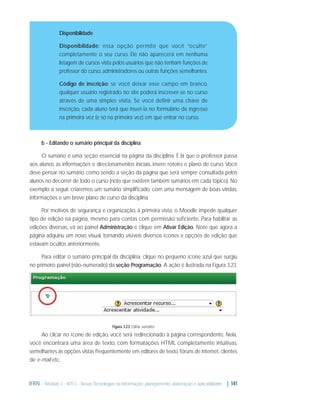
A página de entrada do curso (Figura 1 40) está dividida em 3 colunas.
.
A coluna central corresponde à programação do curso propriamente dita.
As outras colunas contêm diversas caixas com finalidades diversas; a presença ou não
de cada uma dessas caixas dependerá da organização proposta pelo professor. Acima das
três colunas, no lado esquerdo, encontra-se a barra de navegação. A seguir, vamos observar
alguns desses itens.

Figura 1.38: Página principal do curso

3.4 Barra de Navegação
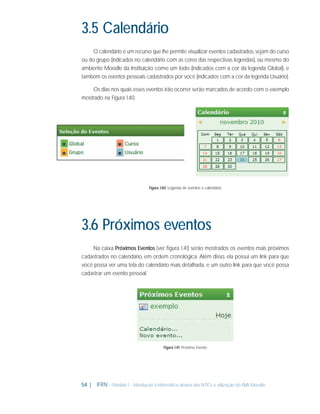
A barra de navegação localizada na parte superior esquerda do Moodle, mostrada
na figura 1.39 a seguir, permite ver o caminho que você fez para chegar à página que está
acessando no momento. Permite também que você volte às páginas visitadas anteriormente de
uma maneira rápida e fácil, apenas clicando no link da página para a qual você deseja retornar.
O nome em negrito mostra a página na qual você está localizado, e os nomes anteriores são
links das páginas para as quais você pode retornar.

Figura 1.39: Barra de navegação

IFRN - Módulo I - Introdução à Informática através das NTICs e utilização do AVA Moodle.

| 53
3.5 Calendário
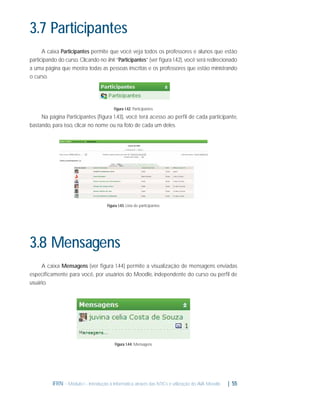
O calendário é um recurso que lhe permite visualizar eventos cadastrados, sejam do curso
ou do grupo (indicados no calendário com as cores das respectivas legendas), ou mesmo do
ambiente Moodle da Instituição como um todo (indicados com a cor da legenda Global), e
também os eventos pessoais cadastrados por você (indicados com a cor da legenda Usuário).
Os dias nos quais esses eventos irão ocorrer serão marcados de acordo com o exemplo
mostrado na Figura 1.40.

Figura 1.40: Legenda de eventos e calendário

3.6 Próximos eventos
Na caixa Próximos Eventos (ver figura 1.41) serão mostrados os eventos mais próximos
cadastrados no calendário, em ordem cronológica. Além disso, ela possui um link para que
você possa ver uma tela do calendário mais detalhada, e um outro link para que você possa
cadastrar um evento pessoal.

Figura 1.41: Próximo Evento

54 |

IFRN - Módulo 1 - Introdução à Informática através das NTICs e utilização do AVA Moodle.
3.7 Participantes
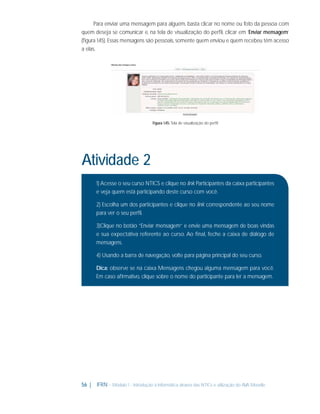
A caixa Participantes permite que você veja todos os professores e alunos que estão
participando do curso. Clicando no link ”Participantes” (ver figura 1.42), você será redirecionado
a uma página que mostra todas as pessoas inscritas e os professores que estão ministrando
o curso.

Figura 1.42: Participantes

Na página Participantes (figura 1.43), você terá acesso ao perfil de cada participante,
bastando, para isso, clicar no nome ou na foto de cada um deles.

Figura 1.43: Lista de participantes

3.8 Mensagens
A caixa Mensagens (ver figura 1.44) permite a visualização de mensagens enviadas
especificamente para você, por usuários do Moodle, independente do curso ou perfil de
usuário.

Figura 1.44: Mensagens

IFRN - Módulo I - Introdução à Informática através das NTICs e utilização do AVA Moodle.

| 55
Para enviar uma mensagem para alguém, basta clicar no nome ou foto da pessoa com
quem deseja se comunicar e, na tela de visualização do perfil, clicar em ‘Enviar mensagem’
(figura 1.45). Essas mensagens são pessoais, somente quem enviou e quem recebeu têm acesso
a elas.

Figura 1.45: Tela de visualização do perfil

Atividade 2
1) Acesse o seu curso NTICS e clique no link Participantes da caixa participantes
e veja quem está participando deste curso com você.
2) Escolha um dos participantes e clique no link correspondente ao seu nome
para ver o seu perfil.
3)Clique no botão “Enviar mensagem” e envie uma mensagem de boas vindas
e sua expectativa referente ao curso. Ao final, feche a caixa de diálogo de
mensagens.
4) Usando a barra de navegação, volte para página principal do seu curso.
Dica: observe se na caixa Mensagens chegou alguma mensagem para você.
Em caso afirmativo, clique sobre o nome do participante para ler a mensagem.

56 |

IFRN - Módulo 1 - Introdução à Informática através das NTICs e utilização do AVA Moodle.
3.9 Atividades
O Moodle oferece uma grande variedade de atividades que podem ser utilizadas nos
cursos. A seleção dessas atividades é feita pelos professores responsáveis por cada curso.
Cada atividade selecionada pode ser configurada a partir de algumas opções, também
de acordo com o desejo dos professores. Essas atividades normalmente aparecem na página
de entrada do curso, onde consta a programação do mesmo. Abordaremos aqui algumas
dessas atividades.

Figura 1.46: Atividades

3.9.1 Fóruns
O fórum é um recurso que permite que você interaja com os outros participantes do
curso. A participação nos fóruns é fundamental para a construção do grupo em um curso a
distância, já que é através dele que os participantes têm a possibilidade de se conhecer melhor
e conversar sobre questões do curso e outros assuntos pertinentes.
O fórum pode ser utilizado, por exemplo, para discutir a respeito de dúvidas sobre
determinada questão ou assunto em um curso; mas pode também ser um espaço para
discussões mais amplas que se tornem pertinentes durante o decorrer do curso.
Para acessar o(s) Fórum(ns) de discussão do seu curso, basta selecionar o link Fóruns da
caixa de Atividades e selecionar em Fóruns gerais qual fórum quer participar.
Na janela de Fóruns gerais (figura 1.47), você terra acesso aos fóruns cadastrados no seu
curso com uma descrição dele, quantos tópicos relacionados, entre outras opções.

Figura 1.47: Fóruns gerais

IFRN - Módulo I - Introdução à Informática através das NTICs e utilização do AVA Moodle.

| 57
3.9.2 Recursos
Material didático pedagógico para complementar o conteúdo do curso, como apostilas,
sites, slides e outros.

3.9.3 Tarefas
As tarefas serão respondidas através de um arquivo (texto, imagem etc.). Para editar o
arquivo, você deve usar o editor de sua preferência (fora do ambiente Moodle).

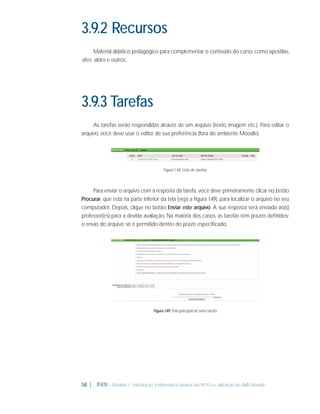
Figura 1.48: Lista de tarefas

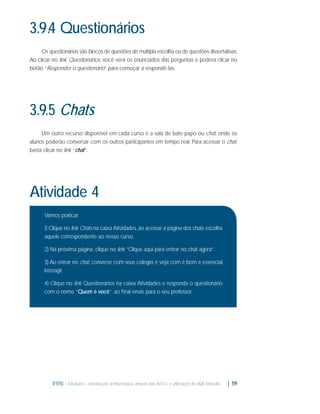
Para enviar o arquivo com a resposta da tarefa, você deve primeiramente clicar no botão
Procurar, que está na parte inferior da tela (veja a figura 1.49), para localizar o arquivo no seu
computador. Depois, clique no botão Enviar este arquivo. A sua resposta será enviada ao(s)
professor(es) para a devida avaliação. Na maioria dos casos, as tarefas têm prazos definidos;
o envio do arquivo só é permitido dentro do prazo especificado.

Figura 1.49: Tela principal de uma tarefa

58 |

IFRN - Módulo 1 - Introdução à Informática através das NTICs e utilização do AVA Moodle.
3.9.4 Questionários
Os questionários são blocos de questões de múltipla escolha ou de questões dissertativas.
Ao clicar no link Questionários, você verá os enunciados das perguntas e poderá clicar no
botão “Responder o questionário” para começar a respondê-las.

3.9.5 Chats
Um outro recurso disponível em cada curso é a sala de bate-papo ou chat, onde os
alunos poderão conversar com os outros participantes em tempo real. Para acessar o chat,
basta clicar no link “chat”.

Atividade 4
Vamos praticar.
1) Clique no link Chats na caixa Atividades, ao acessar a página dos chats escolha
aquele correspondente ao nosso curso.
2) Na próxima página, clique no link “Clique aqui para entrar no chat agora”.
3) Ao entrar no chat, converse com seus colegas e veja com é bom e essencial
interagir.
4) Clique no link Questionários na caixa Atividades e responda o questionário
com o nome “Quem é você”, ao final envie para o seu professor.

IFRN - Módulo I - Introdução à Informática através das NTICs e utilização do AVA Moodle.

| 59
3.9.6 Administração
A caixa Administração (figura 1.50) permite que você tenha acesso a algumas opções
mais avançadas de seu cadastro. Ela possui links para que você visualize suas notas, modifique
informações do seu perfil e mude sua senha de acesso.

Figura 1.50: Administração

3.9.7 Notas
O link Notas permite a visualização das notas atribuídas às diversas atividades do curso.
Nem todas as atividades terão uma nota associada, apenas aquelas determinadas pelos
professores e coordenadores do curso. Ao clicar no link ”Notas” (figura 1.50), será mostrada
uma lista com os nomes das atividades realizadas durante o curso e suas respectivas notas.

3.9.8 Perfil
O Perfil é um recurso muito importante num curso a distância. Ele é útil para que os
participantes possam se conhecer através das informações disponibilizadas por cada um deles.
Como os momentos presenciais, onde, normalmente, se dá a interação entre os participantes,
são poucos num curso a distância, é fundamental que cada participante atualize seu perfil
pessoal, possibilitando, assim, que todos se conheçam melhor.

60 | IFRN - Módulo 1 - Introdução à Informática através das NTICs e utilização do AVA Moodle.
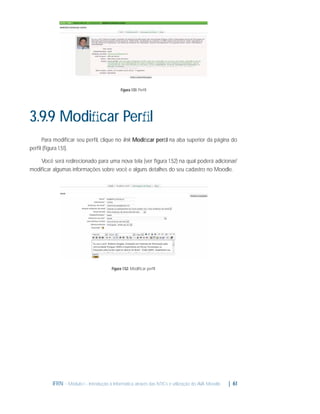
Figura 1.51: Perfil

3.9.9 Modificar Perfil
Para modificar seu perfil, clique no link Modificar perfil na aba superior da página do
perfil (figura 1.51).
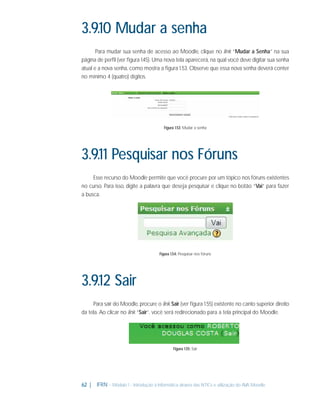
Você será redirecionado para uma nova tela (ver figura 1.52) na qual poderá adicionar/
modificar algumas informações sobre você e alguns detalhes do seu cadastro no Moodle.

Figura 1.52: Modificar perfil

IFRN - Módulo I - Introdução à Informática através das NTICs e utilização do AVA Moodle.

| 61
3.9.10 Mudar a senha
Para mudar sua senha de acesso ao Moodle, clique no link “Mudar a Senha” na sua
página de perfil (ver figura 1.45). Uma nova tela aparecerá, na qual você deve digitar sua senha
atual e a nova senha, como mostra a figura 1.53. Observe que essa nova senha deverá conter
no mínimo 4 (quatro) dígitos.

Figura 1.53: Mudar a senha

3.9.11 Pesquisar nos Fóruns
Esse recurso do Moodle permite que você procure por um tópico nos fóruns existentes
no curso. Para isso, digite a palavra que deseja pesquisar e clique no botão “Vai” para fazer
a busca.

Figura 1.54: Pesquisar nos fóruns

3.9.12 Sair
Para sair do Moodle, procure o link Sair (ver figura 1.55) existente no canto superior direito
da tela. Ao clicar no link “Sair”, você será redirecionado para a tela principal do Moodle.

Figura 1.55: Sair

62 |

IFRN - Módulo 1 - Introdução à Informática através das NTICs e utilização do AVA Moodle.
Muito bem, concluímos mais uma etapa do nosso curso, agora é só praticar e realizar
com seus alunos.

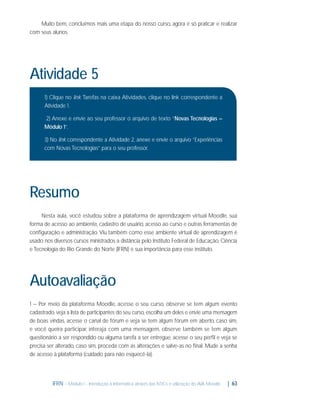
Atividade 5
1) Clique no link Tarefas na caixa Atividades, clique no link correspondente a
Atividade 1.
2) Anexe e envie ao seu professor o arquivo de texto “Novas Tecnologias –
Módulo 1”.
3) No link correspondente a Atividade 2, anexe e envie o arquivo “Experiências
com Novas Tecnologias” para o seu professor.

Resumo
Nesta aula, você estudou sobre a plataforma de aprendizagem virtual Moodle, sua
forma de acesso ao ambiente, cadastro de usuário, acesso ao curso e outras ferramentas de
configuração e administração. Viu também como esse ambiente virtual de aprendizagem é
usado nos diversos cursos ministrados a distância pelo Instituto Federal de Educação, Ciência
e Tecnologia do Rio Grande do Norte (IFRN) e sua importância para esse instituto.

Autoavaliação
1 – Por meio da plataforma Moodle, acesse o seu curso, observe se tem algum evento
cadastrado, veja a lista de participantes do seu curso, escolha um deles e envie uma mensagem
de boas vindas, acesse o canal de fórum e veja se tem algum fórum em aberto, caso sim,
e você queira participar, interaja com uma mensagem, observe também se tem algum
questionário a ser respondido ou alguma tarefa a ser entregue, acesse o seu perfil e veja se
precisa ser alterado, caso sim, proceda com as alterações e salve-as no final. Mude a senha
de acesso à plataforma (cuidado para não esquecê-la).

IFRN - Módulo I - Introdução à Informática através das NTICs e utilização do AVA Moodle.

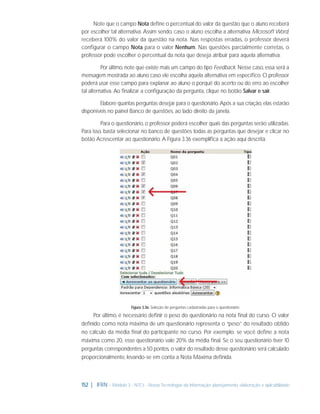
| 63
Referências
MOODLE. Disponível em: <http://moodle.org/>. Acesso em: 13 dez. 2010.
MOODLE FSA. Manual Moodle do Aluno. Disponível em: <http://www.moodle.fsa.br/file.
php/1/Manual_Moodle_do_Aluno.pdf>. Acesso em: 13 dez. 2010.
MOODLE UFBA. Manual Moodle do Aluno. Disponível em: < http://www.moodle.ufba.br/file.
php/1/Manual_moodle_aluno_1.6.pdf >. Acesso em: 13 dez. 2010.

64 |

IFRN - Módulo 1 - Introdução à Informática através das NTICs e utilização do AVA Moodle.
Apresentação Geral
Olá! Certamente, este curso tem nos levado a refletir sobre a presença das novas
tecnologias na Educação. É surpreendente quando paramos para pensar nas máquinas que
fazem parte do cotidiano da nossa família ou dos nossos amigos, não é mesmo? Além do
computador e do celular, não é raro ver as pessoas usando pen drive, mp3 player, mp4 player,
iPod e tantos outros aparelhos.
Ora, se tudo isso participa, cada vez mais, da vida das pessoas, a escola não pode
ignorar essa realidade. Mas, será que nós, profissionais da Educação, estamos preparados para
desempenhar nosso papel, considerando que o estudante de hoje, em virtude da tecnologia,
tem interesses bem diferentes daqueles que eram demonstrados pelo estudante de alguns
anos atrás?
Certamente, você conhece as inovações tecnológicas presentes no cotidiano dos jovens
de hoje e sabe que estamos diante de um grande desafio. Neste curso, estamos aprendendo
a enfrentá-lo. No primeiro módulo, você discutiu sobre as tecnologias aplicadas à Educação a
Distância (EaD) e até fez treinamento para o uso da plataforma Moodle. Já pensou no quanto
ela pode ser utilizada como apoio a processos presenciais de educação?
É claro que você está refletindo sobre como as plataformas tecnológicas de EaD podem
ser úteis na sua missão de educador(a). Pois é, podem mesmo! A sua missão de promover
a aprendizagem, tanto de forma individual como em grupo, pode ter nas novas tecnologias
uma forte aliada. Através da mediação tecnológica, nós, profissionais da Educação, poderemos
contribuir com uma nova prática pedagógica fortemente vinculada à formação da autonomia
do estudante.

IFRN - Módulo 2 - Ensino e novas tecnologias

| 67
Contudo, não é suficiente inserir a tecnologia em nosso cotidiano profissional para que
elas realizem uma nova proposta pedagógica. É preciso definir bem os diferentes papéis
dos agentes do processo de ensino e aprendizagem no ensino presencial e a distância. As
convergências entre essas modalidades dependem da proposta pedagógica que nos orienta.
Pois bem, é sobre essas coisas que convido você a conversar neste módulo.

Palavra do professor-autor
Creio que concordamos que o uso da tecnologia, por si só, não dispensa uma proposta
pedagógica capaz de promover uma educação de qualidade. Por isso, este módulo está
direcionado para aspectos pedagógicos que norteiam os processos educacionais. Ele foi
pensado para que haja uma reflexão sobre a base pedagógica que deve acompanhar a
introdução das novas tecnologias no processo ensino-aprendizagem. Evidentemente, você
não encontrará uma abordagem completa, mas apenas o enfoque de algumas questões que
julgamos fundamentais. Esperamos que você, através das atividades propostas, amplie os
assuntos discutidos aqui.

Apresentação do professor
Já iniciamos uma conversa e eu ainda não me apresentei. Meu nome é Ana Santana
Souza, nasci em Caicó, Estado do Rio Grande do Norte. No Seridó, fiz a graduação em
Letras e atuei em movimentos sociais. Em 1995, passei a morar em Natal, cidade onde moro e
onde fiz mestrado e doutorado em Literatura Comparada pela UFRN. Hoje, além de atuar na
educação a distância no IFRN, também sou professora do Instituto Kennedy e da Universidade
Potiguar. Paralelamente às atividades de professora e pesquisadora, também escrevo poesia.
Publiquei livros acadêmicos e poéticos. Adélia Prado e a poética do falanjo (ensaio); A nação
guesa de Sousândrade (ensaio); Danaides (poesia) e Em nome da pele (poesia). Quem sabe,
você não encontra um desses livros por aí e, então, fica sabendo um pouco mais do que
penso sobre literatura.

68 |

IFRN - Módulo 2 - Ensino e novas tecnologias
O que vamos aprender
Nesta primeira parte, você vai compreender a relação dos processos de ensino presencial
e a distância a partir da empregabilidade de novas ferramentas tecnológicas ligadas às áreas
de informação e comunicação.

Objetivos
Refletir sobre os diferentes papéis dos agentes do processo
de ensino e aprendizagem no ensino presencial e a distância
e as convergências possíveis entre essas modalidades.
Reconhecer a importância da interatividade e da afetividade
na aprendizagem.
Compreender a relação entre aprendizagem colaborativa
e autonomia.

01
02
03

IFRN - Módulo 2 - Ensino e novas tecnologias | 69
Sumário
Tecnologias e sociedade pedagógica
1.1 Aspectos iniciais

72

1.2 Interatividade e afetividade na educação

75

1.3 O aluno: necessidades e especificidades de cada modalidade
(EaD e presencial)

79

1. O papel dos professores/tutores na EaD e no ensino presencial
4

85

1.5 Mediação tecnológica

89

1.6 Mídias e ferramentas de interação específicas de curso ou de
disciplinas a distância para aplicação no ensino presencial

91

IFRN - Módulo 2 - Ensino e novas tecnologias

| 71
1.1 Aspectos iniciais
Não é mais novidade que estamos presenciando uma grande
revolução na área das comunicações. Certamente, você, como
eu, relaciona essa revolução às novas tecnologias. Muitos outros
também fazem o mesmo. O que nos diferencia é o modo como
nos posicionamos diante do fenômeno tecnológico.
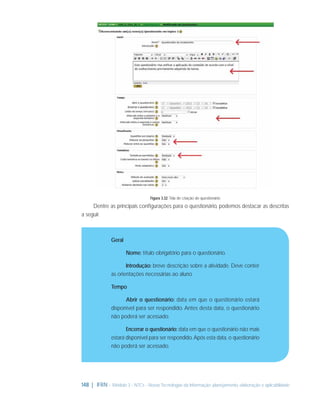
Em algumas pessoas, é possível identificar uma tecnoidolatria e, em outras, uma
tecnofobia. Para as primeiras, a internet, por exemplo, é a possibilidade de uma comunicação
em tempo real e sem fronteiras, cuja inovação está a serviço do progresso das relações
interpessoais; para as segundas, o homem corre o risco de tornar-se escravo da tecnologia e
isolar-se dos outros, ficando, na esfera afetiva, sujeito ao encontro mecânico mediado pelas
redes sociais de relacionamentos.
Em todo caso, diante das novas tecnologias (internet, celular, TV digital etc.), as pessoas
reagem com assombro, perplexidade e, certamente, insegurança por não saberem com certeza
onde a sociedade poderá chegar.
Entretanto, o assombro é, de acordo com Canclini (2009), a condição considerada por
muitos filósofos como a origem do conhecimento.
Não há como não ficar extasiado diante de algo novo, o qual só passamos a conhecer
porque nos atraiu, nos provocou de alguma forma. Certamente, a invenção da escrita, um
grande evento tecnológico, só se tornou uma ferramenta importante na comunicação e,
portanto, na distribuição do conhecimento porque provocou um fascínio ou um assombro
entre as pessoas que, então, passaram a aprender com ela.

72 |

IFRN - Módulo 2 - Ensino e novas tecnologias
A tecnologia faz parte das atividades humanas e, muito provavelmente, cada vez que
surge uma inovação - da carroça ao avião; da enxada ao trator; do papiro ao computador e
assim por diante - com ela, veio o assombro e o novo conhecimento.
A revolução causada pelas tecnologias da informação e da comunicação (TICs), sejam
as mais antigas como o rádio, o cinema, o jornal impresso, sejam as mais novas como a
internet, mas principalmente essa, todas têm contribuído para o que Serres (2000) chamou
de “sociedade pedagógica”.
Para Serres, a informação é decisiva para quase todas as profissões e as pessoas,
principalmente os jovens, através do uso da tecnologia, se informam cada vez mais rápido.
Ele cita um exemplo para explicar a sociedade pedagógica:
duas moças chegaram num Ministério onde foram recrutadas e, quando chegaram
neste Ministério, elas o conheciam melhor do que as pessoas que já estavam lá. Por quê?
Porque durante oito dias antes elas haviam buscado na internet a totalidade da informação
concernente a este Ministério. Elas tinham, portanto, uma formação superior àquela das
pessoas que já estavam ali trabalhando. E isto é perfeitamente novo. Por quê? Porque se
podem buscar informações em novas fontes, que fazem com que, de forma paradoxal,
os novos saibam mais que os antigos. É isso que eu chamo de sociedade pedagógica.
(Seres 2000, p33)

Esse conceito de sociedade pedagógica será muito importante para relacionarmos com o
curso como um todo. É interessante que você compreenda que, na sociedade pedagógica, o
sujeito é autodidata porque é gestor de seu próprio conhecimento e das formas de acessá-lo,
o que lhe permite uma formação contínua e na direção que julgar mais conveniente. A
natureza de uma autogestão sugere que não há hierarquias, isto é, o conhecimento não é
mais, necessariamente, repassado dos mais velhos para os mais novos.
Numa sociedade pedagógica como a que estamos construindo, a escola, necessariamente,
precisa adotar uma nova pedagogia que desestabilize os processos de organização tradicionais
de ensino. Isso não significa que basta introduzir na escola novas tecnologias da informação
e da comunicação. Para Oliveira (2003, p. 43):
[...] as TICs não mudam necessariamente a relação pedagógica. Elas tanto servem
para reforçar uma visão conservadora, individualista, autoritária, como para dar suporte
a uma visão emancipadora, aberta, interativa, participativa. Nesse caso, transgredir a
relação está mais na mente das pessoas do que nos recursos tecnológicos, embora
sejam inegáveis suas potencialidades pedagógicas.

Para implementar uma nova pedagogia que inclua as TICs como instrumentos de uma
educação libertadora, é preciso que as mentes dos agentes que participam do processo de
formação estejam imbuídas de uma visão pedagógica emancipadora.

IFRN - Módulo 2 - Ensino e novas tecnologias

| 73
Numa pedagogia nova, o processo educativo é centrado no aluno, o que significa
mudanças na forma de aprendizagem, e, portanto, nos papéis desempenhados por alunos e
professores. Discutiremos sobre isso neste módulo. Comecemos pela condição necessária
para essa nova pedagogia: interatividade e afetividade. Mas, antes de passar ao próximo tópico,
pare um pouco e faça a atividade sugerida.

Atividade 1
1) Relacione situações que você conhece que exemplifiquem o conceito
de “sociedade pedagógica”.
2) Procure refletir sobre os possíveis aspectos (positivos ou negativos) dessas
situações na formação das crianças e jovens.

74 |

IFRN - Módulo 2 - Ensino e novas tecnologias
1.2 Interatividade e afetividade na
educação
Vamos iniciar este tópico falando de um assunto importante para todos nós: a afetividade.
Vamos começar citando Rubem Alves:
toda experiência de aprendizagem se inicia com uma experiência afetiva. É a
fome que põe em funcionamento o aparelho pensador. Fome é afeto. O pensamento
nasce do afeto, nasce da fome. Não confundir afeto com beijinhos e carinhos. Afeto,
do latim “affetare”, quer dizer “ir atrás”. É o movimento da alma na busca do objeto de
sua fome. É o Eros platônico, a fome que faz a alma voar em busca do fruto sonhado
(ALVES, 2002, p. 1).

Se afeto é “ir atrás”, como nos coloca Rubem Alves, afeto é também desejo. Assim,
podemos dizer que a aprendizagem só ocorre quando há o desejo, a fome de aprender. E
o que instaura essa fome é, certamente, o afeto. Desse modo, sem a afetividade, o sujeito
não aprende porque não se interessa pelo objeto da aprendizagem. Portanto, cognição e
afetividade estão interligados.
Durante muito tempo, os teóricos da Educação separavam os aspectos cognitivos dos
aspectos afetivos, assim como razão e emoção, corpo e mente. O paradigma cartesiano que
separa o sujeito do objeto, o espírito da matéria, influenciou todas as áreas do conhecimento.
A complexidade do ser humano, entretanto, exige uma outra abordagem. Para Morin
(2002), o pensamento disjuntivo não dá conta da unidade complexa da pessoa humana. Somos
matéria física e espírito e não apenas um substrato puramente bioanatômico.
Portanto, pensar o ser humano isolando seus aspectos constitutivos, como se eles não
se comunicassem entre si, é uma percepção redutora da complexidade humana.
Não há uma fronteira objetiva separando a razão da emoção ou o corpo do espírito
ou, ainda, o homem de seu meio.
Na Educação, seja presencial ou a distância, cada vez mais, se concebe a intersecção
entre esses elementos. Para Vygotsky,
Quem separa desde o começo o pensamento do afeto fecha para sempre a
possibilidade de explicar as causas do pensamento porque uma análise determinista
pressupõe descobrir os motivos, as necessidades e interesses, os impulsos e tendências
que regem o movimento do pensamento em um outro sentido. De igual modo, quem
separa o pensamento do afeto nega de antemão a possibilidade de estudar a influência
inversa do pensamento no plano afetivo (VYGOTSKY, 1993, p. 25).

IFRN - Módulo 2 - Ensino e novas tecnologias

| 75
Mas, qual a condição para que surja o afeto?
Certamente, a interatividade. Vygotsky (1993) entende que a cultura e a interação social
são fundamentais no desenvolvimento da cognição. A aprendizagem e o desenvolvimento
intelectual se realizam na interação, que viabiliza a conversão de relações sociais em funções
mentais. Sozinho, o homem não se constrói.
Sua construção ocorre num processo duplo: primeiro nas relações interpessoais, quando
toma conhecimento dos modos de pensar e sentir do outro, e, em seguida, no seu interior,
quando internaliza o que adquiriu de informação e passa a processar, junto com aprendizagens
anteriores, os novos conhecimentos. Cada nova aquisição ressignifica os saberes acumulados
no interior do sujeito e é ressignificada por eles.
A interação com o outro permite a criação de vínculos afetivos que favorecem a
aprendizagem. É assim que adquirimos hábitos culturais, como apreciar certas culinárias ou
adotar certos modos de vestir.
O afeto toma forma na interação, contudo, a interação não existe apenas quando há
proximidade geográfica. A comunicação a distância pode possibilitar que as pessoas se sintam
ligadas umas às outras. Não é o que acontece entre pessoas que se conhecem pela internet
e até se casam?
A interação, ao gerar afetividade, seja na sala de aula de paredes, seja na sala de aula
virtual, é um instrumento importante na educação das pessoas. Quando professores e alunos
conseguem uma relação interativa e amigável, certamente o interesse pela aprendizagem é
mais acentuado.
Na interação, pode, então, acontecer um outro elemento importante para a aprendizagem:
a motivação. Intimamente ligada às emoções e à afetividade, a motivação implica uma

76 |

IFRN - Módulo 2 - Ensino e novas tecnologias
mudança de comportamento mediante alguns fatores que, bem utilizados, podem favorecer
a aprendizagem.
Embora não seja um conceito simples porque envolve inúmeras questões, é possível
fazer um recorte para discutir sobre motivação. Os estudos sobre o tema têm explorado dois
tipos de motivação: a extrínseca e a intrínseca. Um aluno extrinsecamente motivado é aquele
que desenvolve uma atividade interessado em recompensas externas ou sociais. Um aluno
intrinsecamente motivado se envolve na atividade porque ela lhe dá satisfação.
O aluno, cuja motivação vem de fora, é menos disposto a aceitar desafios e a lutar para
melhorar suas competências.
Por essa razão, de acordo com Lefrançois (2008, p. 368), a escola e os professores
têm como um de seus objetivos “tornar as crianças mais internamente orientadas - mais
intrinsecamente motivadas”. O autor sugere, citando Amés (1992 apud LEFRANÇOIS, 2008,
p. 368), que
os professores apresentem aos estudantes vários objetivos de curta duração,
desafiadores, mas que podem ser conquistados com esforço razoável, que se esforcem
para que o trabalho escolar seja pessoalmente envolvente, que se atenham mais aos
processos de aprendizagem e menos aos resultados, que enfatizem o progresso individual
e minimizem as comparações com os outros estudantes.

O desafio, apresentado de forma gradual, evita que o aluno desista por se deparar diante
de um problema, cuja solução não é acessível à sua idade ou grau de conhecimento. Além
disso, quando proposto para superação dos próprios limites – e não para superar o colega –
possibilita o conhecimento de si.
Conhecendo-se e sentindo-se capaz de superar-se, o aluno se sente motivado
intrinsecamente a continuar progredindo.
Para que o professor promova a motivação em sua sala de aula, ele precisa conhecer
melhor as necessidades individuais e os objetivos dos estudantes. Portanto, é importante
começarmos por indagar sobre as necessidades do aluno e como ele pode exercer sua
condição de aprendente, tanto na modalidade presencial como na modalidade a distância. É
preciso pensar nos limites da especificidade de cada uma dessas modalidades, sem, contudo,
esquecer que o aluno de hoje vive numa sociedade pedagógica, portanto, seu mundo
informacional não se reduz aos conhecimentos adquiridos em sala de aula. Discutiremos
sobre isso logo que você realizar a seguinte atividade.

IFRN - Módulo 2 - Ensino e novas tecnologias

| 77
Atividade 2
a) Em um poema intitulado Ensinamento, a poetisa mineira Adélia Prado nos
provoca com os seguintes versos:
Reflita sobre o poema e responda:
1) Aprender conteúdos é sinônimo de educação?
2) Qual o ensinamento que podemos aprender do poema?
3) De que modo as novas tecnologias podem ser favoráveis a uma interação afetiva?

Minha mãe achava estudo
a coisa mais fina do mundo.
Não é.
A coisa mais fina do mundo é o
sentimento.
Aquele dia de noite, o pai fazendo
serão, ela falou comigo:

‘Coitado, até essa hora no serviço
pesado’.
Arrumou pão e café, deixou tacho
no fogo com água quente.
Não me falou em amor.
Essa palavra de luxo.
Fonte: Prado (1991, p. 116).

b) Pense na sua sala de aula e/ou na de algum(a) colega. Relembre o
cotidiano escolar e descreva uma situação em que você acredita que ocorreu
interação, afetividade e motivação intrínseca

1.3 O aluno: necessidades e especificidades
de cada modalidade (EaD e presencial)
Você sabe que o ensino, principalmente nos dias de hoje, pode se realizar tanto na
modalidade presencial como a distância. Mas, quais as necessidades dos alunos, tanto em
uma como em outra modalidade? Como eles e a escola têm se comportado diante das novas
tecnologias? Neste tópico, vamos discutir sobre essas questões.
Independente da modalidade de ensino, EaD ou presencial, o
aluno de hoje vive entre dois mundos: o real e o virtual. O jovem
está constantemente “conectado”. Ele fala ao celular e com ele
filma e fotografa, responde aos amigos no Messenger, escuta

78 |

IFRN - Módulo 2 - Ensino e novas tecnologias
música no iPod, assiste TV tudo isso e mais alguma coisa ao mesmo
,
tempo.
A simultaneidade é uma característica da atividade juvenil
atualmente.
Ainda que nem todos tenham acesso a todas as tecnologias
disponíveis no mercado, pelo menos algumas são acessadas por
grande parte dos jovens que adquirem muito cedo um celular, ou
usam o dos pais, e frequentam “lan house”, de onde navegam na
internet, conversam no MSN ou outros programas de bate-papo,
participam de jogos eletrônicos etc. São muitos os programas de
relacionamento, não seria interessante conhecer melhor alguns deles?

E como a escola está lidando com essa realidade?

1 - Existem diversos ambientes
virtuais de aprendizagem

Geralmente, a escola de ensino presencial disponibiliza um laboratório de informática e
um ou mais professores para gerir o ambiente virtual e o ambiente físico onde os alunos se
reunirão para usar os computadores. Dificilmente, a tecnologia na escola é tratada como um
tema transversal, o que seria o caminho mais recomendado, segundo Rivoltella (2007).

que podem ser utilizados
nos processos de ensino
e aprendizagem. O mais
utilizado é o Moodle (Modular
Object-Oriented Dynamic
Learning Environment),

Para o autor, somente em equipe o trabalho de educação digital pode ser eficaz. Sobre
isso, falaremos mais adiante. Por enquanto, voltemos ao modo como a escola está lidando com
a realidade do aluno, rodeado de tecnologias da informação e da comunicação. Você já parou
para pensar sobre isso? Você vê algum problema em estudar sem ter que frequentar salas de
aula fixas? É possível um bom aproveitamento de estudo quando esse é realizado a distância?

desenvolvido pelo Australiano
Martin Dougiamas em 1999.
Sendo uma plataforma de
Software Livre, é gratuito,
podendo ser baixado, instalado e
modificado por qualquer pessoa
que saiba navegá-lo. No módulo

Na modalidade a distância, alunos, professores e tutores navegam, geralmente, em um
Ambiente Virtual de Aprendizagem, também chamado de AVA1. Entretanto, embora haja uma
maior utilização da ferramenta tecnológica, muitos materiais de ensino ainda não exploram
com eficácia as potencialidades que a tecnologia tem a oferecer.

IFRN - Módulo 2 - Ensino e novas tecnologias

| 79

III, você aprenderá a explorá-lo.
Agora seria bom você pesquisar
sobre outros ambientes virtuais de
aprendizagem.
Figura 1.1: Exemplo de ambiente virtual
Fonte: < http://ead.ifrn.edu.br/moodle/ >. Acesso em: 1 mar. 2011.

O mau uso das tecnologias aplicadas ao ensino se dá, certamente, pelo pouco preparo
de muitos professores que, embora conheçam bastante o assunto sobre o qual discutem, não
têm plena segurança sobre a forma de apresentá-lo numa nova linguagem. Evidentemente,
isso tende a melhorar com o uso cada vez mais constante das TICs na educação.
Em todo caso, o ambiente virtual é um instrumento que pode ser um aliado do processo
de ensino-aprendizagem, otimizando seus resultados.
Para que isso aconteça, é fundamental observarmos pelo menos dois aspectos quanto
à participação dos alunos: autonomia e colaboração.

O que significa, para você, autonomia? Pense um pouco.
A origem etimológica da palavra é grega: auto (que significa “si mesmo”) + nomos (que
significa “o que é de lei e de direito”).
Assim, autonomia significa “direito de reger-se segundo leis próprias” (HOUAISS, 2001),
o que sugere individualidade e independência. Entretanto, de acordo com Moran (2008), a
autonomia se realiza quando, de uma forma equilbrada, a interação e a interiorização se
combinam. Pela interação, aprendemos, expressamos nossas ideias e as confrontamos com
outras e, ainda, buscamos ser aceitos pelo outro. Pela interiorização, fazemos a integração de
tudo, procurando nossa síntese, nossa identidade pessoal.

80 | IFRN - Módulo 2 - Ensino e novas tecnologias
Portanto, a autonomia não encontra seu caminho na individualidade, no isolamento, como
a princípio se poderia pensar partindo da etimologia da palavra. A autonomia se formula no
diálogo social que põe os sujeitos em interação.
Contudo, interagir é condição básica para que uma pessoa se torne autônoma, mas é
na interiorização que juntamos todas as coisas vividas na interação e encontramos o nosso
modo de atuar no mundo, nosso modo de gerir a nossa própria aprendizagem.
Na interiorização, são digeridas as interações, mas se essas acontecem de um modo
deformado, isto é, dentro de um sistema hierárquico de saberes e práticas em que o saber do
professor é sempre superior ao do aluno, então, não haverá conquista da autonomia por parte
do estudante, pois, na verdade, não houve uma interação plena. Por exemplo: O professor
indicou a leitura de um poema e solicitou que os alunos atribuíssem sentido ao texto, mas
esperou que todos apresentassem uma interpretação que coincidisse com a sua. Ora, a leitura
deve levar em consideração o texto, o autor e as próprias experiências do leitor, portanto,
o sentido sofre variações. Se ao aluno é dada uma única possibilidade de interpretação, ele
sempre achará que sua leitura está errada se não for igual à do mestre, prejudicando, assim,
a construção de sua autonomia.

IFRN - Módulo 2 - Ensino e novas tecnologias

| 81
Na verdadeira interação, ocorre a participação colaborativa que parte da idéia de que o
conhecimento não é transmitido de uma cabeça para outra, mas é construído pelas pessoas,
resultando de um consenso entre membros de uma comunidade de conhecimento que
conversando, trabalhando juntas, trocam saberes (TORRES; ALCÂNTARA; IRALA, 2004).
A aprendizagem colaborativa não se realiza como um trabalho em grupo no qual cada
membro se responsabiliza por uma parte.
Você certamente já observou que é comum, numa interpretação equivocada, alunos
prepararem um seminário deste modo: as tarefas são divididas, cada um pesquisa um
elemento sem se importar com o que o colega está realizando, depois juntam-se na hora da
apresentação e, individualmente, apresentam suas contribuições.
Se algum membro do grupo faltar, um problema está criado porque dificilmente o grupo
se preparou em conjunto de modo a seus integrantes conhecerem todo o conteúdo.

82 |

IFRN - Módulo 2 - Ensino e novas tecnologias
Atividade 3
a) Vimos que a interação é condição básica para que uma pessoa se
torne autônoma. É com os outros que se aprende. O aprendizado se dá com a
interiorização do que vivenciamos, mas se há uma deformação, como no exemplo
acima, o aprendizado do aluno não o levará à autonomia, à construção do seu
conhecimento, mas a uma dependência do saber do outro. Consequentemente,
a motivação para o aprendizado provavelmente será extrínseca, isto é, mediante
um estímulo externo, como a nota, por exemplo. Entretanto, a afetividade pode
mudar esse quadro.
1) Demonstre com um ou mais exemplos como isso pode ocorrer, isto é,
como ocorre uma interação plena.
b) Certamente, a situação do seminário exemplificada não é uma situação
estranha para você. Pare um pouco a leitura e procure na sua memória exemplos
desse tipo e, em seguida, faça um relato de suas experiências.
c) Relembre uma atividade que você desenvolveu, cujo resultado alcançado
só foi possível graças à participação colaborativa de todos, inclusive a sua. Se não
lembrar, imagine alguma e a estruture num texto com objetivos, metodologia e
recursos necessários. Se estiver achando muito trabalho, pense que o material
que você construir poderá, depois, ser útil na sua prática.

Na colaboração, todos contribuem com a produção do outro, decidem juntos as
melhores estratégias de construção do conhecimento e aprendem sobre o processo mesmo
da aprendizagem.
A colaboração e a autonomia são determinantes na formação do aluno e isso significa
um novo papel para o professor. É sobre isso que discutiremos assim que você realizar a
atividade proposta.

IFRN - Módulo 2 - Ensino e novas tecnologias

| 83
1.4 O papel dos professores/tutores
na EaD e no ensino presencial
Como estamos afirmando desde o início deste módulo, a presença das novas tecnologias
da informação e da comunicação na sociedade demanda uma proposta pedagógica nova.
O surgimento da educação a distância, utilizando as ferramentas digitais no processo
ensino-aprendizagem, implica mudanças no ensino presencial, que, para não perder o “bonde
veloz” das transformações sociais, precisa se apropriar das novas linguagens, que devem
estruturar novas práticas amparadas por um currículo aberto e flexível.
As novas práticas não podem repetir aquelas em que, muitas vezes, os recursos
tecnológicos são tomados como mais um instrumento moderno do processo educacional que,
no entanto, serve apenas à reprodução de uma metodologia tradicional com uma roupagem
aparentemente inusitada. As novas práticas deverão ser construídas na interação, mas, para
que sejam realmente efetuadas, a escola precisa de um novo tipo de professor.
Como afirma Libâneo (2003, p. 28),
novas exigências educacionais pedem às universidades um novo professor capaz
de ajustar sua didática às novas realidades da sociedade, do conhecimento, do aluno,
dos meios de comunicação.

O autor indica algumas atitudes docentes na nova escola que podem contribuir para a
formação de uma pessoa protagonista de sua própria aprendizagem, gestora de seu próprio
saber, autônoma, enfim. Vejamos quais são elas.

84 |

IFRN - Módulo 2 - Ensino e novas tecnologias
1. Assumir o ensino como mediação: aprendizagem ativa do aluno
com a ajuda pedagógica do professor. [...]
2. Modificar a idéia de uma escola e de uma prática pluridisciplinares
para uma escola e uma prática interdisciplinares. [...]
3. Conhecer as estratégias do ensinar a pensar, ensinar a aprender
a aprender. [...]
4. Persistir no empenho de auxiliar os alunos a buscarem uma
perspectiva crítica dos conteúdos, a se habituarem a apreender
as realidades enfocadas nos conteúdos escolares de forma
crítico-reflexiva. [...]
5. Assumir o trabalho de sala de aula como um processo
comunicacional e desenvolver capacidade comunicativa. [...]
6. Reconhecer o impacto das novas tecnologias da comunicação
e informação na sala de aula (televisão, vídeo, games, computador,
internet, CD-ROM etc.). [...]
7 Atender à diversidade cultural e respeitar as diferenças no contexto
.
da escola e da sala de aula. [...]
8. Investir na atualização científica, técnica e cultural, como
ingrediente do processo de formação continuada. [...]
9. Integrar no exercício da docência a dimensão afetiva. [...]
10. Desenvolver comportamento ético e saber orientar os alunos
em valores e atitudes em relação à vida, ao ambiente, às relações
humanas, a si próprio.
Fonte: Libâneo (2003, p. 29).

Entre as atitudes indicadas por Libâneo, está o reconhecimento
de que as novas tecnologias da comunicação e informação têm
um grande impacto na sala de aula (atitude 6).
Entretanto, é preciso não se deixar enganar imaginando
que introduzir novas tecnologias é desenvolver uma nova prática
pedagógica.

IFRN - Módulo 2 - Ensino e novas tecnologias

| 85
Usar uma apresentação digital, por exemplo, em Power Point para expor os conteúdos
ou levar os alunos para assistir a um determinado vídeo, quem sabe trazer assuntos polêmicos
que estão na pauta das mídias ou criar um blog com complementação do conteúdo, tudo
isso é importante para preparar uma aula atraente, mas não é suficiente para se identificar
um professor com atitudes novas.
O professor pode fazer de sua aula um espetáculo tecnológico e, ainda assim, reproduzir
a velha metodologia em que o mestre ensina e o aluno, supostamente, aprende. No máximo,
esse aluno pode se sentir interessado pelas aulas porque elas lhe parecem mais animadas,
mas não estará construindo a competência da autoaprendizagem se o professor, ao invés de
mediador, se colocar como o detentor do saber, imputando-lhe o papel de mero receptor.
Assumir o ensino como mediação, primeira atitude indicada por Libâneo (2003), é
aceitar que o aluno é capaz de decidir como quer e o que quer aprender. Isso não significa
apenas concordar com o aluno. Significa negociar com ele. Avaliar se o que ele entende
como necessário para sua formação é diferente do que a escola pensa e, se for, considerar
a necessidade de reavaliar a posição oficial antes de insistir na permanência do que está
estabelecido no currículo. Daí ser importante o professor trabalhar na perspectiva do coletivo,
que inclui, além dos alunos, os outros professores.

O conjunto, trabalhando na interdisciplinaridade (LIBÂNEO, 2003), é que poderá ver em
que ponto estão se dando as repetições, como as de conteúdo, por exemplo, e o que elas
estão ocasionando. Certamente, essa é uma das situações escolares que desmotivam o aluno.
Colocando-se como mediador, o professor precisa estar consciente de que, antes de
tudo, ensinará o aluno a pensar, a aprender a aprender (LIBÂNEO, 2003). Um método eficaz
para isso é iniciar o aluno na pesquisa, investindo no seu potencial investigativo.

86 |

IFRN - Módulo 2 - Ensino e novas tecnologias
Como pesquisador, o aluno fará suas próprias descobertas e essas o levarão a outras. No
percurso, ele, inevitavelmente, identificará contradições, o que contribuirá para a formação de
uma visão crítico-reflexiva que o fará questionar os conteúdos escolares. Incentivando essa
postura, o professor será convocado a desenvolver a capacidade comunicativa, exercendo
o diálogo como um campo de trocas de conhecimentos e não apenas de transmissão linear
do saber do mestre. Nessa perspectiva, a linguagem é tomada como interação, através da
qual os sentidos são construídos no processo e não pré-estabelecidos.
O professor mediador está atento à diversidade cultural e, no contexto da escola e da sala
de aula, trata as diferenças com respeito (LIBÂNEO, 2003). Contudo, o professor que assume
essa atitude assume também a vigilância sobre suas próprias convicções, tentando identificar
preconceitos que estão arraigados na sua própria concepção de mundo.
Para que essa vigilância tenha, realmente, efeito, o professor precisa investir na formação
continuada, atualizando-se cientifica, técnica e culturalmente.
A atualização é o caminho para que o professor conheça os conteúdos com os quais
trabalha e adquira competência para reconhecer quando uma convicção está baseada numa
tradição excludente.
O professor inclusivo integra, na sua prática, a afetividade, outra atitude indicada
por Libâneo (2003). Investindo nas emoções, motiva o aluno, intrinsecamente, a desejar o
conhecimento.
O afeto, que é mais do que o abraço ou o beijinho, é a capacidade de se emocionar
com o outro, de estar aberto para perceber suas necessidades. Esse outro não é apenas o
mais próximo, como o aluno. Esse outro é a humanidade, suas conquistas e seus fracassos.
Sensibilizar-se com a condição humana e o meio ambiente em que ela se desenvolve,
procurando saídas, ainda que no plano das utopias, para seus problemas é desenvolver o
comportamento ético (LIBÂNEO, 2003). Expressar e discutir essas questões, incluindo-as na
pauta das questões educacionais, é um modo de orientar os alunos para que eles desenvolvam
valores e atitudes em relação à vida, ao ambiente, às relações humanas e a si próprios.

IFRN - Módulo 2 - Ensino e novas tecnologias

| 87
As atitudes do professor adequado à nova sociedade deve ser a mesma na educação
a distância ou na educação presencial. Quando houver tutor, ele precisa estar atento para
que sua atuação caminhe na mesma direção. Aliás, o professor também precisa estar atento
quanto ao papel do tutor, precisa acompanhá-lo, convocá-lo ao trabalho em parceria para,
juntos e com os alunos, promoverem uma nova educação.
Todas as atitudes, a partir da segunda, indicadas por Libâneo, são decorrentes da primeira:
“assumir o ensino como mediação”. Mas, o que é mesmo mediação? Vamos pensar sobre
isso? Antes, convido-o a fazer a atividade proposta.

Atividade 4
E então? Você identifica no cotidiano da escola, na sua prática ou na de
colegas, as atitudes docentes indicadas por Libâneo?
1) Reflita sobre elas e procure, mentalmente, lembrar de exemplos que
correspondam ou que neguem tais atitudes.
2) Imagine a seguinte situação-problema: na sua sala de aula, há um aluno,
ou aluna, que tem um modo de se vestir e/ou falar que não correspondem
ao estereótipo do jovem heterossexual. Os outros colegas riem, fazem piada
e tomam atitudes excludentes. O que você, como um bom profissional da
Educação, consciente dos assuntos discutidos neste módulo, faria para:
Melhorar a autoestima do aluno?
Mudar a atitude dos colegas?
Promover uma educação inclusiva?

88 |

IFRN - Módulo 2 - Ensino e novas tecnologias
1.5 Mediação tecnológica
Já pensou no que significa mediação? São muitas as definições. Historicamente, o
conceito vem se ampliando, mas poderíamos começar afirmando, com Hollanda (1999), que
mediação é uma relação que se estabelece entre duas coisas, ou pessoas, ou conceitos etc.,
por meio de uma terceira coisa, ou pessoa, ou conceito etc.
Trazendo essa concepção para a Educação, pensemos na relação entre o aluno e o
conhecimento novo, mediada pelo professor.
Para compreendermos essa relação, vamos buscar apoio em Vygotsky. O autor criou o
conceito de ZDP que significa zona de desenvolvimento proximal, definida como:
,
a distância entre o nível de desenvolvimento real, que se costuma determinar
através da solução independente de problemas, e o nível de desenvolvimento potencial,
determinado através da solução de problemas sob a orientação de um adulto ou em
colaboração com companheiros mais capazes (VYGOTSKY, 1984, p. 97).

Na ZDP encontra-se o potencial de aprendizagem de um sujeito quando mediado por
,
outros mais experientes, daí a importância da interação.
Nessa mediação, de acordo com Vygotsky, entram instrumentos e signos. Os primeiros
são quaisquer objetos ou elementos que tenham alguma utilidade prática, como, por exemplo,
garfo, enxada, caneta, computador etc. Signo é algo que lembra ou simboliza outra coisa. Os
gestos podem ser tomados como um exemplo de signo. Vejamos: todos sabemos que gesto
fazer para pedir silêncio, não é verdade?

Atenção
Existem três tipos de signos:
indicadores, que têm uma relação de causa e efeito com aquilo que significam (ex.:
fumaça indica fogo); icônicos, que são imagens ou desenhos daquilo que significam (ex.:
fotografia); e simbólicos, que são os que têm uma relação abstrata com o que significam. As
palavras, por exemplo, são signos. Os símbolos adquirem significados de acordo com a cultura
em que são usados (pedra, por exemplo, pode significar dificuldade).

IFRN - Módulo 2 - Ensino e novas tecnologias | 89
E só sabemos disso porque o significado de tal gesto é uma convenção social. Instrumentos
e signos são criações sociais, portanto, são elementos historicamente e culturalmente
construídos, o que significa que compreendemos os significados dos seus usos através da
interação social.
A mediação por instrumentos e signos se realiza como um andaime (VYGOTSKY, 1984).
Isso significa que novos elementos na aprendizagem devem ser apresentados pelo mediador
com diferentes graus de complexidade. Os novos conteúdos devem partir sempre dos
conhecimentos acumulados do estudante e, gradativamente, devem ser aprofundados de
modo que não sejam tão novos que não façam sentido para ele, nem tão conhecidos que
não acrescentem nenhuma informação nova.
Na mediação tecnológica, a mobilidade da aprendizagem demanda uma constante
atualização do processo educativo. O aluno, à medida que acessa os saberes disponibilizados
pela internet, por exemplo, reelabora suas formas de pensar e agir com uma velocidade e
qualidade proporcional às interações da qual é parte. Isso é significativo de sua autonomia
que, quanto mais precoce, mais necessária se faz uma redefinição do papel do professor na
mediação.
Esta deve ser constantemente adaptada às necessidades do aluno para que o
compartilhamento dos significados seja dinâmico, como requer o ensino como mediação.

Atividade 5
Certamente, você acha que o professor pode encontrar muitas dificuldades
na mediação do processo ensino-aprendizagem, principalmente quando ele
precisa usar novas tecnologias.
1) Liste aquelas (novas tecnologias) que você achar que são mais frequentes.
2) Se possível, converse com seus colegas, faça uma pequena pesquisa
para descobrir.
Agora que você refletiu sobre as dificuldades que o professor encontra na mediação do
processo ensino-aprendizagem com o uso das novas tecnologias da Educação, vamos discutir
sobre a aplicação das mídias e ferramentas dos cursos no ensino presencial.
No módulo 3, você verá esse assunto de forma mais prática. Aqui, nos limitaremos a
apontar concepções e a indicar exemplos de experiências exitosas que podem favorecer
uma pedagogia nova.

90 | IFRN - Módulo 2 - Ensino e novas tecnologias
1.6 Ferramentas do ensino a distância
aplicadas ao ensino presencial
Chegamos ao último tópico deste módulo, podemos concluir que o acesso à informação
hoje difere dos outros tempos porque a presença das mídias e novas tecnologias mudaram
nossa forma de comunicação. Neste contexto, os processos de ensino e aprendizagem geridos
pela escola formal também estão se transformando para acompanhar as mudanças sociais.
Os PCN (2002) alertam para o acesso à informação como elemento de discriminação:
Ter acesso ou não à informação pode se constituir em elemento de discriminação
na nova sociedade que se organiza. O que já se pode constatar, atualmente, é o
distanciamento entre os que conhecem e desconhecem o funcionamento dos
computadores. Esse problema pode ser superado através de mudanças nos currículos
escolares, que devem desenvolver competências de obtenção e utilização de informações,
por meio do computador, e sensibilizar os alunos para a presença de novas tecnologias
no cotidiano. (PCN, 2002, p. 185/186).

A preocupação com a inclusão digital, entretanto, gerou uma prática escolar focada
no ensino do uso das ferramentas tecnológicas, mais precisamente do computador. Daí o
surgimento dos laboratórios de informática nas escolas. Mas, não basta saber manusear a
máquina.
É preciso fazer uso dela em favor de uma aprendizagem que promova a autonomia. Para
isso, o aluno precisa aprender a aprender, o que significa adotar uma participação colaborativa.
Muito bem, concordando com essas coisas, a pergunta que você talvez queira formular seja:
qual o melhor caminho para introduzir as TICs em sala de aula?
Vamos retomar Rivoltella (2007), que citamos anteriormente. Interrogado sobre qual a
melhor forma de levar o tema mídia para a sala de aula da escola, o autor respondeu:
Como um tema transversal. Alguns pesquisadores defendem a criação de uma
disciplina específica, mas já está provado que isso não funciona. Se apenas um professor
responde pelo conhecimento da tecnologia e da mídia (como ocorre em muitas escolas
que têm salas de informática), os outros tendem a se desinteressar pelo assunto. E para
ser eficaz, esse trabalho precisa ser feito em equipe. (RIVOLTELLA, 2007 p. 16).
,

Como sabemos, o tema transversal trespassa todas as disciplinas. Por exemplo, a questão
do meio ambiente é uma discussão que todos os professores assumem na sua disciplina. O
mesmo pode-se dizer de outros temas, como sexualidade, ética e cidadania etc.

IFRN - Módulo 2 - Ensino e novas tecnologias

| 91
Desse modo, um professor pode até ser o responsável pelo ensino do uso das ferramentas.
O aluno pode até ir ao laboratório para aprender a lidar com o computador, caso ele ainda
não saiba.
Entretanto, se os professores não utilizarem as tecnologias nas suas disciplinas, elas não
estarão fazendo parte do cotidiano da escola, mas de um mundo à parte. Assim, a escola
continuará refém de um tempo que poderíamos dizer “virtual” por não fazer mais parte da
realidade.

Voltamos à sua pergunta: mas como um componente curricular pode
introduzir uma nova tecnologia?
Evidentemente, muitos professores já usam diferentes mídias em suas aulas. O celular, por
exemplo, não é uma ferramenta apenas de recepção. É possível fotografar e fazer vídeos com
ele. Tem professor que indica a elaboração de pequenos vídeos, a partir de textos literários.
No computador, qualquer um pode editar, produzir conteúdo e publicar.
Não precisamos apenas consumir produtos prontos, podemos criar também. Rivoltella
(2007 p. 16) diz que “O papel do professor que usa tecnologia na escola é parecido com o
,
do diretor de um filme. Trata-se de um professor-diretor”. Pois bem, o diretor é também como
um maestro.
O regente de uma orquestra, como o diretor de um filme, faz com que o talento individual
de cada artista, em interação com os outros, contribua para a produção artística da peça
cinematográfica ou musical.
O professor-diretor-maestro é o mesmo que assume o ensino como mediação, pois
ele orientará os alunos quanto ao uso dos instrumentos disponibilizados para sua formação.
Mais ainda: se pensarmos que o aluno tem outros professores que
atuam como diretor, é preciso pensar numa atuação interdisciplinar.
Um mesmo ambiente de aprendizagem pode ser construído para
o uso em diferentes disciplinas, o que favorece a compreensão de
que um determinado conhecimento não é isolado, está integrado
a outros, complementando-se.
De acordo com Quadros e Martins (2005, p. 342),
Uma aprendizagem simultânea dos saberes e dos métodos comuns a várias
disciplinas ou campos do saber [...] reordena conhecimentos diversos e provoca um
conhecimento novo, resultante do diálogo permanente entre teoria e prática e entre os
diversos campos e dimensões do saber.

92 |

IFRN - Módulo 2 - Ensino e novas tecnologias
O currículo que se pretende que seja interdisciplinar demanda um diálogo entre as
disciplinas e aqueles que as representam, desde sua concepção e planejamento e durante sua
execução. Isso significa, do ponto de vista da gestão, a necessidade de uma orquestração que
o gerencie e o acompanhe permanentemente (QUADROS; MARTINS, 2005).
O currículo interdisciplinar que tome as novas tecnologias da
Educação como um tema transversal pode prever atividades em
diferentes campos.
Para Moran (2004), há três campos importantes para as atividades virtuais: o da pesquisa,
o da comunicação e o da produção.
1) A pesquisa pode ser individual ou em grupo, a partir de temas,
experiências, projetos, textos.
2) A comunicação, realizando debates off e on-line sobre o
material pesquisado e a própria experiência vivenciada na prática
da pesquisa.
3) A produção, em que o aluno produz um texto, por exemplo, e
divulga os resultados no formato multimídia, hipertextual etc., para
os colegas e até para a comunidade externa.

As possibilidades de atividades envolvendo o uso de recursos tecnológicos disponíveis
em Ambientes Virtuais de Aprendizagem (AVA) como o Moodle são muitas. Fóruns, chats, wikis,
entre outras ferramentas que você terá, ao final do curso, aprendido a utilizar em suas aulas,
são instrumentos valiosos na mediação da aprendizagem.

IFRN - Módulo 2 - Ensino e novas tecnologias

| 93
Atenção
O hipertexto impõe novas formas de ler e escrever, pois possibilita a escrita e a leitura
em diferentes sentidos, além de permitir a associação de imagens e sons e, através de links,
de outros textos.

São características do hipertexto (MARCUSCHI, 2001, p. 92):
a) não-linear: apresenta uma flexibilidade na forma de ligações com
outros textos que podem ser acessados antes de finalizada a leitura;
(b) volátil: todas as escolhas são tão passageiras quanto às conexões
estabelecidas por seus leitores;
(c) topográfico: não tem limites definidos para se desenvolver;
(d) fragmentário: consiste na constante ligação de porções em geral
breves com sempre possíveis retornos ou fugas;
(e) acessibilidade ilimitada: acessa todo tipo de fonte, sejam elas
dicionários, enciclopédias, museus, obras científicas, literárias,
arquitetônicas etc. e, em princípio, não experimenta limites quanto
às ligações que permite estabelecer;
(f) multisemiótico: caracteriza-se pela possibilidade de interconectar
simultaneamente a linguagem verbal com a não-verbal (musical,
cinematográfica, visual e gestual) de forma integrativa;
(g) interativo: contínua relação de um leitor navegador com múltiplos
autores.
Contudo, como estamos afirmando ao longo deste módulo, qualquer recurso que você
venha a empregar deve estar integrado a uma concepção pedagógica nova.
Ela delineará o percurso a ser seguido, o qual deve estar amparado em um projeto de
ensino, que determine porque e como usar o computador. É o projeto que define como a
informática vai ajudar nas aulas, quais os objetivos, a metodologia e a avaliação. Essa permite
observar se os objetivos pedagógicos estão sendo alcançados, se a metodologia está
adequada, se os alunos estão motivados, se o uso do computador tem contribuído para a
aprendizagem durante as aulas.

94 |

IFRN - Módulo 2 - Ensino e novas tecnologias
O uso adequado das novas tecnologias em sala de aula ainda nos parece em fase
experimental, mas sugere um futuro promissor bem próximo. Talvez haja nessa afirmação
uma boa dose de otimismo.
Quanto a isso, citamos Pierre Lévy (1999, p. 11):
Em geral me consideram um otimista. Estão certos. Meu otimismo, contudo, não
promete que a Internet resolverá, em um passe de mágica, todos os problemas culturais
e sociais do planeta. Consiste apenas em reconhecer dois fatos. Em primeiro lugar, que
o crescimento do ciberespaço resulta de um movimento internacional de jovens ávidos
para experimentar, coletivamente, formas de comunicação diferentes daquelas que as
mídias clássicas nos propõem. Em segundo lugar, que estamos vivendo a abertura de um
novo espaço de comunicação, e cabe apenas a nós explorar as potencialidades mais
positivas deste espaço nos planos econômico, político, cultural e humano.

Certamente, a tecnologia não pode resolver, por si só, os problemas culturais e sociais
do planeta. Ela esbarra, logo de início, na questão da inclusão digital que, por sua vez, está
relacionada com outras questões, como a distribuição de renda, por exemplo, que impede que
muitos não tenham acesso à comunicação eletrônica. Entretanto, uma vez diante das novas
mídias e considerando que é irreversível o processo de comunicação digital que se opera
hoje, cabe a nós explorar, de forma positiva, o potencial tecnológico colocado em todas as
áreas do conhecimento.

Atividade 6
1) Baseado no que você estudou neste módulo, esboce um projeto de uso
das novas tecnologias em sala de aula que possa, como um tema transversal, ser
adaptado a diferentes disciplinas, melhorando a dinâmica das aulas. O esboço
poderá ser finalizado quando você concluir o curso, mas, certamente, tendo um
projeto iniciado, você poderá aproveitar melhor o módulo III.

IFRN - Módulo 2 - Ensino e novas tecnologias

| 95
Quer ampliar seus conhecimentos sobre o que discutimos neste módulo? Então leia os
textos indicados. Eles trazem uma reflexão sobre a importância do afeto na educação (Moran)
e dão indicações e exemplos de como usar a internet na sala de aula (Moran e Furuta).
MORAN, José Manuel. O afeto e auto-estima nas relações pedagógicas. In: ______. A
educação que desejamos: novos desafios e como chegar lá. 4. ed. São Paulo: Papirus, 2009.
p. 55-59. Disponível em: <http://www.eca.usp.br/prof/moran/afetividade.htm>. Acesso em: 3
mar. 2011.
_____. Como utilizar a internet na educação. Relatos de experiência. Disponível em: <http://
www.scielo.br/pdf/ci/v26n2/v26n2-5.pdf>. Acesso em: 3 mar. 2011.
FURUTA, Susy Maria Z. C. Ambientes virtuais de aprendizagem: educando para a autonomia
e incentivando a interdisciplinaridade. In: ENCONTRO DE PROFESSORES DE LÍNGUAS
ESTRANGEIRAS DO PARANÁ – EPLE, 15., 2007 Curitiba. Anais... Curitiba, 2005. Disponível em:
,
<http://www.apliepar.com.br/site/anais_eple2007/artigos/11_SuzyFuruta.pdf>. Acesso em: 3
mar. 2011.
Veja também o vídeo, ele nos faz refletir sobre a escola necessária para os dias de hoje.
Vídeo: Escola do futuro ou escola do passado. Disponível em:
<http://youtubevideo.isgoodness.com/watch/video/id/-rM8c4-Hovs>

Resumo
Neste módulo, você viu que vivemos numa sociedade pedagógica caracterizada pela
autogestão da aprendizagem. Nessa sociedade, a escola formal precisa adotar um projeto
pedagógico que inclua as novas tecnologias da aprendizagem para ampliar a interatividade,
elemento fundamental para a aprendizagem. Na interação, é essencial a presença da
afetividade para que haja motivação e se realize a aprendizagem colaborativa, em que todos
participam da construção do conhecimento. A colaboração é um processo que somente
é possível no ensino tomado como mediação, no qual o papel do professor é apenas de
orientador, porque a finalidade é que o aluno desenvolva uma autonomia que o faça capaz

96 |

IFRN - Módulo 2 - Ensino e novas tecnologias
de gerir sua própria formação. Faz-se necessário, portanto, que o uso das tecnologias que
irão mediar o processo pedagógico esteja sustentado por um projeto pedagógico no qual os
princípios da interdisciplinaridade, da aprendizagem colaborativa e da autonomia do sujeito
cognoscente estejam claramente postos e que sejam implementados e assegurados a partir
do uso crescente de processos interativos.

Autoavaliação
1) De posse do esboço do projeto, conforme proposição da atividade anterior, pesquise uma
ou mais experiências de uso de novas tecnologias em sala de aula.
2) Procure identificar a metodologia utilizada, detectando semelhanças e diferenças com a
que você propôs no seu projeto.
3) Veja qual a avaliação do professor, as dificuldades encontradas, os aspectos que merecem
ser redimensionados, os pontos positivos.
4) Identifique os pontos que você pode melhorar em seu projeto.

Referências
ALVES, Rubem. A arte de produzir fome. Folha de S. Paulo, São Paulo, 29 mar. 2002. Disponível
em: <http://www1.folha.uol.com.br/folha/sinapse/ult1063ul146.shtml>. Acesso em: 13 nov. 2010.
BRASIL. Parâmetros Curriculares Nacionais: Ensino Médio. Brasília: Ministério da Educação,
2002. 360 p.
CANCLINI, N. G. Leitores, espectadores e internautas. Tradução Ana Goldberger. São Paulo:
Iluminuras, 2008.
HOLANDA, Aurélio Buarque de. Novo Dicionário Aurélio da Língua Portuguesa. Coordenação
e Edição Marina Baird Ferreira e Margarida dos Anjos. 3. ed. Curitiba: Positivo, 2004. CD-ROM.
Produzido por Positivo Informática.
HOUAISS, Antônio. Dicionário Houaiss da Língua Portuguesa. Rio de Janeiro: Ed. Objetiva, 2001.

IFRN - Módulo 2 - Ensino e novas tecnologias

| 97
LEFRANÇOIS, Guy R. Teorias da aprendizagem. Tradução de Vera Magyar. São Paulo: Cengage
Learning, 2008.
LÉVY, Pierre. Cibercultura. Tradução de Carlos Irineu da Costa. São Paulo: Ed. 34, 1999.
LIBÂNEO, J. C. Adeus professor, adeus professora? novas exigências educacionais e profissão
docente. São Paulo: Cortez, 2003.
MARCUSCHI, L. A. O hipertexto como um novo espaço de escrita em sala de aula. In:
AZEREDO, J. C. (Org.). Língua portuguesa em debate: conhecimento e ensino. Petrópolis, RJ:
Vozes, 2008. p. 87-117
.
MORAN, José Manuel. Mudar a forma de ensinar e de aprender com tecnologias: transformar
as aulas em pesquisa e comunicação presencial-virtual. 2008. Disponível em: <http://www.
eca.usp.br/prof/moran/uber.htm>. Acesso em: 28 nov. 2010.
_____. O afeto e auto-estima nas relações pedagógicas. In: ______. A educação que
desejamos: novos desafios e como chegar lá. 4. ed. São Paulo: Papirus, 2009. p. 55-59. Disponível
em: <http://www.eca.usp.br/prof/moran/afetividade.htm>. Acesso em: 3 mar. 2011.
_____. Os novos espaços de atuação do educador com as tecnologias. Disponível em:
<http://www.eca.usp.br/prof/moran/espacos.htm#ambientes>. Acesso em: 06 dez. 2010.
MORIN, Edgar. Os sete saberes necessários à educação do futuro. São Paulo: Cortez; Brasília;
DF: UNESCO, 2002.
OLIVEIRA, Elsa G. Educação a distância na transição paradigmática. Campinas: Papirus, 2003.
PRADO, Adélia. Poesia reunida. São Paulo: Siciliano, 1991.
QUADROS, Teresinha; MARTINS, Joberto S. B. A Prática Interdisciplinar em Programas de
educação a distância num cenário de novas tecnologias da informação e comunicação.
In: SIMPÓSIO BRASILEIRO DE INFORMÁTICA NA EDUCAÇÃO – SBIE, 16., 2005, Salvador.
Anais... Salvador, 2005. Disponível em: <http://www.br-ie.org/pub/index.php/sbie/article/
viewFile/419/405>. Acesso em: 12 dez. 2010.
RIVOLTELLA, Pier Cesare. Falta cultura digital na sala de aula. Nova Escola, n. 200, ano XXII, p.
15-18, mar. 2007 Entrevista concedida a Débora Didonê.
.
ROMANÓ, Rosana Schwansee. Ambientes virtuais para a aprendizagem colaborativa no
ensino fundamental. Disponível em: <www.nonio.uminho.pt/challenges/05comunicacoes/
Tema3/03RosanaRomano.pdf>. Acesso em: 25 nov. 2010.

98 |

IFRN - Módulo 2 - Ensino e novas tecnologias
SERRES, Michel. Novas Tecnologias e Sociedade Pedagógica - uma conversa com Michel
Serres. Interface: comunicação, saúde e educação, Botucatu, v. 4, n. 6, feb. 2000. Entrevista
concedida a Rogério da Costa e Ricardo Rodrigues Teixeira. Disponível em: <http://www.
scielo.br/scielo.php?script=sci_arttext&pid=S1414-32832000000100013&lng=es&nrm=iso&tlng
=es>. Acesso em: 13 nov. 2010.
VYGOTSKY, L. S. A formação social da mente. São Paulo: Martins Fontes, 1984.
______. Pensamento e linguagem. São Paulo: Martins Fontes, 1993.

IFRN - Módulo 2 - Ensino e novas tecnologias | 99
102 | IFRN - Módulo 3 - NTCs - Novas Tecnologias da Informação: planejamento, elaboração e aplicabilidade
Apresentação Geral
Neste módulo, você vai aprender sobre o uso de ferramentas de tecnologia de
comunicação e informação em nosso meio. De que maneira essas tecnologias podem facilitar
o sistema ensino-aprendizado e como utilizar esses instrumentos enquanto facilitadores da
informação, sobretudo da comunicação dessa informação, são algumas das questões tratadas
no material.
No livro, você encontra a parte inicial do Módulo 3, abordando, especificamente, o uso
de apresentações com slides multimídia, uma das novas tecnologias que se podem empregar
em sala de aula. No CD que acompanha este material didático, você tem, além disso, a
discussão sobre outros recursos proporcionados pelas NTICs, como chats, fóruns, videoaulas
e os ambientes virtuais de aprendizagem. Bons estudos!

Palavra do professor-autor
A ideia principal no início do desenvolvimento do módulo baseava-se na premissa de
que era necessário incluir o aluno definitivamente no meio digital, mostrando a ele as principais
ferramentas tecnológicas disponíveis e aplicáveis no processo de ensino-aprendizado. No
entanto, se foi mais além. Agora, o aluno será capaz, não só de conhecer, mas de fazer
o melhor uso possível de tais ferramentas, explorando ao máximo suas potencialidades e
utilizando-as de maneira otimizada.

IFRN - Módulo 3 - NTCs - Novas Tecnologias da Informação: planejamento, elaboração e aplicabilidade | 103
Apresentação do professor
Bruno Costa é Engenheiro de Computação e Mestre em Engenharia Elétrica e de
Computação pela Universidade Federal do Rio Grande do Norte. É professor do Instituto
Federal do Rio Grande do Norte desde 2009 e fascinado por tecnologia desde quando sua
memória pode alcançar.

O que vamos aprender
Antigamente, quadro-negro, giz e livros didáticos eram os equipamentos disponíveis
aos professores e alunos. Com o passar do tempo, surgiram o rádio, a TV o computador e,
,
finalmente, a internet, o que possibilitou o surgimento de condições de aprendizagem rápida
e dinâmica, para a qual também contribuem outros equipamentos, tais como a câmera digital,
o mp3 player etc.
Essas tecnologias, chamadas de novas tecnologias de informação e comunicação (NTICs)
permitem agilizar a produção de um material didático de qualidade, bem como digitalizá-lo
e veiculá-lo em rede.
As NTICs estão sempre evoluindo e se transformando, além de estarem cada vez mais
ao alcance de todos. Hoje, a verdadeira função desse aparato na educação não deve ser
a de ensinar, mas de estimular a curiosidade do aluno pelo conhecimento, pela pesquisa e
pela troca de informações, para desenvolver o seu raciocínio, e de disponibilizar meios que
propiciem a resolução de problemas.
A integração das NTICs com a prática pedagógica possibilita a criação de ambientes de
aprendizagem mais atrativos, interdisciplinares e colaborativos, tanto entre professor e aluno
como entre os alunos.
Uma integração satisfatória de novos e variados meios na educação exige que o
professor conheça suas vantagens e inconveniências, tornando-se capaz de empregar de
forma adequada as ferramentas que diferentes modelos e situações de aprendizagem exigem.
Consequentemente, é absolutamente necessário dedicar uma maior atenção possível à
formação inicial e permanente dos docentes.

104 | IFRN - Módulo 3 - NTCs - Novas Tecnologias da Informação: planejamento, elaboração e aplicabilidade
Alguns exemplos das NTICs são dados a seguir:
• computadores, notebooks;
• câmeras fotográficas e de vídeo digitais e webcams;
• cartões de memória, pendrives e HDs externos;
• telefones celulares;
• TV e rádio digital;
• e-mail;
• listas de discussão;
• fóruns;
• internet;
• quadros de discussão;
• streaming, como o YouTube;
• wiki, como a Wikipédia;
• tecnologias de acesso remoto (sem fio ou wireless): Wi-Fi, Bluetooth, RFID, EPVC.

Objetivos
Tendo em vista a importância da constante atualização dos
conhecimentos sobre NTICs, o aluno, ao final deste módulo,
deverá ser capaz de:
• elaborar uma boa apresentação em slides;
• manusear os recursos oferecidos pela Plataforma Virtual
de Aprendizagem Moodle: chats, fóruns, videoaulas e
conferências viaweb;
• entender quando e como empregar os conteúdos didáticos
digitais e vídeos.

01
02
03

IFRN - Módulo 3 - NTCs - Novas Tecnologias da Informação: planejamento, elaboração e aplicabilidade | 105
Sumário
NTICS – Novas Tecnologias da Informação
1.1 Apresentação de slides

108

1.2 Estrutura da apresentação

110

Chats, fóruns, videoaulas, web conferências e demais conteúdos didáticos digitais
2.1 Chats

125

2.2 Fóruns de discussão

126

2.3 Videoaulas

128

2. Web conferências
4

130

2.5 Critérios avaliativos em chats, fóruns, videoaulas
e web conferências

131

2.6 Regulamentando os chats, fóruns, videoaulas
e web conferências

132

2.7 Outros conteúdos didáticos digitais

133

Estudo de caso: Moodle
3.1 Estudo de caso: Moodle

139

3.2 Acrescentando atividades

145

3.3 Ajuda do Moodle

153

Fotos e vídeos
4.1 Fotos e vídeos

159

4.2 Exemplos de uso para trabalho dos alunos

160

IFRN - Módulo 3 - NTCs - Novas Tecnologias da Informação: planejamento, elaboração e aplicabilidade | 107
1.1 Apresentação de slides
Slides são telas de apresentação, onde o autor pode inserir tópicos, gráficos, tabelas,
imagens, vídeos, links, animações, sons etc. Uma apresentação em slides serve para facilitar
a compreensão do assunto abordado, dando ao professor a possibilidade de dinamizar e
incrementar suas aulas. A comunicação deve ser clara, atrativa e convincente.

Figura 3.1: Tipos de apresentações de slides
Fonte: <http://www.adobe.com/br/digitalimag/tips/phsel2slide/images/main.jpg>;
<http://nanosecond.files.wordpress.com/2008/05/apresentao-thumb.png>. Acesso em: 25 mar. 2011.

Para facilitar o entendimento deste tópico, utilizaremos como base a ferramenta mais
comumente usada para esse tipo de tarefa, o PowerPoint 2010, software presente no pacote
Microsoft Office.
Quando usar?
A apresentação em slides é interessante quando se quer fazer
uma aula diferente, quando o professor possui acervos de imagens,
vídeos, gráficos, tabelas, sons, animações etc. Motivar o debate em
sala de aula, revisar a matéria já dada, exibir projetos dos alunos,
incentivar a pesquisa são outras finalidades viáveis.

108 | IFRN - Módulo 3 - NTCs - Novas Tecnologias da Informação: planejamento, elaboração e aplicabilidade
1.1.1 Características do ambiente para uma boa apresentação em slides
Para total aproveitamento deste recurso, algumas observações em relação ao local são
necessárias, pois as dimensões e a iluminação do local influenciam a escolha por esse tipo
de apresentação.
Slides são indicados para plateias de qualquer tamanho, desde que não haja prejuízo na
legibilidade da tela. O ideal é fazer um teste antes da apresentação, analisando se, da última
fileira, é possível enxergar bem ou se a projeção da imagem não se torna esmaecida em
função da iluminação.

1.1.2 Planejamento de uma apresentação
Para preparar slides de forma a transmitir as suas ideias com maior eficácia, é de suma
importância um planejamento da apresentação. É necessário definir o público- alvo. Sabemos
que são alunos, mas qual a faixa etária? Existe alguma predisposição para a mensagem? Eles
têm algum conhecimento sobre o assunto? E assim por diante.
Depois, é necessário definir a quantidade de slides seguindo a ordem de introdução,
desenvolvimento e conclusão. Nesta etapa, vale fazer um rascunho no papel antes de trabalhar
no computador. Tente estruturar onde estarão imagens e textos nos slides, pois isso pode lhe
dar novas ideias e ainda evitar desperdício de trabalho.

Atenção
Caso a apresentação seja baseada em um documento ou um trabalho, monte-a seguindo
rigorosamente a mesma sequência de informações, pois quem estiver assistindo poderá
comparar os dados que constam dos slides com os que estão no documento, de uma forma
simples e rápida.

IFRN - Módulo 3 - NTCs - Novas Tecnologias da Informação: planejamento, elaboração e aplicabilidade | 109
Atividade 1
Realize uma breve pesquisa na internet e elabore um texto sucinto
relacionando as apresentações de slides atuais, as apresentações em cartolina e
as apresentações de transparências de retro-projetor.

1.2 Estrutura da apresentação
Qualquer apresentação, por mais curta que seja, deve conter no mínimo três slides, pois
a estrutura adequada para a apresentação é a mesma utilizada para o desenvolvimento de
texto: introdução, desenvolvimento e conclusão.

Atenção
A atenção de uma pessoa durante uma aula dura cerca de vinte minutos. O pico dessa
atenção é máximo nos minutos iniciais e decai progressivamente, para melhorar quando o
professor anuncia que está terminando. Dessa maneira, não perca muito tempo com os
primeiros slides para aproveitar o melhor momento de aprendizado.
Se a aula for longa, convém então realizar breves dinâmicas com seu público a intervalos
regulares de vinte minutos, para que o ritmo não caia em monotonia. Uma pergunta instigante
ou uma pesquisa do tipo “levante a mão quem…” podem ajudar. Use sua criatividade conforme
o tema e o público.

No decorrer desse tópico, ilustraremos cada passo de criação de uma boa apresentação
de slides. Siga as imagens e tente criar uma apresentação semelhante.

110 | IFRN - Módulo 3 - NTCs - Novas Tecnologias da Informação: planejamento, elaboração e aplicabilidade
1.2.1 Slide de abertura
O primeiro slide deve conter o título e o subtítulo, se houver. Esse slide poderá conter
informações adicionais, como, por exemplo, seu nome, o logotipo e o nome da instituição.

Figura 3.2: Exemplo de slide de abertura

2º slide
Faça um resumo ou um sumário da sua apresentação. É importante que os alunos tenham
um primeiro contato com o tema, fixando-o melhor.
O restante da apresentação deve seguir a ordem do sumário. Somente coloque os
pontos principais. Para apresentações curtas, esta etapa é desnecessária.

Figura 3.3: Exemplo de sumário de apresentação

IFRN - Módulo 3 - NTCs - Novas Tecnologias da Informação: planejamento, elaboração e aplicabilidade

| 111
1.2.2 Slides para o desenvolvimento da apresentação
São os que apresentam a aula em si. Normalmente, as pessoas têm facilidade de assimilar
até três itens de uma lista. Por isso, tente apresentar no máximo três conceitos em um slide.
Se houver mais itens, liste somente os essenciais ou divida-os em mais slides.
Seguindo a informação acima, escreva em forma de tópicos.

Evite textos sempre que possível, pois a plateia tende a ler, e não
prestar atenção no que o professor fala.
O ideal é usar apenas palavras chaves, forçando o aluno a prestar
atenção para associar a palavra ao conteúdo.

Figura 3. : Slides contendo elementos de apoio de uma apresentação.
4
Fonte: 1) <http://4.bp.blogspot.com/_nNiqDAwxt3E/S4mtSAr9uI/AAAAAAAAAT4/j_nFtJhzZkc/s1600-h/efeitoestufa.jpg>;
2) <http://www.elogroup.com.br/base_pesquisa2008_perfil.html>; 3) <http://www.youtube.com/watch?v=Hf23USnHDjc>; 4)
<http://www.shoppingmueller.com.br/noticia_detalhes.php?click=774>. Acesso em: 25 mar. 2011.

1.2.3 Slide de fechamento
O slide de fechamento é usado para a conclusão do conteúdo. Ressalte os benefícios
do conhecimento adquirido em aula e como os alunos poderão atualizar-se e aprofundar-se
no tema.
O professor poderá usar este slide para resumir os pontos principais, sugerir caminhos
futuros de pesquisa, usar uma frase para reflexão, ou até mesmo fazer um exercício. A figura
3.5 exemplifica o uso de slides de fechamento com exercícios propostos.

112 | IFRN - Módulo 3 - NTCs - Novas Tecnologias da Informação: planejamento, elaboração e aplicabilidade
Muitas vezes, em apresentações extraclasse, faz-se importante o uso de um último slide,
com informações de contato dos autores, do apresentador e demais informações relevantes.

Figura 3.5: Fechamento da apresentação com proposição de debate.
Fonte: 1) <http://eternosaprendizes.com/2009/10/17/navegando-nos-mares-alienigenas-de-tita/>;
2) <http://3.bp.blogspot.com/_w0q5Uiijwd8/S97p0WOlEZI/AAAAAAAAAhU/LccNNi3pgGU/s1600/
SLIDE+IDADE+M%C3%89DIA.jpg>. Acesso em: 25 mar. 2011.

1.2.4 Dicas para montar uma boa apresentação em slides
a - Configurando a página
Ao iniciar seu projeto, você deve escolher o tamanho da página do slide. Para isso,
é necessário saber em que mídia será exposta a apresentação, se em datashow, projetor
multimídia, TV de 42’’ widescreen, no próprio computador com monitor de resolução
1440x900 e assim por diante. Caso as dimensões do slide sejam incompatíveis com as da
mídia, o mesmo poderá ficar esticado ou até mesmo cortado.
O tamanho padrão para datashow e projetor multimídia, que são as mídias mais utilizadas,
é aquele de proporção 4:3, e o PowerPoint já traz essa configuração como padrão. Para as
demais mídias, o ideal é verificar antes para configurar corretamente.

IFRN - Módulo 3 - NTCs - Novas Tecnologias da Informação: planejamento, elaboração e aplicabilidade | 113
Atenção
Se desejar imprimir a apresentação, a configuração da página pode ser a mesma do
papel utilizado para as cópias, A4 ou ofício, por exemplo.

b - Escolhendo um tema
Ao criar um novo documento no PowerPoint, há uma série de temas pré-configurados,
com composições de cores, de texto e fundo, com uma boa relação de contraste, evitando
problemas visuais na apresentação. Para encontrar essas opções, clique na guia“Design”. As
Figuras 3.6 e 3.7 mostram a tela de escolha de temas no PowerPoint 2010.

Figura 3.6: Tela de escolha de temas no PowerPoint 2010

Figura 3.7: Destaque na guia de temas

114 | IFRN - Módulo 3 - NTCs - Novas Tecnologias da Informação: planejamento, elaboração e aplicabilidade
Não use modelos de apresentação muito rebuscados, com muitos elementos visuais e
imagens de fundo muito colorido. Fundo com cor clara e letras pretas ou em uma cor escura
são suficientes para uma boa leitura. A atenção ao contraste é fundamental. Use o mesmo
tema em toda a apresentação.

Figura 3.8: Contraste do slide

c - Layout dos slides
O layout1 deve ser definido de acordo com o seu conteúdo, se é título, se contém
ilustrações, bibliografia, conclusão etc.
O PowerPoint possui algumas formatações que ajudam a organizar esses diferentes
conteúdos, de acordo com a ilustração da figura 3.9.

Figura 3.9: Layouts de slides pré-definidos no PowerPoint 2010.

O formato mais comum, e também o mais recomendado, é o “Título e conteúdo”.

IFRN - Módulo 3 - NTCs - Novas Tecnologias da Informação: planejamento, elaboração e aplicabilidade | 115
d - Número do slide

1 - Layout é a distribuição física
dos elementos gráficos na página.
Relaciona posições e tamanhos
dos textos, imagens, gráficos e
tabelas no slide.

Inserir o número do slide facilita a sua localização na hora das perguntas. O aluno pode
anotar o número e, ao final da apresentação, poderá mencionar o slide e assim o professor
o encontrará mais facilmente. A Figura 3.10 exemplifica a operação de inserção de números
em páginas de slide no PowerPoint 2010.

Figura 3.10: Inserindo números de slide

e - Fonte
Não abuse na escolha das letras. Dê preferência para fontes clássicas, tais como Arial,
Verdana ou Courier New, pois são comuns a todos os computadores. O tamanho da fonte
também é importante – preferencialmente, não use nada abaixo de 30 pontos.
Evite textos com letras maiúsculas, pois prejudicam a leitura. Não sublinhe, enfatize usando
itálico para títulos, termos técnicos e palavras em outro idioma.

Atenção
Observe que, quando o texto ultrapassar o tamanho do espaço reservado, o
Microsoft PowerPoint 2010 reduzirá o tamanho da fonte e o espaçamento entre as linhas,
progressivamente, à medida que você digita, para ajustar o texto. Nesse caso, é bom verificar
se a fonte ainda ficará com uma dimensão legível.

116 | IFRN - Módulo 3 - NTCs - Novas Tecnologias da Informação: planejamento, elaboração e aplicabilidade
f - Cores
A cor é um poderoso instrumento para as apresentações. Ela pode tornar uma mensagem
clara, propiciar um ar mais convidativo a uma palestra, cativar a atenção e garantir uma melhor
compreensão e memorização da mensagem veiculada. Também pode auxiliar para indicar
diferenças qualitativas, quantitativas, palavras-chaves e despertar sensações.
A cor do fundo sempre tem que contrastar com a fonte. Por exemplo, se o fundo é
branco, use a fonte preta. Um conceito que pode auxiliar na escolha das cores, é a idéia de
cores quentes e frias. Cores quentes são aquelas associadas ao fogo ou ao sol: amarelo,
laranja vermelho. Já as cores frias são as que lembram a água, ao gelo, ao céu, às árvores:
azul, verde, violeta. Dê preferência às cores frias, pois muitas vezes textos em cores quentes
são difíceis de ler.
g - Tabelas e gráficos
As tabelas não são muito indicadas para apresentações, pois necessitam de uma análise
mais detalhada e maçante. Sempre que possível, substitua-a por gráficos, pois são mais
atrativos, fáceis de entender.
Não use tabelas e gráficos grandes demais, com muitos itens, principalmente se você
não tem intenção de explicar tudo. A Tabela 3.1 é um exemplo bem funcional e visualmente
bem configurado para inserção na apresentação.
Tabela 3.1: Exemplo de tabela para slides

Salário mensal - (regime CLT) base : setembro de 2007
Estatística salarial
Cargos
Menor salário

mediana

Maior salário

Webdesigner

1.300

2.510

5.500

Desenvolvedor
web

1.200

2.100

3.500

Webmaster

1.600

2.900

6.750

Lopes & Borges / Abril de 2007
Fonte: <http://idgnow.uol.com.br/carreira/2008/07/22/salario-e-mais-valorizado-para-profissional-de-ti-na-area-de-internet/>.
Acesso em: 25 mar. 2011.

IFRN - Módulo 3 - NTCs - Novas Tecnologias da Informação: planejamento, elaboração e aplicabilidade | 117
Use fontes com tamanhos legíveis. As cores devem ser padronizadas de acordo com a
lógica do tema. Não deixe de colocar legenda para elas. Já as linhas de grade secundária são
geralmente desnecessárias, portanto, use, quando o contrário não for indispensável, apenas a
linha de grade principal para não poluir a imagem.
Por fim, não deixe de colocar título e fonte de consulta nos gráficos e tabelas. Um
exemplo de gráfico bem organizado é mostrado na Figura 3.11.

Figura 3.11: Elementos de um gráfico do tipo pizza

h - Animações, sons e vídeos
As animações, sons e vídeos em uma apresentação são importantes para realçar itens
relevantes, e são muito úteis para prender a atenção dos alunos e deixar a aula mais dinâmica.
Porém, se a animação não for condizente com o conteúdo exposto (como bonequinhos
dançando ou barulhos ao passar os slides), o efeito será contrário, dispersará a atenção do aluno
e será necessário um tempo para o professor restaurar a ordem. Um exemplo de animação
útil é ampliar a imagem que será explicada, como mostrado na Figura 3.12.

Figura 3.12: Animação de ampliação de imagem

118 | IFRN - Módulo 3 - NTCs - Novas Tecnologias da Informação: planejamento, elaboração e aplicabilidade
i - Revisando a apresentação
Releia todos os textos para evitar erros gramaticais e ortográficos, não tenha medo de
tirar as informações que são irrelevantes. Lembre-se de que a simplicidade e a objetividade
na apresentação são fatores importantes para alcançar o sucesso. Verifique se a informação
passada está clara aos olhos de um leigo. O aluno não tem o mesmo conhecimento que você,
portanto, precisa receber a informação de maneira adequada.
Antes de salvar, é possível visualizar a apresentação em tela cheia através do modo
“Apresentação de Slides”, localizado na parte inferior direita da tela, como está exemplificado
na Figura 3.13. Verifique também se as animações aparecem como você planejou.

Figura 3.13: Visualização no modo de “Apresentação de Slides”

j - Salvando o arquivo
Se você estiver usando o PowerPoint na versão 2007 ou 2010, é sempre bom salvar o
arquivo no formato de versão mais baixa (97-2003, por exemplo), havendo assim maior chance
de encontrar, no computador que vai ser utilizado na aula, uma versão do programa que seja
compatível com sua apresentação.
Quando o projeto estiver concluído,
o arquivo deve ser salvo em formato que
não permita a edição, para que, ao abri-lo, a
apresentação seja exibida imediatamente. Para
isso, é necessário utilizar o recurso “Salvar como”
e escolher a opção “Apresentação de Slides do
PowerPoint”. A Figura 3.14 demonstra tal ação no
PowerPoint 2010.

Figura 3.14: Salvar apresentação no PowerPoint 2010.

IFRN - Módulo 3 - NTCs - Novas Tecnologias da Informação: planejamento, elaboração e aplicabilidade | 119
k - Postura durante a apresentação
Caso tenha um material impresso, veja se é mais adequado distribuir antes ou depois da
apresentação – isso dependerá da situação de aprendizagem. Não leia o texto dos slides, ao
invés de ler, acrescente informações e explique o seu conteúdo.
Não fique de costas para a turma, interaja com ela, fale para ela, faça perguntas, pergunte
se tem dúvidas etc. Quando necessitar apontar algo no slide, use um laser para manter certa
distância e não atrapalhar a visão em relação a ele.

Dica:
É importante sempre levar
cópias da apresentação
em diversos tipos de mídia
(pendrive, CD/DVD, HD
externo), pois, no caso de
uma adversidade, você terá
uma cópia reserva.

Caso aconteça algum problema com o equipamento, tenha sempre
um plano alternativo à sua disposição, pois não se recomenda ficar na
dependência desse tipo de apresentação.
l - Publicando a apresentação na internet
O professor tem oportunidade de divulgar suas apresentações na internet e pode fazer
isso de graça. Atualmente, existem vários sites que hospedam esse tipo de arquivo. A vantagem
é que, além de facilitar o acesso do conteúdo aos seus alunos, democratiza o conhecimento,
pois qualquer pessoa em qualquer parte do mundo terá acesso ao projeto. Um exemplo de
site com essa característica é o www.slideshare.net. A página inicial do site pode ser visualizada
na Figura 3.15.

Figura 3.15: Página inicial do site slideshare.net

120 | IFRN - Módulo 3 - NTCs - Novas Tecnologias da Informação: planejamento, elaboração e aplicabilidade
Atividade 2
1) Pesquise sobre os principais softwares para criação de slides, citando as suas
principais diferenças.
2) Explique por que não devemos exagerar nos elementos visuais (cores, fontes,
planos de fundo, animações) de uma apresentação de slides.

Como você deve ter percebido, esta aula trata das características de uma boa
apresentação de slides, assumindo que o aluno está apto a utilizar o Microsoft PowerPoint.
Caso você encontre dificuldades na utilização do software, recomendamos a seguir algumas
ótimas leituras de autores que são referências no assunto.
WEMPEN, Faithe. Microsoft PowerPoint 2010: A bíblia. Nova Jersey: Editora Wiley, 2010.
MANZANO, André Luiz N. G. Estudo dirigido do Microsoft Office PowerPoint 2010. São
Paulo: Editora Érica, 2010.

Resumo
Nesta aula, você viu que uma apresentação de slides pode ser uma ferramenta bastante
útil no cotidiano do professor, desde que bem preparada. Pode ser aplicada a qualquer
modalidade de ensino, em qualquer área do conhecimento. Existe uma série de fatores que
influenciam o grau de eficiência de uma apresentação de slides. Por isso, é importante perceber
que algumas vezes ela pode até mesmo atrapalhar e dispersar a atenção da turma. Nesta
aula, você estudou os principais pontos que devem ser levados em consideração na criação
de uma boa apresentação, lembrando sempre que ela deve servir como orientação para o
aluno, não como ferramenta de estudo.

IFRN - Módulo 3 - NTCs - Novas Tecnologias da Informação: planejamento, elaboração e aplicabilidade | 121
Autoavaliação
1) Elabore um texto sobre a importância da apresentação de slides na sala de aula e quando
devemos usá-la. Apresente-o utilizando a apresentação de slides do PowerPoint.
2) Explique cada ferramenta utilizada para elaboração da sua apresentação.
3) Elabore uma apresentação de slides sobre o uso das novas tecnologias da informação no
ensino a distância, publique-a na internet (dica: crie uma conta no site slideshare.net) e divulgue
o endereço da sua apresentação no fórum da disciplina.

Referências
ANTONIO, José Carlos. Uso pedagógico de apresentações de slides digitais. Disponível em:
<http://professordigital.wordpress.com/>. Acesso em: 2 dez. 2010.
REHDER, Wellington da Silva. Impress: recursos e aplicações em apresentações de slides. Santa
Cruz do Rio Pardo, SP: EditoraViena, 2008.
REYNOLDS, Garr. Presentation Zen: simple ideas on presentation design and delivery. Berkeley,
CA, Estados Unidos: Editora New Riders Press, 2008.

122 | IFRN - Módulo 3 - NTCs - Novas Tecnologias da Informação: planejamento, elaboração e aplicabilidade
IFRN - Módulo 3 - NTCs - Novas Tecnologias da Informação: planejamento, elaboração e aplicabilidade | 123
2. Chats, fóruns, videoaulas, web
conferências e demais conteúdos didáticos digitais

1 - Moodle: O Moodle é um
software aberto e gratuito, de
apoio à aprendizagem, executado
num ambiente virtual.

Na educação a distância, a interação entre professores e alunos é de suma importância
para o desenvolvimento do conhecimento e a conservação do interesse do aluno. Para
alcançar esses objetivos, atualmente existem diversos recursos virtuais de aprendizagem. Nesta
parte, serão abordados alguns desses recursos, como chats, fóruns, videoaulas, conferências via
web (ou web conferências) e outros conteúdos didáticos digitais. Todos os exemplos práticos
serão trabalhados no ambiente Moodle1, por se tratar da principal ferramenta no ensino a
distância no âmbito do IFRN.
Ao utilizar qualquer uma das ferramentas citadas, o professor tem o papel de controlar
as discussões para não perder o foco, mas também deve deixar os alunos à vontade para o
debate de subtemas que irão surgir ao longo do processo.

2.1 Chats
O chat é uma sala de bate-papo virtual onde duas ou mais pessoas conversam em
tempo real.
Uma boa estratégia de uso dessa ferramenta é a definição, pelo professor, de um horário
específico para discutir com a turma um determinado tema, que pode ser difícil de abstrair
apenas com a leitura do material. O professor também pode utilizar a presença e a participação
do aluno no chat como instrumento de avaliação.
Outra tática que o professor pode utilizar é a de estipular, na apresentação da disciplina,
um horário periódico (por exemplo, segundas, quartas e sextas, das 09h00min às 11h00min)

IFRN - Módulo 3 - NTCs - Novas Tecnologias da Informação: planejamento, elaboração e aplicabilidade | 125
para tirar dúvidas. Sendo assim, ele se propõe a, nesses horários, estar online e disponível para
atender aos alunos.
Além dessas opções, os alunos têm acesso livre ao chat e, enquanto estão conectados,
podem tirar dúvidas e debater espontaneamente com quem estiver online.
Mesmo sendo um ambiente de estudo, o chat pode ser usado para conversas informais,
pois é importante que os participantes se conheçam e tenham mais afinidades ao fazerem
os exercícios em grupo.
Um chat bem aplicado estimula o aluno a fazer leituras e interpretações rápidas, além de
filtrar as mensagens relevantes, pois todos falam ao mesmo tempo.
Uma possibilidade interessante é aproveitar os pontos mais relevantes na conversa online
para serem debatidos de forma mais aprofundada no fórum de discussão. O registro dessas
conversas é importante também para que os alunos possam revisá-las e para os que sentiram
dificuldade em acompanhar o diálogo poderem entender plenamente o assunto.

Atenção
O professor deve se preocupar com o número de participantes em um chat, já que terá
que mediar e interpretar as ideias de vários alunos ao mesmo tempo.

2.2 Fóruns de discussão
Fórum de discussão é um ambiente virtual de aprendizagem e serve de apoio ao
professor para discussão de temas de estudo de um determinado curso. Ao contrário do
chat, as mensagens são armazenadas de forma cronológica a fim de serem visualizadas a
qualquer momento, e não em tempo real.
Sua interface possibilita a disponibilização de um tema para debate, que pode ser sugerida
tanto pelo aluno como pelo professor.

126 | IFRN - Módulo 3 - NTCs - Novas Tecnologias da Informação: planejamento, elaboração e aplicabilidade
Existem várias possibilidades de uso, mas a mais comum é a criação de um fórum
de dúvidas, livre, para cada unidade ou tópico, já que o professor frequentemente divide a
disciplina por tópicos ou por períodos (semanas, por exemplo). Dessa maneira, os alunos vão
ter um lugar para debater, questionar, responder questões em geral referentes à unidade em
estudo, sem se preocupar com avaliação etc.
O fórum favorece a reflexão e a elaboração das participações, possibilitando maior
qualidade e aprofundamento. Nesse espaço, o aluno pode participar, emitindo opinião sobre
determinado(s) tema(s), acompanhar o andamento das discussões e, também, iniciar um debate
propondo um novo tema.
A interação entre os participantes é fundamental, já que para a organização do tema é
necessária a reciprocidade entre as pessoas.
A escolha do tema é de suma importância para a dinâmica do grupo. O professor
deve escolher questões provocativas e facilmente interpretadas pelos alunos, além de serem
pertinentes ao assunto estudado.

Procedimentos para construção e desenvolvimento do fórum de discussão
Para o aproveitamento total deste recurso, alguns procedimentos devem ser considerados
na sua construção e desenvolvimento, como está descrito a seguir.

É importante o professor definir o tema previamente. Ele poderá
selecionar materiais para estudo prévio, assim o aluno terá mais
embasamento para a discussão.
Para iniciar o fórum, devem-se elaborar temas abertos, como, por
exemplo, uma frase mencionada no material didático ou o link de
uma reportagem polêmica e atual.
O fórum de discussão pode (e deve) surgir como uma ótima
atividade avaliativa, em que a participação, a interação e a coerência
do aluno formarão a sua nota.

IFRN - Módulo 3 - NTCs - Novas Tecnologias da Informação: planejamento, elaboração e aplicabilidade | 127
2.3 Videoaulas
A videoaula é uma aula gravada em forma de vídeo. As pessoas podem assisti-la a
qualquer momento e em qualquer lugar que disponha dos equipamentos adequados, como
computador ou TV com DVD etc. No Brasil, um exemplo muito conhecido do emprego deste
recurso é o Telecurso 2000.
Há muito tempo, no ensino regular, a videoaula vem sendo considerada como uma
solução quando se deseja mostrar ao aluno elementos que não podem ser transportados à
sala de aula presencial. Se, neste sentido, ela é tão importante, imagine quando o aluno não
está em sala de aula.
A abordagem adotada para a concepção da videoaula pode ser a mais simples,
como a apresentação de um professor, como também podem ser empregadas as múltiplas
linguagens utilizadas na televisão, tais como animação, documentário, reportagem, dramaturgia
e computação gráfica, para complementar o conteúdo. Essas linguagens, aliadas a argumentos
atraentes, despertam o interesse e a curiosidade, facilitando a assimilação do conteúdo
abordado.

Figura 3.16: Videoaula que simula o ambiente de sala de aula.
Fonte: <http://guiadosconcurseiros.net/wp-content/uploads/2009/07/video-aulas-vestcon-interpretacao-textos.jpg>. Acesso
em: 25 mar. 2011.

A Figura 3.16 exibe a imagem de uma videoaula que simula uma sala de aula comum.
Trata-se de um recurso interessante, pois auxilia na integração do aluno ao ambiente virtual.
A Figura 3.17 mostra uma videoaula com animações, publicada na internet.

128 | IFRN - Módulo 3 - NTCs - Novas Tecnologias da Informação: planejamento, elaboração e aplicabilidade
Figura 3.17: Videoaula com animação, mostrando um exemplo de inquilinismo entre o peixe-agulha
e o pepino do mar na disciplina de Biologia.
Fonte: <http://rcboatvideos.com/view.php?video=VmNMLLOCfGc&feature=youtube_gdata_player&title=Inquilinismo>.
Acesso em: 25 mar. 2011.

Para atender as pessoas com deficiência auditiva, é importante incluir legendas (recurso
que utiliza o closed-caption da TV). O ideal é que as videoaulas tenham curta duração, de
aproximadamente 20 minutos. Depois desse tempo, o aluno vai gradualmente perdendo o
foco no assunto.
O professor também pode produzir suas videoaulas utilizando uma webcam ou uma
câmera digital e editando-as em um software apropriado. O Windows Movie Maker, da
Microsoft, é uma opção simples, que permite cortar e remontar o arquivo, criar efeitos,
adicionar músicas, imagens, títulos, legendas, dentre outras técnicas visuais. O vídeo pode ser
gravado em DVD e também ser publicado na internet, em sites como o YouTube, por exemplo.
A Figura 3.18 ilustra uma tela de edição simples do Windows Movie Maker.

Figura 3.18: Imagem da interface do Windows Movie Maker

IFRN - Módulo 3 - NTCs - Novas Tecnologias da Informação: planejamento, elaboração e aplicabilidade | 129
O IFRN está trabalhando na construção de um espaço que disponibilizará uma estrutura
profissional, oferecendo aos professores do ensino a distância a possibilidade de gravar as
suas próprias videoaulas.

2.4 Web conferências
A web conferência é uma das melhores ferramentas de ambiente virtual para uso em
EaD, pois possibilita o uso de imagem e som em tempo real e é a única que possibilita explorar
a linguagem corporal. Estabelece comunicação com participantes em qualquer localidade,
simultaneamente, com a impressão de estarem todos num mesmo ambiente.
A vantagem é que não necessita de equipamentos especiais, como antena parabólica
ou salas preparadas para esse fim, com equipamentos onerosos.

Como é feita a web conferência?
Em uma sala comum, são instalados os equipamentos de captação e geração da imagem
e som, que são transmitidos diretamente pela internet a quem estiver acompanhando a aula. Os
espectadores podem interagir com perguntas, comentários e contribuições através de um chat.
Para realizar uma web conferência, é necessário que os usuários possuam computador
com modem, placa processadora de som e imagem, webcam e microfone, além de software
adequado para web conferência.
A organização do tempo e do conteúdo é de suma importância para o sucesso da aula.
O professor deve explicar os procedimentos e estipular a duração da aula. Por exemplo, se
a aula for de duas horas, a primeira hora pode ser reservada para a exposição do tema pelo
professor, ficando o restante do tempo para debate, esclarecimento de dúvidas etc. Caso seja
necessário, a turma poderá fazer intervalos, como numa aula presencial.
Para não haver surpresas na hora da aula, é recomendável a verificação prévia dos
equipamentos.

130 | IFRN - Módulo 3 - NTCs - Novas Tecnologias da Informação: planejamento, elaboração e aplicabilidade
Vantagens
Agilidade e aumento da produtividade, pois permite maior interação
entre os participantes.
Economia de recursos, uma vez que reduz os gastos com viagens.
Economia de tempo, evitando o deslocamento físico para um local
especial.
Mais um recurso de pesquisa, já que a reunião pode ser gravada e
disponibilizada posteriormente.
Compartilhamento de informações com transferência de arquivos.

Figura 3.19: Web conferência

2.5 Critérios avaliativos em
chats, fóruns, videoaulas e web conferências
Existem vários critérios avaliativos que podem ser utilizados nesses recursos virtuais de
aprendizagem, em conjunto ou isoladamente. O professor não deve se esquecer de apresentálos previamente.
a - Avaliação pela participação do aluno
Este critério se fundamenta no número de mensagens postadas e também na sua
relevância. Assim como na avaliação contínua do ensino presencial, o desempenho do aluno
será medido pela sua participação na discussão no ambiente virtual.

IFRN - Módulo 3 - NTCs - Novas Tecnologias da Informação: planejamento, elaboração e aplicabilidade | 131
b - Avaliação do conteúdo
Esta técnica prima em avaliar se o aluno está articulando o tema corretamente, se
há coerência da apresentação das considerações, se demonstra compreensão do assunto
estudado, se o tema está sendo aprofundado, se é ágil ao responder, se ele é capaz de buscar
novos conhecimentos através do que foi estudado, enfim, se a matéria está sendo sintetizada
corretamente pelo aluno.

2.6 Regulamentando os chats,
fóruns, videoaulas e web conferências
Antes de começar uma sessão que emprega atividades de criação de chats, fóruns e
outros conteúdos digitais, é necessário advertir os alunos a respeito de alguns princípios que
devem ser levados em consideração durante a sua participação.

O aluno não deve se desviar do tema. Mensagens particulares, de
interesse restrito, não devem ser postadas no fórum, mas enviadas
por e-mail.
Cada participante deve ser breve ao explanar as opiniões, para não
cansar os demais; deve-se ter o cuidado de não repetir informações,
pois mostra que não leu as demais mensagens.
O aluno deve estabelecer realmente um contato/diálogo com os
demais participantes.
Todos devem ter cuidar quando estiverem escrevendo, pois a
mensagem pode tanto ajudar os outros a compreendê-la como
também poderá atrapalhá-los. Deve-se evitar o uso de expressões
demasiadamente formais, mas também ter-se cuidado com
colocações muito informais e com excesso de intimidade. O ideal
é reler o texto para evitar erros ortográficos e de concordância
antes das postagens.
Vale salientar que se deve ter respeito ao discutir as questões, afinal,
todos têm o intuito de aprender. As divergências, caso existam, só
vão enriquecer e ampliar nossa própria argumentação, portanto,
nada de ter medo de ser criticado.

132 | IFRN - Módulo 3 - NTCs - Novas Tecnologias da Informação: planejamento, elaboração e aplicabilidade
2.7 Outros conteúdos
didáticos digitais
Conteúdo didático digital é todo texto, imagem, som, vídeo, animação ou aplicação
digitalizada, relacionado à educação, presencial ou a distância. Podemos encontrar facilmente
os conteúdos didáticos digitais na internet, como, por exemplo, softwares de edição e de
comunicação (Wiki) e sites de busca, como o Google.
A grande vantagem é a democratização do conhecimento. Os conteúdos didáticos digitais
permitem que diversas fontes de informações e conhecimentos sejam criadas e socializadas.
Com a internet, a formação de um ambiente virtual de ensino e aprendizagem permite a
interatividade, a formação de grupos de estudo, a produção colaborativa e a comunicação
entre professor e alunos, e desses entre si. Essas condições e recursos permitem a produção de
materiais digitais capazes de maximizar a autonomia do aluno no processo de aprendizagem.
a - Wiki
Wiki é um ambiente virtual interativo, onde qualquer pessoa pode editar documentos
hipertextuais e publicá-los. Atualmente, é a forma mais democrática e simples de contribuir
para os conteúdos de uma página Web. A pesquisa nesse tipo de ambiente deve ser feita
com cuidado quando se trata de um wiki público, pois não se sabe a procedência nem a
confiabilidade das informações publicadas.
O wiki mais conhecido é a Wikipédia. Funciona como uma enciclopédia global dos
mais variados temas. A Figura 3.20 exibe uma página da Wikipédia.

Figura 3.20: Página da Wikipédia
Fonte: <http://pt.wikipedia.org/wiki/Fisiologia>.Acesso em: 25 mar. 2011.

IFRN - Módulo 3 - NTCs - Novas Tecnologias da Informação: planejamento, elaboração e aplicabilidade | 133
b - Sites de busca
O site de busca é a ferramenta mais utilizada para pesquisa na internet. Basta digitar a
palavra-chave do assunto de interesse e, com um clique, milhares de páginas são disponibilizadas.
Sem dúvida, o site de busca mais conhecido e eficiente é o Google. Nele, é possível
pesquisar em várias categorias, como imagens, vídeos, textos acadêmicos, além de visualizar
mapas de quaisquer lugares. A Figura 3.21 mostra a visualização de um mapa no Google Maps.

Figura 3.21: Site do Google Maps
Fonte: <http://maps.google.com.br/>. Acesso em: 25 mar. 2011.

Resumo
Nesta aula, você aprendeu sobre a importância dos recursos de interação entre professores
e alunos num ambiente virtual de ensino. Você viu que tais recursos são fundamentais para a
existência de uma correlação entre o ambiente de ensino a distância e o de ensino presencial.
Você estudou como é possível utilizar-se de salas de bate-papo, fóruns de discussão, videoaulas
e web conferências como ferramentas educativas e avaliativas, na visão do professor da
disciplina ofertada na modalidade a distância. Você, como futuro professor de disciplinas
não-presenciais, ou até mesmo educador de uma forma geral, pode assimilar os conceitos e
dicas passados nesta aula e utilizá-los de forma a enriquecer o processo de ensino-aprendizado
na sua própria disciplina.

134 | IFRN - Módulo 3 - NTCs - Novas Tecnologias da Informação: planejamento, elaboração e aplicabilidade
Autoavaliação
1) Explique as principais diferenças entre os chats e os fóruns de discussão. Quais as vantagens
e desvantagens de utilizar cada um deles?
2) Dê exemplos de ambientes de chat e fórum que você já utilizou no seu dia a dia, não
necessariamente no meio acadêmico.
3) Cite as vantagens da utilização de videoaulas também no ensino presencial.
4) Dê um exemplo prático de como uma página colaborativa (Wiki) pode ser utilizada de
forma avaliativa no ensino a distância.
5) Pesquise na internet a respeito de outros sites de busca, citando as principais diferenças
entre cada um deles.

Referências
BARBOSA FILHO, Andre; CASTRO, Cosette; TOME, Takashi. Mídias digitais. São Paulo: Editora
Paulinas, 2005.
Domingues, Elidiani. Avaliando fóruns de discussão. Disponível em: <http://wiki.sintectus.com/
bin/view/EaD/AvaliacaoDeForunsDeDiscussao#F%C3%B3rum_de_Discuss%C3%A3o_
utilizado_com>. Acesso em: 9 dez. 2010.
GRALLA, Preston. Google Search and Tools in a Snap. Toronto, Canada: Editora Sam’s Publishing,
2006.
RICHARDSON, Will. Blogs, Wikis, Podcasts, And Other Powerful Web Tools for Classrooms.
Thousand Oaks, CA, Estados Unidos: Editora Sage Publications, 2008.

IFRN - Módulo 3 - NTCs - Novas Tecnologias da Informação: planejamento, elaboração e aplicabilidade | 135
IFRN - Módulo 3 - NTCs - Novas Tecnologias da Informação: planejamento, elaboração e aplicabilidade | 137
3.1 Estudo de caso: Moodle
Como visto no primeiro módulo, a ferramenta Moodle é um software livre, de apoio à
aprendizagem, executado num ambiente virtual. No Moodle, é possível criar salas de aula
online, onde o aluno tem acesso ao material da disciplina, conversa em tempo real com
professores, tutores e outros alunos, participa de fóruns de discussão, realiza avaliações, dentre
várias outras funcionalidades. A partir de agora, focaremos o outro lado da interação: o
professor.
Cada usuário do Moodle possui uma conta, caracterizada por um determinado conjunto
de permissões e restrições.
Dessa maneira, um professor é habilitado a criar, configurar e atualizar a página de uma
disciplina, inserindo nela todas as informações relevantes ao aluno, os conteúdos digitais, as
avaliações etc. Por sua vez, o aluno pode acessar a página da disciplina na qual está inscrito,
mas não pode alterá-la.
Neste tópico, falaremos dos principais recursos disponíveis no Moodle para o professor,
de modo a tornar a disciplina mais interativa, tentando ao máximo minimizar as barreiras da
educação a distância. Para assegurar a melhor absorção do conteúdo a partir de agora, você
deve seguir as orientações dadas em forma de exercício.
a - Configurações iniciais
Da primeira vez que um usuário com permissão de professor acessa uma página de
disciplina, ele depara-se com uma tela semelhante à da Figura 3.22.

Figura 3.22: Tela inicial de disciplina

IFRN - Módulo 3 - NTCs - Novas Tecnologias da Informação: planejamento, elaboração e aplicabilidade | 139
Nesse primeiro acesso, é importante realizar as configurações básicas da sala. Para tal,
basta clicar no menu Configurações, no painel Administração.
No geral, a maioria das configurações deve permanecer com o valor padrão.
Sendo assim, são listados abaixo alguns dos atributos importantes da página, que devem ser
configurados de acordo com a necessidade do professor.

Geral
Nome Completo: o nome completo do curso, visualizado no alto
da tela e nas listas de cursos.
Muitas instituições adotam um nome breve ou código para
identificar um curso, algo como BP102 ou COMMS. Se o seu
curso não corresponde a um nome breve real, crie um. Esse nome
breve será usado em alguns lugares onde a utilização do nome
completo não é apropriada (por exemplo: na descrição do assunto
das mensagens de e-mail).
Formato: o formato mais utilizado é o de tópicos, onde a disciplina
é dividida em unidades lógicas (assuntos ou temas) ou unidades
temporais controladas pelo professor (semanas, quinzenas).
Número de semanas ou tópicos: determina a quantidade de
unidades lógicas ou temporais mostradas na página do curso, e
deve ser calculado de acordo com a ementa/carga horária da
disciplina. Na Figura 3.22, é mostrado um exemplo de curso que foi
dividido em 10 semanas.
Data de início do curso: se o seu curso tem uma data de início
oficial, configure essa data de acordo com o fuso-horário local.
Inscrições
Curso que aceita inscrição: marque “Sim” para permitir que alunos
cadastrados na plataforma se inscrevam.
Data de Início: data a partir da qual o curso aceita inscrições.
Marque “Desabilitar” para abrir imediatamente as inscrições para
o curso.
Data final: data de encerramento das inscrições. Marque
“Desabilitar” para impedir o fechamento das inscrições.

140 | IFRN - Módulo 3 - NTCs - Novas Tecnologias da Informação: planejamento, elaboração e aplicabilidade
Disponibilidade
Disponibilidade: essa opção permite que você “oculte”
completamente o seu curso. Ele não aparecerá em nenhuma
listagem de cursos vista pelos usuários que não tenham funções de
professor do curso, administradores ou outras funções semelhantes.
Código de inscrição: se você deixar esse campo em branco,
qualquer usuário registrado no site poderá inscrever-se no curso
através de uma simples visita. Se você definir uma chave de
inscrição, cada aluno terá que inseri-la no formulário de ingresso
na primeira vez (e só na primeira vez) em que entrar no curso.

b - Editando o sumário principal da disciplina
O sumário é uma seção essencial na página da disciplina. É lá que o professor passa
aos alunos as informações e direcionamentos iniciais, insere roteiro e plano de curso. Você
deve pensar no sumário como sendo a seção da página que será sempre consultada pelos
alunos no decorrer de todo o curso (note que existem também sumários em cada tópico). No
exemplo a seguir, criaremos um sumário simplificado, com uma mensagem de boas vindas,
informações e um breve plano de curso da disciplina.
Por motivos de segurança e organização, à primeira vista, o Moodle impede qualquer
tipo de edição na página, mesmo para contas com permissão suficiente. Para habilitar as
edições diversas, vá ao painel Administração e clique em Ativar Edição. Note que agora a
página adquiriu um novo visual, tornando visíveis diversos ícones e opções de edição que
estavam ocultos anteriormente.
Para editar o sumário principal da disciplina, clique no pequeno ícone azul que surgiu
no primeiro painel (não-numerado) da seção Programação. A ação é ilustrada na Figura 3.23.

Figura 3.23: Editar sumário

Ao clicar no ícone de edição, você será redirecionado à página correspondente. Nela,
você encontrará uma área de texto, com formatações HTML completamente intuitivas,
semelhantes às opções vistas frequentemente em editores de texto, fóruns de internet, clientes
de e-mail etc.

IFRN - Módulo 3 - NTCs - Novas Tecnologias da Informação: planejamento, elaboração e aplicabilidade | 141
Através das ferramentas disponibilizadas, é possível incrementar o seu texto, formatando
fontes, configurando alinhamentos, adicionando listas numeradas ou marcadores, alterando
cores de texto e de fundo, adicionando hiperlinks, imagens e tabelas, dentre várias outras
funcionalidades. O exemplo em questão é ilustrado na Figura 3.24.

Figura 3.24: Edição de sumário principal

Após realizar todas as alterações necessárias, clique no botão Salvar mudanças para que
as atualizações tornem-se visíveis aos participantes.
Note que cada unidade (tópicos ou semanas) possui um ícone semelhante, sendo assim
possível criar um sumário para cada uma delas. Tal informação é importante ao aluno, pois
um sumário da unidade deve instruí-lo de maneira específica para aquele tópico. Um sumário
de unidade deve trazer o resumo do tópico, objetivos, descrição das atividades e sugestões
de leitura.
c - Acrescentando recursos
No tópico de apresentação (principal) ou em tópicos específicos de unidade, você
já deve ter percebido uma opção destinada à inserção de recursos. Talvez ainda não esteja
claro que tipos de recursos são esses.
Recursos são componentes auxiliares utilizados para enriquecer o tópico de aula, de
maneira a trazer elementos didáticos mais complexos à unidade. Tal funcionalidade possibilita
ao professor disponibilizar a todos os alunos os conteúdos digitais da disciplina, de forma
extremamente organizada. O Moodle é compatível com uma série muito abrangente de tipos
de recursos. Um professor pode utilizar quase todos os formatos de conteúdos web nos seus
cursos. Listamos abaixo os principais deles.

142 | IFRN - Módulo 3 - NTCs - Novas Tecnologias da Informação: planejamento, elaboração e aplicabilidade
Página de texto: é uma página simples que contém textos simples.
Alguns tipos de formatação predefinidos são disponíveis para que
você possa melhorar o aspecto das suas páginas.
Página WEB: permite o desenvolvimento de uma página web
completa. O professor tem bastante liberdade para fazer quase
tudo que quiser utilizando HTML ou até Javascript. Não entraremos
em detalhes sobre este recurso, visto que o desenvolvedor necessita
de um conhecimento prévio das linguagens HTML e Javascript.

Link a arquivo ou site: permite que se crie um link a qualquer página
web ou outro tipo de arquivo na internet. Também permite que
você crie um link a qualquer página HTML ou outro tipo de arquivo
que você enviou para a sua área de arquivos do curso a partir do
seu próprio computador. Páginas web normais são simplesmente
mostradas como elas são, enquanto arquivos de multimídia são
trabalhados de forma mais inteligente e podem ser integrados em
uma página web. Por exemplo: arquivos MP3 serão apresentados
utilizando um dispositivo de reprodução integrado, assim como
arquivos de filmes, animações em Flash e assim por diante.

Como exemplo prático de inserção de recursos, mostramos abaixo o procedimento de
envio de um material didático à área de arquivos do curso, e criação de link para o mesmo
em tópico de aula.
O primeiro passo é clicar na caixa de combinação Acrescentar Recurso e selecionar a
opção Link a um arquivo ou site. A Figura 3.25 mostra a seleção da opção. Lembre-se de que
para que essa funcionalidade esteja visível, o modo de edição deve estar ativado.

Figura 3.25: Adicionar link a um arquivo ou site

IFRN - Módulo 3 - NTCs - Novas Tecnologias da Informação: planejamento, elaboração e aplicabilidade | 143
Ao clicar na opção indicada, o Moodle redirecionará você a um formulário para que se
possa inserir um recurso. Você só necessita inserir um nome para a atividade, um sumário e
ligar o seu recurso a um arquivo da área do curso, ou uma página da web já existente. Caso
o arquivo desejado ainda não esteja na área de arquivos, mas apenas no seu computador,
você deve realizar o upload desse arquivo, clicando no botão Escolher ou enviar arquivo... As
operações de upload e criação do link são ilustradas nas Figuras 3.26, 3.27 3.28 e 3.29.
,

Figura 3.26: Criação do link a um arquivo

A Figura 3.26 mostrou a tela do Moodle que dá acesso à página de seleção de arquivos
já enviados ao ambiente virtual. Caso o arquivo ainda não tenha sido enviado, você pode
fazê-lo a partir do botão mostrado na Figura 3.27
.

Figura 3.27: Janela de seleção do arquivo. Destaque no botão para upload de novo arquivo.

Ao clicar no botão de enviar novo arquivo, você será redirecionado para a tela de upload.
Basta selecionar no seu computador o arquivo desejado e clicar em Enviar este arquivo, como
ilustrado na Figura 3.28.

144 | IFRN - Módulo 3 - NTCs - Novas Tecnologias da Informação: planejamento, elaboração e aplicabilidade
Figura 3.28: Janela para upload de arquivo. Destaque nos botões para seleção e envio de arquivo.

Como visto nas imagens anteriores, a janela de seleção de arquivos sempre exibe os
arquivos presentes na área do curso. Após um upload, o novo arquivo aparecerá nessa janela.
Agora, basta selecionar a opção Escolher (destaque na figura 3.29), e clicar no botão Salvar
e voltar ao curso, presente na tela inicial de inserção de recursos.

Figura 3.29: Janela de seleção de arquivos, atualizada depois do envio do novo arquivo

3.2 Acrescentando atividades
O sistema Moodle disponibiliza ao professor diversos formatos de atividades, que podem
ser configurados de acordo com a necessidade da disciplina. As atividades, assim como os
recursos, devem ser inseridas em cada unidade de curso, a critério do professor. Neste tópico,
descreveremos os principais tipos de atividades disponíveis na plataforma.
a - Chat
Como explanado anteriormente, o chat nada mais é que uma sala de bate-papo, em
tempo real, onde é possível se discutir os mais variados assuntos (do curso ou não) entre
professores, tutores e alunos. É uma alternativa eficiente quando existe um protocolo bem
definido de organização e são estipulados horários de discussão.

IFRN - Módulo 3 - NTCs - Novas Tecnologias da Informação: planejamento, elaboração e aplicabilidade | 145
Criar um chat para um determinado tópico é extremamente simples, são necessárias
apenas algumas poucas configurações. Inicialmente, você deve escolher a opção Acrescentar
atividade – Chat. Será aberta uma janela de configuração, que deverá ser preenchida de acordo
com o que é solicitado. Na Figura 3.30, é ilustrada a criação de um chat para comunicação
entre professor/alunos da disciplina de “Informática Básica”.

Figura 3.30: Criação de chat

Note que é possível (mas não obrigatório) estipular o horário de abertura semanal da
sala. As demais configurações são opcionais e, em geral, são utilizadas no padrão do sistema.
b - Fórum
Outra alternativa de interação entre participantes de um curso é a criação de fóruns de
discussão. Já vimos nos tópicos anteriores que existem abordagens diferentes na utilização de
fóruns no ensino a distância. Cabe então ao professor da disciplina estabelecer os critérios, a
quantidade e os temas de discussão a serem tratados nos fóruns online.
No caso específico da plataforma Moodle, os fóruns podem ser avaliativos (de modo
que o professor estipula o tema e espera as contribuições de cada aluno) ou não. No último
caso, o fórum serve apenas como um ponto de encontro para discussão de trabalhos, dúvidas
etc., de maneira que a comunicação não depende de outros participantes conectados ao
mesmo tempo.
Para criar um fórum de discussão simples, basta selecionar a opção Acrescentar atividade
– Fórum. Será aberta uma janela de configuração, que deverá ser preenchida de acordo com o
que é solicitado. A Figura 3.31 mostra a criação de um fórum de discussão geral, não-avaliativo.
Outras configurações adicionais podem ser realizadas intuitivamente.

146 | IFRN - Módulo 3 - NTCs - Novas Tecnologias da Informação: planejamento, elaboração e aplicabilidade
Figura 3.31: Criação de fórum de discussão geral

c - Questionário
Um questionário é um método de avaliação de múltipla escolha, de correção automática.
Na criação de um questionário, é necessário o cadastro de cada pergunta, a resposta correta,
além de um conjunto de configurações adicionais que determinam o comportamento, a
exibição e o método de avaliação das respostas. Quando um aluno responde a um questionário,
a sua nota é gerada automaticamente.
Questionários são ferramentas altamente dinâmicas da plataforma Moodle. Porém, apesar
de todas as opções de configuração, os seus atributos são facilmente dedutíveis, apenas
seguindo-se as orientações da plataforma. No exemplo deste aula, ilustraremos a criação de
um questionário de nivelamento de uma turma da disciplina de “Informática Básica”.
Assim como um chat ou fórum, um questionário é uma ferramenta caracterizada como
Atividade no sistema. Dessa maneira, para iniciarmos a criação de um questionário, devemos
escolher, na seção editável do tópico desejado, a opção Acrescentar atividade – Questionário.
Uma janela semelhante à mostrada na Figura 3.32 será aberta, e o professor deve utilizá-la
para configurar o questionário de acordo com as suas necessidades.

IFRN - Módulo 3 - NTCs - Novas Tecnologias da Informação: planejamento, elaboração e aplicabilidade | 147
Figura 3.32: Tela de criação de questionário

Dentre as principais configurações para o questionário, podemos destacar as descritas
a seguir.

Geral
Nome: título obrigatório para o questionário.
Introdução: breve descrição sobre a atividade. Deve conter
as orientações necessárias ao aluno.
Tempo
Abrir o questionário: data em que o questionário estará
disponível para ser respondido. Antes desta data, o questionário
não poderá ser acessado.
Encerrar o questionário: data em que o questionário não mais
estará disponível para ser respondido. Após esta data, o questionário
não poderá ser acessado.

148 | IFRN - Módulo 3 - NTCs - Novas Tecnologias da Informação: planejamento, elaboração e aplicabilidade
Limite de tempo: define o tempo que o aluno terá para
responder o questionário. Por padrão, os questionários no Moodle
possuem tempo indeterminado.
Visualização
Misturar as perguntas: a ordem das questões será mudada
aleatoriamente toda vez que um aluno responder o questionário. O
objetivo é fazer com que fique mais difícil para os alunos copiarem
respostas.
Misturar entre as questões: as partes que compõem as
perguntas individualmente serão misturadas aleatoriamente toda
vez que um estudante inicia uma tentativa do questionário.
Tentativas
Tentativas permitidas: é possível permitir que um questionário
seja respondido diversas vezes pelo mesmo aluno. Isto é muito útil
quando a prova é considerada uma atividade de autoaprendizagem
ou de avaliação formativa.
Notas
Método de avaliação: define o método de avaliação do
questionário, sendo possível alternar entre os valores Nota mais
alta, Nota média, Primeira tentativa, Última tentativa, sendo esses
autoexplicativos.

Após as configurações iniciais, você deve clicar no botão Salvar e mostrar, presente na
parte inferior da página.
O que fizemos até o presente momento foi, unicamente, a criação do nosso questionário.
Após isso, devemos cadastrar e inserir as perguntas, bem como a resposta correta para cada
uma delas. Neste exemplo, focaremos na criação de um questionário simples de múltipla
escolha. No Moodle, porém, existem diversas outras opções, que devem ser utilizadas de
acordo com a necessidade do professor.
Você deve ter percebido que, após salvar o seu questionário, a página foi redirecionada
para um formulário de cadastro e escolha de perguntas, semelhante ao da Figura 3.33. Note
que, até o momento, não existem perguntas cadastradas. Você deve então clicar na opção
Escolher – Múltipla Escolha, no painel Banco de Questões.

IFRN - Módulo 3 - NTCs - Novas Tecnologias da Informação: planejamento, elaboração e aplicabilidade | 149
Figura 3.33: Seleção de questões para o questionário

A partir de agora, você deverá cadastrar cada pergunta do questionário. Abaixo,
apresentamos as principais configurações para perguntas cadastradas na plataforma.

Geral
Nome da pergunta: título obrigatório da questão. Não será
exibido ao aluno, servindo apenas para controle.
Texto da pergunta: é aqui que o professor insere o enunciado
da questão, sendo possível o uso de formatações HTML.
Feedback Geral: a mensagem mostrada ao aluno quando ele
responde ao questionamento, independentemente da sua escolha.
Uma ou múltiplas respostas: definição do formato do
questionário quanto ao número de respostas.

150 | IFRN - Módulo 3 - NTCs - Novas Tecnologias da Informação: planejamento, elaboração e aplicabilidade
A Figura 3.34 ilustra as configurações gerais do questionamento.

Figura 3.34: Configurações gerais de pergunta

Após a configuração geral, você deve configurar cada uma das escolhas possíveis.
Note que é possível cadastrar até cinco respostas para cada pergunta, bem como definir
a pontuação que cada uma dará ao aluno. Dessa maneira, o questionamento pode ter
respostas totalmente ou parcialmente corretas, com pesos configuráveis. A Figura 3.35 mostra
a configuração da primeira escolha (completamente correta) da pergunta do questionário.

Figura 3.35: Escolha correta do questionamento

IFRN - Módulo 3 - NTCs - Novas Tecnologias da Informação: planejamento, elaboração e aplicabilidade | 151
Note que o campo Nota define o percentual do valor da questão que o aluno receberá
por escolher tal alternativa. Assim sendo, caso o aluno escolha a alternativa Microsoft Word,
receberá 100% do valor da questão na nota. Nas respostas erradas, o professor deverá
configurar o campo Nota para o valor Nenhum. Nas questões parcialmente corretas, o
professor pode escolher o percentual da nota que deseja atribuir para aquela alternativa.
Por último, note que existe mais um campo do tipo Feedback. Nesse caso, essa será a
mensagem mostrada ao aluno caso ele escolha aquela alternativa em específico. O professor
poderá usar esse campo para explanar ao aluno o porquê do acerto ou do erro ao escolher
tal alternativa. Ao finalizar a configuração da pergunta, clique no botão Salvar e sair.
Elabore quantas perguntas desejar para o questionário. Após a sua criação, elas estarão
disponíveis no painel Banco de questões, ao lado direito da janela.
Para o questionário, o professor poderá escolher quais das perguntas serão utilizadas.
Para isso, basta selecionar no banco de questões todas as perguntas que desejar e clicar no
botão Acrescentar ao questionário. A Figura 3.36 exemplifica a ação aqui descrita.

Figura 3.36: Seleção de perguntas cadastradas para o questionário

Por último, é necessário definir o peso do questionário na nota final do curso. O valor
definido como nota máxima de um questionário representa o “peso” do resultado obtido
no cálculo da média final do participante no curso. Por exemplo: se você define a nota
máxima como 20, esse questionário vale 20% da média final. Se o seu questionário tiver 10
perguntas correspondentes a 50 pontos, o valor do resultado desse questionário será calculado
proporcionalmente, levando-se em conta a Nota Máxima definida.

152 | IFRN - Módulo 3 - NTCs - Novas Tecnologias da Informação: planejamento, elaboração e aplicabilidade
Após a definição de pesos, clique no botão Salvar mudanças e o seu questionário estará
pronto para ser respondido. A Figura 3.37 ilustra a última etapa da criação do questionário.

Figura 3.37: Atribuição de pesos e operação de salvar questionário

3.3 Ajuda do Moodle
Finalizando este tópico, é importante ressaltar que a plataforma Moodle possui um
poderoso sistema de ajuda dinâmica, de modo que o usuário, seja ele aluno, professor ou
administrador, pode sempre utilizar os ícones de ajuda presentes na grande maioria dos
campos e formulários.
Note que, ao lado de cada campo, está presente um ícone de interrogação amarelo.
Ao clicar neste ícone, você obterá informações relevantes e, na maioria das vezes, suficientes
para o entendimento imediato das funcionalidades daquele componente de formulário. Dessa
maneira, não hesite em pedir informações à plataforma sempre que necessitar.

IFRN - Módulo 3 - NTCs - Novas Tecnologias da Informação: planejamento, elaboração e aplicabilidade | 153
Atividade 3
1) Sugira ao professor da disciplina a criação de uma sala virtual no ambiente
Moodle, disponibilizando a cada um dos alunos a permissão de edição da sala.
Ele deverá dividir a disciplina fictícia em n tópicos, sendo n o número de alunos
da turma. Um tema específico deverá ser designado a cada aluno.
2) Cada aluno deverá editar um dos tópicos, sendo responsável pela elaboração
do sumário e demais ferramentas digitais.
3) No seu respectivo tópico, crie pelo menos 2 fóruns de discussão, uma sala de
chat e um questionário. As normas de cada um devem estar claramente exibidas
no local apropriado.

A seguir, estão expostas algumas dicas de leitura que realmente farão a diferença
após o estudo desta aula. Elas tratam diretamente do uso dos recursos tecnológicos no ensino
a distância, levantando os principais aspectos do uso dessas ferramentas e dos resultados
esperados de tal modalidade de ensino.
MASETTO, Marcos T. Novas tecnologias e mediação pedagógica. 6. ed. Campinas, SP:
Editora Papirus, 2003.
ROSINI, Alessandro Marco. Novas tecnologias da informação e a educação à distância.
São Paulo: Editora Cengage Learning, 2007
.

154 | IFRN - Módulo 3 - NTCs - Novas Tecnologias da Informação: planejamento, elaboração e aplicabilidade
Resumo
Depois de conhecer a importância da utilização dos vários recursos didáticos digitais
aplicáveis ao ensino a distância, você teve a oportunidade de realizar um estudo de caso de
cada um deles através do ambiente Moodle. Vale ressaltar que este aula tratou exclusivamente
do uso da plataforma para professores e tutores, a utilização do ambiente deu-se sempre
através de contas com privilégios de administração, não sendo possível a realização da maioria
das tarefas aqui mostradas para usuários comuns.

Autoavaliação
1) Explore os recursos do ambiente Moodle e descreva 3 (três) funcionalidades que não foram
citadas neste material.
2) Descreva detalhadamente os procedimentos para utilização das funcionalidades escolhidas.
Dica: insira imagens para ilustrar o passo a passo da operação.
3) Sugira ao professor a criação de um fórum de discussão que será utilizado para apresentação
da sua pesquisa. Dessa maneira, a apresentação ocorrerá de forma expositiva, em que você
e seus colegas de turma terão um espaço disponível para mostrar o seu trabalho, debater e
questionar o assunto em questão.

Referências
SILVA, Robson Santos. Moodle para autores e tutores: educação à distância na WEB 2.0. São
Paulo: Editora Novatec, 2010.
SISTEMAS DE INFORMAÇÃO MULTIMÉDIA. Manual do Moodle. Disponível em: <http://
www.sfm.pt/moodle/manual-moodle.php>. Acesso em: 6 abr. 2011.

IFRN - Módulo 3 - NTCs - Novas Tecnologias da Informação: planejamento, elaboração e aplicabilidade | 155
4. Fotos e vídeos
Em virtude da popularização das tecnologias, cada vez mais pessoas, independentemente
do poder aquisitivo ou idade, possuem elementos multi-tecnológicos. São mecanismos fáceis
de manusear, como, por exemplo, celulares que filmam, fotografam e tocam músicas, câmeras
digitais, mp3, mp4, mp5 players etc.

Figura 3.38: Exemplo de câmera digital contemporânea

Figura 3.39: Iphone: telefone celular de alta tecnologia

Tais inovações tecnológicas são características valiosas, já que tornam as aulas mais
atrativas para os participantes, como também fazem com que o aluno vivencie um pouco do
que foi ensinado ao ter que produzir um vídeo.
Você, como professor de uma disciplina a distância, pode criar os seus próprios vídeos,
como também baixá-los da internet. Existem sites da web que transferem para os usuários os
vídeos disponibilizados no YouTube.com, que, a priori, só podem ser visualizados online. Um
exemplo de site é o keepvid.com, como mostrado na Figura 3. 0.
4

IFRN - Módulo 3 - NTCs - Novas Tecnologias da Informação: planejamento, elaboração e aplicabilidade | 159
Figura 3. 0: Site http://keepvid.com/
4

Basta copiar a URL do vídeo, colar no campo destinado para tal no site do Keepvid e
clicar em download. Será gerado um atalho para baixar o arquivo. Clique em Download Link
para trazer o vídeo para o seu computador.

Vantagens
Por ser uma tecnologia acessível e de fácil manuseio, o uso de
fotos e vídeos é prazeroso para quem dele lança mão, tornando a
aula diferente e prática. Para quem assiste, fica mais fácil assimilar
o conteúdo, pois a aula geralmente é mais interessante.
As fotos e vídeos são indicados no ensino de qualquer disciplina,
sendo importantes para o desenvolvimento da visão crítica, bem
como para o estímulo do senso estético e da criatividade.

4.1 Exemplos de uso para trabalho dos alunos
a - Reportagens e documentários
Estimulam os alunos a registrarem fatos e relacioná-los ao conteúdo. Se a matéria for
história, por exemplo, o professor pode propor que se faça uma reportagem com uma pessoa
que vivenciou algum fato estudado.

160 | IFRN - Módulo 3 - NTCs - Novas Tecnologias da Informação: planejamento, elaboração e aplicabilidade
b - Videoclipes
O aluno poderá fazer encenações, montagens, animações usando um roteiro feito pela
turma. Poderá também fazer releituras de obras conhecidas que se relacionem com o tema
abordado. Para a edição desses vídeos, o Windows Movie Maker é o software mais conhecido.
c - Mostra de vídeos e fotos
Ao final dos exercícios citados acima, os projetos poderão ser publicados através de
sites de compartilhamento de vídeos, como o já mencionado YouTube. O professor poderá
criar uma conta específica para cada turma. As Figuras 3. 1 e 3. 2 ilustram o processo.
4
4

Figura 3. 1: Localização do botão para criar conta no site do YouTube.
4

A Figura 3. 2 a seguir mostra a tela de cadastro no YouTube. As informações devem ser
4
preenchidas corretamente para a criação da sua conta.

Figura 3. 2: Formulário a ser preenchido
4

IFRN - Módulo 3 - NTCs - Novas Tecnologias da Informação: planejamento, elaboração e aplicabilidade | 161
Basta preencher os campos e seguir o “passo a passo”. Caso não tenha interesse em
tornar o seu canal público, basta desabilitar a opção “Permitir que outros usuários encontrem
meu canal no YouTube caso eles tenham meu endereço de e-mail”, assim apenas as pessoas
que tiverem a senha terão acesso aos vídeos postados.
Ao final dos trabalhos, é possível realizar um concurso e premiar os melhores resultados,
estimulando ainda mais a participação dos alunos.

Atividade 4
1) Forme com seus colegas de turma grupos de três alunos. Cada grupo será
responsável pela elaboração de uma mostra de imagens e vídeos sobre os
recursos tecnológicos disponíveis na atualidade, e o que se espera do futuro
tecnológico.
2) Crie uma conta no YouTube e poste lá os vídeos feitos pelo grupo. Os links
devem ser publicados no fórum da disciplina.

Se você deseja saber mais sobre o YouTube e a sua história, essa é a leitura que você
deve fazer.
BURGESS, Jean. Youtube e a revolução digital. São Paulo: Editora Aleph, 2009.
Como você deve ter notado, neste material não tratamos sobre o tema de edição de
vídeos. Esse é um tópico bastante amplo e existem diversos autores com excelentes materiais
que podem auxiliar você a aprender as técnicas de uma boa edição. Apresentamos a seguir
uma ótima dica de leitura.
DANCYGER, Ken. Técnicas de edição para cinema e vídeo. 4. ed. Rio de Janeiro: Editora
Campus, 2007
.

162 | IFRN - Módulo 3 - NTCs - Novas Tecnologias da Informação: planejamento, elaboração e aplicabilidade
Resumo
Nesta aula, você viu algumas das inúmeras aplicações dos vídeos e fotos no ensino.
Viu que tanto o professor quanto o aluno podem ser beneficiados com tais recursos e que
é possível produzir vídeos, editá-los, publicá-los na internet e também fazer download em
sites de armazenamento de vídeos, como o YouTube. Os equipamentos, além de acessíveis,
são fáceis de manusear, sendo qualquer pessoa capaz de utilizá-los. Com as informações
adquiridas sobre fotos e vídeos, fica claro que o uso dessas tecnologias é um diferencial no
ensino, portanto, deve-se aproveitá-las com mais eficiência.

Autoavaliação
1) Faça uma filmagem caseira, na forma que desejar: documentário, novela, jornal, clipe musical
etc. Use um tema relacionado à sua área de atuação para ser aproveitado em aula. Publique
o seu vídeo no YouTube.
2) Tire cinco fotos em locais diferentes e faça uma breve explicação histórica de cada local.
3) Pesquise a respeito de outros sites de stream de vídeo, semelhantes ao YouTube. Cite as
principais características de cada um deles.

Referências
BARRETO, Juliana. Como baixar vídeos do youtube do jeito fácil: edição revista e ampliada.
Disponível em: <http://info.abril.com.br/dicas/como-se-faz/download/como-baixar-videos-doyoutube-do-jeito-facil.shtml>. Acesso em: 2 dez. 2010.
Lemes, David de Oliveira. Aprenda a baixar vídeos do youtube. Disponível em: <http://pcworld.uol.
com.br/dicas/2006/09/04/idgnoticia.2006-09-04.0247321420/>. Acesso em: 2 dez. 2010.

IFRN - Módulo 3 - NTCs - Novas Tecnologias da Informação: planejamento, elaboração e aplicabilidade | 163

Apresentação NTICs

  • 2.
    GOVERNO DO BRASIL Presidenteda República DILMA VANA ROUSSEFF Ministro da Educação FERNANDO HADADD Secretário de Educação a Distância LUÍS FERNANDO MASSONETTO Reitor do IFRN BELCHIOR DA SILVA ROCHA Diretor Geral do Campus EaD ERIVALDO CABRAL Diretora Acadêmica do Campus EaD ANA LÚCIA HENRIQUE SARMENTO Coordenadora UAB no IFRN ILANE FEREIRA CAVALCANTE Coordenadora do Curso VÂNIA MARISA NIEDERAUER FLORES SEVERO CURSO DE FORMAÇÃO PARA USO DE NOVAS TECNOLOGIAS DA INFORMAÇÃO E COMUNICAÇÃO Material Didático Professores Conteudistas ANA SANTANA SOUZA BRUNO SIELLY JALES COSTA ROBERTO DOUGLAS DA COSTA Diretor de Produção de Material Didático ARTEMILSON LIMA Design Instrucional e Coordenação do projeto Instrucional JANIO GUSTAVO BARBOSA Revisão Linguística JANAÍNA TOMAZ CAPISTRANO Revisão de Normas Técnicas e Direito Autoral VERÔNICA PINHEIRO DA SILVA Revisão Tipográfica VANESSA PINHEIRO DA SILVA Capa/Projeto Gráfico e Coordenação de Design Gráfico ADAUTO HARLEY SILVA Diagramação/ Ilustração EQUIPE COGNITUM
  • 3.
    Educação e novastecnologias: a formação do profissional As tecnologias nos ajudam a encontrar o que está consolidado e a organizar o que está confuso, caótico, disperso. Por isso, é tão importante dominar ferramentas de busca da informação e saber interpretar o que se escolhe, adaptá-lo ao contexto pessoal e regional e situar cada informação dentro do universo de referências pessoais. Manoel Moran O uso de tecnologias na educação não é algo novo. A escola sempre fez uso de diversas tecnologias, mas o fato é, também, que, na medida em que essas tecnologias ficaram mais inovadoras, passaram a exigir competências cada vez mais complexas, o que tem dificultado o uso do que hoje se chama de Novas Tecnologias da Informação e da Comunicação (NTICs) e tornado essas tecnologias elementos acessórios e subutilizados no dia a dia escolar. Essa subutilização se dá, em grande parte, porque ainda há uma enorme carência, no âmbito educacional, de formação específica para os profissionais da educação. Assim como há carência, também, de infraestrutura básica para essa formação. Ou seja, por um lado, faltam recursos tecnológicos para a iniciação e o treinamento desses profissionais. Por outro, não há oferta suficiente de formação continuada para que se aprenda a lidar com esses recursos. Aqueles que aprendem muitas vezes não aplicam o seu conhecimento na sua prática educativa e acabam por permanecerem afastados da convivência com as NTICs. Esse quadro, com certeza, está mudando. A oferta de cursos de educação a distância voltados para a formação continuada e para a capacitação no uso das NTICs tem aumentado consideravelmente e as esferas governamentais têm sido instadas a investir cada vez mais não IFRN - Uso de novas tecnologias da Informação e Comunicação na Educação | 3
  • 4.
    só nessa formação,mas na organização de infraestrutura que transforme o espaço escolar de forma a permitir a utilização dessas tecnologias na sala de aula presencial. Dentro desse processo de investimento, a CAPES/UAB lançou no ano de 2010 o Edital n.º 15, que convidava as instituições a concorrer ao financiamento lançando projetos que fomentassem o uso das NTICs na educação presencial. Com base em sua experiência, o IFRN lançou quatro projetos integrados, contemplando os cursos de graduação, alvos do edital. São eles: 1. Produção de material didático. 2. Institucionalização da Plataforma Virtual de Aprendizagem Moodle no IFRN. 3. Curso de Formação para Uso de Novas Tecnologias da Informação. 4. Oferta de Disciplinas com o Uso de Tecnologias de Informação e Comunicação para o Curso de Licenciatura em Espanhol. Este livro é parte do material didático do curso de formação para o uso das NTICs e visa à capacitação dos professores e profissionais da educação em geral para o uso de novas tecnologias em sua prática profissional. Trata-se, aqui, de colocar as Novas Tecnologias da Informação e da Comunicação (NTICs) a serviço da formação integral do sujeito, considerando a construção de valores inerentes ao ser humano, o desempenho ético, crítico e técnico de uma profissão e a percepção da capacidade transformadora do ser humano. Este livro e o curso do qual ele faz parte compõem a proposta institucional não só de inclusão digital da comunidade interna e externa, mas do esforço de investimento do Instituto Federal de Educação, Ciência e Tecnologia do Rio Grande do Norte – IFRN – no sentido de otimizar o uso das NTICs no processo de ensino e aprendizagem nos diversos níveis em que a Instituição atua. O curso está elaborado em modelo semipresencial e os campi do IFRN funcionarão como polos através da implantação da Plataforma Virtual de Aprendizagem. Dessa forma, o campus poderá não só contribuir na formação de sua própria comunidade interna (servidores docentes, administrativos e alunos), mas poderá ofertar cursos à comunidade externa, do próprio município e das cidades vizinhas. Busca refletir ainda sobre o uso das NTICs na educação e se propõe a formar educadores para lidarem criticamente com as novas mídias e produzirem materiais que contribuam para a dinamização de suas aulas. Por isso, a sua própria estrutura está organizada de forma a integrar as diversas mídias que o compõem: a plataforma virtual de aprendizagem, os vídeos, os objetos virtuais de aprendizagem, entre outros. 4 | IFRN - Uso de novas tecnologias da Informação e Comunicação na Educação
  • 5.
    Este livro seconstitui de três módulos: • Módulo 1: uma introdução à informática básica e aos recursos da Plataforma Virtual de Aprendizagem Moodle; • Módulo 2: uma reflexão teórica sobre a aplicabilidade e a importância do uso das Novas Tecnologias da Informação e da Comunicação na educação; • Módulo 3: o aprofundamento e a prática da elaboração de ferramentas midiáticas para a educação. Esses três módulos fundamentam o módulo final do curso, que se constituirá da elaboração, por parte do cursista, de um produto multimídia em que ele possa aplicar os conhecimentos adquiridos ao longo do curso em conteúdos de sua área de atuação. Por fim, esperamos que esse curso motive os professores a lidar com as Novas Tecnologias da Informação e da Comunicação de forma mais adequada e produtiva. Mas, acreditamos que outros resultados virão; um deles, mais simples e direto, é a inclusão digital de todos os cursistas. Em linhas gerais, é isso, minimamente, o que desejam todos os que planejaram, construíram e elaboraram este livro e o curso de que ele faz parte. Mas é, na verdade, muito mais que isso, é transformar a prática pedagógica, formando o professor para a construção de produtos midiáticos voltados para o estímulo à aprendizagem e para o prazer de ensinar e aprender. Ilane Ilane Ferreira Cavalcante Coordenadora da UAB no IFRN IFRN - Uso de novas tecnologias da Informação e Comunicação na Educação | 5
  • 6.
    SUMÁRIO Informática básica 1.1 Digitandoum texto 14 1.2 Formatando o texto 17 1.3 Imprimir 24 Fundamentos, práticas e estratégias didático-pedagógicas na educação a distância 2.1 NTICs e a sociedade 30 2.2 O computador 34 2.3 Provedor 35 2. Internet 4 36 2.5 Navegadores 37 2.6 World wide web 38 2.7 Pesquisas na internet 39 2.8 42 Bate papo ou chat 2.9 Serviço de correio eletrônico – e-mail 43 2.10Ambientes virtuais de aprendizagem 45 Manual do moodle 3.1 Acesso ao moodle 50 3.2 Acesso ao(s) curso(s) 52 3.3 Navegando pelo curso 53 3. Barra de navegação 4 53 3.5 Calendário 54 3.6 Próximos eventos 54 3.7 Participantes 55 3.8 Mensagens 55 3.9 Atividades 57 IFRN - Módulo I - Introdução à Informática através das NTICs e utilização do AVA Moodle. | 7
  • 8.
    Apresentação O objetivo desteprimeiro módulo é introduzir assuntos que irão auxiliar vocês no decorrer de todo o curso. Primeiramente, vamos falar sobre informática básica, apresentando alguns conceitos primordiais para utilização do computador como instrumento de auxílio da aprendizagem. Depois, no segundo módulo, vocês vão encontrar uma abordagem sobre o uso de Novas Tecnologias da Informação e Comunicação na Educação, com uma breve descrição de sua importância para as atividades em sala de aula e para o ambiente escolar como um todo. Por fim, falaremos sobre o ambiente virtual de aprendizagem Moodle, que será o ambiente utilizado em todas as disciplinas do nosso curso e que constitui uma plataforma de desenvolvimento de cursos, mostraremos suas ferramentas e possibilidades de seu uso. Tenha atenção às atividades ao longo de nossos encontros, organize seu tempo e qualquer dúvida volte à leitura e aos exercícios. Bons estudos! IFRN - Módulo I - Introdução à Informática através das NTICs e utilização do AVA Moodle. | 11
  • 9.
    Palavra do professor-autor Carosalunos, este módulo foi elaborado com o objetivo de lhes dar suporte ao desenvolvimento e aplicação de suas tarefas diárias no que diz respeito à aplicação de novas tecnologias da informação e comunicação e conteúdos que podem ser abordados através do ensino a distância. Para isso, abordaremos inicialmente a usabilidade de algumas ferramentas de edição e formatação de textos para que através delas se possa elaborar e até mesmo corrigir trabalhos realizados por meio de computadores. Veremos também como usar a internet e o serviço de correio eletrônico (e-mail) para realizar pesquisas sobre diversos assuntos e ainda o uso do correio eletrônico para comunicação e envio de arquivos. Finalmente, abordaremos a usabilidade do ambiente virtual de aprendizagem Moodle para que você possa conhecê-lo e usá-lo no seu dia a dia como ferramenta de apoio do ensino a distância. Bons estudos! Apresentação do professor Olá, eu sou o professor Roberto Douglas e estarei lhes auxiliando no aprendizado deste módulo. Sou natural de Natal/RN, terra de lindas praias e clima muito gostoso, sou formado em Sistemas de Informação pela Universidade Potiguar (UNP), Especialista em Novas Tecnologias na Educação pela Escola Superior Aberta do Brasil (ESAB) e Mestrando em Sistemas Computacionais com ênfase em Tecnologias Educacionais pela Universidade do Estado do Rio Grande do Norte (UERN), autor da obra: Informática – Tudo que você precisa saber para ser aprovado, da coleção concursos públicos da editora Digerati Books – SP Atualmente, ministro . aulas no Instituto Federal de Educação, Ciência e Tecnologia (IFRN) como professor do curso técnico de Informática e na Universidade Aberta do Brasil (UAB) como professor formador da disciplina Novas Tecnologias da Comunicação e a Educação a Distância.
  • 10.
    O que vamosaprender Nesta primeira parte do módulo, você vai entender e retomar alguns pontos relacionados à informática básica. É importante você estudar junto a um computador para ir realizando as atividades e os exemplos mostrados, afinal, é praticando que se compreende melhor o que se está aprendendo, não é mesmo? Vamos lá! Atualmente, o computador vem sendo utilizado como ferramenta essencial para o desenvolvimento das mais variadas atividades do nosso dia a dia, como: escrever textos, desenhar, montar apresentações, fazer cálculos, conversar com outras pessoas, fazer pesquisas e assim por diante. São muitas as possibilidades de utilização do computador. Infelizmente, ainda existem pessoas que nunca usaram um computador, ou por falta de oportunidade ou por receio de usar o desconhecido. Caso você se encaixe em uma dessas características, não se preocupe, porque com o desenrolar de nossos estudos esse incômodo será superado. Objetivos Ao final desta aula, você será capaz de: compreender a utilização de um programa editor de texto; entender algumas ferramentas de composição e formatação de texto; construir textos por meio das ferramentas aprendidas. 01 02 03 IFRN - Módulo I - Introdução à Informática através das NTICs e utilização do AVA Moodle. | 13
  • 11.
    1 - Salvar:para que o texto 1.1 Digitando um texto recentemente digitado não seja perdido, é necessário que ele seja salvo (guardado) em algum tipo de repositório como: disquete, pendrive, disco rígido ou disco óptico. 2 - Software aplicativo: é um programa de computador que tem por objetivo o desempenho de tarefas práticas, em geral, ligadas ao processamento de dados, como o trabalho em escritório ou empresarial. Nossa primeira tarefa será digitar um pequeno texto e salvá-lo1. Para isso, precisamos acessar um programa de edição de textos. Os softwares de edição de textos são os mais utilizados pela maioria dos usuários de informática, pois é através deles que nós conseguimos manipular os documentos que serão usados no nosso ambiente de trabalho. Para desenvolver nossas atividades de digitação de textos, iremos usar o Microsoft Word, que é um programa (“software”) do tipo aplicativo2, responsável pela edição e processamento de textos, que faz parte do pacote do Office da empresa Microsoft na sua versão 2007 Existe . no mercado outras versões do pacote Office, como a 2003 e 2002 ou XP vale salientar que , esse pacote de programas aplicativos são exclusivos da plataforma Windows da Microsoft, mas, para quem não usa o sistema operacional Windows, existem programas livres usados nos computadores que utilizam outras plataformas como Linux e Mac, para isso existem os pacotes openoffice e officeMac. Figura 1.1: Menu Iniciar do Windows Bem, para iniciarmos esse programa, devemos realizar alguns passos. Para acessar o programa, clique no botão “Iniciar”, localizado no canto inferior esquerdo do seu ambiente operacional Windows, no nosso exemplo, usaremos a versão 7 e, na sequência, em: Todos os Programas à Microsoft Office à Microsoft Office Word 2007 . 14 | IFRN - Módulo 1 - Introdução à Informática através das NTICs e utilização do AVA Moodle.
  • 12.
    Ao abrir oprograma, você vai se deparar com a seguinte área de trabalho. A área de trabalho do Word Figura 1.2: Área de trabalho do Microsoft Word 2007 Barra de título – mostra o nome do documento aberto e do aplicativo. Barra de menus – aqui, encontram-se os menus com grupos de comandos disponíveis no Word. Diferente das versões anteriores desse programa, as funcionalidades estão divididas em abas, mas a maior parte dos procedimentos é semelhante. Botões de controle – nessa área, é possível minimizar, maximizar ou fechar a janela do Word. Régua – tem a função de auxiliar o usuário na marcação de tabulações, recuos e tabelas. Barra de rolagem – essa barra é mostrada quando o tamanho da janela não for grande o bastante para exibir todo o conteúdo do texto. Tem a função de rolar na vertical o conteúdo da janela. Barra de status – fornece informações adicionais como a página atual, o número total de páginas, de palavras, o idioma utilizado etc. IFRN - Módulo I - Introdução à Informática através das NTICs e utilização do AVA Moodle. | 15
  • 13.
    Atividade 1 Agora quejá conhecemos o programa de edição de textos que iremos usar, vamos digitar o texto abaixo. Chamam-se de Novas Tecnologias de Informação e Comunicação (NTICs) as tecnologias e métodos para comunicar surgidas no contexto da Revolução Informacional, “Revolução Telemática” ou Terceira Revolução Industrial, desenvolvidas gradativamente desde a segunda metade da década de 1970 e, principalmente, nos anos 1990. A imensa maioria delas se caracteriza por agilizar, horizontalizar e tornar menos palpável (fisicamente manipulável) o conteúdo da comunicação, por meio da digitalização e da comunicação em redes (mediada ou não por computadores) para a captação, transmissão e distribuição das informações (texto, imagem estática, vídeo e som). Considera-se que o advento destas novas tecnologias (e a forma como foram utilizadas por governos, empresas, indivíduos e setores sociais) possibilitou o surgimento da “sociedade da informação”. Alguns estudiosos já falam de sociedade do conhecimento para destacar o valor do capital humano na sociedade estruturada em redes telemáticas. Parabéns, você concluiu esta etapa. Agora, já que você terminou a digitação, precisamos salvar o texto digitado para que as informações não sejam perdidas. Para isso, basta clicar no botão do Office, localizado no canto superior esquerdo da janela do editor de textos Microsoft Word 2007 e escolher a opção “Salvar como”. Vai abrir-se, então, uma caixa de diálogo, como mostra a Figura 1.3. 16 | IFRN - Módulo 1 - Introdução à Informática através das NTICs e utilização do AVA Moodle.
  • 14.
    Figura 1.3: Caixade diálogo do comando “Salvar como” Na caixa de diálogo, repare que você pode escolher o local onde o seu arquivo será salvo, que pode ser em uma pasta no computador, em um pendrive ou em outro dispositivo de armazenamento que esteja conectado ao computador. Também pode ser configurado o nome que será dado ao arquivo, bem como o tipo de documento que será salvo. No Word 2007 a opção “Salvar como” já disponibiliza ao usuário alguns formatos mais comumente , utilizados. Então, salve o seu texto na pasta Meus Documentos do computador, que você está utilizando com o nome do arquivo Novas Tecnologias – Módulo 1 e como tipo Documento do Word. 1.2 Formatando o texto Agora que acabamos de digitar nosso texto, vamos formatá-lo. Formatar consiste em mudar a aparência do texto pré-digitado. Os comandos de formatação podem ser acessados através da guia Início da barra de menu do Word 2007 . IFRN - Módulo I - Introdução à Informática através das NTICs e utilização do AVA Moodle. | 17
  • 15.
    3 - Selecionar:significa destacar Atividade 2 um objeto, que pode ser uma palavra, um parágrafo, uma tabela Mude a aparência original do seu texto (digitado na Atividade 1), aplicando os recursos de formatação através das opções Fonte e Parágrafo, que você pode encontrar na guia “Início” ou clicando com o botão direito do mouse sobre o texto selecionado3. ou até mesmo uma figura, para que o Word reconheça onde aplicará recursos de edição, formatação e impressão no a) Aplique os seguintes recursos de formatação de fonte: estilo “Itálico” (botão I) para o 1º parágrafo; fonte estilo “Sublinhado” (botão S) para o 2º parágrafo; e fonte estilo “Negrito” (botão N) para o 3º. documento trabalhado. b) Aplique os seguintes recursos de formatação de parágrafo: “Justificar” para o 1º parágrafo; “Alinhar Texto à Direita” para o 2º parágrafo; e “Centralizar” para o 3º. c)Aplique os seguintes recursos de formatação de parágrafo utilizando o botão “Espaçamento entre linhas”: opção 1,15 para o 1º parágrafo; opção 1,5 para o 2º parágrafo; e opção 2,0 para o 3º. 1.2.1 O que são os comandos “recortar”, “copiar” e “colar” Em muitas ocasiões, precisamos copiar ou deslocar o texto que digitamos (ou parte dele) para outros locais no documento que está sendo modificado, ou até mesmo para outros documentos. Para essa funcionalidade, existem os comandos “Copiar”, “Colar” e “Recortar”. Certamente, você já deve ter ouvido falar do famoso “Ctrl + C / Ctrl + V”, não é mesmo? Isso nada mais é que a descrição das teclas de atalho do teclado que, pressionadas em conjunto, realizam as funções copiar (Ctrl + C) e colar (Ctrl + V), respectivamente. Figura 1 .4 : Comandos “Recortar”, “Copiar” e “Colar” 18 | IFRN - Módulo 1 - Introdução à Informática através das NTICs e utilização do AVA Moodle.
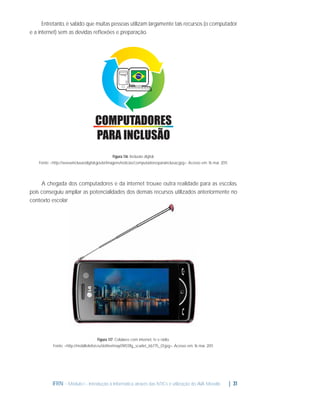
  • 16.
    Já o atalho“Ctrl + X” realiza a função recortar, empregada quando se quer deslocar o texto de um local para outro. Caso não queira utilizar esses atalhos, você pode usar as opções da “Área de Transferência” disponibilizadas na guia “Início”, exibida na figura ao lado. Figura 1.5: Parte “Início” do word Atividade 3 Vamos treinar a usabilidade dos recursos de manipulação de textos através dos comandos Recortar, Copiar e Colar. Lembre-se de que para isso vamos utilizar o texto já formatado da Atividade 2. a) Copie o 1º parágrafo no final do texto. Para isso, é preciso selecioná-lo e escolher o comando “Copiar” (Ctrl + C). Logo depois, posicione o mouse no final do texto e clique para selecionar o destino. Conclua a operação executando o comando “Colar” (Ctrl + V). b) Mova o 2º parágrafo para o final do texto. Para isso, é preciso selecioná-lo e escolher o comando “Recortar” (Ctrl + X). Logo depois, posicione o mouse no final do texto e clique para selecionar o destino. Conclua a operação executando o comando “Colar” (Ctrl + V). E aí, o que achou desses recursos? Facilitam muito nossas atividades. Quando copiamos ou recortamos uma parte do nosso texto, o conteúdo selecionado fica armazenado temporariamente na área de transferência 4 e fica esperando a seleção do local de destino para ser colado. Outro recurso disponível é a ferramenta “Formatar Pincel” (veja a figura anterior), que possibilita a cópia de formatações de texto já definidas para um novo bloco de texto ainda não formatado. IFRN - Módulo I - Introdução à Informática através das NTICs e utilização do AVA Moodle. | 19 4 - Área de Transferência: é um recurso utilizado pelo sistema operacional para o armazenamento de pequenas quantidades de dados para transferência entre documentos ou aplicativos, através das operações de cortar, copiar e colar.
  • 17.
    1.2.2 “Cabeçalho”, “rodapé” e“número de página” Na guia “Inserir”, as opções “Cabeçalho” e “Rodapé” remetem a áreas de digitação de textos independentes do texto digitado na área de edição (ou área de trabalho). Comandos realizados nessas áreas não afetam os estilos determinados no texto editado na área de edição. Já a opção “Número de páginas” permite ao usuário configurar a exibição da numeração das páginas de um documento, que pode ser colocada no seu início ou final, como também a formatação dessa numeração. Figura 1.6: Comandos “Cabeçalho”, “Rodapé” e “Número de páginas” 1.2.3 Ortografia e Gramática O comando “Ortografia e Gramática” que está na guia “Revisão” permite verificar possíveis erros ortográficos e opções para tentar corrigi-los. Pode ser acessado através do botão como também pela tecla de atalho F7 ou ainda pelo menu de contexto, acessado através de um clique com o botão direito do mouse sobre uma palavra sublinhada de vermelho. Ao acessar esse comando, aparecerá a caixa de diálogo demonstrada na Figura 1.7 . As palavras sublinhadas de vermelho são as palavras não encontradas no dicionário do Word, que podem ser corrigidas, caso estejam com a grafia errada, através do botão “Alterar” ou ignorada para palavras não reconhecidas pelo Word, porém, com grafia correta. Figura 1.7: Ortografia e Gramática 20 | IFRN - Módulo 1 - Introdução à Informática através das NTICs e utilização do AVA Moodle.
  • 18.
    1.2.4 Comentários Comentários sãobalões de anotações disponibilizados no texto em edição. Eles nos ajudam a comentar partes do texto que merecem uma atenção maior, seja para correção, alteração ou exclusão do formato atual. O recurso de comentário está disponível no Word através da guia “Revisão”, com a opção “Novo Comentário”. Figura 1.9: Inserir um novo comentário Figura 1.8: Comentário O balão na cor rosa ao lado direito da tela corresponde à área de anotação do comentário. No nosso caso, podem-se comentar textos, figuras, tabelas e muitos outros objetos que fazem parte do nosso texto editado. Na nossa próxima atividade, iremos desenvolver uma tarefa usando esse recurso. Figura 1.10: Comentando um texto IFRN - Módulo I - Introdução à Informática através das NTICs e utilização do AVA Moodle. | 21
  • 19.
    Atividade 4 1) Emnosso texto, vamos agora inserir cabeçalho, número de página e comentários. a) Através da guia “Inserir”, clique na opção “Cabeçalho” e escolha a subopção “Em branco”. b) Na área de cabeçalho, digite o seguinte texto: INSTITUTO FEDERAL DE EDUCAÇÃO, CIÊNCIA E TECNOLOGIA. c) Ao final, para retornar à área de edição do texto, clique na opção “Fechar Cabeçalho e Rodapé” na Barra de Ferramentas de “Cabeçalho e Rodapé”. d) Faça um comentário para a expressão “Terceira Revolução Industrial” do 1º parágrafo. Para isso, selecione a expressão e, na guia “Revisão” escolha a opção “Novo Comentário” e insira um pequeno comentário. e) Através da opção “Número de Página” da guia “Inserir”, escolha a opção “Fim da Página” e, em seguida, a opção “Número sem formatação 3”. f) Ao final, faça a correção ortográfica do seu texto. 1.2.5 Tabelas Agora que você já aprendeu, ou relembrou, algumas ferramentas de formatação, cabeçalho e comentários, vamos aprender um pouco mais sobre o uso de tabelas. Uma tabela é um conjunto de dados dispostos, na forma de linhas e colunas, dentro de células. Por meio da guia “Inserir”, é possível inserir uma tabela no Word utilizando o botão “Tabela”, então, escolhe-se uma seleção de tabelas pré-definidas, através da opção “Tabelas Rápidas” (Figura 1.12), ou opta-se por colocar o número de linhas e colunas que deseja inserir através da opção “Inserir Tabela”. Figura 1.11: Tabelas 22 | IFRN - Módulo 1 - Introdução à Informática através das NTICs e utilização do AVA Moodle.
  • 20.
    Figura 1.12: Tabelasrápidas Atividade 5 Aproveitando ainda o nosso texto, posicione o mouse no final do texto e clique para posicionar o cursor no final do texto. 1) Digite o título da tabela – Tabela de Preços – e formate-o com fonte “Arial”, tamanho 20 e alinhamento centralizado. a) Lembrete: antes de construir a tabela, a formatação definida para o título deverá ser redefinida para Arial, tamanho 12 e alinhamento justificado. 2) Logo abaixo, crie uma tabela usando a opção “Tabela”, “Inserir tabela”, localizado na guia “Inserir” e defina uma tabela com 3 colunas e 5 linhas. 3) Digite os seguintes conteúdos: Código do produto 1002001 1002002 1002003 1002004 Descrição Mouse Teclado Caixa de Som Microfone Preço Unitário R$ 25,00 R$ 120,00 R$ 85,00 R$ 55,00 IFRN - Módulo I - Introdução à Informática através das NTICs e utilização do AVA Moodle. | 23
  • 21.
    4) Formate otexto da 1ª linha com fonte em “Negrito” e alinhamento “Centralizado”. 5) Os conteúdos da 2ª coluna, equivalente à descrição dos produtos, com alinhamento centralizado e os conteúdos da 3ª coluna, equivalente aos preços unitários, com alinhamento à direita. 6) Salve seu texto ao final. 1.3 Imprimir Imprimir significa reproduzir em papel o documento visível na tela do Word. A maneira mais simples de imprimir um documento é através do ícone “Imprimir”, que pode ser acessado através do botão do Office (já mencionado), opção “Imprimir”. Figura 1.13: Botão Imprimir Figura 1.14: Tela de configuração da impressão 24 | IFRN - Módulo 1 - Introdução à Informática através das NTICs e utilização do AVA Moodle.
  • 22.
    Hora de praticar! Tána “rede” Para ser um bom profissional de educação, é necessário que você procure sempre novas fontes de conhecimento e não se prenda somente às informações contidas nas aulas. Como prática para essa busca de novos saberes, procure na internet como inserir quebras de páginas e quebras de seção, trabalhar com sumário, inserir notas de rodapé, inserir citações e utilizar outras funcionalidades que o aplicativo disponibiliza. Site oficial da Microsoft no Brasil - http://office.microsoft.com/pt-br/word-help/ Site do Apostilando - Apostilas gratuitas sobre o conteúdo abordado neste capitulo http://www.apostilando.com/download.php?cod=3201&categoria=Word Tutorial do Word 2007 - http://www.baycongroup.com/wlesson0.htm Resumo Nesta aula, você estudou sobre a utilização de alguns dos recursos disponíveis pelo programa aplicativo Word 2007 Aprendemos a utilizar alguns recursos de formatação, outros . de edição, como foi o caso dos comandos “Recortar”, “Copiar” e “Colar” como também os recursos de “Cabeçalho e Rodapé”. Aprendemos também a inserir “Comentários” e “Tabelas” em nosso texto. Mas, existem muitos outros recursos disponíveis no Microsoft Word, basta pesquisarmos e aprendermos mais sobre essa ferramenta poderosa de edição e processamento de textos. IFRN - Módulo I - Introdução à Informática através das NTICs e utilização do AVA Moodle. | 25
  • 23.
    Autoavaliação 1) Digite umpequeno texto, com no máximo 25 linhas, que tenha dois ou mais parágrafos e um título. 2) Nele, comente qual a importância de Novas Tecnologias da Informação e Comunicação no contexto de sala de aula no que diz respeito ao uso dessas novas tecnologias na transmissão de conhecimento para os alunos. 3) Após concluir a digitação do texto, salve-o na pasta “Meus Documentos” do seu computador com o nome “Experiência do uso de novas tecnologias”. 4) Aplique todos os conhecimentos de formatação (fonte e parágrafo) no título e nos parágrafos, recursos de inserção (cabeçalho, rodapé, número de página e tabela) através de um cabeçalho e um rodapé, como também numeração das páginas no canto inferior direito e uma tabela no final do texto, a qual venha demonstrar alguns recursos tecnológicos e como esses podem ser usados. 5) Conclua com os recursos da guia “Revisão” (comentário e ortografia e grámática), ao final, vocês devem usar os recursos de correção ortográfica e inserção de comentários para algumas palavras do seu texto que você ache importante comentar. Referências CCOX, J.; PREPPERNAU, J. Microsoft Office Word 2007: passo a passo. Rio de Janeiro: Bookman, 2007 . COSTA; Roberto Douglas. Coleção concursos públicos: Informática: tudo que você precisa saber para ser aprovado. São Paulo: Digerati Books, 2009. MANZANO, A. L. N. G.; MANZANO, M. I. N. G. Estudo Dirigido de Microsoft Office Word 2007 São Paulo: Editora Erica, 2007 . . OLIVEIRA, F. A. Microsoft Word: aulas. IFRN/UAB, 2010. 26 | IFRN - Módulo 1 - Introdução à Informática através das NTICs e utilização do AVA Moodle.
  • 24.
    IFRN - MóduloI - Introdução à Informática através das NTICs e utilização do AVA Moodle. | 27
  • 26.
    O que vamosaprender Na aula passada, vocês relembraram algumas ferramentas ligadas à construção de texto, bem como o uso dessas ferramentas para formatar, comentar, imprimir, fazer tabelas, cabeçalhos, rodapé etc. Nesta aula, vocês vão estudar um pouco sobre as Novas Tecnologias de Informação e Comunicação (NTICs), que estão presentes nos mais diversos setores da sociedade, com os mais variados fins e objetivos: em casa, no trabalho, no mercado financeiro, nas atividades de lazer e, claro, nas atividades relacionadas à Educação. Vamos lá? Bons estudo! Objetivo Ao final desta aula, você será capaz de: identificar algumas da mais novas tecnlogias usadas na prática pedagógica da Educação a Distância. 01 IFRN - Módulo I - Introdução à Informática através das NTICs e utilização do AVA Moodle. | 29
  • 27.
    2.1 NTICs ea sociedade Sabe-se que, na Educação, as NTICs já ocupam muitas funções, embora a maioria delas esteja fora dos sistemas regulares de ensino. Atualmente, as pessoas, através de instrumentos tecnológicos (computadores, notebooks, celulares, entre outros) cada vez mais modernos e especializados, têm muitas maneiras de acesso às informações e à troca de ideias. Entretanto, não é comum que esses momentos sejam aproveitados para atividades de ensino. Hoje, as tecnologias, sobretudo, o computador e a internet, começam a participar das atividades em diversos níveis e modalidades de ensino, impulsionados por diversas ações governamentais, que buscam, com a inclusão da tecnologia e a conscientização das possibilidades por ela propiciadas, a melhoria da qualidade do ensino. Figura 1.15: Rede mundial de computadores – Internet. Fonte: <http://www.sarcasmosmultiplos.com.br/wp-content/uploads/2008/04/mapa-da-internet-map-positive.jpg>. Acesso em: 16 mar. 2011. 30 | IFRN - Módulo 1 - Introdução à Informática através das NTICs e utilização do AVA Moodle.
  • 28.
    Entretanto, é sabidoque muitas pessoas utilizam largamente tais recursos (o computador e a internet) sem as devidas reflexões e preparação. Figura 1.16: Inclusão digital. Fonte: <http://www.inclusaodigital.gov.br/imagens/noticias/computadoresparainclusao.jpg>. Acesso em: 16 mar. 2011. A chegada dos computadores e da internet trouxe outra realidade para as escolas, pois conseguiu ampliar as potencialidades dos demais recursos utilizados anteriormente no contexto escolar. Figura 1.17: Celulares com internet, tv e rádio. Fonte: <http://mobiltelefon.ru/i/other/may09/07/lg_scarlet_kb775_01.jpg>. Acesso em: 16 mar. 2011. IFRN - Módulo I - Introdução à Informática através das NTICs e utilização do AVA Moodle. | 31
  • 29.
    Hoje, já épossível escutar transmissões de rádio na internet, assistir a vídeos e a transmissões ao vivo no computador, além da possibilidade de nos comunicarmos mais rapidamente e, em alguns casos, de forma instantânea. Entretanto, a introdução das tecnologias na escola nem sempre foi acompanhada por um respaldo pedagógico gerado a partir das necessidades de uma determinada comunidade. Em alguns casos, o uso de certos instrumentos tecnológicos fica interligado a grupos externos à comunidade escolar, seja por falta de recursos humanos qualificados na escola, seja pelo simples desconhecimento de informações de seus gestores. Figura 1.18: uso da internet na escola Fonte: <http://1.bp.blogspot.com/_xO_6qFOzHeU/TER4uR9hFpI/AAAAAAAAALk/sNIZmpGX4Fw/s1600/DSCF1636.JPG>. Acesso em: 16 mar. 2011. A fim de que as NTICs possam contribuir da melhor maneira possível para a melhoria da Educação, é relevante a formação dos professores no uso de tais recursos tecnológicos, para que possam atuar em sala de aula valendo-se das várias metodologias existentes, assim como assumir a prática comum das interações via NTICs. Entre essas, destacam-se o computador, a internet e, mais recentemente, os ambientes de aprendizagem colaborativos, que apresentam as condições ideais para trabalho em grupo, em que todos os participantes, mesmo estando à distância, conseguem realizar projetos em conjunto de maneira interativa e compartilhar a elaboração de objetivos, metas e resultados. 32 | IFRN - Módulo 1 - Introdução à Informática através das NTICs e utilização do AVA Moodle.
  • 30.
    Diante do exposto,vimos a real necessidade da utilização dessas novas tecnologias no processo ensino-aprendizagem de nossos alunos. Para isso, precisamos inicalmente rever alguns conceitos cujo conhecimento é de extrema importância, mesmo que para nós não apresentem nenhuma novidade. Vamos realizar a atividade a seguir para rever esses conhecimentos. Atividade 1 1) A partir dos pontos abordados até o momento e da sua experiência como professor, descreva quais as mudanças ocorridas, tanto em relação aos professores e alunos quanto em relação à própria escola, diante da introdução nas NTICs em suas atividades. 2) Em seguida, reflita e responda: quais as vantagens e as desvantagens advindas, para os professores, para os alunos e para a comunidade em geral, do uso de uma ou de várias das tecnologias utilizadas na escola? 3) Nesse primeiro momento, elabore um pequeno texto que responda ao que foi questionado anteriormente, para tanto acesso o editor de texto Word e redija o seu texto, lembrando de salvá-lo na pasta “Meus documentos” do seu computador com o nome “Experiências com Novas Tecnologias”. Ao realizar essa atividade, você pode perceber que a introdução de novos recursos tecnológicos trazem alguns beneficios no que diz respeito à inserção de conceitos e práticas diárias dos conteúdos abordados em sala de aula. Então, vamos em frente, sempre que pudermos, é interessante utilizar novos recursos tecnológicos disponíveis para incrementar nossas aulas. IFRN - Módulo I - Introdução à Informática através das NTICs e utilização do AVA Moodle. | 33
  • 31.
    INTERNET amiga ouinimiga da educação? http://olhardigital.uol.com.br/produtos/digital_ news/internet-amiga-ou-inimiga-da-educacao/8737 Giz e quadro negro não têm mais vez: http://olhardigital.uol.com.br/produtos/digital_news/ tecnologia-nas-escolas-giz-e-quadro-negro-nao-tem-mais-vez/11918 N ova s t e c n o l o g i a s – l o u s a watch?v=CqfI8NskH3c&feature=fvw digital: h t t p : / /w w w. yo u t u b e . c o m / 2.2 O Computador De acordo com texto do site Tecnologia Radiológica (disponível no endereço eletrônico http://www.tecnologiaradiologica.com/materia_informaticaTC2.htm), o conceito de computador é relatado como sendo uma máquina capaz de variados tipos de tratamento automático de informações ou processamento de dados. Exemplos de computadores incluem o ábaco, a calculadora, o computador analógico e o computador digital. Um computador pode prover-se de inúmeros atributos, dentre eles armazenamento de dados, processamento de dados, cálculo em grande escala, desenho industrial, tratamento de imagens gráficas, realidade virtual, entretenimento e cultura. De forma mais simples, um computador é uma ferramenta que pode auxiliá-lo na automatização de determinadas tarefas, como digitação de textos, execução de cálculos em planilhas eletrônicas, envio de mensagens e visitas a outros locais através de navegação de páginas da internet. E, falando em internet, um computador, para ter acesso a ela, deve conter alguns requisitos mínimos, isto é, precisa ser um computador não muito antigo, ou seja, é necessário que tenha menos de dez anos. 34 | IFRN - Módulo 1 - Introdução à Informática através das NTICs e utilização do AVA Moodle.
  • 32.
    Atividade 2 1) Parasaber se o seu computador está pronto para acessar a internet, consulte o seu provedor de acesso à rede e responda: a)o que é um provedor? b)Faça uma pesquisa e relate o que é e como funciona um sevidor. Agora, vamos entender melhor o que é um provedor de internet e suas funcionalidades. 2.3 Provedor O provedor é uma empresa com computadores ligados o tempo todo à internet e que tem como função básica dar acesso à rede para seus clientes. O provedor funciona como um intermediário entre o internauta e os servidores da internet. Existem provedores para todos os gostos: desde os pequenos que só atendem a uma cidade até os gigantes que atuam em cidades do mundo inteiro. Há provedores que cobram pelos serviços e há provedores gratuitos. Figura 1.19: Sistema integrado a um servidor Fonte: <http://www.connectradio.com.br/imagens/radioesquema.gif>. Acesso em: 16 mar. 2011. IFRN - Módulo I - Introdução à Informática através das NTICs e utilização do AVA Moodle. | 35
  • 33.
    2.4 Internet É umagrande rede mundial, onde existem todos os tipos de informações que você possa imaginar, e que pode ser acessada a qualquer momento do dia ou da noite. Através dessa rede, podemos nos comunicar em escala mundial, “visitar” virtualmente lugares em qualquer região do planeta e adquirir conhecimentos de uma forma mais rápida do que consultando bibliotecas, revistas especializadas ou correspondências técnicas. Para ter acesso a essas páginas repletas de informações, precisamos estar associados a um provedor e ter instalado em nossos computadores um programa de navegação chamado de “browser” ou navegador. A seguir, explicaremos o que é um navegador. 36 | IFRN - Módulo 1 - Introdução à Informática através das NTICs e utilização do AVA Moodle.
  • 34.
    2.5 Navegadores Os navegadoressão programas que nós utilizamos para ter acesso às páginas disponíveis na internet. É através deles que podemos visualizar textos, imagens, animações, sons, músicas e vídeos. Dentre os navegadores disponiveis no mercado, podemos destacar o Internet Explorer, o Mozilla e o Chrome. Vamos tomar como exemplo o navegador Internet Explorer. Para analisarmos os recursos de um navegador, observaremos, através da figura abaixo, a tela de acesso a uma página da internet utilizando esse programa. Figura 1.20: Navegador de internet Barra de título: informa o título da página que está sendo visitada e o nome do navegador em uso. Barra de menu: traz vários comandos agrupados em menus de acordo com suas expecificações. Barra de endereços: permite o usuário navegar na internet através do endereço digitado. Guia de página: possibilita ao usuário abrir mais de uma página ao mesmo tempo e ordena-lás em guias. Barra de ferramentas: exibe alguns comandos em forma de figuras. Área de edição: exibe o conteúdo da página visitada. Barra de status: traz informações sobre a página visitada. IFRN - Módulo I - Introdução à Informática através das NTICs e utilização do AVA Moodle. | 37
  • 35.
    5 - Umsite é um conjunto de 2.6 World Wide Web informações públicas armazenado em um computador servidor da internet. O usuário pode solicitar essas informações ao servidor sempre que quiser. 6 - Protocolo é uma espécie Rede de Alcance Mundial – é a parte multimídia da internet que permite uma maior interação entre o usuário e a máquina através de uma interface gráfica, recursos de multimídia e hipertextos (html). Graças a isso, foi possível construir páginas gráficas, que podem conter fotos, animações, trechos de vídeo e sons. de linguagem utilizada pelo computador para estabelecer comunicação com outras máquinas através da rede. Os milhões de lugares que você pode acessar na World Wide Web (WWW) são chamados de sites5. Existem sites de diversos tipos de conteúdo, como os de universidades, de empresas, de órgãos do governo e até sites mantidos por apenas uma pessoa. Eles podem ser localizados através de um sistema de endereçamento e localização utilizado pela WWW. É um padrão de endereçamento proposto para toda a internet, conhecido como URL (Uniform Resource Locator). A URL é composta de várias partes. Vamos analisá-las a seguir. http:// - É o protocolo6 de acesso às páginas que contém hipertextos, ou seja, que define como os conteúdos das páginas serão vistos pelo usuário. www. - É o serviço que possibilita ao usuário acessar as páginas da internet através de um navegador. google. – É o domínio da página, ou seja, grupo ao qual aquela página pertence. No nosso exemplo, o domínio pertence ao site de busca Google. Na sequência deste texto, falaremos sobre o que faz um site de busca. com. – É o tipo de organização mantenedora do site, e diz respeito ao tipo do serviço prestado por essa organização, que pode ser comercial (.com), educacional (.edu), do governo (.gov) entre outros. br – É a indicação do local onde o domínio foi registrado. Se a indicação for .br, significa que é um domínio brasileiro. É isso que é a internet. Só que existem muito mais serviços oferecidos por ela, além do simples acesso a páginas de visitação. Através da internet, podemos “bater papo”, enviar mensagens eletrônicas, realizar pesquisas e muito mais. Vamos ver alguns desses serviços que a internet nos oferece. 38 | IFRN - Módulo 1 - Introdução à Informática através das NTICs e utilização do AVA Moodle.
  • 36.
    Atividade 3 7- Internauta: aqueleque navega na internet. 1) Acesse a internet através do navegador instalado no seu computador, navegue em algumas páginas e veja como é interessante. Como sugestão, indicamos algumas páginas a serem visitadas. a) www.ifrn.edu.br b) portal.mec.gov.br c) www. abed.org.br 2.7 Pesquisas na internet Um dos serviços mais utilizados pelos internautas7 é o de pesquisa. Através de sites de busca, podemos realizar pesquisas das mais variadas naturezas, como a busca por documentos, acessando-se endereços que trazem textos referentes ao assunto pesquisado, ou ainda a busca por recursos específicos disponíveis on line no próprio site, como a tradução de textos ou palavras de outras línguas e buscas específicas de documentos em formato PDF. Abaixo, estão mencionados alguns desses sites de busca e seus respectivos endereços, na sequência mostraremos a usabilidade de seus recursos. BING - www.bing.com.br Figura 1.21: Tela inicial do Site de busca bing IFRN - Módulo I - Introdução à Informática através das NTICs e utilização do AVA Moodle. | 39
  • 37.
    ALTAVISTA - www.altavista.com.br Figura1.22: Tela inicial do Site de busca altavista. YAHOO/CADÊ - www.cade.com.br Figura 1.23: Tela inicial do Site de busca yahoo/cade. GOOGLE - www.google.com.br Figura 1.24: Tela inicial do Site de busca do google. 40 | IFRN - Módulo 1 - Introdução à Informática através das NTICs e utilização do AVA Moodle.
  • 38.
    Como realizar umabusca? É simples, basta acessar um desses sites, digitar os argumentos da pesquisa na caixa de texto e clicar no botão correspondente à realização da pesquisa. Na figura mostrada abaixo, temos um detalhe da página do Google, um dos sites de busca mais visitados pelos internautas, onde aparece a caixa de texto, na qual iremos digitar os argumentos da pesquisa, e os botões “Pesquisa Google” e “Estou com sorte”. Figura 1.25: Caixa de texto do Google Vamos realizar um pesquisa sobre a história da educação a distância no Brasil e ver o que vai nos retornar. Atividade 4 Bem, chegou a hora de exercitarmos um pouco o conhecimento que estamos adquirindo. Vamos fazer uma pesquisa na internet? Para fazermos uma pesquisa, oriente-se pelos seguintes passos. a) Acesse a página do Google através do endereço <http://www.google.com.br>, b) Na caixa de texto, digite: “a história da educação a distância no Brasil” (entre aspas). c) Depois, clique no botão “Pesquisa Google”. d) Realize a mesma pesquisa em outro site de busca, você pode usar um dos citados acima, e compare os resultados obtidos. E aí? O que achou da atividade? IFRN - Módulo I - Introdução à Informática através das NTICs e utilização do AVA Moodle. | 41
  • 39.
    8 - Links:é a ligação de um item em um hiperdocumento a outros documentos. Este link pode levar a Veja (na figura a seguir) que o Google lhe retornou uma página repleta de links8 com referência ao assunto da pesquisa. Caso você esteja com muita pressa e queira apenas visualizar a primeira página da internet que o Google devolveu através da sua pesquisa, é só clicar no botão “Estou com sorte”, mostrado na figura anterior. um texto, uma imagem, som, vídeo ou a outro hiperdocumento. Figura 1.26: Resultado da pesquisa no Google 2.8 Bate papo ou chat É um dos serviços mais populares da Internet. Várias pessoas entram numa sala virtual e trocam mensagens em tempo real. Figura 1.27: Representação de rede de chats Fonte: <http://www.radiovpnoar.com.br/admin/plugins/gerenciador/files/chat.jpg>. Acesso em: 17 mar. 2011. No próximo tópico, onde iremos abordar o nosso ambiente virtual de aprendizagem, usaremos muito essa ferramenta para interagir com nossos alunos. 42 | IFRN - Módulo 1 - Introdução à Informática através das NTICs e utilização do AVA Moodle.
  • 40.
    2.9 Serviço decorreio eletrônico – e-mail Agora que você aprendeu, ou relembrou, de que maneira realizar perquisas na internet, veremos como enviar mensagens via correio eletrônico. Os serviços de correio da internet imitam o correio convencional. Você escreve mensagens e as envia para o endereço do destinatário. Figura 1.28: Correio eletrônico Fonte: <http://ozorganize.files.wordpress.com/2010/01/istock_000008933255medium_caixa_email2.jpg>. Acesso em: 17 mar. 2011. A mensagem viaja pela internet e chega até a caixa de correio do destinatário, que nada mais é que um espaço de memória num servidor da internet. A mensagem fica lá até que o destinatário a solicite. Figura 1.29: Email e correspondência eletrônica. Fonte: <http://www.ontariocondolaw.com/uploads/image/email.png>. Acesso em: 17 mar. 2011. IFRN - Módulo I - Introdução à Informática através das NTICs e utilização do AVA Moodle. | 43
  • 41.
    O e-mail éum método que permite compor, enviar e receber mensagens por meio de sistemas eletrônicos de comunicação. As trocas de mensagens por e-mail permitem a transferência de uma quantidade enorme de conhecimento de um ponto a outro do planeta. Além disso, conversas pela rede mundial de computadores são bem mais baratas que por telefone. Existem inúmeros sites que oferecem serviços de e-mail gratuitos, bastando apenas o preenchimento de alguns formulários com informações básicas. Os mais famosos são Hotmail, Yahoo e GMail. Como você, caro aluno, já sabe fazer uma busca na internet, não terá nenhuma dificuldade para encontrar os sites que oferecem esse serviço, não é mesmo? Para lhe ajudar, inserimos as telas iniciais desses sites de e-mail. A propósito, você tem e-mail? Então, que tal checar se chegou alguma mensagem nova? Se não tem, que tal fazer um? Figura 1.30: Painel das páginas iniciais dos sites de e-mail Atividade 2 Como atividade prática, crie um e-mail gratuito de um dos sites mencionados anteriormente, caso você ainda não possua uma conta de e-mail. Em seguida, envie um e-mail para algum conhecido indicando-lhe alguma página que ache interessante para sua formação em Educação. 44 | IFRN - Módulo 1 - Introdução à Informática através das NTICs e utilização do AVA Moodle.
  • 42.
    2.10 Ambientes Virtuaisde Aprendizagem Segundo o site Educação Inovadora, os Ambientes Virtuais de Aprendizagem (AVA) são softwares que auxiliam a montagem de cursos acessíveis pela Internet. Elaborados para ajudar os professores no gerenciamento de conteúdos para seus alunos e na administração do curso, permite acompanhar constantemente o progresso dos estudantes. Como ferramenta para EAD, são usados para complementar aulas presenciais. Ex: Moodle, SOLAR, TelEduc etc. (SMART EDUCATION, 2011, disponível na Internet). No nosso curso, iremos utillizar o ambiente Moodle de aprendizagem. Fique atento, pois logo mais iremos utilizá-lo. Figura 1.31: Imagem do site Moodle Brasil. Fonte: <www.moodle.com.br>. Acesso em: 17 mar. 2011. Resumo Nesta aula, você estudou sobre novos recursos tecnológicos que podem ser adotadas como prática na elaboração e aprofundamento dos conteúdos da sua disciplina em sala de aula. Aprendeu o que são as novas tecnologias da informação e comunicação e onde elas atuam, o que é computador, provedor, internet e navegadores. Conheceu também alguns sites de busca na internet e como realizar pesquisas através deles; viu ainda o que é bate-papo, ou chat, e serviço de correio eletrônico (o e-mail). Concluímos esta aula conhecendo o que são os ambientes virtuais de aprendizagem (AVA). IFRN - Módulo I - Introdução à Informática através das NTICs e utilização do AVA Moodle. | 45
  • 43.
    Autoavaliação 1 – Atravésde um dos sites de busca visto nesta aula, realize um pesquisa sobre o uso de novas tecnlogias da informação e comunicação em instituições de ensino em nosso país, escolha um dos sites resultante da pesquisa e acesse-o. Selecione e copie o texto para o editor de texto word, salvado o texto logo depois na pasta Meus Documentos com o nome “Pequisa na intertent sobre novas tecnologias”. 2 – Pesquise na internet sobre figuras de novas tecnologias e salve-as na pasta Minhas Imagens com os respectivos nomes: NTICs 1; NTICs 2; assim por diante. 3 – Para quem não tem serviço de correio eletrônico (e-mail), acesse um dos sites que disponibiliza serviço de correio gratuito, crie o seu e-mail e pratique o envio de mensagens para seus colegas de curso por desse recurso, recebendo e respondendo. Se possível, anexe o seu texto, resultado da sua pesquisa, no e-mail que será enviado. Referências COSTA; Roberto Douglas. Coleção concursos públicos: Informática: tudo que você precisa saber para ser aprovado. São Paulo: Digerati Books, 2009. DETED/UAB – IFRN. Curso de aperfeiçoamento para professores dos municípios do RN: Módulo 1 – Informática. MUNDO SEBRAE: blog. Disponível em: <http://mundosebrae.wordpress.com/2008/07/13/ qual-a-importancia-real-de-seus-investimentos-em-ti/>. Acesso em: 17 mar. 2011. 46 | IFRN - Módulo 1 - Introdução à Informática através das NTICs e utilização do AVA Moodle.
  • 44.
    IFRN - MóduloI - Introdução à Informática através das NTICs e utilização do AVA Moodle. | 47
  • 45.
    O que vamosaprender 9 - Software livre, segundo a definição criada pela Free Este manual é uma orientação para, você, participante de cursos no ambiente Moodle do Instituto Federal de Educação, Ciência e Tecnologia do Rio Grande do Norte (IFRN). Software Foundation, é qualquer programa de computador que pode ser usado, copiado, estudado, modificado e redistribuído com O Moodle é um ambiente virtual de aprendizagem que está sendo amplamente utilizado no Brasil e no mundo. Ele é desenvolvido sob a filosofia de software livre9 e o IFRN o adotou como ambiente virtual para o oferecimento de cursos a distância e para o apoio a cursos presenciais na Instituição. No IFRN, o Moodle pode ser acessado a partir do seguinte endereço: http://ead.ifrn.edu.br/moodle/ algumas restrições. A liberdade de tais diretrizes é central ao conceito, o qual se opõe ao conceito de software proprietário, mas não ao software que é vendido almejando lucro (software comercial). A maneira usual de distribuição de software livre é anexar a este uma licença de software livre, e tornar o código fonte do programa disponível. Fonte: <http://www. Objetivo softwarelivre.gov.br/tire-suasduvidas/o-que-e-software-livre>. Acesso em: 17 mar. 2011. Ao final desta aula, você será capaz de: compreender as ações básicas de acesso e utilização do ambiente virtual de aprendizagem Moodle. 01 IFRN - Módulo I - Introdução à Informática através das NTICs e utilização do AVA Moodle. | 49
  • 46.
    3.1 Acesso aoMoodle Para que possa ter acesso ao Moodle, abra o navegador da internet e digite o endereço: <http://ead.ifrn.edu.br/moodle/>. Ao digitar este endereço, você vai ter acesso à seguinte página: Figura 1.32: Tela principal do Moodle do IFRN Caso você ainda não seja um usuário cadastrado, faça seu cadastro clicando no link “Cadastramento de usuários” no canto superior esquerdo (veja Figura 1.32). Preencha os dados solicitados (veja figura 1.33) e pressione o botão Cadastrar este novo usuário. Logo depois, você receberá uma mensagem de e-mail solicitando a confirmação do seu cadastro. Figura 1.33: Tela de cadastro de usuário Depois de realizado o cadastro ou se você já é um usuário cadastrado, insira na caixa Acesso - que se encontra no canto superior esquerdo da tela principal - o seu login (nome do usuário) e a sua senha de acesso à plataforma, e pressione o botão Acesso (veja Figura 1.34). Figura 1.34: Acesso ao Moodle do IF 50 | IFRN - Módulo 1 - Introdução à Informática através das NTICs e utilização do AVA Moodle.
  • 47.
    Se você jáé um usuário cadastrado, mas tiver perdido seu nome de usuário ou sua senha, você poderá solicitar que outra senha seja gerada automaticamente pelo sistema e enviada para o seu e-mail. Isso pode ser feito através do link “Perdeu a senha?” existente no menu de acesso, logo abaixo do link “Cadastramento de usuários”, localizado na tela principal (veja Figura 1.35). Figura 1.35: Recuperação de senha no Moodle do IFRN Atividade 1 Vamos realizar nosso cadastro na plataforma Moodle. Para isso, clique no “link” – “Cadastramento de usuários” e preencha a ficha de cadastro, como mostra a Figura 1.35 acima. Ao final, clique no botão “Cadastrar este novo usuário”. Não esqueça de editar o seu perfil. Após o cadastro, acesse o ambiente virtual inserindo seu nome de usuário e senha. IFRN - Módulo I - Introdução à Informática através das NTICs e utilização do AVA Moodle. | 51
  • 48.
    3.2 Acesso ao(s)curso(s) Para ter acesso a algum curso no Moodle, é necessário que o cadastro no curso seja efetivado. Em alguns cursos, esse cadastro é feito automaticamente por solicitação do professor. Para ter acesso ao(s) curso(s) no(s) qual(is) você já está cadastrado, há duas opções. Procure, na tela principal, a caixa Meus Cursos, localizada no canto inferior esquerdo (ver Figura 1.36): Figura 1.36: Meus cursos Depois, clique no nome do curso desejado; ou, na parte central da página, clique sobre o link com o nome do curso desejado (ver Figura 1.37). Figura 1.37: Parte central da página 52 | IFRN - Módulo 1 - Introdução à Informática através das NTICs e utilização do AVA Moodle.
  • 49.
    3.3 Navegando pelocurso A página de entrada do curso (Figura 1 40) está dividida em 3 colunas. . A coluna central corresponde à programação do curso propriamente dita. As outras colunas contêm diversas caixas com finalidades diversas; a presença ou não de cada uma dessas caixas dependerá da organização proposta pelo professor. Acima das três colunas, no lado esquerdo, encontra-se a barra de navegação. A seguir, vamos observar alguns desses itens. Figura 1.38: Página principal do curso 3.4 Barra de Navegação A barra de navegação localizada na parte superior esquerda do Moodle, mostrada na figura 1.39 a seguir, permite ver o caminho que você fez para chegar à página que está acessando no momento. Permite também que você volte às páginas visitadas anteriormente de uma maneira rápida e fácil, apenas clicando no link da página para a qual você deseja retornar. O nome em negrito mostra a página na qual você está localizado, e os nomes anteriores são links das páginas para as quais você pode retornar. Figura 1.39: Barra de navegação IFRN - Módulo I - Introdução à Informática através das NTICs e utilização do AVA Moodle. | 53
  • 50.
    3.5 Calendário O calendárioé um recurso que lhe permite visualizar eventos cadastrados, sejam do curso ou do grupo (indicados no calendário com as cores das respectivas legendas), ou mesmo do ambiente Moodle da Instituição como um todo (indicados com a cor da legenda Global), e também os eventos pessoais cadastrados por você (indicados com a cor da legenda Usuário). Os dias nos quais esses eventos irão ocorrer serão marcados de acordo com o exemplo mostrado na Figura 1.40. Figura 1.40: Legenda de eventos e calendário 3.6 Próximos eventos Na caixa Próximos Eventos (ver figura 1.41) serão mostrados os eventos mais próximos cadastrados no calendário, em ordem cronológica. Além disso, ela possui um link para que você possa ver uma tela do calendário mais detalhada, e um outro link para que você possa cadastrar um evento pessoal. Figura 1.41: Próximo Evento 54 | IFRN - Módulo 1 - Introdução à Informática através das NTICs e utilização do AVA Moodle.
  • 51.
    3.7 Participantes A caixaParticipantes permite que você veja todos os professores e alunos que estão participando do curso. Clicando no link ”Participantes” (ver figura 1.42), você será redirecionado a uma página que mostra todas as pessoas inscritas e os professores que estão ministrando o curso. Figura 1.42: Participantes Na página Participantes (figura 1.43), você terá acesso ao perfil de cada participante, bastando, para isso, clicar no nome ou na foto de cada um deles. Figura 1.43: Lista de participantes 3.8 Mensagens A caixa Mensagens (ver figura 1.44) permite a visualização de mensagens enviadas especificamente para você, por usuários do Moodle, independente do curso ou perfil de usuário. Figura 1.44: Mensagens IFRN - Módulo I - Introdução à Informática através das NTICs e utilização do AVA Moodle. | 55
  • 52.
    Para enviar umamensagem para alguém, basta clicar no nome ou foto da pessoa com quem deseja se comunicar e, na tela de visualização do perfil, clicar em ‘Enviar mensagem’ (figura 1.45). Essas mensagens são pessoais, somente quem enviou e quem recebeu têm acesso a elas. Figura 1.45: Tela de visualização do perfil Atividade 2 1) Acesse o seu curso NTICS e clique no link Participantes da caixa participantes e veja quem está participando deste curso com você. 2) Escolha um dos participantes e clique no link correspondente ao seu nome para ver o seu perfil. 3)Clique no botão “Enviar mensagem” e envie uma mensagem de boas vindas e sua expectativa referente ao curso. Ao final, feche a caixa de diálogo de mensagens. 4) Usando a barra de navegação, volte para página principal do seu curso. Dica: observe se na caixa Mensagens chegou alguma mensagem para você. Em caso afirmativo, clique sobre o nome do participante para ler a mensagem. 56 | IFRN - Módulo 1 - Introdução à Informática através das NTICs e utilização do AVA Moodle.
  • 53.
    3.9 Atividades O Moodleoferece uma grande variedade de atividades que podem ser utilizadas nos cursos. A seleção dessas atividades é feita pelos professores responsáveis por cada curso. Cada atividade selecionada pode ser configurada a partir de algumas opções, também de acordo com o desejo dos professores. Essas atividades normalmente aparecem na página de entrada do curso, onde consta a programação do mesmo. Abordaremos aqui algumas dessas atividades. Figura 1.46: Atividades 3.9.1 Fóruns O fórum é um recurso que permite que você interaja com os outros participantes do curso. A participação nos fóruns é fundamental para a construção do grupo em um curso a distância, já que é através dele que os participantes têm a possibilidade de se conhecer melhor e conversar sobre questões do curso e outros assuntos pertinentes. O fórum pode ser utilizado, por exemplo, para discutir a respeito de dúvidas sobre determinada questão ou assunto em um curso; mas pode também ser um espaço para discussões mais amplas que se tornem pertinentes durante o decorrer do curso. Para acessar o(s) Fórum(ns) de discussão do seu curso, basta selecionar o link Fóruns da caixa de Atividades e selecionar em Fóruns gerais qual fórum quer participar. Na janela de Fóruns gerais (figura 1.47), você terra acesso aos fóruns cadastrados no seu curso com uma descrição dele, quantos tópicos relacionados, entre outras opções. Figura 1.47: Fóruns gerais IFRN - Módulo I - Introdução à Informática através das NTICs e utilização do AVA Moodle. | 57
  • 54.
    3.9.2 Recursos Material didáticopedagógico para complementar o conteúdo do curso, como apostilas, sites, slides e outros. 3.9.3 Tarefas As tarefas serão respondidas através de um arquivo (texto, imagem etc.). Para editar o arquivo, você deve usar o editor de sua preferência (fora do ambiente Moodle). Figura 1.48: Lista de tarefas Para enviar o arquivo com a resposta da tarefa, você deve primeiramente clicar no botão Procurar, que está na parte inferior da tela (veja a figura 1.49), para localizar o arquivo no seu computador. Depois, clique no botão Enviar este arquivo. A sua resposta será enviada ao(s) professor(es) para a devida avaliação. Na maioria dos casos, as tarefas têm prazos definidos; o envio do arquivo só é permitido dentro do prazo especificado. Figura 1.49: Tela principal de uma tarefa 58 | IFRN - Módulo 1 - Introdução à Informática através das NTICs e utilização do AVA Moodle.
  • 55.
    3.9.4 Questionários Os questionáriossão blocos de questões de múltipla escolha ou de questões dissertativas. Ao clicar no link Questionários, você verá os enunciados das perguntas e poderá clicar no botão “Responder o questionário” para começar a respondê-las. 3.9.5 Chats Um outro recurso disponível em cada curso é a sala de bate-papo ou chat, onde os alunos poderão conversar com os outros participantes em tempo real. Para acessar o chat, basta clicar no link “chat”. Atividade 4 Vamos praticar. 1) Clique no link Chats na caixa Atividades, ao acessar a página dos chats escolha aquele correspondente ao nosso curso. 2) Na próxima página, clique no link “Clique aqui para entrar no chat agora”. 3) Ao entrar no chat, converse com seus colegas e veja com é bom e essencial interagir. 4) Clique no link Questionários na caixa Atividades e responda o questionário com o nome “Quem é você”, ao final envie para o seu professor. IFRN - Módulo I - Introdução à Informática através das NTICs e utilização do AVA Moodle. | 59
  • 56.
    3.9.6 Administração A caixaAdministração (figura 1.50) permite que você tenha acesso a algumas opções mais avançadas de seu cadastro. Ela possui links para que você visualize suas notas, modifique informações do seu perfil e mude sua senha de acesso. Figura 1.50: Administração 3.9.7 Notas O link Notas permite a visualização das notas atribuídas às diversas atividades do curso. Nem todas as atividades terão uma nota associada, apenas aquelas determinadas pelos professores e coordenadores do curso. Ao clicar no link ”Notas” (figura 1.50), será mostrada uma lista com os nomes das atividades realizadas durante o curso e suas respectivas notas. 3.9.8 Perfil O Perfil é um recurso muito importante num curso a distância. Ele é útil para que os participantes possam se conhecer através das informações disponibilizadas por cada um deles. Como os momentos presenciais, onde, normalmente, se dá a interação entre os participantes, são poucos num curso a distância, é fundamental que cada participante atualize seu perfil pessoal, possibilitando, assim, que todos se conheçam melhor. 60 | IFRN - Módulo 1 - Introdução à Informática através das NTICs e utilização do AVA Moodle.
  • 57.
    Figura 1.51: Perfil 3.9.9Modificar Perfil Para modificar seu perfil, clique no link Modificar perfil na aba superior da página do perfil (figura 1.51). Você será redirecionado para uma nova tela (ver figura 1.52) na qual poderá adicionar/ modificar algumas informações sobre você e alguns detalhes do seu cadastro no Moodle. Figura 1.52: Modificar perfil IFRN - Módulo I - Introdução à Informática através das NTICs e utilização do AVA Moodle. | 61
  • 58.
    3.9.10 Mudar asenha Para mudar sua senha de acesso ao Moodle, clique no link “Mudar a Senha” na sua página de perfil (ver figura 1.45). Uma nova tela aparecerá, na qual você deve digitar sua senha atual e a nova senha, como mostra a figura 1.53. Observe que essa nova senha deverá conter no mínimo 4 (quatro) dígitos. Figura 1.53: Mudar a senha 3.9.11 Pesquisar nos Fóruns Esse recurso do Moodle permite que você procure por um tópico nos fóruns existentes no curso. Para isso, digite a palavra que deseja pesquisar e clique no botão “Vai” para fazer a busca. Figura 1.54: Pesquisar nos fóruns 3.9.12 Sair Para sair do Moodle, procure o link Sair (ver figura 1.55) existente no canto superior direito da tela. Ao clicar no link “Sair”, você será redirecionado para a tela principal do Moodle. Figura 1.55: Sair 62 | IFRN - Módulo 1 - Introdução à Informática através das NTICs e utilização do AVA Moodle.
  • 59.
    Muito bem, concluímosmais uma etapa do nosso curso, agora é só praticar e realizar com seus alunos. Atividade 5 1) Clique no link Tarefas na caixa Atividades, clique no link correspondente a Atividade 1. 2) Anexe e envie ao seu professor o arquivo de texto “Novas Tecnologias – Módulo 1”. 3) No link correspondente a Atividade 2, anexe e envie o arquivo “Experiências com Novas Tecnologias” para o seu professor. Resumo Nesta aula, você estudou sobre a plataforma de aprendizagem virtual Moodle, sua forma de acesso ao ambiente, cadastro de usuário, acesso ao curso e outras ferramentas de configuração e administração. Viu também como esse ambiente virtual de aprendizagem é usado nos diversos cursos ministrados a distância pelo Instituto Federal de Educação, Ciência e Tecnologia do Rio Grande do Norte (IFRN) e sua importância para esse instituto. Autoavaliação 1 – Por meio da plataforma Moodle, acesse o seu curso, observe se tem algum evento cadastrado, veja a lista de participantes do seu curso, escolha um deles e envie uma mensagem de boas vindas, acesse o canal de fórum e veja se tem algum fórum em aberto, caso sim, e você queira participar, interaja com uma mensagem, observe também se tem algum questionário a ser respondido ou alguma tarefa a ser entregue, acesse o seu perfil e veja se precisa ser alterado, caso sim, proceda com as alterações e salve-as no final. Mude a senha de acesso à plataforma (cuidado para não esquecê-la). IFRN - Módulo I - Introdução à Informática através das NTICs e utilização do AVA Moodle. | 63
  • 60.
    Referências MOODLE. Disponível em:<http://moodle.org/>. Acesso em: 13 dez. 2010. MOODLE FSA. Manual Moodle do Aluno. Disponível em: <http://www.moodle.fsa.br/file. php/1/Manual_Moodle_do_Aluno.pdf>. Acesso em: 13 dez. 2010. MOODLE UFBA. Manual Moodle do Aluno. Disponível em: < http://www.moodle.ufba.br/file. php/1/Manual_moodle_aluno_1.6.pdf >. Acesso em: 13 dez. 2010. 64 | IFRN - Módulo 1 - Introdução à Informática através das NTICs e utilização do AVA Moodle.
  • 62.
    Apresentação Geral Olá! Certamente,este curso tem nos levado a refletir sobre a presença das novas tecnologias na Educação. É surpreendente quando paramos para pensar nas máquinas que fazem parte do cotidiano da nossa família ou dos nossos amigos, não é mesmo? Além do computador e do celular, não é raro ver as pessoas usando pen drive, mp3 player, mp4 player, iPod e tantos outros aparelhos. Ora, se tudo isso participa, cada vez mais, da vida das pessoas, a escola não pode ignorar essa realidade. Mas, será que nós, profissionais da Educação, estamos preparados para desempenhar nosso papel, considerando que o estudante de hoje, em virtude da tecnologia, tem interesses bem diferentes daqueles que eram demonstrados pelo estudante de alguns anos atrás? Certamente, você conhece as inovações tecnológicas presentes no cotidiano dos jovens de hoje e sabe que estamos diante de um grande desafio. Neste curso, estamos aprendendo a enfrentá-lo. No primeiro módulo, você discutiu sobre as tecnologias aplicadas à Educação a Distância (EaD) e até fez treinamento para o uso da plataforma Moodle. Já pensou no quanto ela pode ser utilizada como apoio a processos presenciais de educação? É claro que você está refletindo sobre como as plataformas tecnológicas de EaD podem ser úteis na sua missão de educador(a). Pois é, podem mesmo! A sua missão de promover a aprendizagem, tanto de forma individual como em grupo, pode ter nas novas tecnologias uma forte aliada. Através da mediação tecnológica, nós, profissionais da Educação, poderemos contribuir com uma nova prática pedagógica fortemente vinculada à formação da autonomia do estudante. IFRN - Módulo 2 - Ensino e novas tecnologias | 67
  • 63.
    Contudo, não ésuficiente inserir a tecnologia em nosso cotidiano profissional para que elas realizem uma nova proposta pedagógica. É preciso definir bem os diferentes papéis dos agentes do processo de ensino e aprendizagem no ensino presencial e a distância. As convergências entre essas modalidades dependem da proposta pedagógica que nos orienta. Pois bem, é sobre essas coisas que convido você a conversar neste módulo. Palavra do professor-autor Creio que concordamos que o uso da tecnologia, por si só, não dispensa uma proposta pedagógica capaz de promover uma educação de qualidade. Por isso, este módulo está direcionado para aspectos pedagógicos que norteiam os processos educacionais. Ele foi pensado para que haja uma reflexão sobre a base pedagógica que deve acompanhar a introdução das novas tecnologias no processo ensino-aprendizagem. Evidentemente, você não encontrará uma abordagem completa, mas apenas o enfoque de algumas questões que julgamos fundamentais. Esperamos que você, através das atividades propostas, amplie os assuntos discutidos aqui. Apresentação do professor Já iniciamos uma conversa e eu ainda não me apresentei. Meu nome é Ana Santana Souza, nasci em Caicó, Estado do Rio Grande do Norte. No Seridó, fiz a graduação em Letras e atuei em movimentos sociais. Em 1995, passei a morar em Natal, cidade onde moro e onde fiz mestrado e doutorado em Literatura Comparada pela UFRN. Hoje, além de atuar na educação a distância no IFRN, também sou professora do Instituto Kennedy e da Universidade Potiguar. Paralelamente às atividades de professora e pesquisadora, também escrevo poesia. Publiquei livros acadêmicos e poéticos. Adélia Prado e a poética do falanjo (ensaio); A nação guesa de Sousândrade (ensaio); Danaides (poesia) e Em nome da pele (poesia). Quem sabe, você não encontra um desses livros por aí e, então, fica sabendo um pouco mais do que penso sobre literatura. 68 | IFRN - Módulo 2 - Ensino e novas tecnologias
  • 64.
    O que vamosaprender Nesta primeira parte, você vai compreender a relação dos processos de ensino presencial e a distância a partir da empregabilidade de novas ferramentas tecnológicas ligadas às áreas de informação e comunicação. Objetivos Refletir sobre os diferentes papéis dos agentes do processo de ensino e aprendizagem no ensino presencial e a distância e as convergências possíveis entre essas modalidades. Reconhecer a importância da interatividade e da afetividade na aprendizagem. Compreender a relação entre aprendizagem colaborativa e autonomia. 01 02 03 IFRN - Módulo 2 - Ensino e novas tecnologias | 69
  • 65.
    Sumário Tecnologias e sociedadepedagógica 1.1 Aspectos iniciais 72 1.2 Interatividade e afetividade na educação 75 1.3 O aluno: necessidades e especificidades de cada modalidade (EaD e presencial) 79 1. O papel dos professores/tutores na EaD e no ensino presencial 4 85 1.5 Mediação tecnológica 89 1.6 Mídias e ferramentas de interação específicas de curso ou de disciplinas a distância para aplicação no ensino presencial 91 IFRN - Módulo 2 - Ensino e novas tecnologias | 71
  • 66.
    1.1 Aspectos iniciais Nãoé mais novidade que estamos presenciando uma grande revolução na área das comunicações. Certamente, você, como eu, relaciona essa revolução às novas tecnologias. Muitos outros também fazem o mesmo. O que nos diferencia é o modo como nos posicionamos diante do fenômeno tecnológico. Em algumas pessoas, é possível identificar uma tecnoidolatria e, em outras, uma tecnofobia. Para as primeiras, a internet, por exemplo, é a possibilidade de uma comunicação em tempo real e sem fronteiras, cuja inovação está a serviço do progresso das relações interpessoais; para as segundas, o homem corre o risco de tornar-se escravo da tecnologia e isolar-se dos outros, ficando, na esfera afetiva, sujeito ao encontro mecânico mediado pelas redes sociais de relacionamentos. Em todo caso, diante das novas tecnologias (internet, celular, TV digital etc.), as pessoas reagem com assombro, perplexidade e, certamente, insegurança por não saberem com certeza onde a sociedade poderá chegar. Entretanto, o assombro é, de acordo com Canclini (2009), a condição considerada por muitos filósofos como a origem do conhecimento. Não há como não ficar extasiado diante de algo novo, o qual só passamos a conhecer porque nos atraiu, nos provocou de alguma forma. Certamente, a invenção da escrita, um grande evento tecnológico, só se tornou uma ferramenta importante na comunicação e, portanto, na distribuição do conhecimento porque provocou um fascínio ou um assombro entre as pessoas que, então, passaram a aprender com ela. 72 | IFRN - Módulo 2 - Ensino e novas tecnologias
  • 67.
    A tecnologia fazparte das atividades humanas e, muito provavelmente, cada vez que surge uma inovação - da carroça ao avião; da enxada ao trator; do papiro ao computador e assim por diante - com ela, veio o assombro e o novo conhecimento. A revolução causada pelas tecnologias da informação e da comunicação (TICs), sejam as mais antigas como o rádio, o cinema, o jornal impresso, sejam as mais novas como a internet, mas principalmente essa, todas têm contribuído para o que Serres (2000) chamou de “sociedade pedagógica”. Para Serres, a informação é decisiva para quase todas as profissões e as pessoas, principalmente os jovens, através do uso da tecnologia, se informam cada vez mais rápido. Ele cita um exemplo para explicar a sociedade pedagógica: duas moças chegaram num Ministério onde foram recrutadas e, quando chegaram neste Ministério, elas o conheciam melhor do que as pessoas que já estavam lá. Por quê? Porque durante oito dias antes elas haviam buscado na internet a totalidade da informação concernente a este Ministério. Elas tinham, portanto, uma formação superior àquela das pessoas que já estavam ali trabalhando. E isto é perfeitamente novo. Por quê? Porque se podem buscar informações em novas fontes, que fazem com que, de forma paradoxal, os novos saibam mais que os antigos. É isso que eu chamo de sociedade pedagógica. (Seres 2000, p33) Esse conceito de sociedade pedagógica será muito importante para relacionarmos com o curso como um todo. É interessante que você compreenda que, na sociedade pedagógica, o sujeito é autodidata porque é gestor de seu próprio conhecimento e das formas de acessá-lo, o que lhe permite uma formação contínua e na direção que julgar mais conveniente. A natureza de uma autogestão sugere que não há hierarquias, isto é, o conhecimento não é mais, necessariamente, repassado dos mais velhos para os mais novos. Numa sociedade pedagógica como a que estamos construindo, a escola, necessariamente, precisa adotar uma nova pedagogia que desestabilize os processos de organização tradicionais de ensino. Isso não significa que basta introduzir na escola novas tecnologias da informação e da comunicação. Para Oliveira (2003, p. 43): [...] as TICs não mudam necessariamente a relação pedagógica. Elas tanto servem para reforçar uma visão conservadora, individualista, autoritária, como para dar suporte a uma visão emancipadora, aberta, interativa, participativa. Nesse caso, transgredir a relação está mais na mente das pessoas do que nos recursos tecnológicos, embora sejam inegáveis suas potencialidades pedagógicas. Para implementar uma nova pedagogia que inclua as TICs como instrumentos de uma educação libertadora, é preciso que as mentes dos agentes que participam do processo de formação estejam imbuídas de uma visão pedagógica emancipadora. IFRN - Módulo 2 - Ensino e novas tecnologias | 73
  • 68.
    Numa pedagogia nova,o processo educativo é centrado no aluno, o que significa mudanças na forma de aprendizagem, e, portanto, nos papéis desempenhados por alunos e professores. Discutiremos sobre isso neste módulo. Comecemos pela condição necessária para essa nova pedagogia: interatividade e afetividade. Mas, antes de passar ao próximo tópico, pare um pouco e faça a atividade sugerida. Atividade 1 1) Relacione situações que você conhece que exemplifiquem o conceito de “sociedade pedagógica”. 2) Procure refletir sobre os possíveis aspectos (positivos ou negativos) dessas situações na formação das crianças e jovens. 74 | IFRN - Módulo 2 - Ensino e novas tecnologias
  • 69.
    1.2 Interatividade eafetividade na educação Vamos iniciar este tópico falando de um assunto importante para todos nós: a afetividade. Vamos começar citando Rubem Alves: toda experiência de aprendizagem se inicia com uma experiência afetiva. É a fome que põe em funcionamento o aparelho pensador. Fome é afeto. O pensamento nasce do afeto, nasce da fome. Não confundir afeto com beijinhos e carinhos. Afeto, do latim “affetare”, quer dizer “ir atrás”. É o movimento da alma na busca do objeto de sua fome. É o Eros platônico, a fome que faz a alma voar em busca do fruto sonhado (ALVES, 2002, p. 1). Se afeto é “ir atrás”, como nos coloca Rubem Alves, afeto é também desejo. Assim, podemos dizer que a aprendizagem só ocorre quando há o desejo, a fome de aprender. E o que instaura essa fome é, certamente, o afeto. Desse modo, sem a afetividade, o sujeito não aprende porque não se interessa pelo objeto da aprendizagem. Portanto, cognição e afetividade estão interligados. Durante muito tempo, os teóricos da Educação separavam os aspectos cognitivos dos aspectos afetivos, assim como razão e emoção, corpo e mente. O paradigma cartesiano que separa o sujeito do objeto, o espírito da matéria, influenciou todas as áreas do conhecimento. A complexidade do ser humano, entretanto, exige uma outra abordagem. Para Morin (2002), o pensamento disjuntivo não dá conta da unidade complexa da pessoa humana. Somos matéria física e espírito e não apenas um substrato puramente bioanatômico. Portanto, pensar o ser humano isolando seus aspectos constitutivos, como se eles não se comunicassem entre si, é uma percepção redutora da complexidade humana. Não há uma fronteira objetiva separando a razão da emoção ou o corpo do espírito ou, ainda, o homem de seu meio. Na Educação, seja presencial ou a distância, cada vez mais, se concebe a intersecção entre esses elementos. Para Vygotsky, Quem separa desde o começo o pensamento do afeto fecha para sempre a possibilidade de explicar as causas do pensamento porque uma análise determinista pressupõe descobrir os motivos, as necessidades e interesses, os impulsos e tendências que regem o movimento do pensamento em um outro sentido. De igual modo, quem separa o pensamento do afeto nega de antemão a possibilidade de estudar a influência inversa do pensamento no plano afetivo (VYGOTSKY, 1993, p. 25). IFRN - Módulo 2 - Ensino e novas tecnologias | 75
  • 70.
    Mas, qual acondição para que surja o afeto? Certamente, a interatividade. Vygotsky (1993) entende que a cultura e a interação social são fundamentais no desenvolvimento da cognição. A aprendizagem e o desenvolvimento intelectual se realizam na interação, que viabiliza a conversão de relações sociais em funções mentais. Sozinho, o homem não se constrói. Sua construção ocorre num processo duplo: primeiro nas relações interpessoais, quando toma conhecimento dos modos de pensar e sentir do outro, e, em seguida, no seu interior, quando internaliza o que adquiriu de informação e passa a processar, junto com aprendizagens anteriores, os novos conhecimentos. Cada nova aquisição ressignifica os saberes acumulados no interior do sujeito e é ressignificada por eles. A interação com o outro permite a criação de vínculos afetivos que favorecem a aprendizagem. É assim que adquirimos hábitos culturais, como apreciar certas culinárias ou adotar certos modos de vestir. O afeto toma forma na interação, contudo, a interação não existe apenas quando há proximidade geográfica. A comunicação a distância pode possibilitar que as pessoas se sintam ligadas umas às outras. Não é o que acontece entre pessoas que se conhecem pela internet e até se casam? A interação, ao gerar afetividade, seja na sala de aula de paredes, seja na sala de aula virtual, é um instrumento importante na educação das pessoas. Quando professores e alunos conseguem uma relação interativa e amigável, certamente o interesse pela aprendizagem é mais acentuado. Na interação, pode, então, acontecer um outro elemento importante para a aprendizagem: a motivação. Intimamente ligada às emoções e à afetividade, a motivação implica uma 76 | IFRN - Módulo 2 - Ensino e novas tecnologias
  • 71.
    mudança de comportamentomediante alguns fatores que, bem utilizados, podem favorecer a aprendizagem. Embora não seja um conceito simples porque envolve inúmeras questões, é possível fazer um recorte para discutir sobre motivação. Os estudos sobre o tema têm explorado dois tipos de motivação: a extrínseca e a intrínseca. Um aluno extrinsecamente motivado é aquele que desenvolve uma atividade interessado em recompensas externas ou sociais. Um aluno intrinsecamente motivado se envolve na atividade porque ela lhe dá satisfação. O aluno, cuja motivação vem de fora, é menos disposto a aceitar desafios e a lutar para melhorar suas competências. Por essa razão, de acordo com Lefrançois (2008, p. 368), a escola e os professores têm como um de seus objetivos “tornar as crianças mais internamente orientadas - mais intrinsecamente motivadas”. O autor sugere, citando Amés (1992 apud LEFRANÇOIS, 2008, p. 368), que os professores apresentem aos estudantes vários objetivos de curta duração, desafiadores, mas que podem ser conquistados com esforço razoável, que se esforcem para que o trabalho escolar seja pessoalmente envolvente, que se atenham mais aos processos de aprendizagem e menos aos resultados, que enfatizem o progresso individual e minimizem as comparações com os outros estudantes. O desafio, apresentado de forma gradual, evita que o aluno desista por se deparar diante de um problema, cuja solução não é acessível à sua idade ou grau de conhecimento. Além disso, quando proposto para superação dos próprios limites – e não para superar o colega – possibilita o conhecimento de si. Conhecendo-se e sentindo-se capaz de superar-se, o aluno se sente motivado intrinsecamente a continuar progredindo. Para que o professor promova a motivação em sua sala de aula, ele precisa conhecer melhor as necessidades individuais e os objetivos dos estudantes. Portanto, é importante começarmos por indagar sobre as necessidades do aluno e como ele pode exercer sua condição de aprendente, tanto na modalidade presencial como na modalidade a distância. É preciso pensar nos limites da especificidade de cada uma dessas modalidades, sem, contudo, esquecer que o aluno de hoje vive numa sociedade pedagógica, portanto, seu mundo informacional não se reduz aos conhecimentos adquiridos em sala de aula. Discutiremos sobre isso logo que você realizar a seguinte atividade. IFRN - Módulo 2 - Ensino e novas tecnologias | 77
  • 72.
    Atividade 2 a) Emum poema intitulado Ensinamento, a poetisa mineira Adélia Prado nos provoca com os seguintes versos: Reflita sobre o poema e responda: 1) Aprender conteúdos é sinônimo de educação? 2) Qual o ensinamento que podemos aprender do poema? 3) De que modo as novas tecnologias podem ser favoráveis a uma interação afetiva? Minha mãe achava estudo a coisa mais fina do mundo. Não é. A coisa mais fina do mundo é o sentimento. Aquele dia de noite, o pai fazendo serão, ela falou comigo: ‘Coitado, até essa hora no serviço pesado’. Arrumou pão e café, deixou tacho no fogo com água quente. Não me falou em amor. Essa palavra de luxo. Fonte: Prado (1991, p. 116). b) Pense na sua sala de aula e/ou na de algum(a) colega. Relembre o cotidiano escolar e descreva uma situação em que você acredita que ocorreu interação, afetividade e motivação intrínseca 1.3 O aluno: necessidades e especificidades de cada modalidade (EaD e presencial) Você sabe que o ensino, principalmente nos dias de hoje, pode se realizar tanto na modalidade presencial como a distância. Mas, quais as necessidades dos alunos, tanto em uma como em outra modalidade? Como eles e a escola têm se comportado diante das novas tecnologias? Neste tópico, vamos discutir sobre essas questões. Independente da modalidade de ensino, EaD ou presencial, o aluno de hoje vive entre dois mundos: o real e o virtual. O jovem está constantemente “conectado”. Ele fala ao celular e com ele filma e fotografa, responde aos amigos no Messenger, escuta 78 | IFRN - Módulo 2 - Ensino e novas tecnologias
  • 73.
    música no iPod,assiste TV tudo isso e mais alguma coisa ao mesmo , tempo. A simultaneidade é uma característica da atividade juvenil atualmente. Ainda que nem todos tenham acesso a todas as tecnologias disponíveis no mercado, pelo menos algumas são acessadas por grande parte dos jovens que adquirem muito cedo um celular, ou usam o dos pais, e frequentam “lan house”, de onde navegam na internet, conversam no MSN ou outros programas de bate-papo, participam de jogos eletrônicos etc. São muitos os programas de relacionamento, não seria interessante conhecer melhor alguns deles? E como a escola está lidando com essa realidade? 1 - Existem diversos ambientes virtuais de aprendizagem Geralmente, a escola de ensino presencial disponibiliza um laboratório de informática e um ou mais professores para gerir o ambiente virtual e o ambiente físico onde os alunos se reunirão para usar os computadores. Dificilmente, a tecnologia na escola é tratada como um tema transversal, o que seria o caminho mais recomendado, segundo Rivoltella (2007). que podem ser utilizados nos processos de ensino e aprendizagem. O mais utilizado é o Moodle (Modular Object-Oriented Dynamic Learning Environment), Para o autor, somente em equipe o trabalho de educação digital pode ser eficaz. Sobre isso, falaremos mais adiante. Por enquanto, voltemos ao modo como a escola está lidando com a realidade do aluno, rodeado de tecnologias da informação e da comunicação. Você já parou para pensar sobre isso? Você vê algum problema em estudar sem ter que frequentar salas de aula fixas? É possível um bom aproveitamento de estudo quando esse é realizado a distância? desenvolvido pelo Australiano Martin Dougiamas em 1999. Sendo uma plataforma de Software Livre, é gratuito, podendo ser baixado, instalado e modificado por qualquer pessoa que saiba navegá-lo. No módulo Na modalidade a distância, alunos, professores e tutores navegam, geralmente, em um Ambiente Virtual de Aprendizagem, também chamado de AVA1. Entretanto, embora haja uma maior utilização da ferramenta tecnológica, muitos materiais de ensino ainda não exploram com eficácia as potencialidades que a tecnologia tem a oferecer. IFRN - Módulo 2 - Ensino e novas tecnologias | 79 III, você aprenderá a explorá-lo. Agora seria bom você pesquisar sobre outros ambientes virtuais de aprendizagem.
  • 74.
    Figura 1.1: Exemplode ambiente virtual Fonte: < http://ead.ifrn.edu.br/moodle/ >. Acesso em: 1 mar. 2011. O mau uso das tecnologias aplicadas ao ensino se dá, certamente, pelo pouco preparo de muitos professores que, embora conheçam bastante o assunto sobre o qual discutem, não têm plena segurança sobre a forma de apresentá-lo numa nova linguagem. Evidentemente, isso tende a melhorar com o uso cada vez mais constante das TICs na educação. Em todo caso, o ambiente virtual é um instrumento que pode ser um aliado do processo de ensino-aprendizagem, otimizando seus resultados. Para que isso aconteça, é fundamental observarmos pelo menos dois aspectos quanto à participação dos alunos: autonomia e colaboração. O que significa, para você, autonomia? Pense um pouco. A origem etimológica da palavra é grega: auto (que significa “si mesmo”) + nomos (que significa “o que é de lei e de direito”). Assim, autonomia significa “direito de reger-se segundo leis próprias” (HOUAISS, 2001), o que sugere individualidade e independência. Entretanto, de acordo com Moran (2008), a autonomia se realiza quando, de uma forma equilbrada, a interação e a interiorização se combinam. Pela interação, aprendemos, expressamos nossas ideias e as confrontamos com outras e, ainda, buscamos ser aceitos pelo outro. Pela interiorização, fazemos a integração de tudo, procurando nossa síntese, nossa identidade pessoal. 80 | IFRN - Módulo 2 - Ensino e novas tecnologias
  • 75.
    Portanto, a autonomianão encontra seu caminho na individualidade, no isolamento, como a princípio se poderia pensar partindo da etimologia da palavra. A autonomia se formula no diálogo social que põe os sujeitos em interação. Contudo, interagir é condição básica para que uma pessoa se torne autônoma, mas é na interiorização que juntamos todas as coisas vividas na interação e encontramos o nosso modo de atuar no mundo, nosso modo de gerir a nossa própria aprendizagem. Na interiorização, são digeridas as interações, mas se essas acontecem de um modo deformado, isto é, dentro de um sistema hierárquico de saberes e práticas em que o saber do professor é sempre superior ao do aluno, então, não haverá conquista da autonomia por parte do estudante, pois, na verdade, não houve uma interação plena. Por exemplo: O professor indicou a leitura de um poema e solicitou que os alunos atribuíssem sentido ao texto, mas esperou que todos apresentassem uma interpretação que coincidisse com a sua. Ora, a leitura deve levar em consideração o texto, o autor e as próprias experiências do leitor, portanto, o sentido sofre variações. Se ao aluno é dada uma única possibilidade de interpretação, ele sempre achará que sua leitura está errada se não for igual à do mestre, prejudicando, assim, a construção de sua autonomia. IFRN - Módulo 2 - Ensino e novas tecnologias | 81
  • 76.
    Na verdadeira interação,ocorre a participação colaborativa que parte da idéia de que o conhecimento não é transmitido de uma cabeça para outra, mas é construído pelas pessoas, resultando de um consenso entre membros de uma comunidade de conhecimento que conversando, trabalhando juntas, trocam saberes (TORRES; ALCÂNTARA; IRALA, 2004). A aprendizagem colaborativa não se realiza como um trabalho em grupo no qual cada membro se responsabiliza por uma parte. Você certamente já observou que é comum, numa interpretação equivocada, alunos prepararem um seminário deste modo: as tarefas são divididas, cada um pesquisa um elemento sem se importar com o que o colega está realizando, depois juntam-se na hora da apresentação e, individualmente, apresentam suas contribuições. Se algum membro do grupo faltar, um problema está criado porque dificilmente o grupo se preparou em conjunto de modo a seus integrantes conhecerem todo o conteúdo. 82 | IFRN - Módulo 2 - Ensino e novas tecnologias
  • 77.
    Atividade 3 a) Vimosque a interação é condição básica para que uma pessoa se torne autônoma. É com os outros que se aprende. O aprendizado se dá com a interiorização do que vivenciamos, mas se há uma deformação, como no exemplo acima, o aprendizado do aluno não o levará à autonomia, à construção do seu conhecimento, mas a uma dependência do saber do outro. Consequentemente, a motivação para o aprendizado provavelmente será extrínseca, isto é, mediante um estímulo externo, como a nota, por exemplo. Entretanto, a afetividade pode mudar esse quadro. 1) Demonstre com um ou mais exemplos como isso pode ocorrer, isto é, como ocorre uma interação plena. b) Certamente, a situação do seminário exemplificada não é uma situação estranha para você. Pare um pouco a leitura e procure na sua memória exemplos desse tipo e, em seguida, faça um relato de suas experiências. c) Relembre uma atividade que você desenvolveu, cujo resultado alcançado só foi possível graças à participação colaborativa de todos, inclusive a sua. Se não lembrar, imagine alguma e a estruture num texto com objetivos, metodologia e recursos necessários. Se estiver achando muito trabalho, pense que o material que você construir poderá, depois, ser útil na sua prática. Na colaboração, todos contribuem com a produção do outro, decidem juntos as melhores estratégias de construção do conhecimento e aprendem sobre o processo mesmo da aprendizagem. A colaboração e a autonomia são determinantes na formação do aluno e isso significa um novo papel para o professor. É sobre isso que discutiremos assim que você realizar a atividade proposta. IFRN - Módulo 2 - Ensino e novas tecnologias | 83
  • 78.
    1.4 O papeldos professores/tutores na EaD e no ensino presencial Como estamos afirmando desde o início deste módulo, a presença das novas tecnologias da informação e da comunicação na sociedade demanda uma proposta pedagógica nova. O surgimento da educação a distância, utilizando as ferramentas digitais no processo ensino-aprendizagem, implica mudanças no ensino presencial, que, para não perder o “bonde veloz” das transformações sociais, precisa se apropriar das novas linguagens, que devem estruturar novas práticas amparadas por um currículo aberto e flexível. As novas práticas não podem repetir aquelas em que, muitas vezes, os recursos tecnológicos são tomados como mais um instrumento moderno do processo educacional que, no entanto, serve apenas à reprodução de uma metodologia tradicional com uma roupagem aparentemente inusitada. As novas práticas deverão ser construídas na interação, mas, para que sejam realmente efetuadas, a escola precisa de um novo tipo de professor. Como afirma Libâneo (2003, p. 28), novas exigências educacionais pedem às universidades um novo professor capaz de ajustar sua didática às novas realidades da sociedade, do conhecimento, do aluno, dos meios de comunicação. O autor indica algumas atitudes docentes na nova escola que podem contribuir para a formação de uma pessoa protagonista de sua própria aprendizagem, gestora de seu próprio saber, autônoma, enfim. Vejamos quais são elas. 84 | IFRN - Módulo 2 - Ensino e novas tecnologias
  • 79.
    1. Assumir oensino como mediação: aprendizagem ativa do aluno com a ajuda pedagógica do professor. [...] 2. Modificar a idéia de uma escola e de uma prática pluridisciplinares para uma escola e uma prática interdisciplinares. [...] 3. Conhecer as estratégias do ensinar a pensar, ensinar a aprender a aprender. [...] 4. Persistir no empenho de auxiliar os alunos a buscarem uma perspectiva crítica dos conteúdos, a se habituarem a apreender as realidades enfocadas nos conteúdos escolares de forma crítico-reflexiva. [...] 5. Assumir o trabalho de sala de aula como um processo comunicacional e desenvolver capacidade comunicativa. [...] 6. Reconhecer o impacto das novas tecnologias da comunicação e informação na sala de aula (televisão, vídeo, games, computador, internet, CD-ROM etc.). [...] 7 Atender à diversidade cultural e respeitar as diferenças no contexto . da escola e da sala de aula. [...] 8. Investir na atualização científica, técnica e cultural, como ingrediente do processo de formação continuada. [...] 9. Integrar no exercício da docência a dimensão afetiva. [...] 10. Desenvolver comportamento ético e saber orientar os alunos em valores e atitudes em relação à vida, ao ambiente, às relações humanas, a si próprio. Fonte: Libâneo (2003, p. 29). Entre as atitudes indicadas por Libâneo, está o reconhecimento de que as novas tecnologias da comunicação e informação têm um grande impacto na sala de aula (atitude 6). Entretanto, é preciso não se deixar enganar imaginando que introduzir novas tecnologias é desenvolver uma nova prática pedagógica. IFRN - Módulo 2 - Ensino e novas tecnologias | 85
  • 80.
    Usar uma apresentaçãodigital, por exemplo, em Power Point para expor os conteúdos ou levar os alunos para assistir a um determinado vídeo, quem sabe trazer assuntos polêmicos que estão na pauta das mídias ou criar um blog com complementação do conteúdo, tudo isso é importante para preparar uma aula atraente, mas não é suficiente para se identificar um professor com atitudes novas. O professor pode fazer de sua aula um espetáculo tecnológico e, ainda assim, reproduzir a velha metodologia em que o mestre ensina e o aluno, supostamente, aprende. No máximo, esse aluno pode se sentir interessado pelas aulas porque elas lhe parecem mais animadas, mas não estará construindo a competência da autoaprendizagem se o professor, ao invés de mediador, se colocar como o detentor do saber, imputando-lhe o papel de mero receptor. Assumir o ensino como mediação, primeira atitude indicada por Libâneo (2003), é aceitar que o aluno é capaz de decidir como quer e o que quer aprender. Isso não significa apenas concordar com o aluno. Significa negociar com ele. Avaliar se o que ele entende como necessário para sua formação é diferente do que a escola pensa e, se for, considerar a necessidade de reavaliar a posição oficial antes de insistir na permanência do que está estabelecido no currículo. Daí ser importante o professor trabalhar na perspectiva do coletivo, que inclui, além dos alunos, os outros professores. O conjunto, trabalhando na interdisciplinaridade (LIBÂNEO, 2003), é que poderá ver em que ponto estão se dando as repetições, como as de conteúdo, por exemplo, e o que elas estão ocasionando. Certamente, essa é uma das situações escolares que desmotivam o aluno. Colocando-se como mediador, o professor precisa estar consciente de que, antes de tudo, ensinará o aluno a pensar, a aprender a aprender (LIBÂNEO, 2003). Um método eficaz para isso é iniciar o aluno na pesquisa, investindo no seu potencial investigativo. 86 | IFRN - Módulo 2 - Ensino e novas tecnologias
  • 81.
    Como pesquisador, oaluno fará suas próprias descobertas e essas o levarão a outras. No percurso, ele, inevitavelmente, identificará contradições, o que contribuirá para a formação de uma visão crítico-reflexiva que o fará questionar os conteúdos escolares. Incentivando essa postura, o professor será convocado a desenvolver a capacidade comunicativa, exercendo o diálogo como um campo de trocas de conhecimentos e não apenas de transmissão linear do saber do mestre. Nessa perspectiva, a linguagem é tomada como interação, através da qual os sentidos são construídos no processo e não pré-estabelecidos. O professor mediador está atento à diversidade cultural e, no contexto da escola e da sala de aula, trata as diferenças com respeito (LIBÂNEO, 2003). Contudo, o professor que assume essa atitude assume também a vigilância sobre suas próprias convicções, tentando identificar preconceitos que estão arraigados na sua própria concepção de mundo. Para que essa vigilância tenha, realmente, efeito, o professor precisa investir na formação continuada, atualizando-se cientifica, técnica e culturalmente. A atualização é o caminho para que o professor conheça os conteúdos com os quais trabalha e adquira competência para reconhecer quando uma convicção está baseada numa tradição excludente. O professor inclusivo integra, na sua prática, a afetividade, outra atitude indicada por Libâneo (2003). Investindo nas emoções, motiva o aluno, intrinsecamente, a desejar o conhecimento. O afeto, que é mais do que o abraço ou o beijinho, é a capacidade de se emocionar com o outro, de estar aberto para perceber suas necessidades. Esse outro não é apenas o mais próximo, como o aluno. Esse outro é a humanidade, suas conquistas e seus fracassos. Sensibilizar-se com a condição humana e o meio ambiente em que ela se desenvolve, procurando saídas, ainda que no plano das utopias, para seus problemas é desenvolver o comportamento ético (LIBÂNEO, 2003). Expressar e discutir essas questões, incluindo-as na pauta das questões educacionais, é um modo de orientar os alunos para que eles desenvolvam valores e atitudes em relação à vida, ao ambiente, às relações humanas e a si próprios. IFRN - Módulo 2 - Ensino e novas tecnologias | 87
  • 82.
    As atitudes doprofessor adequado à nova sociedade deve ser a mesma na educação a distância ou na educação presencial. Quando houver tutor, ele precisa estar atento para que sua atuação caminhe na mesma direção. Aliás, o professor também precisa estar atento quanto ao papel do tutor, precisa acompanhá-lo, convocá-lo ao trabalho em parceria para, juntos e com os alunos, promoverem uma nova educação. Todas as atitudes, a partir da segunda, indicadas por Libâneo, são decorrentes da primeira: “assumir o ensino como mediação”. Mas, o que é mesmo mediação? Vamos pensar sobre isso? Antes, convido-o a fazer a atividade proposta. Atividade 4 E então? Você identifica no cotidiano da escola, na sua prática ou na de colegas, as atitudes docentes indicadas por Libâneo? 1) Reflita sobre elas e procure, mentalmente, lembrar de exemplos que correspondam ou que neguem tais atitudes. 2) Imagine a seguinte situação-problema: na sua sala de aula, há um aluno, ou aluna, que tem um modo de se vestir e/ou falar que não correspondem ao estereótipo do jovem heterossexual. Os outros colegas riem, fazem piada e tomam atitudes excludentes. O que você, como um bom profissional da Educação, consciente dos assuntos discutidos neste módulo, faria para: Melhorar a autoestima do aluno? Mudar a atitude dos colegas? Promover uma educação inclusiva? 88 | IFRN - Módulo 2 - Ensino e novas tecnologias
  • 83.
    1.5 Mediação tecnológica Jápensou no que significa mediação? São muitas as definições. Historicamente, o conceito vem se ampliando, mas poderíamos começar afirmando, com Hollanda (1999), que mediação é uma relação que se estabelece entre duas coisas, ou pessoas, ou conceitos etc., por meio de uma terceira coisa, ou pessoa, ou conceito etc. Trazendo essa concepção para a Educação, pensemos na relação entre o aluno e o conhecimento novo, mediada pelo professor. Para compreendermos essa relação, vamos buscar apoio em Vygotsky. O autor criou o conceito de ZDP que significa zona de desenvolvimento proximal, definida como: , a distância entre o nível de desenvolvimento real, que se costuma determinar através da solução independente de problemas, e o nível de desenvolvimento potencial, determinado através da solução de problemas sob a orientação de um adulto ou em colaboração com companheiros mais capazes (VYGOTSKY, 1984, p. 97). Na ZDP encontra-se o potencial de aprendizagem de um sujeito quando mediado por , outros mais experientes, daí a importância da interação. Nessa mediação, de acordo com Vygotsky, entram instrumentos e signos. Os primeiros são quaisquer objetos ou elementos que tenham alguma utilidade prática, como, por exemplo, garfo, enxada, caneta, computador etc. Signo é algo que lembra ou simboliza outra coisa. Os gestos podem ser tomados como um exemplo de signo. Vejamos: todos sabemos que gesto fazer para pedir silêncio, não é verdade? Atenção Existem três tipos de signos: indicadores, que têm uma relação de causa e efeito com aquilo que significam (ex.: fumaça indica fogo); icônicos, que são imagens ou desenhos daquilo que significam (ex.: fotografia); e simbólicos, que são os que têm uma relação abstrata com o que significam. As palavras, por exemplo, são signos. Os símbolos adquirem significados de acordo com a cultura em que são usados (pedra, por exemplo, pode significar dificuldade). IFRN - Módulo 2 - Ensino e novas tecnologias | 89
  • 84.
    E só sabemosdisso porque o significado de tal gesto é uma convenção social. Instrumentos e signos são criações sociais, portanto, são elementos historicamente e culturalmente construídos, o que significa que compreendemos os significados dos seus usos através da interação social. A mediação por instrumentos e signos se realiza como um andaime (VYGOTSKY, 1984). Isso significa que novos elementos na aprendizagem devem ser apresentados pelo mediador com diferentes graus de complexidade. Os novos conteúdos devem partir sempre dos conhecimentos acumulados do estudante e, gradativamente, devem ser aprofundados de modo que não sejam tão novos que não façam sentido para ele, nem tão conhecidos que não acrescentem nenhuma informação nova. Na mediação tecnológica, a mobilidade da aprendizagem demanda uma constante atualização do processo educativo. O aluno, à medida que acessa os saberes disponibilizados pela internet, por exemplo, reelabora suas formas de pensar e agir com uma velocidade e qualidade proporcional às interações da qual é parte. Isso é significativo de sua autonomia que, quanto mais precoce, mais necessária se faz uma redefinição do papel do professor na mediação. Esta deve ser constantemente adaptada às necessidades do aluno para que o compartilhamento dos significados seja dinâmico, como requer o ensino como mediação. Atividade 5 Certamente, você acha que o professor pode encontrar muitas dificuldades na mediação do processo ensino-aprendizagem, principalmente quando ele precisa usar novas tecnologias. 1) Liste aquelas (novas tecnologias) que você achar que são mais frequentes. 2) Se possível, converse com seus colegas, faça uma pequena pesquisa para descobrir. Agora que você refletiu sobre as dificuldades que o professor encontra na mediação do processo ensino-aprendizagem com o uso das novas tecnologias da Educação, vamos discutir sobre a aplicação das mídias e ferramentas dos cursos no ensino presencial. No módulo 3, você verá esse assunto de forma mais prática. Aqui, nos limitaremos a apontar concepções e a indicar exemplos de experiências exitosas que podem favorecer uma pedagogia nova. 90 | IFRN - Módulo 2 - Ensino e novas tecnologias
  • 85.
    1.6 Ferramentas doensino a distância aplicadas ao ensino presencial Chegamos ao último tópico deste módulo, podemos concluir que o acesso à informação hoje difere dos outros tempos porque a presença das mídias e novas tecnologias mudaram nossa forma de comunicação. Neste contexto, os processos de ensino e aprendizagem geridos pela escola formal também estão se transformando para acompanhar as mudanças sociais. Os PCN (2002) alertam para o acesso à informação como elemento de discriminação: Ter acesso ou não à informação pode se constituir em elemento de discriminação na nova sociedade que se organiza. O que já se pode constatar, atualmente, é o distanciamento entre os que conhecem e desconhecem o funcionamento dos computadores. Esse problema pode ser superado através de mudanças nos currículos escolares, que devem desenvolver competências de obtenção e utilização de informações, por meio do computador, e sensibilizar os alunos para a presença de novas tecnologias no cotidiano. (PCN, 2002, p. 185/186). A preocupação com a inclusão digital, entretanto, gerou uma prática escolar focada no ensino do uso das ferramentas tecnológicas, mais precisamente do computador. Daí o surgimento dos laboratórios de informática nas escolas. Mas, não basta saber manusear a máquina. É preciso fazer uso dela em favor de uma aprendizagem que promova a autonomia. Para isso, o aluno precisa aprender a aprender, o que significa adotar uma participação colaborativa. Muito bem, concordando com essas coisas, a pergunta que você talvez queira formular seja: qual o melhor caminho para introduzir as TICs em sala de aula? Vamos retomar Rivoltella (2007), que citamos anteriormente. Interrogado sobre qual a melhor forma de levar o tema mídia para a sala de aula da escola, o autor respondeu: Como um tema transversal. Alguns pesquisadores defendem a criação de uma disciplina específica, mas já está provado que isso não funciona. Se apenas um professor responde pelo conhecimento da tecnologia e da mídia (como ocorre em muitas escolas que têm salas de informática), os outros tendem a se desinteressar pelo assunto. E para ser eficaz, esse trabalho precisa ser feito em equipe. (RIVOLTELLA, 2007 p. 16). , Como sabemos, o tema transversal trespassa todas as disciplinas. Por exemplo, a questão do meio ambiente é uma discussão que todos os professores assumem na sua disciplina. O mesmo pode-se dizer de outros temas, como sexualidade, ética e cidadania etc. IFRN - Módulo 2 - Ensino e novas tecnologias | 91
  • 86.
    Desse modo, umprofessor pode até ser o responsável pelo ensino do uso das ferramentas. O aluno pode até ir ao laboratório para aprender a lidar com o computador, caso ele ainda não saiba. Entretanto, se os professores não utilizarem as tecnologias nas suas disciplinas, elas não estarão fazendo parte do cotidiano da escola, mas de um mundo à parte. Assim, a escola continuará refém de um tempo que poderíamos dizer “virtual” por não fazer mais parte da realidade. Voltamos à sua pergunta: mas como um componente curricular pode introduzir uma nova tecnologia? Evidentemente, muitos professores já usam diferentes mídias em suas aulas. O celular, por exemplo, não é uma ferramenta apenas de recepção. É possível fotografar e fazer vídeos com ele. Tem professor que indica a elaboração de pequenos vídeos, a partir de textos literários. No computador, qualquer um pode editar, produzir conteúdo e publicar. Não precisamos apenas consumir produtos prontos, podemos criar também. Rivoltella (2007 p. 16) diz que “O papel do professor que usa tecnologia na escola é parecido com o , do diretor de um filme. Trata-se de um professor-diretor”. Pois bem, o diretor é também como um maestro. O regente de uma orquestra, como o diretor de um filme, faz com que o talento individual de cada artista, em interação com os outros, contribua para a produção artística da peça cinematográfica ou musical. O professor-diretor-maestro é o mesmo que assume o ensino como mediação, pois ele orientará os alunos quanto ao uso dos instrumentos disponibilizados para sua formação. Mais ainda: se pensarmos que o aluno tem outros professores que atuam como diretor, é preciso pensar numa atuação interdisciplinar. Um mesmo ambiente de aprendizagem pode ser construído para o uso em diferentes disciplinas, o que favorece a compreensão de que um determinado conhecimento não é isolado, está integrado a outros, complementando-se. De acordo com Quadros e Martins (2005, p. 342), Uma aprendizagem simultânea dos saberes e dos métodos comuns a várias disciplinas ou campos do saber [...] reordena conhecimentos diversos e provoca um conhecimento novo, resultante do diálogo permanente entre teoria e prática e entre os diversos campos e dimensões do saber. 92 | IFRN - Módulo 2 - Ensino e novas tecnologias
  • 87.
    O currículo quese pretende que seja interdisciplinar demanda um diálogo entre as disciplinas e aqueles que as representam, desde sua concepção e planejamento e durante sua execução. Isso significa, do ponto de vista da gestão, a necessidade de uma orquestração que o gerencie e o acompanhe permanentemente (QUADROS; MARTINS, 2005). O currículo interdisciplinar que tome as novas tecnologias da Educação como um tema transversal pode prever atividades em diferentes campos. Para Moran (2004), há três campos importantes para as atividades virtuais: o da pesquisa, o da comunicação e o da produção. 1) A pesquisa pode ser individual ou em grupo, a partir de temas, experiências, projetos, textos. 2) A comunicação, realizando debates off e on-line sobre o material pesquisado e a própria experiência vivenciada na prática da pesquisa. 3) A produção, em que o aluno produz um texto, por exemplo, e divulga os resultados no formato multimídia, hipertextual etc., para os colegas e até para a comunidade externa. As possibilidades de atividades envolvendo o uso de recursos tecnológicos disponíveis em Ambientes Virtuais de Aprendizagem (AVA) como o Moodle são muitas. Fóruns, chats, wikis, entre outras ferramentas que você terá, ao final do curso, aprendido a utilizar em suas aulas, são instrumentos valiosos na mediação da aprendizagem. IFRN - Módulo 2 - Ensino e novas tecnologias | 93
  • 88.
    Atenção O hipertexto impõenovas formas de ler e escrever, pois possibilita a escrita e a leitura em diferentes sentidos, além de permitir a associação de imagens e sons e, através de links, de outros textos. São características do hipertexto (MARCUSCHI, 2001, p. 92): a) não-linear: apresenta uma flexibilidade na forma de ligações com outros textos que podem ser acessados antes de finalizada a leitura; (b) volátil: todas as escolhas são tão passageiras quanto às conexões estabelecidas por seus leitores; (c) topográfico: não tem limites definidos para se desenvolver; (d) fragmentário: consiste na constante ligação de porções em geral breves com sempre possíveis retornos ou fugas; (e) acessibilidade ilimitada: acessa todo tipo de fonte, sejam elas dicionários, enciclopédias, museus, obras científicas, literárias, arquitetônicas etc. e, em princípio, não experimenta limites quanto às ligações que permite estabelecer; (f) multisemiótico: caracteriza-se pela possibilidade de interconectar simultaneamente a linguagem verbal com a não-verbal (musical, cinematográfica, visual e gestual) de forma integrativa; (g) interativo: contínua relação de um leitor navegador com múltiplos autores. Contudo, como estamos afirmando ao longo deste módulo, qualquer recurso que você venha a empregar deve estar integrado a uma concepção pedagógica nova. Ela delineará o percurso a ser seguido, o qual deve estar amparado em um projeto de ensino, que determine porque e como usar o computador. É o projeto que define como a informática vai ajudar nas aulas, quais os objetivos, a metodologia e a avaliação. Essa permite observar se os objetivos pedagógicos estão sendo alcançados, se a metodologia está adequada, se os alunos estão motivados, se o uso do computador tem contribuído para a aprendizagem durante as aulas. 94 | IFRN - Módulo 2 - Ensino e novas tecnologias
  • 89.
    O uso adequadodas novas tecnologias em sala de aula ainda nos parece em fase experimental, mas sugere um futuro promissor bem próximo. Talvez haja nessa afirmação uma boa dose de otimismo. Quanto a isso, citamos Pierre Lévy (1999, p. 11): Em geral me consideram um otimista. Estão certos. Meu otimismo, contudo, não promete que a Internet resolverá, em um passe de mágica, todos os problemas culturais e sociais do planeta. Consiste apenas em reconhecer dois fatos. Em primeiro lugar, que o crescimento do ciberespaço resulta de um movimento internacional de jovens ávidos para experimentar, coletivamente, formas de comunicação diferentes daquelas que as mídias clássicas nos propõem. Em segundo lugar, que estamos vivendo a abertura de um novo espaço de comunicação, e cabe apenas a nós explorar as potencialidades mais positivas deste espaço nos planos econômico, político, cultural e humano. Certamente, a tecnologia não pode resolver, por si só, os problemas culturais e sociais do planeta. Ela esbarra, logo de início, na questão da inclusão digital que, por sua vez, está relacionada com outras questões, como a distribuição de renda, por exemplo, que impede que muitos não tenham acesso à comunicação eletrônica. Entretanto, uma vez diante das novas mídias e considerando que é irreversível o processo de comunicação digital que se opera hoje, cabe a nós explorar, de forma positiva, o potencial tecnológico colocado em todas as áreas do conhecimento. Atividade 6 1) Baseado no que você estudou neste módulo, esboce um projeto de uso das novas tecnologias em sala de aula que possa, como um tema transversal, ser adaptado a diferentes disciplinas, melhorando a dinâmica das aulas. O esboço poderá ser finalizado quando você concluir o curso, mas, certamente, tendo um projeto iniciado, você poderá aproveitar melhor o módulo III. IFRN - Módulo 2 - Ensino e novas tecnologias | 95
  • 90.
    Quer ampliar seusconhecimentos sobre o que discutimos neste módulo? Então leia os textos indicados. Eles trazem uma reflexão sobre a importância do afeto na educação (Moran) e dão indicações e exemplos de como usar a internet na sala de aula (Moran e Furuta). MORAN, José Manuel. O afeto e auto-estima nas relações pedagógicas. In: ______. A educação que desejamos: novos desafios e como chegar lá. 4. ed. São Paulo: Papirus, 2009. p. 55-59. Disponível em: <http://www.eca.usp.br/prof/moran/afetividade.htm>. Acesso em: 3 mar. 2011. _____. Como utilizar a internet na educação. Relatos de experiência. Disponível em: <http:// www.scielo.br/pdf/ci/v26n2/v26n2-5.pdf>. Acesso em: 3 mar. 2011. FURUTA, Susy Maria Z. C. Ambientes virtuais de aprendizagem: educando para a autonomia e incentivando a interdisciplinaridade. In: ENCONTRO DE PROFESSORES DE LÍNGUAS ESTRANGEIRAS DO PARANÁ – EPLE, 15., 2007 Curitiba. Anais... Curitiba, 2005. Disponível em: , <http://www.apliepar.com.br/site/anais_eple2007/artigos/11_SuzyFuruta.pdf>. Acesso em: 3 mar. 2011. Veja também o vídeo, ele nos faz refletir sobre a escola necessária para os dias de hoje. Vídeo: Escola do futuro ou escola do passado. Disponível em: <http://youtubevideo.isgoodness.com/watch/video/id/-rM8c4-Hovs> Resumo Neste módulo, você viu que vivemos numa sociedade pedagógica caracterizada pela autogestão da aprendizagem. Nessa sociedade, a escola formal precisa adotar um projeto pedagógico que inclua as novas tecnologias da aprendizagem para ampliar a interatividade, elemento fundamental para a aprendizagem. Na interação, é essencial a presença da afetividade para que haja motivação e se realize a aprendizagem colaborativa, em que todos participam da construção do conhecimento. A colaboração é um processo que somente é possível no ensino tomado como mediação, no qual o papel do professor é apenas de orientador, porque a finalidade é que o aluno desenvolva uma autonomia que o faça capaz 96 | IFRN - Módulo 2 - Ensino e novas tecnologias
  • 91.
    de gerir suaprópria formação. Faz-se necessário, portanto, que o uso das tecnologias que irão mediar o processo pedagógico esteja sustentado por um projeto pedagógico no qual os princípios da interdisciplinaridade, da aprendizagem colaborativa e da autonomia do sujeito cognoscente estejam claramente postos e que sejam implementados e assegurados a partir do uso crescente de processos interativos. Autoavaliação 1) De posse do esboço do projeto, conforme proposição da atividade anterior, pesquise uma ou mais experiências de uso de novas tecnologias em sala de aula. 2) Procure identificar a metodologia utilizada, detectando semelhanças e diferenças com a que você propôs no seu projeto. 3) Veja qual a avaliação do professor, as dificuldades encontradas, os aspectos que merecem ser redimensionados, os pontos positivos. 4) Identifique os pontos que você pode melhorar em seu projeto. Referências ALVES, Rubem. A arte de produzir fome. Folha de S. Paulo, São Paulo, 29 mar. 2002. Disponível em: <http://www1.folha.uol.com.br/folha/sinapse/ult1063ul146.shtml>. Acesso em: 13 nov. 2010. BRASIL. Parâmetros Curriculares Nacionais: Ensino Médio. Brasília: Ministério da Educação, 2002. 360 p. CANCLINI, N. G. Leitores, espectadores e internautas. Tradução Ana Goldberger. São Paulo: Iluminuras, 2008. HOLANDA, Aurélio Buarque de. Novo Dicionário Aurélio da Língua Portuguesa. Coordenação e Edição Marina Baird Ferreira e Margarida dos Anjos. 3. ed. Curitiba: Positivo, 2004. CD-ROM. Produzido por Positivo Informática. HOUAISS, Antônio. Dicionário Houaiss da Língua Portuguesa. Rio de Janeiro: Ed. Objetiva, 2001. IFRN - Módulo 2 - Ensino e novas tecnologias | 97
  • 92.
    LEFRANÇOIS, Guy R.Teorias da aprendizagem. Tradução de Vera Magyar. São Paulo: Cengage Learning, 2008. LÉVY, Pierre. Cibercultura. Tradução de Carlos Irineu da Costa. São Paulo: Ed. 34, 1999. LIBÂNEO, J. C. Adeus professor, adeus professora? novas exigências educacionais e profissão docente. São Paulo: Cortez, 2003. MARCUSCHI, L. A. O hipertexto como um novo espaço de escrita em sala de aula. In: AZEREDO, J. C. (Org.). Língua portuguesa em debate: conhecimento e ensino. Petrópolis, RJ: Vozes, 2008. p. 87-117 . MORAN, José Manuel. Mudar a forma de ensinar e de aprender com tecnologias: transformar as aulas em pesquisa e comunicação presencial-virtual. 2008. Disponível em: <http://www. eca.usp.br/prof/moran/uber.htm>. Acesso em: 28 nov. 2010. _____. O afeto e auto-estima nas relações pedagógicas. In: ______. A educação que desejamos: novos desafios e como chegar lá. 4. ed. São Paulo: Papirus, 2009. p. 55-59. Disponível em: <http://www.eca.usp.br/prof/moran/afetividade.htm>. Acesso em: 3 mar. 2011. _____. Os novos espaços de atuação do educador com as tecnologias. Disponível em: <http://www.eca.usp.br/prof/moran/espacos.htm#ambientes>. Acesso em: 06 dez. 2010. MORIN, Edgar. Os sete saberes necessários à educação do futuro. São Paulo: Cortez; Brasília; DF: UNESCO, 2002. OLIVEIRA, Elsa G. Educação a distância na transição paradigmática. Campinas: Papirus, 2003. PRADO, Adélia. Poesia reunida. São Paulo: Siciliano, 1991. QUADROS, Teresinha; MARTINS, Joberto S. B. A Prática Interdisciplinar em Programas de educação a distância num cenário de novas tecnologias da informação e comunicação. In: SIMPÓSIO BRASILEIRO DE INFORMÁTICA NA EDUCAÇÃO – SBIE, 16., 2005, Salvador. Anais... Salvador, 2005. Disponível em: <http://www.br-ie.org/pub/index.php/sbie/article/ viewFile/419/405>. Acesso em: 12 dez. 2010. RIVOLTELLA, Pier Cesare. Falta cultura digital na sala de aula. Nova Escola, n. 200, ano XXII, p. 15-18, mar. 2007 Entrevista concedida a Débora Didonê. . ROMANÓ, Rosana Schwansee. Ambientes virtuais para a aprendizagem colaborativa no ensino fundamental. Disponível em: <www.nonio.uminho.pt/challenges/05comunicacoes/ Tema3/03RosanaRomano.pdf>. Acesso em: 25 nov. 2010. 98 | IFRN - Módulo 2 - Ensino e novas tecnologias
  • 93.
    SERRES, Michel. NovasTecnologias e Sociedade Pedagógica - uma conversa com Michel Serres. Interface: comunicação, saúde e educação, Botucatu, v. 4, n. 6, feb. 2000. Entrevista concedida a Rogério da Costa e Ricardo Rodrigues Teixeira. Disponível em: <http://www. scielo.br/scielo.php?script=sci_arttext&pid=S1414-32832000000100013&lng=es&nrm=iso&tlng =es>. Acesso em: 13 nov. 2010. VYGOTSKY, L. S. A formação social da mente. São Paulo: Martins Fontes, 1984. ______. Pensamento e linguagem. São Paulo: Martins Fontes, 1993. IFRN - Módulo 2 - Ensino e novas tecnologias | 99
  • 95.
    102 | IFRN- Módulo 3 - NTCs - Novas Tecnologias da Informação: planejamento, elaboração e aplicabilidade
  • 96.
    Apresentação Geral Neste módulo,você vai aprender sobre o uso de ferramentas de tecnologia de comunicação e informação em nosso meio. De que maneira essas tecnologias podem facilitar o sistema ensino-aprendizado e como utilizar esses instrumentos enquanto facilitadores da informação, sobretudo da comunicação dessa informação, são algumas das questões tratadas no material. No livro, você encontra a parte inicial do Módulo 3, abordando, especificamente, o uso de apresentações com slides multimídia, uma das novas tecnologias que se podem empregar em sala de aula. No CD que acompanha este material didático, você tem, além disso, a discussão sobre outros recursos proporcionados pelas NTICs, como chats, fóruns, videoaulas e os ambientes virtuais de aprendizagem. Bons estudos! Palavra do professor-autor A ideia principal no início do desenvolvimento do módulo baseava-se na premissa de que era necessário incluir o aluno definitivamente no meio digital, mostrando a ele as principais ferramentas tecnológicas disponíveis e aplicáveis no processo de ensino-aprendizado. No entanto, se foi mais além. Agora, o aluno será capaz, não só de conhecer, mas de fazer o melhor uso possível de tais ferramentas, explorando ao máximo suas potencialidades e utilizando-as de maneira otimizada. IFRN - Módulo 3 - NTCs - Novas Tecnologias da Informação: planejamento, elaboração e aplicabilidade | 103
  • 97.
    Apresentação do professor BrunoCosta é Engenheiro de Computação e Mestre em Engenharia Elétrica e de Computação pela Universidade Federal do Rio Grande do Norte. É professor do Instituto Federal do Rio Grande do Norte desde 2009 e fascinado por tecnologia desde quando sua memória pode alcançar. O que vamos aprender Antigamente, quadro-negro, giz e livros didáticos eram os equipamentos disponíveis aos professores e alunos. Com o passar do tempo, surgiram o rádio, a TV o computador e, , finalmente, a internet, o que possibilitou o surgimento de condições de aprendizagem rápida e dinâmica, para a qual também contribuem outros equipamentos, tais como a câmera digital, o mp3 player etc. Essas tecnologias, chamadas de novas tecnologias de informação e comunicação (NTICs) permitem agilizar a produção de um material didático de qualidade, bem como digitalizá-lo e veiculá-lo em rede. As NTICs estão sempre evoluindo e se transformando, além de estarem cada vez mais ao alcance de todos. Hoje, a verdadeira função desse aparato na educação não deve ser a de ensinar, mas de estimular a curiosidade do aluno pelo conhecimento, pela pesquisa e pela troca de informações, para desenvolver o seu raciocínio, e de disponibilizar meios que propiciem a resolução de problemas. A integração das NTICs com a prática pedagógica possibilita a criação de ambientes de aprendizagem mais atrativos, interdisciplinares e colaborativos, tanto entre professor e aluno como entre os alunos. Uma integração satisfatória de novos e variados meios na educação exige que o professor conheça suas vantagens e inconveniências, tornando-se capaz de empregar de forma adequada as ferramentas que diferentes modelos e situações de aprendizagem exigem. Consequentemente, é absolutamente necessário dedicar uma maior atenção possível à formação inicial e permanente dos docentes. 104 | IFRN - Módulo 3 - NTCs - Novas Tecnologias da Informação: planejamento, elaboração e aplicabilidade
  • 98.
    Alguns exemplos dasNTICs são dados a seguir: • computadores, notebooks; • câmeras fotográficas e de vídeo digitais e webcams; • cartões de memória, pendrives e HDs externos; • telefones celulares; • TV e rádio digital; • e-mail; • listas de discussão; • fóruns; • internet; • quadros de discussão; • streaming, como o YouTube; • wiki, como a Wikipédia; • tecnologias de acesso remoto (sem fio ou wireless): Wi-Fi, Bluetooth, RFID, EPVC. Objetivos Tendo em vista a importância da constante atualização dos conhecimentos sobre NTICs, o aluno, ao final deste módulo, deverá ser capaz de: • elaborar uma boa apresentação em slides; • manusear os recursos oferecidos pela Plataforma Virtual de Aprendizagem Moodle: chats, fóruns, videoaulas e conferências viaweb; • entender quando e como empregar os conteúdos didáticos digitais e vídeos. 01 02 03 IFRN - Módulo 3 - NTCs - Novas Tecnologias da Informação: planejamento, elaboração e aplicabilidade | 105
  • 99.
    Sumário NTICS – NovasTecnologias da Informação 1.1 Apresentação de slides 108 1.2 Estrutura da apresentação 110 Chats, fóruns, videoaulas, web conferências e demais conteúdos didáticos digitais 2.1 Chats 125 2.2 Fóruns de discussão 126 2.3 Videoaulas 128 2. Web conferências 4 130 2.5 Critérios avaliativos em chats, fóruns, videoaulas e web conferências 131 2.6 Regulamentando os chats, fóruns, videoaulas e web conferências 132 2.7 Outros conteúdos didáticos digitais 133 Estudo de caso: Moodle 3.1 Estudo de caso: Moodle 139 3.2 Acrescentando atividades 145 3.3 Ajuda do Moodle 153 Fotos e vídeos 4.1 Fotos e vídeos 159 4.2 Exemplos de uso para trabalho dos alunos 160 IFRN - Módulo 3 - NTCs - Novas Tecnologias da Informação: planejamento, elaboração e aplicabilidade | 107
  • 100.
    1.1 Apresentação deslides Slides são telas de apresentação, onde o autor pode inserir tópicos, gráficos, tabelas, imagens, vídeos, links, animações, sons etc. Uma apresentação em slides serve para facilitar a compreensão do assunto abordado, dando ao professor a possibilidade de dinamizar e incrementar suas aulas. A comunicação deve ser clara, atrativa e convincente. Figura 3.1: Tipos de apresentações de slides Fonte: <http://www.adobe.com/br/digitalimag/tips/phsel2slide/images/main.jpg>; <http://nanosecond.files.wordpress.com/2008/05/apresentao-thumb.png>. Acesso em: 25 mar. 2011. Para facilitar o entendimento deste tópico, utilizaremos como base a ferramenta mais comumente usada para esse tipo de tarefa, o PowerPoint 2010, software presente no pacote Microsoft Office. Quando usar? A apresentação em slides é interessante quando se quer fazer uma aula diferente, quando o professor possui acervos de imagens, vídeos, gráficos, tabelas, sons, animações etc. Motivar o debate em sala de aula, revisar a matéria já dada, exibir projetos dos alunos, incentivar a pesquisa são outras finalidades viáveis. 108 | IFRN - Módulo 3 - NTCs - Novas Tecnologias da Informação: planejamento, elaboração e aplicabilidade
  • 101.
    1.1.1 Características doambiente para uma boa apresentação em slides Para total aproveitamento deste recurso, algumas observações em relação ao local são necessárias, pois as dimensões e a iluminação do local influenciam a escolha por esse tipo de apresentação. Slides são indicados para plateias de qualquer tamanho, desde que não haja prejuízo na legibilidade da tela. O ideal é fazer um teste antes da apresentação, analisando se, da última fileira, é possível enxergar bem ou se a projeção da imagem não se torna esmaecida em função da iluminação. 1.1.2 Planejamento de uma apresentação Para preparar slides de forma a transmitir as suas ideias com maior eficácia, é de suma importância um planejamento da apresentação. É necessário definir o público- alvo. Sabemos que são alunos, mas qual a faixa etária? Existe alguma predisposição para a mensagem? Eles têm algum conhecimento sobre o assunto? E assim por diante. Depois, é necessário definir a quantidade de slides seguindo a ordem de introdução, desenvolvimento e conclusão. Nesta etapa, vale fazer um rascunho no papel antes de trabalhar no computador. Tente estruturar onde estarão imagens e textos nos slides, pois isso pode lhe dar novas ideias e ainda evitar desperdício de trabalho. Atenção Caso a apresentação seja baseada em um documento ou um trabalho, monte-a seguindo rigorosamente a mesma sequência de informações, pois quem estiver assistindo poderá comparar os dados que constam dos slides com os que estão no documento, de uma forma simples e rápida. IFRN - Módulo 3 - NTCs - Novas Tecnologias da Informação: planejamento, elaboração e aplicabilidade | 109
  • 102.
    Atividade 1 Realize umabreve pesquisa na internet e elabore um texto sucinto relacionando as apresentações de slides atuais, as apresentações em cartolina e as apresentações de transparências de retro-projetor. 1.2 Estrutura da apresentação Qualquer apresentação, por mais curta que seja, deve conter no mínimo três slides, pois a estrutura adequada para a apresentação é a mesma utilizada para o desenvolvimento de texto: introdução, desenvolvimento e conclusão. Atenção A atenção de uma pessoa durante uma aula dura cerca de vinte minutos. O pico dessa atenção é máximo nos minutos iniciais e decai progressivamente, para melhorar quando o professor anuncia que está terminando. Dessa maneira, não perca muito tempo com os primeiros slides para aproveitar o melhor momento de aprendizado. Se a aula for longa, convém então realizar breves dinâmicas com seu público a intervalos regulares de vinte minutos, para que o ritmo não caia em monotonia. Uma pergunta instigante ou uma pesquisa do tipo “levante a mão quem…” podem ajudar. Use sua criatividade conforme o tema e o público. No decorrer desse tópico, ilustraremos cada passo de criação de uma boa apresentação de slides. Siga as imagens e tente criar uma apresentação semelhante. 110 | IFRN - Módulo 3 - NTCs - Novas Tecnologias da Informação: planejamento, elaboração e aplicabilidade
  • 103.
    1.2.1 Slide deabertura O primeiro slide deve conter o título e o subtítulo, se houver. Esse slide poderá conter informações adicionais, como, por exemplo, seu nome, o logotipo e o nome da instituição. Figura 3.2: Exemplo de slide de abertura 2º slide Faça um resumo ou um sumário da sua apresentação. É importante que os alunos tenham um primeiro contato com o tema, fixando-o melhor. O restante da apresentação deve seguir a ordem do sumário. Somente coloque os pontos principais. Para apresentações curtas, esta etapa é desnecessária. Figura 3.3: Exemplo de sumário de apresentação IFRN - Módulo 3 - NTCs - Novas Tecnologias da Informação: planejamento, elaboração e aplicabilidade | 111
  • 104.
    1.2.2 Slides parao desenvolvimento da apresentação São os que apresentam a aula em si. Normalmente, as pessoas têm facilidade de assimilar até três itens de uma lista. Por isso, tente apresentar no máximo três conceitos em um slide. Se houver mais itens, liste somente os essenciais ou divida-os em mais slides. Seguindo a informação acima, escreva em forma de tópicos. Evite textos sempre que possível, pois a plateia tende a ler, e não prestar atenção no que o professor fala. O ideal é usar apenas palavras chaves, forçando o aluno a prestar atenção para associar a palavra ao conteúdo. Figura 3. : Slides contendo elementos de apoio de uma apresentação. 4 Fonte: 1) <http://4.bp.blogspot.com/_nNiqDAwxt3E/S4mtSAr9uI/AAAAAAAAAT4/j_nFtJhzZkc/s1600-h/efeitoestufa.jpg>; 2) <http://www.elogroup.com.br/base_pesquisa2008_perfil.html>; 3) <http://www.youtube.com/watch?v=Hf23USnHDjc>; 4) <http://www.shoppingmueller.com.br/noticia_detalhes.php?click=774>. Acesso em: 25 mar. 2011. 1.2.3 Slide de fechamento O slide de fechamento é usado para a conclusão do conteúdo. Ressalte os benefícios do conhecimento adquirido em aula e como os alunos poderão atualizar-se e aprofundar-se no tema. O professor poderá usar este slide para resumir os pontos principais, sugerir caminhos futuros de pesquisa, usar uma frase para reflexão, ou até mesmo fazer um exercício. A figura 3.5 exemplifica o uso de slides de fechamento com exercícios propostos. 112 | IFRN - Módulo 3 - NTCs - Novas Tecnologias da Informação: planejamento, elaboração e aplicabilidade
  • 105.
    Muitas vezes, emapresentações extraclasse, faz-se importante o uso de um último slide, com informações de contato dos autores, do apresentador e demais informações relevantes. Figura 3.5: Fechamento da apresentação com proposição de debate. Fonte: 1) <http://eternosaprendizes.com/2009/10/17/navegando-nos-mares-alienigenas-de-tita/>; 2) <http://3.bp.blogspot.com/_w0q5Uiijwd8/S97p0WOlEZI/AAAAAAAAAhU/LccNNi3pgGU/s1600/ SLIDE+IDADE+M%C3%89DIA.jpg>. Acesso em: 25 mar. 2011. 1.2.4 Dicas para montar uma boa apresentação em slides a - Configurando a página Ao iniciar seu projeto, você deve escolher o tamanho da página do slide. Para isso, é necessário saber em que mídia será exposta a apresentação, se em datashow, projetor multimídia, TV de 42’’ widescreen, no próprio computador com monitor de resolução 1440x900 e assim por diante. Caso as dimensões do slide sejam incompatíveis com as da mídia, o mesmo poderá ficar esticado ou até mesmo cortado. O tamanho padrão para datashow e projetor multimídia, que são as mídias mais utilizadas, é aquele de proporção 4:3, e o PowerPoint já traz essa configuração como padrão. Para as demais mídias, o ideal é verificar antes para configurar corretamente. IFRN - Módulo 3 - NTCs - Novas Tecnologias da Informação: planejamento, elaboração e aplicabilidade | 113
  • 106.
    Atenção Se desejar imprimira apresentação, a configuração da página pode ser a mesma do papel utilizado para as cópias, A4 ou ofício, por exemplo. b - Escolhendo um tema Ao criar um novo documento no PowerPoint, há uma série de temas pré-configurados, com composições de cores, de texto e fundo, com uma boa relação de contraste, evitando problemas visuais na apresentação. Para encontrar essas opções, clique na guia“Design”. As Figuras 3.6 e 3.7 mostram a tela de escolha de temas no PowerPoint 2010. Figura 3.6: Tela de escolha de temas no PowerPoint 2010 Figura 3.7: Destaque na guia de temas 114 | IFRN - Módulo 3 - NTCs - Novas Tecnologias da Informação: planejamento, elaboração e aplicabilidade
  • 107.
    Não use modelosde apresentação muito rebuscados, com muitos elementos visuais e imagens de fundo muito colorido. Fundo com cor clara e letras pretas ou em uma cor escura são suficientes para uma boa leitura. A atenção ao contraste é fundamental. Use o mesmo tema em toda a apresentação. Figura 3.8: Contraste do slide c - Layout dos slides O layout1 deve ser definido de acordo com o seu conteúdo, se é título, se contém ilustrações, bibliografia, conclusão etc. O PowerPoint possui algumas formatações que ajudam a organizar esses diferentes conteúdos, de acordo com a ilustração da figura 3.9. Figura 3.9: Layouts de slides pré-definidos no PowerPoint 2010. O formato mais comum, e também o mais recomendado, é o “Título e conteúdo”. IFRN - Módulo 3 - NTCs - Novas Tecnologias da Informação: planejamento, elaboração e aplicabilidade | 115
  • 108.
    d - Númerodo slide 1 - Layout é a distribuição física dos elementos gráficos na página. Relaciona posições e tamanhos dos textos, imagens, gráficos e tabelas no slide. Inserir o número do slide facilita a sua localização na hora das perguntas. O aluno pode anotar o número e, ao final da apresentação, poderá mencionar o slide e assim o professor o encontrará mais facilmente. A Figura 3.10 exemplifica a operação de inserção de números em páginas de slide no PowerPoint 2010. Figura 3.10: Inserindo números de slide e - Fonte Não abuse na escolha das letras. Dê preferência para fontes clássicas, tais como Arial, Verdana ou Courier New, pois são comuns a todos os computadores. O tamanho da fonte também é importante – preferencialmente, não use nada abaixo de 30 pontos. Evite textos com letras maiúsculas, pois prejudicam a leitura. Não sublinhe, enfatize usando itálico para títulos, termos técnicos e palavras em outro idioma. Atenção Observe que, quando o texto ultrapassar o tamanho do espaço reservado, o Microsoft PowerPoint 2010 reduzirá o tamanho da fonte e o espaçamento entre as linhas, progressivamente, à medida que você digita, para ajustar o texto. Nesse caso, é bom verificar se a fonte ainda ficará com uma dimensão legível. 116 | IFRN - Módulo 3 - NTCs - Novas Tecnologias da Informação: planejamento, elaboração e aplicabilidade
  • 109.
    f - Cores Acor é um poderoso instrumento para as apresentações. Ela pode tornar uma mensagem clara, propiciar um ar mais convidativo a uma palestra, cativar a atenção e garantir uma melhor compreensão e memorização da mensagem veiculada. Também pode auxiliar para indicar diferenças qualitativas, quantitativas, palavras-chaves e despertar sensações. A cor do fundo sempre tem que contrastar com a fonte. Por exemplo, se o fundo é branco, use a fonte preta. Um conceito que pode auxiliar na escolha das cores, é a idéia de cores quentes e frias. Cores quentes são aquelas associadas ao fogo ou ao sol: amarelo, laranja vermelho. Já as cores frias são as que lembram a água, ao gelo, ao céu, às árvores: azul, verde, violeta. Dê preferência às cores frias, pois muitas vezes textos em cores quentes são difíceis de ler. g - Tabelas e gráficos As tabelas não são muito indicadas para apresentações, pois necessitam de uma análise mais detalhada e maçante. Sempre que possível, substitua-a por gráficos, pois são mais atrativos, fáceis de entender. Não use tabelas e gráficos grandes demais, com muitos itens, principalmente se você não tem intenção de explicar tudo. A Tabela 3.1 é um exemplo bem funcional e visualmente bem configurado para inserção na apresentação. Tabela 3.1: Exemplo de tabela para slides Salário mensal - (regime CLT) base : setembro de 2007 Estatística salarial Cargos Menor salário mediana Maior salário Webdesigner 1.300 2.510 5.500 Desenvolvedor web 1.200 2.100 3.500 Webmaster 1.600 2.900 6.750 Lopes & Borges / Abril de 2007 Fonte: <http://idgnow.uol.com.br/carreira/2008/07/22/salario-e-mais-valorizado-para-profissional-de-ti-na-area-de-internet/>. Acesso em: 25 mar. 2011. IFRN - Módulo 3 - NTCs - Novas Tecnologias da Informação: planejamento, elaboração e aplicabilidade | 117
  • 110.
    Use fontes comtamanhos legíveis. As cores devem ser padronizadas de acordo com a lógica do tema. Não deixe de colocar legenda para elas. Já as linhas de grade secundária são geralmente desnecessárias, portanto, use, quando o contrário não for indispensável, apenas a linha de grade principal para não poluir a imagem. Por fim, não deixe de colocar título e fonte de consulta nos gráficos e tabelas. Um exemplo de gráfico bem organizado é mostrado na Figura 3.11. Figura 3.11: Elementos de um gráfico do tipo pizza h - Animações, sons e vídeos As animações, sons e vídeos em uma apresentação são importantes para realçar itens relevantes, e são muito úteis para prender a atenção dos alunos e deixar a aula mais dinâmica. Porém, se a animação não for condizente com o conteúdo exposto (como bonequinhos dançando ou barulhos ao passar os slides), o efeito será contrário, dispersará a atenção do aluno e será necessário um tempo para o professor restaurar a ordem. Um exemplo de animação útil é ampliar a imagem que será explicada, como mostrado na Figura 3.12. Figura 3.12: Animação de ampliação de imagem 118 | IFRN - Módulo 3 - NTCs - Novas Tecnologias da Informação: planejamento, elaboração e aplicabilidade
  • 111.
    i - Revisandoa apresentação Releia todos os textos para evitar erros gramaticais e ortográficos, não tenha medo de tirar as informações que são irrelevantes. Lembre-se de que a simplicidade e a objetividade na apresentação são fatores importantes para alcançar o sucesso. Verifique se a informação passada está clara aos olhos de um leigo. O aluno não tem o mesmo conhecimento que você, portanto, precisa receber a informação de maneira adequada. Antes de salvar, é possível visualizar a apresentação em tela cheia através do modo “Apresentação de Slides”, localizado na parte inferior direita da tela, como está exemplificado na Figura 3.13. Verifique também se as animações aparecem como você planejou. Figura 3.13: Visualização no modo de “Apresentação de Slides” j - Salvando o arquivo Se você estiver usando o PowerPoint na versão 2007 ou 2010, é sempre bom salvar o arquivo no formato de versão mais baixa (97-2003, por exemplo), havendo assim maior chance de encontrar, no computador que vai ser utilizado na aula, uma versão do programa que seja compatível com sua apresentação. Quando o projeto estiver concluído, o arquivo deve ser salvo em formato que não permita a edição, para que, ao abri-lo, a apresentação seja exibida imediatamente. Para isso, é necessário utilizar o recurso “Salvar como” e escolher a opção “Apresentação de Slides do PowerPoint”. A Figura 3.14 demonstra tal ação no PowerPoint 2010. Figura 3.14: Salvar apresentação no PowerPoint 2010. IFRN - Módulo 3 - NTCs - Novas Tecnologias da Informação: planejamento, elaboração e aplicabilidade | 119
  • 112.
    k - Posturadurante a apresentação Caso tenha um material impresso, veja se é mais adequado distribuir antes ou depois da apresentação – isso dependerá da situação de aprendizagem. Não leia o texto dos slides, ao invés de ler, acrescente informações e explique o seu conteúdo. Não fique de costas para a turma, interaja com ela, fale para ela, faça perguntas, pergunte se tem dúvidas etc. Quando necessitar apontar algo no slide, use um laser para manter certa distância e não atrapalhar a visão em relação a ele. Dica: É importante sempre levar cópias da apresentação em diversos tipos de mídia (pendrive, CD/DVD, HD externo), pois, no caso de uma adversidade, você terá uma cópia reserva. Caso aconteça algum problema com o equipamento, tenha sempre um plano alternativo à sua disposição, pois não se recomenda ficar na dependência desse tipo de apresentação. l - Publicando a apresentação na internet O professor tem oportunidade de divulgar suas apresentações na internet e pode fazer isso de graça. Atualmente, existem vários sites que hospedam esse tipo de arquivo. A vantagem é que, além de facilitar o acesso do conteúdo aos seus alunos, democratiza o conhecimento, pois qualquer pessoa em qualquer parte do mundo terá acesso ao projeto. Um exemplo de site com essa característica é o www.slideshare.net. A página inicial do site pode ser visualizada na Figura 3.15. Figura 3.15: Página inicial do site slideshare.net 120 | IFRN - Módulo 3 - NTCs - Novas Tecnologias da Informação: planejamento, elaboração e aplicabilidade
  • 113.
    Atividade 2 1) Pesquisesobre os principais softwares para criação de slides, citando as suas principais diferenças. 2) Explique por que não devemos exagerar nos elementos visuais (cores, fontes, planos de fundo, animações) de uma apresentação de slides. Como você deve ter percebido, esta aula trata das características de uma boa apresentação de slides, assumindo que o aluno está apto a utilizar o Microsoft PowerPoint. Caso você encontre dificuldades na utilização do software, recomendamos a seguir algumas ótimas leituras de autores que são referências no assunto. WEMPEN, Faithe. Microsoft PowerPoint 2010: A bíblia. Nova Jersey: Editora Wiley, 2010. MANZANO, André Luiz N. G. Estudo dirigido do Microsoft Office PowerPoint 2010. São Paulo: Editora Érica, 2010. Resumo Nesta aula, você viu que uma apresentação de slides pode ser uma ferramenta bastante útil no cotidiano do professor, desde que bem preparada. Pode ser aplicada a qualquer modalidade de ensino, em qualquer área do conhecimento. Existe uma série de fatores que influenciam o grau de eficiência de uma apresentação de slides. Por isso, é importante perceber que algumas vezes ela pode até mesmo atrapalhar e dispersar a atenção da turma. Nesta aula, você estudou os principais pontos que devem ser levados em consideração na criação de uma boa apresentação, lembrando sempre que ela deve servir como orientação para o aluno, não como ferramenta de estudo. IFRN - Módulo 3 - NTCs - Novas Tecnologias da Informação: planejamento, elaboração e aplicabilidade | 121
  • 114.
    Autoavaliação 1) Elabore umtexto sobre a importância da apresentação de slides na sala de aula e quando devemos usá-la. Apresente-o utilizando a apresentação de slides do PowerPoint. 2) Explique cada ferramenta utilizada para elaboração da sua apresentação. 3) Elabore uma apresentação de slides sobre o uso das novas tecnologias da informação no ensino a distância, publique-a na internet (dica: crie uma conta no site slideshare.net) e divulgue o endereço da sua apresentação no fórum da disciplina. Referências ANTONIO, José Carlos. Uso pedagógico de apresentações de slides digitais. Disponível em: <http://professordigital.wordpress.com/>. Acesso em: 2 dez. 2010. REHDER, Wellington da Silva. Impress: recursos e aplicações em apresentações de slides. Santa Cruz do Rio Pardo, SP: EditoraViena, 2008. REYNOLDS, Garr. Presentation Zen: simple ideas on presentation design and delivery. Berkeley, CA, Estados Unidos: Editora New Riders Press, 2008. 122 | IFRN - Módulo 3 - NTCs - Novas Tecnologias da Informação: planejamento, elaboração e aplicabilidade
  • 115.
    IFRN - Módulo3 - NTCs - Novas Tecnologias da Informação: planejamento, elaboração e aplicabilidade | 123
  • 116.
    2. Chats, fóruns,videoaulas, web conferências e demais conteúdos didáticos digitais 1 - Moodle: O Moodle é um software aberto e gratuito, de apoio à aprendizagem, executado num ambiente virtual. Na educação a distância, a interação entre professores e alunos é de suma importância para o desenvolvimento do conhecimento e a conservação do interesse do aluno. Para alcançar esses objetivos, atualmente existem diversos recursos virtuais de aprendizagem. Nesta parte, serão abordados alguns desses recursos, como chats, fóruns, videoaulas, conferências via web (ou web conferências) e outros conteúdos didáticos digitais. Todos os exemplos práticos serão trabalhados no ambiente Moodle1, por se tratar da principal ferramenta no ensino a distância no âmbito do IFRN. Ao utilizar qualquer uma das ferramentas citadas, o professor tem o papel de controlar as discussões para não perder o foco, mas também deve deixar os alunos à vontade para o debate de subtemas que irão surgir ao longo do processo. 2.1 Chats O chat é uma sala de bate-papo virtual onde duas ou mais pessoas conversam em tempo real. Uma boa estratégia de uso dessa ferramenta é a definição, pelo professor, de um horário específico para discutir com a turma um determinado tema, que pode ser difícil de abstrair apenas com a leitura do material. O professor também pode utilizar a presença e a participação do aluno no chat como instrumento de avaliação. Outra tática que o professor pode utilizar é a de estipular, na apresentação da disciplina, um horário periódico (por exemplo, segundas, quartas e sextas, das 09h00min às 11h00min) IFRN - Módulo 3 - NTCs - Novas Tecnologias da Informação: planejamento, elaboração e aplicabilidade | 125
  • 117.
    para tirar dúvidas.Sendo assim, ele se propõe a, nesses horários, estar online e disponível para atender aos alunos. Além dessas opções, os alunos têm acesso livre ao chat e, enquanto estão conectados, podem tirar dúvidas e debater espontaneamente com quem estiver online. Mesmo sendo um ambiente de estudo, o chat pode ser usado para conversas informais, pois é importante que os participantes se conheçam e tenham mais afinidades ao fazerem os exercícios em grupo. Um chat bem aplicado estimula o aluno a fazer leituras e interpretações rápidas, além de filtrar as mensagens relevantes, pois todos falam ao mesmo tempo. Uma possibilidade interessante é aproveitar os pontos mais relevantes na conversa online para serem debatidos de forma mais aprofundada no fórum de discussão. O registro dessas conversas é importante também para que os alunos possam revisá-las e para os que sentiram dificuldade em acompanhar o diálogo poderem entender plenamente o assunto. Atenção O professor deve se preocupar com o número de participantes em um chat, já que terá que mediar e interpretar as ideias de vários alunos ao mesmo tempo. 2.2 Fóruns de discussão Fórum de discussão é um ambiente virtual de aprendizagem e serve de apoio ao professor para discussão de temas de estudo de um determinado curso. Ao contrário do chat, as mensagens são armazenadas de forma cronológica a fim de serem visualizadas a qualquer momento, e não em tempo real. Sua interface possibilita a disponibilização de um tema para debate, que pode ser sugerida tanto pelo aluno como pelo professor. 126 | IFRN - Módulo 3 - NTCs - Novas Tecnologias da Informação: planejamento, elaboração e aplicabilidade
  • 118.
    Existem várias possibilidadesde uso, mas a mais comum é a criação de um fórum de dúvidas, livre, para cada unidade ou tópico, já que o professor frequentemente divide a disciplina por tópicos ou por períodos (semanas, por exemplo). Dessa maneira, os alunos vão ter um lugar para debater, questionar, responder questões em geral referentes à unidade em estudo, sem se preocupar com avaliação etc. O fórum favorece a reflexão e a elaboração das participações, possibilitando maior qualidade e aprofundamento. Nesse espaço, o aluno pode participar, emitindo opinião sobre determinado(s) tema(s), acompanhar o andamento das discussões e, também, iniciar um debate propondo um novo tema. A interação entre os participantes é fundamental, já que para a organização do tema é necessária a reciprocidade entre as pessoas. A escolha do tema é de suma importância para a dinâmica do grupo. O professor deve escolher questões provocativas e facilmente interpretadas pelos alunos, além de serem pertinentes ao assunto estudado. Procedimentos para construção e desenvolvimento do fórum de discussão Para o aproveitamento total deste recurso, alguns procedimentos devem ser considerados na sua construção e desenvolvimento, como está descrito a seguir. É importante o professor definir o tema previamente. Ele poderá selecionar materiais para estudo prévio, assim o aluno terá mais embasamento para a discussão. Para iniciar o fórum, devem-se elaborar temas abertos, como, por exemplo, uma frase mencionada no material didático ou o link de uma reportagem polêmica e atual. O fórum de discussão pode (e deve) surgir como uma ótima atividade avaliativa, em que a participação, a interação e a coerência do aluno formarão a sua nota. IFRN - Módulo 3 - NTCs - Novas Tecnologias da Informação: planejamento, elaboração e aplicabilidade | 127
  • 119.
    2.3 Videoaulas A videoaulaé uma aula gravada em forma de vídeo. As pessoas podem assisti-la a qualquer momento e em qualquer lugar que disponha dos equipamentos adequados, como computador ou TV com DVD etc. No Brasil, um exemplo muito conhecido do emprego deste recurso é o Telecurso 2000. Há muito tempo, no ensino regular, a videoaula vem sendo considerada como uma solução quando se deseja mostrar ao aluno elementos que não podem ser transportados à sala de aula presencial. Se, neste sentido, ela é tão importante, imagine quando o aluno não está em sala de aula. A abordagem adotada para a concepção da videoaula pode ser a mais simples, como a apresentação de um professor, como também podem ser empregadas as múltiplas linguagens utilizadas na televisão, tais como animação, documentário, reportagem, dramaturgia e computação gráfica, para complementar o conteúdo. Essas linguagens, aliadas a argumentos atraentes, despertam o interesse e a curiosidade, facilitando a assimilação do conteúdo abordado. Figura 3.16: Videoaula que simula o ambiente de sala de aula. Fonte: <http://guiadosconcurseiros.net/wp-content/uploads/2009/07/video-aulas-vestcon-interpretacao-textos.jpg>. Acesso em: 25 mar. 2011. A Figura 3.16 exibe a imagem de uma videoaula que simula uma sala de aula comum. Trata-se de um recurso interessante, pois auxilia na integração do aluno ao ambiente virtual. A Figura 3.17 mostra uma videoaula com animações, publicada na internet. 128 | IFRN - Módulo 3 - NTCs - Novas Tecnologias da Informação: planejamento, elaboração e aplicabilidade
  • 120.
    Figura 3.17: Videoaulacom animação, mostrando um exemplo de inquilinismo entre o peixe-agulha e o pepino do mar na disciplina de Biologia. Fonte: <http://rcboatvideos.com/view.php?video=VmNMLLOCfGc&feature=youtube_gdata_player&title=Inquilinismo>. Acesso em: 25 mar. 2011. Para atender as pessoas com deficiência auditiva, é importante incluir legendas (recurso que utiliza o closed-caption da TV). O ideal é que as videoaulas tenham curta duração, de aproximadamente 20 minutos. Depois desse tempo, o aluno vai gradualmente perdendo o foco no assunto. O professor também pode produzir suas videoaulas utilizando uma webcam ou uma câmera digital e editando-as em um software apropriado. O Windows Movie Maker, da Microsoft, é uma opção simples, que permite cortar e remontar o arquivo, criar efeitos, adicionar músicas, imagens, títulos, legendas, dentre outras técnicas visuais. O vídeo pode ser gravado em DVD e também ser publicado na internet, em sites como o YouTube, por exemplo. A Figura 3.18 ilustra uma tela de edição simples do Windows Movie Maker. Figura 3.18: Imagem da interface do Windows Movie Maker IFRN - Módulo 3 - NTCs - Novas Tecnologias da Informação: planejamento, elaboração e aplicabilidade | 129
  • 121.
    O IFRN estátrabalhando na construção de um espaço que disponibilizará uma estrutura profissional, oferecendo aos professores do ensino a distância a possibilidade de gravar as suas próprias videoaulas. 2.4 Web conferências A web conferência é uma das melhores ferramentas de ambiente virtual para uso em EaD, pois possibilita o uso de imagem e som em tempo real e é a única que possibilita explorar a linguagem corporal. Estabelece comunicação com participantes em qualquer localidade, simultaneamente, com a impressão de estarem todos num mesmo ambiente. A vantagem é que não necessita de equipamentos especiais, como antena parabólica ou salas preparadas para esse fim, com equipamentos onerosos. Como é feita a web conferência? Em uma sala comum, são instalados os equipamentos de captação e geração da imagem e som, que são transmitidos diretamente pela internet a quem estiver acompanhando a aula. Os espectadores podem interagir com perguntas, comentários e contribuições através de um chat. Para realizar uma web conferência, é necessário que os usuários possuam computador com modem, placa processadora de som e imagem, webcam e microfone, além de software adequado para web conferência. A organização do tempo e do conteúdo é de suma importância para o sucesso da aula. O professor deve explicar os procedimentos e estipular a duração da aula. Por exemplo, se a aula for de duas horas, a primeira hora pode ser reservada para a exposição do tema pelo professor, ficando o restante do tempo para debate, esclarecimento de dúvidas etc. Caso seja necessário, a turma poderá fazer intervalos, como numa aula presencial. Para não haver surpresas na hora da aula, é recomendável a verificação prévia dos equipamentos. 130 | IFRN - Módulo 3 - NTCs - Novas Tecnologias da Informação: planejamento, elaboração e aplicabilidade
  • 122.
    Vantagens Agilidade e aumentoda produtividade, pois permite maior interação entre os participantes. Economia de recursos, uma vez que reduz os gastos com viagens. Economia de tempo, evitando o deslocamento físico para um local especial. Mais um recurso de pesquisa, já que a reunião pode ser gravada e disponibilizada posteriormente. Compartilhamento de informações com transferência de arquivos. Figura 3.19: Web conferência 2.5 Critérios avaliativos em chats, fóruns, videoaulas e web conferências Existem vários critérios avaliativos que podem ser utilizados nesses recursos virtuais de aprendizagem, em conjunto ou isoladamente. O professor não deve se esquecer de apresentálos previamente. a - Avaliação pela participação do aluno Este critério se fundamenta no número de mensagens postadas e também na sua relevância. Assim como na avaliação contínua do ensino presencial, o desempenho do aluno será medido pela sua participação na discussão no ambiente virtual. IFRN - Módulo 3 - NTCs - Novas Tecnologias da Informação: planejamento, elaboração e aplicabilidade | 131
  • 123.
    b - Avaliaçãodo conteúdo Esta técnica prima em avaliar se o aluno está articulando o tema corretamente, se há coerência da apresentação das considerações, se demonstra compreensão do assunto estudado, se o tema está sendo aprofundado, se é ágil ao responder, se ele é capaz de buscar novos conhecimentos através do que foi estudado, enfim, se a matéria está sendo sintetizada corretamente pelo aluno. 2.6 Regulamentando os chats, fóruns, videoaulas e web conferências Antes de começar uma sessão que emprega atividades de criação de chats, fóruns e outros conteúdos digitais, é necessário advertir os alunos a respeito de alguns princípios que devem ser levados em consideração durante a sua participação. O aluno não deve se desviar do tema. Mensagens particulares, de interesse restrito, não devem ser postadas no fórum, mas enviadas por e-mail. Cada participante deve ser breve ao explanar as opiniões, para não cansar os demais; deve-se ter o cuidado de não repetir informações, pois mostra que não leu as demais mensagens. O aluno deve estabelecer realmente um contato/diálogo com os demais participantes. Todos devem ter cuidar quando estiverem escrevendo, pois a mensagem pode tanto ajudar os outros a compreendê-la como também poderá atrapalhá-los. Deve-se evitar o uso de expressões demasiadamente formais, mas também ter-se cuidado com colocações muito informais e com excesso de intimidade. O ideal é reler o texto para evitar erros ortográficos e de concordância antes das postagens. Vale salientar que se deve ter respeito ao discutir as questões, afinal, todos têm o intuito de aprender. As divergências, caso existam, só vão enriquecer e ampliar nossa própria argumentação, portanto, nada de ter medo de ser criticado. 132 | IFRN - Módulo 3 - NTCs - Novas Tecnologias da Informação: planejamento, elaboração e aplicabilidade
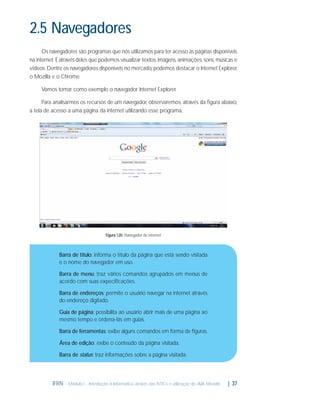
  • 124.
    2.7 Outros conteúdos didáticosdigitais Conteúdo didático digital é todo texto, imagem, som, vídeo, animação ou aplicação digitalizada, relacionado à educação, presencial ou a distância. Podemos encontrar facilmente os conteúdos didáticos digitais na internet, como, por exemplo, softwares de edição e de comunicação (Wiki) e sites de busca, como o Google. A grande vantagem é a democratização do conhecimento. Os conteúdos didáticos digitais permitem que diversas fontes de informações e conhecimentos sejam criadas e socializadas. Com a internet, a formação de um ambiente virtual de ensino e aprendizagem permite a interatividade, a formação de grupos de estudo, a produção colaborativa e a comunicação entre professor e alunos, e desses entre si. Essas condições e recursos permitem a produção de materiais digitais capazes de maximizar a autonomia do aluno no processo de aprendizagem. a - Wiki Wiki é um ambiente virtual interativo, onde qualquer pessoa pode editar documentos hipertextuais e publicá-los. Atualmente, é a forma mais democrática e simples de contribuir para os conteúdos de uma página Web. A pesquisa nesse tipo de ambiente deve ser feita com cuidado quando se trata de um wiki público, pois não se sabe a procedência nem a confiabilidade das informações publicadas. O wiki mais conhecido é a Wikipédia. Funciona como uma enciclopédia global dos mais variados temas. A Figura 3.20 exibe uma página da Wikipédia. Figura 3.20: Página da Wikipédia Fonte: <http://pt.wikipedia.org/wiki/Fisiologia>.Acesso em: 25 mar. 2011. IFRN - Módulo 3 - NTCs - Novas Tecnologias da Informação: planejamento, elaboração e aplicabilidade | 133
  • 125.
    b - Sitesde busca O site de busca é a ferramenta mais utilizada para pesquisa na internet. Basta digitar a palavra-chave do assunto de interesse e, com um clique, milhares de páginas são disponibilizadas. Sem dúvida, o site de busca mais conhecido e eficiente é o Google. Nele, é possível pesquisar em várias categorias, como imagens, vídeos, textos acadêmicos, além de visualizar mapas de quaisquer lugares. A Figura 3.21 mostra a visualização de um mapa no Google Maps. Figura 3.21: Site do Google Maps Fonte: <http://maps.google.com.br/>. Acesso em: 25 mar. 2011. Resumo Nesta aula, você aprendeu sobre a importância dos recursos de interação entre professores e alunos num ambiente virtual de ensino. Você viu que tais recursos são fundamentais para a existência de uma correlação entre o ambiente de ensino a distância e o de ensino presencial. Você estudou como é possível utilizar-se de salas de bate-papo, fóruns de discussão, videoaulas e web conferências como ferramentas educativas e avaliativas, na visão do professor da disciplina ofertada na modalidade a distância. Você, como futuro professor de disciplinas não-presenciais, ou até mesmo educador de uma forma geral, pode assimilar os conceitos e dicas passados nesta aula e utilizá-los de forma a enriquecer o processo de ensino-aprendizado na sua própria disciplina. 134 | IFRN - Módulo 3 - NTCs - Novas Tecnologias da Informação: planejamento, elaboração e aplicabilidade
  • 126.
    Autoavaliação 1) Explique asprincipais diferenças entre os chats e os fóruns de discussão. Quais as vantagens e desvantagens de utilizar cada um deles? 2) Dê exemplos de ambientes de chat e fórum que você já utilizou no seu dia a dia, não necessariamente no meio acadêmico. 3) Cite as vantagens da utilização de videoaulas também no ensino presencial. 4) Dê um exemplo prático de como uma página colaborativa (Wiki) pode ser utilizada de forma avaliativa no ensino a distância. 5) Pesquise na internet a respeito de outros sites de busca, citando as principais diferenças entre cada um deles. Referências BARBOSA FILHO, Andre; CASTRO, Cosette; TOME, Takashi. Mídias digitais. São Paulo: Editora Paulinas, 2005. Domingues, Elidiani. Avaliando fóruns de discussão. Disponível em: <http://wiki.sintectus.com/ bin/view/EaD/AvaliacaoDeForunsDeDiscussao#F%C3%B3rum_de_Discuss%C3%A3o_ utilizado_com>. Acesso em: 9 dez. 2010. GRALLA, Preston. Google Search and Tools in a Snap. Toronto, Canada: Editora Sam’s Publishing, 2006. RICHARDSON, Will. Blogs, Wikis, Podcasts, And Other Powerful Web Tools for Classrooms. Thousand Oaks, CA, Estados Unidos: Editora Sage Publications, 2008. IFRN - Módulo 3 - NTCs - Novas Tecnologias da Informação: planejamento, elaboração e aplicabilidade | 135
  • 127.
    IFRN - Módulo3 - NTCs - Novas Tecnologias da Informação: planejamento, elaboração e aplicabilidade | 137
  • 128.
    3.1 Estudo decaso: Moodle Como visto no primeiro módulo, a ferramenta Moodle é um software livre, de apoio à aprendizagem, executado num ambiente virtual. No Moodle, é possível criar salas de aula online, onde o aluno tem acesso ao material da disciplina, conversa em tempo real com professores, tutores e outros alunos, participa de fóruns de discussão, realiza avaliações, dentre várias outras funcionalidades. A partir de agora, focaremos o outro lado da interação: o professor. Cada usuário do Moodle possui uma conta, caracterizada por um determinado conjunto de permissões e restrições. Dessa maneira, um professor é habilitado a criar, configurar e atualizar a página de uma disciplina, inserindo nela todas as informações relevantes ao aluno, os conteúdos digitais, as avaliações etc. Por sua vez, o aluno pode acessar a página da disciplina na qual está inscrito, mas não pode alterá-la. Neste tópico, falaremos dos principais recursos disponíveis no Moodle para o professor, de modo a tornar a disciplina mais interativa, tentando ao máximo minimizar as barreiras da educação a distância. Para assegurar a melhor absorção do conteúdo a partir de agora, você deve seguir as orientações dadas em forma de exercício. a - Configurações iniciais Da primeira vez que um usuário com permissão de professor acessa uma página de disciplina, ele depara-se com uma tela semelhante à da Figura 3.22. Figura 3.22: Tela inicial de disciplina IFRN - Módulo 3 - NTCs - Novas Tecnologias da Informação: planejamento, elaboração e aplicabilidade | 139
  • 129.
    Nesse primeiro acesso,é importante realizar as configurações básicas da sala. Para tal, basta clicar no menu Configurações, no painel Administração. No geral, a maioria das configurações deve permanecer com o valor padrão. Sendo assim, são listados abaixo alguns dos atributos importantes da página, que devem ser configurados de acordo com a necessidade do professor. Geral Nome Completo: o nome completo do curso, visualizado no alto da tela e nas listas de cursos. Muitas instituições adotam um nome breve ou código para identificar um curso, algo como BP102 ou COMMS. Se o seu curso não corresponde a um nome breve real, crie um. Esse nome breve será usado em alguns lugares onde a utilização do nome completo não é apropriada (por exemplo: na descrição do assunto das mensagens de e-mail). Formato: o formato mais utilizado é o de tópicos, onde a disciplina é dividida em unidades lógicas (assuntos ou temas) ou unidades temporais controladas pelo professor (semanas, quinzenas). Número de semanas ou tópicos: determina a quantidade de unidades lógicas ou temporais mostradas na página do curso, e deve ser calculado de acordo com a ementa/carga horária da disciplina. Na Figura 3.22, é mostrado um exemplo de curso que foi dividido em 10 semanas. Data de início do curso: se o seu curso tem uma data de início oficial, configure essa data de acordo com o fuso-horário local. Inscrições Curso que aceita inscrição: marque “Sim” para permitir que alunos cadastrados na plataforma se inscrevam. Data de Início: data a partir da qual o curso aceita inscrições. Marque “Desabilitar” para abrir imediatamente as inscrições para o curso. Data final: data de encerramento das inscrições. Marque “Desabilitar” para impedir o fechamento das inscrições. 140 | IFRN - Módulo 3 - NTCs - Novas Tecnologias da Informação: planejamento, elaboração e aplicabilidade
  • 130.
    Disponibilidade Disponibilidade: essa opçãopermite que você “oculte” completamente o seu curso. Ele não aparecerá em nenhuma listagem de cursos vista pelos usuários que não tenham funções de professor do curso, administradores ou outras funções semelhantes. Código de inscrição: se você deixar esse campo em branco, qualquer usuário registrado no site poderá inscrever-se no curso através de uma simples visita. Se você definir uma chave de inscrição, cada aluno terá que inseri-la no formulário de ingresso na primeira vez (e só na primeira vez) em que entrar no curso. b - Editando o sumário principal da disciplina O sumário é uma seção essencial na página da disciplina. É lá que o professor passa aos alunos as informações e direcionamentos iniciais, insere roteiro e plano de curso. Você deve pensar no sumário como sendo a seção da página que será sempre consultada pelos alunos no decorrer de todo o curso (note que existem também sumários em cada tópico). No exemplo a seguir, criaremos um sumário simplificado, com uma mensagem de boas vindas, informações e um breve plano de curso da disciplina. Por motivos de segurança e organização, à primeira vista, o Moodle impede qualquer tipo de edição na página, mesmo para contas com permissão suficiente. Para habilitar as edições diversas, vá ao painel Administração e clique em Ativar Edição. Note que agora a página adquiriu um novo visual, tornando visíveis diversos ícones e opções de edição que estavam ocultos anteriormente. Para editar o sumário principal da disciplina, clique no pequeno ícone azul que surgiu no primeiro painel (não-numerado) da seção Programação. A ação é ilustrada na Figura 3.23. Figura 3.23: Editar sumário Ao clicar no ícone de edição, você será redirecionado à página correspondente. Nela, você encontrará uma área de texto, com formatações HTML completamente intuitivas, semelhantes às opções vistas frequentemente em editores de texto, fóruns de internet, clientes de e-mail etc. IFRN - Módulo 3 - NTCs - Novas Tecnologias da Informação: planejamento, elaboração e aplicabilidade | 141
  • 131.
    Através das ferramentasdisponibilizadas, é possível incrementar o seu texto, formatando fontes, configurando alinhamentos, adicionando listas numeradas ou marcadores, alterando cores de texto e de fundo, adicionando hiperlinks, imagens e tabelas, dentre várias outras funcionalidades. O exemplo em questão é ilustrado na Figura 3.24. Figura 3.24: Edição de sumário principal Após realizar todas as alterações necessárias, clique no botão Salvar mudanças para que as atualizações tornem-se visíveis aos participantes. Note que cada unidade (tópicos ou semanas) possui um ícone semelhante, sendo assim possível criar um sumário para cada uma delas. Tal informação é importante ao aluno, pois um sumário da unidade deve instruí-lo de maneira específica para aquele tópico. Um sumário de unidade deve trazer o resumo do tópico, objetivos, descrição das atividades e sugestões de leitura. c - Acrescentando recursos No tópico de apresentação (principal) ou em tópicos específicos de unidade, você já deve ter percebido uma opção destinada à inserção de recursos. Talvez ainda não esteja claro que tipos de recursos são esses. Recursos são componentes auxiliares utilizados para enriquecer o tópico de aula, de maneira a trazer elementos didáticos mais complexos à unidade. Tal funcionalidade possibilita ao professor disponibilizar a todos os alunos os conteúdos digitais da disciplina, de forma extremamente organizada. O Moodle é compatível com uma série muito abrangente de tipos de recursos. Um professor pode utilizar quase todos os formatos de conteúdos web nos seus cursos. Listamos abaixo os principais deles. 142 | IFRN - Módulo 3 - NTCs - Novas Tecnologias da Informação: planejamento, elaboração e aplicabilidade
  • 132.
    Página de texto:é uma página simples que contém textos simples. Alguns tipos de formatação predefinidos são disponíveis para que você possa melhorar o aspecto das suas páginas. Página WEB: permite o desenvolvimento de uma página web completa. O professor tem bastante liberdade para fazer quase tudo que quiser utilizando HTML ou até Javascript. Não entraremos em detalhes sobre este recurso, visto que o desenvolvedor necessita de um conhecimento prévio das linguagens HTML e Javascript. Link a arquivo ou site: permite que se crie um link a qualquer página web ou outro tipo de arquivo na internet. Também permite que você crie um link a qualquer página HTML ou outro tipo de arquivo que você enviou para a sua área de arquivos do curso a partir do seu próprio computador. Páginas web normais são simplesmente mostradas como elas são, enquanto arquivos de multimídia são trabalhados de forma mais inteligente e podem ser integrados em uma página web. Por exemplo: arquivos MP3 serão apresentados utilizando um dispositivo de reprodução integrado, assim como arquivos de filmes, animações em Flash e assim por diante. Como exemplo prático de inserção de recursos, mostramos abaixo o procedimento de envio de um material didático à área de arquivos do curso, e criação de link para o mesmo em tópico de aula. O primeiro passo é clicar na caixa de combinação Acrescentar Recurso e selecionar a opção Link a um arquivo ou site. A Figura 3.25 mostra a seleção da opção. Lembre-se de que para que essa funcionalidade esteja visível, o modo de edição deve estar ativado. Figura 3.25: Adicionar link a um arquivo ou site IFRN - Módulo 3 - NTCs - Novas Tecnologias da Informação: planejamento, elaboração e aplicabilidade | 143
  • 133.
    Ao clicar naopção indicada, o Moodle redirecionará você a um formulário para que se possa inserir um recurso. Você só necessita inserir um nome para a atividade, um sumário e ligar o seu recurso a um arquivo da área do curso, ou uma página da web já existente. Caso o arquivo desejado ainda não esteja na área de arquivos, mas apenas no seu computador, você deve realizar o upload desse arquivo, clicando no botão Escolher ou enviar arquivo... As operações de upload e criação do link são ilustradas nas Figuras 3.26, 3.27 3.28 e 3.29. , Figura 3.26: Criação do link a um arquivo A Figura 3.26 mostrou a tela do Moodle que dá acesso à página de seleção de arquivos já enviados ao ambiente virtual. Caso o arquivo ainda não tenha sido enviado, você pode fazê-lo a partir do botão mostrado na Figura 3.27 . Figura 3.27: Janela de seleção do arquivo. Destaque no botão para upload de novo arquivo. Ao clicar no botão de enviar novo arquivo, você será redirecionado para a tela de upload. Basta selecionar no seu computador o arquivo desejado e clicar em Enviar este arquivo, como ilustrado na Figura 3.28. 144 | IFRN - Módulo 3 - NTCs - Novas Tecnologias da Informação: planejamento, elaboração e aplicabilidade
  • 134.
    Figura 3.28: Janelapara upload de arquivo. Destaque nos botões para seleção e envio de arquivo. Como visto nas imagens anteriores, a janela de seleção de arquivos sempre exibe os arquivos presentes na área do curso. Após um upload, o novo arquivo aparecerá nessa janela. Agora, basta selecionar a opção Escolher (destaque na figura 3.29), e clicar no botão Salvar e voltar ao curso, presente na tela inicial de inserção de recursos. Figura 3.29: Janela de seleção de arquivos, atualizada depois do envio do novo arquivo 3.2 Acrescentando atividades O sistema Moodle disponibiliza ao professor diversos formatos de atividades, que podem ser configurados de acordo com a necessidade da disciplina. As atividades, assim como os recursos, devem ser inseridas em cada unidade de curso, a critério do professor. Neste tópico, descreveremos os principais tipos de atividades disponíveis na plataforma. a - Chat Como explanado anteriormente, o chat nada mais é que uma sala de bate-papo, em tempo real, onde é possível se discutir os mais variados assuntos (do curso ou não) entre professores, tutores e alunos. É uma alternativa eficiente quando existe um protocolo bem definido de organização e são estipulados horários de discussão. IFRN - Módulo 3 - NTCs - Novas Tecnologias da Informação: planejamento, elaboração e aplicabilidade | 145
  • 135.
    Criar um chatpara um determinado tópico é extremamente simples, são necessárias apenas algumas poucas configurações. Inicialmente, você deve escolher a opção Acrescentar atividade – Chat. Será aberta uma janela de configuração, que deverá ser preenchida de acordo com o que é solicitado. Na Figura 3.30, é ilustrada a criação de um chat para comunicação entre professor/alunos da disciplina de “Informática Básica”. Figura 3.30: Criação de chat Note que é possível (mas não obrigatório) estipular o horário de abertura semanal da sala. As demais configurações são opcionais e, em geral, são utilizadas no padrão do sistema. b - Fórum Outra alternativa de interação entre participantes de um curso é a criação de fóruns de discussão. Já vimos nos tópicos anteriores que existem abordagens diferentes na utilização de fóruns no ensino a distância. Cabe então ao professor da disciplina estabelecer os critérios, a quantidade e os temas de discussão a serem tratados nos fóruns online. No caso específico da plataforma Moodle, os fóruns podem ser avaliativos (de modo que o professor estipula o tema e espera as contribuições de cada aluno) ou não. No último caso, o fórum serve apenas como um ponto de encontro para discussão de trabalhos, dúvidas etc., de maneira que a comunicação não depende de outros participantes conectados ao mesmo tempo. Para criar um fórum de discussão simples, basta selecionar a opção Acrescentar atividade – Fórum. Será aberta uma janela de configuração, que deverá ser preenchida de acordo com o que é solicitado. A Figura 3.31 mostra a criação de um fórum de discussão geral, não-avaliativo. Outras configurações adicionais podem ser realizadas intuitivamente. 146 | IFRN - Módulo 3 - NTCs - Novas Tecnologias da Informação: planejamento, elaboração e aplicabilidade
  • 136.
    Figura 3.31: Criaçãode fórum de discussão geral c - Questionário Um questionário é um método de avaliação de múltipla escolha, de correção automática. Na criação de um questionário, é necessário o cadastro de cada pergunta, a resposta correta, além de um conjunto de configurações adicionais que determinam o comportamento, a exibição e o método de avaliação das respostas. Quando um aluno responde a um questionário, a sua nota é gerada automaticamente. Questionários são ferramentas altamente dinâmicas da plataforma Moodle. Porém, apesar de todas as opções de configuração, os seus atributos são facilmente dedutíveis, apenas seguindo-se as orientações da plataforma. No exemplo deste aula, ilustraremos a criação de um questionário de nivelamento de uma turma da disciplina de “Informática Básica”. Assim como um chat ou fórum, um questionário é uma ferramenta caracterizada como Atividade no sistema. Dessa maneira, para iniciarmos a criação de um questionário, devemos escolher, na seção editável do tópico desejado, a opção Acrescentar atividade – Questionário. Uma janela semelhante à mostrada na Figura 3.32 será aberta, e o professor deve utilizá-la para configurar o questionário de acordo com as suas necessidades. IFRN - Módulo 3 - NTCs - Novas Tecnologias da Informação: planejamento, elaboração e aplicabilidade | 147
  • 137.
    Figura 3.32: Telade criação de questionário Dentre as principais configurações para o questionário, podemos destacar as descritas a seguir. Geral Nome: título obrigatório para o questionário. Introdução: breve descrição sobre a atividade. Deve conter as orientações necessárias ao aluno. Tempo Abrir o questionário: data em que o questionário estará disponível para ser respondido. Antes desta data, o questionário não poderá ser acessado. Encerrar o questionário: data em que o questionário não mais estará disponível para ser respondido. Após esta data, o questionário não poderá ser acessado. 148 | IFRN - Módulo 3 - NTCs - Novas Tecnologias da Informação: planejamento, elaboração e aplicabilidade
  • 138.
    Limite de tempo:define o tempo que o aluno terá para responder o questionário. Por padrão, os questionários no Moodle possuem tempo indeterminado. Visualização Misturar as perguntas: a ordem das questões será mudada aleatoriamente toda vez que um aluno responder o questionário. O objetivo é fazer com que fique mais difícil para os alunos copiarem respostas. Misturar entre as questões: as partes que compõem as perguntas individualmente serão misturadas aleatoriamente toda vez que um estudante inicia uma tentativa do questionário. Tentativas Tentativas permitidas: é possível permitir que um questionário seja respondido diversas vezes pelo mesmo aluno. Isto é muito útil quando a prova é considerada uma atividade de autoaprendizagem ou de avaliação formativa. Notas Método de avaliação: define o método de avaliação do questionário, sendo possível alternar entre os valores Nota mais alta, Nota média, Primeira tentativa, Última tentativa, sendo esses autoexplicativos. Após as configurações iniciais, você deve clicar no botão Salvar e mostrar, presente na parte inferior da página. O que fizemos até o presente momento foi, unicamente, a criação do nosso questionário. Após isso, devemos cadastrar e inserir as perguntas, bem como a resposta correta para cada uma delas. Neste exemplo, focaremos na criação de um questionário simples de múltipla escolha. No Moodle, porém, existem diversas outras opções, que devem ser utilizadas de acordo com a necessidade do professor. Você deve ter percebido que, após salvar o seu questionário, a página foi redirecionada para um formulário de cadastro e escolha de perguntas, semelhante ao da Figura 3.33. Note que, até o momento, não existem perguntas cadastradas. Você deve então clicar na opção Escolher – Múltipla Escolha, no painel Banco de Questões. IFRN - Módulo 3 - NTCs - Novas Tecnologias da Informação: planejamento, elaboração e aplicabilidade | 149
  • 139.
    Figura 3.33: Seleçãode questões para o questionário A partir de agora, você deverá cadastrar cada pergunta do questionário. Abaixo, apresentamos as principais configurações para perguntas cadastradas na plataforma. Geral Nome da pergunta: título obrigatório da questão. Não será exibido ao aluno, servindo apenas para controle. Texto da pergunta: é aqui que o professor insere o enunciado da questão, sendo possível o uso de formatações HTML. Feedback Geral: a mensagem mostrada ao aluno quando ele responde ao questionamento, independentemente da sua escolha. Uma ou múltiplas respostas: definição do formato do questionário quanto ao número de respostas. 150 | IFRN - Módulo 3 - NTCs - Novas Tecnologias da Informação: planejamento, elaboração e aplicabilidade
  • 140.
    A Figura 3.34ilustra as configurações gerais do questionamento. Figura 3.34: Configurações gerais de pergunta Após a configuração geral, você deve configurar cada uma das escolhas possíveis. Note que é possível cadastrar até cinco respostas para cada pergunta, bem como definir a pontuação que cada uma dará ao aluno. Dessa maneira, o questionamento pode ter respostas totalmente ou parcialmente corretas, com pesos configuráveis. A Figura 3.35 mostra a configuração da primeira escolha (completamente correta) da pergunta do questionário. Figura 3.35: Escolha correta do questionamento IFRN - Módulo 3 - NTCs - Novas Tecnologias da Informação: planejamento, elaboração e aplicabilidade | 151
  • 141.
    Note que ocampo Nota define o percentual do valor da questão que o aluno receberá por escolher tal alternativa. Assim sendo, caso o aluno escolha a alternativa Microsoft Word, receberá 100% do valor da questão na nota. Nas respostas erradas, o professor deverá configurar o campo Nota para o valor Nenhum. Nas questões parcialmente corretas, o professor pode escolher o percentual da nota que deseja atribuir para aquela alternativa. Por último, note que existe mais um campo do tipo Feedback. Nesse caso, essa será a mensagem mostrada ao aluno caso ele escolha aquela alternativa em específico. O professor poderá usar esse campo para explanar ao aluno o porquê do acerto ou do erro ao escolher tal alternativa. Ao finalizar a configuração da pergunta, clique no botão Salvar e sair. Elabore quantas perguntas desejar para o questionário. Após a sua criação, elas estarão disponíveis no painel Banco de questões, ao lado direito da janela. Para o questionário, o professor poderá escolher quais das perguntas serão utilizadas. Para isso, basta selecionar no banco de questões todas as perguntas que desejar e clicar no botão Acrescentar ao questionário. A Figura 3.36 exemplifica a ação aqui descrita. Figura 3.36: Seleção de perguntas cadastradas para o questionário Por último, é necessário definir o peso do questionário na nota final do curso. O valor definido como nota máxima de um questionário representa o “peso” do resultado obtido no cálculo da média final do participante no curso. Por exemplo: se você define a nota máxima como 20, esse questionário vale 20% da média final. Se o seu questionário tiver 10 perguntas correspondentes a 50 pontos, o valor do resultado desse questionário será calculado proporcionalmente, levando-se em conta a Nota Máxima definida. 152 | IFRN - Módulo 3 - NTCs - Novas Tecnologias da Informação: planejamento, elaboração e aplicabilidade
  • 142.
    Após a definiçãode pesos, clique no botão Salvar mudanças e o seu questionário estará pronto para ser respondido. A Figura 3.37 ilustra a última etapa da criação do questionário. Figura 3.37: Atribuição de pesos e operação de salvar questionário 3.3 Ajuda do Moodle Finalizando este tópico, é importante ressaltar que a plataforma Moodle possui um poderoso sistema de ajuda dinâmica, de modo que o usuário, seja ele aluno, professor ou administrador, pode sempre utilizar os ícones de ajuda presentes na grande maioria dos campos e formulários. Note que, ao lado de cada campo, está presente um ícone de interrogação amarelo. Ao clicar neste ícone, você obterá informações relevantes e, na maioria das vezes, suficientes para o entendimento imediato das funcionalidades daquele componente de formulário. Dessa maneira, não hesite em pedir informações à plataforma sempre que necessitar. IFRN - Módulo 3 - NTCs - Novas Tecnologias da Informação: planejamento, elaboração e aplicabilidade | 153
  • 143.
    Atividade 3 1) Sugiraao professor da disciplina a criação de uma sala virtual no ambiente Moodle, disponibilizando a cada um dos alunos a permissão de edição da sala. Ele deverá dividir a disciplina fictícia em n tópicos, sendo n o número de alunos da turma. Um tema específico deverá ser designado a cada aluno. 2) Cada aluno deverá editar um dos tópicos, sendo responsável pela elaboração do sumário e demais ferramentas digitais. 3) No seu respectivo tópico, crie pelo menos 2 fóruns de discussão, uma sala de chat e um questionário. As normas de cada um devem estar claramente exibidas no local apropriado. A seguir, estão expostas algumas dicas de leitura que realmente farão a diferença após o estudo desta aula. Elas tratam diretamente do uso dos recursos tecnológicos no ensino a distância, levantando os principais aspectos do uso dessas ferramentas e dos resultados esperados de tal modalidade de ensino. MASETTO, Marcos T. Novas tecnologias e mediação pedagógica. 6. ed. Campinas, SP: Editora Papirus, 2003. ROSINI, Alessandro Marco. Novas tecnologias da informação e a educação à distância. São Paulo: Editora Cengage Learning, 2007 . 154 | IFRN - Módulo 3 - NTCs - Novas Tecnologias da Informação: planejamento, elaboração e aplicabilidade
  • 144.
    Resumo Depois de conhecera importância da utilização dos vários recursos didáticos digitais aplicáveis ao ensino a distância, você teve a oportunidade de realizar um estudo de caso de cada um deles através do ambiente Moodle. Vale ressaltar que este aula tratou exclusivamente do uso da plataforma para professores e tutores, a utilização do ambiente deu-se sempre através de contas com privilégios de administração, não sendo possível a realização da maioria das tarefas aqui mostradas para usuários comuns. Autoavaliação 1) Explore os recursos do ambiente Moodle e descreva 3 (três) funcionalidades que não foram citadas neste material. 2) Descreva detalhadamente os procedimentos para utilização das funcionalidades escolhidas. Dica: insira imagens para ilustrar o passo a passo da operação. 3) Sugira ao professor a criação de um fórum de discussão que será utilizado para apresentação da sua pesquisa. Dessa maneira, a apresentação ocorrerá de forma expositiva, em que você e seus colegas de turma terão um espaço disponível para mostrar o seu trabalho, debater e questionar o assunto em questão. Referências SILVA, Robson Santos. Moodle para autores e tutores: educação à distância na WEB 2.0. São Paulo: Editora Novatec, 2010. SISTEMAS DE INFORMAÇÃO MULTIMÉDIA. Manual do Moodle. Disponível em: <http:// www.sfm.pt/moodle/manual-moodle.php>. Acesso em: 6 abr. 2011. IFRN - Módulo 3 - NTCs - Novas Tecnologias da Informação: planejamento, elaboração e aplicabilidade | 155
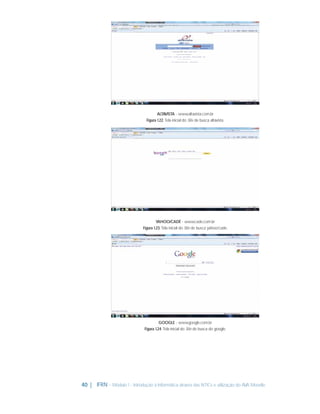
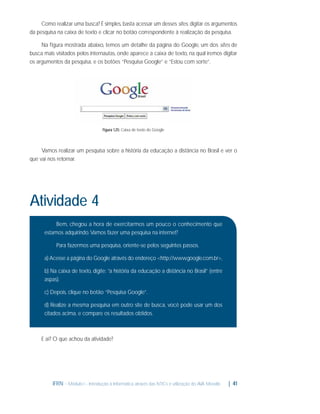
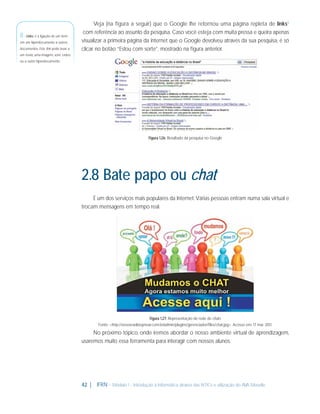
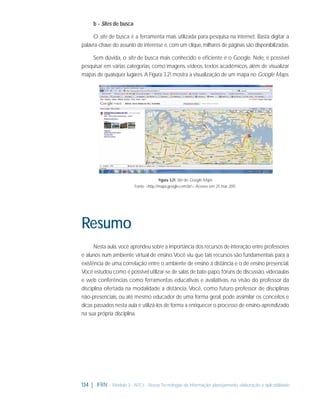
  • 146.
    4. Fotos evídeos Em virtude da popularização das tecnologias, cada vez mais pessoas, independentemente do poder aquisitivo ou idade, possuem elementos multi-tecnológicos. São mecanismos fáceis de manusear, como, por exemplo, celulares que filmam, fotografam e tocam músicas, câmeras digitais, mp3, mp4, mp5 players etc. Figura 3.38: Exemplo de câmera digital contemporânea Figura 3.39: Iphone: telefone celular de alta tecnologia Tais inovações tecnológicas são características valiosas, já que tornam as aulas mais atrativas para os participantes, como também fazem com que o aluno vivencie um pouco do que foi ensinado ao ter que produzir um vídeo. Você, como professor de uma disciplina a distância, pode criar os seus próprios vídeos, como também baixá-los da internet. Existem sites da web que transferem para os usuários os vídeos disponibilizados no YouTube.com, que, a priori, só podem ser visualizados online. Um exemplo de site é o keepvid.com, como mostrado na Figura 3. 0. 4 IFRN - Módulo 3 - NTCs - Novas Tecnologias da Informação: planejamento, elaboração e aplicabilidade | 159
  • 147.
    Figura 3. 0:Site http://keepvid.com/ 4 Basta copiar a URL do vídeo, colar no campo destinado para tal no site do Keepvid e clicar em download. Será gerado um atalho para baixar o arquivo. Clique em Download Link para trazer o vídeo para o seu computador. Vantagens Por ser uma tecnologia acessível e de fácil manuseio, o uso de fotos e vídeos é prazeroso para quem dele lança mão, tornando a aula diferente e prática. Para quem assiste, fica mais fácil assimilar o conteúdo, pois a aula geralmente é mais interessante. As fotos e vídeos são indicados no ensino de qualquer disciplina, sendo importantes para o desenvolvimento da visão crítica, bem como para o estímulo do senso estético e da criatividade. 4.1 Exemplos de uso para trabalho dos alunos a - Reportagens e documentários Estimulam os alunos a registrarem fatos e relacioná-los ao conteúdo. Se a matéria for história, por exemplo, o professor pode propor que se faça uma reportagem com uma pessoa que vivenciou algum fato estudado. 160 | IFRN - Módulo 3 - NTCs - Novas Tecnologias da Informação: planejamento, elaboração e aplicabilidade
  • 148.
    b - Videoclipes Oaluno poderá fazer encenações, montagens, animações usando um roteiro feito pela turma. Poderá também fazer releituras de obras conhecidas que se relacionem com o tema abordado. Para a edição desses vídeos, o Windows Movie Maker é o software mais conhecido. c - Mostra de vídeos e fotos Ao final dos exercícios citados acima, os projetos poderão ser publicados através de sites de compartilhamento de vídeos, como o já mencionado YouTube. O professor poderá criar uma conta específica para cada turma. As Figuras 3. 1 e 3. 2 ilustram o processo. 4 4 Figura 3. 1: Localização do botão para criar conta no site do YouTube. 4 A Figura 3. 2 a seguir mostra a tela de cadastro no YouTube. As informações devem ser 4 preenchidas corretamente para a criação da sua conta. Figura 3. 2: Formulário a ser preenchido 4 IFRN - Módulo 3 - NTCs - Novas Tecnologias da Informação: planejamento, elaboração e aplicabilidade | 161
  • 149.
    Basta preencher oscampos e seguir o “passo a passo”. Caso não tenha interesse em tornar o seu canal público, basta desabilitar a opção “Permitir que outros usuários encontrem meu canal no YouTube caso eles tenham meu endereço de e-mail”, assim apenas as pessoas que tiverem a senha terão acesso aos vídeos postados. Ao final dos trabalhos, é possível realizar um concurso e premiar os melhores resultados, estimulando ainda mais a participação dos alunos. Atividade 4 1) Forme com seus colegas de turma grupos de três alunos. Cada grupo será responsável pela elaboração de uma mostra de imagens e vídeos sobre os recursos tecnológicos disponíveis na atualidade, e o que se espera do futuro tecnológico. 2) Crie uma conta no YouTube e poste lá os vídeos feitos pelo grupo. Os links devem ser publicados no fórum da disciplina. Se você deseja saber mais sobre o YouTube e a sua história, essa é a leitura que você deve fazer. BURGESS, Jean. Youtube e a revolução digital. São Paulo: Editora Aleph, 2009. Como você deve ter notado, neste material não tratamos sobre o tema de edição de vídeos. Esse é um tópico bastante amplo e existem diversos autores com excelentes materiais que podem auxiliar você a aprender as técnicas de uma boa edição. Apresentamos a seguir uma ótima dica de leitura. DANCYGER, Ken. Técnicas de edição para cinema e vídeo. 4. ed. Rio de Janeiro: Editora Campus, 2007 . 162 | IFRN - Módulo 3 - NTCs - Novas Tecnologias da Informação: planejamento, elaboração e aplicabilidade
  • 150.
    Resumo Nesta aula, vocêviu algumas das inúmeras aplicações dos vídeos e fotos no ensino. Viu que tanto o professor quanto o aluno podem ser beneficiados com tais recursos e que é possível produzir vídeos, editá-los, publicá-los na internet e também fazer download em sites de armazenamento de vídeos, como o YouTube. Os equipamentos, além de acessíveis, são fáceis de manusear, sendo qualquer pessoa capaz de utilizá-los. Com as informações adquiridas sobre fotos e vídeos, fica claro que o uso dessas tecnologias é um diferencial no ensino, portanto, deve-se aproveitá-las com mais eficiência. Autoavaliação 1) Faça uma filmagem caseira, na forma que desejar: documentário, novela, jornal, clipe musical etc. Use um tema relacionado à sua área de atuação para ser aproveitado em aula. Publique o seu vídeo no YouTube. 2) Tire cinco fotos em locais diferentes e faça uma breve explicação histórica de cada local. 3) Pesquise a respeito de outros sites de stream de vídeo, semelhantes ao YouTube. Cite as principais características de cada um deles. Referências BARRETO, Juliana. Como baixar vídeos do youtube do jeito fácil: edição revista e ampliada. Disponível em: <http://info.abril.com.br/dicas/como-se-faz/download/como-baixar-videos-doyoutube-do-jeito-facil.shtml>. Acesso em: 2 dez. 2010. Lemes, David de Oliveira. Aprenda a baixar vídeos do youtube. Disponível em: <http://pcworld.uol. com.br/dicas/2006/09/04/idgnoticia.2006-09-04.0247321420/>. Acesso em: 2 dez. 2010. IFRN - Módulo 3 - NTCs - Novas Tecnologias da Informação: planejamento, elaboração e aplicabilidade | 163