O documento apresenta um curso de introdução à educação digital com o objetivo de promover a inclusão digital de professores e gestores escolares. O curso é composto por nove unidades de estudo e prática que abordam temas como tecnologias no cotidiano, navegação e segurança na internet, comunicação online, produção e edição de textos, apresentações, blogs e cooperação em rede. O curso visa familiarizar os participantes com ferramentas digitais e softwares livres, além de refletir sobre o uso pedagógico das tecnologias
MEC/ SEED
PROGRAMA NACIONAL DE FORMAÇÃO
CONTINUADA EM TECNOLOGIA EDUCACIONAL
PROINFO INTEGRADO
INTRODUÇÃO À EDUCAÇÃO DIGITAL
Eliabeth Soares Bastos
Carmen Granja da Silva
Suzana Seidel
Leda Maria Rangearo Fiorentini
Introdução à Educação Digital
Brasília - 2008
Primeira edição
1
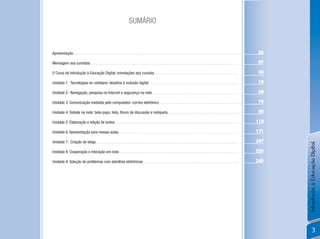
SUMÁRIO
Apresentação........................................................................................................................................................................ 05
Mensagem aos cursistas ...................................................................................................................................................... 07
O Curso de Introdução à Educação Digital: orientações a(o) cursista ..................................................................................... 08
Unidade 1: Tecnologias no cotidiano: desafios à inclusão digital ........................................................................................... 19
Unidade 2: Navegação, pesquisa na Internet e segurança na rede........................................................................................ 49
Unidade 3: Comunicação mediada pelo computador: correio eletrônico................................................................................. 79
Unidade 4: Debate na rede: bate-papo, lista, fórum de discussão e netiqueta........................................................................ 99
Unidade 5: Elaboração e edição de textos ............................................................................................................................. 119
Unidade 6: Apresentação para nossas aulas.......................................................................................................................... 171
Unidade 7: Criação de blogs................................................................................................................................................. 207
Introdução à Educação Digital
Unidade 8: Cooperação e interação em rede ......................................................................................................................... 225
Unidade 9: Solução de problemas com planilhas eletrônicas ................................................................................................. 245
3
APRESENTAÇÃO
A Secretaria de Educação a Distância, em 2007, no contexto do Plano de Desenvol-
vimento da Educação – PDE, elaborou revisão do Programa Nacional de Informática
na Educação – Proinfo.
Essa nova versão do Programa, instituído pelo Decreto nº 6.300, de 12 de dezembro
de 2007, intitula-se Programa Nacional de Tecnologia Educacional – Proinfo e postula
a integração e articulação de três componentes:
a) a instalação de ambientes tecnológicos nas escolas (laboratórios de informáti-
ca com computadores, impressoras e outros equipamentos e acesso à Internet banda
larga);
b) a formação continuada dos professores e outros agentes educacionais para o
uso pedagógico das Tecnologias de Informação e Comunicação (TICs);
c) a disponibilização de conteúdos e recursos educacionais multimídia e digitais,
soluções e sistemas de informação disponibilizados pela SEED/MEC nos próprios
computadores, por meio do Portal do Professor, da TV/DVD Escola etc.
Nesse contexto, surge o Programa Nacional de Formação Continuada em Tecnolo-
Introdução à Educação Digital
gia Educacional – Proinfo Integrado que congrega um conjunto de processos formati-
vos, dentre eles o curso Introdução à Educação Digital (40h) e o curso Tecnologias na
Educação: Ensinando e Aprendendo com as TICs (100h).
O objetivo central desse Programa é a inserção de tecnologias da informação e co-
municação (TICs) nas escolas públicas brasileiras, visando principalmente a:
a) promover a inclusão digital dos professores e gestores escolares das escolas
de educação básica e comunidade escolar em geral;
b) dinamizar e qualificar os processos de ensino e de aprendizagem com vistas à
melhoria da qualidade da educação básica.
Esse Programa cumprirá suas finalidades e objetivos em regime de cooperação e
colaboração entre a União, os Estados, o Distrito Federal e os Municípios.
5
MENSAGEM AOS CURSISTAS
Prezado(a)cursista,
Este curso Introdução à Educação Digital, promovido pela Secretaria de Educação a
Distância-Seed/MEC, integra o Programa Nacional de Formação Continuada em Tecno-
logia Educacional – Proinfo Integrado, voltado à formação de professores e gestores da
educação básica de todo o país, visando à inclusão digital e social.
Os materiais do curso visam a ampliar sua aprendizagem sobre mídias e tecnologias,
manejo do computador e de alguns programas no ambiente Linux Educacional e ainda a
busca de possibilidades de aproveitá-la no cotidiano e na prática pedagógica. Apresentam-
se em dois suportes que se complementam:
n dois volumes de material impresso, de fácil consulta e manuseio em qualquer horário
e local em que o cursista esteja. O material impresso é constituído pelo texto-base,
intitulado Introdução à Educação Digital, organizado em nove unidades de estu-
do e prática, contendo objetivos e diretrizes de cada uma delas, textos, atividades,
orientações de trabalho, práticas, tutoriais, referências bibliográficas e pelo Guia do
Formador, que oferece uma visão geral do curso, a concepção norteadora, objetivos
e unidades de estudo e prática, dinâmica da formação, orientações de estudo, acom-
panhamento e avaliação de desempenho e do curso;
Introdução à Educação Digital
n um volume de material digital apresentado em CD-ROM, (um cuidado especial para os
que ainda não dispõem de conexão à Internet) constituído por textos em outros meios
(sons, imagens, vídeos) e estruturas (hipertextos), como base para experimentar na-
vegação e interações com os temas tratados nas unidades de estudo e prática.
É importante que você os utilize no cotidiano e os tenha sempre à mão para facilitar
a leitura, a compreensão e a realização das atividades e colabore preenchendo os
instrumentos de avaliação dos materiais do curso e os entregue aos formadores, pois
assim contribuirá para o aperfeiçoamento do curso para turmas futuras.
Desejamos sucesso no estudo e na sua prática pedagógica.
A coordenação do curso
7
10.
Introdução à educaçãodigital: orientações a(o) cursista
Vivemos em um cenário sócio-cultural que afeta e modifica nossos hábitos, nossos
modos de trabalhar e de aprender, além de introduzir novas necessidades e desafios rela-
cionados à utilização das tecnologias de informação e comunicação - TICs. Os computa-
dores começam a se fazer presentes em todos os lugares e, junto às novas possibilidades
de comunicação, interação e informação advindas com a Internet, provocam transforma-
ções cada vez mais visíveis em nossas vidas.
O curso Introdução à Educação Digital foi organizado visando a familiarizar, motivar e
preparar os professores da rede pública de educação básica a utilizar computadores e
seus aplicativos, bem como recursos tecnológicos disponíveis pela Internet. Não se trata
de um curso que reduz o uso do computador a processos meramente operativos, em-
bora reconheçamos que dominá-los é etapa necessária para a construção de esquemas
mentais que facilitem seu uso. Trata-se de um curso que estimula o professor e o gestor
escolar a refletir sobre o porquê e o para que utilizar essas tecnologias, oferecendo os
instrumentos tecnológicos como meios para desenvolver atividades significativas e refletir
sobre diversos temas que fazem parte de sua prática docente.
É um curso que requer do professor e do gestor escolar esforço e diálogo criativo e
competente sobre o que pensa e sabe sobre as características dos recursos tecnológi-
cos apresentados, os temas escolhidos, atividades propostas e sobre o pensamento e
as produções dos demais participantes. Durante o o curso, espera-se que professores e
Introdução à Educação Digital
gestores escolares possam:
• Conhecer e vivenciar atividades com recursos básicos de computadores e Internet.
• Organizar e sistematizar conteúdos em vários tipos de textos.
• Participar de atividades e experiências comunicativas e cooperativas de aprendiza-
gem.
• Buscar soluções aos desafios provocados pelas múltiplas possibilidades de trajetos
de estudo e pesquisa, leitura, navegação, elaboração, socialização, produção, pu-
blicação de idéias, reflexões.
• Refletir sobre propostas para dinamizar sua prática pedagógica e a vivência de seus
alunos.
8
11.
O curso foiorganizado em unidades de estudo e prática, em que estão previstas várias
atividades que partem da vivência dos cursistas e propõem um processo constante de
ação-reflexão-ação. As atividades são propostas e acompanhadas pelo formador, com as
orientações pedagógicas necessárias aos desafios provocados pelo uso do computador,
dos programas e ferramentas.
Professores e gestores escolares, por sua vez, assumem papel ativo como protago-
nistas e de interlocutores, atuando também como aprendizes-autores socializando suas
produções.
Você pode ter ouvido falar dos chamados “nativos digitais” - pessoas jovens, que cres-
ceram em ambientes ricos de tecnologia e as usam na vida cotidiana para estudar, relacio-
nar-se, comprar, informar-se, divertir-se, trabalhar, compartilhar, e dos “imigrantes digitais”
- pessoas que procuram se adaptar a esse novo ambiente tecnológico, incorporando-o
cada vez mais à sua vida cotidiana. É comum que a maioria de nós esteja nesse segundo
grupo. Mas isso não é problema. Ninguém sabe tudo – sempre podemos ensinar algo a
alguém e ainda aprender com os outros. O importante é não se deixar intimidar pelo des-
conhecimento desse tipo de trabalho, inexperiência, timidez, medo de errar e aproveitar
essa vivência para estudar, praticar, buscar apoio e aprender mais e melhor.
Esse curso se propõe a fazer com que cada um de nós mude a própria postura e
o modo como utiliza o computador, seja como ambiente tecnológico, como ferramenta
mental, como ambiente social na hora de estudar, produzir, comunicar-se, interagir e tra-
balhar com os colegas e com os alunos na escola, de forma individual, em grupos e entre
Introdução à Educação Digital
grupos.
É preciso descobrir novos caminhos e modos de atuar que favoreçam um diálogo com
a tecnologia ao promover a inclusão digital. O ideal é que na comunicação e interação do
curso predomine uma via de mão dupla entre cursistas, cursistas e formadores, cursistas
e seus alunos, ampliando as possibilidades de (inter)atividade, trocas, negociação com-
partilhada e cooperação. O resultado enriquecerá a experiência, a produção e a atuação
de todos nós. O desafio está posto.
9
12.
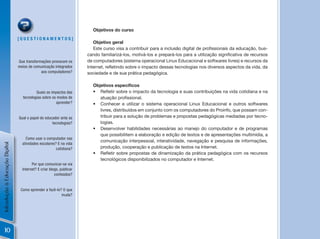
Objetivos do curso
[QuEstionamEntos]
Objetivo geral
Este curso visa a contribuir para a inclusão digital de profissionais da educação, bus-
cando familiarizá-los, motivá-los e prepará-los para a utilização significativa de recursos
Que transformações provocam os de computadores (sistema operacional Linux Educacional e softwares livres) e recursos da
meios de comunicação integrados Internet, refletindo sobre o impacto dessas tecnologias nos diversos aspectos da vida, da
aos computadores? sociedade e de sua prática pedagógica.
Objetivos específicos
Quais os impactos das • Refletir sobre o impacto da tecnologia e suas contribuições na vida cotidiana e na
tecnologias sobre os modos de atuação profissional.
aprender? • Conhecer e utilizar o sistema operacional Linux Educacional e outros softwares
livres, distribuídos em conjunto com os computadores do Proinfo, que possam con-
Qual o papel do educador ante as tribuir para a solução de problemas e propostas pedagógicas mediadas por tecno-
tecnologias? logias.
• Desenvolver habilidades necessárias ao manejo do computador e de programas
que possibilitem a elaboração e edição de textos e de apresentações multimídia, a
Como usar o computador nas
comunicação interpessoal, interatividade, navegação e pesquisa de informações,
atividades escolares? E na vida
Introdução à Educação Digital
cotidiana? produção, cooperação e publicação de textos na Internet.
• Refletir sobre propostas de dinamização da prática pedagógica com os recursos
tecnológicos disponibilizados no computador e Internet.
Por que comunicar-se via
Internet? E criar blogs, publicar
conteúdos?
Como aprender a fazê-lo? O que
muda?
10
13.
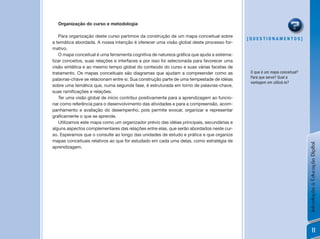
Organização do cursoe metodologia
Para organização deste curso partimos da construção de um mapa conceitual sobre
[QuEstionamEntos]
a temática abordada. A nossa intenção é oferecer uma visão global deste processo for-
mativo.
O mapa conceitual é uma ferramenta cognitiva de natureza gráfica que ajuda a sistema-
tizar conceitos, suas relações e interfaces e por isso foi selecionada para favorecer uma
visão sintética e ao mesmo tempo global do conteúdo do curso e suas várias facetas de
tratamento. Os mapas conceituais são diagramas que ajudam a compreender como as O que é um mapa conceitual?
Para que serve? Qual a
palavras-chave se relacionam entre si. Sua construção parte de uma tempestade de idéias
vantagem em utilizá-lo?
sobre uma temática que, numa segunda fase, é estruturada em torno de palavras-chave,
suas ramificações e relações.
Ter uma visão global de início contribui positivamente para a aprendizagem ao funcio-
nar como referência para o desenvolvimento das atividades e para a compreensão, acom-
panhamento e avaliação do desempenho, pois permite evocar, organizar e representar
graficamente o que se aprende.
Utilizamos este mapa como um organizador prévio das idéias principais, secundárias e
alguns aspectos complementares das relações entre elas, que serão abordados neste cur-
so. Esperamos que o consulte ao longo das unidades de estudo e prática e que organize
mapas conceituais relativos ao que for estudado em cada uma delas, como estratégia de
Introdução à Educação Digital
aprendizagem.
11
14.
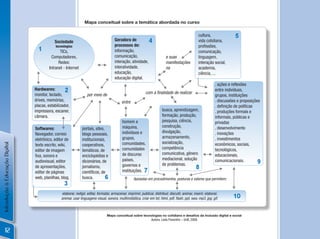
Mapa conceitual sobrea temática abordada no curso
cultura,
Sociedade Geradora de vida cotidiana,
tecnologias processos de: profissões,
TICs, informação, comunicação,
Computadores, comunicação, e suas linguagem,
Redes: interação, atividade, manifestações interação social,
Intranet - Internet interatividade, na academia,
educação, ciência, ...
educação digital.
. ações e reflexões
Hardwares: entre indivíduos,
monitor, teclado, por meio de com a finalidade de realizar
grupos, instituições
drives, memórias, entre . discussões e proposições
placas, estabilizador, . definição de políticas
impressora, escaner, busca, aprendizagem, . produções formais e
câmara. formação, produção, informais, públicas e
homem e pesquisa, ciência, privadas
máquina, construção, . desenvolvimento
Softwares: portais, sites,
indivíduos e divulgação, . inovações
Navegador, correio blogs pessoais,
grupos, armazenamento, . investimentos
eletrônico, editor de institucionais,
comunidades, socialização,
Introdução à Educação Digital
texto escrito, wiki, cooperativos, econômicos, sociais,
comunidades competência tecnológicos,
editor de imagem temáticos, de
de discurso comunicativa, gênero educacionais,
fixa, sonora e enciclopédias e
países, mediacional, solução comunicacionais.
audiovisual, editor dicionários, de
governos e de problemas.
de apresentações, jornalismo,
editor de páginas científicos, de instituições.
web, planilhas, blog. busca. Apoiadas em procedimentos, posturas e valores que permitem:
elaborar, redigir, editar, formatar, armazenar, imprimir, publicar, distribuir, discutir, animar, inserir, elaborar,
animar, usar linguagens visual, sonora, multimidiática, criar em txt, html, pdf, flash, ppt, wav, mp3, jpg, gif. 10
Mapa conceitual sobre tecnologias no cotidiano e desafios da inclusão digital e social
Autora: Leda Fiorentini – UnB, 2008
12
15.
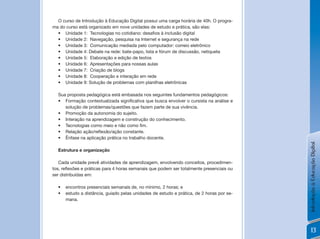
O curso deIntrodução à Educação Digital possui uma carga horária de 40h. O progra-
ma do curso está organizado em nove unidades de estudo e prática, são elas:
• Unidade 1: Tecnologias no cotidiano: desafios à inclusão digital
• Unidade 2: Navegação, pesquisa na Internet e segurança na rede
• Unidade 3: Comunicação mediada pelo computador: correio eletrônico
• Unidade 4: Debate na rede: bate-papo, lista e fórum de discussão, netiqueta
• Unidade 5: Elaboração e edição de textos
• Unidade 6: Apresentações para nossas aulas
• Unidade 7: Criação de blogs
• Unidade 8: Cooperação e interação em rede
• Unidade 9: Solução de problemas com planilhas eletrônicas
Sua proposta pedagógica está embasada nos seguintes fundamentos pedagógicos:
• Formação contextualizada significativa que busca envolver o cursista na análise e
solução de problemas/questões que fazem parte de sua vivência.
• Promoção da autonomia do sujeito.
• Interação na aprendizagem e construção do conhecimento.
• Tecnologias como meio e não como fim.
• Relação ação/reflexão/ação constante.
• Ênfase na aplicação prática no trabalho docente.
Introdução à Educação Digital
Estrutura e organização
Cada unidade prevê atividades de aprendizagem, envolvendo conceitos, procedimen-
tos, reflexões e práticas para 4 horas semanais que podem ser totalmente presenciais ou
ser distribuídas em:
• encontros presenciais semanais de, no mínimo, 2 horas; e
• estudo a distância, guiado pelas unidades de estudo e prática, de 2 horas por se-
mana.
13
16.
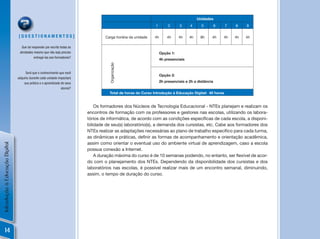
Unidades
1 2 3 4 5 6 7 8 9
[QuEstionamEntos] Carga horária da unidade 4h 4h 4h 4h 8h 4h 4h 4h 4h
Que tal responder por escrito todas as
atividades mesmo que não seja preciso Opção 1:
entregá-las aos formadores?
4h presenciais
Organização
Será que o conhecimento que você
Opção 2:
adquiriu durante cada unidade impactará
sua prática e o aprendizado de seus 2h presenciais e 2h a distância
alunos?
Total de horas do Curso Introdução à Educação Digital: 40 horas
Os formadores dos Núcleos de Tecnologia Educacional - NTEs planejam e realizam os
encontros de formação com os professores e gestores nas escolas, utilizando os labora-
tórios de informática, de acordo com as condições específicas de cada escola, a disponi-
bilidade de seu(s) laboratório(s), a demanda dos cursistas, etc. Cabe aos formadores dos
NTEs realizar as adaptações necessárias ao plano de trabalho específico para cada turma,
as dinâmicas e práticas, definir as formas de acompanhamento e orientação acadêmica,
assim como orientar o eventual uso do ambiente virtual de aprendizagem, caso a escola
Introdução à Educação Digital
possua conexão a Internet.
A duração máxima do curso é de 10 semanas podendo, no entanto, ser flexível de acor-
do com o planejamento dos NTEs. Dependendo da disponibilidade dos cursistas e dos
laboratórios nas escolas, é possível realizar mais de um encontro semanal, diminuindo,
assim, o tempo de duração do curso.
14
17.
Orientação e dicaspara o estudo
Além de participar dos encontros presenciais de formação, é importante que você pro-
cure reservar, desde já, um horário para estudar e realizar as atividades apresentadas nas
unidades, se possível, diariamente. Assim, terá tempo suficiente para realizar com calma
as leituras, aprofundar sua reflexão sobre os temas propostos, localizar materiais e se or-
ganizar para realizar as atividades que requerem o uso do computador. Se possível, utilize
o computador diariamente, aplicando o que aprendeu com o curso. Sugerimos que utilize
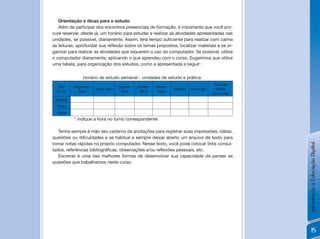
uma tabela, para organização dos estudos, como a apresentada a seguir:
Horário de estudo semanal - unidades de estudo e prática:
Total de
Dia/ Segunda- Quarta- Quinta- Sexta-
Terça-feira Sábado Domingo Horas
Turno feira feira feira feira
Semanais
Manhã
Tarde
Noite
* indique a hora no turno correspondente
Tenha sempre à mão seu caderno de anotações para registrar suas impressões, idéias,
questões ou dificuldades e se habitue a sempre deixar aberto um arquivo de texto para
tomar notas rápidas no próprio computador. Nesse texto, você pode colocar links consul-
Introdução à Educação Digital
tados, referências bibliográficas, observações e/ou reflexões pessoais, etc.
Escrever é uma das melhores formas de desenvolver sua capacidade de pensar as
questões que trabalhamos neste curso.
15
18.
DiCa:
Ao longo deste processo formativo é importante observar:
Um caderno de anotações ou um
arquivo de texto no computador • suas reações, dificuldades e facilidades no decorrer da realização das atividades
pode ser uma espécie de diário no do curso;
qual você poderá escrever e contar • as mudanças que ocorreram em seus hábitos e na prática de sala de aula que
o que estiver sentindo, refletindo,
tenham relação com o curso;
vivenciando, os gostos e desgostos
• as reações das pessoas e de seus alunos a essas mudanças;
ao longo do caminho. É o local onde
você pode registrar suas reflexões • as trocas de experiência entre você e outros colegas de curso.
sobre os vários momentos do curso e
sua relação com a prática pedagógica.
Nele você pode anotar emoções,
Como professor e/ou gestor escolar, você deve refletir constantemente sobre o que
descobertas, sucessos e insucessos
acontece em sua prática na sala de aula ou na escola e sobre as atividades que “fun-
de sua trajetória pedagógica com as
tecnologias. Registre a história de sua cionaram” ou não. Faça o mesmo durante esse curso. Reflita sobre cada unidade e
aprendizagem durante o curso e de registre suas experiências, impressões, etc.
suas conseqüências no seu cotidiano.
Inicie seus estudos pela introdução de cada unidade, conheça seus objetivos e, de-
pois, com calma, prossiga a leitura e procure compreender o que está estudando em
cada unidade. Sublinhe palavras que não conhece e procure seu significado no glossá-
rio do curso ou em outras fontes.
Introdução à Educação Digital
Realize todas as atividades solicitadas. Faça resumos sempre que sentir que precisa
organizar a informação estudada ou mesmo elabore mapas conceituais para auxiliar na
visualização dos conceitos aprendidos.
Utilize o computador o maior tempo que puder e com regularidade. Isso ajuda a con-
solidar os conhecimentos e habilidades desenvolvidas. É importante que você domine
os comandos para que possa servir-se deles mais facilmente na hora de redigir, editar,
salvar, modificar, enviar, produzir e publicar os produtos das atividades desenvolvidas.
Todo programa de computador tem uma seção AjUDA, com uma série de tópicos,
que também pode ser consultada quando tiver dúvidas.
Se dispuser de um computador conectado à Internet em casa ou na escola, que
16
19.
possa usar apósas atividades presenciais do curso, navegue pelos sites da TV educativa,
TV Escola, Programa Salto para o Futuro, Canal Futura, portais de domínio público, jornais
e blogs. Assim você poderá conhecer mais e melhor o que são e como são esses espa- Vença o constrangimento ou
a timidez de usar o teclado
ços e construir um repertório de experiências virtuais que poderá utilizar em seus próprios
e o mouse do computador. A
textos e na sua prática pessoal e pedagógica. destreza aumenta com o uso.
Considere o formador como parceiro que poderá auxiliá-lo(a) no processo de
aprendizagem. Procure dividir com ele(a) as alegrias e os percalços do caminho, as
dificuldades ou problemas. Não hesite em recorrer a ele(a), caso precise.
LEMBRETE:
Incluímos em cada unidade do
material impresso alguns ícones
Avaliação e certificação que foram utilizados para
Serão consideradas, para fins de certificação, a freqüência nos encontros presenciais facilitar a comunicação com
de formação e atividades produzidas pelo cursista ao longo do curso, segundo as orienta- você. Fique atento(a).
ções e critérios fornecidos em cada Unidade de Estudo e pelos formadores.
Cada cursista criará uma pasta de usuário no computador onde armazenará os textos
produzidos em cada unidade, que serão avaliados e comentados pelos formadores.
Introdução à Educação Digital
DiCa:
Quanto mais utilizar o computador e,
se puder, a Internet, mais agilizará os
esquemas mentais de sua utilização,
o domínio das ferramentas e os
procedimentos. Terá mais acesso ao
conhecimento disponível na sociedade
e observará diferenças em seus modos
de abordar as questões cotidianas e
curriculares.
17
1. [GLossÁRio]
Educação digital: oportunidade
TECNOLOGIAS NO COTIDIANO: para utilizar os meios digitais com
autonomia e participação, individual e
DESAFIOS À INCLUSÃO DIGITAL cooperativa; promoção do letramento
digital na prática social, como
capacidade de ler e intervir no mundo,
de modo que cada um decida quando,
como e para que utilizar a tecnologia,
como produtor, criador, compositor,
montador, apresentador e difusor de
seus próprios produtos, o que requer
Apresentação domínio de técnicas específicas de
interação e formação de saberes,
promovendo a inclusão social.
Estamos iniciando o curso Introdução à Educação Digital. Esse curso integra um con-
junto de políticas públicas voltadas à inclusão digital. Esperamos que você participe da inclusão digital: garantia de acesso
construção deste processo formativo, aprendendo sobre mídias e tecnologias, no contexto à informação, domínio das linguagens
do Linux Educacional, e que maneje ferramentas de produção e outros programas de com- básicas e de programas para, com
putador. autonomia, criar conhecimentos,
elaborar conteúdos, comunicar-se
É importante que você também reflita sobre a tecnologia digital e as possibilidades de
Introdução à Educação Digital
e expressar idéias; utilizá-los como
mudanças que elas podem provocar em sua trajetória pessoal e profissional. ferramenta de desenvolvimento,
A chegada das Tecnologias de Informação e Comunicação (TICs) na escola traz de- inovação, participação ativa na
safios e problemas, cujas soluções vão depender das potencialidades de cada escola, sociedade e emancipação.
do trabalho pedagógico que nela se realiza, de seu corpo docente e discente, de sua co-
Linux: é um sistema operacional,
munidade interna e externa, dos propósitos educacionais e das estratégias que propiciam
software livre, que nasceu de um
aprendizagem. projeto de Linus Benedict Torvald.
Precisamos compreender a realidade em que atuamos e planejar a construção de no- O nome Linux surgiu da mistura de
vos cenários, de novos saberes, com as novas tecnologias e aprender a lidar com a diver- Linus + Unix. Para saber mais sobre a
sidade, a abrangência e a rapidez de acesso às informações, com novas possibilidades de história do Linux acesse a Wikipedia
<http://pt.wikipedia.org/wiki/Linux>.
comunicação e interação, novas formas de aprender, ensinar e produzir conhecimento.
Não há um só caminho, nem uma só solução. Ao contrário, há uma gama de possibili-
dades por meio das quais poderemos encontrar novas respostas para velhas perguntas.
19
22.
[GLossÁRio]
Objetivos de aprendizagem desta unidade de estudo e prática:
mídia (do inglês media): designa os meios
ou o conjunto dos meios de comunicação: n Conceituar o que são mídias e tecnologias e a evolução desses conceitos.
jornais, revistas, TV, rádio, cinema, etc.
n Refletir sobre a utilização e a importância dos computadores e da Internet na sua vida
tecnologia: termo que envolve o e na educação.
conhecimento técnico e científico e as n Conhecer alguns recursos básicos do computador.
ferramentas, processos e materiais criados n Elaborar um texto contendo reflexões sobre o papel da tecnologia na sua vida e na
e/ou utilizados a partir de tal conhecimento. formação de professores e gestores escolares.
Dependendo do contexto, a tecnologia pode
ser:
n ferramentas e máquinas que ajudam a
resolver problemas; Introdução
n técnicas, conhecimentos, métodos,
materiais, ferramentas, e processos usados O homem vem evoluindo socialmente e utilizando recursos da natureza em benefício pró-
para resolver problemas ou ao menos
prio, transformando-os em ferramentas. Elas ajudam a criar “conjuntos de conhecimentos,
facilitar a solução dos mesmos;
n método ou processo de construção
formas e técnicas de fazer as coisas, costumes e hábitos sociais, sistemas de comunicação
e trabalho (tal como a tecnologia de e crenças, transmitidas de geração em geração” (Kenski apud Fiorentini e Carneiro, 2000,
manufatura, a tecnologia de infra-estrutura p.14).
ou a tecnologia espacial). Olhe a sua volta. Muitos dos objetos presentes em nossa vida cotidiana são ferramentas
como livros, giz, apagador, papel, canetas, sabonetes, talheres, televisor, telefone, câmara
fotográfica, aparelhos de som, vídeos, computador.
Vivemos em um cenário de constantes e aceleradas mudanças, provocadas pelos avan-
Introdução à Educação Digital
ços científicos e tecnológicos e por transformações sociais e econômicas. Essas mudanças
revolucionam nossos modos de comunicação, de relacionamento com as pessoas, com
os objetos e com o mundo ao nosso redor, encurtando distâncias, expandindo fronteiras,
num intenso intercâmbio de produtos e práticas socioculturais. Nesse contexto globalizado,
as novas mídias e tecnologias invadem nosso cotidiano e aceleram e aprofundam essas
transformações.
Na sociedade contemporânea, pós-moderna, a tecnologia e, principalmente, a informá-
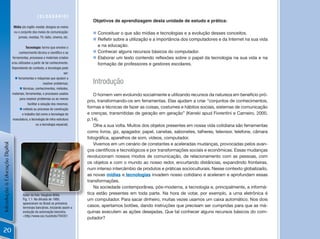
Autor da foto: Vaughan Willis tica estão presentes em toda parte. Na hora de votar, por exemplo, a urna eletrônica é
Fig. 1.1: Na década de 1980, um computador. Para sacar dinheiro, muitas vezes usamos um caixa automático. Nos dois
apareceram no Brasil os primeiros
terminais bancários, iniciando assim a casos, apertamos botões, dando instruções que precisam ser cumpridas para que as má-
evolução da automação bancária. quinas executem as ações desejadas. Que tal conhecer alguns recursos básicos do com-
<http://www.sxc.hu/photo/794351
putador?
20
23.
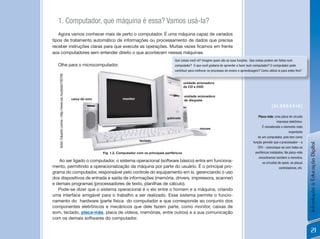
1. Computador, quemáquina é essa? Vamos usá-la?
Agora vamos conhecer mais de perto o computador. É uma máquina capaz de variados
tipos de tratamento automático de informações ou processamento de dados que precisa
receber instruções claras para que execute as operações. Muitas vezes ficamos em frente
aos computadores sem entender direito o que acontecem nessas máquinas.
Que coisas você vê? Imagine quais são as suas funções. Que coisas podem ser feitas num
Olhe para o microcomputador. computador? O que você gostaria de aprender a fazer num computador? O computador pode
contribuir para melhorar os processos de ensino e aprendizagem? Como utilizá-lo para estes fins?
Autor: Eduardo Lemon <http://www.sxc.hu/photo/700768
unidade acionadora
de CD e DVD
unidade acionadora
caixa de som monitor de disquete
[GLossÁRio]
gabinete Placa-mãe: uma placa de circuito
impresso eletrônico.
mouse
É considerado o elemento mais
importante
de um computador, pois tem como
teclado função permitir que o processador – a
Introdução à Educação Digital
CPU - comunique-se com todos os
Fig. 1.2. Computador com os principais periféricos periféricos instalados. Na placa-mãe
encontramos também a memória,
Ao ser ligado o computador, o sistema operacional (software básico) entra em funciona- os circuitos de apoio, as placas
mento, permitindo a operacionalização da máquina por parte do usuário. É o principal pro- controladoras, etc.
grama do computador, responsável pelo controle do equipamento em si, gerenciando o uso
dos dispositivos de entrada e saída de informações (memória, drivers, impressora, scanner)
e demais programas (processadores de texto, planilhas de cálculo).
Pode-se dizer que o sistema operacional é o elo entre o homem e a máquina, criando
uma interface amigável para o trabalho a ser realizado. Esse sistema permite o funcio-
namento do hardware (parte física do computador e que corresponde ao conjunto dos
componentes eletrônicos e mecânicos que dele fazem parte, como monitor, caixas de
som, teclado, placa-mãe, placa de vídeos, memórias, entre outros) e a sua comunicação
com os demais softwares do computador.
21
24.
[GLossÁRio] Mas para que possamos trabalhar com o computador, além do sistema operacional, são
necessários programas – denominados softwares aplicativos - que contêm seqüências de
software livre: é qualquer programa de instruções e operações que o hardware (processador) executará. São exemplos de softwa-
computador que pode ser usado, copiado, res aplicativos os editores de texto, planilhas eletrônicas, jogos, navegadores. Consulte o
estudado, modificado e redistribuído sem
glossário e visite o site da Wikipedia – www.wikipedia.org - onde você encontrará diversos
nenhuma restrição. A liberdade de tais
diretrizes é central ao conceito, o qual se verbetes sobre computadores, softwares e hardwares.
opõe ao conceito de software proprietário.
[saiBa mais]
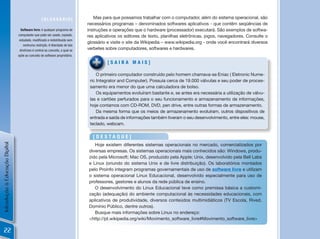
O primeiro computador construído pelo homem chamava-se Eniac ( Eletronic Nume-
ric Integrator and Computer). Possuía cerca de 19.000 válvulas e seu poder de proces-
samento era menor do que uma calculadora de bolso.
Os equipamentos evoluíram bastante e, se antes era necessária a utilização de válvu-
las e cartões perfurados para o seu funcionamento e armazenamento de informações,
hoje contamos com CD-ROM, DVD, pen drive, entre outras formas de armazenamento.
Da mesma forma que os meios de armazenamento evoluíram, outros dispositivos de
entrada e saída de informações também tiveram o seu desenvolvimento, entre eles: mouse,
teclado, webcam.
[DEstaQuE]
Introdução à Educação Digital
Hoje existem diferentes sistemas operacionais no mercado, comercializados por
diversas empresas. Os sistemas operacionais mais conhecidos são: Windows, produ-
zido pela Microsoft; Mac OS, produzido pela Apple; Unix, desenvolvido pela Bell Labs
e Linux (oriundo do sistema Unix e de livre distribuição). Os laboratórios montados
pelo Proinfo integram programas governamentais de uso de software livre e utilizam
o sistema operacional Linux Educacional, desenvolvido especialmente para uso de
professores, gestores e alunos da rede pública de ensino.
O desenvolvimento do Linux Educacional teve como premissa básica a customi-
zação (adequação) do ambiente computacional às necessidades educacionais, com
aplicativos de produtividade, diversos conteúdos multimidiáticos (TV Escola, Rived,
Domínio Público, dentre outros).
Busque mais informações sobre Linux no endereço:
<http://pt.wikipedia.org/wiki/Movimento_software_livre#Movimento_software_livre>
22
25.
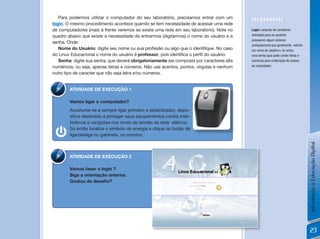
Para podermos utilizaro computador do seu laboratório, precisamos entrar com um [GLossÁRio]
login. O mesmo procedimento acontece quando se tem necessidade de acessar uma rede
de computadores (mais à frente veremos se existe uma rede em seu laboratório). Note no Login: conjunto de caracteres
quadro abaixo que existe a necessidade de entrarmos (digitarmos) o nome do usuário e a solicitado para os usuários
acessarem algum sistema
senha. Onde:
computacional que geralmente solicita
Nome do Usuário: digite seu nome ou sua profissão ou algo que o identifique. No caso um nome de usuário e, às vezes,
do Linux Educacional o nome do usuário é professor, pois identifica o perfil do usuário. uma senha (que pode conter letras e
Senha: digite sua senha, que deverá obrigatoriamente ser composta por caracteres alfa números) para a liberação do acesso
numéricos, ou seja, apenas letras e números. Não use acentos, pontos, vírgulas e nenhum ao computador.
outro tipo de caracter que não seja letra e/ou números.
ATIVIDADE DE EXECUÇÃO 1
Vamos ligar o computador?
Acostume-se a sempre ligar primeiro o estabilizador, dispo-
sitivo destinado a proteger seus equipamentos contra inter-
ferência e variações nos níveis de tensão da rede elétrica.
Só então localize o símbolo de energia e clique no botão de
liga/desliga no gabinete, no monitor.
Introdução à Educação Digital
ATIVIDADE DE EXECUÇÃO 2
Vamos fazer o login ?
Siga a orientação anterior.
Gostou do desafio?
23
26.
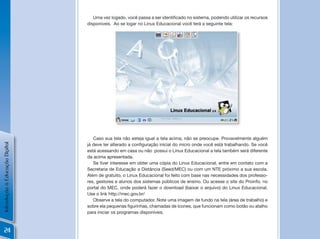
Uma vez logado, você passa a ser identificado no sistema, podendo utilizar os recursos
disponíveis. Ao se logar no Linux Educacional você terá a seguinte tela:
Caso sua tela não esteja igual a tela acima, não se preocupe. Provavelmente alguém
Introdução à Educação Digital
já deve ter alterado a configuração inicial do micro onde você está trabalhando. Se você
está acessando em casa ou não possui o Linux Educacional a tela também será diferente
da acima apresentada.
Se tiver interesse em obter uma cópia do Linux Educacional, entre em contato com a
Secretaria de Educação a Distância (Seed/MEC) ou com um NTE próximo a sua escola.
Além de gratuito, o Linux Educacional foi feito com base nas necessidades dos professo-
res, gestores e alunos dos sistemas públicos de ensino. Ou acesse o site do Proinfo, no
portal do MEC, onde poderá fazer o download (baixar o arquivo) do Linux Educacional.
Use o link http://mec.gov.br/
Observe a tela do computador. Note uma imagem de fundo na tela (área de trabalho) e
sobre ela pequenas figurinhas, chamadas de ícones, que funcionam como botão ou atalho
para iniciar os programas disponíveis.
24
27.
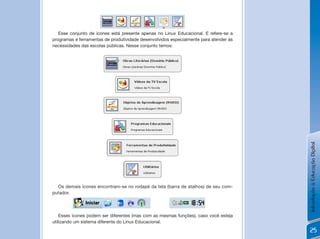
Esse conjunto deícones está presente apenas no Linux Educacional. E refere-se a
programas e ferramentas de produtividade desenvolvidos especialmente para atender às
necessidades das escolas públicas. Nesse conjunto temos:
Introdução à Educação Digital
Os demais ícones encontram-se no rodapé da tela (barra de atalhos) de seu com-
putador.
Esses ícones podem ser diferentes (mas com as mesmas funções), caso você esteja
utilizando um sistema diferente do Linux Educacional.
25
28.
Autor da foto:Vangelis Thomaidis
ATIVIDADE DE EXECUÇÃO 3
Vamos usar o mouse?
Movimente-o para a direita, esquerda, para cima e para baixo.
Observou que a setinha se moveu de acordo com seus movimentos no mouse?
DiCa:
Quando dizemos “clicar” estamos nos
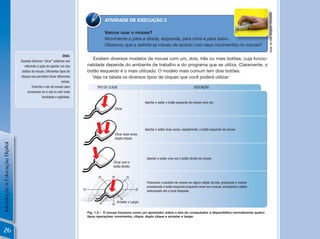
Existem diversos modelos de mouse com um, dois, três ou mais botões, cuja funcio-
referindo à ação de apertar um dos nalidade depende do ambiente de trabalho e do programa que se utiliza. Claramente, o
botões do mouse. Diferentes tipos de botão esquerdo é o mais utilizado. O modelo mais comum tem dois botões.
cliques nos permitem fazer diferentes Veja na tabela os diversos tipos de cliques que você poderá utilizar:
coisas.
Exercite o uso do mouse para TIPO DE CLIQUE DESCRIÇÃO
acostumar-se a usá-lo com mais
facilidade e agilidade.
Apertar e soltar o botão esquerdo do mouse uma vez.
Clicar
Apertar e soltar duas vezes, rapidamente, o botão esquerdo do mouse.
Clicar duas vezes
(duplo clique)
Introdução à Educação Digital
Apertar e soltar uma vez o botão direito do mouse.
Clicar com o
botão direito
Posicionar o ponteiro do mouse em algum objeto da tela, pressionar e manter
pressionado o botão esquerdo enquanto move-se o mouse, arrastando o objeto
selecionado até o local desejado.
Arrastar e Largar
Fig. 1.3 – O mouse funciona como um apontador sobre a tela do computador e disponibiliza normalmente quatro
tipos operações: movimento, clique, duplo clique e arrastar e largar.
26
29.
ATIVIDADE DE EXECUÇÃO4
Vamos assistir ao vídeo “Do sonho aos ares” (Santos
Dumont)?
Agora que já está logado(a), vamos prosseguir nossos
estudos sobre o tema desta unidade. Você vai utilizar
alguns arquivos que estão no CD-ROM do curso – basta
inseri-lo no drive do computador. Ele está programado “Do sonho aos ares”
(santos Dumont)
para iniciar automaticamente. Vamos assistir ao vídeo? Fonte do ícone: Curso TV
Nesta atividade, conte com a ajuda do formador para na escola e os desafios
de hoje, v.2, p. 45
localizar o arquivo do vídeo sugerido.
No vídeo, conta-se uma história que faz parte da evolução da tecnologia humana, a [GLossÁRio]
partir do esforço de Santos Dumont em construir um aparelho que permitisse ao homem
voar, o que mudou a vida de todos nós. Portal Domínio Público: biblioteca
Depois de assistir ao videoclipe de 3 minutos, que faz parte do acervo virtual do portal virtual à disposição de todos os
usuários da rede mundial de
Domínio Público, procure relacionar os pontos mais importantes que surgiram, a partir
computadores (Internet). Você pode
das questões que se seguem: acessá-lo em:
Introdução à Educação Digital
http://www.dominiopublico.gov.br
Como a história abordada no vídeo pode relacionar-se com a evolução tecnológica em
geral e com a informática em particular? Essa evolução afeta nossas vidas?
Como a informática pode modificar a sua vida profissional e pessoal?
Alguma vez você sentiu necessidade de acessar a Internet?
Para qual motivo?
27
30.
ATIVIDADE DE ELABORAÇÃO1
Você vai explorar e responder essas e outras perguntas escrevendo sobre você,
sua vida e atividades que desenvolve, buscando resgatar seus momentos de
relacionamento com algum tipo de tecnologia e com computadores.
Primeiro deixe suas idéias fluírem livremente, anotando-as e procurando organi-
zá-las. Em seguida planeje seu texto ou faça um roteiro. Escreva e revise suas
idéias e o texto elaborado.
Completando esta atividade, mais adiante nesta unidade, você utilizará um pro-
grama de edição de texto para registrar a sua síntese, que surgiu a partir do
vídeo “Do sonho aos ares”.
Pode ser que, nas atividades propostas, você venha a ter dúvidas sobre como utilizar
o computador para realizá-las. Você pode pedir ajuda ao formador, ao seu parceiro, aos
demais colegas da turma; se estiver conectado à Internet poderá buscar ajuda on-line ou
em livros; também poderá utilizar a ferramenta de ajuda, que pode ser encontrada na parte
superior da tela do editor de texto que estiver utilizando.
Introdução à Educação Digital
2. Iniciando o uso do editor de texto BrOffice.org Writer
Nas Atividades de Elaboração 1 e 2 você escreveu uma síntese das idéias de como a
informática pode modificar a sua vida profissional e pessoal, após assistir ao vídeo “Do so-
nho aos ares” e ler os textos, que também focalizam a formação de professores e a inclusão
digital. Agora é o momento de registrá-la no computador, utilizando um programa (software)
para digitar seu texto. Você poderá aproveitar as idéias escritas com papel e caneta ou lápis
e introduzi-las na tela do computador, pela digitação.
Antes, porém, vamos refletir um pouco sobre escrita, gêneros textuais e o computador.
Você já chegou neste curso sabendo ler e escrever, além de utilizar textos escritos e orais
28
31.
em sua práticapedagógica. Será que alguma coisa muda porque passamos a incorporar
[GLossÁRio]
o computador em nossas práticas sociais de escrita? Podemos falar da necessidade de
letramento digital diante das novas possibilidades de uso da escrita no ambiente dos com- Gênero textual: padrão de comunicação
putadores (Marcuschi e Xavier, 2004; Coscarelli e Ribeiro, 2005)? criado pela combinação de forças
Como autor e como leitor de textos, você já conhece e vivencia o fato de que as palavras individuais, sociais e técnicas implícitas
numa situação comunicativa. O gênero
escritas adquirem sentido conforme o contexto em que são produzidas e a necessidade que
textual estrutura a comunicação ao
motivou sua produção. criar expectativas que os participantes
partilham acerca da forma e do conteúdo
[DEstaQuE] da interação, atenuando assim a pressão
da produção e interpretação. (Erickson,
O uso da língua oral e escrita possibilita construir um repertório de formas de se 2000, p.3)
comunicar de acordo com situações comunicativas vivenciadas, que se estabilizam e
constituem gêneros textuais.
Alguns elementos costumam estar presentes nos textos escritos, como título, autoria,
parágrafos, letras, sílabas, acentuação, sinais gráficos, elementos de destaque, marcas de
ritmo, de interlocução, símbolos icônicos, ilustrações, esquemas gráficos, tabelas e na or-
ganização do texto, como introdução, desenvolvimento, considerações finais, referências DiCa:
bibliográficas, glossário, atividades, destaques, questionamentos, organizadores prévios e Exemplos de gêneros textuais
assim por diante. podem ser orais, como o telefonema,
a cantiga de ninar; escritos, como
Na realidade, há inúmeras semelhanças entre o ato de escrever no papel e na tela do
Introdução à Educação Digital
a carta comercial, a carta pessoal,
computador, mas usamos convenções diferentes de apresentação e formatação do texto. o cardápio, a receita culinária, a
Nós o manuseamos numa dinâmica diferente do modo como lemos e escrevemos no papel bula de remédio, a tirinha de jornal,
“indo e voltando, fazendo destaques, inserções” e isso nos leva a novas estratégias de es- a aula expositiva, as instruções de
crita e leitura, interferindo na compreensão e em nossos modos de escrever e ler. (Coscarelli uso, o romance, o índice remissivo,
o bilhete, o conto, o anúncio
e Ribeiro, 2005, p.54)
classificado, a notícia de jornal, o
editorial, o artigo científico, etc. São
familiares, não? O que muda quando
Cabem ainda outras perguntas: Sabemos digitar? Como formatar nossos textos? E se usa o computador?
criar apresentações? Sabemos criar novos textos?
São novos desafios textuais que exigem dominar novas ferramentas para podermos
usá-las nas nossas atividades pessoais e profissionais. Este curso pretende colaborar nes-
sa direção.
29
32.
DiCas: ATIVIDADE DE EXECUÇÃO 5
1. Enquanto estiver escrevendo, você
não precisa se preocupar em mudar de Vamos usar o teclado?
linha, porque o editor de texto faz isso Para digitar e introduzir informações no sistema que gerencia o programa editor
automaticamente. de texto que vamos usar, você precisará utilizar o teclado, que possui teclas
2. Quando terminar de digitar um com letras, números e outras funções especiais.
parágrafo ou título, você pode apertar
a tecla ENTER (que indica fim de
parágrafo), ou ainda se preferir mudar
de linha ou para dar um espaço a mais
entre as linhas, pressione <SHIFT> +
<ENTER>.
3. Se você quiser escrever uma letra
maiúscula, mantenha apertada a tecla
SHIFT e aperte a tecla da letra escolhida.
4. Para escrever uma palavra ou frase
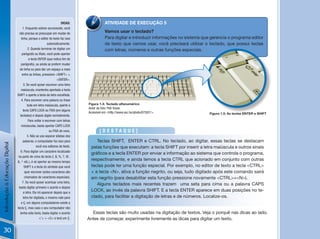
toda em letra maiúscula, aperte a Figura 1.4: Teclado alfanumérico
Autor da foto: Petr Kovar.
tecla CAPS LOCK ou FIXA (em alguns
Acessível em <http://www.sxc.hu/photo/875821> Figura 1.5: As teclas ENTER e SHIFT
teclados) e depois digite normalmente.
Para voltar a escrever com letras
minúsculas, basta apertar CAPS LOCK
ou FIXA de novo. [DEstaQuE]
5. Não se usa separar sílabas das
palavras, o computador faz isso para Teclas SHIFT, ENTER e CTRL. No teclado, ao digitar, essas teclas se destacam
Introdução à Educação Digital
você nos editores de texto. pelas funções que executam: a tecla SHIFT por inserir a letra maiúscula e outros sinais
6. Para digitar um caractere localizado
gráficos e a tecla ENTER por enviar a informação ao sistema que controla o programa,
na parte de cima da tecla (!, $, %, ?, @ ,
&, ^ etc.), é só apertar ao mesmo tempo
respectivamente, e ainda temos a tecla CTRL que acionado em conjunto com outras
SHIFT e a tecla do símbolo que você teclas pode ter uma função especial. Por exemplo, no editor de texto a tecla <CTRL>
quer escrever (estes caracteres são + a tecla <N>, ativa a função negrito, ou seja, tudo digitado após este comando sairá
chamados de caracteres especiais). em negrito (para desabilitar esta função pressione novamente <CTRL>+<N>).
7. Se você quiser acentuar uma letra,
Alguns teclados mais recentes trazem uma seta para cima ou a palavra CAPS
basta digitar primeiro o acento e depois
a letra. Ele irá aparecer depois que a
LOCK, ao invés da palavra SHIFT. E a tecla ENTER aparece em duas posições no te-
letra for digitada, o mesmo vale para clado, para facilitar a digitação de letras e de números. Localize-os.
o Ç, em alguns computadores existe a
tecla Ç, mas caso o seu computador não
tenha esta tecla, basta digitar o acento Essas teclas são muito usadas na digitação de textos. Veja o porquê nas dicas ao lado.
<´> + <C> e terá um Ç. Antes de começar, experimente livremente as dicas para digitar um texto.
30
33.
[saiBa mais]
Que tal aprender a posicionar os dedos no teclado?
Você encontrará a posição dos dedos no teclado, para digitar corretamente, no link:
<http://www.rc.unesp.br/ics/digitacao.html>
Você também pode exercitar o uso do teclado para aumentar a velocidade da digita-
ção e memorizar a posição das letras e teclas mais importantes.
Visite o site indicado.
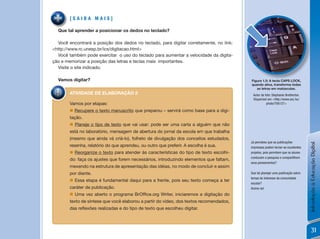
Vamos digitar? Figura 1.5: A tecla CAPS LOCK,
quando ativa, transforma todas
as letras em maiúsculas.
ATIVIDADE DE ELABORAÇÃO 2 Autor da foto: Stephanie Bretherton.
Disponível em <http://www.sxc.hu/
Vamos por etapas: photo/706127>
n Recupere o texto manuscrito que preparou – servirá como base para a digi-
tação.
n Planeje o tipo de texto que vai usar: pode ser uma carta a alguém que não
está no laboratório, mensagem de abertura do jornal da escola em que trabalha
(mesmo que ainda vá criá-lo), folheto de divulgação dos conceitos estudados,
Já percebeu que as publicações
Introdução à Educação Digital
resenha, relatório do que aprendeu, ou outro que preferir. A escolha é sua. impressas podem tornar-se excelentes
n Reorganize o texto para atender às características do tipo de texto escolhi- projetos, pois permitem que os alunos
conduzam a pesquisa e compartilhem
do: faça os ajustes que forem necessários, introduzindo elementos que faltam,
seus pensamentos?
mexendo na estrutura de apresentação das idéias, no modo de concluir e assim
por diante. Que tal planejar uma publicação sobre
temas de interesse da comunidade
n Essa etapa é fundamental daqui para a frente, pois seu texto começa a ter
escolar?
caráter de publicação. Anime-se!
n Uma vez aberto o programa BrOffice.org Writer, iniciaremos a digitação do
texto de síntese que você elaborou a partir do vídeo, dos textos recomendados,
das reflexões realizadas e do tipo de texto que escolheu digitar.
31
34.
Lembre-se de quesempre poderá contar com o formador deste curso como um parceiro
efetivo. Também poderá consultar colegas da turma para rapidamente solucionar alguma
dúvida e/ou dificuldade.
DiCa:
Na hora de escrever o nome das pastas
Para que possa trabalhar com tranqüilidade, sem risco de perder os documentos produ-
e arquivos, escolha nomes que tenham zidos no curso, vamos criar o seu portfólio na pasta de usuário (local para armazenamento
relação com o conteúdo, para não ter de arquivos).
que ficar abrindo cada um para saber
O que guardar dentro dela? Você pode armazenar uma pasta ou um conjunto de pastas
do que se trata e perder um tempo
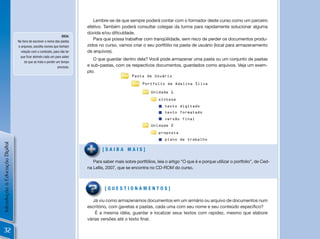
precioso. e sub-pastas, com os respectivos documentos, guardados como arquivos. Veja um exem-
plo:
Pasta de Usuário
Portfolio de Adelina Silva
Unidade 1
síntese
texto digitado
texto formatado
versão final
Unidade 2
proposta
plano de trabalho
Introdução à Educação Digital
[saiBa mais]
Para saber mais sobre portfólios, leia o artigo “O que é e porque utilizar o portfolio”, de Ced-
na Lellis, 2007, que se encontra no CD-ROM do curso.
[QuEstionamEntos]
já viu como armazenamos documentos em um armário ou arquivo de documentos num
escritório, com gavetas e pastas, cada uma com seu nome e seu conteúdo específico?
É a mesma idéia, guardar e localizar seus textos com rapidez, mesmo que elabore
várias versões até o texto final.
32
35.
ATIVIDADE DE ELABORAÇÃO3
É possível guardar arquivos em vários locais:
nNo Linux Educacional - na sua pasta Home, no disco rígido, em uma uni-
dade de rede, em um disquete, em um CD gravável, etc. No Windows - na
pasta “Meus documentos”.
Crie sua pasta.
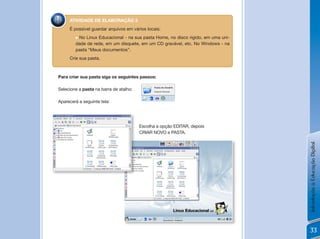
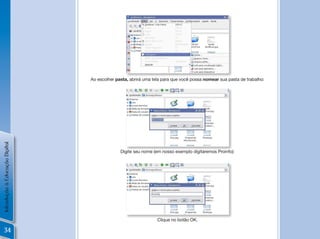
Para criar sua pasta siga os seguintes passos:
Selecione a pasta na barra de atalho:
Aparecerá a seguinte tela:
Escolha a opção EDITAR, depois
CRIAR NOVO e PASTA.
Introdução à Educação Digital
33
36.
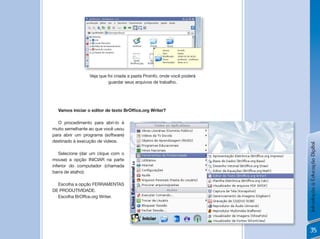
Ao escolher pasta,abrirá uma tela para que você possa nomear sua pasta de trabalho:
Introdução à Educação Digital
Digite seu nome (em nosso exemplo digitaremos Proinfo):
Clique no botão OK.
34
37.
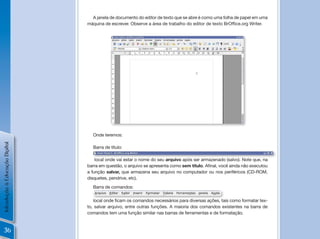
Veja que foicriada a pasta Proinfo, onde você poderá
guardar seus arquivos de trabalho.
Vamos iniciar o editor de texto BrOffice.org Writer?
O procedimento para abri-lo é
muito semelhante ao que você usou
para abrir um programa (software)
destinado à execução de vídeos.
Introdução à Educação Digital
Selecione (dar um clique com o
mouse) a opção INICIAR na parte
inferior do computador (chamada
barra de atalho):
Escolha a opção FERRAMENTAS
DE PRODUTIVIDADE.
Escolha BrOffce.org Writer.
35
38.
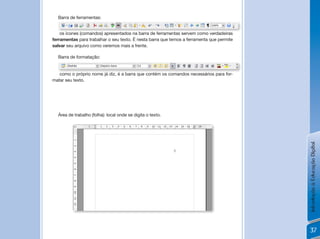
A janela dedocumento do editor de texto que se abre é como uma folha de papel em uma
máquina de escrever. Observe a área de trabalho do editor de texto BrOffice.org Writer.
Onde teremos:
Introdução à Educação Digital
Barra de título:
local onde vai estar o nome do seu arquivo após ser armazenado (salvo). Note que, na
barra em questão, o arquivo se apresenta como sem título. Afinal, você ainda não executou
a função salvar, que armazena seu arquivo no computador ou nos periféricos (CD-ROM,
disquetes, pendrive, etc).
Barra de comandos:
local onde ficam os comandos necessários para diversas ações, tais como formatar tex-
to, salvar arquivo, entre outras funções. A maioria dos comandos existentes na barra de
comandos tem uma função similar nas barras de ferramentas e de formatação.
36
39.
Barra de ferramentas:
os ícones (comandos) apresentados na barra de ferramentas servem como verdadeiras
ferramentas para trabalhar o seu texto. É nesta barra que temos a ferramenta que permite
salvar seu arquivo como veremos mais a frente.
Barra de formatação:
como o próprio nome já diz, é a barra que contém os comandos necessários para for-
matar seu texto.
Área de trabalho (folha): local onde se digita o texto.
Introdução à Educação Digital
37
40.
ATIVIDADE DE ELABORAÇÃO4
n Localize o cursor na tela, no ponto de inserção (representado por uma linha
pequena vertical piscando no canto superior direito de sua página), e comece a
escrever a partir desse ponto.
n Digite seu texto: proceda como se estivesse escrevendo numa folha de papel:
n Planeje os pontos importantes para o tipo de texto que escolheu redigir
(na Atividade de Elaboração 2). Antes de começar, adapte o texto aos seus
objetivos e à forma convencionada.
n No alto, identifique-se (escreva seu nome, a data de digitação e a unidade
a que se refere). Faça um cabeçalho identificador do texto. Comece por uma
introdução; desenvolva suas idéias e tire conclusões de acordo com o tipo
de texto escolhido. Observe a letra maiúscula no início de cada frase.
n Neste momento, preocupe-se em digitar o texto, mesmo que tenha dú-
vidas quanto à melhor forma, destaques, etc. Depois terá oportunidade de
melhorá-lo e complementá-lo nesse sentido, utilizando outros recursos do
programa durante o curso.
[saiBa mais]
Introdução à Educação Digital
Pode ser interessante, para quem inicia o uso deste software, consultar um tutorial. Veja
alguns exemplos:
Se você tem acesso à Internet:
n Visite o site do metrô de São Paulo, onde você encontrará um tutorial e poderá baixar
o pacote de escritório. Use o link:
<http://www.metro.sp.gov.br/diversos/download/staroffice/teopenoffice112.asp>.
n Um tutorial animado e contextualizado é o material criado pelo grupo da Profª Lea
Fagundes, para crianças, sobre como usar o StarOffice:
<http://www.pensamentodigital.org.br/oficinas/html/staroffice/index.html>
Ainda está sem acesso à Internet? Não se preocupe. Consulte esses tutoriais no CD-
ROM do curso.
38
41.
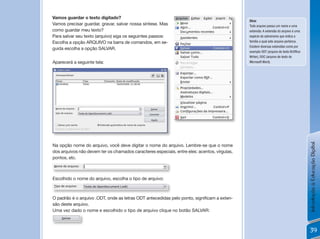
Vamos guardar otexto digitado?
Dica:
Vamos precisar guardar, gravar, salvar nossa síntese. Mas Todo arquivo possui um nome e uma
como guardar meu texto? extensão. A extensão do arquivo é uma
Para salvar seu texto (arquivo) siga os seguintes passos: espécie de sobrenome que indica a
Escolha a opção ARQUIVO na barra de comandos, em se- família a qual este arquivo pertence.
Existem diversas extensões como por
guida escolha a opção SALVAR.
exemplo ODT (arquivo de texto BrOffice
Writer), DOC (arquivo de texto do
Aparecerá a seguinte tela: Microsoft Word).
Introdução à Educação Digital
Na opção nome do arquivo, você deve digitar o nome do arquivo. Lembre-se que o nome
dos arquivos não devem ter os chamados caracteres especiais, entre eles: acentos, vírgulas,
pontos, etc.
Escolhido o nome do arquivo, escolha o tipo de arquivo:
O padrão é o arquivo .ODT, onde as letras ODT antecedidas pelo ponto, significam a exten-
são deste arquivo.
Uma vez dado o nome e escolhido o tipo de arquivo clique no botão SALVAR:
39
42.
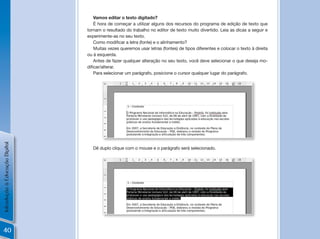
Vamos editar otexto digitado?
É hora de começar a utilizar alguns dos recursos do programa de edição de texto que
tornam o resultado do trabalho no editor de texto muito divertido. Leia as dicas a seguir e
experimente-as no seu texto.
Como modificar a letra (fonte) e o alinhamento?
Muitas vezes queremos usar letras (fontes) de tipos diferentes e colocar o texto à direita
ou à esquerda.
Antes de fazer qualquer alteração no seu texto, você deve selecionar o que deseja mo-
dificar/alterar.
Para selecionar um parágrafo, posicione o cursor qualquer lugar do parágrafo.
Introdução à Educação Digital
Dê duplo clique com o mouse e o parágrafo será selecionado.
40
43.
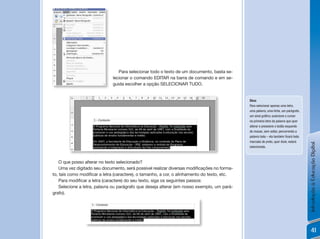
Para selecionar todoo texto de um documento, basta se-
lecionar o comando EDITAR na barra de comando e em se-
guida escolher a opção SELECIONAR TUDO.
Dica:
Para selecionar apenas uma letra,
uma palavra, uma linha, um parágrafo,
um sinal gráfico: posicione o cursor
na primeira letra da palavra que quer
alterar e pressione o botão esquerdo
do mouse, sem soltar, percorrendo a
palavra toda – ela também ficará toda
marcada de preto, quer dizer, estará
Introdução à Educação Digital
selecionada.
O que posso alterar no texto selecionado?
Uma vez digitado seu documento, será possível realizar diversas modificações no forma-
to, tais como modificar a letra (caractere), o tamanho, a cor, o alinhamento do texto, etc.
Para modificar a letra (caractere) do seu texto, siga os seguintes passos:
Selecione a letra, palavra ou parágrafo que deseja alterar (em nosso exemplo, um pará-
grafo).
41
44.
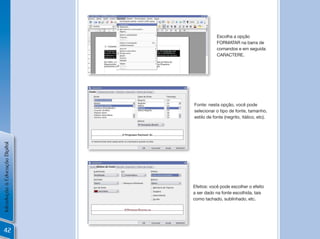
Escolha a opção
FORMATAR na barra de
comandos e em seguida
CARACTERE.
Fonte: nesta opção, você pode
selecionar o tipo de fonte, tamanho,
estilo de fonte (negrito, itálico, etc).
Introdução à Educação Digital
Efeitos: você pode escolher o efeito
a ser dado na fonte escolhida, tais
como tachado, sublinhado, etc.
42
45.
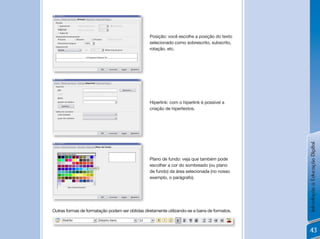
Posição: você escolhea posição do texto
selecionado como sobrescrito, subscrito,
rotação, etc.
Hiperlink: com o hiperlink é possível a
criação de hipertextos.
Introdução à Educação Digital
Plano de fundo: veja que também pode
escolher a cor do sombreado (ou plano
de fundo) da área selecionada (no nosso
exemplo, o parágrafo).
Outras formas de formatação podem ser obtidas diretamente utilizando-se a barra de formatos.
43
46.
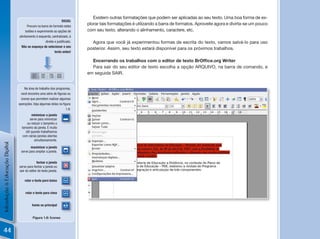
Existem outras formataçõesque podem ser aplicadas ao seu texto. Uma boa forma de ex-
DiCas:
Procure na barra de formato estes
plorar tais formatações é utilizando a barra de formatos. Aproveite agora e divirta-se um pouco
botões e experimente as opções de com seu texto, alterando o alinhamento, caractere, etc.
alinhamento à esquerda, centralizado, à
direita e justificado. Agora que você já experimentou formas de escrita do texto, vamos salvá-lo para uso
não se esqueça de selecionar o seu
posterior. Assim, seu texto estará disponível para os próximos trabalhos.
texto antes!
Encerrando os trabalhos com o editor de texto BrOffice.org Writer
Para sair do seu editor de texto escolha a opção ARQUIVO, na barra de comando, e
em seguida SAIR.
Na área de trabalho dos programas,
você encontra uma série de figuras ou
ícones que permitem realizar algumas
operações. Veja algumas delas na figura
1.6:
minimizar a janela
serve para minimizar
ou reduzir o tamanho o
tamanho da janela. É muito
útil quando trabalhamos
com várias janelas abertas
simultaneamente.
Introdução à Educação Digital
maximizar a janela
serve para ampliar a janela.
fechar a janela
serve para fechar a janela ou
sair do editor de texto janela.
rolar o texto para baixo
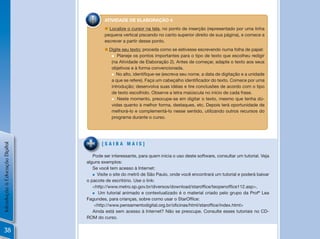
rolar o texto para cima
home ou principal
Figura 1.6: Ícones
44
47.
Como desligar ocomputador
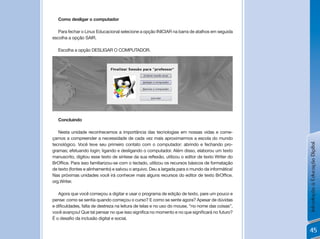
Para fechar o Linux Educacional selecione a opção INICIAR na barra de atalhos em seguida
escolha a opção SAIR.
Escolha a opção DESLIGAR O COMPUTADOR.
Concluindo
Nesta unidade reconhecemos a importância das tecnologias em nossas vidas e come-
çamos a compreender a necessidade de cada vez mais aproximarmos a escola do mundo
Introdução à Educação Digital
tecnológico. Você teve seu primeiro contato com o computador: abrindo e fechando pro-
gramas; efetuando login; ligando e desligando o computador. Além disso, elaborou um texto
manuscrito, digitou esse texto de síntese da sua reflexão, utilizou o editor de texto Writer do
BrOffice. Para isso familiarizou-se com o teclado, utilizou os recursos básicos de formatação
de texto (fontes e alinhamento) e salvou o arquivo. Deu a largada para o mundo da informática!
Nas próximas unidades você irá conhecer mais alguns recursos do editor de texto BrOffice.
org.Writer.
Agora que você começou a digitar e usar o programa de edição de texto, pare um pouco e
pense: como se sentia quando começou o curso? E como se sente agora? Apesar de dúvidas
e dificuldades, falta de destreza na leitura de telas e no uso do mouse, “no nome das coisas”,
você avançou! Que tal pensar no que isso significa no momento e no que significará no futuro?
É o desafio da inclusão digital e social.
45
48.
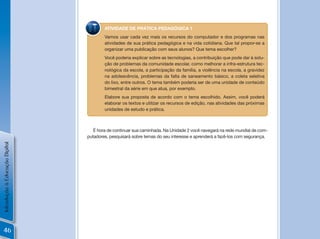
ATIVIDADE DE PRÁTICAPEDAGÓGICA 1
Vamos usar cada vez mais os recursos do computador e dos programas nas
atividades de sua prática pedagógica e na vida cotidiana. Que tal propor-se a
organizar uma publicação com seus alunos? Que tema escolher?
Você poderia explicar sobre as tecnologias, a contribuição que pode dar à solu-
ção de problemas da comunidade escolar, como melhorar a infra-estrutura tec-
nológica da escola, a participação da família, a violência na escola, a gravidez
na adolescência, problemas da falta de saneamento básico, a coleta seletiva
do lixo, entre outros. O tema também poderia ser de uma unidade de conteúdo
bimestral da série em que atua, por exemplo.
Elabore sua proposta de acordo com o tema escolhido. Assim, você poderá
elaborar os textos e utilizar os recursos de edição, nas atividades das próximas
unidades de estudo e prática.
É hora de continuar sua caminhada. Na Unidade 2 você navegará na rede mundial de com-
putadores, pesquisará sobre temas do seu interesse e aprenderá a fazê-los com segurança.
Introdução à Educação Digital
46
49.
[REfERênCias BiBLioGRÁfiCas]
COSTA, Lucemeireda Silva e BORGES, Vilmar josé. Educação: novos espaços de conhe-
cimento e desafios da contemporaneidade. Caminhos de Geografia. Revista On-line
do Programa de Pós-Graduação em Geografia. UFU. 2(3)23-30, mar/ 2001. Disponí-
vel em <http://www.ig.ufu.br/revista/volume03/artigo03_vol03.pdf>
COSCARELLI, Carla Viana e RIBEIRO, Ana Elisa. Letramento digital. Aspectos sociais e
possibilidades pedagógicas. Belo Horizonte: Ceale & Autêntica, 2005.
LELLIS, Cedna. O que é e porque utilizar o portfólio, 2007, Acessível em: <http://www.
uberaba.mg.gov.br/websemec/formacao/portifolio.pdf>
MACHADO, André, VENEU, Aroaldo e OLIVEIRA, Fernando. Linux: comece aqui. Rio de
janeiro: Campus, 2005.
MINISTÉRIO DA DEFESA. DO SONHO AOS ARES (Santos Dumont) Vídeo Documentá-
rio. Disponível em: <http://www.dominiopublico.gov.br/pesquisa/DetalheObraForm.
do?select_action=&co_obra=17623>
SETTE, Sonia Schechtman. Tecnologia contribuindo para uma escola cidadã. Salto para o
Futuro. Série Retratos da Escola, junho, 2005, Programa: Escola Cidadã – demandas
Introdução à Educação Digital
e perspectivas. Boletim 11., p.34, Disponível em: <http://www.ce.ufes.br/escolade-
gestores/Ativ_21_ofic_tecnologicas.pdf>
SCHECHTER, Renato. BrOffice.Org 2.0 - Calc e Writer: Trabalhando com Planilhas e Texto
em Software Livre. Rio de janeiro: Campus, 2006.
VELLOSO, Fernando de Castro. Informática: conceitos básicos. 7a ed. Rio de janeiro:
Campus, 2004.
47
2. [GLossÁRio]
Website: conjunto de páginas ou
ambiente na Internet que é ocupado
NAVEGAÇÃO, PESQUISA NA com informações (textos, fotos,
animações gráficas, sons e até vídeos)
INTERNET E SEGURANÇA NA REDE de uma empresa, governo, pessoa, etc.
É o mesmo que site.
internet: rede em escala mundial de
milhões de computadores conectados,
também conhecida como web.
Apresentação iceweasel: software livre de
navegação, que roda em ambiente
Linux e Linux Educacional.
Nesta unidade vamos navegar pela rede mundial de computadores. A Internet é uma
rede de comunicação de milhões de computadores conectados, que oferece inúmeros
serviços. São bilhões de páginas publicadas sobre os mais variados temas, organizadas
em websites.
É possível realizar pesquisas na Internet utilizando programas de navegação para lo-
calizar informações e ferramentas de busca, que possibilitam refinar os resultados en-
Introdução à Educação Digital
contrados sobre um determinado assunto. Se, por um lado, a quantidade de informações
disponível na Internet representa um enorme avanço na democratização de acesso, por
outro, ela cria a necessidade de separar o que é de interesse, de qualidade e de confi-
ança.
Além disso, nesse mar de possibilidades também há muitas armadilhas. Daí os cuida-
dos com a segurança serem primordiais, para não sermos surpreendidos com invasão de
nossas máquinas por pessoas indesejadas e/ou contaminadas por programas denomina-
dos vírus de computador, que podem provocar toda sorte de problemas ao usuário comum
e às instituições.
E ainda há o desafio de aproveitar essas informações na vida cotidiana e na escola
por professores, alunos e gestores, em várias modalidades de uso da Internet na apren-
dizagem, como teleacesso, publicação virtual, telepresença, teleconsulta, teleparticipação,
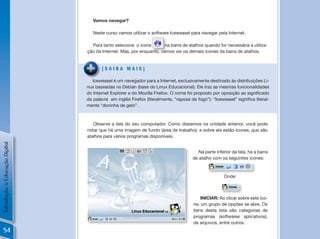
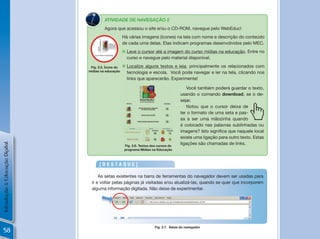
telecolaboração, etc.
49
52.
Objetivos de aprendizagemdesta Unidade de Estudo e Prática:
n Navegar pela Internet com o software livre de navegação, Iceweasel, prevenindo-se
de riscos.
n Refletir sobre a importância da navegação na Internet na sua vida e na educação.
n Identificar procedimentos de segurança na web.
n Utilizar recursos básicos e simples para realizar pesquisa na Internet.
n Armazenar os sites visitados no recurso FAvORITOS do navegador.
n Exportar textos como arquivo PDF no editor de texto.
n Salvar o documento com outro nome no editor de texto.
Introdução
Estamos cada vez mais rodeados de artefatos, objetos, bens e símbolos que remetem à
tecnologia. Os meios de comunicação constantemente divulgam produtos e serviços tecno-
lógicos para facilitar o cotidiano das pessoas, tornando a vida mais confortável, mais rápida,
mais eficiente, mais ágil. Vivemos na era da tecnologia da informação, também conhecida
como sociedade do conhecimento.
A história da tecnologia tem início quando os seres humanos começaram a criar e usar
ferramentas de caça e de proteção. Inclui, em sua cronologia, o uso dos recursos naturais,
Introdução à Educação Digital
porque, para serem criadas, todas as ferramentas necessitaram, antes de qualquer coisa,
do uso de um recurso natural adequado. Deste ponto de vista, a tecnologia está presente
tanto numa enxada quanto num computador.
[DEstaQuE]
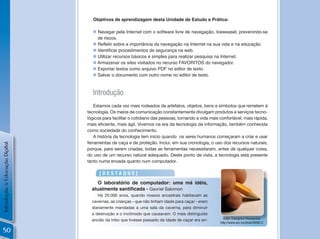
O laboratório de computador: uma má idéia,
atualmente santificada - Gavriel Salomon
Há 20.000 anos, quando nossos ancestrais habitavam as
cavernas, as crianças - que não tinham idade para caçar - eram
diariamente mandadas a uma sala da caverna, para diminuir
a destruição e o incômodo que causavam. O mais distinguido
ancião da tribo que tivesse passado da idade de caçar era en- Autor: Evangelos Vlasopoulos
http://www.sxc.hu/photo/908612
50
53.
carregado delas, eo melhor que podia fazer era ensinar-lhes a tradição, a mitologia, e a boa
conduta na vida diária da tribo. Decorando, as crianças eram logo capazes de recontar, pa-
lavra por palavra, a história do Grande Orelha, o grande caçador de mamutes, de contar nos
dedos dos pés e das mãos o número de folhas de figo necessárias para temperar uma sopa
de leão para doze pessoas e de recitar os 17 versos do grande poema “Fogo que Podia”.
Aprender não era fácil. Afinal, só havia uma quantidade determinada de coisas que pode-
riam ser memorizadas mecanicamente e só cálculos simples poderiam ser feitos nos dedos
das mãos e dos pés. Ainda assim, esse aprendizado era realizado com prazer por todos.
Um dia, a palavra chegou com os pássaros migratórios de uma nova tecnologia, uma
“tecnologia em muitos séculos de invenções”: O Lápis. Foi um burburinho é, sem hesitação,
dois anciões foram mandados à Grande Caverna para aprender tudo sobre aquela maravilha.
Quando voltaram, uma sala especial da caverna foi imediatamente aparelhada para fazerem
estudos sobre o lápis. Foi acarpetada com as maiores folhas de mamoeiro e mobiliada com
almofadas especiais, feitas de pêlo de camelo (daí a origem da palavra software). Nenhuma
criança podia entrar na sala sem lavar as mãos!
Fascinado com a nova tecnologia, o ancião mais voltado para o futuro foi nomeado para
começar o planejamento e o ensino dos Estudos sobre a Capacidade do Lápis na sala re-
cém-aparelhada. Aliás, bastante cedo, surgiu um completo e o mais interessante currículo de
Lapislogia. E como era interessante! O currículo trazia tópicos maravilhosos! Como apontar
um lápis e como usar a outra ponta para apagar; como equilibrar um lápis na orelha e como
segurá-lo entre os dedos. A criança estudiosa, que tivesse sido bem sucedida nessas eta-
Introdução à Educação Digital
pas mais difíceis, poderia começar a usar o LapisLogo (para desenhar flores), o LapisScribe
(para rabiscar letras) e o LapisSupposer (para traçar a área de folhas de desenho incomum).
As crianças mais bem sucedidas, a nata da nata, poderiam ainda entrar no LapisBase - para
enumerar as invenções de armas da tribo, o campo de caça e a família das árvores.
Um desenvolvimento interessante deu-se bem diante dos olhos dos anciães. As crianças
começaram a escrever.
Havia, é claro, alguma preocupação com relação à possibilidade de esse novo empreen-
dimento interferir (ó Deus!) no que tinha sido desenvolvido no ensino de rotina da caverna
regular. Lá, os professores (naquele momento já havia dois) estavam verdadeiramente preo-
cupados como fato de que a introdução do lápis na sala privilegiada pudesse forçar algumas
mudanças no aprendizado mecânico, tão bem estabelecido. Na verdade, havia uma mulher
da tribo, conhecida pelo seu modo provocativo de encarar a vida (ela uma vez sugeriu que as
51
54.
crianças inventassem suaspróprias histórias, mas é claro que em silêncio), que propôs usar o
lápis em todas as atividades de aprendizado das crianças, talvez para escrever, possivelmente
para fazer contas.
[QuEstionamEntos]
Mas não havia realmente espaço para esse tipo de preocupação. Por que, afinal, alguém,
com exceção da excêntrica mulher, chegaria a sugerir que aquele maravilhoso currículo de La-
Que recursos você gostaria pislogia, supervisionado por renomados peritos, com suas possibilidades de desenho, escrita
de buscar na Internet para e cálculo, fosse tirado da sua sala especial para substituir o aprendizado automático? Por que
melhorar sua prática profis- um lápis deveria ser usado como instrumento nas rotinas diárias? (...)
sional? Sobre que assun-
tos?
A possibilidade de conectar-se a computadores em rede provocou mudanças significati-
vas nos modos de comunicação, nos modos de letramento e nos gêneros textuais.
[saiBa mais]
Para se ter uma idéia mais concreta da transformação acelerada da sociedade pela infor-
mática, é importante saber que, pelos cálculos dos cientistas e gestores de informação na
Introdução à Educação Digital
internet, a cada dois anos, cada habitante do planeta produz 800 MB de informação digital
- mais do que cabe em um CD inteiro.
De 2003 para 2006, o número de informações novas cresceu 30%. Calcula-se que foi ge-
rada informação digital nova suficiente para lotar 500 mil bibliotecas do Congresso Nacional
dos EUA, a maior do mundo.
A Internet funciona como um oceano pelo qual a informação contida em texto, som e
imagem pode ser navegada, ou melhor, acessada em qualquer computador conectado a
essa rede. É por essa razão que dizemos que navegamos na Internet.
A Internet é, de uma vez e ao mesmo tempo, um mecanismo de disseminação da in-
formação e divulgação mundial e um meio para colaboração e interação entre indivíduos
mediada por computadores, independentemente de sua localização geográfica.
52
55.
Que tipo deinformação podemos encontrar na Internet? [GLossÁRio]
Link: uma ligação. Também conhecido
Navegar na Internet é o ato de passear pela web, movendo-se de um website para outro, em português pelo correspondente
seguindo links. Na Internet, há milhões de websites disponíveis (esse número cresce diaria- termo inglês, hyperlink. É uma
mente) e, às vezes, perde-se um tempo precioso procurando-se pelo site mais completo e/ referência que consta em um
ou pela informação mais bem elaborada. Você já navegou pela Internet? documento em hipertexto que leva e/
ou liga a outro documento ou a outro
Podemos encontrar na Internet vários tipos de textos, imagens, animações, produzidas
recurso.
por qualquer pessoa em qualquer lugar, e armazená-los em websites gratuitamente, seja um
texto escrito, audiovisual ou multimídia. Pode-se fazer a tradução de textos da web usando-
se programas gratuitos que facilitam a leitura e a compreensão das idéias veiculadas em
outras línguas.
[QuEstionamEntos]
Que lhe parece poder ver, ouvir, ler, gravar, voltar atrás, avançar, enviar, receber, editar,
revisitar, modificar os textos na Internet? Tal condição altera a relação entre quem escreve
e quem lê, já que são inúmeros os caminhos, tudo pode ser feito e refeito e cada um pode
tornar-se autor, ou co-autor de textos de outros enquanto navega.
Introdução à Educação Digital
[saiBa mais]
Entre os sites enciclopédicos de construção colaborativa, destaca-se a Wikipedia [http://
www.wikipedia.org]. Wikipédia é uma enciclopédia multilíngüe on-line livre, colaborativa, ou
seja, escrita internacionalmente por várias pessoas comuns de diversas regiões do mundo,
todas elas voluntárias. Você mesmo(a) pode colaborar e editar um verbete na Wikipedia. já
havia pensado nessa possibilidade de participar de um trabalho cooperativo na Internet?
53
56.
Vamos navegar?
Neste curso vamos utilizar o software Iceweasel para navegar pela Internet.
Para tanto selecione o ícone na barra de atalhos quando for necessária a utiliza-
ção da Internet. Mas, por enquanto, vamos ver os demais ícones da barra de atalhos.
[saiBa mais]
Iceweasel é um navegador para a Internet, exclusivamente destinado às distribuições Li-
nux baseadas no Debian (base do Linux Educacional). Ele traz as mesmas funcionalidades
do Internet Explorer e do Mozilla Firefox. O nome foi proposto por oposição ao significado
da palavra em inglês Firefox (literalmente, “raposa de fogo”): “Iceweasel” significa literal-
mente “doninha de gelo”.
Observe a tela do seu computador. Como dissemos na unidade anterior, você pode
notar que há uma imagem de fundo (área de trabalho), e sobre ela estão ícones, que são
atalhos para vários programas disponíveis.
Introdução à Educação Digital
Na parte inferior da tela, há a barra
de atalho com os seguintes ícones:
Onde:
INICIAR: Ao clicar sobre este íco-
ne, um grupo de opções se abre. Os
itens desta lista são categorias de
programas (softwares aplicativos),
de arquivos, entre outros.
54
57.
Percorrendo com ocursor a lista do menu, podemos abrir submenus. DiCas:
Uma habilidade fundamental para
trabalhar com o computador é a
de ler a tela com atenção - prestar
atenção nas mensagens que nela
aparecem quando se clica alguma
coisa; estar atento aos menus e
submenus; verificar o endereço
digitado antes de pressionar o botão
IR ou ATUALIZAR ou a tecla ENTER,
pois um erro de digitação pode levá-
lo a um site diferente do desejado.
PASTA DO USUÁRIO: Como vimos na unidade anterior, é o local onde criamos
nossas pastas pessoais ou acessamos algum arquivo.
LIXEIRA: Local para preparar os arquivos selecionados para serem deletados (apa-
gados). O fato de um arquivo estar na lixeira não significa que já foi apagado. O
arquivo para ser apagado deve ser excluído da lixeira.
SOFTWARE ICEWEASEL: Programa para acesso à Internet.
Introdução à Educação Digital
WIRELESS: Rede sem fio, que proporciona acesso à Internet sem a necessidade
de conexão física.
Navegar na Internet é como andar por uma cidade. Os nomes das ruas e os números
das residências das cidades são organizados para facilitar a localização dos endereços.
Cada página (site) também tem seu endereço. Veja um exemplo: http://www.mec.gov.br
http – é o protocolo de identificação e transferência de documentos na Internet;
www – significa que o endereço está na World Wide Web;
mec – é o domínio (nome registrado) do site;
gov — é o código para sites de instituições governamentais;
br – é o código para sites registrados no Brasil.
OBS.: Os Estados Unidos organizaram a Internet. Por isso é o único país que não usa
sigla identificadora em seus sites e endereços eletrônicos.
55
58.
[GLossÁRio] [saiBa mais]
uRL: abreviação de Uniform Resource
Cada endereço na internet tem um único URL. URLs começam com letras que identifi-
Locator. Trata-se de uma forma
padronizada de especificar o endereço cam o tipo de endereço, como “http”, “ftp” etc. Essas letras são seguidas por dois pontos
de qualquer recurso, site ou arquivo ( : ) e duas barras ( // ). Em seguida, o nome do computador é listado, seguido de seguido
existente em um servidor da WWW. Os de um diretório e do nome do arquivo.
URLs correspondem a um número que Agora observe os endereços a seguir.
identifica determinado computador em
n O que têm em comum com o endereço do MEC?
toda a Internet.
n Em que eles diferem do endereço do MEC?
www.cade.com.br – Cadê, site comercial (.com) localizado no Brasil (.br).
www.google.com – Google, site comercial (.com) localizado nos Estados Unidos.
www.linux.org – site dedicado ao sistema operacional Linux, de uma organização não-
governamental (.org).
www.ufcg.edu.br – Portal da universidade federal de Campina Grande. O (.edu) designa
que é uma instituição educacional.
Cada página tem um endereço na rede. Você pode acessar qualquer homepage digi-
tando o respectivo endereço, no espaço mostrado na Figura 2.2.
Introdução à Educação Digital
Barra de menu
Barra de endereço
Barra de ferramenta
Caso você não tenha acesso
à Internet,
utilize o CD-ROM para essa
atividade.
Figura 2.1: navegador – Barra de endereço
56
59.
N
ATIVIDADE DE NAVEGAÇÃO 1
Clique no botão INICIAR, existente no rodapé da tela. Em seguida, procure In-
ternet no menu que se abre e clique, um novo menu surgirá, procure o navega-
dor Web Icewealsel.
n Digite na linha de endereço o seguinte: http://webeduc.mec.gov.br
Fig. 2.2. Linha de endereço
n No teclado, em seguida, pressione a tecla ENTER.
Fig. 2.3: Tecla ENTER
Autor: Musuvathi J Ubendran
<http://www.sxc.hu/photo/466514
A tela que se abriu é do WebEduc, o portal de conteúdos educacionais do MEC. Vamos
conhecê-lo?
Introdução à Educação Digital
Figura 2.4:
página Inicial do
portal webeduc.
57
60.
N
ATIVIDADE DE NAVEGAÇÃO 2
Agora que acessou o site e/ou o CD-ROM, navegue pelo WebEduc!
Há várias imagens (ícones) na tela com nome e descrição do conteúdo
de cada uma delas. Elas indicam programas desenvolvidos pelo MEC.
n Leve o cursor até a imagem do curso mídias na educação. Entre no
curso e navegue pelo material disponível.
Fig. 2.5. Ícone do Localize alguns textos e leia, principalmente os relacionados com
n
mídias na educação tecnologia e escola. Você pode navegar e ler na tela, clicando nos
links que aparecerão. Experimente!
Você também poderá guardar o texto,
usando o comando download, se o de-
sejar.
Notou que o cursor deixa de
ter o formato de uma seta e pas-
sa a ser uma mãozinha quando
é colocado nas palavras sublinhadas ou
imagens? Isto significa que naquele local
existe uma ligação para outro texto. Estas
ligações são chamadas de links.
Introdução à Educação Digital
Fig. 2.6. Textos dos cursos do
programa Mídias na Educação
[DEstaQuE]
As setas existentes na barra de ferramentas do navegador devem ser usadas para
ir e voltar pelas páginas já visitadas e/ou atualizá-las, quando se quer que incorporem
alguma informação digitada. Não deixe de experimentar.
Fig. 2.7. Setas do navegador
58
61.
N
ATIVIDADE DE NAVEGAÇÃO 3
Sobrou um tempinho?
Aproveite para ler as notícias do dia. Acesse os jornais on-line e/ou exemplos
[QuEstionamEntos]
no CD-ROM:
www.oglobo.com.br
Quer aprender como se
www.estadao.com.br
proteger dos vírus de
www.folha.uol.com.br/
computador?
Segurança na Internet? Vírus de computador? Todo cuidado é pouco
quando se começa a
O trecho da história em quadrinhos que navegar na net e a usar
acabou de ler alerta sobre riscos a que programas de comuni-
um computador ligado à rede está sujeito. cação!
Existem quatro categorias de risco, que
você verá nesta unidade: vírus, worms,
trojan e malwares.
Você sabe o que é um vírus de com-
putador?
Todas as atividades que realizamos em
um computador dependem de um progra-
ma. Você se lembra do editor de textos? É
Introdução à Educação Digital
um programa que transforma o computa-
dor numa poderosa máquina de escrever,
como visto na unidade anterior. Progra-
mas de correio eletrônico fazem com que
o computador seja capaz de enviar e rece-
ber mensagens, usando a Internet.
Os vírus de computador também são
programas, só que em vez de ajudar e fa-
cilitar o uso do computador, eles atrapa-
lham – e muito!
Em diversos aspectos um vírus de com-
Figura 2.8: Trecho da história “Apagão na Internet” do gibi do HackerTe-
en (disponível em http://www.hackerteen.com.br/gibi_apagao/03.htm)
59
62.
putador se parececom um vírus biológico. Do mesmo modo que os vírus que infectam se-
res humanos e animais e se espalham nos seus corpos, os vírus de computador infectam
programas, se espalham rapidamente e danificam a máquinas.
O computador pode pegar um vírus quando você faz download de um arquivo infec-
tado da Internet ou quando abre um arquivo de um disquete, de um memory card ou
pendrive. Depois que o vírus estiver integrado aos arquivos do seu computador, poderá
começar imediatamente a danificar ou destruir informações que você guardou nele. Outra
possibilidade é que o vírus espere uma data para iniciar sua atividade, e aí destruir as in-
formações que você tem no computador.
O Linux tem definições claras sobre permissões de arquivos, usuários e grupos. Um
vírus pode afetar, no Linux, apenas o usuário que executou o programa, ao contrário do
que acontece nas plataformas como o Windows, onde o que estiver sendo executado tem
controle total sobre a máquina. Isso faz com que seja, na melhor das hipóteses, difícil o
desenvolvimento de vírus para a plataforma Linux.
Alguns vírus de teste de conceito foram criados para o ambiente Linux, porém são pro-
pagados somente se forem executados como root (administrador). Para evitar problemas,
evite trabalhar com usuário root, e nem pense em entrar na internet como este usuário.
Existem antivírus que rodam no Linux. Na verdade, esses programas permitem que
uma máquina Linux procure vírus de computadores pessoais, máquinas Macintosh, etc.
Qual a função dos
e não propriamente vírus para Linux. Esses antivírus são muito utilizados quando o Linux
Introdução à Educação Digital
antivírus para Linux? está rodando como servidor de e-mail ou arquivos, permitindo, por exemplo, que sejam
pesquisadas todas as mensagens que forem recebidas.
Worm em seu computador
Recentemente, ganharam destaque no mundo da informática os worms (vermes), ca-
pazes de se replicarem rapidamente via Internet. Os worms conseguem fazer isso envian-
do cópias de si mesmo de computador em computador.
O que o distingue de um vírus, é que o worm não necessita ser executado para se
propagar. Sua propagação acontece pela exploração de fraquezas na segurança do
Figura 2.9: Worm é a palavra computador.
inglesa para verme.
Autor da foto: stevenking’s
http://www.sxc.hu/photo/488363
60
63.
[saiBa mais]
Robert Tappan Morris, na época com de 23 anos, era um estudante da Universidade
Você sabia que em 1988 surgiu o
de Cornell, nos Estados Unidos. No dia 2 de novembro de 1988, ele espalhou a partir da
primeiro worm da Internet?
sua universidade um worm que criou. O Worm da Internet ou Worm de Morris, como ficou
conhecido, foi projetado para aproveitar furos de segurança das redes UNIX.
Seu objetivo era apenas se disseminar no maior número possível de máquinas sem dar Não conhece essa história?
sinal da sua existência. Infectou mais de seis mil computadores em curtíssimo espaço de Que tal pesquisá-la na Internet?
tempo. No entanto, devido a alguns problemas na programação do worm, inúmeras má-
quinas ficaram mais lentas ou pararam de funcionar. Vários operadores de redes ligadas
à Internet tiveram que desligar o sistema, fechar os servidores de correio eletrônico para
resolver o problema. Mesmo com essa medida, voltaram a ter falhas após a reiniciar a
rede.
O surto já havia passado na maior parte da rede em 4 de novembro, mas o worm ainda
era encontrado no sistema mesmo depois de 1989. Morris foi indiciado pelo ocorrido e foi
condenado a quatro anos de prisão (posteriormente convertidos em 400 horas de serviços
comunitários e multa de dez mil dólares). Hoje ele é professor no Instituto de Tecnologia
de Massachussets, o MIT.
As origens dos vários vírus e worms de computador são difíceis de saber. O que se
sabe, realmente, é que eles não são a única preocupação do usuário.
Introdução à Educação Digital
Outro tipo de ataque comum é o de cavalos de
tróia (trojan horse). É um programa, normalmente
recebido como um presente (por exemplo, cartão
virtual, álbum de fotos, protetor de tela, jogo etc.),
que além de executar funções para as quais foi apa-
rentemente projetado, também executa outras tare-
fas, normalmente nocivas e sem o conhecimento do
usuário.
Aproveite para acessar um programa de busca
para saber mais. Por exemplo, faça uma pesquisa no Figura 2.10: O verdadeiro cavalo de
Google sobre cavalo de tróia – http://www.google. tróia, que não tinha nada de virtual,
era de madeira.
com.br e nos diga se você já recebeu algum “pre- Autor da foto: J. Gabriel http://www.sxc.
sente de grego”. Veja outros exemplos no CD-ROM. hu/photo/392388
61
64.
Uma nova forma de vírus é classificada como malware. O termo é usado para definir
programas nocivos que rodam sem a autorização do usuário e prejudicam o sistema.
Eles contaminam o computador quando não utilizamos a Internet com as medidas de
segurança necessárias, ou seja, quando fazemos mau uso da Internet. Quando isto acon-
tece, todas as operações são registradas e enviadas para o espião, que pode até roubar
senhas de banco, de cartões de crédito e de outras informações confidenciais.
Os malwares mais discutidos no momento são: spywares, adwares, hijackeres e keylo-
Figura 2.11: Segurança na navegação
Autor da foto: Steve Woods gger. Como se proteger dessas e das outras ameaças ao seu computador que você viu
<http://www.sxc.hu/photo/730214> nesta aula? É o que você vai aprender em seguida!
[DEstaQuE]
DiCa: Para se proteger dessas ameaças, a primeira atitude é de atenção às alterações
Atenção! Quando receber pela Internet no funcionamento de sua máquina (computador). Se qualquer coisa estranha estiver
algo que não sabe o que é, mesmo acontecendo (computador travando, abrindo páginas que você não pediu, não im-
que venha de um grande amigo, tome
primindo etc.), isso pode ser um indício de contaminação. Para evitar esses males,
cuidado! Pode ser um vírus, um worm
ou um cavalo de tróia enviado sem
principalmente na plataforma Windows, a atitude mais eficiente é o uso e a atualização
querer. Redobre sua atenção! constante de programas de defesa, como os antivírus, anti-spyware, etc.
Introdução à Educação Digital
Como as vacinas que nos protegem contra vírus biológicos, os antivírus protegem os
DiCa: computadores da ação de vírus, malwares conhecidos e até de alguns desconhecidos.
Evite usar computadores públicos, O antivírus é um programa que vasculha os arquivos dos computadores procurando
como os de lan houses, para vírus ou malwares. Quando encontra, sugere o que devemos fazer para eliminar o pro-
operações bancárias, de cadastro,
blema e, se for possível, o que fazer para recuperar nossas informações que tenham sido
compras, etc. E nunca se esqueça
de clicar em SAIR, quando quiser estragadas ou apagadas pelo invasor.
encerrar a sessão de correio eletrônico Os programas antivírus são importantes auxiliares na segurança de um computador. No
ou fechar a página web que estava entanto, a atitude descuidada do usuário é a maior responsável pelas infestações. Como diz
utilizando com senha. o ditado popular, é melhor prevenir do que remediar. Fique atento aos sites que visita e, ao
notar modificações no funcionamento do seu computador, procure ajuda especializada.
Quando você estiver navegando na Internet, é importante não baixar arquivos de sites
não confiáveis. Procure não abrir e-mails e anexos de desconhecidos.
Existem muitos programas de antivírus disponíveis na Internet para download.
62
65.
[inDiCaÇÃo] Diabo do menino agora
quer
Nos sites a seguir você poderá encontrar alguns antivírus freeware e shareware:
Um ipod e um compu-
http://www.tucows.com
tador novinho
http://www.baixaki.com.br
O certo é que o sertão
http://superdownloads.ubbi.com.br/
quer navegar
A maior parte deles fornece a possibilidade de atualizações durante algum tempo.
No micro do menino in-
Isso significa que, por um determinado prazo, cada nova versão do programa que for
ternetinho
criada, em função dos novos vírus que surgem a cada dia, será colocada à disposição
O Netinho baiano e bom
do usuário para que se mantenha sempre livre desta praga virtual. Ou seja, não há jus-
cantor
tificativa para deixar o microcomputador sem proteção.
Já faz tempo tornou-se
um provedor
provedor de acesso
Pesquisar na Internet À grande rede www
Esse menino ainda vira
Até aqui vimos como a Internet vem influenciando a maneira das pessoas trocarem um sábio
informações, conversar, comunicar, buscar informação, etc. Possivelmente, a invenção da Contratado do Google,
Internet terá o mesmo impacto que teve a criação da imprensa por Gutenberg. sim sinhô
Telégrafo, rádio, telefone, televisão - todas essas tecnologias contribuíram para tornar Diabliu de menino inter-
a transmissão da informação e a comunicação mais rápidas, mas é a Internet que vem netinho
Introdução à Educação Digital
roubando a cena quando os assuntos são o acesso rápido a qualquer tipo de informação Sozinho vai descobrin-
e a velocidade da informação e comunicação. do o caminho
Como em toda viagem, navegar na Internet exige alguns preparativos. Vamos conhe- O rádio fez assim com o
cer, nesta unidade, algumas dicas e estratégias para uma pesquisa na Internet. seu avô
Nessa unidade, você navegou pela Internet com o software livre Iceweasel, refletiu (trecho da música Banda larga
sobre a importância da navegação na Internet na sua vida e na educação e identificou de Gilberto Gil)
procedimentos de segurança na web.
Na Unidade 3 você vai refletir sobre a comunicação mediada pelo computador e expe-
rimentar o correio eletrônico. Contamos com você na próxima etapa deste curso.
63
66.
Como achar qualquerinformação nessa montanha de dados?
A Internet permite que qualquer pessoa com um pouco conhecimento técnico publique
[QuEstionamEntos] informações na rede. Esta facilidade é muito boa, pois democratiza a divulgação de idéias.
Porém cabe ao internauta a tarefa de selecionar a informação de qualidade e separar o
já usou alguma ferra-
que merece crédito do que é apenas um palpite de amador.
menta de busca na Inter-
Nem tudo que está na Internet merece a atenção. O problema é que as informações de
net?
qualidade aparecem misturadas com as descartáveis.
É uma ferramenta que Se no passado havia dificuldade em se obter as informações, o problema agora é se-
torna sua pesquisa mais lecionar as de qualidade. A quantidade de informações na Internet é tão grande e diversi-
fácil e, em geral, utili- ficada que é praticamente impossível encontrar tudo do que se precisa sem o uso de um
za palavras-chave para mecanismo de busca.
localizar a informação Existem excelentes ferramentas de busca na Internet, como o Altavista (http://
sobre o assunto de inte- br.altavista.com), o AlltheWeb (http://www.alltheweb.com), o Yahoo (http://br.cade.yahoo.
resse. com) e o MSN (http://www.msn.com). No entanto, hoje, para muitos, sinônimo de pesqui-
sar na Internet é Google. Nenhum dos outros sites de busca conseguem ter a amplitude
do Google.
O serviço Google Search foi criado a partir de um projeto de doutorado, em 1996, dos
estudantes Larry Page e Sergey Brin da Universidade de Stanford/USA. Este projeto sur-
giu devido à frustração dos seus criadores com os sites de busca da época. A idéia era
Introdução à Educação Digital
construir um site de busca mais avançado, mais rápido e com maior qualidade de links.
Brin e Page conseguiram seu objetivo e, além disso, apresentaram um ambiente extrema-
mente simples.
Sempre é possível encontrar no Google o que se deseja, mesmo que o assunto seja
complexo ou desconhecido. Para tanto basta utilizar as opções de pesquisa disponíveis.
[saiBa mais]
Ao batizarem o novo serviço de busca como Google, seus criadores pretendiam um
nome que demonstrasse a imensidão da web: google foi escolhido por causa da expres-
são googol (lê-se gugol - sua forma de escrita em Portugal). Googol é o número 10100, ou
seja, o dígito 1 seguido de cem zeros.
64
67.
Dinamizando sua prática DiCa:
É muito importante que experimente
usar as outras ferramentas de busca
PES QUI SA
ATIVIDADE DE PESQUISA 1 mencionadas nesta unidade, pois podem
facilitar seu trabalho. Nada como ter
opções na Internet, pois as ferramentas
n Escolha um tema relacionado com sua área de atuação. podem ser especializadas. Use os
endereços fornecidos.
n Escolhido o tema, faça uma pesquisa utilizando o buscador Google.
n A partir dos resultados dessa pesquisa, organize uma lista de endereços
virtuais que ofereçam recursos educativos para o melhor desenvolvimento do
tema em sala de aula.
Começando a pesquisar
Veja como é simples pesquisar utilizando uma ferramenta de busca na Internet. Preci-
samos utilizar o programa de navegação e estar conectados para poder acessar a página
do Google, digitando na linha de endereço www.google.com e clicando no comando IR na
barra de ferramentas do programa. Você irá visualizar uma página com uma caixa de texto
no centro da tela, em que irá digitar o que deseja buscar.
Introdução à Educação Digital
1°- Digite o termo
procurado nesta
caixa.
3° - Clique no botão
“Pesquisa Google”. 2° - Escolha a opção
“página do Brasil”.
Figura 2.12: Página principal da ferramenta de busca Google.
65
68.
Observe a figura 2.14 e veja como realizar uma pesquisa utilizando a ferramenta de
Esperamos que você se anime a fazer busca Google. Imagine que precisamos fazer uma pesquisa sobre joão Ubaldo Ribeiro.
o mesmo com os conhecimentos Experimente e veja os resultados. Espere alguns instantes; em seguida é só passar o olho
que constrói e a divulgar suas
na página de resposta e clicar sobre os links e começar sua pesquisa. Veja nosso exemplo
experiências e produções. Assim,
de pesquisa na figura 2.15. Em aproximadamente 0,35 segundos tivemos para a respos-
outros aprenderão com você,
como você aprendeu com quem já ta de nossa pesquisa o resultado de 171.000 sites. E se fizermos essa mesma pesquisa
pesquisou sobre esse autor! daqui uma semana, encontraremos mais resultados ainda, pois há muitas pessoas produ-
zindo conhecimento e divulgando na Internet.
Que tal repetir a pesquisa, agora
sobre tecnologias na educação,
manejo do computador, navegador
de Internet? Experimente! E use as
idéias para complementar o texto
que já elaborou na unidade 1.
Introdução à Educação Digital
Figura 2.13: Resultado de busca sobre João Ubaldo Ribeiro.
66
69.
[REfLEXÃo]
À deriva na internet: correndo atrás
Quer saber mais sobre pesquisa na internet? das informações, onda após onda.
n No Manual Yahoo! de busca na Internet, acessível em: http://br.buscaeducacao. Lembre que existem centenas de
yahoo.com/mt/manual/index.php?sec=como_pesquisar , visitado em 5/11/07. milhares de sites na Internet e é muito
fácil você se deixar levar por um link
n Introdução à Pesquisa na Internet, acessível em: http://eduardogalhardo.sites.uol.
para alguma informação interessante,
com.br/ , visitado em 5/11/07. esquecendo o objetivo original de sua
n Revista Nova Escola Online – Como fazer uma boa pesquisa na Internet – Edição pesquisa. Esse fenômeno de “deixar-
de Abril de 2005, acessível em: http://revistaescola.abril.com.br/edicoes/0181/ se levar” no oceano da Internet é
aberto/mt_65407.shtml, visitado em 5/11/07. conhecido como navegação informal
ou aprendizagem informal, pois nos faz
navegar para explorar tópicos, links,
imagens nesse oceano de informações,
que podem não ter relação com o
que buscávamos. Quando iniciamos a
ferramenta de busca, descobre-se tanta
coisa e aprende-se muito. Mas é preciso
Podemos contar com sites especiais, que contêm informações sobre outros sites. Eles tentar não se dispersar muito quando
funcionam como catálogos em geral e são de acesso gratuito. O custo de sua manuten- trabalhar na Internet. Se lhe interessaram
ção é financiado com a venda de espaço publicitário, por meio de anúncios, da mesma as descobertas informais, aproveite
forma que um catálogo de páginas amarelas. para anotar os endereços das páginas
visitadas, para poder voltar a elas em
Os catálogos ou diretórios são úteis por terem sua organização por assunto ou área
outro momento, armazená-las no recurso
Introdução à Educação Digital
de conhecimento. Esta organização facilita a descoberta de sites de entidades quando FAVORITOS do navegador. Deixe sempre
conhecemos unicamente seu nome ou área de atuação, por exemplo, finanças, turismo, aberta uma página do editor de texto
governo, entre outros. Veja na figura 2.14. usado para anotações, copie e cole nela
os endereços eletrônicos, os títulos dos
artigos, dos autores, das imagens, dos
sites visitados. Assim, você não os perde,
não perde tempo na pesquisa atual e não
perde tempo para recuperá-los em outra
ocasião. Lembre-se de usar um nome
de arquivo que lembre o seu conteúdo.
Não é ótimo poder revisitar os conteúdos
de interesse que são descobertos nas
pesquisas na Internet? Aproveite, mas
seja organizado(a). Estimule seus alunos
a se organizarem ao pesquisar.
67
70.
[QuEstionamEntos]
já experimentou usar
um tradutor de textos
on-line? O que lhe pa-
rece poder ler um texto
de seu interesse ainda
que esteja escrito em
outra língua?
Figura 2.14: Resultados de busca em catálogos ou diretórios, usando a ferramenta de busca Google.
[DEstaQuE]
É verdade que, na Internet, encontramos todo e qualquer tipo informação, algumas
desnecessárias e não confiáveis. Porém, muitas delas são importantes e de valor esco-
lar e acadêmico inestimável.
Introdução à Educação Digital
N
ATIVIDADE DE NAVEGAÇÃO 4
já pensou que publicar textos na Internet pode ser uma via de mão dupla: os
usuários de outros países também poderão ler os textos que produzirmos em
língua portuguesa?
O que pode fazer para que seus alunos tenham essa experiência? Esse desafio
já vem sendo colocado desde a Unidade de Estudo e Prática 1.
Planeje sua publicação. Preveja objetivos. Escolha o tema, faça a pesquisa,
elabore o texto, digite e edite o texto. Nas próximas unidades veremos como
usar o correio eletrônico para a reflexão entre você e seus alunos, e a lista de
discussão para a redação cooperativa final do texto. Depois é só publicar no
blog que vai criar neste curso. Anime-se!
68
71.
Pesquisar sobre novosassuntos em biologia, física ou química pode ser bastante com-
plicado. As revistas da área têm linguagem complexa e tratam mais de experimentos rea-
lizadas no exterior. Uma alternativa para fazer uma pesquisa interessante é consultar dire-
tamente os sites de universidades brasileiras. Sempre com notícias atualizadas e recursos
como bancos de teses, a USP (Universidade de São Paulo) e a UNICAMP (Universidade
Estadual de Campinas) por exemplo, são bons pontos de partida.
[inDiCaÇÃo]
Procure mais recursos de pesquisas em universidades usando a ferramenta de bus-
ca do Yahoo!. Para procurar teses de diversas universidades, experimente o endere-
ço <http://br.search.yahoo.com/search?p=teses+usp> e substituir “usp” pela sigla da
universidade que você procura. Deste modo, você terá acesso rápido aos bancos de
teses de todo Brasil.
Os sites como Altavista, Yahoo, Google, além das ferramentas de busca costumam
oferecer muitas outras informações, como se pode ver nos catálogos, diretórios e bancos
de imagens. Sobre o tema educação, por exemplo, uma opção interessante pode ser o
Google Acadêmico, versão em português do Scholar, uma ferramenta de busca direcio-
nada à educação.
Esse buscador permite a localização de artigos científicos, trabalhos acadêmicos e ou-
Introdução à Educação Digital
tras publicações de instituições e entidades brasileiras como Universidade de São Paulo
(USP), Coordenação de Aperfeiçoamento do Pessoal de Ensino Superior (Capes) e Ponti-
fícia Universidade Católica do Rio (PUC-Rio). Não há trabalhos em outras línguas traduzi-
dos para o português, mas pode-se optar pela língua portuguesa no diretório.
[DEstaQuE]
Alguns sites de busca têm tradutores on-line agregados que possibilitam a leitura de
páginas em outros idiomas. É um recurso com limites, pois a tradução das palavras é li-
teral, na maioria dos casos sem considerar o contexto em que as palavras aparecem.
O endereço do Google Acadêmico é o http://scholar.google.com.br.
Existem ainda mecanismos específicos de pesquisa relacionados à pesquisa cientí-
69
72.
fica, tais como o Scielo http://www.scielo.br (Scientifice Eletronic Library Online - uma
biblioteca eletrônica que abrange uma coleção de periódicos científicos brasileiros).
Temos ainda o Prossiga do CNPq, http://prossiga.cnpq.br (Programa de Informação
para Gestão de Ciência, Tecnologia e Inovação do Instituto Brasileiro de Informação
em Ciência e Tecnologia – que possui bibliotecas virtuais temáticas contendo coleções
referenciais que reúnem e organizam informações presentes na Internet sobre determi-
nadas áreas do conhecimento).
[DEstaQuE]
Existem ferramentas de pesquisa que não usam o recurso de case sensitive. Isto sig-
nifica que fazem distinção entre minúsculas e maiúsculas. Outros, mostram resultados
diferentes se usamos acentos e maiúsculas.
Como guardar os endereços que mais me interessaram?
O recurso FAVORITOS dos navegadores é uma boa forma de se guardar os ende-
reços de sites que você deseja
Introdução à Educação Digital
ter guardado para outras visitas.
Você pode adicionar uma notícia
que achou interessante, ou aque-
la matéria técnica que você não
teve tempo de ler, mas gostaria de
guardar o link.
É muito simples. Observe a fi-
gura 2.15. Você deve estar visuali-
zando no navegador a página que
você deseja adicionar à sua lista
de favoritos.
Figura 2.15: Todos os navegadores oferecem
o recurso de armazenagem de links.
70
73.
O passo seguinte é gravar seu link. Veja a figura 2.16.
Figura 2.16: Você pode colocar um nome mais
específico que aparecerá na lista de favoritos.
Como criar um documento hipertextual?
já selecionamos os sites que oferecem recursos educativos para o desenvolvimento
do seu tema em sala de aula. Fizemos uma lista usando o recurso de favoritos disponível
no navegador. Agora vamos criar um documento hipertextual utilizando as ferramentas do
editor de texto, a partir dos dados, informações e imagens coletadas na pesquisa.
Como fazer um documento hipertextual?
Introdução à Educação Digital
O procedimento é semelhante ao de criar um hiperlink para as referências das ima-
gens. Utilizando o menu favoritos do navegador, abra uma página selecionada. Copie o
endereço do site que
lhe interessou e cole
no editor de texto. No
editor de texto, sele-
cione o endereço co-
locado.
Observe a figura
2.17.
Figura 2.17: selecionado o texto
71
74.
DiCa: No menu INSERIR / HIPERLINK uma janela se abrirá e você deverá preencher como
O que e onde digitar.
mostrado na figura 2.18.
n Tipo de hiperlink – manter a opção
web marcada fará com que o
documento abra uma página da
Internet.
n Destino – manter o site
selecionado; certifique-se de que o
endereço esteja correto para que o
site indicado abra no navegador.
Nas configurações adicionais:
n Quadro – escolhemos a opção
blank para garantir que o site
indicado abrirá numa nova janela.
n Clicar em APLICAR.
Figura 2.18: Configurando o hiperlink criado no editor de texto.
Entenda nossas escolhas
Introdução à Educação Digital
Figura 2.19: Entenda as opções de configurações do hiperlink.
72
75.
Vamos criar umdocumento hipertextual?
ATIVIDADE DE PRÁTICA 1
Utilizando o menu FAVORITOS do navegador, abra uma página selecionada.
n Copie o endereço do site que lhe interessou e cole no editor de texto. No
editor de texto, selecione o endereço colocado. Observe a figura 2.17.
n No menu INSERIR / HIPERLINK uma janela se abrirá e você deverá preencher
como mostrado na figura 2.19.
n Aproveite agora e experimente as outras opções. Não esqueça de salvar o
seu trabalho na sua pasta/portfólio.
Documentos legíveis e imprimíveis para todos
Imagine que você criou no BrOffice um trabalho que deve ficar disponível
para download na Internet, de forma que qualquer pessoa possa visualizá-
lo sem precisar ter o mesmo programa que você utilizou para criar o docu-
mento.
Para os usuários do BrOffice Linux basta, ao final do trabalho, gerar a ver-
Introdução à Educação Digital
são PDF desse trabalho e levá-lo a qualquer lugar. Os arquivos PDF mantêm
todas as características que tinham na máquina que os gerou. Assim, você
não precisa se preocupar se a máquina onde ele será aberto tem a fonte
utilizada ou se documento vai perder a formatação. Esses problemas sim-
plesmente deixam de existir, a partir do momento em que o PDF é gerado.
Para gerar um arquivo PDF, a partir do BROffice, você pode usar o método
descrito aqui para qualquer outro aplicativo. Figura 2.20: Criar um arquivo PDF no BrOffice é fácil.
Com o texto aberto, no menu arquivo, clique em “Exportar como PDF” Basta clicar em um ícone, que fica embaixo dos me-
nus, com o símbolo do formato e salvar o documento
(figura 2.20). como se faz normalmente.
Depois que a caixa de gravação de arquivo aparece (figura 2.21) e só
nomear o arquivo e clicar no botão SALVAR.
73
76.
Figura 2.21: Emtodos os aplicativos podemos gravar nossos
arquivos com um nome diferente do nome de origem.
ATIVIDADE DE PRÁTICA 2
Esta atividade será realizada em 4 etapas. Veja como:
Etapa 1- Unidade 2:
n Abra o texto.
Introdução à Educação Digital
n No menu ARQUIVO, clique em Exportar como PDF (figura 2.20).
n Na caixa de gravação de arquivo que aparece (figura 2.21) e só nomear o
arquivo e clicar no botão SALVAR.
Etapa 2- na Unidade 3:
n Quando tiver uma conta de correio eletrônico (Unidade 3), envie, como ane-
xo, o arquivo pdf que você criou para seus colegas de turma.
Etapa 3- na Unidade 7:
n Quando tiver criado o seu blog (Unidade 7), acrescente esse texto lá. Não
deixe de acessar os blogs dos colegas para comentar os post.
Etapa 4
n Que tal aproveitar para pesquisar e criar outros textos com links sobre outros
temas que você trabalha com seus alunos? Não deixe de compartilhar com
seus colegas, postando no seu blog.
74
77.
ATIVIDADE A DISTÂNCIA1
Visite o site http://www.eca.usp.br/prof/moran/
n Na opção “educação inovadora”, escolha um texto para você ler.
n Depois da leitura, produza um texto hipertextual sobre o que você leu, com-
plementando o texto que já havia elaborado e digitado na unidade de estudo
e prática 1.
n Salve o texto em sua pasta / portfólio / e publique em seu blog (ver como na
Unidade 7).
Atenção: no seu texto deve haver um link com o texto lido como referência
bibliográfica.
Figura 2.25: Site do Prof. José Manuel Moran - especialistas brasileiro
no uso da Internet em sala de aula.
Introdução à Educação Digital
Figura 2.22: Site do Prof. José Manuel Moran - especialistas
brasileiro no uso da Internet em sala de aula.
75
78.
ATIVIDADE A DISTÂNCIA2
A atividade sugerida é de navegação e leitura. Há muitas possibilidades na In-
ternet. Selecionamos duas, que aprofundam temas que tratamos neste curso.
n Que tal ler sobre a integração de tecnologias na educação?
Acesse o site do salto para o futuro, digitando http://www.tvebrasil/
salto. Procure o livro que aparece na imagem – posicione o cursor
no título do livro ou na ilustração da capa – uma janela se abrirá e
você terá acesso ao sumário. Basta clicar nos títulos e ler os tex-
tos. Aproveite as idéias para complementar o texto que elaborou e
digitou na atividade à distância 1.
n Que tal ler sobre material impresso, TV e vídeo, rádio e/ou infor-
Fig. 2.23. Livro Integração
das tecnologias na mática nos textos do Mídias na Educação? Clique na imagem para
educação abrir o hipertexto [nível básico ou intermediário] que deseja navegar
e ler, como exemplificamos com as setas abaixo. Você pode ler direto na tela.
Acesse os textos pelo link: http://www.webeduc.mec.gov.br/midiaseducacao/
index.php
Introdução à Educação Digital
Fig. 2.24. Acesso aos textos do programa Mídias na Educação.
76
79.
Concluindo
Nesta unidade aprofundamos nossa discussão sobre a importância das tecnologias
em nossas vidas e no trabalho da escola. Começamos a aventura de navegar pelos mares
da Internet. Tivemos nosso primeiro contato com um navegador e com alguns portais.
Nesta unidade aprendemos mais possibilidades de pesquisa na Internet, além de termos
começado uma coleção de links que podem nos ajudar nas nossas aulas. Vimos como
é simples criar hipertextos, salvá-los como arquivos PDF e usarmos os arquivos criados
nos aplicativos do Linux Educacional em qualquer outro computador, independente do
sistema operacional. Começamos a ter autonomia ao usarmos o computador e a Internet.
Avançamos mais um pouco nesta viagem pelo mundo digital.
[REfERênCias BiBLioGRÁfiCas]
CIDEC. Navegação e pesquisa na internet. Cadernos Eletrônicos. SP: Programa Acessa
São Paulo do Governo do Estado de São Paulo. Maio/2003. Disponível em http://
cadernos.futuro.usp.br/caderno4.pdf
CRUZ, Carlos Henrique de Brito. Internet e Pesquisa. Unicamp. Disponível em http://www.
Introdução à Educação Digital
ifi.unicamp.br/~brito/artigos/interpesq/index.htm
GUIA PARA INICIANTES. Disponível em http://www.thats.com.br/garagem/guia/index.
htm
Mídias na Educação. Acessível em: http://www.webeduc.mec.gov.br/midiaseducacao/in-
dex.php
MORAN, josé Manuel. Educação Inovadora. Acessível em: http://www.eca.usp.br/prof/
moran/
SALTO PARA O FUTURO. Integração das tecnologias na educação. Acessível em http://
www.tvebrasil/salto
SCHECHTER, Renato. BrOffice.org 2.0 - Calc e Writer. SP: Campus/Elsevier. 2008.
Guia Internet para Iniciantes. Disponível em http://www.icmc.usp.br/manuals/BigDummy/
77
3.
COMUNICAÇÃO MEDIADA PELO
COMPUTADOR: CORREIO ELETRÔNICO
Apresentação
A comunicação é um componente tão natural e essencial em nossas vidas que muitas
vezes nem nos damos conta de como ocorrem seus processos. Desde o momento em
que acordamos até a hora em que vamos dormir, utilizamos os mais variados processos
de comunicação. Nós nos comunicamos, por exemplo, por meio da fala, de cartas, de
sinais, do telefone e do computador. Nos últimos anos, o computador e a Internet pro-
pagaram os serviços de comunicação e interação com suas ferramentas para a troca, ou
intercâmbio de informação e a propagação do conhecimento.
Além do serviço de correio eletrônico, que permite a troca de mensagens entre pessoas
do mundo todo com incrível rapidez (muitas vezes substituindo os meios de comunicação
Introdução à Educação Digital
tradicionais, como a carta e o telefone), também estão bastante difundidas as listas de
discussões, os grupos de notícias e as salas de bate-papo (chats).
Nesta unidade iremos explorar o e-mail – ferramenta de comunicação e interação que
depende da Internet – e o utilizaremos para trocarmos informações, arquivos, idéias e para
realizarmos algumas atividades deste curso.
Objetivos de aprendizagem desta Unidade de Estudo e Prática:
n Criar conta de e-mail num provedor gratuito.
n Enviar mensagens eletrônicas pelo webmail.
n Refletir sobre as possibilidades de utilização do correio eletrônico nas atividades es-
colares.
n Elaborar texto cooperativo por meio do correio eletrônico.
79
82.
Introdução
A aprendizagem, segundo a Epistemologia Genética de Piaget, depende de
um processo construtivo que ocorre através de construções e reconstru-
ções dos sistemas de significação e dos sistemas lógicos de cada indivíduo.
Para que o indivíduo faça suas (re)construções é fundamental que ele pos-
sa interagir com os objetos (natureza, mundo físico, cultura, artes, ciências,
linguagens...), com outros sujeitos (sociedade, instituições...) e agora com a
tecnologia (Fagundes, 2005).
Podemos discutir longamente sobre interação, mas o fundamental aqui é compreen-
der o papel das tecnologias na interação, pois essas permitem maior rapidez e facilitam
Figura 3.1: Compartilhe com
a comunicação entre pessoas, distantes ou não, que se conhecem ou que compartilham
seus amigos tudo o que você interesses e necessitam socializar informações e construir textos de forma cooperativa.
encontrar de melhor na Internet.
Autor da foto: Carlos Chavez
Nesse processo, podem ser usadas algumas ferramentas tecnológicas que possibili-
http://www.sxc.hu/photo/566060 tam aprender e compartilhar conhecimento e informação. Por isso, é importante conhecer
diferentes ferramentas e suas possibilidades de forma crítica e criativa.
Você já tem o seu endereço de correio eletrônico?
Introdução à Educação Digital
ATIVIDADE DE REFLEXÃO 1
Aproveite para iniciar a reflexão sobre o uso das tecnologias na escola e o pa-
pel do educador diante dessa nova realidade. Leve em conta a importância da
interação, pensando como ela pode afetar e modificar as relações entre alunos
e professores.
E-mail
Você já deve ter ouvido falar em e-mails. São mensagens eletrônicas enviadas por meio
da Internet para pessoas que possuem um endereço de correio eletrônico. Esta é uma
80
83.
maneira bastante rápidae prática de comunicação, muito popular atualmente.
Em um e-mail você pode escrever um texto, como se fosse uma carta, enviar fotos ou
outros arquivos, mandar recados breves ou longos, enfim, pode se comunicar e enviar seu
recado de forma rápida, quase instantânea.
Observe algumas características de memorando no formulário gerado au-
tomaticamente por um software para escrever mensagem de e-mail, que
também gera a data automaticamente. Escolhe-se o destinatário, que
pode ser uma ou mais pessoas, enviar cópias e cópias ocultas, definir o as-
sunto, definir a prioridade de leitura, solicitar confirmação de recebi-
mento. Embora seja comum haver abertura e fechamento, nem sempre
os usuários os utilizam.
Pode-se responder, responder a todos, encaminhar a alguém; pode-se
usar emoticons; pode-se responder antes ou após a mensagem original,
que vai reproduzida no corpo do formulário; pode-se intercalar respos-
tas, comentários, apagar trechos, incluir anexos – o diálogo fica bastante
semelhante ao oral. Pode-se ler pela ordem cronológica, por assuntos
– quem decide é o leitor. (fonte: Marcuschi & Xavier, 2004, p. 86-89)
Introdução à Educação Digital
Fig. 3.2 - Formulário para escrever e enviar mensagem de correio eletrônico
[saiBa mais]
Cada gênero textual de comunicação tem um formato consolidado, que se aprende no
trabalho e na vida cotidiana. O correio eletrônico deve ser considerado como um gênero
textual que evoluiu de outros gêneros conhecidos, como a carta, o bilhete, o memorando, a
conversa face a face, a conversa pelo telefone, sejam assincrônicos ou em tempo real. De
cada um, herda aspectos de formalidade ou informalidade, fórmulas de abertura e fecha-
mento. Dos orais, herda os turnos conversacionais entre pessoas que não estão fisicamente
juntas. De todos, a possibilidade de estabelecer comunicação, tratar conteúdos, explicitar
sentimentos, valores, atitudes. (Marcuschi & Xavier, 2004, p. 85)
81
84.
Para usar ocorreio eletrônico e enviar mensagens, é necessário ter um endereço de
e-mail, algo parecido com: seunome@nomedoseuprovedor.com.br. Ter acesso ao correio
eletrônico é questão de inclusão social e o endereço eletrônico (e-mail) é um endereço
[QuEstionamEntos] único no planeta, constituído por:
Considera possível ex-
primir sentimentos, ex-
login nome de usuário ou conta. Designa um único usuário associado a um provedor.
pressões ou gestos nos
correios eletrônicos? @ o símbolo arroba, em inglês, significa "at" (em algum lugar).
Como? designa o endereço do provedor. Também é único.
endereço do provedor
Como você reagiria se [Fonte: http://www2.ufpa.br/dicas/net1/mailtipo.htm]
não recebesse respos-
ta ou feedback de uma
mensagem enviada por Cada pessoa possui um endereço eletrônico diferente. Quem recebe as mensagens (o
correio eletrônico? destinatário) também possui um endereço de e-mail e precisará entrar no espaço de veri-
Sabia que há pressão ficação de mensagens do seu provedor para ver os e-mails recebidos em sua caixa postal,
por feedback? Se ele que é o local onde eles ficam armazenados. Ela é semelhante a caixa postal fornecida pelo
não ocorre, a pessoa correio.
pode desanimar e desis- Cada provedor de e-mails possui características próprias, por exemplo, alguns são
tir da comunicação ele- pagos e outros gratuitos; uns oferecem mais espaço para guardar as mensagens e outros
trônica? menos; alguns oferecem serviços além do e-mail e outros não. Cada um deve buscar um
Introdução à Educação Digital
provedor de acordo com suas necessidades e interesses.
Conhecendo o endereço eletrônico da sua caixa postal, qualquer pessoa poderá enviar
uma mensagem (e-mail) para você. Todas as mensagens enviadas ficam armazenadas no
servidor de e-mail do seu provedor até que você acesse a Internet e as veja, por meio do
seu computador, salvando-as ou apagando-as. Cada mensagem, além da informação,
pode conter arquivos anexados a ela .
Esses arquivos podem ter qualquer formato podendo, portanto, ser de qualquer tipo:
texto, imagens, sons, vídeos ou programas. Quando o destinatário ler a mensagem, po-
derá copiar para o seu computador os arquivos que lhe foram enviados. O e-mail possi-
bilita comunicação rápida e troca de arquivos. Assim, qualquer tipo de informação pode
ser enviada/recebida.
82
85.
Existem diferentes sitesque oferecem o serviço de e-mail (provedores). Entre os gratui-
tos, alguns dos mais populares são:
Bol: http://www.bol.uol.com.br/
Gmail: http://www.gmail.com
Hotmail: http://www.hotmail.com
Yahoo! Mail: http://br.yahoo.com/
[atEnÇÃo]
Para os trabalhos deste curso, vamos utilizar o Gmail, um provedor gratuito de
e-mail que permite aos seus usuários utilizar outros recursos on-line como: editor
de texto, planilha eletrônica, agenda, blog, entre outros. Esses recursos serão
bastante úteis na realização de várias atividades previstas. Nada impede, porém,
que você escolha outro provedor e crie outra conta de e-mail para suas atividades
pessoais fora do curso.
Vamos criar um e-mail num provedor gratuito?
Caso não tenha acesso à Internet, utilize a simulação disponível no CD-ROM. Conte
com a colaboração do seu formador e dos seus colegas de turma para ajudá-lo.
As orientações que se seguem podem ser utilizadas em qualquer provedor de correio
Introdução à Educação Digital
eletrônico, alguns com formulários de cadastramento mais ou menos detalhados. A ló-
gica que orienta esse processo é identificar o usuário, fornecer-lhe uma conta de e-mail
e garantir-lhe a possibilidade de recuperar sua senha, se por um acaso a esquecer. Para
isso, precisará de pelo menos duas contas de e-mail – a que está criando, nova, e outra,
alternativa, para que o provedor comunique-se com você também via e-mail, enviando os
dados para que possa continuar acessando sua conta.
O primeiro passo é acessar o provedor para preencher um cadastro, no endereço
1 www.gmail.com. Você precisará informar alguns dados pessoais, como nome, en-
dereço, senha e usuário.
83
86.
ATIVIDADE DE PRÁTICA3
Para isso, siga os seguintes passos:
Escolha a opção navegador web Iceweasel na barra de atalhos.
Na barra de endereços abaixo, digite o endereço www.gmail.com
Aparecerá a seguinte tela, onde você vai poder criar seu próprio e-mail.
Introdução à Educação Digital
Escolha a opção Inscrever-se em Gmail para criação de seu e-mail pessoal.
84
87.
Aparecerá a seguintetela, onde você precisará informar alguns dados pessoais
como nome, endereço, senha e usuário.
Entre com seu nome e sobrenome nos campos correspondentes. Note que a
caixa ao lado da palavra “Nome” possui um pequeno risco chamado cursor. Ele
indica o local onde se deve iniciar a digitação.
2 O próximo passo é escolher uma palavra para servir de login. O nome de usu-
ário deve ter apenas letras minúsculas e números, não deve ter espaços, vírgulas,
Introdução à Educação Digital
acentos ou outros caracteres diferentes (chamados caracteres especiais).
Nessa opção, você estará escolhendo o nome do seu endereço de e-mail, ou
seja, seu endereço eletrônico. Você pode colocar seu nome, apelidos, composição
de nomes com números, enfim, o que desejar. Mas lembre-se de que as pessoas
precisarão digitar o login escolhido, quando desejarem enviar um e-mail para você.
Então procure usar um login adequado e fácil. Além disso, sempre que você for
entrar no seu e-mail, para ver seus recados, deverá digitar esse seu login. Escolha
com cuidado, pois esse nome não poderá ser modificado depois (a única forma de
modificá-lo é criando um novo e-mail).
É possível que outra pessoa já tenha escolhido o login que você deseja. Muitas
vezes é necessário acrescentar um número ao seu nome de usuário ou colocar
mais um nome para diferenciar. Mas para descobrir se alguém já possui o login que
você quer, faça o seguinte: digite dentro da caixinha “Nome de login desejado” o
85
88.
DiCa: termo que você quer; depois clique no botão abaixo que diz Verificar disponibilidade. Para
n Se quiser escrever seu nome e o nosso exemplo, escolhemos o nome joão e o sobrenome Silva, sendo que joao.silva é
sobrenome, use o símbolo chamado
o login.
underline no lugar do espaço.
Exemplo: maria_siqueira.
n O termo que você está escolhendo
ficará antes de @gmail.com. Ou seja,
todos os endereços eletrônicos que joão
Silva
são criados no Gmail têm a mesma
joao.silva
terminação. O que muda em cada
e-mail é o usuário, que fica antes do
símbolo @.
n Lembre-se sempre de verificar a
disponibilidade para o login escolhido,
clicando no botão “verifique a
disponibilidade”, como mostrado
anteriormente. Agora devemos escolher nossa senha pessoal.
Vamos continuar o cadastro?
O próximo passo é determinar uma senha, com a qual você poderá acessar suas
3 mensagens e outras funções que os usuários do Gmail possuem. Note que a
senha deve ter no mínimo oito caracteres: isto significa que a sua senha deve ser
Introdução à Educação Digital
composta de pelo menos oito letras ou oito números, ou ainda oito números e le-
tras misturados.
Observe que, quando digitar a senha, no lugar das letras aparecerá apenas asteriscos
para preservar sua segurança.
86
89.
DiCa:
Após escolher a senha, digitando-a na primeira caixinha, você deverá repeti-la para
Você terá que decidir entre duas
verificar se está correta. opções relativas a configurações que
aparecem no formulário:
n Se você marcar a opção
“salvar as minhas informações
neste computador” significa que
você estará aceitando que suas
informações (usuário e senha) fiquem
salvas no computador que estiver
usando. Se este computador for
público, nunca marque esta opção,
para a sua segurança e das suas
Note que há no canto direito um pequeno gráfico que lhe ajudará a “medir” o nível de mensagens e informações pessoais.
segurança de sua senha . Revise informações sobre segurança
na Internet na Unidade de Estudo e
Prática 2.
n Marcar a opção de “ativar o
histórico” pode ser interessante, pois
permite que as pesquisas que você
já fez fiquem salvas. Isso é positivo
quando queremos reencontrar uma
informação já procurada, mas que
não lembramos como foi encontrada.
Introdução à Educação Digital
Escolhida a senha, o sistema oferece ao usuário uma oportunidade de lembrar de seu O nível de segurança de uma senha
login, por meio de um mecanismo (quase todos os programas de e-mail possuem este é muito importante, pois no dia-a-dia
sempre estamos utilizando diversos
recurso) que oferece uma série de perguntas para auxiliar o usuário a lembrar-se.
tipos de senha, para bancos, acesso
a informações confidenciais em
cadastros, etc.
joão
87
90.
Caso nenhuma dasperguntas seja conveniente, ainda é possível o usuário criar sua
própria pergunta.
No nosso exemplo, estamos escolhendo nossa própria pergunta.
joão
Após escolher sua pergunda e informar ao sistema a resposta, o Gmail pergunta qual
Introdução à Educação Digital
seria seu e-mail secundário. Uma vez que você tenha esquecido sua senha, o Gmail irá
enviar a sua pergunta para um outro e-mail (por isso a necessidade de um secundário),
assim você terá mais facilidade em lembrar-se de seu login, que é pessoal e intransferí-
vel.
Ao concluir esta operação, o usuário ainda terá de digitar um código que o sistema
informa a fim de evitar trotes e brincadeiras:
88
91.
Agora basta aousuário assinar o contrato, ou seja, aceitar os termos de utilização do
Gmail. Para isto, basta que o usuário clique no botão ACEITO CRIAR MINHA CONTA.
Agora que sua conta está criada, aparece a seguinte tela:
Introdução à Educação Digital
Agora clique na afirmação a sua direita:
89
92.
Pronto: esta ésua caixa postal.
Note, no canto superior direito, que o seu novo e-mail já está aparecendo.
Introdução à Educação Digital
Agora que estamos prontos, é só partir para ação.
Como mandar um e-mail?
Você vai precisar do software navegador de Internet, pois para mandar um e-mail
4 você deverá entrar no site do seu provedor e efetuar o login. No caso do Gmail,
você deve entrar em www.gmail.com e digitar seu nome de usuário e senha. Após
completar as informações solicitadas, clique no botão ACESSAR. Observe na figu-
ra a seguir os procedimentos para acessar sua caixa postal.
1. Selecione o navegador de Internet na barra de atalhos.
2. Digite www.gmail.com
3. Aparecerá a seguinte tela:
90
93.
1. Digite seunome de usuário e senha.
2. Clique no botão ACESSAR.
Aparecerá a seguinte tela:
Introdução à Educação Digital
91
94.
Escolha a opçãoESCREVER E-MAIL.
DiCas:
n No alto da tela aparece indicado
o e-mail de quem está enviando a
mensagem. No campo PARA, deverá
ser digitado o endereço do destinatário
da mensagem. Caso seja mais de um
destinatário, você deve separar os
endereços de e-mail com vírgulas. Ainda
existem outras duas possibilidades:
adicionar Cc e adicionar Cco.
n A opção Cc possibilita o envio
desta mensagem. Com cópia para
outro destinatário. Clique no link e
aparecerá um campo para endereços
de e-mail. Todos que receberão esta
mensagem verão os e-mails dos outros
destinatários.
n O outra opção é para enviar esta
mensagem com cópia oculta (Cco) para
Coloque o endereço do destinatário no campo PARA. Em seguida, indique o assunto a ser trata-
algum destinatário. Essa última opção do no campo ASSUNTO e digite o conteúdo de seu email. Use o e-mail do formador para essa
é usada quando você quer enviar uma primeira experiência. Após digitar todo conteúdo, pressione o botão ENVIAR para transmitir sua
mensagem para mais de um usuário, mensagem.
mas não quer que os endereços dessas
pessoas sejam vistos pelos outros que a
Introdução à Educação Digital
receberam.
n No campo Assunto, procure colocar Você ainda tem as opções SALVAR AGORA (para guardar este mensagem para uso posterior)
um texto que identifique o motivo da ou DESCARTAR (para eliminar esta mensagem).
sua mensagem. Se for algo muito
importante, coloque um título neste
espaço que identifique a urgência e
relevância deste e-mail.
Ao enviar seu e-mail aparecerá uma tela de confirmação do envio:
Esta é a garantia de que seu e-mail foi encaminhado para o destino selecionado anteriormente.
92
95.
Começando sua agendade endereços eletrônicos. DiCas
5
n O campo maior é o espaço onde você
Agora que você já possui seu e-mail, vamos iniciar as interações. Você vai precisar poderá digitar a sua mensagem. Aqui são
do e-mail das pessoas. Copie no espaço abaixo o e-mail de colegas para os quais permitidas formatações como as que são
deseja enviar uma mensagem. usadas nos editores de texto. Veja que
E-mail: ______________________________________________________ existe uma barra de ferramentas com
algumas opções de formatação de texto
E-mail: ______________________________________________________
(negrito, itálico, cores, alinhamentos, etc).
E-mail: ______________________________________________________ Após completar os campos e escrever
E-mail: ______________________________________________________ a mensagem, clique no botão ENVIAR
E-mail: ______________________________________________________ para que o seu e-mail seja enviado aos
E-mail: ______________________________________________________ destinatários.
Se quiser, envie um e-mail para mais de um colega ou para o formador do cur-
so, utilizando o recurso Adicionar Cc, ou usando vírgulas entre os endereços
de e-mail.
Vamos acessar sua conta de e-mail?
6 Acesse o seu Gmail e inicie o uso do seu e-mail, como mostrado anteriormente.
Aproveite para anotar seus dados de login em local seguro para futuros acessos
ao seu e-mail. Aconselhamos, neste primeiro momento, escrever inclusive em seu
material para consultas futuras.
E-mail: ______________________________________________________
Introdução à Educação Digital
Nome de Usuário: ____________________ (nome antes do símbolo @)
Senha: ______________________________________________________
Depois de preencher com seu login o campo NOME DO USUÁRIO, digite a sua senha.
Se você estiver usando um computador público, desmarque a opção SALVAR AS MINHAS
INFORMAçõES NESTE COMPUTADOR, caso contrário, sua senha e login ficarão dispo-
níveis para quem acessar o computador que você está usando. Clique em ACESSAR.
93
96.
[DEstaQuE]
Muitos provedores utilizam ferramentas que permitem guardar os endereços de e-
mail numa agenda. Alguns o fazem automaticamente; outros permitem que você sele-
cione-os e agrupe os e-mails segundo critérios. Basta escolher um nome para o grupo e
inserir os contatos para utilizá-los como uma lista de discussão (veja como na Unidade
de Estudo e Prática 4). Há programas de leitura de e-mail que permitem organizar uma
agenda de atividades com grupos de pessoas, convidar para reuniões e organizar ca-
lendário.
Em geral, nos laboratórios de informática escolares, trabalha-se mais com o acesso
via webmail, de modo que para trocar mensagens é preciso acessar o site do provedor
e de sua conta para redigir, enviar e receber mensagens. Quando se utiliza o serviço
de webmail, a leitura das mensagens é feita enquanto se está conectado à Internet,
mas alguns provedores oferecem a possibilidade de baixar as mensagens para sua
máquina. Nesse caso, o computador precisa de um software que permita o recebimento
e gerenciamento de suas mensagens de correio eletrônico. Um programa conhecido
que vem com o pacote Windows é o Outlook ou Outlook Express, mas há outros. Se
tiver interesse, utilize a ferramenta de busca, localize-os e veja se é possível fazer o
download para instalá-los no seu computador.
Introdução à Educação Digital
ATIVIDADE A DISTÂNCIA
Use o e-mail e comunique-se com outras pessoas.
Agora que você sabe como proceder para escrever mensagens e enviá-las, execute:
n Abra o navegador de Internet,
n acesse o provedor de sua conta de correio eletrônico.
n digite seu nome de usuário e senha e clique em acessar.
n Uma vez que a página de sua conta esteja na tela, procure o comando ESCREVER
E-MAIL ou NOVO e o sistema abrirá uma janela para que possa escrever.
n Preencha os campos do destinatário, assunto, corpo da mensagem e clique em EN-
VIAR MENSAGEM.
n O tema é livre e os destinatários também. Aproveite para se apresentar, cumprimentar
e contar suas expectativas em relação ao curso.
94
97.
Concluindo
Nesta unidade discutimos algumas ferramentas que possibilitam e auxiliam na
interação, atividade fundamental para o ensino e para a aprendizagem. Foi possível
ainda criar um e-mail, para compartilhar suas idéias com outros participantes. Ti-
vemos nosso primeiro contato com o envio de uma mensagem de e-mail, seja para
apenas um colega ou para várias pessoas, diversificando também os assuntos e
conteúdos.
Alguns pontos ficaram abertos à reflexão e ao registro para outras unidades:
qual o papel do educador neste contexto das novas tecnologias? Como aproveitar
o e-mail nas atividades pessoais e escolares?
Introdução à Educação Digital
95
98.
[REfERênCias BiBLioGRÁfiCas]
COSCARELLI, C.V. & RIBEIRO, A.E. (Orgs.) Letramento digital. Aspectos sociais e possibi-
lidades pedagógicas. Belo Horizonte: Ceale & Autêntica, 2005.
CORREIA, Ângela Correia & ANTONY, Geórgia. Educação hipertextual: diversidade e inte-
ração como materiais didáticos. Em: FIORENTINI, L.M.R. & MORAES, R.A. Lingua-
gens e interatividade na educação a distância. Rio de janeiro: DP&A Editora Ltda.,
2003, p.51-74.
FAGUNDES, L.C. MAçADA, D.L.; SATO, L.S. Aprendizes do Futuro: as Inovações Come-
çaram. Coleção Informática para a Mudança na Educação. Ministério da Educação.
Brasília: Estação Palavra, 1999. Associação Brasileira de Educação a Distância –
ABED http://www2.abed.org.br/
FAGUNDES, Léa da Cruz et al. Projetos de Aprendizagem – Uma experiência mediada por
ambientes telemáticos. Workshop Brasileiro de Informática na Educação – WIE 2005.
Disponível em: <http://amadis.lec.ufrgs.br/downloads/artigos/amadis_wie2005_ver-
sao_final.pdf>
FUNDAçÃO PENSAMENTO DIGITAL. Proposta Pedagógica da Fundação Pensamento
Digital.Disponível em: <http://www.pensamentodigital.org.br/oficinas/html/propos-
tametodologica.pdf> Acesso em: 02/01/2008.
Introdução à Educação Digital
INTEL. Programa Intel® Educar. Fundamentos básicos. Sunnyvale/California: ICT, 2007
INTEL. Programa Intel® Aprender. Módulos Tecnologias e comunidade; Tecnologia
no trabalho; Guia de Atividades Práticas e Manual do Mediador. Intel Corportion,
2004/2005.
GMAIL.COM. Página web do provedor de e-mail. Acessível em: www.gmail.com
MARCUSCHI, L.A. & XAVIER, A.C.(Orgs.) Hipertexto e gêneros digitais. Rio de janeiro:
Editora Lucerna, 2004.
MERCADO, Luis Paulo Leopoldo. Vivências com aprendizagem na Internet. Maceió/AL:
EDUFAL, 2005.
MINISTÉRIO do Desenvolvimento, Indústria e Comercio Exterior & Microsoft. Programa de
parceria para Telecentros. Material de Apoio, p. 4-64
96