








Kahoot!
O Kahoot! é uma plataforma de aprendizado, criada em
2013, baseada em jogos, usada como tecnologia
educacional em escolas e outras instituições de ensino.
Seus jogos de aprendizado, "Kahoots", são testes de
múltipla escolha que permitem a geração de usuários e
podem ser acessados por meio de um navegador da Web
ou do aplicativo Kahoot!.
A seguir apresentaremos um passo a passo para a criação
de conta e utilização do aplicativo.
Criação de Conta
Para criar a conta, que é
gratuita, pesquisar no Google
com a palavra Kahoot ou no
navegador inserir kahoot.com
Em seguida clicar em ‘Sign up
for free’ no ícone indicado.
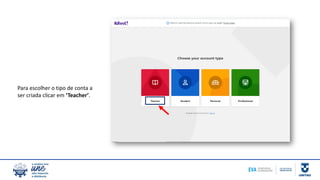
Para escolher o tipo de conta a
ser criada clicar em ‘Teacher’.
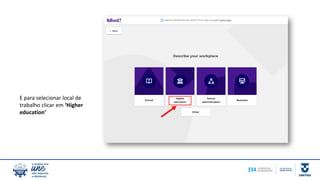
E para selecionar local de
trabalho clicar em ‘Higher
education’
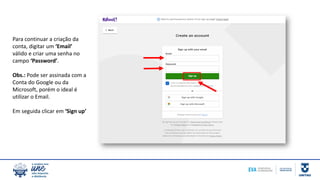
Para continuar a criação da
conta, digitar um ‘Email’
válido e criar uma senha no
campo ‘Password’.
Obs.: Pode ser assinada com a
Conta do Google ou da
Microsoft, porém o ideal é
utilizar o Email.
Em seguida clicar em ‘Sign up’
Para escolher o plano básico
gratuito clique em ‘Get Basic
for free’
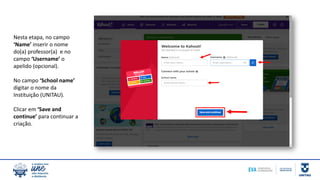
Nesta etapa, no campo
‘Name’ inserir o nome
do(a) professor(a) e no
campo ‘Username’ o
apelido (opcional).
No campo ‘School name’
digitar o nome da
Instituição (UNITAU).
Clicar em ‘Save and
continue’ para continuar a
criação.
Clicar em ‘Skip Intro’
para desconsiderar
introdução e concluir a
Criação de Conta.
Utilizando Kahoot!
Para criar Quiz
Inicialmente clicar em
‘Kahoots’ na aba
superior para acessar
a tela onde serão
digitadas as
perguntas e
alternativas de
respostas.
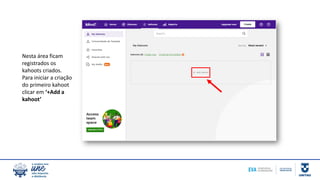
Nesta área ficam
registrados os
kahoots criados.
Para iniciar a criação
do primeiro kahoot
clicar em ‘+Add a
kahoot’
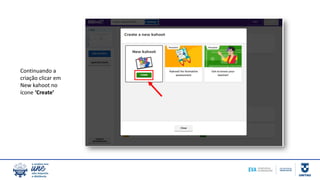
Continuando a
criação clicar em
New kahoot no
ícone ‘Create’
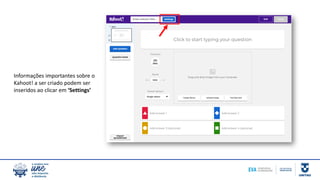
Informações importantes sobre o
Kahoot! a ser criado podem ser
inseridos ao clicar em ‘Settings’
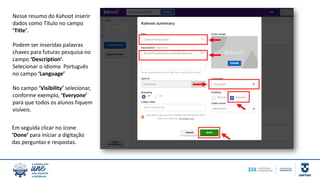
Nesse resumo do Kahoot inserir
dados como Título no campo
‘Title’.
Podem ser inseridas palavras
chaves para futuras pesquisa no
campo ‘Description’.
Selecionar o idioma Português
no campo ‘Language’
No campo ‘Visibility’ selecionar,
conforme exemplo, ‘Everyone’
para que todos os alunos fiquem
visíveis.
Em seguida clicar no ícone
‘Done’ para iniciar a digitação
das perguntas e respostas.
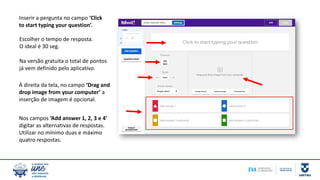
Inserir a pergunta no campo ‘Click
to start typing your question’.
Escolher o tempo de resposta.
O ideal é 30 seg.
Na versão gratuita o total de pontos
já vem definido pelo aplicativo.
À direita da tela, no campo ‘Drag and
drop image from your computer’ a
inserção de imagem é opcional.
Nos campos ‘Add answer 1, 2, 3 e 4’
digitar as alternativas de respostas.
Utilizar no mínimo duas e máximo
quatro respostas.
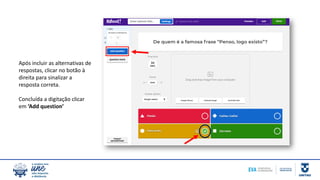
Após incluir as alternativas de
respostas, clicar no botão à
direita para sinalizar a
resposta correta.
Concluída a digitação clicar
em ‘Add question’
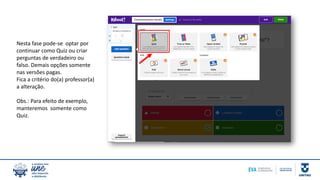
Nesta fase pode-se optar por
continuar como Quiz ou criar
perguntas de verdadeiro ou
falso. Demais opções somente
nas versões pagas.
Fica a critério do(a) professor(a)
a alteração.
Obs.: Para efeito de exemplo,
manteremos somente como
Quiz.
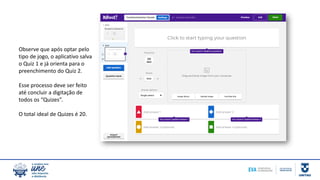
Observe que após optar pelo
tipo de jogo, o aplicativo salva
o Quiz 1 e já orienta para o
preenchimento do Quiz 2.
Esse processo deve ser feito
até concluir a digitação de
todos os “Quizes”.
O total ideal de Quizes é 20.
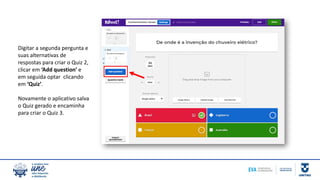
Digitar a segunda pergunta e
suas alternativas de
respostas para criar o Quiz 2,
clicar em ‘Add question’ e
em seguida optar clicando
em ‘Quiz’.
Novamente o aplicativo salva
o Quiz gerado e encaminha
para criar o Quiz 3.
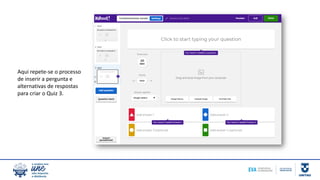
Aqui repete-se o processo
de inserir a pergunta e
alternativas de respostas
para criar o Quiz 3.
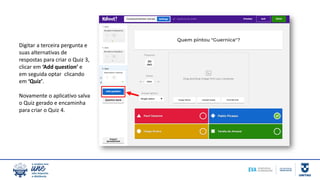
Digitar a terceira pergunta e
suas alternativas de
respostas para criar o Quiz 3,
clicar em ‘Add question’ e
em seguida optar clicando
em ‘Quiz’.
Novamente o aplicativo salva
o Quiz gerado e encaminha
para criar o Quiz 4.
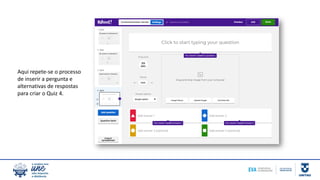
Aqui repete-se o processo
de inserir a pergunta e
alternativas de respostas
para criar o Quiz 4.
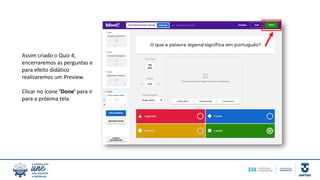
Assim criado o Quiz 4,
encerraremos as perguntas e
para efeito didático
realizaremos um Preview.
Clicar no ícone ‘Done’ para ir
para a próxima tela.
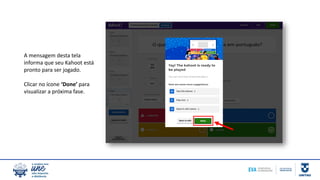
A mensagem desta tela
informa que seu Kahoot está
pronto para ser jogado.
Clicar no ícone ‘Done’ para
visualizar a próxima fase.
Clicar em ‘Kahoots’ para
visualizar o teste de Quiz
criado.
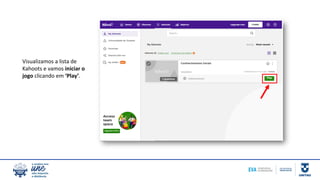
Visualizamos a lista de
Kahoots e vamos iniciar o
jogo clicando em ‘Play’.
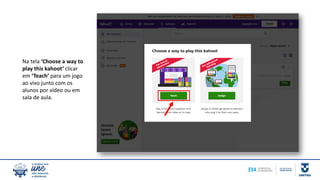
Na tela ‘Choose a way to
play this kahoot’ clicar
em ‘Teach’ para um jogo
ao vivo junto com os
alunos por vídeo ou em
sala de aula.
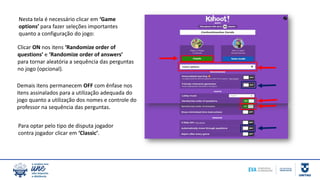
Nesta tela é necessário clicar em ‘Game
options’ para fazer seleções importantes
quanto a configuração do jogo:
Clicar ON nos itens ‘Randomize order of
questions’ e ‘Randomize order of answers’
para tornar aleatória a sequência das perguntas
no jogo (opcional).
Demais itens permanecem OFF com ênfase nos
itens assinalados para a utilização adequada do
jogo quanto a utilização dos nomes e controle do
professor na sequência das perguntas.
Para optar pelo tipo de disputa jogador
contra jogador clicar em ‘Classic’.
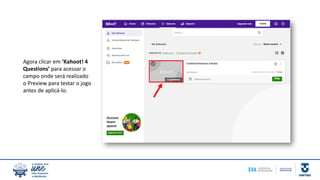
Agora clicar em ‘Kahoot! 4
Questions’ para acessar o
campo onde será realizado
o Preview para testar o jogo
antes de aplicá-lo.
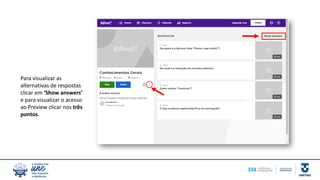
Para visualizar as
alternativas de respostas
clicar em ‘Show answers’
e para visualizar o acesso
ao Preview clicar nos três
pontos.
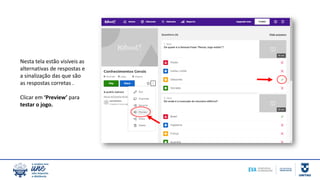
Nesta tela estão visíveis as
alternativas de respostas e
a sinalização das que são
as respostas corretas .
Clicar em ‘Preview’ para
testar o jogo.
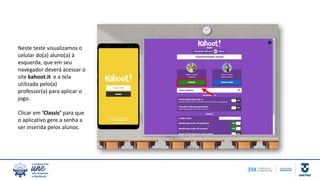
Neste teste visualizamos o
celular do(a) aluno(a) à
esquerda, que em seu
navegador deverá acessar o
site kahoot.it e a tela
utilizada pelo(a)
professor(a) para aplicar o
jogo.
Clicar em ‘Classic’ para que
o aplicativo gere a senha a
ser inserida pelos alunos.
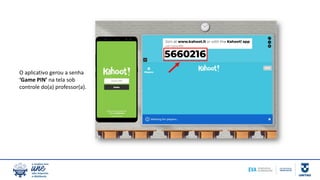
O aplicativo gerou a senha
‘Game PIN’ na tela sob
controle do(a) professor(a).
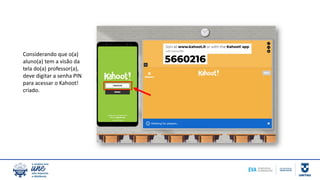
Considerando que o(a)
aluno(a) tem a visão da
tela do(a) professor(a),
deve digitar a senha PIN
para acessar o Kahoot!
criado.
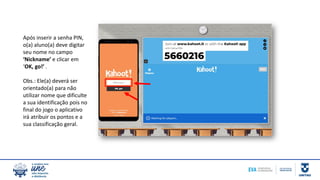
Após inserir a senha PIN,
o(a) aluno(a) deve digitar
seu nome no campo
‘Nickname’ e clicar em
‘OK, go!’ .
Obs.: Ele(a) deverá ser
orientado(a) para não
utilizar nome que dificulte
a sua identificação pois no
final do jogo o aplicativo
irá atribuir os pontos e a
sua classificação geral.
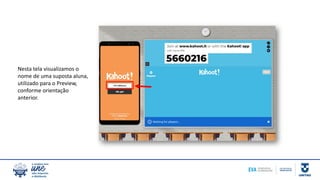
Nesta tela visualizamos o
nome de uma suposta aluna,
utilizado para o Preview,
conforme orientação
anterior.
Após digitar o nome e clicar
em OK, go!, o nome do(a)
aluno(a) será visualizado na
tela de controle do(a)
professor(a).
Para iniciar o jogo, o(a)
professor(a) deve clicar em
‘Start’.
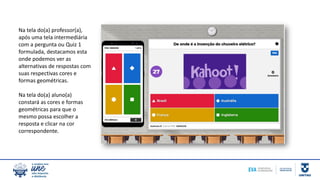
Na tela do(a) professor(a),
após uma tela intermediária
com a pergunta ou Quiz 1
formulada, destacamos esta
onde podemos ver as
alternativas de respostas com
suas respectivas cores e
formas geométricas.
Na tela do(a) aluno(a)
constará as cores e formas
geométricas para que o
mesmo possa escolher a
resposta e clicar na cor
correspondente.
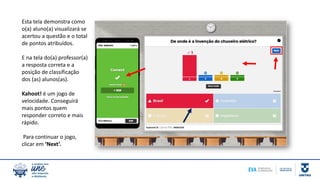
Esta tela demonstra como
o(a) aluno(a) visualizará se
acertou a questão e o total
de pontos atribuídos.
E na tela do(a) professor(a)
a resposta correta e a
posição de classificação
dos (as) alunos(as).
Kahoot! é um jogo de
velocidade. Conseguirá
mais pontos quem
responder correto e mais
rápido.
Para continuar o jogo,
clicar em ‘Next’.
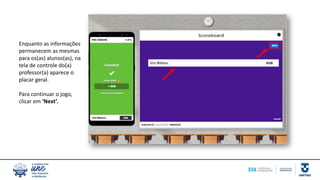
Enquanto as informações
permanecem as mesmas
para os(as) alunos(as), na
tela de controle do(a)
professor(a) aparece o
placar geral.
Para continuar o jogo,
clicar em ‘Next’.
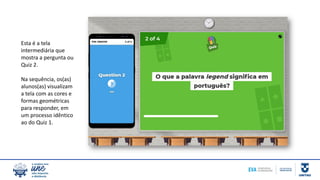
Esta é a tela
intermediária que
mostra a pergunta ou
Quiz 2.
Na sequência, os(as)
alunos(as) visualizam
a tela com as cores e
formas geométricas
para responder, em
um processo idêntico
ao do Quiz 1.
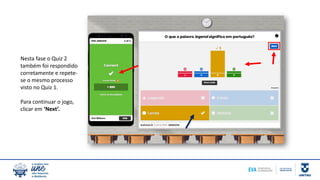
Nesta fase o Quiz 2
também foi respondido
corretamente e repete-
se o mesmo processo
visto no Quiz 1.
Para continuar o jogo,
clicar em ‘Next’.
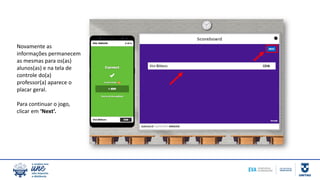
Novamente as
informações permanecem
as mesmas para os(as)
alunos(as) e na tela de
controle do(a)
professor(a) aparece o
placar geral.
Para continuar o jogo,
clicar em ‘Next’.
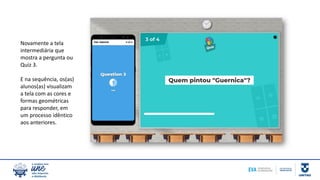
Novamente a tela
intermediária que
mostra a pergunta ou
Quiz 3.
E na sequência, os(as)
alunos(as) visualizam
a tela com as cores e
formas geométricas
para responder, em
um processo idêntico
aos anteriores.
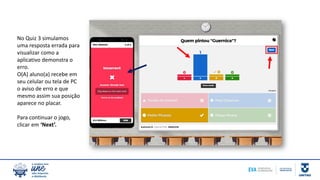
No Quiz 3 simulamos
uma resposta errada para
visualizar como a
aplicativo demonstra o
erro.
O(A) aluno(a) recebe em
seu celular ou tela de PC
o aviso de erro e que
mesmo assim sua posição
aparece no placar.
Para continuar o jogo,
clicar em ‘Next’.
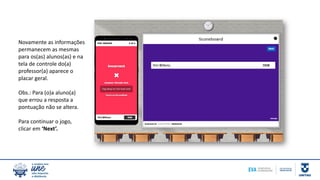
Novamente as informações
permanecem as mesmas
para os(as) alunos(as) e na
tela de controle do(a)
professor(a) aparece o
placar geral.
Obs.: Para (o)a aluno(a)
que errou a resposta a
pontuação não se altera.
Para continuar o jogo,
clicar em ‘Next’.
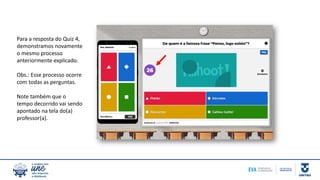
Para a resposta do Quiz 4,
demonstramos novamente
o mesmo processo
anteriormente explicado.
Obs.: Esse processo ocorre
com todas as perguntas.
Note também que o
tempo decorrido vai sendo
apontado na tela do(a)
professor(a).
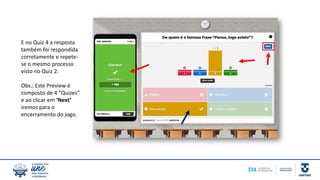
E no Quiz 4 a resposta
também foi respondida
corretamente e repete-
se o mesmo processo
visto no Quiz 2.
Obs.: Este Preview é
composto de 4 “Quizes”
e ao clicar em ‘Next’
iremos para o
encerramento do jogo.
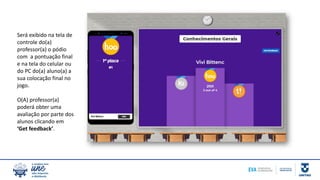
Será exibido na tela de
controle do(a)
professor(a) o pódio
com a pontuação final
e na tela do celular ou
do PC do(a) aluno(a) a
sua colocação final no
jogo.
O(A) professor(a)
poderá obter uma
avaliação por parte dos
alunos clicando em
‘Get feedback’.
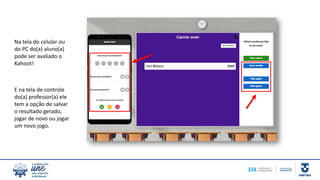
Na tela do celular ou
do PC do(a) aluno(a)
pode ser avaliado o
Kahoot!
E na tela de controle
do(a) professor(a) ele
tem a opção de salvar
o resultado gerado,
jogar de novo ou jogar
um novo jogo.
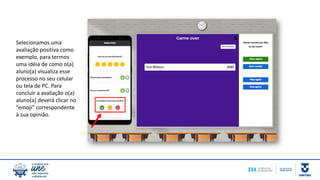
Selecionamos uma
avaliação positiva como
exemplo, para termos
uma idéia de como o(a)
aluno(a) visualiza esse
processo no seu celular
ou tela de PC. Para
concluir a avaliação o(a)
aluno(a) deverá clicar no
“emoji” correspondente
à sua opinião.
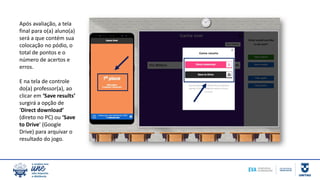
Após avaliação, a tela
final para o(a) aluno(a)
será a que contém sua
colocação no pódio, o
total de pontos e o
número de acertos e
erros.
E na tela de controle
do(a) professor(a), ao
clicar em ‘Save results’
surgirá a opção de
‘Direct download’
(direto no PC) ou ‘Save
to Drive’ (Google
Drive) para arquivar o
resultado do jogo.
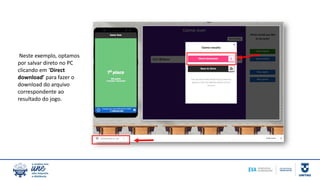
Neste exemplo, optamos
por salvar direto no PC
clicando em ‘Direct
download’ para fazer o
download do arquivo
correspondente ao
resultado do jogo.
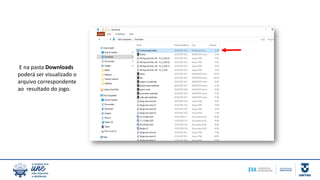
E na pasta Downloads
poderá ser visualizado o
arquivo correspondente
ao resultado do jogo.
Desenvolvido por:
Equipe EVA
Prof. Dr. Antonio Faria Neto
Prof. Me. Edson Pimentel
Profa. Dra. Fabrina Moreira Silva
Prof. Me. Mauricio Brito Pereira
Prof. Esp. Renata Maria Monteiro Stochero
Prof. Me. Reuel Adimar Lopes
Est. Luan Sthefan
Est. Felipe Dias
Est. Gisele Coutinho
Est. Ana Carolina Cardoso
Est. Leonardo Carvalho
Est. Yan Lima
Equipe SIBI
Nanci Pereira Bittencourt
Kahoot!

Kahoot!

  • 1.
  • 2.
    O Kahoot! éuma plataforma de aprendizado, criada em 2013, baseada em jogos, usada como tecnologia educacional em escolas e outras instituições de ensino. Seus jogos de aprendizado, "Kahoots", são testes de múltipla escolha que permitem a geração de usuários e podem ser acessados por meio de um navegador da Web ou do aplicativo Kahoot!. A seguir apresentaremos um passo a passo para a criação de conta e utilização do aplicativo.
  • 3.
    Criação de Conta Paracriar a conta, que é gratuita, pesquisar no Google com a palavra Kahoot ou no navegador inserir kahoot.com Em seguida clicar em ‘Sign up for free’ no ícone indicado.
  • 4.
    Para escolher otipo de conta a ser criada clicar em ‘Teacher’.
  • 5.
    E para selecionarlocal de trabalho clicar em ‘Higher education’
  • 6.
    Para continuar acriação da conta, digitar um ‘Email’ válido e criar uma senha no campo ‘Password’. Obs.: Pode ser assinada com a Conta do Google ou da Microsoft, porém o ideal é utilizar o Email. Em seguida clicar em ‘Sign up’
  • 7.
    Para escolher oplano básico gratuito clique em ‘Get Basic for free’
  • 8.
    Nesta etapa, nocampo ‘Name’ inserir o nome do(a) professor(a) e no campo ‘Username’ o apelido (opcional). No campo ‘School name’ digitar o nome da Instituição (UNITAU). Clicar em ‘Save and continue’ para continuar a criação.
  • 9.
    Clicar em ‘SkipIntro’ para desconsiderar introdução e concluir a Criação de Conta.
  • 10.
    Utilizando Kahoot! Para criarQuiz Inicialmente clicar em ‘Kahoots’ na aba superior para acessar a tela onde serão digitadas as perguntas e alternativas de respostas.
  • 11.
    Nesta área ficam registradosos kahoots criados. Para iniciar a criação do primeiro kahoot clicar em ‘+Add a kahoot’
  • 12.
    Continuando a criação clicarem New kahoot no ícone ‘Create’
  • 13.
    Informações importantes sobreo Kahoot! a ser criado podem ser inseridos ao clicar em ‘Settings’
  • 14.
    Nesse resumo doKahoot inserir dados como Título no campo ‘Title’. Podem ser inseridas palavras chaves para futuras pesquisa no campo ‘Description’. Selecionar o idioma Português no campo ‘Language’ No campo ‘Visibility’ selecionar, conforme exemplo, ‘Everyone’ para que todos os alunos fiquem visíveis. Em seguida clicar no ícone ‘Done’ para iniciar a digitação das perguntas e respostas.
  • 15.
    Inserir a perguntano campo ‘Click to start typing your question’. Escolher o tempo de resposta. O ideal é 30 seg. Na versão gratuita o total de pontos já vem definido pelo aplicativo. À direita da tela, no campo ‘Drag and drop image from your computer’ a inserção de imagem é opcional. Nos campos ‘Add answer 1, 2, 3 e 4’ digitar as alternativas de respostas. Utilizar no mínimo duas e máximo quatro respostas.
  • 16.
    Após incluir asalternativas de respostas, clicar no botão à direita para sinalizar a resposta correta. Concluída a digitação clicar em ‘Add question’
  • 17.
    Nesta fase pode-seoptar por continuar como Quiz ou criar perguntas de verdadeiro ou falso. Demais opções somente nas versões pagas. Fica a critério do(a) professor(a) a alteração. Obs.: Para efeito de exemplo, manteremos somente como Quiz.
  • 18.
    Observe que apósoptar pelo tipo de jogo, o aplicativo salva o Quiz 1 e já orienta para o preenchimento do Quiz 2. Esse processo deve ser feito até concluir a digitação de todos os “Quizes”. O total ideal de Quizes é 20.
  • 19.
    Digitar a segundapergunta e suas alternativas de respostas para criar o Quiz 2, clicar em ‘Add question’ e em seguida optar clicando em ‘Quiz’. Novamente o aplicativo salva o Quiz gerado e encaminha para criar o Quiz 3.
  • 20.
    Aqui repete-se oprocesso de inserir a pergunta e alternativas de respostas para criar o Quiz 3.
  • 21.
    Digitar a terceirapergunta e suas alternativas de respostas para criar o Quiz 3, clicar em ‘Add question’ e em seguida optar clicando em ‘Quiz’. Novamente o aplicativo salva o Quiz gerado e encaminha para criar o Quiz 4.
  • 22.
    Aqui repete-se oprocesso de inserir a pergunta e alternativas de respostas para criar o Quiz 4.
  • 23.
    Assim criado oQuiz 4, encerraremos as perguntas e para efeito didático realizaremos um Preview. Clicar no ícone ‘Done’ para ir para a próxima tela.
  • 24.
    A mensagem destatela informa que seu Kahoot está pronto para ser jogado. Clicar no ícone ‘Done’ para visualizar a próxima fase.
  • 25.
    Clicar em ‘Kahoots’para visualizar o teste de Quiz criado.
  • 26.
    Visualizamos a listade Kahoots e vamos iniciar o jogo clicando em ‘Play’.
  • 27.
    Na tela ‘Choosea way to play this kahoot’ clicar em ‘Teach’ para um jogo ao vivo junto com os alunos por vídeo ou em sala de aula.
  • 28.
    Nesta tela énecessário clicar em ‘Game options’ para fazer seleções importantes quanto a configuração do jogo: Clicar ON nos itens ‘Randomize order of questions’ e ‘Randomize order of answers’ para tornar aleatória a sequência das perguntas no jogo (opcional). Demais itens permanecem OFF com ênfase nos itens assinalados para a utilização adequada do jogo quanto a utilização dos nomes e controle do professor na sequência das perguntas. Para optar pelo tipo de disputa jogador contra jogador clicar em ‘Classic’.
  • 29.
    Agora clicar em‘Kahoot! 4 Questions’ para acessar o campo onde será realizado o Preview para testar o jogo antes de aplicá-lo.
  • 30.
    Para visualizar as alternativasde respostas clicar em ‘Show answers’ e para visualizar o acesso ao Preview clicar nos três pontos.
  • 31.
    Nesta tela estãovisíveis as alternativas de respostas e a sinalização das que são as respostas corretas . Clicar em ‘Preview’ para testar o jogo.
  • 32.
    Neste teste visualizamoso celular do(a) aluno(a) à esquerda, que em seu navegador deverá acessar o site kahoot.it e a tela utilizada pelo(a) professor(a) para aplicar o jogo. Clicar em ‘Classic’ para que o aplicativo gere a senha a ser inserida pelos alunos.
  • 33.
    O aplicativo geroua senha ‘Game PIN’ na tela sob controle do(a) professor(a).
  • 34.
    Considerando que o(a) aluno(a)tem a visão da tela do(a) professor(a), deve digitar a senha PIN para acessar o Kahoot! criado.
  • 35.
    Após inserir asenha PIN, o(a) aluno(a) deve digitar seu nome no campo ‘Nickname’ e clicar em ‘OK, go!’ . Obs.: Ele(a) deverá ser orientado(a) para não utilizar nome que dificulte a sua identificação pois no final do jogo o aplicativo irá atribuir os pontos e a sua classificação geral.
  • 36.
    Nesta tela visualizamoso nome de uma suposta aluna, utilizado para o Preview, conforme orientação anterior.
  • 37.
    Após digitar onome e clicar em OK, go!, o nome do(a) aluno(a) será visualizado na tela de controle do(a) professor(a). Para iniciar o jogo, o(a) professor(a) deve clicar em ‘Start’.
  • 38.
    Na tela do(a)professor(a), após uma tela intermediária com a pergunta ou Quiz 1 formulada, destacamos esta onde podemos ver as alternativas de respostas com suas respectivas cores e formas geométricas. Na tela do(a) aluno(a) constará as cores e formas geométricas para que o mesmo possa escolher a resposta e clicar na cor correspondente.
  • 39.
    Esta tela demonstracomo o(a) aluno(a) visualizará se acertou a questão e o total de pontos atribuídos. E na tela do(a) professor(a) a resposta correta e a posição de classificação dos (as) alunos(as). Kahoot! é um jogo de velocidade. Conseguirá mais pontos quem responder correto e mais rápido. Para continuar o jogo, clicar em ‘Next’.
  • 40.
    Enquanto as informações permanecemas mesmas para os(as) alunos(as), na tela de controle do(a) professor(a) aparece o placar geral. Para continuar o jogo, clicar em ‘Next’.
  • 41.
    Esta é atela intermediária que mostra a pergunta ou Quiz 2. Na sequência, os(as) alunos(as) visualizam a tela com as cores e formas geométricas para responder, em um processo idêntico ao do Quiz 1.
  • 42.
    Nesta fase oQuiz 2 também foi respondido corretamente e repete- se o mesmo processo visto no Quiz 1. Para continuar o jogo, clicar em ‘Next’.
  • 43.
    Novamente as informações permanecem asmesmas para os(as) alunos(as) e na tela de controle do(a) professor(a) aparece o placar geral. Para continuar o jogo, clicar em ‘Next’.
  • 44.
    Novamente a tela intermediáriaque mostra a pergunta ou Quiz 3. E na sequência, os(as) alunos(as) visualizam a tela com as cores e formas geométricas para responder, em um processo idêntico aos anteriores.
  • 45.
    No Quiz 3simulamos uma resposta errada para visualizar como a aplicativo demonstra o erro. O(A) aluno(a) recebe em seu celular ou tela de PC o aviso de erro e que mesmo assim sua posição aparece no placar. Para continuar o jogo, clicar em ‘Next’.
  • 46.
    Novamente as informações permanecemas mesmas para os(as) alunos(as) e na tela de controle do(a) professor(a) aparece o placar geral. Obs.: Para (o)a aluno(a) que errou a resposta a pontuação não se altera. Para continuar o jogo, clicar em ‘Next’.
  • 47.
    Para a respostado Quiz 4, demonstramos novamente o mesmo processo anteriormente explicado. Obs.: Esse processo ocorre com todas as perguntas. Note também que o tempo decorrido vai sendo apontado na tela do(a) professor(a).
  • 48.
    E no Quiz4 a resposta também foi respondida corretamente e repete- se o mesmo processo visto no Quiz 2. Obs.: Este Preview é composto de 4 “Quizes” e ao clicar em ‘Next’ iremos para o encerramento do jogo.
  • 49.
    Será exibido natela de controle do(a) professor(a) o pódio com a pontuação final e na tela do celular ou do PC do(a) aluno(a) a sua colocação final no jogo. O(A) professor(a) poderá obter uma avaliação por parte dos alunos clicando em ‘Get feedback’.
  • 50.
    Na tela docelular ou do PC do(a) aluno(a) pode ser avaliado o Kahoot! E na tela de controle do(a) professor(a) ele tem a opção de salvar o resultado gerado, jogar de novo ou jogar um novo jogo.
  • 51.
    Selecionamos uma avaliação positivacomo exemplo, para termos uma idéia de como o(a) aluno(a) visualiza esse processo no seu celular ou tela de PC. Para concluir a avaliação o(a) aluno(a) deverá clicar no “emoji” correspondente à sua opinião.
  • 52.
    Após avaliação, atela final para o(a) aluno(a) será a que contém sua colocação no pódio, o total de pontos e o número de acertos e erros. E na tela de controle do(a) professor(a), ao clicar em ‘Save results’ surgirá a opção de ‘Direct download’ (direto no PC) ou ‘Save to Drive’ (Google Drive) para arquivar o resultado do jogo.
  • 53.
    Neste exemplo, optamos porsalvar direto no PC clicando em ‘Direct download’ para fazer o download do arquivo correspondente ao resultado do jogo.
  • 54.
    E na pastaDownloads poderá ser visualizado o arquivo correspondente ao resultado do jogo.
  • 55.
    Desenvolvido por: Equipe EVA Prof.Dr. Antonio Faria Neto Prof. Me. Edson Pimentel Profa. Dra. Fabrina Moreira Silva Prof. Me. Mauricio Brito Pereira Prof. Esp. Renata Maria Monteiro Stochero Prof. Me. Reuel Adimar Lopes Est. Luan Sthefan Est. Felipe Dias Est. Gisele Coutinho Est. Ana Carolina Cardoso Est. Leonardo Carvalho Est. Yan Lima Equipe SIBI Nanci Pereira Bittencourt