A importância do Email
O email é uma das ferramentas de trabalho mais importantes. Nossa
produtividade é impactada diretamente por como organizamos nossos emails.
Vamos aprender a como utilizá-lo como uma ferramenta útil no dia a dia.
Email Produtivo
Como utilizar seu email como
ferramenta útil de trabalho
Antes de mais nada...
Vamos tornar as coisas mais simples.
Organização do seu Gmail
Deixe a área de trabalho limpa no seu email.
Priorize a produtividade sempre.
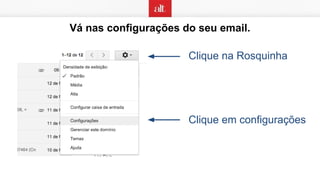
Vá nas configurações do seu email.
Clique na Rosquinha
Clique em configurações
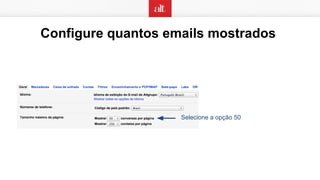
Configure quantos emails mostrados
Selecione a opção 50
Emails na caixa de entrada.
Deixe, no máximo, 50 emails na caixa de entrada.
Ninguém consegue se concentrar em mais de 50 coisas
ao mesmo tempo. Arquive as mensagens lidas e feitas.
“Quando tudo é prioridade, nada é prioridade.”
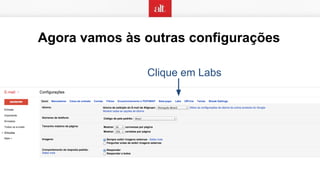
Clique em Labs
Agora vamos às outras configurações
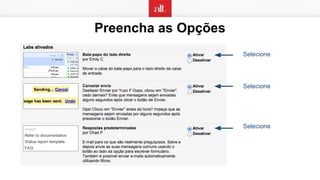
Preencha as Opções
Selecione
Selecione
Selecione
A forma de trabalhar com pastas é improdutiva. Deixe o
Google procurar e achar seus arquivos por você. Ele
acha e organiza a informação do mundo todo, pode
fazer isso no seu email.
Trabalhando com marcações
Fuja das pastas para se organizar. Aprenda e confie na
pesquisa do Google para achar os seus emails e
trabalhe com as marcações de forma simples.
Crie 2 tipos de marcadores
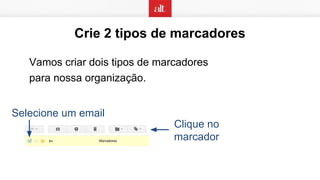
Vamos criar dois tipos de marcadores
para nossa organização.
Selecione um email
Clique no
marcador
Crie 2 tipos de marcadores
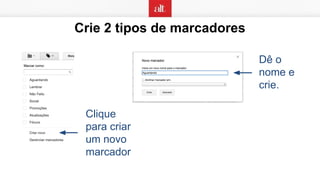
Clique
para criar
um novo
marcador
Dê o
nome e
crie.
Crie 2 tipos de marcadores
Repita o processo e dê nome ao
marcador de “Não Feito”.
Configurando os marcadores
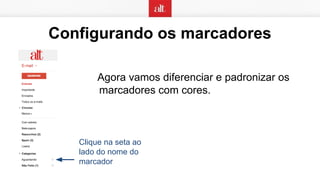
Clique na seta ao
lado do nome do
marcador
Agora vamos diferenciar e padronizar os
marcadores com cores.
Configurando os marcadores
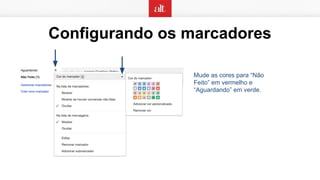
Mude as cores para “Não
Feito” em vermelho e
“Aguardando” em verde.
Aplique aos emails
Vamos aplicar o marcador “Não feito” para emails que você ainda não respondeu ou realizou a
atividade solicitada no email.
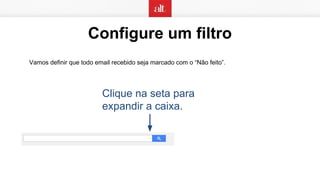
Configure um filtro
Vamos definir que todo email recebido seja marcado com o “Não feito”.
Clique na seta para
expandir a caixa.
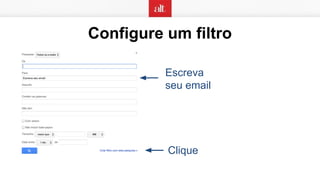
Configure um filtro
Escreva
seu email
Clique
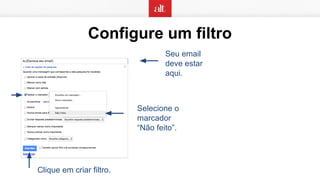
Configure um filtro
Seu email
deve estar
aqui.
Selecione o
marcador
“Não feito”.
Clique em criar filtro.
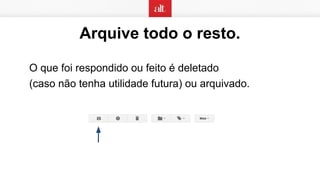
Arquive todo o resto.
O que foi respondido ou feito é deletado
(caso não tenha utilidade futura) ou arquivado.
Respostas pré-determinadas
Ganhe tempo com emails repetitivos. Crie um email
padrão e encaminhe para seus contatos.
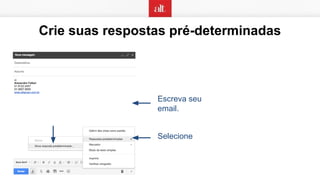
Crie suas respostas pré-determinadas
Escreva seu
email.
Selecione
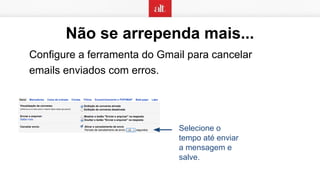
Não se arrependa mais...
Configure a ferramenta do Gmail para cancelar
emails enviados com erros.
Selecione o
tempo até enviar
a mensagem e
salve.
Envie arquivos pesados com o Drive
Se o seu anexo excedeu o limite de 20mb, encaminhe
pelo Drive.
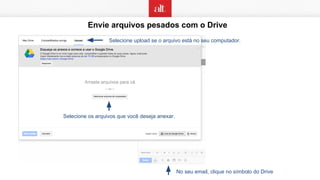
Envie arquivos pesados com o Drive
No seu email, clique no símbolo do Drive
Selecione os arquivos que você deseja anexar.
Selecione upload se o arquivo está no seu computador.
Seguindo todas essas indicações você terá uma organização
muito mais eficiente e um dia a dia mais produtivo!

Gmail Produtivo

  • 3.
    A importância doEmail O email é uma das ferramentas de trabalho mais importantes. Nossa produtividade é impactada diretamente por como organizamos nossos emails. Vamos aprender a como utilizá-lo como uma ferramenta útil no dia a dia. Email Produtivo Como utilizar seu email como ferramenta útil de trabalho
  • 4.
    Antes de maisnada... Vamos tornar as coisas mais simples.
  • 5.
    Organização do seuGmail Deixe a área de trabalho limpa no seu email. Priorize a produtividade sempre.
  • 6.
    Vá nas configuraçõesdo seu email. Clique na Rosquinha Clique em configurações
  • 7.
    Configure quantos emailsmostrados Selecione a opção 50
  • 8.
    Emails na caixade entrada. Deixe, no máximo, 50 emails na caixa de entrada. Ninguém consegue se concentrar em mais de 50 coisas ao mesmo tempo. Arquive as mensagens lidas e feitas. “Quando tudo é prioridade, nada é prioridade.”
  • 9.
    Clique em Labs Agoravamos às outras configurações
  • 10.
  • 11.
    A forma detrabalhar com pastas é improdutiva. Deixe o Google procurar e achar seus arquivos por você. Ele acha e organiza a informação do mundo todo, pode fazer isso no seu email. Trabalhando com marcações
  • 12.
    Trabalhando com marcações Fujadas pastas para se organizar. Aprenda e confie na pesquisa do Google para achar os seus emails e trabalhe com as marcações de forma simples.
  • 13.
    Crie 2 tiposde marcadores Vamos criar dois tipos de marcadores para nossa organização. Selecione um email Clique no marcador
  • 14.
    Crie 2 tiposde marcadores Clique para criar um novo marcador Dê o nome e crie.
  • 15.
    Crie 2 tiposde marcadores Repita o processo e dê nome ao marcador de “Não Feito”.
  • 16.
    Configurando os marcadores Cliquena seta ao lado do nome do marcador Agora vamos diferenciar e padronizar os marcadores com cores.
  • 17.
    Configurando os marcadores Mudeas cores para “Não Feito” em vermelho e “Aguardando” em verde.
  • 18.
    Aplique aos emails Vamosaplicar o marcador “Não feito” para emails que você ainda não respondeu ou realizou a atividade solicitada no email.
  • 19.
    Configure um filtro Vamosdefinir que todo email recebido seja marcado com o “Não feito”. Clique na seta para expandir a caixa.
  • 20.
  • 21.
    Configure um filtro Seuemail deve estar aqui. Selecione o marcador “Não feito”. Clique em criar filtro.
  • 22.
    Arquive todo oresto. O que foi respondido ou feito é deletado (caso não tenha utilidade futura) ou arquivado.
  • 23.
    Respostas pré-determinadas Ganhe tempocom emails repetitivos. Crie um email padrão e encaminhe para seus contatos.
  • 24.
    Crie suas respostaspré-determinadas Escreva seu email. Selecione
  • 25.
    Não se arrependamais... Configure a ferramenta do Gmail para cancelar emails enviados com erros. Selecione o tempo até enviar a mensagem e salve.
  • 26.
    Envie arquivos pesadoscom o Drive Se o seu anexo excedeu o limite de 20mb, encaminhe pelo Drive.
  • 27.
    Envie arquivos pesadoscom o Drive No seu email, clique no símbolo do Drive Selecione os arquivos que você deseja anexar. Selecione upload se o arquivo está no seu computador.
  • 28.
    Seguindo todas essasindicações você terá uma organização muito mais eficiente e um dia a dia mais produtivo!