


Como usar Google Drive e Agenda
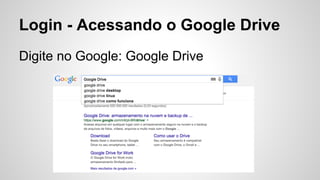
Login - Acessando o Google Drive
Digite no Google: Google Drive
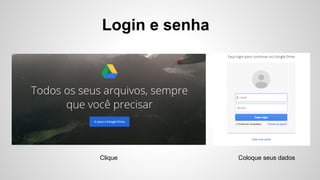
Login e senha
Clique Coloque seus dados
Entrada
Cria um novo documento, arquivo ou pasta
Visualiza seus arquivos
Visualiza arquivos compartilhados com você
Tipos de arquivos
Esta opção cria uma pasta para
organização de arquivos.
Envia um arquivo do seu
computador para o Drive
Envia uma pasta do seu
computador para o Drive
Cria um documento de texto em branco.
Pode exportar o documento para o Word.
Cria um arquivo de planilha em branco que
pode ser exportado para o Excel
Cria um arquivo de apresentação em branco
podendo ser exportado para Powerpoint
Você pode fazer download dos
arquivos criados ou editados no
Drive como arquivos em word,
excel e powerpoint para o seu
computador.
Aqui você tem a oportunidade de criar
formulários.
Trabalhando com o Documentos
Cria um Nome e ele salva
automaticamente no Drive
Formatação
do texto
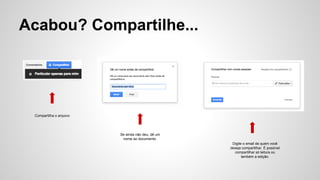
Acabou? Compartilhe...
Compartilha o arquivo
Se ainda não deu, dê um
nome ao documento.
Digite o email de quem você
deseja compartilhar. É possível
compartilhar só leitura ou
também a edição.
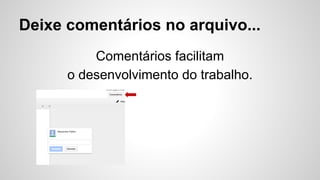
Deixe comentários no arquivo...
Comentários facilitam
o desenvolvimento do trabalho.
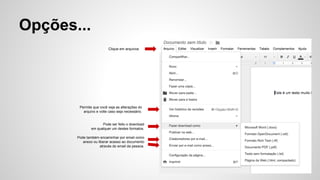
Opções...
Clique em arquivos
Pode ser feito o download
em qualquer um destes formatos.
Permite que você veja as alterações do
arquivo e volte caso seja necessário.
Pode também encaminhar por email como
anexo ou liberar acesso ao documento
através do email da pessoa.
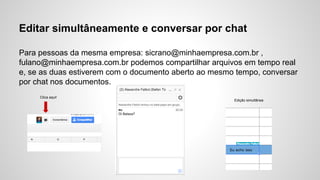
Editar simultâneamente e conversar por chat
Para pessoas da mesma empresa: sicrano@minhaempresa.com.br ,
fulano@minhaempresa.com.br podemos compartilhar arquivos em tempo real
e, se as duas estiverem com o documento aberto ao mesmo tempo, conversar
por chat nos documentos.
Clica aqui!
Edição simultânea
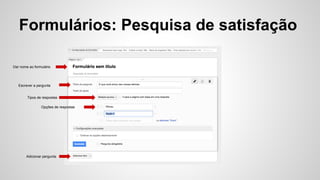
Formulários: Pesquisa de satisfação
Dar nome ao formulário
Escrever a pergunta
Opções de respostas
Tipos de respostas
Adicionar pergunta
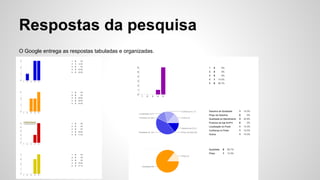
Respostas da pesquisa
O Google entrega as respostas tabuladas e organizadas.
O que podemos fazer com isso...
● Planilha financeira atualizada em tempo real.
● Todos arquivos salvos em um local e sempre disponíveis: abertura,
fechamento, caixa (…).
● Receitas guardadas.
● Emails de clientes salvos.
● Dados organizados.
● Organização dos processos: compras, qualidade, atendimento...
● Não é necessário salvar, toda alteração no documento é salva.
● Disponível em qualquer lugar, a qualquer hora (desde que com acesso à
internet).
● Conversar gratuitamente a qualquer hora.
● Tudo disponível no celular, tablet e pc.
● Criação de pesquisas e acompanhamento de respostas
Google Agenda
O Google Agenda permite marcar compromissos e
organizar a rotina, mas também é muito útil para as
integração das agendas da empresa. É possível saber, por
exemplo, se o colega está ocupado em um determinado
horário e acompanhar as atividades da equipe.
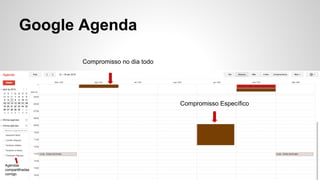
Google Agenda
Compromisso no dia todo
Compromisso Específico
Agendas
compartilhadas
comigo
Para criar um evento...
Cliquei no calendário no dia
13 de abril das 08 às 09.
No “O quê” escrevo o nome
do evento. Depois, vou em
“Editar evento”.
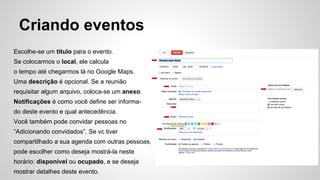
Criando eventos
Escolhe-se um título para o evento.
Se colocarmos o local, ele calcula
o tempo até chegarmos lá no Google Maps.
Uma descrição é opcional. Se a reunião
requisitar algum arquivo, coloca-se um anexo.
Notificações é como você define ser informa-
do deste evento e qual antecedência.
Você também pode convidar pessoas no
“Adicionando convidados”. Se vc tiver
compartilhado a sua agenda com outras pessoas,
pode escolher como deseja mostrá-la neste
horário: disponível ou ocupado, e se deseja
mostrar detalhes deste evento.
Seguindo todas essas indicações você terá uma organização
muito mais eficiente e um dia a dia mais produtivo!Seguindo todas essas indicações você terá uma organização
muito mais eficiente e um dia a dia mais produtivo!
Seguindo todas essas indicações você terá uma organização
muito mais eficiente e um dia a dia mais produtivo!

Como trabalhar com o Google Drive e Agenda

  • 2.
    Como usar GoogleDrive e Agenda
  • 3.
    Login - Acessandoo Google Drive Digite no Google: Google Drive
  • 4.
    Login e senha CliqueColoque seus dados
  • 5.
    Entrada Cria um novodocumento, arquivo ou pasta Visualiza seus arquivos Visualiza arquivos compartilhados com você
  • 6.
    Tipos de arquivos Estaopção cria uma pasta para organização de arquivos. Envia um arquivo do seu computador para o Drive Envia uma pasta do seu computador para o Drive Cria um documento de texto em branco. Pode exportar o documento para o Word. Cria um arquivo de planilha em branco que pode ser exportado para o Excel Cria um arquivo de apresentação em branco podendo ser exportado para Powerpoint Você pode fazer download dos arquivos criados ou editados no Drive como arquivos em word, excel e powerpoint para o seu computador. Aqui você tem a oportunidade de criar formulários.
  • 7.
    Trabalhando com oDocumentos Cria um Nome e ele salva automaticamente no Drive Formatação do texto
  • 8.
    Acabou? Compartilhe... Compartilha oarquivo Se ainda não deu, dê um nome ao documento. Digite o email de quem você deseja compartilhar. É possível compartilhar só leitura ou também a edição.
  • 9.
    Deixe comentários noarquivo... Comentários facilitam o desenvolvimento do trabalho.
  • 10.
    Opções... Clique em arquivos Podeser feito o download em qualquer um destes formatos. Permite que você veja as alterações do arquivo e volte caso seja necessário. Pode também encaminhar por email como anexo ou liberar acesso ao documento através do email da pessoa.
  • 11.
    Editar simultâneamente econversar por chat Para pessoas da mesma empresa: sicrano@minhaempresa.com.br , fulano@minhaempresa.com.br podemos compartilhar arquivos em tempo real e, se as duas estiverem com o documento aberto ao mesmo tempo, conversar por chat nos documentos. Clica aqui! Edição simultânea
  • 12.
    Formulários: Pesquisa desatisfação Dar nome ao formulário Escrever a pergunta Opções de respostas Tipos de respostas Adicionar pergunta
  • 13.
    Respostas da pesquisa OGoogle entrega as respostas tabuladas e organizadas.
  • 14.
    O que podemosfazer com isso... ● Planilha financeira atualizada em tempo real. ● Todos arquivos salvos em um local e sempre disponíveis: abertura, fechamento, caixa (…). ● Receitas guardadas. ● Emails de clientes salvos. ● Dados organizados. ● Organização dos processos: compras, qualidade, atendimento... ● Não é necessário salvar, toda alteração no documento é salva. ● Disponível em qualquer lugar, a qualquer hora (desde que com acesso à internet). ● Conversar gratuitamente a qualquer hora. ● Tudo disponível no celular, tablet e pc. ● Criação de pesquisas e acompanhamento de respostas
  • 15.
    Google Agenda O GoogleAgenda permite marcar compromissos e organizar a rotina, mas também é muito útil para as integração das agendas da empresa. É possível saber, por exemplo, se o colega está ocupado em um determinado horário e acompanhar as atividades da equipe.
  • 16.
    Google Agenda Compromisso nodia todo Compromisso Específico Agendas compartilhadas comigo
  • 17.
    Para criar umevento... Cliquei no calendário no dia 13 de abril das 08 às 09. No “O quê” escrevo o nome do evento. Depois, vou em “Editar evento”.
  • 18.
    Criando eventos Escolhe-se umtítulo para o evento. Se colocarmos o local, ele calcula o tempo até chegarmos lá no Google Maps. Uma descrição é opcional. Se a reunião requisitar algum arquivo, coloca-se um anexo. Notificações é como você define ser informa- do deste evento e qual antecedência. Você também pode convidar pessoas no “Adicionando convidados”. Se vc tiver compartilhado a sua agenda com outras pessoas, pode escolher como deseja mostrá-la neste horário: disponível ou ocupado, e se deseja mostrar detalhes deste evento.
  • 19.
    Seguindo todas essasindicações você terá uma organização muito mais eficiente e um dia a dia mais produtivo!Seguindo todas essas indicações você terá uma organização muito mais eficiente e um dia a dia mais produtivo! Seguindo todas essas indicações você terá uma organização muito mais eficiente e um dia a dia mais produtivo!