REDES SOCIAIS
   É possível inserir ligações diretas com a
    internet, referências a outros arquivos —
    do Office ou não — ou mesmo colocar
    um link para outro slide da apresentação,
    dando um aspecto mais dinâmico ao seu
    trabalho e conferindo mais interatividade
    ao PowerPoint.
. Se a página para a qual se deseja fazer
 referência tiver uma URL muito grande,
  ou se o arquivo que o link abre estiver
  dentro de uma pasta com vários níveis
   superiores, basta utilizar um desenho
qualquer, como uma estrela ou uma seta,
   para que o seu link não seja um texto
      gigantesco e feio. Neste artigo,
     mostraremos para você as várias
 possibilidades de utilização dos links no
                PowerPoint.
   De apresentações simples, com slides em
    seqüência, até arquivos mais complexos com
    muitos slides, os links internos são muito úteis
    para que você vá direto para o slide desejado,
    sem ter que passar a apresentação inteira

   Inserindo links diretos para os slides da
    apresentação, você ganha tempo e deixa seu
    arquivo com uma aparência muito mais
    profissional. Veja os passos para inserir um
    link que levará a outro slide quando clicado.
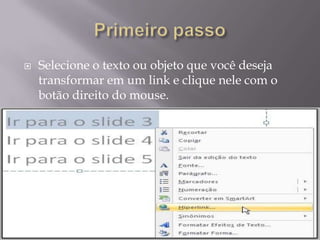
   Selecione o texto ou objeto que você deseja
    transformar em um link e clique nele com o
    botão direito do mouse.
   No menu que se abre, clique na opção
    “Hiperlink”. A janela de configuração de
    hiperlink será aberta.
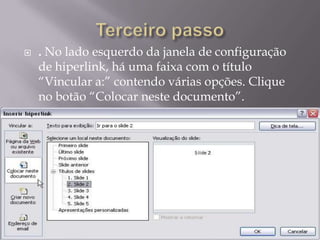
   . No lado esquerdo da janela de configuração
    de hiperlink, há uma faixa com o título
    “Vincular a:” contendo várias opções. Clique
    no botão “Colocar neste documento”.
   . O quadro à direita — “Selecione um local
    neste documento” — mostrará toda a estrutura
    de slides do arquivo. Clique no comando a ser
    executado quando o link for clicado — no
    nosso caso, vamos inserir um link para o slide
    com o título “Slide 2” — e clique em OK.
    Pronto!
Se você precisa mostrar qualquer arquivo
  que esteja hospedado na internet, ou
mesmo se é necessário abrir uma página
 da web, o procedimento será o mesmo,
com uma só diferença, que será explicada
 a seguir. Para inserir um link a qualquer
      outro arquivo presente no seu
  computador, um arquivo ou página da
       web, siga os passos abaixo.
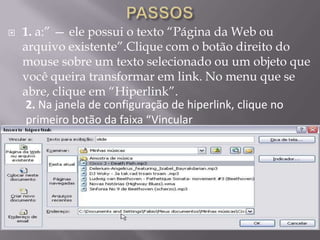
   1. a:” — ele possui o texto “Página da Web ou
    arquivo existente”.Clique com o botão direito do
    mouse sobre um texto selecionado ou um objeto que
    você queira transformar em link. No menu que se
    abre, clique em “Hiperlink”.
     2. Na janela de configuração de hiperlink, clique no
     primeiro botão da faixa “Vincular
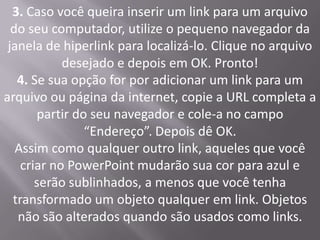
3. Caso você queira inserir um link para um arquivo
  do seu computador, utilize o pequeno navegador da
 janela de hiperlink para localizá-lo. Clique no arquivo
            desejado e depois em OK. Pronto!
   4. Se sua opção for por adicionar um link para um
arquivo ou página da internet, copie a URL completa a
       partir do seu navegador e cole-a no campo
                “Endereço”. Depois dê OK.
   Assim como qualquer outro link, aqueles que você
    criar no PowerPoint mudarão sua cor para azul e
       serão sublinhados, a menos que você tenha
  transformado um objeto qualquer em link. Objetos
   não são alterados quando são usados como links.
   Outra funcionalidade dos links é a criação
    automática de documentos. Se você achar que
    haverá a necessidade de criar um documento
    em branco para ser editado durante ou depois
    da apresentação, basta inserir um link
    diretamente no slide desejado. Veja abaixo o
    como fazer.
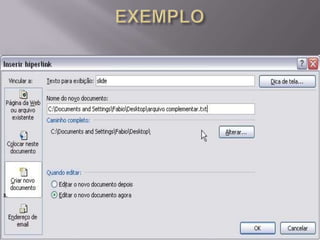
   1. Abra a janela de inserção de hiperlinks e
    clique no botão “Criar novo documento”, que
    fica na faixa “Vincular a:”.
   2. No campo “Nome do novo documento”,
    digite o nome que você deseja dar ao arquivo
    que será criado, incluindo a extensão do
    arquivo — se você não sabe a extensão para o
    tipo de arquivo que você quer, digite somente o
    nome desejado para o arquivo e passe para o
    próximo passo.
3.
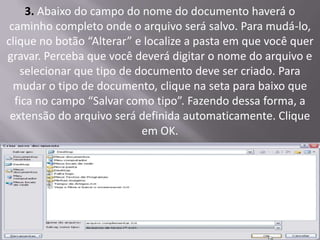
3. Abaixo do campo do nome do documento haverá o
 caminho completo onde o arquivo será salvo. Para mudá-lo,
clique no botão “Alterar” e localize a pasta em que você quer
gravar. Perceba que você deverá digitar o nome do arquivo e
   selecionar que tipo de documento deve ser criado. Para
  mudar o tipo de documento, clique na seta para baixo que
  fica no campo “Salvar como tipo”. Fazendo dessa forma, a
 extensão do arquivo será definida automaticamente. Clique
                           em OK.
4. O campo “Quando editar” fornece duas
   opções: “Editar o novo documento depois” e
     “Editar o novo documento agora”. Deixe a
  primeira opção marcada para que, ao clicar no
link, seja criado o arquivo com o nome que você
definiu e salvo na pasta desejada, sem abri-lo. A
    segunda opção cria o arquivo e abre-o para
                      edição.
Você coloque esse tipo de link em
qualquer apresentação. já deve ter se
deparado com links para e-mails, que
abrem automaticamente o Outlook ou
   o seu editor de e-mails padrão. O
  Power Pont também permite que
                 você
   1. Abra a janela de inserção de hiperlinks e
    clique no botão “Endereço de e-mail”, que fica
    na faixa “Vincular a:”.

2. Preencha os campos “Endereço de email:” e
   “Assunto” com os dados desejados e clique em
   OK. Quando alguém clicar nesse link durante a
   apresentação, será aberto o editor de e-mails
   padrão, com os campos acima já preenchidos.

Como se aplicar o power pont na internet

  • 1.
  • 2.
    É possível inserir ligações diretas com a internet, referências a outros arquivos — do Office ou não — ou mesmo colocar um link para outro slide da apresentação, dando um aspecto mais dinâmico ao seu trabalho e conferindo mais interatividade ao PowerPoint.
  • 3.
    . Se apágina para a qual se deseja fazer referência tiver uma URL muito grande, ou se o arquivo que o link abre estiver dentro de uma pasta com vários níveis superiores, basta utilizar um desenho qualquer, como uma estrela ou uma seta, para que o seu link não seja um texto gigantesco e feio. Neste artigo, mostraremos para você as várias possibilidades de utilização dos links no PowerPoint.
  • 4.
    De apresentações simples, com slides em seqüência, até arquivos mais complexos com muitos slides, os links internos são muito úteis para que você vá direto para o slide desejado, sem ter que passar a apresentação inteira  Inserindo links diretos para os slides da apresentação, você ganha tempo e deixa seu arquivo com uma aparência muito mais profissional. Veja os passos para inserir um link que levará a outro slide quando clicado.
  • 5.
    Selecione o texto ou objeto que você deseja transformar em um link e clique nele com o botão direito do mouse.
  • 6.
    No menu que se abre, clique na opção “Hiperlink”. A janela de configuração de hiperlink será aberta.
  • 7.
    . No lado esquerdo da janela de configuração de hiperlink, há uma faixa com o título “Vincular a:” contendo várias opções. Clique no botão “Colocar neste documento”.
  • 8.
    . O quadro à direita — “Selecione um local neste documento” — mostrará toda a estrutura de slides do arquivo. Clique no comando a ser executado quando o link for clicado — no nosso caso, vamos inserir um link para o slide com o título “Slide 2” — e clique em OK. Pronto!
  • 9.
    Se você precisamostrar qualquer arquivo que esteja hospedado na internet, ou mesmo se é necessário abrir uma página da web, o procedimento será o mesmo, com uma só diferença, que será explicada a seguir. Para inserir um link a qualquer outro arquivo presente no seu computador, um arquivo ou página da web, siga os passos abaixo.
  • 10.
    1. a:” — ele possui o texto “Página da Web ou arquivo existente”.Clique com o botão direito do mouse sobre um texto selecionado ou um objeto que você queira transformar em link. No menu que se abre, clique em “Hiperlink”. 2. Na janela de configuração de hiperlink, clique no primeiro botão da faixa “Vincular
  • 11.
    3. Caso vocêqueira inserir um link para um arquivo do seu computador, utilize o pequeno navegador da janela de hiperlink para localizá-lo. Clique no arquivo desejado e depois em OK. Pronto! 4. Se sua opção for por adicionar um link para um arquivo ou página da internet, copie a URL completa a partir do seu navegador e cole-a no campo “Endereço”. Depois dê OK. Assim como qualquer outro link, aqueles que você criar no PowerPoint mudarão sua cor para azul e serão sublinhados, a menos que você tenha transformado um objeto qualquer em link. Objetos não são alterados quando são usados como links.
  • 12.
    Outra funcionalidade dos links é a criação automática de documentos. Se você achar que haverá a necessidade de criar um documento em branco para ser editado durante ou depois da apresentação, basta inserir um link diretamente no slide desejado. Veja abaixo o como fazer.
  • 13.
    1. Abra a janela de inserção de hiperlinks e clique no botão “Criar novo documento”, que fica na faixa “Vincular a:”.  2. No campo “Nome do novo documento”, digite o nome que você deseja dar ao arquivo que será criado, incluindo a extensão do arquivo — se você não sabe a extensão para o tipo de arquivo que você quer, digite somente o nome desejado para o arquivo e passe para o próximo passo.
  • 14.
  • 15.
    3. Abaixo docampo do nome do documento haverá o caminho completo onde o arquivo será salvo. Para mudá-lo, clique no botão “Alterar” e localize a pasta em que você quer gravar. Perceba que você deverá digitar o nome do arquivo e selecionar que tipo de documento deve ser criado. Para mudar o tipo de documento, clique na seta para baixo que fica no campo “Salvar como tipo”. Fazendo dessa forma, a extensão do arquivo será definida automaticamente. Clique em OK.
  • 16.
    4. O campo“Quando editar” fornece duas opções: “Editar o novo documento depois” e “Editar o novo documento agora”. Deixe a primeira opção marcada para que, ao clicar no link, seja criado o arquivo com o nome que você definiu e salvo na pasta desejada, sem abri-lo. A segunda opção cria o arquivo e abre-o para edição.
  • 17.
    Você coloque essetipo de link em qualquer apresentação. já deve ter se deparado com links para e-mails, que abrem automaticamente o Outlook ou o seu editor de e-mails padrão. O Power Pont também permite que você
  • 18.
    1. Abra a janela de inserção de hiperlinks e clique no botão “Endereço de e-mail”, que fica na faixa “Vincular a:”. 2. Preencha os campos “Endereço de email:” e “Assunto” com os dados desejados e clique em OK. Quando alguém clicar nesse link durante a apresentação, será aberto o editor de e-mails padrão, com os campos acima já preenchidos.