Recursos de Organização da
Caixa de Entrada do Gmail
Clayton Henrique Rocha
Modelos de caixa de entrada
• O Gmail possui, além da caixa de entrada “Padrão”, mais quatro
opções de caixa de entradas:
• Importantes primeiro
• Não lidas primeiro
• Com estrela primeiro
• Caixa Prioritária
• Aqui vou explicar como configurar para Caixa Prioritária, que
possibilita criar quatro blocos dentro do seu e-mail
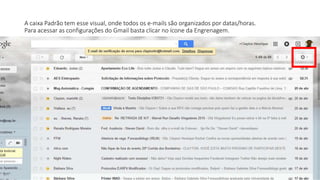
A caixa Padrão tem esse visual, onde todos os e-mails são organizados por datas/horas.
Para acessar as configurações do Gmail basta clicar no ícone da Engrenagem.
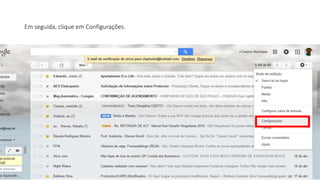
Em seguida, clique em Configurações.
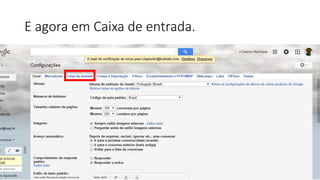
E agora em Caixa de entrada.
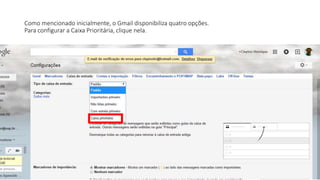
Como mencionado inicialmente, o Gmail disponibiliza quatro opções.
Para configurar a Caixa Prioritária, clique nela.
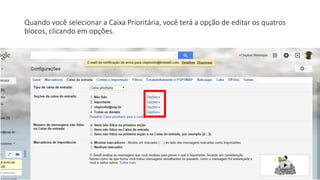
Quando você selecionar a Caixa Prioritária, você terá a opção de editar os quatros
blocos, clicando em opções.
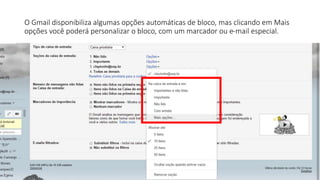
O Gmail disponibiliza algumas opções automáticas de bloco, mas clicando em Mais
opções você poderá personalizar o bloco, com um marcador ou e-mail especial.
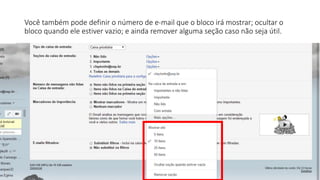
Você também pode definir o número de e-mail que o bloco irá mostrar; ocultar o
bloco quando ele estiver vazio; e ainda remover alguma seção caso não seja útil.
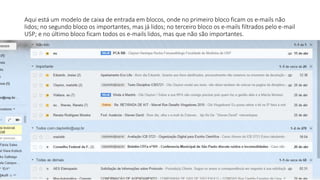
Aqui está um modelo de caixa de entrada em blocos, onde no primeiro bloco ficam os e-mails não
lidos; no segundo bloco os importantes, mas já lidos; no terceiro bloco os e-mails filtrados pelo e-mail
USP; e no último bloco ficam todos os e-mails lidos, mas que não são importantes.
Recurso de Marcadores
• Outro recurso que auxilia na organização do Gmail, são os
marcadores.
• Com eles, é possível criar grupos de assuntos, assim arquivando seus
e-mail em pastas.
• Os marcadores são úteis principalmente para os e-mails que você
precisa salvar e utilizar mais tarde.
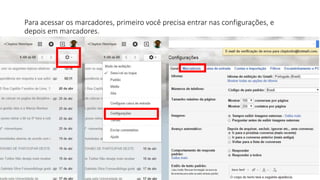
Para acessar os marcadores, primeiro você precisa entrar nas configurações, e
depois em marcadores.
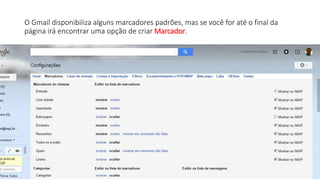
O Gmail disponibiliza alguns marcadores padrões, mas se você for até o final da
página irá encontrar uma opção de criar Marcador.
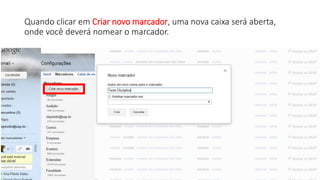
Quando clicar em Criar novo marcador, uma nova caixa será aberta,
onde você deverá nomear o marcador.
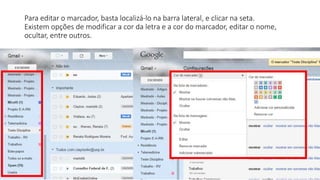
Para editar o marcador, basta localizá-lo na barra lateral, e clicar na seta.
Existem opções de modificar a cor da letra e a cor do marcador, editar o nome,
ocultar, entre outros.
São esses os recursos que eu queria falar. Estou a
disposição caso tenham dúvidas, sugestão e criticas.
Obrigado!

Disciplina ICB - Clayton

  • 1.
    Recursos de Organizaçãoda Caixa de Entrada do Gmail Clayton Henrique Rocha
  • 2.
    Modelos de caixade entrada • O Gmail possui, além da caixa de entrada “Padrão”, mais quatro opções de caixa de entradas: • Importantes primeiro • Não lidas primeiro • Com estrela primeiro • Caixa Prioritária • Aqui vou explicar como configurar para Caixa Prioritária, que possibilita criar quatro blocos dentro do seu e-mail
  • 3.
    A caixa Padrãotem esse visual, onde todos os e-mails são organizados por datas/horas. Para acessar as configurações do Gmail basta clicar no ícone da Engrenagem.
  • 4.
    Em seguida, cliqueem Configurações.
  • 5.
    E agora emCaixa de entrada.
  • 6.
    Como mencionado inicialmente,o Gmail disponibiliza quatro opções. Para configurar a Caixa Prioritária, clique nela.
  • 7.
    Quando você selecionara Caixa Prioritária, você terá a opção de editar os quatros blocos, clicando em opções.
  • 8.
    O Gmail disponibilizaalgumas opções automáticas de bloco, mas clicando em Mais opções você poderá personalizar o bloco, com um marcador ou e-mail especial.
  • 9.
    Você também podedefinir o número de e-mail que o bloco irá mostrar; ocultar o bloco quando ele estiver vazio; e ainda remover alguma seção caso não seja útil.
  • 10.
    Aqui está ummodelo de caixa de entrada em blocos, onde no primeiro bloco ficam os e-mails não lidos; no segundo bloco os importantes, mas já lidos; no terceiro bloco os e-mails filtrados pelo e-mail USP; e no último bloco ficam todos os e-mails lidos, mas que não são importantes.
  • 11.
    Recurso de Marcadores •Outro recurso que auxilia na organização do Gmail, são os marcadores. • Com eles, é possível criar grupos de assuntos, assim arquivando seus e-mail em pastas. • Os marcadores são úteis principalmente para os e-mails que você precisa salvar e utilizar mais tarde.
  • 12.
    Para acessar osmarcadores, primeiro você precisa entrar nas configurações, e depois em marcadores.
  • 13.
    O Gmail disponibilizaalguns marcadores padrões, mas se você for até o final da página irá encontrar uma opção de criar Marcador.
  • 14.
    Quando clicar emCriar novo marcador, uma nova caixa será aberta, onde você deverá nomear o marcador.
  • 15.
    Para editar omarcador, basta localizá-lo na barra lateral, e clicar na seta. Existem opções de modificar a cor da letra e a cor do marcador, editar o nome, ocultar, entre outros.
  • 16.
    São esses osrecursos que eu queria falar. Estou a disposição caso tenham dúvidas, sugestão e criticas. Obrigado!