UFCD - GESTÃO DE CORREIO ELETRÓNICO E
PESQUISA DE INFORMAÇÃO NA WEB 25 H
SESSÃO Nº 1
Conteúdos da UFCD
Criar marcadores e filtros no gmail
Atalhos de teclado
Agendar envio de emails
Criar uma assinatura
Resposta automática
CONTEÚDOS DA UFCD
• Gestão eletrónica de documentos
• Agenda eletrónica
• Correio eletrónico
• Organização de pastas e indexação dos documentos eletrónicos
• Mensagens eletrónicas
• Criação
• Envio e receção
• Arquivo
• Reencaminhamento
• Eliminação
• Métodos e técnicas de pesquisa avançada na web
GESTÃO ELETRÓNICA DE DOCUMENTOS | 1- CRIAR
MARCADORES E FILTROS NO GMAIL
 O primeiro grande passo para ter uma boa organização da sua conta de e-mail é ter marcadores onde seja
possível filtrar e arquivar emails por temas.
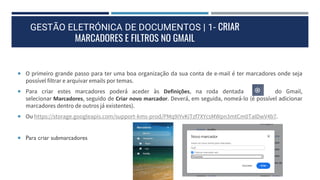
 Para criar estes marcadores poderá aceder às Definições, na roda dentada do Gmail,
selecionar Marcadores, seguido de Criar novo marcador. Deverá, em seguida, nomeá-lo (é possível adicionar
marcadores dentro de outros já existentes).
 Ou https://storage.googleapis.com/support-kms-prod/PMq9iYvKiTzf7XYcsMWpn3mtCm0TaIDwV4b7.
 Para criar submarcadores
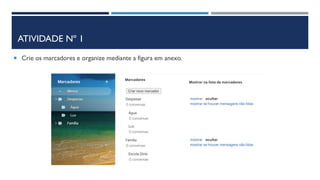
ATIVIDADE Nº 1
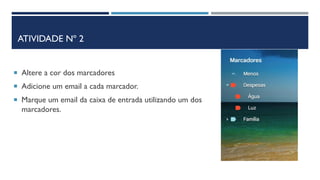
 Crie os marcadores e organize mediante a figura em anexo.
ATIVIDADE Nº 2
 Altere a cor dos marcadores
 Adicione um email a cada marcador.
 Marque um email da caixa de entrada utilizando um dos
marcadores.
GESTÃO ELETRÓNICA DE DOCUMENTOS | 1- CRIAR MARCADORES E
FILTROS NO GMAIL
 Em seguida, deverá então criar filtros para uma gestão ainda mais eficiente. Sem sair das
Definições, deverá aceder a Filtros e endereços bloqueados. Ao clicar em Criar um novo filtro irá
surgir uma caixa para que possa criar as várias restrições de forma a que os e-mails sejam
encaminhados devidamente para os vários marcadores.
 Nota: Indicações para a realização dos filtros.
https://support.google.com/mail/answer/6579?hl=pt-PT
ATIVIDADE Nº 3
 1º Crie um marcador com o nome Formação.
 2º Crie um filtro, que ao receber o meu email transfira de imediato para o
marcador a mesma.
 3º Deve criar um novo filtro que ao receber o meu email o mesmo fique
com estrela.
ATALHOS DE TECLADO ESSENCIAIS PARA USAR NO GMAIL
Ativar Atalhos de teclado no Gmail
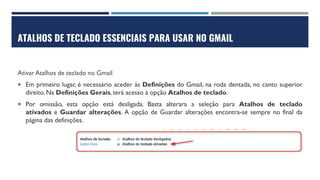
 Em primeiro lugar, é necessário aceder às Definições do Gmail, na roda dentada, no canto superior
direito. Na Definições Gerais, terá acesso à opção Atalhos de teclado.
 Por omissão, esta opção está desligada. Basta alterara a seleção para Atalhos de teclado
ativados e Guardar alterações. A opção de Guardar alterações encontra-se sempre no final da
página das definições.
ATALHOS DE TECLADO ESSENCIAIS PARA USAR NO GMAIL
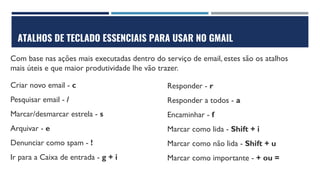
Com base nas ações mais executadas dentro do serviço de email, estes são os atalhos
mais úteis e que maior produtividade lhe vão trazer.
Criar novo email - c
Pesquisar email - /
Marcar/desmarcar estrela - s
Arquivar - e
Denunciar como spam - !
Ir para a Caixa de entrada - g + i
Responder - r
Responder a todos - a
Encaminhar - f
Marcar como lida - Shift + i
Marcar como não lida - Shift + u
Marcar como importante - + ou =
AGENDAR ENVIO DE EMAILS
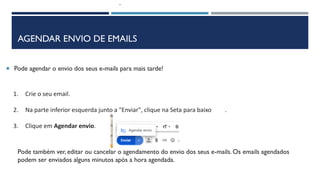
 Pode agendar o envio dos seus e-mails para mais tarde!
1. Crie o seu email.
2. Na parte inferior esquerda junto a "Enviar", clique na Seta para baixo .
3. Clique em Agendar envio.
Pode também ver, editar ou cancelar o agendamento do envio dos seus e-mails. Os emails agendados
podem ser enviados alguns minutos após a hora agendada.
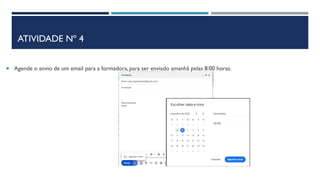
ATIVIDADE Nº 4
 Agende o envio de um email para a formadora, para ser enviado amanhã pelas 8:00 horas.
CRIAR UMA ASSINATURA
 Uma assinatura de email é um texto, como as suas informações de contacto ou uma citação favorita, que é
automaticamente adicionado à parte inferior das mensagens do Gmail como rodapé.
Como alterar ou adicionar uma assinatura:
https://support.google.com/mail/answer/8395?hl=pt&co=GENIE.Platform%3DDesktop.

UFCD - Gestão de correio eletrónico e pesquisa2.pdf

  • 1.
    UFCD - GESTÃODE CORREIO ELETRÓNICO E PESQUISA DE INFORMAÇÃO NA WEB 25 H
  • 2.
    SESSÃO Nº 1 Conteúdosda UFCD Criar marcadores e filtros no gmail Atalhos de teclado Agendar envio de emails Criar uma assinatura Resposta automática
  • 3.
    CONTEÚDOS DA UFCD •Gestão eletrónica de documentos • Agenda eletrónica • Correio eletrónico • Organização de pastas e indexação dos documentos eletrónicos • Mensagens eletrónicas • Criação • Envio e receção • Arquivo • Reencaminhamento • Eliminação • Métodos e técnicas de pesquisa avançada na web
  • 4.
    GESTÃO ELETRÓNICA DEDOCUMENTOS | 1- CRIAR MARCADORES E FILTROS NO GMAIL  O primeiro grande passo para ter uma boa organização da sua conta de e-mail é ter marcadores onde seja possível filtrar e arquivar emails por temas.  Para criar estes marcadores poderá aceder às Definições, na roda dentada do Gmail, selecionar Marcadores, seguido de Criar novo marcador. Deverá, em seguida, nomeá-lo (é possível adicionar marcadores dentro de outros já existentes).  Ou https://storage.googleapis.com/support-kms-prod/PMq9iYvKiTzf7XYcsMWpn3mtCm0TaIDwV4b7.  Para criar submarcadores
  • 5.
    ATIVIDADE Nº 1 Crie os marcadores e organize mediante a figura em anexo.
  • 6.
    ATIVIDADE Nº 2 Altere a cor dos marcadores  Adicione um email a cada marcador.  Marque um email da caixa de entrada utilizando um dos marcadores.
  • 7.
    GESTÃO ELETRÓNICA DEDOCUMENTOS | 1- CRIAR MARCADORES E FILTROS NO GMAIL  Em seguida, deverá então criar filtros para uma gestão ainda mais eficiente. Sem sair das Definições, deverá aceder a Filtros e endereços bloqueados. Ao clicar em Criar um novo filtro irá surgir uma caixa para que possa criar as várias restrições de forma a que os e-mails sejam encaminhados devidamente para os vários marcadores.  Nota: Indicações para a realização dos filtros. https://support.google.com/mail/answer/6579?hl=pt-PT
  • 8.
    ATIVIDADE Nº 3 1º Crie um marcador com o nome Formação.  2º Crie um filtro, que ao receber o meu email transfira de imediato para o marcador a mesma.  3º Deve criar um novo filtro que ao receber o meu email o mesmo fique com estrela.
  • 9.
    ATALHOS DE TECLADOESSENCIAIS PARA USAR NO GMAIL Ativar Atalhos de teclado no Gmail  Em primeiro lugar, é necessário aceder às Definições do Gmail, na roda dentada, no canto superior direito. Na Definições Gerais, terá acesso à opção Atalhos de teclado.  Por omissão, esta opção está desligada. Basta alterara a seleção para Atalhos de teclado ativados e Guardar alterações. A opção de Guardar alterações encontra-se sempre no final da página das definições.
  • 10.
    ATALHOS DE TECLADOESSENCIAIS PARA USAR NO GMAIL Com base nas ações mais executadas dentro do serviço de email, estes são os atalhos mais úteis e que maior produtividade lhe vão trazer. Criar novo email - c Pesquisar email - / Marcar/desmarcar estrela - s Arquivar - e Denunciar como spam - ! Ir para a Caixa de entrada - g + i Responder - r Responder a todos - a Encaminhar - f Marcar como lida - Shift + i Marcar como não lida - Shift + u Marcar como importante - + ou =
  • 11.
    AGENDAR ENVIO DEEMAILS  Pode agendar o envio dos seus e-mails para mais tarde! 1. Crie o seu email. 2. Na parte inferior esquerda junto a "Enviar", clique na Seta para baixo . 3. Clique em Agendar envio. Pode também ver, editar ou cancelar o agendamento do envio dos seus e-mails. Os emails agendados podem ser enviados alguns minutos após a hora agendada.
  • 12.
    ATIVIDADE Nº 4 Agende o envio de um email para a formadora, para ser enviado amanhã pelas 8:00 horas.
  • 13.
    CRIAR UMA ASSINATURA Uma assinatura de email é um texto, como as suas informações de contacto ou uma citação favorita, que é automaticamente adicionado à parte inferior das mensagens do Gmail como rodapé. Como alterar ou adicionar uma assinatura: https://support.google.com/mail/answer/8395?hl=pt&co=GENIE.Platform%3DDesktop.