O Google Agenda é um calendário e agenda
online, onde você pode adicionar eventos,
compromissos, datas de prova e compartilhar
com outros usuários. A ferramenta também é
muito útil para o agendamento de
videoconferências, sendo possível, dentro de um
evento, gerar o link para o google meeting para
ser utilizado no horário marcado.
Introdução
Acessando
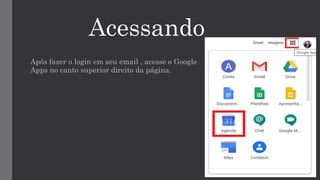
Após fazer o login em seu email , acesse o Google
Apps no canto superior direito da página.
Acessando
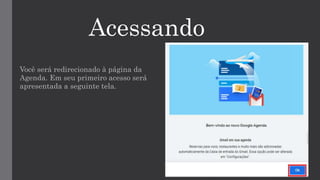
Você será redirecionado à página da
Agenda. Em seu primeiro acesso será
apresentada a seguinte tela.
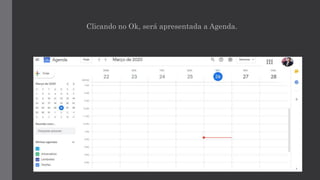
Clicando no Ok, será apresentada a Agenda.
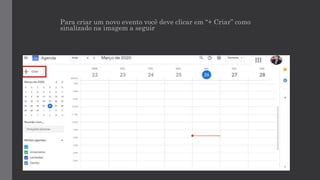
Para criar um novo evento você deve clicar em “+ Criar” como
sinalizado na imagem a seguir
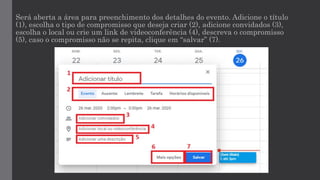
Será aberta a área para preenchimento dos detalhes do evento. Adicione o título
(1), escolha o tipo de compromisso que deseja criar (2), adicione convidados (3),
escolha o local ou crie um link de videoconferência (4), descreva o compromisso
(5), caso o compromisso não se repita, clique em “salvar” (7).
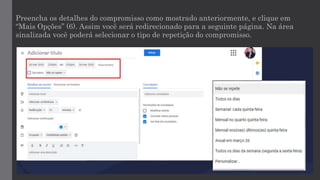
Preencha os detalhes do compromisso como mostrado anteriormente, e clique em
“Mais Opções” (6). Assim você será redirecionado para a seguinte página. Na área
sinalizada você poderá selecionar o tipo de repetição do compromisso.
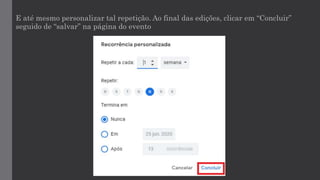
E até mesmo personalizar tal repetição. Ao final das edições, clicar em “Concluir”
seguido de “salvar” na página do evento
E até mesmo personalizar tal repetição. Ao final das edições, clicar em “Concluir”
seguido de “salvar” na página do evento
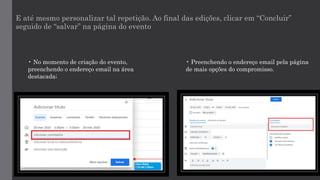
• No momento de criação do evento,
preenchendo o endereço email na área
destacada;
• Preenchendo o endereço email pela página
de mais opções do compromisso.
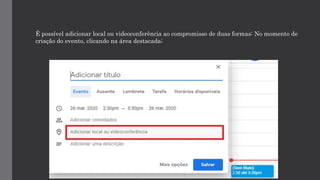
É possível adicionar local ou videoconferência ao compromisso de duas formas: No momento de
criação do evento, clicando na área destacada;
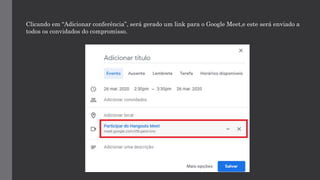
Clicando em “Adicionar conferência”, será gerado um link para o Google Meet,e este será enviado a
todos os convidados do compromisso.
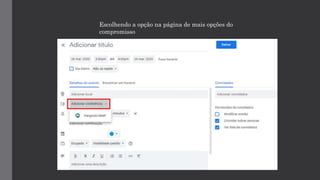
Escolhendo a opção na página de mais opções do
compromisso
Agora você já sabe como utilizar o Google Agenda!

Stic08-GoogleCalendario.pptx

  • 2.
    O Google Agendaé um calendário e agenda online, onde você pode adicionar eventos, compromissos, datas de prova e compartilhar com outros usuários. A ferramenta também é muito útil para o agendamento de videoconferências, sendo possível, dentro de um evento, gerar o link para o google meeting para ser utilizado no horário marcado. Introdução
  • 3.
    Acessando Após fazer ologin em seu email , acesse o Google Apps no canto superior direito da página.
  • 4.
    Acessando Você será redirecionadoà página da Agenda. Em seu primeiro acesso será apresentada a seguinte tela.
  • 5.
    Clicando no Ok,será apresentada a Agenda.
  • 6.
    Para criar umnovo evento você deve clicar em “+ Criar” como sinalizado na imagem a seguir
  • 7.
    Será aberta aárea para preenchimento dos detalhes do evento. Adicione o título (1), escolha o tipo de compromisso que deseja criar (2), adicione convidados (3), escolha o local ou crie um link de videoconferência (4), descreva o compromisso (5), caso o compromisso não se repita, clique em “salvar” (7).
  • 8.
    Preencha os detalhesdo compromisso como mostrado anteriormente, e clique em “Mais Opções” (6). Assim você será redirecionado para a seguinte página. Na área sinalizada você poderá selecionar o tipo de repetição do compromisso.
  • 9.
    E até mesmopersonalizar tal repetição. Ao final das edições, clicar em “Concluir” seguido de “salvar” na página do evento
  • 10.
    E até mesmopersonalizar tal repetição. Ao final das edições, clicar em “Concluir” seguido de “salvar” na página do evento • No momento de criação do evento, preenchendo o endereço email na área destacada; • Preenchendo o endereço email pela página de mais opções do compromisso.
  • 11.
    É possível adicionarlocal ou videoconferência ao compromisso de duas formas: No momento de criação do evento, clicando na área destacada;
  • 12.
    Clicando em “Adicionarconferência”, será gerado um link para o Google Meet,e este será enviado a todos os convidados do compromisso.
  • 13.
    Escolhendo a opçãona página de mais opções do compromisso
  • 14.
    Agora você jásabe como utilizar o Google Agenda!