Trabalhando com fórmula
   Fórmula é uma equação matemática
   Toda fórmula no Excel inicia com o caracter “=“
   Após o caracter “=“ seguem as células,
    constantes e operadores matemáticos
   Exemplo de fórmulas:
       =A1+ A2 (adiciona o conteúdo da célula A1 ao
        conteúdo da célula A2)
       =A1 * A3 (Multiplica o conteúdo da célula A1 ao
        conteúdo da célula A3)
       =A1 / A3 (Divide o conteúdo da célula A1 pelo
        conteúdo da célula A3)
   Fórmulas podem apresentar erros como:
       Divisão por zero, utilizar células com valores não
        numéricos, utilizar a própria célula, etc.
   Podemos digitar os endereços das células ou
    utilizar o mouse.
   Podemos copiar uma fórmula para uma ou
    mais células.
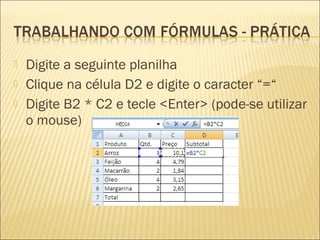
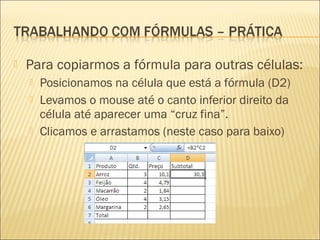
   Digite a seguinte planilha
   Clique na célula D2 e digite o caracter “=“
   Digite B2 * C2 e tecle <Enter> (pode-se utilizar
    o mouse)
   Para copiarmos a fórmula para outras células:
       Posicionamos na célula que está a fórmula (D2)
       Levamos o mouse até o canto inferior direito da
        célula até aparecer uma “cruz fina”.
       Clicamos e arrastamos (neste caso para baixo)
Excel formulas

Excel formulas

  • 1.
  • 2.
    Fórmula é uma equação matemática  Toda fórmula no Excel inicia com o caracter “=“  Após o caracter “=“ seguem as células, constantes e operadores matemáticos
  • 3.
    Exemplo de fórmulas:  =A1+ A2 (adiciona o conteúdo da célula A1 ao conteúdo da célula A2)  =A1 * A3 (Multiplica o conteúdo da célula A1 ao conteúdo da célula A3)  =A1 / A3 (Divide o conteúdo da célula A1 pelo conteúdo da célula A3)
  • 4.
    Fórmulas podem apresentar erros como:  Divisão por zero, utilizar células com valores não numéricos, utilizar a própria célula, etc.  Podemos digitar os endereços das células ou utilizar o mouse.  Podemos copiar uma fórmula para uma ou mais células.
  • 5.
    Digite a seguinte planilha  Clique na célula D2 e digite o caracter “=“  Digite B2 * C2 e tecle <Enter> (pode-se utilizar o mouse)
  • 6.
    Para copiarmos a fórmula para outras células:  Posicionamos na célula que está a fórmula (D2)  Levamos o mouse até o canto inferior direito da célula até aparecer uma “cruz fina”.  Clicamos e arrastamos (neste caso para baixo)