




















MICROSOFT EXCEL COM
DEPARTAMENTO PESSOAL
AULA 1
1
Caminhos
Do
Emprego
SITE OFICIAL:
2
www.cursoexcelvba.com
Professor Jhonny Lopes.
Caminhos
Do
Emprego
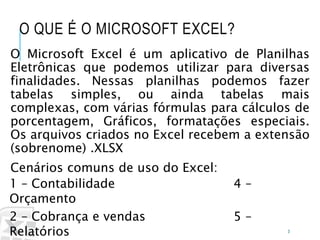
O QUE É O MICROSOFT EXCEL?
O Microsoft Excel é um aplicativo de Planilhas
Eletrônicas que podemos utilizar para diversas
finalidades. Nessas planilhas podemos fazer
tabelas simples, ou ainda tabelas mais
complexas, com várias fórmulas para cálculos de
porcentagem, Gráficos, formatações especiais.
Os arquivos criados no Excel recebem a extensão
(sobrenome) .XLSX
Cenários comuns de uso do Excel:
3
1 – Contabilidade 4 –
Orçamento
2 – Cobrança e vendas 5 –
Relatórios
Caminhos
Do
Emprego
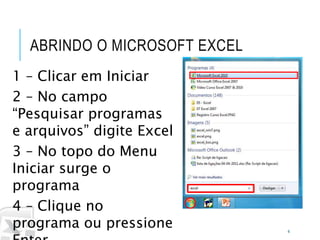
ABRINDO O MICROSOFT EXCEL
4
1 – Clicar em Iniciar
2 – No campo
“Pesquisar programas
e arquivos” digite Excel
3 – No topo do Menu
Iniciar surge o
programa
4 – Clique no
programa ou pressione
NOÇÕES GERAIS SOBRE O
MICROSOFT EXCEL
5
Caminhos
Do
Emprego
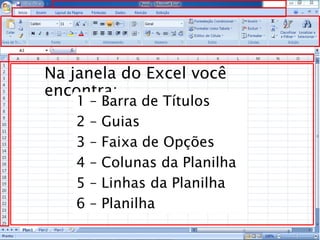
Na janela do Excel você
encontra:
6
1 – Barra de Títulos
2 – Guias
3 – Faixa de Opções
4 – Colunas da Planilha
5 – Linhas da Planilha
6 – Planilha
Caminhos
Do
Emprego
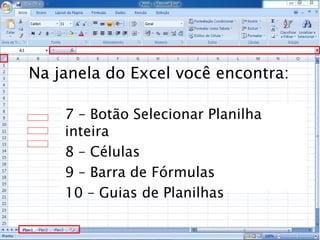
Na janela do Excel você encontra:
7
7 – Botão Selecionar Planilha
inteira
8 – Células
9 – Barra de Fórmulas
10 – Guias de Planilhas
Caminhos
Do
Emprego
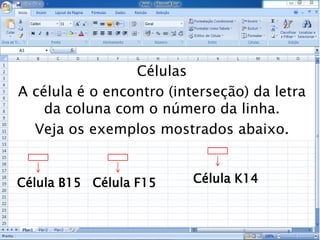
Célula B15 Célula K14Célula F15
8
Células
A célula é o encontro (interseção) da letra
da coluna com o número da linha.
Veja os exemplos mostrados abaixo.
Caminhos
Do
Emprego
9
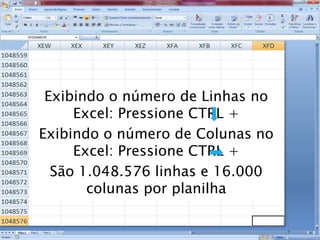
Exibindo o número de Linhas no
Excel: Pressione CTRL +
Exibindo o número de Colunas no
Excel: Pressione CTRL +
São 1.048.576 linhas e 16.000
colunas por planilha
NAVEGANDO PELA
PLANILHA
10
Caminhos
Do
Emprego
11
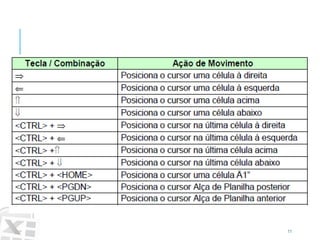
Teclas de Atalho
INSERINDO DADOS NA
PLANILHA
12
Caminhos
Do
Emprego
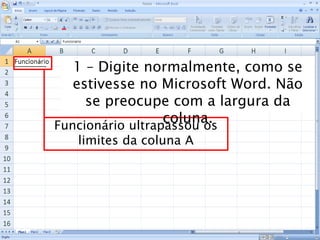
Funcionário ultrapassou os
limites da coluna A
1 – Digite normalmente, como se
estivesse no Microsoft Word. Não
se preocupe com a largura da
coluna.
Caminhos
Do
Emprego
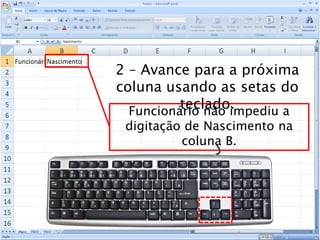
Funcionário não impediu a
digitação de Nascimento na
coluna B.
2 – Avance para a próxima
coluna usando as setas do
teclado.
Caminhos
Do
Emprego
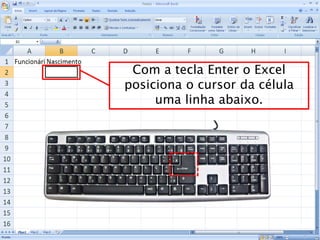
Com a tecla Enter o Excel
posiciona o cursor da célula
uma linha abaixo.
AJUSTE AUTOMÁTICO DA
LARGURA DA COLUNA
16
Caminhos
Do
Emprego
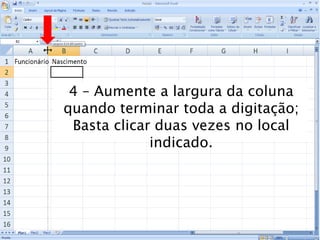
4 – Aumente a largura da coluna
quando terminar toda a digitação;
Basta clicar duas vezes no local
indicado.
Caminhos
Do
Emprego
MICROSOFT EXCEL
Tema da aula: Um planilha
simples
18
Caminhos
Do
Emprego
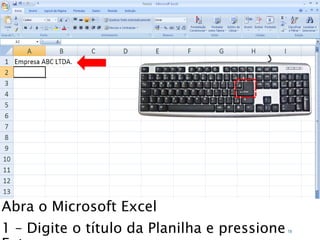
Abra o Microsoft Excel
1 – Digite o título da Planilha e pressione 19
Caminhos
Do
Emprego
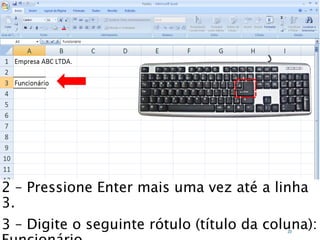
2 – Pressione Enter mais uma vez até a linha
3.
3 – Digite o seguinte rótulo (título da coluna):20
Caminhos
Do
Emprego
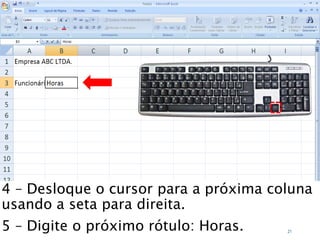
4 – Desloque o cursor para a próxima coluna
usando a seta para direita.
5 – Digite o próximo rótulo: Horas. 21
Caminhos
Do
Emprego
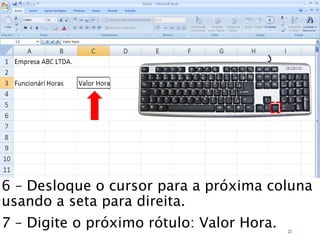
6 – Desloque o cursor para a próxima coluna
usando a seta para direita.
7 – Digite o próximo rótulo: Valor Hora. 22
Caminhos
Do
Emprego
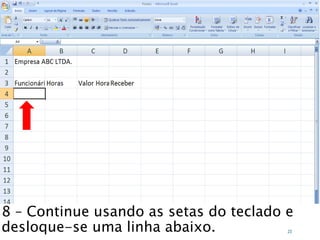
8 – Continue usando as setas do teclado e
desloque-se uma linha abaixo. 23
Caminhos
Do
Emprego
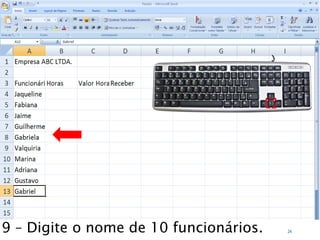
9 – Digite o nome de 10 funcionários. 24
Caminhos
Do
Emprego
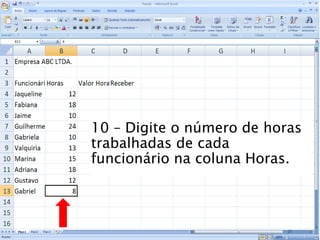
10 – Digite o número de horas
trabalhadas de cada
funcionário na coluna Horas.
25
Caminhos
Do
Emprego
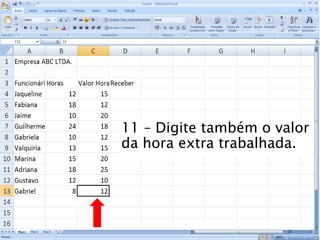
11 – Digite também o valor
da hora extra trabalhada.
26
Caminhos
Do
Emprego
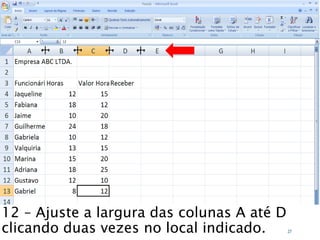
12 – Ajuste a largura das colunas A até D
clicando duas vezes no local indicado. 27
Caminhos
Do
Emprego
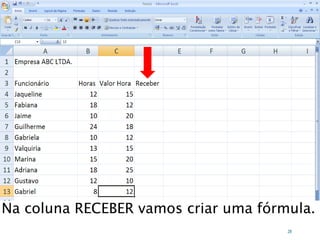
Na coluna RECEBER vamos criar uma fórmula.
28
A PRIMEIRA FÓRMULA
29
Caminhos
Do
Emprego
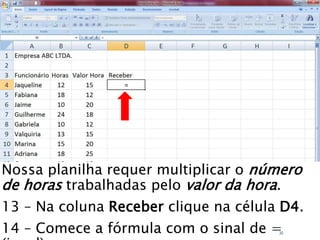
Nossa planilha requer multiplicar o número
de horas trabalhadas pelo valor da hora.
13 – Na coluna Receber clique na célula D4.
14 – Comece a fórmula com o sinal de =30
Caminhos
Do
Emprego
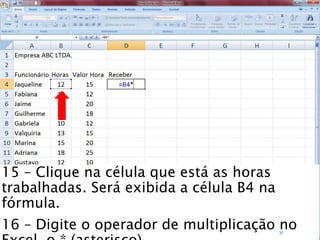
15 – Clique na célula que está as horas
trabalhadas. Será exibida a célula B4 na
fórmula.
16 – Digite o operador de multiplicação no31
Caminhos
Do
Emprego
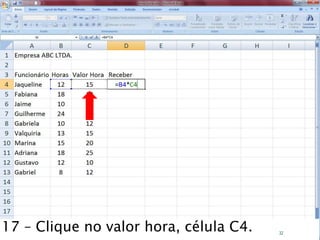
17 – Clique no valor hora, célula C4. 32
Caminhos
Do
Emprego
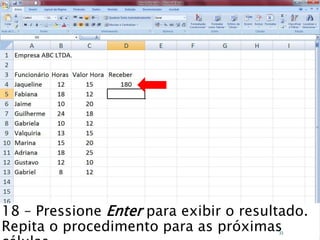
18 – Pressione Enter para exibir o resultado.
Repita o procedimento para as próximas33
SELECIONANDO E MESCLANDO
CÉLULAS
34
Caminhos
Do
Emprego
35
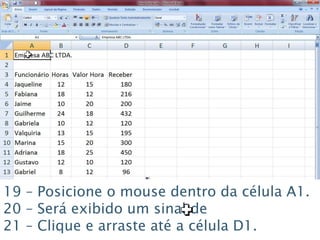
19 – Posicione o mouse dentro da célula A1.
20 – Será exibido um sinal de
21 – Clique e arraste até a célula D1.
Caminhos
Do
Emprego
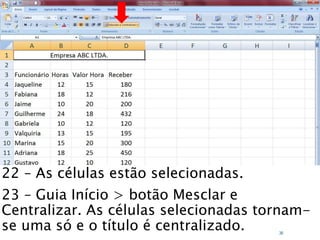
22 – As células estão selecionadas.
23 – Guia Início > botão Mesclar e
Centralizar. As células selecionadas tornam-
se uma só e o título é centralizado. 36
CENTRALIZANDO OS VALORES
DAS COLUNAS
37
Caminhos
Do
Emprego
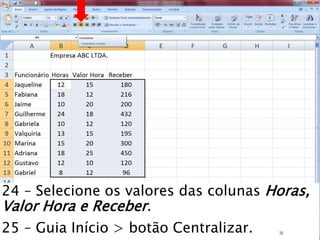
24 – Selecione os valores das colunas Horas,
Valor Hora e Receber.
25 – Guia Início > botão Centralizar. 38
APLICANDO ESTILO
MONETÁRIO
39
Caminhos
Do
Emprego
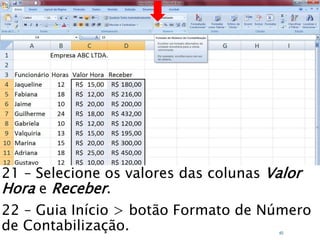
21 – Selecione os valores das colunas Valor
Hora e Receber.
22 – Guia Início > botão Formato de Número
de Contabilização. 40
Caminhos
Do
Emprego
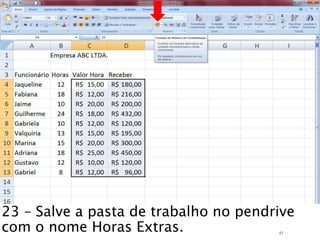
23 – Salve a pasta de trabalho no pendrive
com o nome Horas Extras. 41
Caminhos
Do
Emprego
Hora de Praticar!
42
MICROSOFT EXCEL COM
DEPARTAMENTO PESSOAL
AULA 2
43
Caminhos
Do
Emprego
O Departamento Pessoal é constituído de
três setores:
O setor de admissão de pessoal.
O setor de compensação de pessoal:
controle de frequência, pagamento de
salários e benefícios.
O setor de desligamento de pessoal:
processo de desligamento e quitação do
contrato de trabalho.
44
Departamento Pessoal
Caminhos
Do
Emprego
Empregado é a pessoa contratada para
prestar serviços, mediante salário, estando
o empregado sujeito às determinações do
empregador.
Cabe ao empregador assumir
integralmente, fornecer ao empregado
todos os instrumentos a fim da realização
das tarefas.
45
Relação de Emprego
Caminhos
Do
Emprego
A Legislação Trabalhista são as leis que
regem os direitos e deveres de
empregados e empregadores. É
considerada uma política social de
proteção ao trabalhador, destacando-se:
salário mínimo, seguro desemprego, fundo
de garantia por tempo de serviço, décimo
terceiro salário, salário-família, repouso
semanal remunerado.
46
Legislação Trabalhista
Caminhos
Do
Emprego
MICROSOFT EXCEL
Tema da aula: Fórmulas e
Formatação
47
Caminhos
Do
Emprego
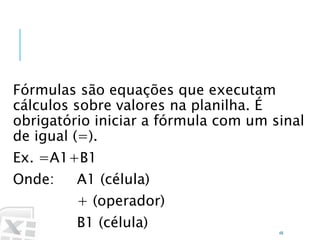
Fórmulas são equações que executam
cálculos sobre valores na planilha. É
obrigatório iniciar a fórmula com um sinal
de igual (=).
Ex. =A1+B1
Onde: A1 (célula)
+ (operador)
B1 (célula)
48
O que é uma fórmula?
Caminhos
Do
Emprego
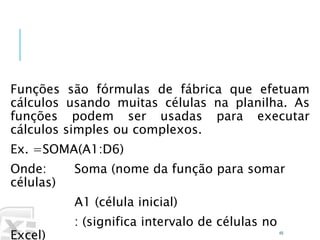
Funções são fórmulas de fábrica que efetuam
cálculos usando muitas células na planilha. As
funções podem ser usadas para executar
cálculos simples ou complexos.
Ex. =SOMA(A1:D6)
Onde: Soma (nome da função para somar
células)
A1 (célula inicial)
: (significa intervalo de células no
Excel) 49
O que são funções?
Caminhos
Do
Emprego
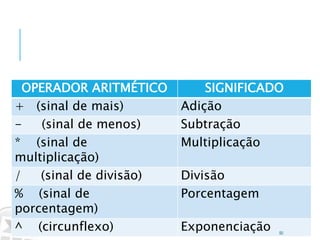
OPERADOR ARITMÉTICO SIGNIFICADO
+ (sinal de mais) Adição
- (sinal de menos) Subtração
* (sinal de
multiplicação)
Multiplicação
/ (sinal de divisão) Divisão
% (sinal de
porcentagem)
Porcentagem
^ (circunflexo) Exponenciação 50
Operadores Aritméticos
Caminhos
Do
Emprego
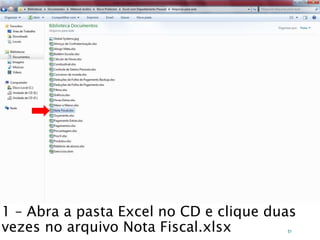
1 – Abra a pasta Excel no CD e clique duas
vezes no arquivo Nota Fiscal.xlsx 51
Caminhos
Do
Emprego
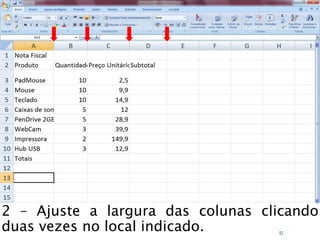
2 – Ajuste a largura das colunas clicando
duas vezes no local indicado. 52
FÓRMULAS
53
Caminhos
Do
Emprego
Totais
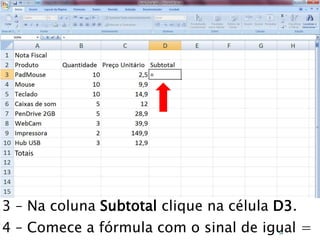
3 – Na coluna Subtotal clique na célula D3.
4 – Comece a fórmula com o sinal de igual =54
Caminhos
Do
Emprego
Totais
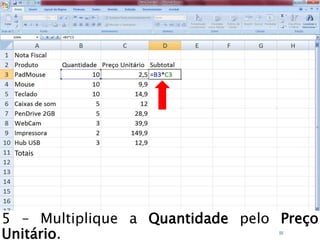
5 – Multiplique a Quantidade pelo Preço
Unitário. 55
Caminhos
Do
Emprego
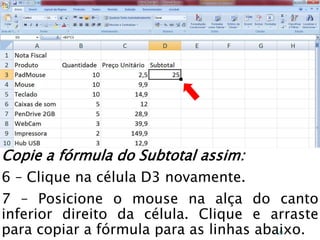
Copie a fórmula do Subtotal assim:
6 – Clique na célula D3 novamente.
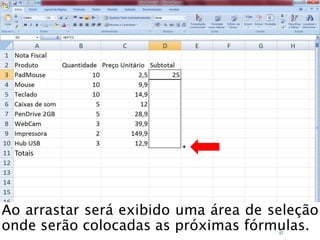
7 – Posicione o mouse na alça do canto
inferior direito da célula. Clique e arraste
para copiar a fórmula para as linhas abaixo.56
Caminhos
Do
Emprego
Totais
Ao arrastar será exibido uma área de seleção
onde serão colocadas as próximas fórmulas.57
COMO FUNCIONA A CÓPIA
DE FÓRMULAS?
58
Caminhos
Do
Emprego
O Excel copia as fórmulas com o arraste
do mouse porque o programa trabalha
com referências de células, ou seja, a
referência informa ao programa onde está
o valor na planilha.
À medida que arrastamos para copiar a
fórmula o Excel vai mudando as
referências (células) linha a linha. As estas
células damos o nome de referência
relativa. 59
Referência Relativa
Caminhos
Do
Emprego
Totais
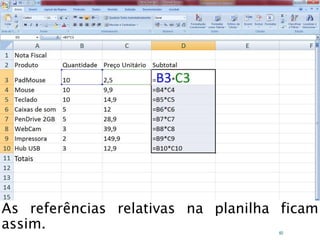
As referências relativas na planilha ficam
assim. 60
FUNÇÃO SOMA
61
Caminhos
Do
Emprego
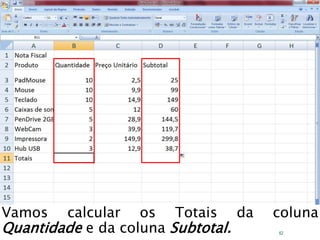
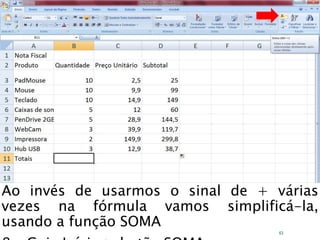
Vamos calcular os Totais da coluna
Quantidade e da coluna Subtotal. 62
Caminhos
Do
Emprego
Ao invés de usarmos o sinal de + várias
vezes na fórmula vamos simplificá-la,
usando a função SOMA
63
Caminhos
Do
Emprego
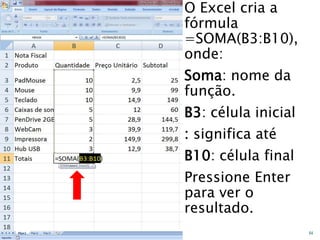
O Excel cria a
fórmula
=SOMA(B3:B10),
onde:
Soma: nome da
função.
B3: célula inicial
: significa até
B10: célula final
Pressione Enter
para ver o
resultado.
64
Caminhos
Do
Emprego
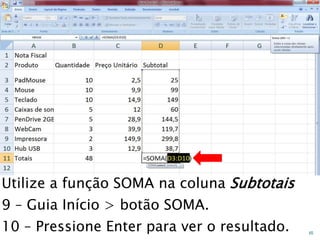
Utilize a função SOMA na coluna Subtotais
9 – Guia Início > botão SOMA.
10 – Pressione Enter para ver o resultado. 65
FORMATAÇÃO
66
Caminhos
Do
Emprego
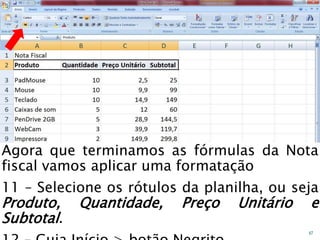
Agora que terminamos as fórmulas da Nota
fiscal vamos aplicar uma formatação
11 – Selecione os rótulos da planilha, ou seja
Produto, Quantidade, Preço Unitário e
Subtotal.
67
Caminhos
Do
Emprego
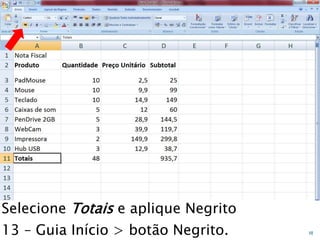
Selecione Totais e aplique Negrito
13 – Guia Início > botão Negrito. 68
MESCLANDO CÉLULAS
69
Caminhos
Do
Emprego
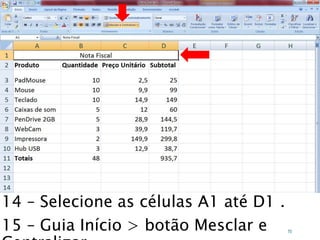
14 – Selecione as células A1 até D1 .
15 – Guia Início > botão Mesclar e 70
APLICANDO BORDAS NA TABELA
71
Caminhos
Do
Emprego
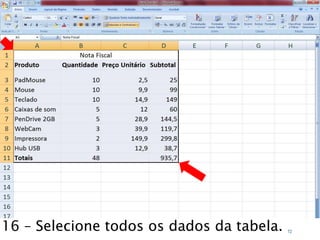
16 – Selecione todos os dados da tabela. 72
Caminhos
Do
Emprego
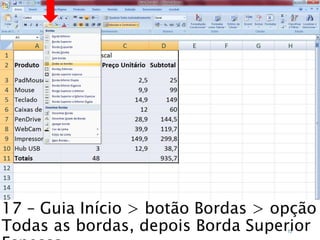
17 – Guia Início > botão Bordas > opção
Todas as bordas, depois Borda Superior73
RENOMEANDO A PLANILHA
74
Caminhos
Do
Emprego
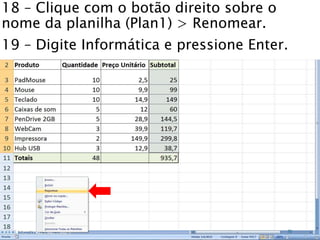
18 – Clique com o botão direito sobre o
nome da planilha (Plan1) > Renomear.
19 – Digite Informática e pressione Enter.
75
APLICANDO ESTILO
MONETÁRIO
76
Caminhos
Do
Emprego
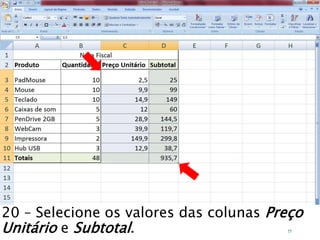
20 – Selecione os valores das colunas Preço
Unitário e Subtotal. 77
Caminhos
Do
Emprego
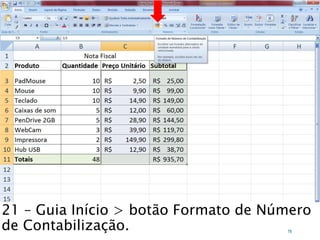
21 – Guia Início > botão Formato de Número
de Contabilização. 78
Caminhos
Do
Emprego
22 – Pressione CTRL + B e salve a Planilha em
seu PC. 79
Caminhos
Do
Emprego
Hora de Praticar!
80
Acesse:
www.cursoexcelvba.c
om
E assista nossas Aulas
em Vídeos 100% Grátis!

Excel com Departamento pessoal - Aula 1