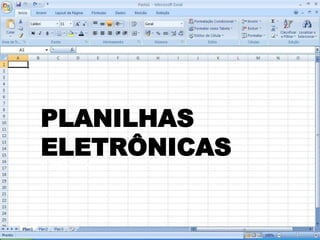


PLANILHAS
ELETRÔNICAS
PLANILHAS
ELETRÔNICAS
ELETRÔNICAS
Adriana Marinho
Diogo dos Santos
Elgearay Ribeiro
Mariluce Carvalho
Priscilla Cordeiro
Rosiane Lima
Prof° Rogério P C do
Nascimento
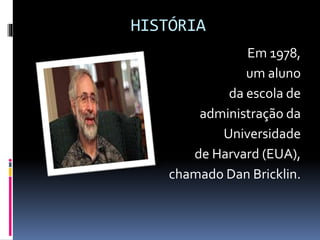
HISTÓRIA
Em 1978,
um aluno
da escola de
administração da
Universidade
de Harvard (EUA),
chamado Dan Bricklin.
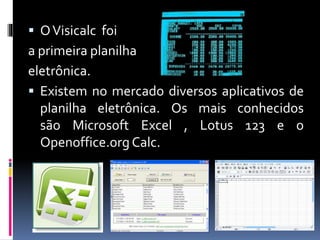
 OVisicalc foi
a primeira planilha
eletrônica.
 Existem no mercado diversos aplicativos de
planilha eletrônica. Os mais conhecidos
são Microsoft Excel , Lotus 123 e o
Openoffice.org Calc.
O QUE É UMA PLANILHA
ELETRÔNICA?
 É uma folha de cálculo disposta em
forma de tabela, na qual podem ser
efetuados rapidamente vários tipos
de cálculos matemáticos.
 O nome planilha eletrônica se deve à
sua implementação por meio de
programas de computador.
MICROSOFT EXCEL
 O Microsoft Excel (nome completo
Microsoft Office Excel),
originalmente comercializou um
programa de planilha eletrônica
chamado Multiplan em 1982, o
qual era muito popular em
sistemas CP/M, mas em sistemas
MS-DOS perdia em popularidade
para o Lotus 1-2-3.
 Isso levou ao desenvolvimento de um novo
programa chamado Excel que começou com a
intenção de, nas palavras de Doug Klunder, "fazer
tudo que o 1-2-3 faz e fazer melhor".
 O Excel foi o primeiro programa de seu tipo a
permitir ao usuário definir a aparência das
planilhas (fontes, atributos de caractere e
aparência da célula).
 Tem capacidades avançadas de construção de
gráficos.
Versões
Microsoft Windows
 1987: Excel 2.0 paraWindows
 1990: Excel 3.0
 1992: Excel 4.0
 1993: Excel 5.0 (Office 4.2 e 4.3, também uma versão
de 32 bits para oWindows NT somente)
 1995: Excel 7.0 (Office 95)
 1997: Excel 8.0 (Office 97)
 1999: Excel 9.0 (Office 2000)
 2001: Excel 10.0 (Office XP)
 2003: Excel 11.0 (Office 2003)
 2007: Excel 12.0 (Office 2007)
Calc
 Calc é um software
de planilha eletrônica multiplataforma
de código aberto, desenvolvido
originalmente pela StarDivision e
posteriormente pela Sun Microsystems,
sendo parte integrante de sua suíte
comercial de aplicativos StarOffice.
Também é distribuído gratuitamente
com as suítes OpenOffice.org, BrOffice
e NeoOffice.
 CALC é o programa de planilha eletrônica
fácil de aprender; usuários avançados e
numerosos leigos apreciarão a gama
completa de funções avançadas.
 Fórmulas com linguagem natural que permite
criar fórmulas usando palavras (por exemplo,
"vendas - custos").
 Estilos e Formatação que torna fácil aplicar
opções flexíveis de formatação de células,
incluindo girar livremente o conteúdo,
modelos, segundo plano, bordas, e muitos
mais.
CURIOSIDADES
 A primeira versão do Excel foi lançada para o
Mac em 1985 e a primeira versão para Windows
(numerada 2.0 para se alinhar com o Mac e
distribuída com um tempo de execução do
ambiente Windows) foi lançada em novembro de
1987.
 No começo da sua vida o Excel se tornou alvo de
um processo judicial de marca registrada por
outra empresa que já vendia um pacote de
software chamado "Excel" na indústria
financeira. Como resultado da disputa a
Microsoft foi solicitada a se referir ao programa
como "Microsoft Excel" em todas as press
releases formais e documentos legais.
REFERÊNCIAS BIBLIOGRÁFICAS
 http://www.tiexpert.net/office/excel/excel.ph
p
 http://docs.sun.com/app/docs/doc/821-
1810/ggtku?l=pt_BR&a=view
 http://ubuntupedia.info/index.php/Open_Offi
ce
 http://tecnologia.uol.com.br/especiais/ultnot/
2005/12/23/ult2888u128.jhtm
CRIAÇÃO DE PLANILHAS
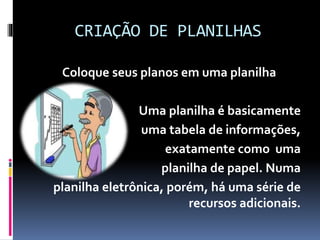
Coloque seus planos em uma planilha
Uma planilha é basicamente
uma tabela de informações,
exatamente como uma
planilha de papel. Numa
planilha eletrônica, porém, há uma série de
recursos adicionais.
CRIAÇÃO DE PLANILHAS
Para criar planilhas, você pode utilizar os
programas instalados em seu computador,
como :
 Calc (para Linux)
 Excel (da Microsoft)
 Editores de Textos on-line,como 0 Google
Docs
CRIAÇÃO DE PLANILHAS
Apresentar o editor de planilhas
eletrônicas: MS-Excel, abordando seu
funcionamento e principais recursos.
QUAL A PRINCIPAL IDÉIA DO
EXCEL ?
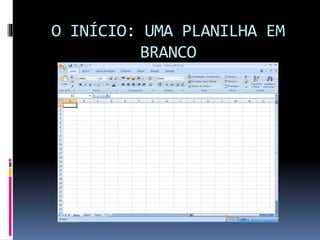
 Quando você inicia (abre) o Excel, ele apresenta uma
“planilha em branco”
 Com isto podemos escrever nesta planilha informações
de nosso interesse (digitação)
 Depois devemos revisar o texto digitado (revisão)
 Em seguida damos um acabamento a planilha
(editoração)
 Por último imprimir a planilha (impressão)
 Salva a planilha
 Fecha a planilha
PRINCIPAIS COMPONENTES
 A área de trabalho (nossa planilha em
branco)
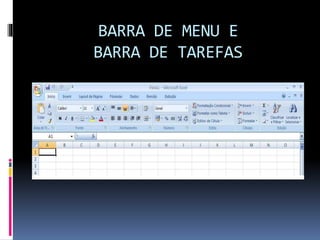
 O menu de comandos
 As barras de ícones
 A barra de rolagem
BARRA DE MENU E
BARRA DE TAREFAS
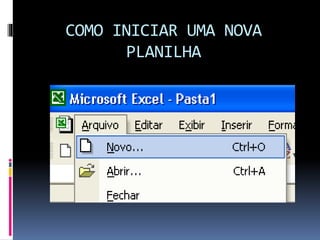
COMO INICIAR UMA NOVA
PLANILHA
O INÍCIO: UMA PLANILHA EM
BRANCO
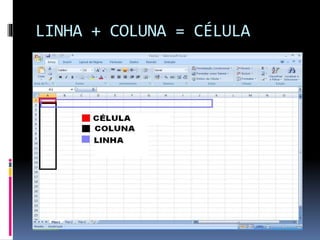
LINHA + COLUNA = CÉLULA
CÉLULA: A ESSÊNCIA DA
PLANILHA
 Uma célula é composta de:
 sua posição na planilha
 seu conteúdo
 O conteúdo pode conter:
 Números
 Texto
 Fórmulas
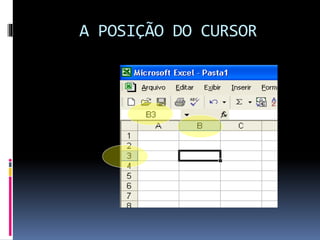
A POSIÇÃO DO CURSOR
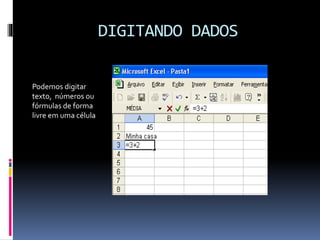
DIGITANDO DADOS
Podemos digitar
texto, números ou
fórmulas de forma
livre em uma célula
EDITORAÇÃO: A “ESTÉTICA” DA
PLANILHA
 Posicione o cursor na célula desejada
 Aplique o efeito desejado:
- Negrito
- Cor da fonte
- Cor da Célula
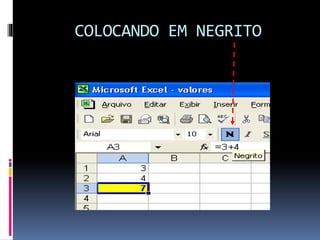
COLOCANDO EM NEGRITO
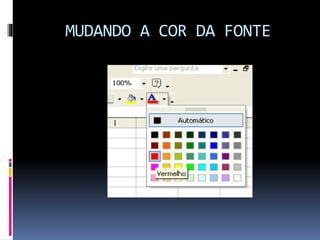
MUDANDO A COR DA FONTE
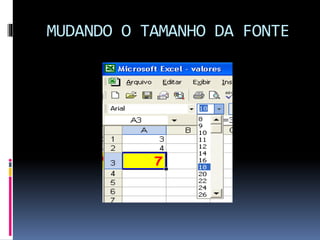
MUDANDO O TAMANHO DA FONTE
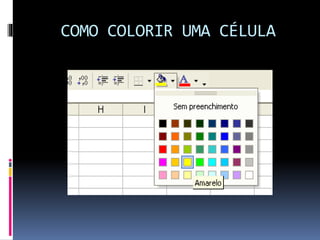
COMO COLORIR UMA CÉLULA
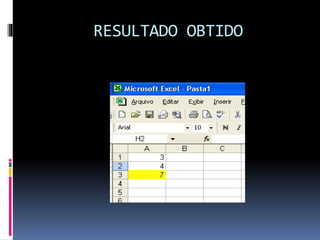
RESULTADO OBTIDO
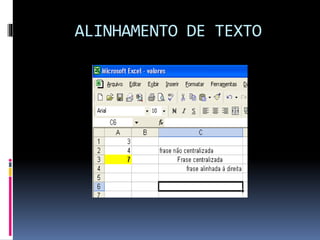
ALINHAMENTO DE TEXTO
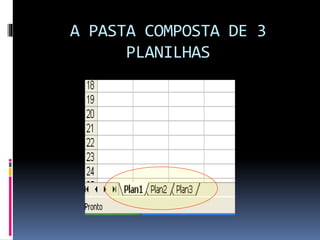
A PASTA COMPOSTA DE 3
PLANILHAS
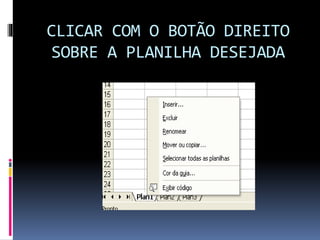
CLICAR COM O BOTÃO DIREITO
SOBRE A PLANILHA DESEJADA
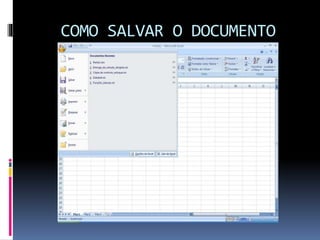
COMO SALVAR O DOCUMENTO
REFERÊNCIAS BIBLIOGRÁFICAS
 http:// www.puccamp.br / ~biblio /
marcondes92.html).
 http://pt.wikipedia.org/wiki/Planilhas_ele
tr%C3%B4nicas
 www.ifba.edu.br/.../MSDesktopMC-1.3-
M.1057.20.02-pt_BR-A-r1.5.pdf
 www.acessasp.sp.gov.br
 http://www.scribd.com/doc/2860693/3Plani
lha-eletronica-e-banco-de-dados-
O QUE É UMA FÓRMULA?
 Uma fórmula é uma sequência de valores
constantes, referências de célula, nomes,
funções ou operadores que produz um
novo valor a partir dos valores existentes.
As fórmulas sempre começam com um
sinal de igual (=). O valor resultante de
uma fórmula pode ser alterado quando
outros valores da planilha forem alterados.
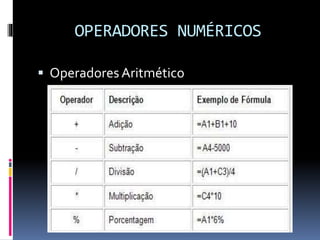
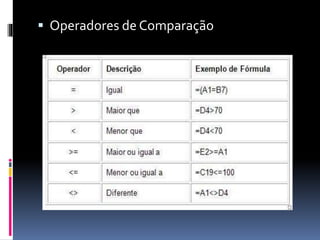
OPERADORES NUMÉRICOS
 Operadores Aritmético
 Operadores de Comparação
LISTA DE CÉLULA
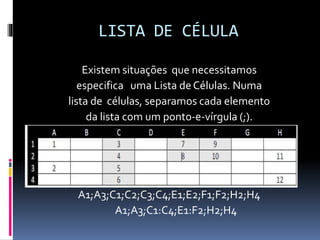
Existem situações que necessitamos
especifica uma Lista de Células. Numa
lista de células, separamos cada elemento
da lista com um ponto-e-vírgula (;).
A1;A3;C1;C2;C3;C4;E1;E2;F1;F2;H2;H4
A1;A3;C1:C4;E1:F2;H2;H4
FUNÇÃO
Todos sabemos que fórmulas matemáticas são
extremamente poderosas, mas existem situações em
que somente fórmulas matemáticas não são
suficientes: numa operação com vários termos (como
uma soma de doze parcelas)ficamos sujeitos a um
grande volume de trabalho, sem falar na grande
possibilidade de cometer um erro. Para esses casos (e
outros mais complexos), existe as funções .Cada função
tem uma sintaxe (conjunto de regras) própria e
desempenha uma determinada tarefa. Combinando
funções e operações matemáticas, podemos construir
fórmulas extremamente complexas com relativa
facilidade.
FUNÇÃO
=SOMA (lista-de-células)
=MÉDIA (lista-de-células)
=MÁXIMO (lista-de-células)
=MÍNIMO (lista-de-células)
= CONT.SE (lista-de-células)
=SE
(condição;valor_se_verdadeiro;valor_se_fals
o)
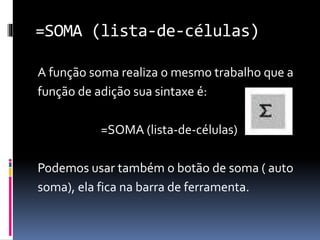
=SOMA (lista-de-células)
A função soma realiza o mesmo trabalho que a
função de adição sua sintaxe é:
=SOMA (lista-de-células)
Podemos usar também o botão de soma ( auto
soma), ela fica na barra de ferramenta.
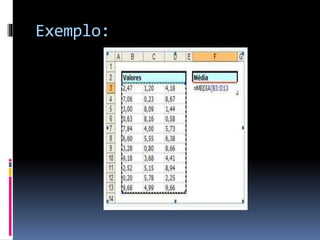
=MÉDIA (lista-de-células)
A função MÉDIA calcula a média aritmética de
uma série qualquer de números. A média
aritmética é obtida dividindo a soma dos valores da
série pelo seu número de elementos; ela é
freqüentemente utilizada como um
"representante"
dos elementos da série. Sua Sintaxe é:
=MÉDIA (lista-de-células)
Exemplo:
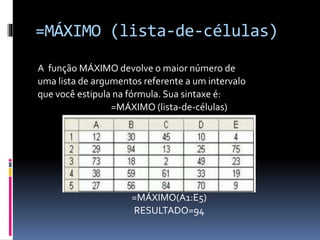
=MÁXIMO (lista-de-células)
A função MÁXIMO devolve o maior número de
uma lista de argumentos referente a um intervalo
que você estipula na fórmula. Sua sintaxe é:
=MÁXIMO (lista-de-células)
=MÁXIMO(A1:E5)
RESULTADO=94
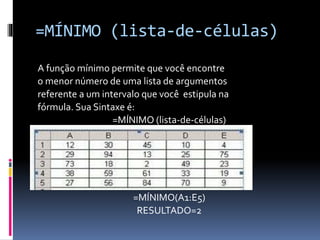
=MÍNIMO (lista-de-células)
A função mínimo permite que você encontre
o menor número de uma lista de argumentos
referente a um intervalo que você estipula na
fórmula. Sua Sintaxe é:
=MÍNIMO (lista-de-células)
=MÍNIMO(A1:E5)
RESULTADO=2
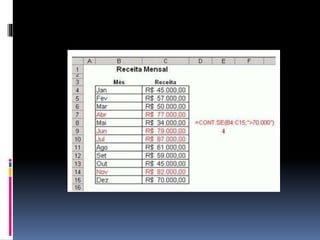
=CONT.SE (lista-de-células)
Esta função realiza uma contagem baseada em
um
critério, onde serão contadas apenas as células
que
obedecerem a condição estipulada em critérios.
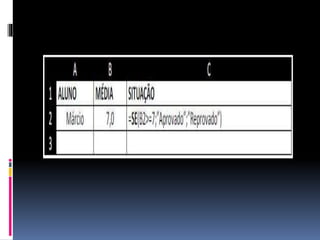
=SE
(condição;valor_se_verdadeiro;valor_se_fals
o)
Esta função produz "Valor_se_verdadeiro" se a
Condição for verdadeira e produz
"Valor_se_falso"
se a Condição for falsa. Utilize a função =SE( )
para
fazer testes condicionais de fórmulas e valores
de
células. Exemplo:
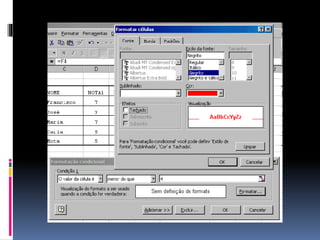
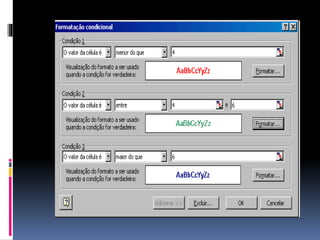
FORMATAÇÃO CONDICIONAL
É muito comum termos de colocar como
resultado
final de um cálculo, não o valor puro, mas sim
uma
resposta, composta por uma palavra ou
sentença,
condicionada ao resultado numérico obtido. A
isso
Chamamos de Respostas Condicionais.
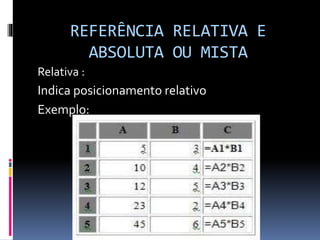
REFERÊNCIA RELATIVA E
ABSOLUTA OU MISTA
Relativa :
Indica posicionamento relativo
Exemplo:
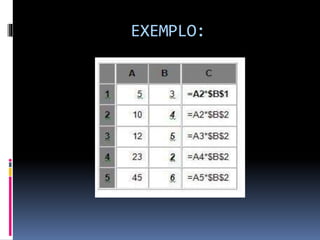
ABSOLUTO:
Indica posicionamento absoluto
Usada quando é necessário BLOQUEAR
uma referência de célula de modo que ela
não se altere quando você COPIAR ou
MOVER a fórmula
Como indicar uma referência absoluta?
 Normalmente se utiliza o símbolo $
 O símbolo $ diz: “não mude isso”
 Exemplo: $A$2
EXEMPLO:
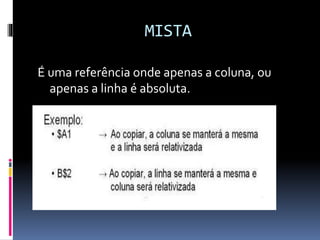
MISTA
É uma referência onde apenas a coluna, ou
apenas a linha é absoluta.
CONSTRUÇÃO DE GRÁFICOS
BASEADOS EM UMA PLANILHA
ELETRÔNICA
 Definição de gráficos
 Criar um gráfico
 Tipos de Gráficos
 Outros Programas que
utilizam gráficos
GRÁFICOS
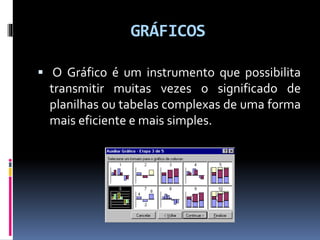
 O Gráfico é um instrumento que possibilita
transmitir muitas vezes o significado de
planilhas ou tabelas complexas de uma forma
mais eficiente e mais simples.
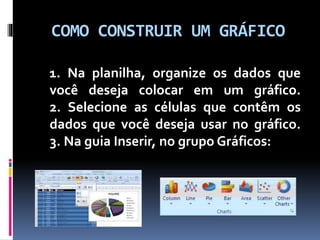
COMO CONSTRUIR UM GRÁFICO
1. Na planilha, organize os dados que
você deseja colocar em um gráfico.
2. Selecione as células que contêm os
dados que você deseja usar no gráfico.
3. Na guia Inserir, no grupo Gráficos:
TIPOS DE GRÁFICOS
 Gráfico de Coluna
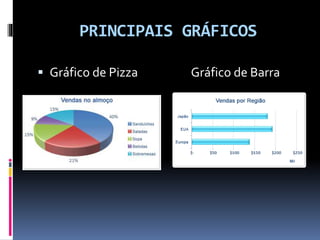
 Gráfico de Barra
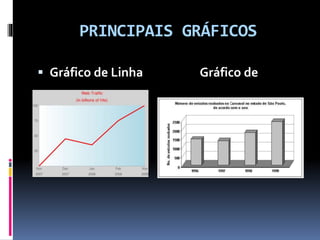
 Gráfico de Linhas
 Gráfico de Pizza ou Circular
 Gráfico de Área
 Gráfico de Dispersão
 Gráficos de ações
 Gráficos de superfície
 Gráficos de rosca
 Gráficos de bolhas
 Gráficos de radar
OUTROS TIPOS DE GRÁFICOS QUE
VOCÊ PODE CRIAR NO EXCEL
 Gráficos de Gantt e gráficos de
colunas flutuantes
 Gráficos de combinação
 Organogramas
 Histograma gráficos de pareto
PRINCIPAIS GRÁFICOS
 Gráfico de Linha Gráfico de
PRINCIPAIS GRÁFICOS
 Gráfico de Pizza Gráfico de Barra
OUTROS PROGRAMAS QUE
UTILIZAM OS GRÁFICOS
OpenOffice.org Calc.
NeoOffice
Gnumeric
REFERÊNCIAS BIBLIOGRÁFICAS
 http://www.mundoeducacao.com.br/geogr
afia/tipos-graficos.htm acessado em
15.10.10
 http://office.microsoft.com/pt-br/excel-
help/tipos-de-graficos-disponiveis-
HA001233737.aspx acessado em 15.10.10
 http://www.ginux.ufla.br/node/191
acessado em 15.10.10
 http://www.gooofull.com/pt/programa/348
02/neooffice.html acessado em 15.10.10
PLANILHAS ELETRÔNICAS NO
AUXÍLIO DE TOMADA DE
DECISÕES
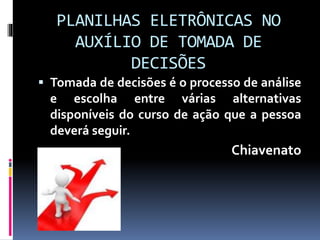
 Tomada de decisões é o processo de análise
e escolha entre várias alternativas
disponíveis do curso de ação que a pessoa
deverá seguir.
Chiavenato
 As planilhas eletrônicas são grandes
aliadas nas tomadas de decisões, por meio
delas podemos emitir relatórios diversos,
criar gráficos, extrair e fazer interações
com formações de banco de dados,
criando projeções pessimistas e otimistas,
prevendo o que poderá ou não acontecer
se tal ação for tomada.
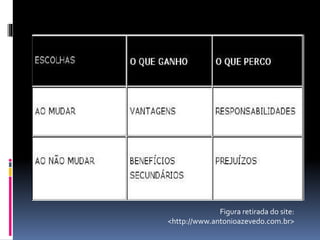
Figura retirada do site:
<http://www.antonioazevedo.com.br>
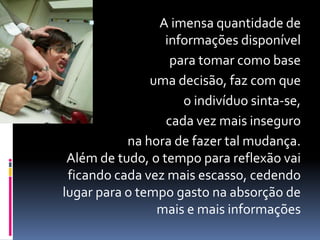
 A imensa quantidade de
informações disponível
para tomar como base
uma decisão, faz com que
o indivíduo sinta-se,
cada vez mais inseguro
na hora de fazer tal mudança.
Além de tudo, o tempo para reflexão vai
ficando cada vez mais escasso, cedendo
lugar para o tempo gasto na absorção de
mais e mais informações
 Esse é um diferencial que encontramos
nas planilhas eletrônicas, pois elas
dispõem de ferramentas que diminuem
os processos repetitivos e simplificam
informações conforme a necessidade do
seu usuário.
PARA OS PROCESSOS
REPETITIVOS TEMOS UMA GRANDE
E SIMPLES ALIADA.
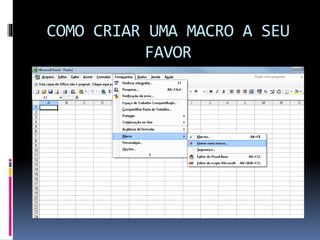
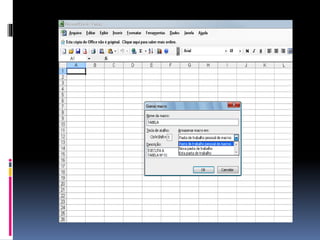
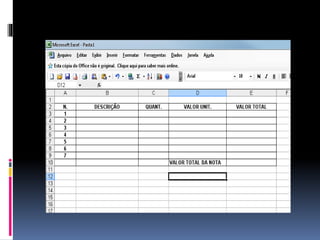
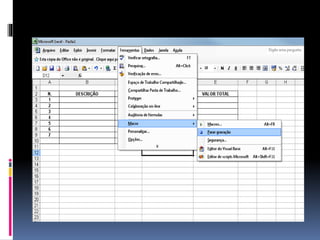
AS MACROS
 Macro é uma seqüência de comandos que
são gravados, na sua maioria em Módulo
VBA, ou seja, é um tipo de programação
escrita em uma linguagem chamada
Microsoft Visual Basic for Applications, que
podem ser criadas e executadas sempre que
necessário e sem necessidade de
conhecimento especializado.
AS MACROS PODEM SER
UTILIZADAS
 Em tarefas repetitivas de produção de
documentos, simplificando tarefas
cansativas com soluções como,
automatizar a criação de documentos que
você e seus colegas usam regularmente.
COMO CRIAR UMA MACRO A SEU
FAVOR
HÁ TAMBÉM MACROS FEITAS COM
OUTRA FINALIDADE...
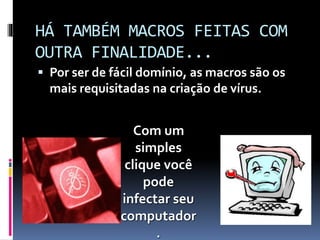
 Por ser de fácil domínio, as macros são os
mais requisitadas na criação de vírus.
Com um
simples
clique você
pode
infectar seu
computador
.
PARA AS MUITAS INFORMAÇÕES
DAS PLANILHAS, TEMOS:
ASTABELAS DINÂMICAS
TABELAS DINÂMICAS
 São tabelas interativas que resumem
elevadas quantidades de dados, usando
a estrutura e métodos de cálculo
especificados, ou seja, uma ferramenta
de análise de dados que produz o
resumo de registros num formato
tabular conciso.
O QUE SE PODE FAZER
RECORRENDO A TABELAS
Dinâmicas
Analisar dados rapidamente;
Mostrar somente detalhes que se quer
visualizar;
Alterar rapidamente estrutura de
visualização dos dados;
Criar gráficos que se alteram em função dos
dados e estrutura da tabela.
Extrair dados de outros programas .
DICAS,DÚVIDAS E
SUGESTÕES
ACESSE:
planilhaeletro.blogspot.com

Planilhas excel

  • 1.
  • 2.
    Adriana Marinho Diogo dosSantos Elgearay Ribeiro Mariluce Carvalho Priscilla Cordeiro Rosiane Lima Prof° Rogério P C do Nascimento
  • 3.
    HISTÓRIA Em 1978, um aluno daescola de administração da Universidade de Harvard (EUA), chamado Dan Bricklin.
  • 4.
     OVisicalc foi aprimeira planilha eletrônica.  Existem no mercado diversos aplicativos de planilha eletrônica. Os mais conhecidos são Microsoft Excel , Lotus 123 e o Openoffice.org Calc.
  • 5.
    O QUE ÉUMA PLANILHA ELETRÔNICA?  É uma folha de cálculo disposta em forma de tabela, na qual podem ser efetuados rapidamente vários tipos de cálculos matemáticos.  O nome planilha eletrônica se deve à sua implementação por meio de programas de computador.
  • 6.
    MICROSOFT EXCEL  OMicrosoft Excel (nome completo Microsoft Office Excel), originalmente comercializou um programa de planilha eletrônica chamado Multiplan em 1982, o qual era muito popular em sistemas CP/M, mas em sistemas MS-DOS perdia em popularidade para o Lotus 1-2-3.
  • 7.
     Isso levouao desenvolvimento de um novo programa chamado Excel que começou com a intenção de, nas palavras de Doug Klunder, "fazer tudo que o 1-2-3 faz e fazer melhor".  O Excel foi o primeiro programa de seu tipo a permitir ao usuário definir a aparência das planilhas (fontes, atributos de caractere e aparência da célula).  Tem capacidades avançadas de construção de gráficos.
  • 8.
    Versões Microsoft Windows  1987:Excel 2.0 paraWindows  1990: Excel 3.0  1992: Excel 4.0  1993: Excel 5.0 (Office 4.2 e 4.3, também uma versão de 32 bits para oWindows NT somente)  1995: Excel 7.0 (Office 95)  1997: Excel 8.0 (Office 97)  1999: Excel 9.0 (Office 2000)  2001: Excel 10.0 (Office XP)  2003: Excel 11.0 (Office 2003)  2007: Excel 12.0 (Office 2007)
  • 9.
    Calc  Calc éum software de planilha eletrônica multiplataforma de código aberto, desenvolvido originalmente pela StarDivision e posteriormente pela Sun Microsystems, sendo parte integrante de sua suíte comercial de aplicativos StarOffice. Também é distribuído gratuitamente com as suítes OpenOffice.org, BrOffice e NeoOffice.
  • 10.
     CALC éo programa de planilha eletrônica fácil de aprender; usuários avançados e numerosos leigos apreciarão a gama completa de funções avançadas.  Fórmulas com linguagem natural que permite criar fórmulas usando palavras (por exemplo, "vendas - custos").  Estilos e Formatação que torna fácil aplicar opções flexíveis de formatação de células, incluindo girar livremente o conteúdo, modelos, segundo plano, bordas, e muitos mais.
  • 11.
    CURIOSIDADES  A primeiraversão do Excel foi lançada para o Mac em 1985 e a primeira versão para Windows (numerada 2.0 para se alinhar com o Mac e distribuída com um tempo de execução do ambiente Windows) foi lançada em novembro de 1987.  No começo da sua vida o Excel se tornou alvo de um processo judicial de marca registrada por outra empresa que já vendia um pacote de software chamado "Excel" na indústria financeira. Como resultado da disputa a Microsoft foi solicitada a se referir ao programa como "Microsoft Excel" em todas as press releases formais e documentos legais.
  • 12.
    REFERÊNCIAS BIBLIOGRÁFICAS  http://www.tiexpert.net/office/excel/excel.ph p http://docs.sun.com/app/docs/doc/821- 1810/ggtku?l=pt_BR&a=view  http://ubuntupedia.info/index.php/Open_Offi ce  http://tecnologia.uol.com.br/especiais/ultnot/ 2005/12/23/ult2888u128.jhtm
  • 13.
    CRIAÇÃO DE PLANILHAS Coloqueseus planos em uma planilha Uma planilha é basicamente uma tabela de informações, exatamente como uma planilha de papel. Numa planilha eletrônica, porém, há uma série de recursos adicionais.
  • 14.
    CRIAÇÃO DE PLANILHAS Paracriar planilhas, você pode utilizar os programas instalados em seu computador, como :  Calc (para Linux)  Excel (da Microsoft)  Editores de Textos on-line,como 0 Google Docs
  • 15.
    CRIAÇÃO DE PLANILHAS Apresentaro editor de planilhas eletrônicas: MS-Excel, abordando seu funcionamento e principais recursos.
  • 16.
    QUAL A PRINCIPALIDÉIA DO EXCEL ?  Quando você inicia (abre) o Excel, ele apresenta uma “planilha em branco”  Com isto podemos escrever nesta planilha informações de nosso interesse (digitação)  Depois devemos revisar o texto digitado (revisão)  Em seguida damos um acabamento a planilha (editoração)  Por último imprimir a planilha (impressão)  Salva a planilha  Fecha a planilha
  • 17.
    PRINCIPAIS COMPONENTES  Aárea de trabalho (nossa planilha em branco)  O menu de comandos  As barras de ícones  A barra de rolagem
  • 18.
    BARRA DE MENUE BARRA DE TAREFAS
  • 19.
    COMO INICIAR UMANOVA PLANILHA
  • 20.
    O INÍCIO: UMAPLANILHA EM BRANCO
  • 21.
    LINHA + COLUNA= CÉLULA
  • 22.
    CÉLULA: A ESSÊNCIADA PLANILHA  Uma célula é composta de:  sua posição na planilha  seu conteúdo  O conteúdo pode conter:  Números  Texto  Fórmulas
  • 23.
  • 24.
    DIGITANDO DADOS Podemos digitar texto,números ou fórmulas de forma livre em uma célula
  • 25.
    EDITORAÇÃO: A “ESTÉTICA”DA PLANILHA  Posicione o cursor na célula desejada  Aplique o efeito desejado: - Negrito - Cor da fonte - Cor da Célula
  • 26.
  • 27.
    MUDANDO A CORDA FONTE
  • 28.
  • 29.
  • 30.
  • 31.
  • 32.
    A PASTA COMPOSTADE 3 PLANILHAS
  • 33.
    CLICAR COM OBOTÃO DIREITO SOBRE A PLANILHA DESEJADA
  • 34.
    COMO SALVAR ODOCUMENTO
  • 36.
    REFERÊNCIAS BIBLIOGRÁFICAS  http://www.puccamp.br / ~biblio / marcondes92.html).  http://pt.wikipedia.org/wiki/Planilhas_ele tr%C3%B4nicas  www.ifba.edu.br/.../MSDesktopMC-1.3- M.1057.20.02-pt_BR-A-r1.5.pdf  www.acessasp.sp.gov.br  http://www.scribd.com/doc/2860693/3Plani lha-eletronica-e-banco-de-dados-
  • 37.
    O QUE ÉUMA FÓRMULA?  Uma fórmula é uma sequência de valores constantes, referências de célula, nomes, funções ou operadores que produz um novo valor a partir dos valores existentes. As fórmulas sempre começam com um sinal de igual (=). O valor resultante de uma fórmula pode ser alterado quando outros valores da planilha forem alterados.
  • 38.
  • 39.
     Operadores deComparação
  • 40.
    LISTA DE CÉLULA Existemsituações que necessitamos especifica uma Lista de Células. Numa lista de células, separamos cada elemento da lista com um ponto-e-vírgula (;). A1;A3;C1;C2;C3;C4;E1;E2;F1;F2;H2;H4 A1;A3;C1:C4;E1:F2;H2;H4
  • 41.
    FUNÇÃO Todos sabemos quefórmulas matemáticas são extremamente poderosas, mas existem situações em que somente fórmulas matemáticas não são suficientes: numa operação com vários termos (como uma soma de doze parcelas)ficamos sujeitos a um grande volume de trabalho, sem falar na grande possibilidade de cometer um erro. Para esses casos (e outros mais complexos), existe as funções .Cada função tem uma sintaxe (conjunto de regras) própria e desempenha uma determinada tarefa. Combinando funções e operações matemáticas, podemos construir fórmulas extremamente complexas com relativa facilidade.
  • 42.
    FUNÇÃO =SOMA (lista-de-células) =MÉDIA (lista-de-células) =MÁXIMO(lista-de-células) =MÍNIMO (lista-de-células) = CONT.SE (lista-de-células) =SE (condição;valor_se_verdadeiro;valor_se_fals o)
  • 43.
    =SOMA (lista-de-células) A funçãosoma realiza o mesmo trabalho que a função de adição sua sintaxe é: =SOMA (lista-de-células) Podemos usar também o botão de soma ( auto soma), ela fica na barra de ferramenta.
  • 44.
    =MÉDIA (lista-de-células) A funçãoMÉDIA calcula a média aritmética de uma série qualquer de números. A média aritmética é obtida dividindo a soma dos valores da série pelo seu número de elementos; ela é freqüentemente utilizada como um "representante" dos elementos da série. Sua Sintaxe é: =MÉDIA (lista-de-células)
  • 45.
  • 46.
    =MÁXIMO (lista-de-células) A funçãoMÁXIMO devolve o maior número de uma lista de argumentos referente a um intervalo que você estipula na fórmula. Sua sintaxe é: =MÁXIMO (lista-de-células) =MÁXIMO(A1:E5) RESULTADO=94
  • 47.
    =MÍNIMO (lista-de-células) A funçãomínimo permite que você encontre o menor número de uma lista de argumentos referente a um intervalo que você estipula na fórmula. Sua Sintaxe é: =MÍNIMO (lista-de-células) =MÍNIMO(A1:E5) RESULTADO=2
  • 48.
    =CONT.SE (lista-de-células) Esta funçãorealiza uma contagem baseada em um critério, onde serão contadas apenas as células que obedecerem a condição estipulada em critérios.
  • 50.
    =SE (condição;valor_se_verdadeiro;valor_se_fals o) Esta função produz"Valor_se_verdadeiro" se a Condição for verdadeira e produz "Valor_se_falso" se a Condição for falsa. Utilize a função =SE( ) para fazer testes condicionais de fórmulas e valores de células. Exemplo:
  • 52.
    FORMATAÇÃO CONDICIONAL É muitocomum termos de colocar como resultado final de um cálculo, não o valor puro, mas sim uma resposta, composta por uma palavra ou sentença, condicionada ao resultado numérico obtido. A isso Chamamos de Respostas Condicionais.
  • 55.
    REFERÊNCIA RELATIVA E ABSOLUTAOU MISTA Relativa : Indica posicionamento relativo Exemplo:
  • 56.
    ABSOLUTO: Indica posicionamento absoluto Usadaquando é necessário BLOQUEAR uma referência de célula de modo que ela não se altere quando você COPIAR ou MOVER a fórmula Como indicar uma referência absoluta?  Normalmente se utiliza o símbolo $  O símbolo $ diz: “não mude isso”  Exemplo: $A$2
  • 57.
  • 58.
    MISTA É uma referênciaonde apenas a coluna, ou apenas a linha é absoluta.
  • 59.
    CONSTRUÇÃO DE GRÁFICOS BASEADOSEM UMA PLANILHA ELETRÔNICA  Definição de gráficos  Criar um gráfico  Tipos de Gráficos  Outros Programas que utilizam gráficos
  • 60.
    GRÁFICOS  O Gráficoé um instrumento que possibilita transmitir muitas vezes o significado de planilhas ou tabelas complexas de uma forma mais eficiente e mais simples.
  • 61.
    COMO CONSTRUIR UMGRÁFICO 1. Na planilha, organize os dados que você deseja colocar em um gráfico. 2. Selecione as células que contêm os dados que você deseja usar no gráfico. 3. Na guia Inserir, no grupo Gráficos:
  • 62.
    TIPOS DE GRÁFICOS Gráfico de Coluna  Gráfico de Barra  Gráfico de Linhas  Gráfico de Pizza ou Circular  Gráfico de Área  Gráfico de Dispersão  Gráficos de ações  Gráficos de superfície  Gráficos de rosca  Gráficos de bolhas  Gráficos de radar
  • 63.
    OUTROS TIPOS DEGRÁFICOS QUE VOCÊ PODE CRIAR NO EXCEL  Gráficos de Gantt e gráficos de colunas flutuantes  Gráficos de combinação  Organogramas  Histograma gráficos de pareto
  • 64.
  • 65.
    PRINCIPAIS GRÁFICOS  Gráficode Pizza Gráfico de Barra
  • 66.
    OUTROS PROGRAMAS QUE UTILIZAMOS GRÁFICOS OpenOffice.org Calc. NeoOffice Gnumeric
  • 67.
    REFERÊNCIAS BIBLIOGRÁFICAS  http://www.mundoeducacao.com.br/geogr afia/tipos-graficos.htmacessado em 15.10.10  http://office.microsoft.com/pt-br/excel- help/tipos-de-graficos-disponiveis- HA001233737.aspx acessado em 15.10.10  http://www.ginux.ufla.br/node/191 acessado em 15.10.10  http://www.gooofull.com/pt/programa/348 02/neooffice.html acessado em 15.10.10
  • 68.
    PLANILHAS ELETRÔNICAS NO AUXÍLIODE TOMADA DE DECISÕES  Tomada de decisões é o processo de análise e escolha entre várias alternativas disponíveis do curso de ação que a pessoa deverá seguir. Chiavenato
  • 69.
     As planilhaseletrônicas são grandes aliadas nas tomadas de decisões, por meio delas podemos emitir relatórios diversos, criar gráficos, extrair e fazer interações com formações de banco de dados, criando projeções pessimistas e otimistas, prevendo o que poderá ou não acontecer se tal ação for tomada.
  • 70.
    Figura retirada dosite: <http://www.antonioazevedo.com.br>
  • 71.
     A imensaquantidade de informações disponível para tomar como base uma decisão, faz com que o indivíduo sinta-se, cada vez mais inseguro na hora de fazer tal mudança. Além de tudo, o tempo para reflexão vai ficando cada vez mais escasso, cedendo lugar para o tempo gasto na absorção de mais e mais informações
  • 72.
     Esse éum diferencial que encontramos nas planilhas eletrônicas, pois elas dispõem de ferramentas que diminuem os processos repetitivos e simplificam informações conforme a necessidade do seu usuário.
  • 73.
    PARA OS PROCESSOS REPETITIVOSTEMOS UMA GRANDE E SIMPLES ALIADA. AS MACROS
  • 74.
     Macro éuma seqüência de comandos que são gravados, na sua maioria em Módulo VBA, ou seja, é um tipo de programação escrita em uma linguagem chamada Microsoft Visual Basic for Applications, que podem ser criadas e executadas sempre que necessário e sem necessidade de conhecimento especializado.
  • 75.
    AS MACROS PODEMSER UTILIZADAS  Em tarefas repetitivas de produção de documentos, simplificando tarefas cansativas com soluções como, automatizar a criação de documentos que você e seus colegas usam regularmente.
  • 76.
    COMO CRIAR UMAMACRO A SEU FAVOR
  • 80.
    HÁ TAMBÉM MACROSFEITAS COM OUTRA FINALIDADE...  Por ser de fácil domínio, as macros são os mais requisitadas na criação de vírus. Com um simples clique você pode infectar seu computador .
  • 81.
    PARA AS MUITASINFORMAÇÕES DAS PLANILHAS, TEMOS: ASTABELAS DINÂMICAS
  • 82.
    TABELAS DINÂMICAS  Sãotabelas interativas que resumem elevadas quantidades de dados, usando a estrutura e métodos de cálculo especificados, ou seja, uma ferramenta de análise de dados que produz o resumo de registros num formato tabular conciso.
  • 83.
    O QUE SEPODE FAZER RECORRENDO A TABELAS Dinâmicas Analisar dados rapidamente; Mostrar somente detalhes que se quer visualizar; Alterar rapidamente estrutura de visualização dos dados; Criar gráficos que se alteram em função dos dados e estrutura da tabela. Extrair dados de outros programas .
  • 84.