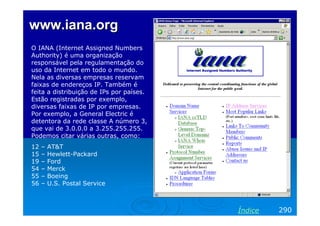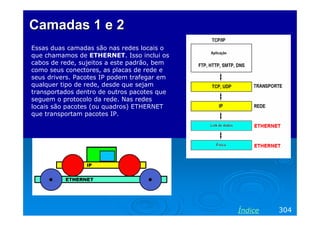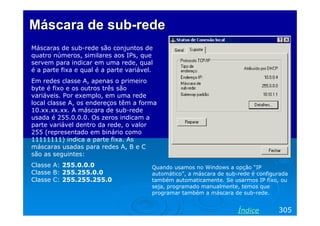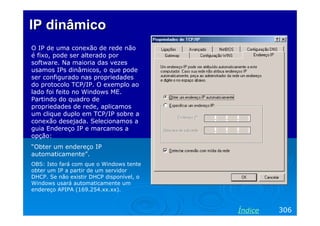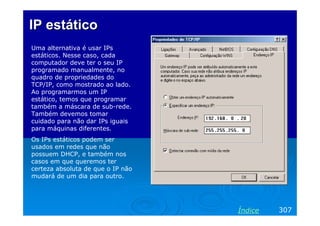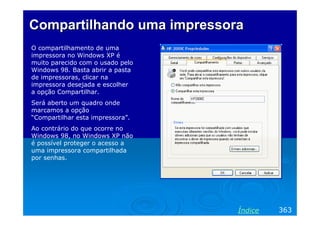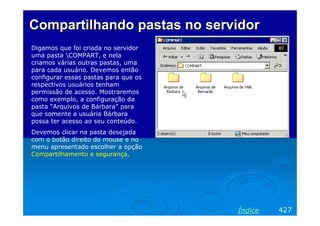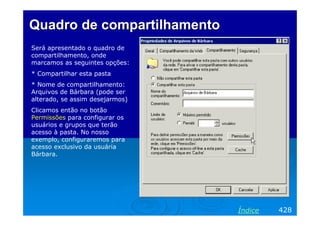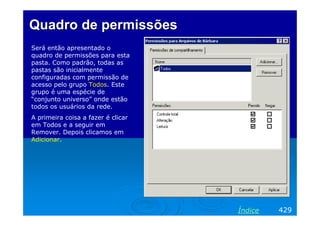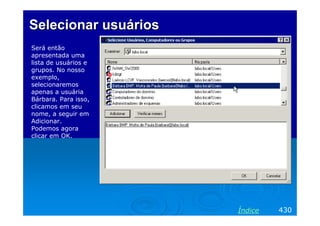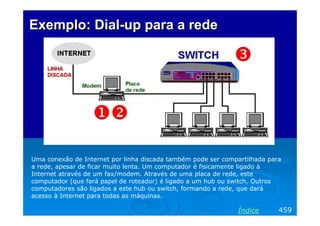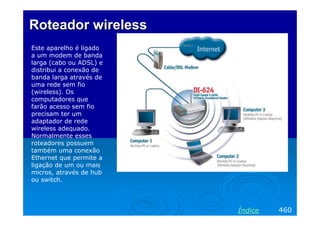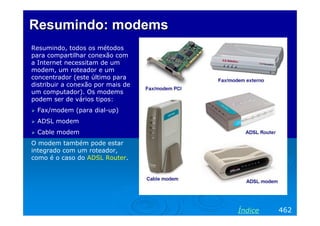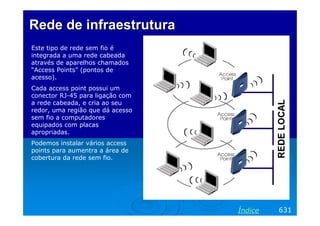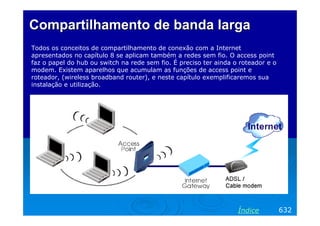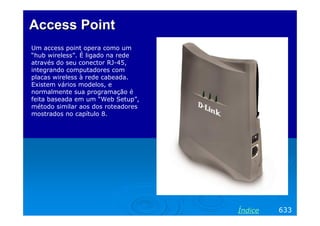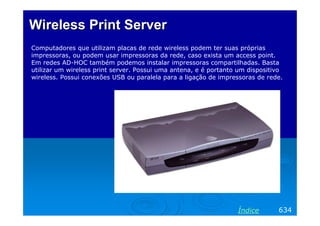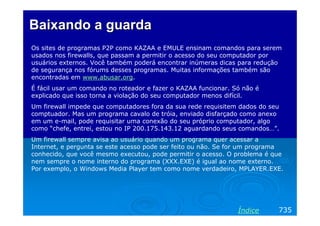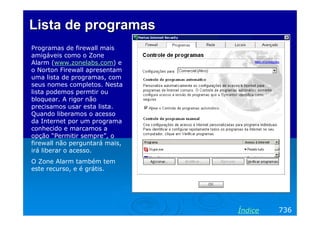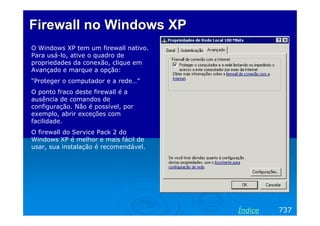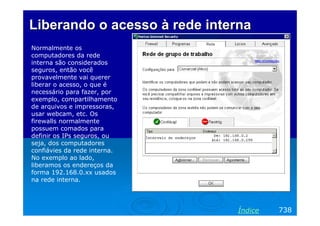



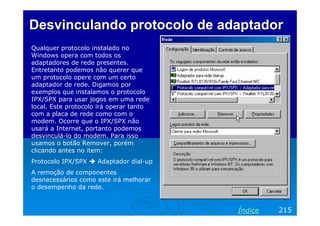
Ivan Dias Borba Netto


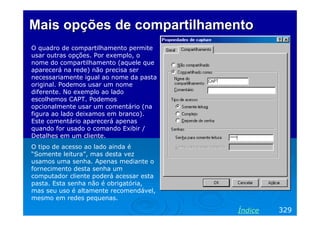
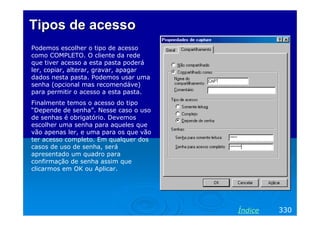
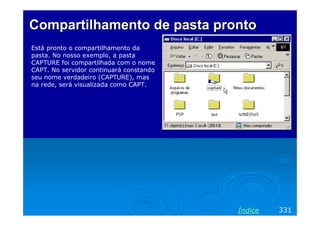
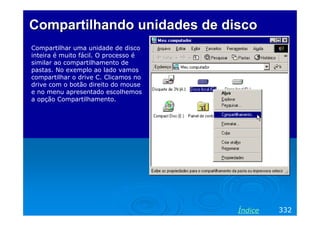
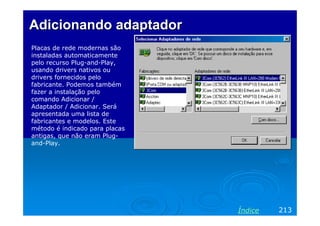
               REDES
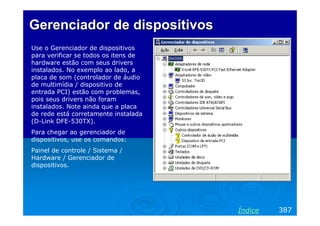
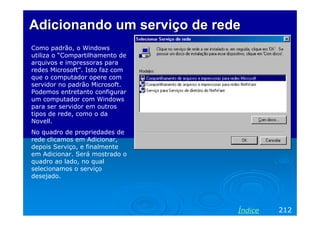
Capítulos do curso
Apresentações em Power Point 2000 ou
superior
Capítulo 1: Introdução às redes
Capítulo 2: Cabeamento *
Capítulo 3: Hardware de redes
Capítulo 4: Componentes de software
Capítulo 5: Noções sobre TCP/IP
Capítulo 6: Redes ponto-a-ponto
Capítulo 7: Redes cliente-servidor
Capítulo 8: Compartilhamento de conexão com a Internet
Capítulo 9: Redes sem fio
Capítulo 10: Tópicos diversos
Programas
Capítulo 1


Conceitos básicos
sobre redes


Ivan Dias Borba Netto
Índice
Topologias de redes
Colisão
Clientes e servidores
Redes ponto-a-ponto e cliente-
servidor
Compartilhamentos
Outras aplicações
Cabos de rede
Velocidades
Os capítulos do curso
Topologia


            Índice   5
Topologias de rede
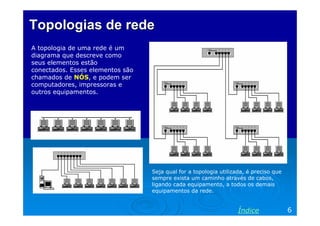
A topologia de uma rede é um
diagrama que descreve como
seus elementos estão
conectados. Esses elementos são
chamados de NÓS, e podem ser
computadores, impressoras e
outros equipamentos.


                                  Seja qual for a topologia utilizada, é preciso que
                                  sempre exista um caminho através de cabos,
                                  ligando cada equipamento, a todos os demais
                                  equipamentos da rede.


                                                                   Índice              6
Topologia em barra
Este tipo de topologia foi muito
utilizado nas redes durante os
anos 80 e até meados dos anos
90. Uma grande desvantagem
era a dificuldade para
expansões. Cada vez que um
novo equipamento era
adicionado à rede, era preciso
fazer um remanejamento de
cabos para manter a seqüência,
o que nem sempre era fácil.
Outra grande desvantagem era
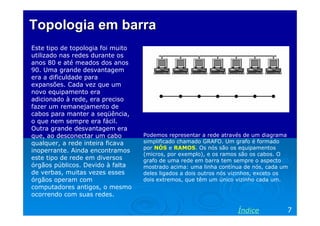
que, ao desconectar um cabo        Podemos representar a rede através de um diagrama
qualquer, a rede inteira ficava    simplificado chamado GRAFO. Um grafo é formado
                                   por NÓS e RAMOS. Os nós são os equipamentos
inoperrante. Ainda encontramos
                                   (micros, por exemplo), e os ramos são os cabos. O
este tipo de rede em diversos      grafo de uma rede em barra tem sempre o aspecto
órgãos públicos. Devido à falta    mostrado acima: uma linha contínua de nós, cada um
de verbas, muitas vezes esses      deles ligados a dois outros nós vizinhos, exceto os
órgãos operam com                  dois extremos, que têm um único vizinho cada um.
computadores antigos, o mesmo
ocorrendo com suas redes.

                                                                    Índice           7
Topologia em estrela
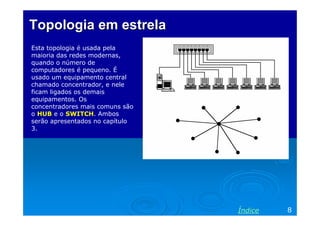
Esta topologia é usada pela
maioria das redes modernas,
quando o número de
computadores é pequeno. É
usado um equipamento central
chamado concentrador, e nele
ficam ligados os demais
equipamentos. Os
concentradores mais comuns são
o HUB e o SWITCH. Ambos
serão apresentados no capítulo
3.


                                 Índice   8
Topologia em anel
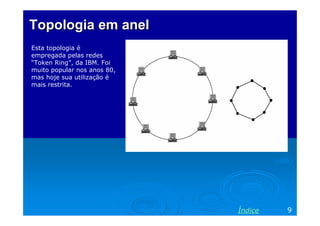
Esta topologia é
empregada pelas redes
“Token Ring”, da IBM. Foi
muito popular nos anos 80,
mas hoje sua utilização é
mais restrita.


                             Índice   9
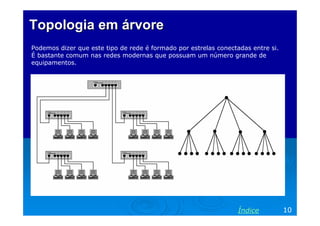
Topologia em árvore
Podemos dizer que este tipo de rede é formado por estrelas conectadas entre si.
É bastante comum nas redes modernas que possuam um número grande de
equipamentos.


                                                                  Índice          10
Colisão


          Índice   11
Colisão
Colisão é um evento que ocorre freqüentemente nas redes, no qual dois
computadores tentam enviar informações no mesmo instante. As colisões
são normais no funcionamento de uma rede. Entretanto se forem muito
freqüentes, o desempenho da rede será prejudicado.
Podemos entender as colisões fazendo uma analogia com uma situação da
vida cotidiana. Imagine um grupo de 8 amigos conversando em torno de
uma mesa. Todos podem falar, mas a boa educação manda que cada um
fale de uma vez.
Se você quer falar, deve esperar por um momento de silêncio, pois duas
pessoas não podem falar ao mesmo tempo. Depois de alguns segundos de
silêncio você finalmente fala o que quer…
Mas um colega também fala ao mesmo tempo que você. Ambos param de
falar imediatamente porque cada um ouvirá a sua própria voz, misturada
com a voz do outro.
Cada um então aguarda alguns segundos e tenta falar novamente. Aquele
que aguardar um tempo menor falará, o outro esperará.


                                                               Índice    12
Colisão em redes
Colisões também ocorrem em rede, e são recuperadas exatamente da mesma
forma. Quando um computador deseja transmitir, aguarda um período de
inatividade da rede e finalmente transmite. Para cada transmissão é feita a
leitura imediata do que foi transmitido. A placa de rede compara o que foi
transmitido com o que foi recebido. Se os dados forem iguais significa que a
transmissão foi válida. Se os dados forem diferentes significa que ocorreu uma
colisão, ou seja, outro computador fez uma transmissão no mesmo instante.
Os computadores envolvidos na colisão irão aguardar um intervalo de tempo
aleatório e tentar novamente. Aquele que aguardar um tempo menor será o
primeiro a transmitir, o outro terá que aguardar a sua vez, pois ao terminar de
esperar seu intervalo de tempo, a rede já estará em uso pelo outro.
As colisões são normais em redes, e quando ocorrem em excesso, prejudicam o
seu desempenho. Existem técnicas para reduzir o número de colisões em uma
rede, por exemplo, interligar os computadores através de um switch, como
veremos ao longo do curso.


                                                                   Índice         13
Clientes e servidores


                    Índice   14
Servidores
São computadores ou equipamentos que disponibilizam seus recursos para
outros computadores.
Exemplos:
a) Servidor de arquivos: Seus discos rígidos podem ser acessados por
outros computadores.
b) Servidor de impressão: Suas impressoras podem ser usadas por outros
computadores.
c) Servidor de backup: Suas unidades de fita magnética, discos ou outros
dispositivos de armazenamento podem ser usados por outros
computadores.


                                                                 Índice    15
Clientes
São os computadores que usam os recursos dos servidores. Também é correto
chamar esses computadores de estação de trabalho (workstation).


Um computador pode operar somente como cliente.
Um computador pode operar somente como servidor. Nesse caso é chamado de
servidor dedicado.
Um computador pode operar simultaneamente como cliente e como servidor.
Isso é comum em redes muito pequenas. Nesse caso é chamado de servidor
não dedicado.


                                                              Índice        16
Servidor não dedicado
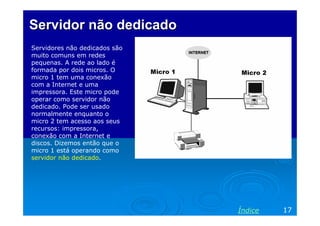
Servidores não dedicados são
muito comuns em redes
pequenas. A rede ao lado é
formada por dois micros. O
micro 1 tem uma conexão
com a Internet e uma
impressora. Este micro pode
operar como servidor não
dedicado. Pode ser usado
normalmente enquanto o
micro 2 tem acesso aos seus
recursos: impressora,
conexão com a Internet e
discos. Dizemos então que o
micro 1 está operando como
servidor não dedicado.


                               Índice   17
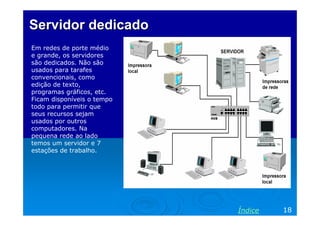
Servidor dedicado
Em redes de porte médio
e grande, os servidores
são dedicados. Não são
usados para tarafes
convencionais, como
edição de texto,
programas gráficos, etc.
Ficam disponíveis o tempo
todo para permitir que
seus recursos sejam
usados por outros
computadores. Na
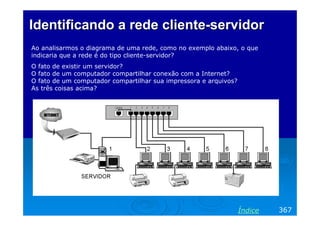
pequena rede ao lado
temos um servidor e 7
estações de trabalho.


                            Índice   18
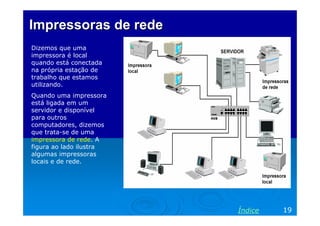
Impressoras de rede
Dizemos que uma
impressora é local
quando está conectada
na própria estação de
trabalho que estamos
utilizando.
Quando uma impressora
está ligada em um
servidor e disponível
para outros
computadores, dizemos
que trata-se de uma
impressora de rede. A
figura ao lado ilustra
algumas impressoras
locais e de rede.


                         Índice   19
Rede ponto-a-ponto
          x
Rede cliente-servidor


                    Índice   20
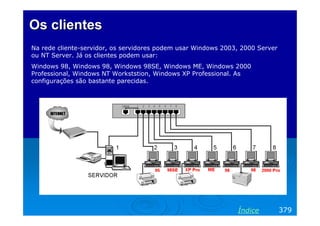
Sistema operacional do servidor
a) Redes ponto-a-ponto usam servidores com sistemas operacionais Windows
95, Windows 98, Windows ME, Windows XP Home, Windows XP Professional,
Windows 2000 Professional.


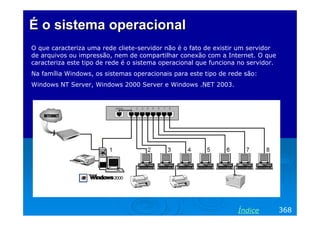
b) Redes cliente-servidor usam servidores com sistemas Windows NT Server,
Windows 2000 Server, Windows .NET 2003.


c) Os clientes, em ambos os casos, podem utilizar qualquer versão do
Windows citada no item (a).


                                                                 Índice     21
Segurança e facilidade
a) A rede ponto-a-ponto tem segurança muito limitada, mas é de utilização
simples. Não requer um profissional dedicado para administrar a rede.


b) A rede cliente-servidor é muito mais segura, mas requer maior especialização
por parte do seu administrador. Em redes de médio porte é preciso ter um
administrador dedicado, em redes maiores é preciso ter uma equipe para
administração e suporte.


                                                                 Índice           22
Doméstica e empresarial
a) A rede ponto-a-ponto é indicada para ambientes domésticos ou em
pequenas empresas onde reina um ambiente de cooperação entre os usuários.


b) A rede cliente-servidor é a indicada para empresas de médio e grande porte.
Também é indicada para empresas de pequeno porte quando não podemos
garantir total cooperação entre os usuários.


                                                                 Índice          23
Custo
a) A rede ponto-a-ponto é mais barata porque usa no servidor, uma versão do
Windows mais barata. Como não requer a contratação de um administrador,
seu custo de manutenção é pequeno.


b) A rede cliente-servidor é mais cara porque usa versões mais caras do
Windows (Ex: Windows 2000 Server), e também requer o pagamento de
licenças de uso para as estações de trabalho, além do custo do próprio sistema
operacional instalado nessas estações. O custo de manutenção é alto porque
requer uma equipe mais especializada para administrá-la.


                                                                  Índice         24
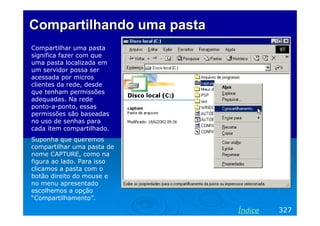
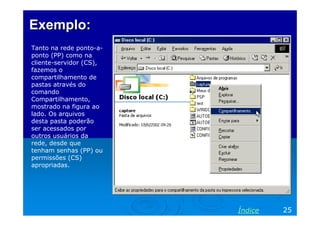
Exemplo:
Tanto na rede ponto-a-
ponto (PP) como na
cliente-servidor (CS),
fazemos o
compartilhamento de
pastas através do
comando
Compartilhamento,
mostrado na figura ao
lado. Os arquivos
desta pasta poderão
ser acessados por
outros usuários da
rede, desde que
tenham senhas (PP) ou
permissões (CS)
apropriadas.


                         Índice   25
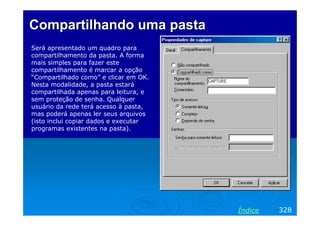
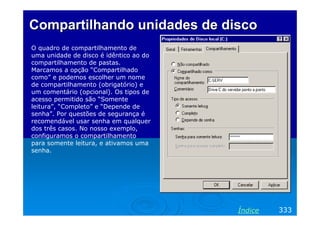
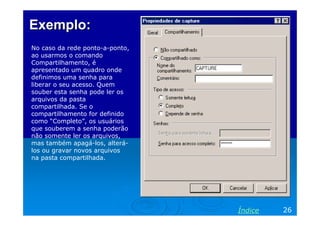
Exemplo:
No caso da rede ponto-a-ponto,
ao usarmos o comando
Compartilhamento, é
apresentado um quadro onde
definimos uma senha para
liberar o seu acesso. Quem
souber esta senha pode ler os
arquivos da pasta
compartilhada. Se o
compartilhamento for definido
como “Completo”, os usuários
que souberem a senha poderão
não somente ler os arquivos,
mas também apagá-los, alterá-
los ou gravar novos arquivos
na pasta compartilhada.


                                 Índice   26
Rede ponto-a-ponto usa senhas
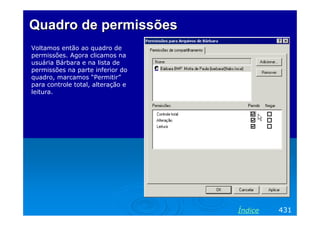
Note que na rede ponto-a-ponto o controle de acesso é feito através de senhas.
Cada recurso compartilhado (pastas, impressoras) tem uma senha. Esta senha é
distribuída apenas para os usuários para os quais queremos dar acesso.
A senha não é do usuário, e sim, do recurso.
Um ponto fraco da segurança deste tipo de rede é que se alguém descobrir a
senha de uma pasta ou impressora, poderá usá-la ilegalmente.


                                                                Índice           27
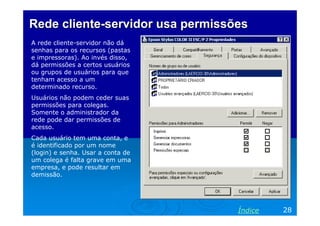
Rede cliente-servidor usa permissões
A rede cliente-servidor não dá
senhas para os recursos (pastas
e impressoras). Ao invés disso,
dá permissões a certos usuários
ou grupos de usuários para que
tenham acesso a um
determinado recurso.
Usuários não podem ceder suas
permissões para colegas.
Somente o administrador da
rede pode dar permissões de
acesso.
Cada usuário tem uma conta, e
é identificado por um nome
(login) e senha. Usar a conta de
um colega é falta grave em uma
empresa, e pode resultar em
demissão.


                                   Índice   28
Resumo: rede ponto-a-ponto
 Tem servidores com Windows 95, 98, ME, XP, 2000 Professional


 Qualquer computador pode ser um servidor, dedicado ou não dedicado


  O controle de acesso é feito por recurso: uma senha libera o acesso ao
recurso por qualquer usuário que tenha esta senha


 Segurança limitada


 Mais barata, administração mais fácil ou automática


  Indicada para ambientes domésticos e empresas muito pequenas, ambiente
de cooperação entre os usuários


                                                                  Índice   29
Resumo: rede cliente-servidor
  Cada computador normalmente opera como cliente ou servidor, ou seja, os
servidores são dedicados.


 Servidor usa sistemas como Windows NT, Windows 2000 Server


 Administração mais complexa


 Maior segurança


 Para redes de médio e grande porte


 Cada usuário faz logon com username/password


 Recursos são liberados para usuários selecionados (permissões)


 A senha é para o usuário, não para o recurso


                                                                  Índice    30
Compartilhamentos


                Índice   31
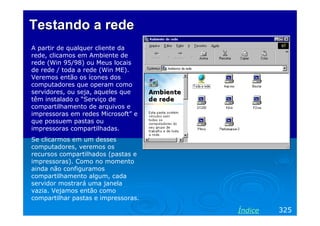
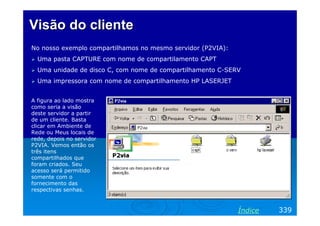
Compartilhamento de arquivos
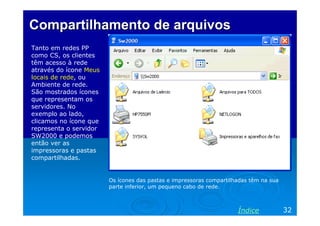
Tanto em redes PP
como CS, os clientes
têm acesso à rede
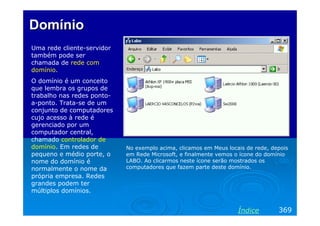
através do ícone Meus
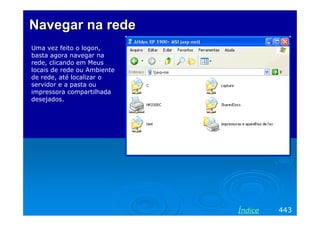
locais de rede, ou
Ambiente de rede.
São mostrados ícones
que representam os
servidores. No
exemplo ao lado,
clicamos no ícone que
representa o servidor
SW2000 e podemos
então ver as
impressoras e pastas
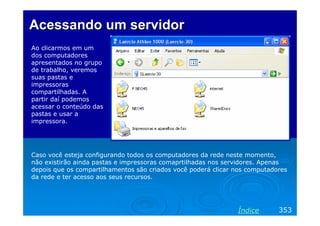
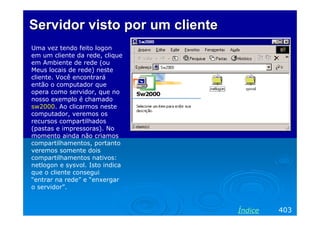
compartilhadas.


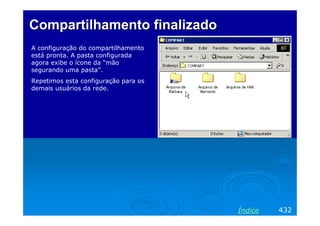
                        Os ícones das pastas e impressoras compartilhadas têm na sua
                        parte inferior, um pequeno cabo de rede.


                                                                     Índice            32
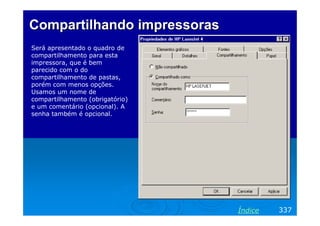
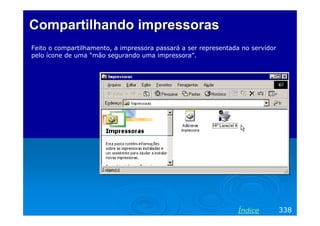
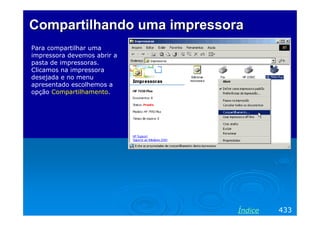
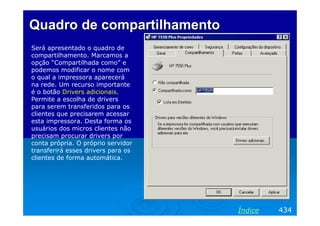
Compartilhamento de impressoras
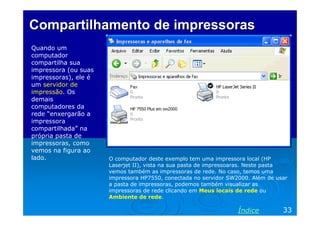
Quando um
computador
compartilha sua
impressora (ou suas
impressoras), ele é
um servidor de
impressão. Os
demais
computadores da
rede “enxergarão a
impressora
compartilhada” na
própria pasta de
impressoras, como
vemos na figura ao
lado.                 O computador deste exemplo tem uma impressora local (HP
                      Laserjet II), vista na sua pasta de impressoaras. Neste pasta
                      vemos também as impressoras de rede. No caso, temos uma
                      impressora HP7550, conectada no servidor SW2000. Além de usar
                      a pasta de impressoras, podemos também visualizar as
                      impressoras de rede clicando em Meus locais de rede ou
                      Ambiente de rede.

                                                                  Índice         33
Outras aplicações


                    Índice   34
Compartilhamento de conexão
com a Internet
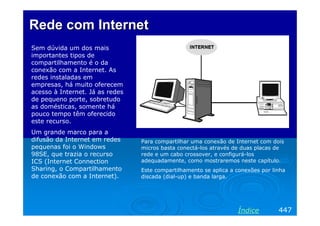
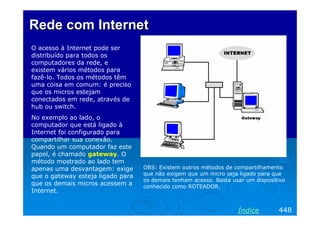
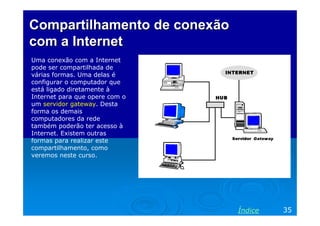
Uma conexão com a Internet
pode ser compartilhada de
várias formas. Uma delas é
configurar o computador que
está ligado diretamente à
Internet para que opere com o
um servidor gateway. Desta
forma os demais
computadores da rede
também poderão ter acesso à
Internet. Existem outras
formas para realizar este
compartilhamento, como
veremos neste curso.


                                Índice   35
Jogos em rede
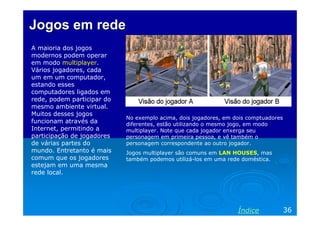
A maioria dos jogos
modernos podem operar
em modo multiplayer.
Vários jogadores, cada
um em um computador,
estando esses
computadores ligados em
rede, podem participar do
mesmo ambiente virtual.
Muitos desses jogos
                            No exemplo acima, dois jogadores, em dois comptuadores
funcionam através da        diferentes, estão utilizando o mesmo jogo, em modo
Internet, permitindo a      multiplayer. Note que cada jogador enxerga seu
participação de jogadores   personagem em primeira pessoa, e vê também o
de várias partes do         personagem correspondente ao outro jogador.
mundo. Entretanto é mais    Jogos multiplayer são comuns em LAN HOUSES, mas
comum que os jogadores      também podemos utilizá-los em uma rede doméstica.
estejam em uma mesma
rede local.


                                                                  Índice             36
Jogos em rede


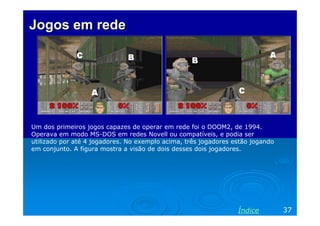
Um dos primeiros jogos capazes de operar em rede foi o DOOM2, de 1994.
Operava em modo MS-DOS em redes Novell ou compatíveis, e podia ser
utilizado por até 4 jogadores. No exemplo acima, três jogadores estão jogando
em conjunto. A figura mostra a visão de dois desses dois jogadores.


                                                                 Índice         37
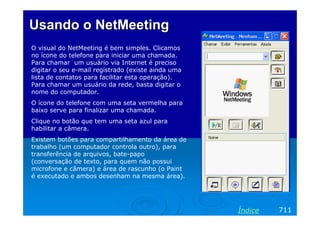
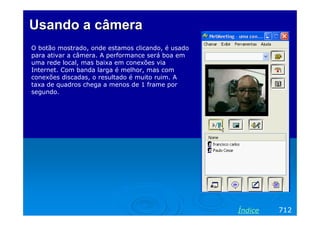
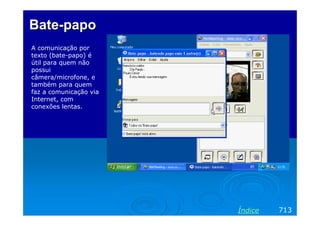
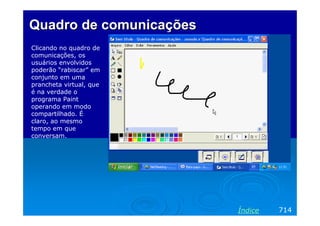
Vídeoconferência
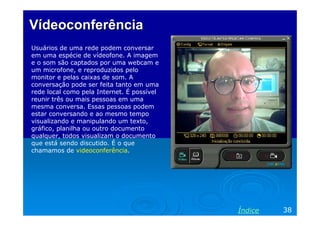
Usuários de uma rede podem conversar
em uma espécie de vídeofone. A imagem
e o som são captados por uma webcam e
um microfone, e reproduzidos pelo
monitor e pelas caixas de som. A
conversação pode ser feita tanto em uma
rede local como pela Internet. É possível
reunir três ou mais pessoas em uma
mesma conversa. Essas pessoas podem
estar conversando e ao mesmo tempo
visualizando e manipulando um texto,
gráfico, planilha ou outro documento
qualquer, todos visualizam o documento
que está sendo discutido. É o que
chamamos de videoconferência.


                                            Índice   38
Acesso remoto
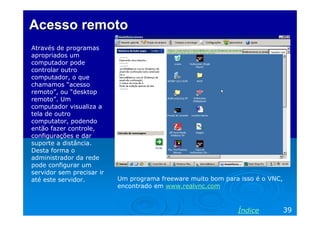
Através de programas
apropriados um
computador pode
controlar outro
computador, o que
chamamos “acesso
remoto”, ou “desktop
remoto”. Um
computador visualiza a
tela de outro
computator, podendo
então fazer controle,
configurações e dar
suporte a distância.
Desta forma o
administrador da rede
pode configurar um
servidor sem precisar ir
até este servidor.         Um programa freeware muito bom para isso é o VNC,
                           encontrado em www.realvnc.com


                                                              Índice           39
Cabos de rede


                Índice   40
Cabo UTP
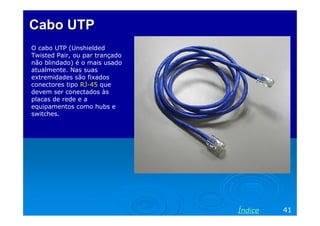
O cabo UTP (Unshielded
Twisted Pair, ou par trançado
não blindado) é o mais usado
atualmente. Nas suas
extremidades são fixados
conectores tipo RJ-45 que
devem ser conectados às
placas de rede e a
equipamentos como hubs e
switches.


                                Índice   41
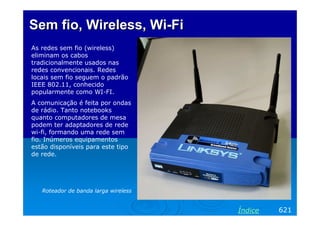
Redes sem fio
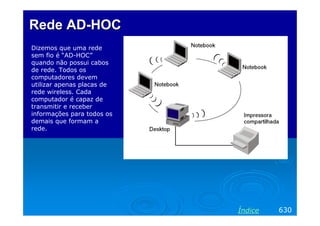
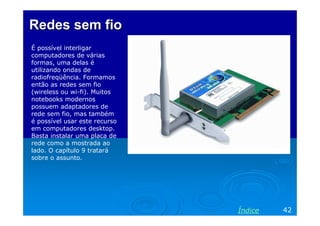
É possível interligar
computadores de várias
formas, uma delas é
utilizando ondas de
radiofreqüência. Formamos
então as redes sem fio
(wireless ou wi-fi). Muitos
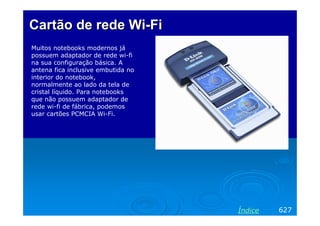
notebooks modernos
possuem adaptadores de
rede sem fio, mas também
é possível usar este recurso
em computadores desktop.
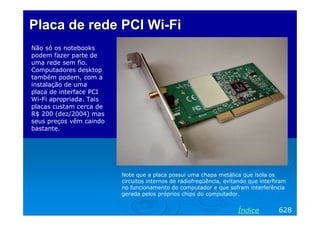
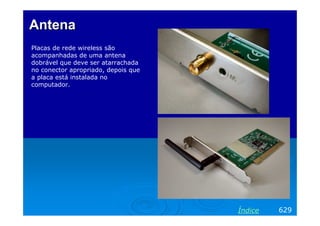
Basta instalar uma placa de
rede como a mostrada ao
lado. O capítulo 9 tratará
sobre o assunto.


                               Índice   42
Velocidades


              Índice   43
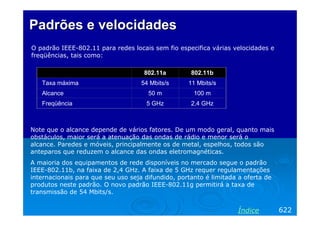
Velocidades
                               Conexão               Velocidade
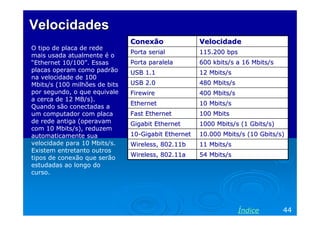
O tipo de placa de rede
                               Porta serial          115.200 bps
mais usada atualmente é o
“Ethernet 10/100”. Essas       Porta paralela        600 kbits/s a 16 Mbits/s
placas operam como padrão      USB 1.1               12 Mbits/s
na velocidade de 100
Mbits/s (100 milhões de bits   USB 2.0               480 Mbits/s
por segundo, o que equivale    Firewire              400 Mbits/s
a cerca de 12 MB/s).
                               Ethernet              10 Mbits/s
Quando são conectadas a
um computador com placa        Fast Ethernet         100 Mbits
de rede antiga (operavam       Gigabit Ethernet      1000 Mbits/s (1 Gbits/s)
com 10 Mbits/s), reduzem
automaticamente sua            10-Gigabit Ethernet   10.000 Mbits/s (10 Gbits/s)
velocidade para 10 Mbits/s.    Wireless, 802.11b     11 Mbits/s
Existem entretanto outros
                               Wireless, 802.11a     54 Mbits/s
tipos de conexão que serão
estudadas ao longo do
curso.


                                                                   Índice       44
Os capítulos do curso


                   Índice   45
Os capítulos do curso
Os capítulos deste curso tratarão com detalhes de assuntos introduzidos aqui.
São eles:
Capítulo 2: Cabeamento
Capítulo 3: Hardware de redes
Capítulo 4: Componentes de software
Capítulo 5: Noções sobre TCP/IP
Capítulo 6: Redes ponto-a-ponto
Capítulo 7: Redes cliente-servidor
Capítulo 8: Compartilhamento de conexão com a Internet
Capítulo 9: Redes sem fio
Capítulo 10: Tópicos diversos


                                                                  Índice        46
Capítulo 2


Cabeamento


Ivan Dias Borba Netto
Índice
Cabeamento confiável
Cabo coaxial
Par trançado
Conectores de rede nas paredes
Padrões 568A e 568B
Vídeos sobre par trançado
Fibra óptica
O cabeamento precisa ser
       confiável


                     Índice   49
Não faça isto!!!
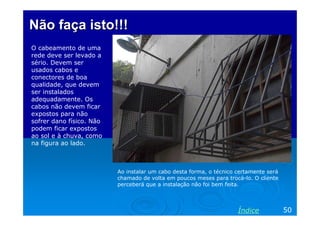
O cabeamento de uma
rede deve ser levado a
sério. Devem ser
usados cabos e
conectores de boa
qualidade, que devem
ser instalados
adequadamente. Os
cabos não devem ficar
expostos para não
sofrer dano físico. Não
podem ficar expostos
ao sol e à chuva, como
na figura ao lado.


                          Ao instalar um cabo desta forma, o técnico certamente será
                          chamado de volta em poucos meses para trocá-lo. O cliente
                          perceberá que a instalação não foi bem feita.


                                                                     Índice            50
Cabo coaxial


               Índice   51
Conector RJ-45
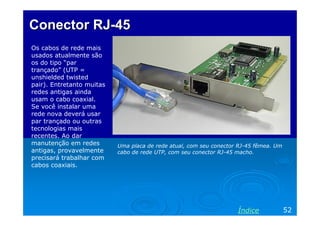
Os cabos de rede mais
usados atualmente são
os do tipo “par
trançado” (UTP =
unshielded twisted
pair). Entretanto muitas
redes antigas ainda
usam o cabo coaxial.
Se você instalar uma
rede nova deverá usar
par trançado ou outras
tecnologias mais
recentes. Ao dar
manutenção em redes        Uma placa de rede atual, com seu conector RJ-45 fêmea. Um
antigas, provavelmente     cabo de rede UTP, com seu conector RJ-45 macho.
precisará trabalhar com
cabos coaxiais.


                                                                    Índice             52
Conector BNC
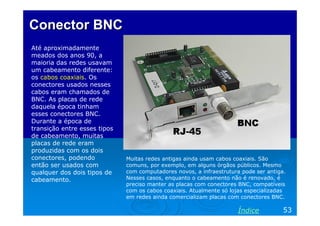
Até aproximadamente
meados dos anos 90, a
maioria das redes usavam
um cabeamento diferente:
os cabos coaxiais. Os
conectores usados nesses
cabos eram chamados de
BNC. As placas de rede
daquela época tinham
esses conectores BNC.
Durante a época de
transição entre esses tipos
de cabeamento, muitas
placas de rede eram
produzidas com os dois
conectores, podendo           Muitas redes antigas ainda usam cabos coaxiais. São
então ser usados com          comuns, por exemplo, em alguns órgãos públicos. Mesmo
qualquer dos dois tipos de    com computadores novos, a infraestrutura pode ser antiga.
cabeamento.                   Nesses casos, enquanto o cabeamento não é renovado, é
                              preciso manter as placas com conectores BNC, compatíveis
                              com os cabos coaxiais. Atualmente só lojas especializadas
                              em redes ainda comercializam placas com conectores BNC.

                                                                     Índice           53
Conectores para cabos coaxiais
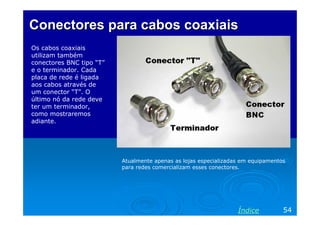
Os cabos coaxiais
utilizam também
conectores BNC tipo “T”
e o terminador. Cada
placa de rede é ligada
aos cabos através de
um conector “T”. O
último nó da rede deve
ter um terminador,
como mostraremos
adiante.


                          Atualmente apenas as lojas especializadas em equipamentos
                          para redes comercializam esses conectores.


                                                                  Índice          54
Ligação por cabos coaxiais
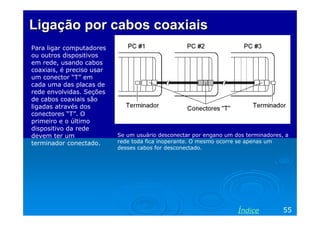
Para ligar computadores
ou outros dispositivos
em rede, usando cabos
coaxiais, é preciso usar
um conector “T” em
cada uma das placas de
rede envolvidas. Seções
de cabos coaxiais são
ligadas através dos
conectores “T”. O
primeiro e o último
dispositivo da rede
devem ter um               Se um usuário desconectar por engano um dos terminadores, a
terminador conectado.      rede toda fica inoperante. O mesmo ocorre se apenas um
                           desses cabos for desconectado.


                                                                    Índice          55
Ligação por cabos coaxiais
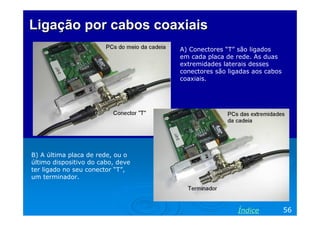
                                   A) Conectores “T” são ligados
                                   em cada placa de rede. As duas
                                   extremidades laterais desses
                                   conectores são ligadas aos cabos
                                   coaxiais.


B) A última placa de rede, ou o
último dispositivo do cabo, deve
ter ligado no seu conector “T”,
um terminador.


                                                     Índice           56
Confeccionando cabos coaxiais


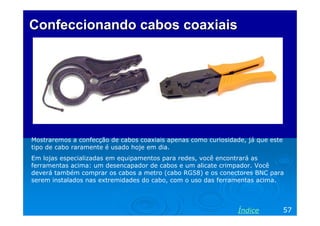
Mostraremos a confecção de cabos coaxiais apenas como curiosidade, já que este
tipo de cabo raramente é usado hoje em dia.
Em lojas especializadas em equipamentos para redes, você encontrará as
ferramentas acima: um desencapador de cabos e um alicate crimpador. Você
deverá também comprar os cabos a metro (cabo RG58) e os conectores BNC para
serem instalados nas extremidades do cabo, com o uso das ferramentas acima.


                                                                Índice           57
Conector BNC
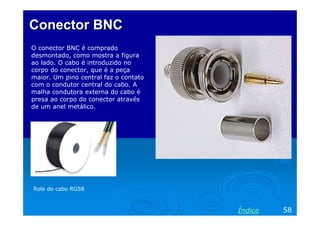
O conector BNC é comprado
desmontado, como mostra a figura
ao lado. O cabo é introduzido no
corpo do conector, que é a peça
maior. Um pino central faz o contato
com o condutor central do cabo. A
malha condutora externa do cabo é
presa ao corpo do conector através
de um anel metálico.


Rolo de cabo RG58


                                       Índice   58
Desencapar o cabo
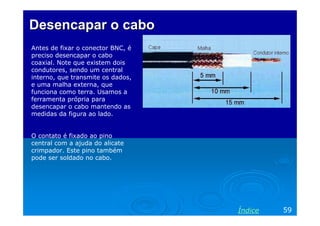
Antes de fixar o conector BNC, é
preciso desencapar o cabo
coaxial. Note que existem dois
condutores, sendo um central
interno, que transmite os dados,
e uma malha externa, que
funciona como terra. Usamos a
ferramenta própria para
desencapar o cabo mantendo as
medidas da figura ao lado.


O contato é fixado ao pino
central com a ajuda do alicate
crimpador. Este pino também
pode ser soldado no cabo.


                                   Índice   59
Fixando a malha externa
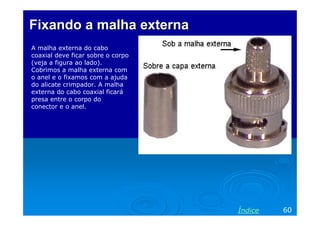
A malha externa do cabo
coaxial deve ficar sobre o corpo
(veja a figura ao lado).
Cobrimos a malha externa com
o anel e o fixamos com a ajuda
do alicate crimpador. A malha
externa do cabo coaxial ficará
presa entre o corpo do
conector e o anel.


                                   Índice   60
Cabo coaxial pronto
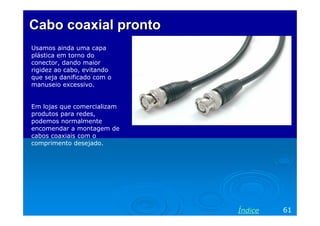
Usamos ainda uma capa
plástica em torno do
conector, dando maior
rigidez ao cabo, evitando
que seja danificado com o
manuseio excessivo.


Em lojas que comercializam
produtos para redes,
podemos normalmente
encomendar a montagem de
cabos coaxiais com o
comprimento desejado.


                             Índice   61
Par trançado


               Índice   62
Cabo UTP pronto
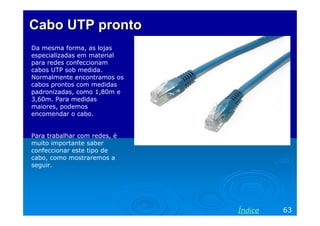
Da mesma forma, as lojas
especializadas em material
para redes confeccionam
cabos UTP sob medida.
Normalmente encontramos os
cabos prontos com medidas
padronizadas, como 1,80m e
3,60m. Para medidas
maiores, podemos
encomendar o cabo.


Para trabalhar com redes, é
muito importante saber
confeccionar este tipo de
cabo, como mostraremos a
seguir.


                              Índice   63
Conector RJ-45
Os cabos de rede mais
usados atualmente
são os do tipo “par
trançado” (UTP =
unshielded twisted
pair). Os conectores
usados nesses cabos
são chamados RJ-45.
O cabo usa conectores
RJ-45 tipo “macho”,
também chamado de
PLUG RJ-45. Nas
placas de rede
encontramos um          Entre os cabos de rede de alta qualidade podemos citar os
conector RJ-45 tipo     fabricados pela FURUKAWA. Entre os conectores de alta
“fêmea”, também         qualidade, citamos os produzidos pela AMP.
chamados de JACK RJ-
45.


                                                                    Índice          64
Comprar cabos e conectores
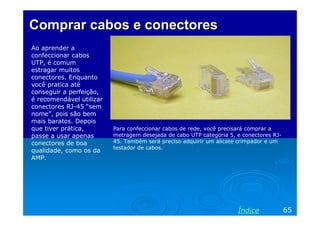
Ao aprender a
confeccionar cabos
UTP, é comum
estragar muitos
conectores. Enquanto
você pratica até
conseguir a perfeição,
é recomendável utilizar
conectores RJ-45 “sem
nome”, pois são bem
mais baratos. Depois
que tiver prática,        Para confeccionar cabos de rede, você precisará comprar a
passe a usar apenas       metragem desejada de cabo UTP categoria 5, e conectores RJ-
conectores de boa         45. Também será preciso adquirir um alicate crimpador e um
                          testador de cabos.
qualidade, como os da
AMP.


                                                                     Índice             65
Alicate crimpador RJ-45
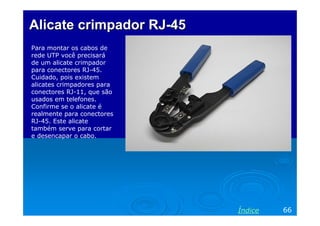
Para montar os cabos de
rede UTP você precisará
de um alicate crimpador
para conectores RJ-45.
Cuidado, pois existem
alicates crimpadores para
conectores RJ-11, que são
usados em telefones.
Confirme se o alicate é
realmente para conectores
RJ-45. Este alicate
também serve para cortar
e desencapar o cabo.


                            Índice   66
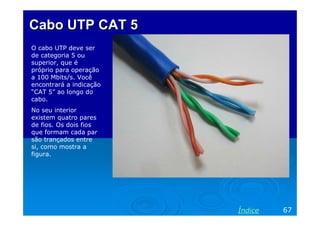
Cabo UTP CAT 5
O cabo UTP deve ser
de categoria 5 ou
superior, que é
próprio para operação
a 100 Mbits/s. Você
encontrará a indicação
“CAT 5” ao longo do
cabo.
No seu interior
existem quatro pares
de fios. Os dois fios
que formam cada par
são trançados entre
si, como mostra a
figura.


                         Índice   67
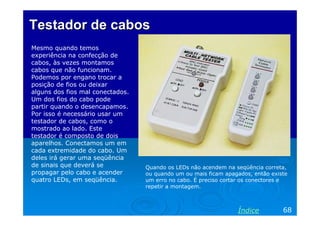
Testador de cabos
Mesmo quando temos
experiência na confecção de
cabos, às vezes montamos
cabos que não funcionam.
Podemos por engano trocar a
posição de fios ou deixar
alguns dos fios mal conectados.
Um dos fios do cabo pode
partir quando o desencapamos.
Por isso é necessário usar um
testador de cabos, como o
mostrado ao lado. Este
testador é composto de dois
aparelhos. Conectamos um em
cada extremidade do cabo. Um
deles irá gerar uma seqüência
de sinais que deverá se           Quando os LEDs não acendem na seqüência correta,
propagar pelo cabo e acender      ou quando um ou mais ficam apagados, então existe
quatro LEDs, em seqüência.        um erro no cabo. É preciso cortar os conectores e
                                  repetir a montagem.


                                                                 Índice          68
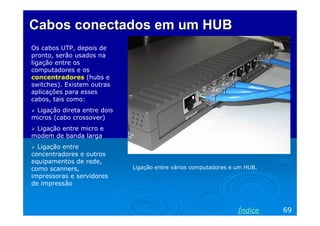
Cabos conectados em um HUB
Os cabos UTP, depois de
pronto, serão usados na
ligação entre os
computadores e os
concentradores (hubs e
switches). Existem outras
aplicações para esses
cabos, tais como:
 Ligação direta entre dois
micros (cabo crossover)
 Ligação entre micro e
modem de banda larga
  Ligação entre
concentradores e outros
equipamentos de rede,
como scanners,               Ligação entre vários computadores e um HUB.
impressoras e servidores
de impressão


                                                                 Índice    69
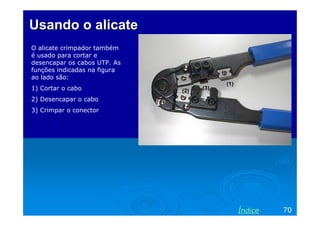
Usando o alicate
O alicate crimpador também
é usado para cortar e
desencapar os cabos UTP. As
funções indicadas na figura
ao lado são:
1) Cortar o cabo
2) Desencapar o cabo
3) Crimpar o conector


                              Índice   70
Preparando o cabo
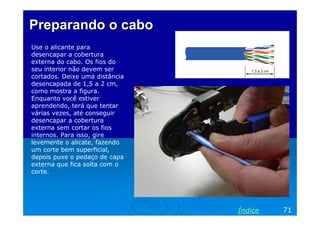
Use o alicante para
desencapar a cobertura
externa do cabo. Os fios do
seu interior não devem ser
cortados. Deixe uma distância
desencapada de 1,5 a 2 cm,
como mostra a figura.
Enquanto você estiver
aprendendo, terá que tentar
várias vezes, até conseguir
desencapar a cobertura
externa sem cortar os fios
internos. Para isso, gire
levemente o alicate, fazendo
um corte bem superficial,
depois puxe o pedaço de capa
externa que fica solta com o
corte.


                                Índice   71
Coloque os fios na ordem
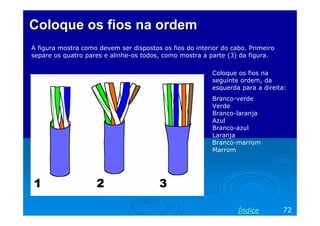
A figura mostra como devem ser dispostos os fios do interior do cabo. Primeiro
separe os quatro pares e alinhe-os todos, como mostra a parte (3) da figura.

                                                          Coloque os fios na
                                                          seguinte ordem, da
                                                          esquerda para a direita:
                                                          Branco-verde
                                                          Verde
                                                          Branco-laranja
                                                          Azul
                                                          Branco-azul
                                                          Laranja
                                                          Branco-marrom
                                                          Marrom


                                                                  Índice         72
Use uma chave de fenda
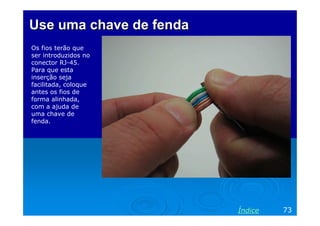
Os fios terão que
ser introduzidos no
conector RJ-45.
Para que esta
inserção seja
facilitada, coloque
antes os fios de
forma alinhada,
com a ajuda de
uma chave de
fenda.


                         Índice   73
Corte o excesso de fio
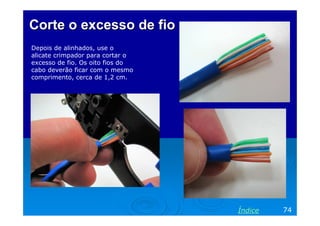
Depois de alinhados, use o
alicate crimpador para cortar o
excesso de fio. Os oito fios do
cabo deverão ficar com o mesmo
comprimento, cerca de 1,2 cm.


                                  Índice   74
Introduza no
conector
RJ-45
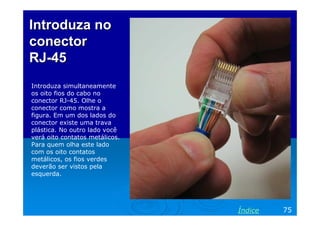
Introduza simultaneamente
os oito fios do cabo no
conector RJ-45. Olhe o
conector como mostra a
figura. Em um dos lados do
conector existe uma trava
plástica. No outro lado você
verá oito contatos metálicos.
Para quem olha este lado
com os oito contatos
metálicos, os fios verdes
deverão ser vistos pela
esquerda.


                                Índice   75
Ordem dos fios
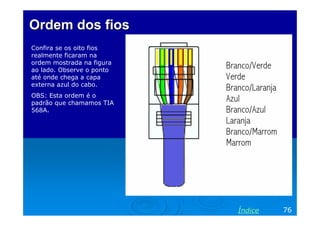
Confira se os oito fios
realmente ficaram na
ordem mostrada na figura
ao lado. Observe o ponto
até onde chega a capa
externa azul do cabo.
OBS: Esta ordem é o
padrão que chamamos TIA
568A.


                           Índice   76
Erros comuns
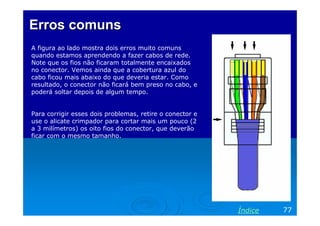
A figura ao lado mostra dois erros muito comuns
quando estamos aprendendo a fazer cabos de rede.
Note que os fios não ficaram totalmente encaixados
no conector. Vemos ainda que a cobertura azul do
cabo ficou mais abaixo do que deveria estar. Como
resultado, o conector não ficará bem preso no cabo, e
poderá soltar depois de algum tempo.


Para corrigir esses dois problemas, retire o conector e
use o alicate crimpador para cortar mais um pouco (2
a 3 milímetros) os oito fios do conector, que deverão
ficar com o mesmo tamanho.


                                                          Índice   77
Confira antes de crimpar!
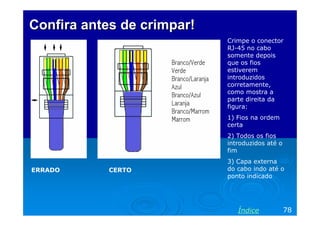
                            Crimpe o conector
                            RJ-45 no cabo
                            somente depois
                            que os fios
                            estiverem
                            introduzidos
                            corretamente,
                            como mostra a
                            parte direita da
                            figura:
                            1) Fios na ordem
                            certa
                            2) Todos os fios
                            introduzidos até o
                            fim
                            3) Capa externa
ERRADO     CERTO            do cabo indo até o
                            ponto indicado


                               Índice            78
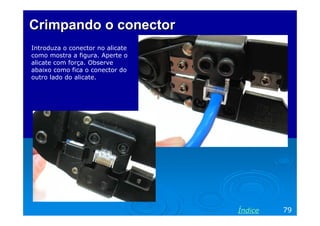
Crimpando o conector
Introduza o conector no alicate
como mostra a figura. Aperte o
alicate com força. Observe
abaixo como fica o conector do
outro lado do alicate.


                                  Índice   79
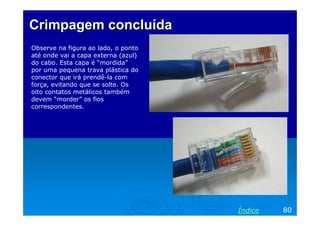
Crimpagem concluída
Observe na figura ao lado, o ponto
até onde vai a capa externa (azul)
do cabo. Esta capa é “mordida”
por uma pequena trava plástica do
conector que irá prendê-la com
força, evitando que se solte. Os
oito contatos metálicos também
devem “morder” os fios
correspondentes.


                                     Índice   80
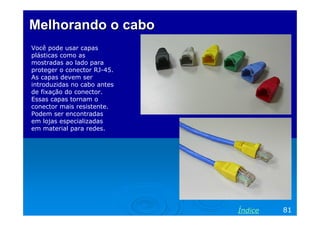
Melhorando o cabo
Você pode usar capas
plásticas como as
mostradas ao lado para
proteger o conector RJ-45.
As capas devem ser
introduzidas no cabo antes
de fixação do conector.
Essas capas tornam o
conector mais resistente.
Podem ser encontradas
em lojas especializadas
em material para redes.


                             Índice   81
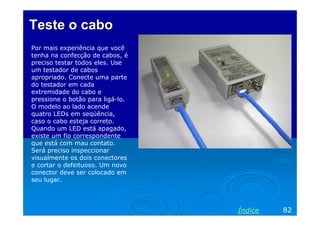
Teste o cabo
Por mais experiência que você
tenha na confecção de cabos, é
preciso testar todos eles. Use
um testador de cabos
apropriado. Conecte uma parte
do testador em cada
extremidade do cabo e
pressione o botão para ligá-lo.
O modelo ao lado acende
quatro LEDs em seqüência,
caso o cabo esteja correto.
Quando um LED está apagado,
existe um fio correspondente
que está com mau contato.
Será preciso inspeccionar
visualmente os dois conectores
e cortar o defeituoso. Um novo
conector deve ser colocado em
seu lugar.


                                  Índice   82
Conectores de rede nas
       paredes


                    Índice   83
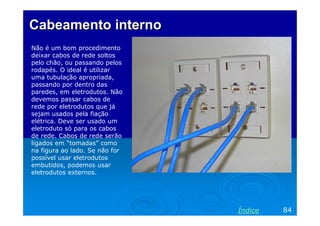
Cabeamento interno
Não é um bom procedimento
deixar cabos de rede soltos
pelo chão, ou passando pelos
rodapés. O ideal é utilizar
uma tubulação apropriada,
passando por dentro das
paredes, em eletrodutos. Não
devemos passar cabos de
rede por eletrodutos que já
sejam usados pela fiação
elétrica. Deve ser usado um
eletroduto só para os cabos
de rede. Cabos de rede serão
ligados em “tomadas” como
na figura ao lado. Se não for
possível usar eletrodutos
embutidos, podemos usar
eletrodutos externos.


                                Índice   84
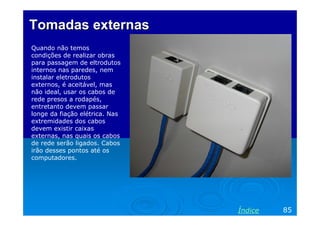
Tomadas externas
Quando não temos
condições de realizar obras
para passagem de eltrodutos
internos nas paredes, nem
instalar eletrodutos
externos, é aceitável, mas
não ideal, usar os cabos de
rede presos a rodapés,
entretanto devem passar
longe da fiação elétrica. Nas
extremidades dos cabos
devem existir caixas
externas, nas quais os cabos
de rede serão ligados. Cabos
irão desses pontos até os
computadores.


                                Índice   85
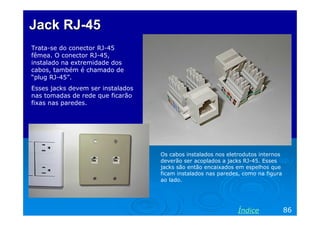
Jack RJ-45
Trata-se do conector RJ-45
fêmea. O conector RJ-45,
instalado na extremidade dos
cabos, também é chamado de
“plug RJ-45”.
Esses jacks devem ser instalados
nas tomadas de rede que ficarão
fixas nas paredes.


                                   Os cabos instalados nos eletrodutos internos
                                   deverão ser acoplados a jacks RJ-45. Esses
                                   jacks são então encaixados em espelhos que
                                   ficam instalados nas paredes, como na figura
                                   ao lado.


                                                               Índice             86
Ferramenta de impacto
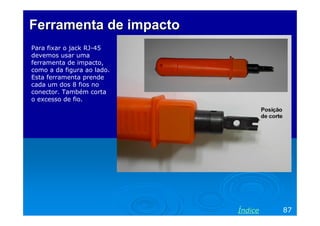
Para fixar o jack RJ-45
devemos usar uma
ferramenta de impacto,
como a da figura ao lado.
Esta ferramenta prende
cada um dos 8 fios no
conector. Também corta
o excesso de fio.


                            Índice   87
Desencape o cabo
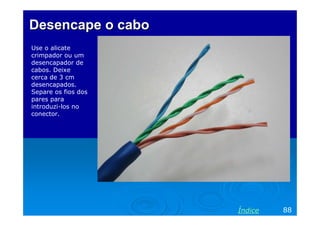
Use o alicate
crimpador ou um
desencapador de
cabos. Deixe
cerca de 3 cm
desencapados.
Separe os fios dos
pares para
introduzi-los no
conector.


                     Índice   88
Posicione os fios no jack RJ-45
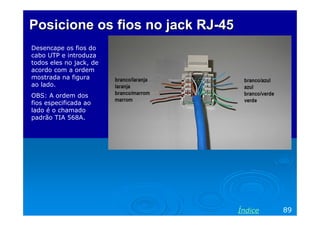
Desencape os fios do
cabo UTP e introduza
todos eles no jack, de
acordo com a ordem
mostrada na figura
ao lado.
OBS: A ordem dos
fios especificada ao
lado é o chamado
padrão TIA 568A.


                                  Índice   89
Encaixe os fios nas fendas
Cada um dos oito
fios deve ser
introduzido nas
fendas do jack, como
mostra a figura.
Encaixe o máximo
que puder. O encaixe
definitivo será obtido
quando usarmos a
ferramenta de
impacto.


                             Índice   90
Use a ferramenta de impacto
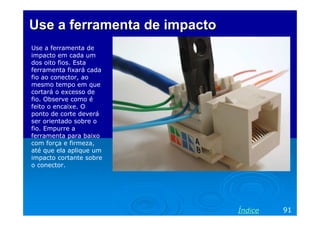
Use a ferramenta de
impacto em cada um
dos oito fios. Esta
ferramenta fixará cada
fio ao conector, ao
mesmo tempo em que
cortará o excesso de
fio. Observe como é
feito o encaixe. O
ponto de corte deverá
ser orientado sobre o
fio. Empurre a
ferramenta para baixo
com força e firmeza,
até que ela aplique um
impacto cortante sobre
o conector.


                              Índice   91
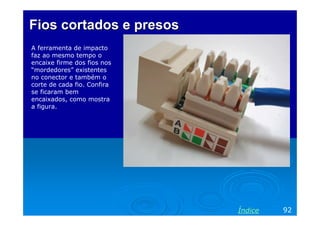
Fios cortados e presos
A ferramenta de impacto
faz ao mesmo tempo o
encaixe firme dos fios nos
“mordedores” existentes
no conector e também o
corte de cada fio. Confira
se ficaram bem
encaixados, como mostra
a figura.


                             Índice   92
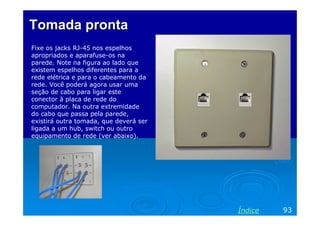
Tomada pronta
Fixe os jacks RJ-45 nos espelhos
apropriados e aparafuse-os na
parede. Note na figura ao lado que
existem espelhos diferentes para a
rede elétrica e para o cabeamento da
rede. Você poderá agora usar uma
seção de cabo para ligar este
conector à placa de rede do
computador. Na outra extremidade
do cabo que passa pela parede,
existirá outra tomada, que deverá ser
ligada a um hub, switch ou outro
equipamento de rede (ver abaixo).


                                        Índice   93
Padrões 568A e 568B


                  Índice   94
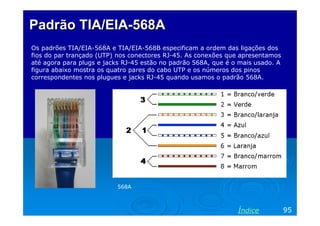
Padrão TIA/EIA-568A
Os padrões TIA/EIA-568A e TIA/EIA-568B especificam a ordem das ligações dos
fios do par trançado (UTP) nos conectores RJ-45. As conexões que apresentamos
até agora para plugs e jacks RJ-45 estão no padrão 568A, que é o mais usado. A
figura abaixo mostra os quatro pares do cabo UTP e os números dos pinos
correspondentes nos plugues e jacks RJ-45 quando usamos o padrão 568A.


                          568A


                                                                Índice           95
Padrão TIA/EIA-568B
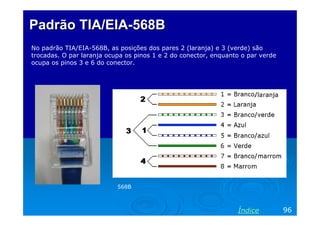
No padrão TIA/EIA-568B, as posições dos pares 2 (laranja) e 3 (verde) são
trocadas. O par laranja ocupa os pinos 1 e 2 do conector, enquanto o par verde
ocupa os pinos 3 e 6 do conector.


                           568B


                                                                 Índice          96
568A ou 568B?
Os dois padrões funcionam da mesma forma. Os cabos funcionarão desde que
em ambas extremidades seja usado o mesmo padrão. Recomendamos que por
questões de padronização você use o padrão 586A, que é o mais usado.
Exceções:
Um cabo UTP com conectores RJ-45 macho (plug) funcionará corretamente em
qualquer dos padrões, desde que ambos sejam 568A, ou ambos sejam 568B
(use o 568A). Entretanto quando confeccionamos um cabo crossover, usado
para conectar dois computadores diretamente, sem usar hubs ou switches,
devemos usar as extremidades em padrões diferentes, ou seja, uma delas em
586A e a outra em 568B.
Ao crimpar jacks RJ-45, use preferencialmente o padrão 568A. Entretanto, você
estiver trabalhando em uma rede que já tem cabos conectados a jacks no
padrão 568B, mantenha este padrão.


                                                                Índice          97
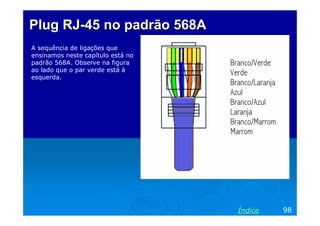
Plug RJ-45 no padrão 568A
A sequência de ligações que
ensinamos neste capítulo está no
padrão 568A. Observe na figura
ao lado que o par verde está à
esquerda.


                                   Índice   98
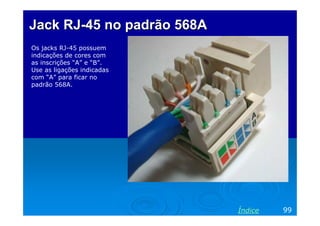
Jack RJ-45 no padrão 568A
Os jacks RJ-45 possuem
indicações de cores com
as inscrições “A” e “B”.
Use as ligações indicadas
com “A” para ficar no
padrão 568A.


                            Índice   99
Cabo crossover
O cabo crossover serve para
ligar dois computadores
diretamente, sem hub ou
switch. Também pode ser
necessário em algumas
aplicações, por exemplo, para
ligar uma placa de rede a um
modem de banda larga ou a
um “access point” de uma
rede sem fio (wireless). No
momento oportuno
mostraremos a aplicação deste
cabo. Agora queremos que
você aprenda a sua
construção.
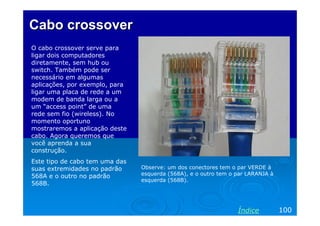
Este tipo de cabo tem uma das
suas extremidades no padrão     Observe: um dos conectores tem o par VERDE à
568A e o outro no padrão        esquerda (568A), e o outro tem o par LARANJA à
                                esquerda (568B).
568B.


                                                                 Índice          100
Cabo crossover
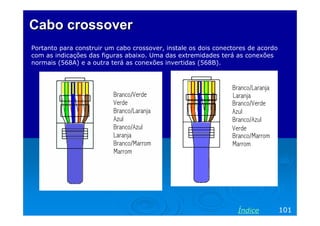
Portanto para construir um cabo crossover, instale os dois conectores de acordo
com as indicações das figuras abaixo. Uma das extremidades terá as conexões
normais (568A) e a outra terá as conexões invertidas (568B).


                                                                  Índice          101
Introduza os fios no conector
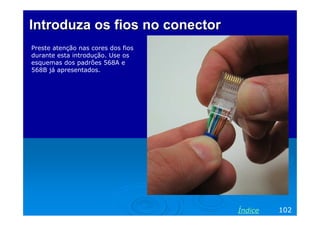
Preste atenção nas cores dos fios
durante esta introdução. Use os
esquemas dos padrões 568A e
568B já apresentados.


                                    Índice   102
Testando o cabo


 Clique na tela acima para ver o filme
 RJ45-02.avi


                                         Índice   103
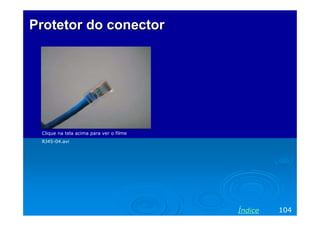
Protetor do conector


 Clique na tela acima para ver o filme
 RJ45-04.avi


                                         Índice   104
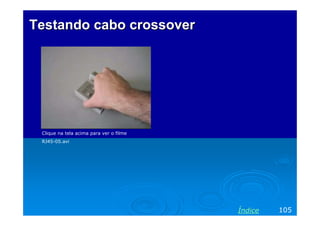
Testando cabo crossover


 Clique na tela acima para ver o filme
 RJ45-05.avi


                                         Índice   105
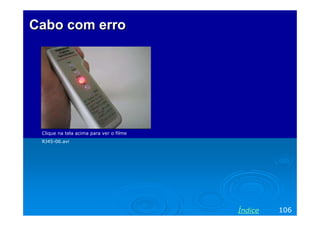
Cabo com erro


 Clique na tela acima para ver o filme
 RJ45-06.avi


                                         Índice   106
Fibra óptica


               Índice   107
Vantagens das fibras ópticas
A transmissão de dados em uma rede através de fibras ópticas tem como
principais vantagens:


  Maior velocidade: Redes do tipo Gigabit Ethernet (1.000 Mbits/s) podem
operar com cabos UTP ou com fibras ópticas. Redes do tipo 10-Gigabit Ethernet
(10.000 Mbits/s) operam com fibras ópticas.
  Maior alcance: Cabos UTP são limitados a 100 metros de alcance. Com fibras
ópticas podemos ter alcances bem maiores, na faixa de 1 km ou mais.
  Isolamento elétrico: Na ligação entre prédios diferentes, muitas vezes
existem problemas de aterramento. Quando existem áreas abertas, raios podem
induzir tensões nos cabos de rede. Fibras ópticas não têm esses problemas, pois
não transportam eletricidade.


                                                                 Índice         108
Desvantagens das fibras ópticas
Como tudo na vida, as fibras ópticas têm vantagens e desvantagens. As
desvantagens são relacionadas ao maior custo e à dificuldade de confecção dos
cabos:
 As fibras ópticas são mais caras que os cabos UTP
 Conectores para fibras ópticas também são mais caros
 Placas de rede, hubs e switches para fibras ópticas são mais caros
  A montagem de cabos é uma operação muito especializada, que requer
treinamento e equipamentos sofisticados.


Apesar das desvantagens, você precisa ter noções sobre fibras ópticas, pois
poderá precisar lidar com este tipo de cabeamento.


                                                                  Índice        109
Estrutura de uma fibra óptica
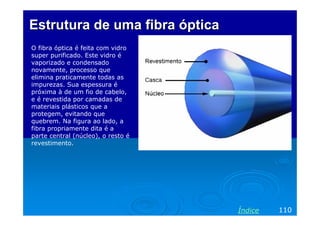
O fibra óptica é feita com vidro
super purificado. Este vidro é
vaporizado e condensado
novamente, processo que
elimina praticamente todas as
impurezas. Sua espessura é
próxima à de um fio de cabelo,
e é revestida por camadas de
materiais plásticos que a
protegem, evitando que
quebrem. Na figura ao lado, a
fibra propriamente dita é a
parte central (núcleo), o resto é
revestimento.


                                    Índice   110
Cabos de 1 e de 2 pares
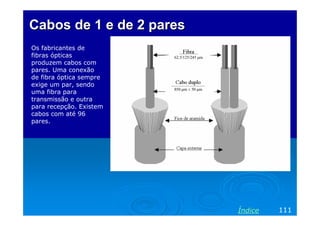
Os fabricantes de
fibras ópticas
produzem cabos com
pares. Uma conexão
de fibra óptica sempre
exige um par, sendo
uma fibra para
transmissão e outra
para recepção. Existem
cabos com até 96
pares.


                          Índice   111
Cabos de todos os tipos
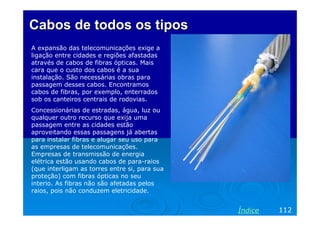
A expansão das telecomunicações exige a
ligação entre cidades e regiões afastadas
através de cabos de fibras ópticas. Mais
cara que o custo dos cabos é a sua
instalação. São necessárias obras para
passagem desses cabos. Encontramos
cabos de fibras, por exemplo, enterrados
sob os canteiros centrais de rodovias.
Concessionárias de estradas, água, luz ou
qualquer outro recurso que exija uma
passagem entre as cidades estão
aproveitando essas passagens já abertas
para instalar fibras e alugar seu uso para
as empresas de telecomunicações.
Empresas de transmissão de energia
elétrica estão usando cabos de para-raios
(que interligam as torres entre si, para sua
proteção) com fibras ópticas no seu
interio. As fibras não são afetadas pelos
raios, pois não conduzem eletricidade.


                                               Índice   112
Fibras ópticas em redes locais
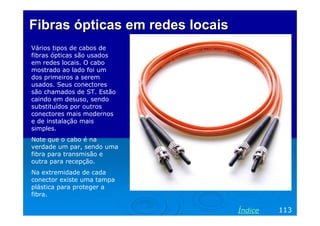
Vários tipos de cabos de
fibras ópticas são usados
em redes locais. O cabo
mostrado ao lado foi um
dos primeiros a serem
usados. Seus conectores
são chamados de ST. Estão
caindo em desuso, sendo
substituídos por outros
conectores mais modernos
e de instalação mais
simples.
Note que o cabo é na
verdade um par, sendo uma
fibra para transmisão e
outra para recepção.
Na extremidade de cada
conector existe uma tampa
plástica para proteger a
fibra.

                                 Índice   113
Cabos com conectores SC
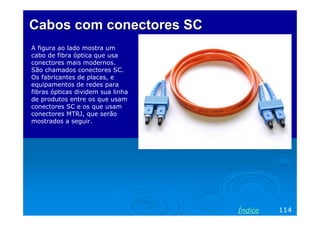
A figura ao lado mostra um
cabo de fibra óptica que usa
conectores mais modernos.
São chamados conectores SC.
Os fabricantes de placas, e
equipamentos de redes para
fibras ópticas dividem sua linha
de produtos entre os que usam
conectores SC e os que usam
conectores MTRJ, que serão
mostrados a seguir.


                                   Índice   114
Placa de rede para fibra óptica
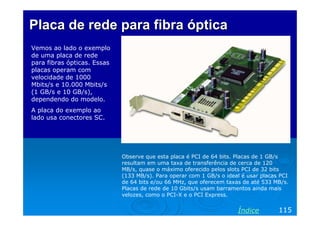
Vemos ao lado o exemplo
de uma placa de rede
para fibras ópticas. Essas
placas operam com
velocidade de 1000
Mbits/s e 10.000 Mbits/s
(1 GB/s e 10 GB/s),
dependendo do modelo.
A placa do exemplo ao
lado usa conectores SC.


                             Observe que esta placa é PCI de 64 bits. Placas de 1 GB/s
                             resultam em uma taxa de transferência de cerca de 120
                             MB/s, quase o máximo oferecido pelos slots PCI de 32 bits
                             (133 MB/s). Para operar com 1 GB/s o ideal é usar placas PCI
                             de 64 bits e/ou 66 MHz, que oferecem taxas de até 533 MB/s.
                             Placas de rede de 10 Gbits/s usam barramentos ainda mais
                             velozes, como o PCI-X e o PCI Express.


                                                                      Índice         115
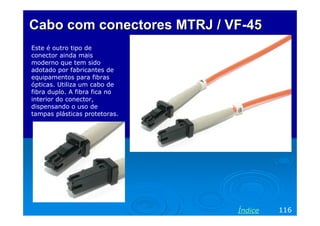
Cabo com conectores MTRJ / VF-45
Este é outro tipo de
conector ainda mais
moderno que tem sido
adotado por fabricantes de
equipamentos para fibras
ópticas. Utiliza um cabo de
fibra duplo. A fibra fica no
interior do conector,
dispensando o uso de
tampas plásticas protetoras.


                               Índice   116
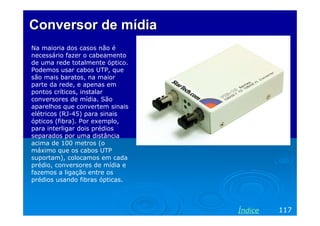
Conversor de mídia
Na maioria dos casos não é
necessário fazer o cabeamento
de uma rede totalmente óptico.
Podemos usar cabos UTP, que
são mais baratos, na maior
parte da rede, e apenas em
pontos críticos, instalar
conversores de mídia. São
aparelhos que convertem sinais
elétricos (RJ-45) para sinais
ópticos (fibra). Por exemplo,
para interligar dois prédios
separados por uma distância
acima de 100 metros (o
máximo que os cabos UTP
suportam), colocamos em cada
prédio, conversores de mídia e
fazemos a ligação entre os
prédios usando fibras ópticas.


                                 Índice   117
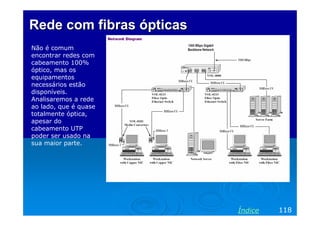
Rede com fibras ópticas
Não é comum
encontrar redes com
cabeamento 100%
óptico, mas os
equipamentos
necessários estão
disponíveis.
Analisaremos a rede
ao lado, que é quase
totalmente óptica,
apesar do
cabeamento UTP
poder ser usado na
sua maior parte.


                          Índice   118
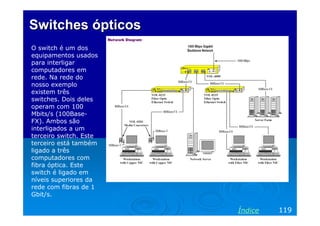
Switches ópticos
O switch é um dos
equipamentos usados
para interligar
computadores em
rede. Na rede do
nosso exemplo
existem três
switches. Dois deles
operam com 100
Mbits/s (100Base-
FX). Ambos são
interligados a um
terceiro switch. Este
terceiro está também
ligado a três
computadores com
fibra óptica. Este      Texto Verdana 14
switch é ligado em
níveis superiores da
rede com fibras de 1
Gbit/s.

                                           Índice   119
Servidores
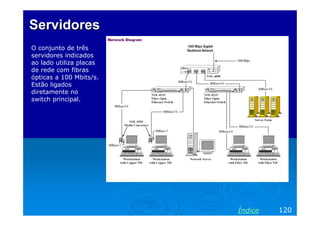
O conjunto de três
servidores indicados
ao lado utiliza placas
de rede com fibras
ópticas a 100 Mbits/s.
Estão ligados
diretamente no
switch principal.


                         Índice   120
Computadores com fibra óptica
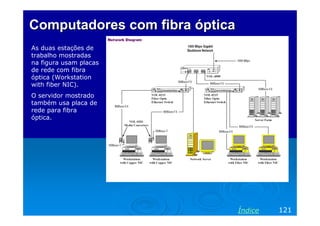
As duas estações de
trabalho mostradas
na figura usam placas
de rede com fibra
óptica (Workstation
with fiber NIC).
O servidor mostrado
também usa placa de
rede para fibra
óptica.


                                Índice   121
Usando conversores de mídia
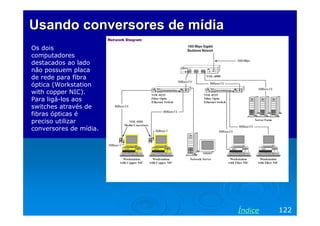
Os dois
computadores
destacados ao lado
não possuem placa
de rede para fibra
óptica (Workstation
with copper NIC).
Para ligá-los aos
switches através de
fibras ópticas é
preciso utilizar
conversores de mídia.


                              Índice   122
Fibras ópticas no Brasil
Você encontrará produtos para fibras ópticas no Brasil na Furukawa
(www.furukawa.com.br). Além de fabricar, a empresa fornece treinamento em
fibras, através de parcerias com o SENAI, SENAC e empresas de treinamento.
Construir cabos de fibra óptica consiste em instalar os conectores apropriados no
cabo, que é comprado em rolos com centenas de metros. A instalação é
extremamente complexa pois envolve o polimento da extremidade da fibra e o
seu alinhamento quase microscópico, no centro do conector. Os cursos que
ensinam a técnica são caros. Por exemplo, uma empresa especializada oferecia
um curso de 40 horas por cerca de 3000 reais.
Os equipamentos necessários para a instalação dos conectores em fibras ópticas
também são caros. Um kit básico custa cerca de 2000 dólares.
Se você precisar fazer instalações esporádicas de fibras ópticas, a melhor coisa a
fazer é encomendar o cabo em empresas especializadas.


                                                                    Índice       123
Capítulo 3


Hardware de redes


Ivan Dias Borba Netto
Índice
Placa de rede
Hub e Switch
Equipamentos montados em rack
KVM Switch
Print server
Bridge
Ligação em cascata
Placa de rede


                Índice   126
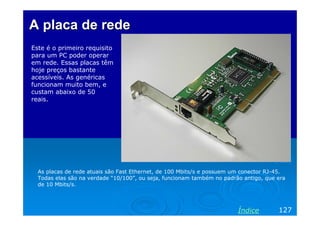
A placa de rede
Este é o primeiro requisito
para um PC poder operar
em rede. Essas placas têm
hoje preços bastante
acessíveis. As genéricas
funcionam muito bem, e
custam abaixo de 50
reais.


  As placas de rede atuais são Fast Ethernet, de 100 Mbits/s e possuem um conector RJ-45.
  Todas elas são na verdade “10/100”, ou seja, funcionam também no padrão antigo, que era
  de 10 Mbits/s.


                                                                        Índice        127
HUB e SWITCH


               Índice   128
HUB e SWITCH
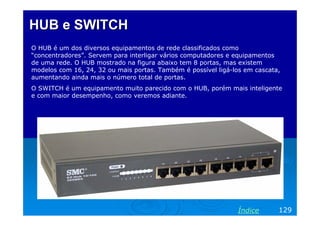
O HUB é um dos diversos equipamentos de rede classificados como
“concentradores”. Servem para interligar vários computadores e equipamentos
de uma rede. O HUB mostrado na figura abaixo tem 8 portas, mas existem
modelos com 16, 24, 32 ou mais portas. Também é possível ligá-los em cascata,
aumentando ainda mais o número total de portas.
O SWITCH é um equipamento muito parecido com o HUB, porém mais inteligente
e com maior desempenho, como veremos adiante.


                                                               Índice       129
Para grandes redes
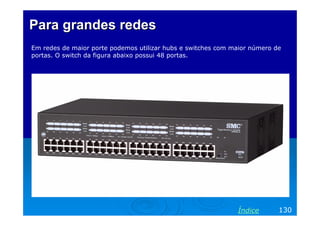
Em redes de maior porte podemos utilizar hubs e switches com maior número de
portas. O switch da figura abaixo possui 48 portas.


                                                              Índice       130
Ligações internas de um HUB
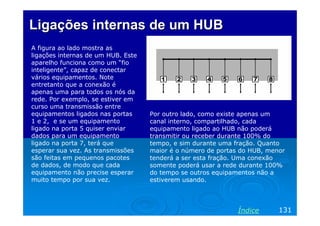
A figura ao lado mostra as
ligações internas de um HUB. Este
aparelho funciona como um “fio
inteligente”, capaz de conectar
vários equipamentos. Note
entretanto que a conexão é
apenas uma para todos os nós da
rede. Por exemplo, se estiver em
curso uma transmissão entre
equipamentos ligados nas portas     Por outro lado, como existe apenas um
1 e 2, e se um equipamento          canal interno, compartilhado, cada
ligado na porta 5 quiser enviar     equipamento ligado ao HUB não poderá
dados para um equipamento           transmitir ou receber durante 100% do
ligado na porta 7, terá que         tempo, e sim durante uma fração. Quanto
esperar sua vez. As transmissões    maior é o número de portas do HUB, menor
são feitas em pequenos pacotes      tenderá a ser esta fração. Uma conexão
de dados, de modo que cada          somente poderá usar a rede durante 100%
equipamento não precise esperar     do tempo se outros equipamentos não a
muito tempo por sua vez.            estiverem usando.


                                                              Índice      131
Ligações internas de um SWITCH
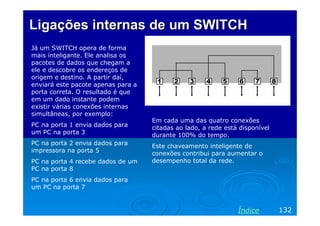
Já um SWITCH opera de forma
mais inteligante. Ele analisa os
pacotes de dados que chegam a
ele e descobre os endereços de
origem e destino. A partir daí,
enviará este pacote apenas para a
porta correta. O resultado é que
em um dado instante podem
existir várias conexões internas
simultâneas, por exemplo:
                                    Em cada uma das quatro conexões
PC na porta 1 envia dados para      citadas ao lado, a rede está disponível
um PC na porta 3                    durante 100% do tempo.
PC na porta 2 envia dados para      Este chaveamento inteligente de
impressora na porta 5               conexões contribui para aumentar o
PC na porta 4 recebe dados de um    desempenho total da rede.
PC na porta 8
PC na porta 6 envia dados para
um PC na porta 7


                                                                Índice        132
HUB
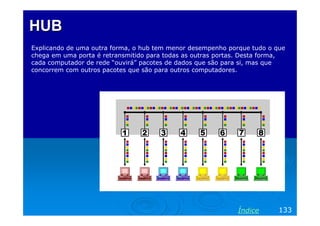
Explicando de uma outra forma, o hub tem menor desempenho porque tudo o que
chega em uma porta é retransmitido para todas as outras portas. Desta forma,
cada computador de rede “ouvirá” pacotes de dados que são para si, mas que
concorrem com outros pacotes que são para outros computadores.


                                                             Índice       133
HUB
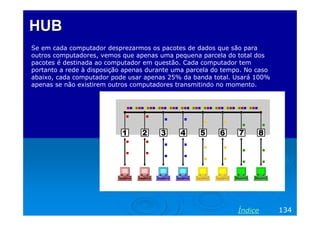
Se em cada computador desprezarmos os pacotes de dados que são para
outros computadores, vemos que apenas uma pequena parcela do total dos
pacotes é destinada ao computador em questão. Cada computador tem
portanto a rede à disposição apenas durante uma parcela do tempo. No caso
abaixo, cada computador pode usar apenas 25% da banda total. Usará 100%
apenas se não existirem outros computadores transmitindo no momento.


                                                               Índice       134
SWITCH
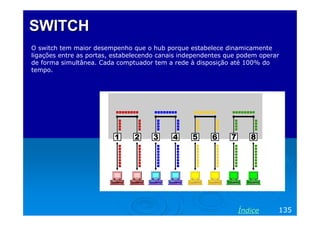
O switch tem maior desempenho que o hub porque estabelece dinamicamente
ligações entre as portas, estabelecendo canais independentes que podem operar
de forma simultânea. Cada comptuador tem a rede à disposição até 100% do
tempo.


                                                                Índice      135
Equipamentos montados em
          rack


                    Índice   136
Alças para montagem em rack
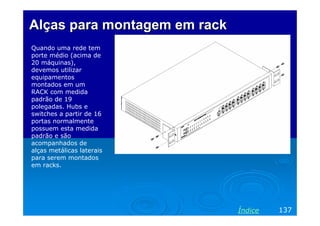
Quando uma rede tem
porte médio (acima de
20 máquinas),
devemos utilizar
equipamentos
montados em um
RACK com medida
padrão de 19
polegadas. Hubs e
switches a partir de 16
portas normalmente
possuem esta medida
padrão e são
acompanhados de
alças metálicas laterais
para serem montados
em racks.


                              Índice   137
Fixação no rack
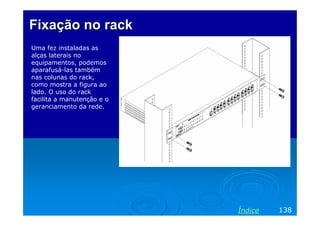
Uma fez instaladas as
alças laterais no
equipamentos, podemos
aparafusá-las também
nas colunas do rack,
como mostra a figura ao
lado. O uso do rack
facilita a manutenção e o
geranciamento da rede.


                            Índice   138
Montagem em rack
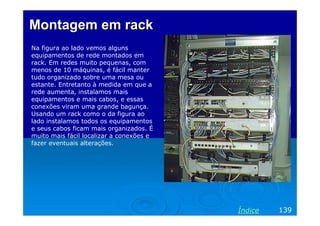
Na figura ao lado vemos alguns
equipamentos de rede montados em
rack. Em redes muito pequenas, com
menos de 10 máquinas, é fácil manter
tudo organizado sobre uma mesa ou
estante. Entretanto à medida em que a
rede aumenta, instalamos mais
equipamentos e mais cabos, e essas
conexões viram uma grande bagunça.
Usando um rack como o da figura ao
lado instalamos todos os equipamentos
e seus cabos ficam mais organizados. É
muito mais fácil localizar a conexões e
fazer eventuais alterações.


                                          Índice   139
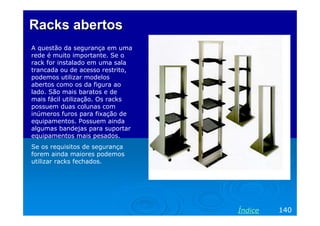
Racks abertos
A questão da segurança em uma
rede é muito importante. Se o
rack for instalado em uma sala
trancada ou de acesso restrito,
podemos utilizar modelos
abertos como os da figura ao
lado. São mais baratos e de
mais fácil utilização. Os racks
possuem duas colunas com
inúmeros furos para fixação de
equipamentos. Possuem ainda
algumas bandejas para suportar
equipamentos mais pesados.
Se os requisitos de segurança
forem ainda maiores podemos
utilizar racks fechados.


                                  Índice   140
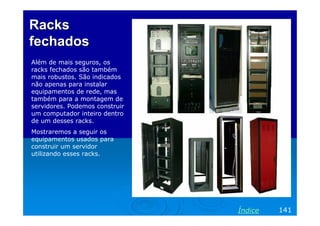
Racks
fechados
Além de mais seguros, os
racks fechados são também
mais robustos. São indicados
não apenas para instalar
equipamentos de rede, mas
também para a montagem de
servidores. Podemos construir
um computador inteiro dentro
de um desses racks.
Mostraremos a seguir os
equipamentos usados para
construir um servidor
utilizando esses racks.


                                Índice   141
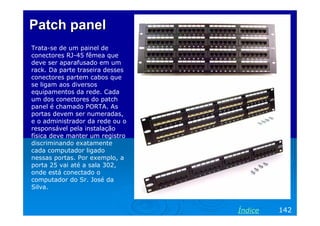
Patch panel
Trata-se de um painel de
conectores RJ-45 fêmea que
deve ser aparafusado em um
rack. Da parte traseira desses
conectores partem cabos que
se ligam aos diversos
equipamentos da rede. Cada
um dos conectores do patch
panel é chamado PORTA. As
portas devem ser numeradas,
e o administrador da rede ou o
responsável pela instalação
física deve manter um registro
discriminando exatamente
cada computador ligado
nessas portas. Por exemplo, a
porta 25 vai até a sala 302,
onde está conectado o
computador do Sr. José da
Silva.


                                 Índice   142
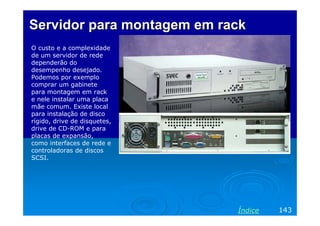
Servidor para montagem em rack
O custo e a complexidade
de um servidor de rede
dependerão do
desempenho desejado.
Podemos por exemplo
comprar um gabinete
para montagem em rack
e nele instalar uma placa
mãe comum. Existe local
para instalação de disco
rígido, drive de disquetes,
drive de CD-ROM e para
placas de expansão,
como interfaces de rede e
controladoras de discos
SCSI.


                              Índice   143
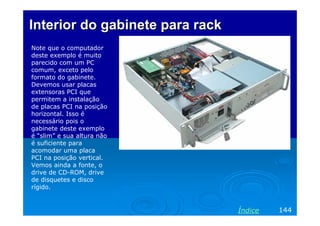
Interior do gabinete para rack
Note que o computador
deste exemplo é muito
parecido com um PC
comum, exceto pelo
formato do gabinete.
Devemos usar placas
extensoras PCI que
permitem a instalação
de placas PCI na posição
horizontal. Isso é
necessário pois o
gabinete deste exemplo
é “slim” e sua altura não
é suficiente para
acomodar uma placa
PCI na posição vertical.
Vemos ainda a fonte, o
drive de CD-ROM, drive
de disquetes e disco
rígido.


                                 Índice   144
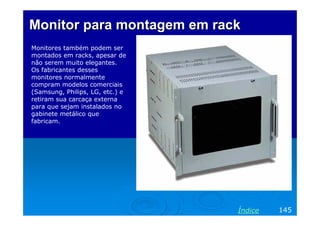
Monitor para montagem em rack
Monitores também podem ser
montados em racks, apesar de
não serem muito elegantes.
Os fabricantes desses
monitores normalmente
compram modelos comerciais
(Samsung, Philips, LG, etc.) e
retiram sua carcaça externa
para que sejam instalados no
gabinete metálico que
fabricam.


                                 Índice   145
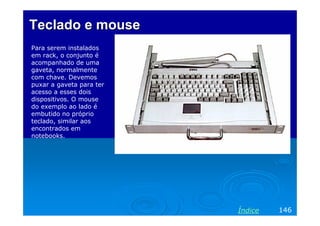
Teclado e mouse
Para serem instalados
em rack, o conjunto é
acompanhado de uma
gaveta, normalmente
com chave. Devemos
puxar a gaveta para ter
acesso a esses dois
dispositivos. O mouse
do exemplo ao lado é
embutido no próprio
teclado, similar aos
encontrados em
notebooks.


                          Índice   146
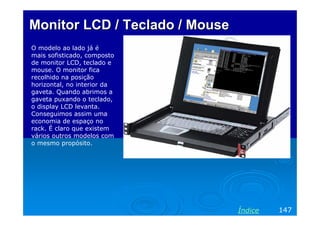
Monitor LCD / Teclado / Mouse
O modelo ao lado já é
mais sofisticado, composto
de monitor LCD, teclado e
mouse. O monitor fica
recolhido na posição
horizontal, no interior da
gaveta. Quando abrimos a
gaveta puxando o teclado,
o display LCD levanta.
Conseguimos assim uma
economia de espaço no
rack. É claro que existem
vários outros modelos com
o mesmo propósito.


                                Índice   147
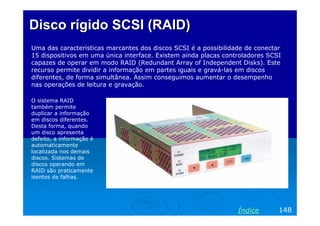
Disco rígido SCSI (RAID)
Uma das características marcantes dos discos SCSI é a possibilidade de conectar
15 dispositivos em uma única interface. Existem ainda placas controladores SCSI
capazes de operar em modo RAID (Redundant Array of Independent Disks). Este
recurso permite dividir a informação em partes iguais e gravá-las em discos
diferentes, de forma simultânea. Assim conseguimos aumentar o desempenho
nas operações de leitura e gravação.

O sistema RAID
também permite
duplicar a informação
em discos diferentes.
Desta forma, quando
um disco apresenta
defeito, a informação é
automaticamente
localizada nos demais
discos. Sistemas de
discos operando em
RAID são praticamente
isentos de falhas.


                                                                 Índice       148
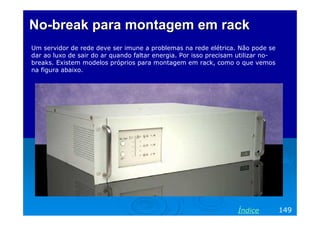
No-break para montagem em rack
Um servidor de rede deve ser imune a problemas na rede elétrica. Não pode se
dar ao luxo de sair do ar quando faltar energia. Por isso precisam utilizar no-
breaks. Existem modelos próprios para montagem em rack, como o que vemos
na figura abaixo.


                                                                  Índice          149
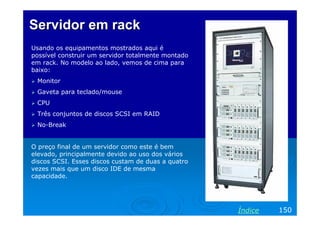
Servidor em rack
Usando os equipamentos mostrados aqui é
possível construir um servidor totalmente montado
em rack. No modelo ao lado, vemos de cima para
baixo:
 Monitor
 Gaveta para teclado/mouse
 CPU
 Três conjuntos de discos SCSI em RAID
 No-Break


O preço final de um servidor como este é bem
elevado, principalmente devido ao uso dos vários
discos SCSI. Esses discos custam de duas a quatro
vezes mais que um disco IDE de mesma
capacidade.


                                                    Índice   150
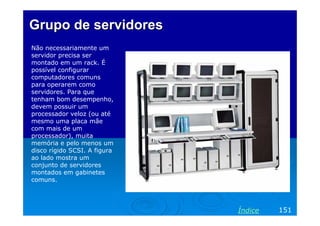
Grupo de servidores
Não necessariamente um
servidor precisa ser
montado em um rack. É
possível configurar
computadores comuns
para operarem como
servidores. Para que
tenham bom desempenho,
devem possuir um
processador veloz (ou até
mesmo uma placa mãe
com mais de um
processador), muita
memória e pelo menos um
disco rígido SCSI. A figura
ao lado mostra um
conjunto de servidores
montados em gabinetes
comuns.


                              Índice   151
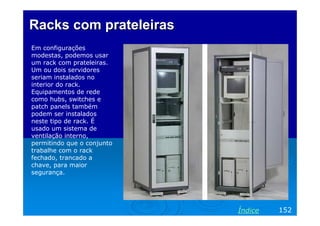
Racks com prateleiras
Em configurações
modestas, podemos usar
um rack com prateleiras.
Um ou dois servidores
seriam instalados no
interior do rack.
Equipamentos de rede
como hubs, switches e
patch panels também
podem ser instalados
neste tipo de rack. É
usado um sistema de
ventilação interno,
permitindo que o conjunto
trabalhe com o rack
fechado, trancado a
chave, para maior
segurança.


                            Índice   152
KVM Switch


             Índice   153
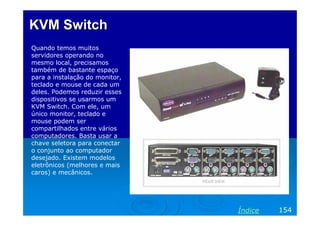
KVM Switch
Quando temos muitos
servidores operando no
mesmo local, precisamos
também de bastante espaço
para a instalação do monitor,
teclado e mouse de cada um
deles. Podemos reduzir esses
dispositivos se usarmos um
KVM Switch. Com ele, um
único monitor, teclado e
mouse podem ser
compartilhados entre vários
computadores. Basta usar a
chave seletora para conectar
o conjunto ao computador
desejado. Existem modelos
eletrônicos (melhores e mais
caros) e mecânicos.


                                Índice   154
Print server


               Índice   155
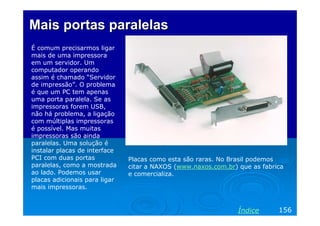
Mais portas paralelas
É comum precisarmos ligar
mais de uma impressora
em um servidor. Um
computador operando
assim é chamado “Servidor
de impressão”. O problema
é que um PC tem apenas
uma porta paralela. Se as
impressoras forem USB,
não há problema, a ligação
com múltiplas impressoras
é possível. Mas muitas
impressoras são ainda
paralelas. Uma solução é
instalar placas de interface
PCI com duas portas            Placas como esta são raras. No Brasil podemos
paralelas, como a mostrada     citar a NAXOS (www.naxos.com.br) que as fabrica
ao lado. Podemos usar          e comercializa.
placas adicionais para ligar
mais impressoras.


                                                                Índice      156
Print server
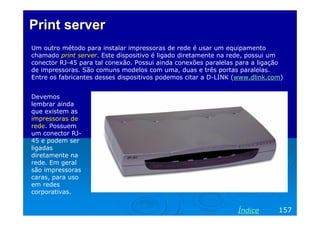
Um outro método para instalar impressoras de rede é usar um equipamento
chamado print server. Este dispositivo é ligado diretamente na rede, possui um
conector RJ-45 para tal conexão. Possui ainda conexões paralelas para a ligação
de impressoras. São comuns modelos com uma, duas e três portas paralelas.
Entre os fabricantes desses dispositivos podemos citar a D-LINK (www.dlink.com)


Devemos
lembrar ainda
que existem as
impressoras de
rede. Possuem
um conector RJ-
45 e podem ser
ligadas
diretamente na
rede. Em geral
são impressoras
caras, para uso
em redes
corporativas.


                                                                Índice       157
Bridge


         Índice   158
Bridge
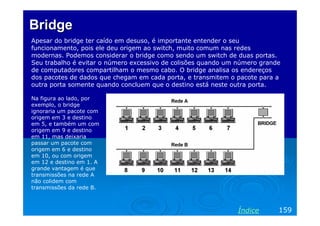
Apesar do bridge ter caído em desuso, é importante entender o seu
funcionamento, pois ele deu origem ao switch, muito comum nas redes
modernas. Podemos considerar o bridge como sendo um switch de duas portas.
Seu trabalho é evitar o número excessivo de colisões quando um número grande
de computadores compartilham o mesmo cabo. O bridge analisa os endereços
dos pacotes de dados que chegam em cada porta, e transmitem o pacote para a
outra porta somente quando concluem que o destino está neste outra porta.

Na figura ao lado, por
exemplo, o bridge
ignoraria um pacote com
origem em 3 e destino
em 5, e também um com
origem em 9 e destino
em 11, mas deixaria
passar um pacote com
origem em 6 e destino
em 10, ou com origem
em 12 e destino em 1. A
grande vantagem é que
transmissões na rede A
não colidem com
transmissões da rede B.


                                                               Índice      159
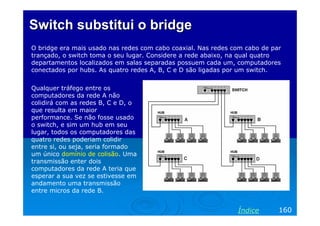
Switch substitui o bridge
O bridge era mais usado nas redes com cabo coaxial. Nas redes com cabo de par
trançado, o switch toma o seu lugar. Considere a rede abaixo, na qual quatro
departamentos localizados em salas separadas possuem cada um, computadores
conectados por hubs. As quatro redes A, B, C e D são ligadas por um switch.

Qualquer tráfego entre os
computadores da rede A não
colidirá com as redes B, C e D, o
que resulta em maior
performance. Se não fosse usado
o switch, e sim um hub em seu
lugar, todos os computadores das
quatro redes poderiam colidir
entre si, ou seja, seria formado
um único domínio de colisão. Uma
transmissão enter dois
computadores da rede A teria que
esperar a sua vez se estivesse em
andamento uma transmissão
entre micros da rede B.


                                                               Índice       160
Bridges modernos
Nas redes locais o switch substituiu o bridge, mas ainda encontramos bridges
para outras aplicações. O Bridge é uma ponte entre duas redes separadas, que
passam a operar como uma única rede. Por exemplo, se tivermos dois prédios
próximos, cada um com uma rede local, podemos utilizar bridges para ligar as
duas redes. Se for inviável ligar as duas redes através de cabos de rede normais,
podemos usar bridges wireless, com suas antenas para transmissão e recepção.
O tráfego é estabelecido entre as duas redes, que passam então a formar uma
única rede.


                                                                  Índice        161
Ligação em cascata


                 Índice   162
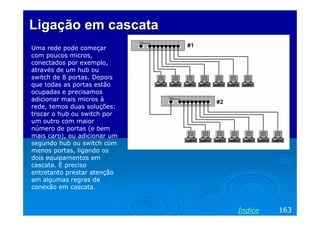
Ligação em cascata
Uma rede pode começar
com poucos micros,
conectados por exemplo,
através de um hub ou
switch de 8 portas. Depois
que todas as portas estão
ocupadas e precisamos
adicionar mais micros à
rede, temos duas soluções:
trocar o hub ou switch por
um outro com maior
número de portas (e bem
mais caro), ou adicionar um
segundo hub ou switch com
menos portas, ligando os
dois equipamentos em
cascata. É preciso
entretanto prestar atenção
am algumas regras de
conexão em cascata.


                              Índice   163
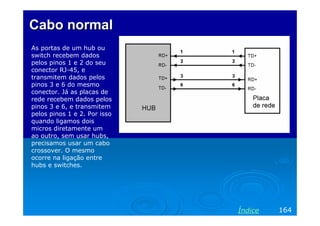
Cabo normal
As portas de um hub ou
switch recebem dados
pelos pinos 1 e 2 do seu
conector RJ-45, e
transmitem dados pelos
pinos 3 e 6 do mesmo
conector. Já as placas de
rede recebem dados pelos
pinos 3 e 6, e transmitem
pelos pinos 1 e 2. Por isso
quando ligamos dois
micros diretamente um
ao outro, sem usar hubs,
precisamos usar um cabo
crossover. O mesmo
ocorre na ligação entre
hubs e switches.


                              Índice   164
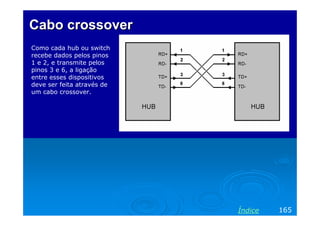
Cabo crossover
Como cada hub ou switch
recebe dados pelos pinos
1 e 2, e transmite pelos
pinos 3 e 6, a ligação
entre esses dispositivos
deve ser feita através de
um cabo crossover.


                            Índice   165
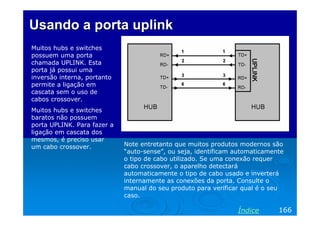
Usando a porta uplink
Muitos hubs e switches
possuem uma porta
chamada UPLINK. Esta
porta já possui uma
inversão interna, portanto
permite a ligação em
cascata sem o uso de
cabos crossover.
Muitos hubs e switches
baratos não possuem
porta UPLINK. Para fazer a
ligação em cascata dos
mesmos, é preciso usar
um cabo crossover.           Note entretanto que muitos produtos modernos são
                             “auto-sense”, ou seja, identificam automaticamente
                             o tipo de cabo utilizado. Se uma conexão requer
                             cabo crossover, o aparelho detectará
                             automaticamente o tipo de cabo usado e inverterá
                             internamente as conexões da porta. Consulte o
                             manual do seu produto para verificar qual é o seu
                             caso.

                                                                Índice       166
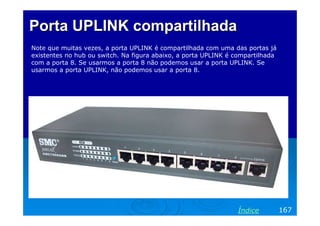
Porta UPLINK compartilhada
Note que muitas vezes, a porta UPLINK é compartilhada com uma das portas já
existentes no hub ou switch. Na figura abaixo, a porta UPLINK é compartilhada
com a porta 8. Se usarmos a porta 8 não podemos usar a porta UPLINK. Se
usarmos a porta UPLINK, não podemos usar a porta 8.


                                                                Índice          167
Capítulo 4


Componentes de software
em redes Microsoft


Ivan Dias Borba Netto
Índice
Configurações no Windows          Configurações no Windows
95/98/ME                          XP/2000/NT
Driver da placa de rede           Driver da placa de rede
O programa WINIPCFG               Informações sobre a conexão
O programa PING                   Testes com o PING
O programa IPCONFIG               O programa IPCONFIG
Propriedades da rede              Propriedades da conexão
Identificação do micro na rede    Identificação do computador na
                                  rede
Logon primário
                                  Adicionando componentes de rede
Adicionando componentes de rede
                                  Removendo componentes de rede
Removendo componentes de rede
Configurações no
Windows 95/98/ME


                   Índice   170
Windows 95/98/ME
Configurar uma rede no Windows seria muito fácil se os comandos fossem
padronizados. As configurações presentes, por exemplo, no Windows XP, estão
presentes no Windows 98, mas os comandos para chegar a elas são um pouco
diferentes. Isto torna o aprendizado confuso para quem está começando. Por
isso dividiremos este capítulo em duas partes:
a) Configurações no Windows 95/98/ME
b) Configurações no Windows XP/2000/NT


O Windows 98 é uma versão atualizada do Windows 95, e o Windows ME é uma
versão ainda mais atualizada. Por isso seus comandos são análogos. O Windows
98 é o preferido dos usuários que têm micros com desempenhos modestos
(processadores abaixo de 1 GHz), portanto o usaremos como exemplo. Note
entretanto que um comando ensinado para o Windows 98 é igualmente aplicado
ao Windows 95 e Windows ME.


                                                               Índice          171
Driver da placa de rede


                     Índice   172
Driver da placa de rede
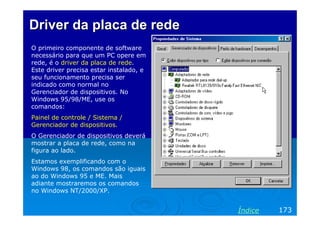
O primeiro componente de software
necessário para que um PC opere em
rede, é o driver da placa de rede.
Este driver precisa estar instalado, e
seu funcionamento precisa ser
indicado como normal no
Gerenciador de dispositivos. No
Windows 95/98/ME, use os
comandos:
Painel de controle / Sistema /
Gerenciador de dispositivos.
O Gerenciador de dispositivos deverá
mostrar a placa de rede, como na
figura ao lado.
Estamos exemplificando com o
Windows 98, os comandos são iguais
ao do Windows 95 e ME. Mais
adiante mostraremos os comandos
no Windows NT/2000/XP.


                                         Índice   173
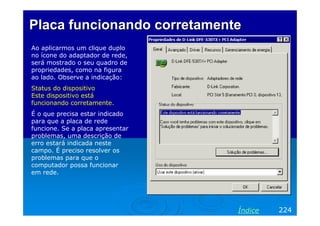
Placa funcionando corretamente
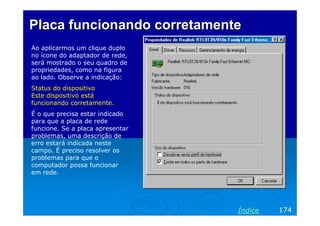
Ao aplicarmos um clique duplo
no ícone do adaptador de rede,
será mostrado o seu quadro de
propriedades, como na figura
ao lado. Observe a indicação:
Status do dispositivo
Este dispositivo está
funcionando corretamente.
É o que precisa estar indicado
para que a placa de rede
funcione. Se a placa apresentar
problemas, uma descrição de
erro estará indicada neste
campo. É preciso resolver os
problemas para que o
computador possa funcionar
em rede.


                                  Índice   174
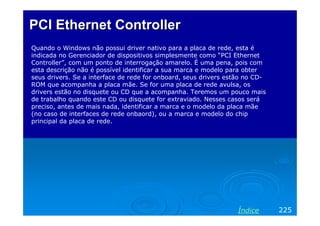
PCI Ethernet Controller
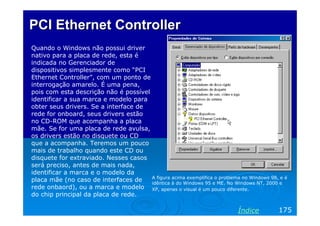
Quando o Windows não possui driver
nativo para a placa de rede, esta é
indicada no Gerenciador de
dispositivos simplesmente como “PCI
Ethernet Controller”, com um ponto de
interrogação amarelo. É uma pena,
pois com esta descrição não é possível
identificar a sua marca e modelo para
obter seus drivers. Se a interface de
rede for onboard, seus drivers estão
no CD-ROM que acompanha a placa
mãe. Se for uma placa de rede avulsa,
os drivers estão no disquete ou CD
que a acompanha. Teremos um pouco
mais de trabalho quando este CD ou
disquete for extraviado. Nesses casos
será preciso, antes de mais nada,
identificar a marca e o modelo da
                                       A figura acima exemplifica o problema no Windows 98, e é
placa mãe (no caso de interfaces de    idêntica à do Windows 95 e ME. No Windows NT, 2000 e
rede onbaord), ou a marca e modelo XP, apenas o visual é um pouco diferente.
do chip principal da placa de rede.

                                                                            Índice         175
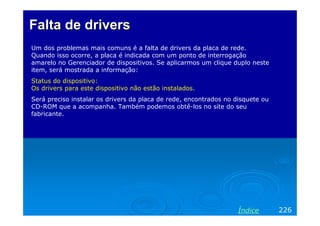
Falta de drivers
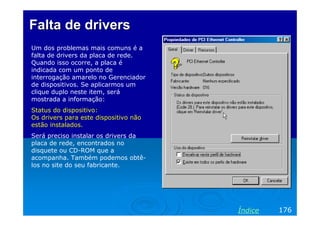
Um dos problemas mais comuns é a
falta de drivers da placa de rede.
Quando isso ocorre, a placa é
indicada com um ponto de
interrogação amarelo no Gerenciador
de dispositivos. Se aplicarmos um
clique duplo neste item, será
mostrada a informação:
Status do dispositivo:
Os drivers para este dispositivo não
estão instalados.
Será preciso instalar os drivers da
placa de rede, encontrados no
disquete ou CD-ROM que a
acompanha. Também podemos obtê-
los no site do seu fabricante.


                                       Índice   176
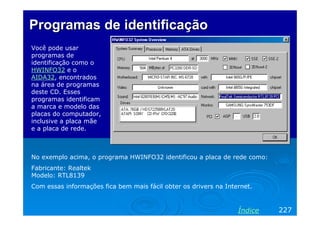
Programas de identificação
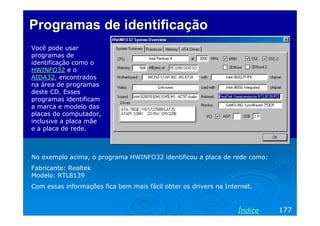
Você pode usar
programas de
identificação como o
HWINFO32 e o
AIDA32, encontrados
na área de programas
deste CD. Esses
programas identificam
a marca e modelo das
placas do computador,
inclusive a placa mãe
e a placa de rede.


No exemplo acima, o programa HWINFO32 identificou a placa de rede como:
Fabricante: Realtek
Modelo: RTL8139
Com essas informações fica bem mais fácil obter os drivers na Internet.


                                                                  Índice   177
O programa WINIPCFG


                 Índice   178
O programa WINIPCFG
Este programa é encontrado
no Windows 95, 98 e ME, e
fornece diversas informações
sobre uma conexão de rede.
Mais adiante neste capítulo
mostraremos comandos
equivalentes no Windows
2000 e XP.
O WINIPCFG é executado da
seguinte forma:
Iniciar / Executar /
WINIPCFG


Se neste programa o adaptador de rede estiver indicado como “PPP Adapter”,
você precisa clicar na seta à direita do seu nome para selecionar o adaptador de
rede correto. Na figura acima, selecionamos a placa de rede “Realtek RTL8029”.
O “PPP Adapter” é na verdade o modem ligado à linha telefônica, caso exista. É
normal o WINIPCFG realizar uma pausa de 10 a 20 segundos ao ser executado,
ou mesmo quando selecionamos um adaptador. Não é travamento.


                                                                  Índice           179
O programa WINIPCFG
Endereço do adaptador
O WINIPCFG apresenta
informações valiosas sobre a
conexão de rede. Uma delas
é o endereço (físico) do
adaptador. Este endereço
permite o correto
direcionamento de dados
dentro de uma rede local.
Cada placa de rede possui
um endereço único. Cada
pacote de dados é
acompanhado do endereço
da placa “remetente” e do
endereço da placa              O endereço do adaptador, também chamado de
“destinatária”. Desta forma    “MAC Address”, é formado por 6 bytes. Os três
uma placa de rede “sabe” se    primeiros identificam o fabricante da placa. Os
os dados recebidos pela rede   outros três indicam o número de série. Desta
são para si mesma ou se são    forma é virtualmente impossível ter duas placas
para outra placa.              usando o mesmo endereço.

                                                                Índice       180
O programa WINIPCFG
Endereço IP
Além do endereço físico do
adaptador, o WINIPCFG
também informa o endereço
IP da placa de rede testada.
Sua função é a mesma do
endereço MAC: identificar a
origem e o destino de cada
pacote de dados. A diferença
é que o endereço MAC é
usado na rede local,
enquanto o endereço IP é
usado na Internet. Ao longo
do curso mostraremos o uso
dos endereços IP, mas por      Endereços IP são formados por 4 bytes, indicados
hora queremos apenas           em decimal. No exemplo acima, a placa de rede está
adiantar que o programa        usando o endereço IP:
WINIPCFG apresenta esta        169.254.228.166
informação.                    Ao contrário do endereço MAC, o endereço IP não é
                               fixo, pode ser alterado de acordo com a
                               configuração da rede.
                                                                 Índice      181
Exercício
Se você usa o Windows 95, 98
ou ME, use o comando:
Iniciar / Executar / WINIPCFG
Selecione então a sua placa de
rede e anote:
Endereço do adaptador (MAC)
Endereço IP
Como ao longo do curso você
usará muitas vezes o WINIPCFG,
é bom criar um ícone para
executá-lo. Clique na área de
trabalho com o botão direito do
mouse e no menu apresentado
escolha NOVO / ATALHO.
Digite WINIPCFG e clique em
AVANÇAR. Você poderá a partir
de agora executar o WINIPCFG
clicando neste ícone.


                                  Índice   182
O programa PING


                  Índice   183
Testando a conexão com o PING
O PING é um programa
encontrado em todas as
versões do Windows, e
serve para checar se dois
computadores estão
corretamente conectados.
Para checar uma conexão
entre um computador A e
um computador B, é
preciso usar no
computador A, um
comando PING indicando o    Considere o caso simples acima, no qual formamos
endereço IP do computador   uma rede com apenas dois micros, ligados
B. O PING é um utilitário   diretamente por um cabo crossover. Digamos que
DOS, para ser usado é       através do programa WINIPCFG tenhamos
preciso executar antes o    verificado que os endereços IP são os seguintes:
PROMPT DO MS-DOS.
                            A = 169.254.218.177 e B = 169.254.42.24
                            Usamos no computador A, o comando:
                            PING 169.254.42.24


                                                             Índice      184
Testando a conexão com o PING
O mesmo teste se aplica para
redes de qualquer tamanho. Por
exemplo, digamos que na rede
ao lado os computadores A e B
tenham os endereços IP:
A = 192.168.0.5
B = 192.168.0.13
Usamos então no computador A,
o comando:
PING 192.168.0.13
Da mesma forma, podemos
testar a conexão entre o
computador A e os demais
computadores, bastando usar no
computador A, um comando
PING com o endereço do
computador a ser testado.


                                 Índice   185
Testando a conexão com o PING


A figura acima mostra o funcionamento do PING. O computador destino tem
endereço 192.168.0.1. O PING dispara 4 pacotes de dados e espera pela resposta.
No exemplo, a resposta a cada um deles chegou em menos de 1 milésimo de
segundo. No final foi indicado: 0% de perda. A conexão está perfeita.

                                                               Índice       186
Testes exaustivos com o PING
O PING faz no seu teste padrão, o envio e a recepção de quatro pacotes de dados.
Este teste não consegue identificar erros intermitentes na rede. Para identificar
este tipo de erro devemos usar o PING no modo contínuo. São transmitidos e
recebidos pacotes de dados indefinidamente, até que pressionemos Control-C. No
exemplo abaixo fizemos o teste da conexão disparando contra um computador de
IP 192.168.0.7. O comando usado é:
PING –t 192.168.0.7
                                                               Observe na figura
                                                               que alguns pacotes
                                                               demoram 1 ms pare
                                                               serem respondidos,
                                                               outros demoram
                                                               mais. Isto é normal
                                                               quando existe
                                                               tráfego na rede, ou
                                                               seja, cada
                                                               computador precisa
                                                               esperar a sua vez
                                                               para transmitir.


                                                                 Índice        187
Testes exaustivos com o PING
Observe o relatório de erros apresentado pelo PING:
Pacotes enviados: 1125
Pacotes recebidos: 1125
Pacotes perdidos: 0 (0% de perda)
Como tivemos 0% de perda, temos uma conexão perfeita. Se pelo menos um
pacote for perdido, então a conexão não está confiável, e os cabos devem ser
checados.


                                                                 Índice        188
O programa IPCONFIG


                 Índice   189
O programa IPCONFIG
Este programa é similar ao
WINIPCFG, exceto por
funcionar em interface MS-
DOS. O WINIPCFG está
disponível apenas no
Windows 95/98/ME, já o
IPCONFIG está disponível
no Windows 95/98/ME e no
Windows NT/2000/XP. Note
que o IPCONFIG, assim
como o PING, não funciona
em um MS-DOS após o
boot feito por disquete, e
sim, no prompt do MS-DOS
sob o Windows.


 Na figura acima o IPCONFIG encontrou dois adaptadores de rede. O primeiro
 deles é o modem, que está desconectado (IP 0.0.0.0), e o outro é a placa de
 rede, que está usando o IP 192.168.0.4.


                                                                 Índice        190
Propriedades da rede


                   Índice   191
Quadro de propriedades da rede
Este quadro concentra a maioria
das configurações relacionadas
com a rede. Pode ser obtido de
duas formas:
a) Painel de controle / Rede
b) Clicando em Ambiente de
Rede (Win 95/98) ou Meus locais
de rede (Win ME) com o botão
direito do mouse e escolhendo
no menu a opção Propriedades.


                                  Índice   192
Quadro de propriedades da rede
Todas as configurações da rede estão
disponíveis neste quadro. A lista de
componentes de rede possui quatro
tipos de componentes:
 Adaptadores
 Protocolos
 Clientes
 Serviços


Mostraremos a seguir os
componentes de rede que fazem
parte do Windows. Estão disponíveis
assim que o Windows é instalado.


                                       Índice   193
Adaptadores
São as placas de rede instaladas no
computador. No exemplo ao lado, a
placa de rede (NIC = Network
Interface Card) é uma Realtek
RTL8139. Além da placa de rede
principal podem aparecer outras
interfaces que são tratadas como
placas de rede. Por exemplo, uma
interface Firewire (IEEE-1394),
encontrada em muitas placas de CPU
modernas, é tratada como placa de
rede. Existem também os
adaptadores de rede virtuais. O
Adaptador para rede dial-up,
também mostrado ao lado, é um
software que faz com que o modem
seja usado como placa de rede, para
acesso à Internet.


                                      Índice   194
Protocolos
Protocolos são “linguagens” usadas
para a comunicação entre os
computadores (ou máquinas em
geral) de uma rede. O protocolo
mais usado é o TCP/IP. Este
protocolo é usado na Internet, ou
seja, é através dele que dados
podem ser transmitidos pelo mundo
inteiro. Na figura ao lado vemos que
tanto o Adaptador para rede dial-up
(modem) como a placa de rede estão
operando com o protocolo TCP/IP.
Para que dois computadores se
comuniquem em uma rede, é preciso
que usem o mesmo protocolo.
Existem inúmeros outros protocolos,
porém o TCP/IP é o mais usado.
Entre os demais protocolos podemos
citar o NETBEUI e o IPX/SPX.


                                       Índice   195
Clientes
Clientes são componentes de software
que fazem com que um computador
use serviços de uma rede, ou seja,
que tenha acesso a discos,
impressoras e outros recursos
localizados em outros computadores
da rede. Para que um computador
com o sistema operacional Windows
possa ter acesso a arquivos e
impressoras localizados em outros
computadores (servidores), é preciso
que esteja instalado o Cliente para
redes Microsoft. Outro cliente
mostrado na figura ao lado é o “Logon
de produtos Microsoft”, que será
explicado em momento oportuno, seu
uso não é vital.


                                        Índice   196
Serviços
Serviços são componentes de
software que fazem com que um
computador opere como
servidor. Na figura ao lado
vemos o serviço de
Compartilhamento de arquivos e
impressoras em redes Microsoft.
Quando este componente está
instalado, o computador
permitirá que outros micros da
rede tenham acesso a seus
arquivos e suas impressoras.
Este acesso é controlado através
de senhas.


                                   Índice   197
Identificação do micro na rede


                        Índice   198
Identificação do micro na rede
Os computadores de uma rede
precisam ter nomes. Esses nomes
podem ser escolhidos livremente,
desde que todos os computadores
tenham nomes diferentes. Quando
instalamos o Windows, é perguntado
o nome do usuário e o nome da
empresa. O programa de instalação
do Windows usa os 8 primeiros
caracteres (sem contar espaços) do
nome do usuário para formar o nome
do computador. Por exemplo, se o
nome do usuário for “José da Silva”,
o computador será chamado de
JOSEDASI.
Podemos aterar o nome do
computador clicando na guia
Identificação do quadro de
propriedades de rede. O Windows
será reiniciado.


                                       Índice   199
Grupo de trabalho
Quando clicamos em Ambiente de Rede,
vemos inúmeros ícones que representam
todos os servidores da rede. O resultado
é que a lista de computadores
apresentada pode ser imensa,
dificultando a localização de um
computador em particular.
A localização pode ser facilitada se
dividirmos a rede em grupos de
trabalho.
Na janela Ambiente de rede, se clicarmos
em Toda a rede, vermos o conteúdo da
rede dividida em grupos de trabalho. No
exemplo ao lado temos três grupos:
Grupo, Labo e Workgroup. Em empresas,
é comum criar grupos de acordo com os
diversos departamentos, por exemplo:
Marketing, Financeiro, Suporte, etc.


                                           Índice   200
Definindo o grupo de trabalho
Para definir o grupo de trabalho de
um computador, basta preencher seu
nome na guia “Identificação” do
quadro de propriedades de rede.
Quando instalamos o Windows, o
programa de instalação pergunta o
nome do usuário e o nome da
empresa. Este nome de empresa será
usado como grupo de trabalho. Se
deixarmos o nome da empresa em
branco, o programa de instalação
usará automaticamente o grupo de
trabalho WORKGROUP. O nome
escolhido não afeta o funcionamento
da rede. Em redes pequenas é
recomendável usar o mesmo nome
de grupo de trabalho para todos os
computadores.


                                      Índice   201
Descrição do computador
A descrição do computador não é
necessária para o funcionamento de
um computador na rede, e nem é
usada na sua localização. É apenas
um comentário que nos facilita
identificar um determinado
computador. Por exemplo, o
computador da figura ao lado tem
como nome, “P4-3000”, mas isto não
facilita a sua localização. Podemos
então usar uma descrição como “José
da Silva – Contabilidade”, por
exemplo. As descrições dos
computadores da rede aparecem
quando usamos o comando Exibir /
Detalhes. Caso contrário aparecerão
apenas os ícones dos computadores e
seus respectivos nomes.


                                      Índice   202
Logon primário


                 Índice   203
Logon primário da rede
Logo após a sua instalação, o
Windows estará automaticamente
configurado para funcionar como
cliente de rede, a menos que não
possua placa de rede, ou que não
possua driver nativo para esta placa.
Os componentes essenciais para que
o um computador seja cliente de rede
são:
 Placa de rede
 TCP/IP sobre a placa de rede
 Cliente para redes Microsoft
Também devemos preencher o
campo Logon primário da rede com a
opção Cliente para redes Microsoft,
como mostra a figura ao lado.


                                        Índice   204
Fazendo o logon na rede
Quando configuramos o
Logon primário da rede
como sendo “Cliente
para redes Microsoft”, o
Windows apresentará
um quadro para
digitação de nome e
senha de usuário. Se
você não quiser usar
senha, digite
simplesmente ENTER.
Se preencher uma
senha, terá que usá-la
nas próximas vezes.
Não pressione ESC
neste quadro, caso
contrário o cliente não
entrará na rede, ou
seja, não “enxergará”
os servidores.


                           Índice   205
Adicionando componentes de
           rede


                     Índice   206
Instalando um protocolo
O Windows 98/ME, ao ser instalado, é
automaticamente configurado para
operar como cliente de rede, usando o
protocolo TCP/IP. Entretanto em
muitos casos podemos precisar alterar
a configuração da rede, adicionando
ou removendo componentes.
Por exemplo, a muitos jogos que
operam em rede (modo multiplayer)
precisam do protocolo IPX/SPX.
Podemos adicionar este protocolo
clicando no botão Adicionar do quadro
de propriedades de rede.


                                        Índice   207
Instalando um protocolo
Será mostrado o quadro ao lado.
Devemos marcar a opção Protocolo
e clicar em Adicionar. Note que este
quadro permite adicionar outros
componentes de rede: adaptadores,
clientes e serviços. O Windows vem
acompanhado de diversos
protocolos, clientes e serviços, e
drivers para adaptadores, no seu
CD-ROM de instalação. Prepare este
CD, pois os novos componentes de
rede precisarão ser lidos. Se você
copiou o conteúdo deste CD para o
disco rígido antes de instalar o
Windows, não será preciso usar o
CD agora.


                                       Índice   208
Adicionando o protocolo IPX/SPX
Será apresentada uma lista de
fabricantes e seus respectivos
protocolos. No nosso exemplo,
estamos adicionando o
IPX/SPX para permitir o
funcionamento de jogos
multiplayer na rede.
Selecionamos então:
Fabricante: Microsoft
Protocolo: IPX/SPX


                                 Índice   209
Protocolo já adicionado
O novo protocolo passará a constar
no quadro de propriedades da rede.
Note que este protocolo atuará sobre
todos os adaptadores de rede
presentes. No nosso exemplo atua
sobre o adaptador de rede dial-up
(modem) e sobre a placa de rede.
Ao clicarmos em OK, o Windows fará
a leitura dos arquivos necessários,
eventualmente do CD-ROM de
instalação, e reiniciará o computador.


                                         Índice   210
Adicionando cliente
Existem comandos similares
para adicionar clientes de
rede. Como padrão, o
Windows usa o “Cliente para
redes Microsoft”. Podemos
entretanto adicionar outros
clientes de rede, por exemplo,
para permitir que o
computador funcione em
uma rede Novell.
No quadro de propriedades de
rede clicamos em Adicionar,
depois Cliente, e finalmente
em Adicionar. Será
apresentado o quadro ao
lado, no qual selecionamos o
fabricante e o módulo cliente
desejado.


                                 Índice   211
Adicionando um serviço de rede
Como padrão, o Windows
utiliza o “Compartilhamento de
arquivos e impressoras para
redes Microsoft”. Isto faz com
que o computador opere com
servidor no padrão Microsoft.
Podemos entretanto configurar
um computador com Windows
para ser servidor em outros
tipos de rede, como o da
Novell.
No quadro de propriedades de
rede clicamos em Adicionar,
depois Serviço, e finalmente
em Adicionar. Será mostrado o
quadro ao lado, no qual
selecionamos o serviço
desejado.


                                 Índice   212
Adicionando adaptador
Placas de rede modernas são
instaladas automaticamente
pelo recurso Plug-and-Play,
usando drivers nativos ou
drivers fornecidos pelo
fabricante. Podemos também
fazer a instalação pelo
comando Adicionar /
Adaptador / Adicionar. Será
apresentada uma lista de
fabricantes e modelos. Este
método é indicado para placas
antigas, que não eram Plug-
and-Play.


                                Índice   213
Removendo componentes de
          rede


                    Índice   214
Desvinculando protocolo de adaptador
Qualquer protocolo instalado no
Windows opera com todos os
adaptadores de rede presentes.
Entretanto podemos não querer que
um protocolo opere com um certo
adaptador de rede. Digamos por
exemplos que instalamos o protocolo
IPX/SPX para usar jogos em uma rede
local. Este protocolo irá operar tanto
com a placa de rede como com o
modem. Ocorre que o IPX/SPX não
usará a Internet, portanto podemos
desvinculá-lo do modem. Para isso
usamos o botão Remover, porém
clicando antes no item:
Protocolo IPX/SPX    Adaptador dial-up
A remoção de componentes
desnecessários como este irá melhorar
o desempenho da rede.


                                         Índice   215
Removendo adaptador
Podemos ir mais longe ainda e
remover um adaptador, protocolo,
cliente ou serviço desnecessário.
Digamos que um computador não tem
modem instalado, e que todo o acesso
à Internet é feito via rede. Ainda
assim o Windows mantém o
componente “Adaptador para rede
dial-up”. Podemos remover este
componente e deixar a configuração
da rede mais leve.
Para isso, clicamos em “Adaptador
para rede dial-up” e a seguir no botão
Remover. Isto removerá também as
ligações deste adaptador com os
protocolos instalados.


                                         Índice   216
Removendo cliente
O mesmo processo pode ser usado
para remover clientes. O Windows
instala como padrão o cliente “Logon
de produtos Microsoft”. Este
componente simplesmente facilita o
logon na rede quando um computador
tem mais de um usuário. A tela de
logon na rede tem dois campos para
preenchimento de nome de usuário e
senha. Quando o “Logon de produtos
Microsoft” está presente, a tela de
logon mostrará a lista dos usuários do
computador em questão. Podemos
clicar no nome do usuário, e a seguir
digitar a senha. É mais cômodo que
ter que digitar o nome do usuário.
Este componente pode ser removido
quando o computador é usado por
apenas um usuário.


                                         Índice   217
Removendo serviço
Serviços de rede também podem ser
removidos. Digamos por exemplo que
queremos remover o serviço de
“Compartilhamento de arquivos e
impressoras em redes Microsoft”.
Basta clicar neste item e usar o botão
Remover. Fazemos isso, quando não
queremos mais que o computador
opere como servidor.


                                         Índice   218
Desativando serviço
No caso específico do
compartilhamento de arquivos e
impressoras em redes Microsoft,
podemos simplesmente fazer a sua
desativação provisória, sem removê-
lo. Para isso clicamos no botão
“Compartilhamento de arquivos e
impressoras”, no quadro de
propriedades de rede. Será
apresentado o quadro ao lado.
Podemos então desmarcar os serviços
que queremos desativar. No exemplo
ao lado desativamos tanto o
compartilhamento de arquivos quanto
o de impressoras.


                                      Índice   219
Configurações no
Windows XP/2000/NT


                 Índice   220
Windows XP/2000/NT
“Windows 2000” é uma espécie de “nome de fantasia” para o Windows NT versão
5.0, assim como “Windows XP” é um “nome de fantasia” para o Windows NT
versão 6. Passaremos agora a exemplificar comandos no Windows XP, porém
note que tudo se aplica igualmente ao Windows 2000 e ao Windows NT.


                                                             Índice      221
Driver da placa de rede


                     Índice   222
Driver da placa de rede
O primeiro componente de software
necessário para que um PC opere em
rede, é o driver da placa de rede.
Este driver precisa estar instalado, e
seu funcionamento precisa ser
indicado como normal no
Gerenciador de dispositivos. No
Windows XP/2000/NT, use os
comandos:
Painel de controle / Sistema /
Hardware / Gerenciador de
dispositivos.
O Gerenciador de dispositivos deverá
mostrar a placa de rede, como na
figura ao lado. Clique no sinal “+” ao
lado de “Apaptadores de rede”.


                                         Índice   223
Placa funcionando corretamente
Ao aplicarmos um clique duplo
no ícone do adaptador de rede,
será mostrado o seu quadro de
propriedades, como na figura
ao lado. Observe a indicação:
Status do dispositivo
Este dispositivo está
funcionando corretamente.
É o que precisa estar indicado
para que a placa de rede
funcione. Se a placa apresentar
problemas, uma descrição de
erro estará indicada neste
campo. É preciso resolver os
problemas para que o
computador possa funcionar
em rede.


                                  Índice   224
PCI Ethernet Controller
Quando o Windows não possui driver nativo para a placa de rede, esta é
indicada no Gerenciador de dispositivos simplesmente como “PCI Ethernet
Controller”, com um ponto de interrogação amarelo. É uma pena, pois com
esta descrição não é possível identificar a sua marca e modelo para obter
seus drivers. Se a interface de rede for onboard, seus drivers estão no CD-
ROM que acompanha a placa mãe. Se for uma placa de rede avulsa, os
drivers estão no disquete ou CD que a acompanha. Teremos um pouco mais
de trabalho quando este CD ou disquete for extraviado. Nesses casos será
preciso, antes de mais nada, identificar a marca e o modelo da placa mãe
(no caso de interfaces de rede onbaord), ou a marca e modelo do chip
principal da placa de rede.


                                                                  Índice      225
Falta de drivers
Um dos problemas mais comuns é a falta de drivers da placa de rede.
Quando isso ocorre, a placa é indicada com um ponto de interrogação
amarelo no Gerenciador de dispositivos. Se aplicarmos um clique duplo neste
item, será mostrada a informação:
Status do dispositivo:
Os drivers para este dispositivo não estão instalados.
Será preciso instalar os drivers da placa de rede, encontrados no disquete ou
CD-ROM que a acompanha. Também podemos obtê-los no site do seu
fabricante.


                                                                   Índice       226
Programas de identificação
Você pode usar
programas de
identificação como o
HWINFO32 e o
AIDA32, encontrados
na área de programas
deste CD. Esses
programas identificam
a marca e modelo das
placas do computador,
inclusive a placa mãe
e a placa de rede.


No exemplo acima, o programa HWINFO32 identificou a placa de rede como:
Fabricante: Realtek
Modelo: RTL8139
Com essas informações fica bem mais fácil obter os drivers na Internet.


                                                                  Índice   227
Informações sobre a conexão


                      Índice   228
O programa WINIPCFG não existe
O programa WINIPCFG, muito útil para descobrir informações sobre uma
conexão de rede, não está presente no Windows XP/2000/NT. Ao invés deles
usamos o STATUS DA CONEXÃO, obtido através do Painel de controle, ou do
ícone da conexão, presente na parte inferior direita da tela, ao lado do relógio.


                                                                     Índice         229
Conexões de rede
Use no Painel de controle o
comando Conexões de rede.
Serão apresentadas todas
as conexões de rede
existentes no computador.
No exemplo ao lado tempos
uma conexão dial-up, para
conexão de Internet via
modem, por linha discada,
e uma conexão de rede de
alta velocidade (100
Mbits/s). Este quadro
mostra todas as conexões
disponíveis, mesmo que
não estejam em uso. Para
descobrir informações sobre
uma conexão de rede,
clique-a com o botão direito
e no menu escolha a opção
STATUS.


                               Índice   230
Status da conexão
O quadro de status da conexão de rede
mostra algumas informações de forma
resumida. No exemplo ao lado estão
indicadas as seguintes informações:
a) Conectado há 2 horas e 43 minutos
b) Velocidade de 100 Mbits/s
c) 30280 pacotes enviados
d) 30126 pacotes recebidos


Clicando em Propriedades, chegamos ao
quadro de propriedades de rede para
esta conexão, como mostraremos mais
adiante. Clicando em SUPORTE,
descobrimos mais algumas informações
relacionadas ao endereçamento da
conexão.


                                        Índice   231
Suporte da conexão
Clicando em SUPORTE, podemos obter
informações adicionais sobre a conexão.
No nosso exemplo temos:
a) Tipo de endereço: Atribuído por
DHCP. Isto significa que um outro
computador da rede (chamado servidor
DHCP) definiu o endereço IP desta
conexão. Este conceito será explicado
detalhadamente ainda neste capítulo.
b) Endereço IP: 192.168.0.2
c) Máscara de sub-rede: 255.255.255.0.
O conceito de máscara de sub-rede
também será apresentado mais adiante.
d) Gateway padrão: 192.168.0.1. Este é
o IP de um outro computador da rede,
através do qual podemos ter acesso à      Para obter mais informações,
Internet.                                 clicamos em DETALHES.


                                                              Índice     232
Detalhes sobre a conexão
Clicando em DETALHES podemos obter
mais informações sobre a conexão de
rede. Algumas delas serão explicadas
mais adiante, como:
Gateway padrão: Computador que dá
acesso à Internet
Servidor DHCP: Computador que
distribui endereços IP para todos os
micros da rede.
Servidor DNS: Computador que faz a
conversão entre nomes de servidores e
os respectivos IPs.
Em redes pequenas, como ocore no
nosso exemplo, um mesmo servidor
acumula todas essas funções
(192.168.0.1). Em redes maiores
podemos ter computadores diferentes
para cada uma dessas funções.


                                        Índice   233
Endereço físico
Também pode ser chamado de
“endereço do adaptador”. Este endereço
permite o correto direcionamento de
dados dentro de uma rede local. Cada
placa de rede possui um endereço único.
Cada pacote de dados é acompanhado
do endereço da placa “remetente” e do
endereço da placa “destinatária”. Desta
forma uma placa de rede “sabe” se os
dados recebidos pela rede são para si
mesma ou se são para outra placa. No
nosso exemplo o endereço físico é:
00-50-BA-8A-3D-D8


                               O endereço do adaptador, também chamado de “MAC
                               Address”, é formado por 6 bytes. Os três primeiros
                               identificam o fabricante da placa. Os outros três indicam
                               o número de série. Desta forma é virtualmente
                               impossível ter duas placas usando o mesmo endereço.


                                                                      Índice         234
Endereço IP
Além do endereço físico do adaptador, o
Status da conexão também informa o
endereço IP da placa de rede testada.
Sua função é a mesma do endereço
MAC: identificar a origem e o destino de
cada pacote de dados. A diferença é
que o endereço MAC é usado na rede
local, enquanto o endereço IP é usado
na Internet. Ao longo do curso
mostraremos o uso dos endereços IP,
mas por hora queremos apenas
adiantar que o Status da conexão
apresenta esta informação.


Endereços IP são formados por 4 bytes, indicados em decimal. No exemplo acima,
a placa de rede está usando o endereço IP: 192.168.0.2
Ao contrário do endereço MAC, o endereço IP não é fixo, pode ser alterado de
acordo com a configuração da rede.


                                                               Índice       235
Testes com o PING


                    Índice   236
Testando a conexão com o PING
O PING é um programa
encontrado em todas as
versões do Windows,
incluindo o XP/2000/NT.
Serve para checar se dois
computadores estão
corretamente conectados.
Para checar uma conexão
entre um computador A e
um computador B, é
preciso usar no
computador A, um            Considere o caso simples acima, no qual formamos
comando PING indicando o    uma rede com apenas dois micros, ligados
endereço IP do computador   diretamente por um cabo crossover. Digamos que
B. O PING é um utilitário   através do status da conexão tenhamos verificado
DOS, para ser usado é       que os endereços IP são os seguintes:
preciso executar antes o
PROMPT DO MS-DOS.           A = 169.254.218.177 e B = 169.254.42.24
                            Usamos no computador A, o comando:
                            PING 169.254.42.24


                                                             Índice      237
Testando a conexão com o PING
O mesmo teste se aplica para
redes de qualquer tamanho. Por
exemplo, digamos que na rede
ao lado os computadores A e B
tenham os endereços IP:
A = 192.168.0.5
B = 192.168.0.13
Usamos então no computador A,
o comando:
PING 192.168.0.13
Da mesma forma, podemos
testar a conexão entre o
computador A e os demais
computadores, bastando usar no
computador A, um comando
PING com o endereço do
computador a ser testado.


                                 Índice   238
Testando a conexão com o PING


A figura acima mostra o funcionamento do PING. O computador destino tem
endereço 192.168.0.4. O PING dispara 4 pacotes de dados e espera pela resposta.
No exemplo, a resposta a cada um deles chegou em menos de 1 milésimo de
segundo. No final foi indicado: 0% de perda. A conexão está perfeita.


                                                               Índice       239
Testes exaustivos com o PING
O PING faz no seu teste padrão, o envio e a recepção de quatro pacotes de dados.
Este teste não consegue identificar erros intermitentes na rede. Para identificar
este tipo de erro devemos usar o PING no modo contínuo. São transmitidos e
recebidos pacotes de dados indefinidamente, até que pressionemos Control-C. No
exemplo abaixo fizemos o teste da conexão disparando contra um computador de
IP 192.168.0.4. O comando usado é:
PING –t 192.168.0.4


                                                                 Índice       240
Testes exaustivos com o PING
Observe o relatório de erros apresentado pelo PING:
Pacotes enviados: 1895
Pacotes recebidos: 1895
Pacotes perdidos: 0 (0% de perda)
Como tivemos 0% de perda, temos uma conexão perfeita. Se pelo menos um pacote for
perdido, então a conexão não está confiável, e os cabos devem ser checados.


                                                                      Índice        241
O programa IPCONFIG


                 Índice   242
O programa IPCONFIG


Este programa é similar a encontrado no Windows 95/98/ME, e também está disponível no
Windows NT/2000/XP. Também fornece informações sobre as conexões de rede. O
IPCONFIG, assim como o PING, não funciona em um MS-DOS após o boot feito por disquete,
e sim, no prompt do MS-DOS sob o Windows. Na figura acima o IPCONFIG encontrou o
adaptador de rede cujo IP é 192.168.0.2.


                                                                       Índice        243
IPCONFIG /all


Use o programa na forma
IPCONFIG /ALL
Você obterá informações mais detalhadas sobre a conexão de rede.
OBS: Você também pode usar o /ALL no Windows ME, mas no Windows 98/95 não funciona
corretamente.
                                                                    Índice           244
Propriedades da conexão


                    Índice   245
Propriedades da conexão
Este quadro concentra as configurações
relacionadas com uma conexão de rede. Para
obtê-lo, faça o seguinte:
a) Use o comando Conexões de rede, no
Painel de controle.
b) Clique no ícone da conexão desejada com
o botão direito do mouse e escolha no menu
a opção Propriedades.


                                             Índice   246
Propriedades da conexão
No quadro apresentado, uma lista de
itens apresenta três tipos de
componentes:
 Protocolos
 Clientes
 Serviços
Mostraremos a seguir os
componentes de rede que fazem
parte do Windows. Estão disponíveis
assim que o Windows é instalado.


                                      Índice   247
Adaptadores de rede
São as placas de rede instaladas no
computador.
O quadro de propriedades de rede no
Windows 95/98/ME é um pouco
diferente. Nele, os adaptadores de
rede são listados entre os
componentes de rede. No Windows
NT/2000/XP, o quadro diz respeito
apenas ao adaptador específico. No
nosso caso, o quadro diz respeito ao
adaptador:
D-Link DFE-530TX+ PCI Adapter
DICA: Marque a opção:
“Mostrar ícone na área de notificação
quando estiver conectado”.
Isto fará com que seja exibido um
ícone de conexão na parte direita da
barra de tarefas, ao lado do relógio.


                                        Índice   248
Protocolos
Protocolos são “linguagens” usadas
para a comunicação entre os
computadores (ou máquinas em
geral) de uma rede. O protocolo
mais usado é o TCP/IP. Este
protocolo é usado na Internet, ou
seja, é através dele que dados
podem ser transmitidos pelo mundo
inteiro. Na figura ao lado vemos que
o adaptador de rede está operando
com o protocolo TCP/IP. Para que
dois computadores se comuniquem
em uma rede, é preciso que usem o
mesmo protocolo.
Existem inúmeros outros protocolos,
porém o TCP/IP é o mais usado.
Entre os demais protocolos podemos
citar o NETBEUI e o IPX/SPX.


                                       Índice   249
Clientes
Clientes são componentes de software
que fazem com que um computador
use serviços de uma rede, ou seja,
que tenha acesso a discos,
impressoras e outros recursos
localizados em outros computadores
da rede. Para que um computador
com o sistema operacional Windows
possa ter acesso a arquivos e
impressoras localizados em outros
computadores (servidores), é preciso
que esteja instalado o Cliente para
redes Microsoft. Outro cliente
mostrado na figura ao lado é o “Logon
de produtos Microsoft”, que será
explicado em momento oportuno, seu
uso não é vital.


                                        Índice   250
Serviços
Serviços são componentes de software
que fazem com que um computador
opere como servidor. Na figura ao
lado vemos o serviço de
Compartilhamento de arquivos e
impressoras em redes Microsoft.
Quando este componente está
instalado, o computador permitirá que
outros micros da rede tenham acesso
a seus arquivos e suas impressoras.
Este acesso é controlado através de
senhas.
Note que no exemplo ao lado, este
serviço está instalado, porém está
desativado. Isto faz com que o
computador deixe de operar como
servidor.


                                        Índice   251
Identificação do computador na
              rede


                        Índice   252
Identificação do micro na rede
Os computadores de uma rede
precisam ter nomes. Esses nomes
podem ser escolhidos livremente, desde
que todos os computadores tenham
nomes diferentes. Quando instalamos o
Windows, é perguntado o nome do
usuário e o nome da empresa. O
programa de instalação do Windows
usa os 8 primeiros caracteres (sem
contar espaços) do nome do usuário
para formar o nome do computador.
Por exemplo, se o nome do usuário for
“José da Silva”, o computador será
chamado de JOSEDASI.
Para alterar o nome do computador,
use o quadro de propriedades do
sistema (Painel de controle / Sistema).
Clique na guia Nome do computador,
como mostra a figura ao lado.


                                          Índice   253
Identificação do micro na rede
Este quadro apresenta três
informações:
 Descrição do computador
 Nome do computador
 Grupo de trabalho
A descrição do computador é o item
menos importante, e não é essencial
para o funcionamento do computador
na rede, ou seja, podemos usar um
nome qualquer. Devemos entretanto
usar uma descrição que torne fácil a
rápida identificação do computador.
Por exemplo, é melhor usar “Micro do
José” que EMPRESA-K87A82C4C8F3.
Para alterar a descrição do
computador, basta digitá-la no campo
apropriado, como mostra a figura. Não
é preciso reiniciar o computador.


                                        Índice   254
Nome do computador
O nome do computador é indicado no
quadro de propriedades do sistema, na
guia “Nome do computador” no
exemplo ao lado, o nome é laercio-30.
Em redes pequenas, podemos usar
nomes de forma mais livre, como
CARLOS, MARIA, MICRO-5, etc. Em
redes maiores é recomendável seguir
um padrão, definido pelo
administrador. Por exemplo, podemos
chamar os computadores de MICRO-
01, MICRO-02, MICRO-03, e assim por
diante.
Para alterar o nome do computador,
clicamos no botão Alterar.


                                        Índice   255
Grupo de trabalho
Quando acessamos a rede, podemos
ficar confusos com o grande número
de computadores que são mostrados.
A localização de computadores
específicos é facilitada quando
dividimos a rede em grupos de
trabalho. Em uma empresa, podemos
criar grupos de trabalho diferentes
para cada departamento (Marketing,
Financeiro, Suporte, etc.). Em redes
pequenas, é melhor usar o mesmo
grupo de trabalho para todos os
micros.
No exemplo ao lado, o nome do grupo
de trabalho é WORKGROUP. Para
alterar este nome, clicamos no botão
Alterar. Criar grupos de trabalho
consiste simplesmente em definir esses
nomes nos computadores.


                                         Índice   256
Alterando nome do computador
Quando clicamos em Alterar, é
apresentado o quadro ao lado, no qual
podemos modificar o nome do computador
e o grupo de trabalho. Será preciso
reiniciar o computador para que o novo
nome e grupo de trabalho sejam ativados.
O nome do computador deve ter no
máximo 15 caracteres, e não pode contar
espaços em branco. Se usarmos mais de
15 caracteres, serão considerados apenas
os 15 primeiros. O nome do computador
também não pode conter os seguintes
caracteres:
‘~!@#$^&*()=+
[]{}|;:‘“,<>/?
O próprio Windows avisará isso se
tentarmos usar um nome inválido, ou        OBS: O Windows 95/98/ME aceita alguns
seja, com mais de 15 caracteres ou com     desses símbolos, mas é recomendável evitá-
um dos símbolos indicados acima.           los. O máximo também é de 15 caracteres

                                                                    Índice        257
Alterando o grupo de trabalho
O quadro ao lado também permite alterar
o grupo de trabalho. São apresentadas as
opções:
Membro de:
Domínio: Preencha o nome do domínio,
caso esteja em uma rede cliente-servidor.
Grupo de trabalho: Preencha o nome do
grupo de trabalho, caso esteja em uma
rede ponto-a-ponto.
Note que a maioria das configurações
mostradas até agora diz respeito tanto a
redes ponto-a-ponto quanto a redes
cliente-servidor. Nos capítulos seguintes
apresentarmeos ambos os tipos, mas por
enquanto saiba que o grupo de trabalho,
usado em redes ponto-a-ponto, é definido
com este comando.


                                            Índice   258
Adicionando componentes de
           rede


                     Índice   259
Adicionando protocolo
Para adicionar protocolos, clientes e
serviços, usamos o botão Instalar no
quadro de propriedades de rede. Será
apresentado o quadro abaixo, no qual
escolhemos que tipo de componente
queremos instalar: cliente, serviço ou
protocolo. Clicamos em Adicionar.


                                         Índice   260
Adicionando protocolo
Será apresentada uma lista de
protocolos disponíveis.
Observe que na época do
Windows 95, várias empresas
forneciam softwares de rede,
em vários padrões. Hoje existe
uma hegemonia do protocolo
TCP/IP e redes baseadas nesta
arquitetura. Portanto, quanto
mais nova é uma versão do
Windows, menos protocolos e
componentes de rede
(antigos) estão disponíveis. No
Windows XP são oferecidos
apenas dois protocolos, além
do TCP/IP. Instalaremos neste
exemplo o IPX/SPX, necessário
para jogos e para
funcionamento em redes
Novell.


                                  Índice   261
Adicionando protocolo
Será então adicionado o protocolo
selecionado. No caso do IPX/SPX, será
feita automaticamente a instalação do
NetBIOS, que é um outro protocolo
usado em redes antigas. Será preciso
reiniciar o computador para efetivar a
instalação.


                                         Índice   262
Adicionando cliente
Para adicionar um cliente de rede,
clique em Instalar no quadro de
propriedades da conexão. Será
apresentado o quadro abaixo.
Selecione a opção Cliente e clique em
Adicionar.


                                        Índice   263
Adicionando cliente
Será apresentada a lista de
clientes suportados pelo
Windows XP. Assim como
ocorre no caso dos protocolos,
quanto mais nova é a versão
do Windows, menos serão as
opções de clietes oferecidas,
pois foi aos poucos abanado o
suporte a arquiteturas de
redes antigas. A única opção
oferecida pelo Windows XP é o
Cliete para redes
Novell/Netware. Note ainda
que tanto no caso dos
protocolos como no dos
clientes, podemos usar o
botão “Com disco” e instalar
componentes fornecidos por
terceiros.


                                 Índice   264
Adicionando cliente
O novo cliente instalado passará a
constar no quadro das propriedades
da conexão. Será preciso reiniciar o
computador para que as mudanças
tenham efeito.


                                       Índice   265
Adicionando serviço
Para adicionar um serviço, clique em
Instalar no quadro de propriedades de
rede. Será apresentado o quadro
abaixo. Clique em Serviço e Adicionar.


                                         Índice   266
Adicionando serviço
Será apresentada uma
pequena lista de serviços
oferecidos. O Windows XP, ao
operar como servidor, usa o
componente
“Compartilhamento de
arquivos e impressoras em
redes Microsoft”. Será
preciso reiniciar o
computador para efetivar as
mudanças.


                               Índice   267
Removendo componentes de
          rede


                    Índice   268
Removendo um componente
Para remover protocolos, clientes e
serviços de rede, basta selecionar o
componente no quadro de
propriedades de rede e clicar no
botão Desinstalar. Note que quando
adicionamos um componente de rede,
este componente estará disponível
para todas as conexões de rede (por
exemplo, rede local e modem).
Quando desinstalamos um
componente, ele será removido do
sistema e não estará mais disponível
para as demais conexões de rede.


                                       Índice   269
Desvinculando protocolo de adaptador
Quando instamos um serviço, cliente
ou protocolo de rede, ficará disponível
para todas as conexões presentes, o
que nem sempre é desejável. Por
exemplo, podemos precisar do
protocolo IPX/SPX para usar na rede
local mas não precisamos do mesmo
nas conexões de Internet via modem.
Na figura ao lado vemos que esta
conexão de Internet está configurada
com componentes que não
desejamos. Não podemos remover
esses componentes, pois assim não
estarão mais disponíveis para as
outras conexões. O procedimento
correto é desmarcar os componentes
que não são necessários para a
conexão.


                                          Índice   270
Desvinculando componente
Na figura ao lado desativamos os
seguintes componentes que não são
necessários ao funcionamento de
uma conexão dial-up (modem):
Protocolo IPX/SPX
Compartilhamento de arquivos/imp
Cliente para redes Microsoft


                                    Índice   271
Configuração mínima – rede local
Note que mostramos como adicionar
componentes em uma configuração
de rede, mas nem sempre todos eles
são necessários. A configuração
mínima para o funcionamento de um
computador como cliente em uma
rede local precisa ter apenas:
 Cliente para redes Microsoft
 Protocolo TCP/IP
Podemos então desativar os
componentes desnecessários para a
conexão de rede, ou simplesmente
desinstalá-los, caso não sejam
necessários para as demais conexões
de rede do computador.


                                      Índice   272
Configuração mínima – modem
A conexão dial-up necessita apenas
do protocolo TCP/IP. Como em uma
conexão de Internet padrão não
fazemos compartilhamento de
arquivos e impressoras (este recursos
são usados na rede local), não
precisamos dos componentes
correspondentes, que estão
desmarcados no quadro ao lado. Já o
Agendador de pacotes QoS é um
componente obrigatório, desde que
esteja instalado. Sua função é
melhorar a qualidade de fluxos de
áudio e vídeo (streaming), evitando
que ocorram pausas no som e
imagem.


                                        Índice   273
Capítulo 5


Noções sobre
TCP/IP


Ivan Dias Borba Netto
Índice
Endereços IP
Arquitetura TCP/IP
DHCP
Redes classe A, B e C
Protocolos TCP/IP
Endereços IP


               Índice   276
Endereços IP
IP significa “Internet Protocol”. A
Internet é uma rede, e assim como
ocorre em qualquer tipo de rede, os
seus nós (computadores, impressoras,
etc.) precisam ter endereços. Graças a
esses endereços, as informações podem
trafegar pela rede até chegar ao destino
correto.
Endereços IP são formados por quatro
bytes. Cada byte pode representar um
número decimal de 0 a 255. Portanto
um endereço IP é formado por quatro
números, entre 0 e 255.
Por exemplo, na figura ao lado, o
computador em teste está usando o
endereço IP:
192.168.0.2


                                           Índice   277
Endereços IP na Internet
Todos os computadores na
Internet que operam como
hosts, ou sejam que têm algum
conteúdo hospedado ou cujas
informações possam ser
acessadas por outros
computadores, utilizam
endereços IP externos. Por
exemplo, o site www.globo.com
está hospedado em um servidor
cujo endereço IP é:
200.208.28.45
Outros exemplos:
Google: 64.233.161.99
                                OBS: Para descobrir o endereço IP do servidor onde
Microsoft: 207.46.244.188       está hospedado um site, use o comando PING. Por
                                exemplo:
MP3.com: 216.239.115.137
                                PING www.globo.com


                                                                  Índice         278
Endereços IP em rede local
Em meados dos anos 90
tornou-se comum o uso do
protocolo TCP/IP em redes
locais. A estrutura das redes
locais passa a ser semelhante
à estrutura da Internet, o que
traz vários benefícios.
Computadores de uma rede
local utilizam endereços IP,
porém com uma diferença:
normalmente usam endereços
IP internos, que são válidos
apenas na rede local. É como
ter por exemplo, números de
ramais internos de uma
central telefônica. Esses
números existem apenas na
central em questão.              OBS: Note como em uma rede local os computadores
                                 usam endereços “parecidos”. Esta é uma regra a ser
                                 seguida, como explicaremos adiante.


                                                                    Índice            279
Arquitetura TCP/IP


                     Índice   280
Arquitetura TCP/IP
O diagrama ao lado é uma forma abstrata de
visualizar o funcionamento das redes. Seu
conhecimento não é necessário para quem
quer apenas aprender passo-a-passo como
configurar uma rede, mas é indispensável
para quem pretende obter mais
especialização e trabalhar com redes.
Os programas “enxergam” a rede e a
Internet como um sistema dividido em cinco
camadas:
1: Cabos e hubs
2: Placas de rede
3: Protocolo IP
4: Protocolos UDP e TCP
5: Protocolos HTTP, DNS, FTP, SMTP, etc.
TCP/IP é na verdade um conjunto de
protocolos que ocupam as camadas 3, 4 e 5
deste modelo.

                                             Índice   281
Cinco camadas do TCP/IP
Explicando melhor:
A camada 5 (aplicação) é onde são
executados os diversos protocolos
usados pelos diversos programas.
Por exemplo, os navegadores usam o
protocolo HTTP.
A camada 4 (transporte) é onde
ficam os protocolos TCP e UDP, que
por sua vez servem aos protocolos
da camada 5.
A camada 3 (Rede) é onde fica o
protocolo IP, e é responsável por
fazer com que cada informação
chegue ao local correto.
As camadas 1 e 2 são formadas por
placas, cabos e equipamentos.
Seguem o padrão ETHERNET.


                                     Índice   282
A importância do protocolo IP
Apresentamos as cinco camadas da
arquitetura TCP/IP para que você
entenda que o IP é apenas um dos seus
diversos protocolos, e sem dúvida um
dos mais importantes. Afinal, ele é o
protocolo usado na transmissão de
dados pela Internet ou por uma rede
local. Por exemplo, ao enviar um e-
mail, é usado o protocolo SMTP, mas      Imagine que o protocolo IP é um
este usa por sua vez, o protocolo IP     “carrinho” que está transportanto
para transportar os dados até seu        um pacote TCP, e que dentro deste
destino. Ao acessar uma página da        pacote TCP existe um outro pacote
Web, está sendo usando o protocolo       HTTP, dentro do qual está a
HTTP, mas este usa por sua vez o         informação desejada (partes da
protocolo IP para que os dados           página Web que estamos
caminhem do site até o seu               acessando). A idéia está bastante
computador. Ou seja, tanto na Internet   simplificada, mas é mais ou menos
como na rede, local, trafegam pacotes    assim que a informação trafega na
IP, mas dentro de cada um deles          Internet e na rede local.
existem conteúdos de diversos tipos.


                                                               Índice        283
DHCP


       Índice   284
DHCP
Todos os equipamentos de uma
rede baseada em TCP/IP precisam
ter um endereço IP. Esses
endereços não são aleatórios.
Existem regras que os definem. O
método mais comum para a
definição desses endereços é o uso
de um servidor DHCP. Trata-se de
um computador ou um equipamento
de rede capaz de distribuir
endereços IP para os demais
computadores.
No exemplo ao lado, o computador
recebeu o IP 192.168.0.2, que foi
definido por um servidor DHCP
existente na rede, cujo endereço é
192.168.0.1.                         OBS: DHCP significa:
                                     Dynamic Host Control Protocol.


                                                                      Índice   285
Funcionamento do DHCP
Um servidor DHCP simplesmente
mantém uma tabela contendo os
nomes dos diversos
computadores da rede e atribui a
eles IPs dentro de uma faixa de
endereços. No exemplo ao lado,
esta tabela seria:

Nome do          IP
computador
SERVIDOR         192.168.0.1
PC01             192.168.0.2
PC02             192.168.0.3
PC03             192.168.0.4       Digamos que acabamos de ligar o computador
                                   PC03. Ele enviará então a seguinte mensagem pela
PC07             192.168.0.5       rede: “Eu sou PC03, tem algum DHCP nesta rede?”.
                                   O DHCP receberá esta mensagem, consultará esta
PC04             192.168.0.6
                                   tabela e descobrirá que PC03 já recebeu
PC05             192.168.0.7       anteriormente um IP. Enviará então a mensagem:
                                   “PC03, você ficará com o IP 192.168.0.4.
PC06             192.168.0.8

                                                                  Índice        286
Funcionamento do DHCP
Digamos que agora mais um
computador foi instalado na rede, e
que seu nome seja PC08. Ao ser
iniciado o sistema, ele “pedirá um
IP” ao servidor DHCP.


Nome do           IP
computador
SERVIDOR          192.168.0.1
PC01              192.168.0.2
PC02              192.168.0.3
PC03              192.168.0.4
PC07              192.168.0.5         O servidor DCHP consultará sua tabela e
PC04              192.168.0.6         verá que nunca foi dado um IP a este
                                      computador. Será então criada uma nova
PC05              192.168.0.7         entrada na tabela, e a ele será atribuído um
PC06              192.168.0.8         novo IP: 192.168.0.9.
PC08              192.168.0.9

                                                                 Índice        287
APIPA
A Microsoft registrou no iana.org, uma
entidade encarregada da distribuição
de IPs por todo o mundo, uma faixa de
endereço para uso em redes que não
possuem DHCP. Esta faixa é:
169.254.0.0 a
169.254.255.255
Quando um computador com Windows
conclui que não existe DHCP na rede,
usará automaticamente um IP
começando com 169.254 e terminando
com dois números que são gerados em
função da configuração de hardware do
computador. Isso garante que os
computadores terão IPs “compatíveis”.
APIPA significa Automatic Programmed
IP Address.


                                         Índice   288
Redes classe A, B e C


                   Índice   289
www.iana.org
O IANA (Internet Assigned Numbers
Authority) é uma organização
responsável pela regulamentação do
uso da Internet em todo o mundo.
Nela as diversas empresas reservam
faixas de endereços IP. Também é
feita a distribuição de IPs por países.
Estão registradas por exemplo,
diversas faixas de IP por empresas.
Por exemplo, a General Electric é
detentora da rede classe A número 3,
que vai de 3.0.0.0 a 3.255.255.255.
Podemos citar várias outras, como:
12   –   AT&T
15   –   Hewlett-Packard
19   –   Ford
54   –   Merck
55   –   Boeing
56   –   U.S. Postal Service


                                          Índice   290
Redes classe A
Dentro do espaço completo de endereços IP, que vai de 0.0.0.0 a
255.255.255.255, o IANA criou diversas faixas. As chamadas “redes classe A”
vão de 1.0.0.0 a 126.0.0.0. São ao todo 126 redes classe A. Cada uma delas
tem seu IP começando com um número fixo, e tem os demais três números
variáveis.
Por exemplo, a Ford é detentora da rede de número 19. Seus endereços vão
de 19.0.0.0 a 19.255.255.255. O número 19 é fixo, registrado no IANA. Os
demais três números são de responsabilidade da Ford, que pode atribuí-los
livremente aos computadores de sua rede, seus servidores e sites.
Cada rede classe A comporta até 16.777.216 endereços IP.
Ford: 19.xx.xx.xx (19.0.0.0 a 19.255.255.255)


                                                                Índice        291
Redes classe B
O IANA criou também faixas de endereços para redes de pequeno e médio porte.
As redes classe B são consideradas de médio porte, e seus IPs podem variar de
128.1.0.0 a 191.254.255.255. São ao todo cerca de 16.000 redes classe B
possíveis:
128.1.0.0 a 128.1.255.255
128.2.0.0 a 128.2.255.255
128.3.0.0.a 128.3.255.255
…
191.253.0.0 a 191.253.255.255
191.254.0.0 a 191.254.255.255
Redes classe B são distribuídas pelo IANA a empresas de médio porte,
universidades, centros de pesquisa e grandes provedores.
Ao receber uma rede classe B, uma empresa recebe os dois primeiros números,
que devem ser fixos. Os dois outros números podem variar livremente, sob
responsabilidade da empresa.
Uma rede classe B pode ter até 65.536 endereços IP.
Por exemplo: 160.210.xx.xx (160.210.0.0 a 160.210.255.255)


                                                                Índice        292
Redes classe C
Finalmente, existe as faixas reservadas para redes classe C. Essas redes são
pequenas, possuem até 256 IPs.
A faixa reservada para essas redes vai de 192.0.1.0 a 223.255.254.255. São
cerca de 2 milhões de redes possíveis, cada uma delas com 256 IPs. São elas:
192.0.1.0 a 192.0.1.255
192.0.2.0 a 192.0.2.255
192.0.3.0 a 192.0.3.255
…
223.255.253.0 a 223.255.253.255
223.255.254.0 a 223.255.254.255
Redes classe C são distribuídas pelo IANA para pequenas corporações. O Brasil
recebeu do IANA uma faixa de endereços classe C, cuja distribuição é de
responsabilidade da FAPESP. Ao receber uma rede classe C, a empresa tem seus
três primeiros números definidos e pode variar livremente o quarto número.
Uma rede classe C pode ter até 265 endereços IP.
Exemplo: 200.153.57.xx (200.153.57.0 a 200.153.57.255)


                                                                  Índice       293
Endereços internos e externos
Todos os IPs da Internet podem ser
então divididos por classes:
Classe A: 16.777.256 IPs consecitivos
Classe B: 65.536 IPs consecutivos
Classe C: 256 IPs consecutivos
Nos três casos, o IANA definiu
endereços internos e endereços
externos. Um endereço externo é
aquele que pode ser “visto” por
qualquer computador ligado na
Internet. Por exemplo, se você digitar
no seu navegador:
http://134.146.83.23
Chegará provavelmente ao site da
Shell. Isto indica que este é um
endereço externo, visivel na Internet,
de qualquer parte do mundo.


                                         Índice   294
Rede local classe A
Existem entretanto faixas de
endereços que não são visíveis
na Internet. Esses endereços são
reservados para redes locais. A
faixa reservada para redes locais
classe A é:
10.0.0.0 a 10.255.255.255
Os IPs usados nas redes internas
devem ser entendidos como os
ramais internos de uma central
telefônica. Por exemplo, se o
ramal do seu colega na sala ao
lado é 238, você pode pegar o
seu telefone e ligar 238, e o
telefone dele tocará. Mas se fizer
isso de um telefone externo, não     No caso acima, vemos que o computador em teste
conseguirá fazer esta ligação.       está usando o IP 10.0.0.4. Trata-se então de uma
                                     rede classe A. Esta é a faixa de endereços internos
                                     usado por este tipo de rede.


                                                                     Índice         295
Rede local classe B
Da mesma forma como o IANA reservou uma faixa de endereços para redes locais
classe A, foram reservadas 16 faixas para redes locais classe B. São elas:
172.16.0.0   a   172.16.255.255
172.17.0.0   a   172.17.255.255
172.18.0.0   a   172.18.255.255
172.19.0.0   a   172.19.255.255
…
172.29.0.0   a 172.29.255.255
172.30.0.0   a 172.30.255.255
172.31.0.0   a 172.31.255.255
Você pode escolher livremente qualquer uma dessas faixas para criar uma rede
local classe B. Assim como ocorre nas redes locais classe A, essas faixas de
endereços são ignoradas na Internet, ou seja, nenhum pacote de dados pode ter
um desses endereços como destinatário. Tais pacotes seriam ignorados pelos
roteadores, que são os equipamentos que encaminham os pacotes IP através do
mundo. Tais endereços podem trafegar apenas em redes locais. Às 16 faixas
internas indicadas acima, podemos adicionar a faixa de endereços APIPA:
169.254.0.0 a 169.254.255.255
Lembre-se que esta faixa é usada em redes que não têm DHCP.

                                                                Índice      296
Rede local classe C
Finalmente, existem faixas reservadas pelo IANA para formar redes locais classe C.
São indicadas para redes pequenas, pois cada uma delas possui no máximo 256
IPs. Foram reservadas 256 faixas para redes classe C. São elas:
192.168.0.0 a 192.168.0.255
192.168.1.0 a 192.168.1.255
192.168.2.0 a 192.168.2.255
…
192.168.254.0 a 192.168.254.255
192.168.255.0 a 192.168.255.255
Você pode escolher livremente qualquer uma dessas faixas para criar uma rede
local classe C. Assim como ocorre nas redes locais classe A e B, essas faixas de
endereços são ignoradas na Internet, ou seja, nenhum pacote de dados pode ter
um desses endereços como destinatário. Tais pacotes seriam ignorados pelos
roteadores, que são os equipamentos que encaminham os pacotes IP através do
mundo. Tais endereços podem trafegar apenas em redes locais.


                                                                  Índice       297
Endereços para redes internas
A tabela abaixo resume os endereços usados pelas redes classes A, B e C, bem
como as respectivas faixas reservadas para redes internas (locais):


 Redes     Faixas de IPs                   Redes internas
 Classe:

 A         1.0.0.0 a 126.255.255.255       1 rede:
                                           10.0.0.0 a 10.255.255.255

 B         128.1.0.0 a 191.254.255.255     17 redes:
                                           172.16.0.0 a 172.31.255.255 e
                                           169.254.0.0 a 169.264.255.255
 C         192.0.1.0 a 223.255.254.255     256 redes:
                                           192.168.0.0 a 192.168.255.255


                                                                Índice         298
Escolhendo a classe da rede
Ao montar uma rede de micros, você pode escolher livremente redes classe A,
B e C, usando as faixas de endereços usadas para redes internas.
Se a sua rede é muito pequena e tem não tem perspectivas de ultrapassar os
256 micros, pode escolher classe C. Por exemplo, 192.168.0.1 a
192.168.0.255.
Se sua rede tem chance de chegar a algumas centenas de máquinas, é
recomendável não começar com classe C. Escolha então uma rede de classes A
ou B.
Em qualquer caso você sempre poderá escolher a rede interna classe A
(10.0.0.0 a 10.255.255.255). Apesar de comportar até 16 milhões de
máquinas, funcionará igualmente se o número de máquinas for pequeno.
Podemos chegar ao cúmulo de ter uma rede com apenas dois micros, usando
os endereços 10.0.0.1 e 10.0.0.2.
A vantagem em superdimensionar a classe é que não será preciso mudar
endereços caso a rede um dia venha a crescer.


                                                                Índice        299
Protocolos TCP/IP


                    Índice   300
Protocolos da camada 5
Como vimos, os pacotes IP trafegam
pela rede local e pela Internet,
transportando vários tipos de
informação. Dentro de cada pacote
IP existem outros tipos de pacote,
como por exemplo, o TCP.


Pacotes TCP, por sua vez, podem estar transportando vários outros tipos de
pacotes, tais como:
HTTP: Um pacote de informação que representa uma parte de uma página da
Internet. Este tipo de pacote é usado pelos navegadores, como o Internet
Explorer.
FTP: Pacote usdo na transferência de arquivos. Alguém pode estar fazendo um
download via FTP, ou atualizando um site, também via FTP.
SMTP: Parte de uma mensagem de correio eletrônico.
DNS: Um programa está tentando descobrir o IP de um servidor na Internet, a
partir do seu nome de domínio.


                                                                 Índice       301
Protocolos da camada 4
Na camada 4 encontramos os protocolos TCP e
UDP. Ambos são muito parecidos.
UDP: É um protocolo mais rápido, pois não
utiliza controle de erros a cada pacote
transmitido. É indicado para transmissão de
som e vídeo ao vivo via Internet. Quando um
pacote é perdido ou apresenta erro, não existe
como retransmiti-lo, já que trata-se de uma
transmissão ao vivo.
TCP: Este protocolo é mais demorado, e
também mais seguro. A cada pacote
transmitido é feita uma conferência dos dados,
seguida de confirmação. Em caso de erro ou
perda de dados, o pacote é retransmitido. Este
protocolo não se aplica para transmissões ao
vivo, mas é indicado para downloads, casos em
que queremos que o arquivo recebido seja
totalmente idêntico ao transmitido. A
performance é menor, mas a integridade dos
dados é garantida.

                                                 Índice   302
Protocolos da camada 3
O principal protocolo da camada 3 (também
chamada de “camada de Internet”) é o IP
(Internet Protocol). Ele transporta pacotes
TCP e UDP pela rede local ou pela rede
mundial. Cada pacote IP leva informações
tais como:
IP de origem
IP de destino
número de bytes
Pacotes IP trafegam pela rede local e pela
Internet até chegarem a aparelhos chamados
roteadores. Os roteadores são “primos mais
espertos” do hub e do switch. Eles recebem
pacotes IP e de acordo com o endereço
destino, decidem para que rota devem ser
enviados.


                                              Índice   303
Camadas 1 e 2
Essas duas camadas são nas redes locais o
que chamamos de ETHERNET. Isso inclui os
cabos de rede, sujeitos a este padrão, bem
como seus conectores, as placas de rede e
seus drivers. Pacotes IP podem trafegar em
qualquer tipo de rede, desde que sejam
transportados dentro de outros pacotes que
seguem o protocolo da rede. Nas redes
locais são pacotes (ou quadros) ETHERNET
que transportam pacotes IP.


                                             Índice   304
Máscara de sub-rede
Máscaras de sub-rede são conjuntos de
quatro números, similares aos IPs, que
servem para indicar em uma rede, qual
é a parte fixa e qual é a parte variável.
Em redes classe A, apenas o primeiro
byte é fixo e os outros três são
variáveis. Por exemplo, em uma rede
local classe A, os endereços têm a forma
10.xx.xx.xx. A máscara de sub-rede
usada é 255.0.0.0. Os zeros indicam a
parte variável dentro da rede, o valor
255 (representado em binário como
11111111) indica a parte fixa. As
máscaras usadas para redes A, B e C
são as seguintes:
Classe A: 255.0.0.0                     Quando usamos no Windows a opção “IP
Classe B: 255.255.0.0                   automático”, a máscara de sub-rede é configurada
Classe C: 255.255.255.0                 também automaticamente. Se usarmos IP fixo, ou
                                        seja, programado manualmente, temos que
                                        programar também a máscara de sub-rede.


                                                                      Índice        305
IP dinâmico
O IP de uma conexão de rede não
é fixo, pode ser alterado por
software. Na maioria das vezes
usamos IPs dinâmicos, o que pode
ser configurado nas propriedades
do protocolo TCP/IP. O exemplo ao
lado foi feito no Windows ME.
Partindo do quadro de
propriedades de rede, aplicamos
um clique duplo em TCP/IP sobre a
conexão desejada. Selecionamos a
guia Endereço IP e marcamos a
opção:
“Obter um endereço IP
automaticamente”.
OBS: Isto fará com que o Windows tente
obter um IP a partir de um servidor
DHCP. Se não existir DHCP disponível, o
Windows usará automaticamente um
endereço APIPA (169.254.xx.xx).


                                          Índice   306
IP estático
Uma alternativa é usar IPs
estáticos. Nesse caso, cada
computador deve ter o seu IP
programado manualmente, no
quadro de propriedades do
TCP/IP, como mostrado ao lado.
Ao programarmos um IP
estático, temos que programar
também a máscara de sub-rede.
Também devemos tomar
cuidado para não dar IPs iguais
para máquinas diferentes.
Os IPs estáticos podem ser
usados em redes que não
possuem DHCP, e também nos
casos em que queremos ter
certeza absoluta de que o IP não
mudará de um dia para outro.


                                   Índice   307
DNS
O DNS (Domain
Name Server) é um
outro protocolo que
faz parte da
arquitetura TCP/IP.
Seu trabalho é
simples: dado um
nome de um
servidor, descobre
qual é o IP
correspondente.


Nas redes de médio em grande porte existe um computador dedicado a este serviço. Em
redes pequenas, um único computador pode acumular funções: ser servidor DHCP, DNS,
servidor de arquivos e impressoras, etc. Quando o seu computador está conectado à
Internet através de um provedor de acesso, o DNS fica localizado neste servidor. Quando
um servidor DNS não conhece o IP do computador solicitado, perguntará a outros
servidores DNS até descobrir.
É por isso que quando acessamos um site pela primeira vez, ocorre uma pausa de vários
segundos (os servidores DNS estão trabalhando). Uma vez descoberto o IP, nosso
navegador é informado, e a navegação é mais rápida.

                                                                          Índice          308
Capítulo 6


Redes ponto-a-ponto


Ivan Dias Borba Netto
Índice
Lista de checagem               Acessando a rede
Configurações no Windows        Compartilhando arquivos
9x/ME
                                Compartilhando impressoras
Propriedades de rede
                                Exercícios práticos
Instalando o compartilhamento
de arquivos e impressoras
Compartilhando pastas e
impressoras
Configurações no Windows
NT/2000/XP
Checando a conexão
Identificação do computador
Lista de checagem
É muito fácil configurar uma rede ponto-a-ponto em qualquer versão do
Windows. Antes entretanto é preciso tomar algumas providências em relação ao
hardware:
  Todos os computadores devem estar conectados. Usamos cabos apropriados,
hubs e switches, como explicamos nos capítulos 2 e 3.
  Os drivers das placas de rede devem estar instalados, como mostramos no
capítulo 4.
 É altamente recomendável testar as conexões usando o programa PING, como
mostramos no capítulo 4.
Quando o teste de conexão com o PING funciona, significa que os computadores
estão fisicamente bem conectados, com drivers de rede e protocolo TCP/IP
instalados.
Se o teste com o PING não funciona, não devemos prosseguir com a
configuração da rede. Devemos antes resolver esses problemas.


                                                               Índice          311
Configurações no Windows
          9x/ME


                    Índice   312
Windows é cliente nativo
Em todas as suas versões, o Windows
é automaticamente configurado
durante a sua instalação, para operar
como cliente de rede ponto-a-ponto.
Mínimas alterações são necessárias
para que opere em outras
modalidades. Mostraremos ainda
neste capítulo como configurá-lo como
servidor de rede ponto-a-ponto, e no
capítulo seguinte, as configurações de
cliente em redes cliente-servidor.
O quadro de propriedades de rede
terá a configuração ao lado, desde que
a placa de rede tenha sido
corretamente instalada.
Façamos a seguir uma breve revisão
nos componentes de rede presentes.


                                         Índice   313
Propriedades de rede


                   Índice   314
Componentes desnecessários
Alguns componentes de rede não são
necessários para o seu funcionamento.
Você pode deixar todos os
componentes instalados, mas também
pode remover alguns deles:
Logon de produtos Microsoft: Este
componente altera a forma como o
logon da rede é feito. Apresentará uma
lista de usuários do computador para
que façamos a sua seleção. Quando
este componente é removido, o único
inconveniente é que durente o logon
será preciso digitar o nome do usuário,
ao invés de clicá-lo em uma lista.
Adaptador de rede dial-up: É o modem
conectado à linha telefônica discada
(dial-up). Se o PC não tem modem,
este componente pode ser removido.


                                          Índice   315
Cliente para redes Microsoft
Aplique um clique duplo no item “Cliente
para rede Microsoft”, no quadro de
propriedades de rede. A configuração
padrão é a mostrada ao lado, e faz com
que o computador opere como cliente de
rede ponto-a-ponto:
Efetuar logon no domínio do Windows NT:
Deixar desmarcado
Domínio do Windows NT: Deixar em
branco.


                                           Índice   316
Propriedades de TCP/IP
Aplique um clique duplo no item
“Protocolo TCP/IP   Placa de
rede”. Clique em “Endereço IP” e
marque a opção
Obter um endereço IP
automaticamente.


                                   Índice   317
Identificação do computador na rede
No quadro de propriedades de rede,
clique em “Identificação”. Preencha
os dois primeiros campos, que são
obrigatórios:
 Nome do computador
 Grupo de trabalho
Os nomes dos computadores da rede
devem ser todos diferentes e ter no
máximo 12 caracteres, sem espaços
em branco. O nome do grupo de
trabalho pode ser diferente, mas em
redes pequenas, usamos
normalmente o mesmo nome de
grupo de trabalho para todos os
computadores.


                                      Índice   318
Logon primário da rede
Devemos configurar o logon primário
da rede como sendo
Cliente para redes Microsoft
como mostra a figura ao lado. Se a
configuração estiver como “Logon do
Windows”, não teremos acesso à rede.
O Windows apresentará ao iniciar, um
quadro com a indicação “Digite sua
senha para a rede Microsoft”. Se o
usuário pressionar ESC, não terá
acesso à rede. Deve ser digitado o
nome do usuário e a respectiva senha.
Se não quiser criar senha, deixe-a em
branco no quadro de logon.


                                        Índice   319
Reinicie o computador
As configurações apresentadas são suficientes para que um PC opere como
cliente. Reinicie o computador para que as mudanças tenham efeito.
Essas configurações devem ser feitas em todos os computadores da rede. Para
os que irão operar apenas como clientes, são configurações suficientes.
Para os micros que irão operar como servidores, temos que fazer as mesmas
configurações de cliente, e mais duas que serão mostradas a seguir.


                                                               Índice         320
Para configurar um servidor
Para configurar um
computador como servidor,
configure-o inicialmente como
cliente. Depois use no quadro
de propriedades de rede, os
comandos:
Adicionar / Serviço / Adicionar.
Será apresentado o quadro ao
lado, no qual selecionamos a
opção:
Compartilhamento de arquivos
e impressoras em redes
Microsoft.
Clique em OK para instalar
este componente.


                                   Índice   321
Instalando o compartilhamento
  de arquivos e impressoras


                       Índice   322
Habilitando o compartilhamento
Depois de instalado o serviço de
compartilhamento de arquivos e
impressoras, podemos controlá-lo
clicando no botão
Compartilhamento de arquivos e
impressoras
no quadro de propriedades de rede,
como mostra a figura ao lado.


                                     Índice   323
Habilitando o compartilhamento
Uma vez instalado o serviço de
compartilhamento de arquivos e
impressoras, podemos habilitar ou
desabilitar tanto o compartilhamento
de arquivos quanto o de impressoras.
Depois de clicar no botão
“Compartilhamento de arquivos e
impressoras” no quadro de
propriedades de rede, é apresentado o
quadro ao lado. Escolhemos então
quais desses dois tipos de
compartilhamento desejamos ativar.


                                        Índice   324
Testando a rede
A partir de qualquer cliente da
rede, clicamos em Ambiente de
rede (Win 95/98) ou Meus locais
de rede / toda a rede (Win ME).
Veremos então os ícones dos
computadores que operam como
servidores, ou seja, aqueles que
têm instalado o “Serviço de
compartilhamento de arquivos e
impressoras em redes Microsoft” e
que possuem pastas ou
impressoras compartilhadas.
Se clicarmos em um desses
computadores, veremos os
recursos compartilhados (pastas e
impressoras). Como no momento
ainda não configuramos
compartilhamento algum, cada
servidor mostrará uma janela
vazia. Vejamos então como
compartilhar pastas e impressoras.

                                     Índice   325
Compartilhando pastas e
    impressoras


                    Índice   326
Compartilhando uma pasta
Compartilhar uma pasta
significa fazer com que
uma pasta localizada em
um servidor possa ser
acessada por micros
clientes da rede, desde
que tenham permissões
adequadas. Na rede
ponto-a-ponto, essas
permissões são baseadas
no uso de senhas para
cada item compartilhado.
Suponha que queremos
compartilhar uma pasta de
nome CAPTURE, como na
figura ao lado. Para isso
clicamos a pasta com o
botão direito do mouse e
no menu apresentado
escolhemos a opção
“Compartilhamento”.

                            Índice   327
Compartilhando uma pasta
Será apresentado um quadro para
compartilhamento da pasta. A forma
mais simples para fazer este
compartilhamento é marcar a opção
“Compartilhado como” e clicar em OK.
Nesta modalidade, a pasta estará
compartilhada apenas para leitura, e
sem proteção de senha. Qualquer
usuário da rede terá acesso à pasta,
mas poderá apenas ler seus arquivos
(isto inclui copiar dados e executar
programas existentes na pasta).


                                       Índice   328
Mais opções de compartilhamento
O quadro de compartilhamento permite
usar outras opções. Por exemplo, o
nome do compartilhamento (aquele que
aparecerá na rede) não precisa ser
necessariamente igual ao nome da pasta
original. Podemos usar um nome
diferente. No exemplo ao lado
escolhemos CAPT. Podemos
opcionalmente usar um comentário (na
figura ao lado deixamos em branco).
Este comentário aparecerá apenas
quando for usado o comando Exibir /
Detalhes em um cliente.
O tipo de acesso ao lado ainda é
“Somente leitura”, mas desta vez
usamos uma senha. Apenas mediante o
fornecimento desta senha um
computador cliente poderá acessar esta
pasta. Esta senha não é obrigatória,
mas seu uso é altamente recomendável,
mesmo em redes pequenas.

                                         Índice   329
Tipos de acesso
Podemos escolher o tipo de acesso
como COMPLETO. O cliente da rede
que tiver acesso a esta pasta poderá
ler, copiar, alterar, gravar, apagar
dados nesta pasta. Podemos usar uma
senha (opcional mas recomendáve)
para permitir o acesso a esta pasta.
Finalmente temos o acesso do tipo
“Depende de senha”. Nesse caso o uso
de senhas é obrigatório. Devemos
escolher uma senha para aqueles que
vão apenas ler, e uma para os que vão
ter acesso completo. Em qualquer dos
casos de uso de senha, será
apresentado um quadro para
confirmação de senha assim que
clicarmos em OK ou Aplicar.


                                        Índice   330
Compartilhamento de pasta pronto
Está pronto o compartilhamento da
pasta. No nosso exemplo, a pasta
CAPTURE foi compartilhada com o nome
CAPT. No servidor continuará constando
seu nome verdadeiro (CAPTURE), mas
na rede, será visualizada como CAPT.


                                         Índice   331
Compartilhando unidades de disco
Compartilhar uma unidade de disco
inteira é muito fácil. O processo é
similar ao compartilhamento de
pastas. No exemplo ao lado vamos
compartilhar o drive C. Clicamos no
drive com o botão direito do mouse
e no menu apresentado escolhemos
a opção Compartilhamento.


                                      Índice   332
Compartilhando unidades de disco
O quadro de compartilhamento de
uma unidade de disco é idêntico ao do
compartilhamento de pastas.
Marcamos a opção “Compartilhado
como” e podemos escolher um nome
de compartilhamento (obrigatório) e
um comentário (opcional). Os tipos de
acesso permitido são “Somente
leitura”, “Completo” e “Depende de
senha”. Por questões de segurança é
recomendável usar senha em qualquer
dos três casos. No nosso exemplo,
configuramos o compartilhamento
para somente leitura, e ativamos uma
senha.


                                        Índice   333
Confirmação de senha
Como configuramos uma senha,
será apresentado um quadro
para confirmação.
OBS: Uma rede bem simples,
formada por apenas dois micros,
e ambos usados pela mesma
pessoa (ex: notebook e desktop)
pode operar sem senhas sem
comprometer a segurança.
OBS: Se você esqueceu a senha
que configurou em um
compartilhamento, não se
preocupe. Basta usar novamente
o comando de compartilhamento
e definir uma nova senha.
Obviamente isto pode ser feito
apenas no servidor, e não nos
clientes.


                                  Índice   334
Drive compartilhado
Está então configurado o
compartilhamento do drive C, como
mostra a figura ao lado. Note que para
os clientes da rede, este drive aparecerá
com o nome C-SERV, que é o nome de
compartilhamento que escolhemos.
O compartilhamento de unidades de
disco é útil em várias situações. Por
exemplo, se um computador estiver com
uma unidade de CD ou de disquete
defeituosa, poderá usar a de outro
computador, através da rede. Note
entretanto que este tipo de
compartilhamento não dá direito à
gravação de CDs. O compartilhamento
de unidades de CD-ROM, mesmo do tipo
CD-R/RW, é válido apenas para leitura de
dados.


                                            Índice   335
Compartilhando impressoras
Para compartilhar uma impressora basta abrir a pasta de impressoras, clicá-la e
escolher no menu a opção Compartilhamento.


                                                                  Índice          336
Compartilhando impressoras
Será apresentado o quadro de
compartilhamento para esta
impressora, que é bem
parecido com o do
compartilhamento de pastas,
porém com menos opções.
Usamos um nome de
compartilhamento (obrigatório)
e um comentário (opcional). A
senha também é opcional.


                                 Índice   337
Compartilhando impressoras
Feito o compartilhamento, a impressora passará a ser representada no servidor
pelo ícone de uma “mão segurando uma impressora”.


                                                                Índice          338
Visão do cliente
No nosso exemplo compartilhamos no mesmo servidor (P2VIA):
  Uma pasta CAPTURE com nome de compartilamento CAPT
  Uma unidade de disco C, com nome de compartilhamento C-SERV
  Uma impressora com nome de compartilhamento HP LASERJET


A figura ao lado mostra
como seria a visão
deste servidor a partir
de um cliente. Basta
clicar em Ambiente de
Rede ou Meus locais de
rede, depois no servidor
P2VIA. Vemos então os
três itens
compartilhados que
foram criados. Seu
acesso será permitido
somente com o
fornecimento das
respectivas senhas.


                                                             Índice   339
Configurações no Windows
       NT/2000/XP


                    Índice   340
Checagens iniciais
O Windows XP, bem como o NT e o
2000, são pré-configurados durante
a sua instalação para operarem
como clientes. Basta ter uma placa
de rede instalada e provavelmente o
computador já estará operando
como cliente de rede.
Devemos entretanto fazer algumas
checagens. Assim como ocorre nas
demais versões do Windows, a placa
de rede precisa estar com seus
drivers instalados. Verifique isto no
Gerenciador de dispositivos, e caso a
placa esteja indicada com um ponto
de interrogação amarelo, providencie
a instalação dos seus drivers.


                                        Índice   341
Checando a conexão


                 Índice   342
Cheque a conexão
Uma vez que a placa de rede
esteja corretamente instalada,
a sua conexão aparecerá no
quadro de conexões de rede,
no Painel de controle.
No exemplo ao lado, a conexão
existe (Conexão local, placa
Realtek RTL8139), entretanto o
cabo de rede está
desconectado. O ideal é
conectar todos os cabos de
rede antes de ligar o
computador. A rede inoperante
devido a cabos desconectados
nem sempre passa a funcionar
automaticamente quando
conectamos os cabos
posteriormente. Portanto
conecte os cabos e reinicie o
computador.


                                 Índice   343
Conexão correta
A figura ao lado mostra que a
conexão de rede está ativa e
seu cabo está conectado. Se a
conexão for mostrada como
“Desativada”, clique-a com o
botão direito e no menu
escolha a opção Ativar.
O quadro ao lado mostra
também uma conexão de
Internet via linha discada
(dial-up), por um modem US
Robotics. A configuração da
Internet e da rede são
independentes, mas caso
você deseje configurar a rede
usando o Assistente de rede
incluído no Windows XP, será
preciso configurar antes a
conexão com a Internet.


                                Índice   344
Status da conexão
Clicando no ícone da conexão com o
botão direito do mouse e escolhendo no
menu a opção Suporte, chegamos ao
quadro de status da conexão.
Clique na guia Suporte para obter
algumas informações sobre o
endereçamento IP da conexão. O
endereço IP apresentado dependerá do
tipo de rede. Em redes que não possuem
DHCP ou nas quais o DHCP ainda não foi
configurado, o IP da conexão terá a
forma 169.254.xx.xx, como na figura ao
lado. É normal portanto o IP da conexão
ter esta forma quando ainda não
configuramos a rede.
OBS: Veja o capítulo 5 para informações
sobre protocolo TCP/IP.


                                          Índice   345
Checando as propriedades
Clicando no ícone da conexão com o
botão direito do mouse e escolhendo
no menu a opção Propriedades,
podemos obter mais informações a
respeito da conexão de rede. Podemos
checar os protocolos, serviços e
clientes instalados, bem como verificar
e alterar suas propriedades.


                                          Índice   346
Propriedades da conexão
As propriedades de uma conexão
mostram os protocolos, clientes e
serviços instalados. O quadro ao lado
mostra em sua parte superior, a
conexão de rede em questão.
Os protocolos e serviços mostrados ao
lado são padrão no Windows XP. São
suficientes para o computador operar
como cliente e como servidor em
redes ponto-a-ponto.
Se tivermos certeza de que um
computador não irá operar como
servidor, podemos “desmarcar” ou
item “Compartilhamento de arquivos e
impressoras para redes Microsoft”.


                                        Índice   347
Identificação do computador


                      Índice   348
Identificação do computador
Outra providência para configurar a
rede manualmente é definir o nome
do computador e o grupo de trabalho.
Para isso, siga o caminho:
Painel de controle / Sistema / Nome
do computador
Chegando ao quadro ao lado veremos
o nome do computador e do grupo de
trabalho. Esses nomes são definidos
durante a instalação do Windows. Para
alterá-los, clique no botão Alterar. É
preciso que os computadores da rede
usem nomes diferentes. É
recomendável que todos usem o
mesmo nome de grupo de trabalho,
exceto em redes de médio e grande
porte, quando é interessante criar
grupos diversos.


                                         Índice   349
Meus locais de rede
Feitos esses pequenos
ajustes, a rede já
estará operacional.
Clicando em Meus
locais de rede, veremos
uma lista com as pastas
compartilhadas. Esta
lista demora alguns
instantes para ser
gerada quando o
computador acessa a
rede pela primeira vez.
Clique agora em
Exibir computadores do
grupo de trabalho.


                          Índice   350
Grupo de trabalho
Você verá então os
computadores que fazem
parte do grupo de trabalho
e que possuem pastas
compartilhadas.
Computadores que não
possuem tais pastas não
aparecerão na rede.


                             Índice   351
Acessando a rede


                   Índice   352
Acessando um servidor
Ao clicarmos em um
dos computadores
apresentados no grupo
de trabalho, veremos
suas pastas e
impressoras
compartilhadas. A
partir daí podemos
acessar o conteúdo das
pastas e usar a
impressora.


Caso você esteja configurando todos os computadores da rede neste momento,
não existirão ainda pastas e impressoras comaprtilhadas nos servidores. Apenas
depois que os compartilhamentos são criados você poderá clicar nos computadores
da rede e ter acesso aos seus recursos.


                                                               Índice       353
Compartilhando arquivos


                    Índice   354
Compartilhando uma pasta
O Windows XP tem uma deficiência ao operar como servidor: não oferece
proteção de pastas por senhas. Quando comandamos o compartilhamento de
uma pasta, avisa que a operação não é segura e pede que confirmemos se
realmente desejamos fazê-lo.
Apenas depois que respondemos SIM, os comandos de compartilhamento são
liberados.
OBS: Em redes cliente-servidor, é possível configurar o Windows XP para usar
proteção de pastas através de logons (nome e senha). Em redes ponto-a-ponto,
esta proteção não existe.
OBS: O Windows NT Workstation e o Windows 2000 Professional têm esta
mesma deficiência.


                                                               Índice          355
Compartilhando uma pasta
Para compartilhar uma pasta em um
servidor com Windows XP/NT/2000,
clique-a com o botão direito do
mouse e escolha no menu a opção
Compartilhamento. Marque então a
opção “Compartilhar esta pasta na
rede”.
O nome de compartilhamento (aquele
que será exibido na rede) será o
mesmo original da pasta, ou seja, no
nosso exemplo, TEST. Podemos
alterá-lo se assim for desejado.
Como padrão o compartilhamento é
feito apenas para leitura. Se quiser
que o compartilhamento seja
completo, marque a opção
Permitir que usuários da rede alterem
meus arquivos.


                                        Índice   356
Pasta já compartilhada
Está feito o
compartilhamento da pasta.
Na figura ao lado, vemos a
pasta TEST, que acaba de
ser compartilhada. A partir
daí esta pasta poderá ser
usada por todos os clientes
da rede, sem fornecimento
de senha, já que servidores
com o Windows XP não
oferecem esta proteção.


                              Índice   357
Compartilhando um disco
É possível compartilhar uma
unidade de disco, apesar desta
operação não ser recomendável
por questões de segurança. Ao
compartilharmos uma unidade
de disco inteira, todo o seu
conteúdo poderá ser acessado
por outros computadores da
rede. No caso do Windows XP,
que não oferece proteção por
senhas, qualquer usuário da
rede terá acesso.
Para compartilhar uma unidade
de disco basta clicá-la com o
botão direito do mouse e
escolher no menu a opção
Compartilhamento e segurança.


                                 Índice   358
Compartilhando um disco
O Windows XP avisará que não é
recomendável compartilhar unidades de
disco. É preciso confirmar que realmente
queremos fazê-lo, clicando em:
Se você sabe que há risco mas deseja
compartilhar a raiz da unidade mesmo
assim, clique aqui.


                                           Índice   359
Compartilhando um disco
Será apresentado o quadro de
compartilhamento, que é similar ao
usado para pastas. Devemos marcar a
opção Compartilhar esta pasta na rede.
O nome de compartilhamento, ou seja,
aquele com o qual a unidade de disco
será mostrada na rede, é igual ao seu
nome original (no exemplo, C). Podemos
mudar este nome se assim desejarmos.
Como padrão, o acesso pela rede será
apenas de leitura. Para que o acesso
seja também de escrita, o que permitirá
apagamentos, alterações e gravações,
marcamos a opção
Permitir que os usuários da rede alterem
meus arquivos.


                                           Índice   360
Disco já compartilhado
Estará feito o compartilhamento. O
disco aparecerá agora no servidor
com o ícone de uma “mão
segurando um disco”.
OBS: É válido, e também seguro,
compartilhar um drive de CD-ROM ou
DVD para que possa ser usado por
outros computadores da rede que
estejam com sua unidade de CD/DVD
defeituosa. Não estarão entretato
liberadas as funções de gravação de CDs
pela rede. O compartilhamento que a
Microsoft oferece para unidades de
CD/DVD é apenas para leitura.
OBS: Podemos também compartilhar
uma unidade de disquete para leitura e
gravação. A unidade poderá ser usada
por computadores que estejam com a
sua unidade de disquetes defeituosa.
OBS: Unidades de ZIP Drive podem ser
compartilhadas como leitura e escrita e
serem usadas pelos demais micros da
rede.
                                          Índice   361
Compartilhando impressoras


                     Índice   362
Compartilhando uma impressora
O compartilhamento de uma
impressora no Windows XP é
muito parecido com o usado pelo
Windows 98. Basta abrir a pasta
de impressoras, clicar na
impressora desejada e escolher
a opção Compartilhar.
Será aberto um quadro onde
marcamos a opção
“Compartilhar esta impressora”.
Ao contrário do que ocorre no
Windows 98, no Windows XP não
é possível proteger o acesso a
uma impressora compartilhada
por senhas.


                                  Índice   363
Capítulo 7


Redes cliente-servidor


Ivan Dias Borba Netto
Índice
Conceitos
Versões do Windows 2000 Server
Sistemas operacionais dos clientes
Instalação do Windows 2000 Server
Configurando o servidor
Configuração dos clientes
Criando contas de usuários
Cotas de disco
Compartilhando arquivos e impressoras
Acessando recursos compartilhados
Conceitos


            Índice   366
Identificando a rede cliente-servidor
Ao analisarmos o diagrama de uma rede, como no exemplo abaixo, o que
indicaria que a rede é do tipo cliente-servidor?
O fato de existir um servidor?
O fato de um computador compartilhar conexão com a Internet?
O fato de um computador compartilhar sua impressora e arquivos?
As três coisas acima?


                                                                  Índice   367
É o sistema operacional
O que caracteriza uma rede cliete-servidor não é o fato de existir um servidor
de arquivos ou impressão, nem de compartilhar conexão com a Internet. O que
caracteriza este tipo de rede é o sistema operacional que funciona no servidor.
Na família Windows, os sistemas operacionais para este tipo de rede são:
Windows NT Server, Windows 2000 Server e Windows .NET 2003.


                                                                  Índice          368
Domínio
Uma rede cliente-servidor
também pode ser
chamada de rede com
domínio.
O domínio é um conceito
que lembra os grupos de
trabalho nas redes ponto-
a-ponto. Trata-se de um
conjunto de computadores
cujo acesso à rede é
gerenciado por um
computador central,
chamado controlador de
domínio. Em redes de        No exemplo acima, clicamos em Meus locais de rede, depois
pequeno e médio porte, o    em Rede Microsoft, e finalmente vemos o ícone do domínio
nome do domínio é           LABO. Ao clicarmos neste ícone serão mostrados os
normalmente o nome da       computadores que fazem parte deste domínio.
própria empresa. Redes
grandes podem ter
múltiplos domínios.


                                                                   Índice        369
Active Directory
Este é um conceito difícil de entender e também de explicar em poucas linhas.
Podemos explicar fazendo uma analogia com o Registro do Windows.
O Registro do Windows é um conjunto de arquivos onde são armazenadas todas
as informações relacionadas com hardware e software em um PC que use
alguma versão qualquer do Windows. Nele ficam indicados os drivers, as
configurações de desempenho, as preferências do usuário, etc.
O Active Directory é um conjunto de arquivos localizados no servidor de domínio,
no qual estão todas as informações que permitem controlar o acesso dos
usuários à rede. Nele ficam registrados os nomes e senhas de usuários, suas
permissões de acesso a arquivos, impressoras e outros recursos da rede, as
cotas de disco, os computadores e horários que cada usuário pode utilizar, etc. O
Active Directory foi implementado inicialmente no Windows 2000 Server, e
posteriormente no Windows Server 2003.


                                                                  Índice        370
DHCP
Este conceito não é
exclusivo de redes
cliente-servidor. O
DHCP é um servidor
que tem como objetivo
definir os endereços IP
dos computadores da
rede. Em redes muito
grandes podemos ter
um computador
dedicado a este
trabalho. Em redes de
pequeno e médio
                          O Windows 2000 Server (e as demais
porte, um único
                          versões do Windows que operem como
servidor pode
                          servidores em redes cliente-servidor) tem
acumular funções,
                          um software que opera como servidor
operando como
                          DHCP.
servidor DHCP,
servidor de arquivos,
etc.


                                                                Índice   371
Gateway
A definição geral de gateway é “equipamento que faz a ligação entre duas redes
distintas”. É o caso por exemplo, do computador ligado à Internet no exemplo
abaixo. Nesse caso, também é correto chamar este computador de “roteador”.
Note entretanto que a palavra “gateway” é muito mais abrangente, ou seja, o
roteador que liga uma rede local à Internet é um caso particular de gateway.


                                                                 Índice          372
DNS e WINS
São protocolos de rede que permitem
descobrir o endereço de um
computador a partir do seu nome. O
WINS é um método antigo, usado nas
redes Microsoft até meados dos anos
90. É usado como padrão nas redes
ponto-a-ponto. O DNS é um sistema
mais novo. É usado na Internet, para
determinar IPs em função do domínio
(veja o capítulo 5), e também na rede
local, na determinação de IPs a partir
do nome do computador.
O Windows 2000 Server tem um
servidor DNS integrado, ou seja, um
software que determina IPs de
computadores e sites, a partir dos seus
nomes.                                    Neste exemplo, o computador de endereço
                                          192.168.0.1 é ao mesmo tempo servidor
                                          DHCP, DNS e Gateway, ou seja, faz o
                                          compartilhamento de conexão com a
                                          Internet


                                                                 Índice        373
Servidores em pequenas redes
Em redes de grande porte, e mesmo em algumas de médio porte, podemos ter
inúmeros servidores. Pode ser um servidor dedicado somente à autenticação de
usuários, outro para DNS, outro para arquivos, outro para impressoras, etc. Em
redes pequenas podemos usar um único servidor acumulando todas essas
funções, como no exemplo abaixo. O Windows 2000 Server permite configurar
um servidor com todas essas funções, ou fazer o mesmo em servidores
diferentes.


                                                                 Índice          374
Versões do Windows 2000
         Server


                    Índice   375
As versões do Windows 2000 Server
O Windows 2000 é comercializado em várias versões
Windows 2000 Professional – Esta versão destina-se ao uso em estações de
trabalho, e não como servidor. A partir dela foi criado o Windows XP.
Windows 2000 Server – Esta é a versão básica do Windows 2000 Server.
Permite operar com até 4 processadores e 4 GB de memória. É ideal para redes
cliente-servidor de médio e pequeno porte.
Windows 2000 Advanced Server – Esta versão é indicada para redes de
maior porte. Permite operar com até 8 processadores e 8 GB de memória.
Permite que múltiplos servidores operem em conjunto, aumentando o
desempenho em função do número de servidores.
Windows 2000 Datacenter Server – Tem os recursos da versão Advanced e
pode operar com até 32 processadores e 32 GB de memória.


                                                               Índice          376
As versões do Windows 2003 Server
Assim como no caso do Windows 2000 Server, o Windows 2003 Server é
comercializado em diferentes versões, de acordo com os recursos.
Windows Server 2003 Standard Edition
Windows Server 2003 Enterprise Edition
Windows Server 2003 Datacenter Edition
Windows Server 2003 Web Edition
Windows Small Business 2003 Server


                                                            Índice   377
Sistemas operacionais dos
         clientes


                     Índice   378
Os clientes
Na rede cliente-servidor, os servidores podem usar Windows 2003, 2000 Server
ou NT Server. Já os clientes podem usar:
Windows 98, Windows 98, Windows 98SE, Windows ME, Windows 2000
Professional, Windows NT Workststion, Windows XP Professional. As
configurações são bastante parecidas.


                                                               Índice          379
Instalação do Windows 2000
           Server


                     Índice   380
O CD de instalação
Para instalar o Windows
2000 Server é preciso
realizar um boot pelo
seu CD. Todos os
computadores modernos
permitem fazer boot por
uma unidade de CD.
Caso o seu computador
não possa fazer boot por
CD, será preciso gerar
disquetes de instalação.
Para isso coloque o CD
em um computador com
qualquer Windows
instalado, clique em
Examinar este CD.
Procure pelo programa
MAKEBT32.EXE em
BOOTDISK. Ele irá
gerar os quatro
disquetes.

                           Índice   381
Iniciando a instalação
Faça o boot com o CD de instalação do Windows 2000 Server, ou então com o
primeiro dos quatro disquetes gerados com o programa MAKEBT32. Pressione
ENTER para prosseguir com a instalação. Você verá que a instalação do Windows
2000 Server é similar à do Windows XP e à do Windows 2000 Professional.


                                                               Índice       382
Disco rígido novo
Um disco rígido novo será indicado como um “espaço não particionado”. No
exemplo abaixo estamos usando um disco rígido de 40 GB. Basta pressionar
ENTER para prosseguir com a instalação. Neste momento podemos pressionar “C”
se quisermos criar partições no disco. Se simplesmente pressionarmos ENTER
estaremos criando uma partição única, ou seja, ocupando todo o disco.


                                                              Índice      383
Formatação e cópia de arquivos
O programa de instalação formatará o disco rígido com NTFS e copiará os
arquivos do CD para o disco rígido. Depois irá reiniciar e prosseguir com a
instalação. Algumas perguntas serão feitas, como por exemplo, o acerto de data e
hora e o layout do teclado.


                                                                 Índice       384
Instalação terminada
Ao término da
instalação é
apresentado o
assistente de
configuração do
servidor. Clique em
CANCELAR, pois antes
de configurar o servidor
é preciso fazer algumas
configurações de
hardware. Observe que
a área de trabalho do
Windows 2000 Server é
muito parecida com a
do Windows ME.


                           Índice   385
Use o CD-ROM da placa mãe
É preciso usar o CD-ROM
que acompanha a placa
mãe para instalar os
drivers do chipset.
Depois instale os drivers
dos demais dispositivos
onboard. Finalmente
instale os drivers das
placas do computador:
vídeo, rede, som, etc.
Use os respectivos CDs
de instalação de drivers.
Drivers para Windows
2000 servem tanto para
a versão Professional
como para a versão
Server.


                            Índice   386
Gerenciador de dispositivos
Use o Gerenciador de dispositivos
para verificar se todos os itens de
hardware estão com seus drivers
instalados. No exemplo ao lado, a
placa de som (controlador de áudio
de multimídia / dispositivo de
entrada PCI) estão com problemas,
pois seus drivers não foram
instalados. Note ainda que a placa
de rede está corretamente instalada
(D-Link DFE-530TX).
Para chegar ao gerenciador de
dispositivos, use os comandos:
Painel de controle / Sistema /
Hardware / Gerenciador de
dispositivos.


                                      Índice   387
Configurando o servidor


                    Índice   388
Configurando o servidor
Depois de configurar o
hardware, execute o
Assistente para
configurar o servidor.
Este assistente é
executado
automaticamente
sempre que o Windows
2000 Server é iniciado.
Também pode ser
encontrado no menu
Programas /
Administração do
servidor.


                          No nosso exemplo instalaremos uma rede com um
                          único servidor. Marcamos então a opção “Este é o
                          único servidor da rede”.


                                                              Índice         389
Active Directory, DHCP e DNS
O Assistente informará
que serão instalados os
seguintes módulos:
 Active Directory
 DHCP
 DNS
A instalação dos módulos
é totalmente automática.
Podemos clicar nos
respectivos links para
obter informações sobre
esses três itens.


                               Índice   390
Nome do domínio
Temos agora que definir
um nome para o
domínio. Normalmente
usamos o nome da
empresa. No nosso
caso, usamos LABO. O
Windows 2000 Server
também pode operar
como servidor web,
sendo assim pode
hospedar domínios
“.com”, por exemplo.
Para configurar
simplesmente uma rede
local, usamos o domínio
“LOCAL”.
                          Para computadores com Windows 2000, NT ou XP, o
                          nome completo do domínio será labo.local. Para
                          computadores com Windows 95, 98 ou ME, o nome do
                          domínio será simplesmente labo.


                                                           Índice      391
Início da instalação
Respondidas essas
perguntas, o assistente
passará à instalação dos
módulos do servidor.
Este processo demora
alguns minutos e é
totalmente automático.


                           Índice   392
Servidor configurado
Depois de alguns minutos
o servidor estará
configurado. O assistente
permitirá agora que
façamos quaisquer
configurações adicionais.
As próximas etapas são a
criação de contas de
usuários e a criação de
compartilhamentos. Antes
disso porém iremos
checar algumas
configurações de rede no
servidor e nos clientes.


                            Índice   393
Propriedades do TCP/IP no servidor
Ao consultarmos as propriedades do
protocolo TCP/IP no servidor,
veremos que o mesmo está usando
um IP estático, programado como
10.10.1.1 (classe A), e máscara de
sub-rede 255.0.0.0. O DNS está
configurado como 127.0.0.1. Este é
um endereço IP especial, chamado
endereço de retorno. Indica que o
servidor DNS é o próprio. Seria o
mesmo efeito se fosse programado
como 10.10.1.1.
Não tente alterar o endereço
127.0.0.1, pois você não conseguirá
programá-lo novamente com este
valor, o Windows não permitirá.


                                      Índice   394
Autorizando o servidor DHCP
No assistente de
configuração do
servidor, clique em
REDES e DHCP. Se for
apresentado um
quadro em branco,
você precisará
autorizar o servidor.
Clique em DHCP com
o botão direito do
mouse e escolha no
menu a opção
Adicionar servidor.


                              Índice   395
Adicionar servidor DHCP
Será apresentada a lista com os
servidores disponíveis. No nosso
caso temos um único servidor
com o Windows 2000 Server
instalado. Durante a instalação
do Windows 2000 Server, demos
a este computador o nome
sw2000. Portanto o nome do
nosso servidor é:
sw2000.labo.local
Indicamos então que este será o
computador que irá operar como
DHCP.


                                   Índice   396
Autorize o servidor


O servidor constará agora na parte esquerda da janela, com a indicação de uma
seta vermelha. Clique-o com o botão direito do mouse e no menu apresentado
escolha a opção Autorizar. Depois de alguns segundos a seta ficará verde. Isto
indica que o DHCP já estará funcionando. À medida em que os computadores
clientes forem ligados e receberem IPs, seus nomes e respectivos IPs passarão a
constar na chave Concessões ativas. Isto indica que o DHCP do Windows 2000
Server está funcionando.


                                                                 Índice       397
Configuração dos clientes


                     Índice   398
Propriedades do TCP/IP nos clientes
É preciso fazer dois pequenos
ajustes nos clientes da rede: no
protocolo TCP/IP e no componente
Cliente para redes Microsoft.
Cada um dos computadores clientes
da rede devem ter as propriedades
do protocolo TCP/IP programadas da
seguinte forma:
IP dinâmico: marque a opção “obter
um endereço IP automaticamente”.
O computador onde está o Windows
2000 Server irá operar como DHCP,
e definirá IPs para os demais
computadores da rede.
Servidor DNS: Use o endereço
10.10.1.1, que é o IP do servidor.


                                     Índice   399
Clientes com Windows 9x/ME
Vá ao quadro de propriedades de rede e
aplique um clique duplo sobre o item:
Cliente para redes Microsoft.
Será apresentado o quadro ao lado.
Configure então o seguinte:
1) Marque a opção
Efetuar logon no domínio do Windows NT
2) Preencha no campo, o nome do domínio,
que no nosso exemplo é:
LABO
Será preciso reinciar cada o cliente para as
alterações entrarem em vigor. Note que
essas versões do Windows são configuradas
automaticamente como clientes de rede
ponto-a-ponto. As duas configurações
mostradas acima farão com que operem
como clientes de redes cliente-servidor.


                                               Índice   400
Clientes com Windows NT/2000/XP
As configurações nessas versões do Windows
são um pouco diferentes (capítulo 4). Siga a
seqüência:
Painel de controle / Sistema / Nome do
computador / Alterar
Será apresentado o quadro ao lado. No
campo “Membro de”, marque a opç ão
“Domínio” e preencha o nome do domínio.
No nosso exemplo é labo.local. Depois de
alguns segundos será apresentada a
mensagem “Bem-vindo ao domínio
labo.local”. Será preciso reiniciar o
computador.


                                               Índice   401
Logon em um cliente
Ao iniciar o Windows em
um cliente já configurado,
será apresentado um
quadro como o que
vemos ao lado. Além de
digitar o nome do usuário
e sua senha, é preciso
indicar também o nome
do domínio (LABO, no
nosso exemplo)

Será preciso agora criar contas de usuários da rede no servidor. Isto faz parte do
que chamamos “administração do servidor”. Note que no exemplo acima usamos
o usuário administrador, que foi criado durante a instalação do Windows 2000
Server.


                                                                   Índice        402
Servidor visto por um cliente
Uma vez tendo feito logon
em um cliente da rede, clique
em Ambiente de rede (ou
Meus locais de rede) neste
cliente. Você encontrará
então o computador que
opera como servidor, que no
nosso exemplo é chamado
sw2000. Ao clicarmos neste
computador, veremos os
recursos compartilhados
(pastas e impressoras). No
momento ainda não criamos
compartilhamentos, portanto
veremos somente dois
compartilhamentos nativos:
netlogon e sysvol. Isto indica
que o cliente consegui
“entrar na rede” e “enxergar
o servidor”.


                                 Índice   403
Criando contas de usuários


                      Índice   404
Usuários e computadores do AD
Use o comando:
Programas / Administração do servidor
Será apresentado o menu ao lado, no qual
encontramos todas os comandos de
configuração, como DHCP, DNS e vários
outros.
Mostraremos agora o comando:
Usuários e computadores do Active Directory
Este comando permite criar usuários e grupos.


                                                Índice   405
Lista de usuários
Clicando em Users, veremos a lista completa de todos os usuários
do domínio. Vemos também os grupos de usuários. Podemos criar
usuários e grupos, clicando nos ícones mostrados ao lado.


                                                                   Índice   406
Criando usuário
Podemos criar um usuário
clicando no ícone indicado, ou
então clicando na lista de
usuários com o botão direito e
escolhendo no menu o comando
Novo / Usuário.
Devemos preencher o nome do
usuário, as iniciais e o
sobrenome. Feito isto devemos
criar um login para este usuário,
ou seja, o nome que irá digitar
para “entrar na rede”. No nosso
exemplo usamos o nome
“bernardo”, mas este login não
precisa ser necessariamente
igual ao primeiro nome do
usuário. Clicamos então em          LOGIN é o nome do usuário que dá acesso à rede.
Avançar.                            Fazer LOGON é o ato de digitar o LOGIN e a
                                    respectiva senha.


                                                                     Índice           407
Definindo a senha do usuário
A seguir devemos digitar e
confirmar a senha do usuário. O
quadro tem quatro opções
bastante úteis. Por exemplo, é
bom marcar a opção “O usuário
deve alterar a senha no próximo
logon”. Desta forma o usuário
poderá (e deverá) usar uma
senha a seu gosto, e não usará a
senha que foi definida pelo
administrador.
Normalmente os administradores
não perdem tempo bolando
senhas. Usuário bernardo, senha
bernardo. O usuário fará logon
uma vez com esta senha
provisória e a seguir o próprio
Windows o obrigará a definir
uma nova senha.


                                   Índice   408
A conta foi criada
Uma vez criada uma conta, podemos alterar suas propriedades. Basta clicá-la
com o botão direito do mouse e escolher no menu a opção Propriedades.


                                                                Índice        409
Propriedades de uma conta
Podemos fazer diversas
configurações para uma conta de
usuário. Por exemplo, clicando em
Membro de, podemos fazer o usuário
ingressar em um grupo. Os grupos
facilitam bastante o gerenciamento
de conta. Se quisermos criar uma
única regra válida para vários
usuários, não precisamos configurar
cada um dos usuários. Ao invés
disso, criamos um grupo, colocamos
os usuários desejados como
membros de um grupo e criamos
uma regra para o grupo. Por
exemplo, se criarmos um grupo
“Marketing” e fazemos com que uma
impressora possa ser usada pelo
grupo, todos os usuários do grupo
terão acesso automaticamente
liberado para esta impressora.


                                      Índice   410
Horário de logon
Clicando em Conta, temos
acesso ao botão Horário de
logon. Podemos definir dias da
semanas e horários nos quais
um usuário pode fazer logon na
rede. A princípio todo usuário
pode fazer logon em qualquer
horário, mas podemos fazer
restrições de horário por
questões de segurança. Isto
evitaria que um usuário entre na
rede, por exemplo, de
madrugada ou nos finais de          Para definir horários de logon, usamos o mouse
semana. Se definirmos que o         para marcar retângulos no gráfico acima. Clicamos
logon pode ser feito até as 19:00   em “Logon permitido” e marcamos os horários nos
horas, o usuário poderá fazer       quais queremos que o logon seja permitido. Para
                                    excluir horários, clicamos em “Logon negado” e
logon até este horário. Depois
                                    marcamos os horários.
disso, continuará conectado na
rede, mas não poderá fazer um
novo logon.


                                                                    Índice         411
Criando grupos
Usando o comando Novo / Grupo,
podemos criar grupos de usuários. O
uso de grupos facilita a administração de
rede. Evita que o administrador precise
configurar individualmente regras para
cada usuário. Por exemplo, podemos
definir na rede de uma escola, um grupo
ALUNOS e um grupo PROFESSORES.
Podemos definir, por exemplo, que os
usuários do grupo ALUNOS têm
permissão de gravar até 100 MB no
servidor, e que os do grupo
PROFESSORES podem gravar até 500
MB.
Configure o grupo como mostrado ao          Crie um grupo
                                            clicando no ícone com
lado: defina um nome, indique escopo
                                            dois usuários
“global” e tipo “segurança”. Clique OK e    mostrado ao lado, ou
o grupo estará criado. Você poderá          então clicando na lista
agora configurá-lo.                         de usuários e grupos e
                                            usando Novo / Grupo.


                                                                      Índice   412
Propriedades de um grupo
Clicando no grupo com o botão
direito do mouse e escolhendo no
menu a opção Propriedades, temos
acesso ao quadro mostrado ao
lado. Podemos agora definir os
usuários que fazem parte do
grupo. Para isso clicamos em
Membros e em Adicionar. Será
apresentada a lista de usuários do
domínio e podemos escolher os
desejados. Note que não apenas
usuários podem fazer parte de
grupos, mas também outros
grupos podem estar contidos em
um grupo. Clicando em Membro
de, podemos definir que o grupo
faz parte de um outro grupo.


                                     Índice   413
Propriedades dos computadores
Podemos configurar não
apenas as contas de usuários
e grupos, mas também
propriedades dos
computadores do domínio. No
console de usuários e
computadores do Active
Directory, clicamos em
Computers. A parte direita do
console mostrará os
computadores que fazem
parte do domínio. Podemos
agora configurar suas
propriedades, clicando no
computador desejado com o
botão direito do mouse e
escolhendo a opção
Propriedades no menu
apresentado.


                                Índice   414
Propriedades de um computador
Entre as propriedades de um
computador, podemos
opcionalmente definir que
usuários ou grupos de
usuários podem fazer logon na
rede usando aquele
computador. Para isso
clicamos no botão Alterar no
quadro ao lado. Por questões
de segurança, podemos
configurar os computadores de
um departamento para que
somente os usuários daquele
departamento possam fazer
logon na rede nesses
computadores. Podemos até
mesmo configurar que
somente um usuário (o dono
do computador) poderá fazer
logon.


                                Índice   415
Cotas de disco


                 Índice   416
Cotas de disco
Para evitar que os usuários da
rede gravem dados no servidor
de arquivos de forma
descontrolada, resultando em
problemas de espaço
insuficiente, podemos
estabelecer uma política de cotas
de disco. Podemos definir quanto
espaço em disco no servidor
pode ser usado por cada conta
ou grupo. Os espaços podem ser
diferentes para cada usuário ou
grupo. Quem precisar de mais
espaço pode solicitar ao
administrador. Para ativar a cota
para uma unidade de disco,
clique-a em Meu Computador
com o botão direito do mouse e
escolha a opção Propriedades.
Selecione então a guia Cota.


                                    Índice   417
Ativando gerenciamento de cota
Marque a opção
Ativar gerenciamento de cota
Defina agora a regra básica que
será usada por todos os usuários
da rede. Marque a opção
“Limitar espaço em disco a” e
indique o tamanho (100 MB no
nosso exemplo). Preencha o
valor de “Nível de notificação”
(90 MB no nosso exemplo). Da
forma como está configurado o
quadro ao lado, o usuário
receberá notificações na tela
sempre que for gravar arquivos
no servidor e tiver ultrapassado
o nível de 90 MB. Também
receberá avisos se ultrapassar o
limite de 100 MB, mas ainda
assim poderá gravar os dados.


                                   Índice   418
Negar espaço
Desta vez usamos uma
configuração diferente:
Negar espaço em disco para
usuários excedendo o limite de
cota.
O usuário será notificado na tela
sempre que for gravar arquivos
no servidor e tiver ultrapassado
o limite estabelecido de 90 MB.
Chegando a 100 MB, receberá
mensagem de “disco cheio” e
não poderá efetuar novas
gravações.
Podemos ainda marcas as
opções para registrar em log
(relatório) usuários que
excederem os limites. O
administrador poderá fazer um
controle rigoroso.


                                    Índice   419
Entradas de cota
No quadro anterior, se
clicarmos no botão Entradas
de cota, será apresentado
um quadro com os nomes de
todos os usuários e grupos
do domínio. Podemos
selecionar alguns deles para
dar cotas diferentes da
padronizada. Basta
selecionar os usuários e
grupos, depois clicar em OK.


                               Índice   420
Definindo a nova cota
Será apresentado o quadro ao lado, no
qual podemos estabelecer uma nova
regra de cota de disco para os usuários
selecionados. Temos então as opções:
Não limitar uso de disco. Os usuários
selecionados poderão usar o disco do
servidor livremente, sem respeitar à
regra geral de cota.
Usar uma cota e/ou nível de notificação
diferentes dos usados na regra geral.


                                          Índice   421
Mais uma alteração na cota
Depois de criarmos a
entrada de cota, que é
na verdade uma
exceção à regra, é
apresentado o quadro
ao lado, onde estão
todos os usuários e
grupos que possuem
cotas diferentes do
padrão. Podemos ainda
modificar as cotas para
qualquer dos usuários
selecionados, bastando
clicá-lo e usar no menu
a opção Propriedades.
Como podemos ver, as      OBS: Digamos que um usuário já tem 200 MB gravados no
regras de cota são bem    servidor, e depois disso estabelecemos uma cota de 100 MB.
flexíveis.                Este usuário continuará com seus 200 MB gravados no
                          servidor, mas não poderá gravar mais dados. Se apagar 10
                          MB, ficará com o total de 190 MB, mas não poderá gravar
                          novos dados até 200 MB. Sua cota é 100 MB de qualquer
                          forma.

                                                                  Índice        422
Compartilhando arquivos e
       impressoras
 em redes cliente-servidor


                      Índice   423
Compartilhamentos centralizados
Para facilitar a administração,
todas as pastas, unidades de
disco e impressoras
compartilhadas no Windows
2000 Server são centralizados
na chave
“Compartilhamentos’, no
console de gerenciamento do
computador. Podemos criar e
alterar compartilhamentos
pelo método usual como nas
redes ponto-a-ponto, mas a
centralização oferecida por
este console permite uma
rápida localização de todos os
                                  Para chegar a esta lista de itens compartilhados,
recursos compartilhados.          use:
                                  Painel de controle / Ferramentas administrativas /
                                  Gerenciamento do computador.


                                                                        Índice         424
Pasta compartilhada ADMIN$
Este é um
compartilhamento nativo
no Windows 2000 Server,
ou seja, é configurado
automaticamente durante
o processo de configuração
do servidor. Indica a pasta
WINDOWS do servidor. O
administrador pode ter
acesso a esta pasta a partir
de qualquer computador da
rede. Basta fazer logon
com sua conta de servidor
e digitar na barra de
endereços o caminho:


Nome_do_servidoradmin$


                               Índice   425
Pastas C$, D$, etc.
O Windows 2000 Server também cria compartilhamentos nativos para as
unidades de disco do servidor. Estão disponíveis para o administrador, ou
seja, basta fazer logon em qualquer computador usando a conta de
administrador e digitar na barra de endereços de uma janela qualquer:
Nome_do_servidorC$
ou
Nome_do_servidorD$
Podem ser usadas tantas letras quantas forem as unidades de disco do
servidor.


                                                                  Índice    426
Compartilhando pastas no servidor
Digamos que foi criada no servidor
uma pasta COMPART, e nela
criamos várias outras pastas, uma
para cada usuário. Devemos então
configurar essas pastas para que os
respectivos usuários tenham
permissão de acesso. Mostraremos
como exemplo, a configuração da
pasta “Arquivos de Bárbara” para
que somente a usuária Bárbara
possa ter acesso ao seu conteúdo.
Devemos clicar na pasta desejada
com o botão direito do mouse e no
menu apresentado escolher a opção
Compartilhamento e segurança.


                                      Índice   427
Quadro de compartilhamento
Será apresentado o quadro de
compartilhamento, onde
marcamos as seguintes opções:
* Compartilhar esta pasta
* Nome de compartilhamento:
Arquivos de Bárbara (pode ser
alterado, se assim desejarmos)
Clicamos então no botão
Permissões para configurar os
usuários e grupos que terão
acesso à pasta. No nosso
exemplo, configuraremos para
acesso exclusivo da usuária
Bárbara.


                                 Índice   428
Quadro de permissões
Será então apresentado o
quadro de permissões para esta
pasta. Como padrão, todas as
pastas são inicialmente
configuradas com permissão de
acesso pelo grupo Todos. Este
grupo é uma espécie de
“conjunto universo” onde estão
todos os usuários da rede.
A primeira coisa a fazer é clicar
em Todos e a seguir em
Remover. Depois clicamos em
Adicionar.


                                    Índice   429
Selecionar usuários
Será então
apresentada uma
lista de usuários e
grupos. No nosso
exemplo,
selecionaremos
apenas a usuária
Bárbara. Para isso,
clicamos em seu
nome, a seguir em
Adicionar.
Podemos agora
clicar em OK.


                      Índice   430
Quadro de permissões
Voltamos então ao quadro de
permissões. Agora clicamos na
usuária Bárbara e na lista de
permissões na parte inferior do
quadro, marcamos “Permitir”
para controle total, alteração e
leitura.


                                   Índice   431
Compartilhamento finalizado
A configuração do compartilhamento
está pronta. A pasta configurada
agora exibe o ícone da “mão
segurando uma pasta”.
Repetimos esta configuração para os
demais usuários da rede.


                                      Índice   432
Compartilhando uma impressora
Para compartilhar uma
impressora devemos abrir a
pasta de impressoras.
Clicamos na impressora
desejada e no menu
apresentado escolhemos a
opção Compartilhamento.


                             Índice   433
Quadro de compartilhamento
Será apresentado o quadro de
compartilhamento. Marcamos a
opção “Compartilhada como” e
podemos modificar o nome com
o qual a impressora aparecerá
na rede. Um recurso importante
é o botão Drivers adicionais.
Permite a escolha de drivers
para serem transferidos para os
clientes que precisarem acessar
esta impressora. Desta forma os
usuários dos micros clientes não
precisam procurar drivers por
conta própria. O próprio servidor
transferirá esses drivers para os
clientes de forma automática.


                                    Índice   434
Drivers adicionais
Clicando em Drivers adicionais, será
apresentada uma lista de possibilidades
de configuração para os clientes. As
opções marcadas como padrão são
“Intel Windows 95/98” (inclui clientes
com processadores AMD, compatíveis
com os da Intel, e também o sistema
Windows ME) e “Intel Windows 2000”
(mesma observação sobre
processadores, aplica-se também ao
Windows XP”). Podemos entretanto
selecionar outras plataformas de
processador / sistema operacional, caso
os clientes da rede possuam tais
configurações.


                                          Índice   435
Permissões para uso da impressora
Clicando na guia “Segurança”
podemos selecionar os usuários
e grupos que terão permissão
para usar a impressora. Como
padrão, toda impressora pode
ser usada pelos administradores
e operadores de impressão e
operadores de servidores. O
grupo Todos também tem
acesso. Suponha entretanto que
queremos que uma impressora
seja utilizada apenas pelos
usuários de um depertamento da
empresa. Devemos então
remover o grupo Todos da lista e
adicionar o grupo (previamente
criado) dos usuários do referido
departamento.


                                   Índice   436
Compartilhamento configurado
A impressora estará então
configurada para ser usada
pelos demais micros da
rede. Note que somente os
usuários com permissão
apropriada poderão usá-la.


                               Índice   437
Servidor visto por um cliente
Os micros clientes da rede
têm acesso aos recursos do
servidor clicando em
Ambiente de rede ou Meus
locais de rede (dependendo
da versão do Windows).
Clicando no domínio e
finalmente no ícone do
servidor (no nosso exemplo o
servidor tem nome SW2000),
vemos as pastas e arquivos
que foram compartilhadas.
Na figura ao lado vemos por
exemplo a pasta Arquivos de
Bárbara e a impressora
HP7550Plus, cujos
compartilhamentos foram
mostrados nos slides
anteriores.


                                Índice   438
Permissão negada
No nosso exemplo de compartilhamento, configuramos a pasta Arquivos de
Bárbara para ser acessada somente pela usuária Bárbara. Se algum outro
usuário tentar acessar esta pasta, clicando no seu ícone, será apresentada uma
mensagem de erro como a indicada abaixo.


                                                                 Índice          439
Acessando recursos
  compartilhados


                 Índice   440
Logon primário na rede
Os clientes da rede podem usar
qualquer versão do Windows. Não
esqueça entretanto de configurar esses
clientes para que o logon primário da
rede seja “Cliente para redes
Microsoft”, como mostra a figura ao
lado. Se esta configuração não for
feita, ou se o usuário pressionar ESC
quando for apresentado o quadro de
logon, a rede não estará acessível.


                                         Índice   441
Quadro de logon


O quadro de logon poderá variar dependendo da versão do Windows, mas sempre
são apresentados campos para indicar o nome do usuário, a senha e o nome do
domínio.


                                                             Índice      442
Navegar na rede
Uma vez feito o logon,
basta agora navegar na
rede, clicando em Meus
locais de rede ou Ambiente
de rede, até localizar o
servidor e a pasta ou
impressora compartilhada
desejados.


                             Índice   443
Capítulo 8


Compartilhamento de
conexão com a Internet


Ivan Dias Borba Netto
Índice
Rede com Internet                Exemplo 5: Compartilhamento
                                 de modem dial-up (Windows 98)
As três funções básicas
                                 Exemplo 6: Compartilhamento
Diversos métodos
                                 de modem dial-up (Windows XP)
Exemplo 1: Instalação de
                                 Exemplo 7: Compartilhamento
modem ADSL                       com ADSL Modem e Broadband
Exemplo 2: Compartilhando        Router
conexão ADSL ou a cabo através
                                 Exemplo 8: Compartilhamento
de um micro                      com Cable Modem e Broadband
Exemplo 3: Instalando um ADSL    router
Router: D-Link 502G, método
automático
Exemplo 4: Configuração manual
de um ADSL Router
Rede com Internet


                    Índice   446
Rede com Internet
Sem dúvida um dos mais
importantes tipos de
compartilhamento é o da
conexão com a Internet. As
redes instaladas em
empresas, há muito oferecem
acesso à Internet. Já as redes
de pequeno porte, sobretudo
as domésticas, somente há
pouco tempo têm oferecido
este recurso.
Um grande marco para a
difusão da Internet em redes     Para compartilhar uma conexão de Internet com dois
pequenas foi o Windows           micros basta conectá-los através de duas placas de
98SE, que trazia o recurso       rede e um cabo crossover, e configurá-los
ICS (Internet Connection         adequadamente, como mostraremos neste capítulo.
Sharing, o Compartilhamento      Este compartilhamento se aplica a conexões por linha
de conexão com a Internet).      discada (dial-up) e banda larga.


                                                                   Índice         447
Rede com Internet
O acesso à Internet pode ser
distribuído para todos os
computadores da rede, e
existem vários métodos para
fazê-lo. Todos os métodos têm
uma coisa em comum: é preciso
que os micros estejam
conectados em rede, através de
hub ou switch.
No exemplo ao lado, o
computador que está ligado à
Internet foi configurado para
compartilhar sua conexão.
Quando um computador faz este
papel, é chamado gateway. O
método mostrado ao lado tem
apenas uma desvantagem: exige      OBS: Existem outros métodos de compartilhamento
que o gateway esteja ligado para   que não exigem que um micro seja ligado para que
                                   os demais tenham acesso. Basta usar um dispositivo
que os demais micros acessem a     conhecido como ROTEADOR.
Internet.


                                                                    Índice        448
As três funções básicas


                    Índice   449
As três funções básicas


O compartilhamento com a Internet pode ser feito de inúmeras formas, mas em
todas elas podemos destacar três funções básicas. Na maioria dos casos usamos
equipamentos que acumulam duas delas, ou até mesmo as três:
1) Modem: Faz a interface com a Internet
2) Roteador: Distribui a conexão para uma rede interna
3) Concentrador: Pode ser um hub ou switch, fornece a conexão para a rede


                                                                Índice      450
Exemplo:


Um roteador de banda larga (Broadband Router) pode ser ligado a modems
ADSL (Velox, Speedy) ou Cable modem, e distribuir a conexão para a Internet.
Muitos desses roteadores integram também um switch, portanto acumulam as
funções 2 e 3 do nosso diagrama. O modelo do exemplo acima é um roteador
com switch integrado para 4 portas Ethernet. Se quisermos conectar um número
maior de computadores podemos ligar um switch comum, em cascata.


                                                               Índice      451
Outros exemplos de equipamentos
ADSL Router:
Funções 1 e 2. Deve ser ligado a um hub ou switch para permitir o
compartilhamento de uma conexão de banda larga ADSL (Velox, Speedy).
Broadband Router/Switch:
Funções 2 e 3. Deve ser ligado a um modem ADSL ou Cable Modem para poder
compartilhar a Internet na rede.
ADSL Modem:
Apenas função 1. Deve ser ligado a outros equipamentos que implementem as
funções 2 e 3.
Cable Modem:
Apenas função 1. Deve ser ligado a outros equipamentos que implementem as
funções 2 e 3.
Fax/Modem:
Apenas função 1. O computador no qual está instalado desempenha a função 2.
Ligamos este computador à rede através de um hub ou switch (função 3) para
permitir o compartilhamento.


                                                               Índice         452
Exemplo: Broadband Router/Switch


Muitas vezes chamado apenas de broadband router, este aparelho é ligado em um
modem de banda larga (Cable ou ADSL) através de uma conexão Ethernet (RJ-45).
Possui em geral quatro conexões Ethernet operando em modo switch, permitindo a
conexão a quatro computadores. Como aceita conexões de internet vindas de
modems a cabo ou ADSL, serve para os dois mais populares tipos de banda larga:
ADSL (Ex: Velox, Speedy) ou a cabo (Ex: Virtua, Ajato).

                                                              Índice       453
Exemplo: ADSL Router


O ADSL Router é ao mesmo tempo um modem ADSL e um roteador (funções 1 e
2). Sendo ligado a um switch ou hub, permite distribuir o acesso à Internet para
os computadores da rede. Este produto é relativamente comum, pode ser
encontrado com facilidade no comércio brasileiro.


                                                                  Índice       454
Exemplo: ADSL Router
A maoria dos ADSL
Routers possuem
duas conexões para
micros, sendo uma
Ethernet (a mais
usada) e outra USB.
Normalmente ambas
podem operar ao
mesmo tempo.
Quando queremos
ligar apenas dois
computadores, não
precisamos portanto
utilizar um switch,
basta usar ambas as
conexões. Nesse       OBS: Para usar a conexão USB com o ADSL Router, normalmente
caso o ADSL Router    é preciso instalar um “USB Network driver”, encontrado no CD-
                      ROM que acompanha o produto. Este driver cria um adaptador de
também opera como     rede virtual que é direcionado para a porta USB.
um switch de duas
portas.


                                                                 Índice        455
Exemplo: Banda larga para 2 micros
Conexões de banda larga,
sejam a cabo ou ADSL,
podem ser
compartilhadas pelo
processo indicado ao
lado. Um computador
pode operar como
roteador, desde que este
recurso seja configurado.
O Windows 98SE e
superiores permitem tal
configuração. Este          Esta configuração é ideal para quem já possui um modem de
computador deve ter         banda larga, ao invés de um modem/roteador. Desta forma
duas placas de rede, uma    não é necessário comprar um modem/roteador, nem um
para ligação no modem e     switch para ligar os dois micros. A desvantagem é que é
outra para ligação na       necessário ligar o primeiro micro para que o segundo tenha
                            acesso à Internet. É recomendável que o micro conectado à
rede interna.
                            Internet seja ligado antes do outro.


                                                                     Índice        456
Exemplo: Dial-up para dois micros
Este é um
compartilhamento de
conexão de Internet
por linha discada (dial-
up). Um computador
deve possuir uma
placa fax/modem (56k
padrões V.90 ou V.92)
e uma placa de rede.
Através desta placa de
rede este micro é
conectado a um             OBS: No computador ligado à Internet, usamos o recurso
segundo, através de        “Compartilhamento de conexão com a Internet”, disponível no
um cabo crossover.         Windows 98SE e superiores. No segundo computador devemos
                           configurar a conexão de Internet como “Conexão via rede”.
                           A vantagem deste método é o seu baixo custo, pois não requer
                           equipamentos especiais como roteadores. A desvantagem é a
                           baixa velocidade das conexões por linha discada.


                                                                       Índice        457
Exemplo: Micro como roteador


Quando configuramos o recurso ICS – Compartilhamento de conexão com a
Internet, disponível no Windows 98SE e superiores, este computador passa a
operar na verdade como um roteador. Pode usar a Internet normalmente, e
também distribuir esta conexão de Internet pela rede interna, através de um
switch. Neste computador que é ligado à Internet devemos instalar um firewall
para proteger a rede interna.


                                                                 Índice         458
Exemplo: Dial-up para a rede


Uma conexão de Internet por linha discada também pode ser compartilhada para
a rede, apesar de ficar muito lenta. Um computador é fisicamente ligado à
Internet através de um fax/modem. Através de uma placa de rede, este
computador (que fará papel de roteador) é ligado a um hub ou switch. Outros
computadores são ligados a este hub ou switch, formando a rede, que dará
acesso à Internet para todas as máquinas.

                                                              Índice       459
Roteador wireless
Este aparelho é ligado
a um modem de banda
larga (cabo ou ADSL) e
distribui a conexão de
banda larga através de
uma rede sem fio
(wireless). Os
computadores que
farão acesso sem fio
precisam ter um
adaptador de rede
wireless adequado.
Normalmente esses
roteadores possuem
também uma conexão
Ethernet que permite a
ligação de um ou mais
micros, através de hub
ou switch.


                         Índice   460
Diversos métodos


                   Índice   461
Resumindo: modems
Resumindo, todos os métodos
para compartilhar conexão com
a Internet necessitam de um
modem, um roteador e um
concentrador (este último para
distribuir a conexão por mais de
um computador). Os modems
podem ser de vários tipos:
 Fax/modem (para dial-up)
 ADSL modem
 Cable modem
O modem também pode estar
integrado com um roteador,
como é o caso do ADSL Router.


                                   Índice   462
Resumindo: Roteadores
O roteador é o módulo que
efetivamente compartilha a
conexão com a Internet. Este
compartilhamento é baseado no
protocolo NAT – Network Address
Translation. O roteador recebe
solicitações de acesso à Internet
da rede interna e faz uma troca
de endereços IP, “fingindo” que
ele mesmo está solicitando esses
acessos.
O roteador pode ser:
 ADSL Router
 Router/Switch
 Um micro com o ICS ativado


                                    Índice   463
Resumindo: concentradores
É preciso que exista alguma
forma para distribuir a
conexão de Internet para os
demais computadores da
rede. Isto pode ser feito com
um hub ou switch, mas
existem outros métodos:
Hub
Switch
Router/switch
Modem a cabo/ADSL com
Ethernet e USB
Cabo crossover
Acesso wireless


                                Índice   464
Diversas configurações
Levando em conta as diversas possibilidades de conexão e compartilhamento,
podemos listar inúmeras combinações válidas. Mostramos ainda os diversos
exemplos deste capítulo que abordam as configurações citadas:


CONFIGURAÇÃO                                                     EXEMPLOS
Fax/modem externo + computador + cabo crossover + computador     8.5 e 8.6

Fax/modem externo + computador + switch + computadores           8.5 e 8.6

Fax/modem interno + computador + cabo crossover + computador     8.5 e 8.6

Fax/modem interno + computador + cabo crossover + computadores   8.5 e 8.6

Cable modem + computador + cabo crossover + computador           8.1 e 8.2

Cable modem + computador + switch + computadores                 8.1 e 8.2

ADSL modem + computador + cabo crossover + computador            8.2

ADSL modem + computador + switch + computadores                  8.2


                                                                 Índice      465
Diversas configurações – cont.
CONFIGURAÇÃO                                                      EXEMPLOS
Cable modem + computador (Ethernet) + computador (USB)            8.3

ADSL modem + comptudor (Ethernet) + computador (USB)              8.3

Cable modem + Router/Switch + computadores                        8.8

ADSL modem + Router/Switch + computadores                         8.7

ADSL Router + Switch + computadores                               8.3 e 8.4

Cable modem + Wireless router + computadores                      Capítulo 9

ADSL Router + Wireless router + computadores                      Capítulo 9

OBS: Em todas as configurações indicadas com “switch”, pode ser
também usado um HUB.


Note que em todas as configurações citadas, sempre podemos identificar as
três funções básicas para o compartilhamento da Internet em uma rede:
1) Modem
2) Roteador
3) Switch


                                                                  Índice       466
www.abusar.org
Acesse o site da
Associação
Brasileira de
Usuários de
Acesso Rápido:
www.abusar.org
Lá você
encontrará dicas
interessantes
sobre uso e
compartilhament
o de banda
larga, manuais
de configuração
para diversos
modems e
roteadores,
fórum, turoriais
e links.


                   Índice   467
Exemplo 8.1:
Instalação de modem ADSL


                      Índice   468
Instalando modem ADSL
Antes de aprender a
compartilhar uma conexão com
a Internet, devemos saber
configurá-la em um micro só.
Neste exemplo ligaremos um
modem ADSL em um
computador. Posteriormente
veremos como compartilhar esta
conexão.
Este tipo de conexão pode ser
feito tanto em modems ADSL,
como em ADSL Routers,
operando em modo bridge.         OBS: Financeiramente não vale a pena comprar um
Quando um ADSL Router opera      roteador ADSL para usá-lo em modo bridge. Um
em modo bridge, é                modem ADSL é mais barato. Quando usamos um
                                 roteador ADSL em modo bridge, não estamos
funcionalmente similar a um
                                 usando sua principal função, que é o roteamento.
modem ADSL.


                                                                Índice        469
Descobrindo o IP do modem
Temos que inicialmente fazer o SETUP
do modem ADSL. Para fazê-lo
precisamos descobrir o seu IP. A
maioria dos modems e roteadores de
banda larga podem ser configurados
através de um SETUP em HTML, similar
a uma página de Internet. Para chegar
ao seu SETUP basta digitar em um
navegador, o IP do modem ou
roteador.
Devemos então clicar no ícone da
conexão para chegar ao seu STATUS.
Clicamos em SUPORTE e em REPARAR
(Windows XP/2000). No Windows 98 e
compartíveis fazemos a mesma
operação através do programa
WINIPCFG (Renovar tudo).                No nosso exemplo:
Depois disso checamos o IP do           IP do modem: 10.0.0.2
Gateway padrão, que é o modem ou        IP do computador: 10.0.0.14
roteador.

                                                               Índice   470
Modem ADSL é um DHCP
Os modems e roteadores ADSL
operam também como DHCP,
ou seja, distribuem endereços
IP para os computadores da
rede interna. Usamos o
comando STATUS ou o
WINIPCFG para descobrir o IP
deste DHCP (ou Gateway
padrão). No nosso exemplo o
IP do modem é:
10.0.0.2


                                Índice   471
O Setup do modem
Para chegar ao Setup
do modem usamos um
navagador qualquer
(ex: Internet Explorer)
e digitamos seu IP. No
nosso exemplo
digitamos:
http://10.0.0.2
O Setup será aberto
como página web
protegida por senha.
Na maioria dos casos
devemos usar
nome=admin e
senha=admin, mas
existem exceções. Em
caso de dúvida
consulte o manual do      O layout varia de um produto para outro, assim como o endereço
produto.                  IP utilizado. Em caso de dúvida, consulte o manual do produto.
                          Ainda assim você provavelmente conseguirá fazer a configuração
                          pelo processo descrito aqui, mesmo sem o manual.

                                                                       Índice        472
O Setup do modem
O Setup de um
modem é
normalmente
dividido em áreas
separadas como
STATUS (mostra as
configurações atuais)
e CONFIGURATION
(onde podemos
alterar as
configurações). No
exemplo ao lado
selecionamos
STATUS / WAN. No
caso, WAN (Wide
Area Network)
refere-se à conexão
da Internet, e LAN
refere-se à rede        OBS: No exemplo acima vemos que a conexão WAN ainda não
local.                  possui um endereço IP. Isto significa que ainda não existe uma
                        conexão estabelecida, apesar da linha telefônica estar fisicamente
                        ligada ao modem.

                                                                       Índice         473
Carregando a configuração de fábrica
Devemos inicialmente
carregar a
configuração de
fábrica, para anular
eventuais
configurações que
tenham sido
anteriormente
realizadas no modem.
Isto é útil por
exemplo, quando
transferimos o modem
para outra linha, ou
quando alteramos seu
modo de
funcionamento.


                       OBS: Normalmente é possível carregar a configuração de
                       fábrica introduzindo um palito em um pequeno orifício na parte
                       traseira do modem (devemos fazê-lo com o modem desligado).

                                                                   Índice         474
Configurando o modem
Depois de carregar a configuração de fábrica, vá ao item CONFIGURATION (ou
similar) e preencha os seguintes parâmetros:
VPI e VCI: Preencher de acordo com o estado ou operadora telefônica. Por
exemplo, para o Rio de Janeiro usamos VPI=0 e VCI=33. Mas adiante
apresentaremos uma tabela para os demais estados.
Encapsulamento: Use 1483 Bridged IP LLC.
Modo Bridge: Enabled.
Nome do serviço: Pode ser qualquer nome. Use por exemplo, VELOX.
Usuário: Usualmente é o número do telefone, por exemplo, 2122223333.
Senha: Idem. Diferentes operadoras podem usar outros esquemas.


Outros comandos podem variar de um modem para outro. O modem do nosso
exemplo possui um comando AUTOMATIC RECONNECT. Seu uso é recomendável,
ele faz com que o modem inicie a conexão automaticamente ao ser ligado, e que
faça uma nova conexão caso a anterior seja descontinuada.


                                                                Índice       475
Configurando o modem
O Setup do modem é
dividido em outras
páginas, mas em
geral as
configurações que
precisam ser
realmente feitas
ficam reunidas em
uma página principal.
No nosso exemplo, as
configurações estão
na página WAN.
Alguns modems
possuem uma página
chamada ONE PAGE
SETUP.


                        Índice   476
Clique em SUBMIT
No final da página
onde foram feitas as
configurações você
encontrará um botão
SUBMIT. Ao usarmos
este botão, o modem
passará a operar no
modo programado,
porém estas
configurações serão
perdidas quando o
modem for desligado.
Para que as
configurações sejam
permanentes devemos
usar o comando SAVE
TO FLASH ROM ou
similar.


                       Índice   477
Salvando a configuração
No nosso exemplo
encontramos o
comando SAVE
SETTINGS, que por
sua vez apresenta um
outro botão SUBMIT
com a indicação
“Write settings to
flash and reboot”. O
modem será
reinicializado depois
que as alterações
forem gravadas na
Flash ROM.


                          Índice   478
Checando a conexão
Usando o comando
Status / WAN
podemos verificar que
no campo WAN já
existe um endereço IP
e um endereço MAC
ativos no modem. Isto
mostra que o modem
aceitou a configuração
realizada.
É importante usar
também o comando
STATUS / ADSL.
Serão mostrados
valores de decibéis
(dB) para a relação
sinal/ruído e para a
atenuação na linha.


                         Índice   479
Use o CD fornecido pela operadora
Use agora o CD-ROM
fornecido pela
operadora de
telefonia. No nosso
exemplo estamos
usando o CD do Velox,
da Telemar. Ele fará a
instalação do discador
para a linha ADSL e
dos protocolos
necessários ao
funcionamento do
modem (ou do ADSL
Router, quando opera
em modo bridge).


                         OBS: Um ADSL Router, operando no modo ROUTER, não requer
                         o uso deste CD. Não precisa de protocolos adicionais nem de
                         discador.


                                                                   Índice        480
Contrato de licença
No caso do Velox, devemos
selecionar se o contrato é
residencial ou empresarial. As
diferenças são mais contratuais do
que técnicas. Características da
conexão são idênticas para as duas
modalidades de contrato. Uma
diferença importante é que o Velox
residencial exige a contratação à
parte de um provedor de acesso.
Já o contrato empresarial, apesar
de ter uma mensalidade mais cara,
não requer a contratação de
provedor.


                                     Índice   481
Placa de rede, estado e telefone
Será preciso indicar a placa de
rede na qual o modem está
conectado. A placa (ou as
placas) de rede é detectada
automaticamente pelo programa
de instalação. Quando existe
mais de uma placa de rede
instalada, temos que indicar qual
está sendo usada pelo modem.
Devemos ainda indicar o estado
e o número do telefone,
precedido pelo código de área.


                                    Índice   482
Checar os LEDs
O programa de instalação orientará o usuário para que verifique os LEDs do
modem. Os LEDs indicam se o modem está conectado na linha e no
computador. O significado de cada LED pode variar de um modem para outro.
Feita esta checagem, o programa passa para a instalação dos protocolos.
Terminada a instalação, o discador será executado automaticamente.


                                                                 Índice      483
VPI e VCI
VPI e VCI são parâmetros das conexões ADSL. Devem ser configurados de
acordo com o estado e com a companhia telefônica. Seus valores devem ser os
seguintes:


             Serviço / operadora         VPI        VCI
             Velox / Telemar             0          33
             Speedy / Telefônica         8          35
             Brasil Telecom              0          35
             No Rio Grande do Sul        1          32


                                                               Índice         484
É preciso usar um firewall
O Firewall é um software que protege o computador e a rede, protegendo-os de
acessos indevidos solicitados por um computador externo, através da Internet.
Hackers podem descobrir conexões com computadores desprotegidos e iniciar
uma invasão, roubando ou apagando dados, instalando vírus e outros programas
maliciosos. Muitos modems e roteadores possuem um firewall embutido, que é
ativado através do seu Setup. Também é recomendável instalar um software
firewall no computador que está fisicamente ligado à Internet. Existem vários
firewalls no mercado, como o Norton Firewall, o McAfee Firewall e o Zone Alarm,
entre outros.


                                                                 Índice       485
Exemplo 8.2:
Compartilhando conexão ADSL
ou a cabo através de um micro


                       Índice   486
Micro como roteador
Neste método de compartilhamento, um computador irá operar como roteador.
Usaremos o ICS – Internet Connection Sharing, presente no Windows 98SE e
superiores. O micro deverá ter duas placas de rede: uma na qual o modem está
ligado e a outra que será ligada à rede. A conexão de banda larga poderá ser via
cabo (o micro estaria ligado a um cable modem) ou ADSL (o micro estaria ligado
a um ADSL modem, ou a um ADSL ROUTER operando em modo BRIDGE).


                                                                 Índice       487
Micro com Internet a cabo
O micro que irá compartilhar a conexão com a
Internet já deve estar com esta conexão
funcionando. A conexão por Internet a cabo é
permanente. Basta ligar o computador e ele já
estará conectado à Internet. Esta conexão é
feita por uma placa de rede e pelo cable
modem instalado pela operadora.
Antes de começar a configuração do
compartilhamento, verifique se este
computador está realmente conectado à
Internet. Este computador deverá possuir uma
segunda placa de rede com a qual será ligada à
rede interna, através de um hub ou switch.


                                                 Índice   488
Micro com banda larga ADSL
Se o computador que irá operar como roteador
estiver ligado à Internet por uma conexão ADSL,
devemos ativá-la, executando o discador. A
conexão também precisa ser autenticada (logon
no provedor).
Assim como ocorre com a conexão via cabo, este
computador deve ter duas placas de rede, sendo
uma para a conexão com a Internet e o outro
para ligação com a rede interna, através de um
switch ou hub.
Note que devemos utilizar neste caso um MODEM
ADSL, ou então ou ADSL ROUTER operando em
modo BRIDGE. Não podemos instalar um ADSL
ROUTER operando em modo ROUTER e usar um
segundo roteador (o micro).


                                                  Índice   489
Assistente de rede
No Windows 98SE, usamos o
ICS – Compartilhamento de
conexão com a Internet, naquele
computador que irá como
roteador. No Windows ME/XP,
usamos o Assistente de rede,
que entre outras coisas, faz
também o compartilhamento de
conexão com a Internet.
                                   No caso do Windows ME e do XP, podemos
Nos demais computadores
                                   configurar os demais micros também pelo
devemos ir ao Painel de controle
                                   assistente, e apenas indicar “este
e usar:
                                   computador acessa a Internet através da
Opções da Internet                 rede”. Nesse caso não precisamos usar o
                                   método manual (Painel de controle).
Conexões
Conexão via LAN (rede local)


                                                                Índice       490
Assistente de rede
No caso do Windows ME/XP, usamos o Assistente de rede, localizado em:
Todos os programas/
Acessórios/
Comunicações/
Assistente para configuração de rede


                                                   OBS: Nosso exemplo de uso
                                                   de assistete será feito com o
                                                   Windows XP, que é muito
                                                   parecido com o assistente do
                                                   Windows ME. No caso do
                                                   Windows 98SE poderá ser
                                                   usado o recurso ICS deste
                                                   próprio sistema, como
                                                   mostraremos mais adiante
                                                   neste capítulo, na seção
                                                   “Compartilhamento de
                                                   modems”.


                                                                 Índice            491
Checagens iniciais
O Assistente de rede pedirá
para que sejam feitas algumas
checagens iniciais:
1) Placas de rede e modems
devem estar corretamente
configurados e em
funcionamento normal.
2) Todos os modems,
computadores e impressoras
da rede devem ser ligados.
3) A conexão com a Internet
deve estar ativa.
Não está indicado, mas
também é preciso ligar todos
os hub e switches, além dos
cabos estarem conectados.


                                Índice   492
Computador ligado à Internet
O Assistente começa com uma
pergunta sobre a conexão com
a Internet. Devemos
configurar inicialmente o
computador que irá operar
como roteador. Para este
computador, marcamos no
quadro ao lado a opção
“Este computador se conecta
diretamente à Internet e os
outros computadores da rede
se conectam à Internet por
meio deste computador”.
A segunda opção deste quadro
deverá ser usada quando
executarmos o Assistente de
rede nos demais computadores
da rede.


                               Índice   493
Indicando a conexão com a Internet
O Assistente poderá perguntar
qual das conexões de rede
disponíveis será usada para a
Internet. No nosso caso
temos duas placas de rede
(D-Link ligada na rede local e
NVIDIA ligada no ADSL
Modem). Existe uma terceira
conexão de rede virtual,
chamada “Velox”. Esta
conexão foi criada quando
instalamos o software da
Telemar. Devemos selecionar
esta conexão para o acesso à
Internet.


                                 Índice   494
Indicando a conexão com a rede
Eventualmente o Assistente
poderá perguntar qual placa
de rede é usada para conexão
com a rede interna. No
quadro ao lado, selecionamos
a placa D-Link.


                               Índice   495
Identificando o computador
Este assistente não configura
apenas o compartilhamento
de conexão com a Internet,
mas também a rede local. Por
isso é apresentado um quadro
para identificação do
computador:
Nome do computador
Descrição do computador
(opcional).


                                Índice   496
Grupo de trabalho
Também será perguntado o
nome do grupo de trabalho.
Este assistente sugere o nome
MSHOME, mas podemos
utilizar outro nome se
desejarmos.


                                Índice   497
Aplicar configurações
O Assistente de rede está
pronto para aplicar as
configurações. Se quisermos
fazer alguma alteração
podemos clicar em Voltar e
alterar o que for preciso.
Note que o quadro ao lado
indica que a conexão com a
Internet é a “Conexão
Velox”, que o
compartilhamento para esta
conexão está ativado, assim
como o Firewall para
proteção desta conexão.


                              Índice   498
Disquete de configuração
O Assistente pode gerar um
disquete de configuração
para os demais
computadores da rede que
não possuam o Windows XP.
Você pode gerar este
disquete se quiser.
Entretanto sempre é possível
fazer as configurações de
rede manualmente, através
do quadro de propriedades
de rede e do Painel de
controle.

IMPORTANTE: Instale um
FIREWALL no computador
que está fisicamente
ligado à Internet.


                               Índice   499
Configurando os demais micros
Outros computadores da rede
que tenham o Windows XP ou
o Windows ME podem ser
configurados com seus
próprios assistentes de rede.
Computadores com Windows
98 podem ser configurados
com o disquete de
configuração gerado quando
executamos o Assistente de
rede pela primeira vez, ou
então executando o
Assistente de rede
diretamente a partir do CD-
ROM de instalação do
Windows XP.                     Ao executar o Assistente de rede nos demais
                                micros, indique no quadro acima, a opção:
                                Este computador se conecta à Internet por meio
                                de outro computador na rede…


                                                               Índice         500
Configurando os demais micros
Ao invés de configurarmos os
demais micros da rede usando o
Assistente, podemos fazer as
configurações de rede
manualmente. Basicamente é
preciso definir o nome do
computador, grupo de trabalho,
protocolos, etc. Os micros que
usam a Internet através da rede
podem ser configurados
manualmente através do
comando Opções da Internet, no
Painel de controle. Clicamos
então em Conexões e a seguir
em Configurações de LAN.


                                  Índice   501
Configurando os demais micros
Será então mostrado o quadro ao
lado, no qual marcamos a opção
“Detectar automaticamente as
configurações” e clicamos em OK.
Esta configuração foi mostrada para
o Windows 98, mas em outras
versões os comandos são
semelhantes.


                                      Índice   502
Configurando os demais micros
No Windows XP também
configuramos os micros
manualmente para acesso à
Internet via rede. Usamos o
comando Opções da Internet no
Painel de controle e clicamos em
Conexões, a seguir em
“Configurações de LAN”.


                                   Texto Verdana 14


                                                      Índice   503
Configurando os demais micros
Selecionamos então a opção
“Detectar automaticamente as
configurações” e clicamos em OK.
Este procedimento é padronizado
para qualquer computador que
acesse a Internet através da rede,
não importa qual método de
compartilhamento é usado.


                                     Índice   504
Exemplo 8.3:
Instalando um ADSL Router:
D-Link 502G, configuração
automática


                       Índice   505
Router com software de instalação
Você encontrará no mercado alguns modelos de ADSL Routers acompanhados de
softwares de instalação criados por uma parceria entre o fabricante e a operadora
de telefonia. É o caso do D-Link 502G, um roteador que vem acompanhado de um
software de instalação da própria Telemar, específico para o Velox. O uso desses
softwares é mais simples que usar o SETUP do roteador. Exemplificaremos a
instalação deste router com o seu software, mas na seção seguinte mostraremos
a configuração manual.


                                                                  Índice       506
Comece com um micro
Recomendamos que antes de
ligar a rede inteira no router,
através de um hub ou switch,
que você comece ligando
apenas um micro, diretamente
no router. Verifique o tipo de
cabo que deve ser usado nesta
conexão. A maioria dos routers
utiliza um cabo crossover para
ligação com hub/switch, e um
cabo normal para ligação em
um computador. Verifique se o
LED “Ethernet” do router está
aceso.
Depois de configurada a
conexão você pode ligar o
hub/switch e os demais micros
da rede. O compartilhamento
de conexão é automático.


                                  Índice   507
Descobrindo o IP do ADSL Router
Mesmo com um software de
instalação automática, é
preciso realizar manualmente
algumas etapas. É preciso por
exemplo usar o comando
Reparar conexão (Windows
2000/XP) ou Renovar conexão
(Windows 9x/ME). Este
cuidado pode ser dispensado
se tomarmos o cuidado de
ligar o router antes e o micro
depois. No nosso exemplo, o
router usa o IP 10.1.1.1.
Observe que o computador
ligado ao Router usa o           OBS: Você pode opcionalmente usar o comando PING
endereço 10.1.1.3.               para testar a conexão entre o computador e o ADSL
                                 router. No nosso exemplo usaríamos
                                 PING 10.1.1.1


                                                                   Índice        508
Contrato residencial/empresarial
O software existente no
CD que acompanha este
produto é o mesmo que
a Telemar utiliza para
todos os seus
assinantes, porém é
personalizado para
configurar
automaticamente este
modem, sem que seja
preciso usar o seu SETUP
interno.


                               Índice   509
Identificando o modem
Este software é
personalizado para dois
modelos da D-Link: DSL-
500G e DSL-502G.
Devemos selecionar o
modelo correto.
Futuramente novas
versões deste software
poderão ser liberadas
para novos modelos da
D-Link. No nosso
exemplo usamos o DSL-
502G.


                          Índice   510
Indicando a conexão a ser usada
O programa de
instalação perguntará a
conexão a ser usada. No
nosso exemplo foi
oferecida apenas a
opção Ethernet.


                              Índice   511
Placa de rede, estado, modo e telefone
O programa pedirá que
essas informações sejam
preenchidas. Para que o
aparelho funcione como
roteador, selecionamos a
opção “Velox
Empresarial Router”.


                               Índice   512
LEDs de monitoramento
Devemos a seguir checar
se os LEDs do modem
estão como indica a
figura, o que confirma
que a linha telefônica e o
cabo Ethernet estão
corretamente conectados.


                             Índice   513
Término da instalação
O software entrará no
processo de programação
do modem, operação que
demora alguns minutos.
Terminada a
programação, o software
fará uma análise da linha,
apresentando os níveis de
relação sinal/ruído e
atenuação para download
e upload. Marcas verdes
indicarão que os níveis
estão dentro dos padrões
de qualidade da Telemar.
IMPORTANTE: Ative o
Firewall do ADSL Router.
Isto deve ser feito
através do seu SETUP.


                             Índice   514
Assistente para Internet
Em todos os micros
da rede, o acesso à
Internet deve ser
configurado para ser
via rede. Começamos
fazendo isso pelo
primeiro computador,
no qual configuramos
o ADSL router. Ao
abrirmos o Internet
Explorer, é
automaticamente
executado o
assistente de
Internet. Também
podemos executar
este assistente
através dos menus de
programas.


                           Índice   515
Página do Veloxzone
A partir daí a página
do Veloxzone abrirá
automaticamente
para ser feita a
autenticação. Uma
vez autenticada, esta
operação não
precisará mais ser
feita, até que o
modem seja
desligado. O primeiro
computador da rede
a usar a Internet terá
que fazer a
autenticação. A partir
daí, todos os outros
terão acesso direto.


                         Índice   516
Conexões definitivas
Durante a configuração
ligamos apenas um micro no
ADSL Router. Agora podemos
fazer as conexões definitivas:
ligar o ADSL router e todos os
micros em um hub ou switch.
IMPORTANTE:
Normalmente o cabo usado
para ligar um ADSL modem
ou ADSL router em um
hub/switch é do tipo
crossover, enquanto o
usado para ligação
diretamente em um micro é
do tipo normal. Entretanto
é bom confirmar na
documentação do seu
produto.


                                 Índice   517
Para usar a porta USB
Se você pretende
compartilhar a conexão de
Internet entre apenas dois
computadores, não precisa
instalar um hub, nem switch.
Basta configurar o aparelho
como ROUTER, ligar um dos
micros na porta Ethernet e o
outro na porta USB. Nste
micro que será ligado na
porta USB é preciso instalar
um driver, existente no CD-
ROM que acompanha o ADSL
Router, através do qual uma
porta USB é “vista” pelo
Windows como se fosse uma
placa de rede. O ADSL Router
reconhecerá automaticamente
um micro ligado na porta USB
e fará o compartilhamento de
conexão para ele também.

                               Índice   518
Exemplo 8.4:
Configuração manual de um
ADSL Router


                      Índice   519
Setup de um ADSL Router
Para fazer a configuração manual de um ADSL Router, permitindo o
compartilhamento da conexão com a Internet, devemos procurar e configurar
os seguintes itens:
VPI e VCI: Preencher de acordo com o estado ou operadora telefônica. Por
exemplo, para o Rio de Janeiro usamos VPI=0 e VCI=33.
Encapsulamento: Use PPPoE LLC.
Modo Bridge: Disabled.
Nome do serviço: Pode ser qualquer nome. Use por exemplo, VELOX.
Usuário: Usualmente é o número do telefone, por exemplo, 2122223333.
Senha: Idem. Diferentes operadoras podem usar outros esquemas.


                                                                Índice      520
Descubra o IP do ADSL Router
Todo ADSL Router opera
como DHCP para a rede
interna. Para descobrir o
seu IP use o programa
WINIPCFG (Windows
98/ME) ou o Status da
Conexão (Windows
2000/XP). Use o comando
Liberar tudo e a seguir
Renovar tudo (WINIPCFG)
ou então Reparar (Windows
2000/XP). Observe o
endereço do Gateway ou do
DHCP. Este é o IP do ADSL
Router. No nosso exemplo
este IP é:
10.0.0.2


                               Índice   521
Acessando o Setup
Para chegar ao Setup do
ADSL Router, execute
um navegador e digite o
seu IP, precedido de
“http://”. No nosso
exemplo executamos o
Internet Explorer e
digitamos:
http://10.0.0.2
Depois de alguns
segundos será pedido
um nome de usuário e
senha para permitir o
acesso. Na maioria dos
casos, usamos
admin/admin. Consulte
o manual do seu
produto para confirmar.


                          Índice   522
Configuração de fábrica
Procure o comando Reset
to Factory Defaults ou
similar. Desta forma,
alguma configuração
indevida feita
anteriormente será
anulada.
Note que os modems e
roteadores possuem
ainda um orifício na sua
parte traseira para
realizar esta operação.
Normalmente é preciso
desligar o aparelho e
pressionar o botão
durante alguns
segundos. Consulte o seu
manual para instruções
sobre esta operação.


                           Índice   523
Sem conexão
Vá agora à seção
Status / Configuration.
Poderá ser constatado
que na seção WAN não
existe conexão
indicada. Isto é normal
porque o modem acaba
de ser “resetado” e
desconfigurado.


                          Índice   524
Checando as condições da linha
Na seção Stautus /
ADSL encontraremos
informações sobre a
relação sinal/ruído
(quanto maior, melhor)
e atenuação da linha
(quanto menor,
melhor), medidas em
decibéis. Normalmente
são também
informadas as taxas de
recepção (downstream)
e transmissão
(upstream), que no
nosso caso são de 256
kbps e 128 kbps.


                             Índice   525
Status / PPP
O Status da conexão
PPP (Point to Point
Protocol) mostrará que
não existe conexão
estabelecida com a
companhia telefônica.


                         Índice   526
Iniciando a configuração
Vamos à página de
configuração do
roteador. Na seção WAN
usamos os parâmetros:
VPI e VCI: 0 e 33
(Consulte tabela para
outros estados)
Encapsulation: PPPoE
LLC
Bridge: Disabled
Nome e telefone
Automatic Reconection:
Habilitar


                           Índice   527
VPI e VCI
VPI e VCI são parâmetros das conexões ADSL. Devem ser configurados de
acordo com o estado e com a companhia telefônica. Seus valores devem ser os
seguintes:


             Serviço / operadora         VPI        VCI
             Velox / Telemar             0          33
             Speedy / Telefônica         8          35
             Brasil Telecom              0          35
             No Rio Grande do Sul        1          32


                                                               Índice         528
Salvando as alterações
Clique em Submit na
página de configurações
para efetivar as
mudanças na RAM do
roteador.
Além deste comando é
preciso usar um outro
que salva as alterações
de forma permanente na
Flash ROM. O uso do
comando Submit, caso
exista, deve ser sempre
feito antes daquele que
salva as alterações na
Flash ROM. No exemplo
ao lado estamos fazendo
a gravação permanente
na Flash ROM.
                          IMPORTANTE: Ative o FIREWALL do roteador.


                                                             Índice   529
VeloxZone, empresarial
Quando iniciamos o
navagador, é aberta
automaticamente a
página do VeloxZone,
para que façamos a
autenticação da
conexão. Uma vez
autenticada, a conexão
permanecerá válida
enquanto o ADSL Router
estiver ligado. Podemos
até mesmo desligar o
micro e ao ligá-lo
novamente, não será
preciso fazer nova
autenticação. No caso
do Velox empresarial,
basta indicar o provedor
Telemar, e deixar
nome/senha em branco.


                           Índice   530
VeloxZone, residencial
Quando o contrato do
Velox é do tipo
residencial, a página do
VeloxZone é diferente.
Indicamos o provedor, o
login e a senha. Neste
caso não é apresentada
a opção de provedor
Telemar.
A modalidade de página
(empresarial ou
residencial) depende do
tipo de contrato (ou
seja, do fato da linha ser
comercial ou
residencial). Note que
em ambos os casos o
roteamento
(compartilhamento)
pode ser feito como
ensinamos.

                             Índice   531
Exemplo 8.5:
Compartilhamento de modem
dial-up (Windows 98)


                     Índice   532
Compartilhando conexão dial-up
Uma conexão de baixa
velocidade com a
Internet (modem dial-
up) também pode ser
compartilhada, e em
locais onde a banda larga
não está disponível ou
seu custo é proibitivo,
este tipo de
compartilhamento é uma
conexão viável. É
recomendável entretanto     Um computador é ligado diretamente à Internet através de
checar o custo da banda     um modem. Deve possuir também uma placa de rede que
larga em comparação         será usada na ligação com os demais computadores através
                            de um hub ou switch. Devemos inicialmente configurar a
com o custo das ligações
                            conexão com a Internet para este computador, e depois que
telefônicas –               estiver funcionando, fazemos o seu compartilhamento pela
provavelmente sairá         rede.
mais em conta usar a
banda larga, se
disponível.


                                                                    Índice         533
É preciso instalar o driver do modem
Esta não é uma questão de
redes, e sim de hardware, mas
quem instala redes também
precisa conhecer o assunto.
Sabemos se o modem está com
seus drivers instalados através
do Gerenciador de Dispositivos.
Quando seus drivers não estão
instalados, o modem aparece
como “PCI Serial Controller” ou
“PCI Communications device”.


                                  Índice   534
Instalando o driver do modem
Assim como ocorre
com qualquer
dispositivo de
hardware, modems
podem ter seus
drivers instalados de
várias formas, e a
opção usada é
escolhida pelo
fabricante. Muitos
enviam um CD ou
disquete com um
programa de
instalação. O
exemplo que
mostraremos é o
mais difícil: drivers
compactados.
                        O fabricante fornece um arquivo ZIP ou EXE auto-descompactável.
                        Uma vez descompactado em um diretório, não localizamos
                        aplicativo algum (como SETUP.EXE), e sim arquivos INF e DLL. É
                        preciso então fazer a instalação pelo Gerenciador de dispositivos.

                                                                         Índice         535
Instalação manual do driver
No Gerenciador de dispositivos,   Será executado o Assistente para
clique no ícone do modem e a      atualização de driver. Selecione a opção
seguir em Reinstalar driver.      “Exibir uma lista de todos os drivers…”


                                                             Índice          536
Instalação manual do driver
Selecione a opção Modem na lista e   Será apresentada uma lista de
clique em Avançar.                   fabricantes e modelos. Clique no
                                     botão Com disco.


                                                           Índice       537
Instalação manual do driver
Indique então o diretório onde os
drivers do modem foram
descompactados. No nosso
exemplo estão em C:USR. Note
que foram localizados arquivos de
extensão .INF, que são arquivos de
informações sobre drivers. Uma vez
chegando ao diretório, clique em
OK.
Os drivers localizados no diretório
serão mostrados como no quadro
ao lado. Clique em Avançar para
prossegiur com a instalação.


                                      Índice   538
Instalação manual do driver
Terminada a instalação do driver,         Voltando ao Gerenciador de
verifique se o Assistente realmente       dispositivos, vemos que o modem
apresenta a mensagem:                     consta como funcionando
                                          corretamente.
“O Windows terminou de instalar o
driver selecionado para seu dispositivo
de hardware”.


                                                             Índice         539
Assistente de conexão


Clique agora no
ícone:
Conectar-se à
Internet
localizado na área de
trabalho. Será
executado um
Asssitente para criar
uma conexão com a
Internet. Escolha a
opção
“manualmente”.


                        Índice   540
Conexão por modem
Indique o tipo de conexão
usada para a Internet. No
nosso exemplo a opção correta
é:
Através de uma linha
telefônica e um modem.
Note que o termo “modem” é
usado no Windows para os
modems tradicionais
(fax/modem), operando com
velocidades de até 56k bps, ou
seja, não se tratam de
modems de banda larga.


                                 OBS: Nos demais comptuadores da rede, execute este
                                 mesmo assistente e neste quadro responde a opção
                                 “Através de uma rede local (LAN)”.


                                                                  Índice       541
Provedor, nome, senha e e-mail
Indique o telefone do seu
provedor de acesso à Internet
para conexão discada. Informe
também o código DDD (usamos
21 = Rio de Janeiro) e o país.
A seguir será apresentado um
outro quadro onde
preenchemos o nome do
usuário (login) e senha. Essas
informações são obtidas
quando você faz a inscrição em
um provedor de acesso.
A seguir é perguntado o nome
que terá a conexão.
Normalmente usamos aqui o
próprio nome do provedor de
acesso à Internet, no nosso
exemplo, NITNET.                 Para terminar, o Assistente perguntará se
                                 queremos configurar uma conta de e-mail no
                                 Outlook Express. Respondemos que NÃO,
                                 podemos deixar isto para depois.

                                                                Índice        542
Inicia a conexão
Terminada a configuração da conexão, é
iniciada automaticamente uma discagem.
Devemos testar se a conexão está sendo feita
corretamente e se podemos executar o
navegador, acessando normalmente a Internet.
Somente depois que a conexão deste primeiro
computador com a Internet é testada devemos
prosseguir com o compartilhamento da Internet
com os demais micros da rede.


                                                Índice   543
Iniciando uma discagem
Para iniciar manualmente uma
discagem basta clicar no ícone
da conexão. No Windows 98 as
conexões dial-up ficam na
pasta Meu Computador /
Acesso à rede dial-up.
Podemos entretanto copiar o
ícone da conexão para a área
de trabalho ou para a área de
inicialização rápida (ao lado do
botão Iniciar).


                                   Quando conectado, clique no ícone da conexão na área
                                   de notificação (ao lado do relógio) e escolha a opção
                                   Status. Serão apresentadas algumas informações sobre
                                   a conexão, como a velocidade, número de bytes
                                   transmitidos e recebidos. Usamos também este quadro
                                   para desconectar.


                                                                      Índice         544
Compartilhando a conexão
Use os comandos:
Painel de controle /
Adicionar e remover
programas /
Instalação do
Windows /
Ferramentas para a
Internet
Marque então a opção
Internet Connection
Sharing
Será executado um
Assistente que fará o
compartilhamento da
conexão.


                           Índice   545
Assistente de compartilhamento
Uma vez instalado o ICS (Internet
Connection Sharing, ou
Compartilhamento de conexão com
a Internet), é automaticamente
executado um Assistente que fará
algumas perguntas e habilitará o
compartilhamento.


                                    Índice   546
Tipo de conexão
O Assistente pergunta que tipo de
conexão será usada para a Internet.
No nosso exemplo usaremos um
modem dial-up, porém o ICS
também compartilha conexões de
banda larga, tais como:
 Internet a Cabo (Virtua, Ajato)
 ADSL (Velox, Speedy)
Note que no caso do ADSL, é preciso
usar um ADSL Modem ou ADSL
Bridge (ou ainda um ADSL Router
configurado no modo Bridge).


                                      Índice   547
Identificando as conexões
O Assistente para compartilhamento de
conexão de Internet normalmente
consegue discobrir, entre as conexões
presentes, qual é usada para a Internet
(modem) e qual é usada para ligação com
a rede. Eventualmente entretanto poderá
apresentar um quadro para que façamos
a indicação manualmente:
Conectar-se à Internet usando: Adaptador
para rede dial-up (modem)
Conectar-se à rede doméstica usando:
Placa de rede


                                           Índice   548
Gerar disquete
O Assistente pergunta se queremos
gerar um disquete que será usado
para configurar os demais
computadores. Você pode usar este
disquete nos demais computadores,
com qualquer versão do Windows,
mas esta não é a única forma de
configurar os demais micros para
usar a Internet compartilhada. No
Windows ME e no Windows XP, isto
pode ser feito com o Assistente de
rede. Em qualquer versão do
Windows podemos usar no Painel de
controle, Opções de Internet /
Conexões / Conexão via LAN.
Entretanto nada impede que você
configure os demais micros usando
este disquete.
Ao terminar é preciso reiniciar o
computador.


                                     Índice   549
Configurando manualmente os micros
Ao invés de configurarmos os
demais micros da rede usando o
Assistente ou o disquete,
podemos fazer as configurações
de rede manualmente.
Basicamente é preciso definir o
nome do computador, grupo de
trabalho, protocolos, etc. Os
micros que usam a Internet
através da rede podem ser
configurados manualmente
através do comando Opções da
Internet, no Painel de controle.
Clicamos então em Conexões e a
seguir em Configurações de LAN.


                                   Índice   550
Configurando manualmente os micros
Será então mostrado o quadro ao
lado, no qual marcamos a opção
“Detectar automaticamente as
configurações” e clicamos em OK.
Esta configuração foi mostrada para
o Windows 98, mas em outras
versões os comandos são
semelhantes.


                                      Índice   551
Configurando manualmente os micros
No Windows XP também
configuramos os micros
manualmente para acesso à
Internet via rede. Usamos o
comando Opções da Internet no
Painel de controle e clicamos em
Conexões, a seguir em
“Configurações de LAN”.


                                   Texto Verdana 14


                                                      Índice   552
Configurando manualmente os micros
Selecionamos então a opção
“Detectar automaticamente as
configurações” e clicamos em OK.
Este procedimento é padronizado
para qualquer computador que
acesse a Internet através da rede,
não importa qual método de
compartilhamento é usado.


                                     Índice   553
IPs usados na rede
É interessante observar os IPs usados nas diversas conexões desta rede:
Modem: Utilizará um IP externo, fornecido pelo provedor de acesso. Este IP só
existirá durante uma conexão vigente. Normalmente varia a cada conexão.
Placa de rede do Gateway: O computador ligado à Internet opera como gateway
ou roteador. Este operador também opera como DHCP, e o IP da sua placa de
rede será 192.168.0.1.
Demais micros: Usarão IPs na forma 192.168.0.x, atribuídos pelo gateway.


                                                                 Índice         554
Conexão com o provedor
Depois que o gateway está
conectado ao provedor de acesso, a
sua conexão usará um IP externo,
ou seja, atribuído pelo DHCP
existente no provedor de acesso.
Enquanto a Internet está
desconectada, a conexão do
modem usará um endereço na
forma 169.254.xx.xx. No nosso
exemplo vemos alguns IPs da
conexão com o provedor:
Modem: 200.157.28.20
DNS do provedor: 200.84.26.3


                                     Índice   555
Outros micros da rede
Ao checarmos as propriedades da
conexão de rede nos demais
micros da rede (WINIPCFG no
Windows 98/ME, ou Status da
conexão no Windows 2000/XP),
constatamos o seguinte:
Servidor DNS: 192.168.0.1 – é o
próprio gateway o DNS primário.
Quando este servidor não
consegue fazer uma resolução de
nomes (descobrir o IP de um
computador ou domínio), passa a
requisição para o DNS do provedor
de acesso.
IP do micro: É da forma
192.168.0.x, atribuído pelo
gateway (192.168.0.1), que opera
como DHCP.


                                    Índice   556
Outros micros da rede
O comportamento dos demais
computadores é idêntico no que diz
respeito à rede, não importa qual versão
do Windows é usada. No exemplo ao
lado vemos os detalhes da conexão de
rede de um dos computadores que
utiliza o Windows XP. Constatamos o
seguinte:
IP deste computador: 192.168.0.6
Gateway: 192.168.0.1
O gateway também opera como DNS e
como DHCP (192.168.0.1)


                                           Índice   557
Discagem automática no gateway
No caso de conexões discadas, se
você quer que o gateway inicie
automaticamente uma discagem
quando um dos computadores da
rede solicitar acesso à Internet, vá
às propriedades da Internet no
Painel de controle, selecione a
conexão e marque a opção
“Sempre discar a conexão
padrão”. Use a opção “Nunca
discar uma conexão” se você
prefere fazer a conexão
manualmente para liberar o
acesso à Internet para os demais
micros da rede.


                                       Índice   558
Desconectar automaticamente
É interessante configurar o gateway
para desconectar automaticamente
da Internet com caso de inatividade
por parte dos demais micros da rede.
Isto reduzirá os gastos com a conta
telefônica, evitando desperdícios.
Use os comandos:
Painel de controle / Modems /
Selecione a opção / Propriedades /
Conexão.
Marque a opção “Desconectar
chamada se ociosa por mais de” e
indique um tempo menor, como 5 ou
10 minutos.


                                       Índice   559
Instale um firewall no gateway
A rede poderá ficar vulnerável a ataques de hackers caso você não instale um
firewall no computador que está fisicamente ligado à Internet (gateway). O
Windows 98 não possui firewall nativo. Você precisa instalar neste computador
um sofware como o Norton Firewall, o McAfee Firewall, Zone Alarm ou outro
firewall de sua escolha.


                                                                 Índice         560
Exemplo 8.6:
Compartilhamento de modem
dial-up (Windows XP)


                     Índice   561
Compartilhar modem no Windows XP
Uma conexão de baixa
velocidade com a
Internet (modem dial-
up) também pode ser
compartilhada no
Windows XP. O método
de compartilhamento é
muito parecido com o
mostrado no exemplo
anterior para o Windows
98, ainda assim
repetiremos o processo    Um computador é ligado diretamente à Internet através de
para uma melhor           um modem. Deve possuir também uma placa de rede que
assimilação.              será usada na ligação com os demais computadores através
                          de um hub ou switch. Devemos inicialmente configurar a
Apenas pularemos a        conexão com a Internet para este computador, e depois que
parte de instalação dos   estiver funcionando, fazemos o seu compartilhamento pela
drivers do modem e da     rede.
placa de rede, pois já
foram anteriormente
ensinados.


                                                                  Índice         562
Assistente para novas conexões
A primeira coisa a fazer é criar a
conexão com a Internet, uma vez
que os drivers do modem já estão
instalados. Use então:
Iniciar / Programas / Acessórios /
Comunicações / Assistente para
novas conexões
Ao ser apresentado o quadro ao
lado, escolha a opção
Conectar-me à Internet


                                     Índice   563
Configuração manual
O Assistente pergunta como será
configurada a conexão:
a) Escolher o provedor de uma
lista – este método
supostamente seria o mais fácil,
porém normalmente não
funciona. Serve para conectar ao
provedor MSN (Estados Unidos)
ou fazer uma discagem para
determinar através do serviço de
controle da Microsoft, uma lista
de provedores locais. O número
fornecido no Windows XP não
funciona.
b) Conectar manualmente:           c) Usar o CD do provedor de acesso – este
faremos por este método,           método foi praticamente banido no Brasil
fornecendo o nome e número do      depois que alguns provedores forneceram
provedor de acesso.                CDs de configuração. Depois de usar esses
                                   CDs, o Windows nunca mais voltava a ser o
                                   mesmo.

                                                               Índice          564
Tipo de conexão
Usaremos este Assistente para
criar uma conexão dial-up.
Entretanto também pode ser
usado para criar conexões de
banda larga.
Depois de clicar em Avançar, o
Assistente perguntará o nome do
provedor de acesso e o seu
telefone. É recomendável usar
uma vírgula antes do número do
telefone. Por exemplo
,3002-9229
Esta vírgula provoca uma pausa
de dois segundos antes do início
da discagem.


                                   Índice   565
Nome e senha
O próximo quadro perguntará o
nome e senha do usuário,
informações que são fornecidas
quando fazemos a inscrição no
provedor de aceso.
Neste quadro é ativado
automaticamente o Firewall nativo
do Windows XP, com o intuito de
proteger o computador e a rede
local contra certos tipos de
invasão por hackers. Note que
este recurso não deixa o
computador e a rede 100%
protegidos, mas é recomendável o
seu uso.


                                    Índice   566
Finalizada a criação da conexão
Está finalizada a criação da
conexão com a Internet. Você
poderá fazer a discagem e testar
a conexão, usando Painel de
controle / Conexões de rede, e
clicando no ícone da sua
conexão. Você pode copiar este
ícone para a área de trabalho ou
para a área de inicialização
rápida do Windows, facilitando o
seu uso.
Depois de criada e testada a
conexão, usamos o Assistente de
configuração de rede:
Iniciar / Programas / Acessórios
/ Comunicações / Assistente
para configuração de rede.


                                   Índice   567
Configurando a rede
O Assistente para
configuração de rede está
presente no Windows ME e no
Windows XP. Você pode
entretanto usá-lo mesmo no
Windows 98. Basta usar o CD-
ROM de instalação do
Windows XP e escolher:
Tarefas adicionais
Assistente de rede
Também é possível usar o
Assistente no Windows 98
com o disquete que é gerado
quando usamos este
Assistente no Windows ME ou
no XP.


                               Índice   568
Conectar cabos e Internet
Antes de executar o
Assistente é preciso ligar
todos os computadores e
impressoras, switches e
modems, conectar todos os
cabos e conectar o
computador gateway à
Internet.


                             Índice   569
Definindo o micro como gateway
Devemos configurar
inicialmente o computador
que será ligado diretamente à
Internet e irá compartilhar a
sua conexão. Indicamos então
para este computador a
opção:
“Este computador se conecta
diretamente à Internet. Os
outros computadores da rede
se conectam à Internet por
meio deste computador”.


                                OBS: Quando for configurar os demai micros da rede
                                usando este assistente, escolha neste quadro a opção
                                “Este computador se conecta à Internet por meio de
                                outro computador na rede ou por um gateway
                                residencial”.


                                                                   Índice         570
Indicando as conexões de rede
O Assistente avisa que
tentará descobrir sozinho
qual a placa usada na
conexão com a Internet e
qual é usada na conexão com
a rede, mas dá ao usuário a
opção de escolher
manualmente.
Recomendamos que você
escolha manualmente. No
nosso caso, a conexão com a
Internet é a NITNET, através
do modem U.S. Robotics.
Basta clicar nesta conexão e
em Avançar.


                                Índice   571
Nome e descrição do computador
Para configurar a rede, o
Assistente pede um nome
para o computador
(obrigatório) e uma descrição
(opcional). No nosso exemplo
escolhemos o nome
MICRO10.


                                Índice   572
Grupo de trabalho
Em redes pequenas é
recomendável que todos os
computadores usem o
mesmo grupo de trabalho,
pois usuários principiantes
podem ficar “perdidos”
procurando computadores
em grupos de trabalho
diferentes. O Assistente
sugere o nome MSHOME,
mas no nosso exemplo
mudaremos para CURSO.


                              Índice   573
Pronto para aplicar
O Assistente está pronto para
aplicar as configurações de
rede:
 Nome do computador
 Grupo de trabalho
 Descrição do computador
 Compartilhamento ativado
 Firewall ativado
Se quisermos podemos clicar
em Voltar e alterar itens
antes de prosseguir.


                                Índice   574
O Assistente configura a rede
O Assistente irá detectar as
configurações atuais da rede
e aplicar as novas
configurações. Este processo
dura alguns minutos.
Ao seu término será preciso
reiniciar o computador.


                                Índice   575
Gateway “enxerga” a rede
Execute o assistente
nos demais
computadores e
indique que o acesso
à Internet será feito
via rede, quando isto
for perguntado.
Terminada a
configuração dos
demais micros, todos
aparecerão no Grupo
de trabalho, exceto
aqueles que não têm
ativado o
compartilhamento de
arquivos e
impressoras em
redes Microsoft.
Todos já podem
acessar a Internet.


                           Índice   576
IPs usados na rede
Assim como ocorre quando o Gateway usa Windows 98, teremos:
Modem: Utilizará um IP externo, fornecido pelo provedor de acesso. Este IP só
existirá durante uma conexão vigente. Normalmente varia a cada conexão.
Placa de rede do Gateway: O computador ligado à Internet opera como gateway
ou roteador. Este operador também opera como DHCP, e o IP da sua placa de
rede será 192.168.0.1.
Demais micros: Usarão IPs na forma 192.168.0.x, atribuídos pelo gateway.


                                                                 Índice         577
As conexões no gateway
Consultando o quadro de
conexões de rede no
gateway, vemos a
conexão dial-up e a
conexão de rede.
Podemos clicá-las com o
botão direito do mouse e
escolher a opção Status
para checar os IPs que
estão sendo utilizados.


                           Índice   578
Propriedades avançadas
Entre as
propriedades
avançadas da
conexão dial-up,
vemos por exemplo:
1) Firewall ativado
2) Compartilhamento
ativado
3) Gateway
estabelece
automaticamente
uma conexão
quando um dos
computadores da
rede solicita acesso à
Internet.


                         Índice   579
Status das conexões
O quadro abaixo mostra o Status    Nas propriedades da conexão de
da conexão de Internet pelo        rede do gateway (que opera
modem. Vemos que o IP desta        também como DHCP), vemos que
conexão é externo                  o seu IP é 192.168.0.1. Os
(200.157.28.139), atribuído pelo   demais micros usam IPs na
provedor de acesso.                forma 192.168.0.x.


                                                        Índice      580
Exercício prático
Selecione a resolução que você usa no seu Windows para otimizar a qualidade
das imagens. Depois clique nas telas para ver as explicações de voz juntamente
com as telas do Windows em movimento.


800x600
1024x768


                                                                 Índice          581
Exemplo 8.7:
Compartilhamento com ADSL
Modem e Broadband Router


                     Índice   582
Broadband Router
O chamado
“Broadbando Router”
(roteador de banda
larga) são na verdade
uma mistura de
roteador e switch. São
ligados a um modem
(Cabo ou ADSL) e
possuem normalmente
quatro portas para
ligação de
computadores que irão
formar uma rede e usar   IMPORTANTE: É preciso que o modem tenha sido
a conexão de Internet    anteriormente configurado, ligado diretamente a um
compartilhada.           computador, e esteja em pleno funcionamento. Apenas
                         depois de ter certeza de que o seu modem está se
                         conectando corretamente à Internet você deve partir
                         para o compartilhamento.


                                                              Índice      583
Broadband Router XRT 401D
Usaremos no nosso
exemplo um
broadband router
modelo XRT 401D,
fabricado pela Planet
(www.planet.com.tw)
e encontrado com
facilidade no mercado
nacional.


  OBS: O Broadband Router deve ser ligado a um Cable modem ou ADSL Modem.
  Pode ainda ser ligado a um ADSL Router operando em modo bridge. Entretanto,
  se você já possui um ADSL Router, não tem razão para instalar um broadband
  router. Basta usar o ADSL Router no modo ROUTER e usar um hub ou switch
  para distribuir a conexão para a rede, como já mostramos neste capítulo.

                                                              Índice       584
Quatro portas LAN e uma WAN
Este roteador possui
quatro portas LAN
(Ethernet, RJ-45) para
conexão com os
computadores da rede
local, e uma porta WAN
(Ethernet, RJ-45) para
conexão com o modem
a cabou o ADSL.
Recomendamos que
para iniciar suas
configurações seja
conectado apenas um
computador. Depois que
estiver configurado,
ligue os demais
computadores da rede.


                              Índice   585
Comece com um só micro
Tecnicamente, nada impede que
sejam feitas logo de início, as
ligações definitivas, ou seja, a
conexão de todos os micros da
rede. Entretanto é recomendável
começar com uma configuração
mais simples, pois em caso de
problemas será mais fácil descobrir
a causa.


                                      Quando ligamos o modem e um computador no
                                      roteador, deverão estar acesos os LEDs WAN e
                                      da porta LAN correspondente.
                                      Se o seu modem estava antes funcionando
                                      ligado a um micro por um cabo normal
                                      (straight), a ligação entre o modem o o
                                      roteador deve ser feita por um cabo crossover.

                                                                    Índice       586
Comece com um só micro
Ligue um só micro em
uma das portas LAN do
roteador. Terminadas
todas as configurações
você poderá ligar os
demais micros da rede.
Se exitirem mais de
quatro micros, poderá
ser ligado mais um hub
ou switch, em cascata
com o roteador.


                         Índice   587
Descubra o IP do roteador
Todo roteador opera também como
DHCP, portanto o seu computador
deverá ter recebido um IP. Esta
atribuição de IP já deverá ter sido feita
se você ligou o roteador antes do
computador. Se não fez isso pode
reiniciar o computador, ou então usar o
comando REPARAR, no Status da
conexão. Lembre-se que no Windows
9x/ME isto é feito com o comando
Renovar Tudo, no programa WINIPCFG.
No nosso exemplo constatamos o
seguinte:
IP do computador: 192.168.0.100
IP do roteador: 192.168.0.1


                                            Índice   588
Entrando no Setup do roteador
Para entrar no Setup
do roteador, execute
o navegador e digite
o IP do aparelho. No
nosso exemplo
digitamos:
http://192.168.0.1
O micro será
conectado ao
roteador, que
apresentará um
quadro para
preencher nome e
senha. No caso deste
produto, usamos:
admin / 1234

                       IMPORTANTE: Altere o usarname e password do rotedor
                       antes de ligar os demais micros da rede.


                                                            Índice      589
Setup do roteador
Os Setups de
roteadores são mais
simples que os de
modems. A conexão
através do modem já
está configurada,
então falta apenas
indicar ao roteador o
tipo de modem que
utilizamos.


                        Índice   590
Configuração de fábrica / RESET
É sempre
recomendável
carregar as
configurações de
fábrica antes de
configurar um
modem ou roteador.
No caso deste
produto, exite um
comando RESET que
deve ser usado.
Normalmente é
possível carregar as
configurações de
fábrica pressionando
o botão RESET,
encontrado em um
pequeno orifício na
parte traseira do
aparelho.


                              Índice   591
Setup rápido
Usaremos o comando
Quick Setup Wizard,
que fará algumas
perguntas e colocará
logo o roteador em
funcionamento.


                       Índice   592
Indicando o tipo de modem
O Setup perguntará o
tipo de modem ao
qual o roteador será
ligado. São
suportados diversos
tipos, entre eles o
ADSL (o mais popular
no Brasil) e a
conexão a cabo.


                            Índice   593
Conexão ADSL
Para a banda larga
ADSL (Velox,
Speedy), indicamos o
tipo de conexão
como:
PPPoE xDSL


                       Índice   594
Username / Password
É preciso a seguir
indicar o username e
password para a
conexão PPPoE. No
caso do Velox, é
usado para ambos, o
número do telefone,
precedido pelo código
de área. Indicamos
também o nome do
serviço (VELOX).


                        Índice   595
Tipo de conexão
Existem muitas diferentes implementações
de banda larga. Uma das características que
pode variar diz respeito à forma de conexão
e desconexão. Para o Velox, configuramos a
conexão como contínua. Assim que o
modem e o roteador forem ligados, a
conexão ficará estabelecida. Já a
autenticação é feita quando o primeiro
computador da rede se conecta à Internet.
IMPORTANTE: Ligue os equipamentos na
seguinte ordem:
1) Ligue o modem e espere o LED indicado
como LINK ficar aceso, sem piscar.
2) Ligue o Roteador e espere alguns
segundos
3) Ligue hubs ou switches, caso existam
4) Ligue os computadores


                                              Índice   596
Salvar e sair
Respondidas essas
perguntas, o Setup
salvará as
configurações no
roteador. Pode sair
do Setup, mas antes
de usar a Internet é
recomendável
reiniciar o
computador ou usar o
comando Reparar ou
Renovar (Status da
conexão /
WINIPCFG).
IMPORTANTE: Ative o
FIREWALL do
roteador.


                       Índice   597
Checando a conexão
Antes de sair do
Setup você pode
checar o Status da
conexão com a
Internet, o que
comprovará o correto
funcionamento do
conjunto modem /
roteador. Observe
que o modem
recebeu um IP
externo, atribuído
pelo fornecedor do
serviço (no caso, a
Telamar):
200. 216.17.148


IPs como este (externos, que no Brasil começam com 200 ou 201) não caem do céu. Se o seu
modem está usando este tipo de IP, significa que o recebeu da companhia que fornece a
conexão (Telemar, no caso do Velox). Observe os IPs dos servidores DNS, também externos.

                                                                       Índice        598
Autenticação
Ao executar
novamente o
navegador, abrirá
automaticamente a
página do VeloxZone
para autenticação da
conexão.
Se esta página não
abrir, reinicie o
computador ou use o
comando Reparar /
Restaurar. Se ainda
não funcionar,
desligue o modem e o
roteador e os ligue
nesta ordem, como já
explicamos. Depois
reinicie o computador
ou use
Reparar/Restaurar.


                        Índice   599
Conecte os demais micros
Conecte os outros
micros da rede no
roteador. Devem ser
configurados com
nome e grupo de
trabalho adequados
(no nosso exemplo,
GRUPO). Os
computadores
aparecerão na rede e
já poderão usar a
Internet.


                           Índice   600
Para ligar mais micros
Este roteador possui
quatro portas LAN, mas
se você precisar ligar
um número maior de
micros, poderá fazer a
ligação de um hub ou
switch em cascata. Não
esqueça de verificar o
tipo correto de cabo
(straight ou crossover)
para fazer esta
conexão, como já
abordamos no capítulo
3.


                          Índice   601
Para ligar mais micros
No nosso exemplo,
ligamos três micros
diretamente no
roteador e usamos a
quarta porta para
conectar um switch.
Neste switch, ligamos
mais três
computadores. Nossa
rede ficou portanto
com 6 computadores,
como mostra a figura
ao lado.


 OBS: Lembre-se que apenas os computadores que possuem instalado o Serviço de
 compartilhamento de arquivos e impressoras em redes Microsoft (ou outro serviço qualquer)
 aparecerão na rede.

                                                                         Índice        602
Exercício prático
Selecione a resolução que você usa no seu Windows para otimizar a qualidade
das imagens. Depois clique nas telas para ver as explicações de voz juntamente
com as telas do Windows em movimento.


800x600
1024x768


                                                                 Índice          603
Exemplo 8.8:
Compartilhamento com Cable
Modem e Broadband Router


                      Índice   604
Conexão “casada” com o MAC
Normalmente as conexões de
Internet via cabo são configuradas
para “enxergar” apenas o endereço
físico (MAC) de uma placa de rede.
Este endereço é configurado na
prestadora de serviço quando o
técnico faz a instalação. Ele
verifica o MAC da placa de rede
que vai ser usada (através do
Status da conexão, WINIPCFG ou
IPCONFIG) e o dita por telefone
para outro técnico que está
configurando a conexão na central.
Quando vamos instalar um
roteador, precisamos configurá-lo
para que use este mesmo MAC,
caso contrário a conexão não
funcionará.


                                     Índice   605
Clonando o MAC da placa de rede
Para que a prestadora de
serviço continue
“enxergando” o mesmo
endereço MAC, como se
fosse o da placa de rede
original, precisamos
configurar o roteador
para usar o mesmo MAC
da placa de rede que
estava diretamente ligada
ao modem. Os roteadores
de banda larga possuem
um comando para
escolher o MAC da
conexão WAN. Dizemos        Usaremos neste exemplo o mesmo roteador Planet
então que o MAC da placa    XRT 401D usado no exemplo anterior para
de rede foi “clonado” na    roteamento com conexão ADSL.
conexão WAN do
roteador.


                                                              Índice         606
Descobrindo o MAC da placa de rede
Devemos descobrir o MAC da placa de
rede que estava conectada no cable
modem antes da instalação do
roteador. Podemos descobrir isto com
os programas WINIPCFG (exemplo ao
lado), IPCONFIG ou Status da
conexão.


                                       Índice   607
Comece com um micro
Assim como nos demais casos, recomendamos que você comece instalando
apenas um micro. Se você usar o mesmo micro que antes estava conectado ao
modem, poderá usar o comando CLONE MAC, existente no Setup do roteador.
Ele irá copiar o MAC da placa de rede em uso para o MAC da conexão WAN do
roteador. O fato de serem usados MACs iguais não trará problemas, pois estarão
em redes diferentes (WAN e LAN).


                                                                Índice       608
Descubra o IP do roteador
É recomendável que as conexões sejam
feitas com o modem, roteador e
computador desligados. Ligue então os
equipamentos na seguinte ordem:
1) Ligue o modem e espere os LEDs
ficarem estáveis
2) Ligue o roteador e espere alguns
segundos
3) Ligue o computador


Descubra agora o IP do roteador,
através do Status da conexão ou dos
programas WINIPCFG ou IPCONFIG. No
exemplo ao lado, vemos que o
computador recebeu um IP dinâmico
192.168.0.2, e que o Gateway padrão
(roteador) tem IP 192.168.0.1.


                                        Índice   609
Entrando no Setup do roteador
Use o navegador e
digite o IP do
roteador. No nosso
exemplo digitamo”s:
http://192.168.0.1
O roteador será
contactado e pedirá
username e password.
No caso deste
produto, a
configuração de
fábrica é admin / 1234
para username e
password. Mude esta
configuração antes de
finalizar a instalação
definitiva.


                                Índice   610
Setup do roteador
Comece usando o
comando RESET,
como já mostramos
no exemplo anterior.
Use então o comando
RESET (no caso geral,
use qualquer comando
que carregue a
configuração de
fábrica).
Usaremos agora o
comando QUICK
SETUP WIZARD.


                        Índice   611
Time zone
É preciso indicar o
Time zone, usado para
determinar
corretamente a hora.
A informação de
tempo é importante
para a geração de logs
(relatórios) de
conexão e do firewall.


                         Índice   612
A conexão é a cabo
Indicamos então o tipo
de conexão, que neste
exemplo, é a cabo
(Cable modem). Note
que este roteador
opera com diversos
tipos de banda larga,
mas os mais comuns
no Brasil são o a cabo
e o ADSL.


                         Índice   613
Configurando o MAC do roteador
Conforme já
explicamos, é preciso
que o roteador use o
mesmo MAC da placa
de rede que estava
antes ligada ao
modem. O Setup faz
esta pergunta e
podemos preencher
este endereço. Se
estivermos
configurando o
roteador usando o
mesmo computador
que possui esta placa
de rede, podemos
usar o comando
“Clone Mac Address”,
ao invés de preencher
seu endereço.


                            Índice   614
Configuração terminada
Está terminada a
configuração.
Devemos desligar o
computador, o
roteador e o modem e
ligar todos eles, na
ordem já
recomendada:
1) Modem
2) Roteador
3) Computador
Antes porém é
recomendável checar
se a conexão com a
Internet foi feita com
sucesso.


                         Índice   615
Checando a conexão
Usamos o comando
Status / Internet
Connection. Podemos
verificar que existem
endereços IP
configurados, na
forma 200.xx.xx.xx:
Bom sinal, indica que
o modem “negociou”
com a prestadora de
serviço e que o
roteador está
conseguindo
“enxergá-lo”.


                        Índice   616
Ligar os demais computadores
Agora os demais
computadores podem ser
conectados ao roteador e
ligados. Quando forem
inicializados, suas placas de
rede receberão IPs
definidos pelo roteador. O
primeiro computador que
usamos para configurar o
roteador recebeu o IP
192.168.0.1. Os demais
receberão IPs:
192.168.0.2
192.168.0.3                     É claro que para os computadores operarem
192.168.0.4                     corretamente em rede é preciso fazer a sua
…                               configuração, como já ensinamos no capítulo 6.
IMPORTANTE: Ative o             Seja como for, você sempre poderá usar o
FIREWALL do roteador.           Assistente de rede para configurar os
                                computadores.


                                                                 Índice          617
Capítulo 9


Redes sem fio


Ivan Dias Borba Netto
Índice
Wi-Fi
Padrões e velocidades
Equipamentos
Instalação de rede AD-HOC sem proteção
Instalação de rede AD-HOC com proteção
Compartilhamento de banda larga sem proteção
Compartilhamento de banda larga com proteção
WI-FI


        Índice   620
Sem fio, Wireless, Wi-Fi
As redes sem fio (wireless)
eliminam os cabos
tradicionalmente usados nas
redes convencionais. Redes
locais sem fio seguem o padrão
IEEE 802.11, conhecido
popularmente como WI-FI.
A comunicação é feita por ondas
de rádio. Tanto notebooks
quanto computadores de mesa
podem ter adaptadores de rede
wi-fi, formando uma rede sem
fio. Inúmeros equipamentos
estão disponíveis para este tipo
de rede.


   Roteador de banda larga wireless


                                      Índice   621
Padrões e velocidades
O padrão IEEE-802.11 para redes locais sem fio especifica várias velocidades e
freqüências, tais como:

                                     802.11a        802.11b
   Taxa máxima                      54 Mbits/s     11 Mbits/s
   Alcance                            50 m           100 m
   Freqüência                         5 GHz         2,4 GHz


Note que o alcance depende de vários fatores. De um modo geral, quanto mais
obstáculos, maior será a atenuação das ondas de rádio e menor será o
alcance. Paredes e móveis, principalmente os de metal, espelhos, todos são
anteparos que reduzem o alcance das ondas eletromagnéticas.
A maioria dos equipamentos de rede disponíveis no mercado segue o padrão
IEEE-802.11b, na faixa de 2,4 GHz. A faixa de 5 GHz requer regulamentações
internacionais para que seu uso seja difundido, portanto é limitada a oferta de
produtos neste padrão. O novo padrão IEEE-802.11g permitirá a taxa de
transmissão de 54 Mbits/s.


                                                                    Índice        622
802.11g
Já chegaram ao mercado os produtos que usam o padrão 802.11g. Eles
operam na mesma faixa de freqüência do 802.11b (2,4 GHz), portanto
não necessitam de regulações governamentais para serem aprovados.
Utilizam o mesmo método de modulação usado pelo 802.11a e por isso
comportam taxas de transmissão maiores. O alcance é o mesmo do
802.11b. Produtos 802.11b e 802.11g são compatíveis. Por exemplo, se
um notebook com placa 802.11b faz contato com outro que usa 802.11g,
este segundo reduzirá sua velocidade para “conversar” com o primo mais
lento.
Freqüência: 2,4 GHz
Taxa: 54 Mbits/s
Alcance: 50 a 100 metros


                                                               Índice    623
Somente 11 Mbits/s ???
A velocidade de 11 Mbits/s é considerada baixa para os padrões atuiais. Basta
lembrar que em meados dos anos 90, as redes operavam com 10 Mbits/s. É uma
velocidade baixa para transmitir arquivos grandes em uma rede local. Fica mais
baixa ainda quando consideramos que não existem switches wireless. O meio de
transmissão é um só, o ar, que é “compartilhado” por todas as placas de rede
wireless, como se fosse um hub.
Apesar de ser baixa para permitir a rápida transferência de arquivos, 11 Mbits/s é
uma velocidade suficientemente para compartilhar uma conexão com a Internet
em uma rede. O tráfego de dados proveniente de uma conexão de banda larga de
1024 k bits/s (cerca de 1 Mbit/s) é confortavelmente suportado por uma conexão
wireless de 11 Mbits/s.


                                                                   Índice       624
Prós e contras
As desvantagens de uma rede sem fio são muitas:
1) Placas de rede caras, cerca de R$ 200,00
2) Roteadores de banda larga duas vezes mais caros que os convencionais
3) Cominicação muito mais lenta (11 Mbits/s) que a das redes cabeadas


Existem entretanto vantagens que devem ser levadas em conta:
1) Economia no custo de instalação: não é preciso fazer obra para passar cabos
2) Ideal para redes provisórias. Em uma exposição, feira ou congresso,
evitamos usar cabos de redes espalhados e dispensamos obras para passagem
de fios.
3) Oferece mobilidade para notebooks, que podem dispensar a rede cabeada


A redução nos custos tornará as redes sem fio ainda mais vantajosas.


                                                                 Índice          625
Equipamentos


               Índice   626
Cartão de rede Wi-Fi
Muitos notebooks modernos já
possuem adaptador de rede wi-fi
na sua configuração básica. A
antena fica inclusive embutida no
interior do notebook,
normalmente ao lado da tela de
cristal líquido. Para notebooks
que não possuem adaptador de
rede wi-fi de fábrica, podemos
usar cartões PCMCIA Wi-Fi.


                                    Índice   627
Placa de rede PCI Wi-Fi
Não só os notebooks
podem fazer parte de
uma rede sem fio.
Computadores desktop
também podem, com a
instalação de uma
placa de interface PCI
Wi-Fi apropriada. Tais
placas custam cerca de
R$ 200 (dez/2004) mas
seus preços vêm caindo
bastante.


                         Note que a placa possui uma chapa metálica que isola os
                         circuitos internos de radiofreqüência, evitando que interfiram
                         no funcionamento do computador e que sofram interferência
                         gerada pelos próprios chips do computador.


                                                                    Índice          628
Antena
Placas de rede wireless são
acompanhadas de uma antena
dobrável que deve ser atarrachada
no conector apropriado, depois que
a placa está instalada no
computador.


                                     Índice   629
Rede AD-HOC
Dizemos que uma rede
sem fio é “AD-HOC”
quando não possui cabos
de rede. Todos os
computadores devem
utilizar apenas placas de
rede wireless. Cada
computador é capaz de
transmitir e receber
informações para todos os
demais que formam a
rede.


                            Índice   630
Rede de infraestrutura
Este tipo de rede sem fio é
integrada a uma rede cabeada
através de aparelhos chamados
“Access Points” (pontos de
acesso).
Cada access point possui um
conector RJ-45 para ligação com
a rede cabeada, e cria ao seu
redor, uma região que dá acesso
sem fio a computadores
equipados com placas
apropriadas.
Podemos instalar vários access
points para aumentra a área de
cobertura da rede sem fio.


                                  Índice   631
Compartilhamento de banda larga
Todos os conceitos de compartilhamento de conexão com a Internet
apresentados no capítulo 8 se aplicam também a redes sem fio. O access point
faz o papel do hub ou switch na rede sem fio. É preciso ter ainda o roteador e o
modem. Existem aparelhos que acumulam as funções de access point e
roteador, (wireless broadband router), e neste capítulo exemplificaremos sua
instalação e utilização.


                                                                   Índice          632
Access Point
Um access point opera como um
“hub wireless”. É ligado na rede
através do seu conector RJ-45,
integrando computadores com
placas wireless à rede cabeada.
Existem vários modelos, e
normalmente sua programação é
feita baseada em um “Web Setup”,
método similar aos dos roteadores
mostrados no capítulo 8.


                                    Índice   633
Wireless Print Server
Computadores que utilizam placas de rede wireless podem ter suas próprias
impressoras, ou podem usar impressoras da rede, caso exista um access point.
Em redes AD-HOC também podemos instalar impressoras compartilhadas. Basta
utilizar um wireless print server. Possui uma antena, e é portanto um dispositivo
wireless. Possui conexões USB ou paralela para a ligação de impressoras de rede.


                                                                  Índice       634
Wireless Broadband Router
Ligado a um modem ADSL ou
a cabo, através de uma
conexão WAN RJ-45, este
aparelho distribui a banda
larga para a rede sem fio.
Podemos considerá-lo como
um roteador de banda larga
que acumula ainda a função
de access point.
Existem roteadores de banda
larga wireless que possuem
ainda conexão paralela ou
USB, e conexões RJ-45 para
computadores que não
possuem placa de rede
wireless. Nesse caso
acumulam ainda as funções
de switch e print server.


                              Índice   635
Wireless Broadband Router
A figura ao lado
mostra a
aplicação deste
tipo de roteador.
Ele é portanto:
  Router
  Switch
  Access Point
  Print server


Exemplo:
D-LINK DI-713P


                            Índice   636
Exemplo 9.1
Instalação de uma rede wi-fi
AD-HOC


                         Índice   637
Placa de rede PCI Wireless
Comecemos com a
instalação de uma placa
de rede PCI wireless em
cada computador da
rede. Os comandos de
configuração para essas
placas são similares,
tanto em desktops
quanto em notebooks.
Usaremos como
exemplo o Windows XP,
que possui suporte a
redes sem fio. Se
usarmos uma versão
mais antiga do
Windows, é preciso
instalar ainda o software
de controle fornecido no    OBS: Os softwares de controle para redes sem fio fornecidos
CD-ROM que                  com este tipo de placa possuem comandos similares aos
acompanha a placa.          encontrados no Windows XP.


                                                                      Índice        638
Drivers da placa de rede
Ao ser iniciado, o
Windows XP detectará
a placa e abrirá o
assistente para
adicionar novo
hardware. O método
exato dependerá do
software de instalação
de drivers fornecido
pelo fabricante. Nos
modelos que testamos,
basta inserir o CD-ROM
neste momento e a
instalação prosseguirá
automaticamente.


                           Índice   639
Drivers localizados
Os drivers serão
localizados e instalados.


                            Índice   640
Confirmando a instalação
Confirme a mensagem
apresentada pelo
assistente ao final da sua
operação. No caso,
temos:
O Assistente terminou de
instalar o software para:
IEEE 802.11b Wireless
Cardbus/PCI Adapter
Note que os mesmos
drivers são utilizados
tanto para a versão PCI
quanto para a versão de
cartão, usada em
notebooks.


                             Índice   641
Gerenciador de dispositivos
Confirme no Gerenciador
de dispositivos se a placa
está realmente com seus
drivers instalados.
Clicando em Adaptadores
de rede, vemos a
indicação da placa
instalada:
IEEE 802.11b Wireless
Cardbus/PCI Adapter
Aplique um clique duplo
para no adaptador de
rede wireless alterar as
suas propriedades.


                              Índice   642
Configurações avançadas
Na guia Avançado devemos
programar:
Canal: As placas IEEE 802.11b
usam canais de 1 a 11. Todas as
placas da rede devem utilizar o
mesmo canal.
Tipo: Ad-Hoc, no nosso caso
Regulatory domain: no Brasil o
padrão é FCC (americano)
SSID: Nome da rede, deixe na
configuração de fábrica.


                                  Índice   643
Conexões de rede
A placa de rede aparecerá
no quadro de conexões de
rede. No momento está
indicada com um “X”
vermelho, indicando que
ainda não recebe sinal.


                            Índice   644
Exibir redes sem fio disponíveis
Clicando no ícone da
conexão no canto
inferior direito da tela
temos o comando:
Exibir redes sem fio
disponíveis.


                               Índice   645
Selecionar a rede
No momento não existem redes
sem fio disponíveis. Clique em
Avançado para configuar a rede.


                                  Índice   646
Criando uma rede sem fio
Será apresentado o quadro abaixo,
também sem redes disponíveis.
Deixe marcada a opção
Usar o Windows para definir as
configurações da rede sem fio.
 Criamos a rede clicando em
Adicionar, como mostra a figura.


                                    Índice   647
Propriedades da rede
Será aberto um quadro para preenchimento
das propriedades da rede. Devemos dar um
nome para a rede (SSID). Neste exemplo
ainda não usaremos as opções de proteção
por criptografia (WEP). Marcamos a opção
de rede computador a computador (AD-
HOC).


                                           Índice   648
Rede criada
A rede estará criada, sendo gerada pelo
seu primeiro computador. Os demais
computadores irão “enxergar” esta rede
e ingressar na mesma. Feche todos os
quadros e aguarde até que o ícone da
conexão de rede seja mostrado como
na figura abaixo.
Não esqueça de ativar, nas
propriedades da conexão, a opção
“Mostrar ícone quando conectado”.


                                          Índice   649
Outro computador “enxerga” a rede
Os demais
computadores
detectarão a presença
de sinal de rádio e
estarão aptos a
ingressar nesta rede.
Usando o comando
Exibir redes sem fio
disponíveis.
Temos um quadro que
mostra a rede recém-
criada. Clicamos nesta
rede e a seguir em
Conectar.


                             Índice   650
Checando o Status
Use também o comando Status da
conexão de rede para fazer alguns
testes importantes.


                                    Índice   651
Checando o IP
Verifique o IP da conexão de
rede. Como esta rede não possui
DHCP, o IP será da forma:
169.254.xx.yy


                                  Índice   652
Intensidade do sinal
Clique em Geral para checar a
intensidade do sinal e a
velocidade de comunicação. As
placas reduzem
automaticamente a velocidade
quando o sinal é fraco.


                                Índice   653
Testes com o PING
Devemos realizar testes com o PING entre os computadores da rede. No exemplo
abaixo temos problemas, pois os tempos de resposta estão grandes. Mesmo uma
rede sem fio consegue responder em menos de 10 ms. No nosso exemplo
tivemos tempos de até 65 ms. Isto pode ser melhorado reposicionando as
antenas.


                                                              Índice      654
Testes com o PING
Antenas mal posicionadas podem até mesmo resultar em perda de pacotes, como
no exemplo abaixo. As antenas devem ficar paralelas entre si (todas na vertical)
para obtenção do máximo sinal.


                                                                 Índice       655
Conectar com a rede
Abra o quadro de conexões de
rede sem fio, selecione a
conexão desejada e clique em
Conectar.
OBS: O Windows XP pode ser
configurado para entrar
automaticamente na rede ao ser
detectada, sem precisarmos usar
este comando. Como você está
ainda testando a rede, clique em
Conectar para ter certeza de que
a rede irá funcionar.


                                   Índice   656
Uso normal da rede
Uma vez feita a
conexão, o uso da rede
sem fio é idêntico ao de
uma rede cabeada. É
possível compartilhar
arquivos e impressoras,
acessar a Internet e
usar todos os recursos
da rede.
Clique em Meus locais
de rede e no grupo de
trabalho. No nosso
exemplo são mostrados
os dois computadores
existentes na rede sem
fio.

                           OBS: Lembre-se que aparecem na rede apenas aqueles
                           computadores que têm instalado o Serviço de
                           compartilhamento de arquivos e impressoras em redes
                           Microsoft.


                                                                   Índice        657
Cópia de arquivos
Por exemplo, podemos
selecionar arquivos de
uma pasta
compartilhada de outro
computador da rede e
fazer a sua cópia para o
nosso computador. No
exemplo ao lado
estamos copiando
arquivos do MICRO10
para o MICRO12.


                           Índice   658
Exemplo 9.2
Instalação de uma rede wi-fi
AD-HOC com WEP


                         Índice   659
É preciso proteger a rede
Uma rede sem fio desprotegida pode ser facilmente acessada por pessoas não
autorizadas. Como o alcance é grande, chegando a cerca de 100 metros,
vizinhos que possuam computadores com placas de rede wireless poderão
descobrir a rede e ingressar na mesma. Se na sua rede existirem pastas
compartilhadas sem senha, esses vizinhos poderão ter acesso aos seus
arquivos. Se a sua rede tiver acesso à Internet, seu vizinho poderá navegar
gratuitamente.
As placas de rede sem fio utilizam o recurso WEP, que é um conjunto de
protocolos de segurança que impedirão o acesso de computadores não
autorizados. Será preciso fornecer uma senha para “enxargar” a rede.


                                                                Índice        660
Criando uma rede protegida
Nas propriedades da conexão da rede
sem fio (quadro de conexões de rede),
selecione a guia Redes sem fio.
Clique em Adicionar, para criar uma
rede sem fio com proteção.


                                        Índice   661
Ativando a
criptografia
Marque a opção “Criptografia de
dados – WEP Ativado”
A opção “Autenticação de rede” deve
ficar marcada em todos os
computadores, ou desmarcada em
todos os computadores. Ela define
um dos dois possíveis métodos para
uso de chaves de criptografia.
Desmarque a opção “Chave fornecida
automaticamente”. Selecione o
comprimento da chave de 104 bits e
digite uma chave de 13 caracteres ou
26 dígitos hexadecimais.
Marque a opção “Esta é uma rede ad-
hoc”.


                                       Índice   662
Conexão criada
A conexão recém criada constará no
quadro de redes preferenciais. Feche
os quadros para finalizar.
Depois de fazer essas configurações
em um computador qualquer da rede,
será preciso fazer configurações
semelhantes em todos os demais
computadores.


                                       Índice   663
Configurando outros micros
Ao fazermos o mesmo em um outro
micro qualquer da rede, a conexão
protegida recém-criada aparecerá na
lista de Redes disponíveis.
Clique na rede que você criou e a seguir
em Configurar. Você poderá então
fornecer a mesma chave que usou no
primeiro computador.


                                           Índice   664
Use a mesma
chave
Use a mesma chave WEP e faça as
mesmas configurações que foram
usadas no primeiro micro. Todos os
micros da rede sem fio protegida
devem usar configurações
semelhantes.


                                     Índice   665
Checando a conexão
Use os comandos já
apresentados na rede sem
proteção (exemplo 9.1). Cheque
a intensidade do sinal. É bom
checar o IP e fazer testes com o
comando PING.
Note que computadores que não
tenham o código, mesmo que
recebem um sinal forte, não
poderão ingressar na rede.


                                   Índice   666
Acesso à rede
Você já poderá usar a
rede em modo
protegido. Apenas os
computadores que você
configurou com a senha
correta poderão operar.
Use os comandos
usuais de rede para
fazer testes, tais como
acesso a arquivos e
impressoras
compartilhadas.


                          OBS: Lembre-se que aparecem na rede apenas aqueles
                          computadores que têm instalado o Serviço de
                          compartilhamento de arquivos e impressoras em redes
                          Microsoft.


                                                                  Índice        667
Testes na rede protegida
No exemplo ao lado
estamos fazendo uma
cópia de arquivos entre
dois computadores da
rede sem fio (Micro10 e
Micro12).


                           Índice   668
Outra forma de fornecer a chave
Uma outra forma para
programar a chave WEP em uma
rede já configurada é abrir o
quadro de conexões de rede sem
fio, clicar na rede desejada e
digitar a chave. O Windows irá
memorizar automaticamente
esta chave e o acesso à rede
estará liberado. Não será mais
preciso fornecer esta chave, já
memorizada.


                                  Índice   669
Chave errada
Se em um computador que
ainda não teve a chave correta
configurada, deixamos a chave
em branco ou usamos uma
chave errada, o acesso à rede
não estará liberado.


                                 Índice   670
Sem a chave correta…
Sem a chave correta, o
computador não
ingressa na rede. Não é
possivel exibir os
computadores do grupo
de trabalho. Nem
mesmo podemos usar
o comando PING, os
micros protegidos não
responderão, mesmo
que usemos os IPs
corretos.


                          Índice   671
Exemplo 9.3
Instalação de uma rede wi-fi
com Wireless Broadband
Router


                         Índice   672
Roteador wireless
Uma aplicação interessante
das redes sem fio é o
compartilhamento de conexão
de banda larga. Para isto
devemos usar um wireless
broadband router.
O modelo que usaremos como
exemplo é fabricado pela
LinkSys, que é uma divisão da
CISCO, um dos maiores
fabricantes de equipamentos
para redes.
Devemos ligar este roteador
no modem de banda larga,
seja ele ADSL ou a cabo. Para
iniciarmos a configuração,
devemos ligar um computador
a este roteador, usando um
cabo UTP/RJ-45.


                                Índice   673
Descobrindo o IP do Roteador
Use o comando Status / Suporte
da placa de rede (com fio) e
clique em Reparar. Dessa forma
descobriremos o IP do roteador.
No exemplo ao lado vemos que
o IP deste roteador é:
192.168.1.1
Esta informação é necessária
para usar o Setup do roteador,
que é muito parecido com os de
outros roteadores já mostrados
no capítulo 8. No caso deste
produto não será preciso usar o
Setup, pois o software que o
acompanha no seu CD-ROM faz
a configuração
automaticamente, exceto a
criptografia. Comecemos então
sem criptografia.


                                  Índice   674
O software de instalação
Depois de fazer as
conexões no modem e
no computador, usamos
o CD que acompanha o
produto. Entrará em
execução o seu
programa de
configuração. Clicamos
em Setup Wizard.
É preciso ainda
conecatar o computador
na Internet. No caso de
modems a cabo, a
conexão já está feita.


                           Índice   675
Conectar à
Internet
No caso de conexões
ADSL, o procedimento é
um pouco diferente.
Ligamos o computador
diretamente no modem
(sem roteador) e fazemos
a conexão (o modem
deve operar no modo
bridge). Depois de
conectado,
desconectamos o cabo
que liga o modem ao
computador. Ligamos o
modem no roteador
(porta WAN) e o
computador no roteador
(uma das portas WAN).


                           Índice   676
Computador ligado no roteador
O roteador já estará
então ligado à conexão
de Internet (ativa) e ao
computador. Podemos
clicar agora em NEXT.


                                Índice   677
Checar os LEDs
É preciso checar se os
LEDs do roteador estão
acesos. Devem estar
acesos os LEDs
correspondentes à
conexão WAN e à
conexão LAN usada. Se
os LEDs correspondentes
não acenderem, então
está sendo usado um
cabo errado. O cabo que
liga o roteador ao
computador deve ser
normal (straight), e o
que liga o roteador ao
modem é normalmente
do tipo crossover.


                          Índice   678
Resetar o roteador
No nosso teste, o programa de
instalação informa que não conseguiu
estabelecer contato com o roteador,
e pede que pressionemos o botão
RESET na parte traseira do roteador
durante 10 segundos. Devemos
desligar o roteador antes de realizar
esta operação. Depois de ligá-lo,
tentamos clicamos em NEXT e o
programa de instlação prosseguiu
normalmente.
Podem ocorrer certos “desvios de
percurso” como este, dependendo do
produto que está sendo instalado.


                                        Índice   679
ADSL requer nome e senha
Preenchemos o
nome de
usuário e a
senha. No caso
do Velox,
usamos para
ambos, o
número do
telefone.


                           Índice   680
Senha para acesso ao roteador
Este roteador
vem
configurado de
fábrica com
username
admin e senha
1234. Podemos
neste momento
preencher algo
diferente, o
que é
altamente
recomendável
(lembre-se dos
vizinhos).


                                Índice   681
Nome da rede e canal
O programa de
instalalação
chama a rede
de LINKSYS e
utiliza o canal
6. Você pode
usar essas
configurações.
Se tiver
problemas com
sinal fraco
pode mudar
depois para
outro canal,
usando o Setup
do roteador.


                       Índice   682
Outro desvio de percurso
No nosso teste ocorreu
um erro neste ponto. O
roteador não conseguiu
fazer a conexão com o
Velox.


A única forma de resolver este problema foi
remanejar os cabos, ligando o modem
diretamente no computador e fazendo a
conexão com o Velox, usando o seu
discador. Feita a conexão, colocamos os
cabos nas posições originais (modem-
roteador-computador) e a instalação
prosseguiu normalmente.


                                              Índice   683
Final de instalação
Terminada a
instalação,
podemos
testar o
acesso à
Internet,
primeiro
através das
conexões via
cabo. Depois
podemos fazer
os testes com
os
computadores
que usam
placas de rede
sem fio.


                      Índice   684
Acessando a rede sem fio
Usando o comando “Exibir redes
sem fio disponíveis” vemos a
rede criada pelo roteador
(LINKSYS). Para ingressar na
rede basta selecioná-la e clicar
em Conectar.
A partir daí podemos usar a rede
sem fio e a rede cabeada
(lembre-se que o roteador
possui também conectores RJ-
45). Podemos acessar arquivos e
impressoras e também acessar a
Internet. Todos os micros da
rede, sejam conectados com fio
ou sem fio, terão acesso a todos
os recursos.


                                   Índice   685
Exemplo 9.4
Instalação de uma rede wi-fi
com Wireless Broadband
Router e WEP


                         Índice   686
É preciso usar WEP
Também no caso de
roteadores de banda larga
sem fio, não devemos deixar
a rede desprotegida. É
preciso ativar a proteção
WEP no roteador e nos
computadores que usam
placas de rede sem fio.
Para fazer as configurações,
use inicialmente uma placa
de rede normal. No exemplo
ao lado usamos um micro
com duas placas de rede,
sendo uma normal e outra
sem fio. Desativamos a
conexão sem fio para que o
acesso seja feito apenas
pelos conectores RJ-45.


                               Índice   687
Descobrir o IP do roteador
Usamos o comando Status /
Suporte para descobrir o IP do
roteador, pois será preciso usar
o seu Setup. Clicamos em
Reparar para obter o novo IP. Se
for apresentada rapidamente
uma mensagem de “operação
concluída”, significa que a
conexão entre o computador e o
roteador está perfeita.
No exemplo, o IP do roteador é:
192.168.1.1


                                   Índice   688
Senha do roteador
Digitamos então no navegador:
http://192.168.1.1
O roteador será contactado e
pedirá o preenchimento de
username e password.
Normalmente usamos aqui o
nome e senha vindos de fábrica,
mas no nosso exemplo
programamos um outro nome e
senha quando executamos o
software de configuração do
roteador. Devemos digitar essas
informações.
Não use senhas fáceis de
adivinhar, lembre-se dos
vizinhos!


                                  Índice   689
Wireless security
Clicamos então em
Wireless e a seguir em
Wireless security.


                         Índice   690
Ativando o WEP
Usamos então as
seguintes configurações:
Wireless Security:
Enable
Security Mode: WEP
Wireless Encription
Level: 128 bits
Devemos então digitar
uma WEP Key com 26
dígitos hexadecimais.
Podemos gerar esta
chave de outra forma,
digitando uma seqüência
de 13 caracteres e
clicando em Generate,
assim uma chave será
                           OBS: Dígitos hexadecimais são:
gerada em função desta
seqüência.                 0, 1, 2, 3, 4, 5, 6, 7, 8, 9, A, B, C, D, E, F.


                                                                             Índice   691
Ativar a conexão sem fio
Clicamos em Save Settings
no Setup do roteador e
fechamos o navegador.
Agora devemos ativar a
conexão sem fio no
computador que utilizamos
e desativar a conexão com
fio (ou desconectar seu
cabo).
Para ativar a conexão sem
fio, clique-a com o botão
direito e escolha a opção
Ativar.


                            Índice   692
Checando o sinal
Como sempre, verifique o nível
de intensidade do sinal recebido
pela placa de rede sem fio. Se o
nível estiver fraco, faça um
reposicionamento da antena.


                                   Índice   693
Contactando o roteador
Selecione a guia Suporte e clique
em Reparar. Isto é necessário,
pois o IP da conexão pode ainda
estar válido, tendo sido obtido
antes do WEP ser ativado no
roteador.


                                    Índice   694
Falha no reparo
Como esta conexão não está usando
WEP e o roteador está, ocorrerá uma
falha na renovação do IP, como mostra
a mensagem de erro ao lado. O IP
atribuído à placa de rede sem fio será
da forma
169.254.xx.yy
Que é o tipo de IP usado em redes
Microsoft que não possuem DHCP. No
caso, a rede possui sim um DHCP, que
é o roteador, mas o computador não
consegui contato pois não tem o
código WEP. Isto mostra que a rede
sem fio gerada pelo roteador está
protegida.


                                         Índice   695
Ativando WEP no micro
A conexão de rede sem fio de cada
computador deve ser agora configurada
com a mesma chave WEP programada
no roteador. Para isto abrimos as
propriedades da conexão de rede sem
fio e clicamos na guia Redes sem fio.
Clicamos na rede desejada (LINKSYS) e
em Propriedades.


                                        Índice   696
Chave WEP
Marcamos a opção “Criptografia de
dados – WEP ativado”.
Desmarcamos a opção “Chave
fornecida automaticamente” e
digitamos a mesma chave
configurada no roteador. Clicamos
em OK para finalizar.


                                    Índice   697
Micro contacta roteador
Para testar a comunicação entre
o computador com placa sem fio
e o roteador, devemos
inicialmente tentar receber um
IP. Usamos então o Status da
conexão, clicamos em Suporte e
Reparar. Se a comunicação
estiver perfeita, depois de pouco
segundos será apresentada uma
mensagem de “operação
concluída”. A placa de rede
receberá um IP (no exemplo ao
lado, 192.168.1.101) e será
indicado o IP do roteador
(Gateway padrão), que no
exemplo ao lado é 192.168.1.1.


                                    Índice   698
Micro acessa a Internet
Podemos agora iniciar o
navegador. No exemplo
ao lado, a página de
autenticação do Velox é
aberta, confirmando que
a comunicação modem-
roteador-computador
está perfeita.


                          Índice   699
Testes em rede
Depois de configurar
todos os computadores
com a mesma chave
WEP será possível não
apenas navegar na
Internet, mas também
ter acesso a rede.
Partimos de Meus locais
de rede e clicamos no
grupo de trabalho.
Vemos então os ícones
dos computadores da
rede.


                          OBS: Lembre-se que aparecem na rede apenas aqueles
                          computadores que têm instalado o Serviço de
                          compartilhamento de arquivos e impressoras em redes
                          Microsoft.


                                                                  Índice        700
Uso da rede
Teste a rede, fazendo
acesso a arquivos e
pastas compartilhadas.
A conexão está perfeita
e totalmente protegida
do acesso de estranhos.


                          Índice   701
Restringindo mais ainda
Os roteadores de banda
larga permitem
restringir mais ainda o
acesso, fornecendo
uma proteção adicional
à rede, impedindo que
computadores externos
a acessem
indevidamente. No
setup do roteador
encontramos um
comando onde
indicamos os endereços
MAC das placas de rede
sem fio usadas na
nossa rede.


                          Índice   702
Capítulo 10


Tópicos diversos


Ivan Dias Borba Netto
Índice
Webcam
Redes com Firewire
Conexões em ponte
Porta serial e paralela
Jogos em rede
Uma palavra sobre segurança
Webcam


         Índice   705
Webcam
As webcams permitem a comunicação entre duas ou mais pessoas, tanto na
rede local quanto pela Internet. Assim podemos fazer o que chamamos
videoconferência.
Através de programas apropriados podemos não somente ver e ouvir a
pessoa que estamos contactanto, mas também compartilhar documentos,
transferir arquivos e prestar suporte. Devemos instalar o seguinte:
1) A Webcam
2) Um microfone
3) Um software para videoconferência


Entre os softwares para videoconferência podemos citar o MSN Messenger e o
Netmeeting. O MSN Messenger exige que os computadores estejam ligados à
Internet. Para a rede local é mais eficiente usar o NetMeeting, que pode
operar tanto via Internet quanto usando apenas a rede local.


                                                               Índice        706
Instanando drivers da webcam
O Windows XP tem
drivers nativos para
alguns modelos de
webcam, para outros
não. Seja como for,
toda webcam vem
acompanhada de seus
drivers, assim
podemos usá-las até
no Windows 98 e
outros sistemas.
Quando os drivers não
estão a ainda
instalados, a webcam
consta no Gerenciador
de dispositivos como
USB Device.


                               Índice   707
Dispositivos de imagens
Depois que os drivers
estão instalados a
webcam aparece no
Gerenciador de
dispositivos, em
“Dispositivos de
imagens”.
Devemos ainda
instalar e testar um
microfone para usar
transmissões de voz
em conjunto com a
webcam. Alguns
modelos possuem
microfone intergrado.


                          Índice   708
Instalando o NetMeeting
O NetMeeting já vem
instalado no Windows
XP, mas fica
escondido. Para
executá-lo entre no
drive C, Arquivos de
programas,
Netmeeting e clique
em CONF.EXE.
Se você usa versões
mais antigas do
Windows, pode fazer
o dowload do
NetMeeting no site da
Microsoft. As versões
para download não
incluem o português.

http://www.microsoft.com/windows/netmeeting/


                                               Índice   709
Instalação
Durante a instalação do
NetMeeting você faz uma
espécie de registro no
diretório de usuários
mantido pela Microsoft. Isto
é necessário para que o
usuário possa ser
contactado via Internet.
Também na instalação é
executado um assistente
que checa o funcionamento
das caixas de som e do
microfone.


                               Índice   710
Usando o NetMeeting
O visual do NetMeeting é bem simples. Clicamos
no ícone do telefone para iniciar uma chamada.
Para chamar um usuário via Internet é preciso
digitar o seu e-mail registrado (existe ainda uma
lista de contatos para facilitar esta operação).
Para chamar um usuário da rede, basta digitar o
nome do computador.
O ícone do telefone com uma seta vermelha para
baixo serve para finalizar uma chamada.
Clique no botão que tem uma seta azul para
habilitar a câmera.
Existem botões para compartilhamento da área de
trabalho (um computador controla outro), para
transferência de arquivos, bate-papo
(conversação de texto, para quem não possui
microfone e câmera) e área de rascunho (o Paint
é executado e ambos desenham na mesma área).


                                                    Índice   711
Usando a câmera
O botão mostrado, onde estamos clicando, é usado
para ativar a câmera. A performance será boa em
uma rede local, mas baixa em conexões via
Internet. Com banda larga é melhor, mas com
conexões discadas, o resultado é muito ruim. A
taxa de quadros chega a menos de 1 frame por
segundo.


                                                   Índice   712
Bate-papo
A comunicação por
texto (bate-papo) é
útil para quem não
possui
câmera/microfone, e
também para quem
faz a comunicação via
Internet, com
conexões lentas.


                        Índice   713
Quadro de comunicações
Clicando no quadro de
comunicações, os
usuários envolvidos
poderão “rabiscar” em
conjunto em uma
prancheta virtual, que
é na verdade o
programa Paint
operando em modo
compartilhado. É
claro, ao mesmo
tempo em que
conversam.


                         Índice   714
Transferência de arquivos
Durante uma
conferência podemos
transferir arquivos
entre os
computadores
envolvidos, seja via
Internet, seja na rede
local.


                            Índice   715
Redes com Firewire


                 Índice   716
Firewire é rede
Muitas placas de CPU
modernas já possuem
interface Firewire (IEEE-
1394) onboard. Essas
interfaces operam com a
taxa de 400 Mbits/s, são
portanto quatro vezes mais
rápidas que placas de rede
comuns. O Windows
“enxerga” placas Firewire
como adaptadores de rede.
Também podemos instalar
placas Firewire PCI, como a
da figura ao lado.


Imagine um usuário que trabalha com processamento de vídeo ou qualquer outra
aplicação que resulte em arquivos muito grandes. A conexão entre computadores
via Firewire traz vantagens neste tipo de aplicação. A transferência de arquivos
será muito mais rápida.

                                                                 Índice       717
Múltiplas portas
Muitas placas Firewire
possuem três
conectores. Eles
permitem que vários
micros sejam ligados
em cascata. Um cabo
liga o primeiro micro ao
segundo, outro liga o
segundo ao terceiro, e
assim por diante.


                           Índice   718
Adaptador de rede Firewire
Toda interface
Firewire é
reconhecida
automaticamente
pelo Windows
9x/ME/XP e funciona
como uma placa de
rede. No exemplo ao
lado vemos a
conexão Firewire
(IEEE-1394)
constando no quadro
de conexões de rede.
Se ligarmos dois
computadores com
placas semelhantes,
teremos uma
conexão de 400
Mbits/s.


                             Índice   719
Acessando a rede
Todos os comandos
de rede funcionam
com conexões
Firewire. Além dos
comandos de alto
nível
(compartilhamento
de arquivos e
impressoras),
também também os
protocolos, IP, DHCP,
PING, etc. Tudo pode
ser usado com redes
baseadas em
Firewire.


                        Índice   720
Misturando Firewire e rede normal
Um computador pode ter duas placas de rede de tipos diferentes. Por exemplo:
Firewire e Ethernet
Ethernet (100 Mbis/s) e Gigabit Ethernet (1000 Mbits/s)
Wi-fi e Ethernet


Normalmente o computador com duas placas não opera automaticamente com
as duas redes formadas. É preciso criar uma ponte entre as duas plcacas de
rede, como mostraremos a seguir.


                                                                Índice         721
Conexões em ponte


                Índice   722
Ligando redes
A ponte faz com que duas redes locais passem a operar como uma só rede.
Observe a rede abaixo, formada por uma seção Ethernet, com acesso à Internet,
e uma seção Firewire.


                                                               Índice       723
Ligando redes
Os micros interligados pelas
placas Firewire transferem dados
entre si em alta velocidade, mas
não podem usar os recursos
existentes do outro lado da rede,
como compartilhamento de
arquivos e impressoras, acesso à
Internet, comunicação por
webcam, etc.
Todas essas operações serão
permitidas se usarmos um micro
com duas placas de rede
(Firewire e Ethernet, no caso) e
criarmos uma ponte. Este
recurso é nativo no Windows XP.


                                    Índice   724
Micro com duas placas de rede
O computador do
exemplo ao lado também
possui duas placas de
rede: uma Ethernet e
uma Gigabit Ethernet.
Este micro fará a ligação
entre a parte normal
(100 Mbits) e a parte
ultra-rápida (1000
Mbits/s) da rede.


                                Índice   725
Criando a ponte
Para criar a ponte, clique
nas conexões a serem
unidas usando a tecla
CONTROL. Com as duas
selecionadas, clique-as
com o botão direito do
mouse e no menu
apresentado escolha a
opção Conexões em
ponte.


                             Índice   726
Ponte criada
Depois de alguns
segundos a ponte estará
criada. De início ela
aparece marcada com
um “X” vermelho, mas
depois de alguns
segundos fica ativa.
As conexões que deram
origem à ponte ficam
indicadas como mostra a
figura:
“Ativa, com ponte”.


                          Índice   727
A ponte é uma conexão virtual
A ponte é vista pelo Windows como uma
conexão de rede virtual. Ela tem seu
próprio endereço MAC e seu próprio IP,
fornecido pelo DHCP da rede. Você pode
usar o PING para qualquer computador
da rede (de ambos os lados da ponte),
pode fazer PING para o IP da ponte e
usar todos os comandos normais de
rede.


                                         Índice   728
Conexões ocupadas
As conexões reais que deram origem à
ponte ficam com todos os seus
comandos desativados. Tudo se passa
como se o computador usasse uma
única placa de rede na qual existem os
circuitos das duas placas que deram
origem à ponte, e com uma ligação
interna entre esses circuitos.
O que importa é que as duas redes
foram “fundidas” por esta ponte.
Lembre-se que esta união só existirá
enquanto o Windows estiver sendo
executado. Se você desligar o
computador, a ponte ficará “suspensa”
até que seja novamente ligado o micro e
iniciado o Windows.


                                          Índice   729
Jogos em rede


                Índice   730
Jogos multiplayer
Muitos jogos modernos são multiplayer. Normalmente podem ser jogados via
Internet, porém é mais comum o jogo através de uma rede local, como ocorre
nas Lan Houses.
Para jogar via rede, usamos os comandos Multiplayer encontrados nos jogos.
Esses comandos normalmente resumem-se em:
1) Criar um Create Game Server na rede local
2) Os outros micros usarão o comando Join Game.
Mesmo o micro que opera como Game Server também rodará o jogo. Ele irá
“centralizar” o ambiente virtual criado e visível por todos os micros. É
recomendável escolher o micro mais rápido, ou um dos mais rápidos, para
desempenhar este papel.


                                                                Índice       731
IPX/SPX
Muitos jogos operam sob o
protocolo TCP/IP, mas muitos
exijem a instalação do
protocolo IPX/SPX. Todas as
versões do Windows possuem
este protocolo. Partindo do
quadro de propriedades de
rede, clique em Instalar,
depois em Protocolo, e
finalmente selecione Microsoft
e IPX/SPX. Reinicie o
computador.
Agora você poderá usar os
comandos Multiplayer dos
jogos que oferecem este
recurso e baseados no
IPX/SPX.


                                 Índice   732
Uma palavra sobre segurança


                      Índice   733
Use Firewall
Segurança em redes é um assunto tão vasto quanto tudo o que estudamos neste
curso. Nem todo usuário precisa saber o que ensinamos aqui, mas todos, mesmo
os principiantes, precisam saber uma coisa muito importante: USE UM
FIREWALL.
O uso da Internet é muito mais seguro quando o seu computador é apenas um
cliente de rede, e não um servidor. Para navegar, enviar e receber e-mails, fazer
download, acessar sons e vídeos via Internet, seu computador precisa ser
apenas um cliente. A proteção é feita com a instalação de um firewall no seu
computador ou no roteador que dá acesso à Internet, mas de preferência em
ambos.
O perigo começa quando um computador opera como servidor. É o que ocorre
quando usamos programas P2P, que fazem troca de arquivos entre usuários da
Internet. Sendo um servidor, o seu computador torna-se menos seguro. Proteger
um computador cliente é fácil, basta usar o firewall com o nível de segurança
máximo. Para operar como servidor, é preciso “abrir portas” deixando o
computador menos seguro e tornando mais fácil para um hacker, encontrar uma
brecha para invadir o seu micro, podendo até mesmo roubar dados preciosos,
como senhas bancárias e números de cartão de crédito.


                                                                   Índice       734
Baixando a guarda
Os sites de programas P2P como KAZAA e EMULE ensinam comandos para serem
usados nos firewalls, que passam a permitir o acesso do seu computador por
usuários externos. Você também poderá encontrar inúmeras dicas para redução
de segurança nos fórums desses programas. Muitas informações também são
encontradas em www.abusar.org.
É fácil usar um comando no roteador e fazer o KAZAA funcionar. Só não é
explicado que isso torna a violação do seu computador menos difícil.
Um firewall impede que computadores fora da sua rede requisitem dados do seu
comptuador. Mas um programa cavalo de tróia, enviado disfarçado como anexo
em um e-mail, pode requisitar uma conexão do seu próprio computador, algo
como “chefe, entrei, estou no IP 200.175.143.12 aguardando seus comandos…”.
Um firewall sempre avisa ao usuário quando um programa quer acessar a
Internet, e pergunta se este acesso pode ser feito ou não. Se for um programa
conhecido, que você mesmo executou, pode permitir o acesso. O problema é que
nem sempre o nome interno do programa (XXX.EXE) é igual ao nome externo.
Por exemplo, o Windows Media Player tem como nome verdadeiro, MPLAYER.EXE.


                                                                Índice     735
Lista de programas
Programas de firewall mais
amigáveis como o Zone
Alarm (www.zonelabs.com) e
o Norton Firewall apresentam
uma lista de programas, com
seus nomes completos. Nesta
lista podemos permtir ou
bloquear. A rigor não
precisamos usar esta lista.
Quando liberamos o acesso
da Internet por um programa
conhecido e marcamos a
opção “Permitir sempre”, o
firewall não perguntará mais,
irá liberar o acesso.
O Zone Alarm também tem
este recurso, e é grátis.


                                Índice   736
Firewall no Windows XP
O Windows XP tem um firewall nativo.
Para usá-lo, ative o quadro de
propriedades da conexão, clique em
Avançado e marque a opção:
“Proteger o computador e a rede…”
O ponto fraco deste firewall é a
ausência de comandos de
configuração. Não é possível, por
exemplo, abrir exceções com
facilidade.
O firewall do Service Pack 2 do
Windows XP é melhor e mais fácil de
usar, sua instalação é recomendável.


                                       Índice   737
Liberando o acesso à rede interna
Normalmente os
computadores da rede
interna são considerados
seguros, então você
provavelmente vai querer
liberar o acesso, o que é
necessário para fazer, por
exemplo, compartilhamento
de arquivos e impressoras,
usar webcam, etc. Os
firewalls normalmente
possuem comados para
definir os IPs seguros, ou
seja, dos computadores
confiávies da rede interna.
No exemplo ao lado,
liberamos os endereços da
forma 192.168.0.xx usados
na rede interna.


                              Índice   738

Curso redes

  • 1.
    Ivan Dias BorbaNetto REDES
  • 2.
    Capítulos do curso Apresentaçõesem Power Point 2000 ou superior Capítulo 1: Introdução às redes Capítulo 2: Cabeamento * Capítulo 3: Hardware de redes Capítulo 4: Componentes de software Capítulo 5: Noções sobre TCP/IP Capítulo 6: Redes ponto-a-ponto Capítulo 7: Redes cliente-servidor Capítulo 8: Compartilhamento de conexão com a Internet Capítulo 9: Redes sem fio Capítulo 10: Tópicos diversos Programas
  • 3.
    Capítulo 1 Conceitos básicos sobreredes Ivan Dias Borba Netto
  • 4.
    Índice Topologias de redes Colisão Clientese servidores Redes ponto-a-ponto e cliente- servidor Compartilhamentos Outras aplicações Cabos de rede Velocidades Os capítulos do curso
  • 5.
    Topologia Índice 5
  • 6.
    Topologias de rede Atopologia de uma rede é um diagrama que descreve como seus elementos estão conectados. Esses elementos são chamados de NÓS, e podem ser computadores, impressoras e outros equipamentos. Seja qual for a topologia utilizada, é preciso que sempre exista um caminho através de cabos, ligando cada equipamento, a todos os demais equipamentos da rede. Índice 6
  • 7.
    Topologia em barra Estetipo de topologia foi muito utilizado nas redes durante os anos 80 e até meados dos anos 90. Uma grande desvantagem era a dificuldade para expansões. Cada vez que um novo equipamento era adicionado à rede, era preciso fazer um remanejamento de cabos para manter a seqüência, o que nem sempre era fácil. Outra grande desvantagem era que, ao desconectar um cabo Podemos representar a rede através de um diagrama qualquer, a rede inteira ficava simplificado chamado GRAFO. Um grafo é formado por NÓS e RAMOS. Os nós são os equipamentos inoperrante. Ainda encontramos (micros, por exemplo), e os ramos são os cabos. O este tipo de rede em diversos grafo de uma rede em barra tem sempre o aspecto órgãos públicos. Devido à falta mostrado acima: uma linha contínua de nós, cada um de verbas, muitas vezes esses deles ligados a dois outros nós vizinhos, exceto os órgãos operam com dois extremos, que têm um único vizinho cada um. computadores antigos, o mesmo ocorrendo com suas redes. Índice 7
  • 8.
    Topologia em estrela Estatopologia é usada pela maioria das redes modernas, quando o número de computadores é pequeno. É usado um equipamento central chamado concentrador, e nele ficam ligados os demais equipamentos. Os concentradores mais comuns são o HUB e o SWITCH. Ambos serão apresentados no capítulo 3. Índice 8
  • 9.
    Topologia em anel Estatopologia é empregada pelas redes “Token Ring”, da IBM. Foi muito popular nos anos 80, mas hoje sua utilização é mais restrita. Índice 9
  • 10.
    Topologia em árvore Podemosdizer que este tipo de rede é formado por estrelas conectadas entre si. É bastante comum nas redes modernas que possuam um número grande de equipamentos. Índice 10
  • 11.
    Colisão Índice 11
  • 12.
    Colisão Colisão é umevento que ocorre freqüentemente nas redes, no qual dois computadores tentam enviar informações no mesmo instante. As colisões são normais no funcionamento de uma rede. Entretanto se forem muito freqüentes, o desempenho da rede será prejudicado. Podemos entender as colisões fazendo uma analogia com uma situação da vida cotidiana. Imagine um grupo de 8 amigos conversando em torno de uma mesa. Todos podem falar, mas a boa educação manda que cada um fale de uma vez. Se você quer falar, deve esperar por um momento de silêncio, pois duas pessoas não podem falar ao mesmo tempo. Depois de alguns segundos de silêncio você finalmente fala o que quer… Mas um colega também fala ao mesmo tempo que você. Ambos param de falar imediatamente porque cada um ouvirá a sua própria voz, misturada com a voz do outro. Cada um então aguarda alguns segundos e tenta falar novamente. Aquele que aguardar um tempo menor falará, o outro esperará. Índice 12
  • 13.
    Colisão em redes Colisõestambém ocorrem em rede, e são recuperadas exatamente da mesma forma. Quando um computador deseja transmitir, aguarda um período de inatividade da rede e finalmente transmite. Para cada transmissão é feita a leitura imediata do que foi transmitido. A placa de rede compara o que foi transmitido com o que foi recebido. Se os dados forem iguais significa que a transmissão foi válida. Se os dados forem diferentes significa que ocorreu uma colisão, ou seja, outro computador fez uma transmissão no mesmo instante. Os computadores envolvidos na colisão irão aguardar um intervalo de tempo aleatório e tentar novamente. Aquele que aguardar um tempo menor será o primeiro a transmitir, o outro terá que aguardar a sua vez, pois ao terminar de esperar seu intervalo de tempo, a rede já estará em uso pelo outro. As colisões são normais em redes, e quando ocorrem em excesso, prejudicam o seu desempenho. Existem técnicas para reduzir o número de colisões em uma rede, por exemplo, interligar os computadores através de um switch, como veremos ao longo do curso. Índice 13
  • 14.
  • 15.
    Servidores São computadores ouequipamentos que disponibilizam seus recursos para outros computadores. Exemplos: a) Servidor de arquivos: Seus discos rígidos podem ser acessados por outros computadores. b) Servidor de impressão: Suas impressoras podem ser usadas por outros computadores. c) Servidor de backup: Suas unidades de fita magnética, discos ou outros dispositivos de armazenamento podem ser usados por outros computadores. Índice 15
  • 16.
    Clientes São os computadoresque usam os recursos dos servidores. Também é correto chamar esses computadores de estação de trabalho (workstation). Um computador pode operar somente como cliente. Um computador pode operar somente como servidor. Nesse caso é chamado de servidor dedicado. Um computador pode operar simultaneamente como cliente e como servidor. Isso é comum em redes muito pequenas. Nesse caso é chamado de servidor não dedicado. Índice 16
  • 17.
    Servidor não dedicado Servidoresnão dedicados são muito comuns em redes pequenas. A rede ao lado é formada por dois micros. O micro 1 tem uma conexão com a Internet e uma impressora. Este micro pode operar como servidor não dedicado. Pode ser usado normalmente enquanto o micro 2 tem acesso aos seus recursos: impressora, conexão com a Internet e discos. Dizemos então que o micro 1 está operando como servidor não dedicado. Índice 17
  • 18.
    Servidor dedicado Em redesde porte médio e grande, os servidores são dedicados. Não são usados para tarafes convencionais, como edição de texto, programas gráficos, etc. Ficam disponíveis o tempo todo para permitir que seus recursos sejam usados por outros computadores. Na pequena rede ao lado temos um servidor e 7 estações de trabalho. Índice 18
  • 19.
    Impressoras de rede Dizemosque uma impressora é local quando está conectada na própria estação de trabalho que estamos utilizando. Quando uma impressora está ligada em um servidor e disponível para outros computadores, dizemos que trata-se de uma impressora de rede. A figura ao lado ilustra algumas impressoras locais e de rede. Índice 19
  • 20.
    Rede ponto-a-ponto x Rede cliente-servidor Índice 20
  • 21.
    Sistema operacional doservidor a) Redes ponto-a-ponto usam servidores com sistemas operacionais Windows 95, Windows 98, Windows ME, Windows XP Home, Windows XP Professional, Windows 2000 Professional. b) Redes cliente-servidor usam servidores com sistemas Windows NT Server, Windows 2000 Server, Windows .NET 2003. c) Os clientes, em ambos os casos, podem utilizar qualquer versão do Windows citada no item (a). Índice 21
  • 22.
    Segurança e facilidade a)A rede ponto-a-ponto tem segurança muito limitada, mas é de utilização simples. Não requer um profissional dedicado para administrar a rede. b) A rede cliente-servidor é muito mais segura, mas requer maior especialização por parte do seu administrador. Em redes de médio porte é preciso ter um administrador dedicado, em redes maiores é preciso ter uma equipe para administração e suporte. Índice 22
  • 23.
    Doméstica e empresarial a)A rede ponto-a-ponto é indicada para ambientes domésticos ou em pequenas empresas onde reina um ambiente de cooperação entre os usuários. b) A rede cliente-servidor é a indicada para empresas de médio e grande porte. Também é indicada para empresas de pequeno porte quando não podemos garantir total cooperação entre os usuários. Índice 23
  • 24.
    Custo a) A redeponto-a-ponto é mais barata porque usa no servidor, uma versão do Windows mais barata. Como não requer a contratação de um administrador, seu custo de manutenção é pequeno. b) A rede cliente-servidor é mais cara porque usa versões mais caras do Windows (Ex: Windows 2000 Server), e também requer o pagamento de licenças de uso para as estações de trabalho, além do custo do próprio sistema operacional instalado nessas estações. O custo de manutenção é alto porque requer uma equipe mais especializada para administrá-la. Índice 24
  • 25.
    Exemplo: Tanto na redeponto-a- ponto (PP) como na cliente-servidor (CS), fazemos o compartilhamento de pastas através do comando Compartilhamento, mostrado na figura ao lado. Os arquivos desta pasta poderão ser acessados por outros usuários da rede, desde que tenham senhas (PP) ou permissões (CS) apropriadas. Índice 25
  • 26.
    Exemplo: No caso darede ponto-a-ponto, ao usarmos o comando Compartilhamento, é apresentado um quadro onde definimos uma senha para liberar o seu acesso. Quem souber esta senha pode ler os arquivos da pasta compartilhada. Se o compartilhamento for definido como “Completo”, os usuários que souberem a senha poderão não somente ler os arquivos, mas também apagá-los, alterá- los ou gravar novos arquivos na pasta compartilhada. Índice 26
  • 27.
    Rede ponto-a-ponto usasenhas Note que na rede ponto-a-ponto o controle de acesso é feito através de senhas. Cada recurso compartilhado (pastas, impressoras) tem uma senha. Esta senha é distribuída apenas para os usuários para os quais queremos dar acesso. A senha não é do usuário, e sim, do recurso. Um ponto fraco da segurança deste tipo de rede é que se alguém descobrir a senha de uma pasta ou impressora, poderá usá-la ilegalmente. Índice 27
  • 28.
    Rede cliente-servidor usapermissões A rede cliente-servidor não dá senhas para os recursos (pastas e impressoras). Ao invés disso, dá permissões a certos usuários ou grupos de usuários para que tenham acesso a um determinado recurso. Usuários não podem ceder suas permissões para colegas. Somente o administrador da rede pode dar permissões de acesso. Cada usuário tem uma conta, e é identificado por um nome (login) e senha. Usar a conta de um colega é falta grave em uma empresa, e pode resultar em demissão. Índice 28
  • 29.
    Resumo: rede ponto-a-ponto Tem servidores com Windows 95, 98, ME, XP, 2000 Professional Qualquer computador pode ser um servidor, dedicado ou não dedicado O controle de acesso é feito por recurso: uma senha libera o acesso ao recurso por qualquer usuário que tenha esta senha Segurança limitada Mais barata, administração mais fácil ou automática Indicada para ambientes domésticos e empresas muito pequenas, ambiente de cooperação entre os usuários Índice 29
  • 30.
    Resumo: rede cliente-servidor Cada computador normalmente opera como cliente ou servidor, ou seja, os servidores são dedicados. Servidor usa sistemas como Windows NT, Windows 2000 Server Administração mais complexa Maior segurança Para redes de médio e grande porte Cada usuário faz logon com username/password Recursos são liberados para usuários selecionados (permissões) A senha é para o usuário, não para o recurso Índice 30
  • 31.
  • 32.
    Compartilhamento de arquivos Tantoem redes PP como CS, os clientes têm acesso à rede através do ícone Meus locais de rede, ou Ambiente de rede. São mostrados ícones que representam os servidores. No exemplo ao lado, clicamos no ícone que representa o servidor SW2000 e podemos então ver as impressoras e pastas compartilhadas. Os ícones das pastas e impressoras compartilhadas têm na sua parte inferior, um pequeno cabo de rede. Índice 32
  • 33.
    Compartilhamento de impressoras Quandoum computador compartilha sua impressora (ou suas impressoras), ele é um servidor de impressão. Os demais computadores da rede “enxergarão a impressora compartilhada” na própria pasta de impressoras, como vemos na figura ao lado. O computador deste exemplo tem uma impressora local (HP Laserjet II), vista na sua pasta de impressoaras. Neste pasta vemos também as impressoras de rede. No caso, temos uma impressora HP7550, conectada no servidor SW2000. Além de usar a pasta de impressoras, podemos também visualizar as impressoras de rede clicando em Meus locais de rede ou Ambiente de rede. Índice 33
  • 34.
  • 35.
    Compartilhamento de conexão coma Internet Uma conexão com a Internet pode ser compartilhada de várias formas. Uma delas é configurar o computador que está ligado diretamente à Internet para que opere com o um servidor gateway. Desta forma os demais computadores da rede também poderão ter acesso à Internet. Existem outras formas para realizar este compartilhamento, como veremos neste curso. Índice 35
  • 36.
    Jogos em rede Amaioria dos jogos modernos podem operar em modo multiplayer. Vários jogadores, cada um em um computador, estando esses computadores ligados em rede, podem participar do mesmo ambiente virtual. Muitos desses jogos No exemplo acima, dois jogadores, em dois comptuadores funcionam através da diferentes, estão utilizando o mesmo jogo, em modo Internet, permitindo a multiplayer. Note que cada jogador enxerga seu participação de jogadores personagem em primeira pessoa, e vê também o de várias partes do personagem correspondente ao outro jogador. mundo. Entretanto é mais Jogos multiplayer são comuns em LAN HOUSES, mas comum que os jogadores também podemos utilizá-los em uma rede doméstica. estejam em uma mesma rede local. Índice 36
  • 37.
    Jogos em rede Umdos primeiros jogos capazes de operar em rede foi o DOOM2, de 1994. Operava em modo MS-DOS em redes Novell ou compatíveis, e podia ser utilizado por até 4 jogadores. No exemplo acima, três jogadores estão jogando em conjunto. A figura mostra a visão de dois desses dois jogadores. Índice 37
  • 38.
    Vídeoconferência Usuários de umarede podem conversar em uma espécie de vídeofone. A imagem e o som são captados por uma webcam e um microfone, e reproduzidos pelo monitor e pelas caixas de som. A conversação pode ser feita tanto em uma rede local como pela Internet. É possível reunir três ou mais pessoas em uma mesma conversa. Essas pessoas podem estar conversando e ao mesmo tempo visualizando e manipulando um texto, gráfico, planilha ou outro documento qualquer, todos visualizam o documento que está sendo discutido. É o que chamamos de videoconferência. Índice 38
  • 39.
    Acesso remoto Através deprogramas apropriados um computador pode controlar outro computador, o que chamamos “acesso remoto”, ou “desktop remoto”. Um computador visualiza a tela de outro computator, podendo então fazer controle, configurações e dar suporte a distância. Desta forma o administrador da rede pode configurar um servidor sem precisar ir até este servidor. Um programa freeware muito bom para isso é o VNC, encontrado em www.realvnc.com Índice 39
  • 40.
    Cabos de rede Índice 40
  • 41.
    Cabo UTP O caboUTP (Unshielded Twisted Pair, ou par trançado não blindado) é o mais usado atualmente. Nas suas extremidades são fixados conectores tipo RJ-45 que devem ser conectados às placas de rede e a equipamentos como hubs e switches. Índice 41
  • 42.
    Redes sem fio Épossível interligar computadores de várias formas, uma delas é utilizando ondas de radiofreqüência. Formamos então as redes sem fio (wireless ou wi-fi). Muitos notebooks modernos possuem adaptadores de rede sem fio, mas também é possível usar este recurso em computadores desktop. Basta instalar uma placa de rede como a mostrada ao lado. O capítulo 9 tratará sobre o assunto. Índice 42
  • 43.
    Velocidades Índice 43
  • 44.
    Velocidades Conexão Velocidade O tipo de placa de rede Porta serial 115.200 bps mais usada atualmente é o “Ethernet 10/100”. Essas Porta paralela 600 kbits/s a 16 Mbits/s placas operam como padrão USB 1.1 12 Mbits/s na velocidade de 100 Mbits/s (100 milhões de bits USB 2.0 480 Mbits/s por segundo, o que equivale Firewire 400 Mbits/s a cerca de 12 MB/s). Ethernet 10 Mbits/s Quando são conectadas a um computador com placa Fast Ethernet 100 Mbits de rede antiga (operavam Gigabit Ethernet 1000 Mbits/s (1 Gbits/s) com 10 Mbits/s), reduzem automaticamente sua 10-Gigabit Ethernet 10.000 Mbits/s (10 Gbits/s) velocidade para 10 Mbits/s. Wireless, 802.11b 11 Mbits/s Existem entretanto outros Wireless, 802.11a 54 Mbits/s tipos de conexão que serão estudadas ao longo do curso. Índice 44
  • 45.
    Os capítulos docurso Índice 45
  • 46.
    Os capítulos docurso Os capítulos deste curso tratarão com detalhes de assuntos introduzidos aqui. São eles: Capítulo 2: Cabeamento Capítulo 3: Hardware de redes Capítulo 4: Componentes de software Capítulo 5: Noções sobre TCP/IP Capítulo 6: Redes ponto-a-ponto Capítulo 7: Redes cliente-servidor Capítulo 8: Compartilhamento de conexão com a Internet Capítulo 9: Redes sem fio Capítulo 10: Tópicos diversos Índice 46
  • 47.
  • 48.
    Índice Cabeamento confiável Cabo coaxial Partrançado Conectores de rede nas paredes Padrões 568A e 568B Vídeos sobre par trançado Fibra óptica
  • 49.
    O cabeamento precisaser confiável Índice 49
  • 50.
    Não faça isto!!! Ocabeamento de uma rede deve ser levado a sério. Devem ser usados cabos e conectores de boa qualidade, que devem ser instalados adequadamente. Os cabos não devem ficar expostos para não sofrer dano físico. Não podem ficar expostos ao sol e à chuva, como na figura ao lado. Ao instalar um cabo desta forma, o técnico certamente será chamado de volta em poucos meses para trocá-lo. O cliente perceberá que a instalação não foi bem feita. Índice 50
  • 51.
    Cabo coaxial Índice 51
  • 52.
    Conector RJ-45 Os cabosde rede mais usados atualmente são os do tipo “par trançado” (UTP = unshielded twisted pair). Entretanto muitas redes antigas ainda usam o cabo coaxial. Se você instalar uma rede nova deverá usar par trançado ou outras tecnologias mais recentes. Ao dar manutenção em redes Uma placa de rede atual, com seu conector RJ-45 fêmea. Um antigas, provavelmente cabo de rede UTP, com seu conector RJ-45 macho. precisará trabalhar com cabos coaxiais. Índice 52
  • 53.
    Conector BNC Até aproximadamente meadosdos anos 90, a maioria das redes usavam um cabeamento diferente: os cabos coaxiais. Os conectores usados nesses cabos eram chamados de BNC. As placas de rede daquela época tinham esses conectores BNC. Durante a época de transição entre esses tipos de cabeamento, muitas placas de rede eram produzidas com os dois conectores, podendo Muitas redes antigas ainda usam cabos coaxiais. São então ser usados com comuns, por exemplo, em alguns órgãos públicos. Mesmo qualquer dos dois tipos de com computadores novos, a infraestrutura pode ser antiga. cabeamento. Nesses casos, enquanto o cabeamento não é renovado, é preciso manter as placas com conectores BNC, compatíveis com os cabos coaxiais. Atualmente só lojas especializadas em redes ainda comercializam placas com conectores BNC. Índice 53
  • 54.
    Conectores para caboscoaxiais Os cabos coaxiais utilizam também conectores BNC tipo “T” e o terminador. Cada placa de rede é ligada aos cabos através de um conector “T”. O último nó da rede deve ter um terminador, como mostraremos adiante. Atualmente apenas as lojas especializadas em equipamentos para redes comercializam esses conectores. Índice 54
  • 55.
    Ligação por caboscoaxiais Para ligar computadores ou outros dispositivos em rede, usando cabos coaxiais, é preciso usar um conector “T” em cada uma das placas de rede envolvidas. Seções de cabos coaxiais são ligadas através dos conectores “T”. O primeiro e o último dispositivo da rede devem ter um Se um usuário desconectar por engano um dos terminadores, a terminador conectado. rede toda fica inoperante. O mesmo ocorre se apenas um desses cabos for desconectado. Índice 55
  • 56.
    Ligação por caboscoaxiais A) Conectores “T” são ligados em cada placa de rede. As duas extremidades laterais desses conectores são ligadas aos cabos coaxiais. B) A última placa de rede, ou o último dispositivo do cabo, deve ter ligado no seu conector “T”, um terminador. Índice 56
  • 57.
    Confeccionando cabos coaxiais Mostraremosa confecção de cabos coaxiais apenas como curiosidade, já que este tipo de cabo raramente é usado hoje em dia. Em lojas especializadas em equipamentos para redes, você encontrará as ferramentas acima: um desencapador de cabos e um alicate crimpador. Você deverá também comprar os cabos a metro (cabo RG58) e os conectores BNC para serem instalados nas extremidades do cabo, com o uso das ferramentas acima. Índice 57
  • 58.
    Conector BNC O conectorBNC é comprado desmontado, como mostra a figura ao lado. O cabo é introduzido no corpo do conector, que é a peça maior. Um pino central faz o contato com o condutor central do cabo. A malha condutora externa do cabo é presa ao corpo do conector através de um anel metálico. Rolo de cabo RG58 Índice 58
  • 59.
    Desencapar o cabo Antesde fixar o conector BNC, é preciso desencapar o cabo coaxial. Note que existem dois condutores, sendo um central interno, que transmite os dados, e uma malha externa, que funciona como terra. Usamos a ferramenta própria para desencapar o cabo mantendo as medidas da figura ao lado. O contato é fixado ao pino central com a ajuda do alicate crimpador. Este pino também pode ser soldado no cabo. Índice 59
  • 60.
    Fixando a malhaexterna A malha externa do cabo coaxial deve ficar sobre o corpo (veja a figura ao lado). Cobrimos a malha externa com o anel e o fixamos com a ajuda do alicate crimpador. A malha externa do cabo coaxial ficará presa entre o corpo do conector e o anel. Índice 60
  • 61.
    Cabo coaxial pronto Usamosainda uma capa plástica em torno do conector, dando maior rigidez ao cabo, evitando que seja danificado com o manuseio excessivo. Em lojas que comercializam produtos para redes, podemos normalmente encomendar a montagem de cabos coaxiais com o comprimento desejado. Índice 61
  • 62.
    Par trançado Índice 62
  • 63.
    Cabo UTP pronto Damesma forma, as lojas especializadas em material para redes confeccionam cabos UTP sob medida. Normalmente encontramos os cabos prontos com medidas padronizadas, como 1,80m e 3,60m. Para medidas maiores, podemos encomendar o cabo. Para trabalhar com redes, é muito importante saber confeccionar este tipo de cabo, como mostraremos a seguir. Índice 63
  • 64.
    Conector RJ-45 Os cabosde rede mais usados atualmente são os do tipo “par trançado” (UTP = unshielded twisted pair). Os conectores usados nesses cabos são chamados RJ-45. O cabo usa conectores RJ-45 tipo “macho”, também chamado de PLUG RJ-45. Nas placas de rede encontramos um Entre os cabos de rede de alta qualidade podemos citar os conector RJ-45 tipo fabricados pela FURUKAWA. Entre os conectores de alta “fêmea”, também qualidade, citamos os produzidos pela AMP. chamados de JACK RJ- 45. Índice 64
  • 65.
    Comprar cabos econectores Ao aprender a confeccionar cabos UTP, é comum estragar muitos conectores. Enquanto você pratica até conseguir a perfeição, é recomendável utilizar conectores RJ-45 “sem nome”, pois são bem mais baratos. Depois que tiver prática, Para confeccionar cabos de rede, você precisará comprar a passe a usar apenas metragem desejada de cabo UTP categoria 5, e conectores RJ- conectores de boa 45. Também será preciso adquirir um alicate crimpador e um testador de cabos. qualidade, como os da AMP. Índice 65
  • 66.
    Alicate crimpador RJ-45 Paramontar os cabos de rede UTP você precisará de um alicate crimpador para conectores RJ-45. Cuidado, pois existem alicates crimpadores para conectores RJ-11, que são usados em telefones. Confirme se o alicate é realmente para conectores RJ-45. Este alicate também serve para cortar e desencapar o cabo. Índice 66
  • 67.
    Cabo UTP CAT5 O cabo UTP deve ser de categoria 5 ou superior, que é próprio para operação a 100 Mbits/s. Você encontrará a indicação “CAT 5” ao longo do cabo. No seu interior existem quatro pares de fios. Os dois fios que formam cada par são trançados entre si, como mostra a figura. Índice 67
  • 68.
    Testador de cabos Mesmoquando temos experiência na confecção de cabos, às vezes montamos cabos que não funcionam. Podemos por engano trocar a posição de fios ou deixar alguns dos fios mal conectados. Um dos fios do cabo pode partir quando o desencapamos. Por isso é necessário usar um testador de cabos, como o mostrado ao lado. Este testador é composto de dois aparelhos. Conectamos um em cada extremidade do cabo. Um deles irá gerar uma seqüência de sinais que deverá se Quando os LEDs não acendem na seqüência correta, propagar pelo cabo e acender ou quando um ou mais ficam apagados, então existe quatro LEDs, em seqüência. um erro no cabo. É preciso cortar os conectores e repetir a montagem. Índice 68
  • 69.
    Cabos conectados emum HUB Os cabos UTP, depois de pronto, serão usados na ligação entre os computadores e os concentradores (hubs e switches). Existem outras aplicações para esses cabos, tais como: Ligação direta entre dois micros (cabo crossover) Ligação entre micro e modem de banda larga Ligação entre concentradores e outros equipamentos de rede, como scanners, Ligação entre vários computadores e um HUB. impressoras e servidores de impressão Índice 69
  • 70.
    Usando o alicate Oalicate crimpador também é usado para cortar e desencapar os cabos UTP. As funções indicadas na figura ao lado são: 1) Cortar o cabo 2) Desencapar o cabo 3) Crimpar o conector Índice 70
  • 71.
    Preparando o cabo Useo alicante para desencapar a cobertura externa do cabo. Os fios do seu interior não devem ser cortados. Deixe uma distância desencapada de 1,5 a 2 cm, como mostra a figura. Enquanto você estiver aprendendo, terá que tentar várias vezes, até conseguir desencapar a cobertura externa sem cortar os fios internos. Para isso, gire levemente o alicate, fazendo um corte bem superficial, depois puxe o pedaço de capa externa que fica solta com o corte. Índice 71
  • 72.
    Coloque os fiosna ordem A figura mostra como devem ser dispostos os fios do interior do cabo. Primeiro separe os quatro pares e alinhe-os todos, como mostra a parte (3) da figura. Coloque os fios na seguinte ordem, da esquerda para a direita: Branco-verde Verde Branco-laranja Azul Branco-azul Laranja Branco-marrom Marrom Índice 72
  • 73.
    Use uma chavede fenda Os fios terão que ser introduzidos no conector RJ-45. Para que esta inserção seja facilitada, coloque antes os fios de forma alinhada, com a ajuda de uma chave de fenda. Índice 73
  • 74.
    Corte o excessode fio Depois de alinhados, use o alicate crimpador para cortar o excesso de fio. Os oito fios do cabo deverão ficar com o mesmo comprimento, cerca de 1,2 cm. Índice 74
  • 75.
    Introduza no conector RJ-45 Introduza simultaneamente osoito fios do cabo no conector RJ-45. Olhe o conector como mostra a figura. Em um dos lados do conector existe uma trava plástica. No outro lado você verá oito contatos metálicos. Para quem olha este lado com os oito contatos metálicos, os fios verdes deverão ser vistos pela esquerda. Índice 75
  • 76.
    Ordem dos fios Confirase os oito fios realmente ficaram na ordem mostrada na figura ao lado. Observe o ponto até onde chega a capa externa azul do cabo. OBS: Esta ordem é o padrão que chamamos TIA 568A. Índice 76
  • 77.
    Erros comuns A figuraao lado mostra dois erros muito comuns quando estamos aprendendo a fazer cabos de rede. Note que os fios não ficaram totalmente encaixados no conector. Vemos ainda que a cobertura azul do cabo ficou mais abaixo do que deveria estar. Como resultado, o conector não ficará bem preso no cabo, e poderá soltar depois de algum tempo. Para corrigir esses dois problemas, retire o conector e use o alicate crimpador para cortar mais um pouco (2 a 3 milímetros) os oito fios do conector, que deverão ficar com o mesmo tamanho. Índice 77
  • 78.
    Confira antes decrimpar! Crimpe o conector RJ-45 no cabo somente depois que os fios estiverem introduzidos corretamente, como mostra a parte direita da figura: 1) Fios na ordem certa 2) Todos os fios introduzidos até o fim 3) Capa externa ERRADO CERTO do cabo indo até o ponto indicado Índice 78
  • 79.
    Crimpando o conector Introduzao conector no alicate como mostra a figura. Aperte o alicate com força. Observe abaixo como fica o conector do outro lado do alicate. Índice 79
  • 80.
    Crimpagem concluída Observe nafigura ao lado, o ponto até onde vai a capa externa (azul) do cabo. Esta capa é “mordida” por uma pequena trava plástica do conector que irá prendê-la com força, evitando que se solte. Os oito contatos metálicos também devem “morder” os fios correspondentes. Índice 80
  • 81.
    Melhorando o cabo Vocêpode usar capas plásticas como as mostradas ao lado para proteger o conector RJ-45. As capas devem ser introduzidas no cabo antes de fixação do conector. Essas capas tornam o conector mais resistente. Podem ser encontradas em lojas especializadas em material para redes. Índice 81
  • 82.
    Teste o cabo Pormais experiência que você tenha na confecção de cabos, é preciso testar todos eles. Use um testador de cabos apropriado. Conecte uma parte do testador em cada extremidade do cabo e pressione o botão para ligá-lo. O modelo ao lado acende quatro LEDs em seqüência, caso o cabo esteja correto. Quando um LED está apagado, existe um fio correspondente que está com mau contato. Será preciso inspeccionar visualmente os dois conectores e cortar o defeituoso. Um novo conector deve ser colocado em seu lugar. Índice 82
  • 83.
    Conectores de redenas paredes Índice 83
  • 84.
    Cabeamento interno Não éum bom procedimento deixar cabos de rede soltos pelo chão, ou passando pelos rodapés. O ideal é utilizar uma tubulação apropriada, passando por dentro das paredes, em eletrodutos. Não devemos passar cabos de rede por eletrodutos que já sejam usados pela fiação elétrica. Deve ser usado um eletroduto só para os cabos de rede. Cabos de rede serão ligados em “tomadas” como na figura ao lado. Se não for possível usar eletrodutos embutidos, podemos usar eletrodutos externos. Índice 84
  • 85.
    Tomadas externas Quando nãotemos condições de realizar obras para passagem de eltrodutos internos nas paredes, nem instalar eletrodutos externos, é aceitável, mas não ideal, usar os cabos de rede presos a rodapés, entretanto devem passar longe da fiação elétrica. Nas extremidades dos cabos devem existir caixas externas, nas quais os cabos de rede serão ligados. Cabos irão desses pontos até os computadores. Índice 85
  • 86.
    Jack RJ-45 Trata-se doconector RJ-45 fêmea. O conector RJ-45, instalado na extremidade dos cabos, também é chamado de “plug RJ-45”. Esses jacks devem ser instalados nas tomadas de rede que ficarão fixas nas paredes. Os cabos instalados nos eletrodutos internos deverão ser acoplados a jacks RJ-45. Esses jacks são então encaixados em espelhos que ficam instalados nas paredes, como na figura ao lado. Índice 86
  • 87.
    Ferramenta de impacto Parafixar o jack RJ-45 devemos usar uma ferramenta de impacto, como a da figura ao lado. Esta ferramenta prende cada um dos 8 fios no conector. Também corta o excesso de fio. Índice 87
  • 88.
    Desencape o cabo Useo alicate crimpador ou um desencapador de cabos. Deixe cerca de 3 cm desencapados. Separe os fios dos pares para introduzi-los no conector. Índice 88
  • 89.
    Posicione os fiosno jack RJ-45 Desencape os fios do cabo UTP e introduza todos eles no jack, de acordo com a ordem mostrada na figura ao lado. OBS: A ordem dos fios especificada ao lado é o chamado padrão TIA 568A. Índice 89
  • 90.
    Encaixe os fiosnas fendas Cada um dos oito fios deve ser introduzido nas fendas do jack, como mostra a figura. Encaixe o máximo que puder. O encaixe definitivo será obtido quando usarmos a ferramenta de impacto. Índice 90
  • 91.
    Use a ferramentade impacto Use a ferramenta de impacto em cada um dos oito fios. Esta ferramenta fixará cada fio ao conector, ao mesmo tempo em que cortará o excesso de fio. Observe como é feito o encaixe. O ponto de corte deverá ser orientado sobre o fio. Empurre a ferramenta para baixo com força e firmeza, até que ela aplique um impacto cortante sobre o conector. Índice 91
  • 92.
    Fios cortados epresos A ferramenta de impacto faz ao mesmo tempo o encaixe firme dos fios nos “mordedores” existentes no conector e também o corte de cada fio. Confira se ficaram bem encaixados, como mostra a figura. Índice 92
  • 93.
    Tomada pronta Fixe osjacks RJ-45 nos espelhos apropriados e aparafuse-os na parede. Note na figura ao lado que existem espelhos diferentes para a rede elétrica e para o cabeamento da rede. Você poderá agora usar uma seção de cabo para ligar este conector à placa de rede do computador. Na outra extremidade do cabo que passa pela parede, existirá outra tomada, que deverá ser ligada a um hub, switch ou outro equipamento de rede (ver abaixo). Índice 93
  • 94.
    Padrões 568A e568B Índice 94
  • 95.
    Padrão TIA/EIA-568A Os padrõesTIA/EIA-568A e TIA/EIA-568B especificam a ordem das ligações dos fios do par trançado (UTP) nos conectores RJ-45. As conexões que apresentamos até agora para plugs e jacks RJ-45 estão no padrão 568A, que é o mais usado. A figura abaixo mostra os quatro pares do cabo UTP e os números dos pinos correspondentes nos plugues e jacks RJ-45 quando usamos o padrão 568A. 568A Índice 95
  • 96.
    Padrão TIA/EIA-568B No padrãoTIA/EIA-568B, as posições dos pares 2 (laranja) e 3 (verde) são trocadas. O par laranja ocupa os pinos 1 e 2 do conector, enquanto o par verde ocupa os pinos 3 e 6 do conector. 568B Índice 96
  • 97.
    568A ou 568B? Osdois padrões funcionam da mesma forma. Os cabos funcionarão desde que em ambas extremidades seja usado o mesmo padrão. Recomendamos que por questões de padronização você use o padrão 586A, que é o mais usado. Exceções: Um cabo UTP com conectores RJ-45 macho (plug) funcionará corretamente em qualquer dos padrões, desde que ambos sejam 568A, ou ambos sejam 568B (use o 568A). Entretanto quando confeccionamos um cabo crossover, usado para conectar dois computadores diretamente, sem usar hubs ou switches, devemos usar as extremidades em padrões diferentes, ou seja, uma delas em 586A e a outra em 568B. Ao crimpar jacks RJ-45, use preferencialmente o padrão 568A. Entretanto, você estiver trabalhando em uma rede que já tem cabos conectados a jacks no padrão 568B, mantenha este padrão. Índice 97
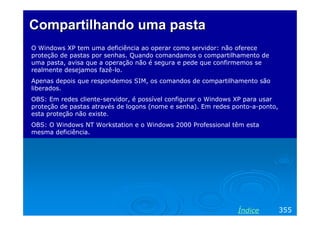
  • 98.
    Plug RJ-45 nopadrão 568A A sequência de ligações que ensinamos neste capítulo está no padrão 568A. Observe na figura ao lado que o par verde está à esquerda. Índice 98
  • 99.
    Jack RJ-45 nopadrão 568A Os jacks RJ-45 possuem indicações de cores com as inscrições “A” e “B”. Use as ligações indicadas com “A” para ficar no padrão 568A. Índice 99
  • 100.
    Cabo crossover O cabocrossover serve para ligar dois computadores diretamente, sem hub ou switch. Também pode ser necessário em algumas aplicações, por exemplo, para ligar uma placa de rede a um modem de banda larga ou a um “access point” de uma rede sem fio (wireless). No momento oportuno mostraremos a aplicação deste cabo. Agora queremos que você aprenda a sua construção. Este tipo de cabo tem uma das suas extremidades no padrão Observe: um dos conectores tem o par VERDE à 568A e o outro no padrão esquerda (568A), e o outro tem o par LARANJA à esquerda (568B). 568B. Índice 100
  • 101.
    Cabo crossover Portanto paraconstruir um cabo crossover, instale os dois conectores de acordo com as indicações das figuras abaixo. Uma das extremidades terá as conexões normais (568A) e a outra terá as conexões invertidas (568B). Índice 101
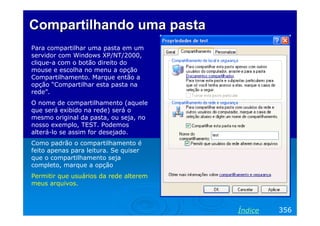
  • 102.
    Introduza os fiosno conector Preste atenção nas cores dos fios durante esta introdução. Use os esquemas dos padrões 568A e 568B já apresentados. Índice 102
  • 103.
    Testando o cabo Clique na tela acima para ver o filme RJ45-02.avi Índice 103
  • 104.
    Protetor do conector Clique na tela acima para ver o filme RJ45-04.avi Índice 104
  • 105.
    Testando cabo crossover Clique na tela acima para ver o filme RJ45-05.avi Índice 105
  • 106.
    Cabo com erro Clique na tela acima para ver o filme RJ45-06.avi Índice 106
  • 107.
    Fibra óptica Índice 107
  • 108.
    Vantagens das fibrasópticas A transmissão de dados em uma rede através de fibras ópticas tem como principais vantagens: Maior velocidade: Redes do tipo Gigabit Ethernet (1.000 Mbits/s) podem operar com cabos UTP ou com fibras ópticas. Redes do tipo 10-Gigabit Ethernet (10.000 Mbits/s) operam com fibras ópticas. Maior alcance: Cabos UTP são limitados a 100 metros de alcance. Com fibras ópticas podemos ter alcances bem maiores, na faixa de 1 km ou mais. Isolamento elétrico: Na ligação entre prédios diferentes, muitas vezes existem problemas de aterramento. Quando existem áreas abertas, raios podem induzir tensões nos cabos de rede. Fibras ópticas não têm esses problemas, pois não transportam eletricidade. Índice 108
  • 109.
    Desvantagens das fibrasópticas Como tudo na vida, as fibras ópticas têm vantagens e desvantagens. As desvantagens são relacionadas ao maior custo e à dificuldade de confecção dos cabos: As fibras ópticas são mais caras que os cabos UTP Conectores para fibras ópticas também são mais caros Placas de rede, hubs e switches para fibras ópticas são mais caros A montagem de cabos é uma operação muito especializada, que requer treinamento e equipamentos sofisticados. Apesar das desvantagens, você precisa ter noções sobre fibras ópticas, pois poderá precisar lidar com este tipo de cabeamento. Índice 109
  • 110.
    Estrutura de umafibra óptica O fibra óptica é feita com vidro super purificado. Este vidro é vaporizado e condensado novamente, processo que elimina praticamente todas as impurezas. Sua espessura é próxima à de um fio de cabelo, e é revestida por camadas de materiais plásticos que a protegem, evitando que quebrem. Na figura ao lado, a fibra propriamente dita é a parte central (núcleo), o resto é revestimento. Índice 110
  • 111.
    Cabos de 1e de 2 pares Os fabricantes de fibras ópticas produzem cabos com pares. Uma conexão de fibra óptica sempre exige um par, sendo uma fibra para transmissão e outra para recepção. Existem cabos com até 96 pares. Índice 111
  • 112.
    Cabos de todosos tipos A expansão das telecomunicações exige a ligação entre cidades e regiões afastadas através de cabos de fibras ópticas. Mais cara que o custo dos cabos é a sua instalação. São necessárias obras para passagem desses cabos. Encontramos cabos de fibras, por exemplo, enterrados sob os canteiros centrais de rodovias. Concessionárias de estradas, água, luz ou qualquer outro recurso que exija uma passagem entre as cidades estão aproveitando essas passagens já abertas para instalar fibras e alugar seu uso para as empresas de telecomunicações. Empresas de transmissão de energia elétrica estão usando cabos de para-raios (que interligam as torres entre si, para sua proteção) com fibras ópticas no seu interio. As fibras não são afetadas pelos raios, pois não conduzem eletricidade. Índice 112
  • 113.
    Fibras ópticas emredes locais Vários tipos de cabos de fibras ópticas são usados em redes locais. O cabo mostrado ao lado foi um dos primeiros a serem usados. Seus conectores são chamados de ST. Estão caindo em desuso, sendo substituídos por outros conectores mais modernos e de instalação mais simples. Note que o cabo é na verdade um par, sendo uma fibra para transmisão e outra para recepção. Na extremidade de cada conector existe uma tampa plástica para proteger a fibra. Índice 113
  • 114.
    Cabos com conectoresSC A figura ao lado mostra um cabo de fibra óptica que usa conectores mais modernos. São chamados conectores SC. Os fabricantes de placas, e equipamentos de redes para fibras ópticas dividem sua linha de produtos entre os que usam conectores SC e os que usam conectores MTRJ, que serão mostrados a seguir. Índice 114
  • 115.
    Placa de redepara fibra óptica Vemos ao lado o exemplo de uma placa de rede para fibras ópticas. Essas placas operam com velocidade de 1000 Mbits/s e 10.000 Mbits/s (1 GB/s e 10 GB/s), dependendo do modelo. A placa do exemplo ao lado usa conectores SC. Observe que esta placa é PCI de 64 bits. Placas de 1 GB/s resultam em uma taxa de transferência de cerca de 120 MB/s, quase o máximo oferecido pelos slots PCI de 32 bits (133 MB/s). Para operar com 1 GB/s o ideal é usar placas PCI de 64 bits e/ou 66 MHz, que oferecem taxas de até 533 MB/s. Placas de rede de 10 Gbits/s usam barramentos ainda mais velozes, como o PCI-X e o PCI Express. Índice 115
  • 116.
    Cabo com conectoresMTRJ / VF-45 Este é outro tipo de conector ainda mais moderno que tem sido adotado por fabricantes de equipamentos para fibras ópticas. Utiliza um cabo de fibra duplo. A fibra fica no interior do conector, dispensando o uso de tampas plásticas protetoras. Índice 116
  • 117.
    Conversor de mídia Namaioria dos casos não é necessário fazer o cabeamento de uma rede totalmente óptico. Podemos usar cabos UTP, que são mais baratos, na maior parte da rede, e apenas em pontos críticos, instalar conversores de mídia. São aparelhos que convertem sinais elétricos (RJ-45) para sinais ópticos (fibra). Por exemplo, para interligar dois prédios separados por uma distância acima de 100 metros (o máximo que os cabos UTP suportam), colocamos em cada prédio, conversores de mídia e fazemos a ligação entre os prédios usando fibras ópticas. Índice 117
  • 118.
    Rede com fibrasópticas Não é comum encontrar redes com cabeamento 100% óptico, mas os equipamentos necessários estão disponíveis. Analisaremos a rede ao lado, que é quase totalmente óptica, apesar do cabeamento UTP poder ser usado na sua maior parte. Índice 118
  • 119.
    Switches ópticos O switché um dos equipamentos usados para interligar computadores em rede. Na rede do nosso exemplo existem três switches. Dois deles operam com 100 Mbits/s (100Base- FX). Ambos são interligados a um terceiro switch. Este terceiro está também ligado a três computadores com fibra óptica. Este Texto Verdana 14 switch é ligado em níveis superiores da rede com fibras de 1 Gbit/s. Índice 119
  • 120.
    Servidores O conjunto detrês servidores indicados ao lado utiliza placas de rede com fibras ópticas a 100 Mbits/s. Estão ligados diretamente no switch principal. Índice 120
  • 121.
    Computadores com fibraóptica As duas estações de trabalho mostradas na figura usam placas de rede com fibra óptica (Workstation with fiber NIC). O servidor mostrado também usa placa de rede para fibra óptica. Índice 121
  • 122.
    Usando conversores demídia Os dois computadores destacados ao lado não possuem placa de rede para fibra óptica (Workstation with copper NIC). Para ligá-los aos switches através de fibras ópticas é preciso utilizar conversores de mídia. Índice 122
  • 123.
    Fibras ópticas noBrasil Você encontrará produtos para fibras ópticas no Brasil na Furukawa (www.furukawa.com.br). Além de fabricar, a empresa fornece treinamento em fibras, através de parcerias com o SENAI, SENAC e empresas de treinamento. Construir cabos de fibra óptica consiste em instalar os conectores apropriados no cabo, que é comprado em rolos com centenas de metros. A instalação é extremamente complexa pois envolve o polimento da extremidade da fibra e o seu alinhamento quase microscópico, no centro do conector. Os cursos que ensinam a técnica são caros. Por exemplo, uma empresa especializada oferecia um curso de 40 horas por cerca de 3000 reais. Os equipamentos necessários para a instalação dos conectores em fibras ópticas também são caros. Um kit básico custa cerca de 2000 dólares. Se você precisar fazer instalações esporádicas de fibras ópticas, a melhor coisa a fazer é encomendar o cabo em empresas especializadas. Índice 123
  • 124.
    Capítulo 3 Hardware deredes Ivan Dias Borba Netto
  • 125.
    Índice Placa de rede Hube Switch Equipamentos montados em rack KVM Switch Print server Bridge Ligação em cascata
  • 126.
    Placa de rede Índice 126
  • 127.
    A placa derede Este é o primeiro requisito para um PC poder operar em rede. Essas placas têm hoje preços bastante acessíveis. As genéricas funcionam muito bem, e custam abaixo de 50 reais. As placas de rede atuais são Fast Ethernet, de 100 Mbits/s e possuem um conector RJ-45. Todas elas são na verdade “10/100”, ou seja, funcionam também no padrão antigo, que era de 10 Mbits/s. Índice 127
  • 128.
    HUB e SWITCH Índice 128
  • 129.
    HUB e SWITCH OHUB é um dos diversos equipamentos de rede classificados como “concentradores”. Servem para interligar vários computadores e equipamentos de uma rede. O HUB mostrado na figura abaixo tem 8 portas, mas existem modelos com 16, 24, 32 ou mais portas. Também é possível ligá-los em cascata, aumentando ainda mais o número total de portas. O SWITCH é um equipamento muito parecido com o HUB, porém mais inteligente e com maior desempenho, como veremos adiante. Índice 129
  • 130.
    Para grandes redes Emredes de maior porte podemos utilizar hubs e switches com maior número de portas. O switch da figura abaixo possui 48 portas. Índice 130
  • 131.
    Ligações internas deum HUB A figura ao lado mostra as ligações internas de um HUB. Este aparelho funciona como um “fio inteligente”, capaz de conectar vários equipamentos. Note entretanto que a conexão é apenas uma para todos os nós da rede. Por exemplo, se estiver em curso uma transmissão entre equipamentos ligados nas portas Por outro lado, como existe apenas um 1 e 2, e se um equipamento canal interno, compartilhado, cada ligado na porta 5 quiser enviar equipamento ligado ao HUB não poderá dados para um equipamento transmitir ou receber durante 100% do ligado na porta 7, terá que tempo, e sim durante uma fração. Quanto esperar sua vez. As transmissões maior é o número de portas do HUB, menor são feitas em pequenos pacotes tenderá a ser esta fração. Uma conexão de dados, de modo que cada somente poderá usar a rede durante 100% equipamento não precise esperar do tempo se outros equipamentos não a muito tempo por sua vez. estiverem usando. Índice 131
  • 132.
    Ligações internas deum SWITCH Já um SWITCH opera de forma mais inteligante. Ele analisa os pacotes de dados que chegam a ele e descobre os endereços de origem e destino. A partir daí, enviará este pacote apenas para a porta correta. O resultado é que em um dado instante podem existir várias conexões internas simultâneas, por exemplo: Em cada uma das quatro conexões PC na porta 1 envia dados para citadas ao lado, a rede está disponível um PC na porta 3 durante 100% do tempo. PC na porta 2 envia dados para Este chaveamento inteligente de impressora na porta 5 conexões contribui para aumentar o PC na porta 4 recebe dados de um desempenho total da rede. PC na porta 8 PC na porta 6 envia dados para um PC na porta 7 Índice 132
  • 133.
    HUB Explicando de umaoutra forma, o hub tem menor desempenho porque tudo o que chega em uma porta é retransmitido para todas as outras portas. Desta forma, cada computador de rede “ouvirá” pacotes de dados que são para si, mas que concorrem com outros pacotes que são para outros computadores. Índice 133
  • 134.
    HUB Se em cadacomputador desprezarmos os pacotes de dados que são para outros computadores, vemos que apenas uma pequena parcela do total dos pacotes é destinada ao computador em questão. Cada computador tem portanto a rede à disposição apenas durante uma parcela do tempo. No caso abaixo, cada computador pode usar apenas 25% da banda total. Usará 100% apenas se não existirem outros computadores transmitindo no momento. Índice 134
  • 135.
    SWITCH O switch temmaior desempenho que o hub porque estabelece dinamicamente ligações entre as portas, estabelecendo canais independentes que podem operar de forma simultânea. Cada comptuador tem a rede à disposição até 100% do tempo. Índice 135
  • 136.
    Equipamentos montados em rack Índice 136
  • 137.
    Alças para montagemem rack Quando uma rede tem porte médio (acima de 20 máquinas), devemos utilizar equipamentos montados em um RACK com medida padrão de 19 polegadas. Hubs e switches a partir de 16 portas normalmente possuem esta medida padrão e são acompanhados de alças metálicas laterais para serem montados em racks. Índice 137
  • 138.
    Fixação no rack Umafez instaladas as alças laterais no equipamentos, podemos aparafusá-las também nas colunas do rack, como mostra a figura ao lado. O uso do rack facilita a manutenção e o geranciamento da rede. Índice 138
  • 139.
    Montagem em rack Nafigura ao lado vemos alguns equipamentos de rede montados em rack. Em redes muito pequenas, com menos de 10 máquinas, é fácil manter tudo organizado sobre uma mesa ou estante. Entretanto à medida em que a rede aumenta, instalamos mais equipamentos e mais cabos, e essas conexões viram uma grande bagunça. Usando um rack como o da figura ao lado instalamos todos os equipamentos e seus cabos ficam mais organizados. É muito mais fácil localizar a conexões e fazer eventuais alterações. Índice 139
  • 140.
    Racks abertos A questãoda segurança em uma rede é muito importante. Se o rack for instalado em uma sala trancada ou de acesso restrito, podemos utilizar modelos abertos como os da figura ao lado. São mais baratos e de mais fácil utilização. Os racks possuem duas colunas com inúmeros furos para fixação de equipamentos. Possuem ainda algumas bandejas para suportar equipamentos mais pesados. Se os requisitos de segurança forem ainda maiores podemos utilizar racks fechados. Índice 140
  • 141.
    Racks fechados Além de maisseguros, os racks fechados são também mais robustos. São indicados não apenas para instalar equipamentos de rede, mas também para a montagem de servidores. Podemos construir um computador inteiro dentro de um desses racks. Mostraremos a seguir os equipamentos usados para construir um servidor utilizando esses racks. Índice 141
  • 142.
    Patch panel Trata-se deum painel de conectores RJ-45 fêmea que deve ser aparafusado em um rack. Da parte traseira desses conectores partem cabos que se ligam aos diversos equipamentos da rede. Cada um dos conectores do patch panel é chamado PORTA. As portas devem ser numeradas, e o administrador da rede ou o responsável pela instalação física deve manter um registro discriminando exatamente cada computador ligado nessas portas. Por exemplo, a porta 25 vai até a sala 302, onde está conectado o computador do Sr. José da Silva. Índice 142
  • 143.
    Servidor para montagemem rack O custo e a complexidade de um servidor de rede dependerão do desempenho desejado. Podemos por exemplo comprar um gabinete para montagem em rack e nele instalar uma placa mãe comum. Existe local para instalação de disco rígido, drive de disquetes, drive de CD-ROM e para placas de expansão, como interfaces de rede e controladoras de discos SCSI. Índice 143
  • 144.
    Interior do gabinetepara rack Note que o computador deste exemplo é muito parecido com um PC comum, exceto pelo formato do gabinete. Devemos usar placas extensoras PCI que permitem a instalação de placas PCI na posição horizontal. Isso é necessário pois o gabinete deste exemplo é “slim” e sua altura não é suficiente para acomodar uma placa PCI na posição vertical. Vemos ainda a fonte, o drive de CD-ROM, drive de disquetes e disco rígido. Índice 144
  • 145.
    Monitor para montagemem rack Monitores também podem ser montados em racks, apesar de não serem muito elegantes. Os fabricantes desses monitores normalmente compram modelos comerciais (Samsung, Philips, LG, etc.) e retiram sua carcaça externa para que sejam instalados no gabinete metálico que fabricam. Índice 145
  • 146.
    Teclado e mouse Paraserem instalados em rack, o conjunto é acompanhado de uma gaveta, normalmente com chave. Devemos puxar a gaveta para ter acesso a esses dois dispositivos. O mouse do exemplo ao lado é embutido no próprio teclado, similar aos encontrados em notebooks. Índice 146
  • 147.
    Monitor LCD /Teclado / Mouse O modelo ao lado já é mais sofisticado, composto de monitor LCD, teclado e mouse. O monitor fica recolhido na posição horizontal, no interior da gaveta. Quando abrimos a gaveta puxando o teclado, o display LCD levanta. Conseguimos assim uma economia de espaço no rack. É claro que existem vários outros modelos com o mesmo propósito. Índice 147
  • 148.
    Disco rígido SCSI(RAID) Uma das características marcantes dos discos SCSI é a possibilidade de conectar 15 dispositivos em uma única interface. Existem ainda placas controladores SCSI capazes de operar em modo RAID (Redundant Array of Independent Disks). Este recurso permite dividir a informação em partes iguais e gravá-las em discos diferentes, de forma simultânea. Assim conseguimos aumentar o desempenho nas operações de leitura e gravação. O sistema RAID também permite duplicar a informação em discos diferentes. Desta forma, quando um disco apresenta defeito, a informação é automaticamente localizada nos demais discos. Sistemas de discos operando em RAID são praticamente isentos de falhas. Índice 148
  • 149.
    No-break para montagemem rack Um servidor de rede deve ser imune a problemas na rede elétrica. Não pode se dar ao luxo de sair do ar quando faltar energia. Por isso precisam utilizar no- breaks. Existem modelos próprios para montagem em rack, como o que vemos na figura abaixo. Índice 149
  • 150.
    Servidor em rack Usandoos equipamentos mostrados aqui é possível construir um servidor totalmente montado em rack. No modelo ao lado, vemos de cima para baixo: Monitor Gaveta para teclado/mouse CPU Três conjuntos de discos SCSI em RAID No-Break O preço final de um servidor como este é bem elevado, principalmente devido ao uso dos vários discos SCSI. Esses discos custam de duas a quatro vezes mais que um disco IDE de mesma capacidade. Índice 150
  • 151.
    Grupo de servidores Nãonecessariamente um servidor precisa ser montado em um rack. É possível configurar computadores comuns para operarem como servidores. Para que tenham bom desempenho, devem possuir um processador veloz (ou até mesmo uma placa mãe com mais de um processador), muita memória e pelo menos um disco rígido SCSI. A figura ao lado mostra um conjunto de servidores montados em gabinetes comuns. Índice 151
  • 152.
    Racks com prateleiras Emconfigurações modestas, podemos usar um rack com prateleiras. Um ou dois servidores seriam instalados no interior do rack. Equipamentos de rede como hubs, switches e patch panels também podem ser instalados neste tipo de rack. É usado um sistema de ventilação interno, permitindo que o conjunto trabalhe com o rack fechado, trancado a chave, para maior segurança. Índice 152
  • 153.
    KVM Switch Índice 153
  • 154.
    KVM Switch Quando temosmuitos servidores operando no mesmo local, precisamos também de bastante espaço para a instalação do monitor, teclado e mouse de cada um deles. Podemos reduzir esses dispositivos se usarmos um KVM Switch. Com ele, um único monitor, teclado e mouse podem ser compartilhados entre vários computadores. Basta usar a chave seletora para conectar o conjunto ao computador desejado. Existem modelos eletrônicos (melhores e mais caros) e mecânicos. Índice 154
  • 155.
    Print server Índice 155
  • 156.
    Mais portas paralelas Écomum precisarmos ligar mais de uma impressora em um servidor. Um computador operando assim é chamado “Servidor de impressão”. O problema é que um PC tem apenas uma porta paralela. Se as impressoras forem USB, não há problema, a ligação com múltiplas impressoras é possível. Mas muitas impressoras são ainda paralelas. Uma solução é instalar placas de interface PCI com duas portas Placas como esta são raras. No Brasil podemos paralelas, como a mostrada citar a NAXOS (www.naxos.com.br) que as fabrica ao lado. Podemos usar e comercializa. placas adicionais para ligar mais impressoras. Índice 156
  • 157.
    Print server Um outrométodo para instalar impressoras de rede é usar um equipamento chamado print server. Este dispositivo é ligado diretamente na rede, possui um conector RJ-45 para tal conexão. Possui ainda conexões paralelas para a ligação de impressoras. São comuns modelos com uma, duas e três portas paralelas. Entre os fabricantes desses dispositivos podemos citar a D-LINK (www.dlink.com) Devemos lembrar ainda que existem as impressoras de rede. Possuem um conector RJ- 45 e podem ser ligadas diretamente na rede. Em geral são impressoras caras, para uso em redes corporativas. Índice 157
  • 158.
    Bridge Índice 158
  • 159.
    Bridge Apesar do bridgeter caído em desuso, é importante entender o seu funcionamento, pois ele deu origem ao switch, muito comum nas redes modernas. Podemos considerar o bridge como sendo um switch de duas portas. Seu trabalho é evitar o número excessivo de colisões quando um número grande de computadores compartilham o mesmo cabo. O bridge analisa os endereços dos pacotes de dados que chegam em cada porta, e transmitem o pacote para a outra porta somente quando concluem que o destino está neste outra porta. Na figura ao lado, por exemplo, o bridge ignoraria um pacote com origem em 3 e destino em 5, e também um com origem em 9 e destino em 11, mas deixaria passar um pacote com origem em 6 e destino em 10, ou com origem em 12 e destino em 1. A grande vantagem é que transmissões na rede A não colidem com transmissões da rede B. Índice 159
  • 160.
    Switch substitui obridge O bridge era mais usado nas redes com cabo coaxial. Nas redes com cabo de par trançado, o switch toma o seu lugar. Considere a rede abaixo, na qual quatro departamentos localizados em salas separadas possuem cada um, computadores conectados por hubs. As quatro redes A, B, C e D são ligadas por um switch. Qualquer tráfego entre os computadores da rede A não colidirá com as redes B, C e D, o que resulta em maior performance. Se não fosse usado o switch, e sim um hub em seu lugar, todos os computadores das quatro redes poderiam colidir entre si, ou seja, seria formado um único domínio de colisão. Uma transmissão enter dois computadores da rede A teria que esperar a sua vez se estivesse em andamento uma transmissão entre micros da rede B. Índice 160
  • 161.
    Bridges modernos Nas redeslocais o switch substituiu o bridge, mas ainda encontramos bridges para outras aplicações. O Bridge é uma ponte entre duas redes separadas, que passam a operar como uma única rede. Por exemplo, se tivermos dois prédios próximos, cada um com uma rede local, podemos utilizar bridges para ligar as duas redes. Se for inviável ligar as duas redes através de cabos de rede normais, podemos usar bridges wireless, com suas antenas para transmissão e recepção. O tráfego é estabelecido entre as duas redes, que passam então a formar uma única rede. Índice 161
  • 162.
  • 163.
    Ligação em cascata Umarede pode começar com poucos micros, conectados por exemplo, através de um hub ou switch de 8 portas. Depois que todas as portas estão ocupadas e precisamos adicionar mais micros à rede, temos duas soluções: trocar o hub ou switch por um outro com maior número de portas (e bem mais caro), ou adicionar um segundo hub ou switch com menos portas, ligando os dois equipamentos em cascata. É preciso entretanto prestar atenção am algumas regras de conexão em cascata. Índice 163
  • 164.
    Cabo normal As portasde um hub ou switch recebem dados pelos pinos 1 e 2 do seu conector RJ-45, e transmitem dados pelos pinos 3 e 6 do mesmo conector. Já as placas de rede recebem dados pelos pinos 3 e 6, e transmitem pelos pinos 1 e 2. Por isso quando ligamos dois micros diretamente um ao outro, sem usar hubs, precisamos usar um cabo crossover. O mesmo ocorre na ligação entre hubs e switches. Índice 164
  • 165.
    Cabo crossover Como cadahub ou switch recebe dados pelos pinos 1 e 2, e transmite pelos pinos 3 e 6, a ligação entre esses dispositivos deve ser feita através de um cabo crossover. Índice 165
  • 166.
    Usando a portauplink Muitos hubs e switches possuem uma porta chamada UPLINK. Esta porta já possui uma inversão interna, portanto permite a ligação em cascata sem o uso de cabos crossover. Muitos hubs e switches baratos não possuem porta UPLINK. Para fazer a ligação em cascata dos mesmos, é preciso usar um cabo crossover. Note entretanto que muitos produtos modernos são “auto-sense”, ou seja, identificam automaticamente o tipo de cabo utilizado. Se uma conexão requer cabo crossover, o aparelho detectará automaticamente o tipo de cabo usado e inverterá internamente as conexões da porta. Consulte o manual do seu produto para verificar qual é o seu caso. Índice 166
  • 167.
    Porta UPLINK compartilhada Noteque muitas vezes, a porta UPLINK é compartilhada com uma das portas já existentes no hub ou switch. Na figura abaixo, a porta UPLINK é compartilhada com a porta 8. Se usarmos a porta 8 não podemos usar a porta UPLINK. Se usarmos a porta UPLINK, não podemos usar a porta 8. Índice 167
  • 168.
    Capítulo 4 Componentes desoftware em redes Microsoft Ivan Dias Borba Netto
  • 169.
    Índice Configurações no Windows Configurações no Windows 95/98/ME XP/2000/NT Driver da placa de rede Driver da placa de rede O programa WINIPCFG Informações sobre a conexão O programa PING Testes com o PING O programa IPCONFIG O programa IPCONFIG Propriedades da rede Propriedades da conexão Identificação do micro na rede Identificação do computador na rede Logon primário Adicionando componentes de rede Adicionando componentes de rede Removendo componentes de rede Removendo componentes de rede
  • 170.
  • 171.
    Windows 95/98/ME Configurar umarede no Windows seria muito fácil se os comandos fossem padronizados. As configurações presentes, por exemplo, no Windows XP, estão presentes no Windows 98, mas os comandos para chegar a elas são um pouco diferentes. Isto torna o aprendizado confuso para quem está começando. Por isso dividiremos este capítulo em duas partes: a) Configurações no Windows 95/98/ME b) Configurações no Windows XP/2000/NT O Windows 98 é uma versão atualizada do Windows 95, e o Windows ME é uma versão ainda mais atualizada. Por isso seus comandos são análogos. O Windows 98 é o preferido dos usuários que têm micros com desempenhos modestos (processadores abaixo de 1 GHz), portanto o usaremos como exemplo. Note entretanto que um comando ensinado para o Windows 98 é igualmente aplicado ao Windows 95 e Windows ME. Índice 171
  • 172.
    Driver da placade rede Índice 172
  • 173.
    Driver da placade rede O primeiro componente de software necessário para que um PC opere em rede, é o driver da placa de rede. Este driver precisa estar instalado, e seu funcionamento precisa ser indicado como normal no Gerenciador de dispositivos. No Windows 95/98/ME, use os comandos: Painel de controle / Sistema / Gerenciador de dispositivos. O Gerenciador de dispositivos deverá mostrar a placa de rede, como na figura ao lado. Estamos exemplificando com o Windows 98, os comandos são iguais ao do Windows 95 e ME. Mais adiante mostraremos os comandos no Windows NT/2000/XP. Índice 173
  • 174.
    Placa funcionando corretamente Aoaplicarmos um clique duplo no ícone do adaptador de rede, será mostrado o seu quadro de propriedades, como na figura ao lado. Observe a indicação: Status do dispositivo Este dispositivo está funcionando corretamente. É o que precisa estar indicado para que a placa de rede funcione. Se a placa apresentar problemas, uma descrição de erro estará indicada neste campo. É preciso resolver os problemas para que o computador possa funcionar em rede. Índice 174
  • 175.
    PCI Ethernet Controller Quandoo Windows não possui driver nativo para a placa de rede, esta é indicada no Gerenciador de dispositivos simplesmente como “PCI Ethernet Controller”, com um ponto de interrogação amarelo. É uma pena, pois com esta descrição não é possível identificar a sua marca e modelo para obter seus drivers. Se a interface de rede for onboard, seus drivers estão no CD-ROM que acompanha a placa mãe. Se for uma placa de rede avulsa, os drivers estão no disquete ou CD que a acompanha. Teremos um pouco mais de trabalho quando este CD ou disquete for extraviado. Nesses casos será preciso, antes de mais nada, identificar a marca e o modelo da A figura acima exemplifica o problema no Windows 98, e é placa mãe (no caso de interfaces de idêntica à do Windows 95 e ME. No Windows NT, 2000 e rede onbaord), ou a marca e modelo XP, apenas o visual é um pouco diferente. do chip principal da placa de rede. Índice 175
  • 176.
    Falta de drivers Umdos problemas mais comuns é a falta de drivers da placa de rede. Quando isso ocorre, a placa é indicada com um ponto de interrogação amarelo no Gerenciador de dispositivos. Se aplicarmos um clique duplo neste item, será mostrada a informação: Status do dispositivo: Os drivers para este dispositivo não estão instalados. Será preciso instalar os drivers da placa de rede, encontrados no disquete ou CD-ROM que a acompanha. Também podemos obtê- los no site do seu fabricante. Índice 176
  • 177.
    Programas de identificação Vocêpode usar programas de identificação como o HWINFO32 e o AIDA32, encontrados na área de programas deste CD. Esses programas identificam a marca e modelo das placas do computador, inclusive a placa mãe e a placa de rede. No exemplo acima, o programa HWINFO32 identificou a placa de rede como: Fabricante: Realtek Modelo: RTL8139 Com essas informações fica bem mais fácil obter os drivers na Internet. Índice 177
  • 178.
  • 179.
    O programa WINIPCFG Esteprograma é encontrado no Windows 95, 98 e ME, e fornece diversas informações sobre uma conexão de rede. Mais adiante neste capítulo mostraremos comandos equivalentes no Windows 2000 e XP. O WINIPCFG é executado da seguinte forma: Iniciar / Executar / WINIPCFG Se neste programa o adaptador de rede estiver indicado como “PPP Adapter”, você precisa clicar na seta à direita do seu nome para selecionar o adaptador de rede correto. Na figura acima, selecionamos a placa de rede “Realtek RTL8029”. O “PPP Adapter” é na verdade o modem ligado à linha telefônica, caso exista. É normal o WINIPCFG realizar uma pausa de 10 a 20 segundos ao ser executado, ou mesmo quando selecionamos um adaptador. Não é travamento. Índice 179
  • 180.
    O programa WINIPCFG Endereçodo adaptador O WINIPCFG apresenta informações valiosas sobre a conexão de rede. Uma delas é o endereço (físico) do adaptador. Este endereço permite o correto direcionamento de dados dentro de uma rede local. Cada placa de rede possui um endereço único. Cada pacote de dados é acompanhado do endereço da placa “remetente” e do endereço da placa O endereço do adaptador, também chamado de “destinatária”. Desta forma “MAC Address”, é formado por 6 bytes. Os três uma placa de rede “sabe” se primeiros identificam o fabricante da placa. Os os dados recebidos pela rede outros três indicam o número de série. Desta são para si mesma ou se são forma é virtualmente impossível ter duas placas para outra placa. usando o mesmo endereço. Índice 180
  • 181.
    O programa WINIPCFG EndereçoIP Além do endereço físico do adaptador, o WINIPCFG também informa o endereço IP da placa de rede testada. Sua função é a mesma do endereço MAC: identificar a origem e o destino de cada pacote de dados. A diferença é que o endereço MAC é usado na rede local, enquanto o endereço IP é usado na Internet. Ao longo do curso mostraremos o uso dos endereços IP, mas por Endereços IP são formados por 4 bytes, indicados hora queremos apenas em decimal. No exemplo acima, a placa de rede está adiantar que o programa usando o endereço IP: WINIPCFG apresenta esta 169.254.228.166 informação. Ao contrário do endereço MAC, o endereço IP não é fixo, pode ser alterado de acordo com a configuração da rede. Índice 181
  • 182.
    Exercício Se você usao Windows 95, 98 ou ME, use o comando: Iniciar / Executar / WINIPCFG Selecione então a sua placa de rede e anote: Endereço do adaptador (MAC) Endereço IP Como ao longo do curso você usará muitas vezes o WINIPCFG, é bom criar um ícone para executá-lo. Clique na área de trabalho com o botão direito do mouse e no menu apresentado escolha NOVO / ATALHO. Digite WINIPCFG e clique em AVANÇAR. Você poderá a partir de agora executar o WINIPCFG clicando neste ícone. Índice 182
  • 183.
    O programa PING Índice 183
  • 184.
    Testando a conexãocom o PING O PING é um programa encontrado em todas as versões do Windows, e serve para checar se dois computadores estão corretamente conectados. Para checar uma conexão entre um computador A e um computador B, é preciso usar no computador A, um comando PING indicando o Considere o caso simples acima, no qual formamos endereço IP do computador uma rede com apenas dois micros, ligados B. O PING é um utilitário diretamente por um cabo crossover. Digamos que DOS, para ser usado é através do programa WINIPCFG tenhamos preciso executar antes o verificado que os endereços IP são os seguintes: PROMPT DO MS-DOS. A = 169.254.218.177 e B = 169.254.42.24 Usamos no computador A, o comando: PING 169.254.42.24 Índice 184
  • 185.
    Testando a conexãocom o PING O mesmo teste se aplica para redes de qualquer tamanho. Por exemplo, digamos que na rede ao lado os computadores A e B tenham os endereços IP: A = 192.168.0.5 B = 192.168.0.13 Usamos então no computador A, o comando: PING 192.168.0.13 Da mesma forma, podemos testar a conexão entre o computador A e os demais computadores, bastando usar no computador A, um comando PING com o endereço do computador a ser testado. Índice 185
  • 186.
    Testando a conexãocom o PING A figura acima mostra o funcionamento do PING. O computador destino tem endereço 192.168.0.1. O PING dispara 4 pacotes de dados e espera pela resposta. No exemplo, a resposta a cada um deles chegou em menos de 1 milésimo de segundo. No final foi indicado: 0% de perda. A conexão está perfeita. Índice 186
  • 187.
    Testes exaustivos como PING O PING faz no seu teste padrão, o envio e a recepção de quatro pacotes de dados. Este teste não consegue identificar erros intermitentes na rede. Para identificar este tipo de erro devemos usar o PING no modo contínuo. São transmitidos e recebidos pacotes de dados indefinidamente, até que pressionemos Control-C. No exemplo abaixo fizemos o teste da conexão disparando contra um computador de IP 192.168.0.7. O comando usado é: PING –t 192.168.0.7 Observe na figura que alguns pacotes demoram 1 ms pare serem respondidos, outros demoram mais. Isto é normal quando existe tráfego na rede, ou seja, cada computador precisa esperar a sua vez para transmitir. Índice 187
  • 188.
    Testes exaustivos como PING Observe o relatório de erros apresentado pelo PING: Pacotes enviados: 1125 Pacotes recebidos: 1125 Pacotes perdidos: 0 (0% de perda) Como tivemos 0% de perda, temos uma conexão perfeita. Se pelo menos um pacote for perdido, então a conexão não está confiável, e os cabos devem ser checados. Índice 188
  • 189.
  • 190.
    O programa IPCONFIG Esteprograma é similar ao WINIPCFG, exceto por funcionar em interface MS- DOS. O WINIPCFG está disponível apenas no Windows 95/98/ME, já o IPCONFIG está disponível no Windows 95/98/ME e no Windows NT/2000/XP. Note que o IPCONFIG, assim como o PING, não funciona em um MS-DOS após o boot feito por disquete, e sim, no prompt do MS-DOS sob o Windows. Na figura acima o IPCONFIG encontrou dois adaptadores de rede. O primeiro deles é o modem, que está desconectado (IP 0.0.0.0), e o outro é a placa de rede, que está usando o IP 192.168.0.4. Índice 190
  • 191.
  • 192.
    Quadro de propriedadesda rede Este quadro concentra a maioria das configurações relacionadas com a rede. Pode ser obtido de duas formas: a) Painel de controle / Rede b) Clicando em Ambiente de Rede (Win 95/98) ou Meus locais de rede (Win ME) com o botão direito do mouse e escolhendo no menu a opção Propriedades. Índice 192
  • 193.
    Quadro de propriedadesda rede Todas as configurações da rede estão disponíveis neste quadro. A lista de componentes de rede possui quatro tipos de componentes: Adaptadores Protocolos Clientes Serviços Mostraremos a seguir os componentes de rede que fazem parte do Windows. Estão disponíveis assim que o Windows é instalado. Índice 193
  • 194.
    Adaptadores São as placasde rede instaladas no computador. No exemplo ao lado, a placa de rede (NIC = Network Interface Card) é uma Realtek RTL8139. Além da placa de rede principal podem aparecer outras interfaces que são tratadas como placas de rede. Por exemplo, uma interface Firewire (IEEE-1394), encontrada em muitas placas de CPU modernas, é tratada como placa de rede. Existem também os adaptadores de rede virtuais. O Adaptador para rede dial-up, também mostrado ao lado, é um software que faz com que o modem seja usado como placa de rede, para acesso à Internet. Índice 194
  • 195.
    Protocolos Protocolos são “linguagens”usadas para a comunicação entre os computadores (ou máquinas em geral) de uma rede. O protocolo mais usado é o TCP/IP. Este protocolo é usado na Internet, ou seja, é através dele que dados podem ser transmitidos pelo mundo inteiro. Na figura ao lado vemos que tanto o Adaptador para rede dial-up (modem) como a placa de rede estão operando com o protocolo TCP/IP. Para que dois computadores se comuniquem em uma rede, é preciso que usem o mesmo protocolo. Existem inúmeros outros protocolos, porém o TCP/IP é o mais usado. Entre os demais protocolos podemos citar o NETBEUI e o IPX/SPX. Índice 195
  • 196.
    Clientes Clientes são componentesde software que fazem com que um computador use serviços de uma rede, ou seja, que tenha acesso a discos, impressoras e outros recursos localizados em outros computadores da rede. Para que um computador com o sistema operacional Windows possa ter acesso a arquivos e impressoras localizados em outros computadores (servidores), é preciso que esteja instalado o Cliente para redes Microsoft. Outro cliente mostrado na figura ao lado é o “Logon de produtos Microsoft”, que será explicado em momento oportuno, seu uso não é vital. Índice 196
  • 197.
    Serviços Serviços são componentesde software que fazem com que um computador opere como servidor. Na figura ao lado vemos o serviço de Compartilhamento de arquivos e impressoras em redes Microsoft. Quando este componente está instalado, o computador permitirá que outros micros da rede tenham acesso a seus arquivos e suas impressoras. Este acesso é controlado através de senhas. Índice 197
  • 198.
    Identificação do microna rede Índice 198
  • 199.
    Identificação do microna rede Os computadores de uma rede precisam ter nomes. Esses nomes podem ser escolhidos livremente, desde que todos os computadores tenham nomes diferentes. Quando instalamos o Windows, é perguntado o nome do usuário e o nome da empresa. O programa de instalação do Windows usa os 8 primeiros caracteres (sem contar espaços) do nome do usuário para formar o nome do computador. Por exemplo, se o nome do usuário for “José da Silva”, o computador será chamado de JOSEDASI. Podemos aterar o nome do computador clicando na guia Identificação do quadro de propriedades de rede. O Windows será reiniciado. Índice 199
  • 200.
    Grupo de trabalho Quandoclicamos em Ambiente de Rede, vemos inúmeros ícones que representam todos os servidores da rede. O resultado é que a lista de computadores apresentada pode ser imensa, dificultando a localização de um computador em particular. A localização pode ser facilitada se dividirmos a rede em grupos de trabalho. Na janela Ambiente de rede, se clicarmos em Toda a rede, vermos o conteúdo da rede dividida em grupos de trabalho. No exemplo ao lado temos três grupos: Grupo, Labo e Workgroup. Em empresas, é comum criar grupos de acordo com os diversos departamentos, por exemplo: Marketing, Financeiro, Suporte, etc. Índice 200
  • 201.
    Definindo o grupode trabalho Para definir o grupo de trabalho de um computador, basta preencher seu nome na guia “Identificação” do quadro de propriedades de rede. Quando instalamos o Windows, o programa de instalação pergunta o nome do usuário e o nome da empresa. Este nome de empresa será usado como grupo de trabalho. Se deixarmos o nome da empresa em branco, o programa de instalação usará automaticamente o grupo de trabalho WORKGROUP. O nome escolhido não afeta o funcionamento da rede. Em redes pequenas é recomendável usar o mesmo nome de grupo de trabalho para todos os computadores. Índice 201
  • 202.
    Descrição do computador Adescrição do computador não é necessária para o funcionamento de um computador na rede, e nem é usada na sua localização. É apenas um comentário que nos facilita identificar um determinado computador. Por exemplo, o computador da figura ao lado tem como nome, “P4-3000”, mas isto não facilita a sua localização. Podemos então usar uma descrição como “José da Silva – Contabilidade”, por exemplo. As descrições dos computadores da rede aparecem quando usamos o comando Exibir / Detalhes. Caso contrário aparecerão apenas os ícones dos computadores e seus respectivos nomes. Índice 202
  • 203.
    Logon primário Índice 203
  • 204.
    Logon primário darede Logo após a sua instalação, o Windows estará automaticamente configurado para funcionar como cliente de rede, a menos que não possua placa de rede, ou que não possua driver nativo para esta placa. Os componentes essenciais para que o um computador seja cliente de rede são: Placa de rede TCP/IP sobre a placa de rede Cliente para redes Microsoft Também devemos preencher o campo Logon primário da rede com a opção Cliente para redes Microsoft, como mostra a figura ao lado. Índice 204
  • 205.
    Fazendo o logonna rede Quando configuramos o Logon primário da rede como sendo “Cliente para redes Microsoft”, o Windows apresentará um quadro para digitação de nome e senha de usuário. Se você não quiser usar senha, digite simplesmente ENTER. Se preencher uma senha, terá que usá-la nas próximas vezes. Não pressione ESC neste quadro, caso contrário o cliente não entrará na rede, ou seja, não “enxergará” os servidores. Índice 205
  • 206.
  • 207.
    Instalando um protocolo OWindows 98/ME, ao ser instalado, é automaticamente configurado para operar como cliente de rede, usando o protocolo TCP/IP. Entretanto em muitos casos podemos precisar alterar a configuração da rede, adicionando ou removendo componentes. Por exemplo, a muitos jogos que operam em rede (modo multiplayer) precisam do protocolo IPX/SPX. Podemos adicionar este protocolo clicando no botão Adicionar do quadro de propriedades de rede. Índice 207
  • 208.
    Instalando um protocolo Serámostrado o quadro ao lado. Devemos marcar a opção Protocolo e clicar em Adicionar. Note que este quadro permite adicionar outros componentes de rede: adaptadores, clientes e serviços. O Windows vem acompanhado de diversos protocolos, clientes e serviços, e drivers para adaptadores, no seu CD-ROM de instalação. Prepare este CD, pois os novos componentes de rede precisarão ser lidos. Se você copiou o conteúdo deste CD para o disco rígido antes de instalar o Windows, não será preciso usar o CD agora. Índice 208
  • 209.
    Adicionando o protocoloIPX/SPX Será apresentada uma lista de fabricantes e seus respectivos protocolos. No nosso exemplo, estamos adicionando o IPX/SPX para permitir o funcionamento de jogos multiplayer na rede. Selecionamos então: Fabricante: Microsoft Protocolo: IPX/SPX Índice 209
  • 210.
    Protocolo já adicionado Onovo protocolo passará a constar no quadro de propriedades da rede. Note que este protocolo atuará sobre todos os adaptadores de rede presentes. No nosso exemplo atua sobre o adaptador de rede dial-up (modem) e sobre a placa de rede. Ao clicarmos em OK, o Windows fará a leitura dos arquivos necessários, eventualmente do CD-ROM de instalação, e reiniciará o computador. Índice 210
  • 211.
    Adicionando cliente Existem comandossimilares para adicionar clientes de rede. Como padrão, o Windows usa o “Cliente para redes Microsoft”. Podemos entretanto adicionar outros clientes de rede, por exemplo, para permitir que o computador funcione em uma rede Novell. No quadro de propriedades de rede clicamos em Adicionar, depois Cliente, e finalmente em Adicionar. Será apresentado o quadro ao lado, no qual selecionamos o fabricante e o módulo cliente desejado. Índice 211
  • 212.
    Adicionando um serviçode rede Como padrão, o Windows utiliza o “Compartilhamento de arquivos e impressoras para redes Microsoft”. Isto faz com que o computador opere com servidor no padrão Microsoft. Podemos entretanto configurar um computador com Windows para ser servidor em outros tipos de rede, como o da Novell. No quadro de propriedades de rede clicamos em Adicionar, depois Serviço, e finalmente em Adicionar. Será mostrado o quadro ao lado, no qual selecionamos o serviço desejado. Índice 212
  • 213.
    Adicionando adaptador Placas derede modernas são instaladas automaticamente pelo recurso Plug-and-Play, usando drivers nativos ou drivers fornecidos pelo fabricante. Podemos também fazer a instalação pelo comando Adicionar / Adaptador / Adicionar. Será apresentada uma lista de fabricantes e modelos. Este método é indicado para placas antigas, que não eram Plug- and-Play. Índice 213
  • 214.
    Removendo componentes de rede Índice 214
  • 215.
    Desvinculando protocolo deadaptador Qualquer protocolo instalado no Windows opera com todos os adaptadores de rede presentes. Entretanto podemos não querer que um protocolo opere com um certo adaptador de rede. Digamos por exemplos que instalamos o protocolo IPX/SPX para usar jogos em uma rede local. Este protocolo irá operar tanto com a placa de rede como com o modem. Ocorre que o IPX/SPX não usará a Internet, portanto podemos desvinculá-lo do modem. Para isso usamos o botão Remover, porém clicando antes no item: Protocolo IPX/SPX Adaptador dial-up A remoção de componentes desnecessários como este irá melhorar o desempenho da rede. Índice 215
  • 216.
    Removendo adaptador Podemos irmais longe ainda e remover um adaptador, protocolo, cliente ou serviço desnecessário. Digamos que um computador não tem modem instalado, e que todo o acesso à Internet é feito via rede. Ainda assim o Windows mantém o componente “Adaptador para rede dial-up”. Podemos remover este componente e deixar a configuração da rede mais leve. Para isso, clicamos em “Adaptador para rede dial-up” e a seguir no botão Remover. Isto removerá também as ligações deste adaptador com os protocolos instalados. Índice 216
  • 217.
    Removendo cliente O mesmoprocesso pode ser usado para remover clientes. O Windows instala como padrão o cliente “Logon de produtos Microsoft”. Este componente simplesmente facilita o logon na rede quando um computador tem mais de um usuário. A tela de logon na rede tem dois campos para preenchimento de nome de usuário e senha. Quando o “Logon de produtos Microsoft” está presente, a tela de logon mostrará a lista dos usuários do computador em questão. Podemos clicar no nome do usuário, e a seguir digitar a senha. É mais cômodo que ter que digitar o nome do usuário. Este componente pode ser removido quando o computador é usado por apenas um usuário. Índice 217
  • 218.
    Removendo serviço Serviços derede também podem ser removidos. Digamos por exemplo que queremos remover o serviço de “Compartilhamento de arquivos e impressoras em redes Microsoft”. Basta clicar neste item e usar o botão Remover. Fazemos isso, quando não queremos mais que o computador opere como servidor. Índice 218
  • 219.
    Desativando serviço No casoespecífico do compartilhamento de arquivos e impressoras em redes Microsoft, podemos simplesmente fazer a sua desativação provisória, sem removê- lo. Para isso clicamos no botão “Compartilhamento de arquivos e impressoras”, no quadro de propriedades de rede. Será apresentado o quadro ao lado. Podemos então desmarcar os serviços que queremos desativar. No exemplo ao lado desativamos tanto o compartilhamento de arquivos quanto o de impressoras. Índice 219
  • 220.
  • 221.
    Windows XP/2000/NT “Windows 2000”é uma espécie de “nome de fantasia” para o Windows NT versão 5.0, assim como “Windows XP” é um “nome de fantasia” para o Windows NT versão 6. Passaremos agora a exemplificar comandos no Windows XP, porém note que tudo se aplica igualmente ao Windows 2000 e ao Windows NT. Índice 221
  • 222.
    Driver da placade rede Índice 222
  • 223.
    Driver da placade rede O primeiro componente de software necessário para que um PC opere em rede, é o driver da placa de rede. Este driver precisa estar instalado, e seu funcionamento precisa ser indicado como normal no Gerenciador de dispositivos. No Windows XP/2000/NT, use os comandos: Painel de controle / Sistema / Hardware / Gerenciador de dispositivos. O Gerenciador de dispositivos deverá mostrar a placa de rede, como na figura ao lado. Clique no sinal “+” ao lado de “Apaptadores de rede”. Índice 223
  • 224.
    Placa funcionando corretamente Aoaplicarmos um clique duplo no ícone do adaptador de rede, será mostrado o seu quadro de propriedades, como na figura ao lado. Observe a indicação: Status do dispositivo Este dispositivo está funcionando corretamente. É o que precisa estar indicado para que a placa de rede funcione. Se a placa apresentar problemas, uma descrição de erro estará indicada neste campo. É preciso resolver os problemas para que o computador possa funcionar em rede. Índice 224
  • 225.
    PCI Ethernet Controller Quandoo Windows não possui driver nativo para a placa de rede, esta é indicada no Gerenciador de dispositivos simplesmente como “PCI Ethernet Controller”, com um ponto de interrogação amarelo. É uma pena, pois com esta descrição não é possível identificar a sua marca e modelo para obter seus drivers. Se a interface de rede for onboard, seus drivers estão no CD- ROM que acompanha a placa mãe. Se for uma placa de rede avulsa, os drivers estão no disquete ou CD que a acompanha. Teremos um pouco mais de trabalho quando este CD ou disquete for extraviado. Nesses casos será preciso, antes de mais nada, identificar a marca e o modelo da placa mãe (no caso de interfaces de rede onbaord), ou a marca e modelo do chip principal da placa de rede. Índice 225
  • 226.
    Falta de drivers Umdos problemas mais comuns é a falta de drivers da placa de rede. Quando isso ocorre, a placa é indicada com um ponto de interrogação amarelo no Gerenciador de dispositivos. Se aplicarmos um clique duplo neste item, será mostrada a informação: Status do dispositivo: Os drivers para este dispositivo não estão instalados. Será preciso instalar os drivers da placa de rede, encontrados no disquete ou CD-ROM que a acompanha. Também podemos obtê-los no site do seu fabricante. Índice 226
  • 227.
    Programas de identificação Vocêpode usar programas de identificação como o HWINFO32 e o AIDA32, encontrados na área de programas deste CD. Esses programas identificam a marca e modelo das placas do computador, inclusive a placa mãe e a placa de rede. No exemplo acima, o programa HWINFO32 identificou a placa de rede como: Fabricante: Realtek Modelo: RTL8139 Com essas informações fica bem mais fácil obter os drivers na Internet. Índice 227
  • 228.
    Informações sobre aconexão Índice 228
  • 229.
    O programa WINIPCFGnão existe O programa WINIPCFG, muito útil para descobrir informações sobre uma conexão de rede, não está presente no Windows XP/2000/NT. Ao invés deles usamos o STATUS DA CONEXÃO, obtido através do Painel de controle, ou do ícone da conexão, presente na parte inferior direita da tela, ao lado do relógio. Índice 229
  • 230.
    Conexões de rede Useno Painel de controle o comando Conexões de rede. Serão apresentadas todas as conexões de rede existentes no computador. No exemplo ao lado tempos uma conexão dial-up, para conexão de Internet via modem, por linha discada, e uma conexão de rede de alta velocidade (100 Mbits/s). Este quadro mostra todas as conexões disponíveis, mesmo que não estejam em uso. Para descobrir informações sobre uma conexão de rede, clique-a com o botão direito e no menu escolha a opção STATUS. Índice 230
  • 231.
    Status da conexão Oquadro de status da conexão de rede mostra algumas informações de forma resumida. No exemplo ao lado estão indicadas as seguintes informações: a) Conectado há 2 horas e 43 minutos b) Velocidade de 100 Mbits/s c) 30280 pacotes enviados d) 30126 pacotes recebidos Clicando em Propriedades, chegamos ao quadro de propriedades de rede para esta conexão, como mostraremos mais adiante. Clicando em SUPORTE, descobrimos mais algumas informações relacionadas ao endereçamento da conexão. Índice 231
  • 232.
    Suporte da conexão Clicandoem SUPORTE, podemos obter informações adicionais sobre a conexão. No nosso exemplo temos: a) Tipo de endereço: Atribuído por DHCP. Isto significa que um outro computador da rede (chamado servidor DHCP) definiu o endereço IP desta conexão. Este conceito será explicado detalhadamente ainda neste capítulo. b) Endereço IP: 192.168.0.2 c) Máscara de sub-rede: 255.255.255.0. O conceito de máscara de sub-rede também será apresentado mais adiante. d) Gateway padrão: 192.168.0.1. Este é o IP de um outro computador da rede, através do qual podemos ter acesso à Para obter mais informações, Internet. clicamos em DETALHES. Índice 232
  • 233.
    Detalhes sobre aconexão Clicando em DETALHES podemos obter mais informações sobre a conexão de rede. Algumas delas serão explicadas mais adiante, como: Gateway padrão: Computador que dá acesso à Internet Servidor DHCP: Computador que distribui endereços IP para todos os micros da rede. Servidor DNS: Computador que faz a conversão entre nomes de servidores e os respectivos IPs. Em redes pequenas, como ocore no nosso exemplo, um mesmo servidor acumula todas essas funções (192.168.0.1). Em redes maiores podemos ter computadores diferentes para cada uma dessas funções. Índice 233
  • 234.
    Endereço físico Também podeser chamado de “endereço do adaptador”. Este endereço permite o correto direcionamento de dados dentro de uma rede local. Cada placa de rede possui um endereço único. Cada pacote de dados é acompanhado do endereço da placa “remetente” e do endereço da placa “destinatária”. Desta forma uma placa de rede “sabe” se os dados recebidos pela rede são para si mesma ou se são para outra placa. No nosso exemplo o endereço físico é: 00-50-BA-8A-3D-D8 O endereço do adaptador, também chamado de “MAC Address”, é formado por 6 bytes. Os três primeiros identificam o fabricante da placa. Os outros três indicam o número de série. Desta forma é virtualmente impossível ter duas placas usando o mesmo endereço. Índice 234
  • 235.
    Endereço IP Além doendereço físico do adaptador, o Status da conexão também informa o endereço IP da placa de rede testada. Sua função é a mesma do endereço MAC: identificar a origem e o destino de cada pacote de dados. A diferença é que o endereço MAC é usado na rede local, enquanto o endereço IP é usado na Internet. Ao longo do curso mostraremos o uso dos endereços IP, mas por hora queremos apenas adiantar que o Status da conexão apresenta esta informação. Endereços IP são formados por 4 bytes, indicados em decimal. No exemplo acima, a placa de rede está usando o endereço IP: 192.168.0.2 Ao contrário do endereço MAC, o endereço IP não é fixo, pode ser alterado de acordo com a configuração da rede. Índice 235
  • 236.
    Testes com oPING Índice 236
  • 237.
    Testando a conexãocom o PING O PING é um programa encontrado em todas as versões do Windows, incluindo o XP/2000/NT. Serve para checar se dois computadores estão corretamente conectados. Para checar uma conexão entre um computador A e um computador B, é preciso usar no computador A, um Considere o caso simples acima, no qual formamos comando PING indicando o uma rede com apenas dois micros, ligados endereço IP do computador diretamente por um cabo crossover. Digamos que B. O PING é um utilitário através do status da conexão tenhamos verificado DOS, para ser usado é que os endereços IP são os seguintes: preciso executar antes o PROMPT DO MS-DOS. A = 169.254.218.177 e B = 169.254.42.24 Usamos no computador A, o comando: PING 169.254.42.24 Índice 237
  • 238.
    Testando a conexãocom o PING O mesmo teste se aplica para redes de qualquer tamanho. Por exemplo, digamos que na rede ao lado os computadores A e B tenham os endereços IP: A = 192.168.0.5 B = 192.168.0.13 Usamos então no computador A, o comando: PING 192.168.0.13 Da mesma forma, podemos testar a conexão entre o computador A e os demais computadores, bastando usar no computador A, um comando PING com o endereço do computador a ser testado. Índice 238
  • 239.
    Testando a conexãocom o PING A figura acima mostra o funcionamento do PING. O computador destino tem endereço 192.168.0.4. O PING dispara 4 pacotes de dados e espera pela resposta. No exemplo, a resposta a cada um deles chegou em menos de 1 milésimo de segundo. No final foi indicado: 0% de perda. A conexão está perfeita. Índice 239
  • 240.
    Testes exaustivos como PING O PING faz no seu teste padrão, o envio e a recepção de quatro pacotes de dados. Este teste não consegue identificar erros intermitentes na rede. Para identificar este tipo de erro devemos usar o PING no modo contínuo. São transmitidos e recebidos pacotes de dados indefinidamente, até que pressionemos Control-C. No exemplo abaixo fizemos o teste da conexão disparando contra um computador de IP 192.168.0.4. O comando usado é: PING –t 192.168.0.4 Índice 240
  • 241.
    Testes exaustivos como PING Observe o relatório de erros apresentado pelo PING: Pacotes enviados: 1895 Pacotes recebidos: 1895 Pacotes perdidos: 0 (0% de perda) Como tivemos 0% de perda, temos uma conexão perfeita. Se pelo menos um pacote for perdido, então a conexão não está confiável, e os cabos devem ser checados. Índice 241
  • 242.
  • 243.
    O programa IPCONFIG Esteprograma é similar a encontrado no Windows 95/98/ME, e também está disponível no Windows NT/2000/XP. Também fornece informações sobre as conexões de rede. O IPCONFIG, assim como o PING, não funciona em um MS-DOS após o boot feito por disquete, e sim, no prompt do MS-DOS sob o Windows. Na figura acima o IPCONFIG encontrou o adaptador de rede cujo IP é 192.168.0.2. Índice 243
  • 244.
    IPCONFIG /all Use oprograma na forma IPCONFIG /ALL Você obterá informações mais detalhadas sobre a conexão de rede. OBS: Você também pode usar o /ALL no Windows ME, mas no Windows 98/95 não funciona corretamente. Índice 244
  • 245.
  • 246.
    Propriedades da conexão Estequadro concentra as configurações relacionadas com uma conexão de rede. Para obtê-lo, faça o seguinte: a) Use o comando Conexões de rede, no Painel de controle. b) Clique no ícone da conexão desejada com o botão direito do mouse e escolha no menu a opção Propriedades. Índice 246
  • 247.
    Propriedades da conexão Noquadro apresentado, uma lista de itens apresenta três tipos de componentes: Protocolos Clientes Serviços Mostraremos a seguir os componentes de rede que fazem parte do Windows. Estão disponíveis assim que o Windows é instalado. Índice 247
  • 248.
    Adaptadores de rede Sãoas placas de rede instaladas no computador. O quadro de propriedades de rede no Windows 95/98/ME é um pouco diferente. Nele, os adaptadores de rede são listados entre os componentes de rede. No Windows NT/2000/XP, o quadro diz respeito apenas ao adaptador específico. No nosso caso, o quadro diz respeito ao adaptador: D-Link DFE-530TX+ PCI Adapter DICA: Marque a opção: “Mostrar ícone na área de notificação quando estiver conectado”. Isto fará com que seja exibido um ícone de conexão na parte direita da barra de tarefas, ao lado do relógio. Índice 248
  • 249.
    Protocolos Protocolos são “linguagens”usadas para a comunicação entre os computadores (ou máquinas em geral) de uma rede. O protocolo mais usado é o TCP/IP. Este protocolo é usado na Internet, ou seja, é através dele que dados podem ser transmitidos pelo mundo inteiro. Na figura ao lado vemos que o adaptador de rede está operando com o protocolo TCP/IP. Para que dois computadores se comuniquem em uma rede, é preciso que usem o mesmo protocolo. Existem inúmeros outros protocolos, porém o TCP/IP é o mais usado. Entre os demais protocolos podemos citar o NETBEUI e o IPX/SPX. Índice 249
  • 250.
    Clientes Clientes são componentesde software que fazem com que um computador use serviços de uma rede, ou seja, que tenha acesso a discos, impressoras e outros recursos localizados em outros computadores da rede. Para que um computador com o sistema operacional Windows possa ter acesso a arquivos e impressoras localizados em outros computadores (servidores), é preciso que esteja instalado o Cliente para redes Microsoft. Outro cliente mostrado na figura ao lado é o “Logon de produtos Microsoft”, que será explicado em momento oportuno, seu uso não é vital. Índice 250
  • 251.
    Serviços Serviços são componentesde software que fazem com que um computador opere como servidor. Na figura ao lado vemos o serviço de Compartilhamento de arquivos e impressoras em redes Microsoft. Quando este componente está instalado, o computador permitirá que outros micros da rede tenham acesso a seus arquivos e suas impressoras. Este acesso é controlado através de senhas. Note que no exemplo ao lado, este serviço está instalado, porém está desativado. Isto faz com que o computador deixe de operar como servidor. Índice 251
  • 252.
    Identificação do computadorna rede Índice 252
  • 253.
    Identificação do microna rede Os computadores de uma rede precisam ter nomes. Esses nomes podem ser escolhidos livremente, desde que todos os computadores tenham nomes diferentes. Quando instalamos o Windows, é perguntado o nome do usuário e o nome da empresa. O programa de instalação do Windows usa os 8 primeiros caracteres (sem contar espaços) do nome do usuário para formar o nome do computador. Por exemplo, se o nome do usuário for “José da Silva”, o computador será chamado de JOSEDASI. Para alterar o nome do computador, use o quadro de propriedades do sistema (Painel de controle / Sistema). Clique na guia Nome do computador, como mostra a figura ao lado. Índice 253
  • 254.
    Identificação do microna rede Este quadro apresenta três informações: Descrição do computador Nome do computador Grupo de trabalho A descrição do computador é o item menos importante, e não é essencial para o funcionamento do computador na rede, ou seja, podemos usar um nome qualquer. Devemos entretanto usar uma descrição que torne fácil a rápida identificação do computador. Por exemplo, é melhor usar “Micro do José” que EMPRESA-K87A82C4C8F3. Para alterar a descrição do computador, basta digitá-la no campo apropriado, como mostra a figura. Não é preciso reiniciar o computador. Índice 254
  • 255.
    Nome do computador Onome do computador é indicado no quadro de propriedades do sistema, na guia “Nome do computador” no exemplo ao lado, o nome é laercio-30. Em redes pequenas, podemos usar nomes de forma mais livre, como CARLOS, MARIA, MICRO-5, etc. Em redes maiores é recomendável seguir um padrão, definido pelo administrador. Por exemplo, podemos chamar os computadores de MICRO- 01, MICRO-02, MICRO-03, e assim por diante. Para alterar o nome do computador, clicamos no botão Alterar. Índice 255
  • 256.
    Grupo de trabalho Quandoacessamos a rede, podemos ficar confusos com o grande número de computadores que são mostrados. A localização de computadores específicos é facilitada quando dividimos a rede em grupos de trabalho. Em uma empresa, podemos criar grupos de trabalho diferentes para cada departamento (Marketing, Financeiro, Suporte, etc.). Em redes pequenas, é melhor usar o mesmo grupo de trabalho para todos os micros. No exemplo ao lado, o nome do grupo de trabalho é WORKGROUP. Para alterar este nome, clicamos no botão Alterar. Criar grupos de trabalho consiste simplesmente em definir esses nomes nos computadores. Índice 256
  • 257.
    Alterando nome docomputador Quando clicamos em Alterar, é apresentado o quadro ao lado, no qual podemos modificar o nome do computador e o grupo de trabalho. Será preciso reiniciar o computador para que o novo nome e grupo de trabalho sejam ativados. O nome do computador deve ter no máximo 15 caracteres, e não pode contar espaços em branco. Se usarmos mais de 15 caracteres, serão considerados apenas os 15 primeiros. O nome do computador também não pode conter os seguintes caracteres: ‘~!@#$^&*()=+ []{}|;:‘“,<>/? O próprio Windows avisará isso se tentarmos usar um nome inválido, ou OBS: O Windows 95/98/ME aceita alguns seja, com mais de 15 caracteres ou com desses símbolos, mas é recomendável evitá- um dos símbolos indicados acima. los. O máximo também é de 15 caracteres Índice 257
  • 258.
    Alterando o grupode trabalho O quadro ao lado também permite alterar o grupo de trabalho. São apresentadas as opções: Membro de: Domínio: Preencha o nome do domínio, caso esteja em uma rede cliente-servidor. Grupo de trabalho: Preencha o nome do grupo de trabalho, caso esteja em uma rede ponto-a-ponto. Note que a maioria das configurações mostradas até agora diz respeito tanto a redes ponto-a-ponto quanto a redes cliente-servidor. Nos capítulos seguintes apresentarmeos ambos os tipos, mas por enquanto saiba que o grupo de trabalho, usado em redes ponto-a-ponto, é definido com este comando. Índice 258
  • 259.
  • 260.
    Adicionando protocolo Para adicionarprotocolos, clientes e serviços, usamos o botão Instalar no quadro de propriedades de rede. Será apresentado o quadro abaixo, no qual escolhemos que tipo de componente queremos instalar: cliente, serviço ou protocolo. Clicamos em Adicionar. Índice 260
  • 261.
    Adicionando protocolo Será apresentadauma lista de protocolos disponíveis. Observe que na época do Windows 95, várias empresas forneciam softwares de rede, em vários padrões. Hoje existe uma hegemonia do protocolo TCP/IP e redes baseadas nesta arquitetura. Portanto, quanto mais nova é uma versão do Windows, menos protocolos e componentes de rede (antigos) estão disponíveis. No Windows XP são oferecidos apenas dois protocolos, além do TCP/IP. Instalaremos neste exemplo o IPX/SPX, necessário para jogos e para funcionamento em redes Novell. Índice 261
  • 262.
    Adicionando protocolo Será entãoadicionado o protocolo selecionado. No caso do IPX/SPX, será feita automaticamente a instalação do NetBIOS, que é um outro protocolo usado em redes antigas. Será preciso reiniciar o computador para efetivar a instalação. Índice 262
  • 263.
    Adicionando cliente Para adicionarum cliente de rede, clique em Instalar no quadro de propriedades da conexão. Será apresentado o quadro abaixo. Selecione a opção Cliente e clique em Adicionar. Índice 263
  • 264.
    Adicionando cliente Será apresentadaa lista de clientes suportados pelo Windows XP. Assim como ocorre no caso dos protocolos, quanto mais nova é a versão do Windows, menos serão as opções de clietes oferecidas, pois foi aos poucos abanado o suporte a arquiteturas de redes antigas. A única opção oferecida pelo Windows XP é o Cliete para redes Novell/Netware. Note ainda que tanto no caso dos protocolos como no dos clientes, podemos usar o botão “Com disco” e instalar componentes fornecidos por terceiros. Índice 264
  • 265.
    Adicionando cliente O novocliente instalado passará a constar no quadro das propriedades da conexão. Será preciso reiniciar o computador para que as mudanças tenham efeito. Índice 265
  • 266.
    Adicionando serviço Para adicionarum serviço, clique em Instalar no quadro de propriedades de rede. Será apresentado o quadro abaixo. Clique em Serviço e Adicionar. Índice 266
  • 267.
    Adicionando serviço Será apresentadauma pequena lista de serviços oferecidos. O Windows XP, ao operar como servidor, usa o componente “Compartilhamento de arquivos e impressoras em redes Microsoft”. Será preciso reiniciar o computador para efetivar as mudanças. Índice 267
  • 268.
    Removendo componentes de rede Índice 268
  • 269.
    Removendo um componente Pararemover protocolos, clientes e serviços de rede, basta selecionar o componente no quadro de propriedades de rede e clicar no botão Desinstalar. Note que quando adicionamos um componente de rede, este componente estará disponível para todas as conexões de rede (por exemplo, rede local e modem). Quando desinstalamos um componente, ele será removido do sistema e não estará mais disponível para as demais conexões de rede. Índice 269
  • 270.
    Desvinculando protocolo deadaptador Quando instamos um serviço, cliente ou protocolo de rede, ficará disponível para todas as conexões presentes, o que nem sempre é desejável. Por exemplo, podemos precisar do protocolo IPX/SPX para usar na rede local mas não precisamos do mesmo nas conexões de Internet via modem. Na figura ao lado vemos que esta conexão de Internet está configurada com componentes que não desejamos. Não podemos remover esses componentes, pois assim não estarão mais disponíveis para as outras conexões. O procedimento correto é desmarcar os componentes que não são necessários para a conexão. Índice 270
  • 271.
    Desvinculando componente Na figuraao lado desativamos os seguintes componentes que não são necessários ao funcionamento de uma conexão dial-up (modem): Protocolo IPX/SPX Compartilhamento de arquivos/imp Cliente para redes Microsoft Índice 271
  • 272.
    Configuração mínima –rede local Note que mostramos como adicionar componentes em uma configuração de rede, mas nem sempre todos eles são necessários. A configuração mínima para o funcionamento de um computador como cliente em uma rede local precisa ter apenas: Cliente para redes Microsoft Protocolo TCP/IP Podemos então desativar os componentes desnecessários para a conexão de rede, ou simplesmente desinstalá-los, caso não sejam necessários para as demais conexões de rede do computador. Índice 272
  • 273.
    Configuração mínima –modem A conexão dial-up necessita apenas do protocolo TCP/IP. Como em uma conexão de Internet padrão não fazemos compartilhamento de arquivos e impressoras (este recursos são usados na rede local), não precisamos dos componentes correspondentes, que estão desmarcados no quadro ao lado. Já o Agendador de pacotes QoS é um componente obrigatório, desde que esteja instalado. Sua função é melhorar a qualidade de fluxos de áudio e vídeo (streaming), evitando que ocorram pausas no som e imagem. Índice 273
  • 274.
  • 275.
    Índice Endereços IP Arquitetura TCP/IP DHCP Redesclasse A, B e C Protocolos TCP/IP
  • 276.
    Endereços IP Índice 276
  • 277.
    Endereços IP IP significa“Internet Protocol”. A Internet é uma rede, e assim como ocorre em qualquer tipo de rede, os seus nós (computadores, impressoras, etc.) precisam ter endereços. Graças a esses endereços, as informações podem trafegar pela rede até chegar ao destino correto. Endereços IP são formados por quatro bytes. Cada byte pode representar um número decimal de 0 a 255. Portanto um endereço IP é formado por quatro números, entre 0 e 255. Por exemplo, na figura ao lado, o computador em teste está usando o endereço IP: 192.168.0.2 Índice 277
  • 278.
    Endereços IP naInternet Todos os computadores na Internet que operam como hosts, ou sejam que têm algum conteúdo hospedado ou cujas informações possam ser acessadas por outros computadores, utilizam endereços IP externos. Por exemplo, o site www.globo.com está hospedado em um servidor cujo endereço IP é: 200.208.28.45 Outros exemplos: Google: 64.233.161.99 OBS: Para descobrir o endereço IP do servidor onde Microsoft: 207.46.244.188 está hospedado um site, use o comando PING. Por exemplo: MP3.com: 216.239.115.137 PING www.globo.com Índice 278
  • 279.
    Endereços IP emrede local Em meados dos anos 90 tornou-se comum o uso do protocolo TCP/IP em redes locais. A estrutura das redes locais passa a ser semelhante à estrutura da Internet, o que traz vários benefícios. Computadores de uma rede local utilizam endereços IP, porém com uma diferença: normalmente usam endereços IP internos, que são válidos apenas na rede local. É como ter por exemplo, números de ramais internos de uma central telefônica. Esses números existem apenas na central em questão. OBS: Note como em uma rede local os computadores usam endereços “parecidos”. Esta é uma regra a ser seguida, como explicaremos adiante. Índice 279
  • 280.
  • 281.
    Arquitetura TCP/IP O diagramaao lado é uma forma abstrata de visualizar o funcionamento das redes. Seu conhecimento não é necessário para quem quer apenas aprender passo-a-passo como configurar uma rede, mas é indispensável para quem pretende obter mais especialização e trabalhar com redes. Os programas “enxergam” a rede e a Internet como um sistema dividido em cinco camadas: 1: Cabos e hubs 2: Placas de rede 3: Protocolo IP 4: Protocolos UDP e TCP 5: Protocolos HTTP, DNS, FTP, SMTP, etc. TCP/IP é na verdade um conjunto de protocolos que ocupam as camadas 3, 4 e 5 deste modelo. Índice 281
  • 282.
    Cinco camadas doTCP/IP Explicando melhor: A camada 5 (aplicação) é onde são executados os diversos protocolos usados pelos diversos programas. Por exemplo, os navegadores usam o protocolo HTTP. A camada 4 (transporte) é onde ficam os protocolos TCP e UDP, que por sua vez servem aos protocolos da camada 5. A camada 3 (Rede) é onde fica o protocolo IP, e é responsável por fazer com que cada informação chegue ao local correto. As camadas 1 e 2 são formadas por placas, cabos e equipamentos. Seguem o padrão ETHERNET. Índice 282
  • 283.
    A importância doprotocolo IP Apresentamos as cinco camadas da arquitetura TCP/IP para que você entenda que o IP é apenas um dos seus diversos protocolos, e sem dúvida um dos mais importantes. Afinal, ele é o protocolo usado na transmissão de dados pela Internet ou por uma rede local. Por exemplo, ao enviar um e- mail, é usado o protocolo SMTP, mas Imagine que o protocolo IP é um este usa por sua vez, o protocolo IP “carrinho” que está transportanto para transportar os dados até seu um pacote TCP, e que dentro deste destino. Ao acessar uma página da pacote TCP existe um outro pacote Web, está sendo usando o protocolo HTTP, dentro do qual está a HTTP, mas este usa por sua vez o informação desejada (partes da protocolo IP para que os dados página Web que estamos caminhem do site até o seu acessando). A idéia está bastante computador. Ou seja, tanto na Internet simplificada, mas é mais ou menos como na rede, local, trafegam pacotes assim que a informação trafega na IP, mas dentro de cada um deles Internet e na rede local. existem conteúdos de diversos tipos. Índice 283
  • 284.
    DHCP Índice 284
  • 285.
    DHCP Todos os equipamentosde uma rede baseada em TCP/IP precisam ter um endereço IP. Esses endereços não são aleatórios. Existem regras que os definem. O método mais comum para a definição desses endereços é o uso de um servidor DHCP. Trata-se de um computador ou um equipamento de rede capaz de distribuir endereços IP para os demais computadores. No exemplo ao lado, o computador recebeu o IP 192.168.0.2, que foi definido por um servidor DHCP existente na rede, cujo endereço é 192.168.0.1. OBS: DHCP significa: Dynamic Host Control Protocol. Índice 285
  • 286.
    Funcionamento do DHCP Umservidor DHCP simplesmente mantém uma tabela contendo os nomes dos diversos computadores da rede e atribui a eles IPs dentro de uma faixa de endereços. No exemplo ao lado, esta tabela seria: Nome do IP computador SERVIDOR 192.168.0.1 PC01 192.168.0.2 PC02 192.168.0.3 PC03 192.168.0.4 Digamos que acabamos de ligar o computador PC03. Ele enviará então a seguinte mensagem pela PC07 192.168.0.5 rede: “Eu sou PC03, tem algum DHCP nesta rede?”. O DHCP receberá esta mensagem, consultará esta PC04 192.168.0.6 tabela e descobrirá que PC03 já recebeu PC05 192.168.0.7 anteriormente um IP. Enviará então a mensagem: “PC03, você ficará com o IP 192.168.0.4. PC06 192.168.0.8 Índice 286
  • 287.
    Funcionamento do DHCP Digamosque agora mais um computador foi instalado na rede, e que seu nome seja PC08. Ao ser iniciado o sistema, ele “pedirá um IP” ao servidor DHCP. Nome do IP computador SERVIDOR 192.168.0.1 PC01 192.168.0.2 PC02 192.168.0.3 PC03 192.168.0.4 PC07 192.168.0.5 O servidor DCHP consultará sua tabela e PC04 192.168.0.6 verá que nunca foi dado um IP a este computador. Será então criada uma nova PC05 192.168.0.7 entrada na tabela, e a ele será atribuído um PC06 192.168.0.8 novo IP: 192.168.0.9. PC08 192.168.0.9 Índice 287
  • 288.
    APIPA A Microsoft registrouno iana.org, uma entidade encarregada da distribuição de IPs por todo o mundo, uma faixa de endereço para uso em redes que não possuem DHCP. Esta faixa é: 169.254.0.0 a 169.254.255.255 Quando um computador com Windows conclui que não existe DHCP na rede, usará automaticamente um IP começando com 169.254 e terminando com dois números que são gerados em função da configuração de hardware do computador. Isso garante que os computadores terão IPs “compatíveis”. APIPA significa Automatic Programmed IP Address. Índice 288
  • 289.
    Redes classe A,B e C Índice 289
  • 290.
    www.iana.org O IANA (InternetAssigned Numbers Authority) é uma organização responsável pela regulamentação do uso da Internet em todo o mundo. Nela as diversas empresas reservam faixas de endereços IP. Também é feita a distribuição de IPs por países. Estão registradas por exemplo, diversas faixas de IP por empresas. Por exemplo, a General Electric é detentora da rede classe A número 3, que vai de 3.0.0.0 a 3.255.255.255. Podemos citar várias outras, como: 12 – AT&T 15 – Hewlett-Packard 19 – Ford 54 – Merck 55 – Boeing 56 – U.S. Postal Service Índice 290
  • 291.
    Redes classe A Dentrodo espaço completo de endereços IP, que vai de 0.0.0.0 a 255.255.255.255, o IANA criou diversas faixas. As chamadas “redes classe A” vão de 1.0.0.0 a 126.0.0.0. São ao todo 126 redes classe A. Cada uma delas tem seu IP começando com um número fixo, e tem os demais três números variáveis. Por exemplo, a Ford é detentora da rede de número 19. Seus endereços vão de 19.0.0.0 a 19.255.255.255. O número 19 é fixo, registrado no IANA. Os demais três números são de responsabilidade da Ford, que pode atribuí-los livremente aos computadores de sua rede, seus servidores e sites. Cada rede classe A comporta até 16.777.216 endereços IP. Ford: 19.xx.xx.xx (19.0.0.0 a 19.255.255.255) Índice 291
  • 292.
    Redes classe B OIANA criou também faixas de endereços para redes de pequeno e médio porte. As redes classe B são consideradas de médio porte, e seus IPs podem variar de 128.1.0.0 a 191.254.255.255. São ao todo cerca de 16.000 redes classe B possíveis: 128.1.0.0 a 128.1.255.255 128.2.0.0 a 128.2.255.255 128.3.0.0.a 128.3.255.255 … 191.253.0.0 a 191.253.255.255 191.254.0.0 a 191.254.255.255 Redes classe B são distribuídas pelo IANA a empresas de médio porte, universidades, centros de pesquisa e grandes provedores. Ao receber uma rede classe B, uma empresa recebe os dois primeiros números, que devem ser fixos. Os dois outros números podem variar livremente, sob responsabilidade da empresa. Uma rede classe B pode ter até 65.536 endereços IP. Por exemplo: 160.210.xx.xx (160.210.0.0 a 160.210.255.255) Índice 292
  • 293.
    Redes classe C Finalmente,existe as faixas reservadas para redes classe C. Essas redes são pequenas, possuem até 256 IPs. A faixa reservada para essas redes vai de 192.0.1.0 a 223.255.254.255. São cerca de 2 milhões de redes possíveis, cada uma delas com 256 IPs. São elas: 192.0.1.0 a 192.0.1.255 192.0.2.0 a 192.0.2.255 192.0.3.0 a 192.0.3.255 … 223.255.253.0 a 223.255.253.255 223.255.254.0 a 223.255.254.255 Redes classe C são distribuídas pelo IANA para pequenas corporações. O Brasil recebeu do IANA uma faixa de endereços classe C, cuja distribuição é de responsabilidade da FAPESP. Ao receber uma rede classe C, a empresa tem seus três primeiros números definidos e pode variar livremente o quarto número. Uma rede classe C pode ter até 265 endereços IP. Exemplo: 200.153.57.xx (200.153.57.0 a 200.153.57.255) Índice 293
  • 294.
    Endereços internos eexternos Todos os IPs da Internet podem ser então divididos por classes: Classe A: 16.777.256 IPs consecitivos Classe B: 65.536 IPs consecutivos Classe C: 256 IPs consecutivos Nos três casos, o IANA definiu endereços internos e endereços externos. Um endereço externo é aquele que pode ser “visto” por qualquer computador ligado na Internet. Por exemplo, se você digitar no seu navegador: http://134.146.83.23 Chegará provavelmente ao site da Shell. Isto indica que este é um endereço externo, visivel na Internet, de qualquer parte do mundo. Índice 294
  • 295.
    Rede local classeA Existem entretanto faixas de endereços que não são visíveis na Internet. Esses endereços são reservados para redes locais. A faixa reservada para redes locais classe A é: 10.0.0.0 a 10.255.255.255 Os IPs usados nas redes internas devem ser entendidos como os ramais internos de uma central telefônica. Por exemplo, se o ramal do seu colega na sala ao lado é 238, você pode pegar o seu telefone e ligar 238, e o telefone dele tocará. Mas se fizer isso de um telefone externo, não No caso acima, vemos que o computador em teste conseguirá fazer esta ligação. está usando o IP 10.0.0.4. Trata-se então de uma rede classe A. Esta é a faixa de endereços internos usado por este tipo de rede. Índice 295
  • 296.
    Rede local classeB Da mesma forma como o IANA reservou uma faixa de endereços para redes locais classe A, foram reservadas 16 faixas para redes locais classe B. São elas: 172.16.0.0 a 172.16.255.255 172.17.0.0 a 172.17.255.255 172.18.0.0 a 172.18.255.255 172.19.0.0 a 172.19.255.255 … 172.29.0.0 a 172.29.255.255 172.30.0.0 a 172.30.255.255 172.31.0.0 a 172.31.255.255 Você pode escolher livremente qualquer uma dessas faixas para criar uma rede local classe B. Assim como ocorre nas redes locais classe A, essas faixas de endereços são ignoradas na Internet, ou seja, nenhum pacote de dados pode ter um desses endereços como destinatário. Tais pacotes seriam ignorados pelos roteadores, que são os equipamentos que encaminham os pacotes IP através do mundo. Tais endereços podem trafegar apenas em redes locais. Às 16 faixas internas indicadas acima, podemos adicionar a faixa de endereços APIPA: 169.254.0.0 a 169.254.255.255 Lembre-se que esta faixa é usada em redes que não têm DHCP. Índice 296
  • 297.
    Rede local classeC Finalmente, existem faixas reservadas pelo IANA para formar redes locais classe C. São indicadas para redes pequenas, pois cada uma delas possui no máximo 256 IPs. Foram reservadas 256 faixas para redes classe C. São elas: 192.168.0.0 a 192.168.0.255 192.168.1.0 a 192.168.1.255 192.168.2.0 a 192.168.2.255 … 192.168.254.0 a 192.168.254.255 192.168.255.0 a 192.168.255.255 Você pode escolher livremente qualquer uma dessas faixas para criar uma rede local classe C. Assim como ocorre nas redes locais classe A e B, essas faixas de endereços são ignoradas na Internet, ou seja, nenhum pacote de dados pode ter um desses endereços como destinatário. Tais pacotes seriam ignorados pelos roteadores, que são os equipamentos que encaminham os pacotes IP através do mundo. Tais endereços podem trafegar apenas em redes locais. Índice 297
  • 298.
    Endereços para redesinternas A tabela abaixo resume os endereços usados pelas redes classes A, B e C, bem como as respectivas faixas reservadas para redes internas (locais): Redes Faixas de IPs Redes internas Classe: A 1.0.0.0 a 126.255.255.255 1 rede: 10.0.0.0 a 10.255.255.255 B 128.1.0.0 a 191.254.255.255 17 redes: 172.16.0.0 a 172.31.255.255 e 169.254.0.0 a 169.264.255.255 C 192.0.1.0 a 223.255.254.255 256 redes: 192.168.0.0 a 192.168.255.255 Índice 298
  • 299.
    Escolhendo a classeda rede Ao montar uma rede de micros, você pode escolher livremente redes classe A, B e C, usando as faixas de endereços usadas para redes internas. Se a sua rede é muito pequena e tem não tem perspectivas de ultrapassar os 256 micros, pode escolher classe C. Por exemplo, 192.168.0.1 a 192.168.0.255. Se sua rede tem chance de chegar a algumas centenas de máquinas, é recomendável não começar com classe C. Escolha então uma rede de classes A ou B. Em qualquer caso você sempre poderá escolher a rede interna classe A (10.0.0.0 a 10.255.255.255). Apesar de comportar até 16 milhões de máquinas, funcionará igualmente se o número de máquinas for pequeno. Podemos chegar ao cúmulo de ter uma rede com apenas dois micros, usando os endereços 10.0.0.1 e 10.0.0.2. A vantagem em superdimensionar a classe é que não será preciso mudar endereços caso a rede um dia venha a crescer. Índice 299
  • 300.
    Protocolos TCP/IP Índice 300
  • 301.
    Protocolos da camada5 Como vimos, os pacotes IP trafegam pela rede local e pela Internet, transportando vários tipos de informação. Dentro de cada pacote IP existem outros tipos de pacote, como por exemplo, o TCP. Pacotes TCP, por sua vez, podem estar transportando vários outros tipos de pacotes, tais como: HTTP: Um pacote de informação que representa uma parte de uma página da Internet. Este tipo de pacote é usado pelos navegadores, como o Internet Explorer. FTP: Pacote usdo na transferência de arquivos. Alguém pode estar fazendo um download via FTP, ou atualizando um site, também via FTP. SMTP: Parte de uma mensagem de correio eletrônico. DNS: Um programa está tentando descobrir o IP de um servidor na Internet, a partir do seu nome de domínio. Índice 301
  • 302.
    Protocolos da camada4 Na camada 4 encontramos os protocolos TCP e UDP. Ambos são muito parecidos. UDP: É um protocolo mais rápido, pois não utiliza controle de erros a cada pacote transmitido. É indicado para transmissão de som e vídeo ao vivo via Internet. Quando um pacote é perdido ou apresenta erro, não existe como retransmiti-lo, já que trata-se de uma transmissão ao vivo. TCP: Este protocolo é mais demorado, e também mais seguro. A cada pacote transmitido é feita uma conferência dos dados, seguida de confirmação. Em caso de erro ou perda de dados, o pacote é retransmitido. Este protocolo não se aplica para transmissões ao vivo, mas é indicado para downloads, casos em que queremos que o arquivo recebido seja totalmente idêntico ao transmitido. A performance é menor, mas a integridade dos dados é garantida. Índice 302
  • 303.
    Protocolos da camada3 O principal protocolo da camada 3 (também chamada de “camada de Internet”) é o IP (Internet Protocol). Ele transporta pacotes TCP e UDP pela rede local ou pela rede mundial. Cada pacote IP leva informações tais como: IP de origem IP de destino número de bytes Pacotes IP trafegam pela rede local e pela Internet até chegarem a aparelhos chamados roteadores. Os roteadores são “primos mais espertos” do hub e do switch. Eles recebem pacotes IP e de acordo com o endereço destino, decidem para que rota devem ser enviados. Índice 303
  • 304.
    Camadas 1 e2 Essas duas camadas são nas redes locais o que chamamos de ETHERNET. Isso inclui os cabos de rede, sujeitos a este padrão, bem como seus conectores, as placas de rede e seus drivers. Pacotes IP podem trafegar em qualquer tipo de rede, desde que sejam transportados dentro de outros pacotes que seguem o protocolo da rede. Nas redes locais são pacotes (ou quadros) ETHERNET que transportam pacotes IP. Índice 304
  • 305.
    Máscara de sub-rede Máscarasde sub-rede são conjuntos de quatro números, similares aos IPs, que servem para indicar em uma rede, qual é a parte fixa e qual é a parte variável. Em redes classe A, apenas o primeiro byte é fixo e os outros três são variáveis. Por exemplo, em uma rede local classe A, os endereços têm a forma 10.xx.xx.xx. A máscara de sub-rede usada é 255.0.0.0. Os zeros indicam a parte variável dentro da rede, o valor 255 (representado em binário como 11111111) indica a parte fixa. As máscaras usadas para redes A, B e C são as seguintes: Classe A: 255.0.0.0 Quando usamos no Windows a opção “IP Classe B: 255.255.0.0 automático”, a máscara de sub-rede é configurada Classe C: 255.255.255.0 também automaticamente. Se usarmos IP fixo, ou seja, programado manualmente, temos que programar também a máscara de sub-rede. Índice 305
  • 306.
    IP dinâmico O IPde uma conexão de rede não é fixo, pode ser alterado por software. Na maioria das vezes usamos IPs dinâmicos, o que pode ser configurado nas propriedades do protocolo TCP/IP. O exemplo ao lado foi feito no Windows ME. Partindo do quadro de propriedades de rede, aplicamos um clique duplo em TCP/IP sobre a conexão desejada. Selecionamos a guia Endereço IP e marcamos a opção: “Obter um endereço IP automaticamente”. OBS: Isto fará com que o Windows tente obter um IP a partir de um servidor DHCP. Se não existir DHCP disponível, o Windows usará automaticamente um endereço APIPA (169.254.xx.xx). Índice 306
  • 307.
    IP estático Uma alternativaé usar IPs estáticos. Nesse caso, cada computador deve ter o seu IP programado manualmente, no quadro de propriedades do TCP/IP, como mostrado ao lado. Ao programarmos um IP estático, temos que programar também a máscara de sub-rede. Também devemos tomar cuidado para não dar IPs iguais para máquinas diferentes. Os IPs estáticos podem ser usados em redes que não possuem DHCP, e também nos casos em que queremos ter certeza absoluta de que o IP não mudará de um dia para outro. Índice 307
  • 308.
    DNS O DNS (Domain NameServer) é um outro protocolo que faz parte da arquitetura TCP/IP. Seu trabalho é simples: dado um nome de um servidor, descobre qual é o IP correspondente. Nas redes de médio em grande porte existe um computador dedicado a este serviço. Em redes pequenas, um único computador pode acumular funções: ser servidor DHCP, DNS, servidor de arquivos e impressoras, etc. Quando o seu computador está conectado à Internet através de um provedor de acesso, o DNS fica localizado neste servidor. Quando um servidor DNS não conhece o IP do computador solicitado, perguntará a outros servidores DNS até descobrir. É por isso que quando acessamos um site pela primeira vez, ocorre uma pausa de vários segundos (os servidores DNS estão trabalhando). Uma vez descoberto o IP, nosso navegador é informado, e a navegação é mais rápida. Índice 308
  • 309.
  • 310.
    Índice Lista de checagem Acessando a rede Configurações no Windows Compartilhando arquivos 9x/ME Compartilhando impressoras Propriedades de rede Exercícios práticos Instalando o compartilhamento de arquivos e impressoras Compartilhando pastas e impressoras Configurações no Windows NT/2000/XP Checando a conexão Identificação do computador
  • 311.
    Lista de checagem Émuito fácil configurar uma rede ponto-a-ponto em qualquer versão do Windows. Antes entretanto é preciso tomar algumas providências em relação ao hardware: Todos os computadores devem estar conectados. Usamos cabos apropriados, hubs e switches, como explicamos nos capítulos 2 e 3. Os drivers das placas de rede devem estar instalados, como mostramos no capítulo 4. É altamente recomendável testar as conexões usando o programa PING, como mostramos no capítulo 4. Quando o teste de conexão com o PING funciona, significa que os computadores estão fisicamente bem conectados, com drivers de rede e protocolo TCP/IP instalados. Se o teste com o PING não funciona, não devemos prosseguir com a configuração da rede. Devemos antes resolver esses problemas. Índice 311
  • 312.
    Configurações no Windows 9x/ME Índice 312
  • 313.
    Windows é clientenativo Em todas as suas versões, o Windows é automaticamente configurado durante a sua instalação, para operar como cliente de rede ponto-a-ponto. Mínimas alterações são necessárias para que opere em outras modalidades. Mostraremos ainda neste capítulo como configurá-lo como servidor de rede ponto-a-ponto, e no capítulo seguinte, as configurações de cliente em redes cliente-servidor. O quadro de propriedades de rede terá a configuração ao lado, desde que a placa de rede tenha sido corretamente instalada. Façamos a seguir uma breve revisão nos componentes de rede presentes. Índice 313
  • 314.
  • 315.
    Componentes desnecessários Alguns componentesde rede não são necessários para o seu funcionamento. Você pode deixar todos os componentes instalados, mas também pode remover alguns deles: Logon de produtos Microsoft: Este componente altera a forma como o logon da rede é feito. Apresentará uma lista de usuários do computador para que façamos a sua seleção. Quando este componente é removido, o único inconveniente é que durente o logon será preciso digitar o nome do usuário, ao invés de clicá-lo em uma lista. Adaptador de rede dial-up: É o modem conectado à linha telefônica discada (dial-up). Se o PC não tem modem, este componente pode ser removido. Índice 315
  • 316.
    Cliente para redesMicrosoft Aplique um clique duplo no item “Cliente para rede Microsoft”, no quadro de propriedades de rede. A configuração padrão é a mostrada ao lado, e faz com que o computador opere como cliente de rede ponto-a-ponto: Efetuar logon no domínio do Windows NT: Deixar desmarcado Domínio do Windows NT: Deixar em branco. Índice 316
  • 317.
    Propriedades de TCP/IP Apliqueum clique duplo no item “Protocolo TCP/IP Placa de rede”. Clique em “Endereço IP” e marque a opção Obter um endereço IP automaticamente. Índice 317
  • 318.
    Identificação do computadorna rede No quadro de propriedades de rede, clique em “Identificação”. Preencha os dois primeiros campos, que são obrigatórios: Nome do computador Grupo de trabalho Os nomes dos computadores da rede devem ser todos diferentes e ter no máximo 12 caracteres, sem espaços em branco. O nome do grupo de trabalho pode ser diferente, mas em redes pequenas, usamos normalmente o mesmo nome de grupo de trabalho para todos os computadores. Índice 318
  • 319.
    Logon primário darede Devemos configurar o logon primário da rede como sendo Cliente para redes Microsoft como mostra a figura ao lado. Se a configuração estiver como “Logon do Windows”, não teremos acesso à rede. O Windows apresentará ao iniciar, um quadro com a indicação “Digite sua senha para a rede Microsoft”. Se o usuário pressionar ESC, não terá acesso à rede. Deve ser digitado o nome do usuário e a respectiva senha. Se não quiser criar senha, deixe-a em branco no quadro de logon. Índice 319
  • 320.
    Reinicie o computador Asconfigurações apresentadas são suficientes para que um PC opere como cliente. Reinicie o computador para que as mudanças tenham efeito. Essas configurações devem ser feitas em todos os computadores da rede. Para os que irão operar apenas como clientes, são configurações suficientes. Para os micros que irão operar como servidores, temos que fazer as mesmas configurações de cliente, e mais duas que serão mostradas a seguir. Índice 320
  • 321.
    Para configurar umservidor Para configurar um computador como servidor, configure-o inicialmente como cliente. Depois use no quadro de propriedades de rede, os comandos: Adicionar / Serviço / Adicionar. Será apresentado o quadro ao lado, no qual selecionamos a opção: Compartilhamento de arquivos e impressoras em redes Microsoft. Clique em OK para instalar este componente. Índice 321
  • 322.
    Instalando o compartilhamento de arquivos e impressoras Índice 322
  • 323.
    Habilitando o compartilhamento Depoisde instalado o serviço de compartilhamento de arquivos e impressoras, podemos controlá-lo clicando no botão Compartilhamento de arquivos e impressoras no quadro de propriedades de rede, como mostra a figura ao lado. Índice 323
  • 324.
    Habilitando o compartilhamento Umavez instalado o serviço de compartilhamento de arquivos e impressoras, podemos habilitar ou desabilitar tanto o compartilhamento de arquivos quanto o de impressoras. Depois de clicar no botão “Compartilhamento de arquivos e impressoras” no quadro de propriedades de rede, é apresentado o quadro ao lado. Escolhemos então quais desses dois tipos de compartilhamento desejamos ativar. Índice 324
  • 325.
    Testando a rede Apartir de qualquer cliente da rede, clicamos em Ambiente de rede (Win 95/98) ou Meus locais de rede / toda a rede (Win ME). Veremos então os ícones dos computadores que operam como servidores, ou seja, aqueles que têm instalado o “Serviço de compartilhamento de arquivos e impressoras em redes Microsoft” e que possuem pastas ou impressoras compartilhadas. Se clicarmos em um desses computadores, veremos os recursos compartilhados (pastas e impressoras). Como no momento ainda não configuramos compartilhamento algum, cada servidor mostrará uma janela vazia. Vejamos então como compartilhar pastas e impressoras. Índice 325
  • 326.
    Compartilhando pastas e impressoras Índice 326
  • 327.
    Compartilhando uma pasta Compartilharuma pasta significa fazer com que uma pasta localizada em um servidor possa ser acessada por micros clientes da rede, desde que tenham permissões adequadas. Na rede ponto-a-ponto, essas permissões são baseadas no uso de senhas para cada item compartilhado. Suponha que queremos compartilhar uma pasta de nome CAPTURE, como na figura ao lado. Para isso clicamos a pasta com o botão direito do mouse e no menu apresentado escolhemos a opção “Compartilhamento”. Índice 327
  • 328.
    Compartilhando uma pasta Seráapresentado um quadro para compartilhamento da pasta. A forma mais simples para fazer este compartilhamento é marcar a opção “Compartilhado como” e clicar em OK. Nesta modalidade, a pasta estará compartilhada apenas para leitura, e sem proteção de senha. Qualquer usuário da rede terá acesso à pasta, mas poderá apenas ler seus arquivos (isto inclui copiar dados e executar programas existentes na pasta). Índice 328
  • 329.
    Mais opções decompartilhamento O quadro de compartilhamento permite usar outras opções. Por exemplo, o nome do compartilhamento (aquele que aparecerá na rede) não precisa ser necessariamente igual ao nome da pasta original. Podemos usar um nome diferente. No exemplo ao lado escolhemos CAPT. Podemos opcionalmente usar um comentário (na figura ao lado deixamos em branco). Este comentário aparecerá apenas quando for usado o comando Exibir / Detalhes em um cliente. O tipo de acesso ao lado ainda é “Somente leitura”, mas desta vez usamos uma senha. Apenas mediante o fornecimento desta senha um computador cliente poderá acessar esta pasta. Esta senha não é obrigatória, mas seu uso é altamente recomendável, mesmo em redes pequenas. Índice 329
  • 330.
    Tipos de acesso Podemosescolher o tipo de acesso como COMPLETO. O cliente da rede que tiver acesso a esta pasta poderá ler, copiar, alterar, gravar, apagar dados nesta pasta. Podemos usar uma senha (opcional mas recomendáve) para permitir o acesso a esta pasta. Finalmente temos o acesso do tipo “Depende de senha”. Nesse caso o uso de senhas é obrigatório. Devemos escolher uma senha para aqueles que vão apenas ler, e uma para os que vão ter acesso completo. Em qualquer dos casos de uso de senha, será apresentado um quadro para confirmação de senha assim que clicarmos em OK ou Aplicar. Índice 330
  • 331.
    Compartilhamento de pastapronto Está pronto o compartilhamento da pasta. No nosso exemplo, a pasta CAPTURE foi compartilhada com o nome CAPT. No servidor continuará constando seu nome verdadeiro (CAPTURE), mas na rede, será visualizada como CAPT. Índice 331
  • 332.
    Compartilhando unidades dedisco Compartilhar uma unidade de disco inteira é muito fácil. O processo é similar ao compartilhamento de pastas. No exemplo ao lado vamos compartilhar o drive C. Clicamos no drive com o botão direito do mouse e no menu apresentado escolhemos a opção Compartilhamento. Índice 332
  • 333.
    Compartilhando unidades dedisco O quadro de compartilhamento de uma unidade de disco é idêntico ao do compartilhamento de pastas. Marcamos a opção “Compartilhado como” e podemos escolher um nome de compartilhamento (obrigatório) e um comentário (opcional). Os tipos de acesso permitido são “Somente leitura”, “Completo” e “Depende de senha”. Por questões de segurança é recomendável usar senha em qualquer dos três casos. No nosso exemplo, configuramos o compartilhamento para somente leitura, e ativamos uma senha. Índice 333
  • 334.
    Confirmação de senha Comoconfiguramos uma senha, será apresentado um quadro para confirmação. OBS: Uma rede bem simples, formada por apenas dois micros, e ambos usados pela mesma pessoa (ex: notebook e desktop) pode operar sem senhas sem comprometer a segurança. OBS: Se você esqueceu a senha que configurou em um compartilhamento, não se preocupe. Basta usar novamente o comando de compartilhamento e definir uma nova senha. Obviamente isto pode ser feito apenas no servidor, e não nos clientes. Índice 334
  • 335.
    Drive compartilhado Está entãoconfigurado o compartilhamento do drive C, como mostra a figura ao lado. Note que para os clientes da rede, este drive aparecerá com o nome C-SERV, que é o nome de compartilhamento que escolhemos. O compartilhamento de unidades de disco é útil em várias situações. Por exemplo, se um computador estiver com uma unidade de CD ou de disquete defeituosa, poderá usar a de outro computador, através da rede. Note entretanto que este tipo de compartilhamento não dá direito à gravação de CDs. O compartilhamento de unidades de CD-ROM, mesmo do tipo CD-R/RW, é válido apenas para leitura de dados. Índice 335
  • 336.
    Compartilhando impressoras Para compartilharuma impressora basta abrir a pasta de impressoras, clicá-la e escolher no menu a opção Compartilhamento. Índice 336
  • 337.
    Compartilhando impressoras Será apresentadoo quadro de compartilhamento para esta impressora, que é bem parecido com o do compartilhamento de pastas, porém com menos opções. Usamos um nome de compartilhamento (obrigatório) e um comentário (opcional). A senha também é opcional. Índice 337
  • 338.
    Compartilhando impressoras Feito ocompartilhamento, a impressora passará a ser representada no servidor pelo ícone de uma “mão segurando uma impressora”. Índice 338
  • 339.
    Visão do cliente Nonosso exemplo compartilhamos no mesmo servidor (P2VIA): Uma pasta CAPTURE com nome de compartilamento CAPT Uma unidade de disco C, com nome de compartilhamento C-SERV Uma impressora com nome de compartilhamento HP LASERJET A figura ao lado mostra como seria a visão deste servidor a partir de um cliente. Basta clicar em Ambiente de Rede ou Meus locais de rede, depois no servidor P2VIA. Vemos então os três itens compartilhados que foram criados. Seu acesso será permitido somente com o fornecimento das respectivas senhas. Índice 339
  • 340.
    Configurações no Windows NT/2000/XP Índice 340
  • 341.
    Checagens iniciais O WindowsXP, bem como o NT e o 2000, são pré-configurados durante a sua instalação para operarem como clientes. Basta ter uma placa de rede instalada e provavelmente o computador já estará operando como cliente de rede. Devemos entretanto fazer algumas checagens. Assim como ocorre nas demais versões do Windows, a placa de rede precisa estar com seus drivers instalados. Verifique isto no Gerenciador de dispositivos, e caso a placa esteja indicada com um ponto de interrogação amarelo, providencie a instalação dos seus drivers. Índice 341
  • 342.
  • 343.
    Cheque a conexão Umavez que a placa de rede esteja corretamente instalada, a sua conexão aparecerá no quadro de conexões de rede, no Painel de controle. No exemplo ao lado, a conexão existe (Conexão local, placa Realtek RTL8139), entretanto o cabo de rede está desconectado. O ideal é conectar todos os cabos de rede antes de ligar o computador. A rede inoperante devido a cabos desconectados nem sempre passa a funcionar automaticamente quando conectamos os cabos posteriormente. Portanto conecte os cabos e reinicie o computador. Índice 343
  • 344.
    Conexão correta A figuraao lado mostra que a conexão de rede está ativa e seu cabo está conectado. Se a conexão for mostrada como “Desativada”, clique-a com o botão direito e no menu escolha a opção Ativar. O quadro ao lado mostra também uma conexão de Internet via linha discada (dial-up), por um modem US Robotics. A configuração da Internet e da rede são independentes, mas caso você deseje configurar a rede usando o Assistente de rede incluído no Windows XP, será preciso configurar antes a conexão com a Internet. Índice 344
  • 345.
    Status da conexão Clicandono ícone da conexão com o botão direito do mouse e escolhendo no menu a opção Suporte, chegamos ao quadro de status da conexão. Clique na guia Suporte para obter algumas informações sobre o endereçamento IP da conexão. O endereço IP apresentado dependerá do tipo de rede. Em redes que não possuem DHCP ou nas quais o DHCP ainda não foi configurado, o IP da conexão terá a forma 169.254.xx.xx, como na figura ao lado. É normal portanto o IP da conexão ter esta forma quando ainda não configuramos a rede. OBS: Veja o capítulo 5 para informações sobre protocolo TCP/IP. Índice 345
  • 346.
    Checando as propriedades Clicandono ícone da conexão com o botão direito do mouse e escolhendo no menu a opção Propriedades, podemos obter mais informações a respeito da conexão de rede. Podemos checar os protocolos, serviços e clientes instalados, bem como verificar e alterar suas propriedades. Índice 346
  • 347.
    Propriedades da conexão Aspropriedades de uma conexão mostram os protocolos, clientes e serviços instalados. O quadro ao lado mostra em sua parte superior, a conexão de rede em questão. Os protocolos e serviços mostrados ao lado são padrão no Windows XP. São suficientes para o computador operar como cliente e como servidor em redes ponto-a-ponto. Se tivermos certeza de que um computador não irá operar como servidor, podemos “desmarcar” ou item “Compartilhamento de arquivos e impressoras para redes Microsoft”. Índice 347
  • 348.
  • 349.
    Identificação do computador Outraprovidência para configurar a rede manualmente é definir o nome do computador e o grupo de trabalho. Para isso, siga o caminho: Painel de controle / Sistema / Nome do computador Chegando ao quadro ao lado veremos o nome do computador e do grupo de trabalho. Esses nomes são definidos durante a instalação do Windows. Para alterá-los, clique no botão Alterar. É preciso que os computadores da rede usem nomes diferentes. É recomendável que todos usem o mesmo nome de grupo de trabalho, exceto em redes de médio e grande porte, quando é interessante criar grupos diversos. Índice 349
  • 350.
    Meus locais derede Feitos esses pequenos ajustes, a rede já estará operacional. Clicando em Meus locais de rede, veremos uma lista com as pastas compartilhadas. Esta lista demora alguns instantes para ser gerada quando o computador acessa a rede pela primeira vez. Clique agora em Exibir computadores do grupo de trabalho. Índice 350
  • 351.
    Grupo de trabalho Vocêverá então os computadores que fazem parte do grupo de trabalho e que possuem pastas compartilhadas. Computadores que não possuem tais pastas não aparecerão na rede. Índice 351
  • 352.
    Acessando a rede Índice 352
  • 353.
    Acessando um servidor Aoclicarmos em um dos computadores apresentados no grupo de trabalho, veremos suas pastas e impressoras compartilhadas. A partir daí podemos acessar o conteúdo das pastas e usar a impressora. Caso você esteja configurando todos os computadores da rede neste momento, não existirão ainda pastas e impressoras comaprtilhadas nos servidores. Apenas depois que os compartilhamentos são criados você poderá clicar nos computadores da rede e ter acesso aos seus recursos. Índice 353
  • 354.
  • 355.
    Compartilhando uma pasta OWindows XP tem uma deficiência ao operar como servidor: não oferece proteção de pastas por senhas. Quando comandamos o compartilhamento de uma pasta, avisa que a operação não é segura e pede que confirmemos se realmente desejamos fazê-lo. Apenas depois que respondemos SIM, os comandos de compartilhamento são liberados. OBS: Em redes cliente-servidor, é possível configurar o Windows XP para usar proteção de pastas através de logons (nome e senha). Em redes ponto-a-ponto, esta proteção não existe. OBS: O Windows NT Workstation e o Windows 2000 Professional têm esta mesma deficiência. Índice 355
  • 356.
    Compartilhando uma pasta Paracompartilhar uma pasta em um servidor com Windows XP/NT/2000, clique-a com o botão direito do mouse e escolha no menu a opção Compartilhamento. Marque então a opção “Compartilhar esta pasta na rede”. O nome de compartilhamento (aquele que será exibido na rede) será o mesmo original da pasta, ou seja, no nosso exemplo, TEST. Podemos alterá-lo se assim for desejado. Como padrão o compartilhamento é feito apenas para leitura. Se quiser que o compartilhamento seja completo, marque a opção Permitir que usuários da rede alterem meus arquivos. Índice 356
  • 357.
    Pasta já compartilhada Estáfeito o compartilhamento da pasta. Na figura ao lado, vemos a pasta TEST, que acaba de ser compartilhada. A partir daí esta pasta poderá ser usada por todos os clientes da rede, sem fornecimento de senha, já que servidores com o Windows XP não oferecem esta proteção. Índice 357
  • 358.
    Compartilhando um disco Épossível compartilhar uma unidade de disco, apesar desta operação não ser recomendável por questões de segurança. Ao compartilharmos uma unidade de disco inteira, todo o seu conteúdo poderá ser acessado por outros computadores da rede. No caso do Windows XP, que não oferece proteção por senhas, qualquer usuário da rede terá acesso. Para compartilhar uma unidade de disco basta clicá-la com o botão direito do mouse e escolher no menu a opção Compartilhamento e segurança. Índice 358
  • 359.
    Compartilhando um disco OWindows XP avisará que não é recomendável compartilhar unidades de disco. É preciso confirmar que realmente queremos fazê-lo, clicando em: Se você sabe que há risco mas deseja compartilhar a raiz da unidade mesmo assim, clique aqui. Índice 359
  • 360.
    Compartilhando um disco Seráapresentado o quadro de compartilhamento, que é similar ao usado para pastas. Devemos marcar a opção Compartilhar esta pasta na rede. O nome de compartilhamento, ou seja, aquele com o qual a unidade de disco será mostrada na rede, é igual ao seu nome original (no exemplo, C). Podemos mudar este nome se assim desejarmos. Como padrão, o acesso pela rede será apenas de leitura. Para que o acesso seja também de escrita, o que permitirá apagamentos, alterações e gravações, marcamos a opção Permitir que os usuários da rede alterem meus arquivos. Índice 360
  • 361.
    Disco já compartilhado Estaráfeito o compartilhamento. O disco aparecerá agora no servidor com o ícone de uma “mão segurando um disco”. OBS: É válido, e também seguro, compartilhar um drive de CD-ROM ou DVD para que possa ser usado por outros computadores da rede que estejam com sua unidade de CD/DVD defeituosa. Não estarão entretato liberadas as funções de gravação de CDs pela rede. O compartilhamento que a Microsoft oferece para unidades de CD/DVD é apenas para leitura. OBS: Podemos também compartilhar uma unidade de disquete para leitura e gravação. A unidade poderá ser usada por computadores que estejam com a sua unidade de disquetes defeituosa. OBS: Unidades de ZIP Drive podem ser compartilhadas como leitura e escrita e serem usadas pelos demais micros da rede. Índice 361
  • 362.
  • 363.
    Compartilhando uma impressora Ocompartilhamento de uma impressora no Windows XP é muito parecido com o usado pelo Windows 98. Basta abrir a pasta de impressoras, clicar na impressora desejada e escolher a opção Compartilhar. Será aberto um quadro onde marcamos a opção “Compartilhar esta impressora”. Ao contrário do que ocorre no Windows 98, no Windows XP não é possível proteger o acesso a uma impressora compartilhada por senhas. Índice 363
  • 364.
  • 365.
    Índice Conceitos Versões do Windows2000 Server Sistemas operacionais dos clientes Instalação do Windows 2000 Server Configurando o servidor Configuração dos clientes Criando contas de usuários Cotas de disco Compartilhando arquivos e impressoras Acessando recursos compartilhados
  • 366.
    Conceitos Índice 366
  • 367.
    Identificando a redecliente-servidor Ao analisarmos o diagrama de uma rede, como no exemplo abaixo, o que indicaria que a rede é do tipo cliente-servidor? O fato de existir um servidor? O fato de um computador compartilhar conexão com a Internet? O fato de um computador compartilhar sua impressora e arquivos? As três coisas acima? Índice 367
  • 368.
    É o sistemaoperacional O que caracteriza uma rede cliete-servidor não é o fato de existir um servidor de arquivos ou impressão, nem de compartilhar conexão com a Internet. O que caracteriza este tipo de rede é o sistema operacional que funciona no servidor. Na família Windows, os sistemas operacionais para este tipo de rede são: Windows NT Server, Windows 2000 Server e Windows .NET 2003. Índice 368
  • 369.
    Domínio Uma rede cliente-servidor tambémpode ser chamada de rede com domínio. O domínio é um conceito que lembra os grupos de trabalho nas redes ponto- a-ponto. Trata-se de um conjunto de computadores cujo acesso à rede é gerenciado por um computador central, chamado controlador de domínio. Em redes de No exemplo acima, clicamos em Meus locais de rede, depois pequeno e médio porte, o em Rede Microsoft, e finalmente vemos o ícone do domínio nome do domínio é LABO. Ao clicarmos neste ícone serão mostrados os normalmente o nome da computadores que fazem parte deste domínio. própria empresa. Redes grandes podem ter múltiplos domínios. Índice 369
  • 370.
    Active Directory Este éum conceito difícil de entender e também de explicar em poucas linhas. Podemos explicar fazendo uma analogia com o Registro do Windows. O Registro do Windows é um conjunto de arquivos onde são armazenadas todas as informações relacionadas com hardware e software em um PC que use alguma versão qualquer do Windows. Nele ficam indicados os drivers, as configurações de desempenho, as preferências do usuário, etc. O Active Directory é um conjunto de arquivos localizados no servidor de domínio, no qual estão todas as informações que permitem controlar o acesso dos usuários à rede. Nele ficam registrados os nomes e senhas de usuários, suas permissões de acesso a arquivos, impressoras e outros recursos da rede, as cotas de disco, os computadores e horários que cada usuário pode utilizar, etc. O Active Directory foi implementado inicialmente no Windows 2000 Server, e posteriormente no Windows Server 2003. Índice 370
  • 371.
    DHCP Este conceito nãoé exclusivo de redes cliente-servidor. O DHCP é um servidor que tem como objetivo definir os endereços IP dos computadores da rede. Em redes muito grandes podemos ter um computador dedicado a este trabalho. Em redes de pequeno e médio O Windows 2000 Server (e as demais porte, um único versões do Windows que operem como servidor pode servidores em redes cliente-servidor) tem acumular funções, um software que opera como servidor operando como DHCP. servidor DHCP, servidor de arquivos, etc. Índice 371
  • 372.
    Gateway A definição geralde gateway é “equipamento que faz a ligação entre duas redes distintas”. É o caso por exemplo, do computador ligado à Internet no exemplo abaixo. Nesse caso, também é correto chamar este computador de “roteador”. Note entretanto que a palavra “gateway” é muito mais abrangente, ou seja, o roteador que liga uma rede local à Internet é um caso particular de gateway. Índice 372
  • 373.
    DNS e WINS Sãoprotocolos de rede que permitem descobrir o endereço de um computador a partir do seu nome. O WINS é um método antigo, usado nas redes Microsoft até meados dos anos 90. É usado como padrão nas redes ponto-a-ponto. O DNS é um sistema mais novo. É usado na Internet, para determinar IPs em função do domínio (veja o capítulo 5), e também na rede local, na determinação de IPs a partir do nome do computador. O Windows 2000 Server tem um servidor DNS integrado, ou seja, um software que determina IPs de computadores e sites, a partir dos seus nomes. Neste exemplo, o computador de endereço 192.168.0.1 é ao mesmo tempo servidor DHCP, DNS e Gateway, ou seja, faz o compartilhamento de conexão com a Internet Índice 373
  • 374.
    Servidores em pequenasredes Em redes de grande porte, e mesmo em algumas de médio porte, podemos ter inúmeros servidores. Pode ser um servidor dedicado somente à autenticação de usuários, outro para DNS, outro para arquivos, outro para impressoras, etc. Em redes pequenas podemos usar um único servidor acumulando todas essas funções, como no exemplo abaixo. O Windows 2000 Server permite configurar um servidor com todas essas funções, ou fazer o mesmo em servidores diferentes. Índice 374
  • 375.
    Versões do Windows2000 Server Índice 375
  • 376.
    As versões doWindows 2000 Server O Windows 2000 é comercializado em várias versões Windows 2000 Professional – Esta versão destina-se ao uso em estações de trabalho, e não como servidor. A partir dela foi criado o Windows XP. Windows 2000 Server – Esta é a versão básica do Windows 2000 Server. Permite operar com até 4 processadores e 4 GB de memória. É ideal para redes cliente-servidor de médio e pequeno porte. Windows 2000 Advanced Server – Esta versão é indicada para redes de maior porte. Permite operar com até 8 processadores e 8 GB de memória. Permite que múltiplos servidores operem em conjunto, aumentando o desempenho em função do número de servidores. Windows 2000 Datacenter Server – Tem os recursos da versão Advanced e pode operar com até 32 processadores e 32 GB de memória. Índice 376
  • 377.
    As versões doWindows 2003 Server Assim como no caso do Windows 2000 Server, o Windows 2003 Server é comercializado em diferentes versões, de acordo com os recursos. Windows Server 2003 Standard Edition Windows Server 2003 Enterprise Edition Windows Server 2003 Datacenter Edition Windows Server 2003 Web Edition Windows Small Business 2003 Server Índice 377
  • 378.
    Sistemas operacionais dos clientes Índice 378
  • 379.
    Os clientes Na redecliente-servidor, os servidores podem usar Windows 2003, 2000 Server ou NT Server. Já os clientes podem usar: Windows 98, Windows 98, Windows 98SE, Windows ME, Windows 2000 Professional, Windows NT Workststion, Windows XP Professional. As configurações são bastante parecidas. Índice 379
  • 380.
    Instalação do Windows2000 Server Índice 380
  • 381.
    O CD deinstalação Para instalar o Windows 2000 Server é preciso realizar um boot pelo seu CD. Todos os computadores modernos permitem fazer boot por uma unidade de CD. Caso o seu computador não possa fazer boot por CD, será preciso gerar disquetes de instalação. Para isso coloque o CD em um computador com qualquer Windows instalado, clique em Examinar este CD. Procure pelo programa MAKEBT32.EXE em BOOTDISK. Ele irá gerar os quatro disquetes. Índice 381
  • 382.
    Iniciando a instalação Façao boot com o CD de instalação do Windows 2000 Server, ou então com o primeiro dos quatro disquetes gerados com o programa MAKEBT32. Pressione ENTER para prosseguir com a instalação. Você verá que a instalação do Windows 2000 Server é similar à do Windows XP e à do Windows 2000 Professional. Índice 382
  • 383.
    Disco rígido novo Umdisco rígido novo será indicado como um “espaço não particionado”. No exemplo abaixo estamos usando um disco rígido de 40 GB. Basta pressionar ENTER para prosseguir com a instalação. Neste momento podemos pressionar “C” se quisermos criar partições no disco. Se simplesmente pressionarmos ENTER estaremos criando uma partição única, ou seja, ocupando todo o disco. Índice 383
  • 384.
    Formatação e cópiade arquivos O programa de instalação formatará o disco rígido com NTFS e copiará os arquivos do CD para o disco rígido. Depois irá reiniciar e prosseguir com a instalação. Algumas perguntas serão feitas, como por exemplo, o acerto de data e hora e o layout do teclado. Índice 384
  • 385.
    Instalação terminada Ao términoda instalação é apresentado o assistente de configuração do servidor. Clique em CANCELAR, pois antes de configurar o servidor é preciso fazer algumas configurações de hardware. Observe que a área de trabalho do Windows 2000 Server é muito parecida com a do Windows ME. Índice 385
  • 386.
    Use o CD-ROMda placa mãe É preciso usar o CD-ROM que acompanha a placa mãe para instalar os drivers do chipset. Depois instale os drivers dos demais dispositivos onboard. Finalmente instale os drivers das placas do computador: vídeo, rede, som, etc. Use os respectivos CDs de instalação de drivers. Drivers para Windows 2000 servem tanto para a versão Professional como para a versão Server. Índice 386
  • 387.
    Gerenciador de dispositivos Useo Gerenciador de dispositivos para verificar se todos os itens de hardware estão com seus drivers instalados. No exemplo ao lado, a placa de som (controlador de áudio de multimídia / dispositivo de entrada PCI) estão com problemas, pois seus drivers não foram instalados. Note ainda que a placa de rede está corretamente instalada (D-Link DFE-530TX). Para chegar ao gerenciador de dispositivos, use os comandos: Painel de controle / Sistema / Hardware / Gerenciador de dispositivos. Índice 387
  • 388.
  • 389.
    Configurando o servidor Depoisde configurar o hardware, execute o Assistente para configurar o servidor. Este assistente é executado automaticamente sempre que o Windows 2000 Server é iniciado. Também pode ser encontrado no menu Programas / Administração do servidor. No nosso exemplo instalaremos uma rede com um único servidor. Marcamos então a opção “Este é o único servidor da rede”. Índice 389
  • 390.
    Active Directory, DHCPe DNS O Assistente informará que serão instalados os seguintes módulos: Active Directory DHCP DNS A instalação dos módulos é totalmente automática. Podemos clicar nos respectivos links para obter informações sobre esses três itens. Índice 390
  • 391.
    Nome do domínio Temosagora que definir um nome para o domínio. Normalmente usamos o nome da empresa. No nosso caso, usamos LABO. O Windows 2000 Server também pode operar como servidor web, sendo assim pode hospedar domínios “.com”, por exemplo. Para configurar simplesmente uma rede local, usamos o domínio “LOCAL”. Para computadores com Windows 2000, NT ou XP, o nome completo do domínio será labo.local. Para computadores com Windows 95, 98 ou ME, o nome do domínio será simplesmente labo. Índice 391
  • 392.
    Início da instalação Respondidasessas perguntas, o assistente passará à instalação dos módulos do servidor. Este processo demora alguns minutos e é totalmente automático. Índice 392
  • 393.
    Servidor configurado Depois dealguns minutos o servidor estará configurado. O assistente permitirá agora que façamos quaisquer configurações adicionais. As próximas etapas são a criação de contas de usuários e a criação de compartilhamentos. Antes disso porém iremos checar algumas configurações de rede no servidor e nos clientes. Índice 393
  • 394.
    Propriedades do TCP/IPno servidor Ao consultarmos as propriedades do protocolo TCP/IP no servidor, veremos que o mesmo está usando um IP estático, programado como 10.10.1.1 (classe A), e máscara de sub-rede 255.0.0.0. O DNS está configurado como 127.0.0.1. Este é um endereço IP especial, chamado endereço de retorno. Indica que o servidor DNS é o próprio. Seria o mesmo efeito se fosse programado como 10.10.1.1. Não tente alterar o endereço 127.0.0.1, pois você não conseguirá programá-lo novamente com este valor, o Windows não permitirá. Índice 394
  • 395.
    Autorizando o servidorDHCP No assistente de configuração do servidor, clique em REDES e DHCP. Se for apresentado um quadro em branco, você precisará autorizar o servidor. Clique em DHCP com o botão direito do mouse e escolha no menu a opção Adicionar servidor. Índice 395
  • 396.
    Adicionar servidor DHCP Seráapresentada a lista com os servidores disponíveis. No nosso caso temos um único servidor com o Windows 2000 Server instalado. Durante a instalação do Windows 2000 Server, demos a este computador o nome sw2000. Portanto o nome do nosso servidor é: sw2000.labo.local Indicamos então que este será o computador que irá operar como DHCP. Índice 396
  • 397.
    Autorize o servidor Oservidor constará agora na parte esquerda da janela, com a indicação de uma seta vermelha. Clique-o com o botão direito do mouse e no menu apresentado escolha a opção Autorizar. Depois de alguns segundos a seta ficará verde. Isto indica que o DHCP já estará funcionando. À medida em que os computadores clientes forem ligados e receberem IPs, seus nomes e respectivos IPs passarão a constar na chave Concessões ativas. Isto indica que o DHCP do Windows 2000 Server está funcionando. Índice 397
  • 398.
  • 399.
    Propriedades do TCP/IPnos clientes É preciso fazer dois pequenos ajustes nos clientes da rede: no protocolo TCP/IP e no componente Cliente para redes Microsoft. Cada um dos computadores clientes da rede devem ter as propriedades do protocolo TCP/IP programadas da seguinte forma: IP dinâmico: marque a opção “obter um endereço IP automaticamente”. O computador onde está o Windows 2000 Server irá operar como DHCP, e definirá IPs para os demais computadores da rede. Servidor DNS: Use o endereço 10.10.1.1, que é o IP do servidor. Índice 399
  • 400.
    Clientes com Windows9x/ME Vá ao quadro de propriedades de rede e aplique um clique duplo sobre o item: Cliente para redes Microsoft. Será apresentado o quadro ao lado. Configure então o seguinte: 1) Marque a opção Efetuar logon no domínio do Windows NT 2) Preencha no campo, o nome do domínio, que no nosso exemplo é: LABO Será preciso reinciar cada o cliente para as alterações entrarem em vigor. Note que essas versões do Windows são configuradas automaticamente como clientes de rede ponto-a-ponto. As duas configurações mostradas acima farão com que operem como clientes de redes cliente-servidor. Índice 400
  • 401.
    Clientes com WindowsNT/2000/XP As configurações nessas versões do Windows são um pouco diferentes (capítulo 4). Siga a seqüência: Painel de controle / Sistema / Nome do computador / Alterar Será apresentado o quadro ao lado. No campo “Membro de”, marque a opç ão “Domínio” e preencha o nome do domínio. No nosso exemplo é labo.local. Depois de alguns segundos será apresentada a mensagem “Bem-vindo ao domínio labo.local”. Será preciso reiniciar o computador. Índice 401
  • 402.
    Logon em umcliente Ao iniciar o Windows em um cliente já configurado, será apresentado um quadro como o que vemos ao lado. Além de digitar o nome do usuário e sua senha, é preciso indicar também o nome do domínio (LABO, no nosso exemplo) Será preciso agora criar contas de usuários da rede no servidor. Isto faz parte do que chamamos “administração do servidor”. Note que no exemplo acima usamos o usuário administrador, que foi criado durante a instalação do Windows 2000 Server. Índice 402
  • 403.
    Servidor visto porum cliente Uma vez tendo feito logon em um cliente da rede, clique em Ambiente de rede (ou Meus locais de rede) neste cliente. Você encontrará então o computador que opera como servidor, que no nosso exemplo é chamado sw2000. Ao clicarmos neste computador, veremos os recursos compartilhados (pastas e impressoras). No momento ainda não criamos compartilhamentos, portanto veremos somente dois compartilhamentos nativos: netlogon e sysvol. Isto indica que o cliente consegui “entrar na rede” e “enxergar o servidor”. Índice 403
  • 404.
    Criando contas deusuários Índice 404
  • 405.
    Usuários e computadoresdo AD Use o comando: Programas / Administração do servidor Será apresentado o menu ao lado, no qual encontramos todas os comandos de configuração, como DHCP, DNS e vários outros. Mostraremos agora o comando: Usuários e computadores do Active Directory Este comando permite criar usuários e grupos. Índice 405
  • 406.
    Lista de usuários Clicandoem Users, veremos a lista completa de todos os usuários do domínio. Vemos também os grupos de usuários. Podemos criar usuários e grupos, clicando nos ícones mostrados ao lado. Índice 406
  • 407.
    Criando usuário Podemos criarum usuário clicando no ícone indicado, ou então clicando na lista de usuários com o botão direito e escolhendo no menu o comando Novo / Usuário. Devemos preencher o nome do usuário, as iniciais e o sobrenome. Feito isto devemos criar um login para este usuário, ou seja, o nome que irá digitar para “entrar na rede”. No nosso exemplo usamos o nome “bernardo”, mas este login não precisa ser necessariamente igual ao primeiro nome do usuário. Clicamos então em LOGIN é o nome do usuário que dá acesso à rede. Avançar. Fazer LOGON é o ato de digitar o LOGIN e a respectiva senha. Índice 407
  • 408.
    Definindo a senhado usuário A seguir devemos digitar e confirmar a senha do usuário. O quadro tem quatro opções bastante úteis. Por exemplo, é bom marcar a opção “O usuário deve alterar a senha no próximo logon”. Desta forma o usuário poderá (e deverá) usar uma senha a seu gosto, e não usará a senha que foi definida pelo administrador. Normalmente os administradores não perdem tempo bolando senhas. Usuário bernardo, senha bernardo. O usuário fará logon uma vez com esta senha provisória e a seguir o próprio Windows o obrigará a definir uma nova senha. Índice 408
  • 409.
    A conta foicriada Uma vez criada uma conta, podemos alterar suas propriedades. Basta clicá-la com o botão direito do mouse e escolher no menu a opção Propriedades. Índice 409
  • 410.
    Propriedades de umaconta Podemos fazer diversas configurações para uma conta de usuário. Por exemplo, clicando em Membro de, podemos fazer o usuário ingressar em um grupo. Os grupos facilitam bastante o gerenciamento de conta. Se quisermos criar uma única regra válida para vários usuários, não precisamos configurar cada um dos usuários. Ao invés disso, criamos um grupo, colocamos os usuários desejados como membros de um grupo e criamos uma regra para o grupo. Por exemplo, se criarmos um grupo “Marketing” e fazemos com que uma impressora possa ser usada pelo grupo, todos os usuários do grupo terão acesso automaticamente liberado para esta impressora. Índice 410
  • 411.
    Horário de logon Clicandoem Conta, temos acesso ao botão Horário de logon. Podemos definir dias da semanas e horários nos quais um usuário pode fazer logon na rede. A princípio todo usuário pode fazer logon em qualquer horário, mas podemos fazer restrições de horário por questões de segurança. Isto evitaria que um usuário entre na rede, por exemplo, de madrugada ou nos finais de Para definir horários de logon, usamos o mouse semana. Se definirmos que o para marcar retângulos no gráfico acima. Clicamos logon pode ser feito até as 19:00 em “Logon permitido” e marcamos os horários nos horas, o usuário poderá fazer quais queremos que o logon seja permitido. Para excluir horários, clicamos em “Logon negado” e logon até este horário. Depois marcamos os horários. disso, continuará conectado na rede, mas não poderá fazer um novo logon. Índice 411
  • 412.
    Criando grupos Usando ocomando Novo / Grupo, podemos criar grupos de usuários. O uso de grupos facilita a administração de rede. Evita que o administrador precise configurar individualmente regras para cada usuário. Por exemplo, podemos definir na rede de uma escola, um grupo ALUNOS e um grupo PROFESSORES. Podemos definir, por exemplo, que os usuários do grupo ALUNOS têm permissão de gravar até 100 MB no servidor, e que os do grupo PROFESSORES podem gravar até 500 MB. Configure o grupo como mostrado ao Crie um grupo clicando no ícone com lado: defina um nome, indique escopo dois usuários “global” e tipo “segurança”. Clique OK e mostrado ao lado, ou o grupo estará criado. Você poderá então clicando na lista agora configurá-lo. de usuários e grupos e usando Novo / Grupo. Índice 412
  • 413.
    Propriedades de umgrupo Clicando no grupo com o botão direito do mouse e escolhendo no menu a opção Propriedades, temos acesso ao quadro mostrado ao lado. Podemos agora definir os usuários que fazem parte do grupo. Para isso clicamos em Membros e em Adicionar. Será apresentada a lista de usuários do domínio e podemos escolher os desejados. Note que não apenas usuários podem fazer parte de grupos, mas também outros grupos podem estar contidos em um grupo. Clicando em Membro de, podemos definir que o grupo faz parte de um outro grupo. Índice 413
  • 414.
    Propriedades dos computadores Podemosconfigurar não apenas as contas de usuários e grupos, mas também propriedades dos computadores do domínio. No console de usuários e computadores do Active Directory, clicamos em Computers. A parte direita do console mostrará os computadores que fazem parte do domínio. Podemos agora configurar suas propriedades, clicando no computador desejado com o botão direito do mouse e escolhendo a opção Propriedades no menu apresentado. Índice 414
  • 415.
    Propriedades de umcomputador Entre as propriedades de um computador, podemos opcionalmente definir que usuários ou grupos de usuários podem fazer logon na rede usando aquele computador. Para isso clicamos no botão Alterar no quadro ao lado. Por questões de segurança, podemos configurar os computadores de um departamento para que somente os usuários daquele departamento possam fazer logon na rede nesses computadores. Podemos até mesmo configurar que somente um usuário (o dono do computador) poderá fazer logon. Índice 415
  • 416.
    Cotas de disco Índice 416
  • 417.
    Cotas de disco Paraevitar que os usuários da rede gravem dados no servidor de arquivos de forma descontrolada, resultando em problemas de espaço insuficiente, podemos estabelecer uma política de cotas de disco. Podemos definir quanto espaço em disco no servidor pode ser usado por cada conta ou grupo. Os espaços podem ser diferentes para cada usuário ou grupo. Quem precisar de mais espaço pode solicitar ao administrador. Para ativar a cota para uma unidade de disco, clique-a em Meu Computador com o botão direito do mouse e escolha a opção Propriedades. Selecione então a guia Cota. Índice 417
  • 418.
    Ativando gerenciamento decota Marque a opção Ativar gerenciamento de cota Defina agora a regra básica que será usada por todos os usuários da rede. Marque a opção “Limitar espaço em disco a” e indique o tamanho (100 MB no nosso exemplo). Preencha o valor de “Nível de notificação” (90 MB no nosso exemplo). Da forma como está configurado o quadro ao lado, o usuário receberá notificações na tela sempre que for gravar arquivos no servidor e tiver ultrapassado o nível de 90 MB. Também receberá avisos se ultrapassar o limite de 100 MB, mas ainda assim poderá gravar os dados. Índice 418
  • 419.
    Negar espaço Desta vezusamos uma configuração diferente: Negar espaço em disco para usuários excedendo o limite de cota. O usuário será notificado na tela sempre que for gravar arquivos no servidor e tiver ultrapassado o limite estabelecido de 90 MB. Chegando a 100 MB, receberá mensagem de “disco cheio” e não poderá efetuar novas gravações. Podemos ainda marcas as opções para registrar em log (relatório) usuários que excederem os limites. O administrador poderá fazer um controle rigoroso. Índice 419
  • 420.
    Entradas de cota Noquadro anterior, se clicarmos no botão Entradas de cota, será apresentado um quadro com os nomes de todos os usuários e grupos do domínio. Podemos selecionar alguns deles para dar cotas diferentes da padronizada. Basta selecionar os usuários e grupos, depois clicar em OK. Índice 420
  • 421.
    Definindo a novacota Será apresentado o quadro ao lado, no qual podemos estabelecer uma nova regra de cota de disco para os usuários selecionados. Temos então as opções: Não limitar uso de disco. Os usuários selecionados poderão usar o disco do servidor livremente, sem respeitar à regra geral de cota. Usar uma cota e/ou nível de notificação diferentes dos usados na regra geral. Índice 421
  • 422.
    Mais uma alteraçãona cota Depois de criarmos a entrada de cota, que é na verdade uma exceção à regra, é apresentado o quadro ao lado, onde estão todos os usuários e grupos que possuem cotas diferentes do padrão. Podemos ainda modificar as cotas para qualquer dos usuários selecionados, bastando clicá-lo e usar no menu a opção Propriedades. Como podemos ver, as OBS: Digamos que um usuário já tem 200 MB gravados no regras de cota são bem servidor, e depois disso estabelecemos uma cota de 100 MB. flexíveis. Este usuário continuará com seus 200 MB gravados no servidor, mas não poderá gravar mais dados. Se apagar 10 MB, ficará com o total de 190 MB, mas não poderá gravar novos dados até 200 MB. Sua cota é 100 MB de qualquer forma. Índice 422
  • 423.
    Compartilhando arquivos e impressoras em redes cliente-servidor Índice 423
  • 424.
    Compartilhamentos centralizados Para facilitara administração, todas as pastas, unidades de disco e impressoras compartilhadas no Windows 2000 Server são centralizados na chave “Compartilhamentos’, no console de gerenciamento do computador. Podemos criar e alterar compartilhamentos pelo método usual como nas redes ponto-a-ponto, mas a centralização oferecida por este console permite uma rápida localização de todos os Para chegar a esta lista de itens compartilhados, recursos compartilhados. use: Painel de controle / Ferramentas administrativas / Gerenciamento do computador. Índice 424
  • 425.
    Pasta compartilhada ADMIN$ Esteé um compartilhamento nativo no Windows 2000 Server, ou seja, é configurado automaticamente durante o processo de configuração do servidor. Indica a pasta WINDOWS do servidor. O administrador pode ter acesso a esta pasta a partir de qualquer computador da rede. Basta fazer logon com sua conta de servidor e digitar na barra de endereços o caminho: Nome_do_servidoradmin$ Índice 425
  • 426.
    Pastas C$, D$,etc. O Windows 2000 Server também cria compartilhamentos nativos para as unidades de disco do servidor. Estão disponíveis para o administrador, ou seja, basta fazer logon em qualquer computador usando a conta de administrador e digitar na barra de endereços de uma janela qualquer: Nome_do_servidorC$ ou Nome_do_servidorD$ Podem ser usadas tantas letras quantas forem as unidades de disco do servidor. Índice 426
  • 427.
    Compartilhando pastas noservidor Digamos que foi criada no servidor uma pasta COMPART, e nela criamos várias outras pastas, uma para cada usuário. Devemos então configurar essas pastas para que os respectivos usuários tenham permissão de acesso. Mostraremos como exemplo, a configuração da pasta “Arquivos de Bárbara” para que somente a usuária Bárbara possa ter acesso ao seu conteúdo. Devemos clicar na pasta desejada com o botão direito do mouse e no menu apresentado escolher a opção Compartilhamento e segurança. Índice 427
  • 428.
    Quadro de compartilhamento Seráapresentado o quadro de compartilhamento, onde marcamos as seguintes opções: * Compartilhar esta pasta * Nome de compartilhamento: Arquivos de Bárbara (pode ser alterado, se assim desejarmos) Clicamos então no botão Permissões para configurar os usuários e grupos que terão acesso à pasta. No nosso exemplo, configuraremos para acesso exclusivo da usuária Bárbara. Índice 428
  • 429.
    Quadro de permissões Seráentão apresentado o quadro de permissões para esta pasta. Como padrão, todas as pastas são inicialmente configuradas com permissão de acesso pelo grupo Todos. Este grupo é uma espécie de “conjunto universo” onde estão todos os usuários da rede. A primeira coisa a fazer é clicar em Todos e a seguir em Remover. Depois clicamos em Adicionar. Índice 429
  • 430.
    Selecionar usuários Será então apresentadauma lista de usuários e grupos. No nosso exemplo, selecionaremos apenas a usuária Bárbara. Para isso, clicamos em seu nome, a seguir em Adicionar. Podemos agora clicar em OK. Índice 430
  • 431.
    Quadro de permissões Voltamosentão ao quadro de permissões. Agora clicamos na usuária Bárbara e na lista de permissões na parte inferior do quadro, marcamos “Permitir” para controle total, alteração e leitura. Índice 431
  • 432.
    Compartilhamento finalizado A configuraçãodo compartilhamento está pronta. A pasta configurada agora exibe o ícone da “mão segurando uma pasta”. Repetimos esta configuração para os demais usuários da rede. Índice 432
  • 433.
    Compartilhando uma impressora Paracompartilhar uma impressora devemos abrir a pasta de impressoras. Clicamos na impressora desejada e no menu apresentado escolhemos a opção Compartilhamento. Índice 433
  • 434.
    Quadro de compartilhamento Seráapresentado o quadro de compartilhamento. Marcamos a opção “Compartilhada como” e podemos modificar o nome com o qual a impressora aparecerá na rede. Um recurso importante é o botão Drivers adicionais. Permite a escolha de drivers para serem transferidos para os clientes que precisarem acessar esta impressora. Desta forma os usuários dos micros clientes não precisam procurar drivers por conta própria. O próprio servidor transferirá esses drivers para os clientes de forma automática. Índice 434
  • 435.
    Drivers adicionais Clicando emDrivers adicionais, será apresentada uma lista de possibilidades de configuração para os clientes. As opções marcadas como padrão são “Intel Windows 95/98” (inclui clientes com processadores AMD, compatíveis com os da Intel, e também o sistema Windows ME) e “Intel Windows 2000” (mesma observação sobre processadores, aplica-se também ao Windows XP”). Podemos entretanto selecionar outras plataformas de processador / sistema operacional, caso os clientes da rede possuam tais configurações. Índice 435
  • 436.
    Permissões para usoda impressora Clicando na guia “Segurança” podemos selecionar os usuários e grupos que terão permissão para usar a impressora. Como padrão, toda impressora pode ser usada pelos administradores e operadores de impressão e operadores de servidores. O grupo Todos também tem acesso. Suponha entretanto que queremos que uma impressora seja utilizada apenas pelos usuários de um depertamento da empresa. Devemos então remover o grupo Todos da lista e adicionar o grupo (previamente criado) dos usuários do referido departamento. Índice 436
  • 437.
    Compartilhamento configurado A impressoraestará então configurada para ser usada pelos demais micros da rede. Note que somente os usuários com permissão apropriada poderão usá-la. Índice 437
  • 438.
    Servidor visto porum cliente Os micros clientes da rede têm acesso aos recursos do servidor clicando em Ambiente de rede ou Meus locais de rede (dependendo da versão do Windows). Clicando no domínio e finalmente no ícone do servidor (no nosso exemplo o servidor tem nome SW2000), vemos as pastas e arquivos que foram compartilhadas. Na figura ao lado vemos por exemplo a pasta Arquivos de Bárbara e a impressora HP7550Plus, cujos compartilhamentos foram mostrados nos slides anteriores. Índice 438
  • 439.
    Permissão negada No nossoexemplo de compartilhamento, configuramos a pasta Arquivos de Bárbara para ser acessada somente pela usuária Bárbara. Se algum outro usuário tentar acessar esta pasta, clicando no seu ícone, será apresentada uma mensagem de erro como a indicada abaixo. Índice 439
  • 440.
    Acessando recursos compartilhados Índice 440
  • 441.
    Logon primário narede Os clientes da rede podem usar qualquer versão do Windows. Não esqueça entretanto de configurar esses clientes para que o logon primário da rede seja “Cliente para redes Microsoft”, como mostra a figura ao lado. Se esta configuração não for feita, ou se o usuário pressionar ESC quando for apresentado o quadro de logon, a rede não estará acessível. Índice 441
  • 442.
    Quadro de logon Oquadro de logon poderá variar dependendo da versão do Windows, mas sempre são apresentados campos para indicar o nome do usuário, a senha e o nome do domínio. Índice 442
  • 443.
    Navegar na rede Umavez feito o logon, basta agora navegar na rede, clicando em Meus locais de rede ou Ambiente de rede, até localizar o servidor e a pasta ou impressora compartilhada desejados. Índice 443
  • 444.
    Capítulo 8 Compartilhamento de conexãocom a Internet Ivan Dias Borba Netto
  • 445.
    Índice Rede com Internet Exemplo 5: Compartilhamento de modem dial-up (Windows 98) As três funções básicas Exemplo 6: Compartilhamento Diversos métodos de modem dial-up (Windows XP) Exemplo 1: Instalação de Exemplo 7: Compartilhamento modem ADSL com ADSL Modem e Broadband Exemplo 2: Compartilhando Router conexão ADSL ou a cabo através Exemplo 8: Compartilhamento de um micro com Cable Modem e Broadband Exemplo 3: Instalando um ADSL router Router: D-Link 502G, método automático Exemplo 4: Configuração manual de um ADSL Router
  • 446.
    Rede com Internet Índice 446
  • 447.
    Rede com Internet Semdúvida um dos mais importantes tipos de compartilhamento é o da conexão com a Internet. As redes instaladas em empresas, há muito oferecem acesso à Internet. Já as redes de pequeno porte, sobretudo as domésticas, somente há pouco tempo têm oferecido este recurso. Um grande marco para a difusão da Internet em redes Para compartilhar uma conexão de Internet com dois pequenas foi o Windows micros basta conectá-los através de duas placas de 98SE, que trazia o recurso rede e um cabo crossover, e configurá-los ICS (Internet Connection adequadamente, como mostraremos neste capítulo. Sharing, o Compartilhamento Este compartilhamento se aplica a conexões por linha de conexão com a Internet). discada (dial-up) e banda larga. Índice 447
  • 448.
    Rede com Internet Oacesso à Internet pode ser distribuído para todos os computadores da rede, e existem vários métodos para fazê-lo. Todos os métodos têm uma coisa em comum: é preciso que os micros estejam conectados em rede, através de hub ou switch. No exemplo ao lado, o computador que está ligado à Internet foi configurado para compartilhar sua conexão. Quando um computador faz este papel, é chamado gateway. O método mostrado ao lado tem apenas uma desvantagem: exige OBS: Existem outros métodos de compartilhamento que o gateway esteja ligado para que não exigem que um micro seja ligado para que os demais tenham acesso. Basta usar um dispositivo que os demais micros acessem a conhecido como ROTEADOR. Internet. Índice 448
  • 449.
    As três funçõesbásicas Índice 449
  • 450.
    As três funçõesbásicas O compartilhamento com a Internet pode ser feito de inúmeras formas, mas em todas elas podemos destacar três funções básicas. Na maioria dos casos usamos equipamentos que acumulam duas delas, ou até mesmo as três: 1) Modem: Faz a interface com a Internet 2) Roteador: Distribui a conexão para uma rede interna 3) Concentrador: Pode ser um hub ou switch, fornece a conexão para a rede Índice 450
  • 451.
    Exemplo: Um roteador debanda larga (Broadband Router) pode ser ligado a modems ADSL (Velox, Speedy) ou Cable modem, e distribuir a conexão para a Internet. Muitos desses roteadores integram também um switch, portanto acumulam as funções 2 e 3 do nosso diagrama. O modelo do exemplo acima é um roteador com switch integrado para 4 portas Ethernet. Se quisermos conectar um número maior de computadores podemos ligar um switch comum, em cascata. Índice 451
  • 452.
    Outros exemplos deequipamentos ADSL Router: Funções 1 e 2. Deve ser ligado a um hub ou switch para permitir o compartilhamento de uma conexão de banda larga ADSL (Velox, Speedy). Broadband Router/Switch: Funções 2 e 3. Deve ser ligado a um modem ADSL ou Cable Modem para poder compartilhar a Internet na rede. ADSL Modem: Apenas função 1. Deve ser ligado a outros equipamentos que implementem as funções 2 e 3. Cable Modem: Apenas função 1. Deve ser ligado a outros equipamentos que implementem as funções 2 e 3. Fax/Modem: Apenas função 1. O computador no qual está instalado desempenha a função 2. Ligamos este computador à rede através de um hub ou switch (função 3) para permitir o compartilhamento. Índice 452
  • 453.
    Exemplo: Broadband Router/Switch Muitasvezes chamado apenas de broadband router, este aparelho é ligado em um modem de banda larga (Cable ou ADSL) através de uma conexão Ethernet (RJ-45). Possui em geral quatro conexões Ethernet operando em modo switch, permitindo a conexão a quatro computadores. Como aceita conexões de internet vindas de modems a cabo ou ADSL, serve para os dois mais populares tipos de banda larga: ADSL (Ex: Velox, Speedy) ou a cabo (Ex: Virtua, Ajato). Índice 453
  • 454.
    Exemplo: ADSL Router OADSL Router é ao mesmo tempo um modem ADSL e um roteador (funções 1 e 2). Sendo ligado a um switch ou hub, permite distribuir o acesso à Internet para os computadores da rede. Este produto é relativamente comum, pode ser encontrado com facilidade no comércio brasileiro. Índice 454
  • 455.
    Exemplo: ADSL Router Amaoria dos ADSL Routers possuem duas conexões para micros, sendo uma Ethernet (a mais usada) e outra USB. Normalmente ambas podem operar ao mesmo tempo. Quando queremos ligar apenas dois computadores, não precisamos portanto utilizar um switch, basta usar ambas as conexões. Nesse OBS: Para usar a conexão USB com o ADSL Router, normalmente caso o ADSL Router é preciso instalar um “USB Network driver”, encontrado no CD- ROM que acompanha o produto. Este driver cria um adaptador de também opera como rede virtual que é direcionado para a porta USB. um switch de duas portas. Índice 455
  • 456.
    Exemplo: Banda largapara 2 micros Conexões de banda larga, sejam a cabo ou ADSL, podem ser compartilhadas pelo processo indicado ao lado. Um computador pode operar como roteador, desde que este recurso seja configurado. O Windows 98SE e superiores permitem tal configuração. Este Esta configuração é ideal para quem já possui um modem de computador deve ter banda larga, ao invés de um modem/roteador. Desta forma duas placas de rede, uma não é necessário comprar um modem/roteador, nem um para ligação no modem e switch para ligar os dois micros. A desvantagem é que é outra para ligação na necessário ligar o primeiro micro para que o segundo tenha acesso à Internet. É recomendável que o micro conectado à rede interna. Internet seja ligado antes do outro. Índice 456
  • 457.
    Exemplo: Dial-up paradois micros Este é um compartilhamento de conexão de Internet por linha discada (dial- up). Um computador deve possuir uma placa fax/modem (56k padrões V.90 ou V.92) e uma placa de rede. Através desta placa de rede este micro é conectado a um OBS: No computador ligado à Internet, usamos o recurso segundo, através de “Compartilhamento de conexão com a Internet”, disponível no um cabo crossover. Windows 98SE e superiores. No segundo computador devemos configurar a conexão de Internet como “Conexão via rede”. A vantagem deste método é o seu baixo custo, pois não requer equipamentos especiais como roteadores. A desvantagem é a baixa velocidade das conexões por linha discada. Índice 457
  • 458.
    Exemplo: Micro comoroteador Quando configuramos o recurso ICS – Compartilhamento de conexão com a Internet, disponível no Windows 98SE e superiores, este computador passa a operar na verdade como um roteador. Pode usar a Internet normalmente, e também distribuir esta conexão de Internet pela rede interna, através de um switch. Neste computador que é ligado à Internet devemos instalar um firewall para proteger a rede interna. Índice 458
  • 459.
    Exemplo: Dial-up paraa rede Uma conexão de Internet por linha discada também pode ser compartilhada para a rede, apesar de ficar muito lenta. Um computador é fisicamente ligado à Internet através de um fax/modem. Através de uma placa de rede, este computador (que fará papel de roteador) é ligado a um hub ou switch. Outros computadores são ligados a este hub ou switch, formando a rede, que dará acesso à Internet para todas as máquinas. Índice 459
  • 460.
    Roteador wireless Este aparelhoé ligado a um modem de banda larga (cabo ou ADSL) e distribui a conexão de banda larga através de uma rede sem fio (wireless). Os computadores que farão acesso sem fio precisam ter um adaptador de rede wireless adequado. Normalmente esses roteadores possuem também uma conexão Ethernet que permite a ligação de um ou mais micros, através de hub ou switch. Índice 460
  • 461.
    Diversos métodos Índice 461
  • 462.
    Resumindo: modems Resumindo, todosos métodos para compartilhar conexão com a Internet necessitam de um modem, um roteador e um concentrador (este último para distribuir a conexão por mais de um computador). Os modems podem ser de vários tipos: Fax/modem (para dial-up) ADSL modem Cable modem O modem também pode estar integrado com um roteador, como é o caso do ADSL Router. Índice 462
  • 463.
    Resumindo: Roteadores O roteadoré o módulo que efetivamente compartilha a conexão com a Internet. Este compartilhamento é baseado no protocolo NAT – Network Address Translation. O roteador recebe solicitações de acesso à Internet da rede interna e faz uma troca de endereços IP, “fingindo” que ele mesmo está solicitando esses acessos. O roteador pode ser: ADSL Router Router/Switch Um micro com o ICS ativado Índice 463
  • 464.
    Resumindo: concentradores É precisoque exista alguma forma para distribuir a conexão de Internet para os demais computadores da rede. Isto pode ser feito com um hub ou switch, mas existem outros métodos: Hub Switch Router/switch Modem a cabo/ADSL com Ethernet e USB Cabo crossover Acesso wireless Índice 464
  • 465.
    Diversas configurações Levando emconta as diversas possibilidades de conexão e compartilhamento, podemos listar inúmeras combinações válidas. Mostramos ainda os diversos exemplos deste capítulo que abordam as configurações citadas: CONFIGURAÇÃO EXEMPLOS Fax/modem externo + computador + cabo crossover + computador 8.5 e 8.6 Fax/modem externo + computador + switch + computadores 8.5 e 8.6 Fax/modem interno + computador + cabo crossover + computador 8.5 e 8.6 Fax/modem interno + computador + cabo crossover + computadores 8.5 e 8.6 Cable modem + computador + cabo crossover + computador 8.1 e 8.2 Cable modem + computador + switch + computadores 8.1 e 8.2 ADSL modem + computador + cabo crossover + computador 8.2 ADSL modem + computador + switch + computadores 8.2 Índice 465
  • 466.
    Diversas configurações –cont. CONFIGURAÇÃO EXEMPLOS Cable modem + computador (Ethernet) + computador (USB) 8.3 ADSL modem + comptudor (Ethernet) + computador (USB) 8.3 Cable modem + Router/Switch + computadores 8.8 ADSL modem + Router/Switch + computadores 8.7 ADSL Router + Switch + computadores 8.3 e 8.4 Cable modem + Wireless router + computadores Capítulo 9 ADSL Router + Wireless router + computadores Capítulo 9 OBS: Em todas as configurações indicadas com “switch”, pode ser também usado um HUB. Note que em todas as configurações citadas, sempre podemos identificar as três funções básicas para o compartilhamento da Internet em uma rede: 1) Modem 2) Roteador 3) Switch Índice 466
  • 467.
    www.abusar.org Acesse o siteda Associação Brasileira de Usuários de Acesso Rápido: www.abusar.org Lá você encontrará dicas interessantes sobre uso e compartilhament o de banda larga, manuais de configuração para diversos modems e roteadores, fórum, turoriais e links. Índice 467
  • 468.
    Exemplo 8.1: Instalação demodem ADSL Índice 468
  • 469.
    Instalando modem ADSL Antesde aprender a compartilhar uma conexão com a Internet, devemos saber configurá-la em um micro só. Neste exemplo ligaremos um modem ADSL em um computador. Posteriormente veremos como compartilhar esta conexão. Este tipo de conexão pode ser feito tanto em modems ADSL, como em ADSL Routers, operando em modo bridge. OBS: Financeiramente não vale a pena comprar um Quando um ADSL Router opera roteador ADSL para usá-lo em modo bridge. Um em modo bridge, é modem ADSL é mais barato. Quando usamos um roteador ADSL em modo bridge, não estamos funcionalmente similar a um usando sua principal função, que é o roteamento. modem ADSL. Índice 469
  • 470.
    Descobrindo o IPdo modem Temos que inicialmente fazer o SETUP do modem ADSL. Para fazê-lo precisamos descobrir o seu IP. A maioria dos modems e roteadores de banda larga podem ser configurados através de um SETUP em HTML, similar a uma página de Internet. Para chegar ao seu SETUP basta digitar em um navegador, o IP do modem ou roteador. Devemos então clicar no ícone da conexão para chegar ao seu STATUS. Clicamos em SUPORTE e em REPARAR (Windows XP/2000). No Windows 98 e compartíveis fazemos a mesma operação através do programa WINIPCFG (Renovar tudo). No nosso exemplo: Depois disso checamos o IP do IP do modem: 10.0.0.2 Gateway padrão, que é o modem ou IP do computador: 10.0.0.14 roteador. Índice 470
  • 471.
    Modem ADSL éum DHCP Os modems e roteadores ADSL operam também como DHCP, ou seja, distribuem endereços IP para os computadores da rede interna. Usamos o comando STATUS ou o WINIPCFG para descobrir o IP deste DHCP (ou Gateway padrão). No nosso exemplo o IP do modem é: 10.0.0.2 Índice 471
  • 472.
    O Setup domodem Para chegar ao Setup do modem usamos um navagador qualquer (ex: Internet Explorer) e digitamos seu IP. No nosso exemplo digitamos: http://10.0.0.2 O Setup será aberto como página web protegida por senha. Na maioria dos casos devemos usar nome=admin e senha=admin, mas existem exceções. Em caso de dúvida consulte o manual do O layout varia de um produto para outro, assim como o endereço produto. IP utilizado. Em caso de dúvida, consulte o manual do produto. Ainda assim você provavelmente conseguirá fazer a configuração pelo processo descrito aqui, mesmo sem o manual. Índice 472
  • 473.
    O Setup domodem O Setup de um modem é normalmente dividido em áreas separadas como STATUS (mostra as configurações atuais) e CONFIGURATION (onde podemos alterar as configurações). No exemplo ao lado selecionamos STATUS / WAN. No caso, WAN (Wide Area Network) refere-se à conexão da Internet, e LAN refere-se à rede OBS: No exemplo acima vemos que a conexão WAN ainda não local. possui um endereço IP. Isto significa que ainda não existe uma conexão estabelecida, apesar da linha telefônica estar fisicamente ligada ao modem. Índice 473
  • 474.
    Carregando a configuraçãode fábrica Devemos inicialmente carregar a configuração de fábrica, para anular eventuais configurações que tenham sido anteriormente realizadas no modem. Isto é útil por exemplo, quando transferimos o modem para outra linha, ou quando alteramos seu modo de funcionamento. OBS: Normalmente é possível carregar a configuração de fábrica introduzindo um palito em um pequeno orifício na parte traseira do modem (devemos fazê-lo com o modem desligado). Índice 474
  • 475.
    Configurando o modem Depoisde carregar a configuração de fábrica, vá ao item CONFIGURATION (ou similar) e preencha os seguintes parâmetros: VPI e VCI: Preencher de acordo com o estado ou operadora telefônica. Por exemplo, para o Rio de Janeiro usamos VPI=0 e VCI=33. Mas adiante apresentaremos uma tabela para os demais estados. Encapsulamento: Use 1483 Bridged IP LLC. Modo Bridge: Enabled. Nome do serviço: Pode ser qualquer nome. Use por exemplo, VELOX. Usuário: Usualmente é o número do telefone, por exemplo, 2122223333. Senha: Idem. Diferentes operadoras podem usar outros esquemas. Outros comandos podem variar de um modem para outro. O modem do nosso exemplo possui um comando AUTOMATIC RECONNECT. Seu uso é recomendável, ele faz com que o modem inicie a conexão automaticamente ao ser ligado, e que faça uma nova conexão caso a anterior seja descontinuada. Índice 475
  • 476.
    Configurando o modem OSetup do modem é dividido em outras páginas, mas em geral as configurações que precisam ser realmente feitas ficam reunidas em uma página principal. No nosso exemplo, as configurações estão na página WAN. Alguns modems possuem uma página chamada ONE PAGE SETUP. Índice 476
  • 477.
    Clique em SUBMIT Nofinal da página onde foram feitas as configurações você encontrará um botão SUBMIT. Ao usarmos este botão, o modem passará a operar no modo programado, porém estas configurações serão perdidas quando o modem for desligado. Para que as configurações sejam permanentes devemos usar o comando SAVE TO FLASH ROM ou similar. Índice 477
  • 478.
    Salvando a configuração Nonosso exemplo encontramos o comando SAVE SETTINGS, que por sua vez apresenta um outro botão SUBMIT com a indicação “Write settings to flash and reboot”. O modem será reinicializado depois que as alterações forem gravadas na Flash ROM. Índice 478
  • 479.
    Checando a conexão Usandoo comando Status / WAN podemos verificar que no campo WAN já existe um endereço IP e um endereço MAC ativos no modem. Isto mostra que o modem aceitou a configuração realizada. É importante usar também o comando STATUS / ADSL. Serão mostrados valores de decibéis (dB) para a relação sinal/ruído e para a atenuação na linha. Índice 479
  • 480.
    Use o CDfornecido pela operadora Use agora o CD-ROM fornecido pela operadora de telefonia. No nosso exemplo estamos usando o CD do Velox, da Telemar. Ele fará a instalação do discador para a linha ADSL e dos protocolos necessários ao funcionamento do modem (ou do ADSL Router, quando opera em modo bridge). OBS: Um ADSL Router, operando no modo ROUTER, não requer o uso deste CD. Não precisa de protocolos adicionais nem de discador. Índice 480
  • 481.
    Contrato de licença Nocaso do Velox, devemos selecionar se o contrato é residencial ou empresarial. As diferenças são mais contratuais do que técnicas. Características da conexão são idênticas para as duas modalidades de contrato. Uma diferença importante é que o Velox residencial exige a contratação à parte de um provedor de acesso. Já o contrato empresarial, apesar de ter uma mensalidade mais cara, não requer a contratação de provedor. Índice 481
  • 482.
    Placa de rede,estado e telefone Será preciso indicar a placa de rede na qual o modem está conectado. A placa (ou as placas) de rede é detectada automaticamente pelo programa de instalação. Quando existe mais de uma placa de rede instalada, temos que indicar qual está sendo usada pelo modem. Devemos ainda indicar o estado e o número do telefone, precedido pelo código de área. Índice 482
  • 483.
    Checar os LEDs Oprograma de instalação orientará o usuário para que verifique os LEDs do modem. Os LEDs indicam se o modem está conectado na linha e no computador. O significado de cada LED pode variar de um modem para outro. Feita esta checagem, o programa passa para a instalação dos protocolos. Terminada a instalação, o discador será executado automaticamente. Índice 483
  • 484.
    VPI e VCI VPIe VCI são parâmetros das conexões ADSL. Devem ser configurados de acordo com o estado e com a companhia telefônica. Seus valores devem ser os seguintes: Serviço / operadora VPI VCI Velox / Telemar 0 33 Speedy / Telefônica 8 35 Brasil Telecom 0 35 No Rio Grande do Sul 1 32 Índice 484
  • 485.
    É preciso usarum firewall O Firewall é um software que protege o computador e a rede, protegendo-os de acessos indevidos solicitados por um computador externo, através da Internet. Hackers podem descobrir conexões com computadores desprotegidos e iniciar uma invasão, roubando ou apagando dados, instalando vírus e outros programas maliciosos. Muitos modems e roteadores possuem um firewall embutido, que é ativado através do seu Setup. Também é recomendável instalar um software firewall no computador que está fisicamente ligado à Internet. Existem vários firewalls no mercado, como o Norton Firewall, o McAfee Firewall e o Zone Alarm, entre outros. Índice 485
  • 486.
    Exemplo 8.2: Compartilhando conexãoADSL ou a cabo através de um micro Índice 486
  • 487.
    Micro como roteador Nestemétodo de compartilhamento, um computador irá operar como roteador. Usaremos o ICS – Internet Connection Sharing, presente no Windows 98SE e superiores. O micro deverá ter duas placas de rede: uma na qual o modem está ligado e a outra que será ligada à rede. A conexão de banda larga poderá ser via cabo (o micro estaria ligado a um cable modem) ou ADSL (o micro estaria ligado a um ADSL modem, ou a um ADSL ROUTER operando em modo BRIDGE). Índice 487
  • 488.
    Micro com Interneta cabo O micro que irá compartilhar a conexão com a Internet já deve estar com esta conexão funcionando. A conexão por Internet a cabo é permanente. Basta ligar o computador e ele já estará conectado à Internet. Esta conexão é feita por uma placa de rede e pelo cable modem instalado pela operadora. Antes de começar a configuração do compartilhamento, verifique se este computador está realmente conectado à Internet. Este computador deverá possuir uma segunda placa de rede com a qual será ligada à rede interna, através de um hub ou switch. Índice 488
  • 489.
    Micro com bandalarga ADSL Se o computador que irá operar como roteador estiver ligado à Internet por uma conexão ADSL, devemos ativá-la, executando o discador. A conexão também precisa ser autenticada (logon no provedor). Assim como ocorre com a conexão via cabo, este computador deve ter duas placas de rede, sendo uma para a conexão com a Internet e o outro para ligação com a rede interna, através de um switch ou hub. Note que devemos utilizar neste caso um MODEM ADSL, ou então ou ADSL ROUTER operando em modo BRIDGE. Não podemos instalar um ADSL ROUTER operando em modo ROUTER e usar um segundo roteador (o micro). Índice 489
  • 490.
    Assistente de rede NoWindows 98SE, usamos o ICS – Compartilhamento de conexão com a Internet, naquele computador que irá como roteador. No Windows ME/XP, usamos o Assistente de rede, que entre outras coisas, faz também o compartilhamento de conexão com a Internet. No caso do Windows ME e do XP, podemos Nos demais computadores configurar os demais micros também pelo devemos ir ao Painel de controle assistente, e apenas indicar “este e usar: computador acessa a Internet através da Opções da Internet rede”. Nesse caso não precisamos usar o método manual (Painel de controle). Conexões Conexão via LAN (rede local) Índice 490
  • 491.
    Assistente de rede Nocaso do Windows ME/XP, usamos o Assistente de rede, localizado em: Todos os programas/ Acessórios/ Comunicações/ Assistente para configuração de rede OBS: Nosso exemplo de uso de assistete será feito com o Windows XP, que é muito parecido com o assistente do Windows ME. No caso do Windows 98SE poderá ser usado o recurso ICS deste próprio sistema, como mostraremos mais adiante neste capítulo, na seção “Compartilhamento de modems”. Índice 491
  • 492.
    Checagens iniciais O Assistentede rede pedirá para que sejam feitas algumas checagens iniciais: 1) Placas de rede e modems devem estar corretamente configurados e em funcionamento normal. 2) Todos os modems, computadores e impressoras da rede devem ser ligados. 3) A conexão com a Internet deve estar ativa. Não está indicado, mas também é preciso ligar todos os hub e switches, além dos cabos estarem conectados. Índice 492
  • 493.
    Computador ligado àInternet O Assistente começa com uma pergunta sobre a conexão com a Internet. Devemos configurar inicialmente o computador que irá operar como roteador. Para este computador, marcamos no quadro ao lado a opção “Este computador se conecta diretamente à Internet e os outros computadores da rede se conectam à Internet por meio deste computador”. A segunda opção deste quadro deverá ser usada quando executarmos o Assistente de rede nos demais computadores da rede. Índice 493
  • 494.
    Indicando a conexãocom a Internet O Assistente poderá perguntar qual das conexões de rede disponíveis será usada para a Internet. No nosso caso temos duas placas de rede (D-Link ligada na rede local e NVIDIA ligada no ADSL Modem). Existe uma terceira conexão de rede virtual, chamada “Velox”. Esta conexão foi criada quando instalamos o software da Telemar. Devemos selecionar esta conexão para o acesso à Internet. Índice 494
  • 495.
    Indicando a conexãocom a rede Eventualmente o Assistente poderá perguntar qual placa de rede é usada para conexão com a rede interna. No quadro ao lado, selecionamos a placa D-Link. Índice 495
  • 496.
    Identificando o computador Esteassistente não configura apenas o compartilhamento de conexão com a Internet, mas também a rede local. Por isso é apresentado um quadro para identificação do computador: Nome do computador Descrição do computador (opcional). Índice 496
  • 497.
    Grupo de trabalho Tambémserá perguntado o nome do grupo de trabalho. Este assistente sugere o nome MSHOME, mas podemos utilizar outro nome se desejarmos. Índice 497
  • 498.
    Aplicar configurações O Assistentede rede está pronto para aplicar as configurações. Se quisermos fazer alguma alteração podemos clicar em Voltar e alterar o que for preciso. Note que o quadro ao lado indica que a conexão com a Internet é a “Conexão Velox”, que o compartilhamento para esta conexão está ativado, assim como o Firewall para proteção desta conexão. Índice 498
  • 499.
    Disquete de configuração OAssistente pode gerar um disquete de configuração para os demais computadores da rede que não possuam o Windows XP. Você pode gerar este disquete se quiser. Entretanto sempre é possível fazer as configurações de rede manualmente, através do quadro de propriedades de rede e do Painel de controle. IMPORTANTE: Instale um FIREWALL no computador que está fisicamente ligado à Internet. Índice 499
  • 500.
    Configurando os demaismicros Outros computadores da rede que tenham o Windows XP ou o Windows ME podem ser configurados com seus próprios assistentes de rede. Computadores com Windows 98 podem ser configurados com o disquete de configuração gerado quando executamos o Assistente de rede pela primeira vez, ou então executando o Assistente de rede diretamente a partir do CD- ROM de instalação do Windows XP. Ao executar o Assistente de rede nos demais micros, indique no quadro acima, a opção: Este computador se conecta à Internet por meio de outro computador na rede… Índice 500
  • 501.
    Configurando os demaismicros Ao invés de configurarmos os demais micros da rede usando o Assistente, podemos fazer as configurações de rede manualmente. Basicamente é preciso definir o nome do computador, grupo de trabalho, protocolos, etc. Os micros que usam a Internet através da rede podem ser configurados manualmente através do comando Opções da Internet, no Painel de controle. Clicamos então em Conexões e a seguir em Configurações de LAN. Índice 501
  • 502.
    Configurando os demaismicros Será então mostrado o quadro ao lado, no qual marcamos a opção “Detectar automaticamente as configurações” e clicamos em OK. Esta configuração foi mostrada para o Windows 98, mas em outras versões os comandos são semelhantes. Índice 502
  • 503.
    Configurando os demaismicros No Windows XP também configuramos os micros manualmente para acesso à Internet via rede. Usamos o comando Opções da Internet no Painel de controle e clicamos em Conexões, a seguir em “Configurações de LAN”. Texto Verdana 14 Índice 503
  • 504.
    Configurando os demaismicros Selecionamos então a opção “Detectar automaticamente as configurações” e clicamos em OK. Este procedimento é padronizado para qualquer computador que acesse a Internet através da rede, não importa qual método de compartilhamento é usado. Índice 504
  • 505.
    Exemplo 8.3: Instalando umADSL Router: D-Link 502G, configuração automática Índice 505
  • 506.
    Router com softwarede instalação Você encontrará no mercado alguns modelos de ADSL Routers acompanhados de softwares de instalação criados por uma parceria entre o fabricante e a operadora de telefonia. É o caso do D-Link 502G, um roteador que vem acompanhado de um software de instalação da própria Telemar, específico para o Velox. O uso desses softwares é mais simples que usar o SETUP do roteador. Exemplificaremos a instalação deste router com o seu software, mas na seção seguinte mostraremos a configuração manual. Índice 506
  • 507.
    Comece com ummicro Recomendamos que antes de ligar a rede inteira no router, através de um hub ou switch, que você comece ligando apenas um micro, diretamente no router. Verifique o tipo de cabo que deve ser usado nesta conexão. A maioria dos routers utiliza um cabo crossover para ligação com hub/switch, e um cabo normal para ligação em um computador. Verifique se o LED “Ethernet” do router está aceso. Depois de configurada a conexão você pode ligar o hub/switch e os demais micros da rede. O compartilhamento de conexão é automático. Índice 507
  • 508.
    Descobrindo o IPdo ADSL Router Mesmo com um software de instalação automática, é preciso realizar manualmente algumas etapas. É preciso por exemplo usar o comando Reparar conexão (Windows 2000/XP) ou Renovar conexão (Windows 9x/ME). Este cuidado pode ser dispensado se tomarmos o cuidado de ligar o router antes e o micro depois. No nosso exemplo, o router usa o IP 10.1.1.1. Observe que o computador ligado ao Router usa o OBS: Você pode opcionalmente usar o comando PING endereço 10.1.1.3. para testar a conexão entre o computador e o ADSL router. No nosso exemplo usaríamos PING 10.1.1.1 Índice 508
  • 509.
    Contrato residencial/empresarial O softwareexistente no CD que acompanha este produto é o mesmo que a Telemar utiliza para todos os seus assinantes, porém é personalizado para configurar automaticamente este modem, sem que seja preciso usar o seu SETUP interno. Índice 509
  • 510.
    Identificando o modem Estesoftware é personalizado para dois modelos da D-Link: DSL- 500G e DSL-502G. Devemos selecionar o modelo correto. Futuramente novas versões deste software poderão ser liberadas para novos modelos da D-Link. No nosso exemplo usamos o DSL- 502G. Índice 510
  • 511.
    Indicando a conexãoa ser usada O programa de instalação perguntará a conexão a ser usada. No nosso exemplo foi oferecida apenas a opção Ethernet. Índice 511
  • 512.
    Placa de rede,estado, modo e telefone O programa pedirá que essas informações sejam preenchidas. Para que o aparelho funcione como roteador, selecionamos a opção “Velox Empresarial Router”. Índice 512
  • 513.
    LEDs de monitoramento Devemosa seguir checar se os LEDs do modem estão como indica a figura, o que confirma que a linha telefônica e o cabo Ethernet estão corretamente conectados. Índice 513
  • 514.
    Término da instalação Osoftware entrará no processo de programação do modem, operação que demora alguns minutos. Terminada a programação, o software fará uma análise da linha, apresentando os níveis de relação sinal/ruído e atenuação para download e upload. Marcas verdes indicarão que os níveis estão dentro dos padrões de qualidade da Telemar. IMPORTANTE: Ative o Firewall do ADSL Router. Isto deve ser feito através do seu SETUP. Índice 514
  • 515.
    Assistente para Internet Emtodos os micros da rede, o acesso à Internet deve ser configurado para ser via rede. Começamos fazendo isso pelo primeiro computador, no qual configuramos o ADSL router. Ao abrirmos o Internet Explorer, é automaticamente executado o assistente de Internet. Também podemos executar este assistente através dos menus de programas. Índice 515
  • 516.
    Página do Veloxzone Apartir daí a página do Veloxzone abrirá automaticamente para ser feita a autenticação. Uma vez autenticada, esta operação não precisará mais ser feita, até que o modem seja desligado. O primeiro computador da rede a usar a Internet terá que fazer a autenticação. A partir daí, todos os outros terão acesso direto. Índice 516
  • 517.
    Conexões definitivas Durante aconfiguração ligamos apenas um micro no ADSL Router. Agora podemos fazer as conexões definitivas: ligar o ADSL router e todos os micros em um hub ou switch. IMPORTANTE: Normalmente o cabo usado para ligar um ADSL modem ou ADSL router em um hub/switch é do tipo crossover, enquanto o usado para ligação diretamente em um micro é do tipo normal. Entretanto é bom confirmar na documentação do seu produto. Índice 517
  • 518.
    Para usar aporta USB Se você pretende compartilhar a conexão de Internet entre apenas dois computadores, não precisa instalar um hub, nem switch. Basta configurar o aparelho como ROUTER, ligar um dos micros na porta Ethernet e o outro na porta USB. Nste micro que será ligado na porta USB é preciso instalar um driver, existente no CD- ROM que acompanha o ADSL Router, através do qual uma porta USB é “vista” pelo Windows como se fosse uma placa de rede. O ADSL Router reconhecerá automaticamente um micro ligado na porta USB e fará o compartilhamento de conexão para ele também. Índice 518
  • 519.
    Exemplo 8.4: Configuração manualde um ADSL Router Índice 519
  • 520.
    Setup de umADSL Router Para fazer a configuração manual de um ADSL Router, permitindo o compartilhamento da conexão com a Internet, devemos procurar e configurar os seguintes itens: VPI e VCI: Preencher de acordo com o estado ou operadora telefônica. Por exemplo, para o Rio de Janeiro usamos VPI=0 e VCI=33. Encapsulamento: Use PPPoE LLC. Modo Bridge: Disabled. Nome do serviço: Pode ser qualquer nome. Use por exemplo, VELOX. Usuário: Usualmente é o número do telefone, por exemplo, 2122223333. Senha: Idem. Diferentes operadoras podem usar outros esquemas. Índice 520
  • 521.
    Descubra o IPdo ADSL Router Todo ADSL Router opera como DHCP para a rede interna. Para descobrir o seu IP use o programa WINIPCFG (Windows 98/ME) ou o Status da Conexão (Windows 2000/XP). Use o comando Liberar tudo e a seguir Renovar tudo (WINIPCFG) ou então Reparar (Windows 2000/XP). Observe o endereço do Gateway ou do DHCP. Este é o IP do ADSL Router. No nosso exemplo este IP é: 10.0.0.2 Índice 521
  • 522.
    Acessando o Setup Parachegar ao Setup do ADSL Router, execute um navegador e digite o seu IP, precedido de “http://”. No nosso exemplo executamos o Internet Explorer e digitamos: http://10.0.0.2 Depois de alguns segundos será pedido um nome de usuário e senha para permitir o acesso. Na maioria dos casos, usamos admin/admin. Consulte o manual do seu produto para confirmar. Índice 522
  • 523.
    Configuração de fábrica Procureo comando Reset to Factory Defaults ou similar. Desta forma, alguma configuração indevida feita anteriormente será anulada. Note que os modems e roteadores possuem ainda um orifício na sua parte traseira para realizar esta operação. Normalmente é preciso desligar o aparelho e pressionar o botão durante alguns segundos. Consulte o seu manual para instruções sobre esta operação. Índice 523
  • 524.
    Sem conexão Vá agoraà seção Status / Configuration. Poderá ser constatado que na seção WAN não existe conexão indicada. Isto é normal porque o modem acaba de ser “resetado” e desconfigurado. Índice 524
  • 525.
    Checando as condiçõesda linha Na seção Stautus / ADSL encontraremos informações sobre a relação sinal/ruído (quanto maior, melhor) e atenuação da linha (quanto menor, melhor), medidas em decibéis. Normalmente são também informadas as taxas de recepção (downstream) e transmissão (upstream), que no nosso caso são de 256 kbps e 128 kbps. Índice 525
  • 526.
    Status / PPP OStatus da conexão PPP (Point to Point Protocol) mostrará que não existe conexão estabelecida com a companhia telefônica. Índice 526
  • 527.
    Iniciando a configuração Vamosà página de configuração do roteador. Na seção WAN usamos os parâmetros: VPI e VCI: 0 e 33 (Consulte tabela para outros estados) Encapsulation: PPPoE LLC Bridge: Disabled Nome e telefone Automatic Reconection: Habilitar Índice 527
  • 528.
    VPI e VCI VPIe VCI são parâmetros das conexões ADSL. Devem ser configurados de acordo com o estado e com a companhia telefônica. Seus valores devem ser os seguintes: Serviço / operadora VPI VCI Velox / Telemar 0 33 Speedy / Telefônica 8 35 Brasil Telecom 0 35 No Rio Grande do Sul 1 32 Índice 528
  • 529.
    Salvando as alterações Cliqueem Submit na página de configurações para efetivar as mudanças na RAM do roteador. Além deste comando é preciso usar um outro que salva as alterações de forma permanente na Flash ROM. O uso do comando Submit, caso exista, deve ser sempre feito antes daquele que salva as alterações na Flash ROM. No exemplo ao lado estamos fazendo a gravação permanente na Flash ROM. IMPORTANTE: Ative o FIREWALL do roteador. Índice 529
  • 530.
    VeloxZone, empresarial Quando iniciamoso navagador, é aberta automaticamente a página do VeloxZone, para que façamos a autenticação da conexão. Uma vez autenticada, a conexão permanecerá válida enquanto o ADSL Router estiver ligado. Podemos até mesmo desligar o micro e ao ligá-lo novamente, não será preciso fazer nova autenticação. No caso do Velox empresarial, basta indicar o provedor Telemar, e deixar nome/senha em branco. Índice 530
  • 531.
    VeloxZone, residencial Quando ocontrato do Velox é do tipo residencial, a página do VeloxZone é diferente. Indicamos o provedor, o login e a senha. Neste caso não é apresentada a opção de provedor Telemar. A modalidade de página (empresarial ou residencial) depende do tipo de contrato (ou seja, do fato da linha ser comercial ou residencial). Note que em ambos os casos o roteamento (compartilhamento) pode ser feito como ensinamos. Índice 531
  • 532.
    Exemplo 8.5: Compartilhamento demodem dial-up (Windows 98) Índice 532
  • 533.
    Compartilhando conexão dial-up Umaconexão de baixa velocidade com a Internet (modem dial- up) também pode ser compartilhada, e em locais onde a banda larga não está disponível ou seu custo é proibitivo, este tipo de compartilhamento é uma conexão viável. É recomendável entretanto Um computador é ligado diretamente à Internet através de checar o custo da banda um modem. Deve possuir também uma placa de rede que larga em comparação será usada na ligação com os demais computadores através de um hub ou switch. Devemos inicialmente configurar a com o custo das ligações conexão com a Internet para este computador, e depois que telefônicas – estiver funcionando, fazemos o seu compartilhamento pela provavelmente sairá rede. mais em conta usar a banda larga, se disponível. Índice 533
  • 534.
    É preciso instalaro driver do modem Esta não é uma questão de redes, e sim de hardware, mas quem instala redes também precisa conhecer o assunto. Sabemos se o modem está com seus drivers instalados através do Gerenciador de Dispositivos. Quando seus drivers não estão instalados, o modem aparece como “PCI Serial Controller” ou “PCI Communications device”. Índice 534
  • 535.
    Instalando o driverdo modem Assim como ocorre com qualquer dispositivo de hardware, modems podem ter seus drivers instalados de várias formas, e a opção usada é escolhida pelo fabricante. Muitos enviam um CD ou disquete com um programa de instalação. O exemplo que mostraremos é o mais difícil: drivers compactados. O fabricante fornece um arquivo ZIP ou EXE auto-descompactável. Uma vez descompactado em um diretório, não localizamos aplicativo algum (como SETUP.EXE), e sim arquivos INF e DLL. É preciso então fazer a instalação pelo Gerenciador de dispositivos. Índice 535
  • 536.
    Instalação manual dodriver No Gerenciador de dispositivos, Será executado o Assistente para clique no ícone do modem e a atualização de driver. Selecione a opção seguir em Reinstalar driver. “Exibir uma lista de todos os drivers…” Índice 536
  • 537.
    Instalação manual dodriver Selecione a opção Modem na lista e Será apresentada uma lista de clique em Avançar. fabricantes e modelos. Clique no botão Com disco. Índice 537
  • 538.
    Instalação manual dodriver Indique então o diretório onde os drivers do modem foram descompactados. No nosso exemplo estão em C:USR. Note que foram localizados arquivos de extensão .INF, que são arquivos de informações sobre drivers. Uma vez chegando ao diretório, clique em OK. Os drivers localizados no diretório serão mostrados como no quadro ao lado. Clique em Avançar para prossegiur com a instalação. Índice 538
  • 539.
    Instalação manual dodriver Terminada a instalação do driver, Voltando ao Gerenciador de verifique se o Assistente realmente dispositivos, vemos que o modem apresenta a mensagem: consta como funcionando corretamente. “O Windows terminou de instalar o driver selecionado para seu dispositivo de hardware”. Índice 539
  • 540.
    Assistente de conexão Cliqueagora no ícone: Conectar-se à Internet localizado na área de trabalho. Será executado um Asssitente para criar uma conexão com a Internet. Escolha a opção “manualmente”. Índice 540
  • 541.
    Conexão por modem Indiqueo tipo de conexão usada para a Internet. No nosso exemplo a opção correta é: Através de uma linha telefônica e um modem. Note que o termo “modem” é usado no Windows para os modems tradicionais (fax/modem), operando com velocidades de até 56k bps, ou seja, não se tratam de modems de banda larga. OBS: Nos demais comptuadores da rede, execute este mesmo assistente e neste quadro responde a opção “Através de uma rede local (LAN)”. Índice 541
  • 542.
    Provedor, nome, senhae e-mail Indique o telefone do seu provedor de acesso à Internet para conexão discada. Informe também o código DDD (usamos 21 = Rio de Janeiro) e o país. A seguir será apresentado um outro quadro onde preenchemos o nome do usuário (login) e senha. Essas informações são obtidas quando você faz a inscrição em um provedor de acesso. A seguir é perguntado o nome que terá a conexão. Normalmente usamos aqui o próprio nome do provedor de acesso à Internet, no nosso exemplo, NITNET. Para terminar, o Assistente perguntará se queremos configurar uma conta de e-mail no Outlook Express. Respondemos que NÃO, podemos deixar isto para depois. Índice 542
  • 543.
    Inicia a conexão Terminadaa configuração da conexão, é iniciada automaticamente uma discagem. Devemos testar se a conexão está sendo feita corretamente e se podemos executar o navegador, acessando normalmente a Internet. Somente depois que a conexão deste primeiro computador com a Internet é testada devemos prosseguir com o compartilhamento da Internet com os demais micros da rede. Índice 543
  • 544.
    Iniciando uma discagem Parainiciar manualmente uma discagem basta clicar no ícone da conexão. No Windows 98 as conexões dial-up ficam na pasta Meu Computador / Acesso à rede dial-up. Podemos entretanto copiar o ícone da conexão para a área de trabalho ou para a área de inicialização rápida (ao lado do botão Iniciar). Quando conectado, clique no ícone da conexão na área de notificação (ao lado do relógio) e escolha a opção Status. Serão apresentadas algumas informações sobre a conexão, como a velocidade, número de bytes transmitidos e recebidos. Usamos também este quadro para desconectar. Índice 544
  • 545.
    Compartilhando a conexão Useos comandos: Painel de controle / Adicionar e remover programas / Instalação do Windows / Ferramentas para a Internet Marque então a opção Internet Connection Sharing Será executado um Assistente que fará o compartilhamento da conexão. Índice 545
  • 546.
    Assistente de compartilhamento Umavez instalado o ICS (Internet Connection Sharing, ou Compartilhamento de conexão com a Internet), é automaticamente executado um Assistente que fará algumas perguntas e habilitará o compartilhamento. Índice 546
  • 547.
    Tipo de conexão OAssistente pergunta que tipo de conexão será usada para a Internet. No nosso exemplo usaremos um modem dial-up, porém o ICS também compartilha conexões de banda larga, tais como: Internet a Cabo (Virtua, Ajato) ADSL (Velox, Speedy) Note que no caso do ADSL, é preciso usar um ADSL Modem ou ADSL Bridge (ou ainda um ADSL Router configurado no modo Bridge). Índice 547
  • 548.
    Identificando as conexões OAssistente para compartilhamento de conexão de Internet normalmente consegue discobrir, entre as conexões presentes, qual é usada para a Internet (modem) e qual é usada para ligação com a rede. Eventualmente entretanto poderá apresentar um quadro para que façamos a indicação manualmente: Conectar-se à Internet usando: Adaptador para rede dial-up (modem) Conectar-se à rede doméstica usando: Placa de rede Índice 548
  • 549.
    Gerar disquete O Assistentepergunta se queremos gerar um disquete que será usado para configurar os demais computadores. Você pode usar este disquete nos demais computadores, com qualquer versão do Windows, mas esta não é a única forma de configurar os demais micros para usar a Internet compartilhada. No Windows ME e no Windows XP, isto pode ser feito com o Assistente de rede. Em qualquer versão do Windows podemos usar no Painel de controle, Opções de Internet / Conexões / Conexão via LAN. Entretanto nada impede que você configure os demais micros usando este disquete. Ao terminar é preciso reiniciar o computador. Índice 549
  • 550.
    Configurando manualmente osmicros Ao invés de configurarmos os demais micros da rede usando o Assistente ou o disquete, podemos fazer as configurações de rede manualmente. Basicamente é preciso definir o nome do computador, grupo de trabalho, protocolos, etc. Os micros que usam a Internet através da rede podem ser configurados manualmente através do comando Opções da Internet, no Painel de controle. Clicamos então em Conexões e a seguir em Configurações de LAN. Índice 550
  • 551.
    Configurando manualmente osmicros Será então mostrado o quadro ao lado, no qual marcamos a opção “Detectar automaticamente as configurações” e clicamos em OK. Esta configuração foi mostrada para o Windows 98, mas em outras versões os comandos são semelhantes. Índice 551
  • 552.
    Configurando manualmente osmicros No Windows XP também configuramos os micros manualmente para acesso à Internet via rede. Usamos o comando Opções da Internet no Painel de controle e clicamos em Conexões, a seguir em “Configurações de LAN”. Texto Verdana 14 Índice 552
  • 553.
    Configurando manualmente osmicros Selecionamos então a opção “Detectar automaticamente as configurações” e clicamos em OK. Este procedimento é padronizado para qualquer computador que acesse a Internet através da rede, não importa qual método de compartilhamento é usado. Índice 553
  • 554.
    IPs usados narede É interessante observar os IPs usados nas diversas conexões desta rede: Modem: Utilizará um IP externo, fornecido pelo provedor de acesso. Este IP só existirá durante uma conexão vigente. Normalmente varia a cada conexão. Placa de rede do Gateway: O computador ligado à Internet opera como gateway ou roteador. Este operador também opera como DHCP, e o IP da sua placa de rede será 192.168.0.1. Demais micros: Usarão IPs na forma 192.168.0.x, atribuídos pelo gateway. Índice 554
  • 555.
    Conexão com oprovedor Depois que o gateway está conectado ao provedor de acesso, a sua conexão usará um IP externo, ou seja, atribuído pelo DHCP existente no provedor de acesso. Enquanto a Internet está desconectada, a conexão do modem usará um endereço na forma 169.254.xx.xx. No nosso exemplo vemos alguns IPs da conexão com o provedor: Modem: 200.157.28.20 DNS do provedor: 200.84.26.3 Índice 555
  • 556.
    Outros micros darede Ao checarmos as propriedades da conexão de rede nos demais micros da rede (WINIPCFG no Windows 98/ME, ou Status da conexão no Windows 2000/XP), constatamos o seguinte: Servidor DNS: 192.168.0.1 – é o próprio gateway o DNS primário. Quando este servidor não consegue fazer uma resolução de nomes (descobrir o IP de um computador ou domínio), passa a requisição para o DNS do provedor de acesso. IP do micro: É da forma 192.168.0.x, atribuído pelo gateway (192.168.0.1), que opera como DHCP. Índice 556
  • 557.
    Outros micros darede O comportamento dos demais computadores é idêntico no que diz respeito à rede, não importa qual versão do Windows é usada. No exemplo ao lado vemos os detalhes da conexão de rede de um dos computadores que utiliza o Windows XP. Constatamos o seguinte: IP deste computador: 192.168.0.6 Gateway: 192.168.0.1 O gateway também opera como DNS e como DHCP (192.168.0.1) Índice 557
  • 558.
    Discagem automática nogateway No caso de conexões discadas, se você quer que o gateway inicie automaticamente uma discagem quando um dos computadores da rede solicitar acesso à Internet, vá às propriedades da Internet no Painel de controle, selecione a conexão e marque a opção “Sempre discar a conexão padrão”. Use a opção “Nunca discar uma conexão” se você prefere fazer a conexão manualmente para liberar o acesso à Internet para os demais micros da rede. Índice 558
  • 559.
    Desconectar automaticamente É interessanteconfigurar o gateway para desconectar automaticamente da Internet com caso de inatividade por parte dos demais micros da rede. Isto reduzirá os gastos com a conta telefônica, evitando desperdícios. Use os comandos: Painel de controle / Modems / Selecione a opção / Propriedades / Conexão. Marque a opção “Desconectar chamada se ociosa por mais de” e indique um tempo menor, como 5 ou 10 minutos. Índice 559
  • 560.
    Instale um firewallno gateway A rede poderá ficar vulnerável a ataques de hackers caso você não instale um firewall no computador que está fisicamente ligado à Internet (gateway). O Windows 98 não possui firewall nativo. Você precisa instalar neste computador um sofware como o Norton Firewall, o McAfee Firewall, Zone Alarm ou outro firewall de sua escolha. Índice 560
  • 561.
    Exemplo 8.6: Compartilhamento demodem dial-up (Windows XP) Índice 561
  • 562.
    Compartilhar modem noWindows XP Uma conexão de baixa velocidade com a Internet (modem dial- up) também pode ser compartilhada no Windows XP. O método de compartilhamento é muito parecido com o mostrado no exemplo anterior para o Windows 98, ainda assim repetiremos o processo Um computador é ligado diretamente à Internet através de para uma melhor um modem. Deve possuir também uma placa de rede que assimilação. será usada na ligação com os demais computadores através de um hub ou switch. Devemos inicialmente configurar a Apenas pularemos a conexão com a Internet para este computador, e depois que parte de instalação dos estiver funcionando, fazemos o seu compartilhamento pela drivers do modem e da rede. placa de rede, pois já foram anteriormente ensinados. Índice 562
  • 563.
    Assistente para novasconexões A primeira coisa a fazer é criar a conexão com a Internet, uma vez que os drivers do modem já estão instalados. Use então: Iniciar / Programas / Acessórios / Comunicações / Assistente para novas conexões Ao ser apresentado o quadro ao lado, escolha a opção Conectar-me à Internet Índice 563
  • 564.
    Configuração manual O Assistentepergunta como será configurada a conexão: a) Escolher o provedor de uma lista – este método supostamente seria o mais fácil, porém normalmente não funciona. Serve para conectar ao provedor MSN (Estados Unidos) ou fazer uma discagem para determinar através do serviço de controle da Microsoft, uma lista de provedores locais. O número fornecido no Windows XP não funciona. b) Conectar manualmente: c) Usar o CD do provedor de acesso – este faremos por este método, método foi praticamente banido no Brasil fornecendo o nome e número do depois que alguns provedores forneceram provedor de acesso. CDs de configuração. Depois de usar esses CDs, o Windows nunca mais voltava a ser o mesmo. Índice 564
  • 565.
    Tipo de conexão Usaremoseste Assistente para criar uma conexão dial-up. Entretanto também pode ser usado para criar conexões de banda larga. Depois de clicar em Avançar, o Assistente perguntará o nome do provedor de acesso e o seu telefone. É recomendável usar uma vírgula antes do número do telefone. Por exemplo ,3002-9229 Esta vírgula provoca uma pausa de dois segundos antes do início da discagem. Índice 565
  • 566.
    Nome e senha Opróximo quadro perguntará o nome e senha do usuário, informações que são fornecidas quando fazemos a inscrição no provedor de aceso. Neste quadro é ativado automaticamente o Firewall nativo do Windows XP, com o intuito de proteger o computador e a rede local contra certos tipos de invasão por hackers. Note que este recurso não deixa o computador e a rede 100% protegidos, mas é recomendável o seu uso. Índice 566
  • 567.
    Finalizada a criaçãoda conexão Está finalizada a criação da conexão com a Internet. Você poderá fazer a discagem e testar a conexão, usando Painel de controle / Conexões de rede, e clicando no ícone da sua conexão. Você pode copiar este ícone para a área de trabalho ou para a área de inicialização rápida do Windows, facilitando o seu uso. Depois de criada e testada a conexão, usamos o Assistente de configuração de rede: Iniciar / Programas / Acessórios / Comunicações / Assistente para configuração de rede. Índice 567
  • 568.
    Configurando a rede OAssistente para configuração de rede está presente no Windows ME e no Windows XP. Você pode entretanto usá-lo mesmo no Windows 98. Basta usar o CD- ROM de instalação do Windows XP e escolher: Tarefas adicionais Assistente de rede Também é possível usar o Assistente no Windows 98 com o disquete que é gerado quando usamos este Assistente no Windows ME ou no XP. Índice 568
  • 569.
    Conectar cabos eInternet Antes de executar o Assistente é preciso ligar todos os computadores e impressoras, switches e modems, conectar todos os cabos e conectar o computador gateway à Internet. Índice 569
  • 570.
    Definindo o microcomo gateway Devemos configurar inicialmente o computador que será ligado diretamente à Internet e irá compartilhar a sua conexão. Indicamos então para este computador a opção: “Este computador se conecta diretamente à Internet. Os outros computadores da rede se conectam à Internet por meio deste computador”. OBS: Quando for configurar os demai micros da rede usando este assistente, escolha neste quadro a opção “Este computador se conecta à Internet por meio de outro computador na rede ou por um gateway residencial”. Índice 570
  • 571.
    Indicando as conexõesde rede O Assistente avisa que tentará descobrir sozinho qual a placa usada na conexão com a Internet e qual é usada na conexão com a rede, mas dá ao usuário a opção de escolher manualmente. Recomendamos que você escolha manualmente. No nosso caso, a conexão com a Internet é a NITNET, através do modem U.S. Robotics. Basta clicar nesta conexão e em Avançar. Índice 571
  • 572.
    Nome e descriçãodo computador Para configurar a rede, o Assistente pede um nome para o computador (obrigatório) e uma descrição (opcional). No nosso exemplo escolhemos o nome MICRO10. Índice 572
  • 573.
    Grupo de trabalho Emredes pequenas é recomendável que todos os computadores usem o mesmo grupo de trabalho, pois usuários principiantes podem ficar “perdidos” procurando computadores em grupos de trabalho diferentes. O Assistente sugere o nome MSHOME, mas no nosso exemplo mudaremos para CURSO. Índice 573
  • 574.
    Pronto para aplicar OAssistente está pronto para aplicar as configurações de rede: Nome do computador Grupo de trabalho Descrição do computador Compartilhamento ativado Firewall ativado Se quisermos podemos clicar em Voltar e alterar itens antes de prosseguir. Índice 574
  • 575.
    O Assistente configuraa rede O Assistente irá detectar as configurações atuais da rede e aplicar as novas configurações. Este processo dura alguns minutos. Ao seu término será preciso reiniciar o computador. Índice 575
  • 576.
    Gateway “enxerga” arede Execute o assistente nos demais computadores e indique que o acesso à Internet será feito via rede, quando isto for perguntado. Terminada a configuração dos demais micros, todos aparecerão no Grupo de trabalho, exceto aqueles que não têm ativado o compartilhamento de arquivos e impressoras em redes Microsoft. Todos já podem acessar a Internet. Índice 576
  • 577.
    IPs usados narede Assim como ocorre quando o Gateway usa Windows 98, teremos: Modem: Utilizará um IP externo, fornecido pelo provedor de acesso. Este IP só existirá durante uma conexão vigente. Normalmente varia a cada conexão. Placa de rede do Gateway: O computador ligado à Internet opera como gateway ou roteador. Este operador também opera como DHCP, e o IP da sua placa de rede será 192.168.0.1. Demais micros: Usarão IPs na forma 192.168.0.x, atribuídos pelo gateway. Índice 577
  • 578.
    As conexões nogateway Consultando o quadro de conexões de rede no gateway, vemos a conexão dial-up e a conexão de rede. Podemos clicá-las com o botão direito do mouse e escolher a opção Status para checar os IPs que estão sendo utilizados. Índice 578
  • 579.
    Propriedades avançadas Entre as propriedades avançadasda conexão dial-up, vemos por exemplo: 1) Firewall ativado 2) Compartilhamento ativado 3) Gateway estabelece automaticamente uma conexão quando um dos computadores da rede solicita acesso à Internet. Índice 579
  • 580.
    Status das conexões Oquadro abaixo mostra o Status Nas propriedades da conexão de da conexão de Internet pelo rede do gateway (que opera modem. Vemos que o IP desta também como DHCP), vemos que conexão é externo o seu IP é 192.168.0.1. Os (200.157.28.139), atribuído pelo demais micros usam IPs na provedor de acesso. forma 192.168.0.x. Índice 580
  • 581.
    Exercício prático Selecione aresolução que você usa no seu Windows para otimizar a qualidade das imagens. Depois clique nas telas para ver as explicações de voz juntamente com as telas do Windows em movimento. 800x600 1024x768 Índice 581
  • 582.
    Exemplo 8.7: Compartilhamento comADSL Modem e Broadband Router Índice 582
  • 583.
    Broadband Router O chamado “BroadbandoRouter” (roteador de banda larga) são na verdade uma mistura de roteador e switch. São ligados a um modem (Cabo ou ADSL) e possuem normalmente quatro portas para ligação de computadores que irão formar uma rede e usar IMPORTANTE: É preciso que o modem tenha sido a conexão de Internet anteriormente configurado, ligado diretamente a um compartilhada. computador, e esteja em pleno funcionamento. Apenas depois de ter certeza de que o seu modem está se conectando corretamente à Internet você deve partir para o compartilhamento. Índice 583
  • 584.
    Broadband Router XRT401D Usaremos no nosso exemplo um broadband router modelo XRT 401D, fabricado pela Planet (www.planet.com.tw) e encontrado com facilidade no mercado nacional. OBS: O Broadband Router deve ser ligado a um Cable modem ou ADSL Modem. Pode ainda ser ligado a um ADSL Router operando em modo bridge. Entretanto, se você já possui um ADSL Router, não tem razão para instalar um broadband router. Basta usar o ADSL Router no modo ROUTER e usar um hub ou switch para distribuir a conexão para a rede, como já mostramos neste capítulo. Índice 584
  • 585.
    Quatro portas LANe uma WAN Este roteador possui quatro portas LAN (Ethernet, RJ-45) para conexão com os computadores da rede local, e uma porta WAN (Ethernet, RJ-45) para conexão com o modem a cabou o ADSL. Recomendamos que para iniciar suas configurações seja conectado apenas um computador. Depois que estiver configurado, ligue os demais computadores da rede. Índice 585
  • 586.
    Comece com umsó micro Tecnicamente, nada impede que sejam feitas logo de início, as ligações definitivas, ou seja, a conexão de todos os micros da rede. Entretanto é recomendável começar com uma configuração mais simples, pois em caso de problemas será mais fácil descobrir a causa. Quando ligamos o modem e um computador no roteador, deverão estar acesos os LEDs WAN e da porta LAN correspondente. Se o seu modem estava antes funcionando ligado a um micro por um cabo normal (straight), a ligação entre o modem o o roteador deve ser feita por um cabo crossover. Índice 586
  • 587.
    Comece com umsó micro Ligue um só micro em uma das portas LAN do roteador. Terminadas todas as configurações você poderá ligar os demais micros da rede. Se exitirem mais de quatro micros, poderá ser ligado mais um hub ou switch, em cascata com o roteador. Índice 587
  • 588.
    Descubra o IPdo roteador Todo roteador opera também como DHCP, portanto o seu computador deverá ter recebido um IP. Esta atribuição de IP já deverá ter sido feita se você ligou o roteador antes do computador. Se não fez isso pode reiniciar o computador, ou então usar o comando REPARAR, no Status da conexão. Lembre-se que no Windows 9x/ME isto é feito com o comando Renovar Tudo, no programa WINIPCFG. No nosso exemplo constatamos o seguinte: IP do computador: 192.168.0.100 IP do roteador: 192.168.0.1 Índice 588
  • 589.
    Entrando no Setupdo roteador Para entrar no Setup do roteador, execute o navegador e digite o IP do aparelho. No nosso exemplo digitamos: http://192.168.0.1 O micro será conectado ao roteador, que apresentará um quadro para preencher nome e senha. No caso deste produto, usamos: admin / 1234 IMPORTANTE: Altere o usarname e password do rotedor antes de ligar os demais micros da rede. Índice 589
  • 590.
    Setup do roteador OsSetups de roteadores são mais simples que os de modems. A conexão através do modem já está configurada, então falta apenas indicar ao roteador o tipo de modem que utilizamos. Índice 590
  • 591.
    Configuração de fábrica/ RESET É sempre recomendável carregar as configurações de fábrica antes de configurar um modem ou roteador. No caso deste produto, exite um comando RESET que deve ser usado. Normalmente é possível carregar as configurações de fábrica pressionando o botão RESET, encontrado em um pequeno orifício na parte traseira do aparelho. Índice 591
  • 592.
    Setup rápido Usaremos ocomando Quick Setup Wizard, que fará algumas perguntas e colocará logo o roteador em funcionamento. Índice 592
  • 593.
    Indicando o tipode modem O Setup perguntará o tipo de modem ao qual o roteador será ligado. São suportados diversos tipos, entre eles o ADSL (o mais popular no Brasil) e a conexão a cabo. Índice 593
  • 594.
    Conexão ADSL Para abanda larga ADSL (Velox, Speedy), indicamos o tipo de conexão como: PPPoE xDSL Índice 594
  • 595.
    Username / Password Épreciso a seguir indicar o username e password para a conexão PPPoE. No caso do Velox, é usado para ambos, o número do telefone, precedido pelo código de área. Indicamos também o nome do serviço (VELOX). Índice 595
  • 596.
    Tipo de conexão Existemmuitas diferentes implementações de banda larga. Uma das características que pode variar diz respeito à forma de conexão e desconexão. Para o Velox, configuramos a conexão como contínua. Assim que o modem e o roteador forem ligados, a conexão ficará estabelecida. Já a autenticação é feita quando o primeiro computador da rede se conecta à Internet. IMPORTANTE: Ligue os equipamentos na seguinte ordem: 1) Ligue o modem e espere o LED indicado como LINK ficar aceso, sem piscar. 2) Ligue o Roteador e espere alguns segundos 3) Ligue hubs ou switches, caso existam 4) Ligue os computadores Índice 596
  • 597.
    Salvar e sair Respondidasessas perguntas, o Setup salvará as configurações no roteador. Pode sair do Setup, mas antes de usar a Internet é recomendável reiniciar o computador ou usar o comando Reparar ou Renovar (Status da conexão / WINIPCFG). IMPORTANTE: Ative o FIREWALL do roteador. Índice 597
  • 598.
    Checando a conexão Antesde sair do Setup você pode checar o Status da conexão com a Internet, o que comprovará o correto funcionamento do conjunto modem / roteador. Observe que o modem recebeu um IP externo, atribuído pelo fornecedor do serviço (no caso, a Telamar): 200. 216.17.148 IPs como este (externos, que no Brasil começam com 200 ou 201) não caem do céu. Se o seu modem está usando este tipo de IP, significa que o recebeu da companhia que fornece a conexão (Telemar, no caso do Velox). Observe os IPs dos servidores DNS, também externos. Índice 598
  • 599.
    Autenticação Ao executar novamente o navegador,abrirá automaticamente a página do VeloxZone para autenticação da conexão. Se esta página não abrir, reinicie o computador ou use o comando Reparar / Restaurar. Se ainda não funcionar, desligue o modem e o roteador e os ligue nesta ordem, como já explicamos. Depois reinicie o computador ou use Reparar/Restaurar. Índice 599
  • 600.
    Conecte os demaismicros Conecte os outros micros da rede no roteador. Devem ser configurados com nome e grupo de trabalho adequados (no nosso exemplo, GRUPO). Os computadores aparecerão na rede e já poderão usar a Internet. Índice 600
  • 601.
    Para ligar maismicros Este roteador possui quatro portas LAN, mas se você precisar ligar um número maior de micros, poderá fazer a ligação de um hub ou switch em cascata. Não esqueça de verificar o tipo correto de cabo (straight ou crossover) para fazer esta conexão, como já abordamos no capítulo 3. Índice 601
  • 602.
    Para ligar maismicros No nosso exemplo, ligamos três micros diretamente no roteador e usamos a quarta porta para conectar um switch. Neste switch, ligamos mais três computadores. Nossa rede ficou portanto com 6 computadores, como mostra a figura ao lado. OBS: Lembre-se que apenas os computadores que possuem instalado o Serviço de compartilhamento de arquivos e impressoras em redes Microsoft (ou outro serviço qualquer) aparecerão na rede. Índice 602
  • 603.
    Exercício prático Selecione aresolução que você usa no seu Windows para otimizar a qualidade das imagens. Depois clique nas telas para ver as explicações de voz juntamente com as telas do Windows em movimento. 800x600 1024x768 Índice 603
  • 604.
    Exemplo 8.8: Compartilhamento comCable Modem e Broadband Router Índice 604
  • 605.
    Conexão “casada” como MAC Normalmente as conexões de Internet via cabo são configuradas para “enxergar” apenas o endereço físico (MAC) de uma placa de rede. Este endereço é configurado na prestadora de serviço quando o técnico faz a instalação. Ele verifica o MAC da placa de rede que vai ser usada (através do Status da conexão, WINIPCFG ou IPCONFIG) e o dita por telefone para outro técnico que está configurando a conexão na central. Quando vamos instalar um roteador, precisamos configurá-lo para que use este mesmo MAC, caso contrário a conexão não funcionará. Índice 605
  • 606.
    Clonando o MACda placa de rede Para que a prestadora de serviço continue “enxergando” o mesmo endereço MAC, como se fosse o da placa de rede original, precisamos configurar o roteador para usar o mesmo MAC da placa de rede que estava diretamente ligada ao modem. Os roteadores de banda larga possuem um comando para escolher o MAC da conexão WAN. Dizemos Usaremos neste exemplo o mesmo roteador Planet então que o MAC da placa XRT 401D usado no exemplo anterior para de rede foi “clonado” na roteamento com conexão ADSL. conexão WAN do roteador. Índice 606
  • 607.
    Descobrindo o MACda placa de rede Devemos descobrir o MAC da placa de rede que estava conectada no cable modem antes da instalação do roteador. Podemos descobrir isto com os programas WINIPCFG (exemplo ao lado), IPCONFIG ou Status da conexão. Índice 607
  • 608.
    Comece com ummicro Assim como nos demais casos, recomendamos que você comece instalando apenas um micro. Se você usar o mesmo micro que antes estava conectado ao modem, poderá usar o comando CLONE MAC, existente no Setup do roteador. Ele irá copiar o MAC da placa de rede em uso para o MAC da conexão WAN do roteador. O fato de serem usados MACs iguais não trará problemas, pois estarão em redes diferentes (WAN e LAN). Índice 608
  • 609.
    Descubra o IPdo roteador É recomendável que as conexões sejam feitas com o modem, roteador e computador desligados. Ligue então os equipamentos na seguinte ordem: 1) Ligue o modem e espere os LEDs ficarem estáveis 2) Ligue o roteador e espere alguns segundos 3) Ligue o computador Descubra agora o IP do roteador, através do Status da conexão ou dos programas WINIPCFG ou IPCONFIG. No exemplo ao lado, vemos que o computador recebeu um IP dinâmico 192.168.0.2, e que o Gateway padrão (roteador) tem IP 192.168.0.1. Índice 609
  • 610.
    Entrando no Setupdo roteador Use o navegador e digite o IP do roteador. No nosso exemplo digitamo”s: http://192.168.0.1 O roteador será contactado e pedirá username e password. No caso deste produto, a configuração de fábrica é admin / 1234 para username e password. Mude esta configuração antes de finalizar a instalação definitiva. Índice 610
  • 611.
    Setup do roteador Comeceusando o comando RESET, como já mostramos no exemplo anterior. Use então o comando RESET (no caso geral, use qualquer comando que carregue a configuração de fábrica). Usaremos agora o comando QUICK SETUP WIZARD. Índice 611
  • 612.
    Time zone É precisoindicar o Time zone, usado para determinar corretamente a hora. A informação de tempo é importante para a geração de logs (relatórios) de conexão e do firewall. Índice 612
  • 613.
    A conexão éa cabo Indicamos então o tipo de conexão, que neste exemplo, é a cabo (Cable modem). Note que este roteador opera com diversos tipos de banda larga, mas os mais comuns no Brasil são o a cabo e o ADSL. Índice 613
  • 614.
    Configurando o MACdo roteador Conforme já explicamos, é preciso que o roteador use o mesmo MAC da placa de rede que estava antes ligada ao modem. O Setup faz esta pergunta e podemos preencher este endereço. Se estivermos configurando o roteador usando o mesmo computador que possui esta placa de rede, podemos usar o comando “Clone Mac Address”, ao invés de preencher seu endereço. Índice 614
  • 615.
    Configuração terminada Está terminadaa configuração. Devemos desligar o computador, o roteador e o modem e ligar todos eles, na ordem já recomendada: 1) Modem 2) Roteador 3) Computador Antes porém é recomendável checar se a conexão com a Internet foi feita com sucesso. Índice 615
  • 616.
    Checando a conexão Usamoso comando Status / Internet Connection. Podemos verificar que existem endereços IP configurados, na forma 200.xx.xx.xx: Bom sinal, indica que o modem “negociou” com a prestadora de serviço e que o roteador está conseguindo “enxergá-lo”. Índice 616
  • 617.
    Ligar os demaiscomputadores Agora os demais computadores podem ser conectados ao roteador e ligados. Quando forem inicializados, suas placas de rede receberão IPs definidos pelo roteador. O primeiro computador que usamos para configurar o roteador recebeu o IP 192.168.0.1. Os demais receberão IPs: 192.168.0.2 192.168.0.3 É claro que para os computadores operarem 192.168.0.4 corretamente em rede é preciso fazer a sua … configuração, como já ensinamos no capítulo 6. IMPORTANTE: Ative o Seja como for, você sempre poderá usar o FIREWALL do roteador. Assistente de rede para configurar os computadores. Índice 617
  • 618.
    Capítulo 9 Redes semfio Ivan Dias Borba Netto
  • 619.
    Índice Wi-Fi Padrões e velocidades Equipamentos Instalaçãode rede AD-HOC sem proteção Instalação de rede AD-HOC com proteção Compartilhamento de banda larga sem proteção Compartilhamento de banda larga com proteção
  • 620.
    WI-FI Índice 620
  • 621.
    Sem fio, Wireless,Wi-Fi As redes sem fio (wireless) eliminam os cabos tradicionalmente usados nas redes convencionais. Redes locais sem fio seguem o padrão IEEE 802.11, conhecido popularmente como WI-FI. A comunicação é feita por ondas de rádio. Tanto notebooks quanto computadores de mesa podem ter adaptadores de rede wi-fi, formando uma rede sem fio. Inúmeros equipamentos estão disponíveis para este tipo de rede. Roteador de banda larga wireless Índice 621
  • 622.
    Padrões e velocidades Opadrão IEEE-802.11 para redes locais sem fio especifica várias velocidades e freqüências, tais como: 802.11a 802.11b Taxa máxima 54 Mbits/s 11 Mbits/s Alcance 50 m 100 m Freqüência 5 GHz 2,4 GHz Note que o alcance depende de vários fatores. De um modo geral, quanto mais obstáculos, maior será a atenuação das ondas de rádio e menor será o alcance. Paredes e móveis, principalmente os de metal, espelhos, todos são anteparos que reduzem o alcance das ondas eletromagnéticas. A maioria dos equipamentos de rede disponíveis no mercado segue o padrão IEEE-802.11b, na faixa de 2,4 GHz. A faixa de 5 GHz requer regulamentações internacionais para que seu uso seja difundido, portanto é limitada a oferta de produtos neste padrão. O novo padrão IEEE-802.11g permitirá a taxa de transmissão de 54 Mbits/s. Índice 622
  • 623.
    802.11g Já chegaram aomercado os produtos que usam o padrão 802.11g. Eles operam na mesma faixa de freqüência do 802.11b (2,4 GHz), portanto não necessitam de regulações governamentais para serem aprovados. Utilizam o mesmo método de modulação usado pelo 802.11a e por isso comportam taxas de transmissão maiores. O alcance é o mesmo do 802.11b. Produtos 802.11b e 802.11g são compatíveis. Por exemplo, se um notebook com placa 802.11b faz contato com outro que usa 802.11g, este segundo reduzirá sua velocidade para “conversar” com o primo mais lento. Freqüência: 2,4 GHz Taxa: 54 Mbits/s Alcance: 50 a 100 metros Índice 623
  • 624.
    Somente 11 Mbits/s??? A velocidade de 11 Mbits/s é considerada baixa para os padrões atuiais. Basta lembrar que em meados dos anos 90, as redes operavam com 10 Mbits/s. É uma velocidade baixa para transmitir arquivos grandes em uma rede local. Fica mais baixa ainda quando consideramos que não existem switches wireless. O meio de transmissão é um só, o ar, que é “compartilhado” por todas as placas de rede wireless, como se fosse um hub. Apesar de ser baixa para permitir a rápida transferência de arquivos, 11 Mbits/s é uma velocidade suficientemente para compartilhar uma conexão com a Internet em uma rede. O tráfego de dados proveniente de uma conexão de banda larga de 1024 k bits/s (cerca de 1 Mbit/s) é confortavelmente suportado por uma conexão wireless de 11 Mbits/s. Índice 624
  • 625.
    Prós e contras Asdesvantagens de uma rede sem fio são muitas: 1) Placas de rede caras, cerca de R$ 200,00 2) Roteadores de banda larga duas vezes mais caros que os convencionais 3) Cominicação muito mais lenta (11 Mbits/s) que a das redes cabeadas Existem entretanto vantagens que devem ser levadas em conta: 1) Economia no custo de instalação: não é preciso fazer obra para passar cabos 2) Ideal para redes provisórias. Em uma exposição, feira ou congresso, evitamos usar cabos de redes espalhados e dispensamos obras para passagem de fios. 3) Oferece mobilidade para notebooks, que podem dispensar a rede cabeada A redução nos custos tornará as redes sem fio ainda mais vantajosas. Índice 625
  • 626.
    Equipamentos Índice 626
  • 627.
    Cartão de redeWi-Fi Muitos notebooks modernos já possuem adaptador de rede wi-fi na sua configuração básica. A antena fica inclusive embutida no interior do notebook, normalmente ao lado da tela de cristal líquido. Para notebooks que não possuem adaptador de rede wi-fi de fábrica, podemos usar cartões PCMCIA Wi-Fi. Índice 627
  • 628.
    Placa de redePCI Wi-Fi Não só os notebooks podem fazer parte de uma rede sem fio. Computadores desktop também podem, com a instalação de uma placa de interface PCI Wi-Fi apropriada. Tais placas custam cerca de R$ 200 (dez/2004) mas seus preços vêm caindo bastante. Note que a placa possui uma chapa metálica que isola os circuitos internos de radiofreqüência, evitando que interfiram no funcionamento do computador e que sofram interferência gerada pelos próprios chips do computador. Índice 628
  • 629.
    Antena Placas de redewireless são acompanhadas de uma antena dobrável que deve ser atarrachada no conector apropriado, depois que a placa está instalada no computador. Índice 629
  • 630.
    Rede AD-HOC Dizemos queuma rede sem fio é “AD-HOC” quando não possui cabos de rede. Todos os computadores devem utilizar apenas placas de rede wireless. Cada computador é capaz de transmitir e receber informações para todos os demais que formam a rede. Índice 630
  • 631.
    Rede de infraestrutura Estetipo de rede sem fio é integrada a uma rede cabeada através de aparelhos chamados “Access Points” (pontos de acesso). Cada access point possui um conector RJ-45 para ligação com a rede cabeada, e cria ao seu redor, uma região que dá acesso sem fio a computadores equipados com placas apropriadas. Podemos instalar vários access points para aumentra a área de cobertura da rede sem fio. Índice 631
  • 632.
    Compartilhamento de bandalarga Todos os conceitos de compartilhamento de conexão com a Internet apresentados no capítulo 8 se aplicam também a redes sem fio. O access point faz o papel do hub ou switch na rede sem fio. É preciso ter ainda o roteador e o modem. Existem aparelhos que acumulam as funções de access point e roteador, (wireless broadband router), e neste capítulo exemplificaremos sua instalação e utilização. Índice 632
  • 633.
    Access Point Um accesspoint opera como um “hub wireless”. É ligado na rede através do seu conector RJ-45, integrando computadores com placas wireless à rede cabeada. Existem vários modelos, e normalmente sua programação é feita baseada em um “Web Setup”, método similar aos dos roteadores mostrados no capítulo 8. Índice 633
  • 634.
    Wireless Print Server Computadoresque utilizam placas de rede wireless podem ter suas próprias impressoras, ou podem usar impressoras da rede, caso exista um access point. Em redes AD-HOC também podemos instalar impressoras compartilhadas. Basta utilizar um wireless print server. Possui uma antena, e é portanto um dispositivo wireless. Possui conexões USB ou paralela para a ligação de impressoras de rede. Índice 634
  • 635.
    Wireless Broadband Router Ligadoa um modem ADSL ou a cabo, através de uma conexão WAN RJ-45, este aparelho distribui a banda larga para a rede sem fio. Podemos considerá-lo como um roteador de banda larga que acumula ainda a função de access point. Existem roteadores de banda larga wireless que possuem ainda conexão paralela ou USB, e conexões RJ-45 para computadores que não possuem placa de rede wireless. Nesse caso acumulam ainda as funções de switch e print server. Índice 635
  • 636.
    Wireless Broadband Router Afigura ao lado mostra a aplicação deste tipo de roteador. Ele é portanto: Router Switch Access Point Print server Exemplo: D-LINK DI-713P Índice 636
  • 637.
    Exemplo 9.1 Instalação deuma rede wi-fi AD-HOC Índice 637
  • 638.
    Placa de redePCI Wireless Comecemos com a instalação de uma placa de rede PCI wireless em cada computador da rede. Os comandos de configuração para essas placas são similares, tanto em desktops quanto em notebooks. Usaremos como exemplo o Windows XP, que possui suporte a redes sem fio. Se usarmos uma versão mais antiga do Windows, é preciso instalar ainda o software de controle fornecido no OBS: Os softwares de controle para redes sem fio fornecidos CD-ROM que com este tipo de placa possuem comandos similares aos acompanha a placa. encontrados no Windows XP. Índice 638
  • 639.
    Drivers da placade rede Ao ser iniciado, o Windows XP detectará a placa e abrirá o assistente para adicionar novo hardware. O método exato dependerá do software de instalação de drivers fornecido pelo fabricante. Nos modelos que testamos, basta inserir o CD-ROM neste momento e a instalação prosseguirá automaticamente. Índice 639
  • 640.
    Drivers localizados Os driversserão localizados e instalados. Índice 640
  • 641.
    Confirmando a instalação Confirmea mensagem apresentada pelo assistente ao final da sua operação. No caso, temos: O Assistente terminou de instalar o software para: IEEE 802.11b Wireless Cardbus/PCI Adapter Note que os mesmos drivers são utilizados tanto para a versão PCI quanto para a versão de cartão, usada em notebooks. Índice 641
  • 642.
    Gerenciador de dispositivos Confirmeno Gerenciador de dispositivos se a placa está realmente com seus drivers instalados. Clicando em Adaptadores de rede, vemos a indicação da placa instalada: IEEE 802.11b Wireless Cardbus/PCI Adapter Aplique um clique duplo para no adaptador de rede wireless alterar as suas propriedades. Índice 642
  • 643.
    Configurações avançadas Na guiaAvançado devemos programar: Canal: As placas IEEE 802.11b usam canais de 1 a 11. Todas as placas da rede devem utilizar o mesmo canal. Tipo: Ad-Hoc, no nosso caso Regulatory domain: no Brasil o padrão é FCC (americano) SSID: Nome da rede, deixe na configuração de fábrica. Índice 643
  • 644.
    Conexões de rede Aplaca de rede aparecerá no quadro de conexões de rede. No momento está indicada com um “X” vermelho, indicando que ainda não recebe sinal. Índice 644
  • 645.
    Exibir redes semfio disponíveis Clicando no ícone da conexão no canto inferior direito da tela temos o comando: Exibir redes sem fio disponíveis. Índice 645
  • 646.
    Selecionar a rede Nomomento não existem redes sem fio disponíveis. Clique em Avançado para configuar a rede. Índice 646
  • 647.
    Criando uma redesem fio Será apresentado o quadro abaixo, também sem redes disponíveis. Deixe marcada a opção Usar o Windows para definir as configurações da rede sem fio. Criamos a rede clicando em Adicionar, como mostra a figura. Índice 647
  • 648.
    Propriedades da rede Seráaberto um quadro para preenchimento das propriedades da rede. Devemos dar um nome para a rede (SSID). Neste exemplo ainda não usaremos as opções de proteção por criptografia (WEP). Marcamos a opção de rede computador a computador (AD- HOC). Índice 648
  • 649.
    Rede criada A redeestará criada, sendo gerada pelo seu primeiro computador. Os demais computadores irão “enxergar” esta rede e ingressar na mesma. Feche todos os quadros e aguarde até que o ícone da conexão de rede seja mostrado como na figura abaixo. Não esqueça de ativar, nas propriedades da conexão, a opção “Mostrar ícone quando conectado”. Índice 649
  • 650.
    Outro computador “enxerga”a rede Os demais computadores detectarão a presença de sinal de rádio e estarão aptos a ingressar nesta rede. Usando o comando Exibir redes sem fio disponíveis. Temos um quadro que mostra a rede recém- criada. Clicamos nesta rede e a seguir em Conectar. Índice 650
  • 651.
    Checando o Status Usetambém o comando Status da conexão de rede para fazer alguns testes importantes. Índice 651
  • 652.
    Checando o IP Verifiqueo IP da conexão de rede. Como esta rede não possui DHCP, o IP será da forma: 169.254.xx.yy Índice 652
  • 653.
    Intensidade do sinal Cliqueem Geral para checar a intensidade do sinal e a velocidade de comunicação. As placas reduzem automaticamente a velocidade quando o sinal é fraco. Índice 653
  • 654.
    Testes com oPING Devemos realizar testes com o PING entre os computadores da rede. No exemplo abaixo temos problemas, pois os tempos de resposta estão grandes. Mesmo uma rede sem fio consegue responder em menos de 10 ms. No nosso exemplo tivemos tempos de até 65 ms. Isto pode ser melhorado reposicionando as antenas. Índice 654
  • 655.
    Testes com oPING Antenas mal posicionadas podem até mesmo resultar em perda de pacotes, como no exemplo abaixo. As antenas devem ficar paralelas entre si (todas na vertical) para obtenção do máximo sinal. Índice 655
  • 656.
    Conectar com arede Abra o quadro de conexões de rede sem fio, selecione a conexão desejada e clique em Conectar. OBS: O Windows XP pode ser configurado para entrar automaticamente na rede ao ser detectada, sem precisarmos usar este comando. Como você está ainda testando a rede, clique em Conectar para ter certeza de que a rede irá funcionar. Índice 656
  • 657.
    Uso normal darede Uma vez feita a conexão, o uso da rede sem fio é idêntico ao de uma rede cabeada. É possível compartilhar arquivos e impressoras, acessar a Internet e usar todos os recursos da rede. Clique em Meus locais de rede e no grupo de trabalho. No nosso exemplo são mostrados os dois computadores existentes na rede sem fio. OBS: Lembre-se que aparecem na rede apenas aqueles computadores que têm instalado o Serviço de compartilhamento de arquivos e impressoras em redes Microsoft. Índice 657
  • 658.
    Cópia de arquivos Porexemplo, podemos selecionar arquivos de uma pasta compartilhada de outro computador da rede e fazer a sua cópia para o nosso computador. No exemplo ao lado estamos copiando arquivos do MICRO10 para o MICRO12. Índice 658
  • 659.
    Exemplo 9.2 Instalação deuma rede wi-fi AD-HOC com WEP Índice 659
  • 660.
    É preciso protegera rede Uma rede sem fio desprotegida pode ser facilmente acessada por pessoas não autorizadas. Como o alcance é grande, chegando a cerca de 100 metros, vizinhos que possuam computadores com placas de rede wireless poderão descobrir a rede e ingressar na mesma. Se na sua rede existirem pastas compartilhadas sem senha, esses vizinhos poderão ter acesso aos seus arquivos. Se a sua rede tiver acesso à Internet, seu vizinho poderá navegar gratuitamente. As placas de rede sem fio utilizam o recurso WEP, que é um conjunto de protocolos de segurança que impedirão o acesso de computadores não autorizados. Será preciso fornecer uma senha para “enxargar” a rede. Índice 660
  • 661.
    Criando uma redeprotegida Nas propriedades da conexão da rede sem fio (quadro de conexões de rede), selecione a guia Redes sem fio. Clique em Adicionar, para criar uma rede sem fio com proteção. Índice 661
  • 662.
    Ativando a criptografia Marque aopção “Criptografia de dados – WEP Ativado” A opção “Autenticação de rede” deve ficar marcada em todos os computadores, ou desmarcada em todos os computadores. Ela define um dos dois possíveis métodos para uso de chaves de criptografia. Desmarque a opção “Chave fornecida automaticamente”. Selecione o comprimento da chave de 104 bits e digite uma chave de 13 caracteres ou 26 dígitos hexadecimais. Marque a opção “Esta é uma rede ad- hoc”. Índice 662
  • 663.
    Conexão criada A conexãorecém criada constará no quadro de redes preferenciais. Feche os quadros para finalizar. Depois de fazer essas configurações em um computador qualquer da rede, será preciso fazer configurações semelhantes em todos os demais computadores. Índice 663
  • 664.
    Configurando outros micros Aofazermos o mesmo em um outro micro qualquer da rede, a conexão protegida recém-criada aparecerá na lista de Redes disponíveis. Clique na rede que você criou e a seguir em Configurar. Você poderá então fornecer a mesma chave que usou no primeiro computador. Índice 664
  • 665.
    Use a mesma chave Usea mesma chave WEP e faça as mesmas configurações que foram usadas no primeiro micro. Todos os micros da rede sem fio protegida devem usar configurações semelhantes. Índice 665
  • 666.
    Checando a conexão Useos comandos já apresentados na rede sem proteção (exemplo 9.1). Cheque a intensidade do sinal. É bom checar o IP e fazer testes com o comando PING. Note que computadores que não tenham o código, mesmo que recebem um sinal forte, não poderão ingressar na rede. Índice 666
  • 667.
    Acesso à rede Vocêjá poderá usar a rede em modo protegido. Apenas os computadores que você configurou com a senha correta poderão operar. Use os comandos usuais de rede para fazer testes, tais como acesso a arquivos e impressoras compartilhadas. OBS: Lembre-se que aparecem na rede apenas aqueles computadores que têm instalado o Serviço de compartilhamento de arquivos e impressoras em redes Microsoft. Índice 667
  • 668.
    Testes na redeprotegida No exemplo ao lado estamos fazendo uma cópia de arquivos entre dois computadores da rede sem fio (Micro10 e Micro12). Índice 668
  • 669.
    Outra forma defornecer a chave Uma outra forma para programar a chave WEP em uma rede já configurada é abrir o quadro de conexões de rede sem fio, clicar na rede desejada e digitar a chave. O Windows irá memorizar automaticamente esta chave e o acesso à rede estará liberado. Não será mais preciso fornecer esta chave, já memorizada. Índice 669
  • 670.
    Chave errada Se emum computador que ainda não teve a chave correta configurada, deixamos a chave em branco ou usamos uma chave errada, o acesso à rede não estará liberado. Índice 670
  • 671.
    Sem a chavecorreta… Sem a chave correta, o computador não ingressa na rede. Não é possivel exibir os computadores do grupo de trabalho. Nem mesmo podemos usar o comando PING, os micros protegidos não responderão, mesmo que usemos os IPs corretos. Índice 671
  • 672.
    Exemplo 9.3 Instalação deuma rede wi-fi com Wireless Broadband Router Índice 672
  • 673.
    Roteador wireless Uma aplicaçãointeressante das redes sem fio é o compartilhamento de conexão de banda larga. Para isto devemos usar um wireless broadband router. O modelo que usaremos como exemplo é fabricado pela LinkSys, que é uma divisão da CISCO, um dos maiores fabricantes de equipamentos para redes. Devemos ligar este roteador no modem de banda larga, seja ele ADSL ou a cabo. Para iniciarmos a configuração, devemos ligar um computador a este roteador, usando um cabo UTP/RJ-45. Índice 673
  • 674.
    Descobrindo o IPdo Roteador Use o comando Status / Suporte da placa de rede (com fio) e clique em Reparar. Dessa forma descobriremos o IP do roteador. No exemplo ao lado vemos que o IP deste roteador é: 192.168.1.1 Esta informação é necessária para usar o Setup do roteador, que é muito parecido com os de outros roteadores já mostrados no capítulo 8. No caso deste produto não será preciso usar o Setup, pois o software que o acompanha no seu CD-ROM faz a configuração automaticamente, exceto a criptografia. Comecemos então sem criptografia. Índice 674
  • 675.
    O software deinstalação Depois de fazer as conexões no modem e no computador, usamos o CD que acompanha o produto. Entrará em execução o seu programa de configuração. Clicamos em Setup Wizard. É preciso ainda conecatar o computador na Internet. No caso de modems a cabo, a conexão já está feita. Índice 675
  • 676.
    Conectar à Internet No casode conexões ADSL, o procedimento é um pouco diferente. Ligamos o computador diretamente no modem (sem roteador) e fazemos a conexão (o modem deve operar no modo bridge). Depois de conectado, desconectamos o cabo que liga o modem ao computador. Ligamos o modem no roteador (porta WAN) e o computador no roteador (uma das portas WAN). Índice 676
  • 677.
    Computador ligado noroteador O roteador já estará então ligado à conexão de Internet (ativa) e ao computador. Podemos clicar agora em NEXT. Índice 677
  • 678.
    Checar os LEDs Épreciso checar se os LEDs do roteador estão acesos. Devem estar acesos os LEDs correspondentes à conexão WAN e à conexão LAN usada. Se os LEDs correspondentes não acenderem, então está sendo usado um cabo errado. O cabo que liga o roteador ao computador deve ser normal (straight), e o que liga o roteador ao modem é normalmente do tipo crossover. Índice 678
  • 679.
    Resetar o roteador Nonosso teste, o programa de instalação informa que não conseguiu estabelecer contato com o roteador, e pede que pressionemos o botão RESET na parte traseira do roteador durante 10 segundos. Devemos desligar o roteador antes de realizar esta operação. Depois de ligá-lo, tentamos clicamos em NEXT e o programa de instlação prosseguiu normalmente. Podem ocorrer certos “desvios de percurso” como este, dependendo do produto que está sendo instalado. Índice 679
  • 680.
    ADSL requer nomee senha Preenchemos o nome de usuário e a senha. No caso do Velox, usamos para ambos, o número do telefone. Índice 680
  • 681.
    Senha para acessoao roteador Este roteador vem configurado de fábrica com username admin e senha 1234. Podemos neste momento preencher algo diferente, o que é altamente recomendável (lembre-se dos vizinhos). Índice 681
  • 682.
    Nome da redee canal O programa de instalalação chama a rede de LINKSYS e utiliza o canal 6. Você pode usar essas configurações. Se tiver problemas com sinal fraco pode mudar depois para outro canal, usando o Setup do roteador. Índice 682
  • 683.
    Outro desvio depercurso No nosso teste ocorreu um erro neste ponto. O roteador não conseguiu fazer a conexão com o Velox. A única forma de resolver este problema foi remanejar os cabos, ligando o modem diretamente no computador e fazendo a conexão com o Velox, usando o seu discador. Feita a conexão, colocamos os cabos nas posições originais (modem- roteador-computador) e a instalação prosseguiu normalmente. Índice 683
  • 684.
    Final de instalação Terminadaa instalação, podemos testar o acesso à Internet, primeiro através das conexões via cabo. Depois podemos fazer os testes com os computadores que usam placas de rede sem fio. Índice 684
  • 685.
    Acessando a redesem fio Usando o comando “Exibir redes sem fio disponíveis” vemos a rede criada pelo roteador (LINKSYS). Para ingressar na rede basta selecioná-la e clicar em Conectar. A partir daí podemos usar a rede sem fio e a rede cabeada (lembre-se que o roteador possui também conectores RJ- 45). Podemos acessar arquivos e impressoras e também acessar a Internet. Todos os micros da rede, sejam conectados com fio ou sem fio, terão acesso a todos os recursos. Índice 685
  • 686.
    Exemplo 9.4 Instalação deuma rede wi-fi com Wireless Broadband Router e WEP Índice 686
  • 687.
    É preciso usarWEP Também no caso de roteadores de banda larga sem fio, não devemos deixar a rede desprotegida. É preciso ativar a proteção WEP no roteador e nos computadores que usam placas de rede sem fio. Para fazer as configurações, use inicialmente uma placa de rede normal. No exemplo ao lado usamos um micro com duas placas de rede, sendo uma normal e outra sem fio. Desativamos a conexão sem fio para que o acesso seja feito apenas pelos conectores RJ-45. Índice 687
  • 688.
    Descobrir o IPdo roteador Usamos o comando Status / Suporte para descobrir o IP do roteador, pois será preciso usar o seu Setup. Clicamos em Reparar para obter o novo IP. Se for apresentada rapidamente uma mensagem de “operação concluída”, significa que a conexão entre o computador e o roteador está perfeita. No exemplo, o IP do roteador é: 192.168.1.1 Índice 688
  • 689.
    Senha do roteador Digitamosentão no navegador: http://192.168.1.1 O roteador será contactado e pedirá o preenchimento de username e password. Normalmente usamos aqui o nome e senha vindos de fábrica, mas no nosso exemplo programamos um outro nome e senha quando executamos o software de configuração do roteador. Devemos digitar essas informações. Não use senhas fáceis de adivinhar, lembre-se dos vizinhos! Índice 689
  • 690.
    Wireless security Clicamos entãoem Wireless e a seguir em Wireless security. Índice 690
  • 691.
    Ativando o WEP Usamosentão as seguintes configurações: Wireless Security: Enable Security Mode: WEP Wireless Encription Level: 128 bits Devemos então digitar uma WEP Key com 26 dígitos hexadecimais. Podemos gerar esta chave de outra forma, digitando uma seqüência de 13 caracteres e clicando em Generate, assim uma chave será OBS: Dígitos hexadecimais são: gerada em função desta seqüência. 0, 1, 2, 3, 4, 5, 6, 7, 8, 9, A, B, C, D, E, F. Índice 691
  • 692.
    Ativar a conexãosem fio Clicamos em Save Settings no Setup do roteador e fechamos o navegador. Agora devemos ativar a conexão sem fio no computador que utilizamos e desativar a conexão com fio (ou desconectar seu cabo). Para ativar a conexão sem fio, clique-a com o botão direito e escolha a opção Ativar. Índice 692
  • 693.
    Checando o sinal Comosempre, verifique o nível de intensidade do sinal recebido pela placa de rede sem fio. Se o nível estiver fraco, faça um reposicionamento da antena. Índice 693
  • 694.
    Contactando o roteador Selecionea guia Suporte e clique em Reparar. Isto é necessário, pois o IP da conexão pode ainda estar válido, tendo sido obtido antes do WEP ser ativado no roteador. Índice 694
  • 695.
    Falha no reparo Comoesta conexão não está usando WEP e o roteador está, ocorrerá uma falha na renovação do IP, como mostra a mensagem de erro ao lado. O IP atribuído à placa de rede sem fio será da forma 169.254.xx.yy Que é o tipo de IP usado em redes Microsoft que não possuem DHCP. No caso, a rede possui sim um DHCP, que é o roteador, mas o computador não consegui contato pois não tem o código WEP. Isto mostra que a rede sem fio gerada pelo roteador está protegida. Índice 695
  • 696.
    Ativando WEP nomicro A conexão de rede sem fio de cada computador deve ser agora configurada com a mesma chave WEP programada no roteador. Para isto abrimos as propriedades da conexão de rede sem fio e clicamos na guia Redes sem fio. Clicamos na rede desejada (LINKSYS) e em Propriedades. Índice 696
  • 697.
    Chave WEP Marcamos aopção “Criptografia de dados – WEP ativado”. Desmarcamos a opção “Chave fornecida automaticamente” e digitamos a mesma chave configurada no roteador. Clicamos em OK para finalizar. Índice 697
  • 698.
    Micro contacta roteador Paratestar a comunicação entre o computador com placa sem fio e o roteador, devemos inicialmente tentar receber um IP. Usamos então o Status da conexão, clicamos em Suporte e Reparar. Se a comunicação estiver perfeita, depois de pouco segundos será apresentada uma mensagem de “operação concluída”. A placa de rede receberá um IP (no exemplo ao lado, 192.168.1.101) e será indicado o IP do roteador (Gateway padrão), que no exemplo ao lado é 192.168.1.1. Índice 698
  • 699.
    Micro acessa aInternet Podemos agora iniciar o navegador. No exemplo ao lado, a página de autenticação do Velox é aberta, confirmando que a comunicação modem- roteador-computador está perfeita. Índice 699
  • 700.
    Testes em rede Depoisde configurar todos os computadores com a mesma chave WEP será possível não apenas navegar na Internet, mas também ter acesso a rede. Partimos de Meus locais de rede e clicamos no grupo de trabalho. Vemos então os ícones dos computadores da rede. OBS: Lembre-se que aparecem na rede apenas aqueles computadores que têm instalado o Serviço de compartilhamento de arquivos e impressoras em redes Microsoft. Índice 700
  • 701.
    Uso da rede Testea rede, fazendo acesso a arquivos e pastas compartilhadas. A conexão está perfeita e totalmente protegida do acesso de estranhos. Índice 701
  • 702.
    Restringindo mais ainda Osroteadores de banda larga permitem restringir mais ainda o acesso, fornecendo uma proteção adicional à rede, impedindo que computadores externos a acessem indevidamente. No setup do roteador encontramos um comando onde indicamos os endereços MAC das placas de rede sem fio usadas na nossa rede. Índice 702
  • 703.
  • 704.
    Índice Webcam Redes com Firewire Conexõesem ponte Porta serial e paralela Jogos em rede Uma palavra sobre segurança
  • 705.
    Webcam Índice 705
  • 706.
    Webcam As webcams permitema comunicação entre duas ou mais pessoas, tanto na rede local quanto pela Internet. Assim podemos fazer o que chamamos videoconferência. Através de programas apropriados podemos não somente ver e ouvir a pessoa que estamos contactanto, mas também compartilhar documentos, transferir arquivos e prestar suporte. Devemos instalar o seguinte: 1) A Webcam 2) Um microfone 3) Um software para videoconferência Entre os softwares para videoconferência podemos citar o MSN Messenger e o Netmeeting. O MSN Messenger exige que os computadores estejam ligados à Internet. Para a rede local é mais eficiente usar o NetMeeting, que pode operar tanto via Internet quanto usando apenas a rede local. Índice 706
  • 707.
    Instanando drivers dawebcam O Windows XP tem drivers nativos para alguns modelos de webcam, para outros não. Seja como for, toda webcam vem acompanhada de seus drivers, assim podemos usá-las até no Windows 98 e outros sistemas. Quando os drivers não estão a ainda instalados, a webcam consta no Gerenciador de dispositivos como USB Device. Índice 707
  • 708.
    Dispositivos de imagens Depoisque os drivers estão instalados a webcam aparece no Gerenciador de dispositivos, em “Dispositivos de imagens”. Devemos ainda instalar e testar um microfone para usar transmissões de voz em conjunto com a webcam. Alguns modelos possuem microfone intergrado. Índice 708
  • 709.
    Instalando o NetMeeting ONetMeeting já vem instalado no Windows XP, mas fica escondido. Para executá-lo entre no drive C, Arquivos de programas, Netmeeting e clique em CONF.EXE. Se você usa versões mais antigas do Windows, pode fazer o dowload do NetMeeting no site da Microsoft. As versões para download não incluem o português. http://www.microsoft.com/windows/netmeeting/ Índice 709
  • 710.
    Instalação Durante a instalaçãodo NetMeeting você faz uma espécie de registro no diretório de usuários mantido pela Microsoft. Isto é necessário para que o usuário possa ser contactado via Internet. Também na instalação é executado um assistente que checa o funcionamento das caixas de som e do microfone. Índice 710
  • 711.
    Usando o NetMeeting Ovisual do NetMeeting é bem simples. Clicamos no ícone do telefone para iniciar uma chamada. Para chamar um usuário via Internet é preciso digitar o seu e-mail registrado (existe ainda uma lista de contatos para facilitar esta operação). Para chamar um usuário da rede, basta digitar o nome do computador. O ícone do telefone com uma seta vermelha para baixo serve para finalizar uma chamada. Clique no botão que tem uma seta azul para habilitar a câmera. Existem botões para compartilhamento da área de trabalho (um computador controla outro), para transferência de arquivos, bate-papo (conversação de texto, para quem não possui microfone e câmera) e área de rascunho (o Paint é executado e ambos desenham na mesma área). Índice 711
  • 712.
    Usando a câmera Obotão mostrado, onde estamos clicando, é usado para ativar a câmera. A performance será boa em uma rede local, mas baixa em conexões via Internet. Com banda larga é melhor, mas com conexões discadas, o resultado é muito ruim. A taxa de quadros chega a menos de 1 frame por segundo. Índice 712
  • 713.
    Bate-papo A comunicação por texto(bate-papo) é útil para quem não possui câmera/microfone, e também para quem faz a comunicação via Internet, com conexões lentas. Índice 713
  • 714.
    Quadro de comunicações Clicandono quadro de comunicações, os usuários envolvidos poderão “rabiscar” em conjunto em uma prancheta virtual, que é na verdade o programa Paint operando em modo compartilhado. É claro, ao mesmo tempo em que conversam. Índice 714
  • 715.
    Transferência de arquivos Duranteuma conferência podemos transferir arquivos entre os computadores envolvidos, seja via Internet, seja na rede local. Índice 715
  • 716.
  • 717.
    Firewire é rede Muitasplacas de CPU modernas já possuem interface Firewire (IEEE- 1394) onboard. Essas interfaces operam com a taxa de 400 Mbits/s, são portanto quatro vezes mais rápidas que placas de rede comuns. O Windows “enxerga” placas Firewire como adaptadores de rede. Também podemos instalar placas Firewire PCI, como a da figura ao lado. Imagine um usuário que trabalha com processamento de vídeo ou qualquer outra aplicação que resulte em arquivos muito grandes. A conexão entre computadores via Firewire traz vantagens neste tipo de aplicação. A transferência de arquivos será muito mais rápida. Índice 717
  • 718.
    Múltiplas portas Muitas placasFirewire possuem três conectores. Eles permitem que vários micros sejam ligados em cascata. Um cabo liga o primeiro micro ao segundo, outro liga o segundo ao terceiro, e assim por diante. Índice 718
  • 719.
    Adaptador de redeFirewire Toda interface Firewire é reconhecida automaticamente pelo Windows 9x/ME/XP e funciona como uma placa de rede. No exemplo ao lado vemos a conexão Firewire (IEEE-1394) constando no quadro de conexões de rede. Se ligarmos dois computadores com placas semelhantes, teremos uma conexão de 400 Mbits/s. Índice 719
  • 720.
    Acessando a rede Todosos comandos de rede funcionam com conexões Firewire. Além dos comandos de alto nível (compartilhamento de arquivos e impressoras), também também os protocolos, IP, DHCP, PING, etc. Tudo pode ser usado com redes baseadas em Firewire. Índice 720
  • 721.
    Misturando Firewire erede normal Um computador pode ter duas placas de rede de tipos diferentes. Por exemplo: Firewire e Ethernet Ethernet (100 Mbis/s) e Gigabit Ethernet (1000 Mbits/s) Wi-fi e Ethernet Normalmente o computador com duas placas não opera automaticamente com as duas redes formadas. É preciso criar uma ponte entre as duas plcacas de rede, como mostraremos a seguir. Índice 721
  • 722.
  • 723.
    Ligando redes A pontefaz com que duas redes locais passem a operar como uma só rede. Observe a rede abaixo, formada por uma seção Ethernet, com acesso à Internet, e uma seção Firewire. Índice 723
  • 724.
    Ligando redes Os microsinterligados pelas placas Firewire transferem dados entre si em alta velocidade, mas não podem usar os recursos existentes do outro lado da rede, como compartilhamento de arquivos e impressoras, acesso à Internet, comunicação por webcam, etc. Todas essas operações serão permitidas se usarmos um micro com duas placas de rede (Firewire e Ethernet, no caso) e criarmos uma ponte. Este recurso é nativo no Windows XP. Índice 724
  • 725.
    Micro com duasplacas de rede O computador do exemplo ao lado também possui duas placas de rede: uma Ethernet e uma Gigabit Ethernet. Este micro fará a ligação entre a parte normal (100 Mbits) e a parte ultra-rápida (1000 Mbits/s) da rede. Índice 725
  • 726.
    Criando a ponte Paracriar a ponte, clique nas conexões a serem unidas usando a tecla CONTROL. Com as duas selecionadas, clique-as com o botão direito do mouse e no menu apresentado escolha a opção Conexões em ponte. Índice 726
  • 727.
    Ponte criada Depois dealguns segundos a ponte estará criada. De início ela aparece marcada com um “X” vermelho, mas depois de alguns segundos fica ativa. As conexões que deram origem à ponte ficam indicadas como mostra a figura: “Ativa, com ponte”. Índice 727
  • 728.
    A ponte éuma conexão virtual A ponte é vista pelo Windows como uma conexão de rede virtual. Ela tem seu próprio endereço MAC e seu próprio IP, fornecido pelo DHCP da rede. Você pode usar o PING para qualquer computador da rede (de ambos os lados da ponte), pode fazer PING para o IP da ponte e usar todos os comandos normais de rede. Índice 728
  • 729.
    Conexões ocupadas As conexõesreais que deram origem à ponte ficam com todos os seus comandos desativados. Tudo se passa como se o computador usasse uma única placa de rede na qual existem os circuitos das duas placas que deram origem à ponte, e com uma ligação interna entre esses circuitos. O que importa é que as duas redes foram “fundidas” por esta ponte. Lembre-se que esta união só existirá enquanto o Windows estiver sendo executado. Se você desligar o computador, a ponte ficará “suspensa” até que seja novamente ligado o micro e iniciado o Windows. Índice 729
  • 730.
    Jogos em rede Índice 730
  • 731.
    Jogos multiplayer Muitos jogosmodernos são multiplayer. Normalmente podem ser jogados via Internet, porém é mais comum o jogo através de uma rede local, como ocorre nas Lan Houses. Para jogar via rede, usamos os comandos Multiplayer encontrados nos jogos. Esses comandos normalmente resumem-se em: 1) Criar um Create Game Server na rede local 2) Os outros micros usarão o comando Join Game. Mesmo o micro que opera como Game Server também rodará o jogo. Ele irá “centralizar” o ambiente virtual criado e visível por todos os micros. É recomendável escolher o micro mais rápido, ou um dos mais rápidos, para desempenhar este papel. Índice 731
  • 732.
    IPX/SPX Muitos jogos operamsob o protocolo TCP/IP, mas muitos exijem a instalação do protocolo IPX/SPX. Todas as versões do Windows possuem este protocolo. Partindo do quadro de propriedades de rede, clique em Instalar, depois em Protocolo, e finalmente selecione Microsoft e IPX/SPX. Reinicie o computador. Agora você poderá usar os comandos Multiplayer dos jogos que oferecem este recurso e baseados no IPX/SPX. Índice 732
  • 733.
    Uma palavra sobresegurança Índice 733
  • 734.
    Use Firewall Segurança emredes é um assunto tão vasto quanto tudo o que estudamos neste curso. Nem todo usuário precisa saber o que ensinamos aqui, mas todos, mesmo os principiantes, precisam saber uma coisa muito importante: USE UM FIREWALL. O uso da Internet é muito mais seguro quando o seu computador é apenas um cliente de rede, e não um servidor. Para navegar, enviar e receber e-mails, fazer download, acessar sons e vídeos via Internet, seu computador precisa ser apenas um cliente. A proteção é feita com a instalação de um firewall no seu computador ou no roteador que dá acesso à Internet, mas de preferência em ambos. O perigo começa quando um computador opera como servidor. É o que ocorre quando usamos programas P2P, que fazem troca de arquivos entre usuários da Internet. Sendo um servidor, o seu computador torna-se menos seguro. Proteger um computador cliente é fácil, basta usar o firewall com o nível de segurança máximo. Para operar como servidor, é preciso “abrir portas” deixando o computador menos seguro e tornando mais fácil para um hacker, encontrar uma brecha para invadir o seu micro, podendo até mesmo roubar dados preciosos, como senhas bancárias e números de cartão de crédito. Índice 734
  • 735.
    Baixando a guarda Ossites de programas P2P como KAZAA e EMULE ensinam comandos para serem usados nos firewalls, que passam a permitir o acesso do seu computador por usuários externos. Você também poderá encontrar inúmeras dicas para redução de segurança nos fórums desses programas. Muitas informações também são encontradas em www.abusar.org. É fácil usar um comando no roteador e fazer o KAZAA funcionar. Só não é explicado que isso torna a violação do seu computador menos difícil. Um firewall impede que computadores fora da sua rede requisitem dados do seu comptuador. Mas um programa cavalo de tróia, enviado disfarçado como anexo em um e-mail, pode requisitar uma conexão do seu próprio computador, algo como “chefe, entrei, estou no IP 200.175.143.12 aguardando seus comandos…”. Um firewall sempre avisa ao usuário quando um programa quer acessar a Internet, e pergunta se este acesso pode ser feito ou não. Se for um programa conhecido, que você mesmo executou, pode permitir o acesso. O problema é que nem sempre o nome interno do programa (XXX.EXE) é igual ao nome externo. Por exemplo, o Windows Media Player tem como nome verdadeiro, MPLAYER.EXE. Índice 735
  • 736.
    Lista de programas Programasde firewall mais amigáveis como o Zone Alarm (www.zonelabs.com) e o Norton Firewall apresentam uma lista de programas, com seus nomes completos. Nesta lista podemos permtir ou bloquear. A rigor não precisamos usar esta lista. Quando liberamos o acesso da Internet por um programa conhecido e marcamos a opção “Permitir sempre”, o firewall não perguntará mais, irá liberar o acesso. O Zone Alarm também tem este recurso, e é grátis. Índice 736
  • 737.
    Firewall no WindowsXP O Windows XP tem um firewall nativo. Para usá-lo, ative o quadro de propriedades da conexão, clique em Avançado e marque a opção: “Proteger o computador e a rede…” O ponto fraco deste firewall é a ausência de comandos de configuração. Não é possível, por exemplo, abrir exceções com facilidade. O firewall do Service Pack 2 do Windows XP é melhor e mais fácil de usar, sua instalação é recomendável. Índice 737
  • 738.
    Liberando o acessoà rede interna Normalmente os computadores da rede interna são considerados seguros, então você provavelmente vai querer liberar o acesso, o que é necessário para fazer, por exemplo, compartilhamento de arquivos e impressoras, usar webcam, etc. Os firewalls normalmente possuem comados para definir os IPs seguros, ou seja, dos computadores confiávies da rede interna. No exemplo ao lado, liberamos os endereços da forma 192.168.0.xx usados na rede interna. Índice 738