TUTORIAL SOBRE O
   Google Docs
   (Para Professores!)


     afterthe.net/.../2008/02/google-docs001.jpg


    Autoria: Prof. RC
     (Aracaju-SE, 2008)
APRESENTAÇÃO


O Google Docs é um recurso do Google que funciona como um HD
VIRTUAL, proporcionando-nos criar e compartilhar trabalhos on-
line. Ele é uma ferramenta com características da nova tendência
da Internet, a “Computação nas Nuvens”. O professor pode utilizá-lo
para salvar (Upload) documentos gravados em seu PC e acessá-los
de qualquer computador com Internet. Pode também criar e editar
textos, apresentações, planilhas e formulários, através dos editores
virtuais, além de compartilhá-los com outros professores e alunos
de forma síncrona (tempo real). Confira e comprove mais um
recurso da “Computação nas nuvens”.


                           www.brasilseo.com.br
TELA DE ACESSO ao Google Docs


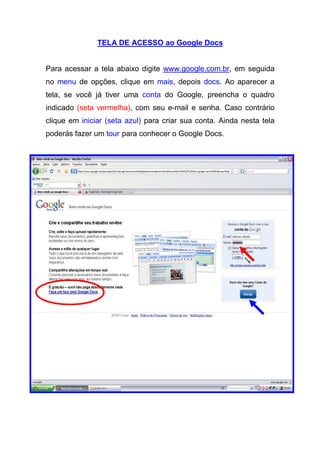
Para acessar a tela abaixo digite www.google.com.br, em seguida
no menu de opções, clique em mais, depois docs. Ao aparecer a
tela, se você já tiver uma conta do Google, preencha o quadro
indicado (seta vermelha), com seu e-mail e senha. Caso contrário
clique em iniciar (seta azul) para criar sua conta. Ainda nesta tela
poderás fazer um tour para conhecer o Google Docs.
TELA PRINCIPAL do Google Docs


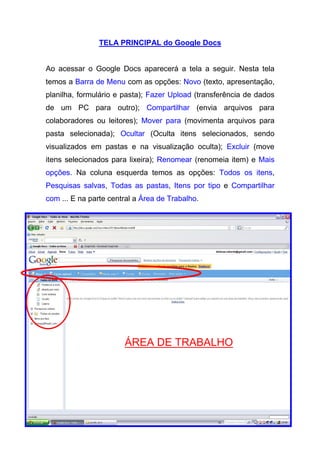
Ao acessar o Google Docs aparecerá a tela a seguir. Nesta tela
temos a Barra de Menu com as opções: Novo (texto, apresentação,
planilha, formulário e pasta); Fazer Upload (transferência de dados
de um PC para outro); Compartilhar (envia arquivos para
colaboradores ou leitores); Mover para (movimenta arquivos para
pasta selecionada); Ocultar (Oculta itens selecionados, sendo
visualizados em pastas e na visualização oculta); Excluir (move
itens selecionados para lixeira); Renomear (renomeia item) e Mais
opções. Na coluna esquerda temos as opções: Todos os itens,
Pesquisas salvas, Todas as pastas, Itens por tipo e Compartilhar
com ... E na parte central a Área de Trabalho.


                       ÁREA DE TRABALHO
TELA de CRIAÇÃO de arquivos de texto, apresentação,
         planilha, formulário e pastas no Google Docs


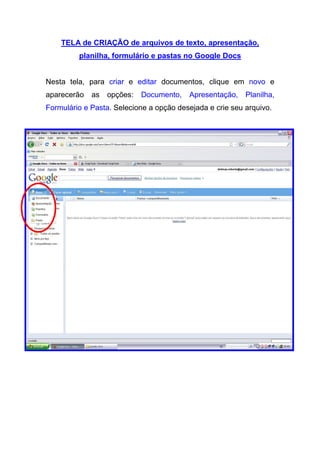
Nesta tela, para criar e editar documentos, clique em novo e
aparecerão   as   opções:   Documento,   Apresentação,    Planilha,
Formulário e Pasta. Selecione a opção desejada e crie seu arquivo.
TELA de CRIAÇÃO e EDIÇÃO de Textos no Google Docs


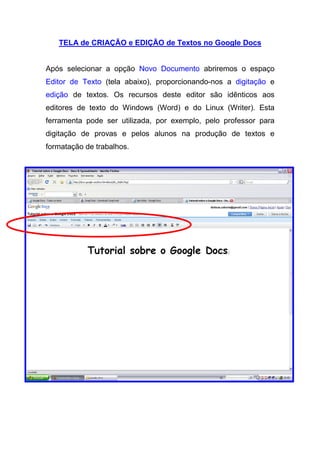
Após selecionar a opção Novo Documento abriremos o espaço
Editor de Texto (tela abaixo), proporcionando-nos a digitação e
edição de textos. Os recursos deste editor são idênticos aos
editores de texto do Windows (Word) e do Linux (Writer). Esta
ferramenta pode ser utilizada, por exemplo, pelo professor para
digitação de provas e pelos alunos na produção de textos e
formatação de trabalhos.
TELA de CRIAÇÃO e EDIÇÃO de Apresentação de Slides no
                       Google Docs


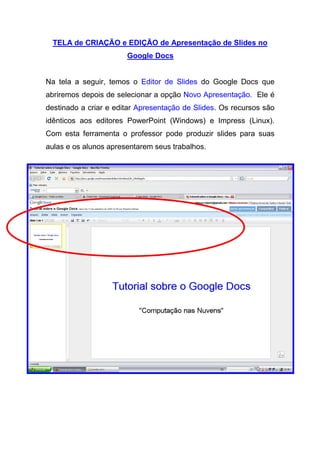
Na tela a seguir, temos o Editor de Slides do Google Docs que
abriremos depois de selecionar a opção Novo Apresentação. Ele é
destinado a criar e editar Apresentação de Slides. Os recursos são
idênticos aos editores PowerPoint (Windows) e Impress (Linux).
Com esta ferramenta o professor pode produzir slides para suas
aulas e os alunos apresentarem seus trabalhos.
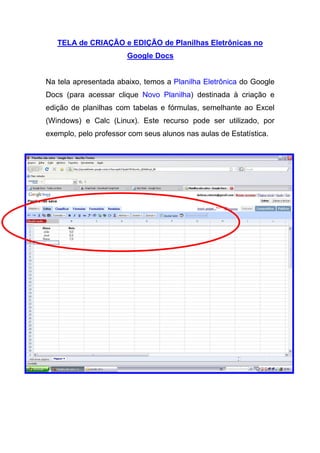
TELA de CRIAÇÃO e EDIÇÃO de Planilhas Eletrônicas no
                       Google Docs


Na tela apresentada abaixo, temos a Planilha Eletrônica do Google
Docs (para acessar clique Novo Planilha) destinada à criação e
edição de planilhas com tabelas e fórmulas, semelhante ao Excel
(Windows) e Calc (Linux). Este recurso pode ser utilizado, por
exemplo, pelo professor com seus alunos nas aulas de Estatística.
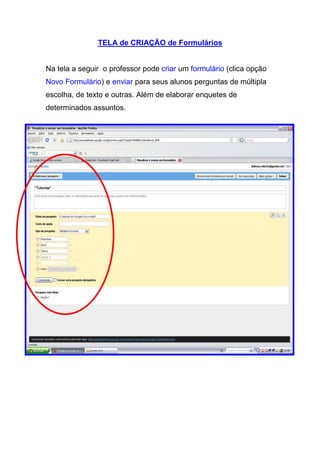
TELA de CRIAÇÃO de Formulários


Na tela a seguir o professor pode criar um formulário (clica opção
Novo Formulário) e enviar para seus alunos perguntas de múltipla
escolha, de texto e outras. Além de elaborar enquetes de
determinados assuntos.
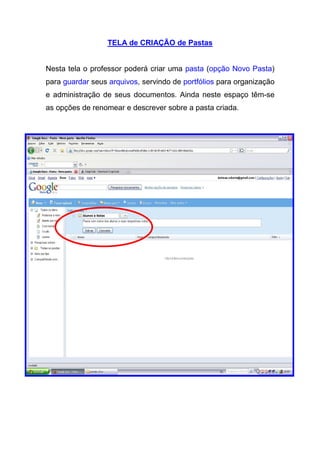
TELA de CRIAÇÃO de Pastas


Nesta tela o professor poderá criar uma pasta (opção Novo Pasta)
para guardar seus arquivos, servindo de portfólios para organização
e administração de seus documentos. Ainda neste espaço têm-se
as opções de renomear e descrever sobre a pasta criada.
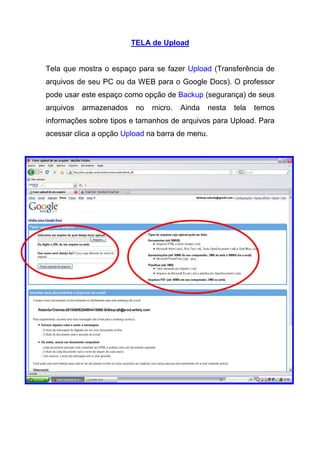
TELA de Upload


Tela que mostra o espaço para se fazer Upload (Transferência de
arquivos de seu PC ou da WEB para o Google Docs). O professor
pode usar este espaço como opção de Backup (segurança) de seus
arquivos   armazenados    no   micro.   Ainda   nesta   tela   temos
informações sobre tipos e tamanhos de arquivos para Upload. Para
acessar clica a opção Upload na barra de menu.
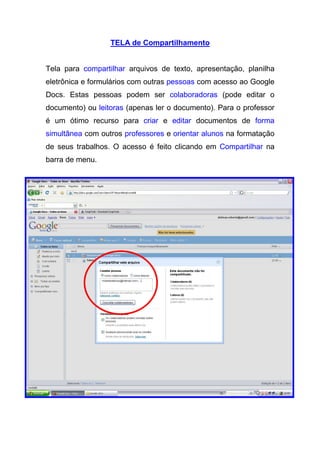
TELA de Compartilhamento


Tela para compartilhar arquivos de texto, apresentação, planilha
eletrônica e formulários com outras pessoas com acesso ao Google
Docs. Estas pessoas podem ser colaboradoras (pode editar o
documento) ou leitoras (apenas ler o documento). Para o professor
é um ótimo recurso para criar e editar documentos de forma
simultânea com outros professores e orientar alunos na formatação
de seus trabalhos. O acesso é feito clicando em Compartilhar na
barra de menu.
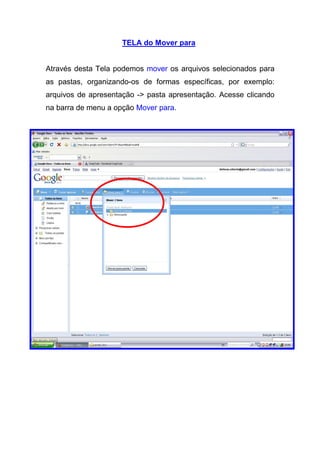
TELA do Mover para


Através desta Tela podemos mover os arquivos selecionados para
as pastas, organizando-os de formas específicas, por exemplo:
arquivos de apresentação -> pasta apresentação. Acesse clicando
na barra de menu a opção Mover para.
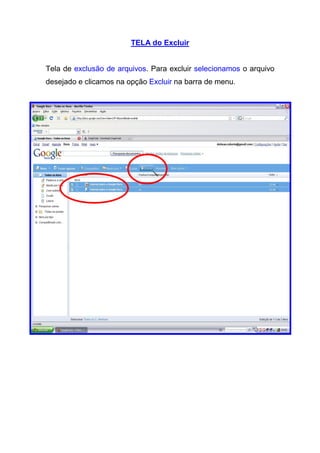
TELA do Excluir


Tela de exclusão de arquivos. Para excluir selecionamos o arquivo
desejado e clicamos na opção Excluir na barra de menu.
“Bom proveito da
   Computação nas
      Nuvens”


              Créditos

              Prof. RC

            Google Docs

Software PrtScr (Captação de imagens)

6060057 tutorial-google-docs

  • 1.
    TUTORIAL SOBRE O Google Docs (Para Professores!) afterthe.net/.../2008/02/google-docs001.jpg Autoria: Prof. RC (Aracaju-SE, 2008)
  • 2.
    APRESENTAÇÃO O Google Docsé um recurso do Google que funciona como um HD VIRTUAL, proporcionando-nos criar e compartilhar trabalhos on- line. Ele é uma ferramenta com características da nova tendência da Internet, a “Computação nas Nuvens”. O professor pode utilizá-lo para salvar (Upload) documentos gravados em seu PC e acessá-los de qualquer computador com Internet. Pode também criar e editar textos, apresentações, planilhas e formulários, através dos editores virtuais, além de compartilhá-los com outros professores e alunos de forma síncrona (tempo real). Confira e comprove mais um recurso da “Computação nas nuvens”. www.brasilseo.com.br
  • 3.
    TELA DE ACESSOao Google Docs Para acessar a tela abaixo digite www.google.com.br, em seguida no menu de opções, clique em mais, depois docs. Ao aparecer a tela, se você já tiver uma conta do Google, preencha o quadro indicado (seta vermelha), com seu e-mail e senha. Caso contrário clique em iniciar (seta azul) para criar sua conta. Ainda nesta tela poderás fazer um tour para conhecer o Google Docs.
  • 4.
    TELA PRINCIPAL doGoogle Docs Ao acessar o Google Docs aparecerá a tela a seguir. Nesta tela temos a Barra de Menu com as opções: Novo (texto, apresentação, planilha, formulário e pasta); Fazer Upload (transferência de dados de um PC para outro); Compartilhar (envia arquivos para colaboradores ou leitores); Mover para (movimenta arquivos para pasta selecionada); Ocultar (Oculta itens selecionados, sendo visualizados em pastas e na visualização oculta); Excluir (move itens selecionados para lixeira); Renomear (renomeia item) e Mais opções. Na coluna esquerda temos as opções: Todos os itens, Pesquisas salvas, Todas as pastas, Itens por tipo e Compartilhar com ... E na parte central a Área de Trabalho. ÁREA DE TRABALHO
  • 5.
    TELA de CRIAÇÃOde arquivos de texto, apresentação, planilha, formulário e pastas no Google Docs Nesta tela, para criar e editar documentos, clique em novo e aparecerão as opções: Documento, Apresentação, Planilha, Formulário e Pasta. Selecione a opção desejada e crie seu arquivo.
  • 6.
    TELA de CRIAÇÃOe EDIÇÃO de Textos no Google Docs Após selecionar a opção Novo Documento abriremos o espaço Editor de Texto (tela abaixo), proporcionando-nos a digitação e edição de textos. Os recursos deste editor são idênticos aos editores de texto do Windows (Word) e do Linux (Writer). Esta ferramenta pode ser utilizada, por exemplo, pelo professor para digitação de provas e pelos alunos na produção de textos e formatação de trabalhos.
  • 7.
    TELA de CRIAÇÃOe EDIÇÃO de Apresentação de Slides no Google Docs Na tela a seguir, temos o Editor de Slides do Google Docs que abriremos depois de selecionar a opção Novo Apresentação. Ele é destinado a criar e editar Apresentação de Slides. Os recursos são idênticos aos editores PowerPoint (Windows) e Impress (Linux). Com esta ferramenta o professor pode produzir slides para suas aulas e os alunos apresentarem seus trabalhos.
  • 8.
    TELA de CRIAÇÃOe EDIÇÃO de Planilhas Eletrônicas no Google Docs Na tela apresentada abaixo, temos a Planilha Eletrônica do Google Docs (para acessar clique Novo Planilha) destinada à criação e edição de planilhas com tabelas e fórmulas, semelhante ao Excel (Windows) e Calc (Linux). Este recurso pode ser utilizado, por exemplo, pelo professor com seus alunos nas aulas de Estatística.
  • 9.
    TELA de CRIAÇÃOde Formulários Na tela a seguir o professor pode criar um formulário (clica opção Novo Formulário) e enviar para seus alunos perguntas de múltipla escolha, de texto e outras. Além de elaborar enquetes de determinados assuntos.
  • 10.
    TELA de CRIAÇÃOde Pastas Nesta tela o professor poderá criar uma pasta (opção Novo Pasta) para guardar seus arquivos, servindo de portfólios para organização e administração de seus documentos. Ainda neste espaço têm-se as opções de renomear e descrever sobre a pasta criada.
  • 11.
    TELA de Upload Telaque mostra o espaço para se fazer Upload (Transferência de arquivos de seu PC ou da WEB para o Google Docs). O professor pode usar este espaço como opção de Backup (segurança) de seus arquivos armazenados no micro. Ainda nesta tela temos informações sobre tipos e tamanhos de arquivos para Upload. Para acessar clica a opção Upload na barra de menu.
  • 12.
    TELA de Compartilhamento Telapara compartilhar arquivos de texto, apresentação, planilha eletrônica e formulários com outras pessoas com acesso ao Google Docs. Estas pessoas podem ser colaboradoras (pode editar o documento) ou leitoras (apenas ler o documento). Para o professor é um ótimo recurso para criar e editar documentos de forma simultânea com outros professores e orientar alunos na formatação de seus trabalhos. O acesso é feito clicando em Compartilhar na barra de menu.
  • 13.
    TELA do Moverpara Através desta Tela podemos mover os arquivos selecionados para as pastas, organizando-os de formas específicas, por exemplo: arquivos de apresentação -> pasta apresentação. Acesse clicando na barra de menu a opção Mover para.
  • 14.
    TELA do Excluir Telade exclusão de arquivos. Para excluir selecionamos o arquivo desejado e clicamos na opção Excluir na barra de menu.
  • 15.
    “Bom proveito da Computação nas Nuvens” Créditos Prof. RC Google Docs Software PrtScr (Captação de imagens)