Oficina de Internet                           “Compartilhe e Publique Apresentações.”

Claudia Mara Pecene e Kátia Cavalcanti (C. E. São Jorge)
APRESENTAÇÃO:

        É uma tendência natural , o fato das pessoas usarem a Internet para compartilhar seus arquivos pessoais de músicas, filmes,vídeos,
idéias e até mesmo amigos. Daí a popularidade de websites como Orkut, YouTube , Twitter e outros. O Slideshare é um site gratuito que ajuda
você a compartilhar suas apresentações no PowerPoint, documentos do Word e documentos do adobe PDF, com pessoas do mundo todo. Este
é mais um recurso que pode como outros , ajudar professores e alunos a entrarem no Universo da Internet, utilizando-a como um recurso
                                                                                                                                                 1
didático, que poderá tornar as aulas mais próximas do mundo dos jovens e muito mais interessantes.Para isso, basta curiosidade, criatividade e
o conhecimento que cada um tem em relação a sua disciplina.Estes elementos serão fundamentais para explorar os recursos do Slideshare e
fazer deles realmente bons recursos para auxiliar nas aulas.

OBJETIVOS:

   1.   Apresentar os recursos do website www.slideshare.net
   2.   Criar uma conta no Slideshare( fazer cadastro - Sign Up).
   3.   Criar uma apresentação e publicá-la ( fazer Upload) .
   4.   Baixar (Fazer download) de uma apresentação disponível .

Facilidades para realização da oficina:

    •   Participantes familiarizados com o uso da Internet.
    •   Participantes possuírem conta de email.
    •   Internet funcionando perfeitamente (Banda Larga);
•   Computadores funcionando perfeitamente.


Dificuldades para realização da oficina:

   •    Participantes não familiarizados com o uso da Internet;
   •    Participantes que não possuem conta de email;
   •    Internet lenta;
   •    Computadores que não funcionam perfeitamente.


Sugestões de Atividades que podem ser feitas com o Slideshare:                                                                       2

   •    Concursos de Apresentações em PowerPoint;
   •    Exposição de Poesias;
   •    Exposição de Contos;
   •    Exposição de letras de músicas;
   •    Exposição de Fotografias.
   •    Apresentação de pesquisa em qualquer disciplina.
   •    Elaboração de um fórum.
   •    Apresentação de comentários sobre um assunto dado pelo professor.
   •    Apresentação de gráficos elaborados a partir dos dados coletados em pesquisa de campo.
   •    Elaboração de uma comunidade e outras atividades que possam ser compartilhadas por muitas pessoas.
   •    Além de ser uma boa de fonte de material já pronto que pode ajudar ao professor na apresentação de um determinado conteúdo
        programático.
DESENVOLVIMENTO:

                             Digite na barra de endereço da Internet:         www.slideshare.net


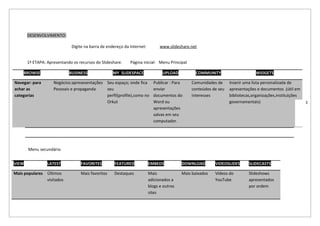
       1ª ETAPA: Apresentando os recursos do Slideshare.    Página inicial- Menu Principal

    BROWSE                  BUSINESS               MY SLIDESPACE               UPLOAD           COMMUNITY                    WIDGETS

Navegar: para       Negócios:apresesentações Seu espaço; onde fica        Publicar : Para    Comunidades de     Inserir uma lista personalizada de
achar as            Pessoais e propaganda    seu                          enviar             conteúdos de seu   apresentações e documentos .(útil em
categorias                                   perfil(profile),como no      documentos do      interesses         bibliotecas,organizações,instituições
                                             Orkut                        Word ou                               governamentais)                         3
                                                                          apresentações
                                                                          salvas em seu
                                                                          computador.


       Menu secundário


VIEW             LATEST           FAVORITES         FEATURED            EMBEDS           DOWNLOAD        VIDEOSLIDES      SLIDECASTS

Mais populares Últimos            Mais favoritos    Destaques           Mais             Mais baixados   Vídeos do        Slideshows
               visitados                                                adicionados a                    YouTube          apresentados
                                                                        blogs e outros                                    por ordem
                                                                        sites
SAÚDE          EDUCAÇÃO               TECNOLOGIA

                                             FOTOS          AUTOMÓVEIS             PROFISSÕES
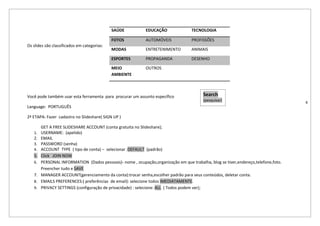
Os slides são classificados em categorias:
                                             MODAS          ENTRETENIMENTO         ANIMAIS

                                             ESPORTES       PROPAGANDA             DESENHO

                                             MEIO           OUTROS
                                             AMBIENTE


Você pode também usar esta ferramenta para procurar um assunto específico                Search
                                                                                         (pesquisar)
                                                                                                                                    4
Language: PORTUGUÊS

2ª ETAPA: Fazer cadastro no Slideshare( SIGN UP )

        GET A FREE SLIDESHARE ACCOUNT (conta gratuita no Slideshare);
   1.   USERNAME: (apelido)
   2.   EMAIL
   3.   PASSWORD (senha)
   4.   ACCOUNT TYPE ( tipo de conta) – selecionar :DEFAULT (padrão)
   5.   Click JOIN NOW
   6.   PERSONAL INFORMATION (Dados pessoais)- nome , ocupação,organização em que trabalha, blog se tiver,endereço,telefone,foto.
        Preencher tudo e SAVE
   7.   MANAGER ACCOUNT(gerenciamento da conta):trocar senha,escolher padrão para seus conteúdos, deletar conta.
   8.   EMAILS PREFERENCES:( preferências de email): selecione todos IMEDIATAMENTE.
   9.   PRIVACY SETTINGS (configuração de privacidade) : selecione: ALL ( Todos podem ver);
10. SUBSCRIPTIONS(inscrições): quando você tem mais de uma.
   11. MY UPLOAD (minhas publicações): aparecerá quando você tiver publicado alguma coisa.
   12. SOCIAL AUTOSHARE( compartilhar conecção com outros sites :FACEBOOK E TWITTER).


                                                  PRONTO ! ESTÁ FEITO SEU CADASTRO

                              AGUARDE UNS MINUTOS QUE ELES CONFIRMARÃO SEU CADASTRO EM SEU EMAIL

                                                SEU NOME APARECERÁ NA PÁGINA INICIAL


                                                                                                                                        5
3ª ETAPA : Criar uma apresentação no PowerPoint ou BrOffice Impress (apresentação eletrônica do Linus).

Você criará uma apresentação de quatro(4) slides. Faça uma bem simples, pois lembre-se será apenas para você aprender a publicá-la no
Slideshare.

Exemplo: (pode inserir figuras ) ( SALVAR EM MEUS DOCUMENTOS- com o nome Meu slideshare)


        Oficina de Internet            O que posso ganhar                  Estimular a                      Compartilhar
                                       com a Slideshare:                   criatividade dos                 apresentações
           SLIDESHARE                                                      alunos                           prontas
                                       Uso de Tecnologia
             Nomes:
4ª ETAPA: Publicar (Fazer Upload)

Entre em sua conta Slideshare: entre com seu USERNAME e PASSWORD

Menu principal : Click UPLOAD

                 Click   BULK UPLOAD YOUR FILES(enviar volume de seus arquivos)

               Abrirá a caixa : SELECIONAR ARQUIVOS PARA UPLOAD

                 Selecione na pasta: MEUS DOCUMENTOS- ( o nome do seu arquivo) Click ABRIR , então iniciará o upload,

ao término, abrirá outra caixa para você colocar: Título, Descrição, linguagem,Privacidade,Categoria. Click PUBLISH ALL
                                                                                                                                            6
Click HERE para converter seus arquivo PowerPoint ou Impress em documento do Slideshare. Depois , você poderá se quiser colocar um
áudio (mp3) em sua apresentação a criar um Slideshow.

Observação :P ara publicar documento do Word , segue-se os mesmos procedimentos (Só não entra o áudio ).

5ª ETAPA : Baixar uma apresentação de seu interesse para seu computador (Fazer DOWNLOAD).

Para fazer Download basta estar cadastrado e é só clicar no ícone           DOWNLOAD FILE      e SALVAR ARQUIVO


Observação: Algumas apresentações não estão disponíveis para download., mas se você tiver interesse no conteúdo , o site permite que você
copie o texto da PRESENTATION TRANSCRIPT.
SUGIRO AQUI ALGUMAS REGRAS DE BOM COMPORTAMENTO E ETIQUETA PARA O USO DESTA FERRAMENTA DE COMUNICAÇÃO:

Veja a lista abaixo:

    •   Seja cuidadoso com o que fala para e sobre as apresentações e trabalhos dos os outros.
    •   Se gostar de um trabalho e quiser deixar um comentário seja claro, breve e objetivo.
    •   Respeite direitos autorais (copyright).
    •   Respeite a privacidade dos outros.
    •   Participe quando tiver algo a dizer.
    •   Responda as mensagens recebidas.
    •   Pense nas conseqüências sociais causadas pelo que você escreve.
    •   Em listas de discussão, leia toda a discussão antes de enviar mensagem, pois alguém já pode ter dito o que você quer dizer.
    •   Antes de executar programas obtidos via rede ou abrir arquivos, use o programa antivírus para fazer uma varredura neles, e procure ter certeza de
        que as defesas de seu computador estão funcionando.                                                                                                 7
    •   Sempre peça permissão para repassar mensagens, respeitando a privacidade dos outros e não esqueça de mencionar a origem da informação.
    •   Informe a seus alunos como se comportar nas atividades que programar, assim evitará distorções e dificuldades na interação.(procure outras
        recomendações de netiqueta na Internet...)


         Acesse estes site sobre netiqueta.

    •   http://www.icmc.usp.br/manuals/BigDummy/netiqueta.html
    •   http://www.torque.com.br/dicas/internet/netiqueta.htm
    •   http://www.motonline.com.br/forum/forum_posts.asp?TID=1574

Oficina de Internet Slideshare

  • 1.
    Oficina de Internet “Compartilhe e Publique Apresentações.” Claudia Mara Pecene e Kátia Cavalcanti (C. E. São Jorge) APRESENTAÇÃO: É uma tendência natural , o fato das pessoas usarem a Internet para compartilhar seus arquivos pessoais de músicas, filmes,vídeos, idéias e até mesmo amigos. Daí a popularidade de websites como Orkut, YouTube , Twitter e outros. O Slideshare é um site gratuito que ajuda você a compartilhar suas apresentações no PowerPoint, documentos do Word e documentos do adobe PDF, com pessoas do mundo todo. Este é mais um recurso que pode como outros , ajudar professores e alunos a entrarem no Universo da Internet, utilizando-a como um recurso 1 didático, que poderá tornar as aulas mais próximas do mundo dos jovens e muito mais interessantes.Para isso, basta curiosidade, criatividade e o conhecimento que cada um tem em relação a sua disciplina.Estes elementos serão fundamentais para explorar os recursos do Slideshare e fazer deles realmente bons recursos para auxiliar nas aulas. OBJETIVOS: 1. Apresentar os recursos do website www.slideshare.net 2. Criar uma conta no Slideshare( fazer cadastro - Sign Up). 3. Criar uma apresentação e publicá-la ( fazer Upload) . 4. Baixar (Fazer download) de uma apresentação disponível . Facilidades para realização da oficina: • Participantes familiarizados com o uso da Internet. • Participantes possuírem conta de email. • Internet funcionando perfeitamente (Banda Larga);
  • 2.
    Computadores funcionando perfeitamente. Dificuldades para realização da oficina: • Participantes não familiarizados com o uso da Internet; • Participantes que não possuem conta de email; • Internet lenta; • Computadores que não funcionam perfeitamente. Sugestões de Atividades que podem ser feitas com o Slideshare: 2 • Concursos de Apresentações em PowerPoint; • Exposição de Poesias; • Exposição de Contos; • Exposição de letras de músicas; • Exposição de Fotografias. • Apresentação de pesquisa em qualquer disciplina. • Elaboração de um fórum. • Apresentação de comentários sobre um assunto dado pelo professor. • Apresentação de gráficos elaborados a partir dos dados coletados em pesquisa de campo. • Elaboração de uma comunidade e outras atividades que possam ser compartilhadas por muitas pessoas. • Além de ser uma boa de fonte de material já pronto que pode ajudar ao professor na apresentação de um determinado conteúdo programático.
  • 3.
    DESENVOLVIMENTO: Digite na barra de endereço da Internet: www.slideshare.net 1ª ETAPA: Apresentando os recursos do Slideshare. Página inicial- Menu Principal BROWSE BUSINESS MY SLIDESPACE UPLOAD COMMUNITY WIDGETS Navegar: para Negócios:apresesentações Seu espaço; onde fica Publicar : Para Comunidades de Inserir uma lista personalizada de achar as Pessoais e propaganda seu enviar conteúdos de seu apresentações e documentos .(útil em categorias perfil(profile),como no documentos do interesses bibliotecas,organizações,instituições Orkut Word ou governamentais) 3 apresentações salvas em seu computador. Menu secundário VIEW LATEST FAVORITES FEATURED EMBEDS DOWNLOAD VIDEOSLIDES SLIDECASTS Mais populares Últimos Mais favoritos Destaques Mais Mais baixados Vídeos do Slideshows visitados adicionados a YouTube apresentados blogs e outros por ordem sites
  • 4.
    SAÚDE EDUCAÇÃO TECNOLOGIA FOTOS AUTOMÓVEIS PROFISSÕES Os slides são classificados em categorias: MODAS ENTRETENIMENTO ANIMAIS ESPORTES PROPAGANDA DESENHO MEIO OUTROS AMBIENTE Você pode também usar esta ferramenta para procurar um assunto específico Search (pesquisar) 4 Language: PORTUGUÊS 2ª ETAPA: Fazer cadastro no Slideshare( SIGN UP ) GET A FREE SLIDESHARE ACCOUNT (conta gratuita no Slideshare); 1. USERNAME: (apelido) 2. EMAIL 3. PASSWORD (senha) 4. ACCOUNT TYPE ( tipo de conta) – selecionar :DEFAULT (padrão) 5. Click JOIN NOW 6. PERSONAL INFORMATION (Dados pessoais)- nome , ocupação,organização em que trabalha, blog se tiver,endereço,telefone,foto. Preencher tudo e SAVE 7. MANAGER ACCOUNT(gerenciamento da conta):trocar senha,escolher padrão para seus conteúdos, deletar conta. 8. EMAILS PREFERENCES:( preferências de email): selecione todos IMEDIATAMENTE. 9. PRIVACY SETTINGS (configuração de privacidade) : selecione: ALL ( Todos podem ver);
  • 5.
    10. SUBSCRIPTIONS(inscrições): quandovocê tem mais de uma. 11. MY UPLOAD (minhas publicações): aparecerá quando você tiver publicado alguma coisa. 12. SOCIAL AUTOSHARE( compartilhar conecção com outros sites :FACEBOOK E TWITTER). PRONTO ! ESTÁ FEITO SEU CADASTRO AGUARDE UNS MINUTOS QUE ELES CONFIRMARÃO SEU CADASTRO EM SEU EMAIL SEU NOME APARECERÁ NA PÁGINA INICIAL 5 3ª ETAPA : Criar uma apresentação no PowerPoint ou BrOffice Impress (apresentação eletrônica do Linus). Você criará uma apresentação de quatro(4) slides. Faça uma bem simples, pois lembre-se será apenas para você aprender a publicá-la no Slideshare. Exemplo: (pode inserir figuras ) ( SALVAR EM MEUS DOCUMENTOS- com o nome Meu slideshare) Oficina de Internet O que posso ganhar Estimular a Compartilhar com a Slideshare: criatividade dos apresentações SLIDESHARE alunos prontas Uso de Tecnologia Nomes:
  • 6.
    4ª ETAPA: Publicar(Fazer Upload) Entre em sua conta Slideshare: entre com seu USERNAME e PASSWORD Menu principal : Click UPLOAD Click BULK UPLOAD YOUR FILES(enviar volume de seus arquivos) Abrirá a caixa : SELECIONAR ARQUIVOS PARA UPLOAD Selecione na pasta: MEUS DOCUMENTOS- ( o nome do seu arquivo) Click ABRIR , então iniciará o upload, ao término, abrirá outra caixa para você colocar: Título, Descrição, linguagem,Privacidade,Categoria. Click PUBLISH ALL 6 Click HERE para converter seus arquivo PowerPoint ou Impress em documento do Slideshare. Depois , você poderá se quiser colocar um áudio (mp3) em sua apresentação a criar um Slideshow. Observação :P ara publicar documento do Word , segue-se os mesmos procedimentos (Só não entra o áudio ). 5ª ETAPA : Baixar uma apresentação de seu interesse para seu computador (Fazer DOWNLOAD). Para fazer Download basta estar cadastrado e é só clicar no ícone DOWNLOAD FILE e SALVAR ARQUIVO Observação: Algumas apresentações não estão disponíveis para download., mas se você tiver interesse no conteúdo , o site permite que você copie o texto da PRESENTATION TRANSCRIPT.
  • 7.
    SUGIRO AQUI ALGUMASREGRAS DE BOM COMPORTAMENTO E ETIQUETA PARA O USO DESTA FERRAMENTA DE COMUNICAÇÃO: Veja a lista abaixo: • Seja cuidadoso com o que fala para e sobre as apresentações e trabalhos dos os outros. • Se gostar de um trabalho e quiser deixar um comentário seja claro, breve e objetivo. • Respeite direitos autorais (copyright). • Respeite a privacidade dos outros. • Participe quando tiver algo a dizer. • Responda as mensagens recebidas. • Pense nas conseqüências sociais causadas pelo que você escreve. • Em listas de discussão, leia toda a discussão antes de enviar mensagem, pois alguém já pode ter dito o que você quer dizer. • Antes de executar programas obtidos via rede ou abrir arquivos, use o programa antivírus para fazer uma varredura neles, e procure ter certeza de que as defesas de seu computador estão funcionando. 7 • Sempre peça permissão para repassar mensagens, respeitando a privacidade dos outros e não esqueça de mencionar a origem da informação. • Informe a seus alunos como se comportar nas atividades que programar, assim evitará distorções e dificuldades na interação.(procure outras recomendações de netiqueta na Internet...) Acesse estes site sobre netiqueta. • http://www.icmc.usp.br/manuals/BigDummy/netiqueta.html • http://www.torque.com.br/dicas/internet/netiqueta.htm • http://www.motonline.com.br/forum/forum_posts.asp?TID=1574