INFORMÁTICA BÁSICA 
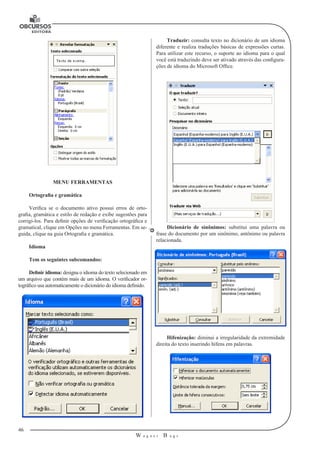
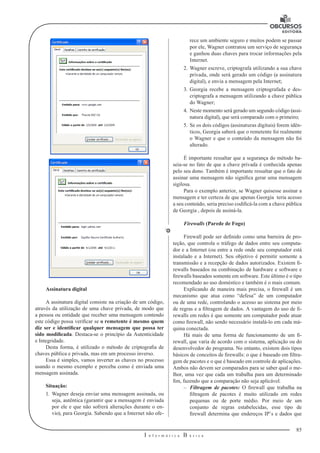
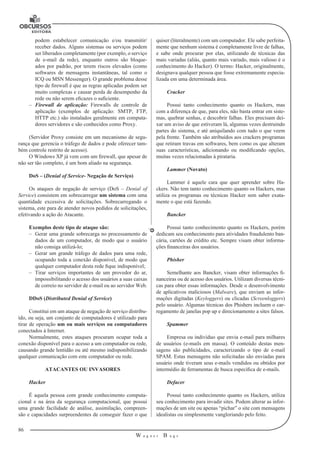
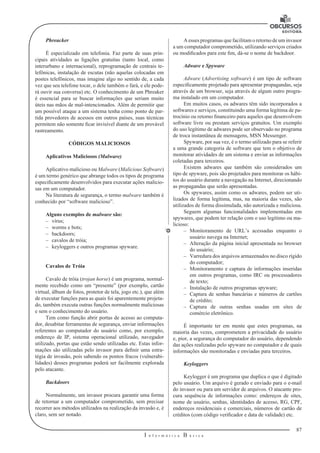
1 
MICROINFORMÁTICA 
CONCEITOS INICIAIS 
––Hardware: são os dispositivos físicos, que podemos tocar. 
––Software: são as partes lógicas, os programas. 
––Peopleware: são os usuários. 
––Firmware: são programas armazenados em chip. 
PROCESSAMENTO DE DADOS 
Alguns conceitos básicos ajudam-nos a compreender a expressão processamento de dados. 
––Dados: Algum tipo desorganizado de informação que não significa nada isoladamente. 
––Informação: É o resultado da transformação dos dados em algo útil e organizado para o usuário. 
Ex: Se eu entrar na sala de aula gritando nove (9). Eu estou apresentando um dado. O nove não tem significado nenhum. Agora, se eu ao invés de gritar nove, gritasse: “na página nove, da apostila, temos algumas questões de prova”. Então estaria passando uma informação. 
Processar dados significa transformar informações iniciais (chamadas de dados iniciais ou de entrada) em resultados (chamadas de dados finais ou de saída), através de procedimentos pré-definidos. 
Processar dados significa muito mais do que apenas calcular. Pode ser considerado um cálculo, uma ordenação de informações, uma classificação de forma conveniente, uma comparação, uma listagem (relatório) etc. 
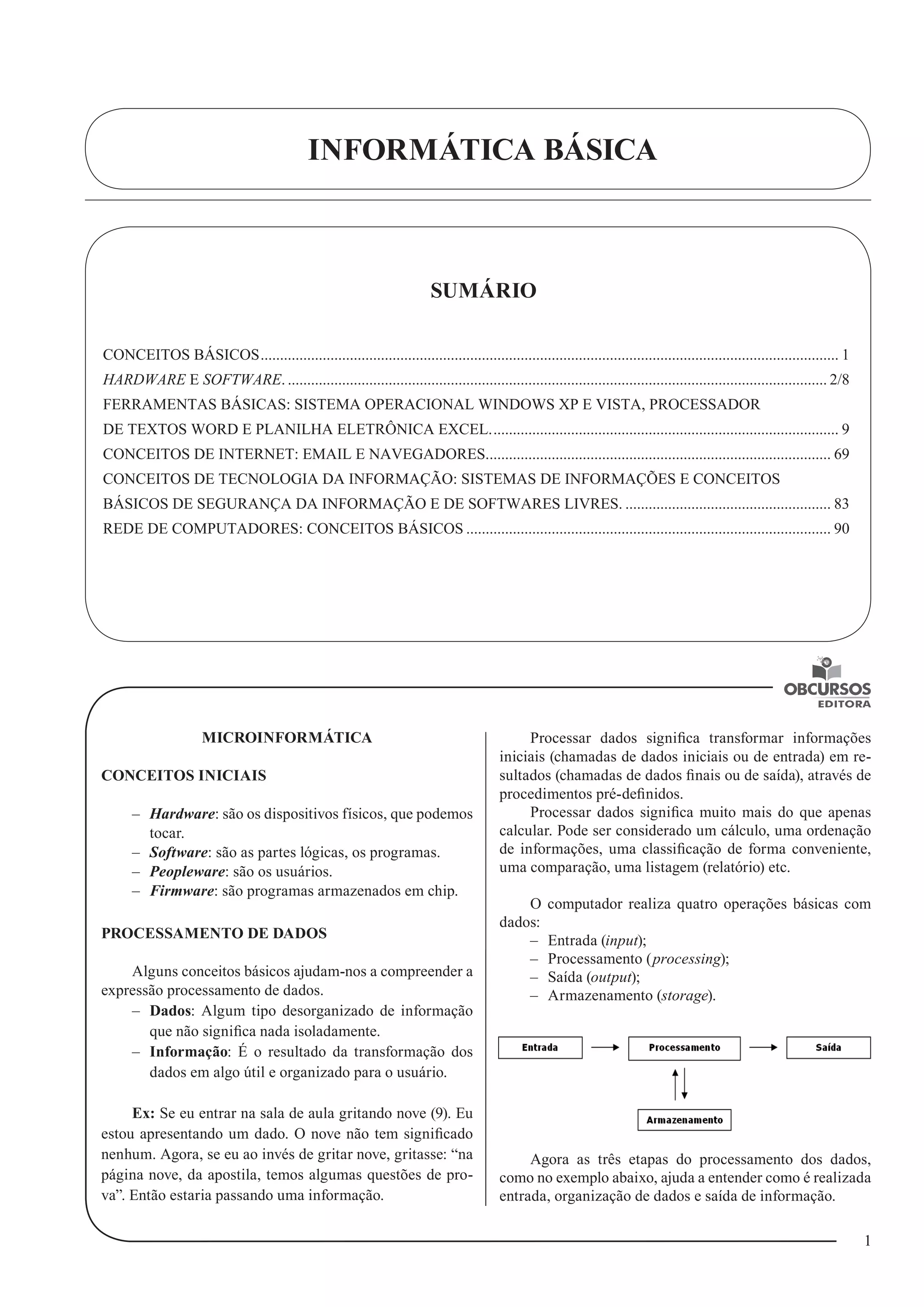
O computador realiza quatro operações básicas com dados: 
––Entrada (input); 
––Processamento (processing); 
––Saída (output); 
––Armazenamento (storage). 
Agora as três etapas do processamento dos dados, como no exemplo abaixo, ajuda a entender como é realizada entrada, organização de dados e saída de informação. 
SUMÁRIO 
CONCEITOS BÁSICOS......................................................................................................................................................1 
HARDWARE E SOFTWARE.............................................................................................................................................2/8 
FERRAMENTAS BÁSICAS: SISTEMA OPERACIONAL WINDOWS XP E VISTA, PROCESSADOR 
DE TEXTOS WORD E PLANILHA ELETRÔNICA EXCEL...........................................................................................9 
CONCEITOS DE INTERNET: EMAIL E NAVEGADORES..........................................................................................69 
CONCEITOS DE TECNOLOGIA DA INFORMAÇÃO: SISTEMAS DE INFORMAÇÕES E CONCEITOS 
BÁSICOS DE SEGURANÇA DA INFORMAÇÃO E DE SOFTWARES LIVRES.......................................................83 
REDE DE COMPUTADORES: CONCEITOS BÁSICOS...............................................................................................90 
U
2 
W a g n e r B u g s 
U 
O processamento dos dados é feito na UCP, ou CPU 
(unidade central de processamento). A entrada de dados é 
feita por intermédio de dispositivos especiais que coletam 
informações externas (ex: teclado, mouse etc.) e os enviam 
para a unidade central de processamento. Após processado 
o dado, a informação pode ser armazenada em um dispo-sitivo 
de armazenamento ou enviada para o usuário através 
de dispositivos de saída de dados ou informação (ex: moni-tor, 
impressora etc.). 
TIPOS DE COMPUTADORES 
Os computadores podem ser classificados quanto a sua 
capacidade de processamento (porte) em: 
–– Grande (mainframes); 
–– Médio (minicomputadores); 
–– Pequeno (microcomputadores). 
Grande Porte (Mainframes) 
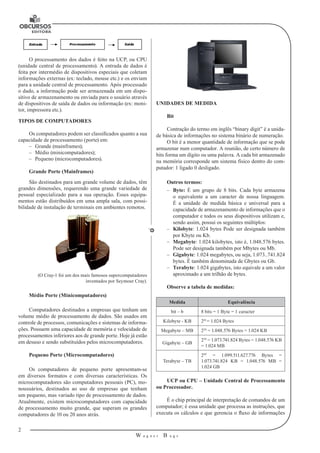
São destinados para um grande volume de dados, têm 
grandes dimensões, requerendo uma grande variedade de 
pessoal especializado para a sua operação. Esses equipa-mentos 
estão distribuídos em uma ampla sala, com possi-bilidade 
de instalação de terminais em ambientes remotos. 
(O Cray-1 foi um dos mais famosos supercomputadores 
inventados por Seymour Cray). 
Médio Porte (Minicomputadores) 
Computadores destinados a empresas que tenham um 
volume médio de processamento de dados. São usados em 
controle de processos, comunicações e sistemas de informa-ções. 
Possuem uma capacidade de memória e velocidade de 
processamentos inferiores aos de grande porte. Hoje já estão 
em desuso e sendo substituídos pelos microcomputadores. 
Pequeno Porte (Microcomputadores) 
Os computadores de pequeno porte apresentam-se 
em diversos formatos e com diversas características. Os 
microcomputadores são computadores pessoais (PC), mo-nousuários, 
destinados ao uso de empresas que tenham 
um pequeno, mas variado tipo de processamento de dados. 
Atualmente, existem microcomputadores com capacidade 
de processamento muito grande, que superam os grandes 
computadores de 10 ou 20 anos atrás. 
UNIDADES DE MEDIDA 
Bit 
Contração do termo em inglês “binary digit” é a unida-de 
básica de informações no sistema binário de numeração. 
O bit é a menor quantidade de informação que se pode 
armazenar num computador. A reunião, de certo número de 
bits forma um dígito ou uma palavra. A cada bit armazenado 
na memória corresponde um sistema físico dentro do com-putador: 
1 ligado 0 desligado. 
Outros termos: 
–– Byte: É um grupo de 8 bits. Cada byte armazena 
o equivalente a um caracter de nossa linguagem. 
É a unidade de medida básica e universal para a 
capacidade de armazenamento de informações que o 
computador e todos os seus dispositivos utilizam e, 
sendo assim, possui os seguintes múltiplos: 
–– Kilobyte: 1.024 bytes Pode ser designada também 
por Kbyte ou Kb. 
–– Megabyte: 1.024 kilobytes, isto é, 1.048.576 bytes. 
Pode ser designada também por Mbytes ou Mb. 
–– Gigabyte: 1.024 megabytes, ou seja, 1.073..741.824 
bytes. É também denominada de Gbytes ou Gb. 
–– Terabyte: 1.024 gigabytes, isto equivale a um valor 
aproximado a um trilhão de bytes. 
Observe a tabela de medidas: 
Medida Equivalência 
bit – b 8 bits = 1 Byte = 1 caracter 
Kilobyte - KB 210 = 1.024 Bytes 
Megabyte – MB 220 = 1.048.576 Bytes = 1.024 KB 
Gigabyte – GB 230 = 1.073.741.824 Bytes = 1.048.576 KB 
= 1.024 MB 
Terabyte – TB 
240 = 1.099.511.627.776 Bytes = 
1.073.741.824 KB = 1.048.576 MB = 
1.024 GB 
UCP ou CPU – Unidade Central de Processamento 
ou Processador. 
É o chip principal de interpretação de comandos de um 
computador; é essa unidade que processa as instruções, que 
executa os cálculos e que gerencia o fluxo de informações
3 
I n f o r m á t i c a B á s i c a 
U 
pelo computador. Podemos dizer que a CPU é o cérebro do 
computador; ela executa as instruções do programa e coor-dena 
o fluxo de informações inseridas para os outros equipa-mentos 
ou periféricos funcionarem. 
É nesta unidade fundamental, o processador, em que 
ocorrem as mudanças requeridas pelos programas nos seus 
dados fornecidos e é ele quem determina a velocidade e a 
qualidade das operações realizadas. Executa operações lógi-cas 
(se, e, ou, não, etc.) e aritméticas (adição, subtração, etc.). 
Suas principais funções são: 
–– Ler e escrever informações na memória; 
–– Reconhecer e executar os comandos; 
–– Controlar todas as operações entre o processador, 
memória e periféricos. 
O Processador possui duas unidades: Unidade de 
Controle (UC) e Unidade Lógica e Aritmética (ULA). 
Nos microcomputadores, o processador é chamado de 
microprocessador. 
Unidade de Controle (UC) 
Controla a E/S (entrada e saída, I/O, ou input/output) de 
informações, executa operações e comanda o funcionamen-to 
da ULA (ALU). Informa às demais unidades o que fazer 
e quando fazer. 
Unidade Lógica e Aritmética (ULA) 
Executa operações lógicas (SE, E, OU, NÃO, etc.) e 
aritméticas (adição e subtração) requeridas pelos programas. 
É a calculadora do microprocessador. 
Registradores (Register) 
Os registradores armazenam os dados que serão envia-dos 
para a ULA e armazena também as informações geradas 
pela ULA. 
Relógio (Clock) 
É a velocidade de processamento. A medida é em Hertz 
(Hz), a qual indica 1 ciclo por segundo. Um ciclo de clock é 
o menor espaço de tempo durante o qual uma operação pode 
durar em um computador. Atualmente os microcomputado-res 
utilizam a unidade de medida Megahertz e Gigahertz. 
Ex: 2000 MHz equivalem a 2 GHz. 
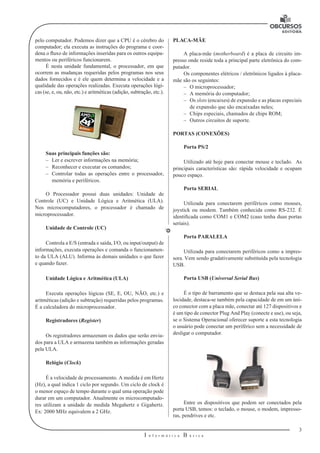
PLACA-MÃE 
A placa-mãe (motherboard) é a placa de circuito im-presso 
onde reside toda a principal parte eletrônica do com-putador. 
Os componentes elétricos / eletrônicos ligados à placa-mãe 
são os seguintes: 
–– O microprocessador; 
–– A memória do computador; 
–– Os slots (encaixes) de expansão e as placas especiais 
de expansão que são encaixadas neles; 
–– Chips especiais, chamados de chips ROM; 
–– Outros circuitos de suporte. 
PORTAS (CONEXÕES) 
Porta PS/2 
Utilizado até hoje para conectar mouse e teclado. As 
principais características são: rápida velocidade e ocupam 
pouco espaço. 
Porta SERIAL 
Utilizada para conectarem periféricos como mouses, 
joystick ou modem. Também conhecida como RS-232. É 
identificada como COM1 e COM2 (caso tenha duas portas 
seriais). 
Porta PARALELA 
Utilizada para conectarem periféricos como a impres-sora. 
Vem sendo gradativamente substituída pela tecnologia 
USB. 
Porta USB (Universal Serial Bus) 
É o tipo de barramento que se destaca pela sua alta ve-locidade, 
destaca-se também pela capacidade de em um úni-co 
conector com a placa mãe, conectar até 127 dispositivos e 
é um tipo de conector Plug And Play (conecte e use), ou seja, 
se o Sistema Operacional oferecer suporte a esta tecnologia 
o usuário pode conectar um periférico sem a necessidade de 
desligar o computador. 
Entre os dispositivos que podem ser conectados pela 
porta USB, temos: o teclado, o mouse, o modem, impresso-ras, 
pendrives e etc.
4 
W a g n e r B u g s 
U 
Porta FIREWIRE (IEEE 1394) 
Entre as principais características destacam-se a alta 
velocidade e capacidade de conectar até 63 periféricos. Mui-to 
utilizada para conectar câmeras digitais, iPods, HD’s ex-ternos 
entre outros. 
MEMÓRIAS 
MEMÓRIAS PRINCIPAIS, INTERNAS OU PRIMÁRIAS 
ROM (Read Only Memory) 
As principais características da memória ROM são: 
–– Memória somente de Leitura (não gravamos nada 
nesta memória); 
–– Não Volátil (não perde seu conteúdo quando o 
computador é desligado); 
–– Já vem gravada do fabricante. 
ROM BIOS (Basic Input/Output System – Sistema 
Básico de Entrada e Saída). 
É o primeiro programa da ROM, mais voltado para o 
Hardware. Ou seja, este programa é encarregado de fazer 
toda a inicialização (boot) do computador, reconhecendo os 
dispositivos de hardware instalados, e prover as informações 
básicas para o funcionamento do computador. 
SETUP 
Este é outro programa da ROM. Porém, este é utilizado 
para configurar o programa da ROM BIOS. Ele permite, por 
exemplo, alterar a sequência de leitura inicial dos discos, 
alterar a hora do sistema, entre outras configurações. Per-mite 
também ver a temperatura do processador e forçar a 
reinicilização do computador caso a temperatura exceda a 
determinada no SETUP. 
Lembre-se que todas as informações contidas no SE-TUP 
conforme configuradas, são lidas pelo programa ROM 
BIOS na inicialização e atua de acordo com elas. 
É importante lembrar que estas informações configura-das 
no SETUP estão armazenadas em uma memória do tipo 
RAM que perde as informações quando o computador é des-ligado. 
Porém, para manter estas informações, uma bateria 
é utilizada para que mesmo na ausência de energia elétrica 
as informações sejam mantidas. Esta memória do tipo RAM 
é chamada de CMOS (Complementary Metal Oxide Semi-condutor). 
POST 
POST é o nome dado ao teste iniciado pela ROM BIOS. 
Este teste tem como finalidade verificar a quantidade de memó-ria 
RAM disponível, além de verificar o(s) disco(s) rígido(s), 
drives como Disquete e CD ou DVD instalados no computa-dor 
e carrega o sistema operacional na memória RAM. 
Tipos de memória ROM (evoluções) 
–– ROM: (Read Only Memory): Somente Leitura; 
–– PROM: (Programmable Read Only Memory): 
Programável uma vez; 
–– EPROM: (Erasable Programmable Read Only 
Memory): Regraváveis, ou seja, podemos gravar 
apagar e regravar. Utiliza-se o método de luz ultra-violeta 
e pulsos elétricos para apagar as informações 
já existentes. 
–– EEPROM: (Eletrically Erasable Programmable 
Read Only Memory): Regravável. Porém, podemos 
selecionar o que será a pagado ao invés de apagarmos 
todas as informações. 
RAM (Random Access Memory) 
As principais características da memória RAM são: 
–– Memória de acesso randômico (aleatório ou direto); 
–– Volátil (está sempre em mudança); 
–– Memória de escrita (podemos gravar informações 
nela) e leitura; 
–– Perde todo seu conteúdo quando o computador é 
desligado. 
Todos os dados e programas que estão sendo manipula-dos 
pelo usuário são carregados nesta memória. 
Tipos de memória RAM 
–– DRAM: (Dynamic Random Access Memory): é a 
memória RAM dinâmica. A principal característica 
desta memória RAM é o alto consumo de energia 
elétrica, além de exigir reforço elétrico, processo 
conhecido como REFRESH e também de ser mais 
lenta.
5 
I n f o r m á t i c a B á s i c a 
U 
–– SRAM: (Static Random Access Memory): é a 
memória RAM estática. A principal característica 
e o baixo consumo de energia e a altíssima veloci-dade. 
–– VRAM: (Video Random Access Memory): é a 
memória RAM utilizada nas placas de vídeo. 
As capacidades são: 512 MB, 1024 MB, 1 GB e 2 GB. 
MEMÓRIA SECUNDÁRIA OU EXTERNA 
Qualquer dispositivo que pode armazenar dados sem 
perdê-los na ausência de energia elétrica. Essas unidades de 
armazenamento podem conter programas que controlam o 
computador, por exemplo, o Sistema Operacional, como po-dem 
conter arquivos de dados gerados pelo usuário. 
Disco rígido (Hard Disc, HD ou Winchester) 
Esta unidade de entrada e saída de informação é o que 
tem maior capacidade de armazenamento. É nesta unidade 
que estão armazenados os programa e arquivos que serão 
carregados na memória RAM e executados pelo processador. 
Assim como os computadores, os discos rígidos foram 
diminuindo de tamanho e aumentando a capacidade. Os pri-meiros 
eram capazes de armazenar 5 MB. No começo da 
década de 90, os discos possuíam em média 120 MB. A 
capacidade dos discos vem crescendo. Em 1999, os discos 
já tinham a capacidade de 8GB. No mesmo ano já encon-trávamos 
discos de 20 GB. É importante lembrar que hoje 
podemos encontrar HD’s com capacidade acima de 300 GB. 
O tamanho do Disco Rígido pode variar de acordo com a 
necessidade do usuário. 
Outras informações: 
Não é possível gravar dados num HD ou num disquete 
sem um sistema de arquivos, que é, basicamente, uma es-trutura 
que indica como os arquivos devem ser gravados 
e guardados em mídias. Através do sistema de arquivos, é 
que se determina o espaço utilizado no disco, além de ser o 
método que permite gerenciar como partes de um arquivo 
podem ficar “espalhadas” no dispositivo de armazenamento. 
Um outro detalhe importante: é o sistema de arquivos que 
determina como arquivos podem ser gravados, copiados, al-terados, 
nomeados e até apagados. Ou seja, resumindo, toda 
e qualquer manipulação de dados numa mídia necessita de 
um sistema de arquivos para que essas ações sejam possí-veis. 
Se não houver estrutura de armazenamento e manipu-lação 
é impossível gravar dados. 
Sistema de Arquivos FAT (Table allocation File) 
Trata-se de um sistema que funciona através de uma 
espécie de tabela que contém indicações para onde estão as 
informações de cada arquivo. Quando um arquivo é salvo no 
HD, o FAT divide a área do disco em pequenos blocos. As-sim, 
um arquivo pode (e ocupa) vários blocos, mas eles não 
precisam estar numa sequência. Os blocos de determinados 
arquivos podem estar em várias posições diferentes. Daí a 
necessidade de uma tabela para indicar cada bloco. 
Ao trabalharmos com HD’s é necessário prepará-los, 
fazendo uma formatação física. Este processo divide os dis-cos 
em trilhas (uma espécie de caminho circular) e setores 
(subdivisões de cada trilha, com geralmente 512 bytes). Um 
conjunto de trilhas recebe o nome de cilindro. A formatação 
física já vem de fábrica e pode ser alterada se o usuário qui-ser 
dividir o disco em partições. Depois se deve fazer uma 
formatação lógica, que nada mais é do que “instalar” o siste-ma 
de arquivos no dispositivo de armazenamento. 
O sistema de arquivos FAT não trabalha diretamente 
com cada setor, mas sim com um grupo de setores. Esse gru-po 
é chamado de cluster (ou unidade de alocação). Se por 
exemplo, um disco com setor de 512 bytes, tiver 5 KB de ta-manho, 
ele terá 10 setores e 5 clusters, se cada cluster ocupar 
dois setores. Sendo assim, quando o FAT precisar acessar 
um determinado setor, primeiro ele descobre em qual cluster 
ele se encontra. É válido citar que tanto o FAT quanto o 
FAT32 trabalham de acordo com este princípio. 
Sistema de Arquivos NTFS (New Tecnology File 
System) 
Entre os objetivos da idealização do NTFS estava o 
fornecimento de um sistema de arquivos flexível, adaptável, 
altamente seguro e confiável. 
O NTFS possui características importantes, que o fez 
ser considerado um bom sistema de arquivos. Entre essas 
qualidades estão: confiança, pois permite que o sistema ope-racional 
se recupere de problemas sem perder informações, 
fazendo-o ser tolerante a falhas; segurança, onde é possível ter 
um controle de acesso preciso e ter aplicações que rodem em 
rede, fazendo com que seja possível o gerenciamento de usu-ários, 
incluindo suas permissões de acesso e escrita de dados. 
Entre os novos recursos do NTFS estão: 
–– Novas características de segurança, onde o 
mecanismo para gerenciamento da segurança e 
de usuários, principalmente em relação a acesso e 
arquivos foi melhorado; 
–– Cotas de discos, onde o administrador do sistema 
pode determinar o espaço em disco disponível a um 
usuário ou a um grupo de usuários; 
–– Diários de alterações, onde volumes podem ser 
ajustados para rastrear as operações efetuadas nos 
arquivos e pastas; 
–– Codificação, onde o sistema permite que arquivos 
sejam codificados/ decodificados automaticamente;
6 
W a g n e r B u g s 
U 
–– Suporte a arquivos esparsos, onde é possível 
armazenar de forma eficiente arquivos esparsos (que 
são arquivos grandes, mas que possuem algumas 
estruturas vazias, desperdiçando espaço em disco). 
É importante lembrar que o sistema de arquivos NTFS 
não trabalha com a base de clusters. 
Disquete 31/2’ (Disco Flexível) 
É um dispositivo de armazenamento removível que 
vem sendo gradativamente substituído por outros dispositi-vos 
como, por exemplo, o PEN DRIVE ou até mesmo o CD. 
É utilizado para transporte de pequenos arquivos, tendo uma 
capacidade de 1,44 MB. 
O PEN DRIVE citado acima tem capacidades variadas 
podendo substituir facilmente 60 disquetes. Um CD poden-do 
substituir 600 disquetes. 
CD (Compact Disc) 
Este é um dispositivo de armazenamento removível 
que vem sendo gradativamente substituído pelo DVD devi-do 
à alta capacidade de armazenamento podendo substituir 
8 a mais CD’s. 
Tipos de CD: 
–– CD-ROM (Compact Disc - Read Only Memory): 
Um CD apenas de leitura, não permitindo alterar ou 
gravar informações contidas nele; 
–– CD-R (Compact Disc – Recordable): este CD não 
contém informações, que posteriormente serão 
inseridas pelo usuário. Porém, depois de gravadas 
não poderão ser alteradas ou apagadas. Podemos 
afirmar que todo CD-ROM já foi um CD-R; 
–– CD-RW (Compact Disc – Read and Write): esse 
tipo de CD permite tanto a escrita, ou seja, podemos 
gravar, alterar e apagar as informações contidas nele 
e a leitura. 
DVD (Digital Video Disc ou Digital Versatile Disc) 
Uma das principais características deste dispositivo de 
armazenamento é a grande capacidade de armazenamento. 
Muito utilizado para vídeos. Vem substituindo as Fitas VHS. 
Tipos de DVD e capacidades: 
–– DVD-ROM (Digital Video Disc ou Digital Versatile 
Disc – Read Only Memory): Um DVD apenas de 
leitura, não permitindo alterar ou gravar informa-ções 
contidas nele; 
–– DVD-R (Digital Video Disc ou Digital Versatile 
Disc – Recordable): este DVD não contém infor-mações, 
que posteriormente serão inseridas pelo 
usuário. Porém, depois de gravadas não poderão ser 
alteradas ou apagadas. Podemos afirmar que todo 
DVD-ROM já foi um DVD-R; 
–– DVD-RW (Digital Video Disc ou Digital Versatile 
Disc – Read and Write): esse tipo de CD permite 
tanto a escrita, ou seja, podemos gravar, alterar e 
apagar as informações contidas nele e a leitura. 
–– DVD – 5: com capacidade de 4,7 GB; 
–– DVD – 9: com capacidade de 8,5 GB; 
–– DVD – 10: com capacidade de 9,4 GB; 
–– DVD – 18: com capacidade de 17 GB. 
FITA MAGNÉTICA 
Dispositivo de armazenamento de dados sequencial. 
São muito utilizados para realização de cópias de segurança 
(Back Up). 
Tipos de fitas e capacidades: 
–– DAT (Digital Audio Tape): Este tipo de fita é 
bastante popular e muito utilizado devido sua alta 
capacidade de armazenamento chegando a 40, 60 e 
80 GB. 
–– DLT (Digital Linear Tape): As principais caracterís-ticas 
deste tipo de fita é a alta velocidade de leitura, 
confiabilidade e assim com o modelo DAT tem alta 
capacidade de armazenamento podendo ultrapassar 
os 110 GB. 
PEN DRIVE 
Dispositivo de armazenamento de acesso direto, assim 
com os discos (HD, disquete, CD, DVD etc.). Porém, seu 
armazenamento é em chip. Avaliando a grande tendência de 
armazenamento em chip vale citar os iPod’s, Câmeras Digi-tais, 
Celulares e etc. As capacidades são: 256 MB, 512 MB, 
1024 MB ou 1GB e muito mais. 
MEMÓRIA AUXILIAR 
Entre as memórias auxiliares encontramos memórias 
que são utilizadas para melhorar o desempenho do computa-dor, 
tornando-o mais rápido, mais seguro e confiável. 
Memória BUFFER 
Pode ser chamada de intermediária, pois se encontra 
entre a CPU (processador) e os periféricos de entrada e saída 
de informação. 
As principais funções são: 
–– Reter as informações enquanto o processador 
permanece ocupado; 
–– Armazenar as instruções para liberar o processador 
para outra tarefa; 
–– Fazer uma compatibilização de velocidade entre os 
periféricos de velocidades diferentes.
7 
I n f o r m á t i c a B á s i c a 
U 
Um exemplo de aplicação é que o processador não 
pode ficar esperando pela impressão de um arquivo, pois a 
impressora é, em relação ao processador, muito lenta. Por 
esta razão o processador envia as páginas de impressão para 
a memória Buffer que por sua vez alimentará a impressora 
em sua velocidade normal. 
Memória CACHE 
Memória que está interposta entre o processador e a 
memória RAM. Pode ser chamada de aceleradora, não por 
acelerar o processador, mas por aumentar a velocidade de 
processamento. Ela realiza uma busca precipitada na memó-ria 
RAM para que o processador não necessite fazer isso. 
A memória Cache armazena pequenas quantidades de 
informações que serão utilizadas pelo processador e depois 
que foram utilizadas pelo processador são devolvidas a ela. 
As principais características são: 
–– Alto custo; 
–– Alta velocidade; 
–– Pequena capacidade de armazenamento, podendo 
variar entre 512 KB, 1024 KB (1 MB), 2MB, 4MB 
e 8MB. 
Níveis da memória Cache: 
–– Cache L1: Localizada no processador; 
–– Cache L2: Anteriormente integrado na placa-mãe, 
agora presente no processador; 
–– Cache L3: Localizada na placa-mãe, tratada como 
memória suplementar. 
Memória VIRTUAL 
É uma memória controlada pelo Sistema Operacional. 
Tanto o Windows quanto o Linux reservam 10% do espaço 
livre do Disco Rígido como memória RAM. É comum afir-mar 
que é a parte da memória fixa (no caso HD) que é usada 
como memória provisória (no caso a RAM). 
É importante lembrar que o armazenamento é tempo-rário 
e só é usado para executar programas ou arquivos que 
necessitem mais memória do que o existente e os dados do 
programa que não cabem na memória RAM são salvos em 
arquivos de paginação no HD. 
PERIFÉRICOS 
Teclado 
O teclado é apenas um conjunto de teclas que enviam 
impulsos elétricos à unidade de sistema quando é apertada 
uma tecla. 
É importante lembrar que os teclados atuais apresentam 
características e teclas especiais. Os teclados ABNT não ti-nham 
as teclas Ç e a tecla ALT GR, por exemplo. Caso o 
usuário desejasse a letra ç ele deveria pressionar a tecla de 
acento agudo (´) + a tecla da C. O novo padrão de teclado 
ABNT2 já possui a tecla ç. 
Mouse 
Na maioria dos computadores, existem duas formas de 
inserir informações: o teclado e o mouse. O mouse é um 
dispositivo manual, usado para apontador e selecionar itens 
na tela. Quando o mouse é movido, o ponteiro do mouse na 
tela se move na mesma direção. As principais funções são 
executadas por dois botões – alguns possuem três – na parte 
superior que, quando pressionados, faz com que um sinal 
seja enviado ao computador. Podemos encontrar mouses 
com cinco botões e a tecnologia óptica. 
Scanner 
Converte uma foto ou uma imagem em um código de 
forma que um programa gráfico ou de editoração eletrôni-ca 
possa produzi-la na tela e até mesmo imprimi-la através 
de uma impressora gráfica. Pode também converter páginas 
com texto em páginas possíveis de serem editoradas. 
Monitor de Vídeo 
Periférico de saída de informação reproduz tudo o que 
está sendo executado. A resolução é medida em pixel. Um pi-xel 
é um termo que significa picture element, ou componente 
de tela, é a menor unidade lógica que pode ser utilizada para 
construir uma imagem em tela. Um único pixel é normal-mente 
formado pelo agrupamento de vários pontos de luz. 
Quanto menores forem os pontos utilizados para criar 
um pixel e quanto mais pixels for mostrada no monitor me-lhor 
a resolução desse monitor. 
É importante lembrar que quanto maior for a resolução 
maior será a área de trabalho diminuindo os itens que são 
apresentados na tela. 
Os monitores podem ser CRT (Catodic Ray Tube), 
LCD (Liquid Cristal Display) ou Plasma.
8 
W a g n e r B u g s 
U 
ATENÇÃO: Existem monitores que são sensíveis ao 
toque, os chamados Touch Screen (toque na tela). Os moni-tores 
LCD são sensíveis ao toque através de uma película. 
Porém, existem tecnologias criadas para monitores CRT e 
Plasma que permitem também o toque, não por uma pe-lícula 
sensível ao toque, mas sim por infravermelho onde 
a tela é cercada por um circuito de luzes visíveis ou não. 
Estes monitores com estas características são monitores de 
entrada e saída de informação. 
Impressora 
Periférico de saída que permite imprimir no papel as 
informações processadas. A velocidade da impressora de-termina 
a rapidez com que ela pode imprimir as páginas se-lecionadas. 
A velocidade é medida em caracteres por segundo (cps) 
ou páginas por minuto (ppm). A resolução da impressora 
determina a qualidade das imagens numa página impressa. 
A resolução é medida em pontos por polegada (dpi - dots 
per inch). 
Plotter 
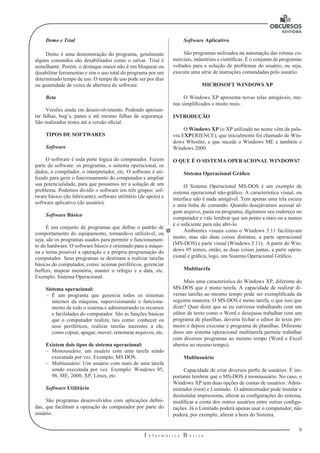
É um traçador gráfico utilizado em aplicações de en-genharia, 
para desenhos e projetos. Usa canetas ou penas 
de tinta, requer dados em formato de gráfico vetorial, que 
constrói imagem como uma série de linhas ponto a ponto. 
Modem 
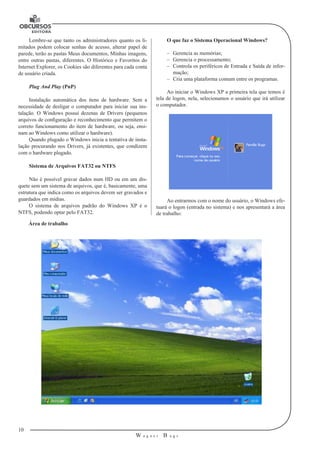
O modem (Modulador/Demodulador) é um dispositivo 
que permite que os computadores se comuniquem por linhas 
telefônicas, permitindo a troca de informações entre eles. Os 
dados que estão em forma de sinais digitais são transforma-dos 
em sinais analógicos para serem transmitidos pela linha 
telefônica; quando chegam ao local de destino, são nova-mente 
transformados em sinais digitais. Transmitem a uma 
velocidade medida em BPS (bits por segundo). 
OUTROS EQUIPAMENTOS 
Estabilizador 
Alimenta o computador com a medida exata de energia, 
mesmo nas variações de energia. 
No-Break 
Funciona com bateria. Utilizado para situações onde 
mesmo na falta de energia elétrica ele continua alimentando 
o computador com energia, o tempo médio pode variar de 
acordo com o porte do No-Break. Os mais comuns mantêm 
o computador ligado por 30 ou 45 minutos. Tudo isso para 
que as informações não sejam perdidas e o usuário possa 
desligar o computador com segurança. 
Filtro de Linha 
Utilizado para limpar a energia que chega ao compu-tador. 
Evitando interferência em caso de outros aparelhos 
eletrônicos estarem sendo utilizados ao mesmo tempo. 
SOFTWARE 
É a parte lógica do computador. Os programas que per-mitem 
controlar a parte física (Hardware). 
Tipos de Distribuições 
Freeware x Software Livre (Open Source, GPL, GNU) 
Existem algumas diferenças simples que distinguem 
um programa com o atributo Freeware do Software Livre. 
São semelhantes no que se refere a valores. Ambos são 
gratuitos e são disponibilizados livremente pela Internet ou 
em CDs sem haver a quebra de Direitos Autorais. 
A grande diferença refere-se ao código fonte (como é 
feito o programa). No caso do Freeware, os códigos e co-mandos 
que foram desenvolvidos podem ou não ser disponi-bilizado 
para um usuário, ficando a critério do autor. Agora, 
no caso do Software Livre, as linhas de comando e códigos 
são disponibilizados livremente. O usuário tendo acesso ao 
seu código fonte pode alterar seu código, adaptar de acordo 
com suas necessidades e até mesmo acrescentar novas linhas 
de comando ao programa. 
É importante lembrar que se um usuário criar um pro-grama 
baseado em um software livre, seu código também 
deverá ser aberto. 
Exemplo de programas Freeware: Internet Explorer 
e MSN Messenger. 
Exemplo de programas Software Livre: Linux, Suíte 
Open Office, Mozilla Firefox, Thunderbird entre outros. 
Shareware 
São programas pagos que necessitam de uma licença, 
seja um número serial, código ou arquivo para habilitá-lo. 
Exemplos de programas Shareware: Windows, Suíte 
Office, Brazip entre outros.
9 
I n f o r m á t i c a B á s i c a 
U 
Demo e Trial 
Demo é uma demonstração do programa, geralmente 
alguns comandos são desabilitados como o salvar. Trial é 
semelhante. Porém, o destaque maior não é em bloquear ou 
desabilitar ferramentas e sim o uso total do programa por um 
determinado tempo de uso. O tempo de uso pode ser por dias 
ou quantidade de vezes de abertura do software. 
Beta 
Versões ainda em desenvolvimento. Podendo apresen-tar 
falhas, bug’s, panes e até mesmo falhas de segurança. 
São realizados testes até a versão oficial. 
TIPOS DE SOFTWARES 
Software 
O software é toda parte lógica do computador. Fazem 
parte do software: os programas, o sistema operacional, os 
dados, o compilador, o interpretador, etc. O software é uti-lizado 
para gerir o funcionamento do computador e ampliar 
sua potencialidade, para que possamos ter a solução de um 
problema. Podemos dividir o software em três grupos: sof-tware 
básico (do fabricante), software utilitário (de apoio) e 
software aplicativo (do usuário). 
Software Básico 
É um conjunto de programas que define o padrão de 
comportamento do equipamento, tornando-o utilizável, ou 
seja, são os programas usados para permitir o funcionamen-to 
do hardware. O software básico é orientado para a máqui-na 
e torna possível a operação e a própria programação do 
computador. Seus programas se destinam a realizar tarefas 
básicas do computador, como: acionar periféricos, gerenciar 
buffers, mapear memória, manter o relógio e a data, etc. 
Exemplo: Sistema Operacional. 
Sistema operacional: 
–– É um programa que gerencia todos os sistemas 
internos da máquina, supervisionando o funciona-mento 
de todo o sistema e administrando os recursos 
e facilidades do computador. São as funções básicas 
que o computador realiza, tais como: conhecer os 
seus periféricos, realizar tarefas inerentes a ele, 
como copiar, apagar, mover, renomear arquivos, etc. 
Existem dois tipos de sistema operacional: 
–– Monousuário: um usuário com uma tarefa sendo 
executada por vez. Exemplo: MS DOS. 
–– Multiusuário: Um usuário com mais de uma tarefa 
sendo executada por vez. Exemplo: Windows 95, 
98, ME, 2000, XP, Linux, etc. 
Software Utilitário 
São programas desenvolvidos com aplicações defini-das, 
que facilitam a operação do computador por parte do 
usuário. 
Software Aplicativo 
São programas utilizados na automação das rotinas co-merciais, 
industriais e científicas. É o conjunto de programas 
voltados para a solução de problemas do usuário, ou seja, 
executa uma série de instruções comandadas pelo usuário. 
MICROSOFT WINDOWS XP 
O Windows XP apresenta novas telas amigáveis, me-nus 
simplificados e muito mais. 
INTRODUÇÃO 
O Windows XP (o XP utilizado no nome vêm da pala-vra 
EXPERIENCE), que inicialmente foi chamado de Win-dows 
Whistler, e que sucede o Windows ME e também o 
Windows 2000. 
O QUE É O SISTEMA OPERACIONAL WINDOWS? 
Sistema Operacional Gráfico 
O Sistema Operacional MS-DOS é um exemplo de 
sistema operacional não-gráfico. A característica visual, ou 
interface não é nada amigável. Tem apenas uma tela escura 
e uma linha de comando. Quando desejávamos acessar al-gum 
arquivo, pasta ou programa, digitamos seu endereço no 
computador e vale lembrar que um ponto a mais ou a menos 
é o suficiente para não abri-lo. 
Ambientes visuais como o Windows 3.11 facilitavam 
muito, mas são duas coisas distintas, a parte operacional 
(MS-DOS) e parte visual (Windows 3.11). A partir do Win-dows 
95 temos, então, as duas coisas juntas, a parte opera-cional 
e gráfica, logo, um Sistema Operacional Gráfico. 
Multitarefa 
Mais uma característica do Windows XP, diferente do 
MS-DOS que é mono tarefa. A capacidade de realizar di-versas 
tarefas ao mesmo tempo pode ser exemplificada da 
seguinte maneira: O MS-DOS é mono tarefa, o que isso que 
dizer? Quer dizer que se eu estivesse trabalhando com um 
editor de texto como o Word e desejasse trabalhar com um 
programa de planilhas, deveria fechar o editor de texto pri-meiro 
e depois executar o programa de planilhas. Diferente 
disso um sistema operacional multitarefa permite trabalhar 
com diversos programas ao mesmo tempo (Word e Excel 
abertos ao mesmo tempo). 
Multiusuário 
Capacidade de criar diversos perfis de usuários. É im-portante 
lembrar que o MS-DOS é monousuário. No caso, o 
Windows XP tem duas opções de contas de usuários: Admi-nistrador 
(root) e Limitado. O administrador pode instalar e 
desinstalar impressoras, alterar as configurações do sistema, 
modificar a conta dos outros usuários entre outras configu-rações. 
Já o Limitado poderá apenas usar o computador, não 
poderá, por exemplo, alterar a hora do Sistema.
10 
W a g n e r B u g s 
U 
Lembre-se que tanto os administradores quanto os li-mitados 
podem colocar senhas de acesso, alterar papel de 
parede, terão as pastas Meus documentos, Minhas imagens, 
entre outras pastas, diferentes. O Histórico e Favoritos do 
Internet Explorer, os Cookies são diferentes para cada conta 
de usuário criada. 
Plug And Play (PnP) 
Instalação automática dos itens de hardware. Sem a 
necessidade de desligar o computador para iniciar sua ins-talação. 
O Windows possui dezenas de Drivers (pequenos 
arquivos de configuração e reconhecimento que permitem o 
correto funcionamento do item de hardware, ou seja, ensi-nam 
ao Windows como utilizar o hardware). 
Quando plugado o Windows inicia a tentativa de insta-lação 
procurando nos Drivers, já existentes, que condizem 
com o hardware plugado. 
Sistema de Arquivos FAT32 ou NTFS 
Não é possível gravar dados num HD ou em um dis-quete 
sem um sistema de arquivos, que é, basicamente, uma 
estrutura que indica como os arquivos devem ser gravados e 
guardados em mídias. 
O sistema de arquivos padrão do Windows XP é o 
NTFS, podendo optar pelo FAT32. 
O que faz o Sistema Operacional Windows? 
–– Gerencia as memórias; 
–– Gerencia o processamento; 
–– Controla os periféricos de Entrada e Saída de infor-mação; 
–– Cria uma plataforma comum entre os programas. 
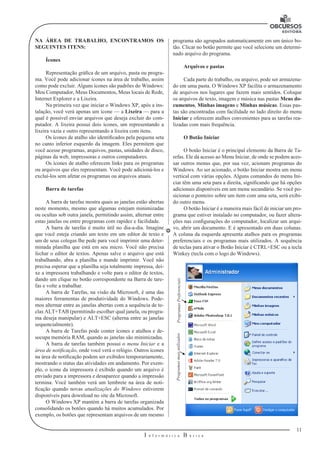
Ao iniciar o Windows XP a primeira tela que temos é 
tela de logon, nela, selecionamos o usuário que irá utilizar 
o computador. 
Ao entrarmos com o nome do usuário, o Windows efe-tuará 
o logon (entrada no sistema) e nos apresentará a área 
de trabalho: 
Área de trabalho
11 
I n f o r m á t i c a B á s i c a 
U 
NA ÁREA DE TRABALHO, ENCONTRAMOS OS 
SEGUINTES ITENS: 
Ícones 
Representação gráfica de um arquivo, pasta ou progra-ma. 
Você pode adicionar ícones na área de trabalho, assim 
como pode excluir. Alguns ícones são padrões do Windows: 
Meu Computador, Meus Documentos, Meus locais de Rede, 
Internet Explorer e a Lixeira. 
Na primeira vez que iniciar o Windows XP, após a ins-talação, 
você verá apenas um ícone — a Lixeira — para a 
qual é possível enviar arquivos que deseja excluir do com-putador. 
A lixeira possui dois ícones, um representando a 
lixeira vazia e outro representando a lixeira com itens. 
Os ícones de atalho são identificados pela pequena seta 
no canto inferior esquerdo da imagem. Eles permitem que 
você acesse programas, arquivos, pastas, unidades de disco, 
páginas da web, impressoras e outros computadores. 
Os ícones de atalho oferecem links para os programas 
ou arquivos que eles representam. Você pode adicioná-los e 
excluí-los sem afetar os programas ou arquivos atuais. 
Barra de tarefas 
A barra de tarefas mostra quais as janelas estão abertas 
neste momento, mesmo que algumas estejam minimizadas 
ou ocultas sob outra janela, permitindo assim, alternar entre 
estas janelas ou entre programas com rapidez e facilidade. 
A barra de tarefas é muito útil no dia-a-dia. Imagine 
que você esteja criando um texto em um editor de texto e 
um de seus colegas lhe pede para você imprimir uma deter-minada 
planilha que está em seu micro. Você não precisa 
fechar o editor de textos. Apenas salve o arquivo que está 
trabalhando, abra a planilha e mande imprimir. Você não 
precisa esperar que a planilha seja totalmente impressa, dei-xe 
a impressora trabalhando e volte para o editor de textos, 
dando um clique no botão correspondente na Barra de tare-fas 
e volte a trabalhar. 
A barra de Tarefas, na visão da Microsoft, é uma das 
maiores ferramentas de produtividade do Windows. Pode-mos 
alternar entre as janelas abertas com a sequência de te-clas 
ALT+TAB (permitindo escolher qual janela, ou progra-ma 
deseja manipular) e ALT+ESC (alterna entre as janelas 
sequencialmente). 
A barra de Tarefas pode conter ícones e atalhos e de-socupa 
memória RAM, quando as janelas são minimizadas. 
A barra de tarefas também possui o menu Iniciar e a 
área de notificação, onde você verá o relógio. Outros ícones 
na área de notificação podem ser exibidos temporariamente, 
mostrando o status das atividades em andamento. Por exem-plo, 
o ícone da impressora é exibido quando um arquivo é 
enviado para a impressora e desaparece quando a impressão 
termina. Você também verá um lembrete na área de noti-ficação 
quando novas atualizações do Windows estiverem 
disponíveis para download no site da Microsoft. 
O Windows XP mantém a barra de tarefas organizada 
consolidando os botões quando há muitos acumulados. Por 
exemplo, os botões que representam arquivos de um mesmo 
programa são agrupados automaticamente em um único bo-tão. 
Clicar no botão permite que você selecione um determi-nado 
arquivo do programa. 
Arquivos e pastas 
Cada parte do trabalho, ou arquivo, pode ser armazena-do 
em uma pasta. O Windows XP facilita o armazenamento 
de arquivos nos lugares que fazem mais sentidos. Coloque 
os arquivos de texto, imagem e música nas pastas Meus do-cumentos, 
Minhas imagens e Minhas músicas. Essas pas-tas 
são encontradas com facilidade no lado direito do menu 
Iniciar e oferecem atalhos convenientes para as tarefas rea-lizadas 
com mais frequência. 
O Botão Iniciar 
O botão Iniciar é o principal elemento da Barra de Ta-refas. 
Ele dá acesso ao Menu Iniciar, de onde se podem aces-sar 
outros menus que, por sua vez, acionam programas do 
Windows. Ao ser acionado, o botão Iniciar mostra um menu 
vertical com várias opções. Alguns comandos do menu Ini-ciar 
têm uma seta para a direita, significando que há opções 
adicionais disponíveis em um menu secundário. Se você po-sicionar 
o ponteiro sobre um item com uma seta, será exibi-do 
outro menu. 
O botão Iniciar é a maneira mais fácil de iniciar um pro-grama 
que estiver instalado no computador, ou fazer altera-ções 
nas configurações do computador, localizar um arqui-vo, 
abrir um documento. E é apresentado em duas colunas. 
A coluna da esquerda apresenta atalhos para os programas 
preferenciais e os programas mais utilizados. A sequência 
de teclas para ativar o Botão Iniciar é CTRL+ESC ou a tecla 
Winkey (tecla com o logo do Windows). 
Programas P Programas mais utilizados referenciais
12 
W a g n e r B u g s 
U 
MENU INICIAR 
O botão iniciar pode ser configurado. No Windows 
XP, você pode optar por trabalhar com o novo menu Iniciar 
ou, se preferir, configurar o menu Iniciar para que tenha a 
aparência das versões anteriores do Windows (95/98/ME). 
Clique na barra de tarefas com o botão direito do mouse e 
selecione propriedades e então clique na guia menu Iniciar. 
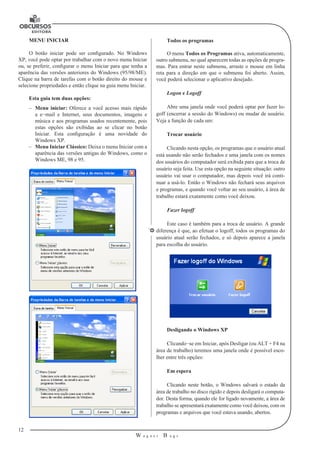
Esta guia tem duas opções: 
–– Menu iniciar: Oferece a você acesso mais rápido 
a e−mail e Internet, seus documentos, imagens e 
música e aos programas usados recentemente, pois 
estas opções são exibidas ao se clicar no botão 
Iniciar. Esta configuração é uma novidade do 
Windows XP. 
–– Menu Iniciar Clássico: Deixa o menu Iniciar com a 
aparência das versões antigas do Windows, como o 
Windows ME, 98 e 95. 
Todos os programas 
O menu Todos os Programas ativa, automaticamente, 
outro submenu, no qual aparecem todas as opções de progra-mas. 
Para entrar neste submenu, arraste o mouse em linha 
reta para a direção em que o submenu foi aberto. Assim, 
você poderá selecionar o aplicativo desejado. 
Logon e Logoff 
Abre uma janela onde você poderá optar por fazer lo-goff 
(encerrar a sessão do Windows) ou mudar de usuário. 
Veja a função de cada um: 
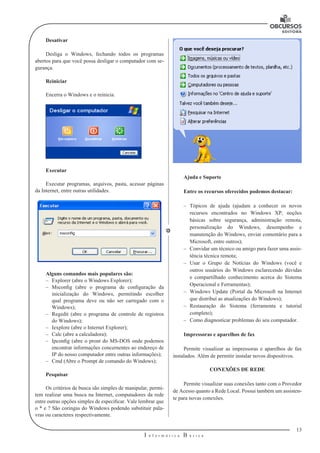
Trocar usuário 
Clicando nesta opção, os programas que o usuário atual 
está usando não serão fechados e uma janela com os nomes 
dos usuários do computador será exibida para que a troca de 
usuário seja feita. Use esta opção na seguinte situação: outro 
usuário vai usar o computador, mas depois você irá conti-nuar 
a usá-lo. Então o Windows não fechará seus arquivos 
e programas, e quando você voltar ao seu usuário, à área de 
trabalho estará exatamente como você deixou. 
Fazer logoff 
Este caso é também para a troca de usuário. A grande 
diferença é que, ao efetuar o logoff, todos os programas do 
usuário atual serão fechados, e só depois aparece a janela 
para escolha do usuário. 
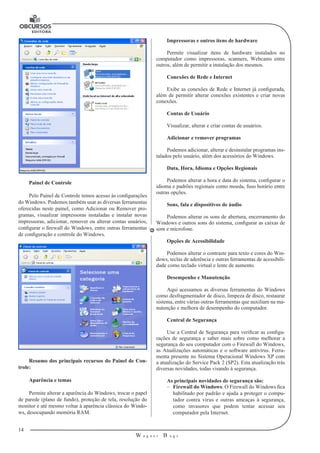
Desligando o Windows XP 
Clicando−se em Iniciar, após Desligar (ou ALT + F4 na 
área de trabalho) teremos uma janela onde é possível esco-lher 
entre três opções: 
Em espera 
Clicando neste botão, o Windows salvará o estado da 
área de trabalho no disco rígido e depois desligará o computa-dor. 
Desta forma, quando ele for ligado novamente, a área de 
trabalho se apresentará exatamente como você deixou, com os 
programas e arquivos que você estava usando, abertos.
13 
I n f o r m á t i c a B á s i c a 
U 
Desativar 
Desliga o Windows, fechando todos os programas 
abertos para que você possa desligar o computador com se-gurança. 
Reiniciar 
Encerra o Windows e o reinicia. 
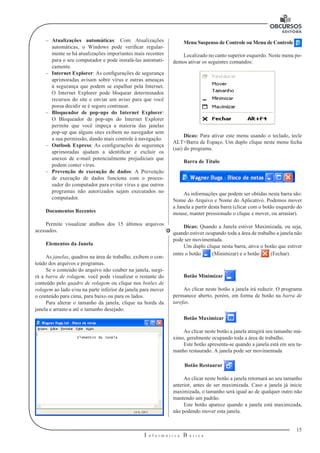
Executar 
Executar programas, arquivos, pasta, acessar páginas 
da Internet, entre outras utilidades. 
Alguns comandos mais populares são: 
–– Explorer (abre o Windows Explorer); 
–– Msconfig (abre o programa de configuração da 
inicialização do Windows, permitindo escolher 
qual programa deve ou não ser carregado com o 
Windows); 
–– Regedit (abre o programa de controle de registros 
do Windows); 
–– Iexplore (abre o Internet Explorer); 
–– Calc (abre a calculadora); 
–– Ipconfig (abre o pront do MS-DOS onde podemos 
encontrar informações concernentes ao endereço de 
IP do nosso computador entre outras informações); 
–– Cmd (Abre o Prompt de comando do Windows); 
Pesquisar 
Os critérios de busca são simples de manipular, permi-tem 
realizar uma busca na Internet, computadores da rede 
entre outras opções simples de especificar. Vale lembrar que 
o * e ? São coringas do Windows podendo substituir pala-vras 
ou caracteres respectivamente. 
Ajuda e Suporte 
Entre os recursos oferecidos podemos destacar: 
–– Tópicos de ajuda (ajudam a conhecer os novos 
recursos encontrados no Windows XP, noções 
básicas sobre segurança, administração remota, 
personalização do Windows, desempenho e 
manutenção do Windows, enviar comentário para a 
Microsoft, entre outros); 
–– Convidar um técnico ou amigo para fazer uma assis-tência 
técnica remota; 
–– Usar o Grupo de Notícias do Windows (você e 
outros usuários do Windows esclarecendo dúvidas 
e compartilhado conhecimento acerca do Sistema 
Operacional e Ferramentas); 
–– Windows Update (Portal da Microsoft na Internet 
que distribui as atualizações do Windows); 
–– Restauração do Sistema (ferramenta e tutorial 
completo); 
–– Como diagnosticar problemas do seu computador. 
Impressoras e aparelhos de fax 
Permite visualizar as impressoras e aparelhos de fax 
instalados. Além de permitir instalar novos dispositivos. 
CONEXÕES DE REDE 
Permite visualizar suas conexões tanto com o Provedor 
de Acesso quanto a Rede Local. Possui também um assisten-te 
para novas conexões.
14 
W a g n e r B u g s 
U 
Painel de Controle 
Pelo Painel de Controle temos acesso às configurações 
do Windows. Podemos também usar as diversas ferramentas 
oferecidas neste painel, como Adicionar ou Remover pro-gramas, 
visualizar impressoras instaladas e instalar novas 
impressoras, adicionar, remover ou alterar contas usuários, 
configurar o firewall do Windows, entre outras ferramentas 
de configuração e controle do Windows. 
Resumo dos principais recursos do Painel de Con-trole: 
Aparência e temas 
Permite alterar a aparência do Windows, trocar o papel 
de parede (plano de fundo), proteção de tela, resolução do 
monitor e até mesmo voltar à aparência clássica do Windo-ws, 
desocupando memória RAM. 
Impressoras e outros itens de hardware 
Permite visualizar itens de hardware instalados no 
computador como impressoras, scanners, Webcams entre 
outros, além de permitir a instalação dos mesmos. 
Conexões de Rede e Internet 
Exibe as conexões de Rede e Internet já configurada, 
além de permitir alterar conexões existentes e criar novas 
conexões. 
Contas de Usuário 
Visualizar, alterar e criar contas de usuários. 
Adicionar e remover programas 
Podemos adicionar, alterar e desinstalar programas ins-talados 
pelo usuário, além dos acessórios do Windows. 
Data, Hora, Idioma e Opções Regionais 
Podemos alterar a hora e data do sistema, configurar o 
idioma e padrões regionais como moeda, fuso horário entre 
outras opções. 
Sons, fala e dispositivos de áudio 
Podemos alterar os sons de abertura, encerramento do 
Windows e outros sons do sistema, configurar as caixas de 
som e microfone. 
Opções de Acessibilidade 
Podemos alterar o contraste para texto e cores do Win-dows, 
teclas de aderência e outras ferramentas de acessibili-dade 
como teclado virtual e lente de aumento. 
Desempenho e Manutenção 
Aqui acessamos as diversas ferramentas do Windows 
como desfragmentador de disco, limpeza de disco, restaurar 
sistema, entre várias outras ferramentas que auxiliam na ma-nutenção 
e melhora de desempenho do computador. 
Central de Segurança 
Use a Central de Segurança para verificar as configu-rações 
de segurança e saber mais sobre como melhorar a 
segurança do seu computador com o Firewall do Windows, 
as Atualizações automáticas e o software antivírus. Ferra-menta 
presente no Sistema Operacional Windows XP com 
a atualização do Service Pack 2 (SP2). Esta atualização trás 
diversas novidades, todas visando à segurança. 
As principais novidades de segurança são: 
–– Firewall do Windows: O Firewall do Windows fica 
habilitado por padrão e ajuda a proteger o compu-tador 
contra vírus e outras ameaças à segurança, 
como invasores que podem tentar acessar seu 
computador pela Internet.
15 
I n f o r m á t i c a B á s i c a 
U 
–– Atualizações automáticas: Com Atualizações 
automáticas, o Windows pode verificar regular-mente 
se há atualizações importantes mais recentes 
para o seu computador e pode instalá-las automati-camente. 
–– Internet Explorer: As configurações de segurança 
aprimoradas avisam sobre vírus e outras ameaças 
à segurança que podem se espalhar pela Internet. 
O Internet Explorer pode bloquear determinados 
recursos do site e enviar um aviso para que você 
possa decidir se é seguro continuar. 
–– Bloqueador de pop-ups do Internet Explorer: 
O Bloqueador de pop-ups do Internet Explorer 
permite que você impeça a maioria das janelas 
pop-up que alguns sites exibem no navegador sem 
a sua permissão, dando mais controle à navegação. 
–– Outlook Express: As configurações de segurança 
aprimoradas ajudam a identificar e excluir os 
anexos de e-mail potencialmente prejudiciais que 
podem conter vírus. 
–– Prevenção de execução de dados: A Prevenção 
de execução de dados funciona com o proces-sador 
do computador para evitar vírus e que outros 
programas não autorizados sejam executados no 
computador. 
Documentos Recentes 
Permite visualizar atalhos dos 15 últimos arquivos 
acessados. 
Elementos da Janela 
As janelas, quadros na área de trabalho, exibem o con-teúdo 
dos arquivos e programas. 
Se o conteúdo do arquivo não couber na janela, surgi-rá 
a barra de rolagem, você pode visualizar o restante do 
conteúdo pelo quadro de rolagem ou clique nos botões de 
rolagem ao lado e/ou na parte inferior da janela para mover 
o conteúdo para cima, para baixo ou para os lados. 
Para alterar o tamanho da janela, clique na borda da 
janela e arraste-a até o tamanho desejado. 
Menu Suspenso de Controle ou Menu de Controle 
Localizado no canto superior esquerdo. Neste menu po-demos 
ativar os seguintes comandos: 
Dicas: Para ativar este menu usando o teclado, tecle 
ALT+Barra de Espaço. Um duplo clique neste menu fecha 
(sai) do programa. 
Barra de Título 
As informações que podem ser obtidas nesta barra são: 
Nome do Arquivo e Nome do Aplicativo. Podemos mover 
a Janela a partir desta barra (clicar com o botão esquerdo do 
mouse, manter pressionado o clique e mover, ou arrastar). 
Dicas: Quando a Janela estiver Maximizada, ou seja, 
quando estiver ocupando toda a área de trabalho a janela não 
pode ser movimentada. 
Um duplo clique nesta barra, ativa o botão que estiver 
entre o botão (Minimizar) e o botão (Fechar). 
Botão Minimizar 
Ao clicar neste botão a janela irá reduzir. O programa 
permanece aberto, porém, em forma de botão na barra de 
tarefas. 
Botão Maximizar 
Ao clicar neste botão a janela atingirá seu tamanho má-ximo, 
geralmente ocupando toda a área de trabalho. 
Este botão apresenta-se quando a janela está em seu ta-manho 
restaurado. A janela pode ser movimentada 
Botão Restaurar 
Ao clicar neste botão a janela retornará ao seu tamanho 
anterior, antes de ser maximizada. Caso a janela já inicie 
maximizada, o tamanho será igual ao de qualquer outro não 
mantendo um padrão. 
Este botão aparece quando a janela está maximizada, 
não podendo mover esta janela.
16 
W a g n e r B u g s 
U 
Botão Fechar 
Fecha a janela, encerrando o aplicativo. 
Barra de Menus 
Nesta barra é apresentada a lista de menus disponíveis 
no aplicativo. 
Dicas: Para ativar qualquer menu pode-se utilizar a se-guinte 
sequência de teclas: ALT+Letra sublinhada. 
Diferentemente das outras versões do Windows XP os 
menus não apresentam letras sublinhadas. Para visualizar as 
letras sublinhadas deve ser pressionada a tecla ALT. E então: 
Escolher o menu pela letra que aparecer sublinhada. 
Barra de Rolagem 
A barra de rolagem é constituída por: (1) setas de rola-gem 
que permitem visualizar uma parte do documento que 
não é visualizada por ser maior que a janela e (2) quadro ou 
caixa de rolagem que permite ter uma ideia de qual parte do 
documento está sendo visualizado. 
Canto da janela 
Encontra-se no canto inferior direito. É utilizado para 
dimensionar a janela no tamanho desejado. Não pode ser uti-lizado 
quando a janela estiver maximizada. Para utilizar este 
recurso basta clicar com o botão esquerdo do mouse sobre o 
canto, manter pressionado e mover, ou arrastar. 
Barra de Status 
Apresenta informações sobre o local onde está o cursor, 
ou ponto de inserção. 
WINDOWS EXPLORER 
Gerenciador de arquivos pastas e programas. 
Apresenta-se em duas colunas. A coluna da esquerda 
(PASTAS) permite visualizar as Pastas e Unidades de ma-neira 
hierárquica. Na coluna da direita podemos visualizar 
os arquivos encontrados nas pastas ou diretórios. 
Na coluna da esquerda podemos visualizar sinais de 
e antes das pastas ou unidades. O sinal de indica 
que dentro da unidade ou pasta podemos encontrar outra(s) 
pasta(s). O sinal de indica que já estamos visualizando 
a(s) outra(s) pasta(s) existente(s) naquela pasta ou unidade.
17 
I n f o r m á t i c a B á s i c a 
U 
Os principais botões do programa são: 
Botão ACIMA 
O botão acima permite navegar entre os níveis das uni-dades 
ou pastas. 
Tecla de atalho: BACKSPACE (a mesma tecla utiliza-da 
para apagar texto em alguns editores de texto). 
Botão PESQUISAR 
Ativa o mesmo recurso de busca e pesquisa apresenta-do 
no botão (menu) Iniciar. 
Botão PASTAS 
O botão Pastas exibe/oculta a coluna da esquerda do 
Windows Explorer. Lembre-se que o Windows tem dois ge-renciadores 
de arquivos, Meu Computador e Windows Ex-plorer. 
Sendo assim, o botão PASTAS alterna entre os dois 
gerenciadores de arquivos. 
Botão MODOS DE EXIBIÇÃO 
O botão modos de exibição permite escolher como os 
ícones da pasta ou unidade, que está sendo manipulada, se-jam 
exibidos. 
Possui os seguintes modos de exibição: 
–– Detalhes: no modo detalhes são exibidos pequenos 
ícones, em lista, seguido de algumas informações 
sobre o arquivo. Na pasta Meus documentos, por 
exemplo, os detalhes exibidos são: tamanho, tipo de 
arquivo e data da última modificação. Lembre cada 
pasta pode exibir detalhes diferentes. 
–– Lista: semelhante ao modo detalhes. São exibidos 
pequenos ícones em lista. Dica: A barra de rolagem 
vertical é desabilitada. 
–– Ícones: no modo ícones são exibidos ícones maiores 
com o nome do arquivo em baixo. 
–– Lado a Lado: semelhante ao modo ícones. São 
exibidos ícones maiores. Porém, o nome do arquivo 
fica ao lado do ícone. São apresentadas outras infor-mações 
como tamanho, tipo do arquivo e data da 
última modificação. 
–– Miniaturas: permite uma pré-visualização das 
imagens ao invés do ícone. Também exibe uma 
pré-visualização do primeiro slide (página da 
apresentação) de arquivos como o Power Point, 
primeira página do arquivo PDF e primeiro frame 
do vídeo. 
–– Película: semelhante ao modo miniaturas. Permite 
uma pré-visualização de imagens e slides. Além, 
de um painel de visualização que permite girar a 
imagem. 
Outros botões: 
Da esquerda para a direita: 
Parar; Atualizar; Página inicial; Mapear unidade; Des-conectar; 
Favoritos; Histórico; Tela inteira; Mover para...; 
Copiar para...; Excluir; Desfazer; Propriedades; Recortar; 
Copiar; Colar; Opções de pasta. 
LIXEIRA do Windows 
–– É uma pasta; 
–– Armazena temporariamente arquivos excluídos; 
–– Podemos restaurar arquivos excluídos; 
–– O tamanho padrão é de 10% do HD (podemos alterar 
o tamanho da lixeira acessando as propriedades da 
lixeira); 
–– Não podemos manipular arquivos que estão na 
lixeira. (no caso das imagens podemos ativar o modo 
de exibição miniaturas para visualizar quais imagens 
foram excluídas); 
A Lixeira do Windows possui dois ícones. 
–– Lixeira vazia 
–– Lixeira com itens
18 
W a g n e r B u g s 
U 
Para esvaziar a lixeira podemos seguir os seguintes 
procedimentos: 
–– Clicar com o botão direito do mouse sobre o ícone 
da lixeira, no menu de contexto ativar o comando 
Esvaziar a lixeira. Na janela que aparece em decor-rência 
desta ação ativar o comando Sim. 
–– Abrir a pasta Lixeira, clicar no menu Arquivo e ativar 
o comando Esvaziar a lixeira. Na janela que aparece 
em decorrência desta ação ativar o comando Sim. 
Para recuperar arquivo(s) excluído(s): 
–– Abrir a pasta Lixeira, selecionar o(s) arquivo(s) 
desejado(s), clicar no menu Arquivo e ativar o 
comando Restaurar. 
–– Abrir a pasta Lixeira, selecionar o(s) arquivo(s) 
desejado(s), clicar o botão direito do mouse e, no 
menu de contexto, ativar o comando Restaurar. 
ACESSÓRIOS DO WINDOWS 
O Windows XP inclui muitos programas e acessórios 
úteis. São ferramentas para edição de texto, criação de ima-gens, 
jogos, ferramentas para melhorar a performance do 
computador, calculadora etc. 
Se fôssemos analisar cada acessório que temos, encon-traríamos 
várias aplicações, mas vamos citar as mais usadas 
e importantes. Imagine que você está montando um manual 
para ajudar as pessoas a trabalharem com um determinado 
programa do computador. Neste manual, com certeza você 
acrescentaria a imagem das janelas do programa. Para copiar 
as janelas e retirar só a parte desejada, utilizaremos o Paint, 
que é um programa para trabalharmos com imagens. 
As pessoas que trabalham com criação de páginas para 
a Internet utilizam o acessório Bloco de Notas, que é um 
editor de texto muito simples. Assim, vimos duas aplicações 
para dois acessórios diferentes. A pasta Acessórios é acessí-vel 
dando-se um clique no botão Iniciar na Barra de tarefas, 
escolhendo a opção Todos os Programas e no submenu, que 
aparece, escolha Acessórios. 
Os principais acessórios são: 
Bloco de Notas 
Editor simples de texto utilizado para gerar programas, 
retirar a formatação de um texto etc. Sua extensão de arqui-vo 
padrão é TXT. A formatação escolhida será aplicada em 
todo texto. 
Word Pad 
Editor de texto com formatação do Windows. Pode 
conter imagens, tabelas e outros objetos. A formatação é 
limitada se comparado com o Word. A extensão padrão ge-rada 
pelo Word Pad é a RTF. Lembre-se que por meio do 
programa Word Pad podemos salvar um arquivo com a ex-tensão 
DOC entre outras. 
Paint 
Editor simples de imagens do Windows. A extensão 
padrão é a BMP. Permite manipular arquivos de imagens 
com as extensões: JPG ou JPEG, GIF, TIFF, PNG, ICO en-tre 
outras. 
Calculadora 
Pode ser exibida de duas maneiras: simples ou científica.
19 
I n f o r m á t i c a B á s i c a 
U 
Windows Movie Maker 
Editor de vídeos. Permite a criação e edição de vídeos. 
Permite inserir narrações, músicas, legendas etc. Possui vá-rios 
efeitos de transição para unir cortes ou cenas do vídeo. A 
extensão padrão gerada pelo Movie Maker é a MSWMM se 
desejar salvar o projeto ou WMV se desejar salvar o vídeo. 
FERRAMENTAS DO SISTEMA 
As principais ferramentas do sistema são: 
Limpeza de disco 
Permite apagar arquivos e programas (temporários, da li-xeira, 
que são pouco usados) para liberação do espaço no HD. 
Desfragmentador de Disco 
É um utilitário que reorganiza os dados em seu disco rí-gido, 
de modo que cada arquivo seja armazenado em blocos 
contíguos, ao invés de serem dispersos em diferentes áreas 
do disco e elimina os espaços em branco. 
Verificador de Erros 
Varre a unidade em busca de erros, defeitos ou arqui-vos 
corrompidos e caso o usuário deseje e tenta corrigi-los 
automaticamente. 
Backup (cópia de segurança) 
Permite transferir arquivos do HD para outras unidades 
de armazenamento. 
As cópias realizadas podem seguir um padrão de inter-valos 
entre um backup e outro. 
Os principais tipos de backup são: 
–– Backup diário: realiza a cópia de todos os arquivos 
desejados (marca como backup realizado); 
–– Backup normal: realiza a cópia de todos os arquivos 
desejados (não marca como backup realizado); 
–– Backup incremental: realiza a cópia de todos os 
arquivos criados ou alterados desde o último backup 
incremental ou normal (não marca como backup 
realizado); 
–– Backup diferencial: realiza a cópia de todos os 
arquivos criados ou alterados desde o último 
backup incremental ou normal (marca como backup 
realizado). 
WINDOWS VISTA 
Os diferentes usuários do Windows precisam de fun-cionalidades 
diferentes nos seus sistemas operacionais; a 
Microsoft oferece várias edições diferentes do Windows 
Vista, cada uma dirigida a públicos diferentes. 
Temos 6 versões do Windows Vista: Home Basic, 
Home Premium, Ultimate, Business, Enterprise e Starter. 
As várias versões do Windows Vista foram criadas a 
pensar nos padrões de utilização dos usuários domésticos, 
pequenas e médias empresas e grandes empresas. O objeti-vo 
principal da gama de produtos do Windows Vista é ajus-tar 
melhor a oferta àquilo que o mercado quer e não forçar 
os usuários a usar aquilo que existe e não o que se adéqua 
mais às suas necessidades. 
O QUE É O WINDOWS VISTA? 
Sistema Operacional Gráfico 
O Sistema Operacional MS-DOS é um exemplo de 
sistema operacional não-gráfico. A característica visual, ou 
interface não é nada amigável. Tem apenas uma tela escura 
e uma linha de comando. Quando desejávamos acessar al-gum 
arquivo, pasta ou programa, digitamos seu endereço 
no computador e vale lembrar que um ponto a mais ou a 
menos é o suficiente para não abri-lo. 
Ambientes visuais como o Windows 3.11 facilitavam 
muito, mas são duas coisas distintas, a parte operacional 
(MS-DOS) e parte visual (Windows 3.11). A partir do Win-dows 
95 temos, então, as duas coisas juntas, a parte ope-racional 
e gráfica, logo, um Sistema Operacional Gráfico. 
Na nova versão do Windows Vista a aparência e carac-terísticas 
visuais mudaram radicalmente. Destaque especial 
para a interface (ambiente visual) Windows Aero.
20 
W a g n e r B u g s 
U 
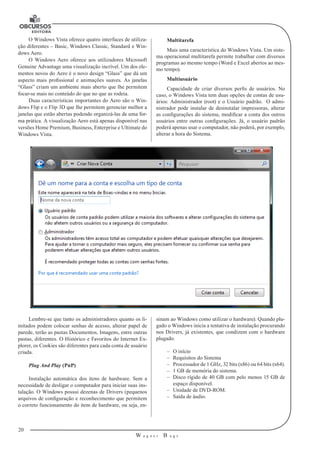
O Windows Vista oferece quatro interfaces de utiliza-ção 
diferentes – Basic, Windows Classic, Standard e Win-dows 
Aero. 
O Windows Aero oferece aos utilizadores Microsoft 
Genuine Advantage uma visualização incrível. Um dos ele-mentos 
novos do Aero é o novo design “Glass” que dá um 
aspecto mais profissional e animações suaves. As janelas 
“Glass” criam um ambiente mais aberto que lhe permitem 
focar-se mais no conteúdo do que no que as rodeia. 
Duas características importantes do Aero são o Win-dows 
Flip e o Flip 3D que lhe permitem gerenciar melhor a 
janelas que estão abertas podendo organizá-las de uma for-ma 
prática. A visualização Aero está apenas disponível nas 
versões Home Premium, Business, Enterprise e Ultimate do 
Windows Vista. 
Multitarefa 
Mais uma característica do Windows Vista. Um siste-ma 
operacional multitarefa permite trabalhar com diversos 
programas ao mesmo tempo (Word e Excel abertos ao mes-mo 
tempo). 
Multiusuário 
Capacidade de criar diversos perfis de usuários. No 
caso, o Windows Vista tem duas opções de contas de usu-ários: 
Administrador (root) e o Usuário padrão. O admi-nistrador 
pode instalar de desinstalar impressoras, alterar 
as configurações do sistema, modificar a conta dos outros 
usuários entre outras configurações. Já, o usuário padrão 
poderá apenas usar o computador, não poderá, por exemplo, 
alterar a hora do Sistema. 
Lembre-se que tanto os administradores quanto os li-mitados 
podem colocar senhas de acesso, alterar papel de 
parede, terão as pastas Documentos, Imagens, entre outras 
pastas, diferentes. O Histórico e Favoritos do Internet Ex-plorer, 
os Cookies são diferentes para cada conta de usuário 
criada. 
Plug And Play (PnP) 
Instalação automática dos itens de hardware. Sem a 
necessidade de desligar o computador para iniciar suas ins-talação. 
O Windows possui dezenas de Drivers (pequenos 
arquivos de configuração e reconhecimento que permitem 
o correto funcionamento do item de hardware, ou seja, en-sinam 
ao Windows como utilizar o hardware). Quando plu-gado 
o Windows inicia a tentativa de instalação procurando 
nos Drivers, já existentes, que condizem com o hardware 
plugado. 
–– O início 
–– Requisitos do Sistema 
–– Processador de 1 GHz, 32 bits (x86) ou 64 bits (x64). 
–– 1 GB de memória do sistema. 
–– Disco rígido de 40 GB com pelo menos 15 GB de 
espaço disponível. 
–– Unidade de DVD-ROM. 
–– Saída de áudio.
21 
I n f o r m á t i c a B á s i c a 
U 
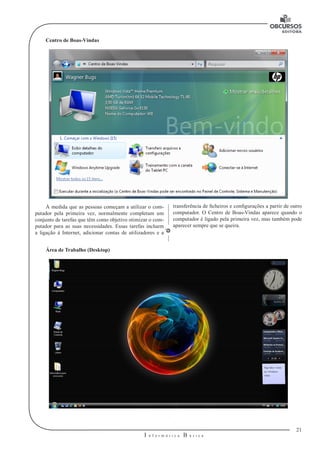
Centro de Boas-Vindas 
transferência de ficheiros e configurações a partir de outro 
computador. O Centro de Boas-Vindas aparece quando o 
computador é ligado pela primeira vez, mas também pode 
aparecer sempre que se queira. 
À medida que as pessoas começam a utilizar o com-putador 
pela primeira vez, normalmente completam um 
conjunto de tarefas que têm como objetivo otimizar o com-putador 
para as suas necessidades. Essas tarefas incluem 
a ligação à Internet, adicionar contas de utilizadores e a 
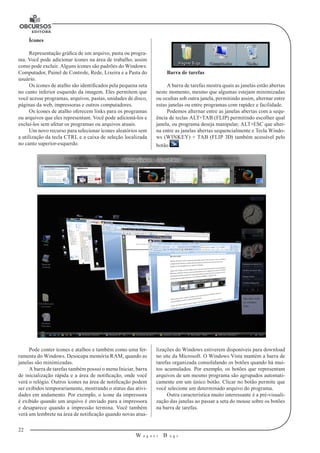
Área de Trabalho (Desktop)
22 
W a g n e r B u g s 
U 
Ícones 
Representação gráfica de um arquivo, pasta ou progra-ma. 
Você pode adicionar ícones na área de trabalho, assim 
como pode excluir. Alguns ícones são padrões do Windows: 
Computador, Painel de Controle, Rede, Lixeira e a Pasta do 
usuário. 
Os ícones de atalho são identificados pela pequena seta 
no canto inferior esquerdo da imagem. Eles permitem que 
você acesse programas, arquivos, pastas, unidades de disco, 
páginas da web, impressoras e outros computadores. 
Os ícones de atalho oferecem links para os programas 
ou arquivos que eles representam. Você pode adicioná-los e 
excluí-los sem afetar os programas ou arquivos atuais. 
Um novo recurso para selecionar ícones aleatórios sem 
a utilização da tecla CTRL e a caixa de seleção localizada 
no canto superior-esquerdo. 
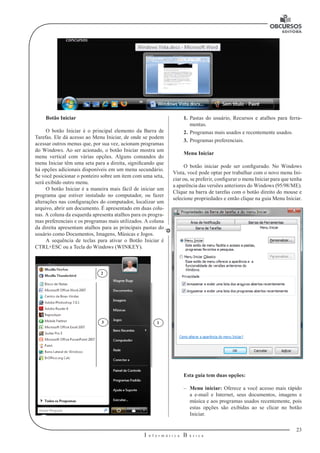
Barra de tarefas 
A barra de tarefas mostra quais as janelas estão abertas 
neste momento, mesmo que algumas estejam minimizadas 
ou ocultas sob outra janela, permitindo assim, alternar entre 
estas janelas ou entre programas com rapidez e facilidade. 
Podemos alternar entre as janelas abertas com a sequ-ência 
de teclas ALT+TAB (FLIP) permitindo escolher qual 
janela, ou programa deseja manipular, ALT+ESC que alter-na 
entre as janelas abertas sequencialmente e Tecla Windo-ws 
(WINKEY) + TAB (FLIP 3D) também acessível pelo 
botão . 
Pode conter ícones e atalhos e também como uma fer-ramenta 
do Windows. Desocupa memória RAM, quando as 
janelas são minimizadas. 
A barra de tarefas também possui o menu Iniciar, barra 
de inicialização rápida e a área de notificação, onde você 
verá o relógio. Outros ícones na área de notificação podem 
ser exibidos temporariamente, mostrando o status das ativi-dades 
em andamento. Por exemplo, o ícone da impressora 
é exibido quando um arquivo é enviado para a impressora 
e desaparece quando a impressão termina. Você também 
verá um lembrete na área de notificação quando novas atua-lizações 
do Windows estiverem disponíveis para download 
no site da Microsoft. O Windows Vista mantém a barra de 
tarefas organizada consolidando os botões quando há mui-tos 
acumulados. Por exemplo, os botões que representam 
arquivos de um mesmo programa são agrupados automati-camente 
em um único botão. Clicar no botão permite que 
você selecione um determinado arquivo do programa. 
Outra característica muito interessante é a pré-visuali-zação 
das janelas ao passar a seta do mouse sobre os botões 
na barra de tarefas.
23 
I n f o r m á t i c a B á s i c a 
U 
1. Pastas do usuário, Recursos e atalhos para ferra-mentas. 
2. Programas mais usados e recentemente usados. 
3. Programas preferenciais. 
Menu Iniciar 
O botão iniciar pode ser configurado. No Windows 
Vista, você pode optar por trabalhar com o novo menu Ini-ciar 
ou, se preferir, configurar o menu Iniciar para que tenha 
a aparência das versões anteriores do Windows (95/98/ME). 
Clique na barra de tarefas com o botão direito do mouse e 
selecione propriedades e então clique na guia Menu Iniciar. 
Esta guia tem duas opções: 
–– Menu iniciar: Oferece a você acesso mais rápido 
a e-mail e Internet, seus documentos, imagens e 
música e aos programas usados recentemente, pois 
estas opções são exibidas ao se clicar no botão 
Iniciar. 
Botão Iniciar 
O botão Iniciar é o principal elemento da Barra de 
Tarefas. Ele dá acesso ao Menu Iniciar, de onde se podem 
acessar outros menus que, por sua vez, acionam programas 
do Windows. Ao ser acionado, o botão Iniciar mostra um 
menu vertical com várias opções. Alguns comandos do 
menu Iniciar têm uma seta para a direita, significando que 
há opções adicionais disponíveis em um menu secundário. 
Se você posicionar o ponteiro sobre um item com uma seta, 
será exibido outro menu. 
O botão Iniciar é a maneira mais fácil de iniciar um 
programa que estiver instalado no computador, ou fazer 
alterações nas configurações do computador, localizar um 
arquivo, abrir um documento. É apresentado em duas colu-nas. 
A coluna da esquerda apresenta atalhos para os progra-mas 
preferenciais e os programas mais utilizados. A coluna 
da direita apresentam atalhos para as principais pastas do 
usuário como Documentos, Imagens, Músicas e Jogos. 
A sequência de teclas para ativar o Botão Iniciar é 
CTRL+ESC ou a Tecla do Windows (WINKEY). 
3 1 
2
24 
W a g n e r B u g s 
U 
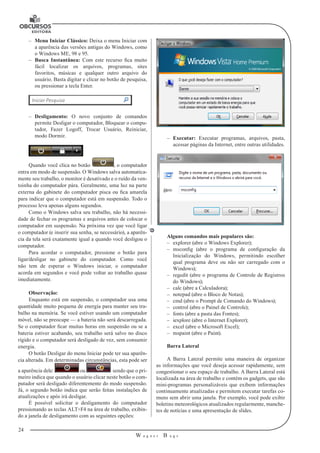
–– Menu Iniciar Clássico: Deixa o menu Iniciar com 
a aparência das versões antigas do Windows, como 
o Windows ME, 98 e 95. 
–– Busca Instantânea: Com este recurso fica muito 
fácil localizar os arquivos, programas, sites 
favoritos, músicas e qualquer outro arquivo do 
usuário. Basta digitar e clicar no botão de pesquisa, 
ou pressionar a tecla Enter. 
–– Desligamento: O novo conjunto de comandos 
permite Desligar o computador, Bloquear o compu-tador, 
Fazer Logoff, Trocar Usuário, Reiniciar, 
modo Dormir. 
Quando você clica no botão , o computador 
entra em modo de suspensão. O Windows salva automatica-mente 
seu trabalho, o monitor é desativado e o ruído da ven-toinha 
do computador pára. Geralmente, uma luz na parte 
externa do gabinete do computador pisca ou fica amarela 
para indicar que o computador está em suspensão. Todo o 
processo leva apenas alguns segundos. 
Como o Windows salva seu trabalho, não há necessi-dade 
de fechar os programas e arquivos antes de colocar o 
computador em suspensão. Na próxima vez que você ligar 
o computador (e inserir sua senha, se necessário), a aparên-cia 
da tela será exatamente igual a quando você desligou o 
computador. 
Para acordar o computador, pressione o botão para 
ligar/desligar no gabinete do computador. Como você 
não tem de esperar o Windows iniciar, o computador 
acorda em segundos e você pode voltar ao trabalho quase 
imediatamente. 
Observação: 
Enquanto está em suspensão, o computador usa uma 
quantidade muito pequena de energia para manter seu tra-balho 
na memória. Se você estiver usando um computador 
móvel, não se preocupe — a bateria não será descarregada. 
Se o computador ficar muitas horas em suspensão ou se a 
bateria estiver acabando, seu trabalho será salvo no disco 
rígido e o computador será desligado de vez, sem consumir 
energia. 
O botão Desligar do menu Iniciar pode ter sua aparên-cia 
alterada. Em determinadas circunstâncias, esta pode ser 
a aparência dele: ou sendo que o pri-meiro 
indica que quando o usuário clicar neste botão o com-putador 
será desligado diferentemente do modo suspensão. 
Já, o segundo botão indica que serão feitas instalações de 
atualizações e após irá desligar. 
É possível solicitar o desligamento do computador 
pressionando as teclas ALT+F4 na área de trabalho, exibin-do 
a janela de desligamento com as seguintes opções: 
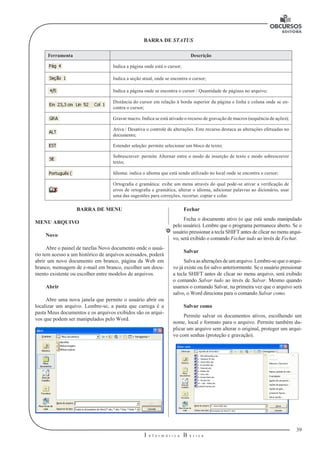
–– Executar: Executar programas, arquivos, pasta, 
acessar páginas da Internet, entre outras utilidades. 
Alguns comandos mais populares são: 
–– explorer (abre o Windows Explorer); 
–– msconfig (abre o programa de configuração da 
Inicialização do Windows, permitindo escolher 
qual programa deve ou não ser carregado com o 
Windows); 
–– regedit (abre o programa de Controle de Registros 
do Windows); 
–– calc (abre a Calculadora); 
–– notepad (abre o Bloco de Notas); 
–– cmd (abre o Prompt de Comando do Windows); 
–– control (abre o Painel de Controle); 
–– fonts (abre a pasta das Fontes); 
–– iexplore (abre o Internet Explorer); 
–– excel (abre o Microsoft Excel); 
–– mspaint (abre o Paint). 
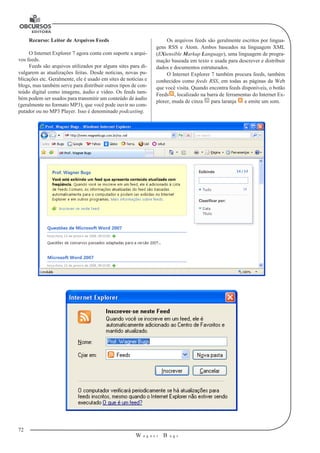
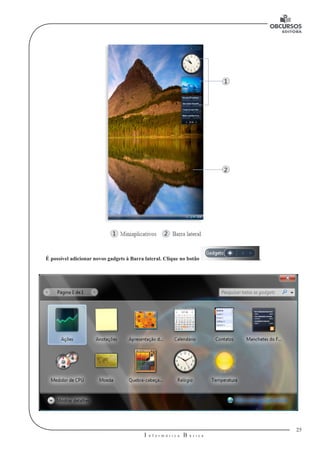
Barra Lateral 
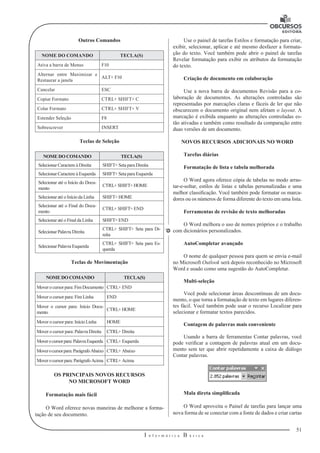
A Barra Lateral permite uma maneira de organizar 
as informações que você deseja acessar rapidamente, sem 
congestionar o seu espaço de trabalho. A Barra Lateral está 
localizada na área de trabalho e contém os gadgets, que são 
mini-programas personalizáveis que exibem informações 
continuamente atualizadas e permitem executar tarefas co-muns 
sem abrir uma janela. Por exemplo, você pode exibir 
boletins meteorológicos atualizados regularmente, manche-tes 
de notícias e uma apresentação de slides.
25 
I n f o r m á t i c a B á s i c a 
U 
É possível adicionar novos gadgets à Barra lateral. Clique no botão .
26 
W a g n e r B u g s 
U 
Elementos da Janela 
As janelas, quadros na área de trabalho, exibem o con-teúdo 
dos arquivos e programas. 
Se o conteúdo do arquivo não couber na janela, surgi-rá 
a barra de rolagem. Você pode visualizar o restante do 
conteúdo pelo quadro de rolagem ou clicar nos botões de 
rolagem ao lado e/ou na parte inferior da janela para mover 
o conteúdo para cima, para baixo ou para os lados. 
Para alterar o tamanho da janela, clique na borda da 
janela e arraste-a até o tamanho desejado. 
Menu Suspenso de Controle ou Menu de Controle: 
Localizado no canto superior esquerdo. Neste menu 
podemos ativar os seguintes comandos: 
Dicas: 
Para ativar este menu usando o teclado tecle ALT+ ES-PAÇO. 
Um duplo clique neste menu fecha (sair) do programa. 
Barra de Título: 
As informações que podem ser obtidas nesta barra são: 
Nome do Arquivo e Nome do Aplicativo. Podemos mover a 
Janela a partir desta barra (clicar com o botão esquerdo do 
mouse, manter pressionado o clique e mover, ou arrastar). 
Dicas: Quando a Janela estiver Maximizada, ou seja, 
quando estiver ocupando toda a área de trabalho a janela 
não pode ser movimentada. 
Um duplo clique nesta barra, ativa o botão que estiver 
entre o botão (Minimizar) e o botão (Fechar). 
Botão Minimizar: 
Ao clicar neste botão, a janela irá reduzir. O programa 
permanece aberto, porém, em forma de botão na barra de 
tarefas. 
Botão Maximizar: 
Ao clicar neste botão, a janela atingirá seu tamanho 
máximo, geralmente ocupando toda a área de trabalho. 
Este botão apresenta-se quando a janela está em seu 
tamanho restaurado. A janela pode ser movimentada. 
Botão Restaurar: 
Ao clicar neste botão, a janela retornará ao seu tama-nho 
anterior, antes de ser maximizada. Caso a janela já ini-cie 
maximizado o tamanho será igual ao de qualquer outro 
não mantendo um padrão. 
Este botão aparece quando a janela está maximizada, 
não podendo mover esta janela. 
Botão Fechar: 
Fecha a janela, encerrando o aplicativo. 
Barra de Menus: 
Nesta barra é apresentada a lista de menus disponíveis 
no aplicativo. 
Dicas: 
Para ativar qualquer menu pode-se utilizar a seguinte 
sequência de teclas: ALT+Letra sublinhada. 
No Windows Vista, os menus não apresentam letras 
sublinhadas. Para visualizar as letras sublinhadas deve ser 
pressionada a tecla ALT e então, escolher o menu pela letra 
que aparecer sublinhada. 
Barra de Rolagem: 
A barra de rolagem é constituída por: (1) setas de rola-gem 
que permitem visualizar uma parte do documento que 
não é visualizada por ser maior que a janela e (2) quadro ou 
caixa de rolagem que permite ter uma ideia de qual parte do 
documento está sendo visualizado.
27 
I n f o r m á t i c a B á s i c a 
U 
WINDOWS EXPLORER 
No Windows, os Exploradores são as ferramentas 
principais para procurar, visualizar e gerenciar informação 
e recursos – documentos, fotos, aplicações, dispositivos e 
conteúdos da Internet. Dando uma experiência visual e fun- 
–– Área de Leitura, que permite aos utilizadores ver 
uma antevisão do conteúdo nas aplicações que 
suportem esta função. 
–– Barras de Endereço, Barras de Título e recursos 
melhorados. 
Busca Instantânea 
Cada janela do Explorador no Windows Vista contém 
um campo de busca integrado no qual pode ser introduzida 
parte de uma palavra, uma palavra ou frase. O sistema de 
Busca Instantânea procura imediatamente nomes de arqui-vos, 
propriedades dos arquivos (metadados) e o texto conti-do 
nos arquivos e mostra-lhe os resultados imediatamente. 
Os elementos chave dos Exploradores do Windows 
Vista são: 
–– Busca Instantânea, que está sempre disponível. 
–– Área de Navegação, que contém tanto as novas 
Pastas de Busca e as pastas tradicionais. 
–– Barra de Comandos, que lhe mostra as tarefas 
apropriadas para os arquivos que estão sendo 
exibidos. 
–– Live Icons, que lhe mostram uma pré-visualização 
em miniatura (Thumbnail) do conteúdo de cada 
pasta. 
–– Área de Visualização, que lhe mostra informações 
adicionais sobre os arquivos. 
cional consistente, os novos Exploradores do Windows 
Vista permitem-lhe gerenciar a sua informação com fle-xibilidade 
e controle. Isto foi conseguido pela inclusão 
dos menus barras de ferramentas, áreas de navegação e 
antevisão, em uma única interface, que é consistente em 
todo o sistema.
28 
W a g n e r B u g s 
U 
O exemplo mostrado na ilustração introduzindo a pa-lavra 
Internet Explorer 7, no campo de Busca Instantânea, 
resulta na apresentação de um número de arquivos relacio-nados 
com o nome – arquivos cujo a palavra é mencionada 
tanto no nome, como no conteúdo do arquivo. 
BARRA DE FERRAMENTAS (COMANDOS) 
Organizar 
No comando Organizar, temos acesso a uma série de 
comandos como, por exemplo, Criar Nova pasta, Recortar, 
Copiar, Colar, Desfazer, Refazer, Selecionar tudo, Layout 
do Explorador (Barra de menus, Painel de Detalhes, Painel 
de Visualização e Painel de Navegação), Opções de pasta e 
pesquisa, Excluir, Renomear, Remover propriedades, Pro-priedades 
e Fechar. 
A barra de comandos muda conforme o tipo de arquivo 
escolhido na pasta. 
A nova Barra de Comandos mostra-lhe as tarefas que 
são mais apropriadas aos arquivos que estão sendo exibidos 
no Explorador. O conteúdo da Barra de Comandos é basea-do 
no conteúdo da janela. Por exemplo, a Barra de Coman-dos 
do Explorador de Documentos contém tarefas apropria-das 
para trabalhar com documentos, enquanto que a mesma 
barra no Explorador de Fotos contém tarefas apropriadas 
para trabalhar com imagens. 
Ao contrário do Windows XP e Exploradores anterio-res, 
tanto a Barra de Comandos como a Área de Navega-ção 
estão disponíveis simultaneamente, assim as tarefas na 
Barra de Comandos estão sempre disponíveis para que não 
tenha de andar e alternar entre a Área de Navegação e a 
Barra de Comandos. 
Pasta Documentos 
Pasta Imagens 
Pasta Músicas
29 
I n f o r m á t i c a B á s i c a 
U 
Live Icons (Modos de Exibição) 
Os ícones “ao vivo”, no Windows Vista, são um gran-de 
melhoramento em relação aos ícones tradicionais. Nas 
aplicações que tenham esta funcionalidade disponível, os 
Live Icons fornecem-lhe uma pré-visualização em minia-tura 
do conteúdo de cada arquivo, em vez de uma represen-tação 
genérica da aplicação que está associada ao arquivo. 
Consegue-se, assim, ver uma pré-visualização – incluindo 
as primeiras páginas dos seus documentos, as suas fotos e 
mesmo as capas dos álbuns das músicas que têm gravadas 
no computador, sem ser necessário abrir qualquer um des-ses 
arquivos. 
Painel de Navegação e Pastas de Busca 
O painel de Navegação, em cada Explorador, foi re-desenhada 
para simplificar a navegação pelo conteúdo do 
seu computador e assim descobrir rapidamente aquilo que 
procura. A visualização do Painel de Navegação é compos-ta 
por uma série de atalhos rápidos (Links Favoritos) que o 
transportam para o Explorador de Documentos, Explorador 
de Fotos ou para o Explorador de Música. 
Painel de detalhes 
Com a Área de Antevisão, já não é necessário clicar 
com o botão direito do mouse em um arquivo para abrir a 
caixa das propriedades. Em vez disso, uma descrição com-pleta 
das propriedades do arquivo está sempre visível no 
Painel de detalhes. Aqui também é possível adicionar ou 
editar propriedades de um ou mais arquivos. 
Painel de Visualização 
De forma a oferecer-lhe uma maneira ainda mais 
completa de pré-visualizar os conteúdos dos documentos 
sem ter que os abrir, os Exploradores como o Explorador 
de Documentos, Explorador de Música e o Explorador de 
Imagens oferecem-lhe um Painel de Visualização opcional. 
Nas aplicações que disponibilizem esta funcionalidade, 
você poderá navegar por pré-visualizações legíveis de vá-rios 
documentos ou antever alguns segundos do conteúdo 
de arquivos de mídia.
30 
W a g n e r B u g s 
U 
Barra de Endereços 
A Barra de Endereços melhorada contém menus que percorrem todas as etapas de navegação, permitindo-lhe andar 
para trás ou para frente em qualquer ponto de navegação.
31 
I n f o r m á t i c a B á s i c a 
U 
Lixeira do Windows 
É uma pasta que armazena temporariamente arquivos 
excluídos. Podemos, contudo, restaurar arquivos excluídos. 
Dicas: O tamanho padrão é personalizado (podemos 
alterar o tamanho da lixeira acessando as propriedades da 
lixeira): 
Não podemos manipular arquivos que estão na lixeira 
(no caso das imagens, podemos ativar o modo de exibição 
para visualizar quais imagens foram excluídas). 
A Lixeira do Windows possui dois ícones: 
Lixeira vazia 
Lixeira com itens 
Para esvaziar a lixeira, podemos seguir os seguintes 
procedimentos: 
–– Clicar com o botão direito do mouse sobre o ícone 
da lixeira, no menu de contexto; ativar o comando 
Esvaziar a lixeira. Na janela que aparece em decor-rência 
desta ação ativar o comando Sim; 
–– Abrir a pasta Lixeira, clicar no comando Esvaziar 
lixeira na Barra de comandos. Na janela que aparece 
em decorrência desta ação ativar o botão Sim. 
Para recuperar arquivo(s) excluído(s): 
–– Abrir a pasta Lixeira, selecionar o(s) arquivo(s) 
desejado(s), clicar no comando Restaurar este item, 
da barra de comandos; 
–– Abrir a pasta Lixeira, selecionar o(s) arquivo(s) 
desejado(s), clicar o botão direito do mouse e, no 
menu de contexto, ativar o comando Restaurar. 
Acessórios do Windows 
O Windows XP inclui muitos programas e acessórios 
úteis. São ferramentas para edição de texto, criação de ima-gens, 
jogos, ferramentas para melhorar a performance do 
computador, calculadora etc. 
Se fôssemos analisar cada acessório que temos, encon-traríamos 
várias aplicações, mas vamos citar as mais usa-das 
e importantes. 
A pasta Acessórios é acessível dando-se um clique no 
botão Iniciar na Barra de tarefas, escolhendo a opção Todos 
os Programas e no submenu, que aparece, escolha Acessórios. 
Bloco de Notas 
Editor simples de texto utilizado para gerar progra-mas, 
retirar a formatação de um texto etc. 
Sua extensão de arquivo padrão é TXT. A formatação 
escolhida será aplicada em todo texto. 
Word Pad 
Editor de texto com formatação do Windows. Pode 
conter imagens, tabelas e outros objetos. A formatação é 
limitada se comparado com o Word. A extensão padrão ge-rada 
pelo Word Pad é a RTF. Lembre-se de que por meio 
do programa Word Pad podemos salvar um arquivo com a 
extensão DOC, entre outras.
32 
W a g n e r B u g s 
U 
Paint 
Editor simples de imagens do Windows. A extensão padrão é a BMP. Permite manipular arquivos de imagens com as 
extensões: JPG ou JPEG, GIF, TIFF, PNG, ICO, entre outras. 
Calculadora 
Pode ser exibida de duas maneiras: simples ou científica.
33 
I n f o r m á t i c a B á s i c a 
U 
Windows Movie Maker 
Editor de vídeos. Permite a criação e edição de vídeos. 
Permite inserir narrações, músicas, legendas etc. Possui vá-rios 
efeitos de transição para unir cortes ou cenas do vídeo. A 
extensão padrão gerada pelo Movie Maker é a MSWMM se 
desejar salvar o projeto, ou WMV se desejar salvar o vídeo. 
Snipping Tool (Ferramenta de captura e recorte) 
Ferramenta do Windows que permite capturar telas e 
inclusive personalizar os recortes. 
Podemos salvar as imagens em JPG, GIF, PNG, entre 
outras extensões de arquivos de imagens. 
Ferramentas do Sistema 
As principais ferramentas do sistema são: 
Limpeza de disco 
Permite apagar arquivos e programas (temporários, da li-xeira, 
que são pouco usados) para liberação do espaço no HD.
34 
W a g n e r B u g s 
U 
Desfragmentador de Disco 
É um utilitário que reorganiza os dados em seu disco rígido, de modo que cada arquivo seja armazenado em blocos 
contíguos, em vez de serem dispersos em diferentes áreas do disco, eliminando, assim, os espaços em branco. 
Verificador de Erros 
Varre a unidade em busca de erros, defeitos ou arquivos corrompidos e caso o usuário deseje, tenta corrigi-los auto-maticamente. 
Backup (cópia de segurança) 
Permite transferir arquivos do HD para outras unidades de armazenamento. As cópias realizadas podem seguir um 
padrão de intervalos entre um backup e outro.
35 
I n f o r m á t i c a B á s i c a 
U 
Os principais tipos de backup são: 
–– Normal: limpa os marcadores. Faz o backup de arquivos e pastas selecionados. Agiliza o processo de restauração, 
pois somente um backup será restaurado. 
–– Cópia: não limpa os marcadores. Faz o backup de arquivos e pastas selecionados. 
–– Diferencial: não limpa os marcadores. Faz o backup somente de arquivos e pastas selecionados que foram alterados 
após o ultimo backup. 
–– Incremental: limpa os marcadores. Faz o backup somente de arquivos e pastas selecionados que foram alterados 
após o ultimo backup. 
–– Diário: não limpa os marcadores. Faz o backup de arquivos e pastas selecionados que foram alterados durante o dia. 
Ferramentas de Segurança
36 
W a g n e r B u g s 
U 
Recursos como o Firewall do Windows e o Windows 
Defender podem ajudar a manter a segurança do compu-tador. 
A Central de Segurança do Windows tem links para 
verificar o status do firewall, do software antivírus e da atu-alização 
do computador. O UAC (Controle de Conta de Usu-ário) 
pode ajudar a impedir alterações não autorizadas no 
computador solicitando permissão antes de executar ações 
capazes de afetar potencialmente a operação do computador 
ou que alteram configurações que afetam outros usuários. 
Firewall do Windows 
Um firewall é uma primeira linha de defesa contra 
muitos tipos de malware (programa malicioso). Configu-rada 
como deve ser, pode parar muitos tipos de malware 
antes que possam infectar o seu computador ou outros com-putadores 
na sua rede. O Windows Firewall, que vem com 
o Windows Vista, está ligado por omissão e começa a pro-teger 
o seu PC assim que o Windows é iniciado. Foi criado 
para ser fácil de usar, com poucas opções de configuração e 
uma interface simples. 
Mais eficiente que o Firewall nas versões anteriores do 
Windows, a firewall do Windows Vista ajuda-o a proteger-se 
restringindo outros recursos do sistema operacional de 
se comportarem de maneira inesperada – um indicador co-mum 
da presença de malware. 
Windows Update 
Outra funcionalidade importante do Windows Vista é 
o Windows Update, que ajuda a manter o seu computador 
atualizado oferecendo a opção de baixar e instalar automa-ticamente 
as últimas atualizações de segurança e funciona-lidade. 
O processo de atualização foi desenvolvido para ser 
simples – a atualização ocorre em segundo plano e se for 
preciso reiniciar o computador, poderá ser feito em qual-quer 
outro momento. 
Windows Defender 
O Windows Defender (anteriormente conhecido por 
Windows AntiSpyware) é uma funcionalidade do Windows 
Vista que ajuda a proteger o seu computador fazendo análises 
regulares ao disco rígido do seu computador e oferecendo-se 
para remover qualquer spyware ou outro software potencial-mente 
indesejado que encontrar. Também oferece uma prote-ção 
que está sempre ativa e que vigia locais do sistema, pro-curando 
alterações que assinalem a presença de spyware e 
comparando qualquer arquivo inserido com uma base de da-dos 
do spyware conhecido que é constantemente atualizada.
37 
I n f o r m á t i c a B á s i c a 
U 
MICROSOFT WORD 2003 
O Word mantém-se como o principal editor de texto do mercado. Mais estável, novas ferramentas e recursos que permi-tem 
a elaboração de trabalhos complexos e completos. 
Tela Inicial 
BOTÕES 
Barra de Ferramentas Padrão 
Barra de Ferramentas Formatação 
BARRA DE FERRAMENTAS FORMATAÇÃO 
Estilos e formatação 
Exibe o painel de tarefas Estilos e formatação onde você pode reaplicar for-matação 
com facilidade, criar estilos e selecionar todo o texto com a mesma 
formatação. 
Estilo Clique no estilo que você deseja aplicar aos parágrafos selecionados. 
Fonte Altera a fonte do texto e números selecionados. Na caixa Fonte, selecione 
um nome de fonte. 
Tamanho da fonte 
Altera o tamanho do texto e dos números selecionados. Na caixa Tamanho 
da fonte, insira um tamanho. Os tamanhos na caixa Tamanho da fonte de-pendem 
da fonte selecionada e da impressora ativa. 
Negrito Aplica negrito ao texto e aos números selecionados. Se a seleção já estiver 
em negrito e você clicar em Negrito, essa formatação será removida. 
Itálico Aplica itálico ao texto e aos números selecionados. Se a seleção já estiver em 
itálico e você clicar no botão Itálico essa formatação será removida. 
Sublinhado Sublinha o texto e números selecionados. Se a seleção já estiver sublinhada, 
clique em Sublinhado para desativar essa formatação. 
Alinhar à esquerda Alinha o texto, os números ou objetos em linhas selecionados à esquerda, 
com uma margem direita irregular.
38 
W a g n e r B u g s 
U 
Centralizar Centraliza o texto, os números ou objetos em linha selecionados. 
Alinhar à direita Alinha o texto, os números ou objetos em linha selecionados à direita, com 
uma margem esquerda irregular. 
Justificar Alinha os parágrafos selecionados às margens ou recuos direito e esquerdo. 
Espaçamento entre linhas (barra de 
ferramentas Formatação) 
Altera os espaços entre as linhas no texto selecionado. Selecione o número 
de linhas desejado ou clique em Mais para obter opções ad icionais. 
Numeração Adiciona ou remove números de parágrafos selecionados. 
Marcadores Adiciona ou remove marcadores de parágrafos selecionados. 
Diminuir recuo 
Recua o parágrafo selecionado até a parada de tabulação anterior ou recua 
à esquerda o conteúdo de itens selecionados na largura correspondente a 
um caractere da fonte padrão. 
Aumentar recuo 
Recua o parágrafo selecionado até a parada de tabulação seguinte ou recua 
à direita o conteúdo de itens selecionados na largura correspondente a um 
caractere da fonte padrão. 
Bordas Adiciona ou remove bordas. 
Realçar 
Marca o texto de forma que ele fique realçado e se destaque do texto ao seu 
redor. Clique no botão Realçar e selecione o texto ou objeto que você dese-ja 
realçar. Quando terminar de realçar, clique em Realçar novamente. Para 
Alterar a cor de realce, clique na seta ao lado do botão e na cor desejada. 
Cor da fonte Formata o texto selecionado com a cor em que você clicar. 
RÉGUA HORIZONTAL 
Ferramenta Nome Descrição 
Tabulação à esquerda Estende o texto à direita da marca da tabulação; 
Tabulação centralizada Centraliza o texto na marca de tabulação; 
Tabulação à direita Estende o texto à esquerda da marca da tabulação; 
Tabulação decimal Alinha um ponto decimal na marca de tabulação. Texto ou números sem ponto 
decimal é estendido para a esquerda da marca de tabulação; 
Barra Insere uma linha vertical na marca de tabulação; 
Recuo de primeira linha Alinha apenas a primeira linha do parágrafo em relação à margem esquerda; 
Recuo deslocado Alinha todas as linhas do parágrafo, exceto a primeira, em relação à margem 
esquerda; 
Recuo direito Alinha todas as linhas do parágrafo em relação à margem direita.
39 
I n f o r m á t i c a B á s i c a 
U 
BARRA DE STATUS 
Ferramenta Descrição 
Indica a página onde está o cursor; 
Indica a seção atual, onde se encontra o cursor; 
Indica a página onde se encontra o cursor / Quantidade de páginas no arquivo; 
Distância do cursor em relação à borda superior da página e linha e coluna onde se en-contra 
o cursor; 
Gravar macro. Indica se está ativado o recurso de gravação de macros (sequência de ações); 
Ativa / Desativa o controle de alterações. Este recurso destaca as alterações efetuadas no 
documento; 
Estender seleção: permite selecionar um bloco de texto; 
Sobrescrever: permite Alternar entre o modo de inserção de texto e modo sobrescrever 
texto; 
Idioma: indica o idioma que está sendo utilizado no local onde se encontra o cursor; 
Ortografia e gramática: exibe um menu através do qual pode-se ativar a verificação de 
erros de ortografia e gramática, alterar o idioma, adicionar palavras ao dicionário, usar 
uma das sugestões para correções, recortar, copiar e colar. 
BARRA DE MENU 
MENU ARQUIVO 
Novo 
Abre o painel de tarefas Novo documento onde o usuá-rio 
tem acesso a um histórico de arquivos acessados, poderá 
abrir um novo documento em branco, página da Web em 
branco, mensagem de e-mail em branco, escolher um docu-mento 
existente ou escolher entre modelos de arquivos. 
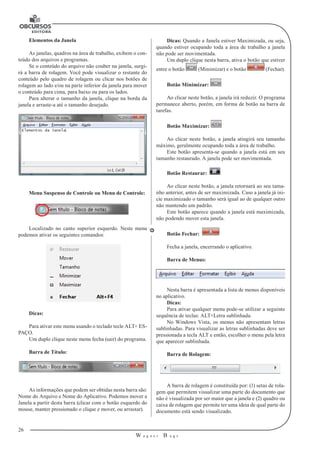
Abrir 
Abre uma nova janela que permite o usuário abrir ou 
localizar um arquivo. Lembre-se, a pasta que carrega é a 
pasta Meus documentos e os arquivos exibidos são os arqui-vos 
que podem ser manipulados pelo Word. 
Fechar 
Fecha o documento ativo (o que está sendo manipulado 
pelo usuário). Lembre que o programa permanece aberto. Se o 
usuário pressionar a tecla SHIFT antes de clicar no menu arqui-vo, 
será exibido o comando Fechar tudo ao invés de Fechar. 
Salvar 
Salva as alterações de um arquivo. Lembre-se que o arqui-vo 
já existe ou foi salvo anteriormente. Se o usuário pressionar 
a tecla SHIFT antes de clicar no menu arquivo, será exibido 
o comando Salvar tudo ao invés de Salvar. Mesmo quando 
usamos o comando Salvar, na primeira vez que o arquivo será 
salvo, o Word direciona para o comando Salvar como. 
Salvar como 
Permite salvar os documentos ativos, escolhendo um 
nome, local e formato para o arquivo. Permite também du-plicar 
um arquivo sem alterar o original, proteger um arqui-vo 
com senhas (proteção e gravação).
40 
W a g n e r B u g s 
U 
Salvar como página da Web 
Salva o arquivo no formato HTML (uma página da 
web), para que possa ser exibido em um navegador web, 
além de definir outras opções como o título da página web e 
o local onde o arquivo será salvo. 
Pesquisar 
Localiza arquivos, páginas da Web e itens do Outlook 
com base nos critérios de pesquisa inseridos. 
Versões 
Salva e gerencia várias versões de um documento em 
um único arquivo. Após salvar versões de um documento, 
você poderá voltar e revisar, abrir, imprimir e excluir ver-sões 
anteriores. 
Visualizar página da Web 
Permite visualizar, no navegador, o arquivo atual como 
uma página da Web para que você possa ver sua aparência 
antes de publicá-la. 
Configurar página 
Define margens, origem e tamanho de papel, orientação 
de página e outras opções de layout para o arquivo ativo. 
Visualizar impressão 
Mostra como será a aparência de um arquivo quando 
ele for impresso. 
Imprimir 
Imprime o arquivo ativo ou itens selecionados. Além 
de permitir configurar a impressão como: escolher a impres-sora, 
imprimir seleção ou páginas específicas. 
Enviar para 
Os subcomandos são: destinatário do e-mail, destina-tário 
do e-mail (para revisão), participantes de uma reunião 
online, destinatário do fax e Power Point.
41 
I n f o r m á t i c a B á s i c a 
U 
Propriedades 
Exibe a folha de propriedades para o arquivo ativo. 
Exibe informações como Tipo de arquivo, local e tamanho 
do arquivo, quando foi criado, modificado e acessado pela 
última vez, além de exibir informações como estatísticas do 
documento (número de palavras, linhas, parágrafos, carac-teres 
etc.). 
HISTÓRICO DE ARQUIVOS UTILIZADOS 
Apresenta uma lista dos 4 últimos arquivos acessa-dos. 
Podemos alterar esta configuração de 0 a 9 arquivos no 
menu Ferramentas, item Opções, guia Geral. 
Sair 
Fecha o programa depois de perguntar se deseja salvar 
o arquivo. 
MENU EDITAR 
Desfazer 
Reverte o último comando ou exclui a última entrada di-gitada. 
Para reverter mais de uma ação por vez, clique na seta 
do lado direito botão Desfazer e, em seguida, clique nas ações 
que você deseja desfazer. O nome do comando muda para 
Impossível desfazer se não for possível reverter a última ação. 
Repetir/ Refazer 
Repete a última ação realizada/ Reverte à ação do co-mando 
Desfazer. Para refazer mais de uma ação por vez, 
clique na seta ao lado do botão Refazer e, em seguida, clique 
nas ações que você deseja refazer. 
Recortar 
Move o conteúdo selecionado para a Área de Transfe-rência 
do Office. 
Copiar 
Duplica a seleção para a Área de Transferência do Office. 
Área de Transferência do Office 
Exibe o conteúdo da Área de Transferência do Office. 
Pode conter até 24 itens. 
Colar 
Insere o último item, enviado para a Área de Transfe-rência, 
no local onde estiver o cursor, ou ponto de inserção. 
Colar Especial 
Cola, vincula ou incorpora o conteúdo da Área de trans-ferência 
no arquivo atual no formato que você especificar. 
Colar como Hiperlink 
Insere o conteúdo da Área de transferência como um 
hiperlink no ponto de inserção, substituindo qualquer sele-ção. 
Esse comando fica disponível apenas depois que você 
recorta ou copia o conteúdo de uma célula ou dados de um 
outro programa. 
Limpar 
Subitens: Formatos e conteúdo. No caso de formato: 
limpa a formatação sem alterar o texto. Conteúdo: exclui 
o texto e gráficos selecionados. Se nenhum texto for sele-cionado, 
o caractere antes do ponto de inserção é excluído 
(o mesmo que a tecla Backspace). 
Selecionar tudo 
Seleciona texto e elementos gráficos do documento, ca-beçalho 
e rodapé. 
Localizar 
Procura pelo texto ou seleção especificada. 
Substituir 
Pesquisa e substitui o texto e a formatação especificados.
42 
W a g n e r B u g s 
U 
Ir para 
Move o ponto de inserção para o item para o qual você 
deseja ir. Você pode mover para um número da página, co-mentário, 
nota de rodapé, indicador ou outro local. 
Vínculos 
Exibe ou altera as informações para cada vínculo no 
arquivo atual, incluindo o nome e a posição do arquivo de 
origem, o item, o tipo e se o vínculo será atualizado manual 
ou automaticamente. Este comando não estará disponível se 
o arquivo atual não contiver vínculos com outros arquivos. 
Objeto 
Permitir editar um objeto (figura, tabela etc...) no do-cumento. 
MENU EXIBIR 
Normal 
Alterna para o modo normal, que é a exibição de docu-mento 
padrão para a maioria das tarefas de processamento 
de texto, como digitação, edição e formatação. 
Layout da Web 
Alterna o documento ativo para o modo de exibição 
de layout da Web, que é um modo de exibição de edição 
que exibe o documento no modo como ele aparecerá em um 
navegador da Web. 
Layout de impressão 
Passa o documento ativo para o modo de exibição de 
layout de impressão, que é um modo de edição que exibe 
os seus documentos como a aparência que terão quando 
impressos. Como modo de layout de impressão usa mais 
memória do sistema, logo, a rolagem pode ser mais lenta, 
especialmente se o seu documento contiver muitas figuras 
ou formatações complexas. 
Estrutura de tópicos 
Alterna para o modo de exibição de estrutura de tópi-cos, 
no qual você pode examinar e trabalhar com a estrutura 
do arquivo no formulário de estrutura de tópicos clássico. 
Trabalhe nesse modo quando precisar organizar e desenvol-ver 
o conteúdo do arquivo. 
Painel de Tarefas 
Exibe o painel de tarefas, uma área em que você pode 
criar novos arquivos, procurar informações, visualizar o 
conteúdo da área de transferência e realizar outras tarefas. 
Barras de Ferramentas 
Exibe ou oculta barras de ferramentas. Para exibir uma 
barra de ferramentas clique o botão direito do mouse sobre 
qualquer barra de ferramenta existente e clique sobre a barra 
que deseja exibir. 
Régua 
Exibe ou oculta a régua horizontal, que você pode usar 
para posicionar objetos, alterar recuos de parágrafos, mar-gens 
de página e outras definições de espaçamento. 
Estrutura do documento 
Ativa e desativa a Estrutura do documento, um painel 
vertical junto à borda esquerda da janela do documento que 
indica a estrutura do documento. Use a Estrutura do docu-mento 
para procurar rapidamente um documento longo ou 
online e para saber em que parte do documento você está. 
Cabeçalho e rodapé 
Adiciona ou altera o texto que aparece na parte superior 
e inferior de cada página ou slide. 
Notas 
As notas de rodapé e notas de fim são usadas nos do-cumentos 
impressos para explicar e comentar o texto de um 
documento ou fornecer referências sobre ele. Você poderá 
usar notas de rodapé para fazer comentários detalhados e 
notas de fim para fazer citações de fontes. 
Marcação 
Exibe ou oculta comentários e alterações controladas 
como, por exemplo, inserções, exclusões e alterações de for-matação. 
Exibe as marcações quando você deseja processar 
alterações controladas e comentários. 
Tela inteira 
Oculta a maior parte dos elementos de tela para que 
você tenha uma melhor visão do seu documento. Para vol-tar 
ao modo de exibição anterior, clique em Tela inteira ou 
pressione ESC. 
Zoom 
Controla o tamanho do arquivo atual exibido na tela.
43 
I n f o r m á t i c a B á s i c a 
U 
MENU INSERIR 
Quebra 
Insere uma quebra de página, quebra de coluna ou que-bra 
de seção no ponto de inserção. 
Números de página 
Insere números de páginas que se atualizam automati-camente 
quando você adiciona ou exclui páginas. 
Data e hora 
Adiciona a data e a hora em uma página individual 
usando o formato escolhido. Se você desejar adicionar a 
data e a hora a todas as páginas, use o comando Cabeçalho e 
rodapé (menu Exibir). 
AutoTexto 
Cria ou insere termos e apresentações pré-definidos. 
Campo 
Insere um campo no ponto de inserção. Use os campos 
para inserir e atualizar automaticamente uma variedade de 
informações. 
Símbolo 
Insere símbolos e caracteres especiais a partir das fon-tes 
instaladas em seu computador. 
Comentário 
Insere um comentário no ponto de inserção. 
Referência 
Possui os seguintes subcomandos. 
–– Notas: insere uma nota de rodapé ou nota de fim no 
documento ativo a partir do ponto de inserção. 
–– Legenda: insere legendas para tabelas, figuras, 
equações e outros itens. 
–– Referência cruzada: insere uma referência cruzada 
em um item de um documento. 
–– Índices: cria índices remissivos, índices analíticos, 
índices de figura e outras tabelas semelhantes. 
Figura 
Tem os subcomandos: 
–– Clip-art: abre a ClipGallery onde você pode 
selecionar a imagem de clip-art que deseja inserir 
no seu arquivo ou atualizar a coleção de clip-art. 
–– Do arquivo: insere uma figura existente no ponto 
de inserção do arquivo ativo. 
–– Do scanner ou câmera: carrega uma imagem 
utilizando um scanner ou câmera digital e insere a 
figura resultante no ponto de inserção. 
–– Organograma: insere um objeto do Microsoft 
Organization Chart em sua apresentação, 
documento ou planilha. 
–– Novo desenho: Cria uma nova tela de desenho 
na qual você pode distribuir objetos de desenho e 
figuras. 
–– Auto Formas: exibe as categorias de AutoForma 
que você pode inserir. 
–– Word Art: cria efeitos de texto inserindo um objeto 
de desenho do Microsoft Office. 
–– Gráfico: cria um gráfico inserindo um objeto do 
Microsoft Graph. 
Diagrama 
Cria um organograma ou um diagrama de ciclo, radial, 
de pirâmide, de Venn ou de destino no documento.
44 
W a g n e r B u g s 
U 
Caixa de texto 
Desenha uma caixa de texto com direção de texto hori-zontal 
onde você clica ou arrasta. As caixas de texto ajudam 
na distribuição do texto e na edição de texto a elementos 
gráficos. 
Arquivo 
Insere todo ou parte do arquivo selecionado no arquivo 
ativo no ponto de inserção. 
Objeto 
Insere um objeto – como um desenho, um efeito de tex-to 
de WordArt ou uma equação – no ponto de inserção. 
Indicador 
Cria indicadores que você pode usar para marcar o texto, 
os gráficos, as tabelas ou outros itens selecionados. 
Hiperlink 
Insere um novo hiperlink ou edita o hiperlink especi-ficado. 
MENU FORMATAR 
Fonte 
Altera os formatos de espaçamento de caractere e fonte 
do texto selecionado. 
Parágrafo 
No parágrafo selecionado, altera recuos de parágrafo, 
alinhamento de linha, alinhamento de texto, espaçamento de 
linha, paginação e outros formatos de parágrafo. 
Marcadores e numeração 
Adiciona marcadores ou números aos parágrafos sele-cionados 
e modifica o formato de numeração e de marcação. 
Bordas e sombreamento 
Adiciona bordas e sombreamento a texto, parágrafos, 
páginas, células da tabela ou figuras selecionadas.
45 
I n f o r m á t i c a B á s i c a 
U 
Colunas 
Altera o número de colunas em um documento ou em 
uma seção de um documento. 
Tabulação 
Define a posição e o alinhamento das marcas de tabula-ção 
e determina o tipo de caractere de preenchimento. 
Capitular 
Formata uma carta, palavra ou texto selecionado com a 
primeira letra maiúscula grande, em destaque. Tradicional-mente, 
um “capitular” é a primeira letra de um parágrafo e 
pode aparecer na margem esquerda ou um pouco abaixo da 
linha de base da primeira linha do parágrafo. 
Direção do texto 
Gira o texto selecionado nas células da tabela para que 
você possa lê-lo de baixo para cima ou de cima para baixo. 
Maiúsculas e minúsculas 
Altera o uso de maiúsculas do texto selecionado. 
Plano de fundo 
Aplica uma cor de fundo à página de um documento. 
Tema 
Aplica um tema novo ou diferente ou remove um tema 
de uma página da Web, documento ou página de acesso 
a dados. Um tema é um conjunto de elementos de design 
unificados e esquemas de cores para imagens de plano de 
fundo, marcadores, fontes, linhas horizontais e outros ele-mentos 
de documento. 
MOLDURAS 
Tem os subcomandos: 
Índice analítico na moldura: cria um índice analítico 
usando os títulos do documento e o coloca no quadro es-querdo 
de uma página de quadros. Quando você clica em 
um hiperlink no quadro esquerdo, o documento do hiperlink 
visitado é exibido no quadro direito. 
Nova página de moldura: cria uma nova página de mol-duras. 
AutoFormatação 
Analisa o conteúdo do arquivo ativo e formata o arqui-vo 
automaticamente. Se desejar alterar as opções de forma-tação 
automáticas antes do início da autoformatação, use o 
comando AutoFormatação (menu Formatar). 
Estilos e formatação 
Exibe o painel de tarefas Estilos e formatação onde 
você pode reaplicar formatação com facilidade, criar estilos 
e selecionar todo o texto com a mesma formatação. 
Revelar formatação 
Exibe o painel de tarefas Revelar formatação no qual 
você pode obter informações sobre formatação, alterar a for-matação 
e comparar a formatação de seleções de textos.
46 
W a g n e r B u g s 
U 
MENU FERRAMENTAS 
Ortografia e gramática 
Verifica se o documento ativo possui erros de orto-grafia, 
gramática e estilo de redação e exibe sugestões para 
corrigi-los. Para definir opções de verificação ortográfica e 
gramatical, clique em Opções no menu Ferramentas. Em se-guida, 
clique na guia Ortografia e gramática. 
Idioma 
Tem os seguintes subcomandos: 
Definir idioma: designa o idioma do texto selecionado em 
um arquivo que contém mais de um idioma. O verificador or-tográfico 
usa automaticamente o dicionário do idioma definido. 
Traduzir: consulta texto no dicionário de um idioma 
diferente e realiza traduções básicas de expressões curtas. 
Para utilizar este recurso, o suporte ao idioma para o qual 
você está traduzindo deve ser ativado através das configura-ções 
de idioma do Microsoft Office. 
Dicionário de sinônimos: substitui uma palavra ou 
frase do documento por um sinônimo, antônimo ou palavra 
relacionada. 
Hifenização: diminui a irregularidade da extremidade 
direita do texto inserindo hífens em palavras.
47 
I n f o r m á t i c a B á s i c a 
U 
Contar palavras 
Conta o número de páginas, palavras, caracteres, pará-grafos 
e linhas no documento ativo. As marcas de pontuação 
e os símbolos especiais também são incluídos na contagem 
de palavras. 
AutoResumo 
Resume automaticamente os pontos principais do do-cumento 
ativo. Você pode utilizar o comando AutoResumo 
para criar uma sinopse ou síntese. 
Controlar alterações 
Marca as alterações no documento atual e controla cada 
alteração pelo nome do revisor. 
Comparar e mesclar documentos 
Compara o documento atual com qualquer documento 
que você selecionar, oferece a opção de mesclar os dois ou 
exibir as diferenças (incluindo as alterações controladas ou 
comentários preexistentes) como marcação. Permite esco-lher 
se os resultados da mesclagem serão exibidos no do-cumento 
de destino, no documento atual ou em um terceiro 
documento novo. 
Proteger documento 
Protege e desprotege o documento: impede as altera-ções 
em todo ou parte de um formulário online ou documen-to, 
exceto quando especificado. Também pode atribuir uma 
senha para que outros usuários possam fazer anotações no 
documento, marcar revisões ou preencher partes de um for-mulário 
online. Quando um documento está protegido, este 
comando muda para Desproteger documento. 
Colaboração online 
Tem os seguintes subcomandos: 
–– Reunir agora: inicia uma reunião online impre-vista 
enviando um convite aos participantes. Os 
participantes convidados para a reunião devem 
estar executando o Microsoft NetMeeting em seus 
computadores. 
–– Agendar reunião: agenda uma reunião online 
usando nomes do catálogo de endereços de um 
programa de correio eletrônico. 
–– Discussões na Web: exibe a barra de ferramentas 
Discussões, na qual você pode inserir uma nova 
discussão sobre o arquivo ou realizar outras tarefas 
de discussão. 
Cartas e correspondências 
Tem os seguintes subcomandos: 
–– Assistente de mala direta: inicia o Assistente de 
mala direta que ajuda na criação de cartas modelo, 
etiquetas de correspondência, envelopes, catálogos 
e outros tipos de documentos mesclados. 
–– Mostrar barra de ferramentas ‘Mala direta’: 
exibe a barra de ferramentas Mala direta, onde você 
pode criar e personalizar cartas modelo, etiquetas 
de correspondência, envelopes, catálogos e outros 
tipos de documentos mesclados. 
–– Envelopes e etiquetas: cria um envelope ou uma 
etiqueta de endereçamento simples ou insere o 
mesmo nome e endereço em uma planilha inteira de 
etiquetas de endereçamento. 
–– Assistente de carta: executa o Assistente de carta, 
que ajuda a criar cartas com rapidez. 
Ferramentas na Web 
Conecta você com as Ferramentas na Web do Micro-soft 
Office para obter informações sobre serviços integrados 
disponíveis. 
Macro 
Tem os seguintes subcomandos: 
–– Macros: abre a caixa de diálogo Macro, onde você 
pode executar, editar ou excluir uma macro. 
–– Gravar nova macro/ Parar gravação: grava uma 
nova macro ou interrompe a gravação após você ter 
iniciado a gravação de uma macro. 
–– Segurança: define um nível de segurança alto, 
médio ou baixo para arquivos que possam conter 
vírus de macro e permite especificar nomes de 
desenvolvedores de macro confiáveis. 
–– Editor do Visual Basic: abre o Editor do Visual 
Basic, com a qual é possível criar uma macro utili-zando 
o Visual Basic. 
–– Editor de scripts da Microsoft: abre o Editor de 
scripts da Microsoft, no qual você poderá adicionar 
texto, editar marcações HTML e modificar qualquer 
código de script. Além disso, você poderá exibir a 
página da Web da maneira como ela aparecerá em 
um navegador da Web. 
Modelos e suplementos 
Anexa um modelo diferente ao documento ativo, carre-ga 
programas suplementares ou atualiza os estilos de um do-cumento. 
Além disso, carrega modelos adicionais como mo-delos 
globais para que você possa usar as suas definições de 
comando personalizadas, macros e entradas de AutoTexto. 
Opções de AutoCorreção 
Define as opções usadas para corrigir o texto automati-camente 
à medida que o texto é digitado, ou para armazenar e 
reutilizar o texto e outros itens que você usa com frequência. 
Personalizar 
Personaliza as funções dos botões da barra de ferra-mentas, 
comandos de menu e tecla de atalho.
48 
W a g n e r B u g s 
U 
Opções 
Modifica as definições de programas do Microsoft Offi-ce 
como opções de impressão, edição, ortografia, aparência 
de tela e outras. 
MENU TABELA 
Desenhar tabela 
Insere uma tabela onde você arrastar no documento. 
Depois de arrastar para inserir a tabela, arraste dentro da ta-bela 
para adicionar células, colunas e linhas. Você pode criar 
células de alturas diferentes ou um número variável de colu-nas 
por linha. No Microsoft Word, você pode inclusive criar 
uma tabela alinhada. Para obter mais informações, digite as 
palavras-chave criando tabelas no Assistente do Office. 
Inserir 
Tem os seguintes subcomandos: 
–– Tabela: insere uma tabela no documento com o 
número de colunas e linhas que você especificar. 
–– Colunas à esquerda: insere uma coluna na tabela à 
esquerda do ponto de inserção. 
–– Colunas à direita: insere uma coluna na tabela à 
direita do ponto de inserção. 
–– Linhas acima: insere uma linha na tabela acima do 
ponto de inserção. 
–– Linhas abaixo: insere uma linha na tabela abaixo 
do ponto de inserção. 
–– Células: insere células começando pelo ponto de 
inserção. 
Excluir 
Tem os seguintes subcomandos: 
–– Tabela: exclui a tabela selecionada do documento. 
–– Colunas: exclui da tabela as colunas selecionadas 
ou a coluna que contém o ponto de inserção. 
–– Linhas: exclui da tabela as linhas selecionadas ou a 
linha que contém o ponto de inserção. 
–– Células: exclui da tabela as células selecionadas ou 
a célula que contém o ponto de inserção. 
Selecionar 
Tem os seguintes subcomandos: 
–– Tabela: seleciona uma tabela. 
–– Coluna: seleciona uma coluna. 
–– Linha: seleciona uma linha. 
–– Célula: seleciona uma célula. 
Mesclar células 
Torna duas ou mais células selecionadas em uma única 
célula. 
Dividir células / Desfaz a mesclagem de células 
Divide as células selecionadas no número de linhas e 
colunas que você definir. 
Dividir tabela 
Divide uma tabela em duas tabelas separadas e insere 
uma marca de parágrafo acima da linha que contém o ponto 
de inserção. 
AutoFormatação da tabela 
Aplica formatos automaticamente, incluindo bordas e 
sombras predefinidas, a uma tabela. Redimensiona automa-ticamente 
uma tabela para se ajustar ao conteúdo das células 
da tabela. 
AutoAjuste 
Tem os seguintes subcomandos: 
–– AutoAjuste para conteúdo: ajusta automatica-mente 
a largura de colunas na tabela, com base na 
quantidade de texto digitado. 
–– AutoAjuste para janela: redimensiona automatica-mente 
a tabela para que ela se ajuste na janela de um 
navegador da Web. Quando o tamanho da janela do 
navegador da Web for alterado, o tamanho da tabela 
será ajustado automaticamente para caber na janela. 
–– Largura fixa da coluna: fixa a largura de cada 
coluna da tabela, usando as larguras atuais das 
colunas. 
–– Distribuir linhas uniformemente: altera as linhas 
ou células selecionadas para igualar a altura das 
linhas.
49 
I n f o r m á t i c a B á s i c a 
U 
–– Distribuir colunas uniformemente: altera as 
colunas ou células selecionadas para igualar a 
largura das colunas. 
Repetir linhas de título 
Define as linhas selecionadas como um título de tabela 
que é repetido em páginas subsequentes, se a tabela ultra-passar 
uma página. Este comando só estará disponível se as 
linhas selecionadas incluírem a linha superior de uma tabela. 
Converter 
Tem os seguintes subcomandos: 
–– Texto em tabela: converte o texto selecionado em 
uma tabela. 
–– Tabela em texto: converte uma tabela selecionada 
ou linhas selecionadas de uma tabela em texto, 
separando o conteúdo das células em cada linha 
com o caractere separador que você especificar. 
Classificar 
Organiza as informações linhas selecionadas ou lista as 
informações em ordem alfabética, número ou por data. 
Fórmula 
Efetua cálculos matemáticos com números. 
Ocultar linhas de grade 
Em uma tabela, o comando Linhas de grade exibe ou 
oculta linhas de grade pontilhadas para ajudá-lo a ver em 
quais células você está trabalhando. As linhas de grade da 
tabela não são impressas; se você desejar adicionar linhas 
de grade imprimíveis à sua tabela, use o comando Bordas e 
sombreamento (menu formatar). 
Propriedades da tabela 
Define várias opções para a tabela, como o tamanho, 
alinhamento e disposição do texto da tabela; a altura, que-bra 
de página e opções de cabeçalho da linha; a largura da 
coluna e o tamanho, alinhamento da célula e outras opções 
de célula. 
MENU JANELA 
Nova janela 
Abre uma nova janela com o mesmo conteúdo da jane-la 
ativa, para que você possa exibir diferentes partes de um 
arquivo ao mesmo tempo. 
Organizar tudo 
Exibe todos os arquivos abertos em janelas separadas na 
tela. O comando Organizar facilita o arraste entre arquivos. 
Dividir 
Divide a janela ativa, horizontalmente, em dois painéis 
ou remove a divisão da janela ativa. Permite visualizar duas 
partes distintas de um mesmo documento. 
Lista de janelas Abertas 
Lista os documentos abertos no aplicativo. 
MENU AJUDA 
Ajuda do Microsoft Word 
O assistente do Office oferece tópicos da Ajuda e dicas 
para ajudá-lo a realizar suas tarefas. 
Mostrar o ‘Assistente do Office’ 
Exibe ou remove o Assistente do Office da exibição. 
O que é isto? 
Fornece dicas sobre elementos da tela e informações 
sobre a formatação do texto, parágrafo etc. 
Office na Web 
Conecta ao site do Microsoft Office na Web, no qual 
você pode obter informações atualizadas e ajuda sobre pro-gramas 
do Office. 
Ativar produto 
Inicia o Assistente para ativação, usado para ativar ou 
atualizar informações sobre sua cópia do Microsoft Office. 
Detectar e reparar 
Localiza e corrige automaticamente erros no programa. 
Sobre o Microsoft Word 
Exibe o número da versão desse programa Microsoft; 
notificações de licenciamento, legais e de copyright; o nome 
do usuário e da organização; o número de série do software e 
informações sobre o seu computador e o sistema operacional. 
TECLAS DE ATALHO 
Menu Arquivo 
NOME DO COMANDO TECLA(S) 
Abrir CTRL+ A ou ALT+ CTRL+ F2 
Novo CTRL+ O 
Fechar Documento CTRL+ W ou CTRL+ F4
50 
W a g n e r B u g s 
U 
Fechar ou Sair ALT+ F4 
Imprimir CTRL+ P ou CTRL+ SHIFT+ 
F12 
Salvar SHIFT+ F12 ou ALT+ SHIFT+ 
F2 
Salvar Como F12 
Menu Editar 
NOME DO COMANDO TECLA(S) 
Desfazer CTRL+ Z ou ALT+ BACKSPACE 
Refazer ALT+ SHIFT+ BACKSPACE 
Refazer ou Repetir CTRL+ R ou F4 ou ALT+ EN-TER 
Recortar CTRL+ X ou SHIFT+ DEL 
Copiar CTRL+ C ou CTRL+ INSERT 
Colar CTRL+ V ou SHIFT+ INSERT 
Selecionar Tudo CTRL+ T 
Área de transferência do 
Office CTRL+ C C 
Limpar DEL 
Ir Para CTRL+ Y ou F5 
Substituir CTRL+U 
Localizar CTRL+ L 
Repetir Localizar SHIFT+ F4 ou ALT+ CTRL+ Y 
Menu Exibir 
NOME DO COMANDO TECLA(S) 
Modo de exibição Normal ALT+ CTRL+ N 
Menu Inserir 
NOME DO COMANDO TECLA(S) 
Quebra de Página CTRL+ ENTER 
Quebra de Coluna CTRL+ SHIFT+ ENTER 
Quebra de Texto SHIFT+ ENTER 
Quebra de Parágrafo ENTER 
Auto Texto (criar) ALT+ F3 
Auto Texto (inserir) F3 
Inserir Hiperlink CTRL+ K 
Menu Formatar 
NOME DO COMANDO TECLA(S) 
Alinhamento de Parágrafo à 
Esquerda CTRL+ Q 
Alinhamento de Parágrafo à 
Direita CTRL+ G 
Alinhamento de Parágrafo 
Centralizado CTRL+ E 
Alinhamento de Parágrafo 
Justificado CTRL+ J 
Alternar entre Maiúsculas e 
Minúsculas SHIFT+ F3 
Aumentar Fonte (um ponto) CTRL+ ] 
Diminuir Fonte (um ponto) CTRL+[ 
Aumentar Fonte CTRL+ SHIFT+ > 
Diminuir Fonte CTRL+ SHIFT+ < 
Caixa alta CTRL+ SHIFT+ K 
Espaçamento Parágrafo 1,0 CTRL+ 1 
Espaçamento Parágrafo 1,5 CTRL+ 5 
Espaçamento Parágrafo 2,0 CTRL+ 2 
Negrito CTRL+ N ou CTRL+ SHIFT+ N 
Itálico CTRL+ I ou CTRL+ SHIFT+ I 
Sublinhado CTRL+ S ou CTRL+ SHIFT+ S 
Duplo Sublinhado CTRL+ SHIFT+ D 
Sobrescrito CTRL+ SHIFT+ = 
Subscrito CTRL+ = 
Fonte (menu) CTRL+ D 
Fonte (botão) CTRL+ SHIFT+ F 
Estilo Normal CTRL+ SHIFT+ B 
Título1 ALT+ CTRL+ 1 
Título2 ALT+ CTRL + 2 
Título3 ALT+ CTRL + 3 
Todas Maiúsculas CTRL+ SHIFT+ A 
Ativar texto oculto CTRL+ SHIFT+ H 
Menu Ferramentas 
NOME DO COMANDO TECLA(S) 
Ortografia e Gramática F7 
Menu Janela 
NOME DO COMANDO TECLA(S) 
Dividir documento (menu ja-nela) 
ALT+ CTRL+ S 
Menu Ajuda 
NOME DO COMANDO TECLA(S) 
Ajuda F1 
O que é isto? SHIFT+ F1
51 
I n f o r m á t i c a B á s i c a 
U 
Outros Comandos 
NOME DO COMANDO TECLA(S) 
Ativa a barra de Menus F10 
Alternar entre Maximizar e 
Restaurar a janela ALT+ F10 
Cancelar ESC 
Copiar Formato CTRL+ SHIFT+ C 
Colar Formato CTRL+ SHIFT+ V 
Estender Seleção F8 
Sobrescrever INSERT 
Teclas de Seleção 
NOME DO COMANDO TECLA(S) 
Selecionar Caractere à Direita SHIFT+ Seta para Direita 
Selecionar Caractere à Esquerda SHIFT+ Seta para Esquerda 
Selecionar até o Início do Docu-mento 
CTRL+ SHIFT+ HOME 
Selecionar até o Início da Linha SHIFT+ HOME 
Selecionar até o Final do Docu-mento 
CTRL+ SHIFT+ END 
Selecionar até o Final da Linha SHIFT+ END 
Selecionar Palavra Direita CTRL+ SHIFT+ Seta para Di-reita 
Selecionar Palavra Esquerda CTRL+ SHIFT+ Seta para Es-querda 
Teclas de Movimentação 
NOME DO COMANDO TECLA(S) 
Mover o cursor para: Fim Documento CTRL+ END 
Mover o cursor para: Fim Linha END 
Mover o cursor para: Início Docu-mento 
CTRL+ HOME 
Mover o cursor para: Início Linha HOME 
Mover o cursor para: Palavra Direita CTRL+ Direita 
Mover o cursor para: Palavra Esquerda CTRL+ Esquerda 
Mover o cursor para: Parágrafo Abaixo CTRL+ Abaixo 
Mover o cursor para: Parágrafo Acima CTRL+ Acima 
OS PRINCIPAIS NOVOS RECURSOS 
NO MICROSOFT WORD 
Formatação mais fácil 
O Word oferece novas maneiras de melhorar a forma-tação 
de seu documento. 
Use o painel de tarefas Estilos e formatação para criar, 
exibir, selecionar, aplicar e até mesmo desfazer a formata-ção 
do texto. Você também pode abrir o painel de tarefas 
Revelar formatação para exibir os atributos da formatação 
do texto. 
Criação de documento em colaboração 
Use a nova barra de documentos Revisão para a co-laboração 
de documentos. As alterações controladas são 
representadas por marcações claras e fáceis de ler que não 
obscurecem o documento original nem afetam o layout. A 
marcação é exibida enquanto as alterações controladas es-tão 
ativadas e também como resultado da comparação entre 
duas versões de um documento. 
NOVOS RECURSOS ADICIONAIS NO WORD 
Tarefas diárias 
Formatação de lista e tabela melhorada 
O Word agora oferece cópia de tabelas no modo arras-tar- 
e-soltar, estilos de listas e tabelas personalizadas e uma 
melhor classificação. Você também pode formatar os marca-dores 
ou os números de forma diferente do texto em uma lista. 
Ferramentas de revisão de texto melhoradas 
O Word melhora o uso de nomes próprios e o trabalho 
com dicionários personalizados. 
AutoCompletar avançado 
O nome de qualquer pessoa para quem se envia e-mail 
no Microsoft Outlook será depois reconhecido no Microsoft 
Word e usado como uma sugestão do AutoCompletar. 
Multi-seleção 
Você pode selecionar áreas descontínuas de um docu-mento, 
o que torna a formatação de texto em lugares diferen-tes 
fácil. Você também pode usar o recurso Localizar para 
selecionar e formatar textos parecidos. 
Contagem de palavras mais conveniente 
Usando a barra de ferramentas Contar palavras, você 
pode verificar a contagem de palavras atual em um docu-mento 
sem ter que abrir repetidamente a caixa de diálogo 
Contar palavras. 
Mala direta simplificada 
O Word aproveita o Painel de tarefas para lançar uma 
nova forma de se conectar com a fonte de dados e criar cartas
52 
W a g n e r B u g s 
U 
modelo, etiquetas de endereçamento, envelopes, diretórios e 
distribuição de fax e e-mail em massa. O Assistente de mala 
direta é fácil de usar e oferece funcionalidades sofisticadas 
e avançadas. 
Ocultar o espaço em branco 
No modo de exibição de layout de impressão, você 
pode eliminar rapidamente o espaço desperdiçado na tela 
ocultando o espaço em branco na parte superior e inferior 
do documento. 
Tela de desenho 
A nova tela de desenho o ajuda a inserir, posicionar, 
colocar em camadas e redimensionar facilmente os objetos 
de desenho no documento. 
Diagramação 
Você pode adicionar uma variedade de diagramas 
usando as ferramentas de diagramação na barra de ferramen-tas 
Desenho. 
Marcas d’água melhoradas 
Você pode selecionar facilmente uma figura, um logo-tipo 
ou um texto personalizado para aplicar como plano de 
fundo para o documento impresso. 
SEGURANÇA 
Nova guia de Segurança 
As opções de segurança como proteção por senha, op-ções 
de compartilhamento de arquivo, assinaturas digitais e 
segurança de macro estão agora convenientemente reunidas 
em uma única guia Segurança na caixa de diálogo Opções. 
Protegendo informações pessoais 
Você agora pode remover informações pessoais de 
seu documento, como as propriedades do arquivo (Autor, 
Gerente, Empresa e Gravado por); nomes associados com 
comentários ou alterações controladas e a habilidade de ou-tras 
pessoas fazerem o download de URLs das marcas inte-ligentes. 
DOCUMENTOS E SITES DA WEB 
Suporte CSS melhorado 
Você pode usar o Word para anexar, remover e geren-ciar 
folhas de estilos em cascata (CSS), o que fornece uma 
forma conveniente de formatar várias páginas da Web ou 
um site da Web inteiro. Para alterar o formato das páginas, 
você pode fazer alterações na folha de estilos sem ter que 
editar cada página da Web. 
Marcadores de figuras melhorados 
Os marcadores de figuras agora se comportam exata-mente 
como os outros marcadores no Word. Marcadores de 
figuras diferentes podem ser usados para níveis diferentes, 
aprimorando seu uso na comunicação de informações. 
HTML filtrado 
Para reduzir o tamanho das páginas da Web e das men-sagens 
de e-mail no formato HTML, você pode salvá-las em 
HTML filtrado para que as marcas usadas pelos programas 
do Microsoft Office sejam removidas. Esse recurso é reco-mendado 
para autores da Web com experiência que este-jam 
preocupados com as marcas que aparecem nos arquivos 
HTML. 
DESBLOQUEANDO DADOS 
Marcas inteligentes 
Economize tempo usando as marcas inteligentes para 
realizar ações que normalmente faria em outros programas. 
Por exemplo, você pode adicionar o nome e o endereço de 
uma pessoa do seu documento à pasta de contatos do Micro-soft 
Outlook simplesmente clicando em uma marca inteli-gente 
e selecionando a ação. 
Conexão de dados simplificada durante o uso de uma 
mala direta 
Ao usar o recurso Mala direta, você pode se conectar 
à fonte de dados usando a caixa de diálogo Selecionar fonte 
de dados. 
Vínculo melhorado com os dados do Excel 
Ao se vincular com dados de uma planilha do Micro-soft 
Excel, você pode usar o botão Opções de colagem 
para garantir que as alterações de formatação feitas no ob-jeto 
do documento não serão perdidas quando o objeto no 
arquivo de origem for atualizado.
53 
I n f o r m á t i c a B á s i c a 
U 
RECURSOS ESPECÍFICOS DE IDIOMAS 
Tradução 
O Word oferece um dicionário bilíngue básico e ca-pacidade 
de tradução, assim como o acesso a serviços de 
tradução na World Wide Web. 
Inserção de símbolos e caracteres internacionais 
O Word agora oferece melhores formas de adicionar 
esses tipos de caracteres ao documento, através da caixa de 
diálogo Símbolo ou usando os atalhos de teclado ALT+ X. 
Suporte para conjuntos de caracteres adicionais 
Quando usado com o Microsoft Windows 2000, o 
Word agora dá suporte à digitação dos idiomas tailandês, 
hindi, tâmil, georgiano, armênio, vietnamita, farsi, urdu e 
outros idiomas complexos. 
MICROSOFT EXCEL 2003 
CONHECIMENTOS GERAIS (TEORIA) 
–– Arquivo: Pasta de Trabalho. 
–– Extensão: .xls. 
–– Planilhas: 3 (padrão). Uma “nova” pasta de trabalho 
pode conter até 255 planilhas. 
–– Coluna: 256 representadas por letras (inclui as 
letras K,W e Y). 
–– Linhas: 65.536 representadas por números. 
(A interseção de uma coluna e uma linha é uma célula). 
Cada célula pode conter até 32.767 caracteres. 
Início (começando a entender) 
No Excel, os operadores são representados da seguinte 
maneira: 
Operadores aritméticos: 
* (asterisco) - representa a multiplicação; 
/ (barra) - representa a divisão; 
+ adição; 
- subtração; 
^ (acento circunflexo) - exponenciação. 
Operadores de lógica: 
> maior; 
< menor; 
>= maior ou igual que; 
<= menor ou igual que; 
<> diferente. 
Operador de texto: 
& concatenação de sequências. 
Operadores de função: 
: (dois-pontos ou ponto) intervalo; 
; (ponto e vírgula). 
Cálculos iniciais 
Selecionar uma célula vazia qualquer e digitar: 
=B2*B3 e pressionar a tecla “enter”. 
1) Como resolver o cálculo: 
=B2*B3 
=3*5 
=15 
2) =C1+C2*C3+C4 
3) =D2+D4/A3 
4) =C1^C2 
5) =C1*C2^C3 
Gabarito 
1) 15 
2) 14 
3) 7 
4) 16 
5) 32 
Cálculo com porcentagem 
Se desejarmos saber quanto é 15% de E2: 
=E2*15% 
=15 
Se desejarmos aumentar 15% ao valor da célula E2: 
=E2+(E2*15%) 
=115 
Se desejarmos diminuir 15% ao valor da célula E2: 
=E2-(E2*15%) 
=85 
Lembre-se também de que: 
As palavras VERDADEIRO e FALSO possuem os va-lores 
numéricos 1 e 0 respectivamente. 
Por exemplo: 
=VERDADEIRO+4 
=5 
ou 
=SOMA(VERDADEIRO;4) 
=5
54 
W a g n e r B u g s 
U 
Agora se na célula A1 tivermos a palavra VERDADEI-RO 
e criarmos a função =SOMA(A1;4), a resposta será 4. 
Já, no cálculo simples como =A1+4 seria resolvido e tería-mos 
a resposta 5. 
FUNÇÕES: 
SOMA (somar os valores apresentados) 
=SOMA(A1:A4) 
=(A1+A2+A3+A4) 
=(4+3+2+1) 
=(10) 
Observação: O operador : (dois pontos) representa um 
intervalo na planilha. 
=SOMA(A1;A4) 
=(A1+A4) 
=(4+1) 
=(5) 
Observação: O operador ; (ponto e vírgula) representa 
valores específicos de uma planilha. 
Prática: 
1) =SOMA(A3:D3) 
2) =SOMA(B2:C3) 
3) =SOMA(A1:A4;A1:D1;B3) 
4) =SOMA(E1:E5) (texto e células vazias na função 
são ignoradas) 
Gabarito: 
1) 14 
2) 14 
3) 25 
4) 300 
MÉDIA (somar os valores e dividir pela quantidade 
de valores.) 
=MÉDIA(C1:C4) 
=(C1+C2+C3+C4) 
=(2+4+2+4)/4 
=(12)/4 
=(3) 
Prática: 
1) =MÉDIA(A3;B3:C4) 
2) =MÉDIA(E1:E5) (texto e células vazias na função 
são ignoradas.) 
Gabarito: 
1) 4 
2) 100 
MÍNIMO (menor valor dos valores apresentadas.) 
=MÍNIMO(A1:C3) 
=(4;3;2;1;3;5;2;4;2) 
=1 
MÁXIMO (maior valor dos valores apresentadas.) 
=MÁXIMO(B2:D4) 
=(3;5;7;4;2;4;4;5;6) 
=7 
MENOR (matriz;k) matriz = intervalo de células e k 
= é a posição (do menor) na matriz ou intervalo de célula 
de dados a ser fornecida (segundo menor). 
=MENOR(A1:D4;2) (Buscará o segundo menor valor) 
=(4;3;2;1;1;3;5;7;2;4;2;4;3;4;5;6) 
=1 (Observe que o número 1 é exibido 2 vezes) 
=MENOR(A1:D4;3) (Buscará o terceiro menor valor) 
=(4;3;2;1;1;3;5;7;2;4;2;4;3;4;5;6) 
=2 (observe que neste caso o número 2 é o terceiro me-nor 
valor depois dos dois números 1) 
MAIOR (matriz;k) matriz = intervalo de células e k 
= é a posição (do maior) na matriz ou intervalo de célula 
de dados a ser fornecida (segundo maior). 
=MAIOR(A1:D4;2) (Buscará o segundo maior valor) 
=(4;3;2;1;1;3;5;7;2;4;2;4;3;4;5;6) 
=6 (Observe que o número 7 é exibido 1 vezes, sendo o 
maior e o 6 é o segundo maior) 
=MAIOR(A1:D4;3) (Buscará o terceiro maior valor) 
=(4;3;2;1;1;3;5;7;2;4;2;4;3;4;5;6) 
=5 
MULT (multiplicar os valores apresentados.) 
=MULT(A1:A3) 
=(A1*A2*A3) 
=4*3*2 
=24 
Prática: 
1) =MULT(D1:D3;B4) 
2) =MULT(B3;C3:D4) 
Gabarito: 
1) 420 
2) 1200 
SOMAQUAD (elevar ao quadrado cada um dos va-lores 
apresentados e somar.) 
=SOMAQUAD(A1:A3;B2) 
=(4+3+2+3) 
=(16+9+4+9) 
=38 
Prática: 
1) =SOMAQUAD(D1:D3;B4) 
2) =SOMAQUAD(C1:C3;D1:D3) 
Gabarito: 
1) 99 
2) 74 
MED (Mediana da estatística: O valor central de 
uma lista ordenada.) 
=MED(B4:D4) 
=(7;4;6) 
=(4;6;7) 
=(6)
55 
I n f o r m á t i c a B á s i c a 
U 
=MED(B1:C2) 
=(1;3;2;4) 
=(1;2;3;4) (Como temos dois valores centrais, devemos 
fazer a média dos dois valores.) 
=(2+3)/2 
=(5)/2 
=(2,5) 
Prática: 
1) =MED(A3:C3) 
2) =MED(B1:D3) 
3) =MED(B3:C4) 
Gabarito: 
23 
4,5 
MODO (moda da estatística: o valor que mais se 
repete dos valores apresentados.) 
Lembrete: Na resolução desta função devemos obser-var 
a preferência da “linha” e não da “coluna” como nas 
funções anteriores. 
=MODO(A1:B2) 
=(A1;B1;A2;B2) 
=(4;1;3;3) 
=(3) 
=MODO(A1:B4) 
=(A1;B1;A2;B2;A3;B3;A4;B4) 
=(4;1;3;3;2;5;1;7) (neste caso temos dois valores que 
mais repetem, o 1 e 3, no caso do excel a resposta final é 
sempre o 1° que aparece.) 
=(1) 
Prática: 
1) =MODO(C1:D4) 
2) =MODO(A2:D3) 
3) =MODO(B1:D2) 
4) =MODO(A1:D1;A4:D4) 
Gabarito: 
4334 
MOD (número; divisor) (resto da divisão) 
=MOD(D4;D3) (6 dividido por 5) 
=1 
Observação: Onde D4 representa o número e D3 o di-visor. 
Se o número do divisor for igual a 0 a resposta será 
#DIV/0. 
SE (=SE(teste_lógico;se_verdadeiro;se_falso)) 
A função SE é composta por três argumentos (partes). 
A primeira parte é um teste lógico que deve ser avaliado 
como VERDADEIRO ou FALSO. O segundo argumento, 
após o ; (ponto e vírgula) representa o valor se VERDA-DEIRO, 
ou seja, o valor contido no segundo argumento é 
a resposta final da função caso o teste lógico seja VERDA-DEIRO. 
O terceiro argumento representa o valor se FALSO, 
ou seja, o valor contido no terceiro argumento é a resposta 
final da função caso o teste lógico seja FALSO. 
=SE(A1>A2;”oi”; “tchau”) 
=4>3 (verdadeiro: buscar o valor que se encontra no 
se_verdadeiro) 
=oi 
=SE(A3<A4;50;250) 
=2<1 (falso: buscar o valor que se encontra no se_falso) 
=250 
Prática: 
1) =SE(MÉDIA(A4:D4)>=5;”aprovado”;”reprovado”) 
2) =SE(SOMA(A1:A4)<>SOMA(A1:D1);10;”sim”) 
3) =SE(A1<=B1+B2;A1+1;A1+2) 
Gabarito: 
1) reprovado 
2) sim 
3) 5 
Lembrete: Observem que as palavras devem ser apre-sentadas 
entre aspas. Tudo que estiver entre aspas é texto. Na 
questão 3, caso desejássemos que a resposta não fosse 5 e 
sim A1+1 deveríamos colocar as aspas ficando desta maneira 
a questão =SE(A1<=B1+B2; “A1+1”;A1+2). A1+1 deixa de 
ser um cálculo e passa a ser texto pois está entre aspas. 
E (teste_lógico; teste; lógico;...) 
Retorna VERDADEIRO se todos os argumentos forem 
VERDADEIROS; retorna FALSO se um ou mais argumen-tos 
forem FALSO. 
=E(1<2;3<4) 
=E(VERDADEIRO;VERDADEIRO) A resposta final 
é VERDADEIRO. 
=E(2+2=4;2+3=6) 
=E(VERDADEIRO;FALSO) A resposta final é 
FALSO. 
=E(A4>=A1;A4<>B1) 
=E(FALSO;FALSO) A resposta final é FALSO. 
Prática: 
1) = E(SOMA(A1:B2)<=SOMA(C1:D2);MÉDIA(C1: 
C4)=SOMA(C1:C4)/4) 
2) = E(MÉDIA(A4:D4)>=5;SOMA(A1:A4)<>SOM 
A(A1:D1)) 
Gabarito: 
1) VERDADEIRO 
2) FALSO 
OU (teste_lógico;teste;lógico;...) 
Retorna VERDADEIRO se qualquer argumento for 
VERDADEIRO; retorna FALSO se todos os argumentos 
forem FALSOS.
56 
W a g n e r B u g s 
U 
=OU(1<2;3<4) 
=OU(VERDADEIRO;VERDADEIRO) A resposta fi-nal 
é VERDADEIRO. 
=OU(2+2=4;2+3=6) 
=OU(VERDADEIRO;FALSO) A resposta final é 
VERDADEIRO. 
=OU(A4>=A1;A4<>B1) 
=OU(FALSO;FALSO) A resposta final é FALSO. 
Prática: 
1) =OU(SOMA(A1:B2)<=SOMA(C1:D2);MÉDIA(C1: 
C4)=SOMA(C1:C4)/4) 
2) =E(MÉDIA(A4:D4)>=5;SOMA(A1:A4)<>SOMA( 
A1:D1)) 
Gabarito: 
1) VERDADEIRO 
2) FALSO 
ÉNÚM(célula ou número) 
Verifica se o conteúdo da célula é um número. Retorna 
VERDADEIRO se for um número e retorna FALSO se não 
for um número. 
=ÉNÚM(E2) 
=ÉNÚM(100) retorna VERDADEIRO 
=ÉNÚM(E1) 
=ÉNÚM(CASA) retorna FALSO 
OBS.: Muitas funções podem ser mescladas gerando 
um melhor aproveitamento destas funções. 
Exemplos: 
=SE(ÉNÚM(D4);“OI”;“TCHAU”) Retorna OI 
=SE(E(A1<A2;A3>A4;“OI”;“TCHAU”) Retorna TCHAU 
=SE(OU(A1<A2;A3>A4;“OI”;“TCHAU”) Retorna OI 
SOMA-SE (os valores que somados são apenas os 
que se adaptam a condição de resolução.) 
=SOMASE(A1:B4;”>=4”) 
=(4+3+2+1+1+3+5+7) (somar apenas os que forem >= a 4) 
=(4+5+7) 
=(16) 
Prática: 
1) =SOMA-SE(C1:D4;”<>4”) 
Gabarito: 
18 
Outros exemplos úteis. 
Neste caso, ele irá somar apenas os valores que se adap-tarem 
a condição (critério) de resolução. 
CONT.VALORES (contar as células que contêm 
valores que sejam números ou letras.) 
=CONT.VALORES(E1:E5) 
=(Casa;100;0;200) (contar a quantidade de valores) 
=4 
CONT.NÚM (conta apenas as células que contêm 
números.) 
=CONT.NÚM(E1:E5) 
=(100;0;200) 
=3 
CONTAR.VAZIO (conta o número de células que 
estão vazias.) 
=CONTAR.VAZIO(E1:E5) 
=(E3) 
=1 
CONT.SE (conta o número de células de acordo 
com a condição de resolução.) 
=CONT.SE(A1:A4;>=4) 
=(A1) célula com valor maior ou igual a 4 
=1 
INT (retorna o número inteiro obedecendo às re-gras 
de arredondamento.) 
=INT(10,466) 
=10 
=INT(10,657) 
=11 
Prática: 
1) =INT(4,567) 
2) =INT(6,489) 
3) =INT(3,965) 
Gabarito: 
1) 5 
2) 6 
3) 4
57 
I n f o r m á t i c a B á s i c a 
U 
ARRED (número;número_de_dígitos) retorna o va-lor 
com a quantidade de casas decimais descrita no se-gundo 
argumento. 
=ARRED(2,15;1) 
=2,2 
=ARRED(2,149;1) 
=2,1 
=ARRED(-1,475;2) 
=-1,48 
Obs.: obedece à regra de arredondamento. 
TRUNCAR (retorna apenas o número inteiro. Não 
arredonda apenas retira a parte fracionada.) 
=TRUNCAR(8,942) 
=8 
=TRUNCAR(-4,56) 
=-4 
=TRUNCAR(PI()) 
=3 
Podemos também especificar quantas casas decimais 
ele irá manter. Por exemplo, =TRUNCAR(4,567;2) a res-posta 
será 4,56. 
HOJE (data atual do computador) 
=HOJE() 
=13/10/2006 
É importante lembrar que não acrescentamos nada en-tre 
os parênteses. 
AGORA (data e hora atual do computador.) 
=AGORA() 
=13/10/2006 23:00 
É importante lembrar que não acrescentamos nada en-tre 
os parênteses. 
DATA.VALOR(“data_desejada”) 
Retorna o número de dias que se passaram do dia 1 Ja-neiro 
de 1900 (Data inicial compreendida pelo Excel) 
=DATA.VALOR(“13/10/2008”) (Lembrem-se das 
“aspas”) 
=39734 
Referências 
Uma referência identifica uma célula ou um intervalo 
de células em uma planilha e informa ao Microsoft Excel 
onde procurar pelos valores ou dados a serem usados em uma 
fórmula. Com referências, você pode usar dados contidos em 
partes diferentes de uma planilha em uma fórmula ou usar o 
valor de uma célula em várias fórmulas. Você também pode 
se referir a células de outras planilhas na mesma pasta de tra-balho 
e a outras pastas de trabalho. Referências às células de 
outras pastas de trabalho são chamadas vínculos. 
Estilo de Referência para outras Planilhas 
=Plan2!A1 
Onde =Plan2! corresponde ao nome da planilha e A1 o 
nome da célula que você deseja buscar o valor. 
Estilo de Referência para outra Pasta de Trabalho 
=[PASTA1]Plan2!A1 
Onde =[Pasta1] refere-se ao nome do arquivo, Plan2! 
refere-se a planilha e A1 a célula que você deseja buscar o 
valor. 
Estilo de Referência A1 
Por padrão, o Excel usa o estilo de referência A1, que 
se refere a colunas com letras (A até IV, para um total de 256 
colunas) e se refere a linhas com números (1 até 65.536). 
Essas letras e números são chamados de cabeçalhos de linha 
e coluna. Para referir-se a uma célula, insira a letra da coluna 
seguida do número da linha. Por exemplo, B2 se refere à 
célula na interseção da coluna B com a linha 2. 
PARA SE REFERIR A USE 
A célula na coluna A e linha 10 A10 
O intervalo de células na coluna A e linhas 10 a 20 A10:A20 
O intervalo de células na linha 15 e colunas B até E B15:E15 
Todas as células na linha 5 5:5 
Todas as células nas linhas 5 a 10 5:10 
Todas as células na coluna H H:H 
Todas as células nas colunas H a J H:J 
O intervalo de células nas colunas A a E e linhas 10 a 20 A10:E20 
Estilo de referência L1C1 
Você também pode usar um estilo de referência em que 
as linhas e as colunas na planilha sejam numeradas. O estilo 
de referência L1C1 é útil para calcular as posições de linha 
e coluna nas macros. No estilo L1C1, o Excel indica o local 
de uma célula com um “L” seguido de um número de linha 
e um “C” seguido de um número de coluna. 
REFERÊNCIA SIGNIFICADO 
L[-2]C Uma referência relativa à célula duas linhas aci-ma 
e na mesma coluna; 
L[2]C[2] Uma referência relativa à célula duas linhas abai-xo 
e duas colunas à direita; 
L2C2 Uma referência absoluta à célula na segunda li-nha 
e na segunda coluna; 7 
L[-1] Uma referência relativa a toda a linha acima da 
célula ativa; 
L Uma referência absoluta à linha atual. 
Relativas 
A fórmula muda podendo mudar o resultado. 
=D4 
Se copiarmos o conteúdo da célula e colarmos na célu-la 
ao lado a referência copiada passa de =D4 para =E4. 
Observe: 
=D4 =E4
58 
W a g n e r B u g s 
U 
Quando mudamos de coluna a mudança que irá ocorrer 
será na letra (obedecendo a ordem alfabética). 
Se copiarmos o conteúdo da célula central e colarmos 
na célula acima a referência copiada passa de =D4 para =D3. 
Observe: 
=D3 
=D4 =E4 
Quando mudamos de linha a mudança que irá ocorrer 
será no número (obedecendo a ordem numérica). 
Absolutas 
A formula não muda, não alterando o resultado. 
=$D$4 
Se copiarmos o conteúdo da célula central e colarmos 
na célula ao lado a referência copiada não sofrerá mudanças. 
Observe: 
=$D$4 =$D$4 
O mesmo vale se copiarmos o conteúdo da célula e co-larmos 
em qualquer outra célula da planilha. 
Mistas 
A parte absoluta é a parte logo a direita do $. 
Exemplo 1: 
=D$4 
A parte fixa é o número, se copiarmos o conteúdo da 
célula central e colarmos na célula ao lado a referência co-piada 
passa de =D$4 para =E$4. 
Observe: 
=D$4 =E$4 
Agora se copiarmos o conteúdo da célula central e co-larmos 
na célula acima observe que não haverá mudanças, 
pois a letra não sofrerá alterações pois, permanece na mesma 
coluna, já o número não muda por ser absoluto. 
Observe: 
=D$4 
=D$4 =E$4 
Exemplo 2: 
=$D4 
A parte fixa é a letra, se copiarmos o conteúdo da célula 
central e colarmos na célula ao lado observe que não haverá 
mudanças, pois a letra é a parte absoluta. 
Observe: 
=$D4 =$D4 
Agora, se copiarmos o conteúdo da célula central e co-larmos 
na célula acima a referência copiada passa de =$D4 
para =$D3. 
Observe: 
=$D3 
=$D4 =$D4 
Estilo de Referência 3D 
Se você quiser analisar dados na mesma célula ou in-tervalo 
de células em várias planilhas dentro da pasta de 
trabalho, use a referência 3D. Uma referência 3D inclui a 
referência de célula ou intervalo, precedida por um intervalo 
de nomes de planilhas. O Excel usa qualquer planilha ar-mazenada 
entre os nomes iniciais e finais da referência. Por 
exemplo, =SOMA(Planilha2:Planilha13!B5) soma todos os 
valores contidos na célula B5 em todas as planilhas do inter-valo 
incluindo a Planilha 2 e Planilha 13. 
Estilo de Referência Circular 
Quando uma fórmula (fórmula: uma sequência de valo-res, 
referências de células, nomes, funções ou operadores em 
uma célula que juntos produzem um novo valor. A fórmula 
sempre começa com um sinal de igual (=).) volta a fazer re-ferência 
à sua própria célula, tanto direta como indiretamen-te, 
este processo chama-se referência circular. O Microsoft 
Excel não pode calcular automaticamente todas as pastas de 
trabalho abertas quando uma delas contém uma referência 
circular. 
Lembre-se: A barra de status exibe a palavra “Circu-lar”, 
seguida de uma referência a uma das células contidas 
na referência circular. Se a palavra “Circular” aparecer sem 
uma referência de célula, a planilha ativa não contém a re-ferência 
circular. 
Alça de preenchimento 
A alça de preenchimento corresponde ao pequeno qua-drado 
localizado no canto inferior direito da(s) célula(s) 
selecionada(s).
59 
I n f o r m á t i c a B á s i c a 
U 
Ao clicar sobre esta alça e manter pressionado arras-tando 
para as células vizinhas temos os seguintes resultados: 
Se o conteúdo da célula for TEXTO: 
Se o conteúdo da célula for NÚMERO: 
Se o conteúdo for DATA: 
Se o conteúdo for TEXTO e NÚMERO: 
Se os conteúdos forem NÚMEROS SEQUÊNCIAIS: 
Duplo clique na alça de preenchimento: 
ANTES: DEPOIS: 
Duplo clique irá preencher as células em uma sequência. 
Botões (apenas os principais): 
Mesclar e centralizar: torna duas ou mais células 
selecionadas em uma, centralizando o conteúdo da célula. 
Observações finais: se as células que serão mescladas 
estiverem preenchidas com valores de dados, o dado preser-vado 
será o da célula que estiver no canto superior-esquerdo. 
Formato de Número: permite escolher como os valo-res 
de uma célula serão exibidos: como percentual, moeda, 
data, hora etc... 
Estilo de moeda: aplica o formato da moeda brasi-leira, 
no caso o real, nas células selecionadas. 
Exemplos: se selecionarmos uma célula e o conteúdo 
da célula for 10, ao clicar no botão Estilo 
de Moeda o valor será formatado para R$ 
10,00. Agora, se o valor for 0 (zero) será 
formatado para R$ - e se o valor for nega-tivo 
como, por exemplo, -10 o valor será 
formatado para R$ (10,00). Lembre-se que 
valores fracionados serão arredondados 
como, por exemplo, 4,567 retornará o va-lor 
R$ 4,57. 
= Porcentagem (aplica o estilo de porcentagem as 
células selecionadas) procedimentos de utilização do : 
clicar na célula desejada e clicar em , multiplicara o valor 
por 100 x. Outra maneira é: clicar na célula e após no 
e na célula digitar o valor desejado, surgirá então o valor 
seguido de %. 
= Aumentar casas decimais (aumenta as casas deci-mais 
em células com números). 
Exemplos: se selecionarmos uma célula que tenha o 
valor 200 e clicarmos no botão o va-lor 
passa de 200 para 200,0 (detalhes: um 
(1) zero (0) de cada vez). Se selecionarmos 
uma célula que tenha o valor 4,5 e clicar-mos 
no botão o valor passará de 4,5 
para 4,50. 
= Diminuir casas decimais (diminui as casas deci-mais 
em células com números).
60 
W a g n e r B u g s 
U 
Exemplos: se selecionarmos uma célula que tenha o 
valor 200 e clicarmos no botão o valor 
será preservado, ou seja, permanecerá 200, 
pois que o botão para sde diminuir as 
casas decimais no número inteiro. Agora, se 
o valor da célula for 4,5 e clicarmos no botão 
o valor passa de 4,5 para 5. Observe 
que o valor foi arredondado. Lembre-se 
que na regra para arredondamentos se 
o valor for maior ou igual a 5 (cinco) o 
arredondamento será para mais. Exemplos: 
se selecionarmos uma célula que tenha o 
valor 4,486 e clicarmos no botão o 
valor passa de 4,486 para 4,49 (o número 
6 é maior que 5, por esta razão emprestou 
um para o número 8). Continuando o 
arredondamento clicaremos mais uma vez 
no botão e o valor passará de 4,49 para 
4,5. E mais uma vez no botão passará 
de 4,5 para 4 (lembre que neste caso não 
arredondará para mais pois o valor real ou 
original era 4 e não 5. 5 é o resultado do 
arredondamento. 
Observações finais sobre os botões e : 
Se o valor for 4,5 na célula selecionada e clicarmos pri-meiramente 
no botão o valor passa para 4,50. Agora, se 
clicarmos no botão , volta para 4,5 e mais uma vez no 
botão passa para 5. Se clicarmos no botão o valor 
voltará para 4,5. (Não ficará 5,0, pois que o valor real ou 
original continua sendo 4,5). 
AutoSoma 
Lembrete: A preferência de resolução dos cálculos é 
da coluna. 
Procedimentos: 
Selecionar o intervalo de células e clicar no . 
Neste exemplo selecionamos o intervalo de células B1 
até B4 e clicamos no botão Autosoma. 
Neste exemplo selecionamos o intervalo de células A2 
até D2 e clicamos no botão Autosoma. 
Neste exemplo selecionamos o intervalo de células B2 
até C3 e clicamos no botão Autosoma. 
Clicar no local da resposta, clicar no e pressionar a 
tecla Enter ou clicar no botão . 
Neste exemplo selecionamos a célula E2 e clicamos no 
botão Autosoma. Para efetivar o cálculo devemos pressionar 
a tecla ENTER ou clicar novamente no botão Autosoma. 
Neste exemplo selecionamos a célula C5 e clicamos no 
botão Autosoma. Para efetivar o cálculo devemos pressionar 
a tecla ENTER ou clicar novamente no botão Autosoma.
61 
I n f o r m á t i c a B á s i c a 
U 
Clicar no local da resposta e clicar no , selecionar 
as células desejadas e pressionar a tecla Enter ou clicar no 
botão . 
Neste exemplo selecionamos a célula E5, clicamos no 
botão Autosoma e selecionamos o intervalo de células A1 
até D4 com o auxílio do mouse. Para efetivar o cálculo de-vemos 
pressionar a tecla ENTER ou clicar novamente no 
botão Autosoma. 
(Para realizar esta seleção de células poderíamos utili-zar 
a tecla SHIFT, clicando na célula A1. Pressionar e man-ter 
pressionado a tecla SHIFT e clicar na célula D4. 
Neste exemplo selecionamos a célula E5, clicamos no 
botão Autosoma e selecionamos aleatoriamente as células 
A1, B2, C3 e D4 com o auxílio da tecla CTRL e do mouse. 
Para efetivar o cálculo devemos pressionar a tecla ENTER 
ou clicar novamente no botão Autosoma. 
Agora, pratique os exemplos e realize outros testes para 
familiarizar-se com o botão. 
Observações finais: Pelos recursos do botão 
Auto soma podemos acessar todas as funções do Excel. Bas-ta 
clicar na pequena seta localizada à direta do botão Auto-soma 
e ativar o comando “Mais funções...”. 
= Inserir Função (Exibe uma lista de funções e seus 
formatos e permite que você defina valores para os argu-mentos). 
= Assistente de gráfico (é uma assistente que ajuda 
passo a passo criar um gráfico dinâmico de valores de dados 
predefinidos na planilha eletrônica). 
Obs.: Gráficos dinâmicos são atualizados sempre, caso 
um dos valores sejam alterados. 
Permite a elaboração de gráficos 3D e a tecla de atalho 
é F11. 
LISTA DE BOTÕES 
BOTÃO NOME FUNÇÃO 
Nova pasta de trabalho 
em branco Cria um arquivo novo, em branco, com base no modelo padrão. 
Abrir Abre ou localiza um arquivo. 
Salvar Salva o arquivo ativo com seu nome, local e formato de arquivo 
atual. 
E-mail (Destinatário do 
e-mail) 
Envia o conteúdo da planilha atual como o corpo da mensagem 
de e-mail. 
Pesquisar Localiza arquivos, páginas da Web e itens do Outlook com base 
nos critérios de pesquisa inseridos. 
Imprimir Imprime o arquivo ativo. 
Visualizar impressão Mostra como será a aparência de um arquivo quando ele for 
impresso. 
Ortografia e gramática Verifica se o documento ativo possui erros de ortografia, gra-mática 
e estilo de redação e exibe sugestões para corrigi-los. 
Recortar Remove a seleção do documento ativo e a coloca na Área de 
transferência. 
Copiar Copia a seleção para a Área de transferência.
62 
W a g n e r B u g s 
U 
Colar 
Insere o conteúdo da Área de transferência no ponto de inser-ção 
e substitui qualquer seleção. Esse comando só está disponí-vel 
quando você recorta ou copia um objeto, texto ou conteúdo 
de uma célula. Para obter opções de colagem especiais, clique 
na seta para baixo ao lado do botão (aparece um menu com 
várias opções). 
Pincel 
Copia o formato de um objeto ou texto selecionado e o aplica ao 
objeto ou texto clicado. Para copiar a formatação para mais de 
um item, clique duas vezes no botão Pincel e, em seguida, cli-que 
em cada item que desejar formatar. Ao terminar, pressione 
ESC para desativar o Pincel. 
Desfazer 
Reverte o último comando ou exclui a última entrada que você 
digitou. Para reverter mais de uma ação por vez, clique na seta 
ao lado do botão Desfazer e, em seguida, clique nas ações que 
você deseja desfazer. O nome do comando muda para Impossível 
desfazer se não for possível reverter a última ação. 
Refazer 
Reverte a ação do comando Desfazer. Para refazer mais de uma 
ação por vez, clique na seta ao lado do botão Refazer e, em se-guida, 
clique nas ações que você deseja refazer. 
Hiperlink Insere um novo hiperlink ou edita o hiperlink especificado. 
AutoSoma 
Adiciona números automaticamente com a função SOMA. O 
Microsoft Excel sugere o intervalo de células a ser adicionado. 
Se o intervalo sugerido estiver incorreto, arraste pelo intervalo 
desejado e, em seguida, pressione ENTER. 
Outras funções como Média, Cont.Valores, Máximo e Mínimo 
podem ser acessadas a partir do menu suspenso associado a 
este botão (seta). 
A opção “Mais funções…” permite o acesso a uma caixa de 
diálogo onde você pode acessar as outras funções do Excel. 
Classificação crescente 
Classifica os itens selecionados em ordem a partir do início do 
alfabeto, do menor número ou da data mais antiga, utilizando a 
coluna que contém o ponto de inserção. 
Classificação 
decrescente 
Classifica os itens selecionados em ordem a partir do final do 
alfabeto, do maior número ou da data mais recente, utilizando a 
coluna que contém o ponto de inserção. 
Assistente de gráfico 
Inicia o Assistente de gráfico, que irá orientá-lo pelas etapas 
de criação de um gráfico incorporado em uma planilha ou na 
modificação de um gráfico existente. 
Desenho Exibe ou oculta a barra de ferramentas Desenho. 
Zoom Insira um valor de ampliação entre 10 e 400 por cento para re-duzir 
ou ampliar a exibição do documento ativo. 
Assistente do Office O Assistente do Office oferece tópicos da Ajuda e dicas para 
ajudá-lo a realizar suas tarefas.
63 
I n f o r m á t i c a B á s i c a 
U 
Fonte Altera a fonte do texto e números selecionados. Na caixa Fonte, selecione 
um nome de fonte. 
Tamanho da fonte 
Altera o tamanho do texto e dos números selecionados. Na caixa Tama-nho 
da fonte, insira um tamanho. Os tamanhos na caixa Tamanho da 
fonte dependem da fonte selecionada e da impressora ativa. 
Negrito Aplica negrito ao texto e aos números selecionados. Se a seleção já esti-ver 
em negrito e você clicar em Negrito, essa formatação será removida. 
Itálico Aplica itálico ao texto e aos números selecionados. Se a seleção já estiver 
em itálico e você clicar no botão Itálico essa formatação removida. 
Sublinhado Sublinha o texto e números selecionados. Se a seleção já estiver sublinha-da, 
clique em Sublinhado para desativar essa formatação. 
Alinhar à esquerda Alinha o texto, os números ou objetos em linha selecionados à esquerda, 
com uma margem direita irregular. 
Centralizar Centraliza o texto, os números ou objetos em linha selecionados. 
Alinhar à direita Alinha o texto, os números ou objetos em linha selecionados à direita, 
com uma margem esquerda irregular. 
Mesclar e centralizar 
Combina duas ou mais células adjacentes selecionadas para criar uma 
única célula. A célula mesclada resultante contém apenas os dados locali-zados 
na parte superior mais à esquerda na seleção, que ficam centraliza-dos 
na célula. A referência de célula para uma célula mesclada é a célula 
superior esquerda no intervalo selecionado original. 
Estilo de moeda 
Aplica um estilo de moeda às células selecionadas. Dependendo do país 
selecionado na caixa de diálogo Configurações regionais do Windows, 
o botão Estilo de moeda internacional poderá aparecer em vez do botão 
Estilo de moeda. 
Estilo de porcentagem Aplica o estilo de porcentagem às células selecionadas. Para alterar o 
Estilo de porcentagem, use o comando Estilo do menu Formatar. 
Separador de milhares Aplica o separador de milhares às células selecionadas. Para alterar o 
Separador de milhares, use o comando Estilo do menu Formatar. 
Aumentar casas decimais Aumenta o número de dígitos exibidos após a vírgula decimal nas células 
selecionadas. 
Diminuir casas decimais Diminui o número de dígitos exibidos após a vírgula decimal nas células 
selecionadas. 
Diminuir recuo Reduz o recuo do conteúdo da célula selecionada em aproximadamente 
uma largura de caractere de fonte padrão. 
Aumentar recuo Aumenta o recuo do conteúdo da célula selecionada em aproximadamen-te 
uma largura de caractere de fonte padrão. 
Bordas Adiciona ou remove bordas. 
Cor do preenchimento 
Adiciona, modifica ou remove a cor ou o efeito de preenchimento do obje-to 
selecionado. Os efeitos de preenchimento incluem os preenchimentos 
graduais, de textura, de padrão e de figura. 
Cor da fonte Formata o texto selecionado com a cor em que você clicar. 
Teclas de atalhos 
HOME Início da linha 
CTRL+ HOME Seleciona a célula A1 
CTRL+ END Seleciona a última célula preenchida 
ENTER Seleciona a célula abaixo 
SHIFT+ ENTER Seleciona a célula acima 
TAB Seleciona a célula à direita 
SHIFT+ TAB Seleciona a célula à esquerda 
Principais Erros 
#N/D O valor de erro #N/D ocorre quando um valor não 
se encontra disponível para uma função ou fórmula. 
#NOME? 
O valor de erro #NOME? ocorre quando o Micro-soft 
Excel não reconhece o texto em uma fórmula. 
Digitar o nome de uma função incorretamente. 
#NULO! 
O valor de erro #NULO! ocorre quando você espe-cifica 
uma interseção entre duas áreas que não se 
Intersectam. 
#NÚM! 
O valor de erro #NÚM! ocorre quando existe um 
problema com um número em uma fórmula ou fun-ção.
64 
W a g n e r B u g s 
U 
#VALOR! 
O valor de erro #VALOR! ocorre quando o 
tipo de argumento ou operando errado é usa-do, 
ou se o recurso Auto Correção de fórmulas 
não pode corrigir a fórmula. Somar um núme-ro 
com um texto. 
#DIV/0! O valor de erro #DIV/0! ocorre quando uma 
fórmula divide por 0 (zero). 
#REF! O valor de erro #REF! ocorre quando uma re-ferência 
da célula não é válida. 
##### 
Um valor de erro ##### ocorrerá quando a 
célula contiver um número, data ou hora mais 
longos do que a célula ou quando a célula con-tiver 
uma fórmula de data e/ou hora que produ-za 
um resultado negativo. 
Resumo dos Menus 
Menu Arquivo: 
Novo: cria uma nova pasta de trabalho em branco ou 
permite o trabalho com modelos e assistentes. 
Abrir: abre ou localiza um arquivo. 
Fechar: fecha a pasta de trabalho ativa sem sair do 
programa. Se o arquivo contiver alterações não salvas, você 
será solicitado a salvar o arquivo antes de fechá-lo. Para fe-char 
todos os arquivos abertos, mantenha pressionada a tecla 
SHIFT e clique em Fechar tudo no menu Arquivo. 
Salvar: salva a pasta de trabalho ativa com o seu nome 
e formato de arquivo e a sua localização atuais. 
Salvar como: salva a pasta de trabalho ativa com um 
nome de arquivo, localização ou formato de arquivo diferen-te. 
Você também pode usar este comando para salvar uma 
pasta de trabalho com uma senha. 
Salvar como página da Web: salva o arquivo em for-mato 
HTML (uma página da Web), para que ele possa ser 
exibido em um navegador da Web. 
Salvar espaço de trabalho: salva uma lista das pastas 
de trabalho abertas, seus tamanhos e suas posições na tela 
em um arquivo da área de trabalho para que a tela tenha a 
mesma aparência da próxima vez que você abrir o arquivo 
da área de trabalho. 
Pesquisar: Localiza arquivos, páginas da Web e itens 
do Outlook com base nos critérios de pesquisa inseridos. 
Visualizar página da Web: permite visualizar, no na-vegador, 
o arquivo atual como uma página da Web para que 
você possa ver sua aparência antes de publicá-la. 
Configurar página: define margens, origem e tama-nho 
de papel, cria e formato cabeçalhos e rodapés, orienta-ção 
de página e outras opções de layout para o arquivo ativo. 
Área de impressão: tem os subcomandos: 
1 – Definir área de impressão: define o intervalo sele-cionado 
como a área de impressão, que é a única parte da 
planilha que será impressa. 
2 – Limpar/Redefinir área de impressão: exclui a área 
de impressão na planilha ativa. 
Visualizar impressão: mostra qual será a aparência de 
um arquivo quando impresso. 
Imprimir: imprime o arquivo ativo ou os itens sele-cionados. 
Para selecionar opções de impressão, clique em 
Imprimir no menu Arquivo. 
Enviar para: tem os subcomandos: 
1 – Destinatário do e-mail: envia o conteúdo da plani-lha 
atual como o corpo da mensagem de email. 
2 – Destinatário do e-mail (para revisão): envia o docu-mento 
ativo para revisão, cria um formulário de solicitação 
de revisão e ativa e exibe as ferramentas de revisão quando 
um revisor recebe o documento. Se o documento for arma-zenado 
em um local compartilhado, a mensagem de e-mail 
conterá um link para o arquivo a ser revisado. 
3 – Destinatário do e-mail (como anexo): envia a pasta 
de trabalho como um anexo de uma mensagem de e-mail. 
4 – Destinatário da circulação: envia o arquivo ativo 
para os revisores alterarem e adicionarem comentários. Para 
usar a circulação, você e os usuários para os quais você está 
enviando o documento devem ter instalado o aplicativo no 
qual o documento foi criado e o Microsoft Exchange, Micro-soft 
Outlook ou um pacote de correio compatível. 
5 – Pasta do Exchange: envia este arquivo para a pasta 
do Exchange especificada. 
Propriedades: exibe a folha de propriedades para o ar-quivo 
ativo. 
Lista dos arquivos utilizados: lista os arquivos aber-tos 
mais recentemente. Para reabrir um desses arquivos rapi-damente, 
clique nele. 
Sair: fecha o Excel após solicitá-lo a salvar qualquer 
arquivo que ainda não tenha sido salvo. 
Menu Editar: 
Desfazer: reverte o último comando ou exclui a última 
entrada digitada. 
Repetir: repete o seu último comando ou ação, se pos-sível. 
O comando Repetir é alterado Refazer quando o co-mando 
Desfazer é usado. 
Recortar: remove a seleção do documento ativo e a 
coloca na Área de transferência. 
Copiar: copia a seleção para a Área de transferência. 
Área de transferência do Office: Exibe o conteúdo da 
Área de transferência do Office. 
Colar: insere o conteúdo da Área de transferência no 
ponto de inserção e substitui qualquer seleção. 
Colar especial: cola, vincula ou incorpora o conteúdo 
da Área de transferência no arquivo atual no formato que 
você especificar. 
Colar como hiperlink: insere o conteúdo da Área de 
transferência como um hyperlink no ponto de inserção. 
Preencher: tem os subcomandos: 
1 – Para baixo: copia o conteúdo e os formatos das cé-lulas 
localizadas na parte superior de um intervalo selecio-nado 
para as células abaixo. 
2 – Para a direita: copia o conteúdo e os formatos da 
célula à extrema esquerda ou das células de um intervalo 
selecionado para as células à direita. 
3 – Para cima: copia o conteúdo e os formatos das cé-lulas 
ou da célula inferior de um intervalo selecionado para 
as células superiores do intervalo. 
4 – Para a esquerda: copia o conteúdo e os formatos 
da célula à extrema direita ou das células de um intervalo 
selecionado para as células à esquerda.
65 
I n f o r m á t i c a B á s i c a 
U 
5 – Entre planilhas: copia o conteúdo do intervalo de 
células selecionado na planilha ativa para o mesmo intervalo 
de células em todas as outras planilhas selecionadas em um 
grupo. Este comando só estará disponível se várias planilhas 
forem selecionadas. 
6 – Sequência: preenche o intervalo de células selecio-nado 
com uma ou mais sequências de números ou datas. O 
conteúdo da primeira célula em cada linha ou coluna da se-leção 
é usado como valor inicial para a sequência. 
7 – Justificar: redistribui o conteúdo do texto para pre-encher 
o intervalo selecionado. Números ou fórmulas não 
podem ser preenchidos e justificados. À exceção da coluna 
esquerda, as células no intervalo devem estar em branco. 
Limpar: oferece as opções: 
1 – Tudo: remove todo o conteúdo e a formatação, in-cluindo 
comentários e hyperlinks, de células selecionadas. 
2 – Formatos: remove apenas os formatos de célula das 
células selecionadas; o conteúdo e os comentários da célula 
não podem ser alterados. 
3 – Conteúdo: remove o conteúdo de célula (dados e 
fórmulas) das células selecionadas sem afetar os formatos 
ou comentários da célula. 
4 – Comentários: remove apenas os comentários ane-xados 
às células selecionadas; o conteúdo e os formatos da 
célula não podem ser alterados. 
Excluir: remove o item selecionado. 
Excluir planilha: exclui as planilhas selecionadas da 
pasta de trabalho. Você não pode desfazer este comando. 
Mover ou copiar planilha: move ou copia as planilhas 
selecionadas para outra pasta de trabalho ou para um local 
diferente dentro da mesma pasta de trabalho. 
Localizar: pesquisa os caracteres especificados por 
você em células ou planilhas selecionadas e seleciona a pri-meira 
célula que contém esses caracteres. 
Substituir: pesquisa e substitui o texto e a formatação 
especificados. 
Ir para: desloca-se pela planilha e seleciona a célula, o 
intervalo ou as células com as características especiais que 
você especificar. 
Vínculos: exibe ou altera as informações para cada vín-culo 
no arquivo atual, incluindo o nome e a posição do ar-quivo 
de origem, o item, o tipo e se o vínculo será atualizado 
manual ou automaticamente. 
Menu Exibir: 
Normal: alterna para o modo de exibição normal, que é 
o modo de exibição padrão para a maioria das tarefas no Mi-crosoft 
Excel, como inserir, filtrar, representar graficamente 
e formatar dados. 
Visualizar quebra de página: alterna a planilha ativa 
para o modo de visualização de quebra de página, que é um 
modo de edição que exibe a planilha como ela será impressa. 
No modo de visualização de quebra de página, você pode 
mover quebras de página arrastando-as para a esquerda, para 
a direita, para cima ou para baixo. O Microsoft Excel dimen-siona 
automaticamente a planilha para ajustar as colunas e 
linhas na página. 
Painel de Tarefas: exibe o painel de tarefas, uma área 
em que você pode criar novos arquivos, procurar informa-ções, 
visualizar o conteúdo da área de transferência e reali-zar 
outras tarefas. 
Barras de ferramentas: exibe ou oculta barras de fer-ramentas. 
Barra de fórmulas: exibe ou oculta a barra de fórmulas. 
Barra de status: mostra ou oculta a barra de status. 
Cabeçaho e rodapé: ativa a guia Cabeçalho e rodapé 
da caixa de diálogo Configurar página. 
Comentários: ativa ou desativa a exibição de comen-tários 
na planilha. 
Personalizar modos de exibição: cria diferentes mo-dos 
de exibição de uma planilha. Um modo de exibição ofe-rece 
uma maneira fácil de visualizar os dados com diferentes 
opções de exibição. Você pode exibir, imprimir e armazenar 
diferentes modos de exibição sem salvá-los como planilhas 
separadas. 
Tela inteira: oculta muitos elementos de tela para que 
você tenha uma maior visão do seu documento. Para alter-nar 
de volta para o modo de exibição anterior, clique em ou 
pressione ESC. 
Zoom: controla o tamanho do arquivo atual exibido na 
tela. 
Menu Inserir: 
Células: insere células começando pelo ponto de inser-ção. 
Você pode alterar outras células da tabela para a direita 
ou para baixo. Também pode inserir uma linha ou coluna 
inteira. 
Linhas: insere o número de células, linhas ou colunas 
selecionadas. 
Colunas: insere o número de células, linhas ou colunas 
selecionadas. 
Planilha: insere uma nova planilha à esquerda da pla-nilha 
selecionada. 
Gráfico: inicia um assistente, que irá orientá-lo pelas 
etapas de criação de um gráfico incorporado em uma plani-lha 
ou na modificação de um gráfico existente. 
Símbolo: insere símbolos e caracteres especiais a partir 
das fontes instaladas em seu computador. 
Quebra de página: insere uma quebra de página acima 
de uma célula selecionada. Esse comando é alterado para 
Remover quebra de página quando uma célula adjacente a 
uma quebra de página inserida está selecionada. 
Função: exibe uma lista de funções e seus formatos e 
permite que você defina valores para os argumentos. 
Nome: tem os seguintes subcomandos: 
1 – Definir: cria um nome para uma célula, um interva-lo 
ou uma constante ou valor calculado que você pode usar 
para fazer referência à célula, ao intervalo ou ao valor. 
2 – Colar: insere o nome selecionado na barra de fór-mulas. 
3 – Criar: cria nomes usando rótulos em um intervalo 
selecionado. 
4 – Aplicar: pesquisa fórmulas nas células seleciona-das 
e substitui as referências por nomes definidos para elas, 
caso existam. 
5 – Rótulo: cria nomes de fórmulas utilizando rótulos 
de texto de linhas e colunas de um intervalo selecionado.
66 
W a g n e r B u g s 
U 
Comentário: insere um comentário no ponto de inserção. 
Figura: oferece os seguintes subcomandos: 
1 – Clip-art: abre a ClipGallery onde você pode selecio-nar 
a imagem de clip-art que deseja inserir no seu arquivo. 
2 – Do arquivo: insere uma figura existente no ponto de 
inserção do arquivo ativo. 
3 – Do scanner ou câmera: carrega uma imagem utili-zando 
um digitalizador ou câmera digital e, insere a figura 
resultante no ponto de inserção. 
4 – Organograma: insere um organograma em sua pla-nilha. 
5 – AutoFormas: exibe as categorias de AutoForma 
que você pode inserir. Para usar, clique em uma categoria de 
AutoForma, clique no AutoForma desejada e clique e arraste 
na janela ativa onde você deseja inseri-lo. 
6 – WordArt: cria efeitos de texto. 
Diagrama: cria um organograma ou um diagrama de 
ciclo, radial, de pirâmide, de Venn ou de destino no docu-mento. 
Objeto: insere um objeto – como um desenho, um efei-to 
de WordArt ou uma equação – no ponto de inserção. 
Hiperlink: insere um novo hiperlink ou edita o hiper-link 
especificado. 
Menu Formatar: 
Células: aplica formatos às células selecionadas. Este 
comando poderá não estar disponível se a planilha estiver 
protegida. 
Linha: tem os subcomandos: 
1 – Altura: altera a altura das linhas selecionadas. Esse 
comando não fica disponível quando a planilha está protegida. 
2 – AutoAjuste: ajusta a altura da linha para o mínimo 
necessário para a exibição da célula mais alta na seleção. 
3 – Ocultar: oculta as linhas ou colunas selecionadas. 
Ocultar linhas ou colunas não as exclui da planilha. 
4 – Reexibir: exibe as linhas ou colunas na seleção atu-al 
que foram ocultas anteriormente. 
Coluna: tem os subcomandos: 
1 – Largura: altera a largura das colunas selecionadas. 
Você só precisa selecionar uma célula em uma coluna para 
alterar a largura da coluna inteira. No Microsoft Excel, esse 
comando não fica disponível quando a planilha está protegida. 
2 – AutoAjuste da seleção: ajusta a largura da coluna 
para o mínimo necessário para a exibição do conteúdo das 
células selecionadas. Se você alterar o conteúdo da célula 
mais tarde, será necessário ajustar a seleção novamente. Este 
comando pode não estar disponível se a planilha estiver pro-tegida. 
3 – Ocultar: oculta as linhas ou colunas selecionadas. 
Ocultar linhas ou colunas não as exclui da planilha. 
4 – Reexibir: exibe as linhas ou colunas na seleção atu-al 
que foram ocultas anteriormente. 
5 – Largura padrão: altera a largura padrão das colunas 
em uma planilha. Este comando não estará disponível se a 
planilha estiver protegida. 
Planilha: tem os seguintes subcomandos: 
1 – Renomear: renomeia a planilha ativa. 
2 – Ocultar: oculta a planilha ativa. A planilha perma-necerá 
aberta e acessível a outras planilhas, mas não estará 
visível. Você não pode ocultar a única planilha visível em 
uma pasta de trabalho. 
3 – Reexibir: oferece uma lista com as planilhas ocul-tas 
e permite reexibí-las. 
4 – Plano de fundo: insere uma imagem gráfica lado 
a lado no segundo plano da planilha, com base no bitmap 
selecionado. 
5 – Cor da guia: altera a cor da guia da planilha. 
AutoFormatação: aplica uma combinação de forma-tos 
interna a um intervalo de células. 
Formatação condicional: aplica formatos a células se-lecionadas 
que atendem a critérios específicos baseados em 
valores ou fórmulas que você especificar. 
Estilo: define ou aplica na seleção uma combinação de 
formatos, denominada estilo. 
Menu Ferramentas: 
Verificar ortografia: verifica a ortografia no documen-to, 
no arquivo, na pasta de trabalho ou no item ativo. 
Verificação de erros: verifica se há erros na planilha 
ativa. 
Compartilhar pasta de trabalho: alterna para o modo 
de pasta de trabalho compartilhada, que permite que você 
e outros usuários da rede editem e salvem as alterações na 
mesma pasta de trabalho. 
Controlar alterações: tem os subcomandos: 
1 – Realçar alterações: realça alterações no conteúdo 
das células de uma pasta de trabalho compartilhada. 
2 – Aceitar ou rejeitar alterações: localiza e seleciona 
cada alteração controlada em um arquivo para que você pos-sa 
revisar, aceitar ou rejeitar a alteração. 
Comparar e mesclar pastas de trabalho: combina as 
alterações de várias cópias de uma pasta de trabalho com-partilhada 
em uma única pasta de trabalho. 
Proteger: tem os seguintes subcomandos: 
1 – Proteger planilha: evita alterações nas células das 
planilhas, nos itens de um gráfico, nos objetos gráficos de 
uma planilha ou folha de gráfico ou no código de um formu-lário 
do Editor do Visual Basic.. 
2 – Permitir que os usuários editem intervalos: permi-te 
designar usuários, computadores ou grupos que possam 
realizar alterações em células específicas sem digitar uma 
senha. 
3 – Proteger pasta de trabalho: protege a estrutura e as 
janelas da pasta de trabalho, para que as planilhas não pos-sam 
ser excluídas, movidas, ocultadas, reexibidas ou reno-meadas 
e para que novas planilhas não possam ser inseridas. 
Além disso, é possível proteger as janelas para que elas não 
sejam movimentadas ou redimensionadas. Quando o docu-mento 
ativo for protegido, o nome do comando mudará para 
Desproteger pasta de trabalho. 
4 – Proteger e compartilhar pasta de trabalho: protege 
o compartilhamento e altera o controle de histórico em uma 
pasta de trabalho compartilhada para que os recursos não 
possam ser desativados. Se você marcar esta caixa de se-
67 
I n f o r m á t i c a B á s i c a 
U 
leção e clicar em OK quando a pasta de trabalho não for 
compartilhada, será preciso informar se você deseja salvá-la 
como uma pasta compartilhada. Em uma pasta de traba-lho 
que já é compartilhada, você pode ativar a proteção do 
compartilhamento e alterar o histórico, mas não pode atri-buir 
uma senha a essa proteção. Para designar uma senha, 
é preciso, em primeiro lugar, remover o compartilhamento 
da pasta de trabalho. Quando a pasta de trabalho ativa está 
protegida, o nome do comando é alterado para Desproteger 
para compartilhamento. 
Colaboração on-line: subcomandos: 
1 – Reunir agora: inicia uma reunião on-line improvi-sada 
enviando um convite aos participantes. Os participan-tes 
que você convida para a reunião devem estar executando 
o Microsoft NetMeeting em seus computadores. 
2 – Discussões na Web: exibe a barra de ferramentas 
Discussões, na qual você pode inserir uma nova discussão 
sobre o arquivo ou realizar outras tarefas. 
Atingir meta: ajusta o valor em uma célula específica 
até que uma fórmula dependente dessa célula alcance um 
valor de destino. 
Auditoria de fórmulas: analisa as fórmulas e o dados 
das planilhas. 
Ferramentas na Web: conecta você com as Ferramen-tas 
na Web do Microsoft Office para obter informações so-bre 
serviços integrados disponíveis. 
Macro: oferece os seguintes subcomandos: 
1 – Macros: abre a caixa de diálogo Macro, onde se 
pode executar, editar ou excluir uma macro. 
2 – Gravar nova macro/Parar gravação: grava uma 
nova macro ou interrompe a gravação. 
3 – Segurança: define um nível de segurança para ar-quivos 
que possam conter vírus de macro. 
4 – Editor do Visual Basic: abre o Editor do Visual 
Basic, onde você pode criar uma macro utilizando o Visual 
Basic.. 
5 – Editor de scripts Microsoft: abre o Editor de scripts 
da Microsoft, no qual você pode adicionar texto, editar mar-cações 
HTML e modificar qualquer código de script. Você 
também pode exibir a página da Web do modo como ela será 
exibida em um navegador da Web. 
Suplementos: especifica os suplementos que ficam dis-poníveis 
automaticamente quando você inicia o Office. 
Opções de AutoCorreção: define as opções usadas 
para corrigir o texto automaticamente à medida que o texto é 
digitado, ou para armazenar e reutilizar o texto e outros itens 
que você usa com frequência. 
Personalizar: personaliza as atribuições dos botões da 
barra de ferramentas, comandos de menu e tecla de atalho. 
Opções: modifica as definições de programas do Mi-crosoft 
Excel como a aparência da tela, a impressão, a edi-ção, 
a ortografia e outras opções. 
Menu Dados: 
Classificar: organiza as informações em listas ou linhas 
selecionadas em ordem alfabética, numérica ou por data. 
Filtrar: tem os subcomandos: 
1 – AutoFiltro: o meio mais rápido de selecionar ape-nas 
os itens que você deseja exibir em uma lista. 
2 – Mostrar tudo: exibe as linhas de uma lista filtrada. 
3 – Filtro avançado: filtra os dados de uma lista para 
que só sejam exibidas as linhas que atendem a uma condi-ção 
especificada, utilizando um intervalo de critérios. 
Formulário: exibe um formulário de dados em uma 
caixa de diálogo. Você pode usar o formulário de dados para 
ver, alterar, adicionar, excluir e localizar registros em uma 
lista ou banco de dados. 
Subtotais: calcula valores de total geral e subtotal para 
as colunas rotuladas selecionadas. O Microsoft Excel insere 
e rotula automaticamente as linhas de total e organiza a lista 
em estruturas de tópicos. 
Validação: define os dados válidos para células indivi-duais 
ou intervalos de células; restringe a entrada de dados 
a um tipo específico, como números inteiros, números deci-mais 
ou texto; e define limites nas entradas válidas. 
Tabela: cria uma tabela de dados com base nas fór-mulas 
e valores de entrada definidos. As tabelas de dados 
podem ser usadas para mostrar os resultados da alteração 
dos valores em suas fórmulas. 
Texto para colunas: separa o texto de uma célula em 
várias colunas. 
Consolidar: resume os dados de uma ou mais áreas de 
origem e os exibe em uma tabela. 
Organizar estrutura de tópicos: organiza os dados 
em tópicos. 
Relatório de tabela e gráfico dinâmicos: inicia um as-sistente, 
que irá orientá-lo durante a criação ou modificação 
de um relatório de tabela ou gráfico dinâmico. 
Importar dados externos: pesquisa e adiciona dados 
de várias fontes externas. 
Atualizar dados: atualiza dados externos. 
Menu Janela: 
Nova janela: abre uma nova janela com o mesmo con-teúdo 
da janela ativa. 
Organizar: exibe todos os arquivos abertos em janelas 
separadas na tela. 
Ocultar: oculta a janela da pasta de trabalho ativa. 
Uma janela oculta permanece aberta. 
Reexibir: permite reexibir uma anela oculta. 
Dividir: divide a janela ativa em painéis. 
Congelar painéis: congela o painel superior, o painel 
esquerdo ou ambos na planilha ativa. Utilize este comando 
para manter os títulos de colunas ou linhas exibidos enquan-to 
você rola uma planilha. O congelamento de títulos em 
uma planilha não afeta a impressão. 
Lista de janelas: lista os últimos arquivos abertos no 
Excel. 
Menu Ajuda: 
Ajuda do Microsoft Excel: fornece tópicos da Ajuda e 
dicas para ajudá-lo a concluir as suas tarefas. 
Mostrar/Ocultar o Assistente do Office: exibe ou re-move 
o Assistente do Office. 
Office na Web: conecta-ao site do Office na Web, no 
qual você pode obter informações atualizadas e ajuda sobre 
programas do Office.
68 
W a g n e r B u g s 
U 
Ativar produto: inicia o Assistente para ativação, usa-do 
para ativar ou atualizar informações sobre sua cópia do 
Microsoft Office. 
Detectar e reparar: localiza e corrige automaticamen-te 
erros no programa. 
Sobre o Microsoft Excel: exibe informações sobre o 
programa Excel, tais como: número da versão do programa, 
o número de série do software etc. 
INTERNET 
CORREIO ELETRÔNICO 
Sistema de e-mail 
O envio e recebimento de uma mensagem de e-mail 
são realizados através 
de um sistema de correio eletrônico. 
Um sistema de correio eletrônico é composto de programas 
de computador que suportam a funcionalidade de cliente 
de 
e-mail e de um ou mais servidores de e-mail que, através 
de um endereço de correio eletrônico, conseguem transfe-rir 
uma mensagem de um usuário para outro. Estes sistemas 
utilizam protocolos de Internet que permitem o tráfego de 
mensagens de um remetente para um ou mais destinatários 
que possuem computadores 
conectados à Internet. 
Cada mensagem pode conter arquivos anexados a ela 
(attached files). E esses arquivos podem ter qualquer forma-to, 
podendo, portanto, ser de qualquer tipo: texto, imagens, 
sons, vídeos ou programas. 
Formato de e-mail na Internet 
Mensagens de e-mail consistem basicamente de duas 
seções principais: 
• Cabeçalho (header) — é estruturado em campos 
que contém o remetente, 
destinatário e outras in-formações 
sobre a mensagem. 
• Corpo (body) — contém o texto da mensagem. 
O corpo é separado do cabeçalho 
por uma linha 
em branco. 
O e-mail padrão tem o formato conta@empresa.com. 
br sendo que o @ em alguns 
servidores pode ser substituído 
pelo sinal de adição (+). 
@ em informática significa “at” e é o símbolo de ende-reço. 
Assim, os endereços de correio eletrônico significam, 
por exemplo: 
• fulano.de.tal@empresa.com.br – usuário fulano. 
de.tal no domínio empresa. 
com 
• beltrano@wagnerbugs.com.br – usuário beltrano 
no domínio wagnerbugs. 
com.br 
Assim, o cabeçalho de uma mensagem a ser escrita 
contém seguintes campos a: 
To: Para: 
O campo Para ("To") deve ser preenchido 
com o endereço da pessoa, empresa ou lista, 
para a qual se deseja enviar a mensagem. Por 
exemplo, usuário@empresa.com.br. Esse 
endereço deve ser preenchido cuidadosamente, 
pois uma letra trocada irá levar a 
mensagem para uma pessoa diferente. 
CC: CC: 
"Cc" é a sigla para o termo "com cópia", 
é o mesmo que "carbon copy", em inglês 
(cópia carbonada). 
BCC: CCO: 
"CCO" é a abreviatura de "com cópia 
oculta", em inglês é "BCC", "blind carbon 
copy" (cópia carbonada oculta). 
Attachment: Anexo: Arquivos anexados 
Subject: Assunto: Assunto ("Subject") é onde se digita o tema 
da mensagem. 
Cópia 
Se o campo “CC” for preenchido, a pessoa receberá 
uma cópia da mensagem. 
Se este campo for usado o destina-tário 
sabe que o documento que recebeu também foi recebi-do 
pela(s) outra(s) pessoa(s) aí listada(s). 
É importante notar que e-mails que estejam nos campos 
“Para” e “CC” ficam visíveis 
para todos e podem ser visu-alizados 
em programas que se destinam a descobrir 
e-mails 
que efetivamente estejam sendo utilizados, notoriamente 
para o envio de propagandas não solicitadas. 
Cópia oculta 
O campo CCO (“BCC”) tem a mesma função que o 
campo “CC”, com uma única diferença: quando se coloca 
um e-mail no campo “BCC” não é possível saber que uma 
cópia foi enviada para esse e-mail. 
O uso do campo “BCC” é recomendável quando se en-via 
o mesmo e-mail para múltiplos destinatários, pois pre-serva 
a privacidade dos mesmos, não expondo seus ende-reços 
e não permitindo que seus e-mails sejam descobertos. 
Composição 
Os e-mails podem ser formais ou não. 
Formais: 
No início da mensagem, coloca-se um cabeçalho com 
nome da cidade e/ou data, e seguir padrões de cartas pesso-ais 
ou comercias. 
Informais: 
Nesse caso, são como bilhetes: não é preciso colocar 
um cabeçalho com nome da cidade e/ou data, nem seguir 
padrões de cartas formais. 
Resposta e encaminhamento 
Resposta 
Na resposta (Reply) a uma mensagem recebida os pro-gramas 
de e-mail citam automaticamente a mensagem, colo-cando 
sinais de > (maior) na frente do texto citado. É impor-tante 
editar o texto, deixando como citação apenas os trechos 
a que está respondendo ou comentando e apagando todo o 
texto que não é importante para a continuação da conversa.
69 
I n f o r m á t i c a B á s i c a 
U 
Encaminhamento 
Encaminhar uma mensagem (Forward) é reenviá-la a 
outros destinatários. 
É importante notar que a mensagem 
deve ser editada para retirar o excesso de espaços e sím-bolos 
que o próprio programa coloca e que tornam a leitura 
desagradável. 
Nota: Alguns programas verificam alguns itens antes 
de enviar um e-mail. Por exemplo, quando não é especifica-do 
o Assunto (“Subject”) ou quando não há texto no corpo 
aparece à pergunta se a mensagem deve ser enviada desse 
modo ou não. 
Webmail 
Webmail é uma interface da World Wide Web que per-mite 
ao utilizador ler e escrever e-mail usando um navega-dor. 
A maior vantagem do webmail é o fato de não ser ne-cessário 
possuir um programa específico para a leitura ou 
envio de mensagens de correio eletrônico, qualquer compu-tador 
ligado à internet com um navegador é suficiente. 
No entanto, existe o inconveniente de ter as mensagens 
de correio eletrônico 
armazenadas no servidor do ISP (Pro-vedor 
de Serviços da Internet), o que limita o número de 
mensagens que podemos armazenar. 
Obs.: Alguns ISP’s oferecem armazenamento ilimita-do 
das mensagens de correio eletrônico. 
Com o crescimento do webmail surgiram várias em-presas 
que forneciam este servidor, gratuitamente ou não. 
Internacionalmente destacou-se o Hotmail, Yahoo e Gmail. 
Programas Clientes de Correio Eletrônico 
É um programa de computador que permite enviar, re-ceber 
e personalizar 
mensagens de e-mail. 
Vantagens 
–– Ler e escrever e-mail off-line; 
–– Armazenar o e-mail no disco rígido; 
–– Utilizar múltiplas contas de correio eletrônico ao 
mesmo tempo; 
–– Criar uma lista de contatos detalhada; 
–– Enviar e receber mensagens encriptadas; 
–– Travar o SPAM (pode ser oferecido no webmail); 
–– Configurar newsgroups facilmente; 
–– Enviar e-mail em formato HTML (que permite criar 
mensagens mais práticas 
e visualmente aprazíveis); 
–– Os programas de antivírus oferecem recursos de 
verificação dos arquivos anexos 
(pode ser oferecido 
no webmail). 
Desvantagens 
–– Os programas ocupam algum espaço no disco rígido; 
–– As mensagens recebidas e enviadas ocupam espaço 
no disco; 
–– Alguns clientes de e-mail são pagos; 
–– Nem sempre são compatíveis com todos servidores 
de correio eletrônico. 
Grande parte dos problemas de segurança envolvendo 
e-mails está relacionada 
aos conteúdos das mensagens, que 
normalmente abusam das técnicas de engenharia social ou 
de características de determinados programas leitores de e-mails, 
que permitem abrir arquivos ou executar programas 
anexados às mensagens 
automaticamente. 
Entre os programas de correio eletrônico destacam-se 
os seguintes: 
–– Outlook Express; 
–– Microsoft Outlook; 
–– Mozilla Thunderbird; 
–– Eudora; 
–– Netscape Mail; 
–– Apple Mail. 
Obs.: Os programas devem ser cuidadosamente confi-gurados 
para que as mensagens 
possam sair e entrar. 
Utilizam-se o endereço dos servidores de e-mail. 
Os endereços SMTP, POP3, IMAP e em alguns casos 
o HTTP. 
INTERNET EXPLORER 7 
Esta é a sétima versão do navegador mais usado no 
mundo. Aproximadamente 76% da preferência mundial. 
Acredita-se que a preferência deve-se ao fato que o Sistema 
Operacional Windows é o mais utilizado no mundo. Sabendo 
que o navegador Internet Explorer 7 integra o conjunto de 
programas desse Sistema Operacional parece fácil avaliar tal 
preferência. Os principais concorrentes do IE7 é o Mozilla 
Firefox e o Safari (agora também para os sistemas Windo-ws). 
O navegador trouxe muitos aprimoramentos e acrésci-mos 
de ferramentas. Mudou de nome, de Microsoft Internet 
Explorer para Windows Internet Explorer. 
Novos Recursos 
–– Navegação por guias ou abas; 
–– Leitor e localizador de Arquivos Feeds; 
–– Barra de busca; 
–– Aprimoramento do recurso Favoritos; 
–– Aprimoramento na exclusão de arquivos e 
informações; 
–– Zoom, localizado na barra de status; 
–– Filtro Phishing; 
–– Página Inicial: podemos cadastrar até 8 páginas 
iniciais; 
–– Barra de informações aprimorada; 
–– Suporte ao padrão IDNA.
70 
W a g n e r B u g s 
U 
Conhecendo os novos recursos do IE7 
Recurso: Navegação por guias ou abas 
A navegação com guias é um novo recurso do Internet Explorer, que permite abrir diversos sites em uma única janela do 
navegador. Você pode abrir páginas da Web ou links em novas guias e depois alternar entre elas, clicando na guia. Se várias 
guias estiverem abertas, você pode usar as Guias Rápidas para alternar facilmente entre as guias abertas. 
Com as guias, é possível: 
–– Usar uma janela do Internet Explorer para ver todas 
as páginas da Web. 
–– Abrir links em uma guia em segundo plano ao exibir 
a página em que você está. 
–– Salvar e abrir várias páginas da Web de uma vez 
utilizando as guias de favoritos e home page. 
–– Pressionar a tecla CTRL ao clicar em links (ou use o 
botão do meio do mouse). 
–– Clicar em qualquer guia com o botão do meio do 
mouse para fechá-la. 
–– Pressionar ALT+ENTER na barra de endereços ou 
caixa de pesquisa para abrir o resultado em uma 
nova guia. 
Atalhos das Guias 
Abrir links em uma nova guia em segundo plano CTRL+clique 
Abrir links em uma nova guia em primeiro plano CTRL+SHIFT+clique 
Abrir uma nova guia em primeiro plano CTRL+T 
Abrir uma nova guia da barra de endereços ALT+ENTER 
Abrir uma nova guia na caixa de pesquisa ALT+ENTER 
Abrir guias rápidas (miniatura) CTRL+Q 
Alternar entre guias CTRL+TAB/CTRL+SHIFT+TAB 
Alternar para um número de guia específico CTRL+n (n pode ser 1-8) 
Alternar para a última guia CTRL+9 
Fechar a guia atual CTRL+W 
Fechar todas as guias ALT+F4 
Fechar outras guias CTRL+ALT+F4
71 
I n f o r m á t i c a B á s i c a 
U 
Atalhos do mouse 
Abrir um link em uma guia em segundo plano Clique com o botão do meio do mouse em um link 
Abrir uma nova guia Clique duas vezes em um espaço vazio à direita da 
última guia 
Escolher uma guia Clique com o botão do meio do mouse na guia 
É possível alterar as configurações dos recursos das guias do Internet Explorer 7 no Menu Ferramentas/Opções da In-ternet/ 
Guia Geral.
72 
W a g n e r B u g s 
U 
Recurso: Leitor de Arquivos Feeds 
O Internet Explorer 7 agora conta com suporte a arqui-vos 
feeds. 
Feeds são arquivos utilizados por alguns sites para di-vulgarem 
as atualizações feitas. Desde notícias, novas pu-blicações 
etc. Geralmente, ele é usado em sites de notícias e 
blogs, mas também serve para distribuir outros tipos de con-teúdo 
digital como imagens, áudio e vídeo. Os feeds tam-bém 
podem ser usados para transmitir um conteúdo de áudio 
(geralmente no formato MP3), que você pode ouvir no com-putador 
ou no MP3 Player. Isso é denominado podcasting. 
Os arquivos feeds são geralmente escritos por lingua-gens 
RSS e Atom. Ambos baseados na linguagem XML 
(EXtensible Markup Language), uma linguagem de progra-mação 
baseada em texto e usada para descrever e distribuir 
dados e documentos estruturados. 
O Internet Explorer 7 também procura feeds, também 
conhecidos como feeds RSS, em todas as páginas da Web 
que você visita. Quando encontra feeds disponíveis, o botão 
Feeds , localizado na barra de ferramentas do Internet Ex-plorer, 
muda de cinza para laranja e emite um som.
73 
I n f o r m á t i c a B á s i c a 
U 
Recurso: Barra de Busca e Pesquisa 
A nova caixa Pesquisa Instantânea permite pesquisar na Web a partir da barra de Endereços. Você 
também pode pesquisar com diferentes provedores de pesquisa, para obter melhores resultados. 
Recurso: Aprimoramento do recurso Favoritos 
Clique no botão Favoritos para abrir a Central de Favoritos e gerenciar os favoritos, feeds e históricos em apenas 
um local.
74 
W a g n e r B u g s 
U 
Recurso: Aprimoramento na exclusão de arquivos e informações 
Agora, o Internet Explorer permite que você exclua seus arquivos temporários, cookies, históricos das páginas da Web, 
senhas salvas e informações de formulário em apenas um local. Exclua apenas categorias selecionadas ou tudo de uma vez. 
Menu Ferramentas/Opções da Internet/Geral. 
Recurso: Zoom, localizado na barra de status
75 
I n f o r m á t i c a B á s i c a 
U 
O Zoom permite aumentar ou reduzir 
texto, imagens e alguns controles. 
Recurso: Filtro Phishing 
O Filtro de Phishing é um recurso do Internet Explorer 
7 que ajuda a detectar sites de phishing. O Filtro de Phishing 
utiliza três métodos para ajudá-lo a proteger-se contra os 
scams de phishing. 
–– • Primeiro, ele compara os endereços dos sites 
visitados com uma lista dos sites relatados para a 
Microsoft como legítimos. Essa lista é armazenada 
no seu computador. 
–– • Segundo, ele ajuda a analisar os sites que você 
visita para ver se eles têm características comuns dos 
sites de phishing. 
–– • Terceiro, com o seu consentimento, o Filtro de 
Phishing envia alguns endereços de sites para a 
Microsoft, para que sejam verificados em relação 
a uma lista frequentemente atualizada de sites 
relatados de phishing. 
–– 
Se o site que você está visitando estiver na lista de si-tes 
relatados de phishing,, o Internet Explorer 7 exibe uma 
página de aviso e uma notificação na barra de Endereços. 
Na página de aviso, você pode continuar ou fechar a pági-na. 
Se o site apresenta características comuns a um site de 
phishing, mas não está na lista, o Internet Explorer apenas 
o avisa, na barra de Endereços, de que este pode ser um site 
de phishing. 
O phishing on-line (pronuncia-se fíchin) é uma maneira 
de enganar os usuários de computador para que eles revelem 
informações pessoais ou financeiras através de uma mensa-gem 
de email ou site. 
Um scam típico de phishing on-line começa com uma 
mensagem de email que parece uma nota oficial de uma fon-te 
confiável como um banco, uma empresa de cartão de cré-dito 
ou um comerciante on-line de boa reputação. No email, 
os destinatários são direcionados a um site fraudulento em 
que são instruídos a fornecer suas informações pessoais, 
como número de conta ou senha. Em seguida, essas infor-mações 
são geralmente usadas para o roubo de identidade. 
As configurações do Filtro Phishing encontra-se no 
Menu Ferramentas/Opções da Internet/Avançadas. 
Recurso: Página Inicial 
A Página Inicial é a primeira página acessada quando 
o internet Explorer 7 é executado. É possível cadastrar até 
8 páginas iniciais que podem ser executadas toda vez que o 
navegador for iniciado. 
No menu Ferramentas/Opções da Internet/Geral, po-demos 
além de cadastrar a(s) nova(s) Página(s) Inicial(ais), 
podemos definir qual será a padrão, ou seja, qual página será 
carregada ao clicar no botão for clicado. 
Recurso: Barra de Informações aprimorada 
A barra de Informações é o local em que o Internet Ex-plorer 
exibe informações sobre segurança, download, jane-las 
pop-up bloqueadas e outras atividades. Ela está localiza-da 
no topo da página da Web.
76 
W a g n e r B u g s 
U 
–– Se você iniciou o Internet Explorer com os comple-mentos 
desativados. 
–– Se você precisa instalar o ActiveX atualizado ou um 
programa de complemento. 
Recurso: Suporte ao padrão IDNA 
IDNA (Internationalizing Domain Names in Applica-tion 
– Nomes de Domínios 
Internacionais em Aplicação) é 
uma tecnologia que permite o registro de nomes de domí-nios 
com caracteres permitidos na língua portuguesa (vogais 
acentuadas 
e a cedilha exclusivamente). 
O Internet Explorer permite que o usuário acesse sites 
com URL´s que contenham caracteres especiais como por 
exemplo: 
–– http://www.contrução.com.br 
–– http://www.pãoemaçã.com.br 
Se o Internet Explorer ainda está usando suas configu-rações 
originais, você verá a barra de Informações nas se-guintes 
circunstâncias: 
–– Quando um site tenta instalar um controle ActiveX 
ou executar um controle ActiveX de uma maneira 
que não é segura. 
–– Se um site tenta abrir uma janela pop-up. 
–– Se um site tenta baixar um arquivo para o seu 
computador. 
–– Se um site tenta executar um conteúdo ativo no seu 
computador. 
–– Se as suas configurações de segurança estão abaixo 
dos níveis recomendados. 
–– Se você acessar uma página da Web de intranet, mas 
não ativar a verificação de endereço de intranet (para 
mais informações, consulte Alterando as configura-ções 
de segurança da intranet). 
Barra de Ferramentas 
A nova Barra de Ferramentas apresenta os botões de 
navegação como VOLTAR e AVANÇAR, o botão ATUA-LIZAR 
alterna com o botão IR, PARAR, BUSCA, FAVO-RITOS, 
ADICIONAR AOS FAVORITOS, PÁGINA INI-CIAL, 
FEEDS, IMPRIMIR, PÁGINA (exibe uma série de 
comandos encontrados no menu Arquivo, Editar e Exibir), 
FERRAMENTAS e AJUDA. 
Voltar e Avançar: Permitem a navegação nas 
páginas acessas na sessão de uso do navegador. Os botões 
permanecem esmaecidos (apagados) até que o usuário aces-se 
uma nova página. O botão Avançar será ativado apenas 
quando o usuário ativar o comando Voltar. 
Ir: Este botão só é exibido ao iniciar a digitação 
de um endereço na barra de endereços do navegador. 
Atualizar: Carrega novamente a página que está 
sendo exibida. Utilizado normalmente quando uma página não 
carrega todos os elementos do site com, por exemplo, imagens, 
quando em um site de atualizações frequentes esta carregada 
na tela como, por exemplo, sites de notícias e caixas postais. 
Parar: Interrompe o carregamento da página web. 
Porém, existem elementos, ou aplicações, onde não será pos-sível 
interromper como, por exemplo, aplicações em Flash 
ou Java. 
Busca e Pesquisa: Inicia o processo de busca e 
pesquisa no provedor de pesquisa especificado. 
Favoritos: Abre a central de Favoritos, onde será 
possível acessar outros recursos do navegador como, por 
exemplo, Histórico e Feeds. A central é exibida, tempora-riamente, 
até que o usuário clique em qualquer lugar da tela. 
Para fixar a Central de Favoritos, o usuário deve clicar no 
botão onde passará a exibir o botão . 
Histórico: Exibe a lista de todos os sites acessados 
no período de 20 dias (padrão). Podemos alterar este padrão 
para não criar a lista ou armazenar uma quantidade de dias 
superior a 20 dias (até 999 dias). 
Página Inicial: Permite carregar a primeira 
página acessada quando o navegador é executado. Como é 
possível cadastrar até 8 páginas iniciais, clicar neste botão 
será carregado a página inicial definida como padrão. A pe-quena 
seta visível no botão oferece acesso rápido às páginas 
definidas como páginas iniciais, oferece o recurso para Adi-cionar 
ou alterar a Página Inicial (Home Page) e remover 
alguma página da lista.
77 
I n f o r m á t i c a B á s i c a 
U 
Feeds: O botão permanece esmaecido (apagado) 
até que ele encontre feeds disponíveis no site, o botão Feeds 
, localizado na barra de ferramentas do Internet Explorer, 
muda de cinza para laranja e emite um som. Fee-ds: 
Exibe a lista de feeds que o usuário está inscrito. 
Imprimir: Ao clicar o botão Imprimir será ini-ciado 
o processo de impressão nas configurações padrão do 
navegador, utilizando a impressora definida como padrão. 
A pequena seta visível no botão permite ativar o comando 
Imprimir, onde exibe a caixa de diálogo Imprimir e será pos-sível 
Configurar a Impressão, Visualizar Impressão e Con-figurar 
a Página. 
Página: Exibe uma série de comandos 
encontrados nos menus Arquivo, Editar e Exibir. Os co-mandos 
visíveis são: Nova Janela, Recortar, Copiar, Colar, 
Salvar Como, Enviar Página por E-mail, Enviar Link por E-mail, 
Editar, Zoom, Tamanho de Fonte, Codificação, Exibir 
Código Fonte, Relatório de Segurança e Política de Privaci-dade 
de Página da Web. 
Obs.: Os comandos Enviar Página por E-mail e Enviar 
Link por E-mail ativam o programa cliente de e-mail que 
estiver definido como padrão no menu Ferramentas/Opções 
da Internet/Programas. 
O comando Relatório de Segurança permanece esmae-cido 
(apagado) até que seja acessado algum site que aplique 
técnicas de criptografia, onde será exibido um pequeno ca-deado 
na barra de endereço do navegador. 
Ao clicar no comando Exibir Certificados será carrega-do 
o Certificado Digital. Arquivo comparável ao CPF, RG 
ou Carteira de Motorista, que garante a identidade do site. 
Veja o exemplo abaixo: 
O comando Relatório de Privacidade exibe a origem 
dos elementos carregados no site. 
Ferramentas: Exibe uma série de 
comandos. Os comandos visíveis podem variar, dependendo 
dos programas de segurança instalados no computador do 
usuário. Os comandos padrão são: Excluir Histórico de Na-vegação, 
Bloqueador de Pop-up’s, Filtro de Phishing, Ge-renciador 
de Complementos, Trabalhar Off-line, Windows 
Update, Tela inteira, Barra de Menus, Barra de Ferramentas, 
Windows Messenger, Diagnosticar Problemas na Conexão 
e Opções da Internet. 
Ajuda: Exibe uma série de comandos como: 
Conteúdo e Índice, Tour do Internet Explorer, Suporte On-line, 
Opções de Comentários do Cliente, Enviar comentário 
e Sobre o Internet Explorer.
78 
W a g n e r B u g s 
U 
Conteúdo e Índice 
Tour do Internet Explorer 7
79 
I n f o r m á t i c a B á s i c a 
U 
Suporte On-line 
Opções de Comentários do Cliente 
Enviar Comentários
80 
W a g n e r B u g s 
U 
MOZILLA FIREFOX 2.0.0.14 
Em 2002, chegava à internet o Phoenix 0.1, navegador 
de código fonte aberto baseado no código fonte do Netscape 
Navigator. Por problemas jurídicos, o software mudou de 
nome para Firebird e, finalmente, para Firefox. Destaca-se 
aqui a versão 2.0. Porém, a versão 3 beta 5 já está disponível 
para download, que não será citada por estar na versão beta. 
Principais recursos 
–– Corretor Ortográfico; 
–– Filtro Anti-Phishing; 
–– Ferramentas de Privacidade; 
–– Pesquisa inteligente; 
–– Navegação por abas; 
–– Leitor de arquivos Feeds; 
–– Restauração da sessão; 
–– Complementos (extensões); 
–– Bloqueador de Pop-ups; 
Conhecendo os recursos do Firefox 
Recurso: Corretor ortográfico 
Verifica a ortografia automaticamente em campos de tex-to 
das páginas. Permitindo adicionar palavras ao dicionário e 
sugerir palavras semelhantes encontradas no dicionário atual. 
Recurso: Filtro Anti-Phishing 
A cada página que o usuário navega, o Firefox compara 
o endereço com outros já denunciados por fraudes conheci-das 
como “phishing” (tais como páginas que imitam sites de 
banco para roubar senhas). A lista é atualizada pelo Firefox 
várias vezes ao dia. A página é bloqueada se for identificada 
como um endereço suspeito. 
Recurso: Ferramentas de Privacidade 
O Firefox pode limpar todos os dados de navegação 
com apenas um comando. As informações também podem 
ser apagadas ao fechar o navegador. As configurações e op-ções 
de limpeza encontram-se no Menu Ferramentas/Op-ções/ 
Privacidade. 
Limpar dados pessoais ao sair do Firefox 
Você pode configurar o Firefox para limpar os seus 
dados pessoais sempre que você fechá-lo. Para selecionar 
quais dados serão limpos, clique no botão Configurar. 
Perguntar antes de limpar dados pessoais 
Se essa opção preferência estiver selecionada, o Fire-fox 
pedirá uma confirmação antes de executar a limpeza au-tomática. 
É possível limpar os seus dados pessoais sempre 
que quiser clicando no botão Limpar agora.... 
Para limpar os seus dados pessoais sem abrir a janela de 
opções preferências, pressione Ctrl+Shift+Del ou clique em 
Ferramentas > Limpar dados pessoais.... 
Recurso: Pesquisa inteligente 
O Firefox possui um campo na barra de ferramentas no 
qual você pode iniciar uma pesquisa no Google e em vários 
outro sites. Clique no logotipo da pesquisa para escolher ou-tro 
site. 
Recurso: Navegação por abas 
O Firefox pode abrir várias páginas em uma mesma ja-nela. 
É a “navegação com abas”. Clique em um link com o 
botão do meio para abri-lo em uma nova aba. Clique na aba 
para visualizar a página correspondente. Você pode arrastar 
a aba para outra posição ou para o menu Favoritos. 
Abrindo/Fechando 
–– Abrir uma aba: Ctrl+T; 
–– Fechar a aba atual: Ctrl+W; 
–– Reabrir a aba que foi fechada: Ctrl+Shift+T. 
Navegando 
–– Ir para a aba da esquerda: Ctrl+Shift+Tab ou 
Ctrl+PgUp; 
–– Ir para a aba da direita: Ctrl+Tab ou Ctrl+PgDn; 
–– Exibir da primeira a oitava aba: Ctrl+1 até Ctrl+8; 
–– Exibir a última aba: Ctrl+9. 
––
81 
I n f o r m á t i c a B á s i c a 
U 
Recurso: Restauração da sessão 
A partir da versão 2.0, o Firefox restaura automatica-mente 
abas e janelas depois de travar ou instalar atualiza-ções 
ou extensões. 
Se o Firefox travar ou se faltar energia, você verá esta 
janela ao reiniciar: 
Recurso: Leitor de Arquivo Feeds RSS 
Um RSS é um endereço na internet que serve para mo-nitorar 
as novidades de um site. Esse endereço deve ser ins-crito 
em um programa que entenda RSS. 
É útil quando você quer acompanhar muitos sites. Uti-lizando 
RSS você verifica todos em um único lugar: o seu 
leitor de RSS. 
Ícone no campo de endereço 
O Firefox detecta se uma página utiliza RSS mostrando 
um ícone no canto direito do campo de endereço. Clique no 
ícone e o Firefox vai mostrar o conteúdo e perguntar em qual 
leitor você deseja inscrevê-lo. 
Recurso: Bloqueador de Pop-up’s 
Assim que é instalado, o Firefox já começa a bloquear 
janelas Pop-up. Não é necessário modificar nenhuma opção 
nem fazer nenhum download adicional. 
Quando um Pop-up é bloqueado, o Firefox mostra um 
ícone na barra de status e uma barra no topo da página. 
É possível especificar quais sites podem ou não carre-gar 
janelas Pop-up. 
Recurso: Complementos (extensões) 
Uma extensão é um programa que se funde ao Firefox 
para torná-lo mais interativo, ampliando suas capacidades. É 
possível adicionar novos recursos e adaptar o Firefox ao seu 
estilo de navegar. 
Barra de Ferramentas 
Voltar e Avançar: Permitem a navega-ção 
nas páginas acessas na sessão de uso do navegador. Os 
botões permanecem esmaecidos (apagados) até que o usuá-rio 
acesse uma nova página. O botão Avançar será ativado 
apenas quando o usuário ativar o comando Voltar. 
Atualizar: Carrega novamente a página que está 
sendo exibida. Utilizado normalmente quando uma página 
não carrega todos os elementos do site com, por exemplo, 
imagens, quando em um site de atualizações frequentes esta 
carregada na tela como, por exemplo, sites de notícias e cai-xas 
postais.
82 
W a g n e r B u g s 
U 
Parar: Interrompe o carregamento da página 
web. Porém, existem elementos, ou aplicações, onde não 
será possível interromper como, por exemplo, aplicações 
em Flash ou Java. 
Página Inicial: Permite carregar a primeira pági-na 
acessada quando o navegador é executado. 
Ir: Este botão localizado à esquerda da barra de 
endereços permite iniciar o processo de acesso à página. 
Busca e Pesquisa: Ini-cia 
o processo de busca e pesquisa no provedor de pesquisa 
especificado. Clicar na Logo do Provedor de busca permite 
escolher e adicionar motores de busca. 
Teclas de Atalho 
Esta é uma lista dos atalhos do teclado mais comuns no 
Mozilla Firefox. 
Para Pressione 
Exibir a Ajuda do Firefox. F1 
Alternar entre os modos de exibi-ção 
tela inteira e normal F11 
Mover-se para frente entre os 
itens de uma página da Web TAB 
Mover-se para trás entre os itens 
de uma página da Web SHIFT+ TAB 
Ir para a Página Inicial. ALT+ HOME 
Voltar. ALT+ ← 
Avançar. ALT+ → 
Exibir o menu de contexto de um 
link. SHIFT+ F10 
Voltar ao início de um documento 
em incrementos maiores. PAGE UP 
Ir para o fim de um documento 
em incrementos maiores. PAGE DOWN 
Mover-se para o início de um do-cumento. 
HOME 
Mover-se para o fim de um docu-mento. 
END 
Localizar na página. CTRL+ F 
Atualizar a página da Web atual. F5 ou CTRL+ R 
Atualizar a página da Web atual 
(ignorar cachê). 
CTRL+ F5 ou 
CTRL+SHIFT+R 
Parar o download ou carregamen-to 
de uma página. ESC 
Ir para um novo local. CTRL+ L 
Abrir uma nova janela. CTRL+ N 
Fechar a janela atual. CTRL+ W 
Salvar a página atual. CTRL+ S 
Imprimir a página atual ou o qua-dro 
ativo. CTRL+ P 
Abrir a barra de pesquisa. CTRL+ E 
Abrir a barra de favoritos. CTRL+ I 
Abrir a barra de histórico. CTRL+ H 
Opções – Mozilla Firefox 
Função Principal 
Recurso: Iniciar 
O recurso “Ao iniciar o Firefox” oferece a possibilida-de 
de abrir página em branco, abrir página inicial ou abrir 
janelas e abas da sessão anterior. 
Em Página inicial, podemos colocar o endereço do we-bsite 
que será exibido ao clicar no botão Página Inicial. 
O botão permite mudar a página 
inicial pela página que está sendo visualizada na janela ativa. 
O botão permite realizar uma busca 
na lista de favoritos para alterar a página inicial. 
O botão mudará a página inicial 
para http://pt-BR.start2.mozilla.com/firefox?client=firefox-a& 
rls=org.mozilla:pt-BR:official site resultado da parceria 
da Fundação Mozilla e Google.
83 
I n f o r m á t i c a B á s i c a 
U 
SEGURANÇA DA INFORMAÇÃO 
Introdução 
A Segurança da Informação é um conjunto de princí-pios, 
técnicas, protocolos, normas e regras que visam garan-tir 
um melhor nível de confiabilidade. Tudo isso se tornou 
necessário com a grande troca de informações entre os com-putadores 
com as mais variadas informações (transações 
financeiras e até uma simples conversação 
em salas de bate-papo) 
e principalmente pela vulnerabilidade oferecida pelos 
sistemas. 
Princípios da Segurança da Informação 
Confidencialidade: É a garantia de que os dados serão 
acessados apenas por usuários autorizados. Geralmente, res-tringindo 
o acesso mediante o uso de um nome de usuário 
e senha. 
Integridade: É a garantia de que a mensagem não foi 
alterada durante a transmissão. 
Disponibilidade: É a garantia de que um sistema estará 
sempre disponível a qualquer momento para solicitações. 
Autenticidade: É a garantia de que os dados forneci-dos 
são verdadeiros ou que o usuário é o usuário legítimo. 
Não Repúdio: é a garantia de que uma pessoa não 
consiga negar um ato ou documento de sua autoria. Essa 
garantia é condição necessária para a validade jurídica de 
documentos e transações digitais. Só se pode garantir o não-repúdio 
quando houver Autenticidade e Integridade (ou seja, 
quando for possível determinar quem mandou a mensagem 
e quando for possível garantir que a mensagem não foi al-terada). 
Vulnerabilidade 
Vulnerabilidade é definida como uma falha no projeto, 
implementação ou configuração de um software ou sistema 
operacional que, quando explorada por um atacante, resulta 
na violação da segurança de um computador. 
Existem casos onde um software ou sistema operacio-nal 
instalado em um computador pode conter uma vulnera-bilidade 
que permite sua exploração remota, ou seja, através 
da rede. Portanto, um atacante conectado à Internet, ao ex-plorar 
tal vulnerabilidade, pode obter acesso não autorizado 
ao computador vulnerável. 
Senhas 
A senha (password) é um dos métodos mais utilizados 
na Internet ou sistemas 
computacionais para autenticar um 
usuário. Essa senha é exigida para garantir que o usuário é 
o usuário legítimo. Porém, a senha pode ser obtida por ter-ceiros 
utilizando técnicas hacking. Essas técnicas podem ser 
a utilização de ferramentas de força bruta (visa realizar ten-tativas 
de acesso baseado 
em regras) ou utilizando a fragili-dade 
de um serviço ou sistema oferecido. Por esta razão, a 
elaboração de uma boa senha pode minimizar ou, em alguns 
casos, anular qualquer tentativa de obtenção desta senha. 
As técnicas de força bruta utilizam regras específicas 
para a obtenção das senhas. Elaborar uma boa e longa (mí-nimo 
de 8 caracteres) senha, mesclando letras (maiúsculas e 
minúsculas), números e caracteres especiais, pode retardar 
estas técnicas fora de um tempo hábil, podendo levar meses 
ou anos. 
Evite criar senhas com palavras simples ou apenas nú-meros. 
Mesclar letras 
e números oferece uma leve proteção. 
Alternar entre letras maiúsculas, minúsculas 
e números se-ria 
mais eficiente. Porém, para criar senhas com um nível 
maior de segurança devemos mesclar letras (maiúsculas e 
minúsculas), números e caracteres especiais. O tamanho da 
senha também é importante. Devemos criar senhas com no 
mínimo 8 caracteres. 
Exemplo de senhas inseguras e seguras: 
Inseguras: meumor16, forever, 1a2m3o4r, 123eja, 
aq1sw2, etc. 
Seguras: ?F2eR7##u5a, #Pu63j?#fP!, etc. 
Outras falhas comuns dos usuários é utilizar os recur-sos 
oferecidos para a recuperação 
de como Pergunta Secreta 
entre outros recursos. Muitos usuários cadastram 
perguntas 
como “Cidade onde minha mãe nasceu?” ou “Nome da mi-nha 
primeira professora?” ou ainda “Meu time de futebol 
favorito?”. Em alguns casos, o atacante nem precisar ir tão 
longe para obter estas informações. Visitando sites de re-lacionamento 
como o Orkut, onde estas informações estão 
explicitamente exibidas. O atacante poderia também obter 
estas informações através de engenharia 
social. 
A dica seria cadastrar uma resposta não condizente 
com a pergunta secreta. Por exemplo, “Qual a cidade que 
minha mãe nasceu?” Resposta: Eu gosto de Lasanha. 
Criptografia 
Criptografia é a ciência ou arte de escrever mensagens 
em forma cifrada ou em código. Basicamente, é o método 
utilizado para alterar os caracteres originais de uma mensa-gem 
por outros caracteres, ocultando a mensagem. É parte 
de um campo de estudos que trata das comunicações secretas, 
usadas, dentre outras finalidades, para: 
–– autenticar a identidade de usuários; 
–– autenticar e proteger o sigilo de comunicações 
pessoais e de transações comerciais e bancárias; 
–– proteger a integridade de transferências eletrônicas 
de fundos. 
Uma mensagem codificada por um método de cripto-grafia 
deve ser sigilosa, ou seja, somente aquele que enviou 
e aquele que recebeu devem ter acesso ao conteúdo da men-sagem. 
Além disso, uma mensagem deve poder ser assinada, 
ou seja, a pessoa que a recebeu deve poder verificar se o re-metente 
é mesmo a pessoa que diz ser e/ou ter a capacidade 
de identificar se uma mensagem pode ter sido modificada. 
Os métodos de criptografia atuais são seguros e eficien-tes 
e baseiam-se no uso de uma ou mais chaves. A chave é 
uma sequência de caracteres, que pode conter letras, dígitos 
e símbolos (como uma senha), e que é convertida em um 
número, utilizada pelos métodos de criptografia para cripto-grafar 
e descriptografar mensagens.
84 
W a g n e r B u g s 
U 
Criptografia de chave única (simétrica) 
A criptografia de chave única utiliza a mesma chave 
tanto para criptografar quanto para descriptografar mensa-gens. 
Apesar de este método ser bastante eficiente 
em re-lação 
ao tempo de processamento, ou seja, o tempo gasto 
para codificar 
e decodificar mensagens, tem como principal 
desvantagem a necessidade de utilização de um meio seguro 
para que a chave possa ser compartilhada entre pessoas ou 
entidades que desejam trocar informações criptografadas. 
Utilizada normalmente em redes de computadores por ser 
mais simples a administração. 
Criptografia de chaves pública e privada (assimé-trica) 
A criptografia de chaves pública e privada utiliza duas 
chaves distintas, uma para codificar e outra para decodificar 
mensagens. 
Chave pública: Pública no que se refere ao grau de 
acesso, ou seja, todos conhecem ou tem acesso a esta chave. 
Até mesmo o invasor a conhece? Sim! Pois, ela é utilizada 
apenas para criptografar mensagens. 
Chave privada: Privada no que se refere ao grau de 
acesso, ou seja, apenas o seu dono a conhece e não a divulga. 
Ela é utilizada para descriptografar as mensagens geradas 
pela sua chave pública correspondente. 
As mensagens criptografadas com a chave pública só 
podem ser descriptografadas com a chave privada corres-pondente. 
Exemplificando passo a passo uma troca de mensagens 
entre Wagner e Georgia. 
Situação: 
1. Wagner deseja enviar uma mensagem sigilosa, ou 
seja, secreta, para Georgia. Sabendo que a Internet 
não oferece um ambiente seguro, contrataram um 
serviço de segurança e ganharam duas chaves para 
trocar informações pela Internet. 
2. Wagner pede a chave pública da Georgia, que pode 
ser enviada de qualquer maneira, pois mesmo que 
seja lida por outra pessoa, não teriam problemas 
(a chave pública permite apenas criptografar 
mensagens). 
3. Após receber a chave pública da Georgia, Wagner 
escreve, criptografa utilizando a chave pública da 
Geórgia, e envia a mensagem pela Internet; 
4. Georgia recebe a mensagem criptografada e des-criptografa 
a mensagem utilizando sua chave priva-da, 
que é apenas de seu conhecimento; 
5. Agora, se Georgia quiser responder a mensagem, 
deverá realizar o mesmo procedimento, 
só que utili-zando 
a chave pública do Wagner. 
Certificado Digital 
O certificado digital é um arquivo eletrônico que con-tém 
dados de uma pessoa ou instituição, utilizados para 
comprovar sua identidade. 
Exemplos semelhantes a um certificado digital são o 
CNPJ, RG, CPF e carteira 
de habilitação de uma pessoa. 
Cada um deles contém um conjunto de informações 
que 
identificam a instituição ou pessoa e a autoridade (para estes 
exemplos, órgãos públicos) que garante sua validade. 
Algumas das principais informações encontradas em 
um certificado digital são: 
–– Para quem foi emitido (nome, número de identifi-cação, 
estado etc.); 
–– Por quem foi emitido (Autoridade Certificadora 
(AC)); 
–– O número de série e o período de validade do certi-ficado; 
–– A assinatura digital da Autoridade Certificadora. 
O objetivo da assinatura digital no certificado é indicar 
que outra entidade 
(a Autoridade Certificadora) garanta a 
veracidade das informações nele contidas. 
A partir de um certificado digital, podemos afirmar que 
o site é legítimo e que seu conteúdo não foi alterado. Em 
outras palavras, o site está livre dos perigos oferecidos pe-las 
técnicas Pharming e Phishing, que serão abordados mais 
adiante. 
Veja alguns exemplos de certificados digitais:
85 
I n f o r m á t i c a B á s i c a 
U 
Assinatura digital 
A assinatura digital consiste na criação de um código, 
através da utilização 
de uma chave privada, de modo que 
a pessoa ou entidade que receber uma mensagem contendo 
este código possa verificar se o remetente é mesmo quem 
diz ser e identificar qualquer mensagem que possa ter 
sido modificada. Destaca-se o princípio da Autenticidade 
e Integridade. 
Desta forma, é utilizado o método de criptografia de 
chaves pública e privada, mas em um processo inverso. 
Essa é simples, vamos inverter as chaves no processo 
usando o mesmo exemplo e perceba como é enviada uma 
mensagem assinada. 
Situação: 
1. Wagner deseja enviar uma mensagem assinada, ou 
seja, autêntica (garantir que a mensagem é enviada 
por ele e que não sofrerá alterações durante o en-vio), 
para Georgia. Sabendo que a Internet não ofe-rece 
um ambiente seguro e muitos podem se passar 
por ele, Wagner contratou um serviço de segurança 
e ganhou duas chaves para trocar informações pela 
Internet. 
2. Wagner escreve, criptografa utilizando a sua chave 
privada, onde será gerado um código (a assinatura 
digital), e envia a mensagem pela Internet; 
3. Georgia recebe a mensagem criptografada e des-criptografa 
a mensagem utilizando a chave pública 
do Wagner; 
4. Neste momento será gerado um segundo código (assi-natura 
digital), que será comparado com o primeiro; 
5. Se os dois códigos (assinaturas digitais) forem idên-ticos, 
Georgia saberá que o remetente foi realmente 
o Wagner e que o conteúdo da mensagem não foi 
alterado. 
É importante ressaltar que a segurança do método ba-seia- 
se no fato de que a chave privada é conhecida apenas 
pelo seu dono. Também é importante ressaltar que o fato de 
assinar uma mensagem não significa gerar uma mensagem 
sigilosa. 
Para o exemplo anterior, se Wagner quisesse assinar a 
mensagem e ter certeza 
de que apenas Georgia teria acesso 
a seu conteúdo, seria preciso codificá-la com a chave pública 
de Georgia , depois de assiná-la. 
Firewalls (Parede de Fogo) 
Firewall pode ser definido como uma barreira de pro-teção, 
que controla o tráfego de dados entre seu computa-dor 
e a Internet (ou entre a rede onde seu computador está 
instalado e a Internet). Seu objetivo é permitir somente a 
transmissão e a recepção de dados autorizados. Existem fi-rewalls 
baseados na combinação de hardware e software e 
firewalls baseados somente em software. Este último é o tipo 
recomendado ao uso doméstico e também é o mais comum. 
Explicando de maneira mais precisa, o firewall é um 
mecanismo que atua como “defesa” de um computador 
ou de uma rede, controlando o acesso ao sistema por meio 
de regras e a filtragem de dados. A vantagem do uso de fi-rewalls 
em redes é que somente um computador pode atuar 
como firewall, não sendo necessário instalá-lo em cada má-quina 
conectada. 
Há mais de uma forma de funcionamento de um fi-rewall, 
que varia de acordo com o sistema, aplicação ou do 
desenvolvedor do programa. No entanto, existem dois tipos 
básicos de conceitos de firewalls: o que é baseado em filtra-gem 
de pacotes e o que é baseado em controle de aplicações. 
Ambos não devem ser comparados para se saber qual o me-lhor, 
uma vez que cada um trabalha para um determinado 
fim, fazendo que a comparação não seja aplicável. 
–– Filtragem de pacotes: O firewall que trabalha na 
filtragem de pacotes é muito utilizado em redes 
pequenas ou de porte médio. Por meio de um 
conjunto de regras estabelecidas, esse tipo de 
firewall determina que endereços IP’s e dados que
86 
W a g n e r B u g s 
U 
podem estabelecer comunicação e/ou transmitir/ 
receber dados. Alguns sistemas ou serviços podem 
ser liberados completamente (por exemplo, o serviço 
de e-mail da rede), enquanto outros são bloque-ados 
por padrão, por terem riscos elevados (como 
softwares de mensagens instantâneas, tal como o 
ICQ ou MSN Messenger). O grande problema desse 
tipo de firewall é que as regras aplicadas podem ser 
muito complexas e causar perda de desempenho da 
rede ou não serem eficazes o suficiente. 
–– Firewall de aplicação: Firewalls de controle de 
aplicação (exemplos de aplicação: SMTP, FTP, 
HTTP etc.) são instalados geralmente em computa-dores 
servidores e são conhecidos como Proxy. 
(Servidor Proxy consiste em um mecanismo de segu-rança 
que gerencia o tráfego de dados e pode oferecer tam-bém 
controle restrito de acesso). 
O Windows XP já vem com um firewall, que apesar de 
não ser tão completo, é um bom aliado na segurança. 
DoS – (Denial of Service- Negação de Serviço) 
Os ataques de negação de serviço (DoS – Denial of 
Service) consistem em sobrecarregar um sistema com uma 
quantidade excessiva de solicitações. Sobrecarregando o 
sistema, este para de atender novos pedidos de solicitações, 
efetivando a ação do Atacante. 
Exemplos deste tipo de ataque são: 
–– Gerar uma grande sobrecarga no processamento de 
dados de um computador, 
de modo que o usuário 
não consiga utilizá-lo; 
–– Gerar um grande tráfego de dados para uma rede, 
ocupando toda a conexão disponível, de modo que 
qualquer computador desta rede fique indisponível; 
–– Tirar serviços importantes de um provedor do ar, 
impossibilitando o acesso dos usuários a suas caixas 
de correio no servidor de e-mail ou ao servidor Web. 
DDoS (Distributed Denial of Service) 
Constitui em um ataque de negação de serviço distribu-ído, 
ou seja, um conjunto de computadores é utilizado para 
tirar de operação um ou mais serviços ou computadores 
conectados à Internet. 
Normalmente, estes ataques procuram ocupar toda a 
conexão disponível para o acesso a um computador ou rede, 
causando grande lentidão ou até mesmo indisponibilizando 
qualquer comunicação com este computador ou rede. 
ATACANTES OU INVASORES 
Hacker 
É aquela pessoa com grande conhecimento computa-cional 
e na área da segurança computacional, que possui 
uma grande facilidade de análise, assimilação, 
compreen-são 
e capacidades surpreendentes de conseguir fazer o que 
quiser (literalmente) com um computador. Ele sabe perfeita-mente 
que nenhum sistema é completamente livre de falhas, 
e sabe onde procurar por elas, utilizando de técnicas das 
mais variadas (aliás, quanto mais variado, mais valioso é o 
conhecimento 
do Hacker). O termo: Hacker, originalmente, 
designava qualquer pessoa que fosse extremamente especia-lizada 
em uma determinada área. 
Cracker 
Possui tanto conhecimento quanto os Hackers, mas 
com a diferença de que, para eles, não basta entrar em siste-mas, 
quebrar senhas, e descobrir falhas. Eles precisam dei-xar 
um aviso de que estiveram lá, algumas vezes destruindo 
partes do sistema, e até aniquilando com tudo o que veem 
pela frente. Também são atribuídos aos crackers programas 
que retiram travas em softwares, bem como os que alteram 
suas características, adicionando ou modificando opções, 
muitas vezes relacionadas à pirataria. 
Lammer (Novato) 
Lammer é aquele cara que quer aprender sobre Ha-ckers. 
Não tem tanto conhecimento quanto os Hackers, mas 
utiliza os programas ou técnicas Hacker sem saber exata-mente 
o que está fazendo. 
Bancker 
Possui tanto conhecimento quanto os Hackers, porém 
dedicam seu conhecimento 
para atividades fraudulento ban-cária, 
cartões de crédito etc. Sempre 
visam obter informa-ções 
financeiras dos usuários. 
Phisher 
Semelhante aos Bancker, visam obter informações fi-nanceiras 
ou de acesso dos usuários. Utilizam diversas técni-cas 
para obter essas informações. Desde o desenvolvimento 
de aplicativos maliciosos (Malware), que enviam as infor-mações 
digitadas (Keyloggers) ou clicadas (Screenloggers) 
pelo usuário. Algumas 
técnicas dos Phishers incluem o car-regamento 
de janelas pop up e direcionamento 
a sites falsos. 
Spammer 
Empresa ou indivíduo que envia e-mail para milhares 
de usuários (e-mails em massa). O conteúdo destas men-sagens 
são publicidades, caracterizando o tipo de e-mail 
SPAM. Estas mensagens não solicitadas são enviadas para 
usuário onde tiveram seus e-mails vendidos ou obtidos por 
intermédio de ferramentas de busca específica de e-mails. 
Defacer 
Possui tanto conhecimento quanto os Hackers, utiliza 
seu conhecimento para invadir sites. Podem alterar as infor-mações 
de um site ou apenas “pichar” o site com mensagens 
idealistas ou simplesmente vangloriando pelo feito.
87 
I n f o r m á t i c a B á s i c a 
U 
Phreacker 
É especializado em telefonia. Faz parte de suas prin-cipais 
atividades as ligações 
gratuitas (tanto local, como 
interurbano e internacional), reprogramação de centrais te-lefônicas, 
instalação de escutas (não aquelas colocadas em 
postes telefônicos, mas imagine algo no sentido de, a cada 
vez que seu telefone tocar, o dele também o fará, e ele pode-rá 
ouvir sua conversa) etc. O conhecimento de um Phreaker 
é essencial para se buscar informações que seriam muito 
úteis nas mãos de mal-intencionados. Além de permitir que 
um possível ataque a um sistema tenha como ponto de par-tida 
provedores de acessos em outros países, suas técnicas 
permitem não somente ficar invisível diante de um provável 
rastreamento. 
CÓDIGOS MALICIOSOS 
Aplicativos Maliciosos (Malware) 
Aplicativo malicioso ou Malware (Malicious Software) 
é um termo genérico 
que abrange todos os tipos de programa 
especificamente desenvolvidos para executar ações malicio-sas 
em um computador. 
Na literatura de segurança, o termo malware também é 
conhecido por “software malicioso”. 
Alguns exemplos de malware são: 
–– vírus; 
–– worms e bots; 
–– backdoors; 
–– cavalos de tróia; 
–– keyloggers e outros programas spyware. 
Cavalos de Tróia 
Cavalo de tróia (trojan horse) é um programa, normal-mente 
recebido como um “presente” (por exemplo, cartão 
virtual, álbum de fotos, protetor de tela, jogo etc.), que além 
de executar funções para as quais foi aparentemente projeta-do, 
também executa outras funções normalmente maliciosas 
e sem o conhecimento do usuário. 
Tem como função abrir portas de acesso ao computa-dor, 
desabitar ferramentas de segurança, enviar informações 
referentes ao computador do usuário como, por exemplo, 
endereço de IP, sistema operacional utilizado, navegador 
utilizado, portas que estão sendo utilizadas etc. Estas infor-mações 
são utilizadas pelo invasor para definir uma estra-tégia 
de invasão, pois sabendo os pontos fracos (vulnerabi-lidades) 
desses programas poderá ser facilmente explorada 
pelo atacante. 
Backdoors 
Normalmente, um invasor procura garantir uma forma 
de retornar a um computador comprometido, sem precisar 
recorrer aos métodos utilizados na realização da invasão e, é 
claro, sem ser notado. 
A esses programas que facilitam o retorno de um invasor 
a um computador 
comprometido, utilizando serviços criados 
ou modificados para este fim, dá-se o nome de backdoor. 
Adware e Spyware 
Adware (Advertising software) é um tipo de software 
especificamente projetado para apresentar propagandas, seja 
através de um browser, seja através de algum outro progra-ma 
instalado em um computador. 
Em muitos casos, os adwares têm sido incorporados a 
softwares e serviços, 
constituindo uma forma legítima de pa-trocínio 
ou retorno financeiro para aqueles que desenvolvem 
software livre ou prestam serviços gratuitos. Um exemplo 
do uso legítimo de adwares pode ser observado no programa 
de troca instantânea de mensagens, MSN Messenger. 
Spyware, por sua vez, é o termo utilizado para se referir 
a uma grande categoria de software que tem o objetivo de 
monitorar atividades de um sistema e enviar as informações 
coletadas para terceiros. 
Existem adwares que também são considerados um 
tipo de spyware, pois são projetados para monitorar os hábi-tos 
do usuário durante a navegação na Internet, 
direcionando 
as propagandas que serão apresentadas. 
Os spywares, assim como os adwares, podem ser uti-lizados 
de forma legítima, 
mas, na maioria das vezes, são 
utilizados de forma dissimulada, não autorizada 
e maliciosa. 
Seguem algumas funcionalidades implementadas em 
spywares, que podem ter relação com o uso legítimo ou ma-licioso: 
–– Monitoramento de URL’s acessadas enquanto o 
usuário navega na Internet; 
–– Alteração da página inicial apresentada no browser 
do usuário; 
–– Varredura dos arquivos armazenados no disco rígido 
do computador; 
–– Monitoramento e captura de informações inseridas 
em outros programas, como IRC ou processadores 
de texto; 
–– Instalação de outros programas spyware; 
–– Captura de senhas bancárias e números de cartões 
de crédito; 
–– Captura de outras senhas usadas em sites de 
comércio eletrônico. 
É importante ter em mente que estes programas, na 
maioria das vezes, comprometem a privacidade do usuário 
e, pior, a segurança do computador do usuário, dependendo 
das ações realizadas pelo spyware no computador e de quais 
informações são monitoradas e enviadas para terceiros. 
Keyloggers 
Keylogger é um programa que duplica o que é digitado 
pelo usuário. Um arquivo é gerado e enviado para o e-mail 
do invasor ou para um servidor de arquivos. 
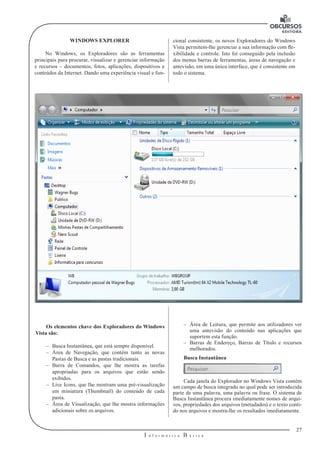
O atacante pro-cura 
sequência de informações como: endereços de sites, 
nome de usuário, senhas, identidades de acesso, RG, CPF, 
endereços residenciais e comerciais, números de cartão de 
créditos (com código verificador e data de validade) etc.
88 
W a g n e r B u g s 
U 
Screenloggers 
Screenlogger é um programa semelhante ao Keylog-ger, 
porém ao invés de colher informações digitadas pelo 
usuário, envia, em forma de imagem, a região 
clicada pelo 
usuário. Essa técnica visa obter informações que não seriam 
obtidas pelos Keyloggers, por exemplo, senhas clicadas em 
um teclado virtual etc. 
Worms 
Worm é um programa independente com capacidade 
de se auto-propagar através de redes, enviando cópias de si 
mesmo de computador para computador, explorando 
a vul-nerabilidade 
de programas e sistemas ou falhas na configu-ração 
de softwares instalados. 
O Worm não é um vírus, pois não embute cópias de si 
mesmo em outros programas ou arquivos e não necessita 
ser executado para se propagar. Pode abrir portas de acesso 
para entrada de novos Worms. 
Vírus 
Vírus é um programa ou parte de um programa de com-putador, 
normalmente 
malicioso, que se propaga infectando, 
isto é, inserindo cópias de si mesmo e se tornando parte de 
outros programas e arquivos de um computador. O vírus de-pende 
da execução do programa ou arquivo hospedeiro para 
que possa se tornar ativo e dar continuidade ao processo de 
infecção. 
Os vírus criam cópias de si mesmo, espalhando-se pelo 
computador, dificultando a ação do antivírus. 
Os vírus de computador podem gerar desde travamen-tos, 
lentidão, perda de dados e até mesmo danificar progra-mas 
e arquivos. 
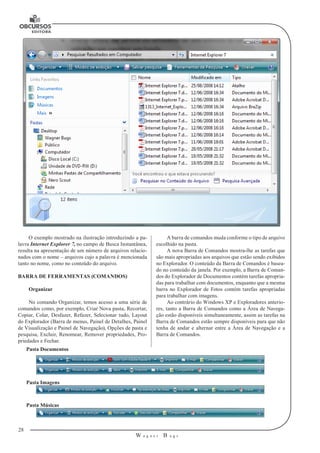
Os principais tipos de vírus são: 
–– Vírus de arquivos: infectam arquivos de programas 
e criados pelo usuário; 
–– Vírus de boot: infectam os arquivos de inicialização 
do sistema, escondem-se no primeiro setor do disco 
e são carregados na memória antes do sistema opera-cional; 
–– Vírus de macro: comuns em arquivos do Word e 
Excel são vírus que ficam anexados ao arquivo; 
–– Vírus criptografados: são vírus que tem seu código 
fonte (linhas de comando) criptografadas, ou seja, os 
caracteres da programação são alterados por outros 
caracteres. Tudo isso para dificultar sua interpre-tação 
e consequentemente seu antídoto. 
–– Vírus polimórficos: destaca-se por multiplicarem-se 
com facilidade e para cada novo vírus gerado seu 
código fonte é alterado. 
Spam 
Spam é o termo usado para se referir aos e-mails não 
solicitados, que geralmente 
são enviados para um grande 
número de pessoas. Quando o conteúdo é exclusivamente 
comercial, este tipo de mensagem também é referenciado 
como UCE (do inglês Unsolicited Commercial E-mail – E-mail 
Comercial Não Solicitado). 
Este e-mail contém propaganda, enganosa ou não. Po-dem 
conter vírus anexados à mensagem, bem como conter 
links que direcionam para arquivos maliciosos. 
Boatos (Hoax) 
Boatos (hoaxes) são e-mails que possuem conteúdos 
alarmantes ou falsos 
e que, geralmente, têm como remetente 
ou apontam como autora da mensagem 
alguma instituição, 
empresa importante ou órgão governamental. Através de 
uma leitura minuciosa deste tipo de e-mail, normalmente, é 
possível identificar em seu conteúdo mensagens absurdas e 
muitas vezes sem sentido. 
Dentre os diversos boatos típicos, que chegam às cai-xas 
postais de usuários 
conectados à Internet, podem-se citar 
as correntes, pirâmides, mensagens sobre pessoas que estão 
prestes a morrer de câncer, entre outras. 
Histórias deste tipo são criadas não só para espalhar 
desinformação pela Internet, mas também para outros fins 
maliciosos. 
Phishing 
Phishing, também conhecido como phishing scam, é 
um termo criado para descrever qualquer ação maliciosa 
que tenha como objetivo obter dados pessoais e financeiros 
do usuário. 
A técnica Phishing dá-se através do envio de mensagem 
não solicitada, se passa por comunicação de uma instituição 
conhecida, 
como um banco, empresa ou site popular, e que 
procura induzir o acesso a páginas falsificadas, projetadas 
para furtar dados pessoais e financeiros 
de usuários. 
A palavra phishing (de “fishing”) vem de uma analogia 
criada pelos fraudadores, 
onde “iscas” (e-mails) são usadas 
para “pescar” senhas, dados pessoais e financeiros de 
usuários da Internet. 
Atualmente, este termo vem sendo utilizado também 
para se referir aos seguintes casos: 
–– Mensagem que procura induzir o usuário à insta-lação 
de códigos maliciosos, projetado para obter 
dados pessoais e financeiros (ex: Spyware, Keylo-ggers); 
–– Mensagem que, no próprio conteúdo, apresenta 
formulários para o preenchimento 
e envio de dados 
pessoais e financeiros de usuários. 
Pharming 
O Pharming é uma técnica que utiliza o sequestro ou 
a “contaminação” do DNS (Domain Name System) para 
levar os usuários a um site falso, alterando o DNS do site 
de destino. O sistema também pode redirecionar os usuários 
para sites autênticos através de proxies controlados pelos 
Phishers, que podem ser usados para monitorar e interceptar 
a digitação.
89 
I n f o r m á t i c a B á s i c a 
U 
Os sites falsificados coletam números de cartões de 
crédito, nomes de contas, senhas e números de documentos. 
Isso é feito através da exibição de um Pop-up para roubar a 
informação antes de levar o usuário ao site real. O programa 
mal-intencionado usa um certificado auto-assinado para 
fingir a autenticação e induzir o usuário a acreditar nele o 
bastante para inserir seus dados pessoais 
no site falsificado. 
Outra forma de enganar o usuário é sobrepor a barra de 
endereço e status 
de navegador para induzi-lo a pensar que 
está no site legítimo e inserir suas informações. 
Os phishers utilizam truques para instalar programas 
criminosos nos computadores dos consumidores e roubar 
diretamente as informações. Na maioria 
dos casos, o usuário 
não sabe que está infectado, percebendo apenas uma ligeira 
redução na velocidade do computador ou falhas de funcio-namento 
atribuídas 
a vulnerabilidades normais de software. 
Um software de segurança é uma ferramenta necessária para 
evitar a instalação de programas criminosos se o usuário 
for 
atingido por um ataque. 
Alguns veículos de divulgação descrevem Pharming 
como um tipo específico 
de Phishing. 
Engenharia Social 
Conhecido como a arte de enganar. É uma técnica uti-lizada 
pelo atacante para obter informações pessoais de um 
usuário. Existem casos onde o atacante se passa por outra 
pessoa ou empresa para obter estas informações. 
TECNOLOGIA DA INFORMAÇÃO 
A Tecnologia da Informação (TI) pode ser definida 
como um conjunto de todas as atividades e soluções provi-das 
por recursos de computação. Na verdade, as aplicações 
para TI são tantas – estão ligadas às mais diversas áreas – 
que existem várias definições e nenhuma consegue determi-ná- 
la por completo. 
Conceito de Tecnologia da Informação 
O termo Tecnologia da Informação serve para designar 
o conjunto de recursos tecnológicos e computacionais para 
geração e uso da informação. 
Também é comumente utilizado para designar o con-junto 
de recursos não humanos dedicados ao armazenamen-to, 
processamento e comunicação da informação, bem como 
o modo como esses recursos estão organizados em um siste-ma 
capaz de executar um conjunto de tarefas. 
A TI não se restringe a equipamentos (hardware), 
programas (software) e comunicação de dados. Existem 
tecnologias relativas ao planejamento de informática, ao de-senvolvimento 
de sistemas, ao suporte ao software, aos pro-cessos 
de produção e operação, ao suporte de hardware etc. 
A sigla TI, tecnologia da informação, abrange todas as 
atividades desenvolvidas na sociedade pelos recursos da in-formática. 
É a difusão social da informação em larga escala 
de transmissão, a partir destes sistemas tecnológicos inteli-gentes. 
Seu acesso pode ser de domínio público ou privado, 
na prestação de serviços das mais variadas formas. 
Pequenas e grandes empresas dependem dela para al-cançar 
maior produtividade e competitividade. Através de 
passos simples ensinados por empresas do ramo, muitas al-cançam 
sucesso e alavancam maiores rendimentos. 
A aplicação, obtenção, processamento, armazenamen-to 
e transmissão de dados também são objeto de estudo na 
TI. O processamento de informação, seja de que tipo for, 
é uma atividade de importância central nas economias in-dustriais 
avançadas por estar presente com grande força em 
áreas como finanças, planejamento de transportes, design, 
produção de bens, assim como na imprensa, nas atividades 
editoriais, no rádio e na televisão. O desenvolvimento cada 
vez mais rápido de novas tecnologias de informação modifi-cou 
as bibliotecas e os centros de documentação (principais 
locais de armazenamento de informação) introduzindo no-vas 
formas de organização e acesso aos dados a obras arma-zenadas; 
reduziu custos e acelerou a produção dos jornais e 
possibilitou a formação instantânea de redes televisivas de 
âmbito mundial. Além disso, tal desenvolvimento facilitou 
e intensificou a comunicação pessoal e institucional, através 
de programas de processamento de texto, de formação de 
bancos de dados, de editoração eletrônica, bem de tecnolo-gias 
que permitem a transmissão de documentos, envio de 
mensagens e arquivos, assim como consultas a computado-res 
remotos (via rede mundiais de computadores, como a in-ternet). 
A difusão das novas tecnologias de informação trou-xe 
também impasse e problemas, relativos principalmente 
à privacidade dos indivíduos e ao seu direito à informação, 
pois os cidadãos geralmente não têm acesso a grande quan-tidade 
de informação sobre eles, coletadas por instituições 
particulares ou públicas. 
As tecnologias da informação não incluem somente 
componentes de máquina. Existem tecnologias intelectuais 
usadas para lidar com o ciclo da informação como: técnicas 
de classificação, por exemplo, que não requerem uso de má-quinas 
apenas um esquema. Este esquema pode, também, 
ser incluído em um software que será usado, mas isso não 
elimina o fato que a técnica já existia independentemente do 
software. As tecnologias de classificação e organização de 
informações existem desde que as bibliotecas começaram a 
ser formadas. Qualquer livro sobre organização de bibliote-cas 
traz essas tecnologias. 
SISTEMA DE INFORMAÇÃO 
Sistema de Informação (em inglês, Information Sys-tem) 
é a expressão utilizada para descrever um sistema auto-matizado 
(que pode ser denominado como Sistema de Infor-mação 
Computadorizado), ou mesmo manual, que abrange 
pessoas, máquinas, e/ou métodos organizados para coletar, 
processar, transmitir e disseminar dados que representam in-formação 
para o usuário. 
Em um Sistema, várias partes trabalham juntas visan-do 
um objetivo em comum. Em um Sistema de Informação 
não é diferente, porém o objetivo é um fluxo mais confiável 
e menos burocrático das informações. Em um Sistema de 
Informação bem construído, suas principais vantagens são: 
Otimização do fluxo de informação permitindo maior agili-dade 
e organização; Redução de custos operacionais e ad-
90 
W a g n e r B u g s 
U 
ministrativos e ganho de produtividade; Maior integridade e 
veracidade da informação; Maior estabilidade; Maior segu-rança 
de acesso à informação. Informações de boa qualidade 
são essenciais para uma boa tomada de decisão. 
Obs.: Um Sistema de Informação não precisa ter essen-cialmente 
computadores envolvidos, basta ter várias partes 
trabalhando entre si para gerar informações. 
Ele pode ser tanto manual quanto baseado em TI, ou 
uma mescla dos dois. Acontece que um Sistema de Infor-mação 
grande dificilmente sobrevive atualmente sem estar 
informatizado, o que por si só não elimina o fator humano 
no processo. É a interação dos componentes da TI com o 
componente humano que faz com que um Sistema de Infor-mação 
tenha funcionalidade e utilidade para a organização. 
Classificação 
Podemos ter a classificação dos Sistemas de Informa-ção 
baseados em TI de acordo com o tipo de informação 
processada: 
–– Sistemas de Informação Operacional: tratam das 
transações rotineiras da organização; Comumente 
encontrados em todas as empresas automatizadas. 
–– Sistemas de Informação Gerencial: agrupam e 
sintetizam os dados das operações da organização 
para facilitar a tomada de decisão pelos gestores da 
organização. 
–– Sistemas de Informação Estratégicos: integram 
e sintetizam dados de fontes internas e externas à 
organização, utilizando ferramentas de análise e 
comparação complexas, simulação e outras facili-dades 
para a tomada de decisão da cúpula estratégica 
da organização. 
–– Sistemas de Informação Comerciais/Negociais: 
referem-se ao processo de coleta, análise, compar-tilhamento 
e monitoramento de informações que 
oferecem suporte à gestão de negócios de uma 
organização, tanto em relação ao comércio e colabo-ração 
com outras empresas, como ao atendimento 
direto com o cliente. 
REDE DE COMPUTADORES 
Conceito 
Dois ou mais computadores conectados entre si permi-tindo 
troca de informações, compartilhamento de arquivos, 
recursos e hardware. 
As redes de computadores surgiram da necessidade 
de troca de informações, onde é possível ter acesso a um 
dado que está fisicamente localizado distante de você, por 
exemplo, em sistemas bancários. Neste tipo de sistema 
você tem os dados sobre sua conta armazenados em algum 
lugar, que não importa onde, e sempre que você precisar 
consultar informações sobre sua conta basta acessar um 
caixa automático. 
Além da vantagem de se trocar dados, há também a 
vantagem de compartilhamento de periféricos, que pode 
significar uma redução nos custos de equipamentos. Por 
exemplo, vários computadores da rede utilizando uma única 
impressora. 
Resumindo, pessoas e empresas pensam em implemen-tar 
uma rede por dois motivos. Basicamente, tendo em vista 
o aumento da produtividade do trabalho: 
–– Troca de dados (arquivos, e-mails, etc.) 
–– Compartilhamento de periféricos (impressora, 
modem, unidades de CD-ROM, etc.) 
Tipos de redes 
Do ponto de vista da maneira com que os dados de uma 
rede são compartilhados podemos classificar as redes em 
dois tipos básicos: 
–– 1. Ponto a ponto: que é usado em redes pequenas; 
–– 2. Cliente/servidor: que pode ser usado em redes 
pequenas ou em redes grandes. 
Esse tipo de classificação não depende da estrutura físi-ca 
usada pela rede (forma como está montada), mas sim da 
maneira com que ela está configurada em software. 
Redes Ponto a ponto 
Apesar de ser possível carregar programas armazena-dos 
em outros micros, é preferível que todos os programas 
estejam instalados individualmente em cada micro. Outra 
característica dessa rede é na impossibilidade de utilização 
de servidores de banco de dados, pois não há um controle de 
sincronismo para acesso aos arquivos. 
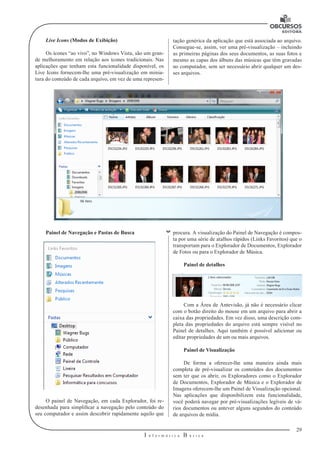
Vantagens e Desvantagens de uma rede Ponto a 
Ponto 
Usada em redes pequenas (normalmente até 10 micros) 
–– baixo custo; 
–– fácil implementação; 
–– baixa segurança; 
–– sistema simples de cabeamento; 
–– micros funcionam normalmente sem estarem conec-tados 
à rede; 
–– micros instalados em um mesmo ambiente de 
trabalho; 
–– não existe um administrador de rede; 
–– não existem micros servidores; 
–– a rede terá problemas para crescer de tamanho. 
Redes Cliente/Servidor 
São usadas quando se deseja conectar muitos computa-dores 
ou quando se deseja ter uma maior segurança na rede. 
Neste tipo de rede aparece um personagem principal 
denominado servidor. O servidor é um computador que ofe-rece 
recursos especiais para os demais micros da rede, ao 
contrário do que acontece com a rede ponto a ponto onde 
os computadores compartilham arquivos entre si e também 
podem estar fazendo um outro processamento em conjunto.
91 
I n f o r m á t i c a B á s i c a 
U 
A grande vantagem de se ter um servidor dedicado é a 
velocidade de resposta às solicitações do cliente (computa-dor 
do usuário ou estações de trabalho), isso acontece por-que 
além dele ser especializado na tarefa em questão, nor-malmente 
ele não executa outras tarefas. Em redes onde o 
desempenho não é um fator importante, pode-se ter servidor 
não dedicado, isto é, micro servidores que são usados tam-bém 
como estação de trabalho. 
Outra vantagem das redes cliente/servidor é a forma 
centralizada de administração e configuração, o que melhora 
a segurança e organização da rede. 
Para uma rede cliente/servidor podemos ter vários tipos 
de servidores dedicados, que vão variar conforme a necessi-dade 
da rede, para alguns desses servidores podemos encon-trar 
equipamentos específicos que fazem a mesma função do 
computador acoplado com o dispositivo, com uma vanta-gem, 
o custo desses dispositivos são bem menores. Abaixo 
temos exemplos de tipos de servidores: 
Servidor de Arquivos: é um servidor responsável pelo 
armazenamento de arquivos de dados – como arquivos de 
textos, planilhas eletrônicas, etc. É importante saber que esse 
servidor só é responsável por entregar os dados ao usuário 
solicitante (cliente), nenhum processamento ocorre nesse 
servidor, os programas responsáveis pelo processamento de 
dados dos arquivos devem estar instalados nos computadores. 
CLIENTES 
Servidor de Impressão: é um servidor responsável por 
processar os pedidos de impressão solicitados pelos micros 
da rede e enviá-los para as impressoras disponíveis. Fica a 
cargo do servidor fazer o gerenciamento das impressões. 
Servidor de Aplicações: é responsável por executar 
aplicações do tipo cliente/servidor como, por exemplo, um 
banco de dados. Ao contrário do servidor de arquivos, esse 
tipo de servidor faz processamento de informações. 
Servidor de Correio Eletrônico: responsável pelo 
processamento e pela entrega de mensagens eletrônicas. Se 
for um e-mail destinado a uma pessoa fora da rede, este de-verá 
ser passado ao servidor de comunicação. 
Servidor de Comunicação: usado para comunicação 
da sua rede com outras redes, como a Internet. Se você aces-sa 
a Internet através de uma linha telefônica convencional, o 
servidor de comunicação pode ser um computador com uma 
placa de modem. 
Além desses, existem outros tipos de servidores que 
podem ser usados, vai depender da necessidade da rede. 
Vantagens e Desvantagens de uma Rede Ciente/Ser-vidor: 
Usada normalmente em redes com muitos compu-tadores 
ou redes pequenas que necessitam de alto grau de 
segurança; 
–– Custo maior que as redes ponto a ponto; 
–– Maior desempenho do que as redes ponto a ponto; 
–– Implementação necessita de especialistas; 
–– Alta segurança; 
–– Configuração e manutenção na rede é feita de forma 
centralizada; 
–– Existência de servidores, que são micros capazes de 
oferecer recursos aos demais micros da rede; 
Tipos de sinais 
Analógico 
Sinal analógico é um tipo de sinal contínuo que varia 
em função do tempo. 
Digital 
Sinal Digital é um sinal com valores controlados (des-contínuos) 
no tempo e amplitude. Isso significa que um sinal 
digital só é definido para determinados instantes de tempo, e 
o conjunto de valores que podem assumir é finito. 
Tipos de Transmissão de Dados 
As redes de computadores foram criadas com um único 
propósito, transmissão de dados. 
Existem 3 formas de transmissão de dados que estuda-remos 
a seguir: 
Simplex: nesse tipo de transmissão existem dois tipos 
de dispositivos (esses dispositivos também existem nas ou-tras 
formas de transmissão) o transmissor - chamado Tx e o 
receptor - chamado Rx; sendo que o papel deles nunca será 
invertido, ou seja, o transmissor só pode transmitir e nunca 
receber, já o receptor só pode receber e nunca transmitir. 
Exemplo: Televisão. 
Half-Duplex: é um tipo de transmissão bidirecional, 
mas como compartilham o mesmo meio de transmissão, não 
é possível transmitir e receber ao mesmo tempo. Tradicio-nalmente 
a transmissão nas redes segue esse padrão. Exem-plo: 
Rádio amador. 
Full-Duplex: é a verdadeira comunicação bidirecional, 
onde quem transmite pode receber os dados de outro compu-tador 
durante a sua transmissão. Exemplo: Telefone. 
Tipos de redes de computadores 
As redes de computadores podem ser classificadas de 
duas formas: pela sua dispersão geográfica e pelo seu tipo de 
topologia de interconexão. Em relação à dispersão geográfi-ca 
podemos classificá-las como: 
Rede Local - LAN (Local Area Network): que são 
redes de pequena dispersão geográfica dos computadores 
interligados que conectam computadores numa mesma sala, 
prédio, ou campus com a finalidade de compartilhar recur-sos 
associados aos computadores, ou permitir a comunica-ção 
entre os usuários destes equipamentos. 
Rede Metropolitana - MAN (Metropolitan Area Ne-twork): 
computadores interligados em uma região de uma 
cidade, chegando, às vezes, a interligar até computadores de 
cidades vizinhas próximas. São usadas para interligação de 
computadores dispersos numa área geográfica mais ampla, 
onde não é possível ser interligada usando tecnologia para 
redes locais. 
Rede de Longa Distância - WAN (Wide Area Ne-twork): 
redes que usam linhas de comunicação das em-presas 
de telecomunicação. É usada para interligação de 
computadores localizados em diferentes cidades, estados ou 
países.
92 
W a g n e r B u g s 
U 
Podemos fazer interligações entre redes, de forma 
que uma rede distinta possa se comunicar com uma outra 
rede. Entre as formas de interligações de rede destacamos a 
Internet, Extranet e Intranet. 
lntranet 
A Intranet é uma rede privada localizada numa corpo-ração 
constituída de uma ou mais redes locais interligadas e 
pode incluir computadores ou redes remotas. Seu principal 
objetivo é o compartilhamento interno de informações e re-cursos 
de uma companhia, podendo ser usada para facilitar 
o trabalho em grupo e para permitir teleconferências. O uso 
de um ou mais roteadores podem permitir a interação da 
rede interna com a Internet. Ela, utiliza-se dos protocolos 
TCP/IP, HTTP e os outros protocolos da Internet são usados 
nas comunicações e é caracterizada pelo uso da tecnologia 
WWW dentro de uma rede corporativa. 
Extranet 
É uma rede privada (corporativa) que usa os protocolos 
da Internet e os serviços de provedores de telecomunicação 
para compartilhar parte de suas informações com fornece-dores, 
vendedores, parceiros e consumidores. Pode ser vista 
como a parte de uma Intranet que é estendida para usuários 
fora da companhia. Segurança e privacidade são aspectos 
fundamentais para permitir os acessos externos, que é rea-lizado 
normalmente através das interfaces da WWW, com 
autenticações, criptografias e restrições de acesso. Pode ser 
usado para troca de grandes volumes de dados, compartilha-mento 
de informações entre vendedores, trabalho cooperati-vo 
entre companhias, etc. 
VPN (Virtual Private Network) 
Rede de longa distância privada que utiliza a infra-estrutura 
dos serviços de telecomunicação. As linhas de 
transmissão utilizadas são compartilhadas e privacidade das 
transmissões é garantida através de criptografia, protocolos 
de tunelamento e outros mecanismos de segurança visa per-mitir 
os mesmos tipos de acesso de uma rede corporativa de 
longa distância, porém, com um custo menor, sendo uma 
tendência para extranets e intranets de longa distância. 
Redes sem fio – WLAN (Wireless Local Area Net-work) 
Normalmente quando falamos em redes logo pensamos 
em que tipo de cabo será usado. Entretanto, as informações 
de uma rede não necessariamente trafegam de um lado para 
outro através de cabos convencionais. Vários sistemas de 
transmissão de dados podem ser usados, dependendo da 
necessidade. O mais conhecido é o sistema de transmissão 
de dados através de ondas de rádio, ao invés dos micros se 
conectarem através de um cabo, eles estão conectados a um 
transmissor e receptor de rádio. 
Lembre-se que uma rede sem fio herda todas as caracte-rísticas 
de uma rede de computadores o diferencial é o meio 
de transmissão utilizado. 
WI-FI (Wireless Fidelity – fidelidade sem fios) 
Muito utilizada para promover acesso em banda larga 
à Internet em locais públicos, tais como hotéis, aeroportos 
e centros de convenções de maneira rápida, fácil e sem a 
necessidade de cabos. 
A expressão WI-FI foi criada para se referir os produ-tos 
e serviços que respeitam o conjunto de normas 802.11 
criado pelo Electrical and Electronic Engineers (IEEE). O 
projeto 802, criado em fevereiro 1980 (daí o nome do proje-to 
devido ao ano e mês de criação), consiste em padronizar 
a maneira como as placas adaptadoras da rede acessam e 
transferem dados. 
Entre os padrões temos: 
IEEE 802.11: velocidades de até 1 Mbps; 
IEEE 802.11a: velocidades de até 54 Mbps, porém as 
aplicações são mais caras; 
IEEE 802.11b: velocidades de até 11 Mbps, aplicações 
baratas, padrão que vem sendo gradativamente substituída 
pelo padrão IEEE 802.11g; 
IEEE 802.11g: velocidades de até 54 Mbps, assim 
como a 802.11a, porém mais barata. 
Lembre-se que os padrões 802.11 são para redes locais 
sem fio. Caso desejássemos uma rede de longas distâncias 
utilizaríamos o padrão 802.16. 
Os sistemas mais conhecidos para transmissão de 
dados sem fio são: 
• Rádio; 
• Infravermelho; 
• Laser. 
Rádio 
Existem dois modos básicos de transmitirmos dados 
através de ondas de rádio. O não direcional e o direcional. 
No primeiro, a transmissão dos dados não é direcional 
e, com isso, antenas localizadas na região de alcance das on-das 
de rádio da antena transmissora podem captar os dados 
transmitidos. Esse sistema não é seguro, já que qualquer an-tena 
na região de alcance pode captar os dados transmitidos. 
Embora esse sistema não transmita os dados de uma forma 
segura, ele é muito usado em sistemas onde os dados são 
públicos (por exemplo, bolsa de valores). 
Esse sistema é também muito usado dentro de prédios, 
de forma a interligar máquinas ou redes entre si sem a utili-zação 
de cabos. Nesse caso, normalmente usa-se um sistema 
de baixa potência, onde antenas instaladas fora do prédio 
normalmente não são capazes de captar as informações que 
estão sendo transmitidas na rede (embora esse problema 
ocorra, como veremos mais adiante). 
O segundo sistema de transmissão usando ondas de 
rádio é a transmissão direcional usando pequenas antenas 
parabólicas. Nesse caso, somente duas redes podem se co-
93 
I n f o r m á t i c a B á s i c a 
U 
municar. Esse sistema apresenta como grande vantagem 
transmitir os dados somente para o receptor. A desvantagem 
é que as antenas têm de estar alinhadas, ou seja, não poden-do 
ter obstáculos no caminho e tempestades podem desali-nhar 
a antena, impedindo a comunicação entre as redes. 
Outros termos: 
Bluetooth (Dente Azul) 
A tecnologia Bluetooth é, basicamente, um padrão para 
comunicação sem-fio de baixo custo e de curto alcance. 
Através dele permite-se a comunicação sem fio entre apa-relhos 
eletrônicos que podem ser telefones celulares, Pal-mtops, 
computadores, scanners, impressoras, equipamentos 
de escritório, enfim, qualquer aparelho que possua um chip 
Bluetooth. Esta comunicação realiza-se através de ondas de 
rádio na frequência de 2.4 GHz, que não necessita licença e 
está disponível em quase todo o mundo. 
Infrared - IrDA (Infrared Developers Association - 
Associação de Desenvolvedores de Infravermelho) 
Barramento infravermelho, permitindo a conexão de 
dispositivos sem fio ao micro, tais como impressoras, telefo-nes 
celulares, notebooks e PDAs. 
Existem dois padrões: 1.0, com taxas de transmissão 
de até 115.200 bps e 1.1, com taxas de transmissão de até 
4.194.304 bps (4 Mbps). 
As transmissões podem ser full-duplex (os dois dispo-sitivos 
podem transmitir e receber dados ao mesmo tempo) 
ou half-duplex (somente um dispositivo pode transmitir da-dos 
por vez). 
CDMA (Code Division Multiple Access) 
A Spread Spectrum também conhecida como CDMA é 
a tecnologia de transmissão mais utilizada atualmente, pois 
é menos sensível a interferências e mais capaz de atravessar 
obstáculos, como paredes, por exemplo. 
Segurança da rede sem fio 
A segurança é um dos temas mais importantes das re-des 
sem fio. Desde seu nascimento, vêem tentando disponi-bilizar 
protocolos que garantam as comunicações, mas nem 
sempre isto funciona. 
A questão da segurança deve ser bem analisada quan-do 
se utiliza um sistema em rede, onde vários usuários têm 
acesso. Logicamente, como se tratam de tecnologias que 
possuem características próprias e/ou únicas, cada uma de-las 
têm seus prós e contras. 
Existem riscos potenciais de segurança com as comu-nicações 
sem fio, uma vez que um invasor não precisa de 
acesso físico à rede com fio tradicional para acessar os da-dos. 
Embora as comunicações sem fio compatíveis com a 
especificação 802.11 não possam ser recebidas por simples 
scanners ou receptores de ondas curtas, as informações po-dem 
ser capturadas por equipamentos especiais ou outros 
dispositivos 802.11. A segurança da rede é obtida através de 
vários métodos de autenticação. 
Os dois métodos mais comuns de segurança são Wi-red 
Equivalent Privacy (WEP) e Wi-Fi Protected Access 
(WPA). Esses métodos de criptografia de dados estão dispo-níveis 
somente no modo de infra-estrutura. 
WEP (Wired equivalent privacy) 
É um esquema de criptografia estática do padrão IEEE 
802.11 que fornece controle básico de acesso e privacidade 
de dados na rede sem fio. Uma chave WEP (ou chave de 
rede) é uma senha compartilhada utilizada para criptografar 
e descriptografar comunicações de dados sem fio, que só po-dem 
ser lidas por outros computadores que tenham a mesma 
chave. A chave WEP é armazenada em cada computador 
da rede, de modo que os dados possam ser criptografados e 
descriptografados à medida que são transmitidos por ondas 
de rádio na rede sem fio. Os modos de criptografia podem 
ser de 64 bits (5 caracteres alfabéticos ou 10 números he-xadecimais) 
ou de 128 bits (13 caracteres alfabéticos ou 26 
números hexadecimais). 
WPA (Wi-Fi protected access) 
O método WPA oferece um maior nível de proteção 
de dados e controle de acesso para uma rede local sem fio. 
Para melhorar a criptografia de dados, o método WPA utiliza 
uma chave mestra compartilhada. Em uma rede corporativa, 
essa chave pode ser uma chave dinâmica atribuída por um 
servidor de autenticação para oferecer controle de acesso e 
gerenciamento centralizados. Em um ambiente doméstico ou 
de empresas pequenas, o WPA é executado em um modo 
doméstico especial chamado PSK (Pre-Shared Key - Chave 
Pré-Compartilhada) que utiliza chaves ou senhas inseridas 
manualmente para fornecer a segurança. A criptografia WPA 
é normalmente configurada utilizando o software do EWS 
(Embedded Web Server - Sservidor da Web Incorporado). 
Ethernet 
Ethernet é um padrão de interconexão para redes locais 
- Local Area Networks (LAN) - baseada no envio de paco-tes. 
Ela define cabeamento e sinais elétricos para a camada 
física, e formato de pacotes e protocolos para a camada de 
controle de acesso ao meio (Media Access Control - MAC) 
do modelo OSI. A Ethernet foi padronizada pelo IEEE como 
802.3. A partir dos anos 90, ela vem sendo a tecnologia de 
LAN mais amplamente utilizada. 
A criação da Ethernet é tomada por base um sistema 
desenvolvido por um casal de estudantes da universidade de 
Aloha, no Havaí. Utilizando um cabo coaxial, eles interli-garam 
computadores em duas ilhas para poder conversar. O 
fato é que, antes de chamar-se Ethernet, a partir de 1973, o 
sistema tinha o nome de Alto Aloha Network. 
Tipos de Topologias 
Estrela 
–– existência de um nó central; 
–– ligação ponto-a-ponto entre os computadores e o nó 
central;
94 
W a g n e r B u g s 
U 
–– pontos comuns (que não o central) podem ser simpli-ficados; 
–– recomendada para aplicações que envolvem a 
centralização de informações; 
–– vulnerabilidade; 
–– alta complexidade do nó central para suportar 
diversas comunicações simultâneas. 
Anel 
–– conexões ponto-a-ponto; 
–– estruturações simples, adequadas para comunica-ções 
descentralizadas; 
–– não há roteamento: transmissão unidirecional; 
–– requer capacidade para identificação das mensagens 
que pertencem a cada nó e para fazer uma cópia 
local; 
–– não existe armazenamento intermediário; 
–– indicada para redes locais, proporcionando alto 
desempenho; 
–– pontos intermediários atuam como repetidores, 
proporcionando um maior alcance da rede; 
–– confiabilidade dependente de cada nó intermediário. 
Token Ring 
O conceito de Token Ring e seu esquema de cabeamen-to 
surgiram na IBM nos anos 80. Consiste em um pacote 
especial, chamado pacote de Token circula pela rede anel, 
sendo transmitido de estação para estação. Quando uma es-tação 
precisa transmitir dados, ela espera até que o pacote 
de Token chegue e, em seguida, começa a transmitir seus 
dados. 
Barramento 
–– ligação multiponto; 
–– bem indicada para redes locais; 
–– não há roteamento nem armazenamento intermediário; 
–– necessita de mecanismos para identificação dos 
destinatários das mensagens; 
–– requer mecanismos de controle de acesso ao meio 
comum. 
Adaptadores de rede 
Modem 
O modem (Modulador/Demodulador) é um dispositivo 
que permite que os computadores se comuniquem por linhas 
telefônicas, permitindo a troca de informações entre eles. Os 
dados que estão em forma de sinais digitais são transforma-dos 
em sinais analógicos para serem transmitidos pela linha 
telefônica; quando chegam ao local de destino, são nova-mente 
transformados em sinais digitais. Transmitem a uma 
velocidade medida em BPS (bits por segundo). 
Placa de Rede 
Uma placa de rede (também chamada adaptador de 
rede ou NIC) é um dispositivo de hardware responsável pela 
comunicação entre os computadores em uma rede, hoje em 
dia também já há placas de rede Wireless. 
A placa de rede é o hardware que permite aos micros 
conversarem entre si através da rede. Sua função é contro-lar 
todo o envio e recebimento de dados através da rede. 
Cada arquitetura de rede exige um tipo específico de placa 
de rede; você jamais poderá usar uma placa de rede Token 
Ring em uma rede Ethernet, pois ela simplesmente não con-seguirá 
comunicar-se com as demais.
95 
I n f o r m á t i c a B á s i c a 
U 
Repetidores 
O repetidor é um dispositivo responsável por ampliar o 
tamanho máximo do cabeamento da rede. Ele funciona como 
um amplificador de sinais, regenerando os sinais recebidos e 
transmitindo esses sinais para outro segmento da rede. Como 
o nome sugere, ele repete as informações recebidas em sua 
porta de entrada na sua porta de saída. Isso significa que os 
dados que ele mandar para um micro em um segmento, es-tes 
dados estarão disponíveis em todos os segmentos, pois o 
repetidor é um elemento que não analisa os quadros de da-dos 
para verificar para qual segmento o quadro é destinado. 
Assim ele realmente funciona como um “extensor” do ca-beamento 
da rede. É como se todos os segmentos de rede 
estivessem fisicamente instalados no mesmo segmento. 
HUBs 
Os Hubs são dispositivos concentradores, responsáveis 
por centralizar a distribuição dos pacotes de dados em redes 
fisicamente ligadas em estrelas. Funcionando assim como 
uma peça central que recebe os sinais transmitidos pelas es-tações 
e os retransmite para todas as demais. 
Switches 
O switch é um hub que, em vez de ser um repetidor é 
uma ponte. Com isso, em vez dele replicar os dados rece-bidos 
para todas as suas portas, ele envia os dados somente 
para o micro que requisitou os dados através da análise da 
Camada de link de dados onde possui o endereço MAC da 
placa de rede do micro, dando a idéia assim de que o switch 
é um hub Inteligente. 
De maneira geral a função do switch é muito pareci-da 
com a de um bridge, com a exceção que um switch tem 
mais portas e um melhor desempenho, já que manterá o ca-beamento 
da rede livre. Outra vantagem é que mais de uma 
comunicação pode ser estabelecida simultaneamente, desde 
que as comunicações não envolvam portas de origem ou des-tino 
que já estejam sendo usadas em outras comunicações. 
Diferença entre Hubs e Switches 
Um hub simplesmente retransmite todos os dados que 
chegam para todas as estações conectadas a ele, como um 
espelho. Causando o famoso broadcast que causa muitos 
conflitos de pacotes e faz com que a rede fica muito lenta. 
O switch ao invés de simplesmente encaminhar os pa-cotes 
para todas as estações, encaminha apenas para o desti-natário 
correto pois ele identifica as maquinas pelo o MAC 
addrees que é estático. Isto traz uma vantagem considerável 
em termos desempenho para redes congestionadas, além de 
permitir que, em casos de redes, onde são misturadas placas 
10/10 e 10/100, as comunicações possam ser feitas na velo-cidade 
das placas envolvidas. Ou seja, quando duas placas 
10/100 trocarem dados, a comunicação será feita a 100M 
bits. Quando uma das placas de 10M bits estiver envolvida, 
será feita a 10M bits. 
Roteadores 
O papel fundamental do roteador é poder escolher um 
caminho para o pacote chegar até seu destino. Em redes 
grandes pode haver mais de um caminho, e o roteador é o 
elemento responsável por tomar a decisão de qual caminho 
percorrer. Em outras palavras, o roteador é um dispositivo 
responsável por interligar redes diferentes, inclusive poden-do 
interligar redes que possuam arquiteturas diferentes (por 
exemplo, conectar uma rede Token Ring a uma rede Ether-net). 
Os roteadores podem decidir qual caminho tomar atra-vés 
de dois critérios: o caminho mais curto ou o caminho 
mais descongestionado, podendo ser o caminho mais longo 
pois, devido ao congestionamento do caminho mais curto, 
poderá chegar mais rápido. 
Bridges (Pontes) 
Como vimos anteriormente que os repetidores transmi-tem 
todos os dados que recebe para todas as suas saídas. 
Assim, quando uma máquina transmite dados para outra 
máquina presente no mesmo segmento, todas as máquinas 
da rede recebem esses dados, mesmo aquelas que estão em 
outro segmento. 
A ponte é um repetidor Inteligente. Ela tem a capacida-de 
de ler e analisar os quadros de dados que estão circulando 
na rede. Com isso ela consegue ler os campos de endereça-mentos 
MAC do pacote de dados. Fazendo com que a ponte 
não replique para outros segmentos dados que tenham como 
destino o mesmo segmento de origem. Outro papel que a 
ponte em principio poderia ter é o de interligar redes que 
possuem arquiteturas diferentes. 
Protocolos 
É um dos assuntos mais importantes em relação a re-des, 
porque é através deles que são definidas as formas de 
como a rede irá funcionar de verdade, pois são eles que defi-nem 
como os dados serão transferidos pela rede.
96 
W a g n e r B u g s 
U 
Protocolo, então, pode ser definido como a regra de co-municação 
usada pelos dispositivos de uma rede de modo 
que eles possam se comunIcar e se entender. 
Uma rede pode usar diversos protocolos, como TCP/ 
IP, NetBEIU e o SPX/IPX, entre outros. Embora cada um 
deles funcione de forma particular, eles têm algumas simi-laridades, 
pois todos os protocolos têm um mesmo objetivo, 
transmitir dados. 
A função dos protocolos é pegar os dados que serão 
transmitidos na rede, dividir em pequenos pedaços chama-dos 
de pacotes (quadros, frame ou datagramas), dentro de 
cada pacote há informações de endereçamento que infor-mam 
a origem e o destino do pacote. 
Principais protocolos: 
TCP/IP (Transmission Control Protocol/ Internet Pro-tocol) 
É o nome dado ao principal conjunto de protocolos usa-dos 
na Internet. TCP e IP são protocolos que pertencem a 
este conjunto. Como eles são os mais conhecidos, tornou-se 
comum usar o termo TCP/IP para referir-se ao conjunto 
todo. 
TCP (Transmission Control Protocol – Protocolo de 
Controle de Transmissão) 
É o responsável por dividir as mensagens em pacotes, 
recebê-las e montá-las. Utilizado sempre onde os dados não 
podem ser perdidos ou nenhum erro é cabível (transações 
entre bancos, entre redes governamentais e etc). 
IP (Internet Protocol – Protocolo de Inter-rede) 
Protocolo responsável por enviar os pacotes pela rede. 
As principais limitações do IP que está na versão 4 são não 
garantir a entrega dos pacotes, esgotamento dos endereços 
de IP (aprox. 4 bilhões de endereços) e não possui mecanis-mo 
de segurança. 
IPv6 ou IPng (Internet Protocol version 6 ou Internet 
Protocol new generation) 
Esta é a nova geração do protocolo IP que veio trazen-do 
uma porção de melhorias em relação ao Ipv4 (atual ver-são 
do protocolo IP). 
–– Entre as principais diferençaDiminuição de alguns 
campos e funções do IP de 14 campos (IPv4) para 8 
campos (IPv6) tornando mais rápido (a quantidade 
de informações por pacote aumenta). 
–– O IPv6 oferece suporte a uma grande variedade de 
opções que vão desde autenticação IPSec, cripto-grafia 
para segurança de dados, priorização de 
tráfego e designação de tratamento especial para os 
pacotes, todos serviços não providos pelo IPv4. 
–– Uma das diferenças mais marcantes entre o IPv4 e 
o IPv6 está no tamanho do endereço IP. No IPv4 
nós temos endereços de 32 bits, ou seja, endereços 
com a característica 200.181.17.211. Sendo cada 
agrupamento de números de 8bits (1 Byte) podendo 
gerar 4.294.967.296 de endereços diferentes. Já nos 
endereços do IPv6 são de 128 bits, ou seja, podemos 
gerar aproximadamente 340.282.366.920.938.000.0 
00.000.000.000.000.000.000 endereços diferentes. 
Contudo deve-se observar que o endereçamento 
do IPv6 não é completamente plano, isto é, não é 
possível utilizar todas as combinações disponíveis. 
Mesmo assim ainda teríamos um número suficien-temente 
grande de endereços para suprir a demanda 
das redes por várias décadas. 
HTTP (Hypertext Transfer Protocol – Protocolo de 
Transferência de Hipertexto) 
Protocolo que permite visualizar as páginas da Internet 
por intermédio de um navegador. Este protocolo é a base 
do ambiente World Wide Web que basicamente permite a 
leitura dinâmica e interativa de documentos constituídos de 
texto, imagens e som. 
HTTPS (Hypertext Transfer Protocol Secure - Proto-colo 
de Transferência de Hipertexto Seguro) 
Protocolo que permite visualizar as páginas da Internet 
em um ambiente seguro. Aplica-se o método de criptografia. 
FTP (File Transfer Protocol – Protocolo de Transferên-cia 
de Arquivos) 
Permite enviar arquivos (upload) e receber arquivos 
(download). O acesso a servidores pode ser somente leitura 
onde apenas poderemos abrir arquivos e até mesmo copiá-los 
para o nosso computador e acesso de leitura/ escrita, 
onde podemos renomear, mover e até mesmo excluir arqui-vos 
on-line. 
TELNET 
Protocolo que permite manipular computadores remo-tamente. 
IRC (Internet Relay Chat Protocol) 
Protocolo que permite a troca de informações em tem-po 
real. 
DHCP (Dynamic Host Configuration Protocol – 
Protocolo de Configuração Dinâmica dos Computadores 
Conectados) 
É quem configura os endereços de IP nos computadores 
que estão se conectando. Quando o usuário se desconectar o 
DHCP oferece este endereço de IP para outro usuário. 
UDP (User Datagram Protocol – Protocolo do Datagra-ma 
do Usuário) 
Protocolo de transmissão de pacotes sem garantia de 
entrega, utilizado com frequência para transmissão de strea-ming 
(áudio e vídeo em tempo real), pois é rápido e mesmo 
que haja a perda de pacotes não compromete no total a apre-sentação. 
Não existe checagem de nada, nem confirmação 
alguma. Utiliza o IP para envio dos pacotes. 
ICMP (Internet Control Message Protocol – Protocolo 
de Controle de Mensagens da Internet) 
Responsável por gerar o controle e mensagens em caso 
de erro. Em caso de perda dos pacotes envia um relatório de 
problemas relativos aos pacotes. 
WAP (Wireless Application Protocol – Protocolo de 
Aplicações Sem-Fio) 
Protocolo que permite comunicação com Internet atra-vés 
da telefonia celular.
97 
I n f o r m á t i c a B á s i c a 
U 
ARP (Address Resolution Protocol) 
Protocolo de resoluções de endereços, convertendo o 
endereço de IP (lógico) em endereço MAC (físico). 
RARP (Reverse Address Resolution Protocol) 
Protocolo de resoluções de endereço reversas, conver-tendo 
o endereço MAC (físico) em endereço de IP (lógico). 
SMTP (Simple Mail Transfer Protocol – Protocolo de 
Transferência Simples de Mensagens) 
Este protocolo é utilizado nos serviços básicos de envio 
de mensagens. 
POP3 (Post Office Protocol) 
Protocolo que recebe as mensagens de correio eletrôni-co. 
Retira as mensagens do servidor, não podendo acessá-la 
em outro computador. 
IMAP (Internet Message Application Protocol) 
Protocolo que recebe as mensagens de correio eletrô-nico. 
Duplica as mensagens do servidor, enviando para o 
usuário apenas uma cópia da mensagem, podendo recuperar 
a mensagem e até mesmo acessá-la em outro computador. 
SNMP (Simple Network Management Protocol) 
É utilizado para trafegar as informações de controle da 
rede. De acordo com o sistema de gerenciamento da arquite-tura 
TCP/IP, existem o agente e o gerente que coletam e pro-cessam, 
respectivamente, dados sobre erros, problemas, vio-lação 
de protocolos, dentre outros. Na rede existe uma base 
de dados denominada MIB (Management Information Base) 
onde são guardadas informações sobre hosts, gateways, in-terfaces 
individuais de rede, tradução de endereços, e sof-twares 
relativos ao IP, ICMP, TCP, UDP, etc. Através do 
SNMP pode-se acessar os valores dessas variáveis, receber 
informações sobre problemas na rede, armazenar valores, 
todos através da base do MIB. 
Modelo OSI 
Quando as redes de computadores surgiram, as tecno-logias 
eram do tipo proprietárias, isto é, só eram suportadas 
pelos seus próprios fabricantes, e não havia a possibilidade 
de misturar as tecnologias dos fabricantes. 
Para facilitar a interconexão de sistemas de computado-res, 
a ISO desenvolveu um modelo de referência chamado 
OSI (Open System Interconnection), para que os fabricantes 
pudessem criar protocolos a partir desse modelo. 
O modelo de protocolos OSI é um modelo de sete ca-madas, 
divididas da seguinte forma: 
7 Aplicação 
6 Apresentação 
5 Sessão 
4 Transporte 
3 Rede 
2 Link de Dados 
1 Física 
Esse modelo é estruturado de forma que cada camada 
tenha suas próprias características. 
Cada camada pode comunicar-se apenas com a sua 
camada inferior ou superior, e somente com a sua camada 
correspondente em uma outra máquina. 
Camada 7 – Aplicação 
A camada de Aplicação faz a interface entre o protoco-lo 
de comunicação e o aplicativo que pediu ou que receberá 
a informação através da rede. Por exemplo, se você quiser 
baixar o seu e-mail com seu aplicativo de e-mail, ele entrará 
em contato com a Camada de Aplicação do protocolo de 
rede efetuando este pedido. 
Camada 6 – Apresentação 
A camada de Apresentação converte os dados recebi-dos 
pela camada de Aplicação em um formato a ser usado na 
transmissão desse dado, ou seja, um formato entendido pelo 
protocolo. Ele funciona como um tradutor, se está enviando 
traduz os dados da camada de Aplicação para a camada de 
Sessão e se está recebendo traduz os dados da camada de 
Sessão para a Aplicação. 
Camada 5 – Sessão 
A camada de Sessão permite que dois computadores di-ferentes 
estabeleçam uma sessão de comunicação. Com esta 
camada os dados são marcados de forma que se houver uma 
falha na rede, quando a rede se tomar disponível novamente, 
a comunicação pode reiniciar de onde parou. 
Camada 4 – Transporte 
A camada de Transporte é responsável por pegar os 
dados vindos da camada de Sessão dividi-los em pacotes 
que serão transmitidos pela rede. No receptor, esta camada 
é responsável por pegar os pacotes recebidos da camada de 
Rede e remontar o dado original para enviá-lo à camada de 
Sessão, isso inclui o controle de fluxo, correção de erros, 
confirmação de recebimento (acknowledge) informando o 
sucesso da transmissão. A camada de Transporte divide as 
camadas de nível de aplicação (de 5 a 7 preocupadas com os 
dados contidos no pacote) das de nível físico (de 1 a 3 preo-cupadas 
com a maneira que os dados serão transmitidos). A 
camada de Transporte faz a ligação entre esse dois grupos. 
Camada 3 – Rede 
A camada de Rede é responsável pelo endereçamento 
dos pacotes, convertendo endereços lógicos em endereços 
físicos, de forma que os pacotes consigam chegar correta-mente 
ao destino. Essa camada também determina a rota que 
os pacotes irão seguir para atingir o destino, baseada em fa-tores 
como condições de tráfego da rede e prioridades. Rotas 
são os caminhos seguidos pelos pacotes na rede. 
Camada 2 – Link de Dados 
A camada de Link de Dados (conhecida também como 
Conexão de Dados ou Enlace) pega os pacotes de dados 
vindos da camada de Rede e os transforma em quadros que 
serão trafegados pela rede, adicionando informações como 
endereço físico da placa de rede de origem e destino, dados 
de controle, dados em si, e os controle de erros. Esse pacote 
de dados é enviado para a camada Física, que converte esse 
quadro em sinais elétricos enviados pelo cabo da rede.
98 
W a g n e r B u g s 
U 
Camada 1 — Física 
A camada Física pega os quadros enviados pela camada 
de Link de Dados e os converte em sinais compatíveis com 
o meio onde os dados deverão ser transmitidos. A camada 
física é quem especifica a maneira com que os quadros de 
bits serão enviados para a rede. A camada Física não inclui 
o meio onde os dados trafegam, isto é, o cabo de rede. Quem 
faz o seu papel é a placa de rede. A camada Física pega os 
dados que vem do meio (sinais elétricos, luz, etc.) converte 
em bits e repassa a camada de Link de dados que montará o 
pacote e verificará se ele foi recebido corretamente. 
Modelo TCP/IP 
A arquitetura do TCP/IP é desenvolvida em 4 camadas 
que são: Aplicação, Transporte, Internet, Interface de rede. 
O protocolo TCP/IP é o protocolo mais usado atual-mente 
nas redes locais, isso graças a Internet, pois ela utili-za 
esse tipo de protocolo, praticamente obrigando todos os 
fabricantes de sistemas operacionais de redes a suportarem 
esse protocolo. Uma das grandes vantagens desse protoco-lo 
é a possibilidade de ele ser roteável, ou seja ele foi de-senvolvido 
para redes de grande tamanho, permitindo que 
os dados possam seguir vários caminhos distintos até o seu 
destinatário. 
Na verdade o TCP/IP é um conjunto de protocolos no 
qual os mais conhecidos dão o nome a esse conjunto: TCP 
(Transport Control Protocol) e o IP (Internet Protocol). 
Camada de Aplicação 
Corresponde às camadas 5, 6 e 7 do modelo OSI e faz a 
comunicação entre os aplicativos e o protocolo de transpor-te. 
Entre os principais protocolos que operam nesta camada 
destacam-se o HTTP (Hyper Text Transfer Protocol), SMTP 
(Simple Mail Transfer Protocol), FTP (File Transfer Proto-col) 
e o Telnet. A camada de aplicação comunica-se com a 
camada de transporte através de uma porta. As portas são 
numeradas e as aplicações padrão usam sempre uma mes-ma 
porta. Por exemplo, o protocolo SMTP utiliza sempre 
a porta 25, o HTTP a porta 80 e o FTP as portas 20 (para 
transmissão de dados) e 21 (para transmissão de informa-ções 
de controle). Através das portas é possível saber para 
qual protocolo vai estar sendo enviados os dados para uma 
determinada aplicação. Vale saber que é possível configurar 
cada porta de cada aplicação. 
Camada de Transporte 
É a camada que equivale à camada de transporte do 
modelo OSI. Esta camada é responsável por pegar os da-dos 
enviados pela camada de aplicação e transformá-los em 
pacotes, a serem repassados para a camada de Internet. Ela 
utiliza uma forma de multiplexação, onde é possível trans-mitir 
simultaneamente dados de diferentes aplicações. Nesta 
camada operam dois protocolos: o TCP (Transport Control 
Protocol) e o UDP (User Datagrama Protocol). Ao contrá-rio 
do TCP, este segundo protocolo não verifica se o dado 
chegou ao seu destino, já o TCP para todo pacote enviado 
sempre há uma confirmação se este chegou ou não. 
Camada de Internet 
É a camada correspondente no modelo OSI a camada 
de redes. Existem vários protocolos que podem operar nes-ta 
camada: IP (Internet Protocol), ICMP (Internet Control 
Message Protocol), ARP (Address Resolution Protocol). 
Na transmissão de um dado de programa, o pacote de 
dados recebido da camada TCP é dividido em pacotes cha-mados 
datagramas, que são enviados para a camada de inter-face 
com a rede, onde são transmitidos pelo cabeanento da 
rede através de quadros. 
Essa camada é responsável pelo roteamento de pacotes, 
isto é, adiciona ao datagrama informações sobre o caminho 
que ele deverá percorrer. 
Camada de Rede 
Corresponde às camadas 1 e 2 do modelo OSI, é res-ponsável 
por enviar o pacote recebido pela camada de In-ternet 
em forma de quadro (frame ou datagrama) através da 
rede. 
Modelo NetBEUI (NetBIOS Enhanced User Interface) 
O NetBEUI é um protocolo da Microsoft, na qual, 
acompanha todos os seus sistemas operacionais e produtos 
de redes. Foi criado originalmente pela IBM, na época em 
que a IBM e a Microsoft possuíam uma parceria para a pro-dução 
de sistemas operacionais e softwares. 
Um detalhe importante é não confundir o NetBIOS 
com o NetBEUI. O NetBIOS é uma API de programação 
do protocolo NetBEUI, que trabalha na camada 5 do modelo 
OSI (Camada de Sessão), fazendo o interfaceamento entre 
programas e o protocolo NetBEUI. 
O BetBIOS é parte do NetBEUI (que trabalha nas ca-madas 
3 e 4 do modelo OSI). O NetBIOS também pode ser 
utilizado em conjunto com outros protocolos operando nas 
camadas abaixo da camada 5 do modelo OSI (como o TCP/ 
IP e o IPX/SPX), permitindo que os programas utilizem uma 
linguagem comum para acessarem a rede, independente do 
protocolo que está instalado na máquina. 
O NetBEUI é um protocolo pequeno e rápido. Porém, 
possui duas grandes desvantagens que tornam seu uso prati-camente 
inviável para redes com mais de 80 máquinas. 
Primeiro, ele é um protocolo não roteável, ou seja, não 
pode ser usado em redes que possuem outras redes interco-nectadas 
que utilizem roteadores para se comunicar. 
Segundo o NetBEUI utiliza excessivamente mensagens 
de broadcast, congestionando a rede. Se uma máquina preci-sa 
imprimir um documento na impressora da rede, ela envia 
uma mensagem para todas as máquinas e não somente para 
a máquina onde a impressora está instalada. Com isso, a rede 
fica ocupada, diminuindo muito seu desempenho. 
Atualmente a tendência é a interconexão de redes, es-pecialmente 
por conta da Internet, podemos concluir que o 
uso do protocolo NetBEUI é desaconselhável.
99 
I n f o r m á t i c a B á s i c a 
U 
Cabeamento e conectores 
Este é um componente importante para uma rede, é res-ponsável 
pela circulação dos dados. 
Veremos três tipos de cabeamento: o cabo coaxial, par 
trançado e a fibra óptica, além das redes sem cabo, exempli-ficando 
a comunicação via rádio. 
Cabo Coaxial 
Um dos primeiros tipos de cabos usados em rede, utili-zado 
mais em redes de pequeno porte. 
A taxa de transferência máxima do cabo coaxial é de 
10 Mbps, muito inferior em comparação com o par trançado 
que opera a 100 Mbps. 
Vantagens do cabo coaxial 
–– Sua blindagem permite que o cabo seja longo o 
suficiente. 
–– Melhor imunidade contra ruídos e contra atenuação 
do sinal que o par trançado sem blindagem. 
–– Baixo custo em relação ao par trançado. 
Desvantagens do cabo coaxial 
–– Por não ser flexível o suficiente, quebra e apresenta 
contato ruim com facilidade, além de difícil insta-lação. 
–– Utilizado em topologia linear, caso o cabo quebre ou 
apresente contato ruim, toda a rede trava. 
–– Em lugares com instalação elétrica precária ou mal 
organizada, ao fazer a instalação ou manutenção dá 
muito choque. 
–– Vedada à utilização em redes de grande porte. 
Cabo Coaxial Fino (10Base2) 
Possui o comprimento máximo de 185 metros por seg-mento 
de rede e possui um limite de 30 máquinas conectadas 
por segmento de rede. Utilizado em redes Ethernet com a to-pologia 
linear, ou seja, todos os computadores da rede local 
são conectados por um único cabo. 
A conexão de cada micro, com o cabo coaxial, é feita 
através de conectores BNC em T. Este conector vem junto 
com a placa de rede adquirida. Ao final da rede e preciso 
instalar um terminador resistivo para dar a correta impedân-cia 
do cabo. 
Cabo Par Trançado 
Existem dois tipos de cabo par trançado : sem blida-gem 
ou UTP (Unshielded Twisted Pair) e com blindagem 
ou STP (Shielded Twisted Pair). Atualmente o cabo de rede 
mais utilizado é o par trançado sem blindagem, que utiliza o 
conector denominado RJ-45. 
O par trançado possui uma ótima técnica contra ruído, 
denominada cancelamento. Através dessa técnica, as infor-mações 
circulam repetidas em dois fios, sendo que no se-gundo 
fio a informação tem a polaridade invertida. Com isso 
o campo eletromagnético gerado por um dos fios é anulado 
pelo outro fio. O par trançado possui um limite de dois dis-positivos 
por cabo. 
A topologia utilizada pelo par trançado é a estrela, onde 
um dispositivo concentrador faz a conexão entre os compu-tadores. 
Este concentrador é mais conhecido como hub, com 
ele o problema de limite de dois dispositivos é solucionado. 
Par Trançado sem Blindagem (UTP) 
Os cabos do tipo par trançado são classificados em 5 
categorias. Os cabos de categoria 1 e 2 são usados por siste-mas 
de telefonia, já os cabos de categoria 3, 4 e 5 são utili-zados 
em redes locais: 
Categoria 3: permite comunicações até 16 Mbps. É 
utilizado por redes de par trançado operando a 10 Mbps. 
Utilizado também em redes Token Ring. 
Categoria 4: permite comunicações até 20 Mbps. 
Categoria 5: permite comunicações até 100 Mbps, é o 
tipo mais utilizado hoje em dia. 
Existe no cabo par trançado quatro pares de fios, sendo 
que, apenas dois pares são utilizados, um para a transmissão 
de dados e outro para a recepção de dados. Para uma melhor 
identificação, os quatros pares do cabo são coloridos: verde, 
laranja, marrom e azul. Todas as cores possuem um fio bran-co 
com uma faixa de sua própria cor. 
Cross-Over 
O cabo par trançado faz uma ligação pino a pino entre 
os dispositivos que estejam, por exemplo, um micro a um 
hub. Como já é de nosso conhecimento, apenas dois pares 
de fios são usados, sendo um para a transmissão e outro para 
recepção. O que acontece dentro do hub é a conexão dos
100 
W a g n e r B u g s 
U 
sinais que estão das máquinas (TD) às entradas de dados 
das demais máquinas (RD) e vice-versa, só assim a comu-nicação 
pode ser feita. Esse processo é chamado cross-over 
(cruzamento). 
Cabo Fibra Óptica 
A fibra óptica transmite informações através de sinais 
luminosos, em vez de sinais elétricos. A ideia é simples: luz 
transmitida indica um valor 1, e luz não transmitida, um va-lor 
0. Ela apresenta duas grandes vantagens em relação aos 
cabos tradicionais: 
–– Interferências eletromagnéticas não ocorrem no 
tráfego da luz, ou seja, é totalmente imune a ruídos. 
Significando comunicações mais rápidas, já que 
praticamente não haverá a necessidade de retrans-missões 
de dados. 
–– O sinal sofre menos o efeito da atenuação, ou seja, 
conseguimos ter um cabo de fibra óptica muito mais 
longo sem a necessidade do uso de repetidores. A 
distância máxima de um segmento do tipo de fibra 
óptica mais usado é de 2 Km (compare com o limite 
de 185 metros do cabo coaxial fino e com o limite de 
100 metros do par trançado). 
Outra vantagem é que a fibra não conduz corrente elé-trica 
e, com isso, você nunca terá problemas com raios nem 
qualquer outro problema envolvendo eletricidade. Como a 
luz só pode ser transmitida em uma direção por vez, o cabo 
de fibra óptica possui duas fibras, uma para a transmissão 
de dados e outra para a recepção, permitindo, dessa forma, 
comunicações full-duplex. 
Interessante notar que a fibra óptica é bastante fina e 
flexível, sua espessura é similar à espessura do cabo par 
trançado sem blindagem. 
EXERCÍCIOS 
MICROSOFT WORD 
A figura acima mostra uma janela do Microsoft Word 2003, 
com parte de um texto em processo de edição, no qual a palavra 
“Worm” está destacada. Com relação a esse texto, ao Word 2003 e 
à situação ilustrada na figura, julgue os itens que se seguem. 
1. Ao se clicar o botão , passam a ser exibidas algumas mar-cas 
de formatação, como, por exemplo, marcas de parágrafo. 
Embora essas marcas sejam exibidas na janela mostrada, elas 
não são impressas em papel quando é realizada a impressão. 
2. Caso pressione CTRL+X, a palavra “Worm”, que está sele-cionada, 
será excluída do texto. Caso se deseje desfazer essa 
exclusão, é suficiente clicar, logo após a exclusão, o botão 
. 
3. Para se copiar a palavra “verme”, na primeira linha do texto, 
para o final do parágrafo é suficiente: selecionar a referida 
palavra; clicar ; clicar onde se deseja colar a referida pa-lavra, 
no final do parágrafo e clicar . 
4. O botão tem a função de permitir o salvamento de alte-rações 
em um arquivo que já havia sido salvo anteriormente, 
e ao qual já foi atribuído um nome. Já o botão , ao ser 
clicado, causa a abertura da janela Salvar como, que permite 
salvar apenas o arquivo que ainda não foi salvo, nem teve um 
nome atribuído a ele. 
5. Pressionar e manter pressionada a tecla Ctrl, clicar sobre 
“completo”, liberar a tecla Ctrl. Esse procedimento seleciona 
o segundo período mostrado no documento e habilita o botão 
Recortar. Então, se, após o procedimento mencionado, o re-ferido 
botão for clicado, o período selecionado será excluído 
do documento. 
A figura acima mostra uma janela do Microsoft Word 2003, 
com parte de um texto em processo de edição. Com relação a esse 
texto, ao Word 2003 julgue os itens que se seguem. 
6. No documento que está sendo editado com recursos do Word 
2003, para se reduzir as diferenças observadas nos compri-mentos 
das linhas em razão de o parágrafo estar alinhado à 
esquerda, pode-se utilizar o recurso de hifenização do texto, 
que é disponibilizado por meio da opção encontrada no menu 
Ferramentas. 
7. Considere que o trecho “A ligeira (...) preguiçoso.” (§ 1) seja 
selecionado e excluído do documento em edição, utilizando-se 
o botão recortar. Se, em seguida, o botão for clicado, o 
trecho excluído poderá ser inserido no novo documento criado 
em decorrência dessa ação, por meio do seguinte procedimen-to: 
pressionar e manter pressionada a tecla Ctrl ; Teclar V ; 
liberar a tecla Ctrl. 
8. O Word 2003 permite salvar o documento em edição como 
página da Web. Antes de realizar esse procedimento, é pos-sível 
visualizar, em um navegador, a aparência da página que 
será obtida por meio de opção encontrada no menu Arquivo.
101 
I n f o r m á t i c a B á s i c a 
U 
9. Os três parágrafos mostrados na figura serão alinhados às 
margens direita e esquerda caso seja realizado o seguinte 
procedimento: clicar sobre qualquer palavra do primeiro pa-rágrafo; 
pressionar e manter pressionada a tecla Shift; clicar 
sobre qualquer palavra do terceiro parágrafo; liberar a tecla 
Shift; clicar o botão . 
10. O método de digitar texto no Word em que os caracteres no 
ponto de inserção são substituídos é denominado sobrescre-ver. 
11. O tipo, o tamanho, o estilo e os efeitos aplicáveis nas fontes 
dos caracteres utilizados nos documentos Word podem ser 
modificados por meio do Formatar. 
12. O programa Microsoft Word 2003 apresenta uma barra de 
menus que permite o acesso a uma série de comandos. Para 
os usuários familiarizados com o Word, é bastante fácil dizer 
se um comando pertence a um menu ou que ação um coman-do 
realiza. Com relação aos comandos e menus do programa 
Word, podemos afirmar que o comando Área de Transferên-cia 
do Office, do menu Exibir, permite exibir itens que foram 
recortados e/ou copiados pelo usuário. 
13. As teclas de atalho CTRL+Z, CTRL+X, CTRL+C, CTRL+V 
e CTRL+L são de recursos ou comandos encontrados no 
menu Editar. 
Considerando a figura acima, que ilustra uma janela do Word 
2003 com parte de um texto extraído e adaptado do sítio http:// 
www.cert.br, julgue os itens subsequentes. 
14. O documento mostrado está sendo exibido no modo layout de 
impressão. 
15. Caso o usuário dê um duplo clique com o botão esquerdo do 
mouse sobre a palavra Criptografia, localizada na primeira 
linha do documento, e após pressione a tecla Backspace, con-sequentemente, 
essa palavra será apagada. 
16. Um clique em fará com que seja exibida a caixa de diá-logo 
Imprimir, onde será possível configurar a impressão. 
17. Sabendo que o espaçamento entre as linhas dos parágrafos 
mostrados está configurado para simples, para aumentar esse 
espaçamento, é suficiente realizar o seguinte procedimento: 
selecionar os referidos parágrafos; clicar a opção Espaçamen-to 
entre linhas, encontrada no menu Ferramentas; na janela 
aberta em decorrência dessa ação, definir no local apropriado 
o espaçamento desejado; clicar OK. 
18. Considere que exista uma impressora devidamente configura-da 
conectada ao computador em que o Word está sendo exe-cutado 
e que seja feito o seguinte procedimento: selecionar o 
trecho “A criptografia (...) correspondente.”; no menu Forma-tar, 
clicar a opção Fonte; na janela aberta em decorrência des-sa 
ação, definir, no local apropriado, fonte com efeito Oculto; 
clicar OK; a seguir, imprimir o documento em edição. Nessa 
situação, o documento em edição será impresso sem o trecho 
selecionado. 
19. Considere que o documento em edição já foi associado a um 
arquivo por meio da opção Salvar como. Nessa situação, caso 
o botão seja clicado, todas as modificações realizadas no 
documento desde a última salvaguarda serão salvas no referi-do 
arquivo e o botão , que está ativado, passará ao modo 
inativo ou impossível desfazer . 
20. O Word 2003 permite salvar o documento em edição como 
página da Web. Antes de realizar esse procedimento, é pos-sível 
visualizar, em um navegador, a aparência da página que 
será obtida por meio de opção encontrada no menu Arquivo. 
21. Por meio de opção encontrada no menu Ferramentas, é pos-sível 
compartilhar o documento em edição com usuários da 
Internet, caso o computador no qual o Word 2003 está insta-lado 
esteja conectado a uma rede de banda larga. 
22. Considere as seguintes ações: aplicar um clique duplo sobre o 
termo “José”; clicar o botão Após essas ações, o referido 
termo ficará com o estilo de fonte alterado para negrito. 
23. No menu Exibir, encontra-se a opção Sinônimo, que permite 
substituir uma palavra selecionada no texto por outra equiva-lente, 
caso ela exista no dicionário de sinônimos. 
24. Sabendo que na instalação do Word 2003 a configuração-pa-drão 
de fonte é Times New Roman, tamanho 12, para definir 
um novo padrão de fonte, que passará a ser utilizado auto-maticamente 
na criação de novos documentos, é suficiente 
acessar a barra de ferramentas padrão no menu Exibir e, nos 
campos adequados dessa barra, definir o novo padrão de fonte 
desejado, confirmando a modificação. 
25. Para excluir o último período mostrado do documento, é sufi-ciente 
realizar o seguinte procedimento: pressionar e manter 
pressionada a tecla Ctrl; clicar sobre qualquer palavra do últi-mo 
período; teclar X e liberar a tecla Ctrl. 
26. O Word 2003 dispõe, por meio da opção Salvar como do 
menu Arquivo, de recursos para se criar um arquivo contendo 
o documento em edição com senhas de proteção e de grava-ção. 
Sem a senha de proteção, um usuário não poderá abrir 
esse arquivo; com essa senha, mas sem a senha de gravação, 
o usuário apenas poderá abrir o arquivo no modo somente 
leitura. As senhas de proteção e de gravação não protegem, 
porém o arquivo contra exclusão acidental ou não autorizada.
102 
W a g n e r B u g s 
U 
As figuras acima ilustram parte das janelas dos aplicativos 
Word 2003 e OpenOffice.org Write, que estão sendo executadas 
em um computador cujo sistema operacional é o Windows XP. 
Considerando essas figuras e que esses aplicativos estejam em uso 
para a elaboração de um documento, julgue os itens subsequentes. 
27. A figura a seguir ilustra parte da lista de opções do menu 
Inserir do Word 2003. Nessa lista, existe recurso que per-mite 
abrir um arquivo PDF (portable document format) 
armazenado no disco rígido do computador e converter 
esse arquivo para um documento do tipo Word. O Write 
não tem esse recurso, mas permite salvar um documento 
que esteja em edição no formato PDF. 
28. Ambos os aplicativos permitem salvar o documento em ela-boração 
em diferentes tipos de formatos, por meio de recur-sos 
encontrados na janela Salvar como. Alguns tipos de for-matos 
disponíveis no Write são ilustrados na figura a seguir, 
que mostra parte da referida janela Salvar como, acessada no 
menu Arquivo desse aplicativo. 
MICROSOFT EXCEL 
1. Para descobri a Moda dos valores apresentados podemos, na 
célula ativa, digitar a fórmula =MODO(A1:C3) e pressionar 
a tecla ENTER. Na referida célula surgirá o valor de dado 6. 
2. No Microsoft Excel, um usuário inseriu a fórmula 
=MULT(A3;A4) na célula B4 e =MODO(A4;A3) em D2 Em 
seguida, por meio do comando <Crtl C>/<Crtl V>, copiou as 
fórmulas de B4 para C5 e de D2 para D5 na mesma planilha. 
As fórmulas copiadas para C5 e D5 ficarão, respectivamente, 
com os seguintes formatos: 
a. =MULT(A3;A4) e =MODO(A4;A3) 
b. =MULT(A3;A4) e =MODO(A7;A6) 
c. =MULT(B4;B5) e =MODO(A7;A6) 
d. =MULT(B4;B5) e =MODO(C4;C3) 
e. =MULT(B4;B5) e =MODO(A4;A3) 
3. No Microsoft Excel um usuário digitou nas células indica-das 
os números 2 em A3, 6 em A4, 13 em A5, 17 em A6 e 12 
em A7. Em seguida, inseriu as fórmulas =SOMA(A3:A7) 
em C3, =MED(A3:A7) em D3 e =MÉDIA(A3;A7) em E3. 
As células C3, D3 e E3 mostrarão, respectivamente, os se-guintes 
números: 
a. 14, 2 e 7 
b. 14, 12 e 10 
c. 50, 2 e 7 
d. 50, 12 e 10 
e. 50, 12 e 7 
4. A figura a seguir representa um trecho de uma planilha 
do Microsoft Excel 2003. Julgue qual das alternativas re-presenta 
corretamente a soma de todas as medalhas con-quistadas 
pelo País 1 e a média do número de medalhas de 
ouro obtidas pelos cinco países mostrados: 
a. =SOMA(B2:D2) e =MED(B2:B6) 
b. =B2+C2+D2 e =MÉDIA(B2;B6) 
c. =SOMA(B2:D2) e =B2+B3+B4+B5+B6/5 
d. =B2+C2+D2 e =SOMA(B2:B6)/5 
e. =SOMA(B2;D2) e =(B2+B3+B4+B5+B6)/5 
5. Para obter a média aritmética de medalhas de prata obtida 
pelos cinco países podemos seguir a seguinte sequência de 
ações: posicionar o ponteiro do mouse sobre a célula F10 e cli-car 
com o botão esquerdo do mouse, digitar SOMA(C2:C6)/5 
e pressionar a tecla ENTER. 
6. Observando a figura da questão acima, caso queira aplicar ne-grito 
nas células B2, C2, D2, B6, C6 e D6 é suficiente realizar 
a seguinte sequência de ações: Clicar a célula B2, pressionar e 
manter pressionada a tecla SHIFT; clicar a célula D2; liberar 
a tecla SHIFT; pressionar e manter pressionada a tecla CTRL; 
clicar em B6; liberar a tecla CTRL; pressionar e manter pres-sionada 
a tecla SHIFT; clicar em D6; liberar a tecla SHIFT; 
pressionar e manter pressionada a tecla CTRL; teclar N e li-berar, 
em seguida, a tecla CTRL. 
7. A figura a seguir representa um trecho de uma planilha do 
Microsoft Excel 2003. Na célula E2 foi digitada uma função 
que retorna se o maratonista atingiu ou não o Índice Olímpi-co. 
A célula E2 foi copiada e colada nas células E3, E4, E5 
e E6. Julgue qual das alternativas representa corretamente a 
fórmula, digitada na célula E2, que quando copiada e colada 
nas células E3, E4, E5 e E6 julga quais dos maratonistas atin-giram 
o Índice Olímpico:
103 
I n f o r m á t i c a B á s i c a 
U 
De acordo com a figura, julgue os itens seguintes. 
9. Se a célula E3 for selecionada e o botão for clicado, apa-recerá 
nesta célula o número 200,00. 
10. A despesa total com aluguel nos meses de janeiro a abril pode 
ser calculada com a ajuda do botão . 
11. Podem-se alinhar à direita os componentes de todas as célu-las, 
usando-se o seguinte procedimento: posicionar o ponteiro 
do mouse na célula A1; pressionar o botão esquerdo do mou-se, 
mantendo-o pressionado; com o botão esquerdo pressio-nado, 
mover o ponteiro do mouse até a célula E5; liberar o 
botão esquerdo e clicar em . 
12. Clicando-se em , a janela será maximizada. 
13. Para se calcular o gasto total em cada mês, colocando-se os 
resultados nas células de B6 a E6, pode-se usar o seguin-te 
procedimento: clicar na célula B6; digitar a fórmula = 
SOMA(B2:B5) e pressionar a tecla ENTER; posicionar o 
ponteiro do mouse na célula B6; pressionar o botão esquerdo; 
mantendo-o pressionado, mover o ponteiro do mouse até a cé-lula 
E6, liberando então o botão; abrir o menu Editar e ativar o 
comando Preencher; em seguida, escolher a opção a Direita. 
a. =SE(D2<=C$8;”SIM”;”NÃO”) 
b. =SE(D2<=C8;”SIM”;”NÃO”) 
c. =SE(D2<=$C8;”SIM”;”NÃO”) 
d. =SE(D2<>$C$8;”SIM”;”NÃO”) 
e. =SE(D2>=C$8;”SIM”;”NÃO”) 
8. Na figura acima, observa-se uma planilha do Excel 2007, 
que está sendo utilizada para o cálculo dos valores a prazo 
de cinco tipos de computadores. Para obter o valor total dos 
conteúdos das células de B3 a B7, é suficiente adotar o se-guinte 
procedimento: clicar em B3; mantendo a tecla SHIFT 
pressionada, clicar na célula B7; liberar a tecla SHIFT; clicar 
em . 
14. Após o seguinte procedimento: posicionar o ponteiro do mouse sobre a célula B7 e clicar o botão esquerdo do mouse, clicar o bo-tão 
direito do mouse sobre a célula B7 e ativar o comando Copiar e, posicionar o ponteiro do mouse sobre a célula D7 e clicar o botão 
esquerdo do mouse, clicar o botão direito do mouse e ativar o comando Colar, o conteúdo da célula D7 será igual a 32. Uma pessoa 
adquiriu cinco bens móveis a prazo e utilizou o programa Excel para fazer o controle das prestações que deveria saldar mensalmente. 
A figura abaixo apresenta a planilha em que foram colocadas as mensalidades.
104 
W a g n e r B u g s 
U 
Com base na planilha, julgue os itens seguintes. 
15. Escrevendo-se a fórmula = C4+E7*C8, fornece o resultado 
325. 
16. A célula J8 pode conter a fórmula +I8*1,2. 
17. Escrevendo-se na célula I9 a fórmula =SOMA(C5:J5), ob-tém- 
se o mesmo valor da célula K5. 
18. A fórmula =SE(MÉDIA(H4;H8)<MÉDIA(C6;D6);E7;D4) 
fornece o valor R$ 27,50. 
19. Escrevendo-se = MÁXIMO(K4;K5;K6;K7;K8) fornece R$ 
5.584,69. 
Considerado o Excel, julgue os itens. 
20. Quando, em uma planilha Excel, se copia uma fórmula de 
células para outras células e as referências mudam proporcio-nalmente, 
há uma referência relativa do tipo $D$7. 
21. No Excel, o botão integra a barra de ferramentas Padrão. 
22. No Excel, toda a pasta de trabalho pode ter até 3 planilhas. 
23. Em uma planilha Excel, o comando CTRL + HOME move o 
cursor para o início da planilha. 
24. No Excel, o assistente de função auxilia na criação de fórmu-las 
com funções diversas. 
Com relação aos botões do Excel, julgue as questões. 
25. Permite avançar para a outra coluna. 
26. Faz com que o valor da célula marcada seja dividido por 
100. 
27. Aciona diversas funções financeiras. 
28. Permite aumentar o número de casas decimais. 
29. Desloca o cursor uma célula para esquerda. 
A figura seguinte mostra uma planilha do Excel. 
Com relação à figura e ao Excel, julgue os itens que se se-guem. 
30. Considerando que a célula D1 está ativa, o ato de teclar uma 
vez a tecla “seta para baixo”, digitar =soma(A2:C2) e teclar 
“ENTER” fará que apareça o resultado 50 na célula D2. 
31. O ato de selecionar as células C1, D1 e E1 e clicar em 
fará que o número 30 seja copiado para as células D1 e E1. 
32. O ato de clicar na célula D3 e digitar =A3+B3+C3/3 fará apa-recer 
o resultado 54 na célula D3. 
33. O ato de clicar em D1, digitar =A1+B1+C1, teclar “ENTER” 
e, em seguida, copiar o conteúdo da célula D1 para a célula 
D2 fará que apareça o número 75 nas células D1 e D2. 
Considerando a figura acima, julgue os itens subsequen-tes, 
acerca do Excel 2003. 
34. Considere a realização das seguintes ações: selecionar as cé-lulas 
A2, A3 e A4; clicar o botão . Após essas ações, 
os conteúdos das referidas células passarão a ser, respectiva-mente, 
rural, total e urbana. 
35. Sabendo que a figura a seguir ilustra parte de uma planilha Ex-cel 
que contém informações referentes às datas de recebimento 
e distribuição de processos no STJ, caso se adote o prazo in-formado 
no último período do texto contido na janela do Word 
2003, a informação mostrada na célula C3 dessa planilha pode 
ser corretamente obtida, realizando-se o seguinte procedimen-to: 
clicar a célula C3, digitar =(B3+40) e teclar ENTER. 
A figura acima mostra uma janela do Excel contendo uma 
planilha que está sendo editada por um usuário, com informa-ções 
sobre a distribuição de estabelecimentos prisionais no 
Brasil, por região. Com relação a essa figura, à planilha mos-trada 
e ao Excel, julgue os itens seguintes.
105 
I n f o r m á t i c a B á s i c a 
U 
36. Para se calcular o número total de estabelecimentos prisionais 
no Brasil e pôr o resultado na célula C8, é suficiente clicar 
essa célula, digitar =soma(C3:C7) e, em seguida, teclar EN-TER. 
37. Para se determinar a porcentagem de estabelecimentos prisio-nais 
na região Norte em relação ao total no Brasil e pôr o re-sultado 
na célula D4, é suficiente realizar a seguinte sequência 
de ações: clicar a célula C4; clicar , selecionar as células 
de C3 até C7; clicar novamente ; clicar a célula D4; teclar 
ENTER. 
38. Para se mesclar as células B1 e C1, é suficiente realizar a se-guinte 
sequência de ações: posicionar o ponteiro do mouse no 
centro da célula B1; pressionar o botão esquerdo do mouse e, 
mantendo-o pressionado, movê-lo até que o seu ponteiro se 
posicione no centro da célula C1; liberar o botão esquerdo do 
mouse e clicar . 
A figura acima mostra uma janela do Excel em que se ini-ciou 
a edição de uma planilha. Quanto a essa figura e ao Excel, 
julgue o item seguinte. 
39. Caso o usuário clique no botão , o número 4,5 será apre-sentado 
como 5. 
40. Ao se clicar a célula B2 e, em seguida, se clicar , o nú-mero 
1,4536 será apresentado como 1,454. Caso, em seguida, 
se clique , o número será apresentado novamente como 
1,4536. 
INTERNET, INTRANET, CORREIO, 
NAVEGAÇÃO E SEGURANÇA 
Com relação a conceitos de Internet e Intranet, julgue os 
próximos itens. 
1. Não é possível, em uma Intranet, a troca de mensagens de 
correio eletrônico entre dois usuários de dois computadores 
pertencentes a essa Intranet. 
2. A sequência de caracteres joao@empresa.com.br é um exem-plo 
de URL. 
A figura acima mostra uma janela do Internet Explorer 
7 (IE7), em que é exibida uma página da Web. Com relação a 
essa figura, ao IE7 e à Internet, julgue os itens subsequentes. 
3. Ao se clicar o botão , é disponibilizada uma ferramenta 
que tem como função principal permitir ao usuário a visuali-zação 
de detalhes na página em exibição. 
4. Ao se clicar o botão , será exibida a página da Web que 
havia sido acessada anteriormente à atual. 
5. Normalmente, os programas que viabilizam o uso de correio 
eletrônico possuem funcionalidade que permite encaminhar 
uma mensagem recebida para outro endereço de correio ele-trônico. 
6. Normalmente, os programas especializados no manejo de 
correio eletrônico possuem funcionalidades que permitem 
enviar uma mesma mensagem para diferentes destinatários 
com diferentes endereços de correio eletrônico. 
7. No âmbito da Internet, os roteadores desempenham o papel 
fundamental de manter a consistência dos endereços IP, ao 
converterem para cada pacote de informação do URL (Uni-form 
Resource Locator) de origem em um número IP de des-tino 
e vice-versa. 
8. A Página Inicial é a primeira página acessada quando o Inter-net 
Explorer 7 é executado. Na guia Geral da caixa de diálogo 
Opções da Internet do menu Ferramentas é possível cadastrar 
mais de uma página inicial que podem ser executadas toda 
vez que o navegador for iniciado. 
9. O termo Worm é usado na informática para designar progra-mas 
que combatem tipos específicos de vírus de computador 
que costumam se disseminar criando cópias de si mesmos em 
outros sistemas e são transmitidos por conexão de rede ou por 
anexos de e-mail. 
10. Nos atuais serviços de correio eletrônico, há segurança abso-luta 
com relação à confidencialidade das mensagens. Atual-mente, 
quando um usuário envia uma mensagem de e-mail, 
ainda não existe a possibilidade de que usuários tenham aces-so 
não-autorizado ao conteúdo da mensagem, mesmo sem o 
uso de recurso de criptografia.
106 
W a g n e r B u g s 
U 
11. Feed é uma maneira nova e prática de ficar informado. Com 
ele você pode reunir informações de seus sites preferidos sem 
acessá-los, e, como num programa de e-mail, ser avisado das 
novidades assim que elas são publicadas na Internet. O Inter-net 
Explorer 7 tem suporte a arquivos feeds e além disso pro-cura 
feeds, também conhecidos como feeds RSS, em todas 
as páginas da Web que você visita. Quando encontra feeds 
disponíveis, o botão Feeds , localizado na barra de ferra-mentas 
do Internet Explorer, muda de cinza para laranja 
e emite um som. 
12. A navegação com guias é um recurso do Internet Explorer 
7, que permite abrir diversos sites em uma única janela do 
navegador. O usuário pode abrir páginas da Web ou links em 
novas guias e depois alternar entre elas, clicando na guia. Se 
várias guias estiverem abertas, o usuário pode usar o recurso 
Guias Rápidas, acessível pelo botão para alternar facil-mente 
entre as guias abertas. 
13. A caixa Pesquisa Instantânea permi-te 
pesquisar na Web. O usuário também pode pesquisar com 
diferentes provedores de pesquisa, para obter melhores resul-tados. 
Bastando, para isso, clicar na pequena seta localizada 
na caixa e escolher um provedor de pesquisa, previamente 
cadastrado. 
14. O símbolo , localizado na barra de endereço da janela 
do IE7, indica que a página web mostrada, ou a conexão que 
está sendo realizada, é do tipo segura, em que se garante o uso 
de algoritmos de criptografia para codificar as informações 
que o usuário fornece à página. Uma página é considerada se-gura, 
se ela possui também certificado de autenticidade forne-cido 
por autoridade certificadora, o que garante que nenhum 
outro sítio pode assumir a sua identidade. 
15. Por meio do botão é possível que um usuário obtenha 
a denominada certificação digital, permite que seja definida 
uma chave pública que serve para validar uma assinatura rea-lizada 
em documentos eletrônicos do usuário. 
16. Considerando que um teste de velocidade de conexão tenha 
sido realizado por meio de um computador que tenha ativado 
sistema antivírus e de um firewall, se estes sistemas fossem 
desativados, a velocidade de transmissão medida poderia 
atingir valores maiores que o obtido no teste mencionado. 
17. Cookies são pequenos arquivos de textos que ficam grava-dos 
na máquina do internauta e são utilizados por alguns sites 
para armazenar informações do usuário. Sobre o controle de 
cookies pelo Internet Explorer 7 (IE7), é correto afirmar que 
O IE7 permite que o usuário defina que o navegador deve 
perguntar antes de armazenar cookies. 
18. O webmail pode ser utilizado, além de suas funções normais 
de enviar e receber e-mail, como um dispositivo de armazena-mento 
de informações. Essa informação armazenada no web-mail 
não precisa ser transportada, mas mesmo assim é possível 
consultá-la de qualquer lugar, mesmo sem o acesso à Internet. 
19. Na janela do browser IE7, por meio dos botões e é 
possível ter acesso a recursos, respectivamente, de adição de 
páginas favoritas e de bloqueadores de pop-ups do referido 
browser. 
20. Por meio do conjunto de botões é possível que um usu-ário 
tenha acesso a recurso de filtragem de phishing do IE7, o 
que permite aumentar a segurança, restringindo-se o acesso a 
sítios que se passam por sítios regulares, tais como de bancos 
e lojas virtuais, e são utilizados por criminosos cibernéticos 
para roubar informações do usuário. 
21. Por meio do botão um usuário do IE7 tem acesso a 
recursos de VoIP (Voice over Internet Protocol), por meio 
dos quais é possível a comunicação por voz entre usuários 
na Internet. Para que esse recurso seja plenamente utilizado, 
recomenda-se que o computador do usuário tenha acesso à 
Internet por meio de uma rede banda larga. 
22. As informações contidas na janela do IE7 são suficientes para 
se concluir que o site trabalha com janelas pop-up e o IE7 
está operando com bloqueio de pop-ups. O IE7 disponibiliza 
recursos para que o referido bloqueio seja desativado ou que 
os pop-ups de determinada página web sejam permitidos ou, 
até mesmo, autorizados temporariamente. 
23. Caso o usuário ative o comando , será 
possível realizar uma busca interna no sítio Superdownloads. 
com.br utilizando a ferramenta . 
24. O botão permite adicionar, o site exibido, como um de 
seus sites favoritos. 
25. A pequena seta exibida à direita do botão permite adi-cionar 
o site exibido como sua página inicial. 
26. Na figura, a opção indica que existe 
uma mensagem que não foi enviada. 
27. É possível identificar na figura acima que o Outlook está con-figurado 
apenas para receber mensagens de “jose” e “maria”. 
28. No Outlook Express, o limite para envio de arquivo anexo é 
de 1,44 Mb.
107 
I n f o r m á t i c a B á s i c a 
U 
Tendo como referência a figura abaixo, julgue os itens 
subsequentes, acerca do Outlook Express. 
29. O correio eletrônico ilustrado na figura tem como destinatário 
uma pessoa que utiliza o endereço de correio eletrônico ma-ria@ 
pedro.com.br. 
30. Para se anexar documentos ao e-mail exibido, é suficiente cli-car 
o botão . 
31. Ao se clicar será iniciada a correção ortográfica. 
32. O endereço de e-mail do destinatário tem uma estrutura com-patível 
com a de um e-mail de usuário no Brasil. 
33. Para se alterar o tipo de fonte da mensagem, é suficiente se-lecioná- 
la e selecionar a fonte desejada, selecionando-a por 
meio da ferramenta . 
34. O webmail pode ser utilizado, além de suas funções normais 
de enviar e receber e-mail, como um dispositivo de armaze-namento 
de informações. Essa informação armazenada no 
webmail não precisa ser transportada, mas mesmo assim é 
possível consultá-la de qualquer lugar, mesmo sem o acesso à 
internet. 
35. Para enviar e receber mensagens eletrônicas, é necessário o 
cadastro em um provedor de serviço de e-mail a fim de obter 
um endereço eletrônico. 
36. No Outlook Express, é possível configurar antivírus para 
detectar e eliminar malwares existentes em mensagens com 
anexo. 
37. No acesso à Internet por meio de uma conexão ADSL, a 
transmissão de arquivos de vídeo se fará utilizando-se o pro-tocolo 
HTTP, com o qual é garantida qualidade de serviço, 
sem perda de pacotes e variação de atraso. 
38. O navegador é um programa que permite realizar a transmis-são 
de arquivos entre o computador cliente e computadores 
servidores web disponíveis na Internet. Em geral, os protoco-los 
HTTP (Hypertext Transfer Protocol), HTTPS (Hypertext 
Transfer Protocol Secure) e FTP (File Transfer Protocol) são 
usados para a transferência de arquivos. 
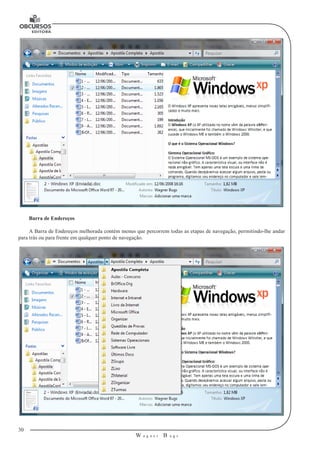
39. Na Internet, o protocolo de aplicação FTP é o mais popular 
para a transferência de arquivos, sendo implementado por um 
processo servidor e por um processo cliente, sendo este último 
executado na máquina na qual a transferência foi solicitada. 
40. O IMAP é o protocolo através do qual as máquinas dos usu-ários 
podem enviar mensagens para os servidores de correio 
eletrônico que, por sua vez, utilizam o mesmo protocolo para 
transferir a mensagem para o servidor de destino. 
41. O POP (Post Office Protocol) é um protocolo que trabalha no 
ciclo das mensagens eletrônicas. Serve para que os usuários 
possam enviar facilmente suas mensagens de e-mail para um 
servidor. 
42. O termo POP3 refere-se à tecnologia que permite a imple-mentação 
do serviço de Internet denominado webmail, ga-rantindo 
segurança e privacidade absolutas na troca de men-sagens 
do correio eletrônico pela Internet. 
43. Em um acesso à Internet, caso seja verificado o uso do proto-colo 
HTTPS, está garantido que as informações trafegam pela 
rede com certificado digital. 
WINDOWS XP 
1. A lixeira serve para armazenar, temporariamente arquivos 
que foram excluídos de uma unidade de disco qualquer, per-mitindo 
uma posterior recuperação. 
2. O Sistema Operacional Windows XP possui recursos internos 
de firewall que, quando ativados, dificultam que informações 
armazenadas em arquivos sejam enviadas de forma não-auto-rizada 
como mensagens de correio eletrônico ou pela ação de 
vírus de computador. 
A figura acima mostra uma janela do Windows Explo-rer, 
executada em um computador cujo Sistema operacional é 
o Windows XP. Com relação a essa figura, ao Windows XP e a 
hardware de computadores pessoais, julgue os itens seguintes. 
3. A janela mostrada na figura não está maximizada. Para fazê-lo, 
é suficiente clicar o botão . 
4. Para se ter acesso à janela Propriedades de data e hora, que 
permite alterar a hora indicada na barra de tarefas do Win-dows 
XP, é suficiente pressionar, simultaneamente, as teclas 
Ctrl , Alt e Delete. 
5. A seguinte sequência de ações permite a alteração do nome 
da pasta clicar essa pasta com o botão 
direito do mouse; na lista de opções que surge em decorrência 
dessa ação, clicar Renomear; digitar o novo nome para se a 
pasta; teclar Enter.
108 
W a g n e r B u g s 
U 
6. Para se criar um atalho na área de trabalho para a pasta 
é suficiente clicar essa pasta e, em 
seguida, clicar o botão . 
7. O ícone permite o acesso a 
uma unidade de DVD-ROM. Essa unidade possibilita a lei-tura 
de discos CD-ROM. Uma desvantagem dessa unidade 
é que ela não permite a gravação, no CD-ROM, de arquivos 
armazenados no disco rígido. O tipo de CD utilizado por essa 
unidade é capaz de armazenar uma quantidade máxima de 
bytes apenas igual à que poderia ser armazenada por disque-tes 
de 3½”. 
A figura acima mostra uma janela do Windows XP exe-cutado 
em um computador PC. Com relação a essa figura e ao 
Windows XP, julgue os itens seguintes. 
8. Para se fechar a janela acima mostrada, é suficiente clicar 
. 
9. Ao se clicar o ícone será executado o software Internet 
Explorer, que permite a navegação na Web. 
10. Para se verificar se algum arquivo do programa Adobe Rea-der 
8.0 armazenado no disco rígido do computador contém 
vírus de computador, é suficiente clicar o ícone e , em 
seguida, clicar . 
11. O botão permite alterar a forma como os ícones con-tidos 
na janela são exibidos. 
12. Analisando o gerenciador de dispositivos do Windows, um 
usuário percebeu que alguns dispositivos já se encontravam 
instalados e configurados, devido à tecnologia Plug and Play. 
Com relação a essa tecnologia, é correto afirmar que ela é um 
conjunto de especificações que permite que um Sistema Ope-racional 
detecte e configure automaticamente um dispositivo 
e, em seguida, instale os drivers apropriados para esse. 
Observe a estrutura representada pela figura abaixo e jul-gue 
os itens abaixo relacionados. 
13. A estrutura apresenta dois erros no que se refere à pasta 
“Eniac.1946”, o nome da pasta é inválido e há outra pasta de 
nome igual no mesmo nível desta. 
14. Ao clicar no sinal ao lado da pasta “Microcomputador” 
serão ocultadas as pastas: Microcomputador, MAC e PC. 
15. Caso sejam selecionados arquivos dentro da pasta MAC e 
arrastados até a pasta IBM, após esta ação estes só ficarão 
presentes na pasta IBM. 
16. É um procedimento válido para renomear a pasta 
ENIAC.1946. Selecionar a pasta, clicar no menu ARQUIVO 
e escolher a opção RENOMEAR. 
17. Para apagar um arquivo sem que o mesmo seja armazena-do 
na Lixeira do Windows XP deve-se selecionar o arquivo, 
pressionar a tecla , teclar e confirmar. 
18. O espaço reservado para a Lixeira do Windows pode ser au-mentado 
ou diminuído clicando com o botão direito do mouse 
no ícone lixeira e selecionando propriedades. 
19. No Windows Explorer, ao se clicar em , os arquivos serão 
removidos permanentemente pelo Windows, caso selecione o 
menu arquivo e clique em “Excluir”. 
20. No sistema operacional Windows, o conceito de arquivo NÃO 
é representado por um atalho exibido na área de trabalho. 
21. Para copiar um Arquivo no Windows Explorer, clique no ar-quivo 
que deseja copiar e clique em Editar  Copiar. Em 
seguida clique em Editar  Recortar, estando na pasta ou 
disco para onde se deseja copiar o arquivo. 
22. Em uma pasta do Windows Explorer, o menu de atalho exibe, 
após clicar com o botão direito do mouse, todos os arquivos 
contidos na pasta. 
Com relação ao sistema operacional Windows XP, julgue: 
23. Ao utilizarmos o mouse para arrastar um arquivo de uma pas-ta 
para outra, dentro do mesmo drive de disco, executamos as 
funções Copiar e Colar, sucessivamente. 
24. Para apagar um arquivo, sem que ele seja encaminhado para 
a lixeira do Windows, deve se selecioná-lo e, em seguida, 
pressionar as teclas + . 
25. O Windows Explorer é uma ferramenta de sistema que permi-te 
a visualização da árvore de diretórios (pastas) e respectivos 
arquivos existentes no ambiente operacional. 
26. Grande parte das operações efetuadas pelo mouse também 
podem ser feitas através de teclas de atalho com o auxílio, 
principalmente, das teclas , e . 
27. Com a ferramenta Propriedades de vídeo é possível configu-rar 
as cores da janela, o papel de parede e o protetor de telas. 
28. Um sistema operacional é caracterizado como um programa 
utilitário que tem como função o gerenciamento de arquivos 
e de programas armazenados.
109 
I n f o r m á t i c a B á s i c a 
U 
29. Uma das formas de alternar entre telas de trabalho é pressio-nar 
simultaneamente + + . 
30. Para iniciar um programa, é suficiente dar um clique simples 
em Meu Computador, o que faz aparecer uma lista com todos 
os programas instalados no computador; em seguida, clicar 
no item que se quer iniciar. 
31. Quando as informações de um aplicativo não cabem dentro de 
uma janela do Windows, serão criadas as barras de rolagem. 
32. Configurações de Propriedades de Vídeo podem ser obtidas 
pelo comando Vídeo no Painel de controle, ou então clicando 
a área de trabalho com o botão direito do mouse e escolhendo 
no menu de contexto, a opção Propriedades. 
33. Em computador com sistema operacional Windows na confi-guração 
padrão e com mais de uma unidade de disco rígido, é 
correto afirmar que cada uma delas terá uma Lixeira. 
34. O Windows XP registra os últimos 15 arquivos utilizados, 
independentemente de seu tipo, que podem ser abertos dire-tamente 
por meio de menu Iniciar, se estiver personalizado o 
menu Meus Documentos. 
35. Para aumentar a velocidade de acesso e recuperação de arqui-vos, 
o desfragmentador de disco do Windows realiza a opera-ção 
de agrupar os arquivos mais utilizados em partições mais 
rápidas do disco. 
36. Para organizar todas as janelas abertas na área de trabalho do 
Windows XP deve-se clicar com o botão direito do mouse 
em uma área vazia da barra de tarefas e selecionar o tipo de 
organização desejada. 
SEGURANÇA DA INFORMAÇÃO 
1. (FCC – MPE/PGJ-PE – ANALISTA MINISTERIAL – 
2006) – Permissão da a um hacker para controlar o micro 
infectado, por uma porta aberta inadvertidamente pelo 
usuário. Normalmente é um programa que vem embutido 
em um arquivo recebido por e-mail ou baixado da rede. 
Ao executar o arquivo, o usuário libera uma função que 
abre uma porta para que o autor do programa passe a 
controlar o computador de modo completo ou restrito. 
Essa invasão, do tipo backdoor, por sua forma disfarça-da 
de entrega, é frequentemente associada a um tipo de 
malware conhecido por: 
a. trojan horse. 
b. hoax. 
c. stealth. 
d. boot. 
e. adware. 
2. (FCC – INSS – PERITO MÉDICO - 2006) – Dadas as se-guintes 
declarações: 
I – Programa que se replicam e se espalham de um computa-dor 
a outro, atacando outros programas, áreas ou arqui-vos 
em disco. 
II – Programas que se propagam em uma rede sem necessa-riamente 
modificar programas nas máquinas de destino. 
III – Programas que parecem ter uma função inofensiva, po-rém, 
têm outras funções sub-reptícias. 
Os itens I, II e III correspondem, respectivamente, a ameaças 
programadas do tipo: 
a. cavalo de tróia, vírus e worms. 
b. worms, vírus e cavalo de tróia. 
c. worms, cavalo de tróia e vírus. 
d. vírus, worms e cavalo de tróia. 
e. vírus, cavalo de tróia e worms. 
3. (FCC – CEF - 2004) - Assinale a opção que somente apre-senta 
extensões normalmente associados a arquivos de 
imagens que podem conter vírus. 
a. doc, gif, mp3. 
b. gif, jpg, tif. 
c. bmp, jpg, txt. 
d. bmp, mp3, zip. 
e. dot, bmp, zip. 
4. (FCC – CEF TECNICO BANCÁRIO - 2004) - A criação 
de uma DMZ - Delimitarized Zones é um recurso para me-lhorar 
a segurança associado ao mecanismo de proteção 
denominado: 
a. Certificação digital. 
b. Clusterização. 
c. Antivírus. 
d. Firewall. 
e. Conformidade. 
5. (CEAL – Eng. Elet.) Um firewall tradicional: 
a. permite realizar filtragem de serviços e impor políticas de 
segurança. 
b. bem configurado em uma rede corporativa realiza a prote-ção 
contra vírus, tornando-se desnecessária a aquisição de 
ferramentas antivírus. 
c. protege a rede contra bugs e falhas nos equipamentos de-correntes 
da não atualização dos sistemas operacionais. 
d. evita colisões na rede interna e externa da empresa, me-lhorando, 
com isto, o desempenho do ambiente organiza-cional. 
e. deve ser configurado com base em regras permissivas 
(todos podem fazer tudo o que não for proibido), restrin-gindo- 
se acessos apenas quando necessário, como melhor 
política de segurança. 
6. (CEAL – Eng. Elet.) Programa malicioso que, uma vez 
instalado em um microcomputador, permite a abertura 
de portas, possibilitando a obtenção de informações não 
autorizadas, é o: 
a. Firewall. 
b. Trojan Horse. 
c. SPAM Killer. 
d. Vírus de Macro. 
e. Antivírus. 
7. (Governo do MA – Fiscal Ambiental) No que diz respeito 
à proteção e à segurança em informática, analise as defi-nições 
abaixo: 
I – Procedimento para salvaguarda física de informações. 
II – Palavra secreta que visa a restringir o acesso a determi-nadas 
informações. 
III – Método de codificação de dados que visa a garantir o 
sigilo de informações. 
Essas definições correspondem, respectivamente, a 
a. layout, criptograma e restore. 
b. backup, password e criptografia. 
c. lookup, password e login. 
d. criptografia, login e backup. 
e. backup, plugin e reprografia.
110 
W a g n e r B u g s 
U 
8. (Auditor Fiscal de Controle Externo – Tribunal de Contas 
– PI) Os vírus que normalmente são transmitidos pelos 
arquivos dos aplicativos MS-Office são denominados tipo 
vírus de: 
a. macro. 
b. boot. 
c. e-mail. 
d. setor de inicialização. 
e. arquivo executável. 
9. (Auditor Fiscal de Controle Externo – Tribunal de Contas 
– PI) A pessoa que quebra ilegalmente a segurança dos 
sistemas de computador ou o esquema de registro de um 
software comercial é denominado: 
a. hacker. 
b. scanner. 
c. finger. 
d. cracker. 
e. sniffer. 
10. (Técnico Administrativo – TRT 8ª Região) As ferramen-tas 
antivírus: 
a. são recomendadas apenas para redes com mais de 100 es-tações. 
b. dependem de um firewall para funcionarem. 
c. podem ser utilizadas independentes do uso de um firewall. 
d. e um firewall significam a mesma coisa e têm as mesmas 
funções. 
e. devem ser instaladas somente nos servidores de rede e não 
nas estações de trabalho. 
SOFTWARE LIVRE 
1. Analise as seguintes afirmações relativas à liberdade dos 
usuários de um Software livre. 
I – A liberdade de estudar como o programa funciona, e 
adaptá-lo para as suas necessidades, exceto alteração no 
código-fonte. 
II – A liberdade de executar o programa, para qualquer pro-pósito. 
III – A liberdade de utilizar cópias de modo que se possa aju-dar 
outros usuários, sendo vedada a redistribuição. 
IV – Aquele que redistribuir um software GNU poderá co-brar 
pelo ato de transferir uma cópia ou poderá distri-buí- 
las gratuitamente. 
Indique a opção que contenha todas as afirmações verdadeiras. 
a. I e II. 
b. II e III. 
c. III e IV. 
d. I e III. 
e. II e IV. 
2. Analise as seguintes afirmações relacionadas a conceitos 
de Software Livre e Conceitos básicos de Internet, Intra-net 
e Extranet. 
I – A exemplo do Linux, um software é denominado livre, 
quando é possível usá-lo sem precisar pagar. 
Nesse tipo de software, não se tem acesso ao seu códi-gofonte, 
não sendo possível alterá-lo ou simplesmente 
estudá-lo. Somente pode-se usá-lo, da forma como ele 
foi disponibilizado. 
II – A linguagem padrão para a programação de sites na 
Web que possibilita que todas as ferramentas de nave-gação 
da Web exibam o conteúdo do site é conhecida 
como HTML. 
III – O componente de uma rede que utiliza endereços IP de 
origem e de destino, e portas UDP e TCP para tomar 
decisões de controle de acesso, é o Servidor DNS. 
IV – Os protocolos SMTP, POP e IMAP são utilizados por 
servidores de e-mail para permitir troca de informações 
entre cliente e servidor. 
Indique a opção que contenha todas as afirmações verdadeiras. 
a. I e II. 
b. II e III. 
c. III e IV. 
d. II e IV. 
e. I e II. 
3. Analise as seguintes afirmações relacionadas a conceitos 
de Licenças de Software. 
I – Software Proprietário é aquele que proíbe redistribuição 
e alteração pelo usuário. 
II – Freeware permite redistribuição e modificação, portan-to 
é classificado como Software Livre. 
III – Shareware permite redistribuição, mas que restringe o 
uso de acordo com uma condição específica. 
IV – Os software de domínio público são aqueles que podem 
ser baixados de provedores públicos, como o www.su-perdownloads. 
com.br. 
Indique a opção que contenha todas as afirmações verdadeiras. 
a. I e II. 
b. II e III. 
c. III e IV. 
d. I e III. 
e. II e IV. 
4. Com relação a Licenças de software de computadores 
pessoais, julgue os itens que se seguem. 
I – Um software livre é aquele que se pode baixar dos sites 
de download, como o www.baixaki.com.br, de forma 
gratuita e só pode ser instalado uma única vez. 
II – A maioria dos softwares livre usam a Licença GNU 
GPL. 
III – O SPAM é um tipo de software livre, pois é instalado na 
máquina sem a necessidade de uma autorização. 
Qual(is) afirmação(ões) está(ao) incorreta(s)? 
a. I, apenas. 
b. II, apenas. 
c. III, apenas. 
d. II e III, apenas. 
e. I e III, apenas. 
5. Com relação a Licenças de software de computadores 
pessoais, julgue os itens que se seguem. 
I – É o software disponível com a permissão para qualquer 
um usá-lo, copiá-lo, e distribuí-lo, seja na sua forma ori-ginal 
ou com modificações, seja gratuitamente ou com 
custo. 
II – A maioria das licenças usadas na publicação de softwa-re 
livre permite que os programas sejam modificados e 
redistribuídos. 
III – A formulação da GPL é tal que ao invés de limitar a 
distribuição do software por ela protegido, ela de fato 
impede que este software seja integrado em software 
proprietário.
111 
I n f o r m á t i c a B á s i c a 
U 
IV – O termo freeware não possui uma definição amplamen-te 
aceita, mas é usado com programas que permitem 
a redistribuição, mas não a modificação, e seu código 
fonte não são disponibilizados. Estes programas não são 
software livre. 
Quantas afirmações estão incorretas? 
a. 0. 
b. 1. 
c. 2 . 
d. 3 . 
e. 4. 
GABARITO 
MICROSOFT WORD 
1. C 
2. C 
3. C 
4. E (O botão abre um documento em branco) 
5. E (Como a palavra Worm está selecionada, ao pressionar a 
tecla CTRL e clicar sobre completo não resulta na sele-ção 
do segundo período mostrado no documento. Logo, 
não será recortado.) 
6. C 
7. C 
8. C 
9. C 
10. C 
11. C 
12. E (O comando Área de transferência do Office encontra-se 
no menu Editar e não exibir) 
13. C 
14. C 
15. C 
6. E (Clicar no botão imprimir, o arquivo será impresso di-retamente) 
17. E (Espaçamento se encontra no menu Formatar e não no 
Ferramentas) 
18. C 
19. E (O comando desfazer permanece ativo) 
20. C 
21. E (não é necessário estar conectado à uma rede banda 
larga) 
22. C 
23. E (Dicionário de Sinônimos se encontra no menu Ferra-mentas 
> Idioma) 
24. E (Para alterar o padrão da Fonte ativamos o menu For-matar 
> Fonte > Padrão) 
25. C 
26. C 
27. E (Este trecho da imagem refere-se ao menu arquivo do 
Writer) 
28. C 
MICROSOFT EXCEL 
1. E (fornece o valor 7 – Lembre-se, buscar os valores pela 
linha e entre os que mais aparecem, o primeiro da es-querda 
para a direita). 
2. C 
3. E 
4. D 
5. E (faltou o sinal de =) 
6. C 
7. A 
8. C 
9. E (aumentando casas decimais, adicionamos um zero de 
cada vez) 
10. C 
11. C 
12. C 
13. C 
14. E (o real conteúdo da célula é o cálculo =A7*2 e não 32. 
Copiando o conteúdo da célula e colando em outra a 
célula as referências sempre mudam, podendo mudar o 
resultado) 
15. C 
16. C 
17. C 
18. E (fornece o valor R$ 3,00) 
19. E (fornece o valor R$ 2.160,00) 
20. E ($D$7 é um tipo de referência absoluta) 
21. C 
22. E (não tem limite o número de planilhas em uma pasta de 
trabalho) 
23. C 
24. C 
25. E (este é o botão classificar em ordem crescente) 
26. E (não divide, multiplica) 
27. E (este é o botão Estilo de Moeda – contábil) 
28. C 
29. E (este é o botão desfazer) 
30. E (Fornece o valor 76) 
31. E (apenas copia o conteúdo das células selecionadas) 
32. C 
33. E (faz aparecer o número 75 e 76 nas células D1 e D2, 
respectivamente) 
34. E (surge uma nova janela perguntando se deseja expandir 
seleção) 
35. C 
36. C 
37. E (apenas aplica o estilo de porcentagem na célula sele-cionada) 
38. C 
39. E (o real conteúdo da célula é 4,489, arredondando retor-nará 
o valor 4) 
40. C 
INTERNET, INTRANET E CORREIO 
1. E (é possível trocar mensagens de correio eletrônico) 
2. C 
3. E (o botão refere-se a pesquisa instantânea) 
4. E (carrega novamente a página atual) 
5. C 
6. C 
7. E (são os servidores DNS e não roteadores) 
8. C 
9. E (Worm não é uma ferramenta de proteção) 
10. E (Na Internet nenhum ambiente é absolutamente seguro)
112 
W a g n e r B u g s 
U 
11. C 
12. C 
13. C 
14. C 
15. C 
16. C 
17. C 
18. E (o sistema de webmail exige a conexão com a internet) 
19. C 
20. C 
21. E (o botão página não oferece recursos nem comandos 
para VoIP) 
22. C 
23. C 
24. C 
25. C 
26. C 
27. E 
28. E (não há limite estabelecido pelo Outlook) 
29. C 
30. E 
31. E 
32. C 
33. C 
34. E 
35. C 
36. E (a configuração é feita no antivírus e não no Outlook) 
37. E (não é garantida a qualidade de serviço) 
38. C 
39. C 
40. E (o papel descrito refere-se ao SMTP) 
41. E (o papel descrito refere-se ao SMTP) 
42. E (não garante a privacidade absoluta) 
43. C 
WINDOWS XP 
1. E 
2. C 
3. C 
4. E 
5. C 
6. E 
7. E 
8. C 
9. E 
10. E 
11. C 
12. C 
13. E 
14. C 
15. C 
16. C 
17. E 
18. C 
19. E 
20. C 
21. E 
22. E 
23. E 
24. C 
25. C 
26. C 
27. C 
28. E 
29. C 
30. E 
31. C 
32. C 
33. E 
34. E 
35. C 
36. C 
SEGURANÇA DA INFORMAÇÃO 
1. A 
2. D 
3. B 
4. D 
5. A 
6. B 
7. B 
8. A 
9. D 
10. C 
SOFTWARE LIVRE 
1. E 
2. D 
3. D 
4. E 
5. A

Informatica conteúdos básicos - TutorialMEGA

  • 1.
    INFORMÁTICA BÁSICA 1 MICROINFORMÁTICA CONCEITOS INICIAIS ––Hardware: são os dispositivos físicos, que podemos tocar. ––Software: são as partes lógicas, os programas. ––Peopleware: são os usuários. ––Firmware: são programas armazenados em chip. PROCESSAMENTO DE DADOS Alguns conceitos básicos ajudam-nos a compreender a expressão processamento de dados. ––Dados: Algum tipo desorganizado de informação que não significa nada isoladamente. ––Informação: É o resultado da transformação dos dados em algo útil e organizado para o usuário. Ex: Se eu entrar na sala de aula gritando nove (9). Eu estou apresentando um dado. O nove não tem significado nenhum. Agora, se eu ao invés de gritar nove, gritasse: “na página nove, da apostila, temos algumas questões de prova”. Então estaria passando uma informação. Processar dados significa transformar informações iniciais (chamadas de dados iniciais ou de entrada) em resultados (chamadas de dados finais ou de saída), através de procedimentos pré-definidos. Processar dados significa muito mais do que apenas calcular. Pode ser considerado um cálculo, uma ordenação de informações, uma classificação de forma conveniente, uma comparação, uma listagem (relatório) etc. O computador realiza quatro operações básicas com dados: ––Entrada (input); ––Processamento (processing); ––Saída (output); ––Armazenamento (storage). Agora as três etapas do processamento dos dados, como no exemplo abaixo, ajuda a entender como é realizada entrada, organização de dados e saída de informação. SUMÁRIO CONCEITOS BÁSICOS......................................................................................................................................................1 HARDWARE E SOFTWARE.............................................................................................................................................2/8 FERRAMENTAS BÁSICAS: SISTEMA OPERACIONAL WINDOWS XP E VISTA, PROCESSADOR DE TEXTOS WORD E PLANILHA ELETRÔNICA EXCEL...........................................................................................9 CONCEITOS DE INTERNET: EMAIL E NAVEGADORES..........................................................................................69 CONCEITOS DE TECNOLOGIA DA INFORMAÇÃO: SISTEMAS DE INFORMAÇÕES E CONCEITOS BÁSICOS DE SEGURANÇA DA INFORMAÇÃO E DE SOFTWARES LIVRES.......................................................83 REDE DE COMPUTADORES: CONCEITOS BÁSICOS...............................................................................................90 U
  • 2.
    2 W ag n e r B u g s U O processamento dos dados é feito na UCP, ou CPU (unidade central de processamento). A entrada de dados é feita por intermédio de dispositivos especiais que coletam informações externas (ex: teclado, mouse etc.) e os enviam para a unidade central de processamento. Após processado o dado, a informação pode ser armazenada em um dispo-sitivo de armazenamento ou enviada para o usuário através de dispositivos de saída de dados ou informação (ex: moni-tor, impressora etc.). TIPOS DE COMPUTADORES Os computadores podem ser classificados quanto a sua capacidade de processamento (porte) em: –– Grande (mainframes); –– Médio (minicomputadores); –– Pequeno (microcomputadores). Grande Porte (Mainframes) São destinados para um grande volume de dados, têm grandes dimensões, requerendo uma grande variedade de pessoal especializado para a sua operação. Esses equipa-mentos estão distribuídos em uma ampla sala, com possi-bilidade de instalação de terminais em ambientes remotos. (O Cray-1 foi um dos mais famosos supercomputadores inventados por Seymour Cray). Médio Porte (Minicomputadores) Computadores destinados a empresas que tenham um volume médio de processamento de dados. São usados em controle de processos, comunicações e sistemas de informa-ções. Possuem uma capacidade de memória e velocidade de processamentos inferiores aos de grande porte. Hoje já estão em desuso e sendo substituídos pelos microcomputadores. Pequeno Porte (Microcomputadores) Os computadores de pequeno porte apresentam-se em diversos formatos e com diversas características. Os microcomputadores são computadores pessoais (PC), mo-nousuários, destinados ao uso de empresas que tenham um pequeno, mas variado tipo de processamento de dados. Atualmente, existem microcomputadores com capacidade de processamento muito grande, que superam os grandes computadores de 10 ou 20 anos atrás. UNIDADES DE MEDIDA Bit Contração do termo em inglês “binary digit” é a unida-de básica de informações no sistema binário de numeração. O bit é a menor quantidade de informação que se pode armazenar num computador. A reunião, de certo número de bits forma um dígito ou uma palavra. A cada bit armazenado na memória corresponde um sistema físico dentro do com-putador: 1 ligado 0 desligado. Outros termos: –– Byte: É um grupo de 8 bits. Cada byte armazena o equivalente a um caracter de nossa linguagem. É a unidade de medida básica e universal para a capacidade de armazenamento de informações que o computador e todos os seus dispositivos utilizam e, sendo assim, possui os seguintes múltiplos: –– Kilobyte: 1.024 bytes Pode ser designada também por Kbyte ou Kb. –– Megabyte: 1.024 kilobytes, isto é, 1.048.576 bytes. Pode ser designada também por Mbytes ou Mb. –– Gigabyte: 1.024 megabytes, ou seja, 1.073..741.824 bytes. É também denominada de Gbytes ou Gb. –– Terabyte: 1.024 gigabytes, isto equivale a um valor aproximado a um trilhão de bytes. Observe a tabela de medidas: Medida Equivalência bit – b 8 bits = 1 Byte = 1 caracter Kilobyte - KB 210 = 1.024 Bytes Megabyte – MB 220 = 1.048.576 Bytes = 1.024 KB Gigabyte – GB 230 = 1.073.741.824 Bytes = 1.048.576 KB = 1.024 MB Terabyte – TB 240 = 1.099.511.627.776 Bytes = 1.073.741.824 KB = 1.048.576 MB = 1.024 GB UCP ou CPU – Unidade Central de Processamento ou Processador. É o chip principal de interpretação de comandos de um computador; é essa unidade que processa as instruções, que executa os cálculos e que gerencia o fluxo de informações
  • 3.
    3 I nf o r m á t i c a B á s i c a U pelo computador. Podemos dizer que a CPU é o cérebro do computador; ela executa as instruções do programa e coor-dena o fluxo de informações inseridas para os outros equipa-mentos ou periféricos funcionarem. É nesta unidade fundamental, o processador, em que ocorrem as mudanças requeridas pelos programas nos seus dados fornecidos e é ele quem determina a velocidade e a qualidade das operações realizadas. Executa operações lógi-cas (se, e, ou, não, etc.) e aritméticas (adição, subtração, etc.). Suas principais funções são: –– Ler e escrever informações na memória; –– Reconhecer e executar os comandos; –– Controlar todas as operações entre o processador, memória e periféricos. O Processador possui duas unidades: Unidade de Controle (UC) e Unidade Lógica e Aritmética (ULA). Nos microcomputadores, o processador é chamado de microprocessador. Unidade de Controle (UC) Controla a E/S (entrada e saída, I/O, ou input/output) de informações, executa operações e comanda o funcionamen-to da ULA (ALU). Informa às demais unidades o que fazer e quando fazer. Unidade Lógica e Aritmética (ULA) Executa operações lógicas (SE, E, OU, NÃO, etc.) e aritméticas (adição e subtração) requeridas pelos programas. É a calculadora do microprocessador. Registradores (Register) Os registradores armazenam os dados que serão envia-dos para a ULA e armazena também as informações geradas pela ULA. Relógio (Clock) É a velocidade de processamento. A medida é em Hertz (Hz), a qual indica 1 ciclo por segundo. Um ciclo de clock é o menor espaço de tempo durante o qual uma operação pode durar em um computador. Atualmente os microcomputado-res utilizam a unidade de medida Megahertz e Gigahertz. Ex: 2000 MHz equivalem a 2 GHz. PLACA-MÃE A placa-mãe (motherboard) é a placa de circuito im-presso onde reside toda a principal parte eletrônica do com-putador. Os componentes elétricos / eletrônicos ligados à placa-mãe são os seguintes: –– O microprocessador; –– A memória do computador; –– Os slots (encaixes) de expansão e as placas especiais de expansão que são encaixadas neles; –– Chips especiais, chamados de chips ROM; –– Outros circuitos de suporte. PORTAS (CONEXÕES) Porta PS/2 Utilizado até hoje para conectar mouse e teclado. As principais características são: rápida velocidade e ocupam pouco espaço. Porta SERIAL Utilizada para conectarem periféricos como mouses, joystick ou modem. Também conhecida como RS-232. É identificada como COM1 e COM2 (caso tenha duas portas seriais). Porta PARALELA Utilizada para conectarem periféricos como a impres-sora. Vem sendo gradativamente substituída pela tecnologia USB. Porta USB (Universal Serial Bus) É o tipo de barramento que se destaca pela sua alta ve-locidade, destaca-se também pela capacidade de em um úni-co conector com a placa mãe, conectar até 127 dispositivos e é um tipo de conector Plug And Play (conecte e use), ou seja, se o Sistema Operacional oferecer suporte a esta tecnologia o usuário pode conectar um periférico sem a necessidade de desligar o computador. Entre os dispositivos que podem ser conectados pela porta USB, temos: o teclado, o mouse, o modem, impresso-ras, pendrives e etc.
  • 4.
    4 W ag n e r B u g s U Porta FIREWIRE (IEEE 1394) Entre as principais características destacam-se a alta velocidade e capacidade de conectar até 63 periféricos. Mui-to utilizada para conectar câmeras digitais, iPods, HD’s ex-ternos entre outros. MEMÓRIAS MEMÓRIAS PRINCIPAIS, INTERNAS OU PRIMÁRIAS ROM (Read Only Memory) As principais características da memória ROM são: –– Memória somente de Leitura (não gravamos nada nesta memória); –– Não Volátil (não perde seu conteúdo quando o computador é desligado); –– Já vem gravada do fabricante. ROM BIOS (Basic Input/Output System – Sistema Básico de Entrada e Saída). É o primeiro programa da ROM, mais voltado para o Hardware. Ou seja, este programa é encarregado de fazer toda a inicialização (boot) do computador, reconhecendo os dispositivos de hardware instalados, e prover as informações básicas para o funcionamento do computador. SETUP Este é outro programa da ROM. Porém, este é utilizado para configurar o programa da ROM BIOS. Ele permite, por exemplo, alterar a sequência de leitura inicial dos discos, alterar a hora do sistema, entre outras configurações. Per-mite também ver a temperatura do processador e forçar a reinicilização do computador caso a temperatura exceda a determinada no SETUP. Lembre-se que todas as informações contidas no SE-TUP conforme configuradas, são lidas pelo programa ROM BIOS na inicialização e atua de acordo com elas. É importante lembrar que estas informações configura-das no SETUP estão armazenadas em uma memória do tipo RAM que perde as informações quando o computador é des-ligado. Porém, para manter estas informações, uma bateria é utilizada para que mesmo na ausência de energia elétrica as informações sejam mantidas. Esta memória do tipo RAM é chamada de CMOS (Complementary Metal Oxide Semi-condutor). POST POST é o nome dado ao teste iniciado pela ROM BIOS. Este teste tem como finalidade verificar a quantidade de memó-ria RAM disponível, além de verificar o(s) disco(s) rígido(s), drives como Disquete e CD ou DVD instalados no computa-dor e carrega o sistema operacional na memória RAM. Tipos de memória ROM (evoluções) –– ROM: (Read Only Memory): Somente Leitura; –– PROM: (Programmable Read Only Memory): Programável uma vez; –– EPROM: (Erasable Programmable Read Only Memory): Regraváveis, ou seja, podemos gravar apagar e regravar. Utiliza-se o método de luz ultra-violeta e pulsos elétricos para apagar as informações já existentes. –– EEPROM: (Eletrically Erasable Programmable Read Only Memory): Regravável. Porém, podemos selecionar o que será a pagado ao invés de apagarmos todas as informações. RAM (Random Access Memory) As principais características da memória RAM são: –– Memória de acesso randômico (aleatório ou direto); –– Volátil (está sempre em mudança); –– Memória de escrita (podemos gravar informações nela) e leitura; –– Perde todo seu conteúdo quando o computador é desligado. Todos os dados e programas que estão sendo manipula-dos pelo usuário são carregados nesta memória. Tipos de memória RAM –– DRAM: (Dynamic Random Access Memory): é a memória RAM dinâmica. A principal característica desta memória RAM é o alto consumo de energia elétrica, além de exigir reforço elétrico, processo conhecido como REFRESH e também de ser mais lenta.
  • 5.
    5 I nf o r m á t i c a B á s i c a U –– SRAM: (Static Random Access Memory): é a memória RAM estática. A principal característica e o baixo consumo de energia e a altíssima veloci-dade. –– VRAM: (Video Random Access Memory): é a memória RAM utilizada nas placas de vídeo. As capacidades são: 512 MB, 1024 MB, 1 GB e 2 GB. MEMÓRIA SECUNDÁRIA OU EXTERNA Qualquer dispositivo que pode armazenar dados sem perdê-los na ausência de energia elétrica. Essas unidades de armazenamento podem conter programas que controlam o computador, por exemplo, o Sistema Operacional, como po-dem conter arquivos de dados gerados pelo usuário. Disco rígido (Hard Disc, HD ou Winchester) Esta unidade de entrada e saída de informação é o que tem maior capacidade de armazenamento. É nesta unidade que estão armazenados os programa e arquivos que serão carregados na memória RAM e executados pelo processador. Assim como os computadores, os discos rígidos foram diminuindo de tamanho e aumentando a capacidade. Os pri-meiros eram capazes de armazenar 5 MB. No começo da década de 90, os discos possuíam em média 120 MB. A capacidade dos discos vem crescendo. Em 1999, os discos já tinham a capacidade de 8GB. No mesmo ano já encon-trávamos discos de 20 GB. É importante lembrar que hoje podemos encontrar HD’s com capacidade acima de 300 GB. O tamanho do Disco Rígido pode variar de acordo com a necessidade do usuário. Outras informações: Não é possível gravar dados num HD ou num disquete sem um sistema de arquivos, que é, basicamente, uma es-trutura que indica como os arquivos devem ser gravados e guardados em mídias. Através do sistema de arquivos, é que se determina o espaço utilizado no disco, além de ser o método que permite gerenciar como partes de um arquivo podem ficar “espalhadas” no dispositivo de armazenamento. Um outro detalhe importante: é o sistema de arquivos que determina como arquivos podem ser gravados, copiados, al-terados, nomeados e até apagados. Ou seja, resumindo, toda e qualquer manipulação de dados numa mídia necessita de um sistema de arquivos para que essas ações sejam possí-veis. Se não houver estrutura de armazenamento e manipu-lação é impossível gravar dados. Sistema de Arquivos FAT (Table allocation File) Trata-se de um sistema que funciona através de uma espécie de tabela que contém indicações para onde estão as informações de cada arquivo. Quando um arquivo é salvo no HD, o FAT divide a área do disco em pequenos blocos. As-sim, um arquivo pode (e ocupa) vários blocos, mas eles não precisam estar numa sequência. Os blocos de determinados arquivos podem estar em várias posições diferentes. Daí a necessidade de uma tabela para indicar cada bloco. Ao trabalharmos com HD’s é necessário prepará-los, fazendo uma formatação física. Este processo divide os dis-cos em trilhas (uma espécie de caminho circular) e setores (subdivisões de cada trilha, com geralmente 512 bytes). Um conjunto de trilhas recebe o nome de cilindro. A formatação física já vem de fábrica e pode ser alterada se o usuário qui-ser dividir o disco em partições. Depois se deve fazer uma formatação lógica, que nada mais é do que “instalar” o siste-ma de arquivos no dispositivo de armazenamento. O sistema de arquivos FAT não trabalha diretamente com cada setor, mas sim com um grupo de setores. Esse gru-po é chamado de cluster (ou unidade de alocação). Se por exemplo, um disco com setor de 512 bytes, tiver 5 KB de ta-manho, ele terá 10 setores e 5 clusters, se cada cluster ocupar dois setores. Sendo assim, quando o FAT precisar acessar um determinado setor, primeiro ele descobre em qual cluster ele se encontra. É válido citar que tanto o FAT quanto o FAT32 trabalham de acordo com este princípio. Sistema de Arquivos NTFS (New Tecnology File System) Entre os objetivos da idealização do NTFS estava o fornecimento de um sistema de arquivos flexível, adaptável, altamente seguro e confiável. O NTFS possui características importantes, que o fez ser considerado um bom sistema de arquivos. Entre essas qualidades estão: confiança, pois permite que o sistema ope-racional se recupere de problemas sem perder informações, fazendo-o ser tolerante a falhas; segurança, onde é possível ter um controle de acesso preciso e ter aplicações que rodem em rede, fazendo com que seja possível o gerenciamento de usu-ários, incluindo suas permissões de acesso e escrita de dados. Entre os novos recursos do NTFS estão: –– Novas características de segurança, onde o mecanismo para gerenciamento da segurança e de usuários, principalmente em relação a acesso e arquivos foi melhorado; –– Cotas de discos, onde o administrador do sistema pode determinar o espaço em disco disponível a um usuário ou a um grupo de usuários; –– Diários de alterações, onde volumes podem ser ajustados para rastrear as operações efetuadas nos arquivos e pastas; –– Codificação, onde o sistema permite que arquivos sejam codificados/ decodificados automaticamente;
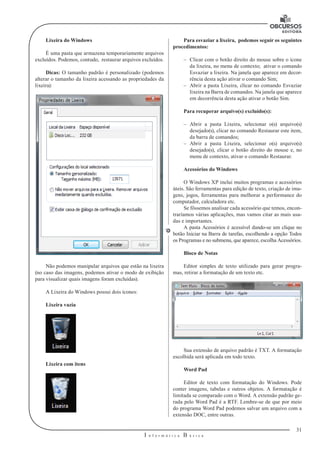
  • 6.
    6 W ag n e r B u g s U –– Suporte a arquivos esparsos, onde é possível armazenar de forma eficiente arquivos esparsos (que são arquivos grandes, mas que possuem algumas estruturas vazias, desperdiçando espaço em disco). É importante lembrar que o sistema de arquivos NTFS não trabalha com a base de clusters. Disquete 31/2’ (Disco Flexível) É um dispositivo de armazenamento removível que vem sendo gradativamente substituído por outros dispositi-vos como, por exemplo, o PEN DRIVE ou até mesmo o CD. É utilizado para transporte de pequenos arquivos, tendo uma capacidade de 1,44 MB. O PEN DRIVE citado acima tem capacidades variadas podendo substituir facilmente 60 disquetes. Um CD poden-do substituir 600 disquetes. CD (Compact Disc) Este é um dispositivo de armazenamento removível que vem sendo gradativamente substituído pelo DVD devi-do à alta capacidade de armazenamento podendo substituir 8 a mais CD’s. Tipos de CD: –– CD-ROM (Compact Disc - Read Only Memory): Um CD apenas de leitura, não permitindo alterar ou gravar informações contidas nele; –– CD-R (Compact Disc – Recordable): este CD não contém informações, que posteriormente serão inseridas pelo usuário. Porém, depois de gravadas não poderão ser alteradas ou apagadas. Podemos afirmar que todo CD-ROM já foi um CD-R; –– CD-RW (Compact Disc – Read and Write): esse tipo de CD permite tanto a escrita, ou seja, podemos gravar, alterar e apagar as informações contidas nele e a leitura. DVD (Digital Video Disc ou Digital Versatile Disc) Uma das principais características deste dispositivo de armazenamento é a grande capacidade de armazenamento. Muito utilizado para vídeos. Vem substituindo as Fitas VHS. Tipos de DVD e capacidades: –– DVD-ROM (Digital Video Disc ou Digital Versatile Disc – Read Only Memory): Um DVD apenas de leitura, não permitindo alterar ou gravar informa-ções contidas nele; –– DVD-R (Digital Video Disc ou Digital Versatile Disc – Recordable): este DVD não contém infor-mações, que posteriormente serão inseridas pelo usuário. Porém, depois de gravadas não poderão ser alteradas ou apagadas. Podemos afirmar que todo DVD-ROM já foi um DVD-R; –– DVD-RW (Digital Video Disc ou Digital Versatile Disc – Read and Write): esse tipo de CD permite tanto a escrita, ou seja, podemos gravar, alterar e apagar as informações contidas nele e a leitura. –– DVD – 5: com capacidade de 4,7 GB; –– DVD – 9: com capacidade de 8,5 GB; –– DVD – 10: com capacidade de 9,4 GB; –– DVD – 18: com capacidade de 17 GB. FITA MAGNÉTICA Dispositivo de armazenamento de dados sequencial. São muito utilizados para realização de cópias de segurança (Back Up). Tipos de fitas e capacidades: –– DAT (Digital Audio Tape): Este tipo de fita é bastante popular e muito utilizado devido sua alta capacidade de armazenamento chegando a 40, 60 e 80 GB. –– DLT (Digital Linear Tape): As principais caracterís-ticas deste tipo de fita é a alta velocidade de leitura, confiabilidade e assim com o modelo DAT tem alta capacidade de armazenamento podendo ultrapassar os 110 GB. PEN DRIVE Dispositivo de armazenamento de acesso direto, assim com os discos (HD, disquete, CD, DVD etc.). Porém, seu armazenamento é em chip. Avaliando a grande tendência de armazenamento em chip vale citar os iPod’s, Câmeras Digi-tais, Celulares e etc. As capacidades são: 256 MB, 512 MB, 1024 MB ou 1GB e muito mais. MEMÓRIA AUXILIAR Entre as memórias auxiliares encontramos memórias que são utilizadas para melhorar o desempenho do computa-dor, tornando-o mais rápido, mais seguro e confiável. Memória BUFFER Pode ser chamada de intermediária, pois se encontra entre a CPU (processador) e os periféricos de entrada e saída de informação. As principais funções são: –– Reter as informações enquanto o processador permanece ocupado; –– Armazenar as instruções para liberar o processador para outra tarefa; –– Fazer uma compatibilização de velocidade entre os periféricos de velocidades diferentes.
  • 7.
    7 I nf o r m á t i c a B á s i c a U Um exemplo de aplicação é que o processador não pode ficar esperando pela impressão de um arquivo, pois a impressora é, em relação ao processador, muito lenta. Por esta razão o processador envia as páginas de impressão para a memória Buffer que por sua vez alimentará a impressora em sua velocidade normal. Memória CACHE Memória que está interposta entre o processador e a memória RAM. Pode ser chamada de aceleradora, não por acelerar o processador, mas por aumentar a velocidade de processamento. Ela realiza uma busca precipitada na memó-ria RAM para que o processador não necessite fazer isso. A memória Cache armazena pequenas quantidades de informações que serão utilizadas pelo processador e depois que foram utilizadas pelo processador são devolvidas a ela. As principais características são: –– Alto custo; –– Alta velocidade; –– Pequena capacidade de armazenamento, podendo variar entre 512 KB, 1024 KB (1 MB), 2MB, 4MB e 8MB. Níveis da memória Cache: –– Cache L1: Localizada no processador; –– Cache L2: Anteriormente integrado na placa-mãe, agora presente no processador; –– Cache L3: Localizada na placa-mãe, tratada como memória suplementar. Memória VIRTUAL É uma memória controlada pelo Sistema Operacional. Tanto o Windows quanto o Linux reservam 10% do espaço livre do Disco Rígido como memória RAM. É comum afir-mar que é a parte da memória fixa (no caso HD) que é usada como memória provisória (no caso a RAM). É importante lembrar que o armazenamento é tempo-rário e só é usado para executar programas ou arquivos que necessitem mais memória do que o existente e os dados do programa que não cabem na memória RAM são salvos em arquivos de paginação no HD. PERIFÉRICOS Teclado O teclado é apenas um conjunto de teclas que enviam impulsos elétricos à unidade de sistema quando é apertada uma tecla. É importante lembrar que os teclados atuais apresentam características e teclas especiais. Os teclados ABNT não ti-nham as teclas Ç e a tecla ALT GR, por exemplo. Caso o usuário desejasse a letra ç ele deveria pressionar a tecla de acento agudo (´) + a tecla da C. O novo padrão de teclado ABNT2 já possui a tecla ç. Mouse Na maioria dos computadores, existem duas formas de inserir informações: o teclado e o mouse. O mouse é um dispositivo manual, usado para apontador e selecionar itens na tela. Quando o mouse é movido, o ponteiro do mouse na tela se move na mesma direção. As principais funções são executadas por dois botões – alguns possuem três – na parte superior que, quando pressionados, faz com que um sinal seja enviado ao computador. Podemos encontrar mouses com cinco botões e a tecnologia óptica. Scanner Converte uma foto ou uma imagem em um código de forma que um programa gráfico ou de editoração eletrôni-ca possa produzi-la na tela e até mesmo imprimi-la através de uma impressora gráfica. Pode também converter páginas com texto em páginas possíveis de serem editoradas. Monitor de Vídeo Periférico de saída de informação reproduz tudo o que está sendo executado. A resolução é medida em pixel. Um pi-xel é um termo que significa picture element, ou componente de tela, é a menor unidade lógica que pode ser utilizada para construir uma imagem em tela. Um único pixel é normal-mente formado pelo agrupamento de vários pontos de luz. Quanto menores forem os pontos utilizados para criar um pixel e quanto mais pixels for mostrada no monitor me-lhor a resolução desse monitor. É importante lembrar que quanto maior for a resolução maior será a área de trabalho diminuindo os itens que são apresentados na tela. Os monitores podem ser CRT (Catodic Ray Tube), LCD (Liquid Cristal Display) ou Plasma.
  • 8.
    8 W ag n e r B u g s U ATENÇÃO: Existem monitores que são sensíveis ao toque, os chamados Touch Screen (toque na tela). Os moni-tores LCD são sensíveis ao toque através de uma película. Porém, existem tecnologias criadas para monitores CRT e Plasma que permitem também o toque, não por uma pe-lícula sensível ao toque, mas sim por infravermelho onde a tela é cercada por um circuito de luzes visíveis ou não. Estes monitores com estas características são monitores de entrada e saída de informação. Impressora Periférico de saída que permite imprimir no papel as informações processadas. A velocidade da impressora de-termina a rapidez com que ela pode imprimir as páginas se-lecionadas. A velocidade é medida em caracteres por segundo (cps) ou páginas por minuto (ppm). A resolução da impressora determina a qualidade das imagens numa página impressa. A resolução é medida em pontos por polegada (dpi - dots per inch). Plotter É um traçador gráfico utilizado em aplicações de en-genharia, para desenhos e projetos. Usa canetas ou penas de tinta, requer dados em formato de gráfico vetorial, que constrói imagem como uma série de linhas ponto a ponto. Modem O modem (Modulador/Demodulador) é um dispositivo que permite que os computadores se comuniquem por linhas telefônicas, permitindo a troca de informações entre eles. Os dados que estão em forma de sinais digitais são transforma-dos em sinais analógicos para serem transmitidos pela linha telefônica; quando chegam ao local de destino, são nova-mente transformados em sinais digitais. Transmitem a uma velocidade medida em BPS (bits por segundo). OUTROS EQUIPAMENTOS Estabilizador Alimenta o computador com a medida exata de energia, mesmo nas variações de energia. No-Break Funciona com bateria. Utilizado para situações onde mesmo na falta de energia elétrica ele continua alimentando o computador com energia, o tempo médio pode variar de acordo com o porte do No-Break. Os mais comuns mantêm o computador ligado por 30 ou 45 minutos. Tudo isso para que as informações não sejam perdidas e o usuário possa desligar o computador com segurança. Filtro de Linha Utilizado para limpar a energia que chega ao compu-tador. Evitando interferência em caso de outros aparelhos eletrônicos estarem sendo utilizados ao mesmo tempo. SOFTWARE É a parte lógica do computador. Os programas que per-mitem controlar a parte física (Hardware). Tipos de Distribuições Freeware x Software Livre (Open Source, GPL, GNU) Existem algumas diferenças simples que distinguem um programa com o atributo Freeware do Software Livre. São semelhantes no que se refere a valores. Ambos são gratuitos e são disponibilizados livremente pela Internet ou em CDs sem haver a quebra de Direitos Autorais. A grande diferença refere-se ao código fonte (como é feito o programa). No caso do Freeware, os códigos e co-mandos que foram desenvolvidos podem ou não ser disponi-bilizado para um usuário, ficando a critério do autor. Agora, no caso do Software Livre, as linhas de comando e códigos são disponibilizados livremente. O usuário tendo acesso ao seu código fonte pode alterar seu código, adaptar de acordo com suas necessidades e até mesmo acrescentar novas linhas de comando ao programa. É importante lembrar que se um usuário criar um pro-grama baseado em um software livre, seu código também deverá ser aberto. Exemplo de programas Freeware: Internet Explorer e MSN Messenger. Exemplo de programas Software Livre: Linux, Suíte Open Office, Mozilla Firefox, Thunderbird entre outros. Shareware São programas pagos que necessitam de uma licença, seja um número serial, código ou arquivo para habilitá-lo. Exemplos de programas Shareware: Windows, Suíte Office, Brazip entre outros.
  • 9.
    9 I nf o r m á t i c a B á s i c a U Demo e Trial Demo é uma demonstração do programa, geralmente alguns comandos são desabilitados como o salvar. Trial é semelhante. Porém, o destaque maior não é em bloquear ou desabilitar ferramentas e sim o uso total do programa por um determinado tempo de uso. O tempo de uso pode ser por dias ou quantidade de vezes de abertura do software. Beta Versões ainda em desenvolvimento. Podendo apresen-tar falhas, bug’s, panes e até mesmo falhas de segurança. São realizados testes até a versão oficial. TIPOS DE SOFTWARES Software O software é toda parte lógica do computador. Fazem parte do software: os programas, o sistema operacional, os dados, o compilador, o interpretador, etc. O software é uti-lizado para gerir o funcionamento do computador e ampliar sua potencialidade, para que possamos ter a solução de um problema. Podemos dividir o software em três grupos: sof-tware básico (do fabricante), software utilitário (de apoio) e software aplicativo (do usuário). Software Básico É um conjunto de programas que define o padrão de comportamento do equipamento, tornando-o utilizável, ou seja, são os programas usados para permitir o funcionamen-to do hardware. O software básico é orientado para a máqui-na e torna possível a operação e a própria programação do computador. Seus programas se destinam a realizar tarefas básicas do computador, como: acionar periféricos, gerenciar buffers, mapear memória, manter o relógio e a data, etc. Exemplo: Sistema Operacional. Sistema operacional: –– É um programa que gerencia todos os sistemas internos da máquina, supervisionando o funciona-mento de todo o sistema e administrando os recursos e facilidades do computador. São as funções básicas que o computador realiza, tais como: conhecer os seus periféricos, realizar tarefas inerentes a ele, como copiar, apagar, mover, renomear arquivos, etc. Existem dois tipos de sistema operacional: –– Monousuário: um usuário com uma tarefa sendo executada por vez. Exemplo: MS DOS. –– Multiusuário: Um usuário com mais de uma tarefa sendo executada por vez. Exemplo: Windows 95, 98, ME, 2000, XP, Linux, etc. Software Utilitário São programas desenvolvidos com aplicações defini-das, que facilitam a operação do computador por parte do usuário. Software Aplicativo São programas utilizados na automação das rotinas co-merciais, industriais e científicas. É o conjunto de programas voltados para a solução de problemas do usuário, ou seja, executa uma série de instruções comandadas pelo usuário. MICROSOFT WINDOWS XP O Windows XP apresenta novas telas amigáveis, me-nus simplificados e muito mais. INTRODUÇÃO O Windows XP (o XP utilizado no nome vêm da pala-vra EXPERIENCE), que inicialmente foi chamado de Win-dows Whistler, e que sucede o Windows ME e também o Windows 2000. O QUE É O SISTEMA OPERACIONAL WINDOWS? Sistema Operacional Gráfico O Sistema Operacional MS-DOS é um exemplo de sistema operacional não-gráfico. A característica visual, ou interface não é nada amigável. Tem apenas uma tela escura e uma linha de comando. Quando desejávamos acessar al-gum arquivo, pasta ou programa, digitamos seu endereço no computador e vale lembrar que um ponto a mais ou a menos é o suficiente para não abri-lo. Ambientes visuais como o Windows 3.11 facilitavam muito, mas são duas coisas distintas, a parte operacional (MS-DOS) e parte visual (Windows 3.11). A partir do Win-dows 95 temos, então, as duas coisas juntas, a parte opera-cional e gráfica, logo, um Sistema Operacional Gráfico. Multitarefa Mais uma característica do Windows XP, diferente do MS-DOS que é mono tarefa. A capacidade de realizar di-versas tarefas ao mesmo tempo pode ser exemplificada da seguinte maneira: O MS-DOS é mono tarefa, o que isso que dizer? Quer dizer que se eu estivesse trabalhando com um editor de texto como o Word e desejasse trabalhar com um programa de planilhas, deveria fechar o editor de texto pri-meiro e depois executar o programa de planilhas. Diferente disso um sistema operacional multitarefa permite trabalhar com diversos programas ao mesmo tempo (Word e Excel abertos ao mesmo tempo). Multiusuário Capacidade de criar diversos perfis de usuários. É im-portante lembrar que o MS-DOS é monousuário. No caso, o Windows XP tem duas opções de contas de usuários: Admi-nistrador (root) e Limitado. O administrador pode instalar e desinstalar impressoras, alterar as configurações do sistema, modificar a conta dos outros usuários entre outras configu-rações. Já o Limitado poderá apenas usar o computador, não poderá, por exemplo, alterar a hora do Sistema.
  • 10.
    10 W ag n e r B u g s U Lembre-se que tanto os administradores quanto os li-mitados podem colocar senhas de acesso, alterar papel de parede, terão as pastas Meus documentos, Minhas imagens, entre outras pastas, diferentes. O Histórico e Favoritos do Internet Explorer, os Cookies são diferentes para cada conta de usuário criada. Plug And Play (PnP) Instalação automática dos itens de hardware. Sem a necessidade de desligar o computador para iniciar sua ins-talação. O Windows possui dezenas de Drivers (pequenos arquivos de configuração e reconhecimento que permitem o correto funcionamento do item de hardware, ou seja, ensi-nam ao Windows como utilizar o hardware). Quando plugado o Windows inicia a tentativa de insta-lação procurando nos Drivers, já existentes, que condizem com o hardware plugado. Sistema de Arquivos FAT32 ou NTFS Não é possível gravar dados num HD ou em um dis-quete sem um sistema de arquivos, que é, basicamente, uma estrutura que indica como os arquivos devem ser gravados e guardados em mídias. O sistema de arquivos padrão do Windows XP é o NTFS, podendo optar pelo FAT32. O que faz o Sistema Operacional Windows? –– Gerencia as memórias; –– Gerencia o processamento; –– Controla os periféricos de Entrada e Saída de infor-mação; –– Cria uma plataforma comum entre os programas. Ao iniciar o Windows XP a primeira tela que temos é tela de logon, nela, selecionamos o usuário que irá utilizar o computador. Ao entrarmos com o nome do usuário, o Windows efe-tuará o logon (entrada no sistema) e nos apresentará a área de trabalho: Área de trabalho
  • 11.
    11 I nf o r m á t i c a B á s i c a U NA ÁREA DE TRABALHO, ENCONTRAMOS OS SEGUINTES ITENS: Ícones Representação gráfica de um arquivo, pasta ou progra-ma. Você pode adicionar ícones na área de trabalho, assim como pode excluir. Alguns ícones são padrões do Windows: Meu Computador, Meus Documentos, Meus locais de Rede, Internet Explorer e a Lixeira. Na primeira vez que iniciar o Windows XP, após a ins-talação, você verá apenas um ícone — a Lixeira — para a qual é possível enviar arquivos que deseja excluir do com-putador. A lixeira possui dois ícones, um representando a lixeira vazia e outro representando a lixeira com itens. Os ícones de atalho são identificados pela pequena seta no canto inferior esquerdo da imagem. Eles permitem que você acesse programas, arquivos, pastas, unidades de disco, páginas da web, impressoras e outros computadores. Os ícones de atalho oferecem links para os programas ou arquivos que eles representam. Você pode adicioná-los e excluí-los sem afetar os programas ou arquivos atuais. Barra de tarefas A barra de tarefas mostra quais as janelas estão abertas neste momento, mesmo que algumas estejam minimizadas ou ocultas sob outra janela, permitindo assim, alternar entre estas janelas ou entre programas com rapidez e facilidade. A barra de tarefas é muito útil no dia-a-dia. Imagine que você esteja criando um texto em um editor de texto e um de seus colegas lhe pede para você imprimir uma deter-minada planilha que está em seu micro. Você não precisa fechar o editor de textos. Apenas salve o arquivo que está trabalhando, abra a planilha e mande imprimir. Você não precisa esperar que a planilha seja totalmente impressa, dei-xe a impressora trabalhando e volte para o editor de textos, dando um clique no botão correspondente na Barra de tare-fas e volte a trabalhar. A barra de Tarefas, na visão da Microsoft, é uma das maiores ferramentas de produtividade do Windows. Pode-mos alternar entre as janelas abertas com a sequência de te-clas ALT+TAB (permitindo escolher qual janela, ou progra-ma deseja manipular) e ALT+ESC (alterna entre as janelas sequencialmente). A barra de Tarefas pode conter ícones e atalhos e de-socupa memória RAM, quando as janelas são minimizadas. A barra de tarefas também possui o menu Iniciar e a área de notificação, onde você verá o relógio. Outros ícones na área de notificação podem ser exibidos temporariamente, mostrando o status das atividades em andamento. Por exem-plo, o ícone da impressora é exibido quando um arquivo é enviado para a impressora e desaparece quando a impressão termina. Você também verá um lembrete na área de noti-ficação quando novas atualizações do Windows estiverem disponíveis para download no site da Microsoft. O Windows XP mantém a barra de tarefas organizada consolidando os botões quando há muitos acumulados. Por exemplo, os botões que representam arquivos de um mesmo programa são agrupados automaticamente em um único bo-tão. Clicar no botão permite que você selecione um determi-nado arquivo do programa. Arquivos e pastas Cada parte do trabalho, ou arquivo, pode ser armazena-do em uma pasta. O Windows XP facilita o armazenamento de arquivos nos lugares que fazem mais sentidos. Coloque os arquivos de texto, imagem e música nas pastas Meus do-cumentos, Minhas imagens e Minhas músicas. Essas pas-tas são encontradas com facilidade no lado direito do menu Iniciar e oferecem atalhos convenientes para as tarefas rea-lizadas com mais frequência. O Botão Iniciar O botão Iniciar é o principal elemento da Barra de Ta-refas. Ele dá acesso ao Menu Iniciar, de onde se podem aces-sar outros menus que, por sua vez, acionam programas do Windows. Ao ser acionado, o botão Iniciar mostra um menu vertical com várias opções. Alguns comandos do menu Ini-ciar têm uma seta para a direita, significando que há opções adicionais disponíveis em um menu secundário. Se você po-sicionar o ponteiro sobre um item com uma seta, será exibi-do outro menu. O botão Iniciar é a maneira mais fácil de iniciar um pro-grama que estiver instalado no computador, ou fazer altera-ções nas configurações do computador, localizar um arqui-vo, abrir um documento. E é apresentado em duas colunas. A coluna da esquerda apresenta atalhos para os programas preferenciais e os programas mais utilizados. A sequência de teclas para ativar o Botão Iniciar é CTRL+ESC ou a tecla Winkey (tecla com o logo do Windows). Programas P Programas mais utilizados referenciais
  • 12.
    12 W ag n e r B u g s U MENU INICIAR O botão iniciar pode ser configurado. No Windows XP, você pode optar por trabalhar com o novo menu Iniciar ou, se preferir, configurar o menu Iniciar para que tenha a aparência das versões anteriores do Windows (95/98/ME). Clique na barra de tarefas com o botão direito do mouse e selecione propriedades e então clique na guia menu Iniciar. Esta guia tem duas opções: –– Menu iniciar: Oferece a você acesso mais rápido a e−mail e Internet, seus documentos, imagens e música e aos programas usados recentemente, pois estas opções são exibidas ao se clicar no botão Iniciar. Esta configuração é uma novidade do Windows XP. –– Menu Iniciar Clássico: Deixa o menu Iniciar com a aparência das versões antigas do Windows, como o Windows ME, 98 e 95. Todos os programas O menu Todos os Programas ativa, automaticamente, outro submenu, no qual aparecem todas as opções de progra-mas. Para entrar neste submenu, arraste o mouse em linha reta para a direção em que o submenu foi aberto. Assim, você poderá selecionar o aplicativo desejado. Logon e Logoff Abre uma janela onde você poderá optar por fazer lo-goff (encerrar a sessão do Windows) ou mudar de usuário. Veja a função de cada um: Trocar usuário Clicando nesta opção, os programas que o usuário atual está usando não serão fechados e uma janela com os nomes dos usuários do computador será exibida para que a troca de usuário seja feita. Use esta opção na seguinte situação: outro usuário vai usar o computador, mas depois você irá conti-nuar a usá-lo. Então o Windows não fechará seus arquivos e programas, e quando você voltar ao seu usuário, à área de trabalho estará exatamente como você deixou. Fazer logoff Este caso é também para a troca de usuário. A grande diferença é que, ao efetuar o logoff, todos os programas do usuário atual serão fechados, e só depois aparece a janela para escolha do usuário. Desligando o Windows XP Clicando−se em Iniciar, após Desligar (ou ALT + F4 na área de trabalho) teremos uma janela onde é possível esco-lher entre três opções: Em espera Clicando neste botão, o Windows salvará o estado da área de trabalho no disco rígido e depois desligará o computa-dor. Desta forma, quando ele for ligado novamente, a área de trabalho se apresentará exatamente como você deixou, com os programas e arquivos que você estava usando, abertos.
  • 13.
    13 I nf o r m á t i c a B á s i c a U Desativar Desliga o Windows, fechando todos os programas abertos para que você possa desligar o computador com se-gurança. Reiniciar Encerra o Windows e o reinicia. Executar Executar programas, arquivos, pasta, acessar páginas da Internet, entre outras utilidades. Alguns comandos mais populares são: –– Explorer (abre o Windows Explorer); –– Msconfig (abre o programa de configuração da inicialização do Windows, permitindo escolher qual programa deve ou não ser carregado com o Windows); –– Regedit (abre o programa de controle de registros do Windows); –– Iexplore (abre o Internet Explorer); –– Calc (abre a calculadora); –– Ipconfig (abre o pront do MS-DOS onde podemos encontrar informações concernentes ao endereço de IP do nosso computador entre outras informações); –– Cmd (Abre o Prompt de comando do Windows); Pesquisar Os critérios de busca são simples de manipular, permi-tem realizar uma busca na Internet, computadores da rede entre outras opções simples de especificar. Vale lembrar que o * e ? São coringas do Windows podendo substituir pala-vras ou caracteres respectivamente. Ajuda e Suporte Entre os recursos oferecidos podemos destacar: –– Tópicos de ajuda (ajudam a conhecer os novos recursos encontrados no Windows XP, noções básicas sobre segurança, administração remota, personalização do Windows, desempenho e manutenção do Windows, enviar comentário para a Microsoft, entre outros); –– Convidar um técnico ou amigo para fazer uma assis-tência técnica remota; –– Usar o Grupo de Notícias do Windows (você e outros usuários do Windows esclarecendo dúvidas e compartilhado conhecimento acerca do Sistema Operacional e Ferramentas); –– Windows Update (Portal da Microsoft na Internet que distribui as atualizações do Windows); –– Restauração do Sistema (ferramenta e tutorial completo); –– Como diagnosticar problemas do seu computador. Impressoras e aparelhos de fax Permite visualizar as impressoras e aparelhos de fax instalados. Além de permitir instalar novos dispositivos. CONEXÕES DE REDE Permite visualizar suas conexões tanto com o Provedor de Acesso quanto a Rede Local. Possui também um assisten-te para novas conexões.
  • 14.
    14 W ag n e r B u g s U Painel de Controle Pelo Painel de Controle temos acesso às configurações do Windows. Podemos também usar as diversas ferramentas oferecidas neste painel, como Adicionar ou Remover pro-gramas, visualizar impressoras instaladas e instalar novas impressoras, adicionar, remover ou alterar contas usuários, configurar o firewall do Windows, entre outras ferramentas de configuração e controle do Windows. Resumo dos principais recursos do Painel de Con-trole: Aparência e temas Permite alterar a aparência do Windows, trocar o papel de parede (plano de fundo), proteção de tela, resolução do monitor e até mesmo voltar à aparência clássica do Windo-ws, desocupando memória RAM. Impressoras e outros itens de hardware Permite visualizar itens de hardware instalados no computador como impressoras, scanners, Webcams entre outros, além de permitir a instalação dos mesmos. Conexões de Rede e Internet Exibe as conexões de Rede e Internet já configurada, além de permitir alterar conexões existentes e criar novas conexões. Contas de Usuário Visualizar, alterar e criar contas de usuários. Adicionar e remover programas Podemos adicionar, alterar e desinstalar programas ins-talados pelo usuário, além dos acessórios do Windows. Data, Hora, Idioma e Opções Regionais Podemos alterar a hora e data do sistema, configurar o idioma e padrões regionais como moeda, fuso horário entre outras opções. Sons, fala e dispositivos de áudio Podemos alterar os sons de abertura, encerramento do Windows e outros sons do sistema, configurar as caixas de som e microfone. Opções de Acessibilidade Podemos alterar o contraste para texto e cores do Win-dows, teclas de aderência e outras ferramentas de acessibili-dade como teclado virtual e lente de aumento. Desempenho e Manutenção Aqui acessamos as diversas ferramentas do Windows como desfragmentador de disco, limpeza de disco, restaurar sistema, entre várias outras ferramentas que auxiliam na ma-nutenção e melhora de desempenho do computador. Central de Segurança Use a Central de Segurança para verificar as configu-rações de segurança e saber mais sobre como melhorar a segurança do seu computador com o Firewall do Windows, as Atualizações automáticas e o software antivírus. Ferra-menta presente no Sistema Operacional Windows XP com a atualização do Service Pack 2 (SP2). Esta atualização trás diversas novidades, todas visando à segurança. As principais novidades de segurança são: –– Firewall do Windows: O Firewall do Windows fica habilitado por padrão e ajuda a proteger o compu-tador contra vírus e outras ameaças à segurança, como invasores que podem tentar acessar seu computador pela Internet.
  • 15.
    15 I nf o r m á t i c a B á s i c a U –– Atualizações automáticas: Com Atualizações automáticas, o Windows pode verificar regular-mente se há atualizações importantes mais recentes para o seu computador e pode instalá-las automati-camente. –– Internet Explorer: As configurações de segurança aprimoradas avisam sobre vírus e outras ameaças à segurança que podem se espalhar pela Internet. O Internet Explorer pode bloquear determinados recursos do site e enviar um aviso para que você possa decidir se é seguro continuar. –– Bloqueador de pop-ups do Internet Explorer: O Bloqueador de pop-ups do Internet Explorer permite que você impeça a maioria das janelas pop-up que alguns sites exibem no navegador sem a sua permissão, dando mais controle à navegação. –– Outlook Express: As configurações de segurança aprimoradas ajudam a identificar e excluir os anexos de e-mail potencialmente prejudiciais que podem conter vírus. –– Prevenção de execução de dados: A Prevenção de execução de dados funciona com o proces-sador do computador para evitar vírus e que outros programas não autorizados sejam executados no computador. Documentos Recentes Permite visualizar atalhos dos 15 últimos arquivos acessados. Elementos da Janela As janelas, quadros na área de trabalho, exibem o con-teúdo dos arquivos e programas. Se o conteúdo do arquivo não couber na janela, surgi-rá a barra de rolagem, você pode visualizar o restante do conteúdo pelo quadro de rolagem ou clique nos botões de rolagem ao lado e/ou na parte inferior da janela para mover o conteúdo para cima, para baixo ou para os lados. Para alterar o tamanho da janela, clique na borda da janela e arraste-a até o tamanho desejado. Menu Suspenso de Controle ou Menu de Controle Localizado no canto superior esquerdo. Neste menu po-demos ativar os seguintes comandos: Dicas: Para ativar este menu usando o teclado, tecle ALT+Barra de Espaço. Um duplo clique neste menu fecha (sai) do programa. Barra de Título As informações que podem ser obtidas nesta barra são: Nome do Arquivo e Nome do Aplicativo. Podemos mover a Janela a partir desta barra (clicar com o botão esquerdo do mouse, manter pressionado o clique e mover, ou arrastar). Dicas: Quando a Janela estiver Maximizada, ou seja, quando estiver ocupando toda a área de trabalho a janela não pode ser movimentada. Um duplo clique nesta barra, ativa o botão que estiver entre o botão (Minimizar) e o botão (Fechar). Botão Minimizar Ao clicar neste botão a janela irá reduzir. O programa permanece aberto, porém, em forma de botão na barra de tarefas. Botão Maximizar Ao clicar neste botão a janela atingirá seu tamanho má-ximo, geralmente ocupando toda a área de trabalho. Este botão apresenta-se quando a janela está em seu ta-manho restaurado. A janela pode ser movimentada Botão Restaurar Ao clicar neste botão a janela retornará ao seu tamanho anterior, antes de ser maximizada. Caso a janela já inicie maximizada, o tamanho será igual ao de qualquer outro não mantendo um padrão. Este botão aparece quando a janela está maximizada, não podendo mover esta janela.
  • 16.
    16 W ag n e r B u g s U Botão Fechar Fecha a janela, encerrando o aplicativo. Barra de Menus Nesta barra é apresentada a lista de menus disponíveis no aplicativo. Dicas: Para ativar qualquer menu pode-se utilizar a se-guinte sequência de teclas: ALT+Letra sublinhada. Diferentemente das outras versões do Windows XP os menus não apresentam letras sublinhadas. Para visualizar as letras sublinhadas deve ser pressionada a tecla ALT. E então: Escolher o menu pela letra que aparecer sublinhada. Barra de Rolagem A barra de rolagem é constituída por: (1) setas de rola-gem que permitem visualizar uma parte do documento que não é visualizada por ser maior que a janela e (2) quadro ou caixa de rolagem que permite ter uma ideia de qual parte do documento está sendo visualizado. Canto da janela Encontra-se no canto inferior direito. É utilizado para dimensionar a janela no tamanho desejado. Não pode ser uti-lizado quando a janela estiver maximizada. Para utilizar este recurso basta clicar com o botão esquerdo do mouse sobre o canto, manter pressionado e mover, ou arrastar. Barra de Status Apresenta informações sobre o local onde está o cursor, ou ponto de inserção. WINDOWS EXPLORER Gerenciador de arquivos pastas e programas. Apresenta-se em duas colunas. A coluna da esquerda (PASTAS) permite visualizar as Pastas e Unidades de ma-neira hierárquica. Na coluna da direita podemos visualizar os arquivos encontrados nas pastas ou diretórios. Na coluna da esquerda podemos visualizar sinais de e antes das pastas ou unidades. O sinal de indica que dentro da unidade ou pasta podemos encontrar outra(s) pasta(s). O sinal de indica que já estamos visualizando a(s) outra(s) pasta(s) existente(s) naquela pasta ou unidade.
  • 17.
    17 I nf o r m á t i c a B á s i c a U Os principais botões do programa são: Botão ACIMA O botão acima permite navegar entre os níveis das uni-dades ou pastas. Tecla de atalho: BACKSPACE (a mesma tecla utiliza-da para apagar texto em alguns editores de texto). Botão PESQUISAR Ativa o mesmo recurso de busca e pesquisa apresenta-do no botão (menu) Iniciar. Botão PASTAS O botão Pastas exibe/oculta a coluna da esquerda do Windows Explorer. Lembre-se que o Windows tem dois ge-renciadores de arquivos, Meu Computador e Windows Ex-plorer. Sendo assim, o botão PASTAS alterna entre os dois gerenciadores de arquivos. Botão MODOS DE EXIBIÇÃO O botão modos de exibição permite escolher como os ícones da pasta ou unidade, que está sendo manipulada, se-jam exibidos. Possui os seguintes modos de exibição: –– Detalhes: no modo detalhes são exibidos pequenos ícones, em lista, seguido de algumas informações sobre o arquivo. Na pasta Meus documentos, por exemplo, os detalhes exibidos são: tamanho, tipo de arquivo e data da última modificação. Lembre cada pasta pode exibir detalhes diferentes. –– Lista: semelhante ao modo detalhes. São exibidos pequenos ícones em lista. Dica: A barra de rolagem vertical é desabilitada. –– Ícones: no modo ícones são exibidos ícones maiores com o nome do arquivo em baixo. –– Lado a Lado: semelhante ao modo ícones. São exibidos ícones maiores. Porém, o nome do arquivo fica ao lado do ícone. São apresentadas outras infor-mações como tamanho, tipo do arquivo e data da última modificação. –– Miniaturas: permite uma pré-visualização das imagens ao invés do ícone. Também exibe uma pré-visualização do primeiro slide (página da apresentação) de arquivos como o Power Point, primeira página do arquivo PDF e primeiro frame do vídeo. –– Película: semelhante ao modo miniaturas. Permite uma pré-visualização de imagens e slides. Além, de um painel de visualização que permite girar a imagem. Outros botões: Da esquerda para a direita: Parar; Atualizar; Página inicial; Mapear unidade; Des-conectar; Favoritos; Histórico; Tela inteira; Mover para...; Copiar para...; Excluir; Desfazer; Propriedades; Recortar; Copiar; Colar; Opções de pasta. LIXEIRA do Windows –– É uma pasta; –– Armazena temporariamente arquivos excluídos; –– Podemos restaurar arquivos excluídos; –– O tamanho padrão é de 10% do HD (podemos alterar o tamanho da lixeira acessando as propriedades da lixeira); –– Não podemos manipular arquivos que estão na lixeira. (no caso das imagens podemos ativar o modo de exibição miniaturas para visualizar quais imagens foram excluídas); A Lixeira do Windows possui dois ícones. –– Lixeira vazia –– Lixeira com itens
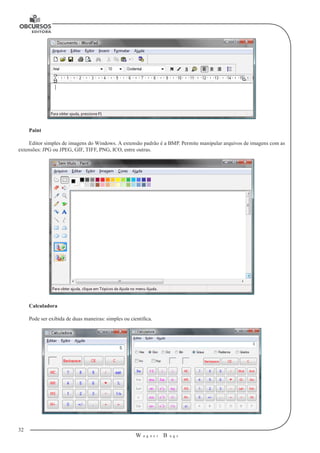
  • 18.
    18 W ag n e r B u g s U Para esvaziar a lixeira podemos seguir os seguintes procedimentos: –– Clicar com o botão direito do mouse sobre o ícone da lixeira, no menu de contexto ativar o comando Esvaziar a lixeira. Na janela que aparece em decor-rência desta ação ativar o comando Sim. –– Abrir a pasta Lixeira, clicar no menu Arquivo e ativar o comando Esvaziar a lixeira. Na janela que aparece em decorrência desta ação ativar o comando Sim. Para recuperar arquivo(s) excluído(s): –– Abrir a pasta Lixeira, selecionar o(s) arquivo(s) desejado(s), clicar no menu Arquivo e ativar o comando Restaurar. –– Abrir a pasta Lixeira, selecionar o(s) arquivo(s) desejado(s), clicar o botão direito do mouse e, no menu de contexto, ativar o comando Restaurar. ACESSÓRIOS DO WINDOWS O Windows XP inclui muitos programas e acessórios úteis. São ferramentas para edição de texto, criação de ima-gens, jogos, ferramentas para melhorar a performance do computador, calculadora etc. Se fôssemos analisar cada acessório que temos, encon-traríamos várias aplicações, mas vamos citar as mais usadas e importantes. Imagine que você está montando um manual para ajudar as pessoas a trabalharem com um determinado programa do computador. Neste manual, com certeza você acrescentaria a imagem das janelas do programa. Para copiar as janelas e retirar só a parte desejada, utilizaremos o Paint, que é um programa para trabalharmos com imagens. As pessoas que trabalham com criação de páginas para a Internet utilizam o acessório Bloco de Notas, que é um editor de texto muito simples. Assim, vimos duas aplicações para dois acessórios diferentes. A pasta Acessórios é acessí-vel dando-se um clique no botão Iniciar na Barra de tarefas, escolhendo a opção Todos os Programas e no submenu, que aparece, escolha Acessórios. Os principais acessórios são: Bloco de Notas Editor simples de texto utilizado para gerar programas, retirar a formatação de um texto etc. Sua extensão de arqui-vo padrão é TXT. A formatação escolhida será aplicada em todo texto. Word Pad Editor de texto com formatação do Windows. Pode conter imagens, tabelas e outros objetos. A formatação é limitada se comparado com o Word. A extensão padrão ge-rada pelo Word Pad é a RTF. Lembre-se que por meio do programa Word Pad podemos salvar um arquivo com a ex-tensão DOC entre outras. Paint Editor simples de imagens do Windows. A extensão padrão é a BMP. Permite manipular arquivos de imagens com as extensões: JPG ou JPEG, GIF, TIFF, PNG, ICO en-tre outras. Calculadora Pode ser exibida de duas maneiras: simples ou científica.
  • 19.
    19 I nf o r m á t i c a B á s i c a U Windows Movie Maker Editor de vídeos. Permite a criação e edição de vídeos. Permite inserir narrações, músicas, legendas etc. Possui vá-rios efeitos de transição para unir cortes ou cenas do vídeo. A extensão padrão gerada pelo Movie Maker é a MSWMM se desejar salvar o projeto ou WMV se desejar salvar o vídeo. FERRAMENTAS DO SISTEMA As principais ferramentas do sistema são: Limpeza de disco Permite apagar arquivos e programas (temporários, da li-xeira, que são pouco usados) para liberação do espaço no HD. Desfragmentador de Disco É um utilitário que reorganiza os dados em seu disco rí-gido, de modo que cada arquivo seja armazenado em blocos contíguos, ao invés de serem dispersos em diferentes áreas do disco e elimina os espaços em branco. Verificador de Erros Varre a unidade em busca de erros, defeitos ou arqui-vos corrompidos e caso o usuário deseje e tenta corrigi-los automaticamente. Backup (cópia de segurança) Permite transferir arquivos do HD para outras unidades de armazenamento. As cópias realizadas podem seguir um padrão de inter-valos entre um backup e outro. Os principais tipos de backup são: –– Backup diário: realiza a cópia de todos os arquivos desejados (marca como backup realizado); –– Backup normal: realiza a cópia de todos os arquivos desejados (não marca como backup realizado); –– Backup incremental: realiza a cópia de todos os arquivos criados ou alterados desde o último backup incremental ou normal (não marca como backup realizado); –– Backup diferencial: realiza a cópia de todos os arquivos criados ou alterados desde o último backup incremental ou normal (marca como backup realizado). WINDOWS VISTA Os diferentes usuários do Windows precisam de fun-cionalidades diferentes nos seus sistemas operacionais; a Microsoft oferece várias edições diferentes do Windows Vista, cada uma dirigida a públicos diferentes. Temos 6 versões do Windows Vista: Home Basic, Home Premium, Ultimate, Business, Enterprise e Starter. As várias versões do Windows Vista foram criadas a pensar nos padrões de utilização dos usuários domésticos, pequenas e médias empresas e grandes empresas. O objeti-vo principal da gama de produtos do Windows Vista é ajus-tar melhor a oferta àquilo que o mercado quer e não forçar os usuários a usar aquilo que existe e não o que se adéqua mais às suas necessidades. O QUE É O WINDOWS VISTA? Sistema Operacional Gráfico O Sistema Operacional MS-DOS é um exemplo de sistema operacional não-gráfico. A característica visual, ou interface não é nada amigável. Tem apenas uma tela escura e uma linha de comando. Quando desejávamos acessar al-gum arquivo, pasta ou programa, digitamos seu endereço no computador e vale lembrar que um ponto a mais ou a menos é o suficiente para não abri-lo. Ambientes visuais como o Windows 3.11 facilitavam muito, mas são duas coisas distintas, a parte operacional (MS-DOS) e parte visual (Windows 3.11). A partir do Win-dows 95 temos, então, as duas coisas juntas, a parte ope-racional e gráfica, logo, um Sistema Operacional Gráfico. Na nova versão do Windows Vista a aparência e carac-terísticas visuais mudaram radicalmente. Destaque especial para a interface (ambiente visual) Windows Aero.
  • 20.
    20 W ag n e r B u g s U O Windows Vista oferece quatro interfaces de utiliza-ção diferentes – Basic, Windows Classic, Standard e Win-dows Aero. O Windows Aero oferece aos utilizadores Microsoft Genuine Advantage uma visualização incrível. Um dos ele-mentos novos do Aero é o novo design “Glass” que dá um aspecto mais profissional e animações suaves. As janelas “Glass” criam um ambiente mais aberto que lhe permitem focar-se mais no conteúdo do que no que as rodeia. Duas características importantes do Aero são o Win-dows Flip e o Flip 3D que lhe permitem gerenciar melhor a janelas que estão abertas podendo organizá-las de uma for-ma prática. A visualização Aero está apenas disponível nas versões Home Premium, Business, Enterprise e Ultimate do Windows Vista. Multitarefa Mais uma característica do Windows Vista. Um siste-ma operacional multitarefa permite trabalhar com diversos programas ao mesmo tempo (Word e Excel abertos ao mes-mo tempo). Multiusuário Capacidade de criar diversos perfis de usuários. No caso, o Windows Vista tem duas opções de contas de usu-ários: Administrador (root) e o Usuário padrão. O admi-nistrador pode instalar de desinstalar impressoras, alterar as configurações do sistema, modificar a conta dos outros usuários entre outras configurações. Já, o usuário padrão poderá apenas usar o computador, não poderá, por exemplo, alterar a hora do Sistema. Lembre-se que tanto os administradores quanto os li-mitados podem colocar senhas de acesso, alterar papel de parede, terão as pastas Documentos, Imagens, entre outras pastas, diferentes. O Histórico e Favoritos do Internet Ex-plorer, os Cookies são diferentes para cada conta de usuário criada. Plug And Play (PnP) Instalação automática dos itens de hardware. Sem a necessidade de desligar o computador para iniciar suas ins-talação. O Windows possui dezenas de Drivers (pequenos arquivos de configuração e reconhecimento que permitem o correto funcionamento do item de hardware, ou seja, en-sinam ao Windows como utilizar o hardware). Quando plu-gado o Windows inicia a tentativa de instalação procurando nos Drivers, já existentes, que condizem com o hardware plugado. –– O início –– Requisitos do Sistema –– Processador de 1 GHz, 32 bits (x86) ou 64 bits (x64). –– 1 GB de memória do sistema. –– Disco rígido de 40 GB com pelo menos 15 GB de espaço disponível. –– Unidade de DVD-ROM. –– Saída de áudio.
  • 21.
    21 I nf o r m á t i c a B á s i c a U Centro de Boas-Vindas transferência de ficheiros e configurações a partir de outro computador. O Centro de Boas-Vindas aparece quando o computador é ligado pela primeira vez, mas também pode aparecer sempre que se queira. À medida que as pessoas começam a utilizar o com-putador pela primeira vez, normalmente completam um conjunto de tarefas que têm como objetivo otimizar o com-putador para as suas necessidades. Essas tarefas incluem a ligação à Internet, adicionar contas de utilizadores e a Área de Trabalho (Desktop)
  • 22.
    22 W ag n e r B u g s U Ícones Representação gráfica de um arquivo, pasta ou progra-ma. Você pode adicionar ícones na área de trabalho, assim como pode excluir. Alguns ícones são padrões do Windows: Computador, Painel de Controle, Rede, Lixeira e a Pasta do usuário. Os ícones de atalho são identificados pela pequena seta no canto inferior esquerdo da imagem. Eles permitem que você acesse programas, arquivos, pastas, unidades de disco, páginas da web, impressoras e outros computadores. Os ícones de atalho oferecem links para os programas ou arquivos que eles representam. Você pode adicioná-los e excluí-los sem afetar os programas ou arquivos atuais. Um novo recurso para selecionar ícones aleatórios sem a utilização da tecla CTRL e a caixa de seleção localizada no canto superior-esquerdo. Barra de tarefas A barra de tarefas mostra quais as janelas estão abertas neste momento, mesmo que algumas estejam minimizadas ou ocultas sob outra janela, permitindo assim, alternar entre estas janelas ou entre programas com rapidez e facilidade. Podemos alternar entre as janelas abertas com a sequ-ência de teclas ALT+TAB (FLIP) permitindo escolher qual janela, ou programa deseja manipular, ALT+ESC que alter-na entre as janelas abertas sequencialmente e Tecla Windo-ws (WINKEY) + TAB (FLIP 3D) também acessível pelo botão . Pode conter ícones e atalhos e também como uma fer-ramenta do Windows. Desocupa memória RAM, quando as janelas são minimizadas. A barra de tarefas também possui o menu Iniciar, barra de inicialização rápida e a área de notificação, onde você verá o relógio. Outros ícones na área de notificação podem ser exibidos temporariamente, mostrando o status das ativi-dades em andamento. Por exemplo, o ícone da impressora é exibido quando um arquivo é enviado para a impressora e desaparece quando a impressão termina. Você também verá um lembrete na área de notificação quando novas atua-lizações do Windows estiverem disponíveis para download no site da Microsoft. O Windows Vista mantém a barra de tarefas organizada consolidando os botões quando há mui-tos acumulados. Por exemplo, os botões que representam arquivos de um mesmo programa são agrupados automati-camente em um único botão. Clicar no botão permite que você selecione um determinado arquivo do programa. Outra característica muito interessante é a pré-visuali-zação das janelas ao passar a seta do mouse sobre os botões na barra de tarefas.
  • 23.
    23 I nf o r m á t i c a B á s i c a U 1. Pastas do usuário, Recursos e atalhos para ferra-mentas. 2. Programas mais usados e recentemente usados. 3. Programas preferenciais. Menu Iniciar O botão iniciar pode ser configurado. No Windows Vista, você pode optar por trabalhar com o novo menu Ini-ciar ou, se preferir, configurar o menu Iniciar para que tenha a aparência das versões anteriores do Windows (95/98/ME). Clique na barra de tarefas com o botão direito do mouse e selecione propriedades e então clique na guia Menu Iniciar. Esta guia tem duas opções: –– Menu iniciar: Oferece a você acesso mais rápido a e-mail e Internet, seus documentos, imagens e música e aos programas usados recentemente, pois estas opções são exibidas ao se clicar no botão Iniciar. Botão Iniciar O botão Iniciar é o principal elemento da Barra de Tarefas. Ele dá acesso ao Menu Iniciar, de onde se podem acessar outros menus que, por sua vez, acionam programas do Windows. Ao ser acionado, o botão Iniciar mostra um menu vertical com várias opções. Alguns comandos do menu Iniciar têm uma seta para a direita, significando que há opções adicionais disponíveis em um menu secundário. Se você posicionar o ponteiro sobre um item com uma seta, será exibido outro menu. O botão Iniciar é a maneira mais fácil de iniciar um programa que estiver instalado no computador, ou fazer alterações nas configurações do computador, localizar um arquivo, abrir um documento. É apresentado em duas colu-nas. A coluna da esquerda apresenta atalhos para os progra-mas preferenciais e os programas mais utilizados. A coluna da direita apresentam atalhos para as principais pastas do usuário como Documentos, Imagens, Músicas e Jogos. A sequência de teclas para ativar o Botão Iniciar é CTRL+ESC ou a Tecla do Windows (WINKEY). 3 1 2
  • 24.
    24 W ag n e r B u g s U –– Menu Iniciar Clássico: Deixa o menu Iniciar com a aparência das versões antigas do Windows, como o Windows ME, 98 e 95. –– Busca Instantânea: Com este recurso fica muito fácil localizar os arquivos, programas, sites favoritos, músicas e qualquer outro arquivo do usuário. Basta digitar e clicar no botão de pesquisa, ou pressionar a tecla Enter. –– Desligamento: O novo conjunto de comandos permite Desligar o computador, Bloquear o compu-tador, Fazer Logoff, Trocar Usuário, Reiniciar, modo Dormir. Quando você clica no botão , o computador entra em modo de suspensão. O Windows salva automatica-mente seu trabalho, o monitor é desativado e o ruído da ven-toinha do computador pára. Geralmente, uma luz na parte externa do gabinete do computador pisca ou fica amarela para indicar que o computador está em suspensão. Todo o processo leva apenas alguns segundos. Como o Windows salva seu trabalho, não há necessi-dade de fechar os programas e arquivos antes de colocar o computador em suspensão. Na próxima vez que você ligar o computador (e inserir sua senha, se necessário), a aparên-cia da tela será exatamente igual a quando você desligou o computador. Para acordar o computador, pressione o botão para ligar/desligar no gabinete do computador. Como você não tem de esperar o Windows iniciar, o computador acorda em segundos e você pode voltar ao trabalho quase imediatamente. Observação: Enquanto está em suspensão, o computador usa uma quantidade muito pequena de energia para manter seu tra-balho na memória. Se você estiver usando um computador móvel, não se preocupe — a bateria não será descarregada. Se o computador ficar muitas horas em suspensão ou se a bateria estiver acabando, seu trabalho será salvo no disco rígido e o computador será desligado de vez, sem consumir energia. O botão Desligar do menu Iniciar pode ter sua aparên-cia alterada. Em determinadas circunstâncias, esta pode ser a aparência dele: ou sendo que o pri-meiro indica que quando o usuário clicar neste botão o com-putador será desligado diferentemente do modo suspensão. Já, o segundo botão indica que serão feitas instalações de atualizações e após irá desligar. É possível solicitar o desligamento do computador pressionando as teclas ALT+F4 na área de trabalho, exibin-do a janela de desligamento com as seguintes opções: –– Executar: Executar programas, arquivos, pasta, acessar páginas da Internet, entre outras utilidades. Alguns comandos mais populares são: –– explorer (abre o Windows Explorer); –– msconfig (abre o programa de configuração da Inicialização do Windows, permitindo escolher qual programa deve ou não ser carregado com o Windows); –– regedit (abre o programa de Controle de Registros do Windows); –– calc (abre a Calculadora); –– notepad (abre o Bloco de Notas); –– cmd (abre o Prompt de Comando do Windows); –– control (abre o Painel de Controle); –– fonts (abre a pasta das Fontes); –– iexplore (abre o Internet Explorer); –– excel (abre o Microsoft Excel); –– mspaint (abre o Paint). Barra Lateral A Barra Lateral permite uma maneira de organizar as informações que você deseja acessar rapidamente, sem congestionar o seu espaço de trabalho. A Barra Lateral está localizada na área de trabalho e contém os gadgets, que são mini-programas personalizáveis que exibem informações continuamente atualizadas e permitem executar tarefas co-muns sem abrir uma janela. Por exemplo, você pode exibir boletins meteorológicos atualizados regularmente, manche-tes de notícias e uma apresentação de slides.
  • 25.
    25 I nf o r m á t i c a B á s i c a U É possível adicionar novos gadgets à Barra lateral. Clique no botão .
  • 26.
    26 W ag n e r B u g s U Elementos da Janela As janelas, quadros na área de trabalho, exibem o con-teúdo dos arquivos e programas. Se o conteúdo do arquivo não couber na janela, surgi-rá a barra de rolagem. Você pode visualizar o restante do conteúdo pelo quadro de rolagem ou clicar nos botões de rolagem ao lado e/ou na parte inferior da janela para mover o conteúdo para cima, para baixo ou para os lados. Para alterar o tamanho da janela, clique na borda da janela e arraste-a até o tamanho desejado. Menu Suspenso de Controle ou Menu de Controle: Localizado no canto superior esquerdo. Neste menu podemos ativar os seguintes comandos: Dicas: Para ativar este menu usando o teclado tecle ALT+ ES-PAÇO. Um duplo clique neste menu fecha (sair) do programa. Barra de Título: As informações que podem ser obtidas nesta barra são: Nome do Arquivo e Nome do Aplicativo. Podemos mover a Janela a partir desta barra (clicar com o botão esquerdo do mouse, manter pressionado o clique e mover, ou arrastar). Dicas: Quando a Janela estiver Maximizada, ou seja, quando estiver ocupando toda a área de trabalho a janela não pode ser movimentada. Um duplo clique nesta barra, ativa o botão que estiver entre o botão (Minimizar) e o botão (Fechar). Botão Minimizar: Ao clicar neste botão, a janela irá reduzir. O programa permanece aberto, porém, em forma de botão na barra de tarefas. Botão Maximizar: Ao clicar neste botão, a janela atingirá seu tamanho máximo, geralmente ocupando toda a área de trabalho. Este botão apresenta-se quando a janela está em seu tamanho restaurado. A janela pode ser movimentada. Botão Restaurar: Ao clicar neste botão, a janela retornará ao seu tama-nho anterior, antes de ser maximizada. Caso a janela já ini-cie maximizado o tamanho será igual ao de qualquer outro não mantendo um padrão. Este botão aparece quando a janela está maximizada, não podendo mover esta janela. Botão Fechar: Fecha a janela, encerrando o aplicativo. Barra de Menus: Nesta barra é apresentada a lista de menus disponíveis no aplicativo. Dicas: Para ativar qualquer menu pode-se utilizar a seguinte sequência de teclas: ALT+Letra sublinhada. No Windows Vista, os menus não apresentam letras sublinhadas. Para visualizar as letras sublinhadas deve ser pressionada a tecla ALT e então, escolher o menu pela letra que aparecer sublinhada. Barra de Rolagem: A barra de rolagem é constituída por: (1) setas de rola-gem que permitem visualizar uma parte do documento que não é visualizada por ser maior que a janela e (2) quadro ou caixa de rolagem que permite ter uma ideia de qual parte do documento está sendo visualizado.
  • 27.
    27 I nf o r m á t i c a B á s i c a U WINDOWS EXPLORER No Windows, os Exploradores são as ferramentas principais para procurar, visualizar e gerenciar informação e recursos – documentos, fotos, aplicações, dispositivos e conteúdos da Internet. Dando uma experiência visual e fun- –– Área de Leitura, que permite aos utilizadores ver uma antevisão do conteúdo nas aplicações que suportem esta função. –– Barras de Endereço, Barras de Título e recursos melhorados. Busca Instantânea Cada janela do Explorador no Windows Vista contém um campo de busca integrado no qual pode ser introduzida parte de uma palavra, uma palavra ou frase. O sistema de Busca Instantânea procura imediatamente nomes de arqui-vos, propriedades dos arquivos (metadados) e o texto conti-do nos arquivos e mostra-lhe os resultados imediatamente. Os elementos chave dos Exploradores do Windows Vista são: –– Busca Instantânea, que está sempre disponível. –– Área de Navegação, que contém tanto as novas Pastas de Busca e as pastas tradicionais. –– Barra de Comandos, que lhe mostra as tarefas apropriadas para os arquivos que estão sendo exibidos. –– Live Icons, que lhe mostram uma pré-visualização em miniatura (Thumbnail) do conteúdo de cada pasta. –– Área de Visualização, que lhe mostra informações adicionais sobre os arquivos. cional consistente, os novos Exploradores do Windows Vista permitem-lhe gerenciar a sua informação com fle-xibilidade e controle. Isto foi conseguido pela inclusão dos menus barras de ferramentas, áreas de navegação e antevisão, em uma única interface, que é consistente em todo o sistema.
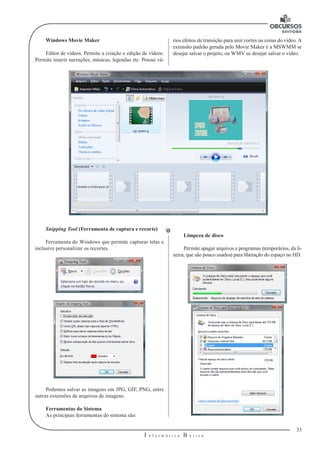
  • 28.
    28 W ag n e r B u g s U O exemplo mostrado na ilustração introduzindo a pa-lavra Internet Explorer 7, no campo de Busca Instantânea, resulta na apresentação de um número de arquivos relacio-nados com o nome – arquivos cujo a palavra é mencionada tanto no nome, como no conteúdo do arquivo. BARRA DE FERRAMENTAS (COMANDOS) Organizar No comando Organizar, temos acesso a uma série de comandos como, por exemplo, Criar Nova pasta, Recortar, Copiar, Colar, Desfazer, Refazer, Selecionar tudo, Layout do Explorador (Barra de menus, Painel de Detalhes, Painel de Visualização e Painel de Navegação), Opções de pasta e pesquisa, Excluir, Renomear, Remover propriedades, Pro-priedades e Fechar. A barra de comandos muda conforme o tipo de arquivo escolhido na pasta. A nova Barra de Comandos mostra-lhe as tarefas que são mais apropriadas aos arquivos que estão sendo exibidos no Explorador. O conteúdo da Barra de Comandos é basea-do no conteúdo da janela. Por exemplo, a Barra de Coman-dos do Explorador de Documentos contém tarefas apropria-das para trabalhar com documentos, enquanto que a mesma barra no Explorador de Fotos contém tarefas apropriadas para trabalhar com imagens. Ao contrário do Windows XP e Exploradores anterio-res, tanto a Barra de Comandos como a Área de Navega-ção estão disponíveis simultaneamente, assim as tarefas na Barra de Comandos estão sempre disponíveis para que não tenha de andar e alternar entre a Área de Navegação e a Barra de Comandos. Pasta Documentos Pasta Imagens Pasta Músicas
  • 29.
    29 I nf o r m á t i c a B á s i c a U Live Icons (Modos de Exibição) Os ícones “ao vivo”, no Windows Vista, são um gran-de melhoramento em relação aos ícones tradicionais. Nas aplicações que tenham esta funcionalidade disponível, os Live Icons fornecem-lhe uma pré-visualização em minia-tura do conteúdo de cada arquivo, em vez de uma represen-tação genérica da aplicação que está associada ao arquivo. Consegue-se, assim, ver uma pré-visualização – incluindo as primeiras páginas dos seus documentos, as suas fotos e mesmo as capas dos álbuns das músicas que têm gravadas no computador, sem ser necessário abrir qualquer um des-ses arquivos. Painel de Navegação e Pastas de Busca O painel de Navegação, em cada Explorador, foi re-desenhada para simplificar a navegação pelo conteúdo do seu computador e assim descobrir rapidamente aquilo que procura. A visualização do Painel de Navegação é compos-ta por uma série de atalhos rápidos (Links Favoritos) que o transportam para o Explorador de Documentos, Explorador de Fotos ou para o Explorador de Música. Painel de detalhes Com a Área de Antevisão, já não é necessário clicar com o botão direito do mouse em um arquivo para abrir a caixa das propriedades. Em vez disso, uma descrição com-pleta das propriedades do arquivo está sempre visível no Painel de detalhes. Aqui também é possível adicionar ou editar propriedades de um ou mais arquivos. Painel de Visualização De forma a oferecer-lhe uma maneira ainda mais completa de pré-visualizar os conteúdos dos documentos sem ter que os abrir, os Exploradores como o Explorador de Documentos, Explorador de Música e o Explorador de Imagens oferecem-lhe um Painel de Visualização opcional. Nas aplicações que disponibilizem esta funcionalidade, você poderá navegar por pré-visualizações legíveis de vá-rios documentos ou antever alguns segundos do conteúdo de arquivos de mídia.
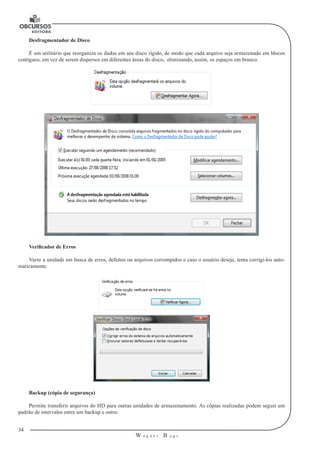
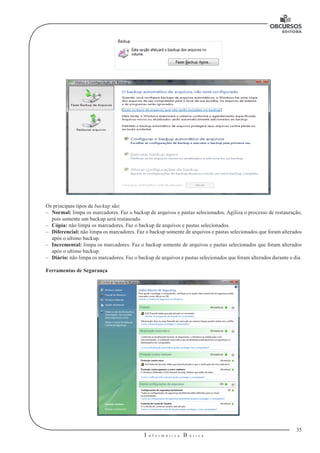
  • 30.
    30 W ag n e r B u g s U Barra de Endereços A Barra de Endereços melhorada contém menus que percorrem todas as etapas de navegação, permitindo-lhe andar para trás ou para frente em qualquer ponto de navegação.
  • 31.
    31 I nf o r m á t i c a B á s i c a U Lixeira do Windows É uma pasta que armazena temporariamente arquivos excluídos. Podemos, contudo, restaurar arquivos excluídos. Dicas: O tamanho padrão é personalizado (podemos alterar o tamanho da lixeira acessando as propriedades da lixeira): Não podemos manipular arquivos que estão na lixeira (no caso das imagens, podemos ativar o modo de exibição para visualizar quais imagens foram excluídas). A Lixeira do Windows possui dois ícones: Lixeira vazia Lixeira com itens Para esvaziar a lixeira, podemos seguir os seguintes procedimentos: –– Clicar com o botão direito do mouse sobre o ícone da lixeira, no menu de contexto; ativar o comando Esvaziar a lixeira. Na janela que aparece em decor-rência desta ação ativar o comando Sim; –– Abrir a pasta Lixeira, clicar no comando Esvaziar lixeira na Barra de comandos. Na janela que aparece em decorrência desta ação ativar o botão Sim. Para recuperar arquivo(s) excluído(s): –– Abrir a pasta Lixeira, selecionar o(s) arquivo(s) desejado(s), clicar no comando Restaurar este item, da barra de comandos; –– Abrir a pasta Lixeira, selecionar o(s) arquivo(s) desejado(s), clicar o botão direito do mouse e, no menu de contexto, ativar o comando Restaurar. Acessórios do Windows O Windows XP inclui muitos programas e acessórios úteis. São ferramentas para edição de texto, criação de ima-gens, jogos, ferramentas para melhorar a performance do computador, calculadora etc. Se fôssemos analisar cada acessório que temos, encon-traríamos várias aplicações, mas vamos citar as mais usa-das e importantes. A pasta Acessórios é acessível dando-se um clique no botão Iniciar na Barra de tarefas, escolhendo a opção Todos os Programas e no submenu, que aparece, escolha Acessórios. Bloco de Notas Editor simples de texto utilizado para gerar progra-mas, retirar a formatação de um texto etc. Sua extensão de arquivo padrão é TXT. A formatação escolhida será aplicada em todo texto. Word Pad Editor de texto com formatação do Windows. Pode conter imagens, tabelas e outros objetos. A formatação é limitada se comparado com o Word. A extensão padrão ge-rada pelo Word Pad é a RTF. Lembre-se de que por meio do programa Word Pad podemos salvar um arquivo com a extensão DOC, entre outras.
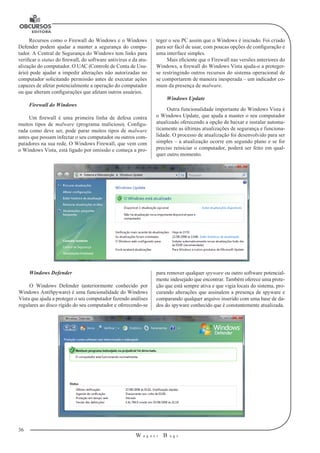
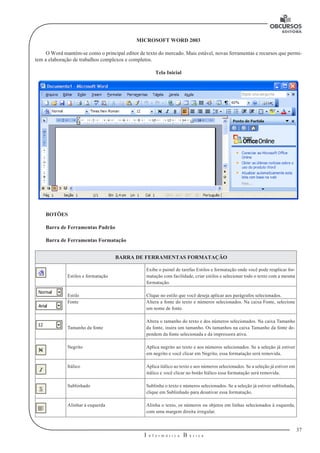
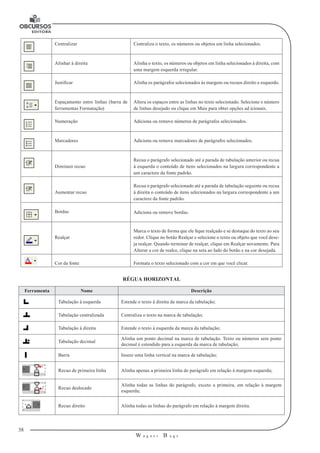
  • 32.
    32 W ag n e r B u g s U Paint Editor simples de imagens do Windows. A extensão padrão é a BMP. Permite manipular arquivos de imagens com as extensões: JPG ou JPEG, GIF, TIFF, PNG, ICO, entre outras. Calculadora Pode ser exibida de duas maneiras: simples ou científica.
  • 33.
    33 I nf o r m á t i c a B á s i c a U Windows Movie Maker Editor de vídeos. Permite a criação e edição de vídeos. Permite inserir narrações, músicas, legendas etc. Possui vá-rios efeitos de transição para unir cortes ou cenas do vídeo. A extensão padrão gerada pelo Movie Maker é a MSWMM se desejar salvar o projeto, ou WMV se desejar salvar o vídeo. Snipping Tool (Ferramenta de captura e recorte) Ferramenta do Windows que permite capturar telas e inclusive personalizar os recortes. Podemos salvar as imagens em JPG, GIF, PNG, entre outras extensões de arquivos de imagens. Ferramentas do Sistema As principais ferramentas do sistema são: Limpeza de disco Permite apagar arquivos e programas (temporários, da li-xeira, que são pouco usados) para liberação do espaço no HD.
  • 34.
    34 W ag n e r B u g s U Desfragmentador de Disco É um utilitário que reorganiza os dados em seu disco rígido, de modo que cada arquivo seja armazenado em blocos contíguos, em vez de serem dispersos em diferentes áreas do disco, eliminando, assim, os espaços em branco. Verificador de Erros Varre a unidade em busca de erros, defeitos ou arquivos corrompidos e caso o usuário deseje, tenta corrigi-los auto-maticamente. Backup (cópia de segurança) Permite transferir arquivos do HD para outras unidades de armazenamento. As cópias realizadas podem seguir um padrão de intervalos entre um backup e outro.
  • 35.
    35 I nf o r m á t i c a B á s i c a U Os principais tipos de backup são: –– Normal: limpa os marcadores. Faz o backup de arquivos e pastas selecionados. Agiliza o processo de restauração, pois somente um backup será restaurado. –– Cópia: não limpa os marcadores. Faz o backup de arquivos e pastas selecionados. –– Diferencial: não limpa os marcadores. Faz o backup somente de arquivos e pastas selecionados que foram alterados após o ultimo backup. –– Incremental: limpa os marcadores. Faz o backup somente de arquivos e pastas selecionados que foram alterados após o ultimo backup. –– Diário: não limpa os marcadores. Faz o backup de arquivos e pastas selecionados que foram alterados durante o dia. Ferramentas de Segurança
  • 36.
    36 W ag n e r B u g s U Recursos como o Firewall do Windows e o Windows Defender podem ajudar a manter a segurança do compu-tador. A Central de Segurança do Windows tem links para verificar o status do firewall, do software antivírus e da atu-alização do computador. O UAC (Controle de Conta de Usu-ário) pode ajudar a impedir alterações não autorizadas no computador solicitando permissão antes de executar ações capazes de afetar potencialmente a operação do computador ou que alteram configurações que afetam outros usuários. Firewall do Windows Um firewall é uma primeira linha de defesa contra muitos tipos de malware (programa malicioso). Configu-rada como deve ser, pode parar muitos tipos de malware antes que possam infectar o seu computador ou outros com-putadores na sua rede. O Windows Firewall, que vem com o Windows Vista, está ligado por omissão e começa a pro-teger o seu PC assim que o Windows é iniciado. Foi criado para ser fácil de usar, com poucas opções de configuração e uma interface simples. Mais eficiente que o Firewall nas versões anteriores do Windows, a firewall do Windows Vista ajuda-o a proteger-se restringindo outros recursos do sistema operacional de se comportarem de maneira inesperada – um indicador co-mum da presença de malware. Windows Update Outra funcionalidade importante do Windows Vista é o Windows Update, que ajuda a manter o seu computador atualizado oferecendo a opção de baixar e instalar automa-ticamente as últimas atualizações de segurança e funciona-lidade. O processo de atualização foi desenvolvido para ser simples – a atualização ocorre em segundo plano e se for preciso reiniciar o computador, poderá ser feito em qual-quer outro momento. Windows Defender O Windows Defender (anteriormente conhecido por Windows AntiSpyware) é uma funcionalidade do Windows Vista que ajuda a proteger o seu computador fazendo análises regulares ao disco rígido do seu computador e oferecendo-se para remover qualquer spyware ou outro software potencial-mente indesejado que encontrar. Também oferece uma prote-ção que está sempre ativa e que vigia locais do sistema, pro-curando alterações que assinalem a presença de spyware e comparando qualquer arquivo inserido com uma base de da-dos do spyware conhecido que é constantemente atualizada.
  • 37.
    37 I nf o r m á t i c a B á s i c a U MICROSOFT WORD 2003 O Word mantém-se como o principal editor de texto do mercado. Mais estável, novas ferramentas e recursos que permi-tem a elaboração de trabalhos complexos e completos. Tela Inicial BOTÕES Barra de Ferramentas Padrão Barra de Ferramentas Formatação BARRA DE FERRAMENTAS FORMATAÇÃO Estilos e formatação Exibe o painel de tarefas Estilos e formatação onde você pode reaplicar for-matação com facilidade, criar estilos e selecionar todo o texto com a mesma formatação. Estilo Clique no estilo que você deseja aplicar aos parágrafos selecionados. Fonte Altera a fonte do texto e números selecionados. Na caixa Fonte, selecione um nome de fonte. Tamanho da fonte Altera o tamanho do texto e dos números selecionados. Na caixa Tamanho da fonte, insira um tamanho. Os tamanhos na caixa Tamanho da fonte de-pendem da fonte selecionada e da impressora ativa. Negrito Aplica negrito ao texto e aos números selecionados. Se a seleção já estiver em negrito e você clicar em Negrito, essa formatação será removida. Itálico Aplica itálico ao texto e aos números selecionados. Se a seleção já estiver em itálico e você clicar no botão Itálico essa formatação será removida. Sublinhado Sublinha o texto e números selecionados. Se a seleção já estiver sublinhada, clique em Sublinhado para desativar essa formatação. Alinhar à esquerda Alinha o texto, os números ou objetos em linhas selecionados à esquerda, com uma margem direita irregular.
  • 38.
    38 W ag n e r B u g s U Centralizar Centraliza o texto, os números ou objetos em linha selecionados. Alinhar à direita Alinha o texto, os números ou objetos em linha selecionados à direita, com uma margem esquerda irregular. Justificar Alinha os parágrafos selecionados às margens ou recuos direito e esquerdo. Espaçamento entre linhas (barra de ferramentas Formatação) Altera os espaços entre as linhas no texto selecionado. Selecione o número de linhas desejado ou clique em Mais para obter opções ad icionais. Numeração Adiciona ou remove números de parágrafos selecionados. Marcadores Adiciona ou remove marcadores de parágrafos selecionados. Diminuir recuo Recua o parágrafo selecionado até a parada de tabulação anterior ou recua à esquerda o conteúdo de itens selecionados na largura correspondente a um caractere da fonte padrão. Aumentar recuo Recua o parágrafo selecionado até a parada de tabulação seguinte ou recua à direita o conteúdo de itens selecionados na largura correspondente a um caractere da fonte padrão. Bordas Adiciona ou remove bordas. Realçar Marca o texto de forma que ele fique realçado e se destaque do texto ao seu redor. Clique no botão Realçar e selecione o texto ou objeto que você dese-ja realçar. Quando terminar de realçar, clique em Realçar novamente. Para Alterar a cor de realce, clique na seta ao lado do botão e na cor desejada. Cor da fonte Formata o texto selecionado com a cor em que você clicar. RÉGUA HORIZONTAL Ferramenta Nome Descrição Tabulação à esquerda Estende o texto à direita da marca da tabulação; Tabulação centralizada Centraliza o texto na marca de tabulação; Tabulação à direita Estende o texto à esquerda da marca da tabulação; Tabulação decimal Alinha um ponto decimal na marca de tabulação. Texto ou números sem ponto decimal é estendido para a esquerda da marca de tabulação; Barra Insere uma linha vertical na marca de tabulação; Recuo de primeira linha Alinha apenas a primeira linha do parágrafo em relação à margem esquerda; Recuo deslocado Alinha todas as linhas do parágrafo, exceto a primeira, em relação à margem esquerda; Recuo direito Alinha todas as linhas do parágrafo em relação à margem direita.
  • 39.
    39 I nf o r m á t i c a B á s i c a U BARRA DE STATUS Ferramenta Descrição Indica a página onde está o cursor; Indica a seção atual, onde se encontra o cursor; Indica a página onde se encontra o cursor / Quantidade de páginas no arquivo; Distância do cursor em relação à borda superior da página e linha e coluna onde se en-contra o cursor; Gravar macro. Indica se está ativado o recurso de gravação de macros (sequência de ações); Ativa / Desativa o controle de alterações. Este recurso destaca as alterações efetuadas no documento; Estender seleção: permite selecionar um bloco de texto; Sobrescrever: permite Alternar entre o modo de inserção de texto e modo sobrescrever texto; Idioma: indica o idioma que está sendo utilizado no local onde se encontra o cursor; Ortografia e gramática: exibe um menu através do qual pode-se ativar a verificação de erros de ortografia e gramática, alterar o idioma, adicionar palavras ao dicionário, usar uma das sugestões para correções, recortar, copiar e colar. BARRA DE MENU MENU ARQUIVO Novo Abre o painel de tarefas Novo documento onde o usuá-rio tem acesso a um histórico de arquivos acessados, poderá abrir um novo documento em branco, página da Web em branco, mensagem de e-mail em branco, escolher um docu-mento existente ou escolher entre modelos de arquivos. Abrir Abre uma nova janela que permite o usuário abrir ou localizar um arquivo. Lembre-se, a pasta que carrega é a pasta Meus documentos e os arquivos exibidos são os arqui-vos que podem ser manipulados pelo Word. Fechar Fecha o documento ativo (o que está sendo manipulado pelo usuário). Lembre que o programa permanece aberto. Se o usuário pressionar a tecla SHIFT antes de clicar no menu arqui-vo, será exibido o comando Fechar tudo ao invés de Fechar. Salvar Salva as alterações de um arquivo. Lembre-se que o arqui-vo já existe ou foi salvo anteriormente. Se o usuário pressionar a tecla SHIFT antes de clicar no menu arquivo, será exibido o comando Salvar tudo ao invés de Salvar. Mesmo quando usamos o comando Salvar, na primeira vez que o arquivo será salvo, o Word direciona para o comando Salvar como. Salvar como Permite salvar os documentos ativos, escolhendo um nome, local e formato para o arquivo. Permite também du-plicar um arquivo sem alterar o original, proteger um arqui-vo com senhas (proteção e gravação).
  • 40.
    40 W ag n e r B u g s U Salvar como página da Web Salva o arquivo no formato HTML (uma página da web), para que possa ser exibido em um navegador web, além de definir outras opções como o título da página web e o local onde o arquivo será salvo. Pesquisar Localiza arquivos, páginas da Web e itens do Outlook com base nos critérios de pesquisa inseridos. Versões Salva e gerencia várias versões de um documento em um único arquivo. Após salvar versões de um documento, você poderá voltar e revisar, abrir, imprimir e excluir ver-sões anteriores. Visualizar página da Web Permite visualizar, no navegador, o arquivo atual como uma página da Web para que você possa ver sua aparência antes de publicá-la. Configurar página Define margens, origem e tamanho de papel, orientação de página e outras opções de layout para o arquivo ativo. Visualizar impressão Mostra como será a aparência de um arquivo quando ele for impresso. Imprimir Imprime o arquivo ativo ou itens selecionados. Além de permitir configurar a impressão como: escolher a impres-sora, imprimir seleção ou páginas específicas. Enviar para Os subcomandos são: destinatário do e-mail, destina-tário do e-mail (para revisão), participantes de uma reunião online, destinatário do fax e Power Point.
  • 41.
    41 I nf o r m á t i c a B á s i c a U Propriedades Exibe a folha de propriedades para o arquivo ativo. Exibe informações como Tipo de arquivo, local e tamanho do arquivo, quando foi criado, modificado e acessado pela última vez, além de exibir informações como estatísticas do documento (número de palavras, linhas, parágrafos, carac-teres etc.). HISTÓRICO DE ARQUIVOS UTILIZADOS Apresenta uma lista dos 4 últimos arquivos acessa-dos. Podemos alterar esta configuração de 0 a 9 arquivos no menu Ferramentas, item Opções, guia Geral. Sair Fecha o programa depois de perguntar se deseja salvar o arquivo. MENU EDITAR Desfazer Reverte o último comando ou exclui a última entrada di-gitada. Para reverter mais de uma ação por vez, clique na seta do lado direito botão Desfazer e, em seguida, clique nas ações que você deseja desfazer. O nome do comando muda para Impossível desfazer se não for possível reverter a última ação. Repetir/ Refazer Repete a última ação realizada/ Reverte à ação do co-mando Desfazer. Para refazer mais de uma ação por vez, clique na seta ao lado do botão Refazer e, em seguida, clique nas ações que você deseja refazer. Recortar Move o conteúdo selecionado para a Área de Transfe-rência do Office. Copiar Duplica a seleção para a Área de Transferência do Office. Área de Transferência do Office Exibe o conteúdo da Área de Transferência do Office. Pode conter até 24 itens. Colar Insere o último item, enviado para a Área de Transfe-rência, no local onde estiver o cursor, ou ponto de inserção. Colar Especial Cola, vincula ou incorpora o conteúdo da Área de trans-ferência no arquivo atual no formato que você especificar. Colar como Hiperlink Insere o conteúdo da Área de transferência como um hiperlink no ponto de inserção, substituindo qualquer sele-ção. Esse comando fica disponível apenas depois que você recorta ou copia o conteúdo de uma célula ou dados de um outro programa. Limpar Subitens: Formatos e conteúdo. No caso de formato: limpa a formatação sem alterar o texto. Conteúdo: exclui o texto e gráficos selecionados. Se nenhum texto for sele-cionado, o caractere antes do ponto de inserção é excluído (o mesmo que a tecla Backspace). Selecionar tudo Seleciona texto e elementos gráficos do documento, ca-beçalho e rodapé. Localizar Procura pelo texto ou seleção especificada. Substituir Pesquisa e substitui o texto e a formatação especificados.
  • 42.
    42 W ag n e r B u g s U Ir para Move o ponto de inserção para o item para o qual você deseja ir. Você pode mover para um número da página, co-mentário, nota de rodapé, indicador ou outro local. Vínculos Exibe ou altera as informações para cada vínculo no arquivo atual, incluindo o nome e a posição do arquivo de origem, o item, o tipo e se o vínculo será atualizado manual ou automaticamente. Este comando não estará disponível se o arquivo atual não contiver vínculos com outros arquivos. Objeto Permitir editar um objeto (figura, tabela etc...) no do-cumento. MENU EXIBIR Normal Alterna para o modo normal, que é a exibição de docu-mento padrão para a maioria das tarefas de processamento de texto, como digitação, edição e formatação. Layout da Web Alterna o documento ativo para o modo de exibição de layout da Web, que é um modo de exibição de edição que exibe o documento no modo como ele aparecerá em um navegador da Web. Layout de impressão Passa o documento ativo para o modo de exibição de layout de impressão, que é um modo de edição que exibe os seus documentos como a aparência que terão quando impressos. Como modo de layout de impressão usa mais memória do sistema, logo, a rolagem pode ser mais lenta, especialmente se o seu documento contiver muitas figuras ou formatações complexas. Estrutura de tópicos Alterna para o modo de exibição de estrutura de tópi-cos, no qual você pode examinar e trabalhar com a estrutura do arquivo no formulário de estrutura de tópicos clássico. Trabalhe nesse modo quando precisar organizar e desenvol-ver o conteúdo do arquivo. Painel de Tarefas Exibe o painel de tarefas, uma área em que você pode criar novos arquivos, procurar informações, visualizar o conteúdo da área de transferência e realizar outras tarefas. Barras de Ferramentas Exibe ou oculta barras de ferramentas. Para exibir uma barra de ferramentas clique o botão direito do mouse sobre qualquer barra de ferramenta existente e clique sobre a barra que deseja exibir. Régua Exibe ou oculta a régua horizontal, que você pode usar para posicionar objetos, alterar recuos de parágrafos, mar-gens de página e outras definições de espaçamento. Estrutura do documento Ativa e desativa a Estrutura do documento, um painel vertical junto à borda esquerda da janela do documento que indica a estrutura do documento. Use a Estrutura do docu-mento para procurar rapidamente um documento longo ou online e para saber em que parte do documento você está. Cabeçalho e rodapé Adiciona ou altera o texto que aparece na parte superior e inferior de cada página ou slide. Notas As notas de rodapé e notas de fim são usadas nos do-cumentos impressos para explicar e comentar o texto de um documento ou fornecer referências sobre ele. Você poderá usar notas de rodapé para fazer comentários detalhados e notas de fim para fazer citações de fontes. Marcação Exibe ou oculta comentários e alterações controladas como, por exemplo, inserções, exclusões e alterações de for-matação. Exibe as marcações quando você deseja processar alterações controladas e comentários. Tela inteira Oculta a maior parte dos elementos de tela para que você tenha uma melhor visão do seu documento. Para vol-tar ao modo de exibição anterior, clique em Tela inteira ou pressione ESC. Zoom Controla o tamanho do arquivo atual exibido na tela.
  • 43.
    43 I nf o r m á t i c a B á s i c a U MENU INSERIR Quebra Insere uma quebra de página, quebra de coluna ou que-bra de seção no ponto de inserção. Números de página Insere números de páginas que se atualizam automati-camente quando você adiciona ou exclui páginas. Data e hora Adiciona a data e a hora em uma página individual usando o formato escolhido. Se você desejar adicionar a data e a hora a todas as páginas, use o comando Cabeçalho e rodapé (menu Exibir). AutoTexto Cria ou insere termos e apresentações pré-definidos. Campo Insere um campo no ponto de inserção. Use os campos para inserir e atualizar automaticamente uma variedade de informações. Símbolo Insere símbolos e caracteres especiais a partir das fon-tes instaladas em seu computador. Comentário Insere um comentário no ponto de inserção. Referência Possui os seguintes subcomandos. –– Notas: insere uma nota de rodapé ou nota de fim no documento ativo a partir do ponto de inserção. –– Legenda: insere legendas para tabelas, figuras, equações e outros itens. –– Referência cruzada: insere uma referência cruzada em um item de um documento. –– Índices: cria índices remissivos, índices analíticos, índices de figura e outras tabelas semelhantes. Figura Tem os subcomandos: –– Clip-art: abre a ClipGallery onde você pode selecionar a imagem de clip-art que deseja inserir no seu arquivo ou atualizar a coleção de clip-art. –– Do arquivo: insere uma figura existente no ponto de inserção do arquivo ativo. –– Do scanner ou câmera: carrega uma imagem utilizando um scanner ou câmera digital e insere a figura resultante no ponto de inserção. –– Organograma: insere um objeto do Microsoft Organization Chart em sua apresentação, documento ou planilha. –– Novo desenho: Cria uma nova tela de desenho na qual você pode distribuir objetos de desenho e figuras. –– Auto Formas: exibe as categorias de AutoForma que você pode inserir. –– Word Art: cria efeitos de texto inserindo um objeto de desenho do Microsoft Office. –– Gráfico: cria um gráfico inserindo um objeto do Microsoft Graph. Diagrama Cria um organograma ou um diagrama de ciclo, radial, de pirâmide, de Venn ou de destino no documento.
  • 44.
    44 W ag n e r B u g s U Caixa de texto Desenha uma caixa de texto com direção de texto hori-zontal onde você clica ou arrasta. As caixas de texto ajudam na distribuição do texto e na edição de texto a elementos gráficos. Arquivo Insere todo ou parte do arquivo selecionado no arquivo ativo no ponto de inserção. Objeto Insere um objeto – como um desenho, um efeito de tex-to de WordArt ou uma equação – no ponto de inserção. Indicador Cria indicadores que você pode usar para marcar o texto, os gráficos, as tabelas ou outros itens selecionados. Hiperlink Insere um novo hiperlink ou edita o hiperlink especi-ficado. MENU FORMATAR Fonte Altera os formatos de espaçamento de caractere e fonte do texto selecionado. Parágrafo No parágrafo selecionado, altera recuos de parágrafo, alinhamento de linha, alinhamento de texto, espaçamento de linha, paginação e outros formatos de parágrafo. Marcadores e numeração Adiciona marcadores ou números aos parágrafos sele-cionados e modifica o formato de numeração e de marcação. Bordas e sombreamento Adiciona bordas e sombreamento a texto, parágrafos, páginas, células da tabela ou figuras selecionadas.
  • 45.
    45 I nf o r m á t i c a B á s i c a U Colunas Altera o número de colunas em um documento ou em uma seção de um documento. Tabulação Define a posição e o alinhamento das marcas de tabula-ção e determina o tipo de caractere de preenchimento. Capitular Formata uma carta, palavra ou texto selecionado com a primeira letra maiúscula grande, em destaque. Tradicional-mente, um “capitular” é a primeira letra de um parágrafo e pode aparecer na margem esquerda ou um pouco abaixo da linha de base da primeira linha do parágrafo. Direção do texto Gira o texto selecionado nas células da tabela para que você possa lê-lo de baixo para cima ou de cima para baixo. Maiúsculas e minúsculas Altera o uso de maiúsculas do texto selecionado. Plano de fundo Aplica uma cor de fundo à página de um documento. Tema Aplica um tema novo ou diferente ou remove um tema de uma página da Web, documento ou página de acesso a dados. Um tema é um conjunto de elementos de design unificados e esquemas de cores para imagens de plano de fundo, marcadores, fontes, linhas horizontais e outros ele-mentos de documento. MOLDURAS Tem os subcomandos: Índice analítico na moldura: cria um índice analítico usando os títulos do documento e o coloca no quadro es-querdo de uma página de quadros. Quando você clica em um hiperlink no quadro esquerdo, o documento do hiperlink visitado é exibido no quadro direito. Nova página de moldura: cria uma nova página de mol-duras. AutoFormatação Analisa o conteúdo do arquivo ativo e formata o arqui-vo automaticamente. Se desejar alterar as opções de forma-tação automáticas antes do início da autoformatação, use o comando AutoFormatação (menu Formatar). Estilos e formatação Exibe o painel de tarefas Estilos e formatação onde você pode reaplicar formatação com facilidade, criar estilos e selecionar todo o texto com a mesma formatação. Revelar formatação Exibe o painel de tarefas Revelar formatação no qual você pode obter informações sobre formatação, alterar a for-matação e comparar a formatação de seleções de textos.
  • 46.
    46 W ag n e r B u g s U MENU FERRAMENTAS Ortografia e gramática Verifica se o documento ativo possui erros de orto-grafia, gramática e estilo de redação e exibe sugestões para corrigi-los. Para definir opções de verificação ortográfica e gramatical, clique em Opções no menu Ferramentas. Em se-guida, clique na guia Ortografia e gramática. Idioma Tem os seguintes subcomandos: Definir idioma: designa o idioma do texto selecionado em um arquivo que contém mais de um idioma. O verificador or-tográfico usa automaticamente o dicionário do idioma definido. Traduzir: consulta texto no dicionário de um idioma diferente e realiza traduções básicas de expressões curtas. Para utilizar este recurso, o suporte ao idioma para o qual você está traduzindo deve ser ativado através das configura-ções de idioma do Microsoft Office. Dicionário de sinônimos: substitui uma palavra ou frase do documento por um sinônimo, antônimo ou palavra relacionada. Hifenização: diminui a irregularidade da extremidade direita do texto inserindo hífens em palavras.
  • 47.
    47 I nf o r m á t i c a B á s i c a U Contar palavras Conta o número de páginas, palavras, caracteres, pará-grafos e linhas no documento ativo. As marcas de pontuação e os símbolos especiais também são incluídos na contagem de palavras. AutoResumo Resume automaticamente os pontos principais do do-cumento ativo. Você pode utilizar o comando AutoResumo para criar uma sinopse ou síntese. Controlar alterações Marca as alterações no documento atual e controla cada alteração pelo nome do revisor. Comparar e mesclar documentos Compara o documento atual com qualquer documento que você selecionar, oferece a opção de mesclar os dois ou exibir as diferenças (incluindo as alterações controladas ou comentários preexistentes) como marcação. Permite esco-lher se os resultados da mesclagem serão exibidos no do-cumento de destino, no documento atual ou em um terceiro documento novo. Proteger documento Protege e desprotege o documento: impede as altera-ções em todo ou parte de um formulário online ou documen-to, exceto quando especificado. Também pode atribuir uma senha para que outros usuários possam fazer anotações no documento, marcar revisões ou preencher partes de um for-mulário online. Quando um documento está protegido, este comando muda para Desproteger documento. Colaboração online Tem os seguintes subcomandos: –– Reunir agora: inicia uma reunião online impre-vista enviando um convite aos participantes. Os participantes convidados para a reunião devem estar executando o Microsoft NetMeeting em seus computadores. –– Agendar reunião: agenda uma reunião online usando nomes do catálogo de endereços de um programa de correio eletrônico. –– Discussões na Web: exibe a barra de ferramentas Discussões, na qual você pode inserir uma nova discussão sobre o arquivo ou realizar outras tarefas de discussão. Cartas e correspondências Tem os seguintes subcomandos: –– Assistente de mala direta: inicia o Assistente de mala direta que ajuda na criação de cartas modelo, etiquetas de correspondência, envelopes, catálogos e outros tipos de documentos mesclados. –– Mostrar barra de ferramentas ‘Mala direta’: exibe a barra de ferramentas Mala direta, onde você pode criar e personalizar cartas modelo, etiquetas de correspondência, envelopes, catálogos e outros tipos de documentos mesclados. –– Envelopes e etiquetas: cria um envelope ou uma etiqueta de endereçamento simples ou insere o mesmo nome e endereço em uma planilha inteira de etiquetas de endereçamento. –– Assistente de carta: executa o Assistente de carta, que ajuda a criar cartas com rapidez. Ferramentas na Web Conecta você com as Ferramentas na Web do Micro-soft Office para obter informações sobre serviços integrados disponíveis. Macro Tem os seguintes subcomandos: –– Macros: abre a caixa de diálogo Macro, onde você pode executar, editar ou excluir uma macro. –– Gravar nova macro/ Parar gravação: grava uma nova macro ou interrompe a gravação após você ter iniciado a gravação de uma macro. –– Segurança: define um nível de segurança alto, médio ou baixo para arquivos que possam conter vírus de macro e permite especificar nomes de desenvolvedores de macro confiáveis. –– Editor do Visual Basic: abre o Editor do Visual Basic, com a qual é possível criar uma macro utili-zando o Visual Basic. –– Editor de scripts da Microsoft: abre o Editor de scripts da Microsoft, no qual você poderá adicionar texto, editar marcações HTML e modificar qualquer código de script. Além disso, você poderá exibir a página da Web da maneira como ela aparecerá em um navegador da Web. Modelos e suplementos Anexa um modelo diferente ao documento ativo, carre-ga programas suplementares ou atualiza os estilos de um do-cumento. Além disso, carrega modelos adicionais como mo-delos globais para que você possa usar as suas definições de comando personalizadas, macros e entradas de AutoTexto. Opções de AutoCorreção Define as opções usadas para corrigir o texto automati-camente à medida que o texto é digitado, ou para armazenar e reutilizar o texto e outros itens que você usa com frequência. Personalizar Personaliza as funções dos botões da barra de ferra-mentas, comandos de menu e tecla de atalho.
  • 48.
    48 W ag n e r B u g s U Opções Modifica as definições de programas do Microsoft Offi-ce como opções de impressão, edição, ortografia, aparência de tela e outras. MENU TABELA Desenhar tabela Insere uma tabela onde você arrastar no documento. Depois de arrastar para inserir a tabela, arraste dentro da ta-bela para adicionar células, colunas e linhas. Você pode criar células de alturas diferentes ou um número variável de colu-nas por linha. No Microsoft Word, você pode inclusive criar uma tabela alinhada. Para obter mais informações, digite as palavras-chave criando tabelas no Assistente do Office. Inserir Tem os seguintes subcomandos: –– Tabela: insere uma tabela no documento com o número de colunas e linhas que você especificar. –– Colunas à esquerda: insere uma coluna na tabela à esquerda do ponto de inserção. –– Colunas à direita: insere uma coluna na tabela à direita do ponto de inserção. –– Linhas acima: insere uma linha na tabela acima do ponto de inserção. –– Linhas abaixo: insere uma linha na tabela abaixo do ponto de inserção. –– Células: insere células começando pelo ponto de inserção. Excluir Tem os seguintes subcomandos: –– Tabela: exclui a tabela selecionada do documento. –– Colunas: exclui da tabela as colunas selecionadas ou a coluna que contém o ponto de inserção. –– Linhas: exclui da tabela as linhas selecionadas ou a linha que contém o ponto de inserção. –– Células: exclui da tabela as células selecionadas ou a célula que contém o ponto de inserção. Selecionar Tem os seguintes subcomandos: –– Tabela: seleciona uma tabela. –– Coluna: seleciona uma coluna. –– Linha: seleciona uma linha. –– Célula: seleciona uma célula. Mesclar células Torna duas ou mais células selecionadas em uma única célula. Dividir células / Desfaz a mesclagem de células Divide as células selecionadas no número de linhas e colunas que você definir. Dividir tabela Divide uma tabela em duas tabelas separadas e insere uma marca de parágrafo acima da linha que contém o ponto de inserção. AutoFormatação da tabela Aplica formatos automaticamente, incluindo bordas e sombras predefinidas, a uma tabela. Redimensiona automa-ticamente uma tabela para se ajustar ao conteúdo das células da tabela. AutoAjuste Tem os seguintes subcomandos: –– AutoAjuste para conteúdo: ajusta automatica-mente a largura de colunas na tabela, com base na quantidade de texto digitado. –– AutoAjuste para janela: redimensiona automatica-mente a tabela para que ela se ajuste na janela de um navegador da Web. Quando o tamanho da janela do navegador da Web for alterado, o tamanho da tabela será ajustado automaticamente para caber na janela. –– Largura fixa da coluna: fixa a largura de cada coluna da tabela, usando as larguras atuais das colunas. –– Distribuir linhas uniformemente: altera as linhas ou células selecionadas para igualar a altura das linhas.
  • 49.
    49 I nf o r m á t i c a B á s i c a U –– Distribuir colunas uniformemente: altera as colunas ou células selecionadas para igualar a largura das colunas. Repetir linhas de título Define as linhas selecionadas como um título de tabela que é repetido em páginas subsequentes, se a tabela ultra-passar uma página. Este comando só estará disponível se as linhas selecionadas incluírem a linha superior de uma tabela. Converter Tem os seguintes subcomandos: –– Texto em tabela: converte o texto selecionado em uma tabela. –– Tabela em texto: converte uma tabela selecionada ou linhas selecionadas de uma tabela em texto, separando o conteúdo das células em cada linha com o caractere separador que você especificar. Classificar Organiza as informações linhas selecionadas ou lista as informações em ordem alfabética, número ou por data. Fórmula Efetua cálculos matemáticos com números. Ocultar linhas de grade Em uma tabela, o comando Linhas de grade exibe ou oculta linhas de grade pontilhadas para ajudá-lo a ver em quais células você está trabalhando. As linhas de grade da tabela não são impressas; se você desejar adicionar linhas de grade imprimíveis à sua tabela, use o comando Bordas e sombreamento (menu formatar). Propriedades da tabela Define várias opções para a tabela, como o tamanho, alinhamento e disposição do texto da tabela; a altura, que-bra de página e opções de cabeçalho da linha; a largura da coluna e o tamanho, alinhamento da célula e outras opções de célula. MENU JANELA Nova janela Abre uma nova janela com o mesmo conteúdo da jane-la ativa, para que você possa exibir diferentes partes de um arquivo ao mesmo tempo. Organizar tudo Exibe todos os arquivos abertos em janelas separadas na tela. O comando Organizar facilita o arraste entre arquivos. Dividir Divide a janela ativa, horizontalmente, em dois painéis ou remove a divisão da janela ativa. Permite visualizar duas partes distintas de um mesmo documento. Lista de janelas Abertas Lista os documentos abertos no aplicativo. MENU AJUDA Ajuda do Microsoft Word O assistente do Office oferece tópicos da Ajuda e dicas para ajudá-lo a realizar suas tarefas. Mostrar o ‘Assistente do Office’ Exibe ou remove o Assistente do Office da exibição. O que é isto? Fornece dicas sobre elementos da tela e informações sobre a formatação do texto, parágrafo etc. Office na Web Conecta ao site do Microsoft Office na Web, no qual você pode obter informações atualizadas e ajuda sobre pro-gramas do Office. Ativar produto Inicia o Assistente para ativação, usado para ativar ou atualizar informações sobre sua cópia do Microsoft Office. Detectar e reparar Localiza e corrige automaticamente erros no programa. Sobre o Microsoft Word Exibe o número da versão desse programa Microsoft; notificações de licenciamento, legais e de copyright; o nome do usuário e da organização; o número de série do software e informações sobre o seu computador e o sistema operacional. TECLAS DE ATALHO Menu Arquivo NOME DO COMANDO TECLA(S) Abrir CTRL+ A ou ALT+ CTRL+ F2 Novo CTRL+ O Fechar Documento CTRL+ W ou CTRL+ F4
  • 50.
    50 W ag n e r B u g s U Fechar ou Sair ALT+ F4 Imprimir CTRL+ P ou CTRL+ SHIFT+ F12 Salvar SHIFT+ F12 ou ALT+ SHIFT+ F2 Salvar Como F12 Menu Editar NOME DO COMANDO TECLA(S) Desfazer CTRL+ Z ou ALT+ BACKSPACE Refazer ALT+ SHIFT+ BACKSPACE Refazer ou Repetir CTRL+ R ou F4 ou ALT+ EN-TER Recortar CTRL+ X ou SHIFT+ DEL Copiar CTRL+ C ou CTRL+ INSERT Colar CTRL+ V ou SHIFT+ INSERT Selecionar Tudo CTRL+ T Área de transferência do Office CTRL+ C C Limpar DEL Ir Para CTRL+ Y ou F5 Substituir CTRL+U Localizar CTRL+ L Repetir Localizar SHIFT+ F4 ou ALT+ CTRL+ Y Menu Exibir NOME DO COMANDO TECLA(S) Modo de exibição Normal ALT+ CTRL+ N Menu Inserir NOME DO COMANDO TECLA(S) Quebra de Página CTRL+ ENTER Quebra de Coluna CTRL+ SHIFT+ ENTER Quebra de Texto SHIFT+ ENTER Quebra de Parágrafo ENTER Auto Texto (criar) ALT+ F3 Auto Texto (inserir) F3 Inserir Hiperlink CTRL+ K Menu Formatar NOME DO COMANDO TECLA(S) Alinhamento de Parágrafo à Esquerda CTRL+ Q Alinhamento de Parágrafo à Direita CTRL+ G Alinhamento de Parágrafo Centralizado CTRL+ E Alinhamento de Parágrafo Justificado CTRL+ J Alternar entre Maiúsculas e Minúsculas SHIFT+ F3 Aumentar Fonte (um ponto) CTRL+ ] Diminuir Fonte (um ponto) CTRL+[ Aumentar Fonte CTRL+ SHIFT+ > Diminuir Fonte CTRL+ SHIFT+ < Caixa alta CTRL+ SHIFT+ K Espaçamento Parágrafo 1,0 CTRL+ 1 Espaçamento Parágrafo 1,5 CTRL+ 5 Espaçamento Parágrafo 2,0 CTRL+ 2 Negrito CTRL+ N ou CTRL+ SHIFT+ N Itálico CTRL+ I ou CTRL+ SHIFT+ I Sublinhado CTRL+ S ou CTRL+ SHIFT+ S Duplo Sublinhado CTRL+ SHIFT+ D Sobrescrito CTRL+ SHIFT+ = Subscrito CTRL+ = Fonte (menu) CTRL+ D Fonte (botão) CTRL+ SHIFT+ F Estilo Normal CTRL+ SHIFT+ B Título1 ALT+ CTRL+ 1 Título2 ALT+ CTRL + 2 Título3 ALT+ CTRL + 3 Todas Maiúsculas CTRL+ SHIFT+ A Ativar texto oculto CTRL+ SHIFT+ H Menu Ferramentas NOME DO COMANDO TECLA(S) Ortografia e Gramática F7 Menu Janela NOME DO COMANDO TECLA(S) Dividir documento (menu ja-nela) ALT+ CTRL+ S Menu Ajuda NOME DO COMANDO TECLA(S) Ajuda F1 O que é isto? SHIFT+ F1
  • 51.
    51 I nf o r m á t i c a B á s i c a U Outros Comandos NOME DO COMANDO TECLA(S) Ativa a barra de Menus F10 Alternar entre Maximizar e Restaurar a janela ALT+ F10 Cancelar ESC Copiar Formato CTRL+ SHIFT+ C Colar Formato CTRL+ SHIFT+ V Estender Seleção F8 Sobrescrever INSERT Teclas de Seleção NOME DO COMANDO TECLA(S) Selecionar Caractere à Direita SHIFT+ Seta para Direita Selecionar Caractere à Esquerda SHIFT+ Seta para Esquerda Selecionar até o Início do Docu-mento CTRL+ SHIFT+ HOME Selecionar até o Início da Linha SHIFT+ HOME Selecionar até o Final do Docu-mento CTRL+ SHIFT+ END Selecionar até o Final da Linha SHIFT+ END Selecionar Palavra Direita CTRL+ SHIFT+ Seta para Di-reita Selecionar Palavra Esquerda CTRL+ SHIFT+ Seta para Es-querda Teclas de Movimentação NOME DO COMANDO TECLA(S) Mover o cursor para: Fim Documento CTRL+ END Mover o cursor para: Fim Linha END Mover o cursor para: Início Docu-mento CTRL+ HOME Mover o cursor para: Início Linha HOME Mover o cursor para: Palavra Direita CTRL+ Direita Mover o cursor para: Palavra Esquerda CTRL+ Esquerda Mover o cursor para: Parágrafo Abaixo CTRL+ Abaixo Mover o cursor para: Parágrafo Acima CTRL+ Acima OS PRINCIPAIS NOVOS RECURSOS NO MICROSOFT WORD Formatação mais fácil O Word oferece novas maneiras de melhorar a forma-tação de seu documento. Use o painel de tarefas Estilos e formatação para criar, exibir, selecionar, aplicar e até mesmo desfazer a formata-ção do texto. Você também pode abrir o painel de tarefas Revelar formatação para exibir os atributos da formatação do texto. Criação de documento em colaboração Use a nova barra de documentos Revisão para a co-laboração de documentos. As alterações controladas são representadas por marcações claras e fáceis de ler que não obscurecem o documento original nem afetam o layout. A marcação é exibida enquanto as alterações controladas es-tão ativadas e também como resultado da comparação entre duas versões de um documento. NOVOS RECURSOS ADICIONAIS NO WORD Tarefas diárias Formatação de lista e tabela melhorada O Word agora oferece cópia de tabelas no modo arras-tar- e-soltar, estilos de listas e tabelas personalizadas e uma melhor classificação. Você também pode formatar os marca-dores ou os números de forma diferente do texto em uma lista. Ferramentas de revisão de texto melhoradas O Word melhora o uso de nomes próprios e o trabalho com dicionários personalizados. AutoCompletar avançado O nome de qualquer pessoa para quem se envia e-mail no Microsoft Outlook será depois reconhecido no Microsoft Word e usado como uma sugestão do AutoCompletar. Multi-seleção Você pode selecionar áreas descontínuas de um docu-mento, o que torna a formatação de texto em lugares diferen-tes fácil. Você também pode usar o recurso Localizar para selecionar e formatar textos parecidos. Contagem de palavras mais conveniente Usando a barra de ferramentas Contar palavras, você pode verificar a contagem de palavras atual em um docu-mento sem ter que abrir repetidamente a caixa de diálogo Contar palavras. Mala direta simplificada O Word aproveita o Painel de tarefas para lançar uma nova forma de se conectar com a fonte de dados e criar cartas
  • 52.
    52 W ag n e r B u g s U modelo, etiquetas de endereçamento, envelopes, diretórios e distribuição de fax e e-mail em massa. O Assistente de mala direta é fácil de usar e oferece funcionalidades sofisticadas e avançadas. Ocultar o espaço em branco No modo de exibição de layout de impressão, você pode eliminar rapidamente o espaço desperdiçado na tela ocultando o espaço em branco na parte superior e inferior do documento. Tela de desenho A nova tela de desenho o ajuda a inserir, posicionar, colocar em camadas e redimensionar facilmente os objetos de desenho no documento. Diagramação Você pode adicionar uma variedade de diagramas usando as ferramentas de diagramação na barra de ferramen-tas Desenho. Marcas d’água melhoradas Você pode selecionar facilmente uma figura, um logo-tipo ou um texto personalizado para aplicar como plano de fundo para o documento impresso. SEGURANÇA Nova guia de Segurança As opções de segurança como proteção por senha, op-ções de compartilhamento de arquivo, assinaturas digitais e segurança de macro estão agora convenientemente reunidas em uma única guia Segurança na caixa de diálogo Opções. Protegendo informações pessoais Você agora pode remover informações pessoais de seu documento, como as propriedades do arquivo (Autor, Gerente, Empresa e Gravado por); nomes associados com comentários ou alterações controladas e a habilidade de ou-tras pessoas fazerem o download de URLs das marcas inte-ligentes. DOCUMENTOS E SITES DA WEB Suporte CSS melhorado Você pode usar o Word para anexar, remover e geren-ciar folhas de estilos em cascata (CSS), o que fornece uma forma conveniente de formatar várias páginas da Web ou um site da Web inteiro. Para alterar o formato das páginas, você pode fazer alterações na folha de estilos sem ter que editar cada página da Web. Marcadores de figuras melhorados Os marcadores de figuras agora se comportam exata-mente como os outros marcadores no Word. Marcadores de figuras diferentes podem ser usados para níveis diferentes, aprimorando seu uso na comunicação de informações. HTML filtrado Para reduzir o tamanho das páginas da Web e das men-sagens de e-mail no formato HTML, você pode salvá-las em HTML filtrado para que as marcas usadas pelos programas do Microsoft Office sejam removidas. Esse recurso é reco-mendado para autores da Web com experiência que este-jam preocupados com as marcas que aparecem nos arquivos HTML. DESBLOQUEANDO DADOS Marcas inteligentes Economize tempo usando as marcas inteligentes para realizar ações que normalmente faria em outros programas. Por exemplo, você pode adicionar o nome e o endereço de uma pessoa do seu documento à pasta de contatos do Micro-soft Outlook simplesmente clicando em uma marca inteli-gente e selecionando a ação. Conexão de dados simplificada durante o uso de uma mala direta Ao usar o recurso Mala direta, você pode se conectar à fonte de dados usando a caixa de diálogo Selecionar fonte de dados. Vínculo melhorado com os dados do Excel Ao se vincular com dados de uma planilha do Micro-soft Excel, você pode usar o botão Opções de colagem para garantir que as alterações de formatação feitas no ob-jeto do documento não serão perdidas quando o objeto no arquivo de origem for atualizado.
  • 53.
    53 I nf o r m á t i c a B á s i c a U RECURSOS ESPECÍFICOS DE IDIOMAS Tradução O Word oferece um dicionário bilíngue básico e ca-pacidade de tradução, assim como o acesso a serviços de tradução na World Wide Web. Inserção de símbolos e caracteres internacionais O Word agora oferece melhores formas de adicionar esses tipos de caracteres ao documento, através da caixa de diálogo Símbolo ou usando os atalhos de teclado ALT+ X. Suporte para conjuntos de caracteres adicionais Quando usado com o Microsoft Windows 2000, o Word agora dá suporte à digitação dos idiomas tailandês, hindi, tâmil, georgiano, armênio, vietnamita, farsi, urdu e outros idiomas complexos. MICROSOFT EXCEL 2003 CONHECIMENTOS GERAIS (TEORIA) –– Arquivo: Pasta de Trabalho. –– Extensão: .xls. –– Planilhas: 3 (padrão). Uma “nova” pasta de trabalho pode conter até 255 planilhas. –– Coluna: 256 representadas por letras (inclui as letras K,W e Y). –– Linhas: 65.536 representadas por números. (A interseção de uma coluna e uma linha é uma célula). Cada célula pode conter até 32.767 caracteres. Início (começando a entender) No Excel, os operadores são representados da seguinte maneira: Operadores aritméticos: * (asterisco) - representa a multiplicação; / (barra) - representa a divisão; + adição; - subtração; ^ (acento circunflexo) - exponenciação. Operadores de lógica: > maior; < menor; >= maior ou igual que; <= menor ou igual que; <> diferente. Operador de texto: & concatenação de sequências. Operadores de função: : (dois-pontos ou ponto) intervalo; ; (ponto e vírgula). Cálculos iniciais Selecionar uma célula vazia qualquer e digitar: =B2*B3 e pressionar a tecla “enter”. 1) Como resolver o cálculo: =B2*B3 =3*5 =15 2) =C1+C2*C3+C4 3) =D2+D4/A3 4) =C1^C2 5) =C1*C2^C3 Gabarito 1) 15 2) 14 3) 7 4) 16 5) 32 Cálculo com porcentagem Se desejarmos saber quanto é 15% de E2: =E2*15% =15 Se desejarmos aumentar 15% ao valor da célula E2: =E2+(E2*15%) =115 Se desejarmos diminuir 15% ao valor da célula E2: =E2-(E2*15%) =85 Lembre-se também de que: As palavras VERDADEIRO e FALSO possuem os va-lores numéricos 1 e 0 respectivamente. Por exemplo: =VERDADEIRO+4 =5 ou =SOMA(VERDADEIRO;4) =5
  • 54.
    54 W ag n e r B u g s U Agora se na célula A1 tivermos a palavra VERDADEI-RO e criarmos a função =SOMA(A1;4), a resposta será 4. Já, no cálculo simples como =A1+4 seria resolvido e tería-mos a resposta 5. FUNÇÕES: SOMA (somar os valores apresentados) =SOMA(A1:A4) =(A1+A2+A3+A4) =(4+3+2+1) =(10) Observação: O operador : (dois pontos) representa um intervalo na planilha. =SOMA(A1;A4) =(A1+A4) =(4+1) =(5) Observação: O operador ; (ponto e vírgula) representa valores específicos de uma planilha. Prática: 1) =SOMA(A3:D3) 2) =SOMA(B2:C3) 3) =SOMA(A1:A4;A1:D1;B3) 4) =SOMA(E1:E5) (texto e células vazias na função são ignoradas) Gabarito: 1) 14 2) 14 3) 25 4) 300 MÉDIA (somar os valores e dividir pela quantidade de valores.) =MÉDIA(C1:C4) =(C1+C2+C3+C4) =(2+4+2+4)/4 =(12)/4 =(3) Prática: 1) =MÉDIA(A3;B3:C4) 2) =MÉDIA(E1:E5) (texto e células vazias na função são ignoradas.) Gabarito: 1) 4 2) 100 MÍNIMO (menor valor dos valores apresentadas.) =MÍNIMO(A1:C3) =(4;3;2;1;3;5;2;4;2) =1 MÁXIMO (maior valor dos valores apresentadas.) =MÁXIMO(B2:D4) =(3;5;7;4;2;4;4;5;6) =7 MENOR (matriz;k) matriz = intervalo de células e k = é a posição (do menor) na matriz ou intervalo de célula de dados a ser fornecida (segundo menor). =MENOR(A1:D4;2) (Buscará o segundo menor valor) =(4;3;2;1;1;3;5;7;2;4;2;4;3;4;5;6) =1 (Observe que o número 1 é exibido 2 vezes) =MENOR(A1:D4;3) (Buscará o terceiro menor valor) =(4;3;2;1;1;3;5;7;2;4;2;4;3;4;5;6) =2 (observe que neste caso o número 2 é o terceiro me-nor valor depois dos dois números 1) MAIOR (matriz;k) matriz = intervalo de células e k = é a posição (do maior) na matriz ou intervalo de célula de dados a ser fornecida (segundo maior). =MAIOR(A1:D4;2) (Buscará o segundo maior valor) =(4;3;2;1;1;3;5;7;2;4;2;4;3;4;5;6) =6 (Observe que o número 7 é exibido 1 vezes, sendo o maior e o 6 é o segundo maior) =MAIOR(A1:D4;3) (Buscará o terceiro maior valor) =(4;3;2;1;1;3;5;7;2;4;2;4;3;4;5;6) =5 MULT (multiplicar os valores apresentados.) =MULT(A1:A3) =(A1*A2*A3) =4*3*2 =24 Prática: 1) =MULT(D1:D3;B4) 2) =MULT(B3;C3:D4) Gabarito: 1) 420 2) 1200 SOMAQUAD (elevar ao quadrado cada um dos va-lores apresentados e somar.) =SOMAQUAD(A1:A3;B2) =(4+3+2+3) =(16+9+4+9) =38 Prática: 1) =SOMAQUAD(D1:D3;B4) 2) =SOMAQUAD(C1:C3;D1:D3) Gabarito: 1) 99 2) 74 MED (Mediana da estatística: O valor central de uma lista ordenada.) =MED(B4:D4) =(7;4;6) =(4;6;7) =(6)
  • 55.
    55 I nf o r m á t i c a B á s i c a U =MED(B1:C2) =(1;3;2;4) =(1;2;3;4) (Como temos dois valores centrais, devemos fazer a média dos dois valores.) =(2+3)/2 =(5)/2 =(2,5) Prática: 1) =MED(A3:C3) 2) =MED(B1:D3) 3) =MED(B3:C4) Gabarito: 23 4,5 MODO (moda da estatística: o valor que mais se repete dos valores apresentados.) Lembrete: Na resolução desta função devemos obser-var a preferência da “linha” e não da “coluna” como nas funções anteriores. =MODO(A1:B2) =(A1;B1;A2;B2) =(4;1;3;3) =(3) =MODO(A1:B4) =(A1;B1;A2;B2;A3;B3;A4;B4) =(4;1;3;3;2;5;1;7) (neste caso temos dois valores que mais repetem, o 1 e 3, no caso do excel a resposta final é sempre o 1° que aparece.) =(1) Prática: 1) =MODO(C1:D4) 2) =MODO(A2:D3) 3) =MODO(B1:D2) 4) =MODO(A1:D1;A4:D4) Gabarito: 4334 MOD (número; divisor) (resto da divisão) =MOD(D4;D3) (6 dividido por 5) =1 Observação: Onde D4 representa o número e D3 o di-visor. Se o número do divisor for igual a 0 a resposta será #DIV/0. SE (=SE(teste_lógico;se_verdadeiro;se_falso)) A função SE é composta por três argumentos (partes). A primeira parte é um teste lógico que deve ser avaliado como VERDADEIRO ou FALSO. O segundo argumento, após o ; (ponto e vírgula) representa o valor se VERDA-DEIRO, ou seja, o valor contido no segundo argumento é a resposta final da função caso o teste lógico seja VERDA-DEIRO. O terceiro argumento representa o valor se FALSO, ou seja, o valor contido no terceiro argumento é a resposta final da função caso o teste lógico seja FALSO. =SE(A1>A2;”oi”; “tchau”) =4>3 (verdadeiro: buscar o valor que se encontra no se_verdadeiro) =oi =SE(A3<A4;50;250) =2<1 (falso: buscar o valor que se encontra no se_falso) =250 Prática: 1) =SE(MÉDIA(A4:D4)>=5;”aprovado”;”reprovado”) 2) =SE(SOMA(A1:A4)<>SOMA(A1:D1);10;”sim”) 3) =SE(A1<=B1+B2;A1+1;A1+2) Gabarito: 1) reprovado 2) sim 3) 5 Lembrete: Observem que as palavras devem ser apre-sentadas entre aspas. Tudo que estiver entre aspas é texto. Na questão 3, caso desejássemos que a resposta não fosse 5 e sim A1+1 deveríamos colocar as aspas ficando desta maneira a questão =SE(A1<=B1+B2; “A1+1”;A1+2). A1+1 deixa de ser um cálculo e passa a ser texto pois está entre aspas. E (teste_lógico; teste; lógico;...) Retorna VERDADEIRO se todos os argumentos forem VERDADEIROS; retorna FALSO se um ou mais argumen-tos forem FALSO. =E(1<2;3<4) =E(VERDADEIRO;VERDADEIRO) A resposta final é VERDADEIRO. =E(2+2=4;2+3=6) =E(VERDADEIRO;FALSO) A resposta final é FALSO. =E(A4>=A1;A4<>B1) =E(FALSO;FALSO) A resposta final é FALSO. Prática: 1) = E(SOMA(A1:B2)<=SOMA(C1:D2);MÉDIA(C1: C4)=SOMA(C1:C4)/4) 2) = E(MÉDIA(A4:D4)>=5;SOMA(A1:A4)<>SOM A(A1:D1)) Gabarito: 1) VERDADEIRO 2) FALSO OU (teste_lógico;teste;lógico;...) Retorna VERDADEIRO se qualquer argumento for VERDADEIRO; retorna FALSO se todos os argumentos forem FALSOS.
  • 56.
    56 W ag n e r B u g s U =OU(1<2;3<4) =OU(VERDADEIRO;VERDADEIRO) A resposta fi-nal é VERDADEIRO. =OU(2+2=4;2+3=6) =OU(VERDADEIRO;FALSO) A resposta final é VERDADEIRO. =OU(A4>=A1;A4<>B1) =OU(FALSO;FALSO) A resposta final é FALSO. Prática: 1) =OU(SOMA(A1:B2)<=SOMA(C1:D2);MÉDIA(C1: C4)=SOMA(C1:C4)/4) 2) =E(MÉDIA(A4:D4)>=5;SOMA(A1:A4)<>SOMA( A1:D1)) Gabarito: 1) VERDADEIRO 2) FALSO ÉNÚM(célula ou número) Verifica se o conteúdo da célula é um número. Retorna VERDADEIRO se for um número e retorna FALSO se não for um número. =ÉNÚM(E2) =ÉNÚM(100) retorna VERDADEIRO =ÉNÚM(E1) =ÉNÚM(CASA) retorna FALSO OBS.: Muitas funções podem ser mescladas gerando um melhor aproveitamento destas funções. Exemplos: =SE(ÉNÚM(D4);“OI”;“TCHAU”) Retorna OI =SE(E(A1<A2;A3>A4;“OI”;“TCHAU”) Retorna TCHAU =SE(OU(A1<A2;A3>A4;“OI”;“TCHAU”) Retorna OI SOMA-SE (os valores que somados são apenas os que se adaptam a condição de resolução.) =SOMASE(A1:B4;”>=4”) =(4+3+2+1+1+3+5+7) (somar apenas os que forem >= a 4) =(4+5+7) =(16) Prática: 1) =SOMA-SE(C1:D4;”<>4”) Gabarito: 18 Outros exemplos úteis. Neste caso, ele irá somar apenas os valores que se adap-tarem a condição (critério) de resolução. CONT.VALORES (contar as células que contêm valores que sejam números ou letras.) =CONT.VALORES(E1:E5) =(Casa;100;0;200) (contar a quantidade de valores) =4 CONT.NÚM (conta apenas as células que contêm números.) =CONT.NÚM(E1:E5) =(100;0;200) =3 CONTAR.VAZIO (conta o número de células que estão vazias.) =CONTAR.VAZIO(E1:E5) =(E3) =1 CONT.SE (conta o número de células de acordo com a condição de resolução.) =CONT.SE(A1:A4;>=4) =(A1) célula com valor maior ou igual a 4 =1 INT (retorna o número inteiro obedecendo às re-gras de arredondamento.) =INT(10,466) =10 =INT(10,657) =11 Prática: 1) =INT(4,567) 2) =INT(6,489) 3) =INT(3,965) Gabarito: 1) 5 2) 6 3) 4
  • 57.
    57 I nf o r m á t i c a B á s i c a U ARRED (número;número_de_dígitos) retorna o va-lor com a quantidade de casas decimais descrita no se-gundo argumento. =ARRED(2,15;1) =2,2 =ARRED(2,149;1) =2,1 =ARRED(-1,475;2) =-1,48 Obs.: obedece à regra de arredondamento. TRUNCAR (retorna apenas o número inteiro. Não arredonda apenas retira a parte fracionada.) =TRUNCAR(8,942) =8 =TRUNCAR(-4,56) =-4 =TRUNCAR(PI()) =3 Podemos também especificar quantas casas decimais ele irá manter. Por exemplo, =TRUNCAR(4,567;2) a res-posta será 4,56. HOJE (data atual do computador) =HOJE() =13/10/2006 É importante lembrar que não acrescentamos nada en-tre os parênteses. AGORA (data e hora atual do computador.) =AGORA() =13/10/2006 23:00 É importante lembrar que não acrescentamos nada en-tre os parênteses. DATA.VALOR(“data_desejada”) Retorna o número de dias que se passaram do dia 1 Ja-neiro de 1900 (Data inicial compreendida pelo Excel) =DATA.VALOR(“13/10/2008”) (Lembrem-se das “aspas”) =39734 Referências Uma referência identifica uma célula ou um intervalo de células em uma planilha e informa ao Microsoft Excel onde procurar pelos valores ou dados a serem usados em uma fórmula. Com referências, você pode usar dados contidos em partes diferentes de uma planilha em uma fórmula ou usar o valor de uma célula em várias fórmulas. Você também pode se referir a células de outras planilhas na mesma pasta de tra-balho e a outras pastas de trabalho. Referências às células de outras pastas de trabalho são chamadas vínculos. Estilo de Referência para outras Planilhas =Plan2!A1 Onde =Plan2! corresponde ao nome da planilha e A1 o nome da célula que você deseja buscar o valor. Estilo de Referência para outra Pasta de Trabalho =[PASTA1]Plan2!A1 Onde =[Pasta1] refere-se ao nome do arquivo, Plan2! refere-se a planilha e A1 a célula que você deseja buscar o valor. Estilo de Referência A1 Por padrão, o Excel usa o estilo de referência A1, que se refere a colunas com letras (A até IV, para um total de 256 colunas) e se refere a linhas com números (1 até 65.536). Essas letras e números são chamados de cabeçalhos de linha e coluna. Para referir-se a uma célula, insira a letra da coluna seguida do número da linha. Por exemplo, B2 se refere à célula na interseção da coluna B com a linha 2. PARA SE REFERIR A USE A célula na coluna A e linha 10 A10 O intervalo de células na coluna A e linhas 10 a 20 A10:A20 O intervalo de células na linha 15 e colunas B até E B15:E15 Todas as células na linha 5 5:5 Todas as células nas linhas 5 a 10 5:10 Todas as células na coluna H H:H Todas as células nas colunas H a J H:J O intervalo de células nas colunas A a E e linhas 10 a 20 A10:E20 Estilo de referência L1C1 Você também pode usar um estilo de referência em que as linhas e as colunas na planilha sejam numeradas. O estilo de referência L1C1 é útil para calcular as posições de linha e coluna nas macros. No estilo L1C1, o Excel indica o local de uma célula com um “L” seguido de um número de linha e um “C” seguido de um número de coluna. REFERÊNCIA SIGNIFICADO L[-2]C Uma referência relativa à célula duas linhas aci-ma e na mesma coluna; L[2]C[2] Uma referência relativa à célula duas linhas abai-xo e duas colunas à direita; L2C2 Uma referência absoluta à célula na segunda li-nha e na segunda coluna; 7 L[-1] Uma referência relativa a toda a linha acima da célula ativa; L Uma referência absoluta à linha atual. Relativas A fórmula muda podendo mudar o resultado. =D4 Se copiarmos o conteúdo da célula e colarmos na célu-la ao lado a referência copiada passa de =D4 para =E4. Observe: =D4 =E4
  • 58.
    58 W ag n e r B u g s U Quando mudamos de coluna a mudança que irá ocorrer será na letra (obedecendo a ordem alfabética). Se copiarmos o conteúdo da célula central e colarmos na célula acima a referência copiada passa de =D4 para =D3. Observe: =D3 =D4 =E4 Quando mudamos de linha a mudança que irá ocorrer será no número (obedecendo a ordem numérica). Absolutas A formula não muda, não alterando o resultado. =$D$4 Se copiarmos o conteúdo da célula central e colarmos na célula ao lado a referência copiada não sofrerá mudanças. Observe: =$D$4 =$D$4 O mesmo vale se copiarmos o conteúdo da célula e co-larmos em qualquer outra célula da planilha. Mistas A parte absoluta é a parte logo a direita do $. Exemplo 1: =D$4 A parte fixa é o número, se copiarmos o conteúdo da célula central e colarmos na célula ao lado a referência co-piada passa de =D$4 para =E$4. Observe: =D$4 =E$4 Agora se copiarmos o conteúdo da célula central e co-larmos na célula acima observe que não haverá mudanças, pois a letra não sofrerá alterações pois, permanece na mesma coluna, já o número não muda por ser absoluto. Observe: =D$4 =D$4 =E$4 Exemplo 2: =$D4 A parte fixa é a letra, se copiarmos o conteúdo da célula central e colarmos na célula ao lado observe que não haverá mudanças, pois a letra é a parte absoluta. Observe: =$D4 =$D4 Agora, se copiarmos o conteúdo da célula central e co-larmos na célula acima a referência copiada passa de =$D4 para =$D3. Observe: =$D3 =$D4 =$D4 Estilo de Referência 3D Se você quiser analisar dados na mesma célula ou in-tervalo de células em várias planilhas dentro da pasta de trabalho, use a referência 3D. Uma referência 3D inclui a referência de célula ou intervalo, precedida por um intervalo de nomes de planilhas. O Excel usa qualquer planilha ar-mazenada entre os nomes iniciais e finais da referência. Por exemplo, =SOMA(Planilha2:Planilha13!B5) soma todos os valores contidos na célula B5 em todas as planilhas do inter-valo incluindo a Planilha 2 e Planilha 13. Estilo de Referência Circular Quando uma fórmula (fórmula: uma sequência de valo-res, referências de células, nomes, funções ou operadores em uma célula que juntos produzem um novo valor. A fórmula sempre começa com um sinal de igual (=).) volta a fazer re-ferência à sua própria célula, tanto direta como indiretamen-te, este processo chama-se referência circular. O Microsoft Excel não pode calcular automaticamente todas as pastas de trabalho abertas quando uma delas contém uma referência circular. Lembre-se: A barra de status exibe a palavra “Circu-lar”, seguida de uma referência a uma das células contidas na referência circular. Se a palavra “Circular” aparecer sem uma referência de célula, a planilha ativa não contém a re-ferência circular. Alça de preenchimento A alça de preenchimento corresponde ao pequeno qua-drado localizado no canto inferior direito da(s) célula(s) selecionada(s).
  • 59.
    59 I nf o r m á t i c a B á s i c a U Ao clicar sobre esta alça e manter pressionado arras-tando para as células vizinhas temos os seguintes resultados: Se o conteúdo da célula for TEXTO: Se o conteúdo da célula for NÚMERO: Se o conteúdo for DATA: Se o conteúdo for TEXTO e NÚMERO: Se os conteúdos forem NÚMEROS SEQUÊNCIAIS: Duplo clique na alça de preenchimento: ANTES: DEPOIS: Duplo clique irá preencher as células em uma sequência. Botões (apenas os principais): Mesclar e centralizar: torna duas ou mais células selecionadas em uma, centralizando o conteúdo da célula. Observações finais: se as células que serão mescladas estiverem preenchidas com valores de dados, o dado preser-vado será o da célula que estiver no canto superior-esquerdo. Formato de Número: permite escolher como os valo-res de uma célula serão exibidos: como percentual, moeda, data, hora etc... Estilo de moeda: aplica o formato da moeda brasi-leira, no caso o real, nas células selecionadas. Exemplos: se selecionarmos uma célula e o conteúdo da célula for 10, ao clicar no botão Estilo de Moeda o valor será formatado para R$ 10,00. Agora, se o valor for 0 (zero) será formatado para R$ - e se o valor for nega-tivo como, por exemplo, -10 o valor será formatado para R$ (10,00). Lembre-se que valores fracionados serão arredondados como, por exemplo, 4,567 retornará o va-lor R$ 4,57. = Porcentagem (aplica o estilo de porcentagem as células selecionadas) procedimentos de utilização do : clicar na célula desejada e clicar em , multiplicara o valor por 100 x. Outra maneira é: clicar na célula e após no e na célula digitar o valor desejado, surgirá então o valor seguido de %. = Aumentar casas decimais (aumenta as casas deci-mais em células com números). Exemplos: se selecionarmos uma célula que tenha o valor 200 e clicarmos no botão o va-lor passa de 200 para 200,0 (detalhes: um (1) zero (0) de cada vez). Se selecionarmos uma célula que tenha o valor 4,5 e clicar-mos no botão o valor passará de 4,5 para 4,50. = Diminuir casas decimais (diminui as casas deci-mais em células com números).
  • 60.
    60 W ag n e r B u g s U Exemplos: se selecionarmos uma célula que tenha o valor 200 e clicarmos no botão o valor será preservado, ou seja, permanecerá 200, pois que o botão para sde diminuir as casas decimais no número inteiro. Agora, se o valor da célula for 4,5 e clicarmos no botão o valor passa de 4,5 para 5. Observe que o valor foi arredondado. Lembre-se que na regra para arredondamentos se o valor for maior ou igual a 5 (cinco) o arredondamento será para mais. Exemplos: se selecionarmos uma célula que tenha o valor 4,486 e clicarmos no botão o valor passa de 4,486 para 4,49 (o número 6 é maior que 5, por esta razão emprestou um para o número 8). Continuando o arredondamento clicaremos mais uma vez no botão e o valor passará de 4,49 para 4,5. E mais uma vez no botão passará de 4,5 para 4 (lembre que neste caso não arredondará para mais pois o valor real ou original era 4 e não 5. 5 é o resultado do arredondamento. Observações finais sobre os botões e : Se o valor for 4,5 na célula selecionada e clicarmos pri-meiramente no botão o valor passa para 4,50. Agora, se clicarmos no botão , volta para 4,5 e mais uma vez no botão passa para 5. Se clicarmos no botão o valor voltará para 4,5. (Não ficará 5,0, pois que o valor real ou original continua sendo 4,5). AutoSoma Lembrete: A preferência de resolução dos cálculos é da coluna. Procedimentos: Selecionar o intervalo de células e clicar no . Neste exemplo selecionamos o intervalo de células B1 até B4 e clicamos no botão Autosoma. Neste exemplo selecionamos o intervalo de células A2 até D2 e clicamos no botão Autosoma. Neste exemplo selecionamos o intervalo de células B2 até C3 e clicamos no botão Autosoma. Clicar no local da resposta, clicar no e pressionar a tecla Enter ou clicar no botão . Neste exemplo selecionamos a célula E2 e clicamos no botão Autosoma. Para efetivar o cálculo devemos pressionar a tecla ENTER ou clicar novamente no botão Autosoma. Neste exemplo selecionamos a célula C5 e clicamos no botão Autosoma. Para efetivar o cálculo devemos pressionar a tecla ENTER ou clicar novamente no botão Autosoma.
  • 61.
    61 I nf o r m á t i c a B á s i c a U Clicar no local da resposta e clicar no , selecionar as células desejadas e pressionar a tecla Enter ou clicar no botão . Neste exemplo selecionamos a célula E5, clicamos no botão Autosoma e selecionamos o intervalo de células A1 até D4 com o auxílio do mouse. Para efetivar o cálculo de-vemos pressionar a tecla ENTER ou clicar novamente no botão Autosoma. (Para realizar esta seleção de células poderíamos utili-zar a tecla SHIFT, clicando na célula A1. Pressionar e man-ter pressionado a tecla SHIFT e clicar na célula D4. Neste exemplo selecionamos a célula E5, clicamos no botão Autosoma e selecionamos aleatoriamente as células A1, B2, C3 e D4 com o auxílio da tecla CTRL e do mouse. Para efetivar o cálculo devemos pressionar a tecla ENTER ou clicar novamente no botão Autosoma. Agora, pratique os exemplos e realize outros testes para familiarizar-se com o botão. Observações finais: Pelos recursos do botão Auto soma podemos acessar todas as funções do Excel. Bas-ta clicar na pequena seta localizada à direta do botão Auto-soma e ativar o comando “Mais funções...”. = Inserir Função (Exibe uma lista de funções e seus formatos e permite que você defina valores para os argu-mentos). = Assistente de gráfico (é uma assistente que ajuda passo a passo criar um gráfico dinâmico de valores de dados predefinidos na planilha eletrônica). Obs.: Gráficos dinâmicos são atualizados sempre, caso um dos valores sejam alterados. Permite a elaboração de gráficos 3D e a tecla de atalho é F11. LISTA DE BOTÕES BOTÃO NOME FUNÇÃO Nova pasta de trabalho em branco Cria um arquivo novo, em branco, com base no modelo padrão. Abrir Abre ou localiza um arquivo. Salvar Salva o arquivo ativo com seu nome, local e formato de arquivo atual. E-mail (Destinatário do e-mail) Envia o conteúdo da planilha atual como o corpo da mensagem de e-mail. Pesquisar Localiza arquivos, páginas da Web e itens do Outlook com base nos critérios de pesquisa inseridos. Imprimir Imprime o arquivo ativo. Visualizar impressão Mostra como será a aparência de um arquivo quando ele for impresso. Ortografia e gramática Verifica se o documento ativo possui erros de ortografia, gra-mática e estilo de redação e exibe sugestões para corrigi-los. Recortar Remove a seleção do documento ativo e a coloca na Área de transferência. Copiar Copia a seleção para a Área de transferência.
  • 62.
    62 W ag n e r B u g s U Colar Insere o conteúdo da Área de transferência no ponto de inser-ção e substitui qualquer seleção. Esse comando só está disponí-vel quando você recorta ou copia um objeto, texto ou conteúdo de uma célula. Para obter opções de colagem especiais, clique na seta para baixo ao lado do botão (aparece um menu com várias opções). Pincel Copia o formato de um objeto ou texto selecionado e o aplica ao objeto ou texto clicado. Para copiar a formatação para mais de um item, clique duas vezes no botão Pincel e, em seguida, cli-que em cada item que desejar formatar. Ao terminar, pressione ESC para desativar o Pincel. Desfazer Reverte o último comando ou exclui a última entrada que você digitou. Para reverter mais de uma ação por vez, clique na seta ao lado do botão Desfazer e, em seguida, clique nas ações que você deseja desfazer. O nome do comando muda para Impossível desfazer se não for possível reverter a última ação. Refazer Reverte a ação do comando Desfazer. Para refazer mais de uma ação por vez, clique na seta ao lado do botão Refazer e, em se-guida, clique nas ações que você deseja refazer. Hiperlink Insere um novo hiperlink ou edita o hiperlink especificado. AutoSoma Adiciona números automaticamente com a função SOMA. O Microsoft Excel sugere o intervalo de células a ser adicionado. Se o intervalo sugerido estiver incorreto, arraste pelo intervalo desejado e, em seguida, pressione ENTER. Outras funções como Média, Cont.Valores, Máximo e Mínimo podem ser acessadas a partir do menu suspenso associado a este botão (seta). A opção “Mais funções…” permite o acesso a uma caixa de diálogo onde você pode acessar as outras funções do Excel. Classificação crescente Classifica os itens selecionados em ordem a partir do início do alfabeto, do menor número ou da data mais antiga, utilizando a coluna que contém o ponto de inserção. Classificação decrescente Classifica os itens selecionados em ordem a partir do final do alfabeto, do maior número ou da data mais recente, utilizando a coluna que contém o ponto de inserção. Assistente de gráfico Inicia o Assistente de gráfico, que irá orientá-lo pelas etapas de criação de um gráfico incorporado em uma planilha ou na modificação de um gráfico existente. Desenho Exibe ou oculta a barra de ferramentas Desenho. Zoom Insira um valor de ampliação entre 10 e 400 por cento para re-duzir ou ampliar a exibição do documento ativo. Assistente do Office O Assistente do Office oferece tópicos da Ajuda e dicas para ajudá-lo a realizar suas tarefas.
  • 63.
    63 I nf o r m á t i c a B á s i c a U Fonte Altera a fonte do texto e números selecionados. Na caixa Fonte, selecione um nome de fonte. Tamanho da fonte Altera o tamanho do texto e dos números selecionados. Na caixa Tama-nho da fonte, insira um tamanho. Os tamanhos na caixa Tamanho da fonte dependem da fonte selecionada e da impressora ativa. Negrito Aplica negrito ao texto e aos números selecionados. Se a seleção já esti-ver em negrito e você clicar em Negrito, essa formatação será removida. Itálico Aplica itálico ao texto e aos números selecionados. Se a seleção já estiver em itálico e você clicar no botão Itálico essa formatação removida. Sublinhado Sublinha o texto e números selecionados. Se a seleção já estiver sublinha-da, clique em Sublinhado para desativar essa formatação. Alinhar à esquerda Alinha o texto, os números ou objetos em linha selecionados à esquerda, com uma margem direita irregular. Centralizar Centraliza o texto, os números ou objetos em linha selecionados. Alinhar à direita Alinha o texto, os números ou objetos em linha selecionados à direita, com uma margem esquerda irregular. Mesclar e centralizar Combina duas ou mais células adjacentes selecionadas para criar uma única célula. A célula mesclada resultante contém apenas os dados locali-zados na parte superior mais à esquerda na seleção, que ficam centraliza-dos na célula. A referência de célula para uma célula mesclada é a célula superior esquerda no intervalo selecionado original. Estilo de moeda Aplica um estilo de moeda às células selecionadas. Dependendo do país selecionado na caixa de diálogo Configurações regionais do Windows, o botão Estilo de moeda internacional poderá aparecer em vez do botão Estilo de moeda. Estilo de porcentagem Aplica o estilo de porcentagem às células selecionadas. Para alterar o Estilo de porcentagem, use o comando Estilo do menu Formatar. Separador de milhares Aplica o separador de milhares às células selecionadas. Para alterar o Separador de milhares, use o comando Estilo do menu Formatar. Aumentar casas decimais Aumenta o número de dígitos exibidos após a vírgula decimal nas células selecionadas. Diminuir casas decimais Diminui o número de dígitos exibidos após a vírgula decimal nas células selecionadas. Diminuir recuo Reduz o recuo do conteúdo da célula selecionada em aproximadamente uma largura de caractere de fonte padrão. Aumentar recuo Aumenta o recuo do conteúdo da célula selecionada em aproximadamen-te uma largura de caractere de fonte padrão. Bordas Adiciona ou remove bordas. Cor do preenchimento Adiciona, modifica ou remove a cor ou o efeito de preenchimento do obje-to selecionado. Os efeitos de preenchimento incluem os preenchimentos graduais, de textura, de padrão e de figura. Cor da fonte Formata o texto selecionado com a cor em que você clicar. Teclas de atalhos HOME Início da linha CTRL+ HOME Seleciona a célula A1 CTRL+ END Seleciona a última célula preenchida ENTER Seleciona a célula abaixo SHIFT+ ENTER Seleciona a célula acima TAB Seleciona a célula à direita SHIFT+ TAB Seleciona a célula à esquerda Principais Erros #N/D O valor de erro #N/D ocorre quando um valor não se encontra disponível para uma função ou fórmula. #NOME? O valor de erro #NOME? ocorre quando o Micro-soft Excel não reconhece o texto em uma fórmula. Digitar o nome de uma função incorretamente. #NULO! O valor de erro #NULO! ocorre quando você espe-cifica uma interseção entre duas áreas que não se Intersectam. #NÚM! O valor de erro #NÚM! ocorre quando existe um problema com um número em uma fórmula ou fun-ção.
  • 64.
    64 W ag n e r B u g s U #VALOR! O valor de erro #VALOR! ocorre quando o tipo de argumento ou operando errado é usa-do, ou se o recurso Auto Correção de fórmulas não pode corrigir a fórmula. Somar um núme-ro com um texto. #DIV/0! O valor de erro #DIV/0! ocorre quando uma fórmula divide por 0 (zero). #REF! O valor de erro #REF! ocorre quando uma re-ferência da célula não é válida. ##### Um valor de erro ##### ocorrerá quando a célula contiver um número, data ou hora mais longos do que a célula ou quando a célula con-tiver uma fórmula de data e/ou hora que produ-za um resultado negativo. Resumo dos Menus Menu Arquivo: Novo: cria uma nova pasta de trabalho em branco ou permite o trabalho com modelos e assistentes. Abrir: abre ou localiza um arquivo. Fechar: fecha a pasta de trabalho ativa sem sair do programa. Se o arquivo contiver alterações não salvas, você será solicitado a salvar o arquivo antes de fechá-lo. Para fe-char todos os arquivos abertos, mantenha pressionada a tecla SHIFT e clique em Fechar tudo no menu Arquivo. Salvar: salva a pasta de trabalho ativa com o seu nome e formato de arquivo e a sua localização atuais. Salvar como: salva a pasta de trabalho ativa com um nome de arquivo, localização ou formato de arquivo diferen-te. Você também pode usar este comando para salvar uma pasta de trabalho com uma senha. Salvar como página da Web: salva o arquivo em for-mato HTML (uma página da Web), para que ele possa ser exibido em um navegador da Web. Salvar espaço de trabalho: salva uma lista das pastas de trabalho abertas, seus tamanhos e suas posições na tela em um arquivo da área de trabalho para que a tela tenha a mesma aparência da próxima vez que você abrir o arquivo da área de trabalho. Pesquisar: Localiza arquivos, páginas da Web e itens do Outlook com base nos critérios de pesquisa inseridos. Visualizar página da Web: permite visualizar, no na-vegador, o arquivo atual como uma página da Web para que você possa ver sua aparência antes de publicá-la. Configurar página: define margens, origem e tama-nho de papel, cria e formato cabeçalhos e rodapés, orienta-ção de página e outras opções de layout para o arquivo ativo. Área de impressão: tem os subcomandos: 1 – Definir área de impressão: define o intervalo sele-cionado como a área de impressão, que é a única parte da planilha que será impressa. 2 – Limpar/Redefinir área de impressão: exclui a área de impressão na planilha ativa. Visualizar impressão: mostra qual será a aparência de um arquivo quando impresso. Imprimir: imprime o arquivo ativo ou os itens sele-cionados. Para selecionar opções de impressão, clique em Imprimir no menu Arquivo. Enviar para: tem os subcomandos: 1 – Destinatário do e-mail: envia o conteúdo da plani-lha atual como o corpo da mensagem de email. 2 – Destinatário do e-mail (para revisão): envia o docu-mento ativo para revisão, cria um formulário de solicitação de revisão e ativa e exibe as ferramentas de revisão quando um revisor recebe o documento. Se o documento for arma-zenado em um local compartilhado, a mensagem de e-mail conterá um link para o arquivo a ser revisado. 3 – Destinatário do e-mail (como anexo): envia a pasta de trabalho como um anexo de uma mensagem de e-mail. 4 – Destinatário da circulação: envia o arquivo ativo para os revisores alterarem e adicionarem comentários. Para usar a circulação, você e os usuários para os quais você está enviando o documento devem ter instalado o aplicativo no qual o documento foi criado e o Microsoft Exchange, Micro-soft Outlook ou um pacote de correio compatível. 5 – Pasta do Exchange: envia este arquivo para a pasta do Exchange especificada. Propriedades: exibe a folha de propriedades para o ar-quivo ativo. Lista dos arquivos utilizados: lista os arquivos aber-tos mais recentemente. Para reabrir um desses arquivos rapi-damente, clique nele. Sair: fecha o Excel após solicitá-lo a salvar qualquer arquivo que ainda não tenha sido salvo. Menu Editar: Desfazer: reverte o último comando ou exclui a última entrada digitada. Repetir: repete o seu último comando ou ação, se pos-sível. O comando Repetir é alterado Refazer quando o co-mando Desfazer é usado. Recortar: remove a seleção do documento ativo e a coloca na Área de transferência. Copiar: copia a seleção para a Área de transferência. Área de transferência do Office: Exibe o conteúdo da Área de transferência do Office. Colar: insere o conteúdo da Área de transferência no ponto de inserção e substitui qualquer seleção. Colar especial: cola, vincula ou incorpora o conteúdo da Área de transferência no arquivo atual no formato que você especificar. Colar como hiperlink: insere o conteúdo da Área de transferência como um hyperlink no ponto de inserção. Preencher: tem os subcomandos: 1 – Para baixo: copia o conteúdo e os formatos das cé-lulas localizadas na parte superior de um intervalo selecio-nado para as células abaixo. 2 – Para a direita: copia o conteúdo e os formatos da célula à extrema esquerda ou das células de um intervalo selecionado para as células à direita. 3 – Para cima: copia o conteúdo e os formatos das cé-lulas ou da célula inferior de um intervalo selecionado para as células superiores do intervalo. 4 – Para a esquerda: copia o conteúdo e os formatos da célula à extrema direita ou das células de um intervalo selecionado para as células à esquerda.
  • 65.
    65 I nf o r m á t i c a B á s i c a U 5 – Entre planilhas: copia o conteúdo do intervalo de células selecionado na planilha ativa para o mesmo intervalo de células em todas as outras planilhas selecionadas em um grupo. Este comando só estará disponível se várias planilhas forem selecionadas. 6 – Sequência: preenche o intervalo de células selecio-nado com uma ou mais sequências de números ou datas. O conteúdo da primeira célula em cada linha ou coluna da se-leção é usado como valor inicial para a sequência. 7 – Justificar: redistribui o conteúdo do texto para pre-encher o intervalo selecionado. Números ou fórmulas não podem ser preenchidos e justificados. À exceção da coluna esquerda, as células no intervalo devem estar em branco. Limpar: oferece as opções: 1 – Tudo: remove todo o conteúdo e a formatação, in-cluindo comentários e hyperlinks, de células selecionadas. 2 – Formatos: remove apenas os formatos de célula das células selecionadas; o conteúdo e os comentários da célula não podem ser alterados. 3 – Conteúdo: remove o conteúdo de célula (dados e fórmulas) das células selecionadas sem afetar os formatos ou comentários da célula. 4 – Comentários: remove apenas os comentários ane-xados às células selecionadas; o conteúdo e os formatos da célula não podem ser alterados. Excluir: remove o item selecionado. Excluir planilha: exclui as planilhas selecionadas da pasta de trabalho. Você não pode desfazer este comando. Mover ou copiar planilha: move ou copia as planilhas selecionadas para outra pasta de trabalho ou para um local diferente dentro da mesma pasta de trabalho. Localizar: pesquisa os caracteres especificados por você em células ou planilhas selecionadas e seleciona a pri-meira célula que contém esses caracteres. Substituir: pesquisa e substitui o texto e a formatação especificados. Ir para: desloca-se pela planilha e seleciona a célula, o intervalo ou as células com as características especiais que você especificar. Vínculos: exibe ou altera as informações para cada vín-culo no arquivo atual, incluindo o nome e a posição do ar-quivo de origem, o item, o tipo e se o vínculo será atualizado manual ou automaticamente. Menu Exibir: Normal: alterna para o modo de exibição normal, que é o modo de exibição padrão para a maioria das tarefas no Mi-crosoft Excel, como inserir, filtrar, representar graficamente e formatar dados. Visualizar quebra de página: alterna a planilha ativa para o modo de visualização de quebra de página, que é um modo de edição que exibe a planilha como ela será impressa. No modo de visualização de quebra de página, você pode mover quebras de página arrastando-as para a esquerda, para a direita, para cima ou para baixo. O Microsoft Excel dimen-siona automaticamente a planilha para ajustar as colunas e linhas na página. Painel de Tarefas: exibe o painel de tarefas, uma área em que você pode criar novos arquivos, procurar informa-ções, visualizar o conteúdo da área de transferência e reali-zar outras tarefas. Barras de ferramentas: exibe ou oculta barras de fer-ramentas. Barra de fórmulas: exibe ou oculta a barra de fórmulas. Barra de status: mostra ou oculta a barra de status. Cabeçaho e rodapé: ativa a guia Cabeçalho e rodapé da caixa de diálogo Configurar página. Comentários: ativa ou desativa a exibição de comen-tários na planilha. Personalizar modos de exibição: cria diferentes mo-dos de exibição de uma planilha. Um modo de exibição ofe-rece uma maneira fácil de visualizar os dados com diferentes opções de exibição. Você pode exibir, imprimir e armazenar diferentes modos de exibição sem salvá-los como planilhas separadas. Tela inteira: oculta muitos elementos de tela para que você tenha uma maior visão do seu documento. Para alter-nar de volta para o modo de exibição anterior, clique em ou pressione ESC. Zoom: controla o tamanho do arquivo atual exibido na tela. Menu Inserir: Células: insere células começando pelo ponto de inser-ção. Você pode alterar outras células da tabela para a direita ou para baixo. Também pode inserir uma linha ou coluna inteira. Linhas: insere o número de células, linhas ou colunas selecionadas. Colunas: insere o número de células, linhas ou colunas selecionadas. Planilha: insere uma nova planilha à esquerda da pla-nilha selecionada. Gráfico: inicia um assistente, que irá orientá-lo pelas etapas de criação de um gráfico incorporado em uma plani-lha ou na modificação de um gráfico existente. Símbolo: insere símbolos e caracteres especiais a partir das fontes instaladas em seu computador. Quebra de página: insere uma quebra de página acima de uma célula selecionada. Esse comando é alterado para Remover quebra de página quando uma célula adjacente a uma quebra de página inserida está selecionada. Função: exibe uma lista de funções e seus formatos e permite que você defina valores para os argumentos. Nome: tem os seguintes subcomandos: 1 – Definir: cria um nome para uma célula, um interva-lo ou uma constante ou valor calculado que você pode usar para fazer referência à célula, ao intervalo ou ao valor. 2 – Colar: insere o nome selecionado na barra de fór-mulas. 3 – Criar: cria nomes usando rótulos em um intervalo selecionado. 4 – Aplicar: pesquisa fórmulas nas células seleciona-das e substitui as referências por nomes definidos para elas, caso existam. 5 – Rótulo: cria nomes de fórmulas utilizando rótulos de texto de linhas e colunas de um intervalo selecionado.
  • 66.
    66 W ag n e r B u g s U Comentário: insere um comentário no ponto de inserção. Figura: oferece os seguintes subcomandos: 1 – Clip-art: abre a ClipGallery onde você pode selecio-nar a imagem de clip-art que deseja inserir no seu arquivo. 2 – Do arquivo: insere uma figura existente no ponto de inserção do arquivo ativo. 3 – Do scanner ou câmera: carrega uma imagem utili-zando um digitalizador ou câmera digital e, insere a figura resultante no ponto de inserção. 4 – Organograma: insere um organograma em sua pla-nilha. 5 – AutoFormas: exibe as categorias de AutoForma que você pode inserir. Para usar, clique em uma categoria de AutoForma, clique no AutoForma desejada e clique e arraste na janela ativa onde você deseja inseri-lo. 6 – WordArt: cria efeitos de texto. Diagrama: cria um organograma ou um diagrama de ciclo, radial, de pirâmide, de Venn ou de destino no docu-mento. Objeto: insere um objeto – como um desenho, um efei-to de WordArt ou uma equação – no ponto de inserção. Hiperlink: insere um novo hiperlink ou edita o hiper-link especificado. Menu Formatar: Células: aplica formatos às células selecionadas. Este comando poderá não estar disponível se a planilha estiver protegida. Linha: tem os subcomandos: 1 – Altura: altera a altura das linhas selecionadas. Esse comando não fica disponível quando a planilha está protegida. 2 – AutoAjuste: ajusta a altura da linha para o mínimo necessário para a exibição da célula mais alta na seleção. 3 – Ocultar: oculta as linhas ou colunas selecionadas. Ocultar linhas ou colunas não as exclui da planilha. 4 – Reexibir: exibe as linhas ou colunas na seleção atu-al que foram ocultas anteriormente. Coluna: tem os subcomandos: 1 – Largura: altera a largura das colunas selecionadas. Você só precisa selecionar uma célula em uma coluna para alterar a largura da coluna inteira. No Microsoft Excel, esse comando não fica disponível quando a planilha está protegida. 2 – AutoAjuste da seleção: ajusta a largura da coluna para o mínimo necessário para a exibição do conteúdo das células selecionadas. Se você alterar o conteúdo da célula mais tarde, será necessário ajustar a seleção novamente. Este comando pode não estar disponível se a planilha estiver pro-tegida. 3 – Ocultar: oculta as linhas ou colunas selecionadas. Ocultar linhas ou colunas não as exclui da planilha. 4 – Reexibir: exibe as linhas ou colunas na seleção atu-al que foram ocultas anteriormente. 5 – Largura padrão: altera a largura padrão das colunas em uma planilha. Este comando não estará disponível se a planilha estiver protegida. Planilha: tem os seguintes subcomandos: 1 – Renomear: renomeia a planilha ativa. 2 – Ocultar: oculta a planilha ativa. A planilha perma-necerá aberta e acessível a outras planilhas, mas não estará visível. Você não pode ocultar a única planilha visível em uma pasta de trabalho. 3 – Reexibir: oferece uma lista com as planilhas ocul-tas e permite reexibí-las. 4 – Plano de fundo: insere uma imagem gráfica lado a lado no segundo plano da planilha, com base no bitmap selecionado. 5 – Cor da guia: altera a cor da guia da planilha. AutoFormatação: aplica uma combinação de forma-tos interna a um intervalo de células. Formatação condicional: aplica formatos a células se-lecionadas que atendem a critérios específicos baseados em valores ou fórmulas que você especificar. Estilo: define ou aplica na seleção uma combinação de formatos, denominada estilo. Menu Ferramentas: Verificar ortografia: verifica a ortografia no documen-to, no arquivo, na pasta de trabalho ou no item ativo. Verificação de erros: verifica se há erros na planilha ativa. Compartilhar pasta de trabalho: alterna para o modo de pasta de trabalho compartilhada, que permite que você e outros usuários da rede editem e salvem as alterações na mesma pasta de trabalho. Controlar alterações: tem os subcomandos: 1 – Realçar alterações: realça alterações no conteúdo das células de uma pasta de trabalho compartilhada. 2 – Aceitar ou rejeitar alterações: localiza e seleciona cada alteração controlada em um arquivo para que você pos-sa revisar, aceitar ou rejeitar a alteração. Comparar e mesclar pastas de trabalho: combina as alterações de várias cópias de uma pasta de trabalho com-partilhada em uma única pasta de trabalho. Proteger: tem os seguintes subcomandos: 1 – Proteger planilha: evita alterações nas células das planilhas, nos itens de um gráfico, nos objetos gráficos de uma planilha ou folha de gráfico ou no código de um formu-lário do Editor do Visual Basic.. 2 – Permitir que os usuários editem intervalos: permi-te designar usuários, computadores ou grupos que possam realizar alterações em células específicas sem digitar uma senha. 3 – Proteger pasta de trabalho: protege a estrutura e as janelas da pasta de trabalho, para que as planilhas não pos-sam ser excluídas, movidas, ocultadas, reexibidas ou reno-meadas e para que novas planilhas não possam ser inseridas. Além disso, é possível proteger as janelas para que elas não sejam movimentadas ou redimensionadas. Quando o docu-mento ativo for protegido, o nome do comando mudará para Desproteger pasta de trabalho. 4 – Proteger e compartilhar pasta de trabalho: protege o compartilhamento e altera o controle de histórico em uma pasta de trabalho compartilhada para que os recursos não possam ser desativados. Se você marcar esta caixa de se-
  • 67.
    67 I nf o r m á t i c a B á s i c a U leção e clicar em OK quando a pasta de trabalho não for compartilhada, será preciso informar se você deseja salvá-la como uma pasta compartilhada. Em uma pasta de traba-lho que já é compartilhada, você pode ativar a proteção do compartilhamento e alterar o histórico, mas não pode atri-buir uma senha a essa proteção. Para designar uma senha, é preciso, em primeiro lugar, remover o compartilhamento da pasta de trabalho. Quando a pasta de trabalho ativa está protegida, o nome do comando é alterado para Desproteger para compartilhamento. Colaboração on-line: subcomandos: 1 – Reunir agora: inicia uma reunião on-line improvi-sada enviando um convite aos participantes. Os participan-tes que você convida para a reunião devem estar executando o Microsoft NetMeeting em seus computadores. 2 – Discussões na Web: exibe a barra de ferramentas Discussões, na qual você pode inserir uma nova discussão sobre o arquivo ou realizar outras tarefas. Atingir meta: ajusta o valor em uma célula específica até que uma fórmula dependente dessa célula alcance um valor de destino. Auditoria de fórmulas: analisa as fórmulas e o dados das planilhas. Ferramentas na Web: conecta você com as Ferramen-tas na Web do Microsoft Office para obter informações so-bre serviços integrados disponíveis. Macro: oferece os seguintes subcomandos: 1 – Macros: abre a caixa de diálogo Macro, onde se pode executar, editar ou excluir uma macro. 2 – Gravar nova macro/Parar gravação: grava uma nova macro ou interrompe a gravação. 3 – Segurança: define um nível de segurança para ar-quivos que possam conter vírus de macro. 4 – Editor do Visual Basic: abre o Editor do Visual Basic, onde você pode criar uma macro utilizando o Visual Basic.. 5 – Editor de scripts Microsoft: abre o Editor de scripts da Microsoft, no qual você pode adicionar texto, editar mar-cações HTML e modificar qualquer código de script. Você também pode exibir a página da Web do modo como ela será exibida em um navegador da Web. Suplementos: especifica os suplementos que ficam dis-poníveis automaticamente quando você inicia o Office. Opções de AutoCorreção: define as opções usadas para corrigir o texto automaticamente à medida que o texto é digitado, ou para armazenar e reutilizar o texto e outros itens que você usa com frequência. Personalizar: personaliza as atribuições dos botões da barra de ferramentas, comandos de menu e tecla de atalho. Opções: modifica as definições de programas do Mi-crosoft Excel como a aparência da tela, a impressão, a edi-ção, a ortografia e outras opções. Menu Dados: Classificar: organiza as informações em listas ou linhas selecionadas em ordem alfabética, numérica ou por data. Filtrar: tem os subcomandos: 1 – AutoFiltro: o meio mais rápido de selecionar ape-nas os itens que você deseja exibir em uma lista. 2 – Mostrar tudo: exibe as linhas de uma lista filtrada. 3 – Filtro avançado: filtra os dados de uma lista para que só sejam exibidas as linhas que atendem a uma condi-ção especificada, utilizando um intervalo de critérios. Formulário: exibe um formulário de dados em uma caixa de diálogo. Você pode usar o formulário de dados para ver, alterar, adicionar, excluir e localizar registros em uma lista ou banco de dados. Subtotais: calcula valores de total geral e subtotal para as colunas rotuladas selecionadas. O Microsoft Excel insere e rotula automaticamente as linhas de total e organiza a lista em estruturas de tópicos. Validação: define os dados válidos para células indivi-duais ou intervalos de células; restringe a entrada de dados a um tipo específico, como números inteiros, números deci-mais ou texto; e define limites nas entradas válidas. Tabela: cria uma tabela de dados com base nas fór-mulas e valores de entrada definidos. As tabelas de dados podem ser usadas para mostrar os resultados da alteração dos valores em suas fórmulas. Texto para colunas: separa o texto de uma célula em várias colunas. Consolidar: resume os dados de uma ou mais áreas de origem e os exibe em uma tabela. Organizar estrutura de tópicos: organiza os dados em tópicos. Relatório de tabela e gráfico dinâmicos: inicia um as-sistente, que irá orientá-lo durante a criação ou modificação de um relatório de tabela ou gráfico dinâmico. Importar dados externos: pesquisa e adiciona dados de várias fontes externas. Atualizar dados: atualiza dados externos. Menu Janela: Nova janela: abre uma nova janela com o mesmo con-teúdo da janela ativa. Organizar: exibe todos os arquivos abertos em janelas separadas na tela. Ocultar: oculta a janela da pasta de trabalho ativa. Uma janela oculta permanece aberta. Reexibir: permite reexibir uma anela oculta. Dividir: divide a janela ativa em painéis. Congelar painéis: congela o painel superior, o painel esquerdo ou ambos na planilha ativa. Utilize este comando para manter os títulos de colunas ou linhas exibidos enquan-to você rola uma planilha. O congelamento de títulos em uma planilha não afeta a impressão. Lista de janelas: lista os últimos arquivos abertos no Excel. Menu Ajuda: Ajuda do Microsoft Excel: fornece tópicos da Ajuda e dicas para ajudá-lo a concluir as suas tarefas. Mostrar/Ocultar o Assistente do Office: exibe ou re-move o Assistente do Office. Office na Web: conecta-ao site do Office na Web, no qual você pode obter informações atualizadas e ajuda sobre programas do Office.
  • 68.
    68 W ag n e r B u g s U Ativar produto: inicia o Assistente para ativação, usa-do para ativar ou atualizar informações sobre sua cópia do Microsoft Office. Detectar e reparar: localiza e corrige automaticamen-te erros no programa. Sobre o Microsoft Excel: exibe informações sobre o programa Excel, tais como: número da versão do programa, o número de série do software etc. INTERNET CORREIO ELETRÔNICO Sistema de e-mail O envio e recebimento de uma mensagem de e-mail são realizados através de um sistema de correio eletrônico. Um sistema de correio eletrônico é composto de programas de computador que suportam a funcionalidade de cliente de e-mail e de um ou mais servidores de e-mail que, através de um endereço de correio eletrônico, conseguem transfe-rir uma mensagem de um usuário para outro. Estes sistemas utilizam protocolos de Internet que permitem o tráfego de mensagens de um remetente para um ou mais destinatários que possuem computadores conectados à Internet. Cada mensagem pode conter arquivos anexados a ela (attached files). E esses arquivos podem ter qualquer forma-to, podendo, portanto, ser de qualquer tipo: texto, imagens, sons, vídeos ou programas. Formato de e-mail na Internet Mensagens de e-mail consistem basicamente de duas seções principais: • Cabeçalho (header) — é estruturado em campos que contém o remetente, destinatário e outras in-formações sobre a mensagem. • Corpo (body) — contém o texto da mensagem. O corpo é separado do cabeçalho por uma linha em branco. O e-mail padrão tem o formato conta@empresa.com. br sendo que o @ em alguns servidores pode ser substituído pelo sinal de adição (+). @ em informática significa “at” e é o símbolo de ende-reço. Assim, os endereços de correio eletrônico significam, por exemplo: • fulano.de.tal@empresa.com.br – usuário fulano. de.tal no domínio empresa. com • beltrano@wagnerbugs.com.br – usuário beltrano no domínio wagnerbugs. com.br Assim, o cabeçalho de uma mensagem a ser escrita contém seguintes campos a: To: Para: O campo Para ("To") deve ser preenchido com o endereço da pessoa, empresa ou lista, para a qual se deseja enviar a mensagem. Por exemplo, usuário@empresa.com.br. Esse endereço deve ser preenchido cuidadosamente, pois uma letra trocada irá levar a mensagem para uma pessoa diferente. CC: CC: "Cc" é a sigla para o termo "com cópia", é o mesmo que "carbon copy", em inglês (cópia carbonada). BCC: CCO: "CCO" é a abreviatura de "com cópia oculta", em inglês é "BCC", "blind carbon copy" (cópia carbonada oculta). Attachment: Anexo: Arquivos anexados Subject: Assunto: Assunto ("Subject") é onde se digita o tema da mensagem. Cópia Se o campo “CC” for preenchido, a pessoa receberá uma cópia da mensagem. Se este campo for usado o destina-tário sabe que o documento que recebeu também foi recebi-do pela(s) outra(s) pessoa(s) aí listada(s). É importante notar que e-mails que estejam nos campos “Para” e “CC” ficam visíveis para todos e podem ser visu-alizados em programas que se destinam a descobrir e-mails que efetivamente estejam sendo utilizados, notoriamente para o envio de propagandas não solicitadas. Cópia oculta O campo CCO (“BCC”) tem a mesma função que o campo “CC”, com uma única diferença: quando se coloca um e-mail no campo “BCC” não é possível saber que uma cópia foi enviada para esse e-mail. O uso do campo “BCC” é recomendável quando se en-via o mesmo e-mail para múltiplos destinatários, pois pre-serva a privacidade dos mesmos, não expondo seus ende-reços e não permitindo que seus e-mails sejam descobertos. Composição Os e-mails podem ser formais ou não. Formais: No início da mensagem, coloca-se um cabeçalho com nome da cidade e/ou data, e seguir padrões de cartas pesso-ais ou comercias. Informais: Nesse caso, são como bilhetes: não é preciso colocar um cabeçalho com nome da cidade e/ou data, nem seguir padrões de cartas formais. Resposta e encaminhamento Resposta Na resposta (Reply) a uma mensagem recebida os pro-gramas de e-mail citam automaticamente a mensagem, colo-cando sinais de > (maior) na frente do texto citado. É impor-tante editar o texto, deixando como citação apenas os trechos a que está respondendo ou comentando e apagando todo o texto que não é importante para a continuação da conversa.
  • 69.
    69 I nf o r m á t i c a B á s i c a U Encaminhamento Encaminhar uma mensagem (Forward) é reenviá-la a outros destinatários. É importante notar que a mensagem deve ser editada para retirar o excesso de espaços e sím-bolos que o próprio programa coloca e que tornam a leitura desagradável. Nota: Alguns programas verificam alguns itens antes de enviar um e-mail. Por exemplo, quando não é especifica-do o Assunto (“Subject”) ou quando não há texto no corpo aparece à pergunta se a mensagem deve ser enviada desse modo ou não. Webmail Webmail é uma interface da World Wide Web que per-mite ao utilizador ler e escrever e-mail usando um navega-dor. A maior vantagem do webmail é o fato de não ser ne-cessário possuir um programa específico para a leitura ou envio de mensagens de correio eletrônico, qualquer compu-tador ligado à internet com um navegador é suficiente. No entanto, existe o inconveniente de ter as mensagens de correio eletrônico armazenadas no servidor do ISP (Pro-vedor de Serviços da Internet), o que limita o número de mensagens que podemos armazenar. Obs.: Alguns ISP’s oferecem armazenamento ilimita-do das mensagens de correio eletrônico. Com o crescimento do webmail surgiram várias em-presas que forneciam este servidor, gratuitamente ou não. Internacionalmente destacou-se o Hotmail, Yahoo e Gmail. Programas Clientes de Correio Eletrônico É um programa de computador que permite enviar, re-ceber e personalizar mensagens de e-mail. Vantagens –– Ler e escrever e-mail off-line; –– Armazenar o e-mail no disco rígido; –– Utilizar múltiplas contas de correio eletrônico ao mesmo tempo; –– Criar uma lista de contatos detalhada; –– Enviar e receber mensagens encriptadas; –– Travar o SPAM (pode ser oferecido no webmail); –– Configurar newsgroups facilmente; –– Enviar e-mail em formato HTML (que permite criar mensagens mais práticas e visualmente aprazíveis); –– Os programas de antivírus oferecem recursos de verificação dos arquivos anexos (pode ser oferecido no webmail). Desvantagens –– Os programas ocupam algum espaço no disco rígido; –– As mensagens recebidas e enviadas ocupam espaço no disco; –– Alguns clientes de e-mail são pagos; –– Nem sempre são compatíveis com todos servidores de correio eletrônico. Grande parte dos problemas de segurança envolvendo e-mails está relacionada aos conteúdos das mensagens, que normalmente abusam das técnicas de engenharia social ou de características de determinados programas leitores de e-mails, que permitem abrir arquivos ou executar programas anexados às mensagens automaticamente. Entre os programas de correio eletrônico destacam-se os seguintes: –– Outlook Express; –– Microsoft Outlook; –– Mozilla Thunderbird; –– Eudora; –– Netscape Mail; –– Apple Mail. Obs.: Os programas devem ser cuidadosamente confi-gurados para que as mensagens possam sair e entrar. Utilizam-se o endereço dos servidores de e-mail. Os endereços SMTP, POP3, IMAP e em alguns casos o HTTP. INTERNET EXPLORER 7 Esta é a sétima versão do navegador mais usado no mundo. Aproximadamente 76% da preferência mundial. Acredita-se que a preferência deve-se ao fato que o Sistema Operacional Windows é o mais utilizado no mundo. Sabendo que o navegador Internet Explorer 7 integra o conjunto de programas desse Sistema Operacional parece fácil avaliar tal preferência. Os principais concorrentes do IE7 é o Mozilla Firefox e o Safari (agora também para os sistemas Windo-ws). O navegador trouxe muitos aprimoramentos e acrésci-mos de ferramentas. Mudou de nome, de Microsoft Internet Explorer para Windows Internet Explorer. Novos Recursos –– Navegação por guias ou abas; –– Leitor e localizador de Arquivos Feeds; –– Barra de busca; –– Aprimoramento do recurso Favoritos; –– Aprimoramento na exclusão de arquivos e informações; –– Zoom, localizado na barra de status; –– Filtro Phishing; –– Página Inicial: podemos cadastrar até 8 páginas iniciais; –– Barra de informações aprimorada; –– Suporte ao padrão IDNA.
  • 70.
    70 W ag n e r B u g s U Conhecendo os novos recursos do IE7 Recurso: Navegação por guias ou abas A navegação com guias é um novo recurso do Internet Explorer, que permite abrir diversos sites em uma única janela do navegador. Você pode abrir páginas da Web ou links em novas guias e depois alternar entre elas, clicando na guia. Se várias guias estiverem abertas, você pode usar as Guias Rápidas para alternar facilmente entre as guias abertas. Com as guias, é possível: –– Usar uma janela do Internet Explorer para ver todas as páginas da Web. –– Abrir links em uma guia em segundo plano ao exibir a página em que você está. –– Salvar e abrir várias páginas da Web de uma vez utilizando as guias de favoritos e home page. –– Pressionar a tecla CTRL ao clicar em links (ou use o botão do meio do mouse). –– Clicar em qualquer guia com o botão do meio do mouse para fechá-la. –– Pressionar ALT+ENTER na barra de endereços ou caixa de pesquisa para abrir o resultado em uma nova guia. Atalhos das Guias Abrir links em uma nova guia em segundo plano CTRL+clique Abrir links em uma nova guia em primeiro plano CTRL+SHIFT+clique Abrir uma nova guia em primeiro plano CTRL+T Abrir uma nova guia da barra de endereços ALT+ENTER Abrir uma nova guia na caixa de pesquisa ALT+ENTER Abrir guias rápidas (miniatura) CTRL+Q Alternar entre guias CTRL+TAB/CTRL+SHIFT+TAB Alternar para um número de guia específico CTRL+n (n pode ser 1-8) Alternar para a última guia CTRL+9 Fechar a guia atual CTRL+W Fechar todas as guias ALT+F4 Fechar outras guias CTRL+ALT+F4
  • 71.
    71 I nf o r m á t i c a B á s i c a U Atalhos do mouse Abrir um link em uma guia em segundo plano Clique com o botão do meio do mouse em um link Abrir uma nova guia Clique duas vezes em um espaço vazio à direita da última guia Escolher uma guia Clique com o botão do meio do mouse na guia É possível alterar as configurações dos recursos das guias do Internet Explorer 7 no Menu Ferramentas/Opções da In-ternet/ Guia Geral.
  • 72.
    72 W ag n e r B u g s U Recurso: Leitor de Arquivos Feeds O Internet Explorer 7 agora conta com suporte a arqui-vos feeds. Feeds são arquivos utilizados por alguns sites para di-vulgarem as atualizações feitas. Desde notícias, novas pu-blicações etc. Geralmente, ele é usado em sites de notícias e blogs, mas também serve para distribuir outros tipos de con-teúdo digital como imagens, áudio e vídeo. Os feeds tam-bém podem ser usados para transmitir um conteúdo de áudio (geralmente no formato MP3), que você pode ouvir no com-putador ou no MP3 Player. Isso é denominado podcasting. Os arquivos feeds são geralmente escritos por lingua-gens RSS e Atom. Ambos baseados na linguagem XML (EXtensible Markup Language), uma linguagem de progra-mação baseada em texto e usada para descrever e distribuir dados e documentos estruturados. O Internet Explorer 7 também procura feeds, também conhecidos como feeds RSS, em todas as páginas da Web que você visita. Quando encontra feeds disponíveis, o botão Feeds , localizado na barra de ferramentas do Internet Ex-plorer, muda de cinza para laranja e emite um som.
  • 73.
    73 I nf o r m á t i c a B á s i c a U Recurso: Barra de Busca e Pesquisa A nova caixa Pesquisa Instantânea permite pesquisar na Web a partir da barra de Endereços. Você também pode pesquisar com diferentes provedores de pesquisa, para obter melhores resultados. Recurso: Aprimoramento do recurso Favoritos Clique no botão Favoritos para abrir a Central de Favoritos e gerenciar os favoritos, feeds e históricos em apenas um local.
  • 74.
    74 W ag n e r B u g s U Recurso: Aprimoramento na exclusão de arquivos e informações Agora, o Internet Explorer permite que você exclua seus arquivos temporários, cookies, históricos das páginas da Web, senhas salvas e informações de formulário em apenas um local. Exclua apenas categorias selecionadas ou tudo de uma vez. Menu Ferramentas/Opções da Internet/Geral. Recurso: Zoom, localizado na barra de status
  • 75.
    75 I nf o r m á t i c a B á s i c a U O Zoom permite aumentar ou reduzir texto, imagens e alguns controles. Recurso: Filtro Phishing O Filtro de Phishing é um recurso do Internet Explorer 7 que ajuda a detectar sites de phishing. O Filtro de Phishing utiliza três métodos para ajudá-lo a proteger-se contra os scams de phishing. –– • Primeiro, ele compara os endereços dos sites visitados com uma lista dos sites relatados para a Microsoft como legítimos. Essa lista é armazenada no seu computador. –– • Segundo, ele ajuda a analisar os sites que você visita para ver se eles têm características comuns dos sites de phishing. –– • Terceiro, com o seu consentimento, o Filtro de Phishing envia alguns endereços de sites para a Microsoft, para que sejam verificados em relação a uma lista frequentemente atualizada de sites relatados de phishing. –– Se o site que você está visitando estiver na lista de si-tes relatados de phishing,, o Internet Explorer 7 exibe uma página de aviso e uma notificação na barra de Endereços. Na página de aviso, você pode continuar ou fechar a pági-na. Se o site apresenta características comuns a um site de phishing, mas não está na lista, o Internet Explorer apenas o avisa, na barra de Endereços, de que este pode ser um site de phishing. O phishing on-line (pronuncia-se fíchin) é uma maneira de enganar os usuários de computador para que eles revelem informações pessoais ou financeiras através de uma mensa-gem de email ou site. Um scam típico de phishing on-line começa com uma mensagem de email que parece uma nota oficial de uma fon-te confiável como um banco, uma empresa de cartão de cré-dito ou um comerciante on-line de boa reputação. No email, os destinatários são direcionados a um site fraudulento em que são instruídos a fornecer suas informações pessoais, como número de conta ou senha. Em seguida, essas infor-mações são geralmente usadas para o roubo de identidade. As configurações do Filtro Phishing encontra-se no Menu Ferramentas/Opções da Internet/Avançadas. Recurso: Página Inicial A Página Inicial é a primeira página acessada quando o internet Explorer 7 é executado. É possível cadastrar até 8 páginas iniciais que podem ser executadas toda vez que o navegador for iniciado. No menu Ferramentas/Opções da Internet/Geral, po-demos além de cadastrar a(s) nova(s) Página(s) Inicial(ais), podemos definir qual será a padrão, ou seja, qual página será carregada ao clicar no botão for clicado. Recurso: Barra de Informações aprimorada A barra de Informações é o local em que o Internet Ex-plorer exibe informações sobre segurança, download, jane-las pop-up bloqueadas e outras atividades. Ela está localiza-da no topo da página da Web.
  • 76.
    76 W ag n e r B u g s U –– Se você iniciou o Internet Explorer com os comple-mentos desativados. –– Se você precisa instalar o ActiveX atualizado ou um programa de complemento. Recurso: Suporte ao padrão IDNA IDNA (Internationalizing Domain Names in Applica-tion – Nomes de Domínios Internacionais em Aplicação) é uma tecnologia que permite o registro de nomes de domí-nios com caracteres permitidos na língua portuguesa (vogais acentuadas e a cedilha exclusivamente). O Internet Explorer permite que o usuário acesse sites com URL´s que contenham caracteres especiais como por exemplo: –– http://www.contrução.com.br –– http://www.pãoemaçã.com.br Se o Internet Explorer ainda está usando suas configu-rações originais, você verá a barra de Informações nas se-guintes circunstâncias: –– Quando um site tenta instalar um controle ActiveX ou executar um controle ActiveX de uma maneira que não é segura. –– Se um site tenta abrir uma janela pop-up. –– Se um site tenta baixar um arquivo para o seu computador. –– Se um site tenta executar um conteúdo ativo no seu computador. –– Se as suas configurações de segurança estão abaixo dos níveis recomendados. –– Se você acessar uma página da Web de intranet, mas não ativar a verificação de endereço de intranet (para mais informações, consulte Alterando as configura-ções de segurança da intranet). Barra de Ferramentas A nova Barra de Ferramentas apresenta os botões de navegação como VOLTAR e AVANÇAR, o botão ATUA-LIZAR alterna com o botão IR, PARAR, BUSCA, FAVO-RITOS, ADICIONAR AOS FAVORITOS, PÁGINA INI-CIAL, FEEDS, IMPRIMIR, PÁGINA (exibe uma série de comandos encontrados no menu Arquivo, Editar e Exibir), FERRAMENTAS e AJUDA. Voltar e Avançar: Permitem a navegação nas páginas acessas na sessão de uso do navegador. Os botões permanecem esmaecidos (apagados) até que o usuário aces-se uma nova página. O botão Avançar será ativado apenas quando o usuário ativar o comando Voltar. Ir: Este botão só é exibido ao iniciar a digitação de um endereço na barra de endereços do navegador. Atualizar: Carrega novamente a página que está sendo exibida. Utilizado normalmente quando uma página não carrega todos os elementos do site com, por exemplo, imagens, quando em um site de atualizações frequentes esta carregada na tela como, por exemplo, sites de notícias e caixas postais. Parar: Interrompe o carregamento da página web. Porém, existem elementos, ou aplicações, onde não será pos-sível interromper como, por exemplo, aplicações em Flash ou Java. Busca e Pesquisa: Inicia o processo de busca e pesquisa no provedor de pesquisa especificado. Favoritos: Abre a central de Favoritos, onde será possível acessar outros recursos do navegador como, por exemplo, Histórico e Feeds. A central é exibida, tempora-riamente, até que o usuário clique em qualquer lugar da tela. Para fixar a Central de Favoritos, o usuário deve clicar no botão onde passará a exibir o botão . Histórico: Exibe a lista de todos os sites acessados no período de 20 dias (padrão). Podemos alterar este padrão para não criar a lista ou armazenar uma quantidade de dias superior a 20 dias (até 999 dias). Página Inicial: Permite carregar a primeira página acessada quando o navegador é executado. Como é possível cadastrar até 8 páginas iniciais, clicar neste botão será carregado a página inicial definida como padrão. A pe-quena seta visível no botão oferece acesso rápido às páginas definidas como páginas iniciais, oferece o recurso para Adi-cionar ou alterar a Página Inicial (Home Page) e remover alguma página da lista.
  • 77.
    77 I nf o r m á t i c a B á s i c a U Feeds: O botão permanece esmaecido (apagado) até que ele encontre feeds disponíveis no site, o botão Feeds , localizado na barra de ferramentas do Internet Explorer, muda de cinza para laranja e emite um som. Fee-ds: Exibe a lista de feeds que o usuário está inscrito. Imprimir: Ao clicar o botão Imprimir será ini-ciado o processo de impressão nas configurações padrão do navegador, utilizando a impressora definida como padrão. A pequena seta visível no botão permite ativar o comando Imprimir, onde exibe a caixa de diálogo Imprimir e será pos-sível Configurar a Impressão, Visualizar Impressão e Con-figurar a Página. Página: Exibe uma série de comandos encontrados nos menus Arquivo, Editar e Exibir. Os co-mandos visíveis são: Nova Janela, Recortar, Copiar, Colar, Salvar Como, Enviar Página por E-mail, Enviar Link por E-mail, Editar, Zoom, Tamanho de Fonte, Codificação, Exibir Código Fonte, Relatório de Segurança e Política de Privaci-dade de Página da Web. Obs.: Os comandos Enviar Página por E-mail e Enviar Link por E-mail ativam o programa cliente de e-mail que estiver definido como padrão no menu Ferramentas/Opções da Internet/Programas. O comando Relatório de Segurança permanece esmae-cido (apagado) até que seja acessado algum site que aplique técnicas de criptografia, onde será exibido um pequeno ca-deado na barra de endereço do navegador. Ao clicar no comando Exibir Certificados será carrega-do o Certificado Digital. Arquivo comparável ao CPF, RG ou Carteira de Motorista, que garante a identidade do site. Veja o exemplo abaixo: O comando Relatório de Privacidade exibe a origem dos elementos carregados no site. Ferramentas: Exibe uma série de comandos. Os comandos visíveis podem variar, dependendo dos programas de segurança instalados no computador do usuário. Os comandos padrão são: Excluir Histórico de Na-vegação, Bloqueador de Pop-up’s, Filtro de Phishing, Ge-renciador de Complementos, Trabalhar Off-line, Windows Update, Tela inteira, Barra de Menus, Barra de Ferramentas, Windows Messenger, Diagnosticar Problemas na Conexão e Opções da Internet. Ajuda: Exibe uma série de comandos como: Conteúdo e Índice, Tour do Internet Explorer, Suporte On-line, Opções de Comentários do Cliente, Enviar comentário e Sobre o Internet Explorer.
  • 78.
    78 W ag n e r B u g s U Conteúdo e Índice Tour do Internet Explorer 7
  • 79.
    79 I nf o r m á t i c a B á s i c a U Suporte On-line Opções de Comentários do Cliente Enviar Comentários
  • 80.
    80 W ag n e r B u g s U MOZILLA FIREFOX 2.0.0.14 Em 2002, chegava à internet o Phoenix 0.1, navegador de código fonte aberto baseado no código fonte do Netscape Navigator. Por problemas jurídicos, o software mudou de nome para Firebird e, finalmente, para Firefox. Destaca-se aqui a versão 2.0. Porém, a versão 3 beta 5 já está disponível para download, que não será citada por estar na versão beta. Principais recursos –– Corretor Ortográfico; –– Filtro Anti-Phishing; –– Ferramentas de Privacidade; –– Pesquisa inteligente; –– Navegação por abas; –– Leitor de arquivos Feeds; –– Restauração da sessão; –– Complementos (extensões); –– Bloqueador de Pop-ups; Conhecendo os recursos do Firefox Recurso: Corretor ortográfico Verifica a ortografia automaticamente em campos de tex-to das páginas. Permitindo adicionar palavras ao dicionário e sugerir palavras semelhantes encontradas no dicionário atual. Recurso: Filtro Anti-Phishing A cada página que o usuário navega, o Firefox compara o endereço com outros já denunciados por fraudes conheci-das como “phishing” (tais como páginas que imitam sites de banco para roubar senhas). A lista é atualizada pelo Firefox várias vezes ao dia. A página é bloqueada se for identificada como um endereço suspeito. Recurso: Ferramentas de Privacidade O Firefox pode limpar todos os dados de navegação com apenas um comando. As informações também podem ser apagadas ao fechar o navegador. As configurações e op-ções de limpeza encontram-se no Menu Ferramentas/Op-ções/ Privacidade. Limpar dados pessoais ao sair do Firefox Você pode configurar o Firefox para limpar os seus dados pessoais sempre que você fechá-lo. Para selecionar quais dados serão limpos, clique no botão Configurar. Perguntar antes de limpar dados pessoais Se essa opção preferência estiver selecionada, o Fire-fox pedirá uma confirmação antes de executar a limpeza au-tomática. É possível limpar os seus dados pessoais sempre que quiser clicando no botão Limpar agora.... Para limpar os seus dados pessoais sem abrir a janela de opções preferências, pressione Ctrl+Shift+Del ou clique em Ferramentas > Limpar dados pessoais.... Recurso: Pesquisa inteligente O Firefox possui um campo na barra de ferramentas no qual você pode iniciar uma pesquisa no Google e em vários outro sites. Clique no logotipo da pesquisa para escolher ou-tro site. Recurso: Navegação por abas O Firefox pode abrir várias páginas em uma mesma ja-nela. É a “navegação com abas”. Clique em um link com o botão do meio para abri-lo em uma nova aba. Clique na aba para visualizar a página correspondente. Você pode arrastar a aba para outra posição ou para o menu Favoritos. Abrindo/Fechando –– Abrir uma aba: Ctrl+T; –– Fechar a aba atual: Ctrl+W; –– Reabrir a aba que foi fechada: Ctrl+Shift+T. Navegando –– Ir para a aba da esquerda: Ctrl+Shift+Tab ou Ctrl+PgUp; –– Ir para a aba da direita: Ctrl+Tab ou Ctrl+PgDn; –– Exibir da primeira a oitava aba: Ctrl+1 até Ctrl+8; –– Exibir a última aba: Ctrl+9. ––
  • 81.
    81 I nf o r m á t i c a B á s i c a U Recurso: Restauração da sessão A partir da versão 2.0, o Firefox restaura automatica-mente abas e janelas depois de travar ou instalar atualiza-ções ou extensões. Se o Firefox travar ou se faltar energia, você verá esta janela ao reiniciar: Recurso: Leitor de Arquivo Feeds RSS Um RSS é um endereço na internet que serve para mo-nitorar as novidades de um site. Esse endereço deve ser ins-crito em um programa que entenda RSS. É útil quando você quer acompanhar muitos sites. Uti-lizando RSS você verifica todos em um único lugar: o seu leitor de RSS. Ícone no campo de endereço O Firefox detecta se uma página utiliza RSS mostrando um ícone no canto direito do campo de endereço. Clique no ícone e o Firefox vai mostrar o conteúdo e perguntar em qual leitor você deseja inscrevê-lo. Recurso: Bloqueador de Pop-up’s Assim que é instalado, o Firefox já começa a bloquear janelas Pop-up. Não é necessário modificar nenhuma opção nem fazer nenhum download adicional. Quando um Pop-up é bloqueado, o Firefox mostra um ícone na barra de status e uma barra no topo da página. É possível especificar quais sites podem ou não carre-gar janelas Pop-up. Recurso: Complementos (extensões) Uma extensão é um programa que se funde ao Firefox para torná-lo mais interativo, ampliando suas capacidades. É possível adicionar novos recursos e adaptar o Firefox ao seu estilo de navegar. Barra de Ferramentas Voltar e Avançar: Permitem a navega-ção nas páginas acessas na sessão de uso do navegador. Os botões permanecem esmaecidos (apagados) até que o usuá-rio acesse uma nova página. O botão Avançar será ativado apenas quando o usuário ativar o comando Voltar. Atualizar: Carrega novamente a página que está sendo exibida. Utilizado normalmente quando uma página não carrega todos os elementos do site com, por exemplo, imagens, quando em um site de atualizações frequentes esta carregada na tela como, por exemplo, sites de notícias e cai-xas postais.
  • 82.
    82 W ag n e r B u g s U Parar: Interrompe o carregamento da página web. Porém, existem elementos, ou aplicações, onde não será possível interromper como, por exemplo, aplicações em Flash ou Java. Página Inicial: Permite carregar a primeira pági-na acessada quando o navegador é executado. Ir: Este botão localizado à esquerda da barra de endereços permite iniciar o processo de acesso à página. Busca e Pesquisa: Ini-cia o processo de busca e pesquisa no provedor de pesquisa especificado. Clicar na Logo do Provedor de busca permite escolher e adicionar motores de busca. Teclas de Atalho Esta é uma lista dos atalhos do teclado mais comuns no Mozilla Firefox. Para Pressione Exibir a Ajuda do Firefox. F1 Alternar entre os modos de exibi-ção tela inteira e normal F11 Mover-se para frente entre os itens de uma página da Web TAB Mover-se para trás entre os itens de uma página da Web SHIFT+ TAB Ir para a Página Inicial. ALT+ HOME Voltar. ALT+ ← Avançar. ALT+ → Exibir o menu de contexto de um link. SHIFT+ F10 Voltar ao início de um documento em incrementos maiores. PAGE UP Ir para o fim de um documento em incrementos maiores. PAGE DOWN Mover-se para o início de um do-cumento. HOME Mover-se para o fim de um docu-mento. END Localizar na página. CTRL+ F Atualizar a página da Web atual. F5 ou CTRL+ R Atualizar a página da Web atual (ignorar cachê). CTRL+ F5 ou CTRL+SHIFT+R Parar o download ou carregamen-to de uma página. ESC Ir para um novo local. CTRL+ L Abrir uma nova janela. CTRL+ N Fechar a janela atual. CTRL+ W Salvar a página atual. CTRL+ S Imprimir a página atual ou o qua-dro ativo. CTRL+ P Abrir a barra de pesquisa. CTRL+ E Abrir a barra de favoritos. CTRL+ I Abrir a barra de histórico. CTRL+ H Opções – Mozilla Firefox Função Principal Recurso: Iniciar O recurso “Ao iniciar o Firefox” oferece a possibilida-de de abrir página em branco, abrir página inicial ou abrir janelas e abas da sessão anterior. Em Página inicial, podemos colocar o endereço do we-bsite que será exibido ao clicar no botão Página Inicial. O botão permite mudar a página inicial pela página que está sendo visualizada na janela ativa. O botão permite realizar uma busca na lista de favoritos para alterar a página inicial. O botão mudará a página inicial para http://pt-BR.start2.mozilla.com/firefox?client=firefox-a& rls=org.mozilla:pt-BR:official site resultado da parceria da Fundação Mozilla e Google.
  • 83.
    83 I nf o r m á t i c a B á s i c a U SEGURANÇA DA INFORMAÇÃO Introdução A Segurança da Informação é um conjunto de princí-pios, técnicas, protocolos, normas e regras que visam garan-tir um melhor nível de confiabilidade. Tudo isso se tornou necessário com a grande troca de informações entre os com-putadores com as mais variadas informações (transações financeiras e até uma simples conversação em salas de bate-papo) e principalmente pela vulnerabilidade oferecida pelos sistemas. Princípios da Segurança da Informação Confidencialidade: É a garantia de que os dados serão acessados apenas por usuários autorizados. Geralmente, res-tringindo o acesso mediante o uso de um nome de usuário e senha. Integridade: É a garantia de que a mensagem não foi alterada durante a transmissão. Disponibilidade: É a garantia de que um sistema estará sempre disponível a qualquer momento para solicitações. Autenticidade: É a garantia de que os dados forneci-dos são verdadeiros ou que o usuário é o usuário legítimo. Não Repúdio: é a garantia de que uma pessoa não consiga negar um ato ou documento de sua autoria. Essa garantia é condição necessária para a validade jurídica de documentos e transações digitais. Só se pode garantir o não-repúdio quando houver Autenticidade e Integridade (ou seja, quando for possível determinar quem mandou a mensagem e quando for possível garantir que a mensagem não foi al-terada). Vulnerabilidade Vulnerabilidade é definida como uma falha no projeto, implementação ou configuração de um software ou sistema operacional que, quando explorada por um atacante, resulta na violação da segurança de um computador. Existem casos onde um software ou sistema operacio-nal instalado em um computador pode conter uma vulnera-bilidade que permite sua exploração remota, ou seja, através da rede. Portanto, um atacante conectado à Internet, ao ex-plorar tal vulnerabilidade, pode obter acesso não autorizado ao computador vulnerável. Senhas A senha (password) é um dos métodos mais utilizados na Internet ou sistemas computacionais para autenticar um usuário. Essa senha é exigida para garantir que o usuário é o usuário legítimo. Porém, a senha pode ser obtida por ter-ceiros utilizando técnicas hacking. Essas técnicas podem ser a utilização de ferramentas de força bruta (visa realizar ten-tativas de acesso baseado em regras) ou utilizando a fragili-dade de um serviço ou sistema oferecido. Por esta razão, a elaboração de uma boa senha pode minimizar ou, em alguns casos, anular qualquer tentativa de obtenção desta senha. As técnicas de força bruta utilizam regras específicas para a obtenção das senhas. Elaborar uma boa e longa (mí-nimo de 8 caracteres) senha, mesclando letras (maiúsculas e minúsculas), números e caracteres especiais, pode retardar estas técnicas fora de um tempo hábil, podendo levar meses ou anos. Evite criar senhas com palavras simples ou apenas nú-meros. Mesclar letras e números oferece uma leve proteção. Alternar entre letras maiúsculas, minúsculas e números se-ria mais eficiente. Porém, para criar senhas com um nível maior de segurança devemos mesclar letras (maiúsculas e minúsculas), números e caracteres especiais. O tamanho da senha também é importante. Devemos criar senhas com no mínimo 8 caracteres. Exemplo de senhas inseguras e seguras: Inseguras: meumor16, forever, 1a2m3o4r, 123eja, aq1sw2, etc. Seguras: ?F2eR7##u5a, #Pu63j?#fP!, etc. Outras falhas comuns dos usuários é utilizar os recur-sos oferecidos para a recuperação de como Pergunta Secreta entre outros recursos. Muitos usuários cadastram perguntas como “Cidade onde minha mãe nasceu?” ou “Nome da mi-nha primeira professora?” ou ainda “Meu time de futebol favorito?”. Em alguns casos, o atacante nem precisar ir tão longe para obter estas informações. Visitando sites de re-lacionamento como o Orkut, onde estas informações estão explicitamente exibidas. O atacante poderia também obter estas informações através de engenharia social. A dica seria cadastrar uma resposta não condizente com a pergunta secreta. Por exemplo, “Qual a cidade que minha mãe nasceu?” Resposta: Eu gosto de Lasanha. Criptografia Criptografia é a ciência ou arte de escrever mensagens em forma cifrada ou em código. Basicamente, é o método utilizado para alterar os caracteres originais de uma mensa-gem por outros caracteres, ocultando a mensagem. É parte de um campo de estudos que trata das comunicações secretas, usadas, dentre outras finalidades, para: –– autenticar a identidade de usuários; –– autenticar e proteger o sigilo de comunicações pessoais e de transações comerciais e bancárias; –– proteger a integridade de transferências eletrônicas de fundos. Uma mensagem codificada por um método de cripto-grafia deve ser sigilosa, ou seja, somente aquele que enviou e aquele que recebeu devem ter acesso ao conteúdo da men-sagem. Além disso, uma mensagem deve poder ser assinada, ou seja, a pessoa que a recebeu deve poder verificar se o re-metente é mesmo a pessoa que diz ser e/ou ter a capacidade de identificar se uma mensagem pode ter sido modificada. Os métodos de criptografia atuais são seguros e eficien-tes e baseiam-se no uso de uma ou mais chaves. A chave é uma sequência de caracteres, que pode conter letras, dígitos e símbolos (como uma senha), e que é convertida em um número, utilizada pelos métodos de criptografia para cripto-grafar e descriptografar mensagens.
  • 84.
    84 W ag n e r B u g s U Criptografia de chave única (simétrica) A criptografia de chave única utiliza a mesma chave tanto para criptografar quanto para descriptografar mensa-gens. Apesar de este método ser bastante eficiente em re-lação ao tempo de processamento, ou seja, o tempo gasto para codificar e decodificar mensagens, tem como principal desvantagem a necessidade de utilização de um meio seguro para que a chave possa ser compartilhada entre pessoas ou entidades que desejam trocar informações criptografadas. Utilizada normalmente em redes de computadores por ser mais simples a administração. Criptografia de chaves pública e privada (assimé-trica) A criptografia de chaves pública e privada utiliza duas chaves distintas, uma para codificar e outra para decodificar mensagens. Chave pública: Pública no que se refere ao grau de acesso, ou seja, todos conhecem ou tem acesso a esta chave. Até mesmo o invasor a conhece? Sim! Pois, ela é utilizada apenas para criptografar mensagens. Chave privada: Privada no que se refere ao grau de acesso, ou seja, apenas o seu dono a conhece e não a divulga. Ela é utilizada para descriptografar as mensagens geradas pela sua chave pública correspondente. As mensagens criptografadas com a chave pública só podem ser descriptografadas com a chave privada corres-pondente. Exemplificando passo a passo uma troca de mensagens entre Wagner e Georgia. Situação: 1. Wagner deseja enviar uma mensagem sigilosa, ou seja, secreta, para Georgia. Sabendo que a Internet não oferece um ambiente seguro, contrataram um serviço de segurança e ganharam duas chaves para trocar informações pela Internet. 2. Wagner pede a chave pública da Georgia, que pode ser enviada de qualquer maneira, pois mesmo que seja lida por outra pessoa, não teriam problemas (a chave pública permite apenas criptografar mensagens). 3. Após receber a chave pública da Georgia, Wagner escreve, criptografa utilizando a chave pública da Geórgia, e envia a mensagem pela Internet; 4. Georgia recebe a mensagem criptografada e des-criptografa a mensagem utilizando sua chave priva-da, que é apenas de seu conhecimento; 5. Agora, se Georgia quiser responder a mensagem, deverá realizar o mesmo procedimento, só que utili-zando a chave pública do Wagner. Certificado Digital O certificado digital é um arquivo eletrônico que con-tém dados de uma pessoa ou instituição, utilizados para comprovar sua identidade. Exemplos semelhantes a um certificado digital são o CNPJ, RG, CPF e carteira de habilitação de uma pessoa. Cada um deles contém um conjunto de informações que identificam a instituição ou pessoa e a autoridade (para estes exemplos, órgãos públicos) que garante sua validade. Algumas das principais informações encontradas em um certificado digital são: –– Para quem foi emitido (nome, número de identifi-cação, estado etc.); –– Por quem foi emitido (Autoridade Certificadora (AC)); –– O número de série e o período de validade do certi-ficado; –– A assinatura digital da Autoridade Certificadora. O objetivo da assinatura digital no certificado é indicar que outra entidade (a Autoridade Certificadora) garanta a veracidade das informações nele contidas. A partir de um certificado digital, podemos afirmar que o site é legítimo e que seu conteúdo não foi alterado. Em outras palavras, o site está livre dos perigos oferecidos pe-las técnicas Pharming e Phishing, que serão abordados mais adiante. Veja alguns exemplos de certificados digitais:
  • 85.
    85 I nf o r m á t i c a B á s i c a U Assinatura digital A assinatura digital consiste na criação de um código, através da utilização de uma chave privada, de modo que a pessoa ou entidade que receber uma mensagem contendo este código possa verificar se o remetente é mesmo quem diz ser e identificar qualquer mensagem que possa ter sido modificada. Destaca-se o princípio da Autenticidade e Integridade. Desta forma, é utilizado o método de criptografia de chaves pública e privada, mas em um processo inverso. Essa é simples, vamos inverter as chaves no processo usando o mesmo exemplo e perceba como é enviada uma mensagem assinada. Situação: 1. Wagner deseja enviar uma mensagem assinada, ou seja, autêntica (garantir que a mensagem é enviada por ele e que não sofrerá alterações durante o en-vio), para Georgia. Sabendo que a Internet não ofe-rece um ambiente seguro e muitos podem se passar por ele, Wagner contratou um serviço de segurança e ganhou duas chaves para trocar informações pela Internet. 2. Wagner escreve, criptografa utilizando a sua chave privada, onde será gerado um código (a assinatura digital), e envia a mensagem pela Internet; 3. Georgia recebe a mensagem criptografada e des-criptografa a mensagem utilizando a chave pública do Wagner; 4. Neste momento será gerado um segundo código (assi-natura digital), que será comparado com o primeiro; 5. Se os dois códigos (assinaturas digitais) forem idên-ticos, Georgia saberá que o remetente foi realmente o Wagner e que o conteúdo da mensagem não foi alterado. É importante ressaltar que a segurança do método ba-seia- se no fato de que a chave privada é conhecida apenas pelo seu dono. Também é importante ressaltar que o fato de assinar uma mensagem não significa gerar uma mensagem sigilosa. Para o exemplo anterior, se Wagner quisesse assinar a mensagem e ter certeza de que apenas Georgia teria acesso a seu conteúdo, seria preciso codificá-la com a chave pública de Georgia , depois de assiná-la. Firewalls (Parede de Fogo) Firewall pode ser definido como uma barreira de pro-teção, que controla o tráfego de dados entre seu computa-dor e a Internet (ou entre a rede onde seu computador está instalado e a Internet). Seu objetivo é permitir somente a transmissão e a recepção de dados autorizados. Existem fi-rewalls baseados na combinação de hardware e software e firewalls baseados somente em software. Este último é o tipo recomendado ao uso doméstico e também é o mais comum. Explicando de maneira mais precisa, o firewall é um mecanismo que atua como “defesa” de um computador ou de uma rede, controlando o acesso ao sistema por meio de regras e a filtragem de dados. A vantagem do uso de fi-rewalls em redes é que somente um computador pode atuar como firewall, não sendo necessário instalá-lo em cada má-quina conectada. Há mais de uma forma de funcionamento de um fi-rewall, que varia de acordo com o sistema, aplicação ou do desenvolvedor do programa. No entanto, existem dois tipos básicos de conceitos de firewalls: o que é baseado em filtra-gem de pacotes e o que é baseado em controle de aplicações. Ambos não devem ser comparados para se saber qual o me-lhor, uma vez que cada um trabalha para um determinado fim, fazendo que a comparação não seja aplicável. –– Filtragem de pacotes: O firewall que trabalha na filtragem de pacotes é muito utilizado em redes pequenas ou de porte médio. Por meio de um conjunto de regras estabelecidas, esse tipo de firewall determina que endereços IP’s e dados que
  • 86.
    86 W ag n e r B u g s U podem estabelecer comunicação e/ou transmitir/ receber dados. Alguns sistemas ou serviços podem ser liberados completamente (por exemplo, o serviço de e-mail da rede), enquanto outros são bloque-ados por padrão, por terem riscos elevados (como softwares de mensagens instantâneas, tal como o ICQ ou MSN Messenger). O grande problema desse tipo de firewall é que as regras aplicadas podem ser muito complexas e causar perda de desempenho da rede ou não serem eficazes o suficiente. –– Firewall de aplicação: Firewalls de controle de aplicação (exemplos de aplicação: SMTP, FTP, HTTP etc.) são instalados geralmente em computa-dores servidores e são conhecidos como Proxy. (Servidor Proxy consiste em um mecanismo de segu-rança que gerencia o tráfego de dados e pode oferecer tam-bém controle restrito de acesso). O Windows XP já vem com um firewall, que apesar de não ser tão completo, é um bom aliado na segurança. DoS – (Denial of Service- Negação de Serviço) Os ataques de negação de serviço (DoS – Denial of Service) consistem em sobrecarregar um sistema com uma quantidade excessiva de solicitações. Sobrecarregando o sistema, este para de atender novos pedidos de solicitações, efetivando a ação do Atacante. Exemplos deste tipo de ataque são: –– Gerar uma grande sobrecarga no processamento de dados de um computador, de modo que o usuário não consiga utilizá-lo; –– Gerar um grande tráfego de dados para uma rede, ocupando toda a conexão disponível, de modo que qualquer computador desta rede fique indisponível; –– Tirar serviços importantes de um provedor do ar, impossibilitando o acesso dos usuários a suas caixas de correio no servidor de e-mail ou ao servidor Web. DDoS (Distributed Denial of Service) Constitui em um ataque de negação de serviço distribu-ído, ou seja, um conjunto de computadores é utilizado para tirar de operação um ou mais serviços ou computadores conectados à Internet. Normalmente, estes ataques procuram ocupar toda a conexão disponível para o acesso a um computador ou rede, causando grande lentidão ou até mesmo indisponibilizando qualquer comunicação com este computador ou rede. ATACANTES OU INVASORES Hacker É aquela pessoa com grande conhecimento computa-cional e na área da segurança computacional, que possui uma grande facilidade de análise, assimilação, compreen-são e capacidades surpreendentes de conseguir fazer o que quiser (literalmente) com um computador. Ele sabe perfeita-mente que nenhum sistema é completamente livre de falhas, e sabe onde procurar por elas, utilizando de técnicas das mais variadas (aliás, quanto mais variado, mais valioso é o conhecimento do Hacker). O termo: Hacker, originalmente, designava qualquer pessoa que fosse extremamente especia-lizada em uma determinada área. Cracker Possui tanto conhecimento quanto os Hackers, mas com a diferença de que, para eles, não basta entrar em siste-mas, quebrar senhas, e descobrir falhas. Eles precisam dei-xar um aviso de que estiveram lá, algumas vezes destruindo partes do sistema, e até aniquilando com tudo o que veem pela frente. Também são atribuídos aos crackers programas que retiram travas em softwares, bem como os que alteram suas características, adicionando ou modificando opções, muitas vezes relacionadas à pirataria. Lammer (Novato) Lammer é aquele cara que quer aprender sobre Ha-ckers. Não tem tanto conhecimento quanto os Hackers, mas utiliza os programas ou técnicas Hacker sem saber exata-mente o que está fazendo. Bancker Possui tanto conhecimento quanto os Hackers, porém dedicam seu conhecimento para atividades fraudulento ban-cária, cartões de crédito etc. Sempre visam obter informa-ções financeiras dos usuários. Phisher Semelhante aos Bancker, visam obter informações fi-nanceiras ou de acesso dos usuários. Utilizam diversas técni-cas para obter essas informações. Desde o desenvolvimento de aplicativos maliciosos (Malware), que enviam as infor-mações digitadas (Keyloggers) ou clicadas (Screenloggers) pelo usuário. Algumas técnicas dos Phishers incluem o car-regamento de janelas pop up e direcionamento a sites falsos. Spammer Empresa ou indivíduo que envia e-mail para milhares de usuários (e-mails em massa). O conteúdo destas men-sagens são publicidades, caracterizando o tipo de e-mail SPAM. Estas mensagens não solicitadas são enviadas para usuário onde tiveram seus e-mails vendidos ou obtidos por intermédio de ferramentas de busca específica de e-mails. Defacer Possui tanto conhecimento quanto os Hackers, utiliza seu conhecimento para invadir sites. Podem alterar as infor-mações de um site ou apenas “pichar” o site com mensagens idealistas ou simplesmente vangloriando pelo feito.
  • 87.
    87 I nf o r m á t i c a B á s i c a U Phreacker É especializado em telefonia. Faz parte de suas prin-cipais atividades as ligações gratuitas (tanto local, como interurbano e internacional), reprogramação de centrais te-lefônicas, instalação de escutas (não aquelas colocadas em postes telefônicos, mas imagine algo no sentido de, a cada vez que seu telefone tocar, o dele também o fará, e ele pode-rá ouvir sua conversa) etc. O conhecimento de um Phreaker é essencial para se buscar informações que seriam muito úteis nas mãos de mal-intencionados. Além de permitir que um possível ataque a um sistema tenha como ponto de par-tida provedores de acessos em outros países, suas técnicas permitem não somente ficar invisível diante de um provável rastreamento. CÓDIGOS MALICIOSOS Aplicativos Maliciosos (Malware) Aplicativo malicioso ou Malware (Malicious Software) é um termo genérico que abrange todos os tipos de programa especificamente desenvolvidos para executar ações malicio-sas em um computador. Na literatura de segurança, o termo malware também é conhecido por “software malicioso”. Alguns exemplos de malware são: –– vírus; –– worms e bots; –– backdoors; –– cavalos de tróia; –– keyloggers e outros programas spyware. Cavalos de Tróia Cavalo de tróia (trojan horse) é um programa, normal-mente recebido como um “presente” (por exemplo, cartão virtual, álbum de fotos, protetor de tela, jogo etc.), que além de executar funções para as quais foi aparentemente projeta-do, também executa outras funções normalmente maliciosas e sem o conhecimento do usuário. Tem como função abrir portas de acesso ao computa-dor, desabitar ferramentas de segurança, enviar informações referentes ao computador do usuário como, por exemplo, endereço de IP, sistema operacional utilizado, navegador utilizado, portas que estão sendo utilizadas etc. Estas infor-mações são utilizadas pelo invasor para definir uma estra-tégia de invasão, pois sabendo os pontos fracos (vulnerabi-lidades) desses programas poderá ser facilmente explorada pelo atacante. Backdoors Normalmente, um invasor procura garantir uma forma de retornar a um computador comprometido, sem precisar recorrer aos métodos utilizados na realização da invasão e, é claro, sem ser notado. A esses programas que facilitam o retorno de um invasor a um computador comprometido, utilizando serviços criados ou modificados para este fim, dá-se o nome de backdoor. Adware e Spyware Adware (Advertising software) é um tipo de software especificamente projetado para apresentar propagandas, seja através de um browser, seja através de algum outro progra-ma instalado em um computador. Em muitos casos, os adwares têm sido incorporados a softwares e serviços, constituindo uma forma legítima de pa-trocínio ou retorno financeiro para aqueles que desenvolvem software livre ou prestam serviços gratuitos. Um exemplo do uso legítimo de adwares pode ser observado no programa de troca instantânea de mensagens, MSN Messenger. Spyware, por sua vez, é o termo utilizado para se referir a uma grande categoria de software que tem o objetivo de monitorar atividades de um sistema e enviar as informações coletadas para terceiros. Existem adwares que também são considerados um tipo de spyware, pois são projetados para monitorar os hábi-tos do usuário durante a navegação na Internet, direcionando as propagandas que serão apresentadas. Os spywares, assim como os adwares, podem ser uti-lizados de forma legítima, mas, na maioria das vezes, são utilizados de forma dissimulada, não autorizada e maliciosa. Seguem algumas funcionalidades implementadas em spywares, que podem ter relação com o uso legítimo ou ma-licioso: –– Monitoramento de URL’s acessadas enquanto o usuário navega na Internet; –– Alteração da página inicial apresentada no browser do usuário; –– Varredura dos arquivos armazenados no disco rígido do computador; –– Monitoramento e captura de informações inseridas em outros programas, como IRC ou processadores de texto; –– Instalação de outros programas spyware; –– Captura de senhas bancárias e números de cartões de crédito; –– Captura de outras senhas usadas em sites de comércio eletrônico. É importante ter em mente que estes programas, na maioria das vezes, comprometem a privacidade do usuário e, pior, a segurança do computador do usuário, dependendo das ações realizadas pelo spyware no computador e de quais informações são monitoradas e enviadas para terceiros. Keyloggers Keylogger é um programa que duplica o que é digitado pelo usuário. Um arquivo é gerado e enviado para o e-mail do invasor ou para um servidor de arquivos. O atacante pro-cura sequência de informações como: endereços de sites, nome de usuário, senhas, identidades de acesso, RG, CPF, endereços residenciais e comerciais, números de cartão de créditos (com código verificador e data de validade) etc.
  • 88.
    88 W ag n e r B u g s U Screenloggers Screenlogger é um programa semelhante ao Keylog-ger, porém ao invés de colher informações digitadas pelo usuário, envia, em forma de imagem, a região clicada pelo usuário. Essa técnica visa obter informações que não seriam obtidas pelos Keyloggers, por exemplo, senhas clicadas em um teclado virtual etc. Worms Worm é um programa independente com capacidade de se auto-propagar através de redes, enviando cópias de si mesmo de computador para computador, explorando a vul-nerabilidade de programas e sistemas ou falhas na configu-ração de softwares instalados. O Worm não é um vírus, pois não embute cópias de si mesmo em outros programas ou arquivos e não necessita ser executado para se propagar. Pode abrir portas de acesso para entrada de novos Worms. Vírus Vírus é um programa ou parte de um programa de com-putador, normalmente malicioso, que se propaga infectando, isto é, inserindo cópias de si mesmo e se tornando parte de outros programas e arquivos de um computador. O vírus de-pende da execução do programa ou arquivo hospedeiro para que possa se tornar ativo e dar continuidade ao processo de infecção. Os vírus criam cópias de si mesmo, espalhando-se pelo computador, dificultando a ação do antivírus. Os vírus de computador podem gerar desde travamen-tos, lentidão, perda de dados e até mesmo danificar progra-mas e arquivos. Os principais tipos de vírus são: –– Vírus de arquivos: infectam arquivos de programas e criados pelo usuário; –– Vírus de boot: infectam os arquivos de inicialização do sistema, escondem-se no primeiro setor do disco e são carregados na memória antes do sistema opera-cional; –– Vírus de macro: comuns em arquivos do Word e Excel são vírus que ficam anexados ao arquivo; –– Vírus criptografados: são vírus que tem seu código fonte (linhas de comando) criptografadas, ou seja, os caracteres da programação são alterados por outros caracteres. Tudo isso para dificultar sua interpre-tação e consequentemente seu antídoto. –– Vírus polimórficos: destaca-se por multiplicarem-se com facilidade e para cada novo vírus gerado seu código fonte é alterado. Spam Spam é o termo usado para se referir aos e-mails não solicitados, que geralmente são enviados para um grande número de pessoas. Quando o conteúdo é exclusivamente comercial, este tipo de mensagem também é referenciado como UCE (do inglês Unsolicited Commercial E-mail – E-mail Comercial Não Solicitado). Este e-mail contém propaganda, enganosa ou não. Po-dem conter vírus anexados à mensagem, bem como conter links que direcionam para arquivos maliciosos. Boatos (Hoax) Boatos (hoaxes) são e-mails que possuem conteúdos alarmantes ou falsos e que, geralmente, têm como remetente ou apontam como autora da mensagem alguma instituição, empresa importante ou órgão governamental. Através de uma leitura minuciosa deste tipo de e-mail, normalmente, é possível identificar em seu conteúdo mensagens absurdas e muitas vezes sem sentido. Dentre os diversos boatos típicos, que chegam às cai-xas postais de usuários conectados à Internet, podem-se citar as correntes, pirâmides, mensagens sobre pessoas que estão prestes a morrer de câncer, entre outras. Histórias deste tipo são criadas não só para espalhar desinformação pela Internet, mas também para outros fins maliciosos. Phishing Phishing, também conhecido como phishing scam, é um termo criado para descrever qualquer ação maliciosa que tenha como objetivo obter dados pessoais e financeiros do usuário. A técnica Phishing dá-se através do envio de mensagem não solicitada, se passa por comunicação de uma instituição conhecida, como um banco, empresa ou site popular, e que procura induzir o acesso a páginas falsificadas, projetadas para furtar dados pessoais e financeiros de usuários. A palavra phishing (de “fishing”) vem de uma analogia criada pelos fraudadores, onde “iscas” (e-mails) são usadas para “pescar” senhas, dados pessoais e financeiros de usuários da Internet. Atualmente, este termo vem sendo utilizado também para se referir aos seguintes casos: –– Mensagem que procura induzir o usuário à insta-lação de códigos maliciosos, projetado para obter dados pessoais e financeiros (ex: Spyware, Keylo-ggers); –– Mensagem que, no próprio conteúdo, apresenta formulários para o preenchimento e envio de dados pessoais e financeiros de usuários. Pharming O Pharming é uma técnica que utiliza o sequestro ou a “contaminação” do DNS (Domain Name System) para levar os usuários a um site falso, alterando o DNS do site de destino. O sistema também pode redirecionar os usuários para sites autênticos através de proxies controlados pelos Phishers, que podem ser usados para monitorar e interceptar a digitação.
  • 89.
    89 I nf o r m á t i c a B á s i c a U Os sites falsificados coletam números de cartões de crédito, nomes de contas, senhas e números de documentos. Isso é feito através da exibição de um Pop-up para roubar a informação antes de levar o usuário ao site real. O programa mal-intencionado usa um certificado auto-assinado para fingir a autenticação e induzir o usuário a acreditar nele o bastante para inserir seus dados pessoais no site falsificado. Outra forma de enganar o usuário é sobrepor a barra de endereço e status de navegador para induzi-lo a pensar que está no site legítimo e inserir suas informações. Os phishers utilizam truques para instalar programas criminosos nos computadores dos consumidores e roubar diretamente as informações. Na maioria dos casos, o usuário não sabe que está infectado, percebendo apenas uma ligeira redução na velocidade do computador ou falhas de funcio-namento atribuídas a vulnerabilidades normais de software. Um software de segurança é uma ferramenta necessária para evitar a instalação de programas criminosos se o usuário for atingido por um ataque. Alguns veículos de divulgação descrevem Pharming como um tipo específico de Phishing. Engenharia Social Conhecido como a arte de enganar. É uma técnica uti-lizada pelo atacante para obter informações pessoais de um usuário. Existem casos onde o atacante se passa por outra pessoa ou empresa para obter estas informações. TECNOLOGIA DA INFORMAÇÃO A Tecnologia da Informação (TI) pode ser definida como um conjunto de todas as atividades e soluções provi-das por recursos de computação. Na verdade, as aplicações para TI são tantas – estão ligadas às mais diversas áreas – que existem várias definições e nenhuma consegue determi-ná- la por completo. Conceito de Tecnologia da Informação O termo Tecnologia da Informação serve para designar o conjunto de recursos tecnológicos e computacionais para geração e uso da informação. Também é comumente utilizado para designar o con-junto de recursos não humanos dedicados ao armazenamen-to, processamento e comunicação da informação, bem como o modo como esses recursos estão organizados em um siste-ma capaz de executar um conjunto de tarefas. A TI não se restringe a equipamentos (hardware), programas (software) e comunicação de dados. Existem tecnologias relativas ao planejamento de informática, ao de-senvolvimento de sistemas, ao suporte ao software, aos pro-cessos de produção e operação, ao suporte de hardware etc. A sigla TI, tecnologia da informação, abrange todas as atividades desenvolvidas na sociedade pelos recursos da in-formática. É a difusão social da informação em larga escala de transmissão, a partir destes sistemas tecnológicos inteli-gentes. Seu acesso pode ser de domínio público ou privado, na prestação de serviços das mais variadas formas. Pequenas e grandes empresas dependem dela para al-cançar maior produtividade e competitividade. Através de passos simples ensinados por empresas do ramo, muitas al-cançam sucesso e alavancam maiores rendimentos. A aplicação, obtenção, processamento, armazenamen-to e transmissão de dados também são objeto de estudo na TI. O processamento de informação, seja de que tipo for, é uma atividade de importância central nas economias in-dustriais avançadas por estar presente com grande força em áreas como finanças, planejamento de transportes, design, produção de bens, assim como na imprensa, nas atividades editoriais, no rádio e na televisão. O desenvolvimento cada vez mais rápido de novas tecnologias de informação modifi-cou as bibliotecas e os centros de documentação (principais locais de armazenamento de informação) introduzindo no-vas formas de organização e acesso aos dados a obras arma-zenadas; reduziu custos e acelerou a produção dos jornais e possibilitou a formação instantânea de redes televisivas de âmbito mundial. Além disso, tal desenvolvimento facilitou e intensificou a comunicação pessoal e institucional, através de programas de processamento de texto, de formação de bancos de dados, de editoração eletrônica, bem de tecnolo-gias que permitem a transmissão de documentos, envio de mensagens e arquivos, assim como consultas a computado-res remotos (via rede mundiais de computadores, como a in-ternet). A difusão das novas tecnologias de informação trou-xe também impasse e problemas, relativos principalmente à privacidade dos indivíduos e ao seu direito à informação, pois os cidadãos geralmente não têm acesso a grande quan-tidade de informação sobre eles, coletadas por instituições particulares ou públicas. As tecnologias da informação não incluem somente componentes de máquina. Existem tecnologias intelectuais usadas para lidar com o ciclo da informação como: técnicas de classificação, por exemplo, que não requerem uso de má-quinas apenas um esquema. Este esquema pode, também, ser incluído em um software que será usado, mas isso não elimina o fato que a técnica já existia independentemente do software. As tecnologias de classificação e organização de informações existem desde que as bibliotecas começaram a ser formadas. Qualquer livro sobre organização de bibliote-cas traz essas tecnologias. SISTEMA DE INFORMAÇÃO Sistema de Informação (em inglês, Information Sys-tem) é a expressão utilizada para descrever um sistema auto-matizado (que pode ser denominado como Sistema de Infor-mação Computadorizado), ou mesmo manual, que abrange pessoas, máquinas, e/ou métodos organizados para coletar, processar, transmitir e disseminar dados que representam in-formação para o usuário. Em um Sistema, várias partes trabalham juntas visan-do um objetivo em comum. Em um Sistema de Informação não é diferente, porém o objetivo é um fluxo mais confiável e menos burocrático das informações. Em um Sistema de Informação bem construído, suas principais vantagens são: Otimização do fluxo de informação permitindo maior agili-dade e organização; Redução de custos operacionais e ad-
  • 90.
    90 W ag n e r B u g s U ministrativos e ganho de produtividade; Maior integridade e veracidade da informação; Maior estabilidade; Maior segu-rança de acesso à informação. Informações de boa qualidade são essenciais para uma boa tomada de decisão. Obs.: Um Sistema de Informação não precisa ter essen-cialmente computadores envolvidos, basta ter várias partes trabalhando entre si para gerar informações. Ele pode ser tanto manual quanto baseado em TI, ou uma mescla dos dois. Acontece que um Sistema de Infor-mação grande dificilmente sobrevive atualmente sem estar informatizado, o que por si só não elimina o fator humano no processo. É a interação dos componentes da TI com o componente humano que faz com que um Sistema de Infor-mação tenha funcionalidade e utilidade para a organização. Classificação Podemos ter a classificação dos Sistemas de Informa-ção baseados em TI de acordo com o tipo de informação processada: –– Sistemas de Informação Operacional: tratam das transações rotineiras da organização; Comumente encontrados em todas as empresas automatizadas. –– Sistemas de Informação Gerencial: agrupam e sintetizam os dados das operações da organização para facilitar a tomada de decisão pelos gestores da organização. –– Sistemas de Informação Estratégicos: integram e sintetizam dados de fontes internas e externas à organização, utilizando ferramentas de análise e comparação complexas, simulação e outras facili-dades para a tomada de decisão da cúpula estratégica da organização. –– Sistemas de Informação Comerciais/Negociais: referem-se ao processo de coleta, análise, compar-tilhamento e monitoramento de informações que oferecem suporte à gestão de negócios de uma organização, tanto em relação ao comércio e colabo-ração com outras empresas, como ao atendimento direto com o cliente. REDE DE COMPUTADORES Conceito Dois ou mais computadores conectados entre si permi-tindo troca de informações, compartilhamento de arquivos, recursos e hardware. As redes de computadores surgiram da necessidade de troca de informações, onde é possível ter acesso a um dado que está fisicamente localizado distante de você, por exemplo, em sistemas bancários. Neste tipo de sistema você tem os dados sobre sua conta armazenados em algum lugar, que não importa onde, e sempre que você precisar consultar informações sobre sua conta basta acessar um caixa automático. Além da vantagem de se trocar dados, há também a vantagem de compartilhamento de periféricos, que pode significar uma redução nos custos de equipamentos. Por exemplo, vários computadores da rede utilizando uma única impressora. Resumindo, pessoas e empresas pensam em implemen-tar uma rede por dois motivos. Basicamente, tendo em vista o aumento da produtividade do trabalho: –– Troca de dados (arquivos, e-mails, etc.) –– Compartilhamento de periféricos (impressora, modem, unidades de CD-ROM, etc.) Tipos de redes Do ponto de vista da maneira com que os dados de uma rede são compartilhados podemos classificar as redes em dois tipos básicos: –– 1. Ponto a ponto: que é usado em redes pequenas; –– 2. Cliente/servidor: que pode ser usado em redes pequenas ou em redes grandes. Esse tipo de classificação não depende da estrutura físi-ca usada pela rede (forma como está montada), mas sim da maneira com que ela está configurada em software. Redes Ponto a ponto Apesar de ser possível carregar programas armazena-dos em outros micros, é preferível que todos os programas estejam instalados individualmente em cada micro. Outra característica dessa rede é na impossibilidade de utilização de servidores de banco de dados, pois não há um controle de sincronismo para acesso aos arquivos. Vantagens e Desvantagens de uma rede Ponto a Ponto Usada em redes pequenas (normalmente até 10 micros) –– baixo custo; –– fácil implementação; –– baixa segurança; –– sistema simples de cabeamento; –– micros funcionam normalmente sem estarem conec-tados à rede; –– micros instalados em um mesmo ambiente de trabalho; –– não existe um administrador de rede; –– não existem micros servidores; –– a rede terá problemas para crescer de tamanho. Redes Cliente/Servidor São usadas quando se deseja conectar muitos computa-dores ou quando se deseja ter uma maior segurança na rede. Neste tipo de rede aparece um personagem principal denominado servidor. O servidor é um computador que ofe-rece recursos especiais para os demais micros da rede, ao contrário do que acontece com a rede ponto a ponto onde os computadores compartilham arquivos entre si e também podem estar fazendo um outro processamento em conjunto.
  • 91.
    91 I nf o r m á t i c a B á s i c a U A grande vantagem de se ter um servidor dedicado é a velocidade de resposta às solicitações do cliente (computa-dor do usuário ou estações de trabalho), isso acontece por-que além dele ser especializado na tarefa em questão, nor-malmente ele não executa outras tarefas. Em redes onde o desempenho não é um fator importante, pode-se ter servidor não dedicado, isto é, micro servidores que são usados tam-bém como estação de trabalho. Outra vantagem das redes cliente/servidor é a forma centralizada de administração e configuração, o que melhora a segurança e organização da rede. Para uma rede cliente/servidor podemos ter vários tipos de servidores dedicados, que vão variar conforme a necessi-dade da rede, para alguns desses servidores podemos encon-trar equipamentos específicos que fazem a mesma função do computador acoplado com o dispositivo, com uma vanta-gem, o custo desses dispositivos são bem menores. Abaixo temos exemplos de tipos de servidores: Servidor de Arquivos: é um servidor responsável pelo armazenamento de arquivos de dados – como arquivos de textos, planilhas eletrônicas, etc. É importante saber que esse servidor só é responsável por entregar os dados ao usuário solicitante (cliente), nenhum processamento ocorre nesse servidor, os programas responsáveis pelo processamento de dados dos arquivos devem estar instalados nos computadores. CLIENTES Servidor de Impressão: é um servidor responsável por processar os pedidos de impressão solicitados pelos micros da rede e enviá-los para as impressoras disponíveis. Fica a cargo do servidor fazer o gerenciamento das impressões. Servidor de Aplicações: é responsável por executar aplicações do tipo cliente/servidor como, por exemplo, um banco de dados. Ao contrário do servidor de arquivos, esse tipo de servidor faz processamento de informações. Servidor de Correio Eletrônico: responsável pelo processamento e pela entrega de mensagens eletrônicas. Se for um e-mail destinado a uma pessoa fora da rede, este de-verá ser passado ao servidor de comunicação. Servidor de Comunicação: usado para comunicação da sua rede com outras redes, como a Internet. Se você aces-sa a Internet através de uma linha telefônica convencional, o servidor de comunicação pode ser um computador com uma placa de modem. Além desses, existem outros tipos de servidores que podem ser usados, vai depender da necessidade da rede. Vantagens e Desvantagens de uma Rede Ciente/Ser-vidor: Usada normalmente em redes com muitos compu-tadores ou redes pequenas que necessitam de alto grau de segurança; –– Custo maior que as redes ponto a ponto; –– Maior desempenho do que as redes ponto a ponto; –– Implementação necessita de especialistas; –– Alta segurança; –– Configuração e manutenção na rede é feita de forma centralizada; –– Existência de servidores, que são micros capazes de oferecer recursos aos demais micros da rede; Tipos de sinais Analógico Sinal analógico é um tipo de sinal contínuo que varia em função do tempo. Digital Sinal Digital é um sinal com valores controlados (des-contínuos) no tempo e amplitude. Isso significa que um sinal digital só é definido para determinados instantes de tempo, e o conjunto de valores que podem assumir é finito. Tipos de Transmissão de Dados As redes de computadores foram criadas com um único propósito, transmissão de dados. Existem 3 formas de transmissão de dados que estuda-remos a seguir: Simplex: nesse tipo de transmissão existem dois tipos de dispositivos (esses dispositivos também existem nas ou-tras formas de transmissão) o transmissor - chamado Tx e o receptor - chamado Rx; sendo que o papel deles nunca será invertido, ou seja, o transmissor só pode transmitir e nunca receber, já o receptor só pode receber e nunca transmitir. Exemplo: Televisão. Half-Duplex: é um tipo de transmissão bidirecional, mas como compartilham o mesmo meio de transmissão, não é possível transmitir e receber ao mesmo tempo. Tradicio-nalmente a transmissão nas redes segue esse padrão. Exem-plo: Rádio amador. Full-Duplex: é a verdadeira comunicação bidirecional, onde quem transmite pode receber os dados de outro compu-tador durante a sua transmissão. Exemplo: Telefone. Tipos de redes de computadores As redes de computadores podem ser classificadas de duas formas: pela sua dispersão geográfica e pelo seu tipo de topologia de interconexão. Em relação à dispersão geográfi-ca podemos classificá-las como: Rede Local - LAN (Local Area Network): que são redes de pequena dispersão geográfica dos computadores interligados que conectam computadores numa mesma sala, prédio, ou campus com a finalidade de compartilhar recur-sos associados aos computadores, ou permitir a comunica-ção entre os usuários destes equipamentos. Rede Metropolitana - MAN (Metropolitan Area Ne-twork): computadores interligados em uma região de uma cidade, chegando, às vezes, a interligar até computadores de cidades vizinhas próximas. São usadas para interligação de computadores dispersos numa área geográfica mais ampla, onde não é possível ser interligada usando tecnologia para redes locais. Rede de Longa Distância - WAN (Wide Area Ne-twork): redes que usam linhas de comunicação das em-presas de telecomunicação. É usada para interligação de computadores localizados em diferentes cidades, estados ou países.
  • 92.
    92 W ag n e r B u g s U Podemos fazer interligações entre redes, de forma que uma rede distinta possa se comunicar com uma outra rede. Entre as formas de interligações de rede destacamos a Internet, Extranet e Intranet. lntranet A Intranet é uma rede privada localizada numa corpo-ração constituída de uma ou mais redes locais interligadas e pode incluir computadores ou redes remotas. Seu principal objetivo é o compartilhamento interno de informações e re-cursos de uma companhia, podendo ser usada para facilitar o trabalho em grupo e para permitir teleconferências. O uso de um ou mais roteadores podem permitir a interação da rede interna com a Internet. Ela, utiliza-se dos protocolos TCP/IP, HTTP e os outros protocolos da Internet são usados nas comunicações e é caracterizada pelo uso da tecnologia WWW dentro de uma rede corporativa. Extranet É uma rede privada (corporativa) que usa os protocolos da Internet e os serviços de provedores de telecomunicação para compartilhar parte de suas informações com fornece-dores, vendedores, parceiros e consumidores. Pode ser vista como a parte de uma Intranet que é estendida para usuários fora da companhia. Segurança e privacidade são aspectos fundamentais para permitir os acessos externos, que é rea-lizado normalmente através das interfaces da WWW, com autenticações, criptografias e restrições de acesso. Pode ser usado para troca de grandes volumes de dados, compartilha-mento de informações entre vendedores, trabalho cooperati-vo entre companhias, etc. VPN (Virtual Private Network) Rede de longa distância privada que utiliza a infra-estrutura dos serviços de telecomunicação. As linhas de transmissão utilizadas são compartilhadas e privacidade das transmissões é garantida através de criptografia, protocolos de tunelamento e outros mecanismos de segurança visa per-mitir os mesmos tipos de acesso de uma rede corporativa de longa distância, porém, com um custo menor, sendo uma tendência para extranets e intranets de longa distância. Redes sem fio – WLAN (Wireless Local Area Net-work) Normalmente quando falamos em redes logo pensamos em que tipo de cabo será usado. Entretanto, as informações de uma rede não necessariamente trafegam de um lado para outro através de cabos convencionais. Vários sistemas de transmissão de dados podem ser usados, dependendo da necessidade. O mais conhecido é o sistema de transmissão de dados através de ondas de rádio, ao invés dos micros se conectarem através de um cabo, eles estão conectados a um transmissor e receptor de rádio. Lembre-se que uma rede sem fio herda todas as caracte-rísticas de uma rede de computadores o diferencial é o meio de transmissão utilizado. WI-FI (Wireless Fidelity – fidelidade sem fios) Muito utilizada para promover acesso em banda larga à Internet em locais públicos, tais como hotéis, aeroportos e centros de convenções de maneira rápida, fácil e sem a necessidade de cabos. A expressão WI-FI foi criada para se referir os produ-tos e serviços que respeitam o conjunto de normas 802.11 criado pelo Electrical and Electronic Engineers (IEEE). O projeto 802, criado em fevereiro 1980 (daí o nome do proje-to devido ao ano e mês de criação), consiste em padronizar a maneira como as placas adaptadoras da rede acessam e transferem dados. Entre os padrões temos: IEEE 802.11: velocidades de até 1 Mbps; IEEE 802.11a: velocidades de até 54 Mbps, porém as aplicações são mais caras; IEEE 802.11b: velocidades de até 11 Mbps, aplicações baratas, padrão que vem sendo gradativamente substituída pelo padrão IEEE 802.11g; IEEE 802.11g: velocidades de até 54 Mbps, assim como a 802.11a, porém mais barata. Lembre-se que os padrões 802.11 são para redes locais sem fio. Caso desejássemos uma rede de longas distâncias utilizaríamos o padrão 802.16. Os sistemas mais conhecidos para transmissão de dados sem fio são: • Rádio; • Infravermelho; • Laser. Rádio Existem dois modos básicos de transmitirmos dados através de ondas de rádio. O não direcional e o direcional. No primeiro, a transmissão dos dados não é direcional e, com isso, antenas localizadas na região de alcance das on-das de rádio da antena transmissora podem captar os dados transmitidos. Esse sistema não é seguro, já que qualquer an-tena na região de alcance pode captar os dados transmitidos. Embora esse sistema não transmita os dados de uma forma segura, ele é muito usado em sistemas onde os dados são públicos (por exemplo, bolsa de valores). Esse sistema é também muito usado dentro de prédios, de forma a interligar máquinas ou redes entre si sem a utili-zação de cabos. Nesse caso, normalmente usa-se um sistema de baixa potência, onde antenas instaladas fora do prédio normalmente não são capazes de captar as informações que estão sendo transmitidas na rede (embora esse problema ocorra, como veremos mais adiante). O segundo sistema de transmissão usando ondas de rádio é a transmissão direcional usando pequenas antenas parabólicas. Nesse caso, somente duas redes podem se co-
  • 93.
    93 I nf o r m á t i c a B á s i c a U municar. Esse sistema apresenta como grande vantagem transmitir os dados somente para o receptor. A desvantagem é que as antenas têm de estar alinhadas, ou seja, não poden-do ter obstáculos no caminho e tempestades podem desali-nhar a antena, impedindo a comunicação entre as redes. Outros termos: Bluetooth (Dente Azul) A tecnologia Bluetooth é, basicamente, um padrão para comunicação sem-fio de baixo custo e de curto alcance. Através dele permite-se a comunicação sem fio entre apa-relhos eletrônicos que podem ser telefones celulares, Pal-mtops, computadores, scanners, impressoras, equipamentos de escritório, enfim, qualquer aparelho que possua um chip Bluetooth. Esta comunicação realiza-se através de ondas de rádio na frequência de 2.4 GHz, que não necessita licença e está disponível em quase todo o mundo. Infrared - IrDA (Infrared Developers Association - Associação de Desenvolvedores de Infravermelho) Barramento infravermelho, permitindo a conexão de dispositivos sem fio ao micro, tais como impressoras, telefo-nes celulares, notebooks e PDAs. Existem dois padrões: 1.0, com taxas de transmissão de até 115.200 bps e 1.1, com taxas de transmissão de até 4.194.304 bps (4 Mbps). As transmissões podem ser full-duplex (os dois dispo-sitivos podem transmitir e receber dados ao mesmo tempo) ou half-duplex (somente um dispositivo pode transmitir da-dos por vez). CDMA (Code Division Multiple Access) A Spread Spectrum também conhecida como CDMA é a tecnologia de transmissão mais utilizada atualmente, pois é menos sensível a interferências e mais capaz de atravessar obstáculos, como paredes, por exemplo. Segurança da rede sem fio A segurança é um dos temas mais importantes das re-des sem fio. Desde seu nascimento, vêem tentando disponi-bilizar protocolos que garantam as comunicações, mas nem sempre isto funciona. A questão da segurança deve ser bem analisada quan-do se utiliza um sistema em rede, onde vários usuários têm acesso. Logicamente, como se tratam de tecnologias que possuem características próprias e/ou únicas, cada uma de-las têm seus prós e contras. Existem riscos potenciais de segurança com as comu-nicações sem fio, uma vez que um invasor não precisa de acesso físico à rede com fio tradicional para acessar os da-dos. Embora as comunicações sem fio compatíveis com a especificação 802.11 não possam ser recebidas por simples scanners ou receptores de ondas curtas, as informações po-dem ser capturadas por equipamentos especiais ou outros dispositivos 802.11. A segurança da rede é obtida através de vários métodos de autenticação. Os dois métodos mais comuns de segurança são Wi-red Equivalent Privacy (WEP) e Wi-Fi Protected Access (WPA). Esses métodos de criptografia de dados estão dispo-níveis somente no modo de infra-estrutura. WEP (Wired equivalent privacy) É um esquema de criptografia estática do padrão IEEE 802.11 que fornece controle básico de acesso e privacidade de dados na rede sem fio. Uma chave WEP (ou chave de rede) é uma senha compartilhada utilizada para criptografar e descriptografar comunicações de dados sem fio, que só po-dem ser lidas por outros computadores que tenham a mesma chave. A chave WEP é armazenada em cada computador da rede, de modo que os dados possam ser criptografados e descriptografados à medida que são transmitidos por ondas de rádio na rede sem fio. Os modos de criptografia podem ser de 64 bits (5 caracteres alfabéticos ou 10 números he-xadecimais) ou de 128 bits (13 caracteres alfabéticos ou 26 números hexadecimais). WPA (Wi-Fi protected access) O método WPA oferece um maior nível de proteção de dados e controle de acesso para uma rede local sem fio. Para melhorar a criptografia de dados, o método WPA utiliza uma chave mestra compartilhada. Em uma rede corporativa, essa chave pode ser uma chave dinâmica atribuída por um servidor de autenticação para oferecer controle de acesso e gerenciamento centralizados. Em um ambiente doméstico ou de empresas pequenas, o WPA é executado em um modo doméstico especial chamado PSK (Pre-Shared Key - Chave Pré-Compartilhada) que utiliza chaves ou senhas inseridas manualmente para fornecer a segurança. A criptografia WPA é normalmente configurada utilizando o software do EWS (Embedded Web Server - Sservidor da Web Incorporado). Ethernet Ethernet é um padrão de interconexão para redes locais - Local Area Networks (LAN) - baseada no envio de paco-tes. Ela define cabeamento e sinais elétricos para a camada física, e formato de pacotes e protocolos para a camada de controle de acesso ao meio (Media Access Control - MAC) do modelo OSI. A Ethernet foi padronizada pelo IEEE como 802.3. A partir dos anos 90, ela vem sendo a tecnologia de LAN mais amplamente utilizada. A criação da Ethernet é tomada por base um sistema desenvolvido por um casal de estudantes da universidade de Aloha, no Havaí. Utilizando um cabo coaxial, eles interli-garam computadores em duas ilhas para poder conversar. O fato é que, antes de chamar-se Ethernet, a partir de 1973, o sistema tinha o nome de Alto Aloha Network. Tipos de Topologias Estrela –– existência de um nó central; –– ligação ponto-a-ponto entre os computadores e o nó central;
  • 94.
    94 W ag n e r B u g s U –– pontos comuns (que não o central) podem ser simpli-ficados; –– recomendada para aplicações que envolvem a centralização de informações; –– vulnerabilidade; –– alta complexidade do nó central para suportar diversas comunicações simultâneas. Anel –– conexões ponto-a-ponto; –– estruturações simples, adequadas para comunica-ções descentralizadas; –– não há roteamento: transmissão unidirecional; –– requer capacidade para identificação das mensagens que pertencem a cada nó e para fazer uma cópia local; –– não existe armazenamento intermediário; –– indicada para redes locais, proporcionando alto desempenho; –– pontos intermediários atuam como repetidores, proporcionando um maior alcance da rede; –– confiabilidade dependente de cada nó intermediário. Token Ring O conceito de Token Ring e seu esquema de cabeamen-to surgiram na IBM nos anos 80. Consiste em um pacote especial, chamado pacote de Token circula pela rede anel, sendo transmitido de estação para estação. Quando uma es-tação precisa transmitir dados, ela espera até que o pacote de Token chegue e, em seguida, começa a transmitir seus dados. Barramento –– ligação multiponto; –– bem indicada para redes locais; –– não há roteamento nem armazenamento intermediário; –– necessita de mecanismos para identificação dos destinatários das mensagens; –– requer mecanismos de controle de acesso ao meio comum. Adaptadores de rede Modem O modem (Modulador/Demodulador) é um dispositivo que permite que os computadores se comuniquem por linhas telefônicas, permitindo a troca de informações entre eles. Os dados que estão em forma de sinais digitais são transforma-dos em sinais analógicos para serem transmitidos pela linha telefônica; quando chegam ao local de destino, são nova-mente transformados em sinais digitais. Transmitem a uma velocidade medida em BPS (bits por segundo). Placa de Rede Uma placa de rede (também chamada adaptador de rede ou NIC) é um dispositivo de hardware responsável pela comunicação entre os computadores em uma rede, hoje em dia também já há placas de rede Wireless. A placa de rede é o hardware que permite aos micros conversarem entre si através da rede. Sua função é contro-lar todo o envio e recebimento de dados através da rede. Cada arquitetura de rede exige um tipo específico de placa de rede; você jamais poderá usar uma placa de rede Token Ring em uma rede Ethernet, pois ela simplesmente não con-seguirá comunicar-se com as demais.
  • 95.
    95 I nf o r m á t i c a B á s i c a U Repetidores O repetidor é um dispositivo responsável por ampliar o tamanho máximo do cabeamento da rede. Ele funciona como um amplificador de sinais, regenerando os sinais recebidos e transmitindo esses sinais para outro segmento da rede. Como o nome sugere, ele repete as informações recebidas em sua porta de entrada na sua porta de saída. Isso significa que os dados que ele mandar para um micro em um segmento, es-tes dados estarão disponíveis em todos os segmentos, pois o repetidor é um elemento que não analisa os quadros de da-dos para verificar para qual segmento o quadro é destinado. Assim ele realmente funciona como um “extensor” do ca-beamento da rede. É como se todos os segmentos de rede estivessem fisicamente instalados no mesmo segmento. HUBs Os Hubs são dispositivos concentradores, responsáveis por centralizar a distribuição dos pacotes de dados em redes fisicamente ligadas em estrelas. Funcionando assim como uma peça central que recebe os sinais transmitidos pelas es-tações e os retransmite para todas as demais. Switches O switch é um hub que, em vez de ser um repetidor é uma ponte. Com isso, em vez dele replicar os dados rece-bidos para todas as suas portas, ele envia os dados somente para o micro que requisitou os dados através da análise da Camada de link de dados onde possui o endereço MAC da placa de rede do micro, dando a idéia assim de que o switch é um hub Inteligente. De maneira geral a função do switch é muito pareci-da com a de um bridge, com a exceção que um switch tem mais portas e um melhor desempenho, já que manterá o ca-beamento da rede livre. Outra vantagem é que mais de uma comunicação pode ser estabelecida simultaneamente, desde que as comunicações não envolvam portas de origem ou des-tino que já estejam sendo usadas em outras comunicações. Diferença entre Hubs e Switches Um hub simplesmente retransmite todos os dados que chegam para todas as estações conectadas a ele, como um espelho. Causando o famoso broadcast que causa muitos conflitos de pacotes e faz com que a rede fica muito lenta. O switch ao invés de simplesmente encaminhar os pa-cotes para todas as estações, encaminha apenas para o desti-natário correto pois ele identifica as maquinas pelo o MAC addrees que é estático. Isto traz uma vantagem considerável em termos desempenho para redes congestionadas, além de permitir que, em casos de redes, onde são misturadas placas 10/10 e 10/100, as comunicações possam ser feitas na velo-cidade das placas envolvidas. Ou seja, quando duas placas 10/100 trocarem dados, a comunicação será feita a 100M bits. Quando uma das placas de 10M bits estiver envolvida, será feita a 10M bits. Roteadores O papel fundamental do roteador é poder escolher um caminho para o pacote chegar até seu destino. Em redes grandes pode haver mais de um caminho, e o roteador é o elemento responsável por tomar a decisão de qual caminho percorrer. Em outras palavras, o roteador é um dispositivo responsável por interligar redes diferentes, inclusive poden-do interligar redes que possuam arquiteturas diferentes (por exemplo, conectar uma rede Token Ring a uma rede Ether-net). Os roteadores podem decidir qual caminho tomar atra-vés de dois critérios: o caminho mais curto ou o caminho mais descongestionado, podendo ser o caminho mais longo pois, devido ao congestionamento do caminho mais curto, poderá chegar mais rápido. Bridges (Pontes) Como vimos anteriormente que os repetidores transmi-tem todos os dados que recebe para todas as suas saídas. Assim, quando uma máquina transmite dados para outra máquina presente no mesmo segmento, todas as máquinas da rede recebem esses dados, mesmo aquelas que estão em outro segmento. A ponte é um repetidor Inteligente. Ela tem a capacida-de de ler e analisar os quadros de dados que estão circulando na rede. Com isso ela consegue ler os campos de endereça-mentos MAC do pacote de dados. Fazendo com que a ponte não replique para outros segmentos dados que tenham como destino o mesmo segmento de origem. Outro papel que a ponte em principio poderia ter é o de interligar redes que possuem arquiteturas diferentes. Protocolos É um dos assuntos mais importantes em relação a re-des, porque é através deles que são definidas as formas de como a rede irá funcionar de verdade, pois são eles que defi-nem como os dados serão transferidos pela rede.
  • 96.
    96 W ag n e r B u g s U Protocolo, então, pode ser definido como a regra de co-municação usada pelos dispositivos de uma rede de modo que eles possam se comunIcar e se entender. Uma rede pode usar diversos protocolos, como TCP/ IP, NetBEIU e o SPX/IPX, entre outros. Embora cada um deles funcione de forma particular, eles têm algumas simi-laridades, pois todos os protocolos têm um mesmo objetivo, transmitir dados. A função dos protocolos é pegar os dados que serão transmitidos na rede, dividir em pequenos pedaços chama-dos de pacotes (quadros, frame ou datagramas), dentro de cada pacote há informações de endereçamento que infor-mam a origem e o destino do pacote. Principais protocolos: TCP/IP (Transmission Control Protocol/ Internet Pro-tocol) É o nome dado ao principal conjunto de protocolos usa-dos na Internet. TCP e IP são protocolos que pertencem a este conjunto. Como eles são os mais conhecidos, tornou-se comum usar o termo TCP/IP para referir-se ao conjunto todo. TCP (Transmission Control Protocol – Protocolo de Controle de Transmissão) É o responsável por dividir as mensagens em pacotes, recebê-las e montá-las. Utilizado sempre onde os dados não podem ser perdidos ou nenhum erro é cabível (transações entre bancos, entre redes governamentais e etc). IP (Internet Protocol – Protocolo de Inter-rede) Protocolo responsável por enviar os pacotes pela rede. As principais limitações do IP que está na versão 4 são não garantir a entrega dos pacotes, esgotamento dos endereços de IP (aprox. 4 bilhões de endereços) e não possui mecanis-mo de segurança. IPv6 ou IPng (Internet Protocol version 6 ou Internet Protocol new generation) Esta é a nova geração do protocolo IP que veio trazen-do uma porção de melhorias em relação ao Ipv4 (atual ver-são do protocolo IP). –– Entre as principais diferençaDiminuição de alguns campos e funções do IP de 14 campos (IPv4) para 8 campos (IPv6) tornando mais rápido (a quantidade de informações por pacote aumenta). –– O IPv6 oferece suporte a uma grande variedade de opções que vão desde autenticação IPSec, cripto-grafia para segurança de dados, priorização de tráfego e designação de tratamento especial para os pacotes, todos serviços não providos pelo IPv4. –– Uma das diferenças mais marcantes entre o IPv4 e o IPv6 está no tamanho do endereço IP. No IPv4 nós temos endereços de 32 bits, ou seja, endereços com a característica 200.181.17.211. Sendo cada agrupamento de números de 8bits (1 Byte) podendo gerar 4.294.967.296 de endereços diferentes. Já nos endereços do IPv6 são de 128 bits, ou seja, podemos gerar aproximadamente 340.282.366.920.938.000.0 00.000.000.000.000.000.000 endereços diferentes. Contudo deve-se observar que o endereçamento do IPv6 não é completamente plano, isto é, não é possível utilizar todas as combinações disponíveis. Mesmo assim ainda teríamos um número suficien-temente grande de endereços para suprir a demanda das redes por várias décadas. HTTP (Hypertext Transfer Protocol – Protocolo de Transferência de Hipertexto) Protocolo que permite visualizar as páginas da Internet por intermédio de um navegador. Este protocolo é a base do ambiente World Wide Web que basicamente permite a leitura dinâmica e interativa de documentos constituídos de texto, imagens e som. HTTPS (Hypertext Transfer Protocol Secure - Proto-colo de Transferência de Hipertexto Seguro) Protocolo que permite visualizar as páginas da Internet em um ambiente seguro. Aplica-se o método de criptografia. FTP (File Transfer Protocol – Protocolo de Transferên-cia de Arquivos) Permite enviar arquivos (upload) e receber arquivos (download). O acesso a servidores pode ser somente leitura onde apenas poderemos abrir arquivos e até mesmo copiá-los para o nosso computador e acesso de leitura/ escrita, onde podemos renomear, mover e até mesmo excluir arqui-vos on-line. TELNET Protocolo que permite manipular computadores remo-tamente. IRC (Internet Relay Chat Protocol) Protocolo que permite a troca de informações em tem-po real. DHCP (Dynamic Host Configuration Protocol – Protocolo de Configuração Dinâmica dos Computadores Conectados) É quem configura os endereços de IP nos computadores que estão se conectando. Quando o usuário se desconectar o DHCP oferece este endereço de IP para outro usuário. UDP (User Datagram Protocol – Protocolo do Datagra-ma do Usuário) Protocolo de transmissão de pacotes sem garantia de entrega, utilizado com frequência para transmissão de strea-ming (áudio e vídeo em tempo real), pois é rápido e mesmo que haja a perda de pacotes não compromete no total a apre-sentação. Não existe checagem de nada, nem confirmação alguma. Utiliza o IP para envio dos pacotes. ICMP (Internet Control Message Protocol – Protocolo de Controle de Mensagens da Internet) Responsável por gerar o controle e mensagens em caso de erro. Em caso de perda dos pacotes envia um relatório de problemas relativos aos pacotes. WAP (Wireless Application Protocol – Protocolo de Aplicações Sem-Fio) Protocolo que permite comunicação com Internet atra-vés da telefonia celular.
  • 97.
    97 I nf o r m á t i c a B á s i c a U ARP (Address Resolution Protocol) Protocolo de resoluções de endereços, convertendo o endereço de IP (lógico) em endereço MAC (físico). RARP (Reverse Address Resolution Protocol) Protocolo de resoluções de endereço reversas, conver-tendo o endereço MAC (físico) em endereço de IP (lógico). SMTP (Simple Mail Transfer Protocol – Protocolo de Transferência Simples de Mensagens) Este protocolo é utilizado nos serviços básicos de envio de mensagens. POP3 (Post Office Protocol) Protocolo que recebe as mensagens de correio eletrôni-co. Retira as mensagens do servidor, não podendo acessá-la em outro computador. IMAP (Internet Message Application Protocol) Protocolo que recebe as mensagens de correio eletrô-nico. Duplica as mensagens do servidor, enviando para o usuário apenas uma cópia da mensagem, podendo recuperar a mensagem e até mesmo acessá-la em outro computador. SNMP (Simple Network Management Protocol) É utilizado para trafegar as informações de controle da rede. De acordo com o sistema de gerenciamento da arquite-tura TCP/IP, existem o agente e o gerente que coletam e pro-cessam, respectivamente, dados sobre erros, problemas, vio-lação de protocolos, dentre outros. Na rede existe uma base de dados denominada MIB (Management Information Base) onde são guardadas informações sobre hosts, gateways, in-terfaces individuais de rede, tradução de endereços, e sof-twares relativos ao IP, ICMP, TCP, UDP, etc. Através do SNMP pode-se acessar os valores dessas variáveis, receber informações sobre problemas na rede, armazenar valores, todos através da base do MIB. Modelo OSI Quando as redes de computadores surgiram, as tecno-logias eram do tipo proprietárias, isto é, só eram suportadas pelos seus próprios fabricantes, e não havia a possibilidade de misturar as tecnologias dos fabricantes. Para facilitar a interconexão de sistemas de computado-res, a ISO desenvolveu um modelo de referência chamado OSI (Open System Interconnection), para que os fabricantes pudessem criar protocolos a partir desse modelo. O modelo de protocolos OSI é um modelo de sete ca-madas, divididas da seguinte forma: 7 Aplicação 6 Apresentação 5 Sessão 4 Transporte 3 Rede 2 Link de Dados 1 Física Esse modelo é estruturado de forma que cada camada tenha suas próprias características. Cada camada pode comunicar-se apenas com a sua camada inferior ou superior, e somente com a sua camada correspondente em uma outra máquina. Camada 7 – Aplicação A camada de Aplicação faz a interface entre o protoco-lo de comunicação e o aplicativo que pediu ou que receberá a informação através da rede. Por exemplo, se você quiser baixar o seu e-mail com seu aplicativo de e-mail, ele entrará em contato com a Camada de Aplicação do protocolo de rede efetuando este pedido. Camada 6 – Apresentação A camada de Apresentação converte os dados recebi-dos pela camada de Aplicação em um formato a ser usado na transmissão desse dado, ou seja, um formato entendido pelo protocolo. Ele funciona como um tradutor, se está enviando traduz os dados da camada de Aplicação para a camada de Sessão e se está recebendo traduz os dados da camada de Sessão para a Aplicação. Camada 5 – Sessão A camada de Sessão permite que dois computadores di-ferentes estabeleçam uma sessão de comunicação. Com esta camada os dados são marcados de forma que se houver uma falha na rede, quando a rede se tomar disponível novamente, a comunicação pode reiniciar de onde parou. Camada 4 – Transporte A camada de Transporte é responsável por pegar os dados vindos da camada de Sessão dividi-los em pacotes que serão transmitidos pela rede. No receptor, esta camada é responsável por pegar os pacotes recebidos da camada de Rede e remontar o dado original para enviá-lo à camada de Sessão, isso inclui o controle de fluxo, correção de erros, confirmação de recebimento (acknowledge) informando o sucesso da transmissão. A camada de Transporte divide as camadas de nível de aplicação (de 5 a 7 preocupadas com os dados contidos no pacote) das de nível físico (de 1 a 3 preo-cupadas com a maneira que os dados serão transmitidos). A camada de Transporte faz a ligação entre esse dois grupos. Camada 3 – Rede A camada de Rede é responsável pelo endereçamento dos pacotes, convertendo endereços lógicos em endereços físicos, de forma que os pacotes consigam chegar correta-mente ao destino. Essa camada também determina a rota que os pacotes irão seguir para atingir o destino, baseada em fa-tores como condições de tráfego da rede e prioridades. Rotas são os caminhos seguidos pelos pacotes na rede. Camada 2 – Link de Dados A camada de Link de Dados (conhecida também como Conexão de Dados ou Enlace) pega os pacotes de dados vindos da camada de Rede e os transforma em quadros que serão trafegados pela rede, adicionando informações como endereço físico da placa de rede de origem e destino, dados de controle, dados em si, e os controle de erros. Esse pacote de dados é enviado para a camada Física, que converte esse quadro em sinais elétricos enviados pelo cabo da rede.
  • 98.
    98 W ag n e r B u g s U Camada 1 — Física A camada Física pega os quadros enviados pela camada de Link de Dados e os converte em sinais compatíveis com o meio onde os dados deverão ser transmitidos. A camada física é quem especifica a maneira com que os quadros de bits serão enviados para a rede. A camada Física não inclui o meio onde os dados trafegam, isto é, o cabo de rede. Quem faz o seu papel é a placa de rede. A camada Física pega os dados que vem do meio (sinais elétricos, luz, etc.) converte em bits e repassa a camada de Link de dados que montará o pacote e verificará se ele foi recebido corretamente. Modelo TCP/IP A arquitetura do TCP/IP é desenvolvida em 4 camadas que são: Aplicação, Transporte, Internet, Interface de rede. O protocolo TCP/IP é o protocolo mais usado atual-mente nas redes locais, isso graças a Internet, pois ela utili-za esse tipo de protocolo, praticamente obrigando todos os fabricantes de sistemas operacionais de redes a suportarem esse protocolo. Uma das grandes vantagens desse protoco-lo é a possibilidade de ele ser roteável, ou seja ele foi de-senvolvido para redes de grande tamanho, permitindo que os dados possam seguir vários caminhos distintos até o seu destinatário. Na verdade o TCP/IP é um conjunto de protocolos no qual os mais conhecidos dão o nome a esse conjunto: TCP (Transport Control Protocol) e o IP (Internet Protocol). Camada de Aplicação Corresponde às camadas 5, 6 e 7 do modelo OSI e faz a comunicação entre os aplicativos e o protocolo de transpor-te. Entre os principais protocolos que operam nesta camada destacam-se o HTTP (Hyper Text Transfer Protocol), SMTP (Simple Mail Transfer Protocol), FTP (File Transfer Proto-col) e o Telnet. A camada de aplicação comunica-se com a camada de transporte através de uma porta. As portas são numeradas e as aplicações padrão usam sempre uma mes-ma porta. Por exemplo, o protocolo SMTP utiliza sempre a porta 25, o HTTP a porta 80 e o FTP as portas 20 (para transmissão de dados) e 21 (para transmissão de informa-ções de controle). Através das portas é possível saber para qual protocolo vai estar sendo enviados os dados para uma determinada aplicação. Vale saber que é possível configurar cada porta de cada aplicação. Camada de Transporte É a camada que equivale à camada de transporte do modelo OSI. Esta camada é responsável por pegar os da-dos enviados pela camada de aplicação e transformá-los em pacotes, a serem repassados para a camada de Internet. Ela utiliza uma forma de multiplexação, onde é possível trans-mitir simultaneamente dados de diferentes aplicações. Nesta camada operam dois protocolos: o TCP (Transport Control Protocol) e o UDP (User Datagrama Protocol). Ao contrá-rio do TCP, este segundo protocolo não verifica se o dado chegou ao seu destino, já o TCP para todo pacote enviado sempre há uma confirmação se este chegou ou não. Camada de Internet É a camada correspondente no modelo OSI a camada de redes. Existem vários protocolos que podem operar nes-ta camada: IP (Internet Protocol), ICMP (Internet Control Message Protocol), ARP (Address Resolution Protocol). Na transmissão de um dado de programa, o pacote de dados recebido da camada TCP é dividido em pacotes cha-mados datagramas, que são enviados para a camada de inter-face com a rede, onde são transmitidos pelo cabeanento da rede através de quadros. Essa camada é responsável pelo roteamento de pacotes, isto é, adiciona ao datagrama informações sobre o caminho que ele deverá percorrer. Camada de Rede Corresponde às camadas 1 e 2 do modelo OSI, é res-ponsável por enviar o pacote recebido pela camada de In-ternet em forma de quadro (frame ou datagrama) através da rede. Modelo NetBEUI (NetBIOS Enhanced User Interface) O NetBEUI é um protocolo da Microsoft, na qual, acompanha todos os seus sistemas operacionais e produtos de redes. Foi criado originalmente pela IBM, na época em que a IBM e a Microsoft possuíam uma parceria para a pro-dução de sistemas operacionais e softwares. Um detalhe importante é não confundir o NetBIOS com o NetBEUI. O NetBIOS é uma API de programação do protocolo NetBEUI, que trabalha na camada 5 do modelo OSI (Camada de Sessão), fazendo o interfaceamento entre programas e o protocolo NetBEUI. O BetBIOS é parte do NetBEUI (que trabalha nas ca-madas 3 e 4 do modelo OSI). O NetBIOS também pode ser utilizado em conjunto com outros protocolos operando nas camadas abaixo da camada 5 do modelo OSI (como o TCP/ IP e o IPX/SPX), permitindo que os programas utilizem uma linguagem comum para acessarem a rede, independente do protocolo que está instalado na máquina. O NetBEUI é um protocolo pequeno e rápido. Porém, possui duas grandes desvantagens que tornam seu uso prati-camente inviável para redes com mais de 80 máquinas. Primeiro, ele é um protocolo não roteável, ou seja, não pode ser usado em redes que possuem outras redes interco-nectadas que utilizem roteadores para se comunicar. Segundo o NetBEUI utiliza excessivamente mensagens de broadcast, congestionando a rede. Se uma máquina preci-sa imprimir um documento na impressora da rede, ela envia uma mensagem para todas as máquinas e não somente para a máquina onde a impressora está instalada. Com isso, a rede fica ocupada, diminuindo muito seu desempenho. Atualmente a tendência é a interconexão de redes, es-pecialmente por conta da Internet, podemos concluir que o uso do protocolo NetBEUI é desaconselhável.
  • 99.
    99 I nf o r m á t i c a B á s i c a U Cabeamento e conectores Este é um componente importante para uma rede, é res-ponsável pela circulação dos dados. Veremos três tipos de cabeamento: o cabo coaxial, par trançado e a fibra óptica, além das redes sem cabo, exempli-ficando a comunicação via rádio. Cabo Coaxial Um dos primeiros tipos de cabos usados em rede, utili-zado mais em redes de pequeno porte. A taxa de transferência máxima do cabo coaxial é de 10 Mbps, muito inferior em comparação com o par trançado que opera a 100 Mbps. Vantagens do cabo coaxial –– Sua blindagem permite que o cabo seja longo o suficiente. –– Melhor imunidade contra ruídos e contra atenuação do sinal que o par trançado sem blindagem. –– Baixo custo em relação ao par trançado. Desvantagens do cabo coaxial –– Por não ser flexível o suficiente, quebra e apresenta contato ruim com facilidade, além de difícil insta-lação. –– Utilizado em topologia linear, caso o cabo quebre ou apresente contato ruim, toda a rede trava. –– Em lugares com instalação elétrica precária ou mal organizada, ao fazer a instalação ou manutenção dá muito choque. –– Vedada à utilização em redes de grande porte. Cabo Coaxial Fino (10Base2) Possui o comprimento máximo de 185 metros por seg-mento de rede e possui um limite de 30 máquinas conectadas por segmento de rede. Utilizado em redes Ethernet com a to-pologia linear, ou seja, todos os computadores da rede local são conectados por um único cabo. A conexão de cada micro, com o cabo coaxial, é feita através de conectores BNC em T. Este conector vem junto com a placa de rede adquirida. Ao final da rede e preciso instalar um terminador resistivo para dar a correta impedân-cia do cabo. Cabo Par Trançado Existem dois tipos de cabo par trançado : sem blida-gem ou UTP (Unshielded Twisted Pair) e com blindagem ou STP (Shielded Twisted Pair). Atualmente o cabo de rede mais utilizado é o par trançado sem blindagem, que utiliza o conector denominado RJ-45. O par trançado possui uma ótima técnica contra ruído, denominada cancelamento. Através dessa técnica, as infor-mações circulam repetidas em dois fios, sendo que no se-gundo fio a informação tem a polaridade invertida. Com isso o campo eletromagnético gerado por um dos fios é anulado pelo outro fio. O par trançado possui um limite de dois dis-positivos por cabo. A topologia utilizada pelo par trançado é a estrela, onde um dispositivo concentrador faz a conexão entre os compu-tadores. Este concentrador é mais conhecido como hub, com ele o problema de limite de dois dispositivos é solucionado. Par Trançado sem Blindagem (UTP) Os cabos do tipo par trançado são classificados em 5 categorias. Os cabos de categoria 1 e 2 são usados por siste-mas de telefonia, já os cabos de categoria 3, 4 e 5 são utili-zados em redes locais: Categoria 3: permite comunicações até 16 Mbps. É utilizado por redes de par trançado operando a 10 Mbps. Utilizado também em redes Token Ring. Categoria 4: permite comunicações até 20 Mbps. Categoria 5: permite comunicações até 100 Mbps, é o tipo mais utilizado hoje em dia. Existe no cabo par trançado quatro pares de fios, sendo que, apenas dois pares são utilizados, um para a transmissão de dados e outro para a recepção de dados. Para uma melhor identificação, os quatros pares do cabo são coloridos: verde, laranja, marrom e azul. Todas as cores possuem um fio bran-co com uma faixa de sua própria cor. Cross-Over O cabo par trançado faz uma ligação pino a pino entre os dispositivos que estejam, por exemplo, um micro a um hub. Como já é de nosso conhecimento, apenas dois pares de fios são usados, sendo um para a transmissão e outro para recepção. O que acontece dentro do hub é a conexão dos
  • 100.
    100 W ag n e r B u g s U sinais que estão das máquinas (TD) às entradas de dados das demais máquinas (RD) e vice-versa, só assim a comu-nicação pode ser feita. Esse processo é chamado cross-over (cruzamento). Cabo Fibra Óptica A fibra óptica transmite informações através de sinais luminosos, em vez de sinais elétricos. A ideia é simples: luz transmitida indica um valor 1, e luz não transmitida, um va-lor 0. Ela apresenta duas grandes vantagens em relação aos cabos tradicionais: –– Interferências eletromagnéticas não ocorrem no tráfego da luz, ou seja, é totalmente imune a ruídos. Significando comunicações mais rápidas, já que praticamente não haverá a necessidade de retrans-missões de dados. –– O sinal sofre menos o efeito da atenuação, ou seja, conseguimos ter um cabo de fibra óptica muito mais longo sem a necessidade do uso de repetidores. A distância máxima de um segmento do tipo de fibra óptica mais usado é de 2 Km (compare com o limite de 185 metros do cabo coaxial fino e com o limite de 100 metros do par trançado). Outra vantagem é que a fibra não conduz corrente elé-trica e, com isso, você nunca terá problemas com raios nem qualquer outro problema envolvendo eletricidade. Como a luz só pode ser transmitida em uma direção por vez, o cabo de fibra óptica possui duas fibras, uma para a transmissão de dados e outra para a recepção, permitindo, dessa forma, comunicações full-duplex. Interessante notar que a fibra óptica é bastante fina e flexível, sua espessura é similar à espessura do cabo par trançado sem blindagem. EXERCÍCIOS MICROSOFT WORD A figura acima mostra uma janela do Microsoft Word 2003, com parte de um texto em processo de edição, no qual a palavra “Worm” está destacada. Com relação a esse texto, ao Word 2003 e à situação ilustrada na figura, julgue os itens que se seguem. 1. Ao se clicar o botão , passam a ser exibidas algumas mar-cas de formatação, como, por exemplo, marcas de parágrafo. Embora essas marcas sejam exibidas na janela mostrada, elas não são impressas em papel quando é realizada a impressão. 2. Caso pressione CTRL+X, a palavra “Worm”, que está sele-cionada, será excluída do texto. Caso se deseje desfazer essa exclusão, é suficiente clicar, logo após a exclusão, o botão . 3. Para se copiar a palavra “verme”, na primeira linha do texto, para o final do parágrafo é suficiente: selecionar a referida palavra; clicar ; clicar onde se deseja colar a referida pa-lavra, no final do parágrafo e clicar . 4. O botão tem a função de permitir o salvamento de alte-rações em um arquivo que já havia sido salvo anteriormente, e ao qual já foi atribuído um nome. Já o botão , ao ser clicado, causa a abertura da janela Salvar como, que permite salvar apenas o arquivo que ainda não foi salvo, nem teve um nome atribuído a ele. 5. Pressionar e manter pressionada a tecla Ctrl, clicar sobre “completo”, liberar a tecla Ctrl. Esse procedimento seleciona o segundo período mostrado no documento e habilita o botão Recortar. Então, se, após o procedimento mencionado, o re-ferido botão for clicado, o período selecionado será excluído do documento. A figura acima mostra uma janela do Microsoft Word 2003, com parte de um texto em processo de edição. Com relação a esse texto, ao Word 2003 julgue os itens que se seguem. 6. No documento que está sendo editado com recursos do Word 2003, para se reduzir as diferenças observadas nos compri-mentos das linhas em razão de o parágrafo estar alinhado à esquerda, pode-se utilizar o recurso de hifenização do texto, que é disponibilizado por meio da opção encontrada no menu Ferramentas. 7. Considere que o trecho “A ligeira (...) preguiçoso.” (§ 1) seja selecionado e excluído do documento em edição, utilizando-se o botão recortar. Se, em seguida, o botão for clicado, o trecho excluído poderá ser inserido no novo documento criado em decorrência dessa ação, por meio do seguinte procedimen-to: pressionar e manter pressionada a tecla Ctrl ; Teclar V ; liberar a tecla Ctrl. 8. O Word 2003 permite salvar o documento em edição como página da Web. Antes de realizar esse procedimento, é pos-sível visualizar, em um navegador, a aparência da página que será obtida por meio de opção encontrada no menu Arquivo.
  • 101.
    101 I nf o r m á t i c a B á s i c a U 9. Os três parágrafos mostrados na figura serão alinhados às margens direita e esquerda caso seja realizado o seguinte procedimento: clicar sobre qualquer palavra do primeiro pa-rágrafo; pressionar e manter pressionada a tecla Shift; clicar sobre qualquer palavra do terceiro parágrafo; liberar a tecla Shift; clicar o botão . 10. O método de digitar texto no Word em que os caracteres no ponto de inserção são substituídos é denominado sobrescre-ver. 11. O tipo, o tamanho, o estilo e os efeitos aplicáveis nas fontes dos caracteres utilizados nos documentos Word podem ser modificados por meio do Formatar. 12. O programa Microsoft Word 2003 apresenta uma barra de menus que permite o acesso a uma série de comandos. Para os usuários familiarizados com o Word, é bastante fácil dizer se um comando pertence a um menu ou que ação um coman-do realiza. Com relação aos comandos e menus do programa Word, podemos afirmar que o comando Área de Transferên-cia do Office, do menu Exibir, permite exibir itens que foram recortados e/ou copiados pelo usuário. 13. As teclas de atalho CTRL+Z, CTRL+X, CTRL+C, CTRL+V e CTRL+L são de recursos ou comandos encontrados no menu Editar. Considerando a figura acima, que ilustra uma janela do Word 2003 com parte de um texto extraído e adaptado do sítio http:// www.cert.br, julgue os itens subsequentes. 14. O documento mostrado está sendo exibido no modo layout de impressão. 15. Caso o usuário dê um duplo clique com o botão esquerdo do mouse sobre a palavra Criptografia, localizada na primeira linha do documento, e após pressione a tecla Backspace, con-sequentemente, essa palavra será apagada. 16. Um clique em fará com que seja exibida a caixa de diá-logo Imprimir, onde será possível configurar a impressão. 17. Sabendo que o espaçamento entre as linhas dos parágrafos mostrados está configurado para simples, para aumentar esse espaçamento, é suficiente realizar o seguinte procedimento: selecionar os referidos parágrafos; clicar a opção Espaçamen-to entre linhas, encontrada no menu Ferramentas; na janela aberta em decorrência dessa ação, definir no local apropriado o espaçamento desejado; clicar OK. 18. Considere que exista uma impressora devidamente configura-da conectada ao computador em que o Word está sendo exe-cutado e que seja feito o seguinte procedimento: selecionar o trecho “A criptografia (...) correspondente.”; no menu Forma-tar, clicar a opção Fonte; na janela aberta em decorrência des-sa ação, definir, no local apropriado, fonte com efeito Oculto; clicar OK; a seguir, imprimir o documento em edição. Nessa situação, o documento em edição será impresso sem o trecho selecionado. 19. Considere que o documento em edição já foi associado a um arquivo por meio da opção Salvar como. Nessa situação, caso o botão seja clicado, todas as modificações realizadas no documento desde a última salvaguarda serão salvas no referi-do arquivo e o botão , que está ativado, passará ao modo inativo ou impossível desfazer . 20. O Word 2003 permite salvar o documento em edição como página da Web. Antes de realizar esse procedimento, é pos-sível visualizar, em um navegador, a aparência da página que será obtida por meio de opção encontrada no menu Arquivo. 21. Por meio de opção encontrada no menu Ferramentas, é pos-sível compartilhar o documento em edição com usuários da Internet, caso o computador no qual o Word 2003 está insta-lado esteja conectado a uma rede de banda larga. 22. Considere as seguintes ações: aplicar um clique duplo sobre o termo “José”; clicar o botão Após essas ações, o referido termo ficará com o estilo de fonte alterado para negrito. 23. No menu Exibir, encontra-se a opção Sinônimo, que permite substituir uma palavra selecionada no texto por outra equiva-lente, caso ela exista no dicionário de sinônimos. 24. Sabendo que na instalação do Word 2003 a configuração-pa-drão de fonte é Times New Roman, tamanho 12, para definir um novo padrão de fonte, que passará a ser utilizado auto-maticamente na criação de novos documentos, é suficiente acessar a barra de ferramentas padrão no menu Exibir e, nos campos adequados dessa barra, definir o novo padrão de fonte desejado, confirmando a modificação. 25. Para excluir o último período mostrado do documento, é sufi-ciente realizar o seguinte procedimento: pressionar e manter pressionada a tecla Ctrl; clicar sobre qualquer palavra do últi-mo período; teclar X e liberar a tecla Ctrl. 26. O Word 2003 dispõe, por meio da opção Salvar como do menu Arquivo, de recursos para se criar um arquivo contendo o documento em edição com senhas de proteção e de grava-ção. Sem a senha de proteção, um usuário não poderá abrir esse arquivo; com essa senha, mas sem a senha de gravação, o usuário apenas poderá abrir o arquivo no modo somente leitura. As senhas de proteção e de gravação não protegem, porém o arquivo contra exclusão acidental ou não autorizada.
  • 102.
    102 W ag n e r B u g s U As figuras acima ilustram parte das janelas dos aplicativos Word 2003 e OpenOffice.org Write, que estão sendo executadas em um computador cujo sistema operacional é o Windows XP. Considerando essas figuras e que esses aplicativos estejam em uso para a elaboração de um documento, julgue os itens subsequentes. 27. A figura a seguir ilustra parte da lista de opções do menu Inserir do Word 2003. Nessa lista, existe recurso que per-mite abrir um arquivo PDF (portable document format) armazenado no disco rígido do computador e converter esse arquivo para um documento do tipo Word. O Write não tem esse recurso, mas permite salvar um documento que esteja em edição no formato PDF. 28. Ambos os aplicativos permitem salvar o documento em ela-boração em diferentes tipos de formatos, por meio de recur-sos encontrados na janela Salvar como. Alguns tipos de for-matos disponíveis no Write são ilustrados na figura a seguir, que mostra parte da referida janela Salvar como, acessada no menu Arquivo desse aplicativo. MICROSOFT EXCEL 1. Para descobri a Moda dos valores apresentados podemos, na célula ativa, digitar a fórmula =MODO(A1:C3) e pressionar a tecla ENTER. Na referida célula surgirá o valor de dado 6. 2. No Microsoft Excel, um usuário inseriu a fórmula =MULT(A3;A4) na célula B4 e =MODO(A4;A3) em D2 Em seguida, por meio do comando <Crtl C>/<Crtl V>, copiou as fórmulas de B4 para C5 e de D2 para D5 na mesma planilha. As fórmulas copiadas para C5 e D5 ficarão, respectivamente, com os seguintes formatos: a. =MULT(A3;A4) e =MODO(A4;A3) b. =MULT(A3;A4) e =MODO(A7;A6) c. =MULT(B4;B5) e =MODO(A7;A6) d. =MULT(B4;B5) e =MODO(C4;C3) e. =MULT(B4;B5) e =MODO(A4;A3) 3. No Microsoft Excel um usuário digitou nas células indica-das os números 2 em A3, 6 em A4, 13 em A5, 17 em A6 e 12 em A7. Em seguida, inseriu as fórmulas =SOMA(A3:A7) em C3, =MED(A3:A7) em D3 e =MÉDIA(A3;A7) em E3. As células C3, D3 e E3 mostrarão, respectivamente, os se-guintes números: a. 14, 2 e 7 b. 14, 12 e 10 c. 50, 2 e 7 d. 50, 12 e 10 e. 50, 12 e 7 4. A figura a seguir representa um trecho de uma planilha do Microsoft Excel 2003. Julgue qual das alternativas re-presenta corretamente a soma de todas as medalhas con-quistadas pelo País 1 e a média do número de medalhas de ouro obtidas pelos cinco países mostrados: a. =SOMA(B2:D2) e =MED(B2:B6) b. =B2+C2+D2 e =MÉDIA(B2;B6) c. =SOMA(B2:D2) e =B2+B3+B4+B5+B6/5 d. =B2+C2+D2 e =SOMA(B2:B6)/5 e. =SOMA(B2;D2) e =(B2+B3+B4+B5+B6)/5 5. Para obter a média aritmética de medalhas de prata obtida pelos cinco países podemos seguir a seguinte sequência de ações: posicionar o ponteiro do mouse sobre a célula F10 e cli-car com o botão esquerdo do mouse, digitar SOMA(C2:C6)/5 e pressionar a tecla ENTER. 6. Observando a figura da questão acima, caso queira aplicar ne-grito nas células B2, C2, D2, B6, C6 e D6 é suficiente realizar a seguinte sequência de ações: Clicar a célula B2, pressionar e manter pressionada a tecla SHIFT; clicar a célula D2; liberar a tecla SHIFT; pressionar e manter pressionada a tecla CTRL; clicar em B6; liberar a tecla CTRL; pressionar e manter pres-sionada a tecla SHIFT; clicar em D6; liberar a tecla SHIFT; pressionar e manter pressionada a tecla CTRL; teclar N e li-berar, em seguida, a tecla CTRL. 7. A figura a seguir representa um trecho de uma planilha do Microsoft Excel 2003. Na célula E2 foi digitada uma função que retorna se o maratonista atingiu ou não o Índice Olímpi-co. A célula E2 foi copiada e colada nas células E3, E4, E5 e E6. Julgue qual das alternativas representa corretamente a fórmula, digitada na célula E2, que quando copiada e colada nas células E3, E4, E5 e E6 julga quais dos maratonistas atin-giram o Índice Olímpico:
  • 103.
    103 I nf o r m á t i c a B á s i c a U De acordo com a figura, julgue os itens seguintes. 9. Se a célula E3 for selecionada e o botão for clicado, apa-recerá nesta célula o número 200,00. 10. A despesa total com aluguel nos meses de janeiro a abril pode ser calculada com a ajuda do botão . 11. Podem-se alinhar à direita os componentes de todas as célu-las, usando-se o seguinte procedimento: posicionar o ponteiro do mouse na célula A1; pressionar o botão esquerdo do mou-se, mantendo-o pressionado; com o botão esquerdo pressio-nado, mover o ponteiro do mouse até a célula E5; liberar o botão esquerdo e clicar em . 12. Clicando-se em , a janela será maximizada. 13. Para se calcular o gasto total em cada mês, colocando-se os resultados nas células de B6 a E6, pode-se usar o seguin-te procedimento: clicar na célula B6; digitar a fórmula = SOMA(B2:B5) e pressionar a tecla ENTER; posicionar o ponteiro do mouse na célula B6; pressionar o botão esquerdo; mantendo-o pressionado, mover o ponteiro do mouse até a cé-lula E6, liberando então o botão; abrir o menu Editar e ativar o comando Preencher; em seguida, escolher a opção a Direita. a. =SE(D2<=C$8;”SIM”;”NÃO”) b. =SE(D2<=C8;”SIM”;”NÃO”) c. =SE(D2<=$C8;”SIM”;”NÃO”) d. =SE(D2<>$C$8;”SIM”;”NÃO”) e. =SE(D2>=C$8;”SIM”;”NÃO”) 8. Na figura acima, observa-se uma planilha do Excel 2007, que está sendo utilizada para o cálculo dos valores a prazo de cinco tipos de computadores. Para obter o valor total dos conteúdos das células de B3 a B7, é suficiente adotar o se-guinte procedimento: clicar em B3; mantendo a tecla SHIFT pressionada, clicar na célula B7; liberar a tecla SHIFT; clicar em . 14. Após o seguinte procedimento: posicionar o ponteiro do mouse sobre a célula B7 e clicar o botão esquerdo do mouse, clicar o bo-tão direito do mouse sobre a célula B7 e ativar o comando Copiar e, posicionar o ponteiro do mouse sobre a célula D7 e clicar o botão esquerdo do mouse, clicar o botão direito do mouse e ativar o comando Colar, o conteúdo da célula D7 será igual a 32. Uma pessoa adquiriu cinco bens móveis a prazo e utilizou o programa Excel para fazer o controle das prestações que deveria saldar mensalmente. A figura abaixo apresenta a planilha em que foram colocadas as mensalidades.
  • 104.
    104 W ag n e r B u g s U Com base na planilha, julgue os itens seguintes. 15. Escrevendo-se a fórmula = C4+E7*C8, fornece o resultado 325. 16. A célula J8 pode conter a fórmula +I8*1,2. 17. Escrevendo-se na célula I9 a fórmula =SOMA(C5:J5), ob-tém- se o mesmo valor da célula K5. 18. A fórmula =SE(MÉDIA(H4;H8)<MÉDIA(C6;D6);E7;D4) fornece o valor R$ 27,50. 19. Escrevendo-se = MÁXIMO(K4;K5;K6;K7;K8) fornece R$ 5.584,69. Considerado o Excel, julgue os itens. 20. Quando, em uma planilha Excel, se copia uma fórmula de células para outras células e as referências mudam proporcio-nalmente, há uma referência relativa do tipo $D$7. 21. No Excel, o botão integra a barra de ferramentas Padrão. 22. No Excel, toda a pasta de trabalho pode ter até 3 planilhas. 23. Em uma planilha Excel, o comando CTRL + HOME move o cursor para o início da planilha. 24. No Excel, o assistente de função auxilia na criação de fórmu-las com funções diversas. Com relação aos botões do Excel, julgue as questões. 25. Permite avançar para a outra coluna. 26. Faz com que o valor da célula marcada seja dividido por 100. 27. Aciona diversas funções financeiras. 28. Permite aumentar o número de casas decimais. 29. Desloca o cursor uma célula para esquerda. A figura seguinte mostra uma planilha do Excel. Com relação à figura e ao Excel, julgue os itens que se se-guem. 30. Considerando que a célula D1 está ativa, o ato de teclar uma vez a tecla “seta para baixo”, digitar =soma(A2:C2) e teclar “ENTER” fará que apareça o resultado 50 na célula D2. 31. O ato de selecionar as células C1, D1 e E1 e clicar em fará que o número 30 seja copiado para as células D1 e E1. 32. O ato de clicar na célula D3 e digitar =A3+B3+C3/3 fará apa-recer o resultado 54 na célula D3. 33. O ato de clicar em D1, digitar =A1+B1+C1, teclar “ENTER” e, em seguida, copiar o conteúdo da célula D1 para a célula D2 fará que apareça o número 75 nas células D1 e D2. Considerando a figura acima, julgue os itens subsequen-tes, acerca do Excel 2003. 34. Considere a realização das seguintes ações: selecionar as cé-lulas A2, A3 e A4; clicar o botão . Após essas ações, os conteúdos das referidas células passarão a ser, respectiva-mente, rural, total e urbana. 35. Sabendo que a figura a seguir ilustra parte de uma planilha Ex-cel que contém informações referentes às datas de recebimento e distribuição de processos no STJ, caso se adote o prazo in-formado no último período do texto contido na janela do Word 2003, a informação mostrada na célula C3 dessa planilha pode ser corretamente obtida, realizando-se o seguinte procedimen-to: clicar a célula C3, digitar =(B3+40) e teclar ENTER. A figura acima mostra uma janela do Excel contendo uma planilha que está sendo editada por um usuário, com informa-ções sobre a distribuição de estabelecimentos prisionais no Brasil, por região. Com relação a essa figura, à planilha mos-trada e ao Excel, julgue os itens seguintes.
  • 105.
    105 I nf o r m á t i c a B á s i c a U 36. Para se calcular o número total de estabelecimentos prisionais no Brasil e pôr o resultado na célula C8, é suficiente clicar essa célula, digitar =soma(C3:C7) e, em seguida, teclar EN-TER. 37. Para se determinar a porcentagem de estabelecimentos prisio-nais na região Norte em relação ao total no Brasil e pôr o re-sultado na célula D4, é suficiente realizar a seguinte sequência de ações: clicar a célula C4; clicar , selecionar as células de C3 até C7; clicar novamente ; clicar a célula D4; teclar ENTER. 38. Para se mesclar as células B1 e C1, é suficiente realizar a se-guinte sequência de ações: posicionar o ponteiro do mouse no centro da célula B1; pressionar o botão esquerdo do mouse e, mantendo-o pressionado, movê-lo até que o seu ponteiro se posicione no centro da célula C1; liberar o botão esquerdo do mouse e clicar . A figura acima mostra uma janela do Excel em que se ini-ciou a edição de uma planilha. Quanto a essa figura e ao Excel, julgue o item seguinte. 39. Caso o usuário clique no botão , o número 4,5 será apre-sentado como 5. 40. Ao se clicar a célula B2 e, em seguida, se clicar , o nú-mero 1,4536 será apresentado como 1,454. Caso, em seguida, se clique , o número será apresentado novamente como 1,4536. INTERNET, INTRANET, CORREIO, NAVEGAÇÃO E SEGURANÇA Com relação a conceitos de Internet e Intranet, julgue os próximos itens. 1. Não é possível, em uma Intranet, a troca de mensagens de correio eletrônico entre dois usuários de dois computadores pertencentes a essa Intranet. 2. A sequência de caracteres joao@empresa.com.br é um exem-plo de URL. A figura acima mostra uma janela do Internet Explorer 7 (IE7), em que é exibida uma página da Web. Com relação a essa figura, ao IE7 e à Internet, julgue os itens subsequentes. 3. Ao se clicar o botão , é disponibilizada uma ferramenta que tem como função principal permitir ao usuário a visuali-zação de detalhes na página em exibição. 4. Ao se clicar o botão , será exibida a página da Web que havia sido acessada anteriormente à atual. 5. Normalmente, os programas que viabilizam o uso de correio eletrônico possuem funcionalidade que permite encaminhar uma mensagem recebida para outro endereço de correio ele-trônico. 6. Normalmente, os programas especializados no manejo de correio eletrônico possuem funcionalidades que permitem enviar uma mesma mensagem para diferentes destinatários com diferentes endereços de correio eletrônico. 7. No âmbito da Internet, os roteadores desempenham o papel fundamental de manter a consistência dos endereços IP, ao converterem para cada pacote de informação do URL (Uni-form Resource Locator) de origem em um número IP de des-tino e vice-versa. 8. A Página Inicial é a primeira página acessada quando o Inter-net Explorer 7 é executado. Na guia Geral da caixa de diálogo Opções da Internet do menu Ferramentas é possível cadastrar mais de uma página inicial que podem ser executadas toda vez que o navegador for iniciado. 9. O termo Worm é usado na informática para designar progra-mas que combatem tipos específicos de vírus de computador que costumam se disseminar criando cópias de si mesmos em outros sistemas e são transmitidos por conexão de rede ou por anexos de e-mail. 10. Nos atuais serviços de correio eletrônico, há segurança abso-luta com relação à confidencialidade das mensagens. Atual-mente, quando um usuário envia uma mensagem de e-mail, ainda não existe a possibilidade de que usuários tenham aces-so não-autorizado ao conteúdo da mensagem, mesmo sem o uso de recurso de criptografia.
  • 106.
    106 W ag n e r B u g s U 11. Feed é uma maneira nova e prática de ficar informado. Com ele você pode reunir informações de seus sites preferidos sem acessá-los, e, como num programa de e-mail, ser avisado das novidades assim que elas são publicadas na Internet. O Inter-net Explorer 7 tem suporte a arquivos feeds e além disso pro-cura feeds, também conhecidos como feeds RSS, em todas as páginas da Web que você visita. Quando encontra feeds disponíveis, o botão Feeds , localizado na barra de ferra-mentas do Internet Explorer, muda de cinza para laranja e emite um som. 12. A navegação com guias é um recurso do Internet Explorer 7, que permite abrir diversos sites em uma única janela do navegador. O usuário pode abrir páginas da Web ou links em novas guias e depois alternar entre elas, clicando na guia. Se várias guias estiverem abertas, o usuário pode usar o recurso Guias Rápidas, acessível pelo botão para alternar facil-mente entre as guias abertas. 13. A caixa Pesquisa Instantânea permi-te pesquisar na Web. O usuário também pode pesquisar com diferentes provedores de pesquisa, para obter melhores resul-tados. Bastando, para isso, clicar na pequena seta localizada na caixa e escolher um provedor de pesquisa, previamente cadastrado. 14. O símbolo , localizado na barra de endereço da janela do IE7, indica que a página web mostrada, ou a conexão que está sendo realizada, é do tipo segura, em que se garante o uso de algoritmos de criptografia para codificar as informações que o usuário fornece à página. Uma página é considerada se-gura, se ela possui também certificado de autenticidade forne-cido por autoridade certificadora, o que garante que nenhum outro sítio pode assumir a sua identidade. 15. Por meio do botão é possível que um usuário obtenha a denominada certificação digital, permite que seja definida uma chave pública que serve para validar uma assinatura rea-lizada em documentos eletrônicos do usuário. 16. Considerando que um teste de velocidade de conexão tenha sido realizado por meio de um computador que tenha ativado sistema antivírus e de um firewall, se estes sistemas fossem desativados, a velocidade de transmissão medida poderia atingir valores maiores que o obtido no teste mencionado. 17. Cookies são pequenos arquivos de textos que ficam grava-dos na máquina do internauta e são utilizados por alguns sites para armazenar informações do usuário. Sobre o controle de cookies pelo Internet Explorer 7 (IE7), é correto afirmar que O IE7 permite que o usuário defina que o navegador deve perguntar antes de armazenar cookies. 18. O webmail pode ser utilizado, além de suas funções normais de enviar e receber e-mail, como um dispositivo de armazena-mento de informações. Essa informação armazenada no web-mail não precisa ser transportada, mas mesmo assim é possível consultá-la de qualquer lugar, mesmo sem o acesso à Internet. 19. Na janela do browser IE7, por meio dos botões e é possível ter acesso a recursos, respectivamente, de adição de páginas favoritas e de bloqueadores de pop-ups do referido browser. 20. Por meio do conjunto de botões é possível que um usu-ário tenha acesso a recurso de filtragem de phishing do IE7, o que permite aumentar a segurança, restringindo-se o acesso a sítios que se passam por sítios regulares, tais como de bancos e lojas virtuais, e são utilizados por criminosos cibernéticos para roubar informações do usuário. 21. Por meio do botão um usuário do IE7 tem acesso a recursos de VoIP (Voice over Internet Protocol), por meio dos quais é possível a comunicação por voz entre usuários na Internet. Para que esse recurso seja plenamente utilizado, recomenda-se que o computador do usuário tenha acesso à Internet por meio de uma rede banda larga. 22. As informações contidas na janela do IE7 são suficientes para se concluir que o site trabalha com janelas pop-up e o IE7 está operando com bloqueio de pop-ups. O IE7 disponibiliza recursos para que o referido bloqueio seja desativado ou que os pop-ups de determinada página web sejam permitidos ou, até mesmo, autorizados temporariamente. 23. Caso o usuário ative o comando , será possível realizar uma busca interna no sítio Superdownloads. com.br utilizando a ferramenta . 24. O botão permite adicionar, o site exibido, como um de seus sites favoritos. 25. A pequena seta exibida à direita do botão permite adi-cionar o site exibido como sua página inicial. 26. Na figura, a opção indica que existe uma mensagem que não foi enviada. 27. É possível identificar na figura acima que o Outlook está con-figurado apenas para receber mensagens de “jose” e “maria”. 28. No Outlook Express, o limite para envio de arquivo anexo é de 1,44 Mb.
  • 107.
    107 I nf o r m á t i c a B á s i c a U Tendo como referência a figura abaixo, julgue os itens subsequentes, acerca do Outlook Express. 29. O correio eletrônico ilustrado na figura tem como destinatário uma pessoa que utiliza o endereço de correio eletrônico ma-ria@ pedro.com.br. 30. Para se anexar documentos ao e-mail exibido, é suficiente cli-car o botão . 31. Ao se clicar será iniciada a correção ortográfica. 32. O endereço de e-mail do destinatário tem uma estrutura com-patível com a de um e-mail de usuário no Brasil. 33. Para se alterar o tipo de fonte da mensagem, é suficiente se-lecioná- la e selecionar a fonte desejada, selecionando-a por meio da ferramenta . 34. O webmail pode ser utilizado, além de suas funções normais de enviar e receber e-mail, como um dispositivo de armaze-namento de informações. Essa informação armazenada no webmail não precisa ser transportada, mas mesmo assim é possível consultá-la de qualquer lugar, mesmo sem o acesso à internet. 35. Para enviar e receber mensagens eletrônicas, é necessário o cadastro em um provedor de serviço de e-mail a fim de obter um endereço eletrônico. 36. No Outlook Express, é possível configurar antivírus para detectar e eliminar malwares existentes em mensagens com anexo. 37. No acesso à Internet por meio de uma conexão ADSL, a transmissão de arquivos de vídeo se fará utilizando-se o pro-tocolo HTTP, com o qual é garantida qualidade de serviço, sem perda de pacotes e variação de atraso. 38. O navegador é um programa que permite realizar a transmis-são de arquivos entre o computador cliente e computadores servidores web disponíveis na Internet. Em geral, os protoco-los HTTP (Hypertext Transfer Protocol), HTTPS (Hypertext Transfer Protocol Secure) e FTP (File Transfer Protocol) são usados para a transferência de arquivos. 39. Na Internet, o protocolo de aplicação FTP é o mais popular para a transferência de arquivos, sendo implementado por um processo servidor e por um processo cliente, sendo este último executado na máquina na qual a transferência foi solicitada. 40. O IMAP é o protocolo através do qual as máquinas dos usu-ários podem enviar mensagens para os servidores de correio eletrônico que, por sua vez, utilizam o mesmo protocolo para transferir a mensagem para o servidor de destino. 41. O POP (Post Office Protocol) é um protocolo que trabalha no ciclo das mensagens eletrônicas. Serve para que os usuários possam enviar facilmente suas mensagens de e-mail para um servidor. 42. O termo POP3 refere-se à tecnologia que permite a imple-mentação do serviço de Internet denominado webmail, ga-rantindo segurança e privacidade absolutas na troca de men-sagens do correio eletrônico pela Internet. 43. Em um acesso à Internet, caso seja verificado o uso do proto-colo HTTPS, está garantido que as informações trafegam pela rede com certificado digital. WINDOWS XP 1. A lixeira serve para armazenar, temporariamente arquivos que foram excluídos de uma unidade de disco qualquer, per-mitindo uma posterior recuperação. 2. O Sistema Operacional Windows XP possui recursos internos de firewall que, quando ativados, dificultam que informações armazenadas em arquivos sejam enviadas de forma não-auto-rizada como mensagens de correio eletrônico ou pela ação de vírus de computador. A figura acima mostra uma janela do Windows Explo-rer, executada em um computador cujo Sistema operacional é o Windows XP. Com relação a essa figura, ao Windows XP e a hardware de computadores pessoais, julgue os itens seguintes. 3. A janela mostrada na figura não está maximizada. Para fazê-lo, é suficiente clicar o botão . 4. Para se ter acesso à janela Propriedades de data e hora, que permite alterar a hora indicada na barra de tarefas do Win-dows XP, é suficiente pressionar, simultaneamente, as teclas Ctrl , Alt e Delete. 5. A seguinte sequência de ações permite a alteração do nome da pasta clicar essa pasta com o botão direito do mouse; na lista de opções que surge em decorrência dessa ação, clicar Renomear; digitar o novo nome para se a pasta; teclar Enter.
  • 108.
    108 W ag n e r B u g s U 6. Para se criar um atalho na área de trabalho para a pasta é suficiente clicar essa pasta e, em seguida, clicar o botão . 7. O ícone permite o acesso a uma unidade de DVD-ROM. Essa unidade possibilita a lei-tura de discos CD-ROM. Uma desvantagem dessa unidade é que ela não permite a gravação, no CD-ROM, de arquivos armazenados no disco rígido. O tipo de CD utilizado por essa unidade é capaz de armazenar uma quantidade máxima de bytes apenas igual à que poderia ser armazenada por disque-tes de 3½”. A figura acima mostra uma janela do Windows XP exe-cutado em um computador PC. Com relação a essa figura e ao Windows XP, julgue os itens seguintes. 8. Para se fechar a janela acima mostrada, é suficiente clicar . 9. Ao se clicar o ícone será executado o software Internet Explorer, que permite a navegação na Web. 10. Para se verificar se algum arquivo do programa Adobe Rea-der 8.0 armazenado no disco rígido do computador contém vírus de computador, é suficiente clicar o ícone e , em seguida, clicar . 11. O botão permite alterar a forma como os ícones con-tidos na janela são exibidos. 12. Analisando o gerenciador de dispositivos do Windows, um usuário percebeu que alguns dispositivos já se encontravam instalados e configurados, devido à tecnologia Plug and Play. Com relação a essa tecnologia, é correto afirmar que ela é um conjunto de especificações que permite que um Sistema Ope-racional detecte e configure automaticamente um dispositivo e, em seguida, instale os drivers apropriados para esse. Observe a estrutura representada pela figura abaixo e jul-gue os itens abaixo relacionados. 13. A estrutura apresenta dois erros no que se refere à pasta “Eniac.1946”, o nome da pasta é inválido e há outra pasta de nome igual no mesmo nível desta. 14. Ao clicar no sinal ao lado da pasta “Microcomputador” serão ocultadas as pastas: Microcomputador, MAC e PC. 15. Caso sejam selecionados arquivos dentro da pasta MAC e arrastados até a pasta IBM, após esta ação estes só ficarão presentes na pasta IBM. 16. É um procedimento válido para renomear a pasta ENIAC.1946. Selecionar a pasta, clicar no menu ARQUIVO e escolher a opção RENOMEAR. 17. Para apagar um arquivo sem que o mesmo seja armazena-do na Lixeira do Windows XP deve-se selecionar o arquivo, pressionar a tecla , teclar e confirmar. 18. O espaço reservado para a Lixeira do Windows pode ser au-mentado ou diminuído clicando com o botão direito do mouse no ícone lixeira e selecionando propriedades. 19. No Windows Explorer, ao se clicar em , os arquivos serão removidos permanentemente pelo Windows, caso selecione o menu arquivo e clique em “Excluir”. 20. No sistema operacional Windows, o conceito de arquivo NÃO é representado por um atalho exibido na área de trabalho. 21. Para copiar um Arquivo no Windows Explorer, clique no ar-quivo que deseja copiar e clique em Editar  Copiar. Em seguida clique em Editar  Recortar, estando na pasta ou disco para onde se deseja copiar o arquivo. 22. Em uma pasta do Windows Explorer, o menu de atalho exibe, após clicar com o botão direito do mouse, todos os arquivos contidos na pasta. Com relação ao sistema operacional Windows XP, julgue: 23. Ao utilizarmos o mouse para arrastar um arquivo de uma pas-ta para outra, dentro do mesmo drive de disco, executamos as funções Copiar e Colar, sucessivamente. 24. Para apagar um arquivo, sem que ele seja encaminhado para a lixeira do Windows, deve se selecioná-lo e, em seguida, pressionar as teclas + . 25. O Windows Explorer é uma ferramenta de sistema que permi-te a visualização da árvore de diretórios (pastas) e respectivos arquivos existentes no ambiente operacional. 26. Grande parte das operações efetuadas pelo mouse também podem ser feitas através de teclas de atalho com o auxílio, principalmente, das teclas , e . 27. Com a ferramenta Propriedades de vídeo é possível configu-rar as cores da janela, o papel de parede e o protetor de telas. 28. Um sistema operacional é caracterizado como um programa utilitário que tem como função o gerenciamento de arquivos e de programas armazenados.
  • 109.
    109 I nf o r m á t i c a B á s i c a U 29. Uma das formas de alternar entre telas de trabalho é pressio-nar simultaneamente + + . 30. Para iniciar um programa, é suficiente dar um clique simples em Meu Computador, o que faz aparecer uma lista com todos os programas instalados no computador; em seguida, clicar no item que se quer iniciar. 31. Quando as informações de um aplicativo não cabem dentro de uma janela do Windows, serão criadas as barras de rolagem. 32. Configurações de Propriedades de Vídeo podem ser obtidas pelo comando Vídeo no Painel de controle, ou então clicando a área de trabalho com o botão direito do mouse e escolhendo no menu de contexto, a opção Propriedades. 33. Em computador com sistema operacional Windows na confi-guração padrão e com mais de uma unidade de disco rígido, é correto afirmar que cada uma delas terá uma Lixeira. 34. O Windows XP registra os últimos 15 arquivos utilizados, independentemente de seu tipo, que podem ser abertos dire-tamente por meio de menu Iniciar, se estiver personalizado o menu Meus Documentos. 35. Para aumentar a velocidade de acesso e recuperação de arqui-vos, o desfragmentador de disco do Windows realiza a opera-ção de agrupar os arquivos mais utilizados em partições mais rápidas do disco. 36. Para organizar todas as janelas abertas na área de trabalho do Windows XP deve-se clicar com o botão direito do mouse em uma área vazia da barra de tarefas e selecionar o tipo de organização desejada. SEGURANÇA DA INFORMAÇÃO 1. (FCC – MPE/PGJ-PE – ANALISTA MINISTERIAL – 2006) – Permissão da a um hacker para controlar o micro infectado, por uma porta aberta inadvertidamente pelo usuário. Normalmente é um programa que vem embutido em um arquivo recebido por e-mail ou baixado da rede. Ao executar o arquivo, o usuário libera uma função que abre uma porta para que o autor do programa passe a controlar o computador de modo completo ou restrito. Essa invasão, do tipo backdoor, por sua forma disfarça-da de entrega, é frequentemente associada a um tipo de malware conhecido por: a. trojan horse. b. hoax. c. stealth. d. boot. e. adware. 2. (FCC – INSS – PERITO MÉDICO - 2006) – Dadas as se-guintes declarações: I – Programa que se replicam e se espalham de um computa-dor a outro, atacando outros programas, áreas ou arqui-vos em disco. II – Programas que se propagam em uma rede sem necessa-riamente modificar programas nas máquinas de destino. III – Programas que parecem ter uma função inofensiva, po-rém, têm outras funções sub-reptícias. Os itens I, II e III correspondem, respectivamente, a ameaças programadas do tipo: a. cavalo de tróia, vírus e worms. b. worms, vírus e cavalo de tróia. c. worms, cavalo de tróia e vírus. d. vírus, worms e cavalo de tróia. e. vírus, cavalo de tróia e worms. 3. (FCC – CEF - 2004) - Assinale a opção que somente apre-senta extensões normalmente associados a arquivos de imagens que podem conter vírus. a. doc, gif, mp3. b. gif, jpg, tif. c. bmp, jpg, txt. d. bmp, mp3, zip. e. dot, bmp, zip. 4. (FCC – CEF TECNICO BANCÁRIO - 2004) - A criação de uma DMZ - Delimitarized Zones é um recurso para me-lhorar a segurança associado ao mecanismo de proteção denominado: a. Certificação digital. b. Clusterização. c. Antivírus. d. Firewall. e. Conformidade. 5. (CEAL – Eng. Elet.) Um firewall tradicional: a. permite realizar filtragem de serviços e impor políticas de segurança. b. bem configurado em uma rede corporativa realiza a prote-ção contra vírus, tornando-se desnecessária a aquisição de ferramentas antivírus. c. protege a rede contra bugs e falhas nos equipamentos de-correntes da não atualização dos sistemas operacionais. d. evita colisões na rede interna e externa da empresa, me-lhorando, com isto, o desempenho do ambiente organiza-cional. e. deve ser configurado com base em regras permissivas (todos podem fazer tudo o que não for proibido), restrin-gindo- se acessos apenas quando necessário, como melhor política de segurança. 6. (CEAL – Eng. Elet.) Programa malicioso que, uma vez instalado em um microcomputador, permite a abertura de portas, possibilitando a obtenção de informações não autorizadas, é o: a. Firewall. b. Trojan Horse. c. SPAM Killer. d. Vírus de Macro. e. Antivírus. 7. (Governo do MA – Fiscal Ambiental) No que diz respeito à proteção e à segurança em informática, analise as defi-nições abaixo: I – Procedimento para salvaguarda física de informações. II – Palavra secreta que visa a restringir o acesso a determi-nadas informações. III – Método de codificação de dados que visa a garantir o sigilo de informações. Essas definições correspondem, respectivamente, a a. layout, criptograma e restore. b. backup, password e criptografia. c. lookup, password e login. d. criptografia, login e backup. e. backup, plugin e reprografia.
  • 110.
    110 W ag n e r B u g s U 8. (Auditor Fiscal de Controle Externo – Tribunal de Contas – PI) Os vírus que normalmente são transmitidos pelos arquivos dos aplicativos MS-Office são denominados tipo vírus de: a. macro. b. boot. c. e-mail. d. setor de inicialização. e. arquivo executável. 9. (Auditor Fiscal de Controle Externo – Tribunal de Contas – PI) A pessoa que quebra ilegalmente a segurança dos sistemas de computador ou o esquema de registro de um software comercial é denominado: a. hacker. b. scanner. c. finger. d. cracker. e. sniffer. 10. (Técnico Administrativo – TRT 8ª Região) As ferramen-tas antivírus: a. são recomendadas apenas para redes com mais de 100 es-tações. b. dependem de um firewall para funcionarem. c. podem ser utilizadas independentes do uso de um firewall. d. e um firewall significam a mesma coisa e têm as mesmas funções. e. devem ser instaladas somente nos servidores de rede e não nas estações de trabalho. SOFTWARE LIVRE 1. Analise as seguintes afirmações relativas à liberdade dos usuários de um Software livre. I – A liberdade de estudar como o programa funciona, e adaptá-lo para as suas necessidades, exceto alteração no código-fonte. II – A liberdade de executar o programa, para qualquer pro-pósito. III – A liberdade de utilizar cópias de modo que se possa aju-dar outros usuários, sendo vedada a redistribuição. IV – Aquele que redistribuir um software GNU poderá co-brar pelo ato de transferir uma cópia ou poderá distri-buí- las gratuitamente. Indique a opção que contenha todas as afirmações verdadeiras. a. I e II. b. II e III. c. III e IV. d. I e III. e. II e IV. 2. Analise as seguintes afirmações relacionadas a conceitos de Software Livre e Conceitos básicos de Internet, Intra-net e Extranet. I – A exemplo do Linux, um software é denominado livre, quando é possível usá-lo sem precisar pagar. Nesse tipo de software, não se tem acesso ao seu códi-gofonte, não sendo possível alterá-lo ou simplesmente estudá-lo. Somente pode-se usá-lo, da forma como ele foi disponibilizado. II – A linguagem padrão para a programação de sites na Web que possibilita que todas as ferramentas de nave-gação da Web exibam o conteúdo do site é conhecida como HTML. III – O componente de uma rede que utiliza endereços IP de origem e de destino, e portas UDP e TCP para tomar decisões de controle de acesso, é o Servidor DNS. IV – Os protocolos SMTP, POP e IMAP são utilizados por servidores de e-mail para permitir troca de informações entre cliente e servidor. Indique a opção que contenha todas as afirmações verdadeiras. a. I e II. b. II e III. c. III e IV. d. II e IV. e. I e II. 3. Analise as seguintes afirmações relacionadas a conceitos de Licenças de Software. I – Software Proprietário é aquele que proíbe redistribuição e alteração pelo usuário. II – Freeware permite redistribuição e modificação, portan-to é classificado como Software Livre. III – Shareware permite redistribuição, mas que restringe o uso de acordo com uma condição específica. IV – Os software de domínio público são aqueles que podem ser baixados de provedores públicos, como o www.su-perdownloads. com.br. Indique a opção que contenha todas as afirmações verdadeiras. a. I e II. b. II e III. c. III e IV. d. I e III. e. II e IV. 4. Com relação a Licenças de software de computadores pessoais, julgue os itens que se seguem. I – Um software livre é aquele que se pode baixar dos sites de download, como o www.baixaki.com.br, de forma gratuita e só pode ser instalado uma única vez. II – A maioria dos softwares livre usam a Licença GNU GPL. III – O SPAM é um tipo de software livre, pois é instalado na máquina sem a necessidade de uma autorização. Qual(is) afirmação(ões) está(ao) incorreta(s)? a. I, apenas. b. II, apenas. c. III, apenas. d. II e III, apenas. e. I e III, apenas. 5. Com relação a Licenças de software de computadores pessoais, julgue os itens que se seguem. I – É o software disponível com a permissão para qualquer um usá-lo, copiá-lo, e distribuí-lo, seja na sua forma ori-ginal ou com modificações, seja gratuitamente ou com custo. II – A maioria das licenças usadas na publicação de softwa-re livre permite que os programas sejam modificados e redistribuídos. III – A formulação da GPL é tal que ao invés de limitar a distribuição do software por ela protegido, ela de fato impede que este software seja integrado em software proprietário.
  • 111.
    111 I nf o r m á t i c a B á s i c a U IV – O termo freeware não possui uma definição amplamen-te aceita, mas é usado com programas que permitem a redistribuição, mas não a modificação, e seu código fonte não são disponibilizados. Estes programas não são software livre. Quantas afirmações estão incorretas? a. 0. b. 1. c. 2 . d. 3 . e. 4. GABARITO MICROSOFT WORD 1. C 2. C 3. C 4. E (O botão abre um documento em branco) 5. E (Como a palavra Worm está selecionada, ao pressionar a tecla CTRL e clicar sobre completo não resulta na sele-ção do segundo período mostrado no documento. Logo, não será recortado.) 6. C 7. C 8. C 9. C 10. C 11. C 12. E (O comando Área de transferência do Office encontra-se no menu Editar e não exibir) 13. C 14. C 15. C 6. E (Clicar no botão imprimir, o arquivo será impresso di-retamente) 17. E (Espaçamento se encontra no menu Formatar e não no Ferramentas) 18. C 19. E (O comando desfazer permanece ativo) 20. C 21. E (não é necessário estar conectado à uma rede banda larga) 22. C 23. E (Dicionário de Sinônimos se encontra no menu Ferra-mentas > Idioma) 24. E (Para alterar o padrão da Fonte ativamos o menu For-matar > Fonte > Padrão) 25. C 26. C 27. E (Este trecho da imagem refere-se ao menu arquivo do Writer) 28. C MICROSOFT EXCEL 1. E (fornece o valor 7 – Lembre-se, buscar os valores pela linha e entre os que mais aparecem, o primeiro da es-querda para a direita). 2. C 3. E 4. D 5. E (faltou o sinal de =) 6. C 7. A 8. C 9. E (aumentando casas decimais, adicionamos um zero de cada vez) 10. C 11. C 12. C 13. C 14. E (o real conteúdo da célula é o cálculo =A7*2 e não 32. Copiando o conteúdo da célula e colando em outra a célula as referências sempre mudam, podendo mudar o resultado) 15. C 16. C 17. C 18. E (fornece o valor R$ 3,00) 19. E (fornece o valor R$ 2.160,00) 20. E ($D$7 é um tipo de referência absoluta) 21. C 22. E (não tem limite o número de planilhas em uma pasta de trabalho) 23. C 24. C 25. E (este é o botão classificar em ordem crescente) 26. E (não divide, multiplica) 27. E (este é o botão Estilo de Moeda – contábil) 28. C 29. E (este é o botão desfazer) 30. E (Fornece o valor 76) 31. E (apenas copia o conteúdo das células selecionadas) 32. C 33. E (faz aparecer o número 75 e 76 nas células D1 e D2, respectivamente) 34. E (surge uma nova janela perguntando se deseja expandir seleção) 35. C 36. C 37. E (apenas aplica o estilo de porcentagem na célula sele-cionada) 38. C 39. E (o real conteúdo da célula é 4,489, arredondando retor-nará o valor 4) 40. C INTERNET, INTRANET E CORREIO 1. E (é possível trocar mensagens de correio eletrônico) 2. C 3. E (o botão refere-se a pesquisa instantânea) 4. E (carrega novamente a página atual) 5. C 6. C 7. E (são os servidores DNS e não roteadores) 8. C 9. E (Worm não é uma ferramenta de proteção) 10. E (Na Internet nenhum ambiente é absolutamente seguro)
  • 112.
    112 W ag n e r B u g s U 11. C 12. C 13. C 14. C 15. C 16. C 17. C 18. E (o sistema de webmail exige a conexão com a internet) 19. C 20. C 21. E (o botão página não oferece recursos nem comandos para VoIP) 22. C 23. C 24. C 25. C 26. C 27. E 28. E (não há limite estabelecido pelo Outlook) 29. C 30. E 31. E 32. C 33. C 34. E 35. C 36. E (a configuração é feita no antivírus e não no Outlook) 37. E (não é garantida a qualidade de serviço) 38. C 39. C 40. E (o papel descrito refere-se ao SMTP) 41. E (o papel descrito refere-se ao SMTP) 42. E (não garante a privacidade absoluta) 43. C WINDOWS XP 1. E 2. C 3. C 4. E 5. C 6. E 7. E 8. C 9. E 10. E 11. C 12. C 13. E 14. C 15. C 16. C 17. E 18. C 19. E 20. C 21. E 22. E 23. E 24. C 25. C 26. C 27. C 28. E 29. C 30. E 31. C 32. C 33. E 34. E 35. C 36. C SEGURANÇA DA INFORMAÇÃO 1. A 2. D 3. B 4. D 5. A 6. B 7. B 8. A 9. D 10. C SOFTWARE LIVRE 1. E 2. D 3. D 4. E 5. A