Processamento de texto 1 Artur Ramísio AVECP – TIC - 2008/2009
Objectivos Especificar as principais características de um processador de texto Iniciar um processador de texto a partir do ambiente de trabalho Identificar os principais elementos e recursos de trabalho da janela de aplicação do processador de texto Criar, abrir, guardar e fechar documentos Digitar texto e movimentar-se dentro dele
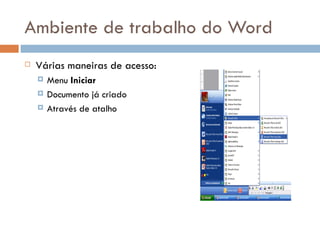
Ambiente de trabalho do Word Várias maneiras de acesso: Menu  Iniciar Documento já criado Através de atalho
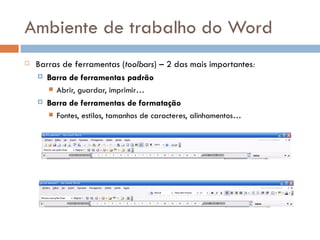
Ambiente de trabalho do Word Barras de ferramentas ( toolbars ) – 2 das mais importantes : Barra de ferramentas padrão Abrir, guardar, imprimir… Barra de ferramentas de formatação Fontes, estilos, tamanhos de caracteres, alinhamentos…
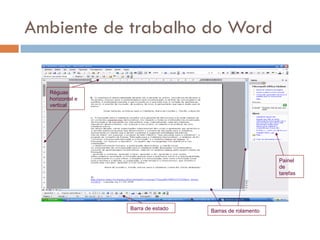
Ambiente de trabalho do Word Painel de tarefas Barra de estado Barras de rolamento Réguas horizontal e vertical
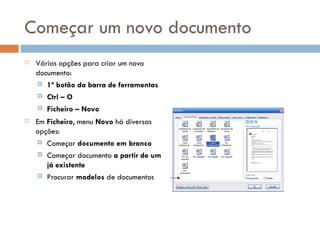
Começar um novo documento Várias opções para criar um novo documento: 1º botão da barra de ferramentas Ctrl – O Ficheiro – Novo Em  Ficheiro , menu  Novo  há diversas opções: Começar  documento em branco Começar documento  a partir de um já existente Procurar  modelos  de documentos
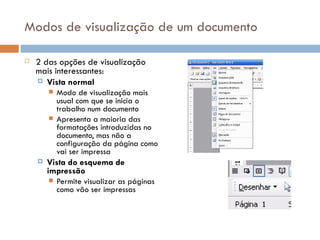
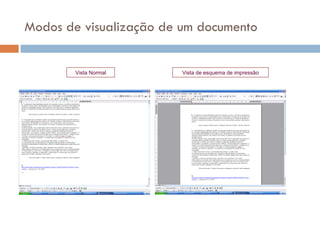
Modos de visualização de um documento 2 das opções de visualização mais interessantes: Vista normal Modo de visualização mais usual com que se inicia o trabalho num documento Apresenta a maioria das formatações introduzidas no documento, mas não a configuração da página como vai ser impressa Vista do esquema de impressão Permite visualizar as páginas como vão ser impressas
Modos de visualização de um documento Vista Normal Vista de esquema de impressão
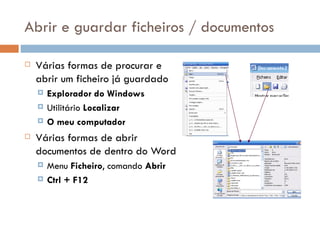
Abrir e guardar ficheiros / documentos Várias formas de procurar e abrir um ficheiro já guardado Explorador do Windows Utilitário  Localizar O meu computador Várias formas de abrir documentos de dentro do Word Menu  Ficheiro , comando  Abrir Ctrl + F12
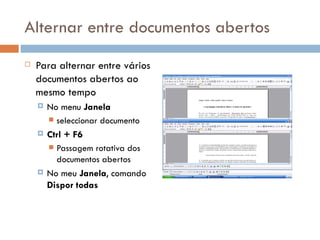
Alternar entre documentos abertos Para alternar entre vários documentos abertos ao mesmo tempo No menu  Janela seleccionar documento Ctrl + F6 Passagem rotativa dos documentos abertos No meu  Janela , comando  Dispor todas
Guardar um documento Ficheiro -> Guardar Ficheiro com o mesmo nome e  que já tenha sido guardado no mesmo local Ctrl + G Ficheiro -> Guardar como Para guardar pela 1º vez, com outro nome ou noutro local Guardar em Escolha do local Guardar c/ o tipo Versão do Word Texto simples HTML…
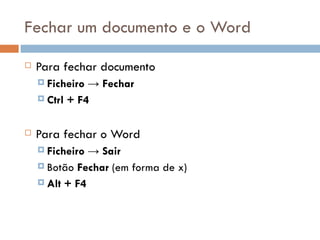
Fechar um documento e o Word Para fechar documento Ficheiro -> Fechar Ctrl + F4 Para fechar o Word Ficheiro -> Sair Botão  Fechar  (em forma de x) Alt + F4
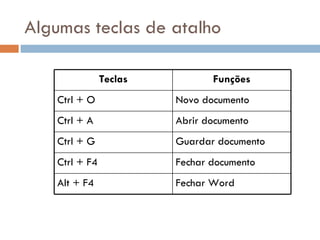
Algumas teclas de atalho Fechar Word Alt + F4 Fechar documento Ctrl + F4 Guardar documento Ctrl + G Abrir documento Ctrl + A Novo documento Ctrl + O Funções Teclas
Bibliografia e fontes Azul, A. (2007).  Tecnologias da Informação e Comunicação . Porto: Porto Editora

Processamento De Texto

  • 1.
    Processamento de texto1 Artur Ramísio AVECP – TIC - 2008/2009
  • 2.
    Objectivos Especificar asprincipais características de um processador de texto Iniciar um processador de texto a partir do ambiente de trabalho Identificar os principais elementos e recursos de trabalho da janela de aplicação do processador de texto Criar, abrir, guardar e fechar documentos Digitar texto e movimentar-se dentro dele
  • 3.
    Ambiente de trabalhodo Word Várias maneiras de acesso: Menu Iniciar Documento já criado Através de atalho
  • 4.
    Ambiente de trabalhodo Word Barras de ferramentas ( toolbars ) – 2 das mais importantes : Barra de ferramentas padrão Abrir, guardar, imprimir… Barra de ferramentas de formatação Fontes, estilos, tamanhos de caracteres, alinhamentos…
  • 5.
    Ambiente de trabalhodo Word Painel de tarefas Barra de estado Barras de rolamento Réguas horizontal e vertical
  • 6.
    Começar um novodocumento Várias opções para criar um novo documento: 1º botão da barra de ferramentas Ctrl – O Ficheiro – Novo Em Ficheiro , menu Novo há diversas opções: Começar documento em branco Começar documento a partir de um já existente Procurar modelos de documentos
  • 7.
    Modos de visualizaçãode um documento 2 das opções de visualização mais interessantes: Vista normal Modo de visualização mais usual com que se inicia o trabalho num documento Apresenta a maioria das formatações introduzidas no documento, mas não a configuração da página como vai ser impressa Vista do esquema de impressão Permite visualizar as páginas como vão ser impressas
  • 8.
    Modos de visualizaçãode um documento Vista Normal Vista de esquema de impressão
  • 9.
    Abrir e guardarficheiros / documentos Várias formas de procurar e abrir um ficheiro já guardado Explorador do Windows Utilitário Localizar O meu computador Várias formas de abrir documentos de dentro do Word Menu Ficheiro , comando Abrir Ctrl + F12
  • 10.
    Alternar entre documentosabertos Para alternar entre vários documentos abertos ao mesmo tempo No menu Janela seleccionar documento Ctrl + F6 Passagem rotativa dos documentos abertos No meu Janela , comando Dispor todas
  • 11.
    Guardar um documentoFicheiro -> Guardar Ficheiro com o mesmo nome e que já tenha sido guardado no mesmo local Ctrl + G Ficheiro -> Guardar como Para guardar pela 1º vez, com outro nome ou noutro local Guardar em Escolha do local Guardar c/ o tipo Versão do Word Texto simples HTML…
  • 12.
    Fechar um documentoe o Word Para fechar documento Ficheiro -> Fechar Ctrl + F4 Para fechar o Word Ficheiro -> Sair Botão Fechar (em forma de x) Alt + F4
  • 13.
    Algumas teclas deatalho Fechar Word Alt + F4 Fechar documento Ctrl + F4 Guardar documento Ctrl + G Abrir documento Ctrl + A Novo documento Ctrl + O Funções Teclas
  • 14.
    Bibliografia e fontesAzul, A. (2007). Tecnologias da Informação e Comunicação . Porto: Porto Editora