Profº Lucas MansuetoProfº Lucas Mansueto
Let’s Go!²
• Sem sombra de dúvidas, o Windows é um dos sistemas operacionais
mais cobrados em provas. Principalmente sobre ações e tarefas
executadas pelo usuário.
• Neste bloco serão abordadas algumas de suas ferramentas e
características.
Profº Lucas Mansueto
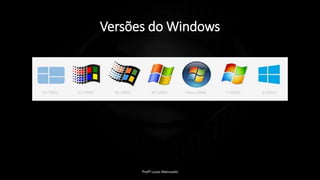
Versões do Windows
Profº Lucas Mansueto
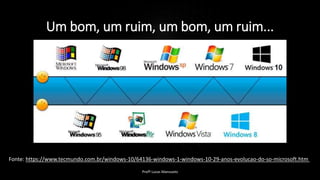
Um bom, um ruim, um bom, um ruim...
Profº Lucas Mansueto
Fonte: https://www.tecmundo.com.br/windows-10/64136-windows-1-windows-10-29-anos-evolucao-do-so-microsoft.htm
Profº Lucas Mansueto
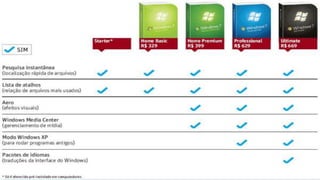
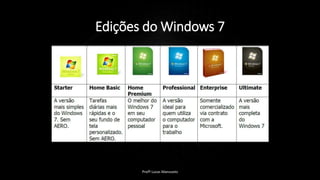
Edições do Windows 7
Profº Lucas Mansueto
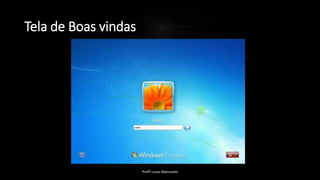
Tela de Boas vindas
Profº Lucas Mansueto
Área de Trabalho
• O Windows possui diversos componentes que muitas bancas
costumam cobrar.
• A área de trabalho é a principal área exibida quando o computador é
ligado e feito o logon no Windows.
• Winkey + D (Área de trabalho)
Profº Lucas Mansueto
Área de Trabalho
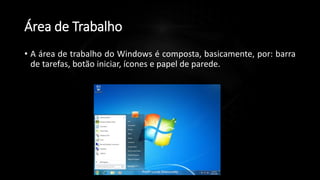
• A área de trabalho do Windows é composta, basicamente, por: barra
de tarefas, botão iniciar, ícones e papel de parede.
Profº Lucas Mansueto
Área de Trabalho
Ícones: Ícones são imagens pequenas que representam arquivos,
pastas, programas e outros itens..
Adicionando e removendo ícones da área de trabalho: Ícones na
área de trabalho facilita bastante o acesso a determinados aplicativos
ou pastas. Assim que o usuário dá dois cliques em um atalho, o item
ORIGINAL é aberto.
Caso haja a exclusão de um atalho, somente ele será removido, e não
o item original.
É possível identificar atalhos pela seta no ícone correspondente
Profº Lucas Mansueto
Para adicionar um atalho à área de trabalho:
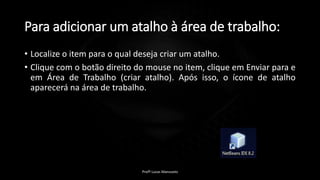
• Localize o item para o qual deseja criar um atalho.
• Clique com o botão direito do mouse no item, clique em Enviar para e
em Área de Trabalho (criar atalho). Após isso, o ícone de atalho
aparecerá na área de trabalho.
Profº Lucas Mansueto
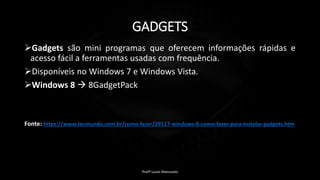
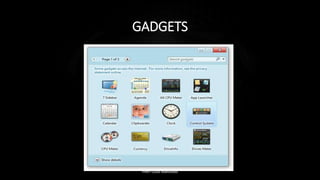
GADGETS
Gadgets são mini programas que oferecem informações rápidas e
acesso fácil a ferramentas usadas com frequência.
Disponíveis no Windows 7 e Windows Vista.
Windows 8  8GadgetPack
Fonte: https://www.tecmundo.com.br/como-fazer/29117-windows-8-como-fazer-para-instalar-gadgets.htm
Profº Lucas Mansueto
GADGETS
Profº Lucas Mansueto
Widgets x Gadgets
Gadgets seriam apenas dispositivos eletrônicos (itens de
hardware: celular, ipad, smartphones, etc) e widgets seriam
quaisquer componentes que pudessem ser agregado a uma
página da internet ou a um sistema operacional
Mais Informações:
http://babyboomers.com.br/noticia/visualizar/192/qual_a_diferenuca_entre_widgets_e_gadgets
Profº Lucas Mansueto
MENU INICIAR
Hoje em dia, o Menu Iniciar está presente em quase todos os
Sistemas Operacionais.
Tradicionalmente, o Menu Iniciar fornece uma lista personalizada de
programas para o usuário para começar;
Uma lista de documentos abertos recentemente;
Uma forma de encontrar arquivos;
Acesso à configuração do sistema.
Profº Lucas Mansueto
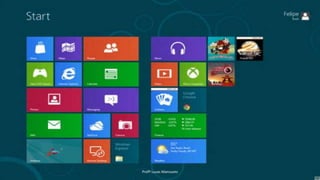
Windows 8
Este recurso foi removido no Windows 8, e foi substituído por "Tela
Inicial", baseado fora da interface "Metro UI".
Profº Lucas Mansueto
O Menu Iniciar, no geral, é usado para fazer as seguintes
atividades comuns:
Executar programas;
Abrir pastas usadas com frequência (bibliotecas);
Pesquisar arquivos, pastas e programas;
Ajustar configurações do computador (Painel de
Controle);
Obter ajuda com o sistema operacional Windows;
Desligar o computador ou fazer logoff do Windows ou
alternar para outra conta de usuário;
Adicionar Gadgets (Windows 10).
Profº Lucas Mansueto
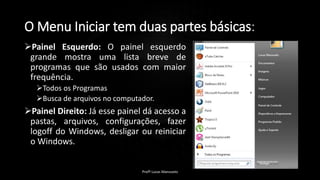
O Menu Iniciar tem duas partes básicas:
Painel Esquerdo: O painel esquerdo
grande mostra uma lista breve de
programas que são usados com maior
frequência.
Todos os Programas
Busca de arquivos no computador.
Painel Direito: Já esse painel dá acesso a
pastas, arquivos, configurações, fazer
logoff do Windows, desligar ou reiniciar
o Windows.
Profº Lucas Mansueto
Personalização do Menu Iniciar
O usuário pode controlar quais itens aparecerão no Menu Iniciar - ex:
adicionar ícones programas ao Menu Iniciar para acesso rápido. Assim
como ocultar itens, fixar na barra de tarefas, etc.
Clicando com botão direito do mouse sobre o Menu Iniciar e
selecionando “Propriedades” é possível fazer diversas personalizações
no menu iniciar.
Profº Lucas Mansueto
Barra de tarefas
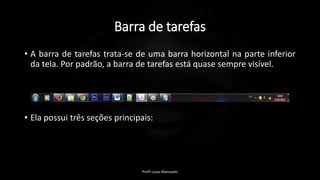
• A barra de tarefas trata-se de uma barra horizontal na parte inferior
da tela. Por padrão, a barra de tarefas está quase sempre visível.
• Ela possui três seções principais:
Profº Lucas Mansueto
1. O botão Iniciar.
2. A seção intermediária, que mostra quais programas e
arquivos que estão abertos e permitindo a alternância entre
eles (Característica Multitarefa).
3. A área de notificação, que inclui um relógio e ícones
(pequenas imagens) que comunicam o status de
determinados programas e das configurações do
computador.
No Windows 7, temos a opção de “Fixar” os programas na
Barra de Tarefas.
Profº Lucas Mansueto
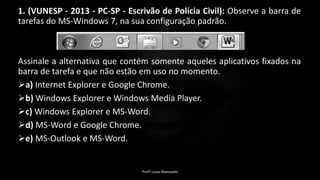
1. (VUNESP - 2013 - PC-SP - Escrivão de Polícia Civil): Observe a barra de
tarefas do MS-Windows 7, na sua configuração padrão.
Assinale a alternativa que contém somente aqueles aplicativos fixados na
barra de tarefa e que não estão em uso no momento.
a) Internet Explorer e Google Chrome.
b) Windows Explorer e Windows Media Player.
c) Windows Explorer e MS-Word.
d) MS-Word e Google Chrome.
e) MS-Outlook e MS-Word.
Profº Lucas Mansueto
Novidades do Aero
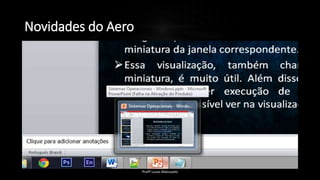
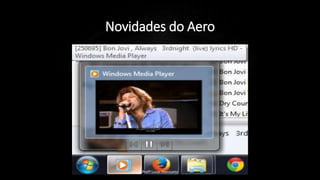
Quando movemos ponteiro do mouse para um botão da barra de
tarefas, uma pequena imagem aparece mostrando uma versão em
miniatura da janela correspondente.
Essa visualização, também chamada de miniatura, é muito útil. Além
disso, se uma das janelas tiver execução de vídeo ou animação, é
possível ver na visualização.
Profº Lucas Mansueto
Novidades do Aero
Profº Lucas Mansueto
Novidades do Aero
Profº Lucas Mansueto
Novidades do Aero
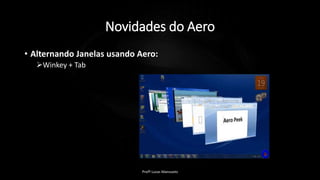
• Alternando Janelas usando Aero:
Winkey + Tab
Profº Lucas Mansueto
6. ÁREA DE NOTIFICAÇÃO
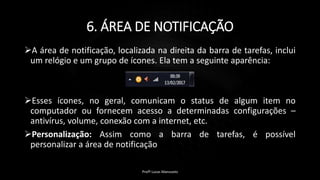
A área de notificação, localizada na direita da barra de tarefas, inclui
um relógio e um grupo de ícones. Ela tem a seguinte aparência:
Esses ícones, no geral, comunicam o status de algum item no
computador ou fornecem acesso a determinadas configurações –
antivírus, volume, conexão com a internet, etc.
Personalização: Assim como a barra de tarefas, é possível
personalizar a área de notificação
Profº Lucas Mansueto
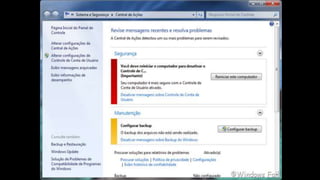
“Central de Ações”
Na Área de Notificação temos a “Central de Ações”. Essa central lista
mensagens importantes sobre configurações de segurança e
manutenção que precisam da sua atenção.
Os itens em VERMELHO (Urgentes).
Os itens em AMARELO (Atenção !)
Profº Lucas Mansueto
7. Desligar, suspender e hibernar
O Windows normalmente oferece, além de desligar e reiniciar, essas
opções:
Suspender: A opção “Suspender”, do botão de energia do
Windows, coloca o PC em modo de baixo consumo de
energia, não o desligando completamente (ex: fechar
tampa do notebook).
Hibernar: Essa opção salva a sessão e desliga o
computador. Quando o computador for ligado
novamente, o Windows restaura a sessão.
Profº Lucas Mansueto
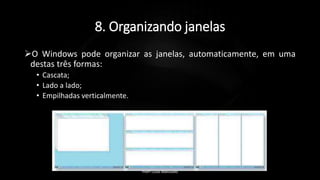
8. Organizando janelas
O Windows pode organizar as janelas, automaticamente, em uma
destas três formas:
• Cascata;
• Lado a lado;
• Empilhadas verticalmente.
Profº Lucas Mansueto
8. Organizando janelas
Para escolher uma dessas opções, devemos abrir algumas janelas na
área de trabalho e, em seguida, clicar com o botão direito do mouse
em uma área vazia da barra de tarefas e clicar em
“Janelas em cascata”  “Mostrar janelas empilhadas” ou “Mostrar
janelas lado a lado”.
Aero SHACK e Aero PEEK (precisa habilitar).
Fonte:
https://www.tecmundo.com.br/windows-7/5551-dicas-do-windows-7-como-habilitar-funcoes-do-aero.htm
Profº Lucas Mansueto
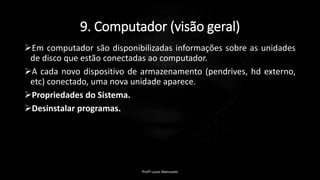
9. Computador (visão geral)
Em computador são disponibilizadas informações sobre as unidades
de disco que estão conectadas ao computador.
A cada novo dispositivo de armazenamento (pendrives, hd externo,
etc) conectado, uma nova unidade aparece.
Propriedades do Sistema.
Desinstalar programas.
Profº Lucas Mansueto
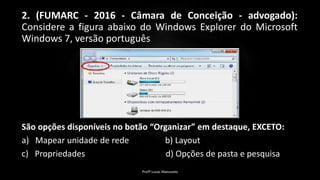
2. (FUMARC - 2016 - Câmara de Conceição - advogado):
Considere a figura abaixo do Windows Explorer do Microsoft
Windows 7, versão português
São opções disponíveis no botão “Organizar” em destaque, EXCETO:
a) Mapear unidade de rede b) Layout
c) Propriedades d) Opções de pasta e pesquisa
Profº Lucas Mansueto
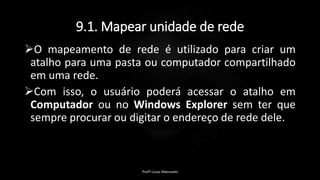
9.1. Mapear unidade de rede
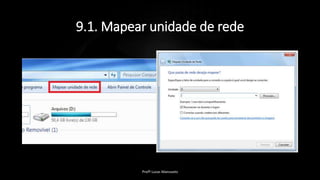
O mapeamento de rede é utilizado para criar um
atalho para uma pasta ou computador compartilhado
em uma rede.
Com isso, o usuário poderá acessar o atalho em
Computador ou no Windows Explorer sem ter que
sempre procurar ou digitar o endereço de rede dele.
Profº Lucas Mansueto
9.1. Mapear unidade de rede
Profº Lucas Mansueto
10. Windows Explorer
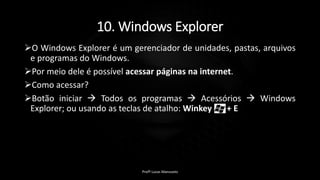
O Windows Explorer é um gerenciador de unidades, pastas, arquivos
e programas do Windows.
Por meio dele é possível acessar páginas na internet.
Como acessar?
Botão iniciar  Todos os programas  Acessórios  Windows
Explorer; ou usando as teclas de atalho: Winkey + E
Profº Lucas Mansueto
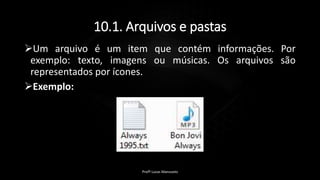
10.1. Arquivos e pastas
Um arquivo é um item que contém informações. Por
exemplo: texto, imagens ou músicas. Os arquivos são
representados por ícones.
Exemplo:
Profº Lucas Mansueto
10.1. Arquivos e pastas
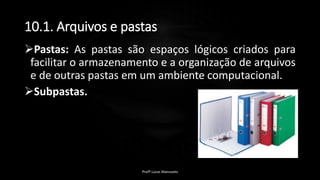
Pastas: As pastas são espaços lógicos criados para
facilitar o armazenamento e a organização de arquivos
e de outras pastas em um ambiente computacional.
Subpastas.
Profº Lucas Mansueto
10.2. Usando bibliotecas para acessar arquivos
e pastas
As Bibliotecas do Windows 7 funcionam como uma vitrine
de arquivos.
Os arquivos continuam armazenados no local de origem,
mas podem ser exibidos nas Bibliotecas.
Em outras palavras, o Windows cria um atalho daquele
arquivo.
Por padrão, o sistema operacional oferece quatro
Bibliotecas: Documentos, Imagens, Músicas e Vídeos.
Profº Lucas Mansueto
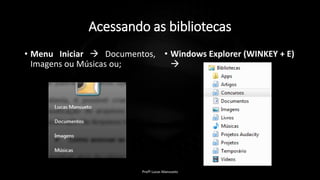
Acessando as bibliotecas
• Menu Iniciar  Documentos,
Imagens ou Músicas ou;
• Windows Explorer (WINKEY + E)

Profº Lucas Mansueto
10.3. Compreendendo uma janela
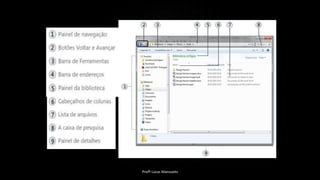
• A partir do momento que abrimos uma pasta ou biblioteca, uma
janela aparece.
• A seguir, temos uma típica janela do Windows.
Profº Lucas Mansueto
10.3. Compreendendo uma janela
Opções de pasta;
Barra de Menu.
Para que a barra fique aparecendo de forma permanente,
basta clicar em “Organizar  Layout” e marcar a opção
“Barra de menus”.
Profº Lucas Mansueto
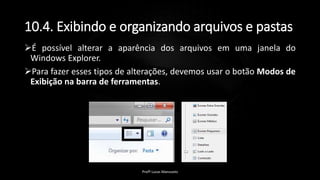
10.4. Exibindo e organizando arquivos e pastas
É possível alterar a aparência dos arquivos em uma janela do
Windows Explorer.
Para fazer esses tipos de alterações, devemos usar o botão Modos de
Exibição na barra de ferramentas.
Profº Lucas Mansueto
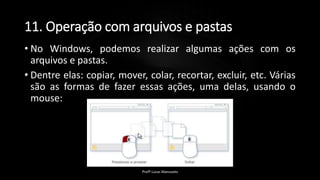
11. Operação com arquivos e pastas
• No Windows, podemos realizar algumas ações com os
arquivos e pastas.
• Dentre elas: copiar, mover, colar, recortar, excluir, etc. Várias
são as formas de fazer essas ações, uma delas, usando o
mouse:
Profº Lucas Mansueto
11. Operação com arquivos e pastas
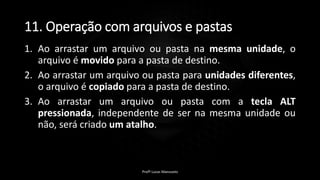
1. Ao arrastar um arquivo ou pasta na mesma unidade, o
arquivo é movido para a pasta de destino.
2. Ao arrastar um arquivo ou pasta para unidades diferentes,
o arquivo é copiado para a pasta de destino.
3. Ao arrastar um arquivo ou pasta com a tecla ALT
pressionada, independente de ser na mesma unidade ou
não, será criado um atalho.
Profº Lucas Mansueto
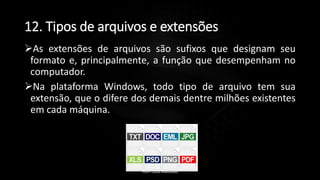
12. Tipos de arquivos e extensões
As extensões de arquivos são sufixos que designam seu
formato e, principalmente, a função que desempenham no
computador.
Na plataforma Windows, todo tipo de arquivo tem sua
extensão, que o difere dos demais dentre milhões existentes
em cada máquina.
Profº Lucas Mansueto
Cada extensão de arquivo tem funcionamento e
características próprias, então é necessário um programa
(software) específico para trabalhar com ela.
Há extensões para diversos propósitos. Então vamos
separá-las por categorias, organizando melhor as coisas.
Profº Lucas Mansueto
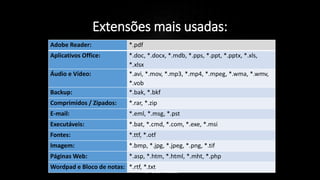
Extensões mais usadas:
Adobe Reader: *.pdf
Aplicativos Office: *.doc, *.docx, *.mdb, *.pps, *.ppt, *.pptx, *.xls,
*.xlsx
Áudio e Vídeo: *.avi, *.mov, *.mp3, *.mp4, *.mpeg, *.wma, *.wmv,
*.vob
Backup: *.bak, *.bkf
Comprimidos / Zipados: *.rar, *.zip
E-mail: *.eml, *.msg, *.pst
Executáveis: *.bat, *.cmd, *.com, *.exe, *.msi
Fontes: *.ttf, *.otf
Imagem: *.bmp, *.jpg, *.jpeg, *.png, *.tif
Páginas Web: *.asp, *.htm, *.html, *.mht, *.php
Wordpad e Bloco de notas: *.rtf, *.txt
Profº Lucas Mansueto
13. Introdução à Impressão
Por vezes, as bancas cobram informações sobre
impressoras e impressão de documentos.
Profº Lucas Mansueto
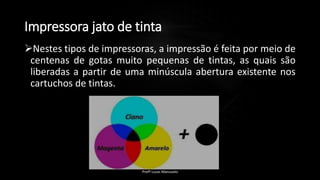
Impressora jato de tinta
Nestes tipos de impressoras, a impressão é feita por meio de
centenas de gotas muito pequenas de tintas, as quais são
liberadas a partir de uma minúscula abertura existente nos
cartuchos de tintas.
Profº Lucas Mansueto
Impressora a laser
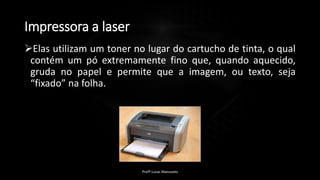
Elas utilizam um toner no lugar do cartucho de tinta, o qual
contém um pó extremamente fino que, quando aquecido,
gruda no papel e permite que a imagem, ou texto, seja
“fixado” na folha.
Profº Lucas Mansueto
Impressoras locais X impressoras de rede:
Uma impressora que se conecta diretamente a um
computador é chamada de impressora local. Enquanto a que
se conecta diretamente a uma rede como um dispositivo
autônomo é chamada, naturalmente, de impressora de rede.
Profº Lucas Mansueto
Quanto à forma de conexão:
Impressoras com fio: Estes dispositivos se conectam por
meio de um cabo e uma porta no computador. A maioria das
impressoras domésticas possui um conector USB, embora
alguns modelos antigos se conectem a portas paralelas ou
seriais.
Impressoras sem fio: Uma impressora sem fio se conecta a
um computador usando ondas de rádio através da
tecnologia Bluetooth ou Wi-Fi.
Profº Lucas Mansueto
14. Imprimindo No Windows
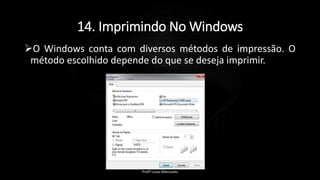
O Windows conta com diversos métodos de impressão. O
método escolhido depende do que se deseja imprimir.
Profº Lucas Mansueto
15. Área de transferência
A Área de Transferência (popularmente conhecida como
copiar e colar) é uma área de armazenamento temporário de
informações que copiamos ou movemos de um lugar e
planeja usar em algum outro lugar. Seja um arquivo de
música, de vídeo, seja uma imagem.
Esse arquivo será armazenado, temporariamente, na área
de transferência até que se use o comando Colar para inseri-
lo em algum outro lugar.
Profº Lucas Mansueto
16. Gerenciador de Tarefas
O Gerenciador de Tarefas nos mostra os programas, os
processos e os serviços que estão sendo executados, naquele
momento, no computador.
É possível usá-lo para monitorar o desempenho do
computador ou para fechar um programa que não está
respondendo. Além disso, é possível exibir o status da rede e
ver como ela está funcionando.
Se houver mais de um usuário conectado ao computador, é
possível ver quem eles são e no que estão trabalhando.
Profº Lucas Mansueto
Guias:
Aplicativos: Mostra os programas que estão em execução. Nessa
guia podemos encerrar os programas que eventualmente
estiverem travados.
Processos: Apresenta os processos (parte dos programas) que
estão em execução e a quantidade de recursos (memória e
processador) que estão utilizando.
Serviços: Guia nova no Windows 7. Mostra todos os serviços do
Windows e o status de execução (executando ou interrompido).
Desempenho: Traz uma visão geral sobre a utilização de memória
e processador em tempo real. No Windows 7, tem um atalho para
o “Monitor de Recursos” que apresenta informações mais
detalhadas.
Rede: Mostra em forma gráfica a utilização da rede e a velocidade
da placa de rede.
Usuários: Guia nova no Windows 7. Mostra os usuários que estão
logados no computador.
Profº Lucas Mansueto
Iniciando gerenciador de tarefas: O Gerenciador de
Tarefas pode ser iniciado de diversas formas:
a) Clicar no Menu Iniciar, na caixa “Pesquisar” digitar
taskmgr.exe e clicar Enter
b) Pressionando simultaneamente as teclas CRTL + SHIFT
+ ESC
c) Clicando com botão da direita do mouse em uma área
vazia da Barra de Tarefas e escolher “Iniciar Gerenciador
de Tarefas”.
d) Pressionando CTRL+ALT+DEL e escolher a opção
“Iniciar Gerenciador de Tarefas”
Profº Lucas Mansueto
17. LIXEIRA
• A Lixeira é um local de armazenamento temporário para
arquivos excluídos. A partir do momento que excluímos um
arquivo ou pasta, no geral, ele não é excluído
imediatamente.
• A lixeira do Windows, por padrão, pode ocupar até 10% da
capacidade da unidade. Mas é possível modificar esse
tamanho.
Profº Lucas Mansueto
! !
Atenção: Nem tudo que é excluído vai para a lixeira.
Caso desejar apagar um arquivo no Windows
burlando a lixeira, o usuário deverá combinar as
teclas SHIFT + Delete. O arquivo será apagado
permanentemente.
Profº Lucas Mansueto
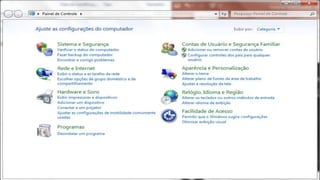
18. Painel de controle (visão geral)
O próprio nome já diz: “O Painel que controla”. Ou seja, local
onde se permite fazer alterações nas configurações e o modo
de operação do Windows.
Existem duas formas de visualizar os ícones: Por categoria
ou por Ícones, e estes podem ser grandes ou pequenos.
Profº Lucas Mansueto
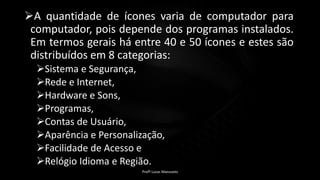
A quantidade de ícones varia de computador para
computador, pois depende dos programas instalados.
Em termos gerais há entre 40 e 50 ícones e estes são
distribuídos em 8 categorias:
Sistema e Segurança,
Rede e Internet,
Hardware e Sons,
Programas,
Contas de Usuário,
Aparência e Personalização,
Facilidade de Acesso e
Relógio Idioma e Região.
Profº Lucas Mansueto
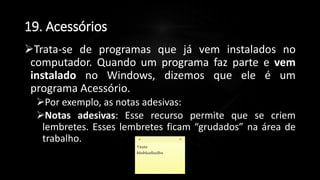
19. Acessórios
Trata-se de programas que já vem instalados no
computador. Quando um programa faz parte e vem
instalado no Windows, dizemos que ele é um
programa Acessório.
Por exemplo, as notas adesivas:
Notas adesivas: Esse recurso permite que se criem
lembretes. Esses lembretes ficam “grudados” na área de
trabalho.
Profº Lucas Mansueto
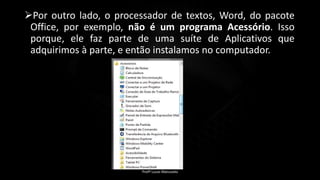
Por outro lado, o processador de textos, Word, do pacote
Office, por exemplo, não é um programa Acessório. Isso
porque, ele faz parte de uma suíte de Aplicativos que
adquirimos à parte, e então instalamos no computador.
Profº Lucas Mansueto
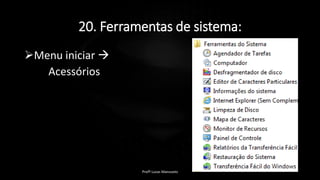
20. Ferramentas de sistema:
Menu iniciar 
Acessórios
Profº Lucas Mansueto
21. Ferramentas de sistema:
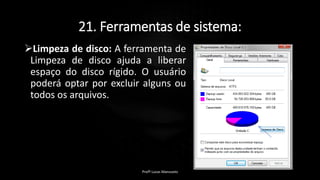
Limpeza de disco: A ferramenta de
Limpeza de disco ajuda a liberar
espaço do disco rígido. O usuário
poderá optar por excluir alguns ou
todos os arquivos.
Profº Lucas Mansueto
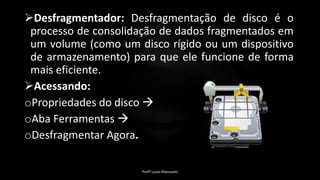
Desfragmentador: Desfragmentação de disco é o
processo de consolidação de dados fragmentados em
um volume (como um disco rígido ou um dispositivo
de armazenamento) para que ele funcione de forma
mais eficiente.
Acessando:
oPropriedades do disco 
oAba Ferramentas 
oDesfragmentar Agora.
Profº Lucas Mansueto
Transferência Fácil do Windows: A Transferência Fácil do
Windows é um guia passo a passo para transferir arquivos e
configurações de um computador que esteja executando o
Windows para outro.
Ela ajuda a escolher os itens que serão movidos para o
novo computador, como contas de usuário, favoritos da
Internet e e-mail. Também permite que se decida qual
método usar e, em seguida, realiza a transferência
Profº Lucas Mansueto
Restauração do Sistema: A Restauração do Sistema o
ajuda a restaurar arquivos do sistema do computador
para um ponto anterior no tempo. É uma forma de
desfazer alterações do sistema no computador sem
afetar os arquivos pessoais, como e-mail, documentos
ou fotos.
OBS: A Restauração do Sistema não é destinada a
fazer backup de arquivos pessoais.
Profº Lucas Mansueto
22. BACKUP (BECAPE)
O Backup ajuda a proteger os dados de perdas
acidentais se ocorrerem falhas de hardware ou de
mídia de armazenamento no sistema.
Podemos usar o utilitário Backup para criar uma
cópia dos dados que estão no disco rígido e arquivá-
los em outro dispositivo de armazenamento.
Profº Lucas Mansueto

Aula 2 - Sistemas operacionais - Windows

  • 1.
  • 2.
    Let’s Go!² • Semsombra de dúvidas, o Windows é um dos sistemas operacionais mais cobrados em provas. Principalmente sobre ações e tarefas executadas pelo usuário. • Neste bloco serão abordadas algumas de suas ferramentas e características. Profº Lucas Mansueto
  • 3.
  • 4.
    Um bom, umruim, um bom, um ruim... Profº Lucas Mansueto Fonte: https://www.tecmundo.com.br/windows-10/64136-windows-1-windows-10-29-anos-evolucao-do-so-microsoft.htm
  • 5.
  • 6.
    Edições do Windows7 Profº Lucas Mansueto
  • 7.
    Tela de Boasvindas Profº Lucas Mansueto
  • 8.
    Área de Trabalho •O Windows possui diversos componentes que muitas bancas costumam cobrar. • A área de trabalho é a principal área exibida quando o computador é ligado e feito o logon no Windows. • Winkey + D (Área de trabalho) Profº Lucas Mansueto
  • 9.
    Área de Trabalho •A área de trabalho do Windows é composta, basicamente, por: barra de tarefas, botão iniciar, ícones e papel de parede. Profº Lucas Mansueto
  • 10.
    Área de Trabalho Ícones:Ícones são imagens pequenas que representam arquivos, pastas, programas e outros itens.. Adicionando e removendo ícones da área de trabalho: Ícones na área de trabalho facilita bastante o acesso a determinados aplicativos ou pastas. Assim que o usuário dá dois cliques em um atalho, o item ORIGINAL é aberto. Caso haja a exclusão de um atalho, somente ele será removido, e não o item original. É possível identificar atalhos pela seta no ícone correspondente Profº Lucas Mansueto
  • 11.
    Para adicionar umatalho à área de trabalho: • Localize o item para o qual deseja criar um atalho. • Clique com o botão direito do mouse no item, clique em Enviar para e em Área de Trabalho (criar atalho). Após isso, o ícone de atalho aparecerá na área de trabalho. Profº Lucas Mansueto
  • 12.
    GADGETS Gadgets são miniprogramas que oferecem informações rápidas e acesso fácil a ferramentas usadas com frequência. Disponíveis no Windows 7 e Windows Vista. Windows 8  8GadgetPack Fonte: https://www.tecmundo.com.br/como-fazer/29117-windows-8-como-fazer-para-instalar-gadgets.htm Profº Lucas Mansueto
  • 13.
  • 14.
    Widgets x Gadgets Gadgetsseriam apenas dispositivos eletrônicos (itens de hardware: celular, ipad, smartphones, etc) e widgets seriam quaisquer componentes que pudessem ser agregado a uma página da internet ou a um sistema operacional Mais Informações: http://babyboomers.com.br/noticia/visualizar/192/qual_a_diferenuca_entre_widgets_e_gadgets Profº Lucas Mansueto
  • 15.
    MENU INICIAR Hoje emdia, o Menu Iniciar está presente em quase todos os Sistemas Operacionais. Tradicionalmente, o Menu Iniciar fornece uma lista personalizada de programas para o usuário para começar; Uma lista de documentos abertos recentemente; Uma forma de encontrar arquivos; Acesso à configuração do sistema. Profº Lucas Mansueto
  • 16.
    Windows 8 Este recursofoi removido no Windows 8, e foi substituído por "Tela Inicial", baseado fora da interface "Metro UI". Profº Lucas Mansueto
  • 17.
  • 18.
    O Menu Iniciar,no geral, é usado para fazer as seguintes atividades comuns: Executar programas; Abrir pastas usadas com frequência (bibliotecas); Pesquisar arquivos, pastas e programas; Ajustar configurações do computador (Painel de Controle); Obter ajuda com o sistema operacional Windows; Desligar o computador ou fazer logoff do Windows ou alternar para outra conta de usuário; Adicionar Gadgets (Windows 10). Profº Lucas Mansueto
  • 19.
    O Menu Iniciartem duas partes básicas: Painel Esquerdo: O painel esquerdo grande mostra uma lista breve de programas que são usados com maior frequência. Todos os Programas Busca de arquivos no computador. Painel Direito: Já esse painel dá acesso a pastas, arquivos, configurações, fazer logoff do Windows, desligar ou reiniciar o Windows. Profº Lucas Mansueto
  • 20.
    Personalização do MenuIniciar O usuário pode controlar quais itens aparecerão no Menu Iniciar - ex: adicionar ícones programas ao Menu Iniciar para acesso rápido. Assim como ocultar itens, fixar na barra de tarefas, etc. Clicando com botão direito do mouse sobre o Menu Iniciar e selecionando “Propriedades” é possível fazer diversas personalizações no menu iniciar. Profº Lucas Mansueto
  • 21.
    Barra de tarefas •A barra de tarefas trata-se de uma barra horizontal na parte inferior da tela. Por padrão, a barra de tarefas está quase sempre visível. • Ela possui três seções principais: Profº Lucas Mansueto
  • 22.
    1. O botãoIniciar. 2. A seção intermediária, que mostra quais programas e arquivos que estão abertos e permitindo a alternância entre eles (Característica Multitarefa). 3. A área de notificação, que inclui um relógio e ícones (pequenas imagens) que comunicam o status de determinados programas e das configurações do computador. No Windows 7, temos a opção de “Fixar” os programas na Barra de Tarefas. Profº Lucas Mansueto
  • 23.
    1. (VUNESP -2013 - PC-SP - Escrivão de Polícia Civil): Observe a barra de tarefas do MS-Windows 7, na sua configuração padrão. Assinale a alternativa que contém somente aqueles aplicativos fixados na barra de tarefa e que não estão em uso no momento. a) Internet Explorer e Google Chrome. b) Windows Explorer e Windows Media Player. c) Windows Explorer e MS-Word. d) MS-Word e Google Chrome. e) MS-Outlook e MS-Word. Profº Lucas Mansueto
  • 24.
    Novidades do Aero Quandomovemos ponteiro do mouse para um botão da barra de tarefas, uma pequena imagem aparece mostrando uma versão em miniatura da janela correspondente. Essa visualização, também chamada de miniatura, é muito útil. Além disso, se uma das janelas tiver execução de vídeo ou animação, é possível ver na visualização. Profº Lucas Mansueto
  • 25.
  • 26.
  • 27.
    Novidades do Aero •Alternando Janelas usando Aero: Winkey + Tab Profº Lucas Mansueto
  • 28.
    6. ÁREA DENOTIFICAÇÃO A área de notificação, localizada na direita da barra de tarefas, inclui um relógio e um grupo de ícones. Ela tem a seguinte aparência: Esses ícones, no geral, comunicam o status de algum item no computador ou fornecem acesso a determinadas configurações – antivírus, volume, conexão com a internet, etc. Personalização: Assim como a barra de tarefas, é possível personalizar a área de notificação Profº Lucas Mansueto
  • 29.
    “Central de Ações” NaÁrea de Notificação temos a “Central de Ações”. Essa central lista mensagens importantes sobre configurações de segurança e manutenção que precisam da sua atenção. Os itens em VERMELHO (Urgentes). Os itens em AMARELO (Atenção !) Profº Lucas Mansueto
  • 30.
  • 31.
    7. Desligar, suspendere hibernar O Windows normalmente oferece, além de desligar e reiniciar, essas opções: Suspender: A opção “Suspender”, do botão de energia do Windows, coloca o PC em modo de baixo consumo de energia, não o desligando completamente (ex: fechar tampa do notebook). Hibernar: Essa opção salva a sessão e desliga o computador. Quando o computador for ligado novamente, o Windows restaura a sessão. Profº Lucas Mansueto
  • 32.
    8. Organizando janelas OWindows pode organizar as janelas, automaticamente, em uma destas três formas: • Cascata; • Lado a lado; • Empilhadas verticalmente. Profº Lucas Mansueto
  • 33.
    8. Organizando janelas Paraescolher uma dessas opções, devemos abrir algumas janelas na área de trabalho e, em seguida, clicar com o botão direito do mouse em uma área vazia da barra de tarefas e clicar em “Janelas em cascata”  “Mostrar janelas empilhadas” ou “Mostrar janelas lado a lado”. Aero SHACK e Aero PEEK (precisa habilitar). Fonte: https://www.tecmundo.com.br/windows-7/5551-dicas-do-windows-7-como-habilitar-funcoes-do-aero.htm Profº Lucas Mansueto
  • 34.
    9. Computador (visãogeral) Em computador são disponibilizadas informações sobre as unidades de disco que estão conectadas ao computador. A cada novo dispositivo de armazenamento (pendrives, hd externo, etc) conectado, uma nova unidade aparece. Propriedades do Sistema. Desinstalar programas. Profº Lucas Mansueto
  • 35.
    2. (FUMARC -2016 - Câmara de Conceição - advogado): Considere a figura abaixo do Windows Explorer do Microsoft Windows 7, versão português São opções disponíveis no botão “Organizar” em destaque, EXCETO: a) Mapear unidade de rede b) Layout c) Propriedades d) Opções de pasta e pesquisa Profº Lucas Mansueto
  • 36.
    9.1. Mapear unidadede rede O mapeamento de rede é utilizado para criar um atalho para uma pasta ou computador compartilhado em uma rede. Com isso, o usuário poderá acessar o atalho em Computador ou no Windows Explorer sem ter que sempre procurar ou digitar o endereço de rede dele. Profº Lucas Mansueto
  • 37.
    9.1. Mapear unidadede rede Profº Lucas Mansueto
  • 38.
    10. Windows Explorer OWindows Explorer é um gerenciador de unidades, pastas, arquivos e programas do Windows. Por meio dele é possível acessar páginas na internet. Como acessar? Botão iniciar  Todos os programas  Acessórios  Windows Explorer; ou usando as teclas de atalho: Winkey + E Profº Lucas Mansueto
  • 39.
    10.1. Arquivos epastas Um arquivo é um item que contém informações. Por exemplo: texto, imagens ou músicas. Os arquivos são representados por ícones. Exemplo: Profº Lucas Mansueto
  • 40.
    10.1. Arquivos epastas Pastas: As pastas são espaços lógicos criados para facilitar o armazenamento e a organização de arquivos e de outras pastas em um ambiente computacional. Subpastas. Profº Lucas Mansueto
  • 41.
    10.2. Usando bibliotecaspara acessar arquivos e pastas As Bibliotecas do Windows 7 funcionam como uma vitrine de arquivos. Os arquivos continuam armazenados no local de origem, mas podem ser exibidos nas Bibliotecas. Em outras palavras, o Windows cria um atalho daquele arquivo. Por padrão, o sistema operacional oferece quatro Bibliotecas: Documentos, Imagens, Músicas e Vídeos. Profº Lucas Mansueto
  • 42.
    Acessando as bibliotecas •Menu Iniciar  Documentos, Imagens ou Músicas ou; • Windows Explorer (WINKEY + E)  Profº Lucas Mansueto
  • 43.
    10.3. Compreendendo umajanela • A partir do momento que abrimos uma pasta ou biblioteca, uma janela aparece. • A seguir, temos uma típica janela do Windows. Profº Lucas Mansueto
  • 44.
  • 45.
    10.3. Compreendendo umajanela Opções de pasta; Barra de Menu. Para que a barra fique aparecendo de forma permanente, basta clicar em “Organizar  Layout” e marcar a opção “Barra de menus”. Profº Lucas Mansueto
  • 46.
    10.4. Exibindo eorganizando arquivos e pastas É possível alterar a aparência dos arquivos em uma janela do Windows Explorer. Para fazer esses tipos de alterações, devemos usar o botão Modos de Exibição na barra de ferramentas. Profº Lucas Mansueto
  • 47.
    11. Operação comarquivos e pastas • No Windows, podemos realizar algumas ações com os arquivos e pastas. • Dentre elas: copiar, mover, colar, recortar, excluir, etc. Várias são as formas de fazer essas ações, uma delas, usando o mouse: Profº Lucas Mansueto
  • 48.
    11. Operação comarquivos e pastas 1. Ao arrastar um arquivo ou pasta na mesma unidade, o arquivo é movido para a pasta de destino. 2. Ao arrastar um arquivo ou pasta para unidades diferentes, o arquivo é copiado para a pasta de destino. 3. Ao arrastar um arquivo ou pasta com a tecla ALT pressionada, independente de ser na mesma unidade ou não, será criado um atalho. Profº Lucas Mansueto
  • 49.
    12. Tipos dearquivos e extensões As extensões de arquivos são sufixos que designam seu formato e, principalmente, a função que desempenham no computador. Na plataforma Windows, todo tipo de arquivo tem sua extensão, que o difere dos demais dentre milhões existentes em cada máquina. Profº Lucas Mansueto
  • 50.
    Cada extensão dearquivo tem funcionamento e características próprias, então é necessário um programa (software) específico para trabalhar com ela. Há extensões para diversos propósitos. Então vamos separá-las por categorias, organizando melhor as coisas. Profº Lucas Mansueto
  • 51.
    Extensões mais usadas: AdobeReader: *.pdf Aplicativos Office: *.doc, *.docx, *.mdb, *.pps, *.ppt, *.pptx, *.xls, *.xlsx Áudio e Vídeo: *.avi, *.mov, *.mp3, *.mp4, *.mpeg, *.wma, *.wmv, *.vob Backup: *.bak, *.bkf Comprimidos / Zipados: *.rar, *.zip E-mail: *.eml, *.msg, *.pst Executáveis: *.bat, *.cmd, *.com, *.exe, *.msi Fontes: *.ttf, *.otf Imagem: *.bmp, *.jpg, *.jpeg, *.png, *.tif Páginas Web: *.asp, *.htm, *.html, *.mht, *.php Wordpad e Bloco de notas: *.rtf, *.txt Profº Lucas Mansueto
  • 52.
    13. Introdução àImpressão Por vezes, as bancas cobram informações sobre impressoras e impressão de documentos. Profº Lucas Mansueto
  • 53.
    Impressora jato detinta Nestes tipos de impressoras, a impressão é feita por meio de centenas de gotas muito pequenas de tintas, as quais são liberadas a partir de uma minúscula abertura existente nos cartuchos de tintas. Profº Lucas Mansueto
  • 54.
    Impressora a laser Elasutilizam um toner no lugar do cartucho de tinta, o qual contém um pó extremamente fino que, quando aquecido, gruda no papel e permite que a imagem, ou texto, seja “fixado” na folha. Profº Lucas Mansueto
  • 55.
    Impressoras locais Ximpressoras de rede: Uma impressora que se conecta diretamente a um computador é chamada de impressora local. Enquanto a que se conecta diretamente a uma rede como um dispositivo autônomo é chamada, naturalmente, de impressora de rede. Profº Lucas Mansueto
  • 56.
    Quanto à formade conexão: Impressoras com fio: Estes dispositivos se conectam por meio de um cabo e uma porta no computador. A maioria das impressoras domésticas possui um conector USB, embora alguns modelos antigos se conectem a portas paralelas ou seriais. Impressoras sem fio: Uma impressora sem fio se conecta a um computador usando ondas de rádio através da tecnologia Bluetooth ou Wi-Fi. Profº Lucas Mansueto
  • 57.
    14. Imprimindo NoWindows O Windows conta com diversos métodos de impressão. O método escolhido depende do que se deseja imprimir. Profº Lucas Mansueto
  • 58.
    15. Área detransferência A Área de Transferência (popularmente conhecida como copiar e colar) é uma área de armazenamento temporário de informações que copiamos ou movemos de um lugar e planeja usar em algum outro lugar. Seja um arquivo de música, de vídeo, seja uma imagem. Esse arquivo será armazenado, temporariamente, na área de transferência até que se use o comando Colar para inseri- lo em algum outro lugar. Profº Lucas Mansueto
  • 59.
    16. Gerenciador deTarefas O Gerenciador de Tarefas nos mostra os programas, os processos e os serviços que estão sendo executados, naquele momento, no computador. É possível usá-lo para monitorar o desempenho do computador ou para fechar um programa que não está respondendo. Além disso, é possível exibir o status da rede e ver como ela está funcionando. Se houver mais de um usuário conectado ao computador, é possível ver quem eles são e no que estão trabalhando. Profº Lucas Mansueto
  • 60.
    Guias: Aplicativos: Mostra osprogramas que estão em execução. Nessa guia podemos encerrar os programas que eventualmente estiverem travados. Processos: Apresenta os processos (parte dos programas) que estão em execução e a quantidade de recursos (memória e processador) que estão utilizando. Serviços: Guia nova no Windows 7. Mostra todos os serviços do Windows e o status de execução (executando ou interrompido). Desempenho: Traz uma visão geral sobre a utilização de memória e processador em tempo real. No Windows 7, tem um atalho para o “Monitor de Recursos” que apresenta informações mais detalhadas. Rede: Mostra em forma gráfica a utilização da rede e a velocidade da placa de rede. Usuários: Guia nova no Windows 7. Mostra os usuários que estão logados no computador. Profº Lucas Mansueto
  • 61.
    Iniciando gerenciador detarefas: O Gerenciador de Tarefas pode ser iniciado de diversas formas: a) Clicar no Menu Iniciar, na caixa “Pesquisar” digitar taskmgr.exe e clicar Enter b) Pressionando simultaneamente as teclas CRTL + SHIFT + ESC c) Clicando com botão da direita do mouse em uma área vazia da Barra de Tarefas e escolher “Iniciar Gerenciador de Tarefas”. d) Pressionando CTRL+ALT+DEL e escolher a opção “Iniciar Gerenciador de Tarefas” Profº Lucas Mansueto
  • 62.
    17. LIXEIRA • ALixeira é um local de armazenamento temporário para arquivos excluídos. A partir do momento que excluímos um arquivo ou pasta, no geral, ele não é excluído imediatamente. • A lixeira do Windows, por padrão, pode ocupar até 10% da capacidade da unidade. Mas é possível modificar esse tamanho. Profº Lucas Mansueto
  • 63.
    ! ! Atenção: Nemtudo que é excluído vai para a lixeira. Caso desejar apagar um arquivo no Windows burlando a lixeira, o usuário deverá combinar as teclas SHIFT + Delete. O arquivo será apagado permanentemente. Profº Lucas Mansueto
  • 64.
    18. Painel decontrole (visão geral) O próprio nome já diz: “O Painel que controla”. Ou seja, local onde se permite fazer alterações nas configurações e o modo de operação do Windows. Existem duas formas de visualizar os ícones: Por categoria ou por Ícones, e estes podem ser grandes ou pequenos. Profº Lucas Mansueto
  • 65.
  • 66.
    A quantidade deícones varia de computador para computador, pois depende dos programas instalados. Em termos gerais há entre 40 e 50 ícones e estes são distribuídos em 8 categorias: Sistema e Segurança, Rede e Internet, Hardware e Sons, Programas, Contas de Usuário, Aparência e Personalização, Facilidade de Acesso e Relógio Idioma e Região. Profº Lucas Mansueto
  • 67.
    19. Acessórios Trata-se deprogramas que já vem instalados no computador. Quando um programa faz parte e vem instalado no Windows, dizemos que ele é um programa Acessório. Por exemplo, as notas adesivas: Notas adesivas: Esse recurso permite que se criem lembretes. Esses lembretes ficam “grudados” na área de trabalho. Profº Lucas Mansueto
  • 68.
    Por outro lado,o processador de textos, Word, do pacote Office, por exemplo, não é um programa Acessório. Isso porque, ele faz parte de uma suíte de Aplicativos que adquirimos à parte, e então instalamos no computador. Profº Lucas Mansueto
  • 69.
    20. Ferramentas desistema: Menu iniciar  Acessórios Profº Lucas Mansueto
  • 70.
    21. Ferramentas desistema: Limpeza de disco: A ferramenta de Limpeza de disco ajuda a liberar espaço do disco rígido. O usuário poderá optar por excluir alguns ou todos os arquivos. Profº Lucas Mansueto
  • 71.
    Desfragmentador: Desfragmentação dedisco é o processo de consolidação de dados fragmentados em um volume (como um disco rígido ou um dispositivo de armazenamento) para que ele funcione de forma mais eficiente. Acessando: oPropriedades do disco  oAba Ferramentas  oDesfragmentar Agora. Profº Lucas Mansueto
  • 72.
    Transferência Fácil doWindows: A Transferência Fácil do Windows é um guia passo a passo para transferir arquivos e configurações de um computador que esteja executando o Windows para outro. Ela ajuda a escolher os itens que serão movidos para o novo computador, como contas de usuário, favoritos da Internet e e-mail. Também permite que se decida qual método usar e, em seguida, realiza a transferência Profº Lucas Mansueto
  • 73.
    Restauração do Sistema:A Restauração do Sistema o ajuda a restaurar arquivos do sistema do computador para um ponto anterior no tempo. É uma forma de desfazer alterações do sistema no computador sem afetar os arquivos pessoais, como e-mail, documentos ou fotos. OBS: A Restauração do Sistema não é destinada a fazer backup de arquivos pessoais. Profº Lucas Mansueto
  • 74.
    22. BACKUP (BECAPE) OBackup ajuda a proteger os dados de perdas acidentais se ocorrerem falhas de hardware ou de mídia de armazenamento no sistema. Podemos usar o utilitário Backup para criar uma cópia dos dados que estão no disco rígido e arquivá- los em outro dispositivo de armazenamento. Profº Lucas Mansueto