Atividade PT 2.3.8: Configurando o gerenciamento básico do switch

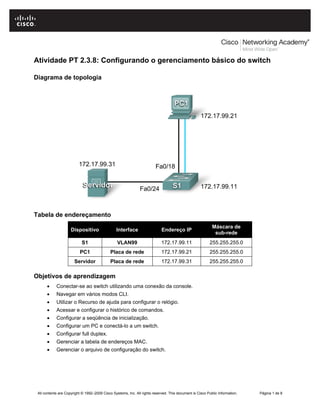
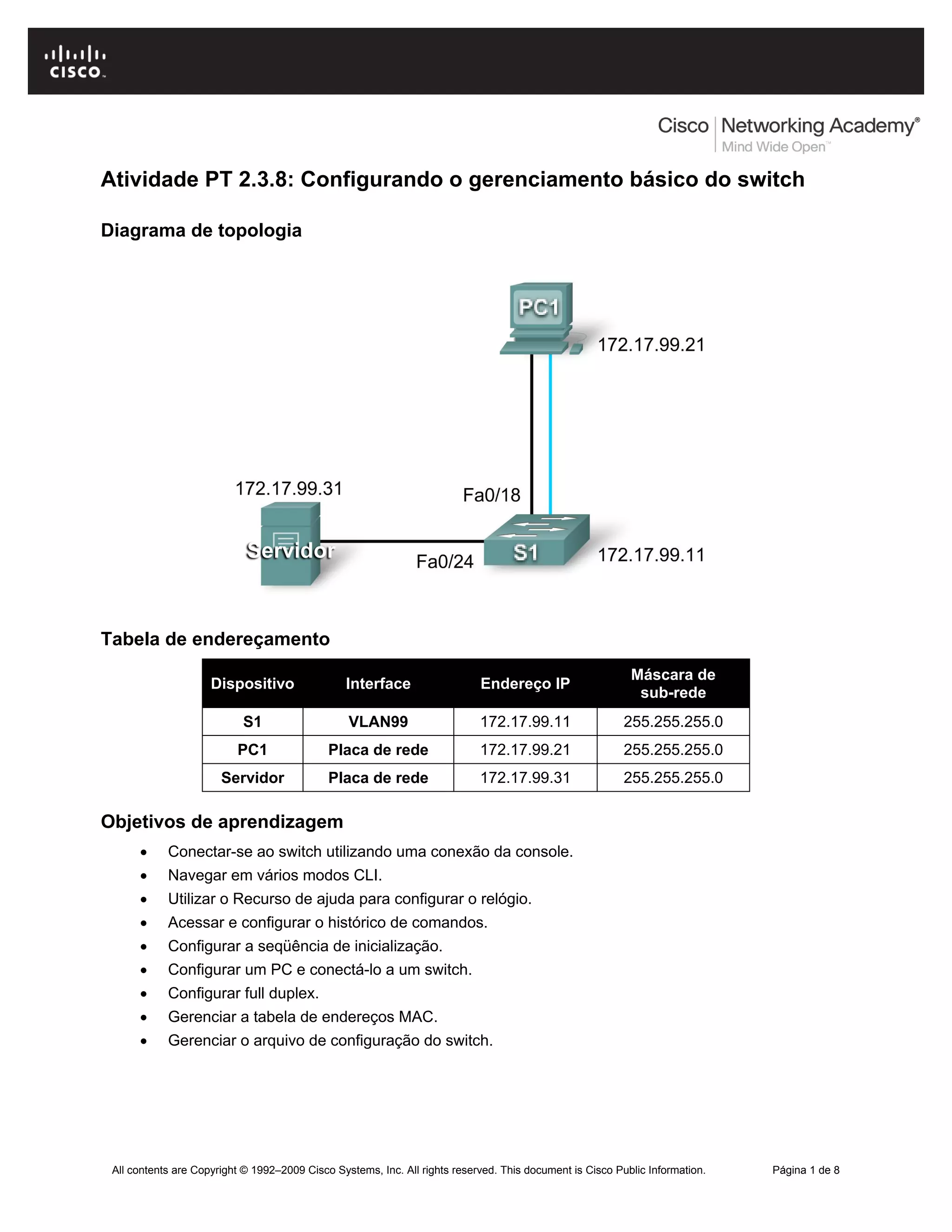
Diagrama de topologia


Tabela de endereçamento
                                                                                                           Máscara de
                     Dispositivo                 Interface                  Endereço IP
                                                                                                            sub-rede
                           S1                    VLAN99                     172.17.99.11                  255.255.255.0
                          PC1                Placa de rede                  172.17.99.21                  255.255.255.0
                       Servidor              Placa de rede                  172.17.99.31                  255.255.255.0

Objetivos de aprendizagem
      •     Conectar-se ao switch utilizando uma conexão da console.
      •     Navegar em vários modos CLI.
      •     Utilizar o Recurso de ajuda para configurar o relógio.
      •     Acessar e configurar o histórico de comandos.
      •     Configurar a seqüência de inicialização.
      •     Configurar um PC e conectá-lo a um switch.
      •     Configurar full duplex.
      •     Gerenciar a tabela de endereços MAC.
      •     Gerenciar o arquivo de configuração do switch.


 All contents are Copyright © 1992–2009 Cisco Systems, Inc. All rights reserved. This document is Cisco Public Information.   Página 1 de 8
CCNA Exploration
 Comutação de rede local e sem fio:
 Configuração e conceitos básicos de switch                              Atividade PT 2.3.8: Configurando o gerenciamento básico do switch


Introdução
 O gerenciamento básico de switch é essencial para configurar switches. Esta atividade vai ensinar a navegar
 em modos de interface de linha de comando, usar funções de ajuda, acessar o histórico de comandos,
 configurar parâmetros de seqüência de inicialização, definir velocidade e configurações bidirecionais, e
 gerenciar a tabela de endereços MAC e o arquivo de configuração do switch. Habilidades aprendidas nesta
 atividade são necessárias para configurar a segurança de switch básica em capítulos posteriores.


Tarefa 1: Conectar-se ao switch

 Etapa 1: Conectar S1 e PC1.
      •     Utilizando um cabo da console, conecte a interface RS 232 em PC1 à interface da console no
            switch S1.
      •     Clique em PC1 e na guia Desktop. Selecione Terminal na guia Desktop.
      •     Mantenha estas configurações padrão para Terminal Configuration e clique em OK:

            Bits por segundo = 9600
            Bits de dados = 8
            Paridade = nenhuma
            Bits de parada = 1
            Controle de fluxo = nenhum
      •     Você agora está conectado ao S1 através de um console. Pressione Enter para obter o prompt
            do switch.

 Etapa 2: Verificar os resultados.
 Seu percentual de conclusão deve ser 6%. Do contrário, clique em Check Results para ver a
 necessidade de componentes ainda não concluídos.


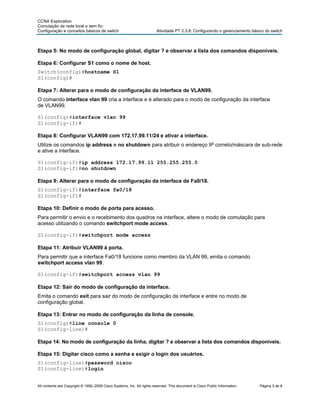
Tarefa 2: Navegar em modos CLI

 Etapa 1: No modo EXEC do usuário, digitar ? e observar a lista dos comandos disponíveis.
 Enquanto estiver no modo EXEC do usuário, os comandos disponíveis são limitados a comandos
 básicos de monitoramento.

 Etapa 2: Utilizar o comando enable para ir ao modo EXEC privilegiado.
 Switch>enable
 Switch#

 O prompt é alterado de > para #.

 Etapa 3: No modo EXEC privilegiado, digitar ? e observar a lista dos comandos disponíveis.
 Agora há mais comandos disponíveis em comparação com o modo EXEC do usuário. Além dos comandos
 de monitoramento básicos, os comandos de configuração e gerenciamento agora podem ser acessados.

 Etapa 4: Alterar para modo de configuração global.
 Switch#configure terminal
 Switch(config)#


 All contents are Copyright © 1992–2009 Cisco Systems, Inc. All rights reserved. This document is Cisco Public Information.   Página 2 de 8
CCNA Exploration
Comutação de rede local e sem fio:
Configuração e conceitos básicos de switch                              Atividade PT 2.3.8: Configurando o gerenciamento básico do switch


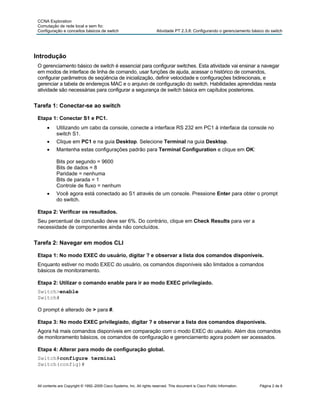
Etapa 5: No modo de configuração global, digitar ? e observar a lista dos comandos disponíveis.

Etapa 6: Configurar S1 como o nome de host.
Switch(config)#hostname S1
S1(config)#

Etapa 7: Alterar para o modo de configuração da interface de VLAN99.
O comando interface vlan 99 cria a interface e é alterado para o modo de configuração da interface
de VLAN99.

S1(config)#interface vlan 99
S1(config-if)#

Etapa 8: Configurar VLAN99 com 172.17.99.11/24 e ativar a interface.
Utilize os comandos ip address e no shutdown para atribuir o endereço IP correto/máscara de sub-rede
e ative a interface.

S1(config-if)#ip address 172.17.99.11 255.255.255.0
S1(config-if)#no shutdown

Etapa 9: Alterar para o modo de configuração da interface de Fa0/18.
S1(config-if)#interface fa0/18
S1(config-if)#

Etapa 10: Definir o modo de porta para acesso.
Para permitir o envio e o recebimento dos quadros na interface, altere o modo de comutação para
acesso utilizando o comando switchport mode access.

S1(config-if)#switchport mode access

Etapa 11: Atribuir VLAN99 à porta.
Para permitir que a interface Fa0/18 funcione como membro da VLAN 99, emita o comando
switchport access vlan 99.

S1(config-if)#switchport access vlan 99

Etapa 12: Sair do modo de configuração da interface.
Emita o comando exit para sair do modo de configuração da interface e entre no modo de
configuração global.

Etapa 13: Entrar no modo de configuração da linha de console.
S1(config)#line console 0
S1(config-line)#

Etapa 14: No modo de configuração da linha, digitar ? e observar a lista dos comandos disponíveis.

Etapa 15: Digitar cisco como a senha e exigir o login dos usuários.
S1(config-line)#password cisco
S1(config-line)#login


All contents are Copyright © 1992–2009 Cisco Systems, Inc. All rights reserved. This document is Cisco Public Information.   Página 3 de 8
CCNA Exploration
 Comutação de rede local e sem fio:
 Configuração e conceitos básicos de switch                              Atividade PT 2.3.8: Configurando o gerenciamento básico do switch


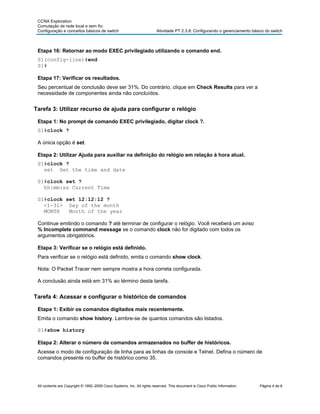
 Etapa 16: Retornar ao modo EXEC privilegiado utilizando o comando end.
 S1(config-line)#end
 S1#

 Etapa 17: Verificar os resultados.
 Seu percentual de conclusão deve ser 31%. Do contrário, clique em Check Results para ver a
 necessidade de componentes ainda não concluídos.


Tarefa 3: Utilizar recurso de ajuda para configurar o relógio

 Etapa 1: No prompt de comando EXEC privilegiado, digitar clock ?.
 S1#clock ?

 A única opção é set.

 Etapa 2: Utilizar Ajuda para auxiliar na definição do relógio em relação à hora atual.
 S1#clock ?
   set Set the time and date

 S1#clock set ?
   hh:mm:ss Current Time

 S1#clock set 12:12:12 ?
   <1-31> Day of the month
   MONTH   Month of the year

 Continue emitindo o comando ? até terminar de configurar o relógio. Você receberá um aviso
 % Incomplete command message se o comando clock não for digitado com todos os
 argumentos obrigatórios.

 Etapa 3: Verificar se o relógio está definido.
 Para verificar se o relógio está definido, emita o comando show clock.

 Nota: O Packet Tracer nem sempre mostra a hora correta configurada.

 A conclusão ainda está em 31% ao término desta tarefa.


Tarefa 4: Acessar e configurar o histórico de comandos

 Etapa 1: Exibir os comandos digitados mais recentemente.
 Emita o comando show history. Lembre-se de quantos comandos são listados.

 S1#show history

 Etapa 2: Alterar o número de comandos armazenados no buffer de históricos.
 Acesse o modo de configuração de linha para as linhas de console e Telnet. Defina o número de
 comandos presente no buffer de histórico como 35.


 All contents are Copyright © 1992–2009 Cisco Systems, Inc. All rights reserved. This document is Cisco Public Information.   Página 4 de 8
CCNA Exploration
 Comutação de rede local e sem fio:
 Configuração e conceitos básicos de switch                              Atividade PT 2.3.8: Configurando o gerenciamento básico do switch


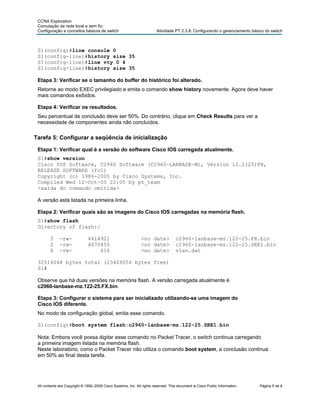
 S1(config)#line console 0
 S1(config-line)#history size 35
 S1(config-line)#line vty 0 4
 S1(config-line)#history size 35

 Etapa 3: Verificar se o tamanho do buffer do histórico foi alterado.
 Retorne ao modo EXEC privilegiado e emita o comando show history novamente. Agora deve haver
 mais comandos exibidos.

 Etapa 4: Verificar os resultados.
 Seu percentual de conclusão deve ser 50%. Do contrário, clique em Check Results para ver a
 necessidade de componentes ainda não concluídos.

Tarefa 5: Configurar a seqüência de inicialização

 Etapa 1: Verificar qual é a versão do software Cisco IOS carregada atualmente.
 S1#show version
 Cisco IOS Software, C2960 Software (C2960-LANBASE-M), Version 12.2(25)FX,
 RELEASE SOFTWARE (fc1)
 Copyright (c) 1986-2005 by Cisco Systems, Inc.
 Compiled Wed 12-Oct-05 22:05 by pt_team
 <saída do comando omitida>

 A versão está listada na primeira linha.

 Etapa 2: Verificar quais são as imagens do Cisco IOS carregadas na memória flash.
 S1#show flash
 Directory of flash:/

        3     -rw-             4414921                          <no date>            c2960-lanbase-mz.122-25.FX.bin
        2     -rw-             4670455                          <no date>            c2960-lanbase-mz.122-25.SEE1.bin
        6     -rw-                 616                          <no date>            vlan.dat

 32514048 bytes total (23428056 bytes free)
 S1#

 Observe que há duas versões na memória flash. A versão carregada atualmente é
 c2960-lanbase-mz.122-25.FX.bin.

 Etapa 3: Configurar o sistema para ser inicializado utilizando-se uma imagem do
 Cisco IOS diferente.
 No modo de configuração global, emita esse comando.

 S1(config)#boot system flash:c2960-lanbase-mz.122-25.SEE1.bin

 Nota: Embora você possa digitar esse comando no Packet Tracer, o switch continua carregando
 a primeira imagem listada na memória flash.
 Neste laboratório, como o Packet Tracer não utiliza o comando boot system, a conclusão continua
 em 50% ao final desta tarefa.


 All contents are Copyright © 1992–2009 Cisco Systems, Inc. All rights reserved. This document is Cisco Public Information.   Página 5 de 8
CCNA Exploration
 Comutação de rede local e sem fio:
 Configuração e conceitos básicos de switch                              Atividade PT 2.3.8: Configurando o gerenciamento básico do switch


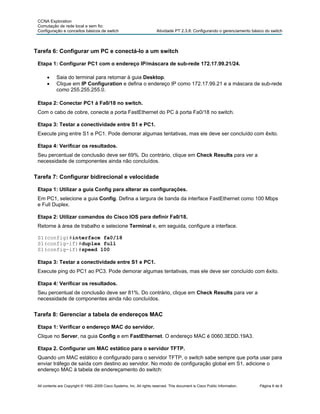
Tarefa 6: Configurar um PC e conectá-lo a um switch

 Etapa 1: Configurar PC1 com o endereço IP/máscara de sub-rede 172.17.99.21/24.

      •     Saia do terminal para retornar à guia Desktop.
      •     Clique em IP Configuration e defina o endereço IP como 172.17.99.21 e a máscara de sub-rede
            como 255.255.255.0.

 Etapa 2: Conectar PC1 à Fa0/18 no switch.
 Com o cabo de cobre, conecte a porta FastEthernet do PC à porta Fa0/18 no switch.

 Etapa 3: Testar a conectividade entre S1 e PC1.
 Execute ping entre S1 e PC1. Pode demorar algumas tentativas, mas ele deve ser concluído com êxito.

 Etapa 4: Verificar os resultados.
 Seu percentual de conclusão deve ser 69%. Do contrário, clique em Check Results para ver a
 necessidade de componentes ainda não concluídos.


Tarefa 7: Configurar bidirecional e velocidade

 Etapa 1: Utilizar a guia Config para alterar as configurações.
 Em PC1, selecione a guia Config. Defina a largura de banda da interface FastEthernet como 100 Mbps
 e Full Duplex.

 Etapa 2: Utilizar comandos do Cisco IOS para definir Fa0/18.
 Retorne à área de trabalho e selecione Terminal e, em seguida, configure a interface.

 S1(config)#interface fa0/18
 S1(config-if)#duplex full
 S1(config-if)#speed 100

 Etapa 3: Testar a conectividade entre S1 e PC1.
 Execute ping do PC1 ao PC3. Pode demorar algumas tentativas, mas ele deve ser concluído com êxito.

 Etapa 4: Verificar os resultados.
 Seu percentual de conclusão deve ser 81%. Do contrário, clique em Check Results para ver a
 necessidade de componentes ainda não concluídos.


Tarefa 8: Gerenciar a tabela de endereços MAC

 Etapa 1: Verificar o endereço MAC do servidor.
 Clique no Server, na guia Config e em FastEthernet. O endereço MAC é 0060.3EDD.19A3.

 Etapa 2. Configurar um MAC estático para o servidor TFTP.
 Quando um MAC estático é configurado para o servidor TFTP, o switch sabe sempre que porta usar para
 enviar tráfego de saída com destino ao servidor. No modo de configuração global em S1, adicione o
 endereço MAC à tabela de endereçamento do switch:


 All contents are Copyright © 1992–2009 Cisco Systems, Inc. All rights reserved. This document is Cisco Public Information.   Página 6 de 8
CCNA Exploration
 Comutação de rede local e sem fio:
 Configuração e conceitos básicos de switch                              Atividade PT 2.3.8: Configurando o gerenciamento básico do switch


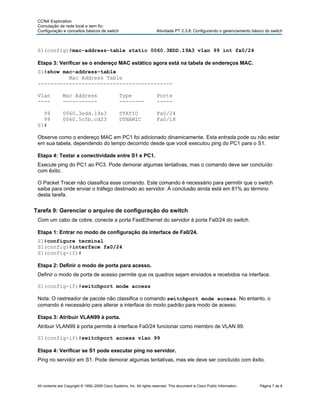
 S1(config)#mac-address-table static 0060.3EDD.19A3 vlan 99 int fa0/24

 Etapa 3: Verificar se o endereço MAC estático agora está na tabela de endereços MAC.
 S1#show mac-address-table
           Mac Address Table
 -------------------------------------------

 Vlan           Mac Address                       Type                   Ports
 ----           -----------                       --------               -----

   99           0060.3edd.19a3                    STATIC                 Fa0/24
   99           0060.5c5b.cd23                    DYNAMIC                Fa0/18
 S1#

 Observe como o endereço MAC em PC1 foi adicionado dinamicamente. Esta entrada pode ou não estar
 em sua tabela, dependendo do tempo decorrido desde que você executou ping do PC1 para o S1.

 Etapa 4: Testar a conectividade entre S1 e PC1.
 Execute ping do PC1 ao PC3. Pode demorar algumas tentativas, mas o comando deve ser concluído
 com êxito.

 O Packet Tracer não classifica esse comando. Este comando é necessário para permitir que o switch
 saiba para onde enviar o tráfego destinado ao servidor. A conclusão ainda está em 81% ao término
 desta tarefa.


Tarefa 9: Gerenciar o arquivo de configuração do switch
 Com um cabo de cobre, conecte a porta FastEthernet do servidor à porta Fa0/24 do switch.

 Etapa 1: Entrar no modo de configuração da interface de Fa0/24.
 S1#configure terminal
 S1(config)#interface fa0/24
 S1(config-if)#

 Etapa 2: Definir o modo de porta para acesso.
 Definir o modo de porta de acesso permite que os quadros sejam enviados e recebidos na interface.

 S1(config-if)#switchport mode access

 Nota: O rastreador de pacote não classifica o comando switchport mode access. No entanto, o
 comando é necessário para alterar a interface do modo padrão para modo de acesso.

 Etapa 3: Atribuir VLAN99 à porta.
 Atribuir VLAN99 à porta permite à interface Fa0/24 funcionar como membro de VLAN 99.

 S1(config-if)#switchport access vlan 99

 Etapa 4: Verificar se S1 pode executar ping no servidor.
 Ping no servidor em S1. Pode demorar algumas tentativas, mas ele deve ser concluído com êxito.


 All contents are Copyright © 1992–2009 Cisco Systems, Inc. All rights reserved. This document is Cisco Public Information.   Página 7 de 8
CCNA Exploration
Comutação de rede local e sem fio:
Configuração e conceitos básicos de switch                              Atividade PT 2.3.8: Configurando o gerenciamento básico do switch


Etapa 5: Fazer backup da configuração de inicialização no servidor.
No modo EXEC privilegiado, copie a configuração de inicialização para o servidor. Quando for solicitado
o endereço do host remoto, digite o endereço IP do servidor, 172.17.99.31. Para o nome de arquivo do
destino, utilize o nome de arquivo padrão, pressionando Enter.

S1#copy startup-config tftp:
Address or name of remote host []? 172.17.99.31
Destination filename [S1-confg]? [Enter]

Etapa 6: Verificar se o servidor tem a configuração de inicialização.
Para determinar se a configuração de inicialização foi transferida com êxito para o servidor, clique no
servidor e na guia Config. O arquivo S1-confg deve ser listado em Serviços e TFTP.

Nota: A restauração da inicialização no servidor não está totalmente simulada no Packet Tracer.

Etapa 7: Verificar os resultados.
Seu percentual de conclusão deve ser 100%. Do contrário, clique em Check Results para ver a
necessidade de componentes ainda não concluídos.


All contents are Copyright © 1992–2009 Cisco Systems, Inc. All rights reserved. This document is Cisco Public Information.   Página 8 de 8

atividadeSwitchBasico

  • 1.
    Atividade PT 2.3.8:Configurando o gerenciamento básico do switch Diagrama de topologia Tabela de endereçamento Máscara de Dispositivo Interface Endereço IP sub-rede S1 VLAN99 172.17.99.11 255.255.255.0 PC1 Placa de rede 172.17.99.21 255.255.255.0 Servidor Placa de rede 172.17.99.31 255.255.255.0 Objetivos de aprendizagem • Conectar-se ao switch utilizando uma conexão da console. • Navegar em vários modos CLI. • Utilizar o Recurso de ajuda para configurar o relógio. • Acessar e configurar o histórico de comandos. • Configurar a seqüência de inicialização. • Configurar um PC e conectá-lo a um switch. • Configurar full duplex. • Gerenciar a tabela de endereços MAC. • Gerenciar o arquivo de configuração do switch. All contents are Copyright © 1992–2009 Cisco Systems, Inc. All rights reserved. This document is Cisco Public Information. Página 1 de 8
  • 2.
    CCNA Exploration Comutaçãode rede local e sem fio: Configuração e conceitos básicos de switch Atividade PT 2.3.8: Configurando o gerenciamento básico do switch Introdução O gerenciamento básico de switch é essencial para configurar switches. Esta atividade vai ensinar a navegar em modos de interface de linha de comando, usar funções de ajuda, acessar o histórico de comandos, configurar parâmetros de seqüência de inicialização, definir velocidade e configurações bidirecionais, e gerenciar a tabela de endereços MAC e o arquivo de configuração do switch. Habilidades aprendidas nesta atividade são necessárias para configurar a segurança de switch básica em capítulos posteriores. Tarefa 1: Conectar-se ao switch Etapa 1: Conectar S1 e PC1. • Utilizando um cabo da console, conecte a interface RS 232 em PC1 à interface da console no switch S1. • Clique em PC1 e na guia Desktop. Selecione Terminal na guia Desktop. • Mantenha estas configurações padrão para Terminal Configuration e clique em OK: Bits por segundo = 9600 Bits de dados = 8 Paridade = nenhuma Bits de parada = 1 Controle de fluxo = nenhum • Você agora está conectado ao S1 através de um console. Pressione Enter para obter o prompt do switch. Etapa 2: Verificar os resultados. Seu percentual de conclusão deve ser 6%. Do contrário, clique em Check Results para ver a necessidade de componentes ainda não concluídos. Tarefa 2: Navegar em modos CLI Etapa 1: No modo EXEC do usuário, digitar ? e observar a lista dos comandos disponíveis. Enquanto estiver no modo EXEC do usuário, os comandos disponíveis são limitados a comandos básicos de monitoramento. Etapa 2: Utilizar o comando enable para ir ao modo EXEC privilegiado. Switch>enable Switch# O prompt é alterado de > para #. Etapa 3: No modo EXEC privilegiado, digitar ? e observar a lista dos comandos disponíveis. Agora há mais comandos disponíveis em comparação com o modo EXEC do usuário. Além dos comandos de monitoramento básicos, os comandos de configuração e gerenciamento agora podem ser acessados. Etapa 4: Alterar para modo de configuração global. Switch#configure terminal Switch(config)# All contents are Copyright © 1992–2009 Cisco Systems, Inc. All rights reserved. This document is Cisco Public Information. Página 2 de 8
  • 3.
    CCNA Exploration Comutação derede local e sem fio: Configuração e conceitos básicos de switch Atividade PT 2.3.8: Configurando o gerenciamento básico do switch Etapa 5: No modo de configuração global, digitar ? e observar a lista dos comandos disponíveis. Etapa 6: Configurar S1 como o nome de host. Switch(config)#hostname S1 S1(config)# Etapa 7: Alterar para o modo de configuração da interface de VLAN99. O comando interface vlan 99 cria a interface e é alterado para o modo de configuração da interface de VLAN99. S1(config)#interface vlan 99 S1(config-if)# Etapa 8: Configurar VLAN99 com 172.17.99.11/24 e ativar a interface. Utilize os comandos ip address e no shutdown para atribuir o endereço IP correto/máscara de sub-rede e ative a interface. S1(config-if)#ip address 172.17.99.11 255.255.255.0 S1(config-if)#no shutdown Etapa 9: Alterar para o modo de configuração da interface de Fa0/18. S1(config-if)#interface fa0/18 S1(config-if)# Etapa 10: Definir o modo de porta para acesso. Para permitir o envio e o recebimento dos quadros na interface, altere o modo de comutação para acesso utilizando o comando switchport mode access. S1(config-if)#switchport mode access Etapa 11: Atribuir VLAN99 à porta. Para permitir que a interface Fa0/18 funcione como membro da VLAN 99, emita o comando switchport access vlan 99. S1(config-if)#switchport access vlan 99 Etapa 12: Sair do modo de configuração da interface. Emita o comando exit para sair do modo de configuração da interface e entre no modo de configuração global. Etapa 13: Entrar no modo de configuração da linha de console. S1(config)#line console 0 S1(config-line)# Etapa 14: No modo de configuração da linha, digitar ? e observar a lista dos comandos disponíveis. Etapa 15: Digitar cisco como a senha e exigir o login dos usuários. S1(config-line)#password cisco S1(config-line)#login All contents are Copyright © 1992–2009 Cisco Systems, Inc. All rights reserved. This document is Cisco Public Information. Página 3 de 8
  • 4.
    CCNA Exploration Comutaçãode rede local e sem fio: Configuração e conceitos básicos de switch Atividade PT 2.3.8: Configurando o gerenciamento básico do switch Etapa 16: Retornar ao modo EXEC privilegiado utilizando o comando end. S1(config-line)#end S1# Etapa 17: Verificar os resultados. Seu percentual de conclusão deve ser 31%. Do contrário, clique em Check Results para ver a necessidade de componentes ainda não concluídos. Tarefa 3: Utilizar recurso de ajuda para configurar o relógio Etapa 1: No prompt de comando EXEC privilegiado, digitar clock ?. S1#clock ? A única opção é set. Etapa 2: Utilizar Ajuda para auxiliar na definição do relógio em relação à hora atual. S1#clock ? set Set the time and date S1#clock set ? hh:mm:ss Current Time S1#clock set 12:12:12 ? <1-31> Day of the month MONTH Month of the year Continue emitindo o comando ? até terminar de configurar o relógio. Você receberá um aviso % Incomplete command message se o comando clock não for digitado com todos os argumentos obrigatórios. Etapa 3: Verificar se o relógio está definido. Para verificar se o relógio está definido, emita o comando show clock. Nota: O Packet Tracer nem sempre mostra a hora correta configurada. A conclusão ainda está em 31% ao término desta tarefa. Tarefa 4: Acessar e configurar o histórico de comandos Etapa 1: Exibir os comandos digitados mais recentemente. Emita o comando show history. Lembre-se de quantos comandos são listados. S1#show history Etapa 2: Alterar o número de comandos armazenados no buffer de históricos. Acesse o modo de configuração de linha para as linhas de console e Telnet. Defina o número de comandos presente no buffer de histórico como 35. All contents are Copyright © 1992–2009 Cisco Systems, Inc. All rights reserved. This document is Cisco Public Information. Página 4 de 8
  • 5.
    CCNA Exploration Comutaçãode rede local e sem fio: Configuração e conceitos básicos de switch Atividade PT 2.3.8: Configurando o gerenciamento básico do switch S1(config)#line console 0 S1(config-line)#history size 35 S1(config-line)#line vty 0 4 S1(config-line)#history size 35 Etapa 3: Verificar se o tamanho do buffer do histórico foi alterado. Retorne ao modo EXEC privilegiado e emita o comando show history novamente. Agora deve haver mais comandos exibidos. Etapa 4: Verificar os resultados. Seu percentual de conclusão deve ser 50%. Do contrário, clique em Check Results para ver a necessidade de componentes ainda não concluídos. Tarefa 5: Configurar a seqüência de inicialização Etapa 1: Verificar qual é a versão do software Cisco IOS carregada atualmente. S1#show version Cisco IOS Software, C2960 Software (C2960-LANBASE-M), Version 12.2(25)FX, RELEASE SOFTWARE (fc1) Copyright (c) 1986-2005 by Cisco Systems, Inc. Compiled Wed 12-Oct-05 22:05 by pt_team <saída do comando omitida> A versão está listada na primeira linha. Etapa 2: Verificar quais são as imagens do Cisco IOS carregadas na memória flash. S1#show flash Directory of flash:/ 3 -rw- 4414921 <no date> c2960-lanbase-mz.122-25.FX.bin 2 -rw- 4670455 <no date> c2960-lanbase-mz.122-25.SEE1.bin 6 -rw- 616 <no date> vlan.dat 32514048 bytes total (23428056 bytes free) S1# Observe que há duas versões na memória flash. A versão carregada atualmente é c2960-lanbase-mz.122-25.FX.bin. Etapa 3: Configurar o sistema para ser inicializado utilizando-se uma imagem do Cisco IOS diferente. No modo de configuração global, emita esse comando. S1(config)#boot system flash:c2960-lanbase-mz.122-25.SEE1.bin Nota: Embora você possa digitar esse comando no Packet Tracer, o switch continua carregando a primeira imagem listada na memória flash. Neste laboratório, como o Packet Tracer não utiliza o comando boot system, a conclusão continua em 50% ao final desta tarefa. All contents are Copyright © 1992–2009 Cisco Systems, Inc. All rights reserved. This document is Cisco Public Information. Página 5 de 8
  • 6.
    CCNA Exploration Comutaçãode rede local e sem fio: Configuração e conceitos básicos de switch Atividade PT 2.3.8: Configurando o gerenciamento básico do switch Tarefa 6: Configurar um PC e conectá-lo a um switch Etapa 1: Configurar PC1 com o endereço IP/máscara de sub-rede 172.17.99.21/24. • Saia do terminal para retornar à guia Desktop. • Clique em IP Configuration e defina o endereço IP como 172.17.99.21 e a máscara de sub-rede como 255.255.255.0. Etapa 2: Conectar PC1 à Fa0/18 no switch. Com o cabo de cobre, conecte a porta FastEthernet do PC à porta Fa0/18 no switch. Etapa 3: Testar a conectividade entre S1 e PC1. Execute ping entre S1 e PC1. Pode demorar algumas tentativas, mas ele deve ser concluído com êxito. Etapa 4: Verificar os resultados. Seu percentual de conclusão deve ser 69%. Do contrário, clique em Check Results para ver a necessidade de componentes ainda não concluídos. Tarefa 7: Configurar bidirecional e velocidade Etapa 1: Utilizar a guia Config para alterar as configurações. Em PC1, selecione a guia Config. Defina a largura de banda da interface FastEthernet como 100 Mbps e Full Duplex. Etapa 2: Utilizar comandos do Cisco IOS para definir Fa0/18. Retorne à área de trabalho e selecione Terminal e, em seguida, configure a interface. S1(config)#interface fa0/18 S1(config-if)#duplex full S1(config-if)#speed 100 Etapa 3: Testar a conectividade entre S1 e PC1. Execute ping do PC1 ao PC3. Pode demorar algumas tentativas, mas ele deve ser concluído com êxito. Etapa 4: Verificar os resultados. Seu percentual de conclusão deve ser 81%. Do contrário, clique em Check Results para ver a necessidade de componentes ainda não concluídos. Tarefa 8: Gerenciar a tabela de endereços MAC Etapa 1: Verificar o endereço MAC do servidor. Clique no Server, na guia Config e em FastEthernet. O endereço MAC é 0060.3EDD.19A3. Etapa 2. Configurar um MAC estático para o servidor TFTP. Quando um MAC estático é configurado para o servidor TFTP, o switch sabe sempre que porta usar para enviar tráfego de saída com destino ao servidor. No modo de configuração global em S1, adicione o endereço MAC à tabela de endereçamento do switch: All contents are Copyright © 1992–2009 Cisco Systems, Inc. All rights reserved. This document is Cisco Public Information. Página 6 de 8
  • 7.
    CCNA Exploration Comutaçãode rede local e sem fio: Configuração e conceitos básicos de switch Atividade PT 2.3.8: Configurando o gerenciamento básico do switch S1(config)#mac-address-table static 0060.3EDD.19A3 vlan 99 int fa0/24 Etapa 3: Verificar se o endereço MAC estático agora está na tabela de endereços MAC. S1#show mac-address-table Mac Address Table ------------------------------------------- Vlan Mac Address Type Ports ---- ----------- -------- ----- 99 0060.3edd.19a3 STATIC Fa0/24 99 0060.5c5b.cd23 DYNAMIC Fa0/18 S1# Observe como o endereço MAC em PC1 foi adicionado dinamicamente. Esta entrada pode ou não estar em sua tabela, dependendo do tempo decorrido desde que você executou ping do PC1 para o S1. Etapa 4: Testar a conectividade entre S1 e PC1. Execute ping do PC1 ao PC3. Pode demorar algumas tentativas, mas o comando deve ser concluído com êxito. O Packet Tracer não classifica esse comando. Este comando é necessário para permitir que o switch saiba para onde enviar o tráfego destinado ao servidor. A conclusão ainda está em 81% ao término desta tarefa. Tarefa 9: Gerenciar o arquivo de configuração do switch Com um cabo de cobre, conecte a porta FastEthernet do servidor à porta Fa0/24 do switch. Etapa 1: Entrar no modo de configuração da interface de Fa0/24. S1#configure terminal S1(config)#interface fa0/24 S1(config-if)# Etapa 2: Definir o modo de porta para acesso. Definir o modo de porta de acesso permite que os quadros sejam enviados e recebidos na interface. S1(config-if)#switchport mode access Nota: O rastreador de pacote não classifica o comando switchport mode access. No entanto, o comando é necessário para alterar a interface do modo padrão para modo de acesso. Etapa 3: Atribuir VLAN99 à porta. Atribuir VLAN99 à porta permite à interface Fa0/24 funcionar como membro de VLAN 99. S1(config-if)#switchport access vlan 99 Etapa 4: Verificar se S1 pode executar ping no servidor. Ping no servidor em S1. Pode demorar algumas tentativas, mas ele deve ser concluído com êxito. All contents are Copyright © 1992–2009 Cisco Systems, Inc. All rights reserved. This document is Cisco Public Information. Página 7 de 8
  • 8.
    CCNA Exploration Comutação derede local e sem fio: Configuração e conceitos básicos de switch Atividade PT 2.3.8: Configurando o gerenciamento básico do switch Etapa 5: Fazer backup da configuração de inicialização no servidor. No modo EXEC privilegiado, copie a configuração de inicialização para o servidor. Quando for solicitado o endereço do host remoto, digite o endereço IP do servidor, 172.17.99.31. Para o nome de arquivo do destino, utilize o nome de arquivo padrão, pressionando Enter. S1#copy startup-config tftp: Address or name of remote host []? 172.17.99.31 Destination filename [S1-confg]? [Enter] Etapa 6: Verificar se o servidor tem a configuração de inicialização. Para determinar se a configuração de inicialização foi transferida com êxito para o servidor, clique no servidor e na guia Config. O arquivo S1-confg deve ser listado em Serviços e TFTP. Nota: A restauração da inicialização no servidor não está totalmente simulada no Packet Tracer. Etapa 7: Verificar os resultados. Seu percentual de conclusão deve ser 100%. Do contrário, clique em Check Results para ver a necessidade de componentes ainda não concluídos. All contents are Copyright © 1992–2009 Cisco Systems, Inc. All rights reserved. This document is Cisco Public Information. Página 8 de 8