Leonardo Simonini
Simone Dib
ENSP
Curso de Inverno - 2016
S t a n d a l o n e
Gestão bibliográfica
para uso em pesquisa
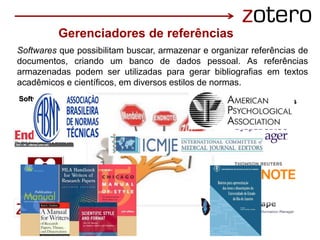
Gerenciadores de referências
Software livres Software comerciais
Softwares que possibilitam buscar, armazenar e organizar referências de
documentos, criando um banco de dados pessoal. As referências
armazenadas podem ser utilizadas para gerar bibliografias em textos
acadêmicos e científicos, em diversos estilos de normas.
Software livre para gestão e compartilhamento de referências.
Desenvolvido para facilitar a elaboração de trabalhos acadêmicos
e científicos, como teses, dissertações, trabalhos de conclusão de
curso e artigos científicos.
Criado pelo Center for History and New Media – George Mason
University (USA), desde outubro de 2006.
Versão atual: 4.0
Pode ser instalado em duas opções: extensão para o Mozilla Firefox
ou Zotero Standalone.
No curso adotaremos a versão Standalone.
Podemos utilizar qualquer navegador web ao optar pela versão
Standalone. Para tanto, é necessário a instalação de um plugin
(complemento) que o conecta o navegador ao Zotero Standalone.
Definição
Para que serve?
 Importar resultados de pesquisas realizadas em fontes de
informação (bases de dados online). Ex: BVS, Scielo, PubMed, Portal
Capes, Web of Science, Scopus e etc (extração de metadados).
 Anexar o documento em texto completo ou seu endereço web à
referência armazenada em sua base pessoal, para acesso imediato.
 Organizar referências em coleções (pastas).
 Compartilhar referências com os pares e colaborar nesse processo.
 Realizar buscas em sua base pessoal (metadados das referências
importadas e documentos em pdf, indexados e agregados às
referências).
 Criar bibliografias em diversos padrões (ABNT, Vancouver e etc).
 No editor de texto, criar citações e incluir a lista de referências de
modo automático.
1. Criar uma conta no site do Zotero.
2. Baixar e instalar o programa.
Zotero for Firefox – complemento apenas para o
navegador Mozilla Firefox.
Zotero Standalone – programa instalado no seu
computador pessoal.
Para utilizar essa versão devemos cumprir duas
etapas:
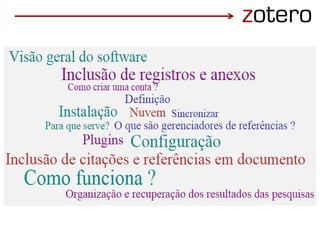
Como funciona?
Registrando uma conta de usuário no site do
Zotero, você poderá sincronizar sua biblioteca
(pastas), participar em grupos, ou postar
mensagens nos fóruns de suporte.
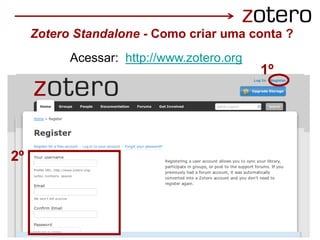
- Acessar o site http://www.zotero.org
- Clique em “Register”
Zotero Standalone
Como criar uma conta no site do software?
1º
2º
Zotero Standalone - Como criar uma conta ?
Acessar: http://www.zotero.org
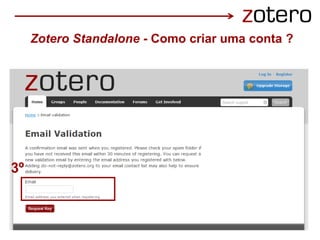
3º
Zotero Standalone - Como criar uma conta ?
Exercício 1
a) Cadastre-se no Zotero, pelo site
http://www.zotero.org
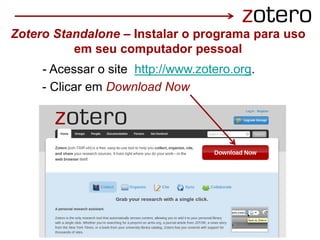
- Clicar em Download Now
- Acessar o site http://www.zotero.org.
Zotero Standalone – Instalar o programa para uso
em seu computador pessoal
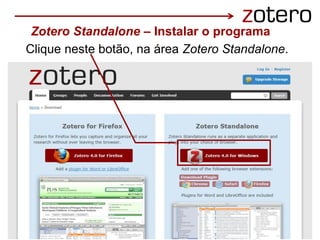
Clique neste botão, na área Zotero Standalone.
Zotero Standalone – Instalar o programa
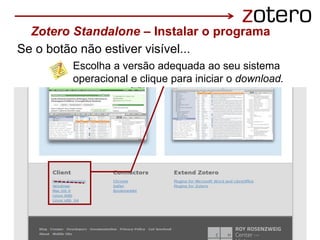
Se o botão não estiver visível...
Escolha a versão adequada ao seu sistema
operacional e clique para iniciar o download.
Zotero Standalone – Instalar o programa
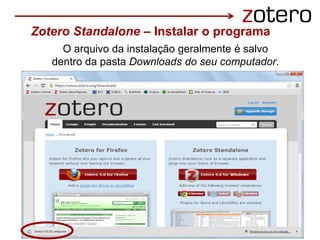
O arquivo da instalação geralmente é salvo
dentro da pasta Downloads do seu computador.
Zotero Standalone – Instalar o programa
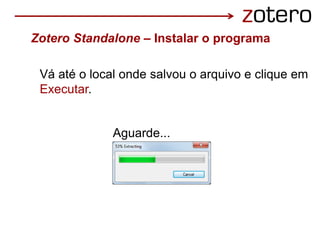
Vá até o local onde salvou o arquivo e clique em
Executar.
Aguarde...
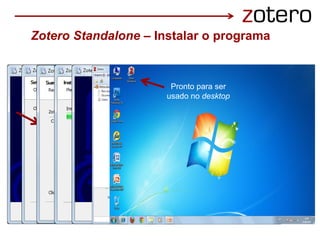
Zotero Standalone – Instalar o programa
Pronto para ser
usado no desktop
Zotero Standalone – Instalar o programa
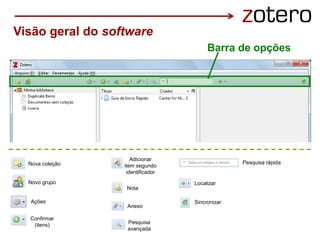
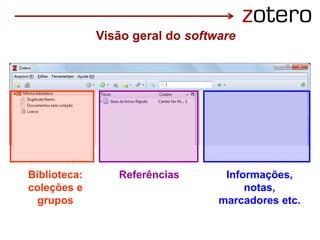
Barra de opções
Visão geral do software
Nova coleção
Novo grupo
Ações
Confirmar
(itens)
Adicionar
item segundo
identificador
Nota
Anexo
Pesquisa
avançada
Pesquisa rápida
Localizar
Sincronizar
Biblioteca:
coleções e
grupos
Referências Informações,
notas,
marcadores etc.
Visão geral do software
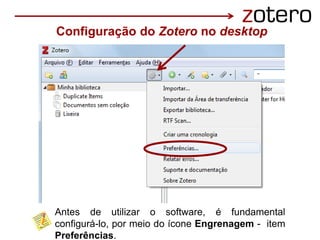
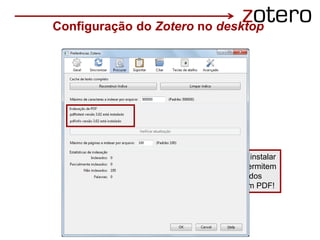
Configuração do Zotero no desktop
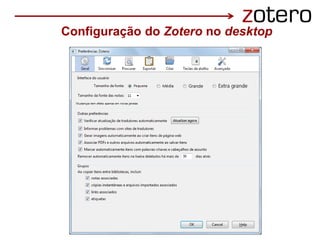
Antes de utilizar o software, é fundamental
configurá-lo, por meio do ícone Engrenagem - item
Preferências.
Configuração do Zotero no desktop
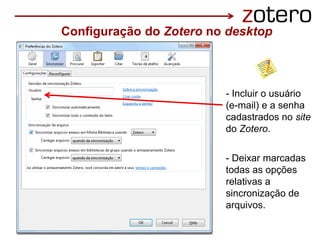
- Incluir o usuário
(e-mail) e a senha
cadastrados no site
do Zotero.
- Deixar marcadas
todas as opções
relativas a
sincronização de
arquivos.
Clique aqui para instalar
os plugins que permitem
a indexação dos
arquivos texto em PDF!
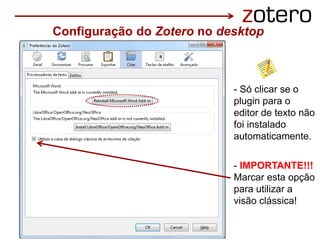
Configuração do Zotero no desktop
- Só clicar se o
plugin para o
editor de texto não
foi instalado
automaticamente.
- IMPORTANTE!!!
Marcar esta opção
para utilizar a
visão clássica!
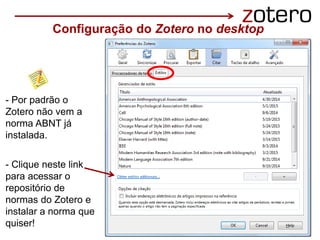
Configuração do Zotero no desktop
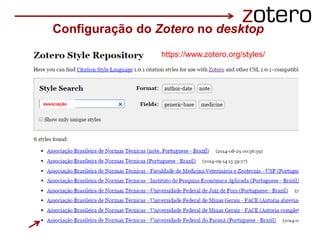
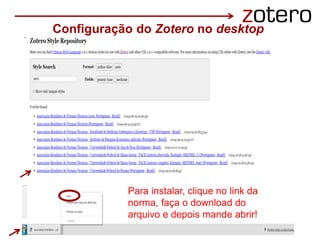
- Por padrão o
Zotero não vem a
norma ABNT já
instalada.
- Clique neste link
para acessar o
repositório de
normas do Zotero e
instalar a norma que
quiser!
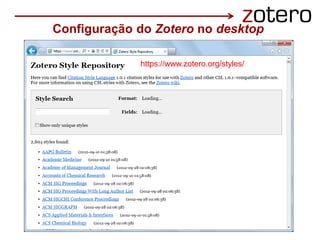
Configuração do Zotero no desktop
https://www.zotero.org/styles/
Configuração do Zotero no desktop
associação
Configuração do Zotero no desktop
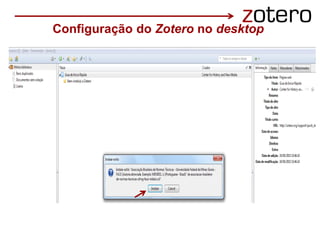
Para instalar, clique no link da
norma, faça o download do
arquivo e depois mande abrir!
Configuração do Zotero no desktop
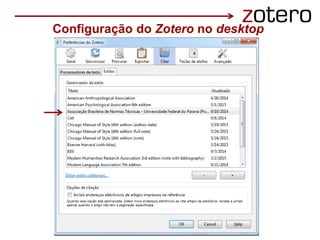
Exercício 2
a) Configurar o Zotero.
b) Incluir o estilo ABNT no
zotero
(dica: vá em configurações,
opção Citar, guia Estilos).
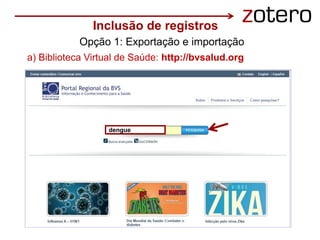
Inclusão de registros
Opção 1: Exportação e importação
dengue
a) Biblioteca Virtual de Saúde: http://bvsalud.org
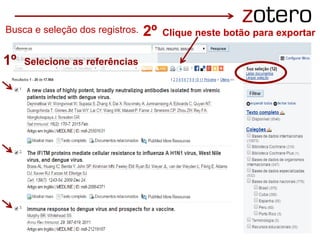
1º Selecione as referências
2º Clique neste botão para exportarBusca e seleção dos registros.
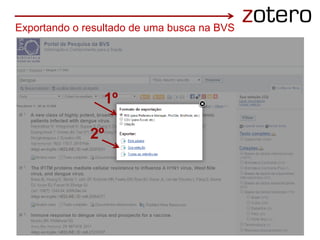
1º
2º
Exportando o resultado de uma busca na BVS
Exportando o resultado de uma busca na BVS...
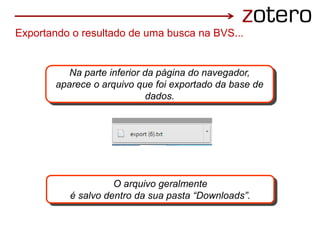
O arquivo geralmente
é salvo dentro da sua pasta “Downloads”.
Na parte inferior da página do navegador,
aparece o arquivo que foi exportado da base de
dados.
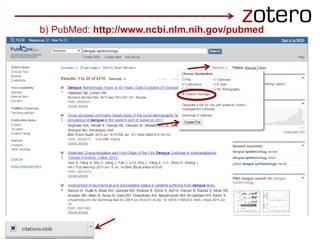
b) PubMed: http://www.ncbi.nlm.nih.gov/pubmed
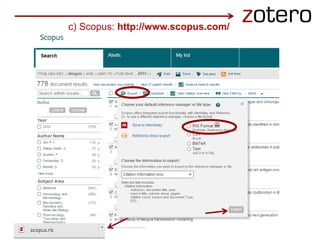
c) Scopus: http://www.scopus.com/
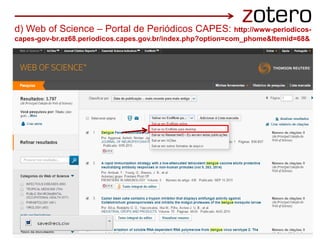
d) Web of Science – Portal de Periódicos CAPES: http://www-periodicos-
capes-gov-br.ez68.periodicos.capes.gov.br/index.php?option=com_phome&Itemid=68&
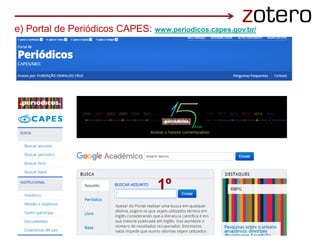
e) Portal de Periódicos CAPES: www.periodicos.capes.gov.br/
1º
2º Selecionar
3º Clicar
4º Selecionar
5º Exportar RIS
6º Clicar [Ir]
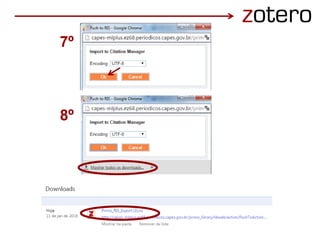
7º
8º
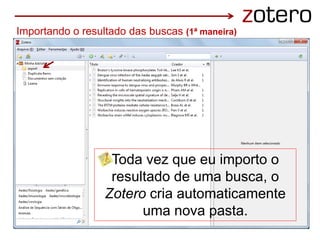
Importando o resultado das buscas (1ª maneira)
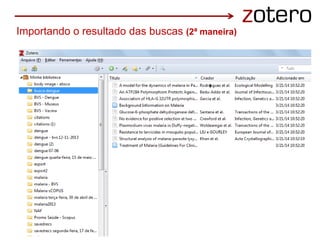
Toda vez que eu importo o
resultado de uma busca, o
Zotero cria automaticamente
uma nova pasta.
Posso importar novas referências
para uma pasta que já existe
no meu Zotero?
Sim! 
Faça a busca normalmente na
base de dados que quiser.
Exporte e salve o arquivo “.RIS”
no seu computador.
Clicar 2x em cima do
arquivo para abrir!
Importando o resultado das buscas (2ª maneira)
Exercício 3
a) realizar busca, seleção e exportação
para o Zotero.
- Pubmed
Obesity (Título) AND Green Tea (Título)
- BVS - ASSUNTO LIVRE
b) Realizar a importação dos registros
no zotero.
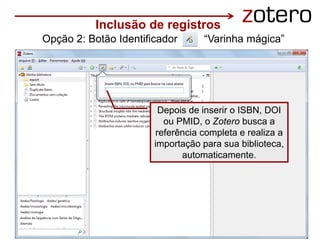
Acesse pelo ícone da varinha mágica
Depois de inserir o ISBN, DOI
ou PMID, o Zotero busca a
referência completa e realiza a
importação para sua biblioteca,
automaticamente.
Inclusão de registros
Opção 2: Botão Identificador “Varinha mágica”
Exercício 4
a) realizar busca pela
Sugestões:
- mdl-24046311
- mdl-24984082
- mdl-23806052
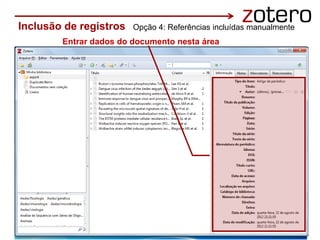
Entrar dados do documento nesta área
Inclusão de registros Opção 4: Referências incluídas manualmente
Exercício 6
a) Incluir manualmente no Zotero o livro:
Autor: Pedro Demo
Título: Metodologia científica em ciências
sociais
Local: São Paulo
Editora: Atlas
Ano: 1985
Páginas: 255
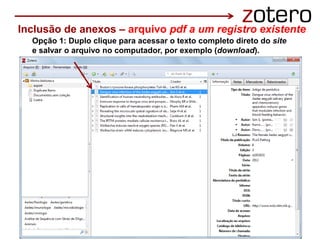
Opção 1: Duplo clique para acessar o texto completo direto do site
e salvar o arquivo no computador, por exemplo (download).
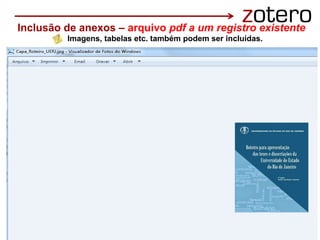
Inclusão de anexos – arquivo pdf a um registro existente
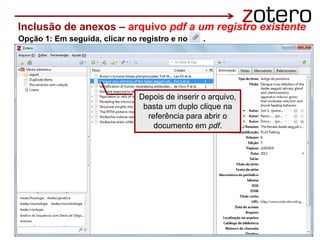
Depois de inserir o arquivo,
basta um duplo clique na
referência para abrir o
documento em pdf.
Inclusão de anexos – arquivo pdf a um registro existente
Opção 1: Em seguida, clicar no registro e no .
Inclusão de anexos – arquivo pdf a um registro existente
Imagens, tabelas etc. também podem ser incluídas.
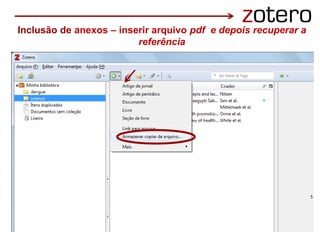
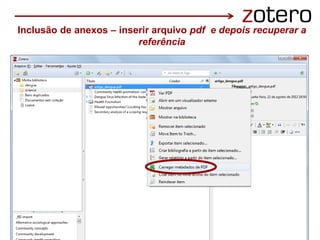
Inclusão de anexos – inserir arquivo pdf e depois recuperar a
referência
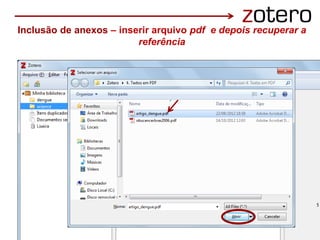
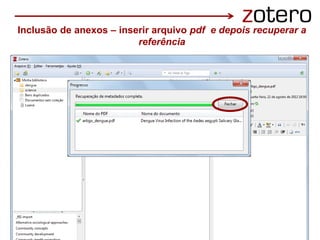
Inclusão de anexos – inserir arquivo pdf e depois recuperar a
referência
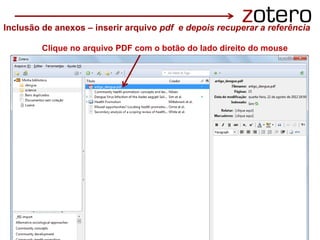
Clique no arquivo PDF com o botão do lado direito do mouse
Inclusão de anexos – inserir arquivo pdf e depois recuperar a referência
Inclusão de anexos – inserir arquivo pdf e depois recuperar a
referência
Inclusão de anexos – inserir arquivo pdf e depois recuperar a
referência
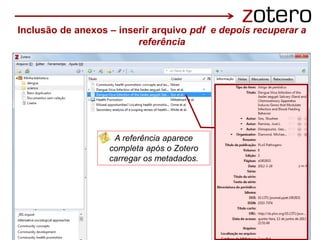
A referência aparece
completa após o Zotero
carregar os metadados.
Inclusão de anexos – inserir arquivo pdf e depois recuperar a
referência
Exercício 7
a) Incluir Anexos no Zotero.
- Atividade livre
- Mínimo 3 anexos.
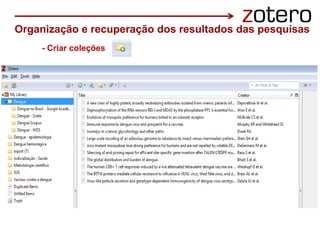
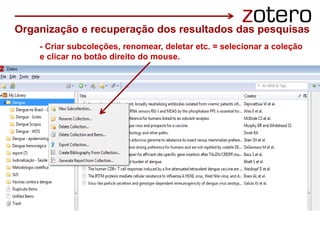
Organização e recuperação dos resultados das pesquisas
- Criar coleções
- Criar subcoleções, renomear, deletar etc. = selecionar a coleção
e clicar no botão direito do mouse.
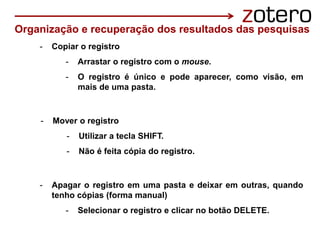
Organização e recuperação dos resultados das pesquisas
- Copiar o registro
- Arrastar o registro com o mouse.
- O registro é único e pode aparecer, como visão, em
mais de uma pasta.
- Mover o registro
- Utilizar a tecla SHIFT.
- Não é feita cópia do registro.
- Apagar o registro em uma pasta e deixar em outras, quando
tenho cópias (forma manual)
- Selecionar o registro e clicar no botão DELETE.
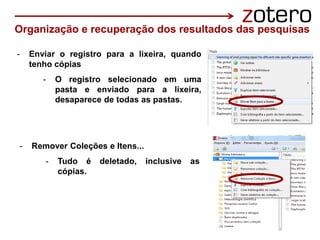
Organização e recuperação dos resultados das pesquisas
- Enviar o registro para a lixeira, quando
tenho cópias
- O registro selecionado em uma
pasta e enviado para a lixeira,
desaparece de todas as pastas.
Organização e recuperação dos resultados das pesquisas
- Remover Coleções e Itens...
- Tudo é deletado, inclusive as
cópias.
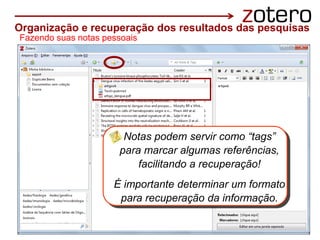
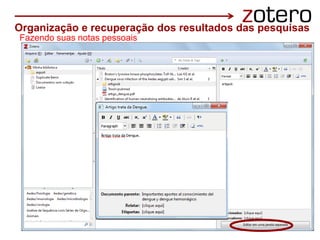
Fazendo suas notas pessoais
notas pessoais
Notas podem servir como “tags”
para marcar algumas referências,
facilitando a recuperação!
É importante determinar um formato
para recuperação da informação.
Organização e recuperação dos resultados das pesquisas
Fazendo suas notas pessoais
Organização e recuperação dos resultados das pesquisas
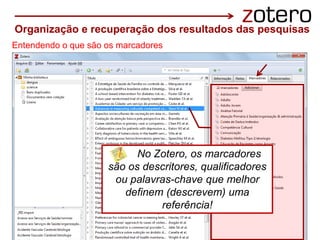
Entendendo o que são os marcadores
No Zotero, os marcadores
são os descritores, qualificadores
ou palavras-chave que melhor
definem (descrevem) uma
referência!
Organização e recuperação dos resultados das pesquisas
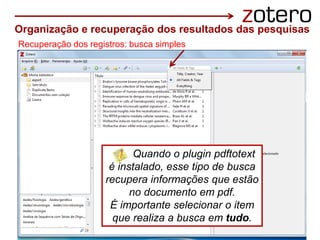
Recuperação dos registros: busca simples
Quando o plugin pdftotext
é instalado, esse tipo de busca
recupera informações que estão
no documento em pdf.
É importante selecionar o item
que realiza a busca em tudo.
Organização e recuperação dos resultados das pesquisas
.
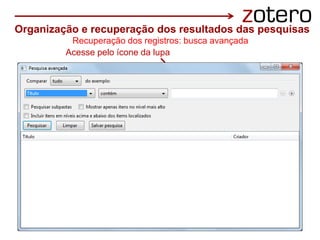
Acesse pelo ícone da lupa
Recuperação dos registros: busca avançada
Organização e recuperação dos resultados das pesquisas
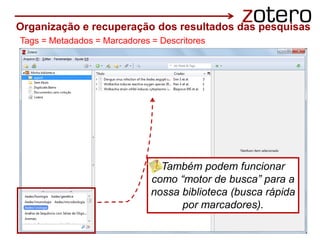
Tags = Metadados = Marcadores = Descritores
Também podem funcionar
como “motor de busca” para a
nossa biblioteca (busca rápida
por marcadores).
Organização e recuperação dos resultados das pesquisas
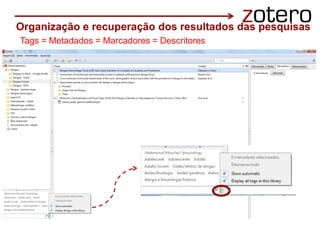
Tags = Metadados = Marcadores = Descritores
As referências aparecem duplicadas quando
pesquisamos o mesmo assunto em várias bases
de dados diferentes e posteriormente
importamos os resultados destas buscas para a
biblioteca do Zotero.
Isso acontece quando o artigo é muito citado e
aparece em várias bases!
O Zotero verifica o título, o DOI e o ISBN para
identificar as duplicatas.
Organização e recuperação dos resultados das pesquisas
Referências duplicadas
Organização e recuperação dos resultados das pesquisas
Referências duplicadas
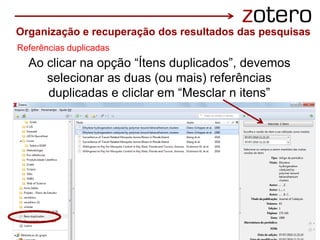
Ao clicar na opção “Ítens duplicados”, devemos
selecionar as duas (ou mais) referências
duplicadas e cliclar em “Mesclar n itens”
Organização e recuperação dos resultados das pesquisas
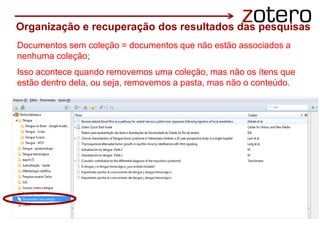
Documentos sem coleção = documentos que não estão associados a
nenhuma coleção;
Isso acontece quando removemos uma coleção, mas não os ítens que
estão dentro dela, ou seja, removemos a pasta, mas não o conteúdo.
Selecione alguns itens
da lista e clique com o
botão direto do mouse...
Organização e recuperação dos resultados das pesquisas
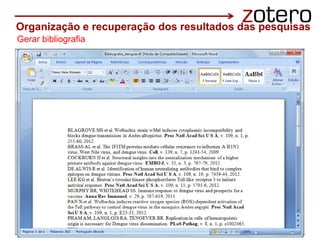
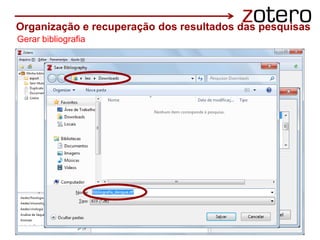
Gerar bibliografia
Selecione alguns itens
da lista e clique com o
botão direto do mouse...
Organização e recuperação dos resultados das pesquisas
Gerar bibliografia
Organização e recuperação dos resultados das pesquisas
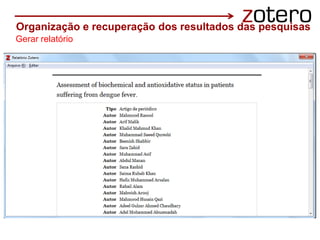
Gerar relatório
Selecione alguns itens
da lista e clique com o
botão direto do mouse...
Exercício 8
a) Criar coleções e subcoleções os
registros.
b) Organizar os registros criados.
c) Realizar pesquisas nos registros do
zotero.
d) Verificar registro duplicados e fazer
o merge.
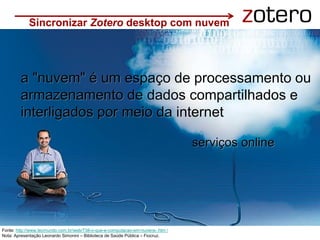
a "nuvem" é um espaço de processamento ou
armazenamento de dados compartilhados e
interligados por meio da internet
serviços online
Sincronizar Zotero desktop com nuvem
Fonte: http://www.tecmundo.com.br/web/738-o-que-e-computacao-em-nuvens-.htm /
Nota: Apresentação Leonardo Simonini – Biblioteca de Saúde Pública – Fiocruz.
armazenar na nuvem
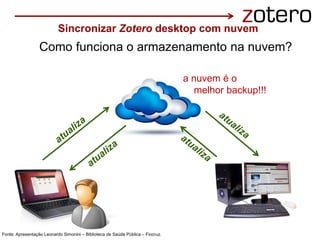
Como funciona o armazenamento na nuvem?
a nuvem é o
melhor backup!!!
Fonte: Apresentação Leonardo Simonini – Biblioteca de Saúde Pública – Fiocruz.
Sincronizar Zotero desktop com nuvem
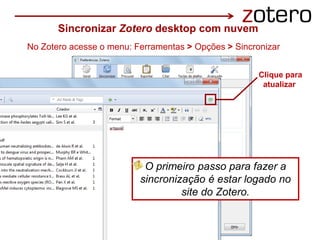
No Zotero acesse o menu: Ferramentas > Opções > Sincronizar
Clique para
atualizar
Sincronizar Zotero desktop com nuvem
O primeiro passo para fazer a
sincronização é estar logado no
site do Zotero.
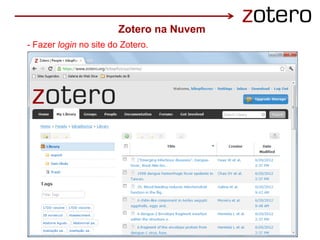
- Fazer login no site do Zotero.
Zotero na Nuvem
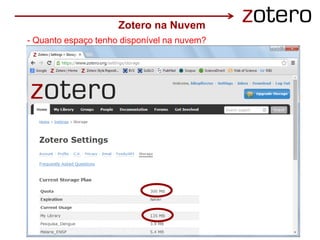
- Quanto espaço tenho disponível na nuvem?
Zotero na Nuvem
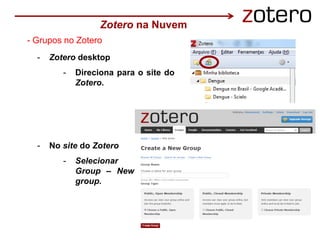
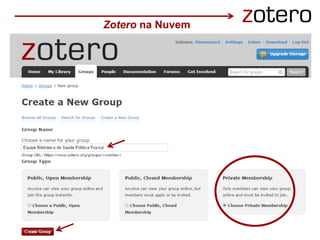
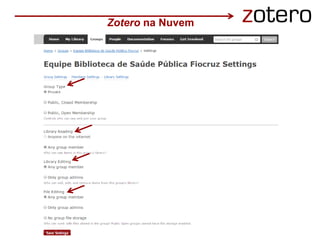
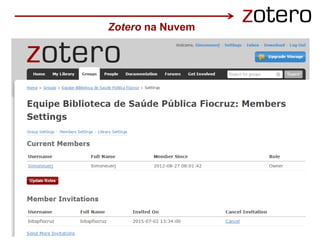
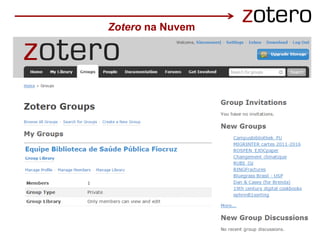
- Grupos no Zotero
Zotero na Nuvem
- Zotero desktop
- Direciona para o site do
Zotero.
- No site do Zotero
- Selecionar
Group – New
group.
Zotero na Nuvem
Zotero na Nuvem
Zotero na Nuvem
Zotero na Nuvem
Zotero na Nuvem
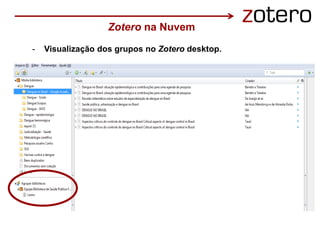
- Visualização dos grupos no Zotero desktop.
Exercício 9
a) Criar, no mínimo, 1 grupo com
participantes do curso.
b) Compartilhar registros com os
participantes.
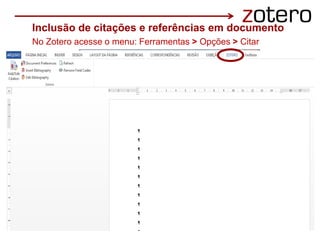
No Zotero acesse o menu: Ferramentas > Opções > Citar
Inclusão de citações e referências em documento
x
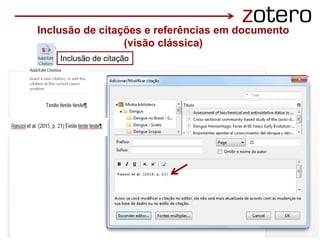
Inclusão de citações e referências em documento
(visão clássica)
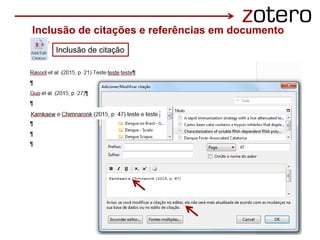
Inclusão de citação
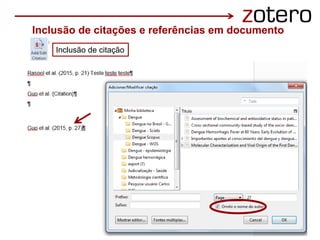
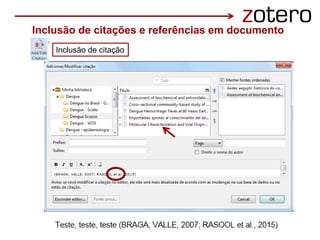
Inclusão de citações e referências em documento
Inclusão de citação
Inclusão de citações e referências em documento
Inclusão de citação
Inclusão de citações e referências em documento
Inclusão de citação
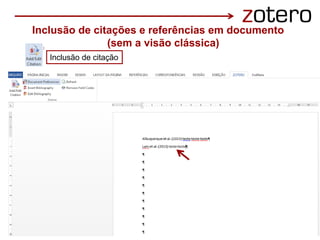
Inclusão de citações e referências em documento
(sem a visão clássica)
Inclusão de citação
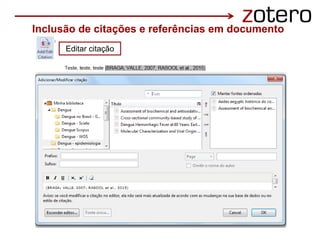
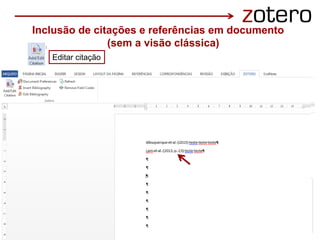
Inclusão de citações e referências em documento
Editar citação
Inclusão de citações e referências em documento
(sem a visão clássica)
Editar citação
Inclusão de citações e referências em documento
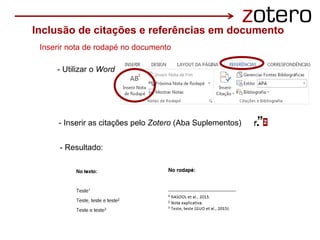
Inserir nota de rodapé no documento
- Utilizar o Word
- Inserir as citações pelo Zotero (Aba Suplementos)
- Resultado:
Inclusão de citações e referências em documento
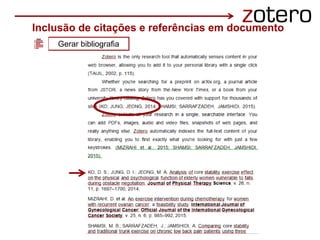
Gerar bibliografia
Inclusão de citações e referências em documento
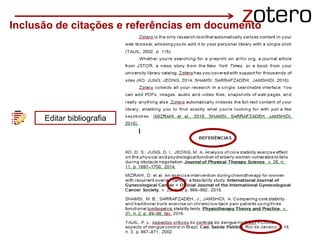
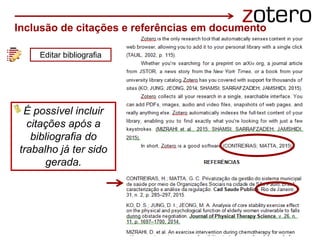
Editar bibliografia
Inclusão de citações e referências em documento
Editar bibliografia
É possível incluir
citações após a
bibliografia do
trabalho já ter sido
gerada.
Inclusão de citações e referências em documento
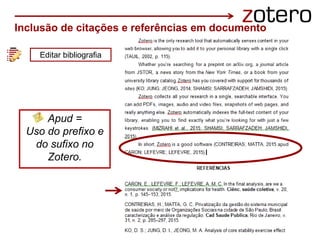
Editar bibliografia
Apud =
Uso do prefixo e
do sufixo no
Zotero.
Inclusão de citações e referências em documento
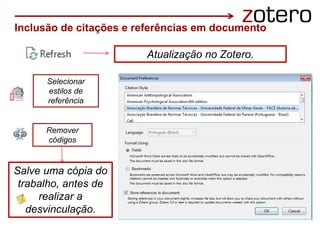
Atualização no Zotero.
Selecionar
estilos de
referência
Remover
códigos
Salve uma cópia do
trabalho, antes de
realizar a
desvinculação.
Exercício 10
a) Utilizar os recursos do Zotero no
Word. Exemplo:
- Fazer citações diretas e indiretas;
- Gerar a bibliografia;
- Mudar de norma bibliográfica;
Atividade livre.
Exercício 11
a) O que deve ser feito no Zotero Standalone
após sua instalação e antes de sua efetiva
utilização?
b) Cite as principais funcionalidades do
Zotero.
c) Cite as 4 formas de inclusão de dados no
Zotero.
d) Quais os procedimentos para sincronizar os
registros (Zotero Standalone e nuvem)?
https://www.zotero.org/
http://planetazotero.blogspot.com.br/
Obrigado!!!
leonardo.simonini@icict.fiocruz.br
simone.dib@icict.fiocruz.br

Tutorial zotero completo_2016

  • 1.
    Leonardo Simonini Simone Dib ENSP Cursode Inverno - 2016 S t a n d a l o n e Gestão bibliográfica para uso em pesquisa
  • 3.
    Gerenciadores de referências Softwarelivres Software comerciais Softwares que possibilitam buscar, armazenar e organizar referências de documentos, criando um banco de dados pessoal. As referências armazenadas podem ser utilizadas para gerar bibliografias em textos acadêmicos e científicos, em diversos estilos de normas.
  • 4.
    Software livre paragestão e compartilhamento de referências. Desenvolvido para facilitar a elaboração de trabalhos acadêmicos e científicos, como teses, dissertações, trabalhos de conclusão de curso e artigos científicos. Criado pelo Center for History and New Media – George Mason University (USA), desde outubro de 2006. Versão atual: 4.0 Pode ser instalado em duas opções: extensão para o Mozilla Firefox ou Zotero Standalone. No curso adotaremos a versão Standalone. Podemos utilizar qualquer navegador web ao optar pela versão Standalone. Para tanto, é necessário a instalação de um plugin (complemento) que o conecta o navegador ao Zotero Standalone. Definição
  • 5.
    Para que serve? Importar resultados de pesquisas realizadas em fontes de informação (bases de dados online). Ex: BVS, Scielo, PubMed, Portal Capes, Web of Science, Scopus e etc (extração de metadados).  Anexar o documento em texto completo ou seu endereço web à referência armazenada em sua base pessoal, para acesso imediato.  Organizar referências em coleções (pastas).  Compartilhar referências com os pares e colaborar nesse processo.  Realizar buscas em sua base pessoal (metadados das referências importadas e documentos em pdf, indexados e agregados às referências).  Criar bibliografias em diversos padrões (ABNT, Vancouver e etc).  No editor de texto, criar citações e incluir a lista de referências de modo automático.
  • 6.
    1. Criar umaconta no site do Zotero. 2. Baixar e instalar o programa. Zotero for Firefox – complemento apenas para o navegador Mozilla Firefox. Zotero Standalone – programa instalado no seu computador pessoal. Para utilizar essa versão devemos cumprir duas etapas: Como funciona?
  • 7.
    Registrando uma contade usuário no site do Zotero, você poderá sincronizar sua biblioteca (pastas), participar em grupos, ou postar mensagens nos fóruns de suporte. - Acessar o site http://www.zotero.org - Clique em “Register” Zotero Standalone Como criar uma conta no site do software?
  • 8.
    1º 2º Zotero Standalone -Como criar uma conta ? Acessar: http://www.zotero.org
  • 9.
    3º Zotero Standalone -Como criar uma conta ?
  • 10.
    Exercício 1 a) Cadastre-seno Zotero, pelo site http://www.zotero.org
  • 11.
    - Clicar emDownload Now - Acessar o site http://www.zotero.org. Zotero Standalone – Instalar o programa para uso em seu computador pessoal
  • 12.
    Clique neste botão,na área Zotero Standalone. Zotero Standalone – Instalar o programa
  • 13.
    Se o botãonão estiver visível... Escolha a versão adequada ao seu sistema operacional e clique para iniciar o download. Zotero Standalone – Instalar o programa
  • 14.
    O arquivo dainstalação geralmente é salvo dentro da pasta Downloads do seu computador. Zotero Standalone – Instalar o programa
  • 15.
    Vá até olocal onde salvou o arquivo e clique em Executar. Aguarde... Zotero Standalone – Instalar o programa
  • 16.
    Pronto para ser usadono desktop Zotero Standalone – Instalar o programa
  • 17.
    Barra de opções Visãogeral do software Nova coleção Novo grupo Ações Confirmar (itens) Adicionar item segundo identificador Nota Anexo Pesquisa avançada Pesquisa rápida Localizar Sincronizar
  • 18.
  • 19.
    Configuração do Zoterono desktop Antes de utilizar o software, é fundamental configurá-lo, por meio do ícone Engrenagem - item Preferências.
  • 20.
  • 21.
    Configuração do Zoterono desktop - Incluir o usuário (e-mail) e a senha cadastrados no site do Zotero. - Deixar marcadas todas as opções relativas a sincronização de arquivos.
  • 22.
    Clique aqui parainstalar os plugins que permitem a indexação dos arquivos texto em PDF! Configuração do Zotero no desktop
  • 23.
    Configuração do Zoterono desktop - Só clicar se o plugin para o editor de texto não foi instalado automaticamente. - IMPORTANTE!!! Marcar esta opção para utilizar a visão clássica!
  • 24.
    Configuração do Zoterono desktop - Por padrão o Zotero não vem a norma ABNT já instalada. - Clique neste link para acessar o repositório de normas do Zotero e instalar a norma que quiser!
  • 25.
    Configuração do Zoterono desktop https://www.zotero.org/styles/
  • 26.
  • 27.
    Configuração do Zoterono desktop Para instalar, clique no link da norma, faça o download do arquivo e depois mande abrir!
  • 28.
  • 29.
  • 30.
    Exercício 2 a) Configuraro Zotero. b) Incluir o estilo ABNT no zotero (dica: vá em configurações, opção Citar, guia Estilos).
  • 31.
    Inclusão de registros Opção1: Exportação e importação dengue a) Biblioteca Virtual de Saúde: http://bvsalud.org
  • 32.
    1º Selecione asreferências 2º Clique neste botão para exportarBusca e seleção dos registros.
  • 33.
    1º 2º Exportando o resultadode uma busca na BVS
  • 34.
    Exportando o resultadode uma busca na BVS... O arquivo geralmente é salvo dentro da sua pasta “Downloads”. Na parte inferior da página do navegador, aparece o arquivo que foi exportado da base de dados.
  • 35.
  • 36.
  • 37.
    d) Web ofScience – Portal de Periódicos CAPES: http://www-periodicos- capes-gov-br.ez68.periodicos.capes.gov.br/index.php?option=com_phome&Itemid=68&
  • 38.
    e) Portal dePeriódicos CAPES: www.periodicos.capes.gov.br/ 1º
  • 39.
    2º Selecionar 3º Clicar 4ºSelecionar 5º Exportar RIS 6º Clicar [Ir]
  • 40.
  • 41.
    Importando o resultadodas buscas (1ª maneira) Toda vez que eu importo o resultado de uma busca, o Zotero cria automaticamente uma nova pasta.
  • 42.
    Posso importar novasreferências para uma pasta que já existe no meu Zotero? Sim! 
  • 43.
    Faça a buscanormalmente na base de dados que quiser. Exporte e salve o arquivo “.RIS” no seu computador. Clicar 2x em cima do arquivo para abrir! Importando o resultado das buscas (2ª maneira)
  • 44.
    Exercício 3 a) realizarbusca, seleção e exportação para o Zotero. - Pubmed Obesity (Título) AND Green Tea (Título) - BVS - ASSUNTO LIVRE b) Realizar a importação dos registros no zotero.
  • 45.
    Acesse pelo íconeda varinha mágica Depois de inserir o ISBN, DOI ou PMID, o Zotero busca a referência completa e realiza a importação para sua biblioteca, automaticamente. Inclusão de registros Opção 2: Botão Identificador “Varinha mágica”
  • 46.
    Exercício 4 a) realizarbusca pela Sugestões: - mdl-24046311 - mdl-24984082 - mdl-23806052
  • 47.
    Entrar dados dodocumento nesta área Inclusão de registros Opção 4: Referências incluídas manualmente
  • 48.
    Exercício 6 a) Incluirmanualmente no Zotero o livro: Autor: Pedro Demo Título: Metodologia científica em ciências sociais Local: São Paulo Editora: Atlas Ano: 1985 Páginas: 255
  • 49.
    Opção 1: Duploclique para acessar o texto completo direto do site e salvar o arquivo no computador, por exemplo (download). Inclusão de anexos – arquivo pdf a um registro existente
  • 50.
    Depois de inseriro arquivo, basta um duplo clique na referência para abrir o documento em pdf. Inclusão de anexos – arquivo pdf a um registro existente Opção 1: Em seguida, clicar no registro e no .
  • 51.
    Inclusão de anexos– arquivo pdf a um registro existente Imagens, tabelas etc. também podem ser incluídas.
  • 52.
    Inclusão de anexos– inserir arquivo pdf e depois recuperar a referência
  • 53.
    Inclusão de anexos– inserir arquivo pdf e depois recuperar a referência
  • 54.
    Clique no arquivoPDF com o botão do lado direito do mouse Inclusão de anexos – inserir arquivo pdf e depois recuperar a referência
  • 55.
    Inclusão de anexos– inserir arquivo pdf e depois recuperar a referência
  • 56.
    Inclusão de anexos– inserir arquivo pdf e depois recuperar a referência
  • 57.
    A referência aparece completaapós o Zotero carregar os metadados. Inclusão de anexos – inserir arquivo pdf e depois recuperar a referência
  • 58.
    Exercício 7 a) IncluirAnexos no Zotero. - Atividade livre - Mínimo 3 anexos.
  • 59.
    Organização e recuperaçãodos resultados das pesquisas - Criar coleções
  • 60.
    - Criar subcoleções,renomear, deletar etc. = selecionar a coleção e clicar no botão direito do mouse. Organização e recuperação dos resultados das pesquisas
  • 61.
    - Copiar oregistro - Arrastar o registro com o mouse. - O registro é único e pode aparecer, como visão, em mais de uma pasta. - Mover o registro - Utilizar a tecla SHIFT. - Não é feita cópia do registro. - Apagar o registro em uma pasta e deixar em outras, quando tenho cópias (forma manual) - Selecionar o registro e clicar no botão DELETE. Organização e recuperação dos resultados das pesquisas
  • 62.
    - Enviar oregistro para a lixeira, quando tenho cópias - O registro selecionado em uma pasta e enviado para a lixeira, desaparece de todas as pastas. Organização e recuperação dos resultados das pesquisas - Remover Coleções e Itens... - Tudo é deletado, inclusive as cópias.
  • 63.
    Fazendo suas notaspessoais notas pessoais Notas podem servir como “tags” para marcar algumas referências, facilitando a recuperação! É importante determinar um formato para recuperação da informação. Organização e recuperação dos resultados das pesquisas
  • 64.
    Fazendo suas notaspessoais Organização e recuperação dos resultados das pesquisas
  • 65.
    Entendendo o quesão os marcadores No Zotero, os marcadores são os descritores, qualificadores ou palavras-chave que melhor definem (descrevem) uma referência! Organização e recuperação dos resultados das pesquisas
  • 66.
    Recuperação dos registros:busca simples Quando o plugin pdftotext é instalado, esse tipo de busca recupera informações que estão no documento em pdf. É importante selecionar o item que realiza a busca em tudo. Organização e recuperação dos resultados das pesquisas
  • 67.
    . Acesse pelo íconeda lupa Recuperação dos registros: busca avançada Organização e recuperação dos resultados das pesquisas
  • 68.
    Organização e recuperaçãodos resultados das pesquisas Tags = Metadados = Marcadores = Descritores Também podem funcionar como “motor de busca” para a nossa biblioteca (busca rápida por marcadores).
  • 69.
    Organização e recuperaçãodos resultados das pesquisas Tags = Metadados = Marcadores = Descritores
  • 70.
    As referências aparecemduplicadas quando pesquisamos o mesmo assunto em várias bases de dados diferentes e posteriormente importamos os resultados destas buscas para a biblioteca do Zotero. Isso acontece quando o artigo é muito citado e aparece em várias bases! O Zotero verifica o título, o DOI e o ISBN para identificar as duplicatas. Organização e recuperação dos resultados das pesquisas Referências duplicadas
  • 71.
    Organização e recuperaçãodos resultados das pesquisas Referências duplicadas Ao clicar na opção “Ítens duplicados”, devemos selecionar as duas (ou mais) referências duplicadas e cliclar em “Mesclar n itens”
  • 72.
    Organização e recuperaçãodos resultados das pesquisas Documentos sem coleção = documentos que não estão associados a nenhuma coleção; Isso acontece quando removemos uma coleção, mas não os ítens que estão dentro dela, ou seja, removemos a pasta, mas não o conteúdo.
  • 73.
    Selecione alguns itens dalista e clique com o botão direto do mouse... Organização e recuperação dos resultados das pesquisas Gerar bibliografia
  • 74.
    Selecione alguns itens dalista e clique com o botão direto do mouse... Organização e recuperação dos resultados das pesquisas Gerar bibliografia
  • 75.
    Organização e recuperaçãodos resultados das pesquisas Gerar relatório Selecione alguns itens da lista e clique com o botão direto do mouse...
  • 76.
    Exercício 8 a) Criarcoleções e subcoleções os registros. b) Organizar os registros criados. c) Realizar pesquisas nos registros do zotero. d) Verificar registro duplicados e fazer o merge.
  • 77.
    a "nuvem" éum espaço de processamento ou armazenamento de dados compartilhados e interligados por meio da internet serviços online Sincronizar Zotero desktop com nuvem Fonte: http://www.tecmundo.com.br/web/738-o-que-e-computacao-em-nuvens-.htm / Nota: Apresentação Leonardo Simonini – Biblioteca de Saúde Pública – Fiocruz.
  • 78.
    armazenar na nuvem Comofunciona o armazenamento na nuvem? a nuvem é o melhor backup!!! Fonte: Apresentação Leonardo Simonini – Biblioteca de Saúde Pública – Fiocruz. Sincronizar Zotero desktop com nuvem
  • 79.
    No Zotero acesseo menu: Ferramentas > Opções > Sincronizar Clique para atualizar Sincronizar Zotero desktop com nuvem O primeiro passo para fazer a sincronização é estar logado no site do Zotero.
  • 80.
    - Fazer loginno site do Zotero. Zotero na Nuvem
  • 81.
    - Quanto espaçotenho disponível na nuvem? Zotero na Nuvem
  • 82.
    - Grupos noZotero Zotero na Nuvem - Zotero desktop - Direciona para o site do Zotero. - No site do Zotero - Selecionar Group – New group.
  • 83.
  • 84.
  • 85.
  • 86.
  • 87.
    Zotero na Nuvem -Visualização dos grupos no Zotero desktop.
  • 88.
    Exercício 9 a) Criar,no mínimo, 1 grupo com participantes do curso. b) Compartilhar registros com os participantes.
  • 89.
    No Zotero acesseo menu: Ferramentas > Opções > Citar Inclusão de citações e referências em documento x
  • 90.
    Inclusão de citaçõese referências em documento (visão clássica) Inclusão de citação
  • 91.
    Inclusão de citaçõese referências em documento Inclusão de citação
  • 92.
    Inclusão de citaçõese referências em documento Inclusão de citação
  • 93.
    Inclusão de citaçõese referências em documento Inclusão de citação
  • 94.
    Inclusão de citaçõese referências em documento (sem a visão clássica) Inclusão de citação
  • 95.
    Inclusão de citaçõese referências em documento Editar citação
  • 96.
    Inclusão de citaçõese referências em documento (sem a visão clássica) Editar citação
  • 97.
    Inclusão de citaçõese referências em documento Inserir nota de rodapé no documento - Utilizar o Word - Inserir as citações pelo Zotero (Aba Suplementos) - Resultado:
  • 98.
    Inclusão de citaçõese referências em documento Gerar bibliografia
  • 99.
    Inclusão de citaçõese referências em documento Editar bibliografia
  • 100.
    Inclusão de citaçõese referências em documento Editar bibliografia É possível incluir citações após a bibliografia do trabalho já ter sido gerada.
  • 101.
    Inclusão de citaçõese referências em documento Editar bibliografia Apud = Uso do prefixo e do sufixo no Zotero.
  • 102.
    Inclusão de citaçõese referências em documento Atualização no Zotero. Selecionar estilos de referência Remover códigos Salve uma cópia do trabalho, antes de realizar a desvinculação.
  • 103.
    Exercício 10 a) Utilizaros recursos do Zotero no Word. Exemplo: - Fazer citações diretas e indiretas; - Gerar a bibliografia; - Mudar de norma bibliográfica; Atividade livre.
  • 104.
    Exercício 11 a) Oque deve ser feito no Zotero Standalone após sua instalação e antes de sua efetiva utilização? b) Cite as principais funcionalidades do Zotero. c) Cite as 4 formas de inclusão de dados no Zotero. d) Quais os procedimentos para sincronizar os registros (Zotero Standalone e nuvem)?
  • 105.
  • 106.