>Referenciação Bibliográfica
com Suporte Informático
Introdução às Aplicações Mendeley e Zotero
Francisco Freitas | CES-UC
[V2.0]
>Esta apresentação serve de suporte às sessões
presenciais sobre referenciação conduzidas pela
BNS. Nestas sessões, existe lugar à realização de
exercícios práticos relativos à gestão de referências
bibliográficas e sua utilização em documentos. Face
à diversidade de soluções e plataformas existentes,
a informação aqui presente não é exaustiva e
servirá sobretudo de referência para as atividades e
exercícios apresentados, sendo expectável que
surjam diferenças aquando da utilização das
aplicações consideradas.
Francisco Freitas | franciscofreitas@ces.uc.pt
Conteúdos da Apresentação
 Gestão de Informação Bibliográfica
 Tutorial Zotero
 Tutorial Mendeley
 Referências e Recursos
Francisco Freitas | franciscofreitas@ces.uc.pt
>Gestão de Informação
Bibliográfica
Francisco Freitas | franciscofreitas@ces.uc.pt
Gestão da Informação
 Aspeto crucial para o desenvolvimento de
uma tese/investigação
 Gestão de informação (definição): colecionar,
armazenar, adaptar, organizar, editar,
utilizar, partilhar informação
 Um sistema de organização da informação
deve ser eficiente e funcional…
 Soluções para otimização dos processos?
Francisco Freitas | franciscofreitas@ces.uc.pt
Critérios de Seleção
 Funcionalidades
 Adequação ao projeto em curso
 Sistema Operativo (SO) em utilização
 Tipos de plataformas de trabalho necessárias (e.g. web,
local, móvel)
 Orçamento
 Sustentabilidade
 Preferências pessoais (desde logo!)
 Tipo de aplicação e interoperabilidade
 Utilização individual e/ou em equipa
 Partilha de informação
Francisco Freitas | franciscofreitas@ces.uc.pt
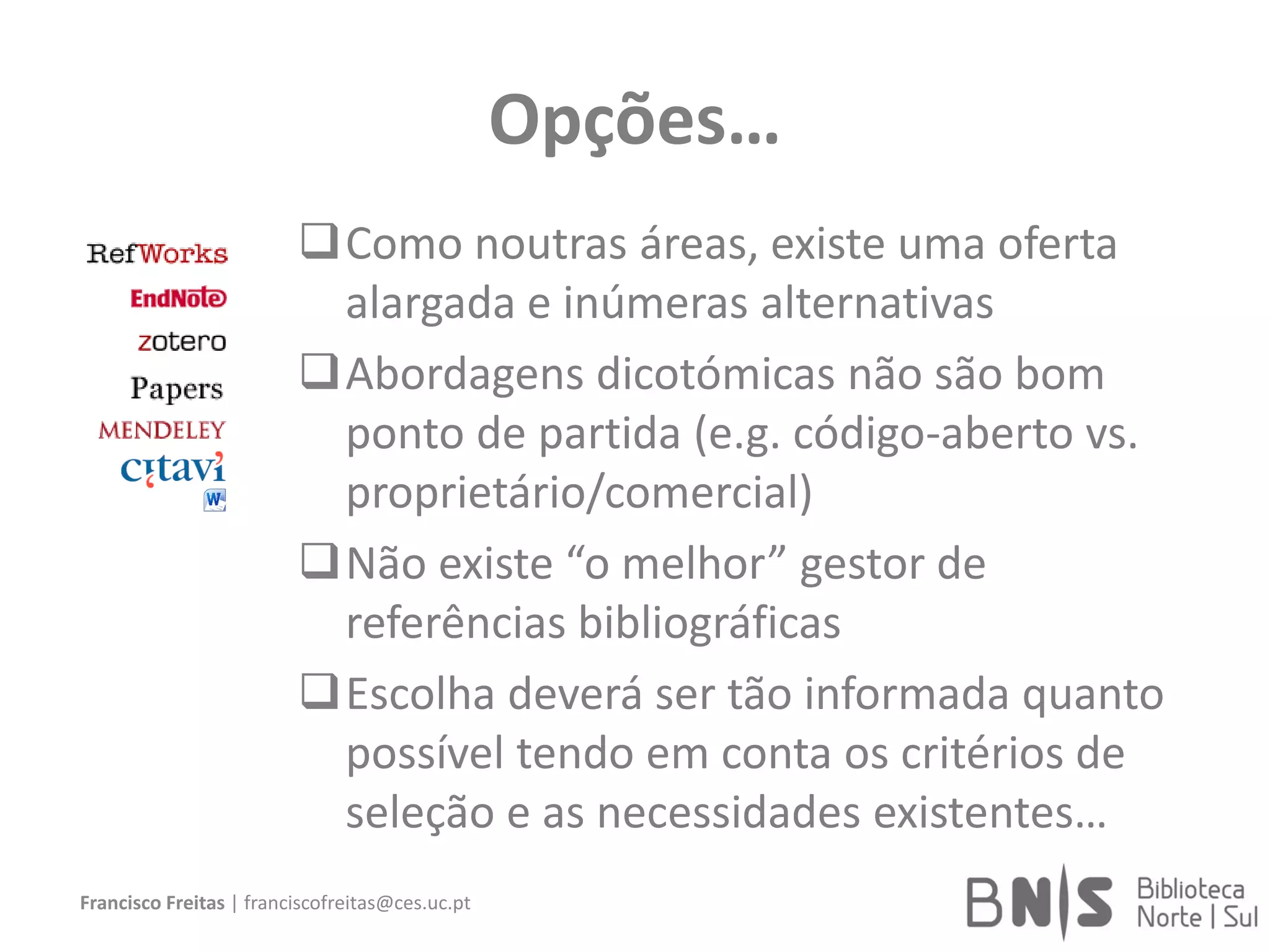
Opções…
Como noutras áreas, existe uma oferta
alargada e inúmeras alternativas
Abordagens dicotómicas não são bom
ponto de partida (e.g. código-aberto vs.
proprietário/comercial)
Não existe “o melhor” gestor de
referências bibliográficas
Escolha deverá ser tão informada quanto
possível tendo em conta os critérios de
seleção e as necessidades existentes…
Francisco Freitas | franciscofreitas@ces.uc.pt
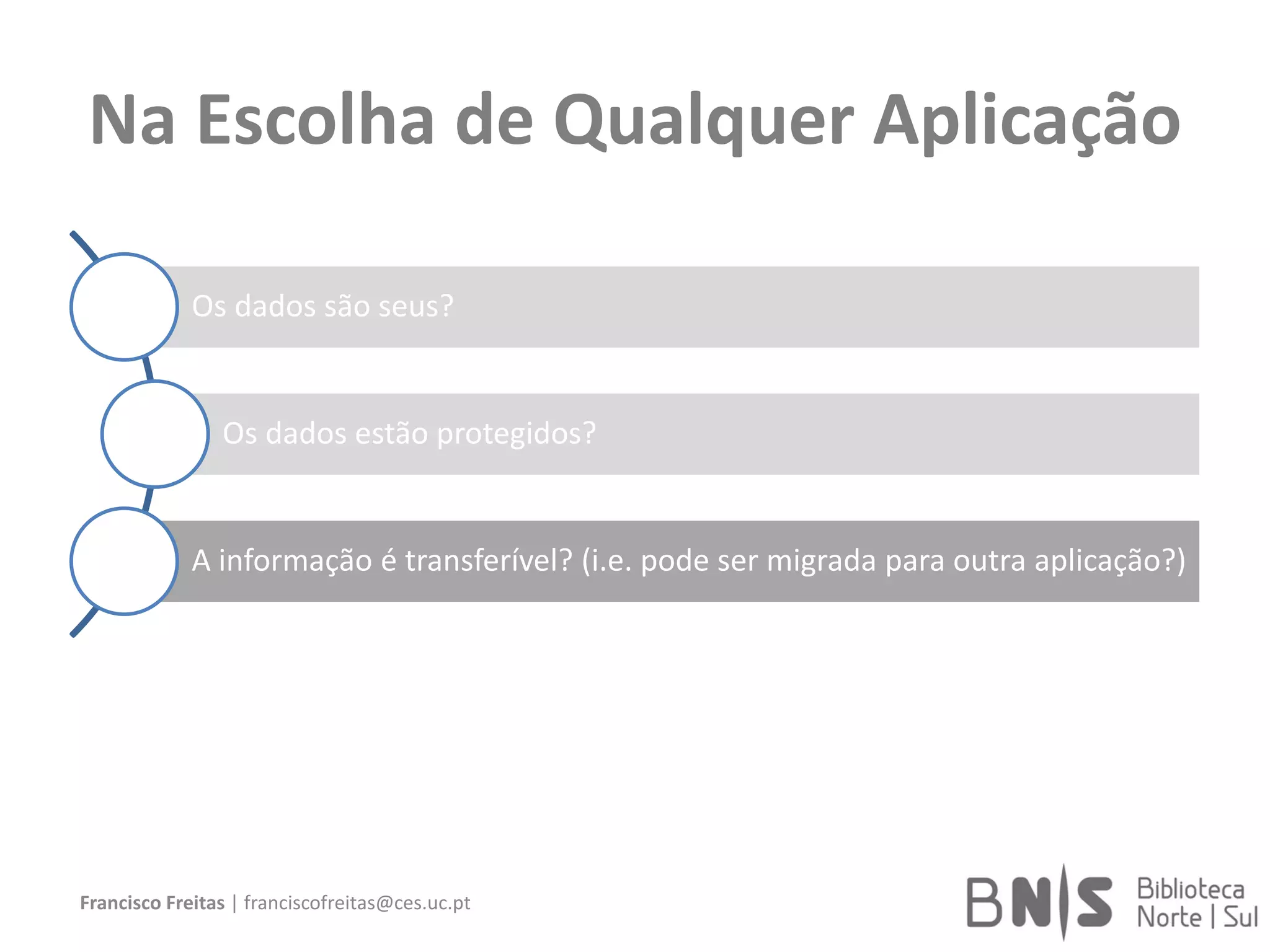
Na Escolha de Qualquer Aplicação
Os dados são seus?
Os dados estão protegidos?
A informação é transferível? (i.e. pode ser migrada para outra aplicação?)
Francisco Freitas | franciscofreitas@ces.uc.pt
O que Esperar destas Aplicações?
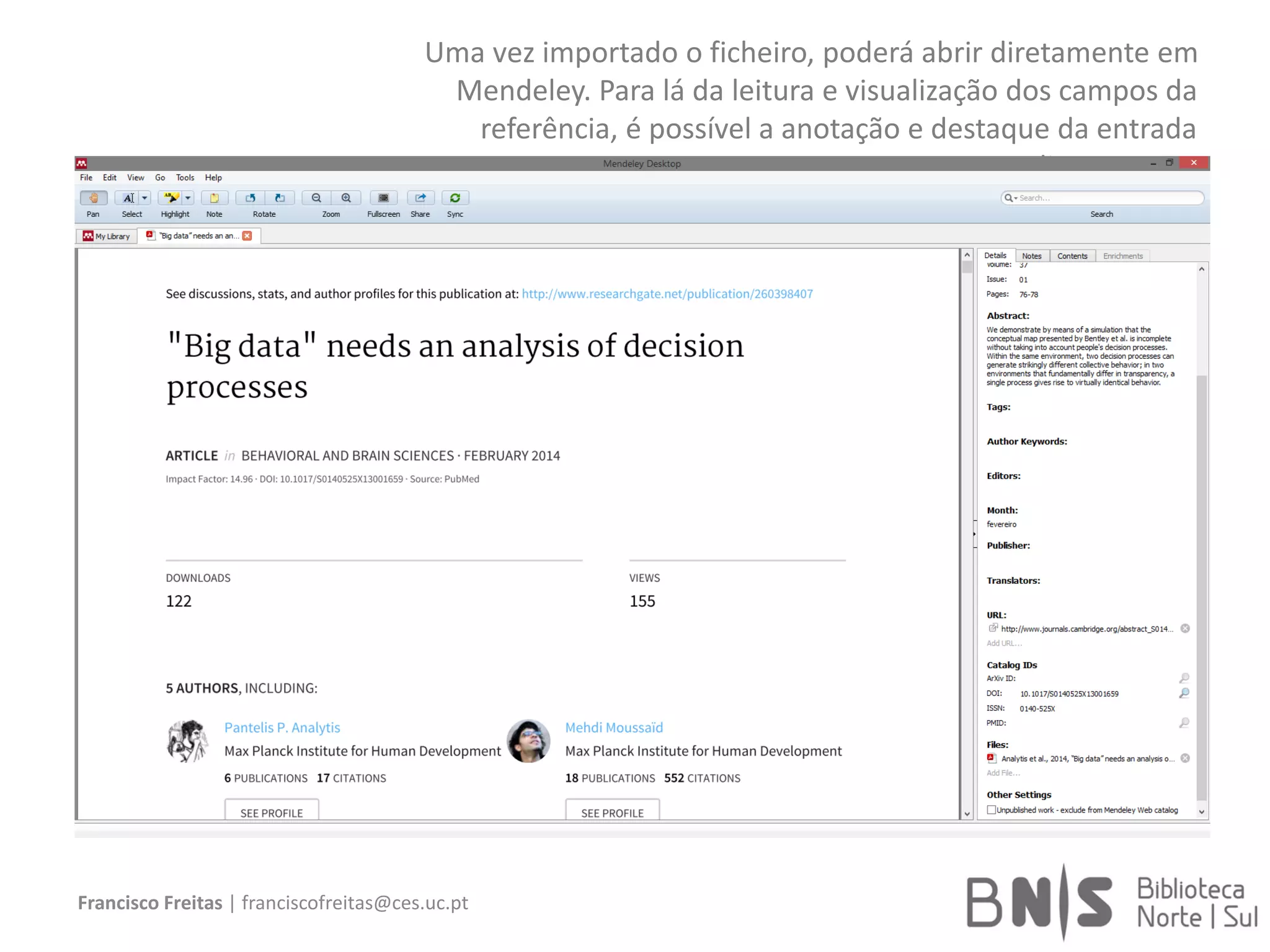
 São ferramentas de utilização simples
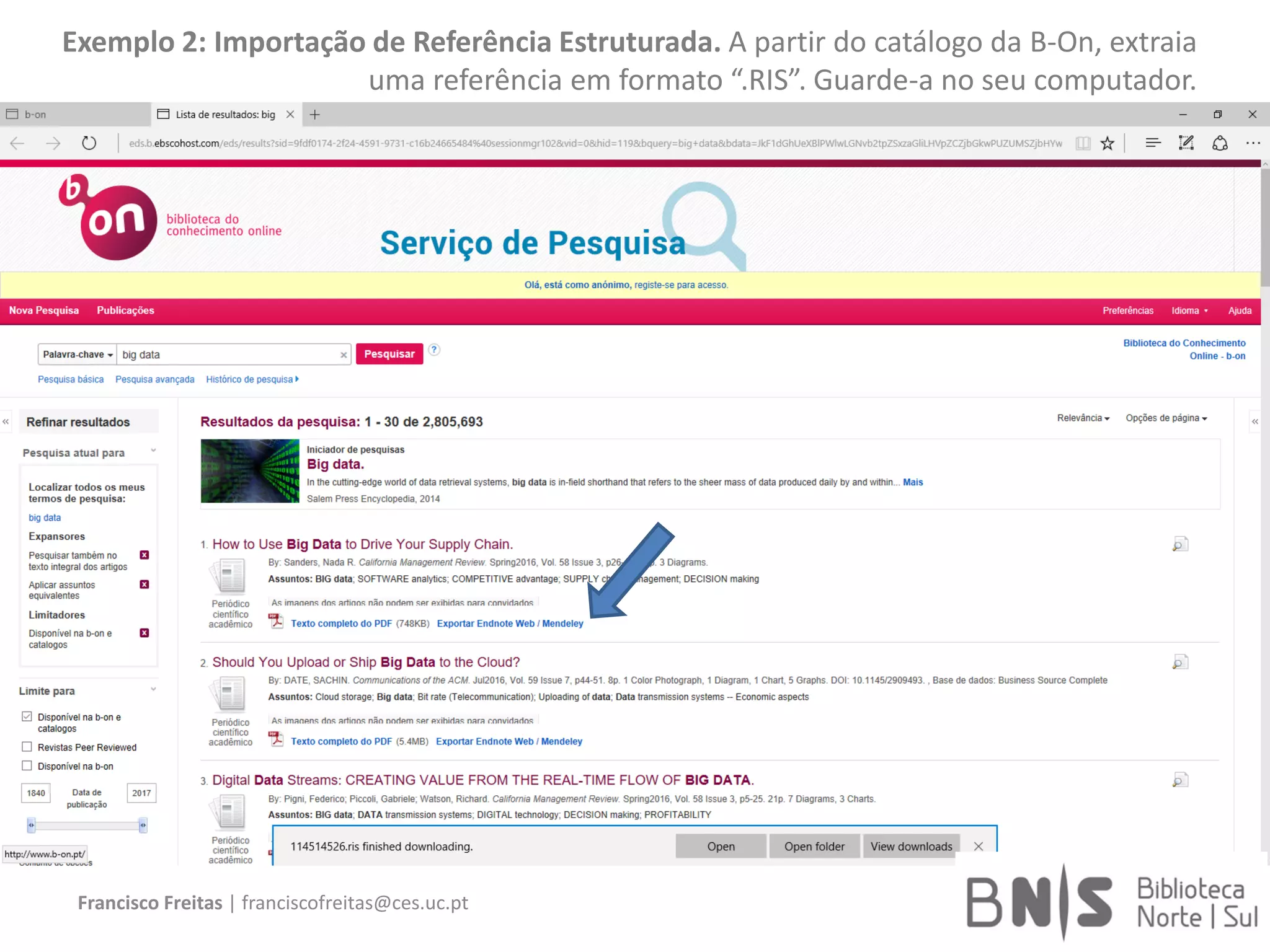
 Utilizam um interface acessível
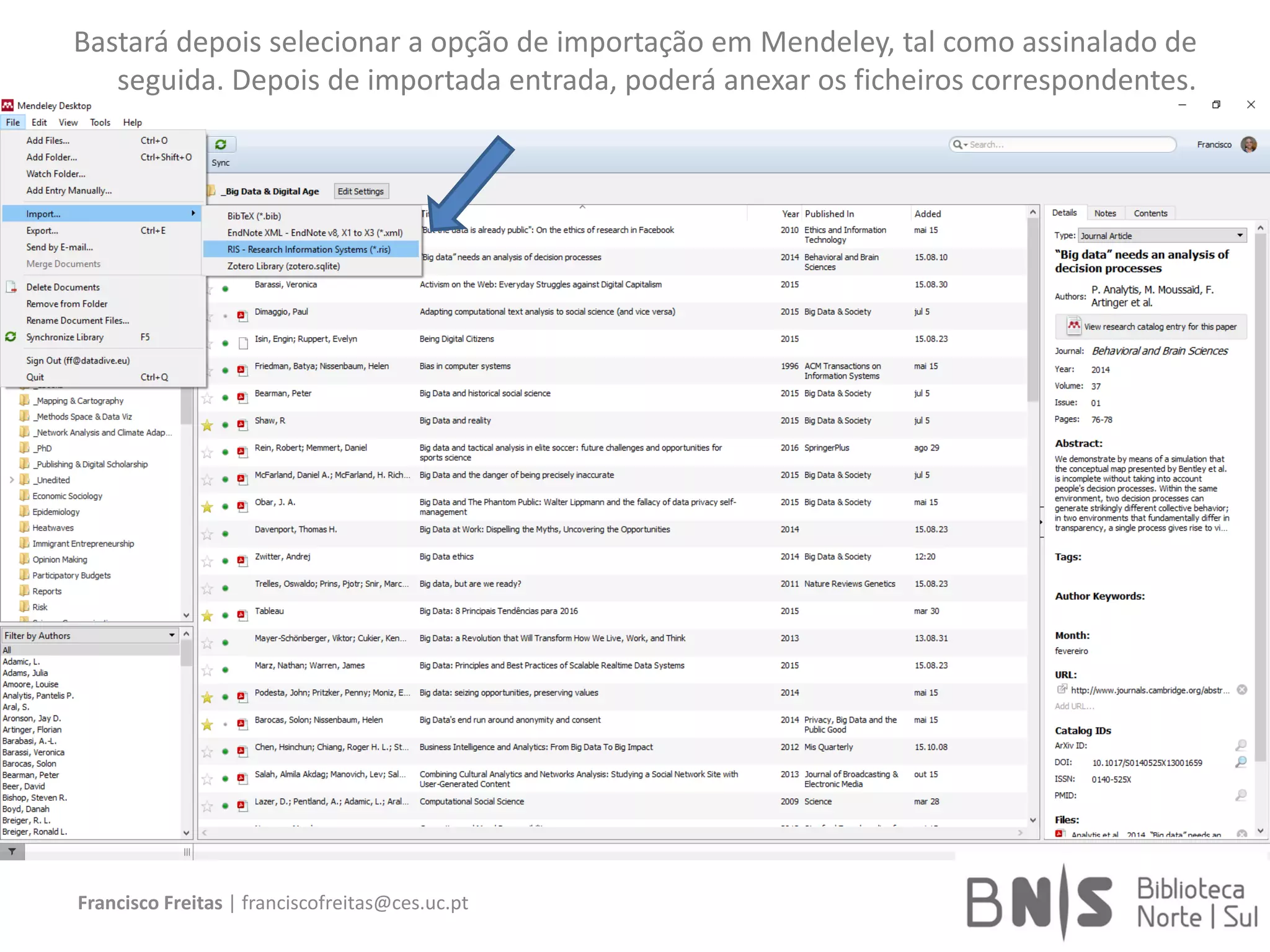
 Permitem a navegação por uma biblioteca
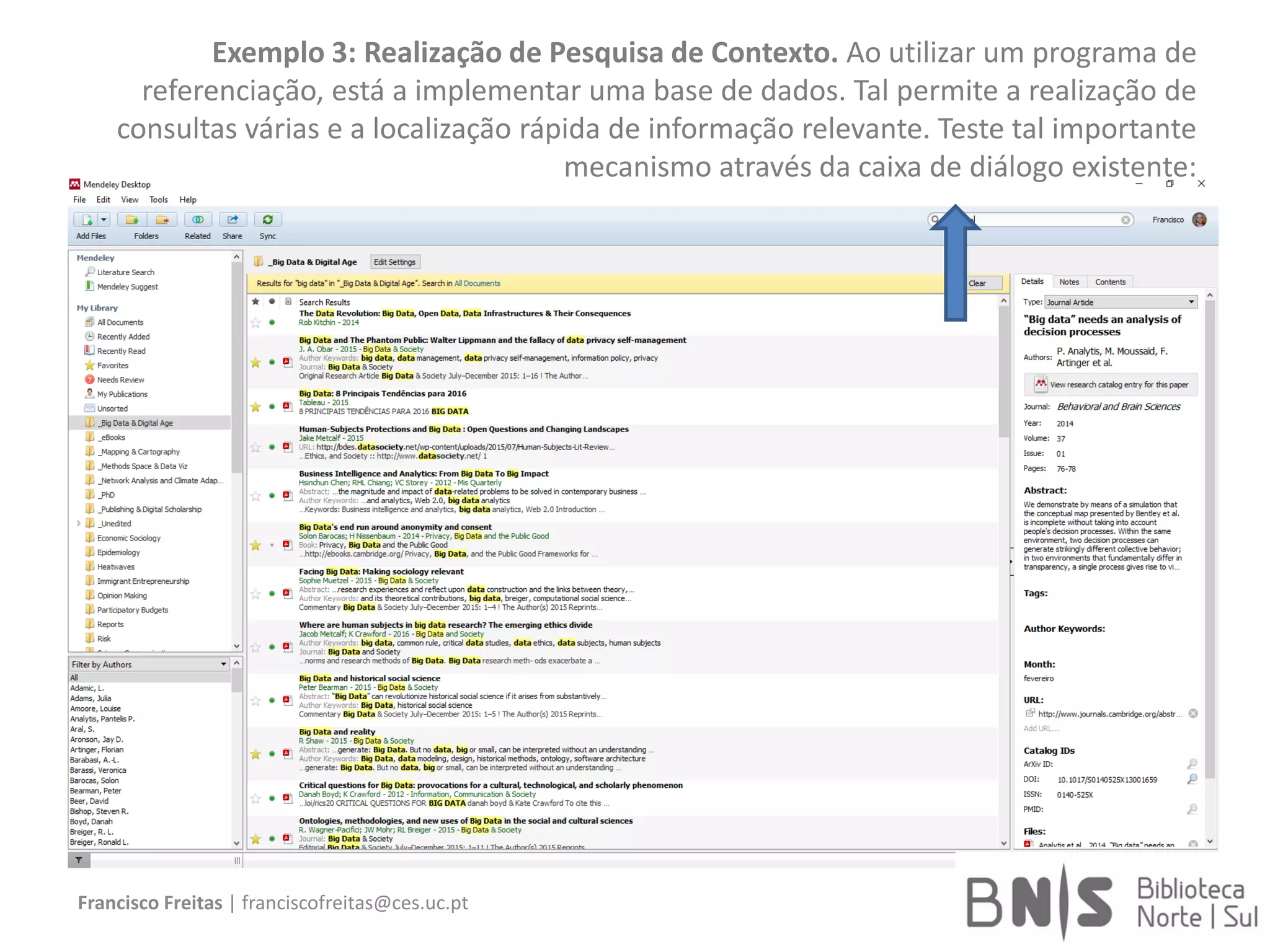
pessoal
 Destinam-se à referenciação e citação
bibliográfica
 Permitem a importação/exportação de dados
 Importante: estes programas realizam a
indexação dos dados (descrição/identificação)
Francisco Freitas | franciscofreitas@ces.uc.pt
Algumas Funcionalidades
 Organização/gestão de PDFs
e outros documentos
 Plugin para citação em
processadores de texto
 Destaque/anotação nos
ficheiros
 Sincronização
multiplataformas
 Acesso a bases de dados
 Estatísticas de leitura
 Application Programming
Interface (API)
 Pesquisas de informação
 Ferramentas colaborativas
 Redes sociais e
comunidades
 Fóruns de discussão
 Assistência técnica e
suporte
 Integração com sistemas de
gestão de bibliotecas
 Tecnologias de extração de
metadados
Francisco Freitas | franciscofreitas@ces.uc.pt
Principais Arquiteturas
Standalone
InternetBrowser
[Firefox, Chrome, Safari]
Francisco Freitas | franciscofreitas@ces.uc.pt
Organização da Informação
 Podem ser albergados e referenciados
inúmeros formatos diferentes (e.g. livros,
capítulos em livros, artigos de revistas
científicas, páginas internet, diplomas legais,
etc.)
 Estruturação da informação faz-se a partir dos
Metadados
Francisco Freitas | franciscofreitas@ces.uc.pt
Ficheiros & Metadados
 3 dimensões fundamentais:
 nome do ficheiro
 tipo de ficheiro [*.bib, *.xml, *.ris, *.txt]
 metadados (“dados dos dados”, i.e. campos com
informação como autore(s), título, criador(es),
editor(es), datas, palavras-chave, resumo, ano de
publicação, etiquetas, etc.)
Francisco Freitas | franciscofreitas@ces.uc.pt
>Introdução ao Zotero
Francisco Freitas | franciscofreitas@ces.uc.pt
Zotero
 Aplicação de código-aberto que é disponibilizada em
várias versões, incluindo a integração direta em
browser
 É especialmente eficaz na recolha de informação e
referências diretamente a partir da Internet
 É integrável com os principais processadores de texto
 Permite a introdução de anotações e/ou comentários
 Pode armazenar ficheiros em vários formatos
 Permite a utilização com aplicações direcionadas para a
edição de conteúdos online
 O interface está disponível num conjunto alargado de
linguagens
Francisco Freitas | franciscofreitas@ces.uc.pt
[1_Instalação e Configurações Iniciais]
Francisco Freitas | franciscofreitas@ces.uc.pt
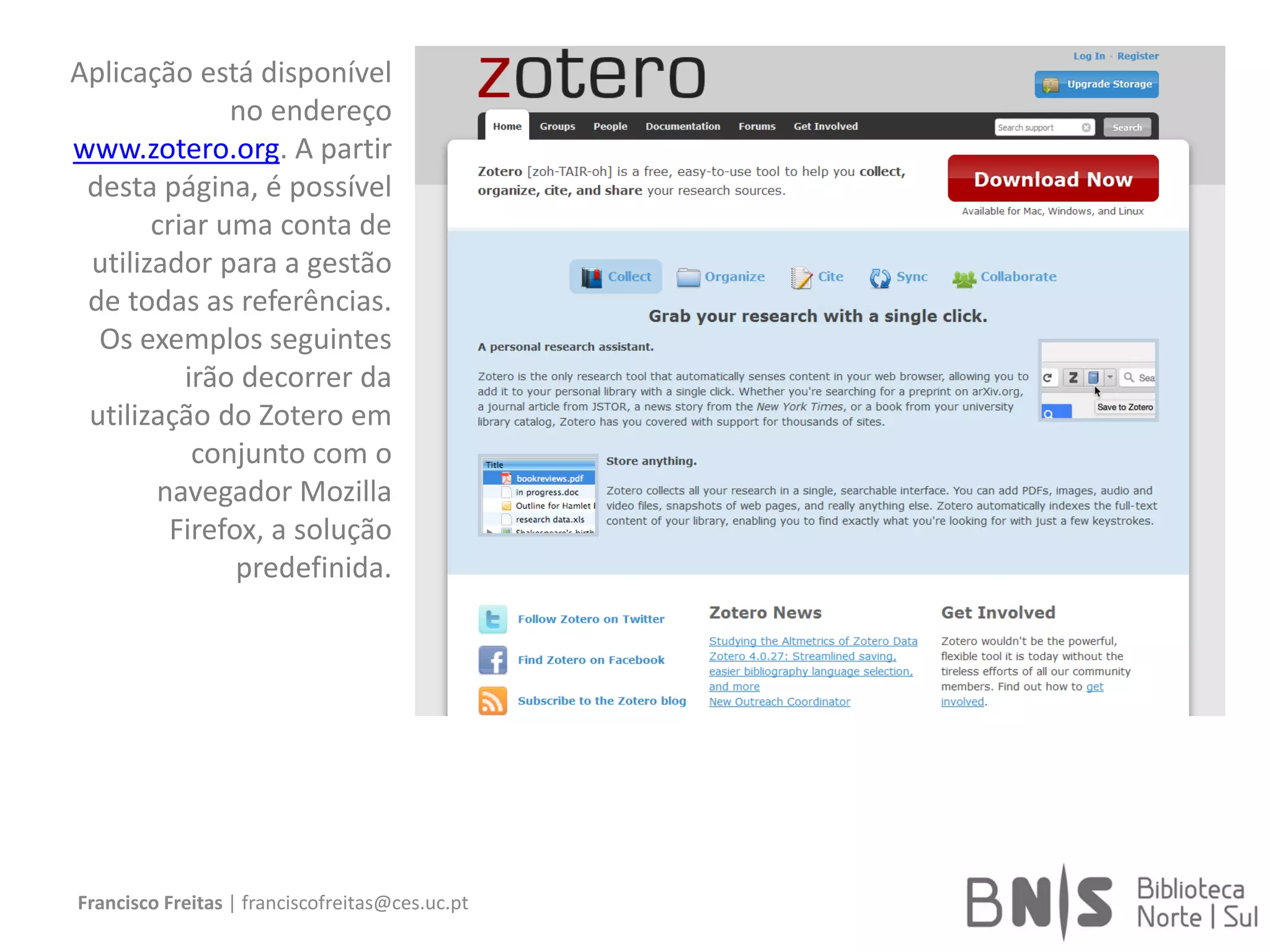
Aplicação está disponível
no endereço
www.zotero.org. A partir
desta página, é possível
criar uma conta de
utilizador para a gestão
de todas as referências.
Os exemplos seguintes
irão decorrer da
utilização do Zotero em
conjunto com o
navegador Mozilla
Firefox, a solução
predefinida.
Francisco Freitas | franciscofreitas@ces.uc.pt
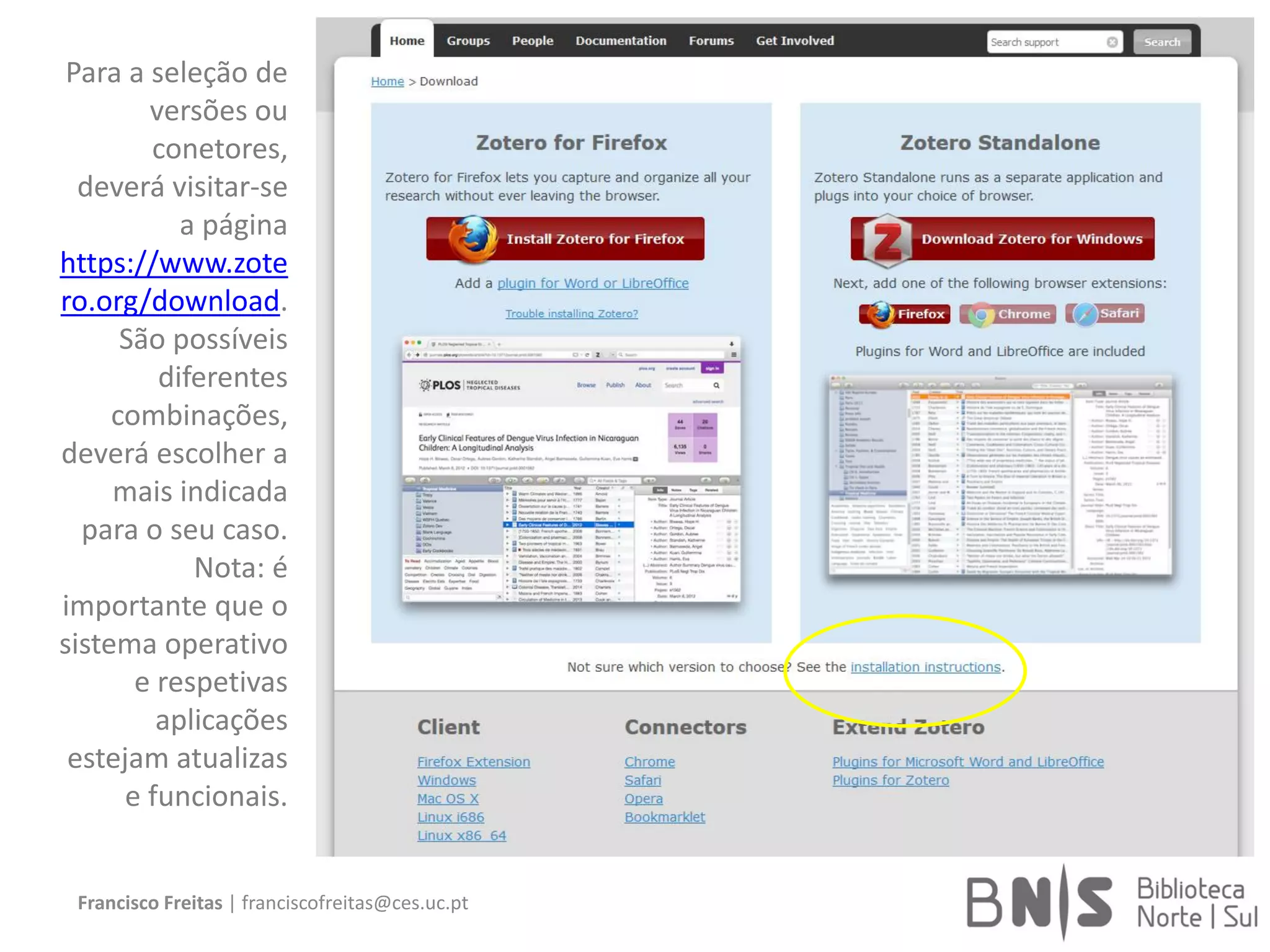
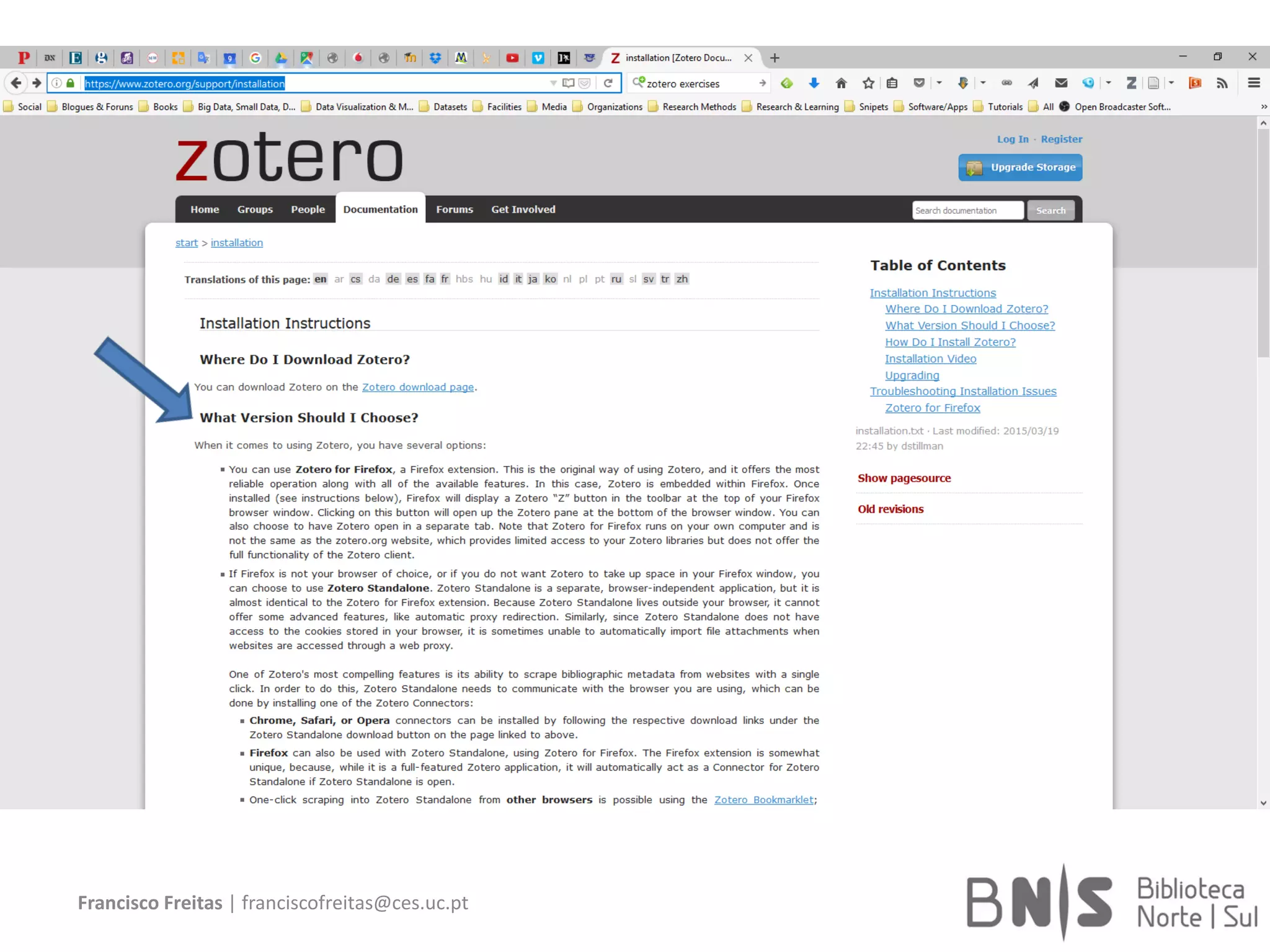
Para a seleção de
versões ou
conetores,
deverá visitar-se
a página
https://www.zote
ro.org/download.
São possíveis
diferentes
combinações,
deverá escolher a
mais indicada
para o seu caso.
Nota: é
importante que o
sistema operativo
e respetivas
aplicações
estejam atualizas
e funcionais.
Francisco Freitas | franciscofreitas@ces.uc.pt
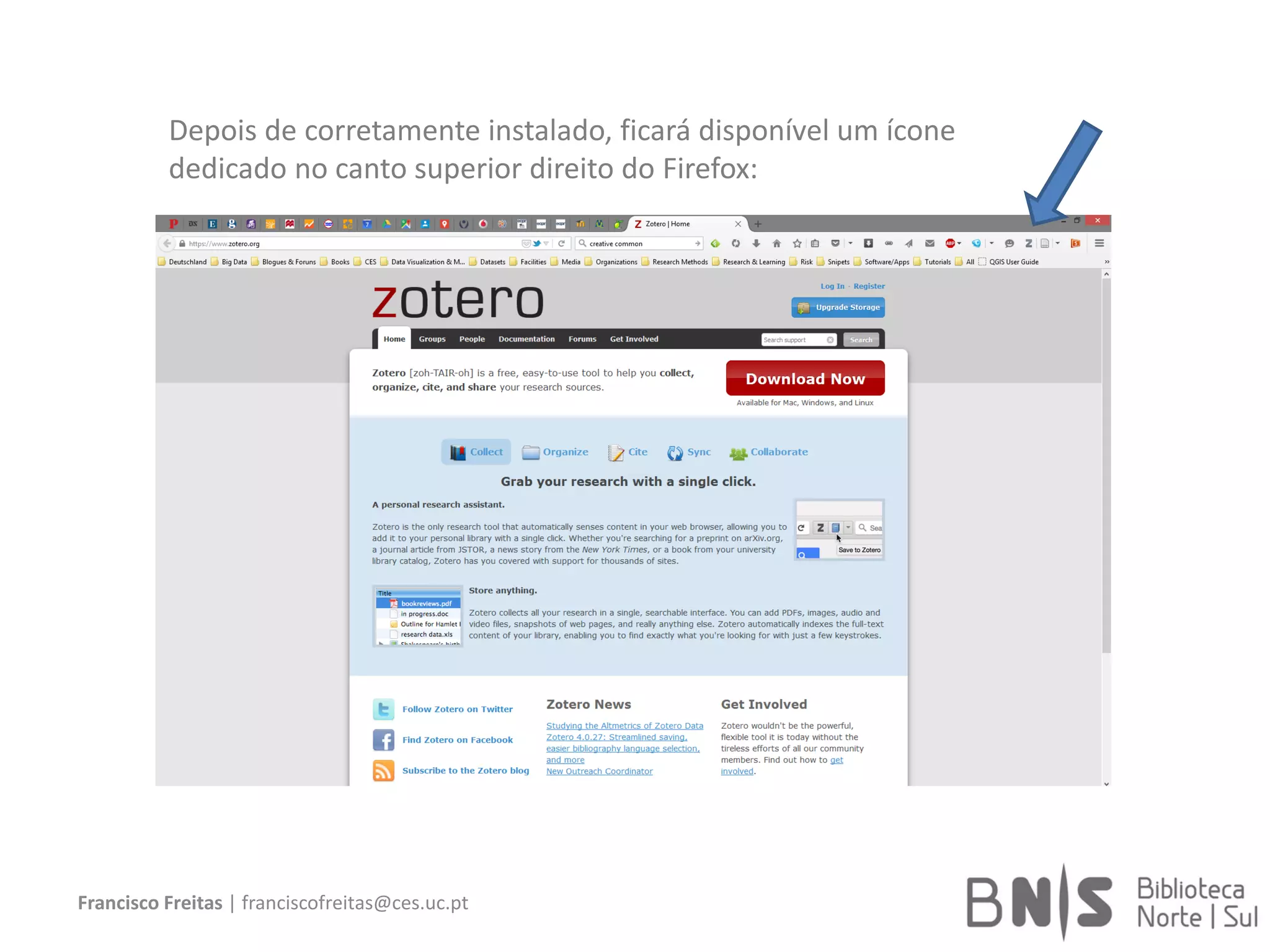
Depois de corretamente instalado, ficará disponível um ícone
dedicado no canto superior direito do Firefox:
Francisco Freitas | franciscofreitas@ces.uc.pt
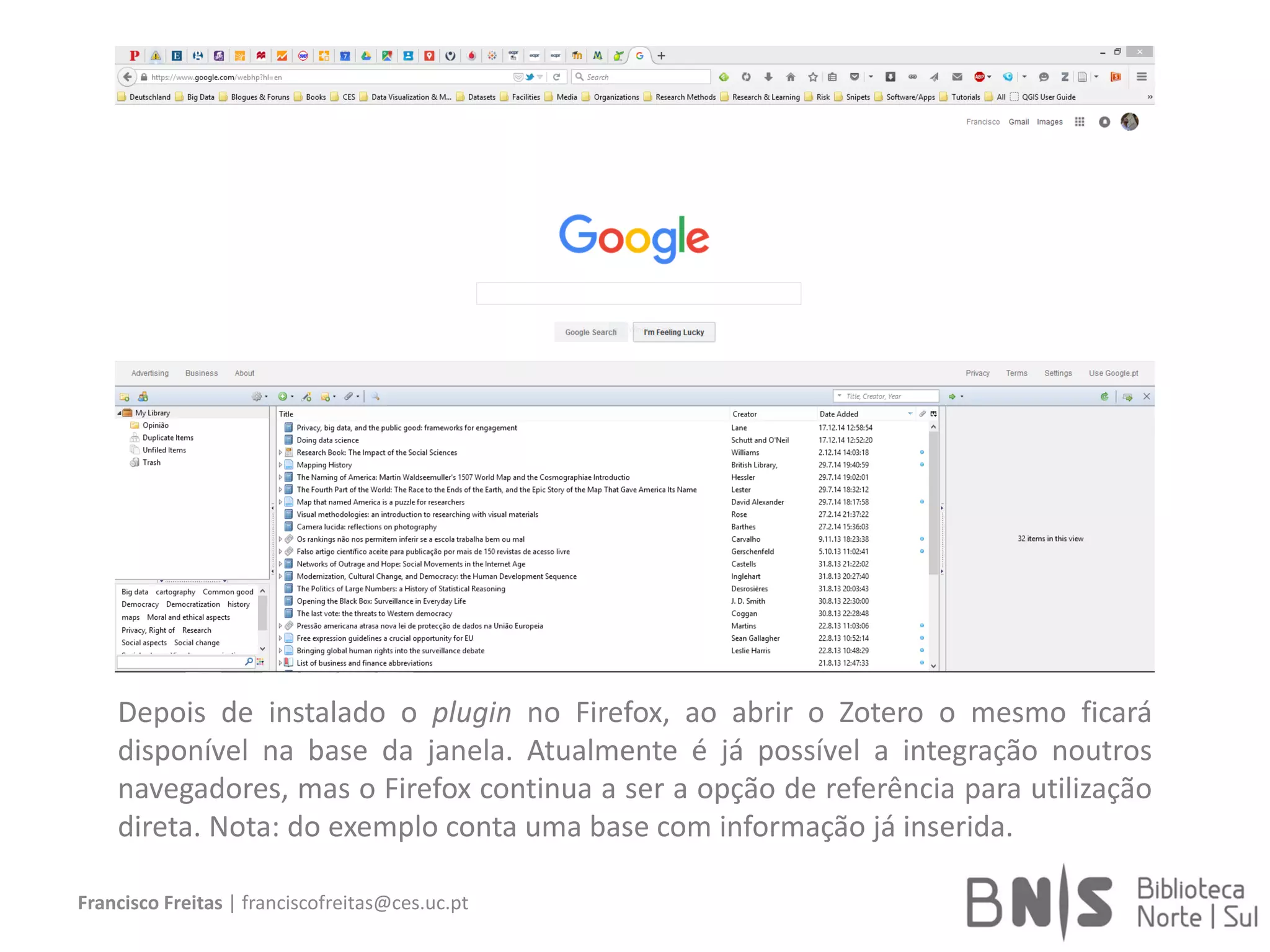
Depois de instalado o plugin no Firefox, ao abrir o Zotero o mesmo ficará
disponível na base da janela. Atualmente é já possível a integração noutros
navegadores, mas o Firefox continua a ser a opção de referência para utilização
direta. Nota: do exemplo conta uma base com informação já inserida.
Francisco Freitas | franciscofreitas@ces.uc.pt
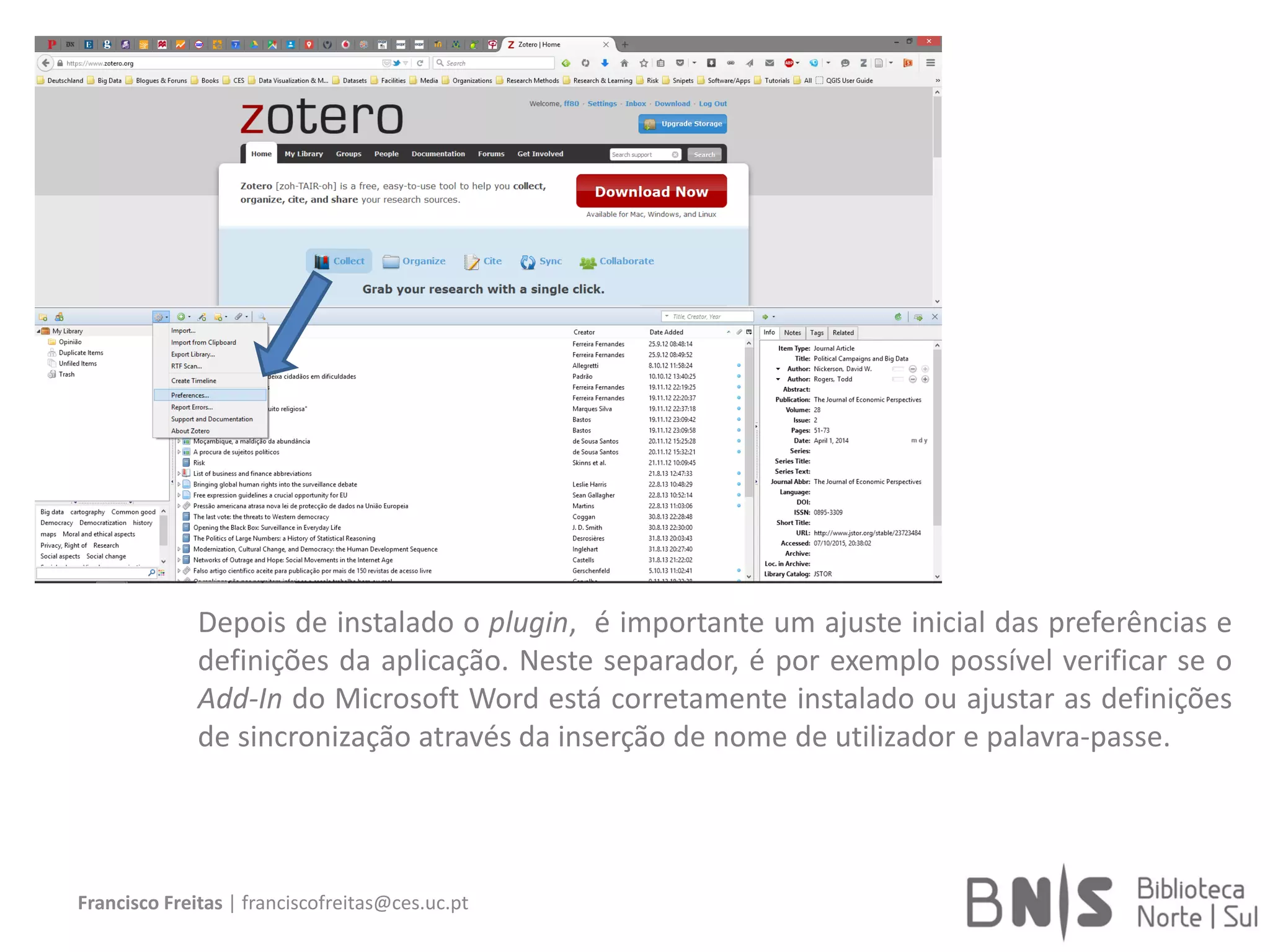
Depois de instalado o plugin, é importante um ajuste inicial das preferências e
definições da aplicação. Neste separador, é por exemplo possível verificar se o
Add-In do Microsoft Word está corretamente instalado ou ajustar as definições
de sincronização através da inserção de nome de utilizador e palavra-passe.
Francisco Freitas | franciscofreitas@ces.uc.pt
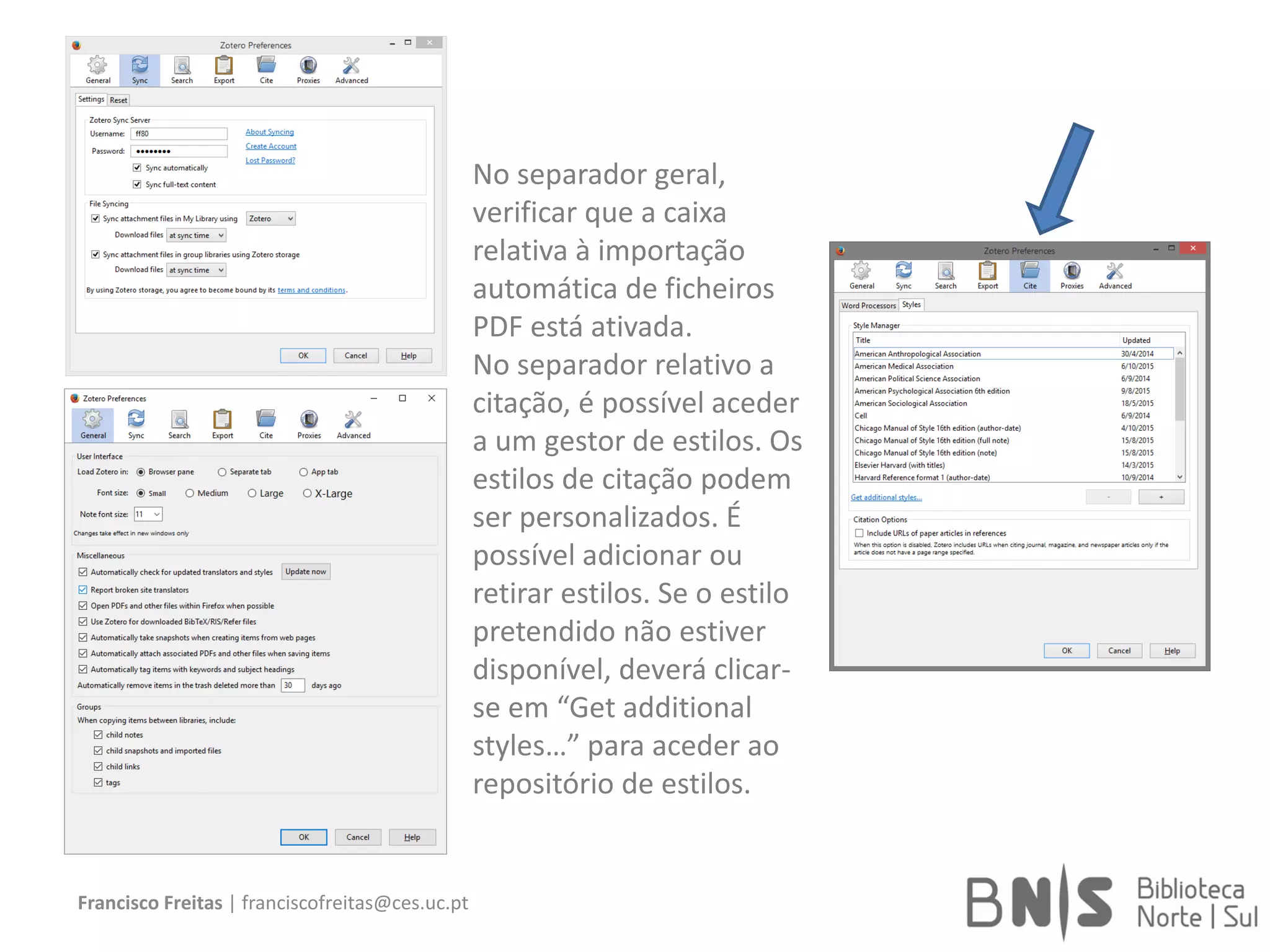
No separador geral,
verificar que a caixa
relativa à importação
automática de ficheiros
PDF está ativada.
No separador relativo a
citação, é possível aceder
a um gestor de estilos. Os
estilos de citação podem
ser personalizados. É
possível adicionar ou
retirar estilos. Se o estilo
pretendido não estiver
disponível, deverá clicar-
se em “Get additional
styles…” para aceder ao
repositório de estilos.
Francisco Freitas | franciscofreitas@ces.uc.pt
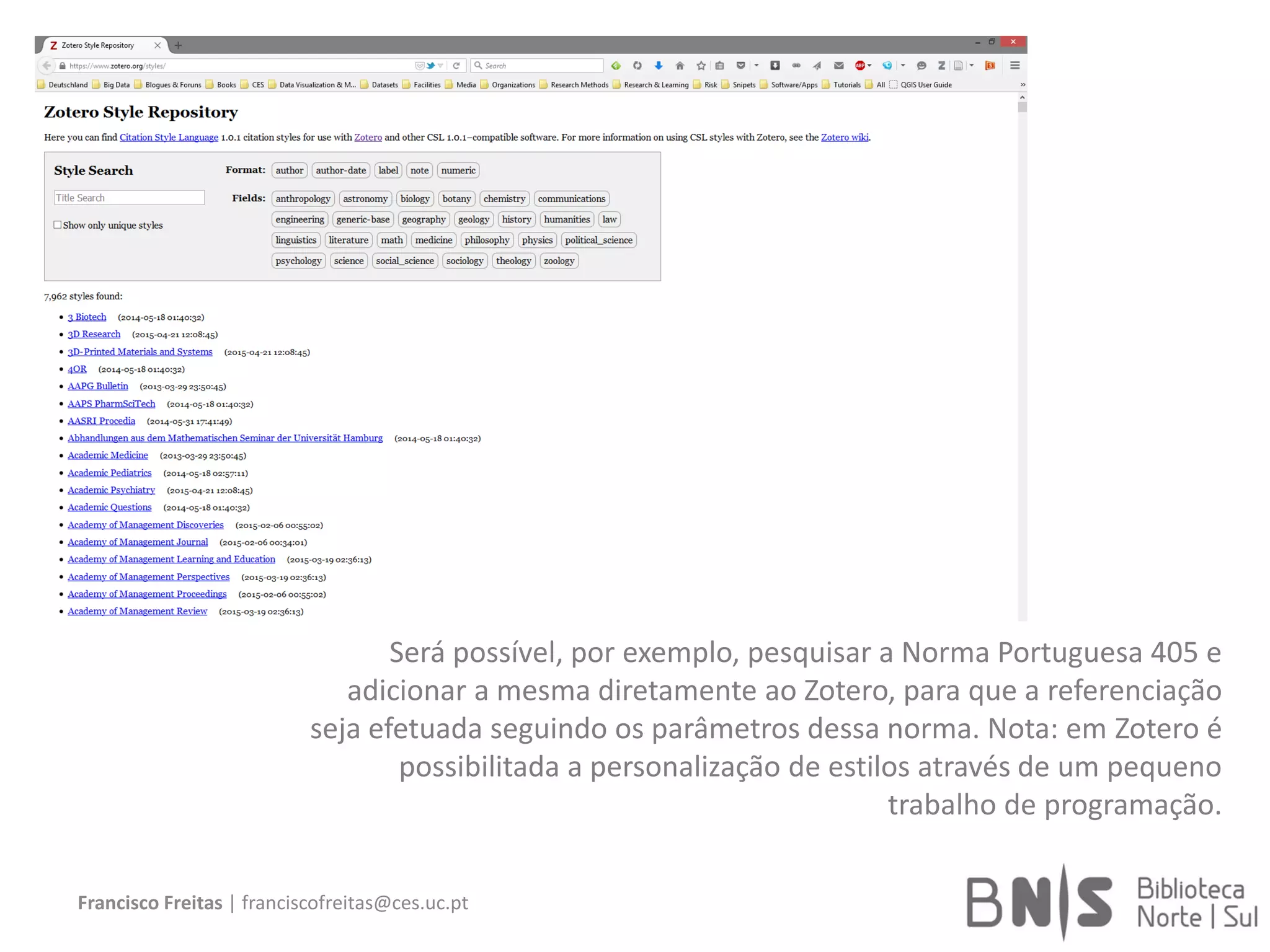
Será possível, por exemplo, pesquisar a Norma Portuguesa 405 e
adicionar a mesma diretamente ao Zotero, para que a referenciação
seja efetuada seguindo os parâmetros dessa norma. Nota: em Zotero é
possibilitada a personalização de estilos através de um pequeno
trabalho de programação.
Francisco Freitas | franciscofreitas@ces.uc.pt
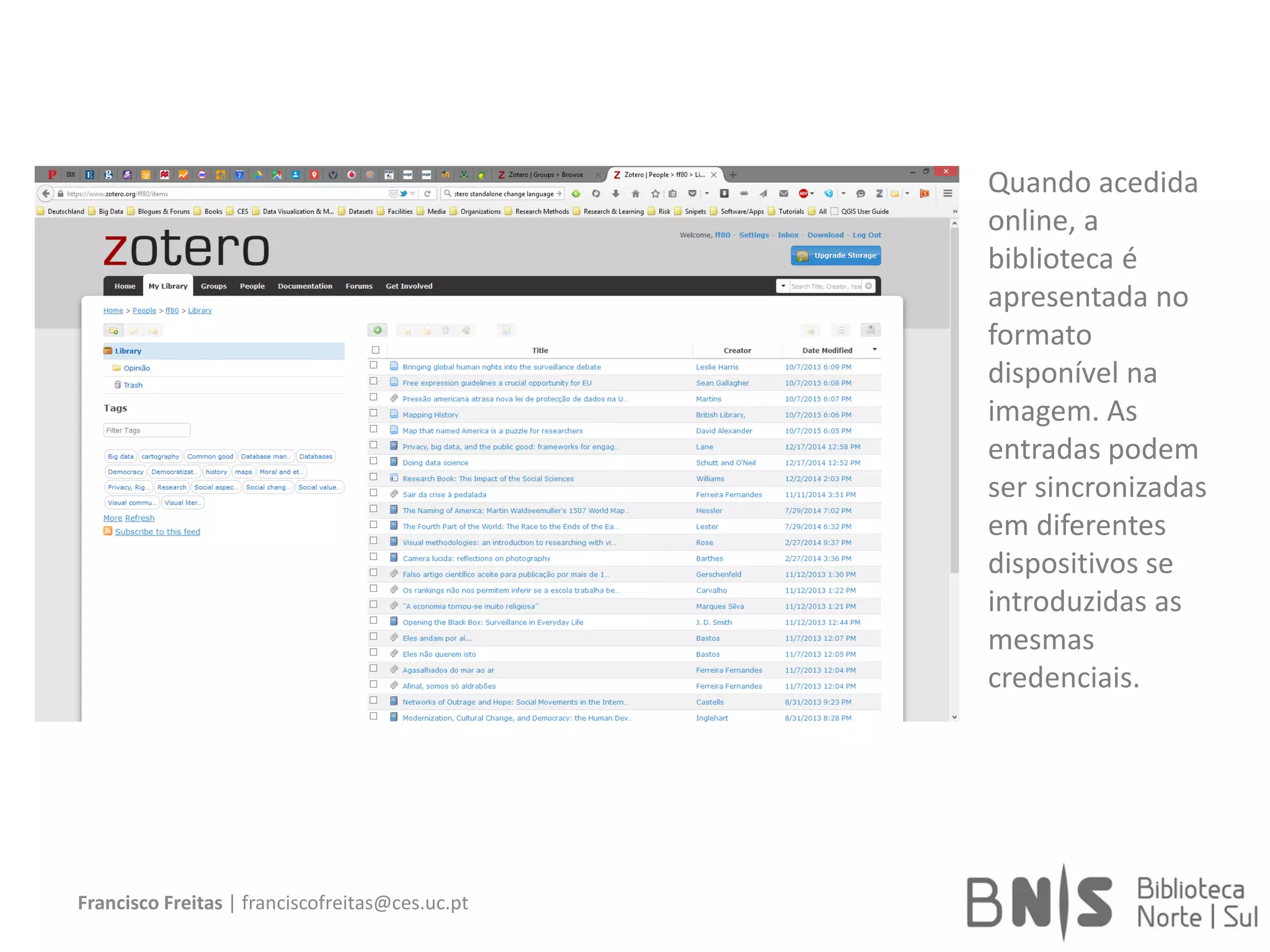
Quando acedida
online, a
biblioteca é
apresentada no
formato
disponível na
imagem. As
entradas podem
ser sincronizadas
em diferentes
dispositivos se
introduzidas as
mesmas
credenciais.
[2_Importação/Criação de Referências]
Francisco Freitas | franciscofreitas@ces.uc.pt
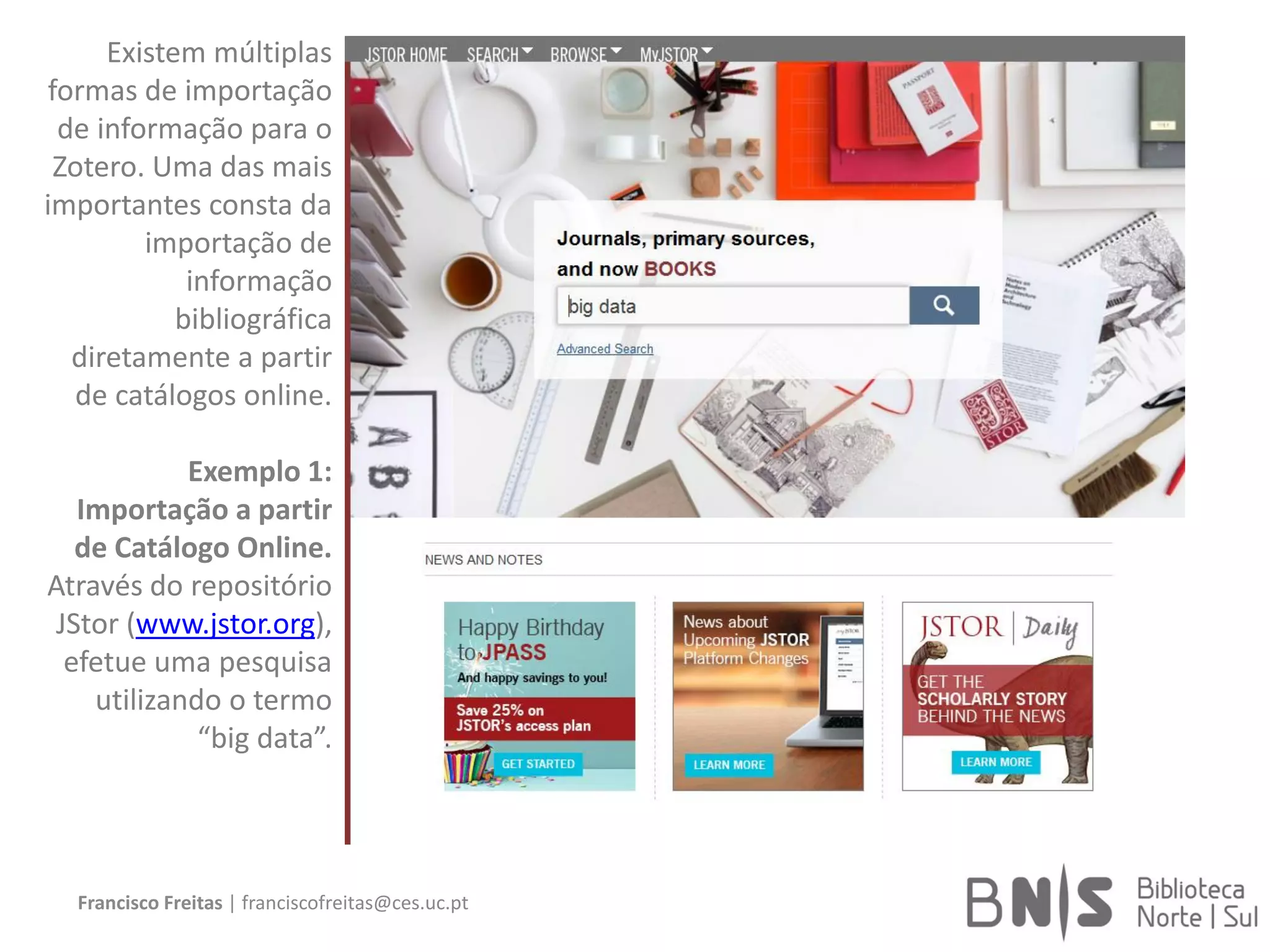
Existem múltiplas
formas de importação
de informação para o
Zotero. Uma das mais
importantes consta da
importação de
informação
bibliográfica
diretamente a partir
de catálogos online.
Exemplo 1:
Importação a partir
de Catálogo Online.
Através do repositório
JStor (www.jstor.org),
efetue uma pesquisa
utilizando o termo
“big data”.
Francisco Freitas | franciscofreitas@ces.uc.pt
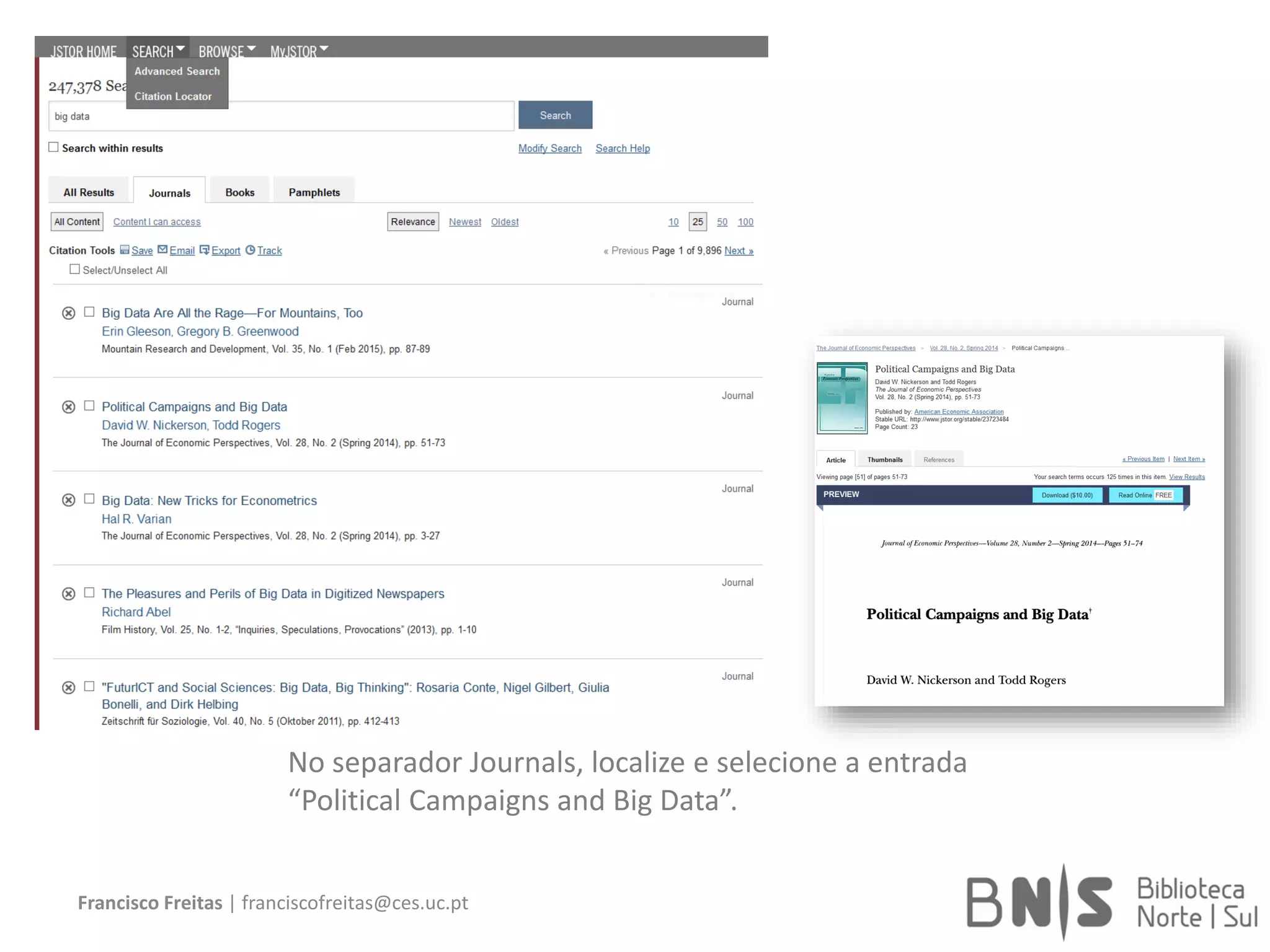
No separador Journals, localize e selecione a entrada
“Political Campaigns and Big Data”.
Francisco Freitas | franciscofreitas@ces.uc.pt
É possível adicionar a página diretamente para a biblioteca do programa
através da opção “Save to Zotero”. No ícone relativo às opções, são
facultadas várias possibilidades para uma importação estruturada:
Francisco Freitas | franciscofreitas@ces.uc.pt
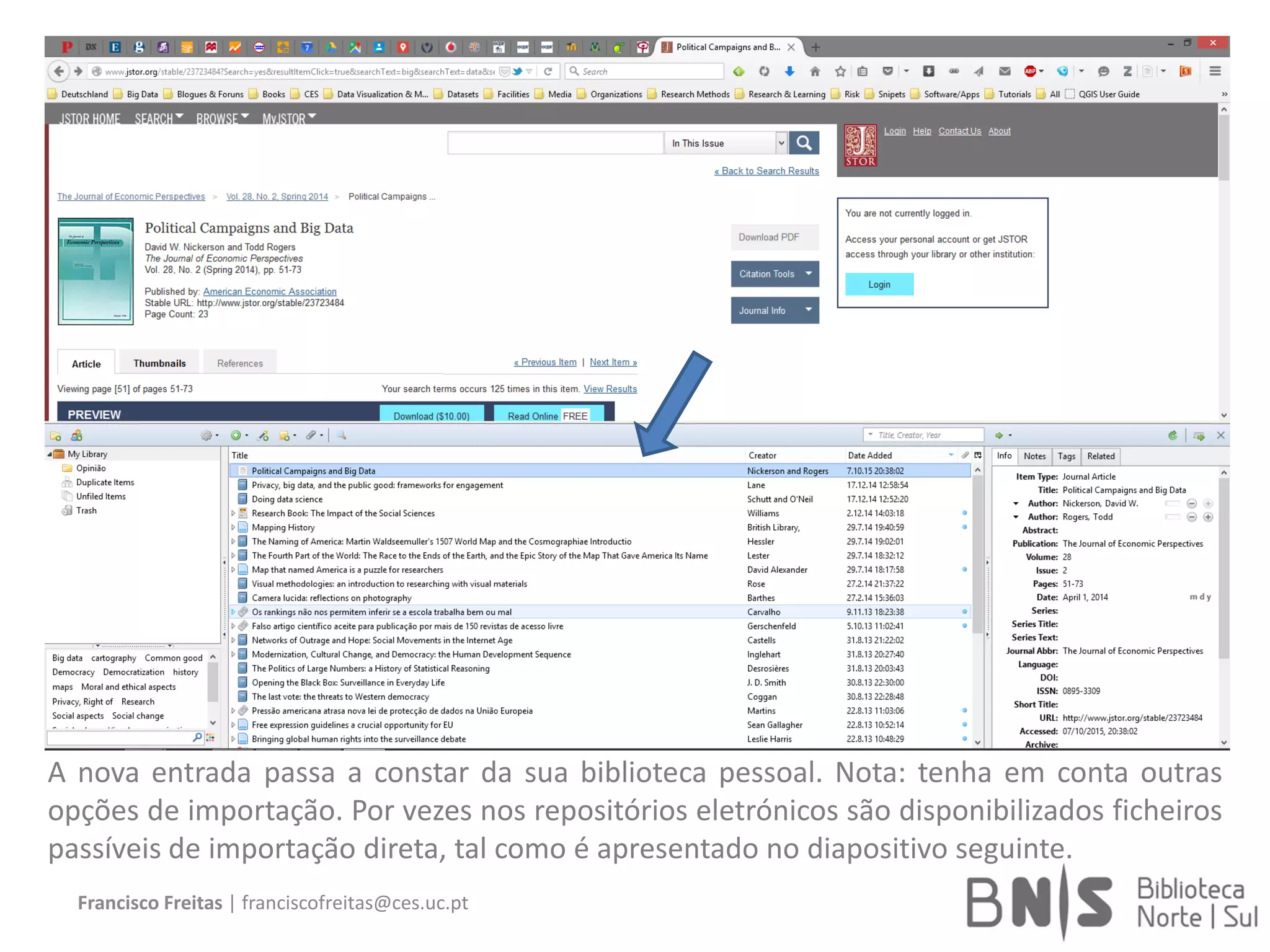
A nova entrada passa a constar da sua biblioteca pessoal. Nota: tenha em conta outras
opções de importação. Por vezes nos repositórios eletrónicos são disponibilizados ficheiros
passíveis de importação direta, tal como é apresentado no diapositivo seguinte.
Francisco Freitas | franciscofreitas@ces.uc.pt
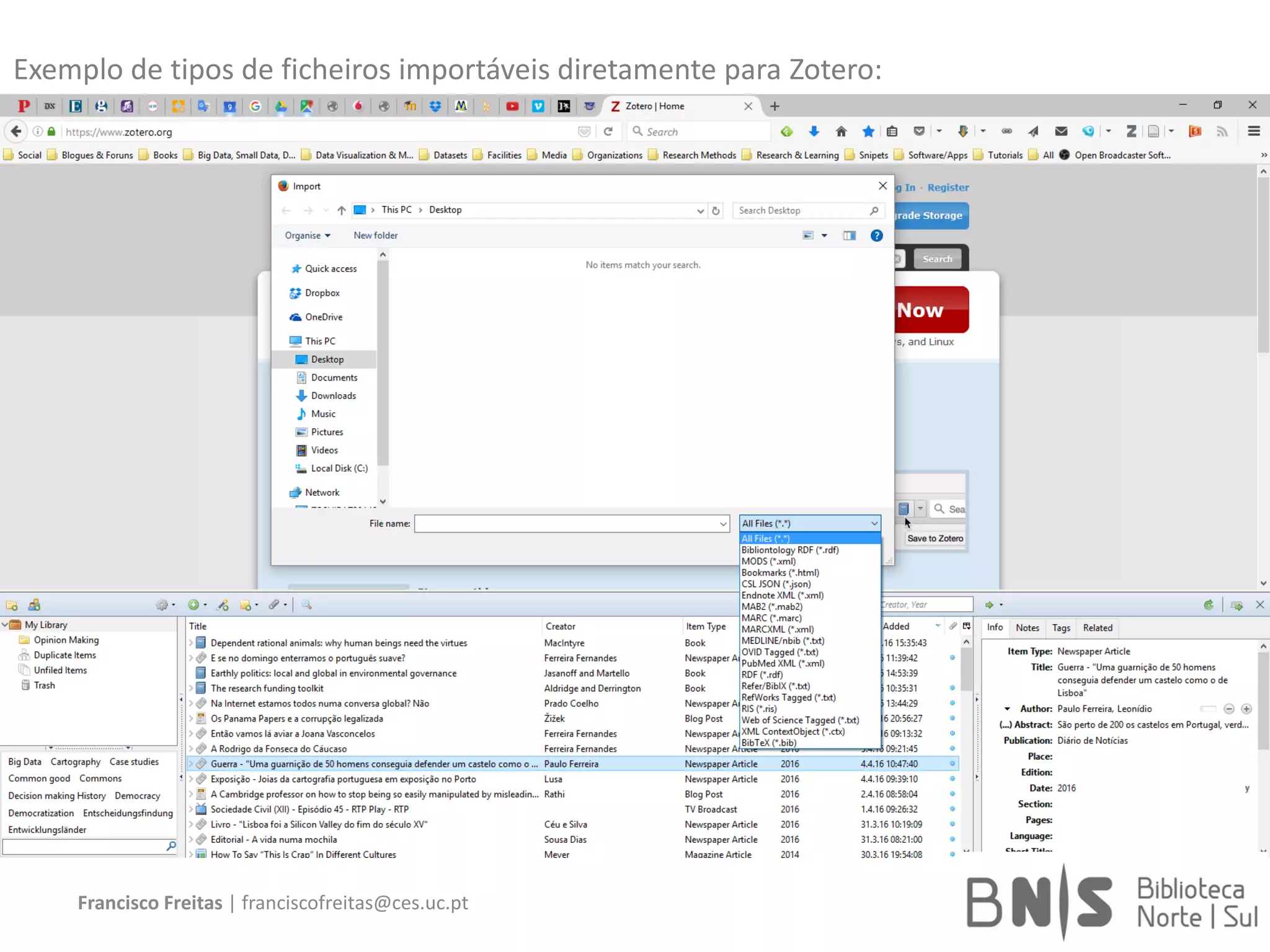
Exemplo de tipos de ficheiros importáveis diretamente para Zotero:
Francisco Freitas | franciscofreitas@ces.uc.pt
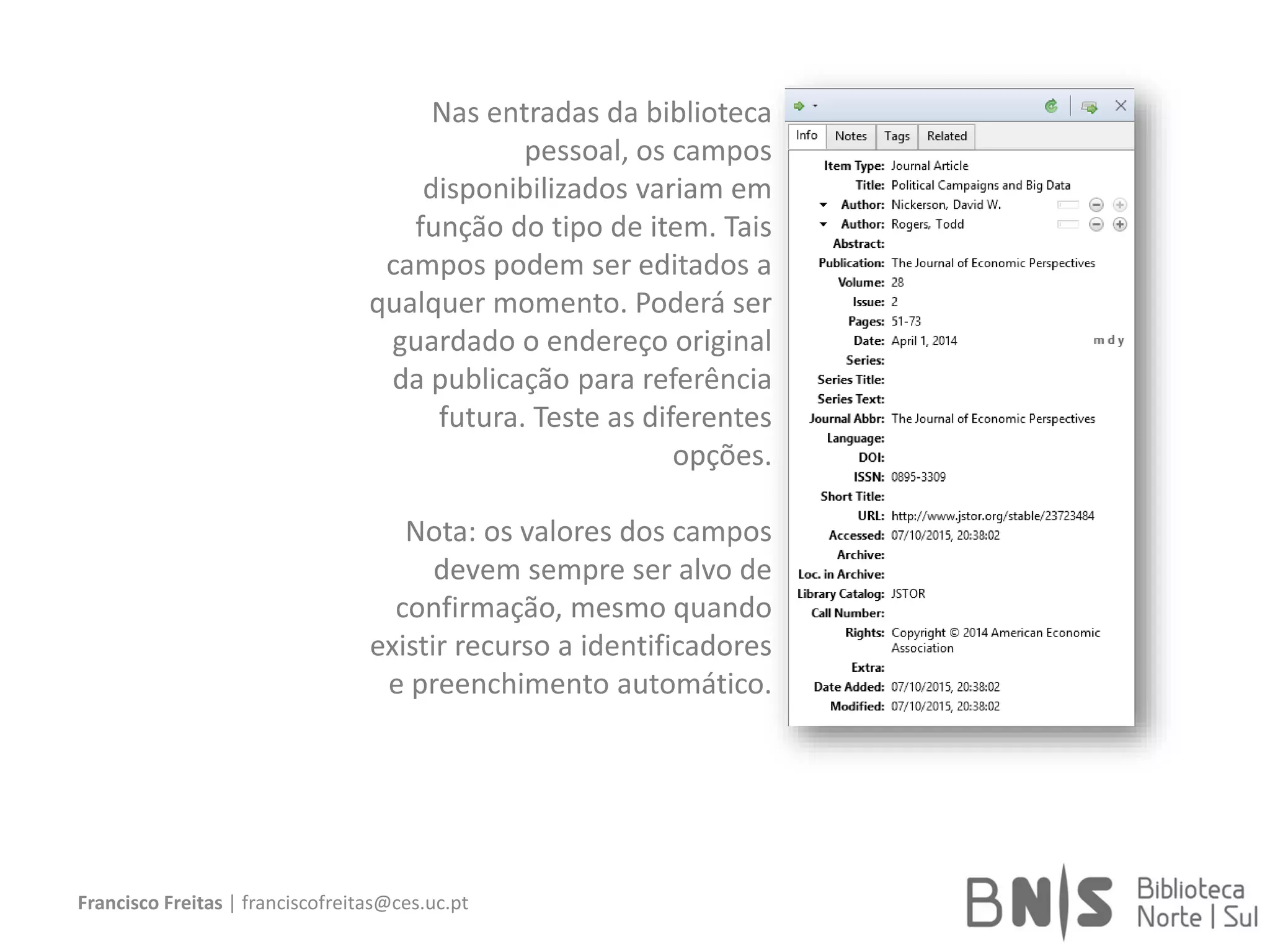
Nas entradas da biblioteca
pessoal, os campos
disponibilizados variam em
função do tipo de item. Tais
campos podem ser editados a
qualquer momento. Poderá ser
guardado o endereço original
da publicação para referência
futura. Teste as diferentes
opções.
Nota: os valores dos campos
devem sempre ser alvo de
confirmação, mesmo quando
existir recurso a identificadores
e preenchimento automático.
Francisco Freitas | franciscofreitas@ces.uc.pt
Para adicionar um ficheiro relativo a uma determinada
publicação, bastará clicar com o botão direito do rato sobre a
entrada em causa e selecionar “Add AttachmentAttach Stored
Copy of File”:
Francisco Freitas | franciscofreitas@ces.uc.pt
Exemplo 2: Importação Estruturada a partir de Catálogo Online. Experimente, por exemplo,
aceder ao catálogo principal da British Library, disponível a partir do seguinte endereço:
http://www.bl.uk/.
Francisco Freitas | franciscofreitas@ces.uc.pt
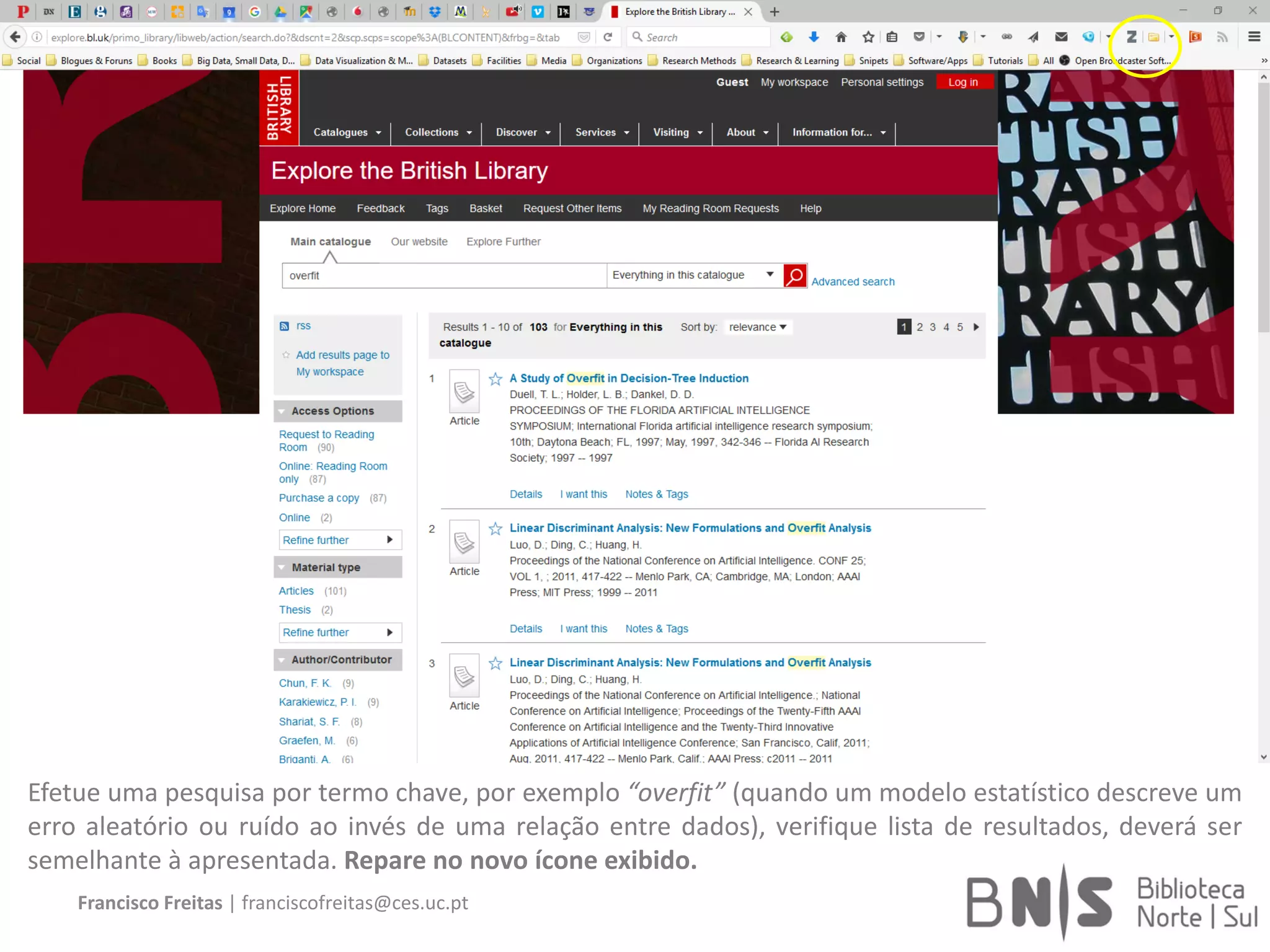
Efetue uma pesquisa por termo chave, por exemplo “overfit” (quando um modelo estatístico descreve um
erro aleatório ou ruído ao invés de uma relação entre dados), verifique lista de resultados, deverá ser
semelhante à apresentada. Repare no novo ícone exibido.
Francisco Freitas | franciscofreitas@ces.uc.pt
O Zotero faculta várias
opções de adição
rápida para os
diferentes tipos de
entradas existentes na
Internet. Neste caso,
ao clicar sobre o ícone
“Save to Zotero”
disponibilizado, obterá
uma nova caixa para
seleção e importação
estruturada de
múltiplos itens.
Francisco Freitas | franciscofreitas@ces.uc.pt
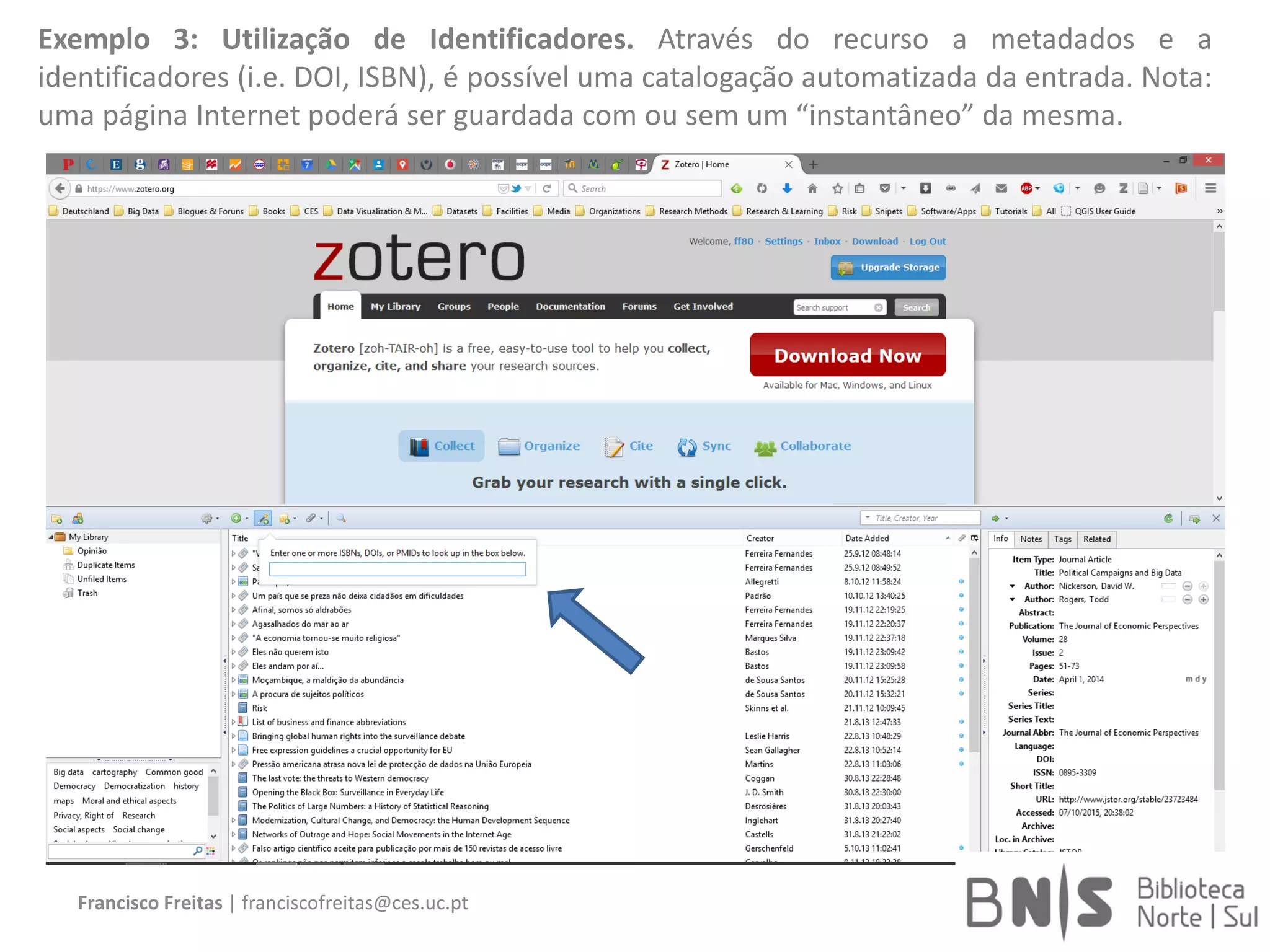
Exemplo 3: Utilização de Identificadores. Através do recurso a metadados e a
identificadores (i.e. DOI, ISBN), é possível uma catalogação automatizada da entrada. Nota:
uma página Internet poderá ser guardada com ou sem um “instantâneo” da mesma.
Francisco Freitas | franciscofreitas@ces.uc.pt
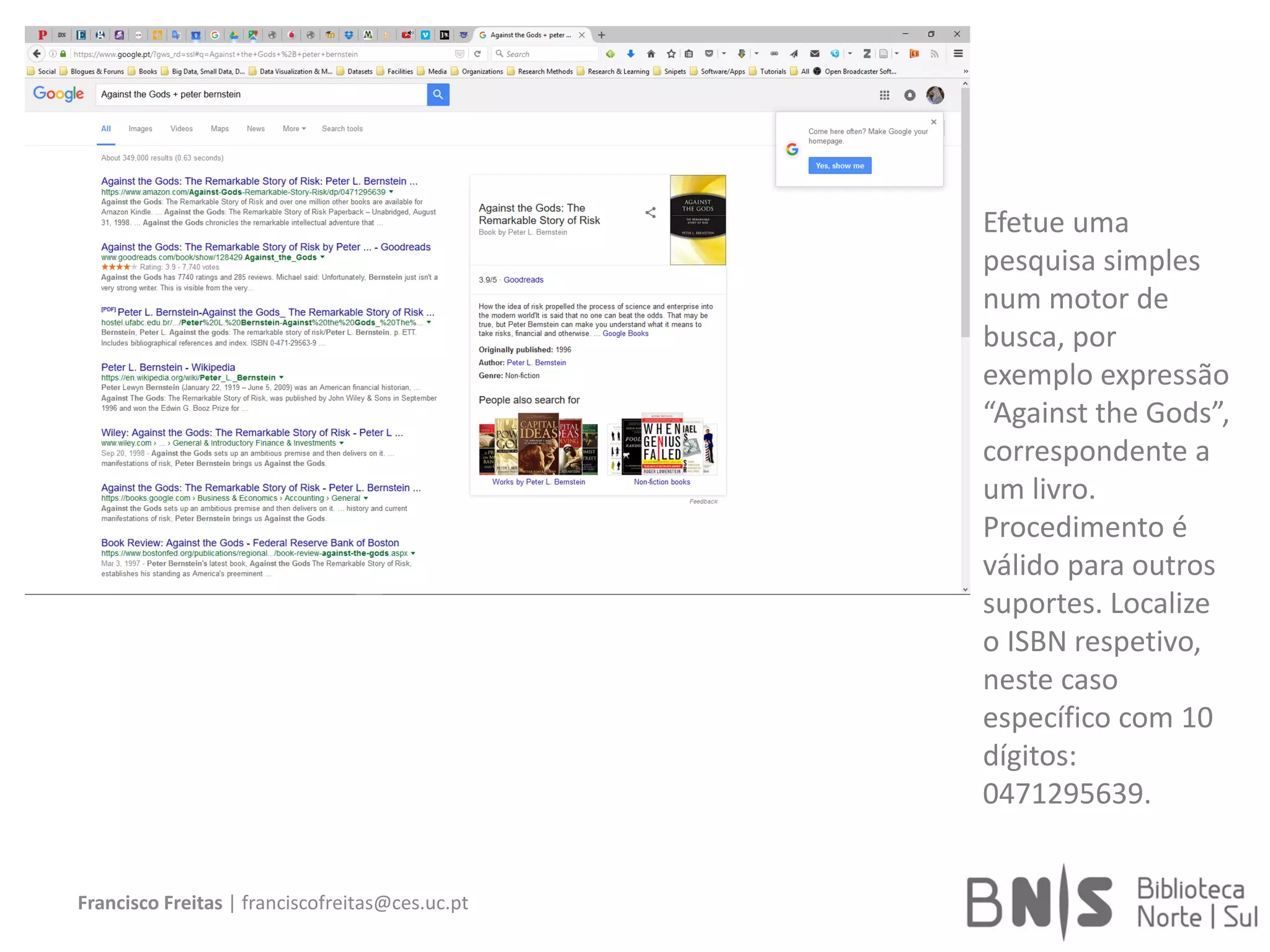
Efetue uma
pesquisa simples
num motor de
busca, por
exemplo expressão
“Against the Gods”,
correspondente a
um livro.
Procedimento é
válido para outros
suportes. Localize
o ISBN respetivo,
neste caso
específico com 10
dígitos:
0471295639.
Francisco Freitas | franciscofreitas@ces.uc.pt
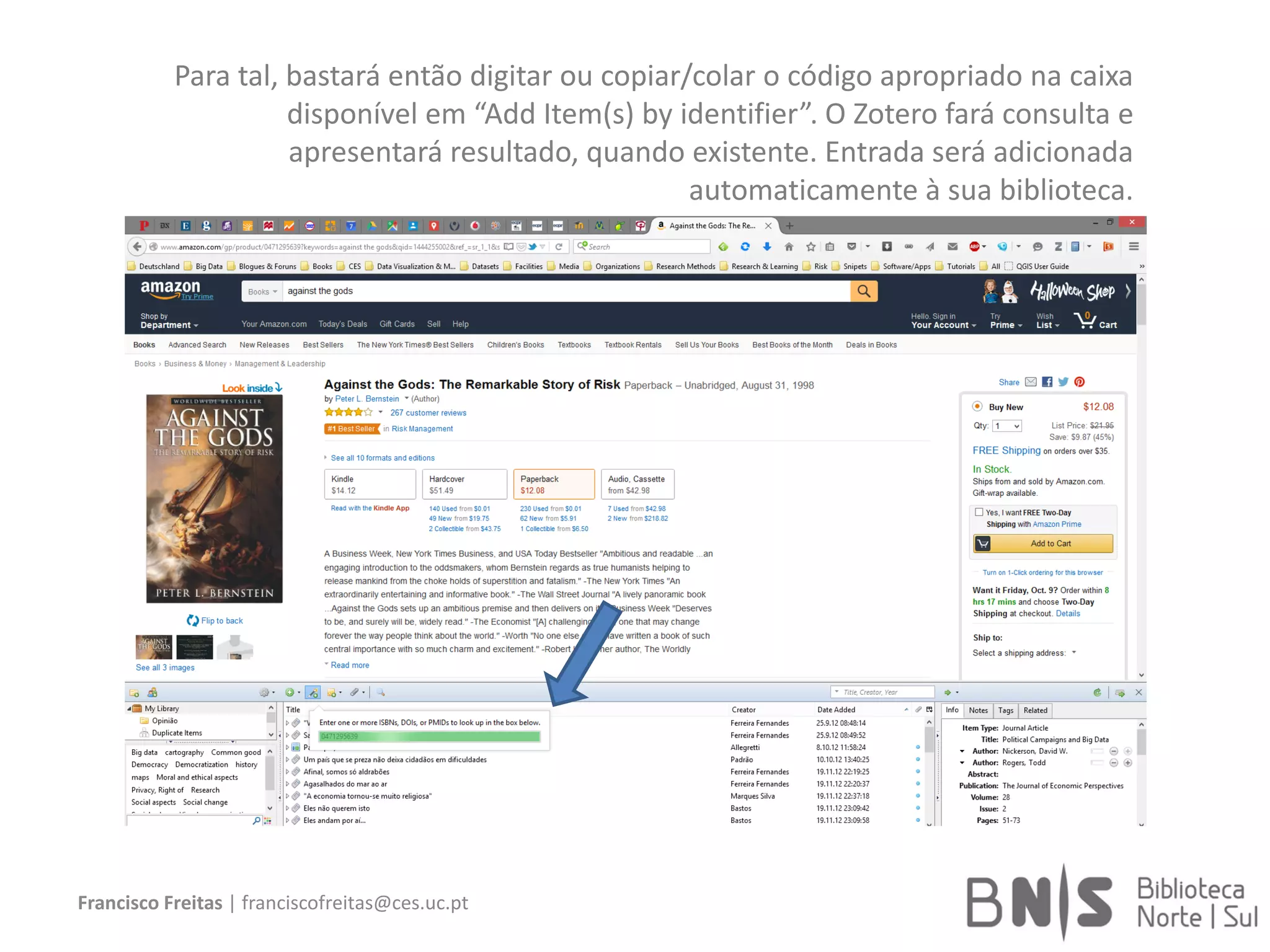
Para tal, bastará então digitar ou copiar/colar o código apropriado na caixa
disponível em “Add Item(s) by identifier”. O Zotero fará consulta e
apresentará resultado, quando existente. Entrada será adicionada
automaticamente à sua biblioteca.
Francisco Freitas | franciscofreitas@ces.uc.pt
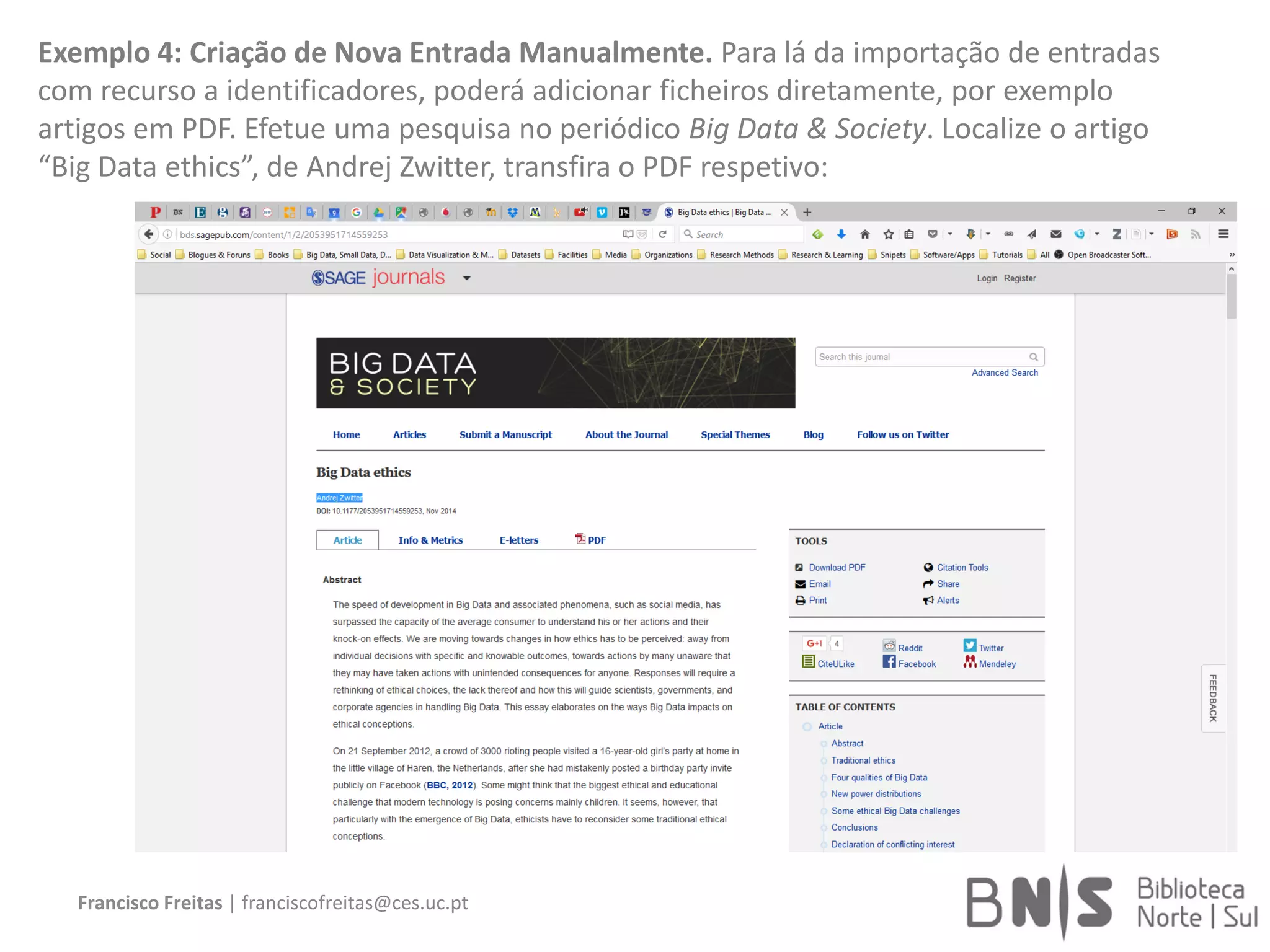
Exemplo 4: Criação de Nova Entrada Manualmente. Para lá da importação de entradas
com recurso a identificadores, poderá adicionar ficheiros diretamente, por exemplo
artigos em PDF. Efetue uma pesquisa no periódico Big Data & Society. Localize o artigo
“Big Data ethics”, de Andrej Zwitter, transfira o PDF respetivo:
Francisco Freitas | franciscofreitas@ces.uc.pt
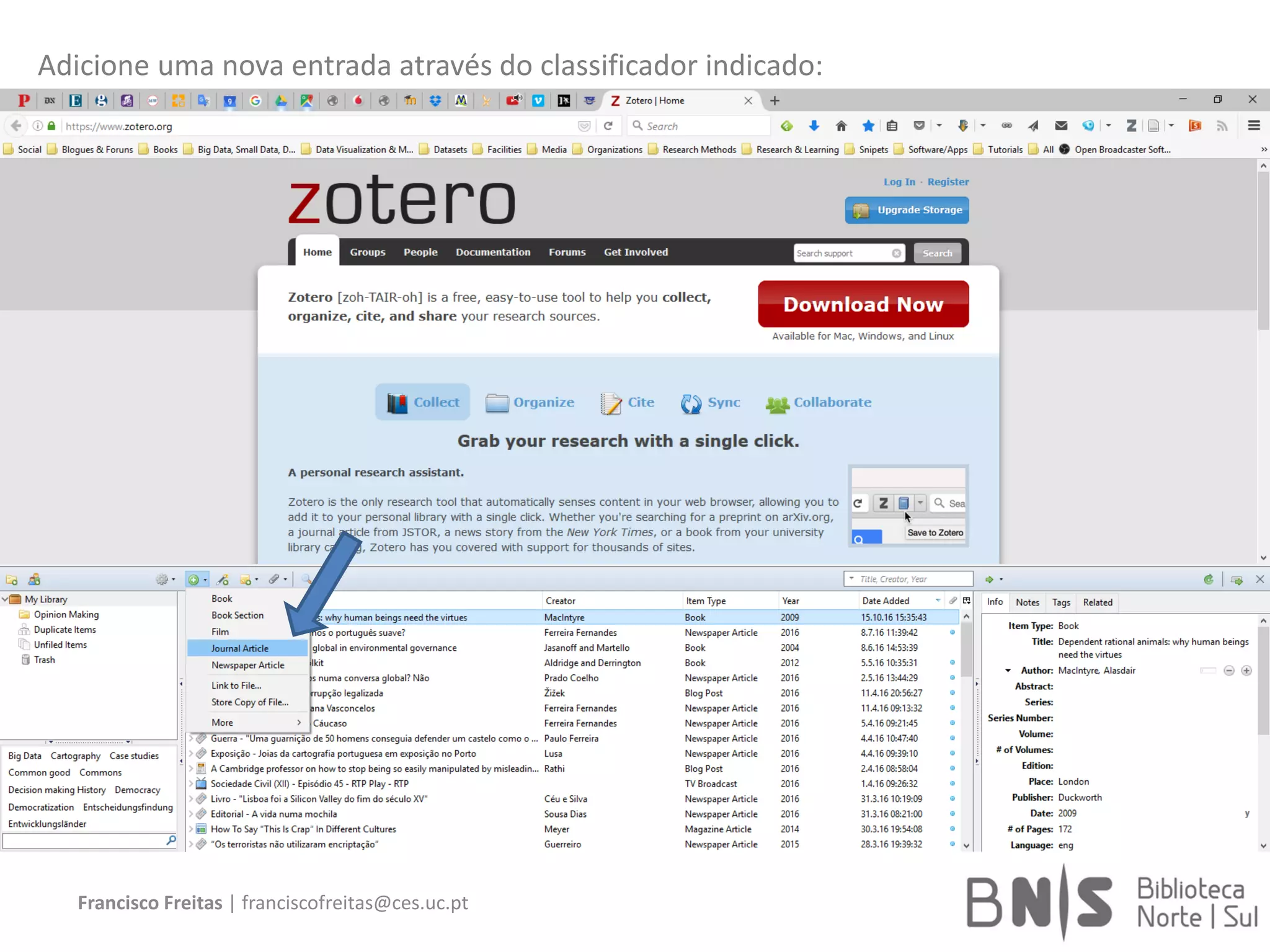
Adicione uma nova entrada através do classificador indicado:
Francisco Freitas | franciscofreitas@ces.uc.pt
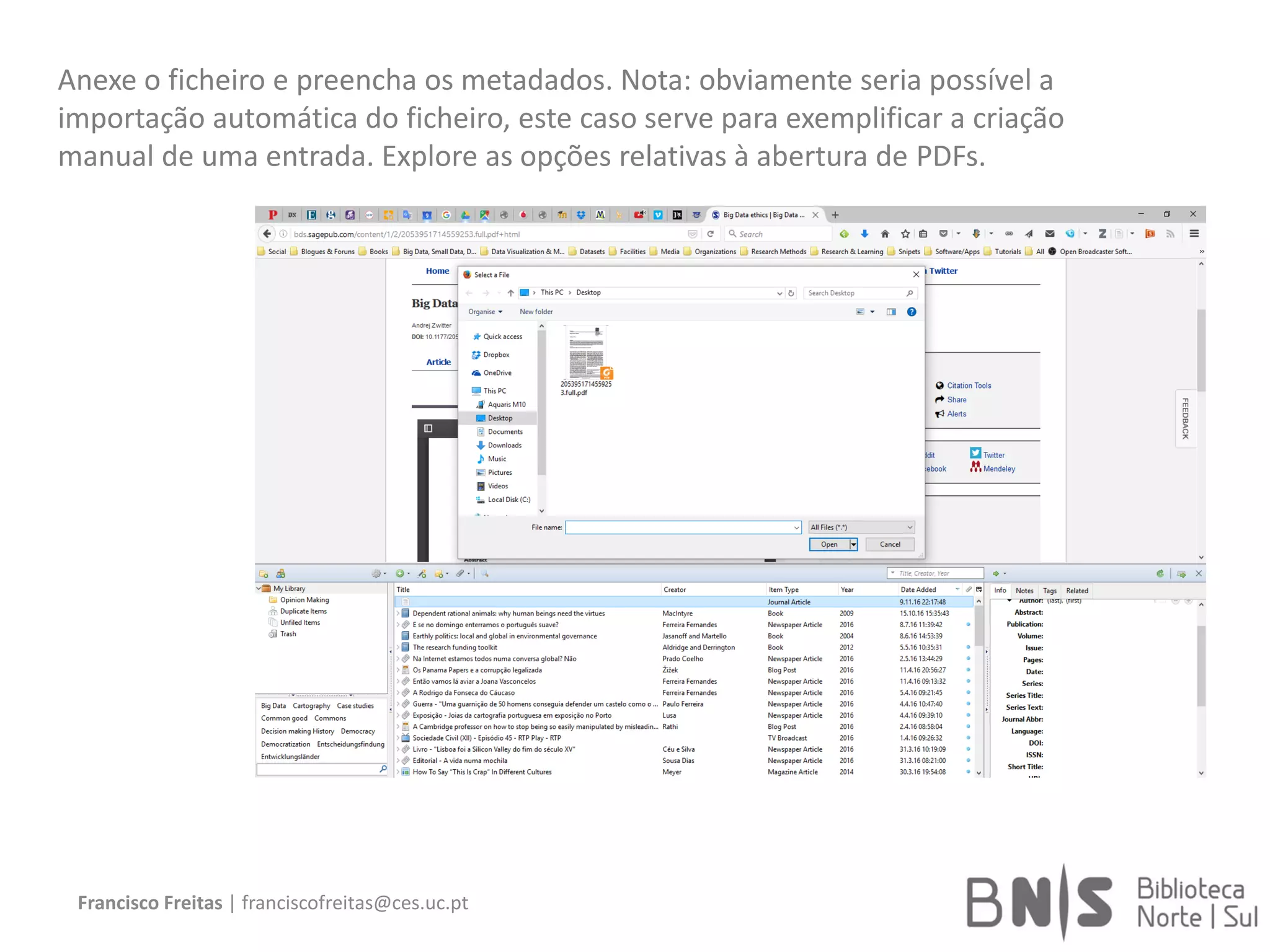
Anexe o ficheiro e preencha os metadados. Nota: obviamente seria possível a
importação automática do ficheiro, este caso serve para exemplificar a criação
manual de uma entrada. Explore as opções relativas à abertura de PDFs.
Francisco Freitas | franciscofreitas@ces.uc.pt
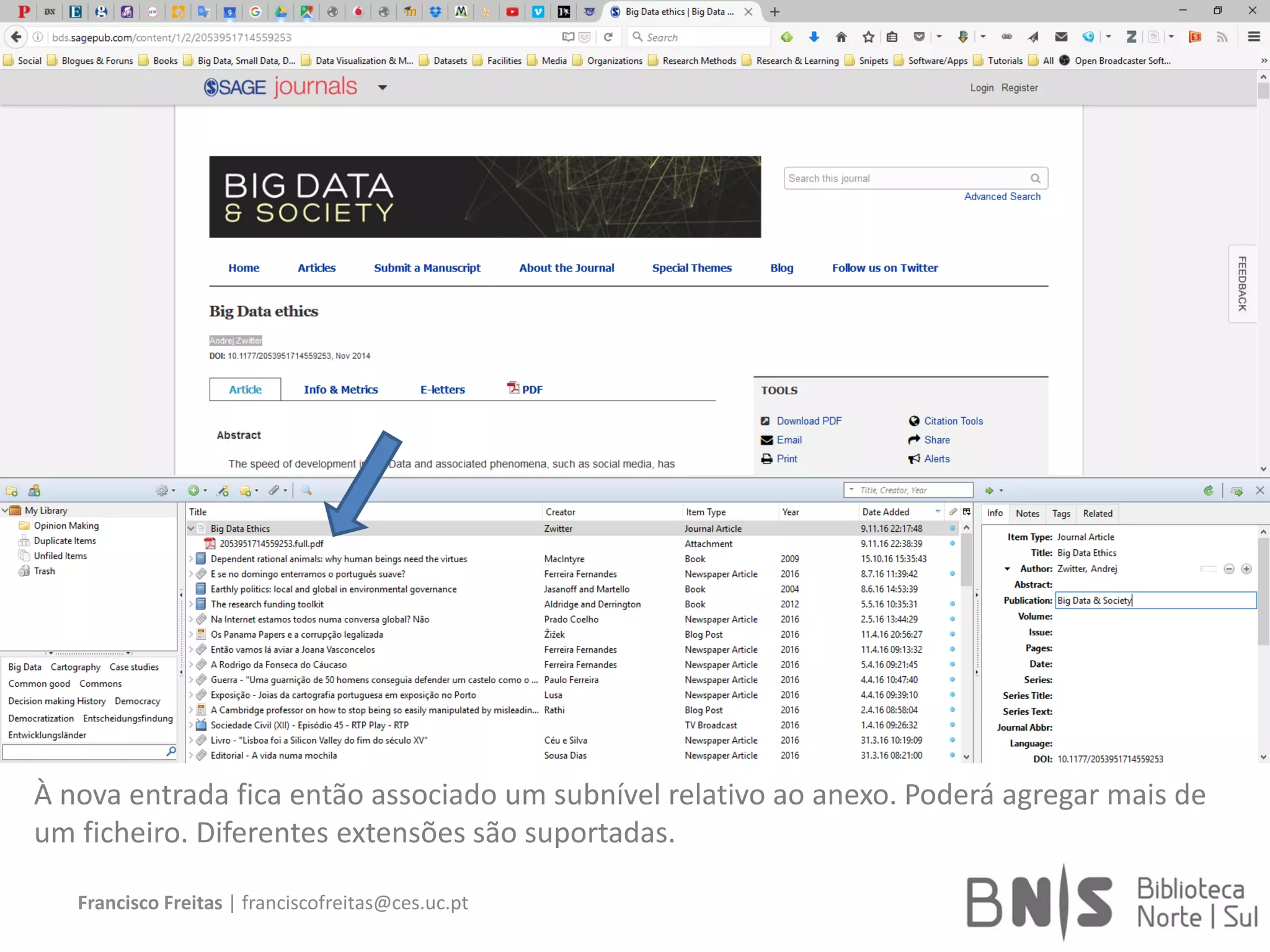
À nova entrada fica então associado um subnível relativo ao anexo. Poderá agregar mais de
um ficheiro. Diferentes extensões são suportadas.
Francisco Freitas | franciscofreitas@ces.uc.pt
Poderá, em qualquer altura, reclassificar uma entrada ou adicionar entradas de
tipo diferente através do mesmo separador:
Francisco Freitas | franciscofreitas@ces.uc.pt
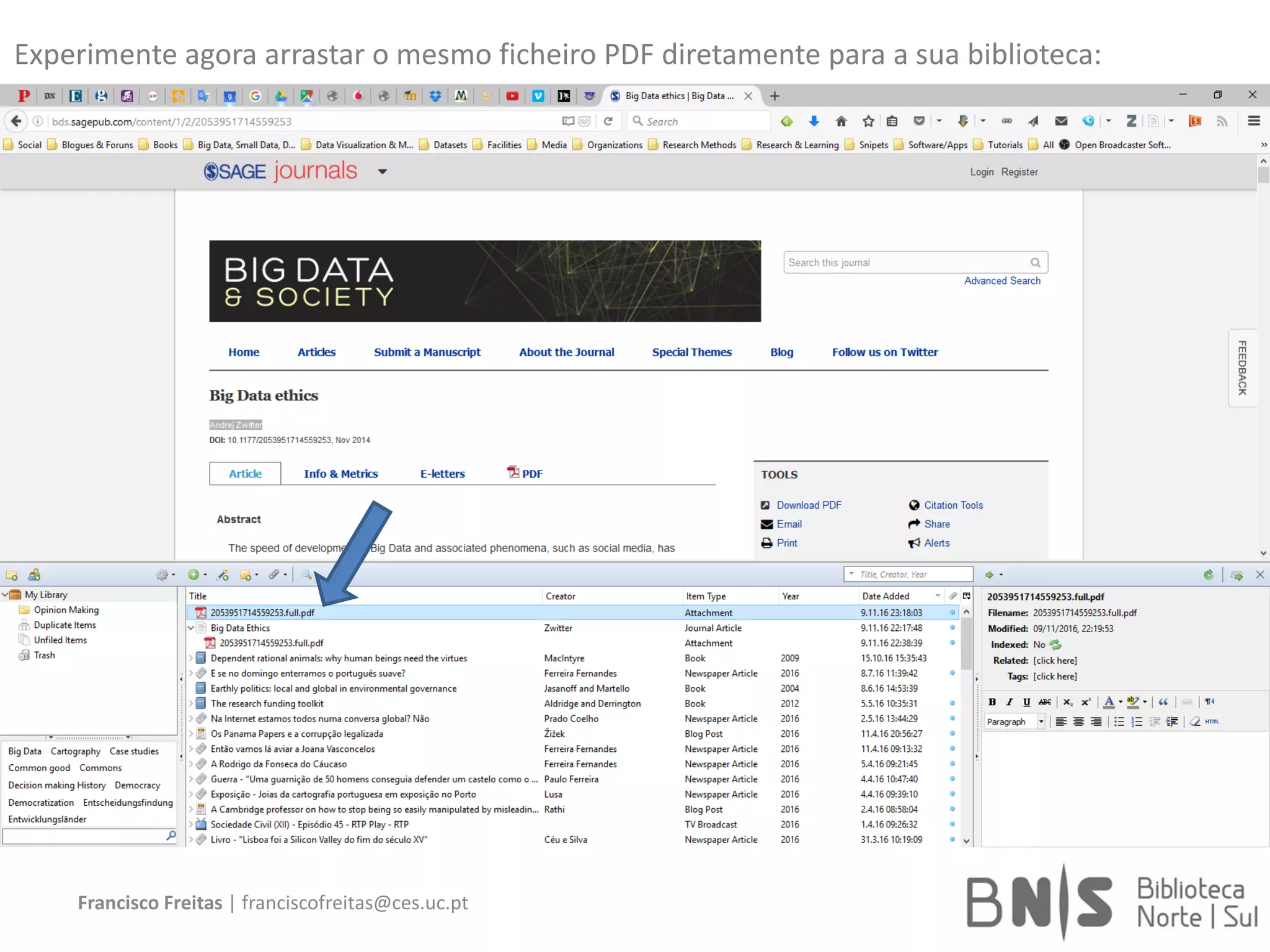
Experimente agora arrastar o mesmo ficheiro PDF diretamente para a sua biblioteca:
Francisco Freitas | franciscofreitas@ces.uc.pt
Teste agora a opção de obtenção de metadados a partir do ficheiro e confira resultados:
Francisco Freitas | franciscofreitas@ces.uc.pt
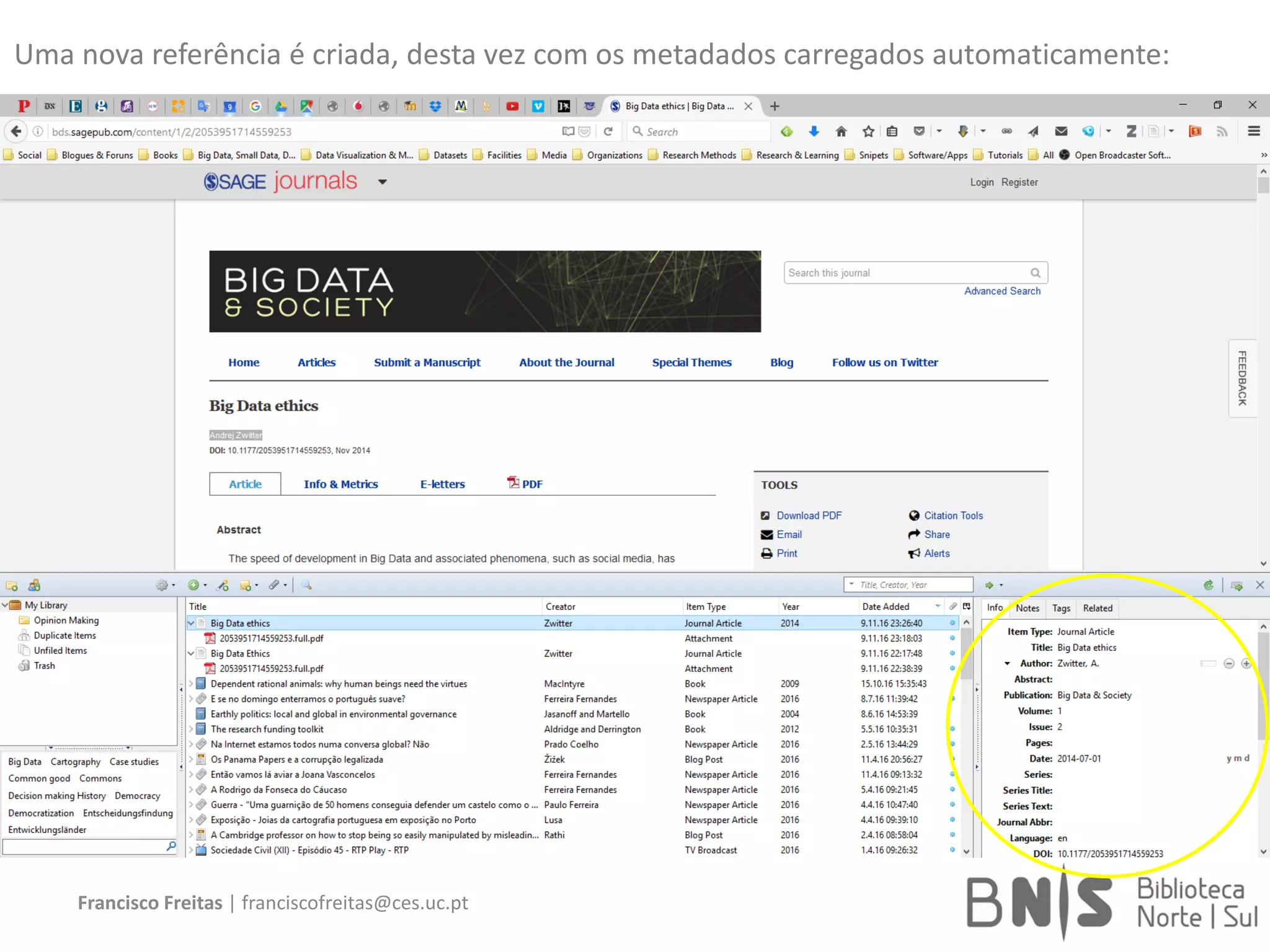
Uma nova referência é criada, desta vez com os metadados carregados automaticamente:
[3_Referenciação]
Francisco Freitas | franciscofreitas@ces.uc.pt
No Microsoft Word, se corretamente instalado suplemento, passa a existir um separador
denominado Zotero, no qual estão disponíveis os principais comandos. Componha um
pequeno texto e insira algumas referências.
Francisco Freitas | franciscofreitas@ces.uc.pt
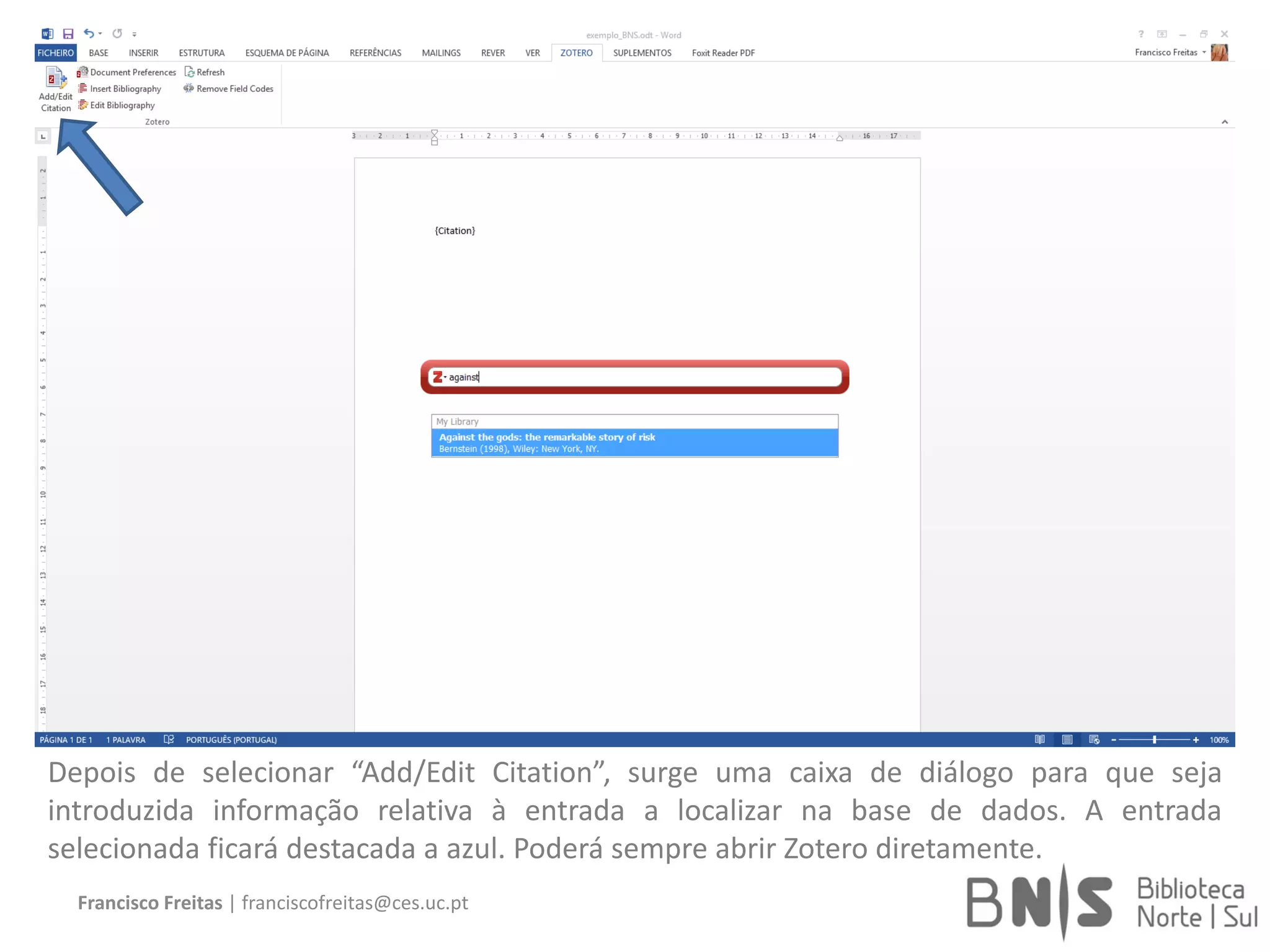
Depois de selecionar “Add/Edit Citation”, surge uma caixa de diálogo para que seja
introduzida informação relativa à entrada a localizar na base de dados. A entrada
selecionada ficará destacada a azul. Poderá sempre abrir Zotero diretamente.
Francisco Freitas | franciscofreitas@ces.uc.pt
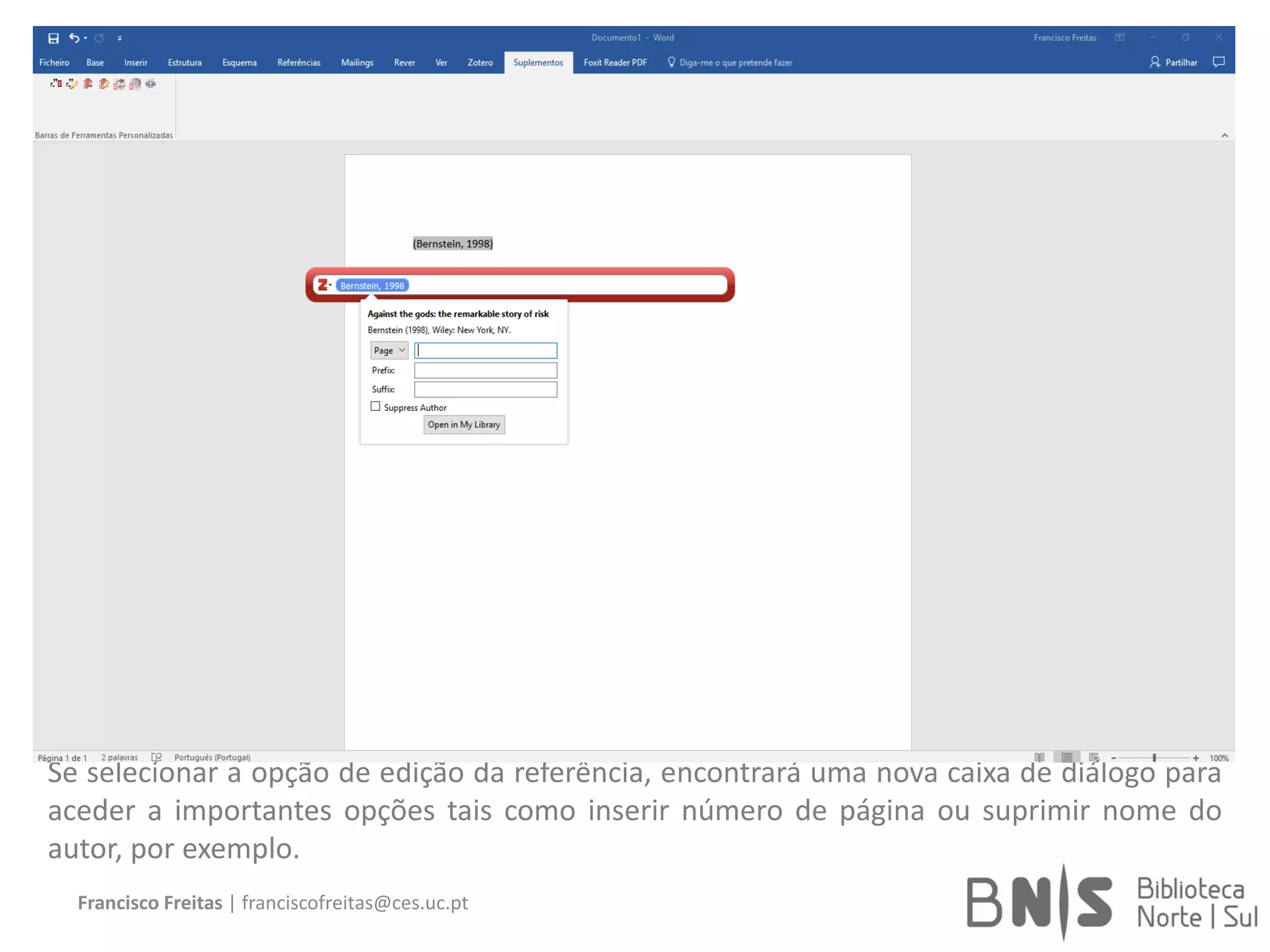
Se selecionar a opção de edição da referência, encontrará uma nova caixa de diálogo para
aceder a importantes opções tais como inserir número de página ou suprimir nome do
autor, por exemplo.
Francisco Freitas | franciscofreitas@ces.uc.pt
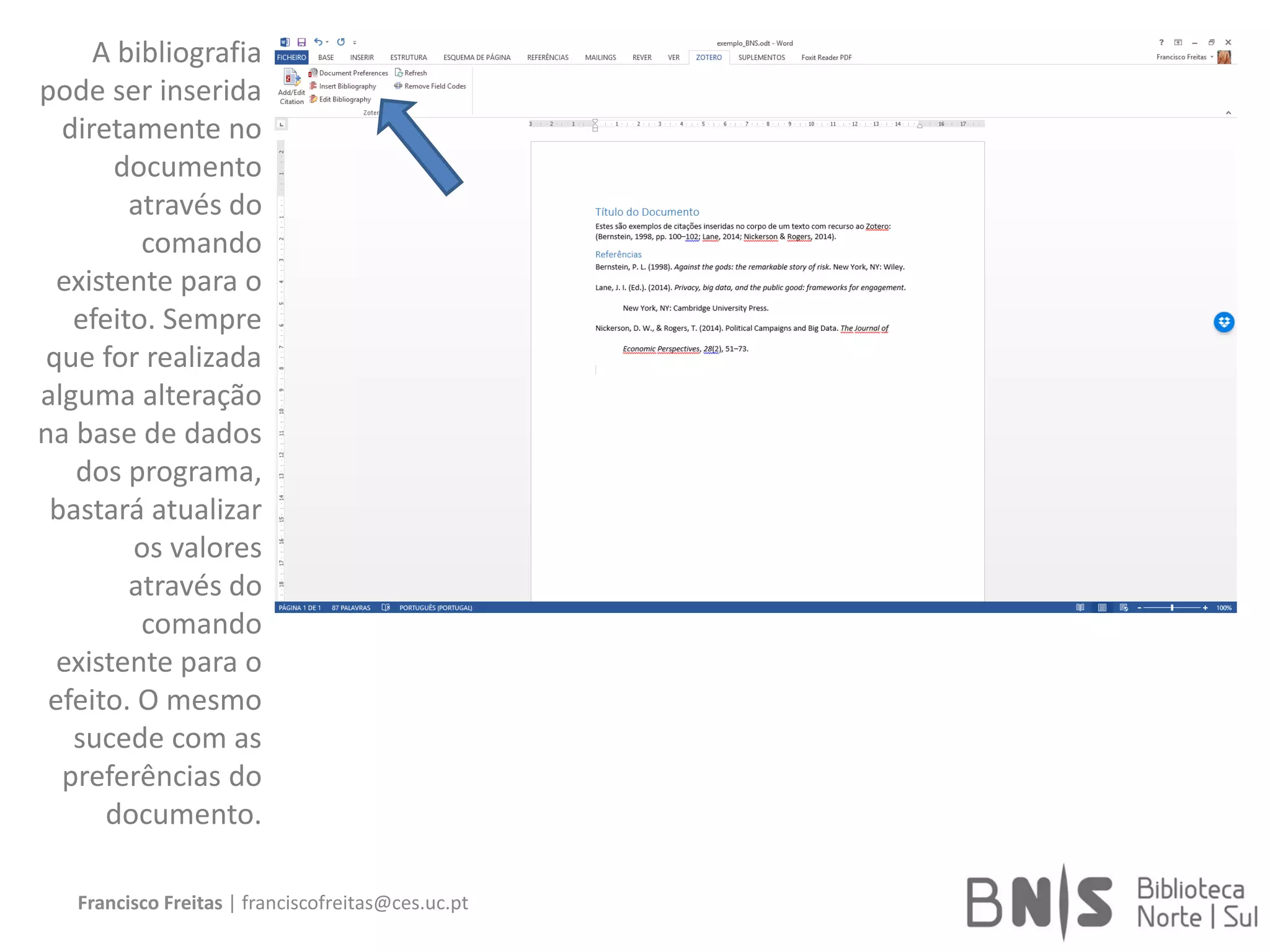
A bibliografia
pode ser inserida
diretamente no
documento
através do
comando
existente para o
efeito. Sempre
que for realizada
alguma alteração
na base de dados
dos programa,
bastará atualizar
os valores
através do
comando
existente para o
efeito. O mesmo
sucede com as
preferências do
documento.
>Introdução ao Mendeley
Francisco Freitas | franciscofreitas@ces.uc.pt
Mendeley
 Aplicação comercial que é disponibilizada para os
principais sistemas operativos
 É especialmente eficaz na gestão local de informação
 É integrável com os principais processadores de texto
 Permite a introdução de anotações e/ou comentários
 Pode armazenar ficheiros em vários formatos
 O interface é simples, mas está disponível em Inglês
unicamente
 A versão livre faculta uma boa capacidade de
armazenamento
 Boa gama de funcionalidades para atividades de
partilha online de informação
Francisco Freitas | franciscofreitas@ces.uc.pt
[1_Instalação e Configurações Iniciais]
Francisco Freitas | franciscofreitas@ces.uc.pt
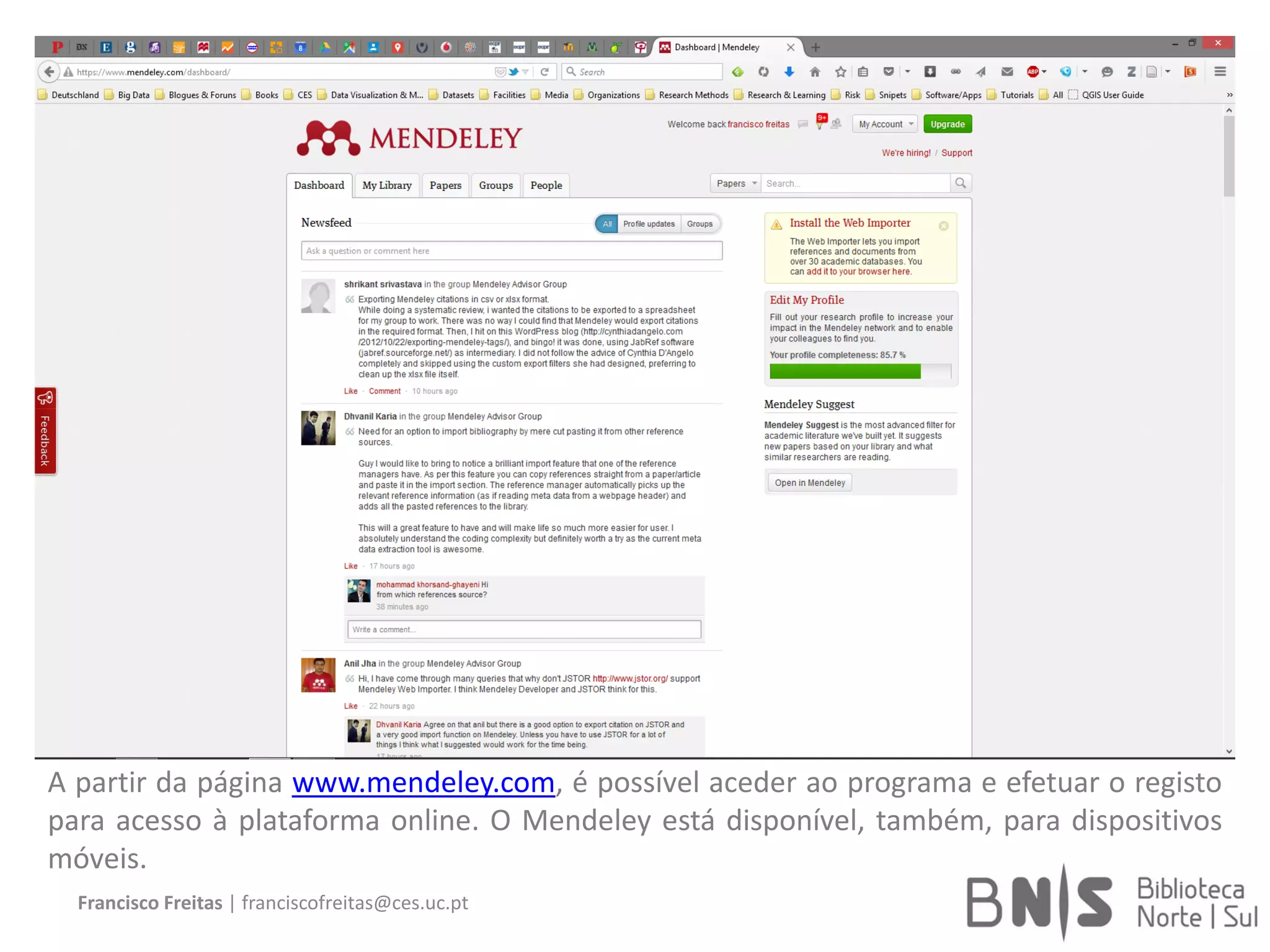
A partir da página www.mendeley.com, é possível aceder ao programa e efetuar o registo
para acesso à plataforma online. O Mendeley está disponível, também, para dispositivos
móveis.
Francisco Freitas | franciscofreitas@ces.uc.pt
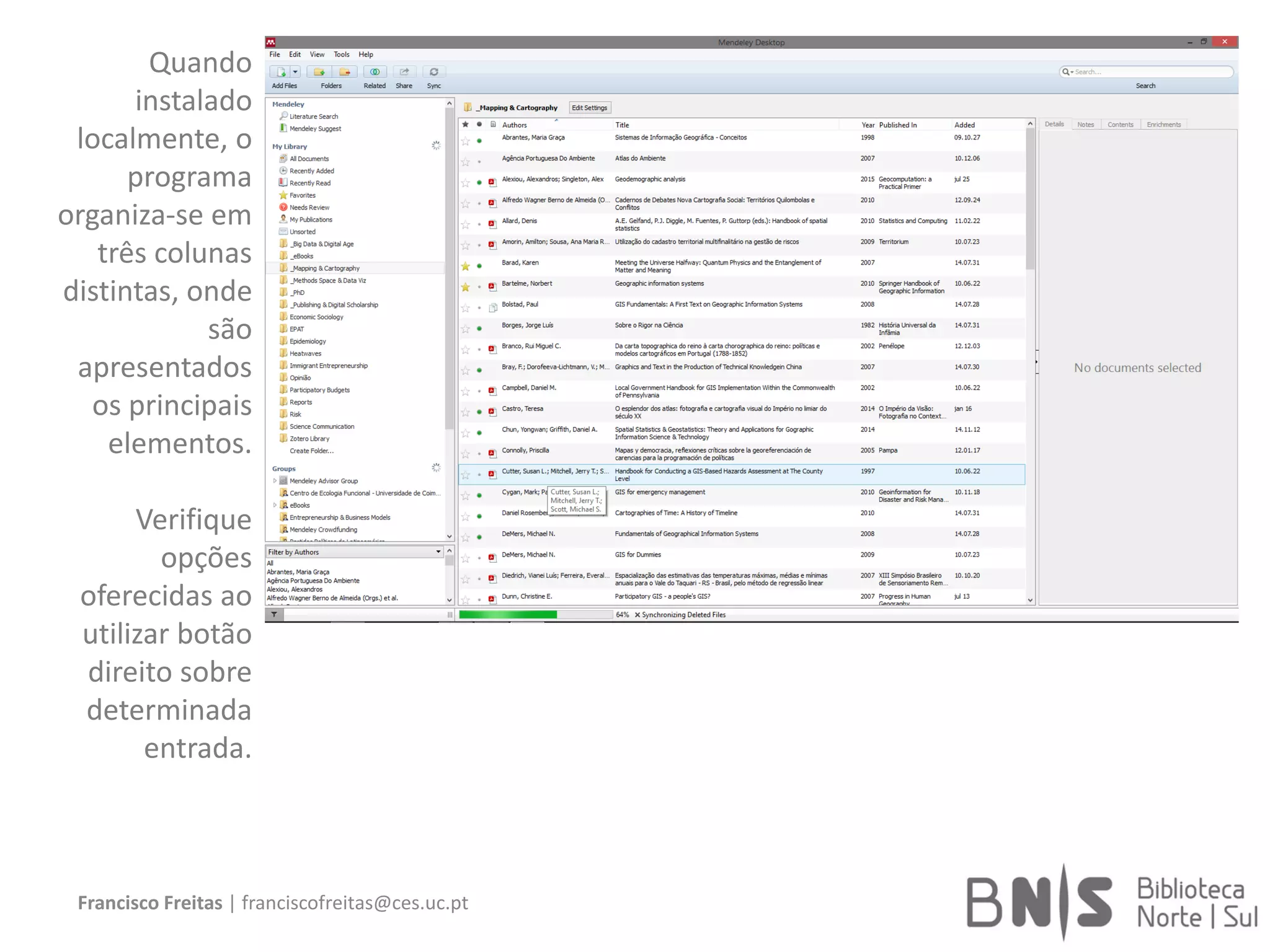
Quando
instalado
localmente, o
programa
organiza-se em
três colunas
distintas, onde
são
apresentados
os principais
elementos.
Verifique
opções
oferecidas ao
utilizar botão
direito sobre
determinada
entrada.
Francisco Freitas | franciscofreitas@ces.uc.pt
A partir do
separador
“ToolsOptions”,
é possível o
controlo de um
importante
conjunto de
parâmetros,
incluindo a
instalação/repar
ação dos
suplementos
para os
processadores
de texto.
É especialmente importante o ajuste das opções relativas à organização
dos ficheiros (e.g. cópia para pasta local) e a gestão automatizada do
nome dos mesmos.
Francisco Freitas | franciscofreitas@ces.uc.pt
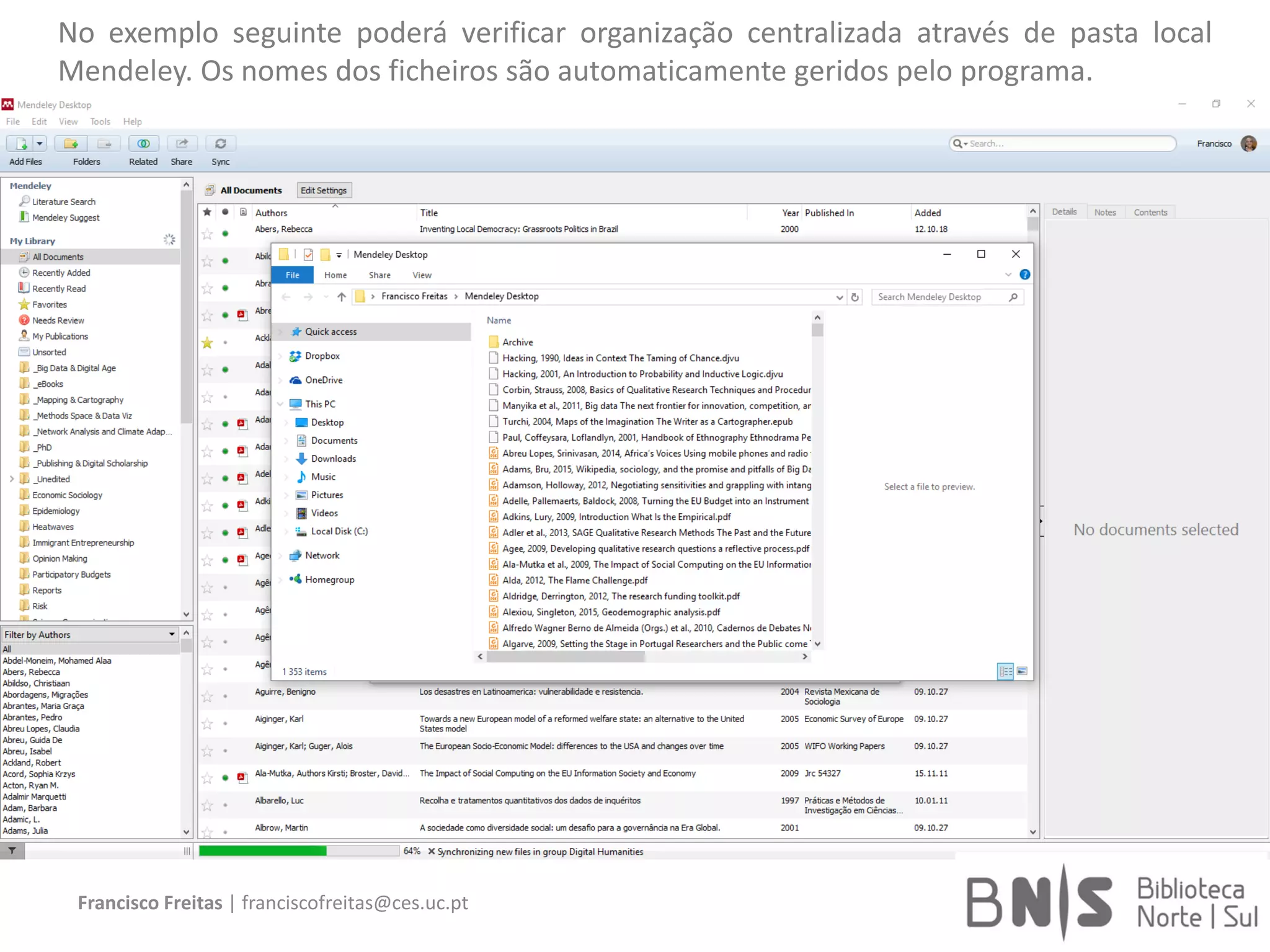
No exemplo seguinte poderá verificar organização centralizada através de pasta local
Mendeley. Os nomes dos ficheiros são automaticamente geridos pelo programa.
Francisco Freitas | franciscofreitas@ces.uc.pt
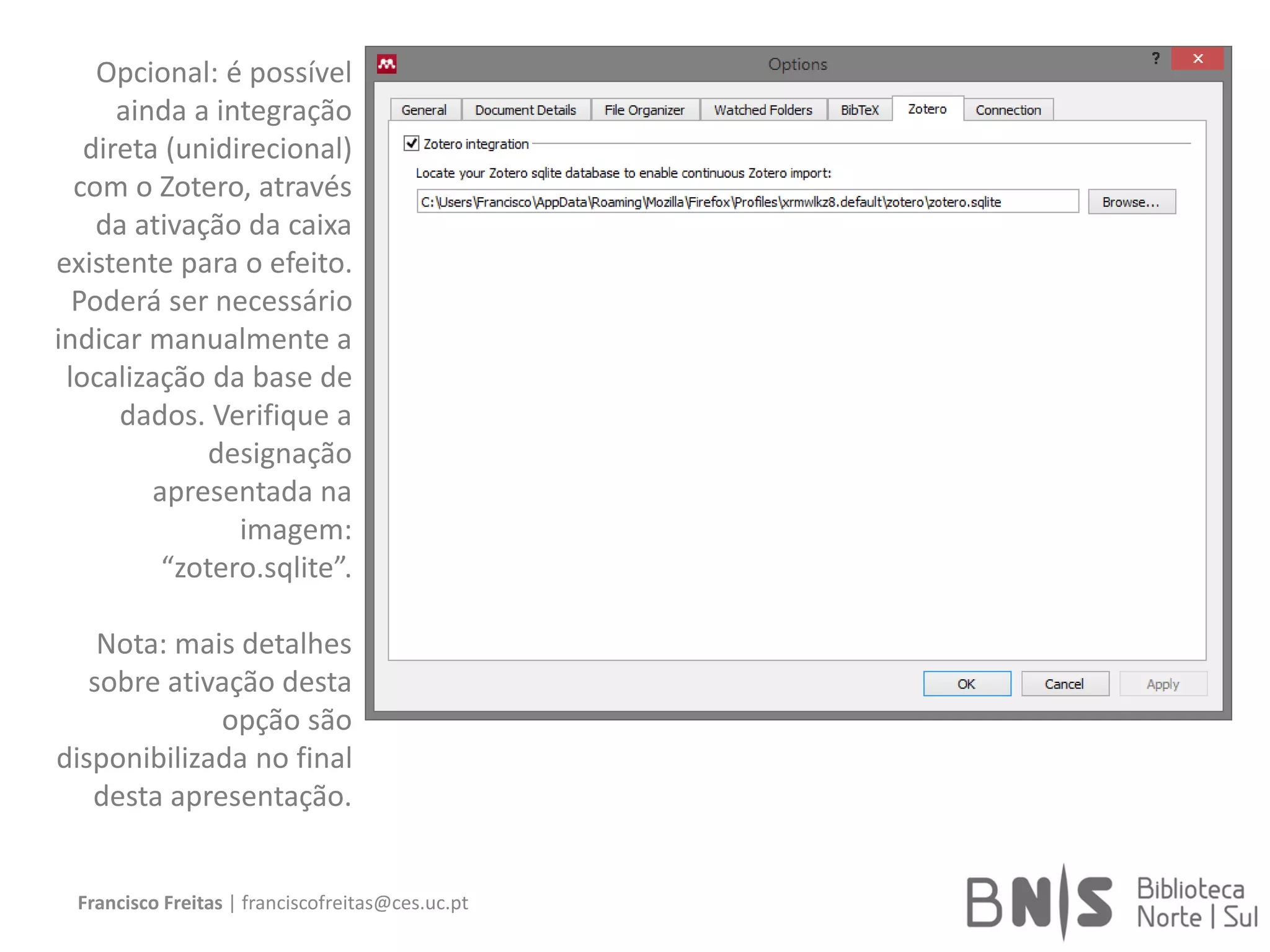
Opcional: é possível
ainda a integração
direta (unidirecional)
com o Zotero, através
da ativação da caixa
existente para o efeito.
Poderá ser necessário
indicar manualmente a
localização da base de
dados. Verifique a
designação
apresentada na
imagem:
“zotero.sqlite”.
Nota: mais detalhes
sobre ativação desta
opção são
disponibilizada no final
desta apresentação.
Francisco Freitas | franciscofreitas@ces.uc.pt
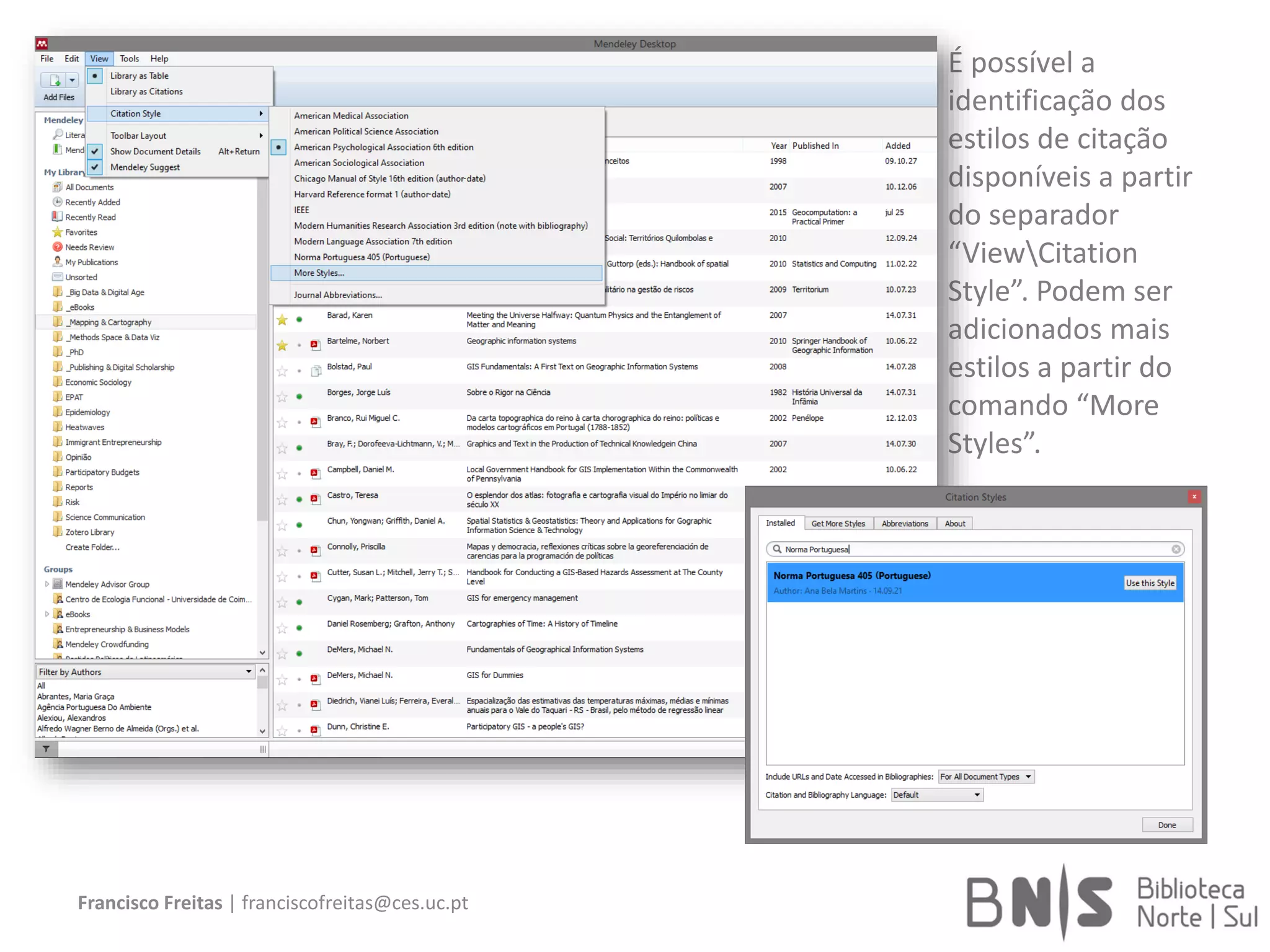
É possível a
identificação dos
estilos de citação
disponíveis a partir
do separador
“ViewCitation
Style”. Podem ser
adicionados mais
estilos a partir do
comando “More
Styles”.
[2_Importação/Criação de Referências]
Francisco Freitas | franciscofreitas@ces.uc.pt
A adição de entradas para a base de dados faz-se através do ícone destacado na imagem. É
possível importar ficheiros individualmente ou conjuntos de ficheiros.
Francisco Freitas | franciscofreitas@ces.uc.pt
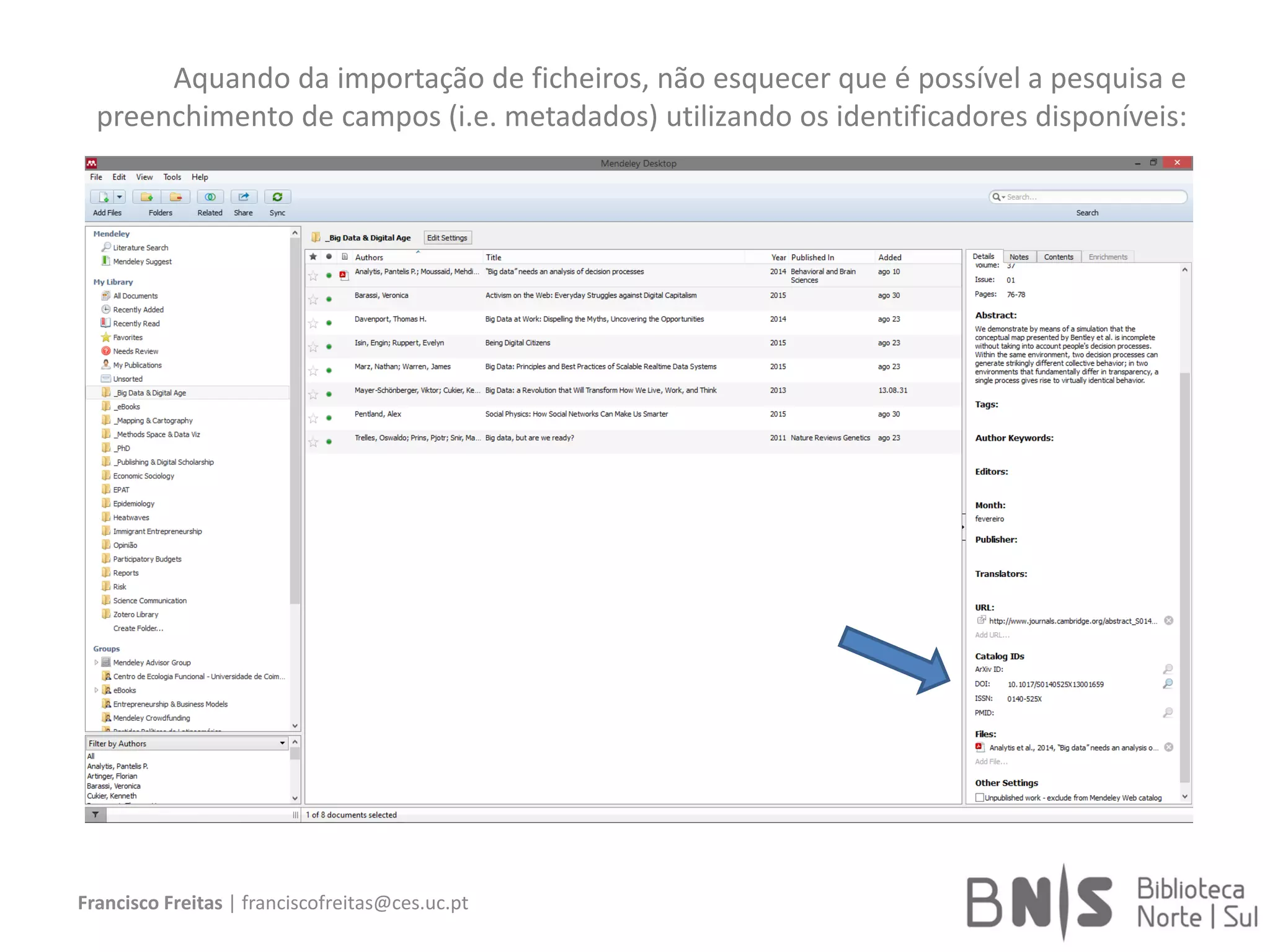
Aquando da importação de ficheiros, não esquecer que é possível a pesquisa e
preenchimento de campos (i.e. metadados) utilizando os identificadores disponíveis:
Francisco Freitas | franciscofreitas@ces.uc.pt
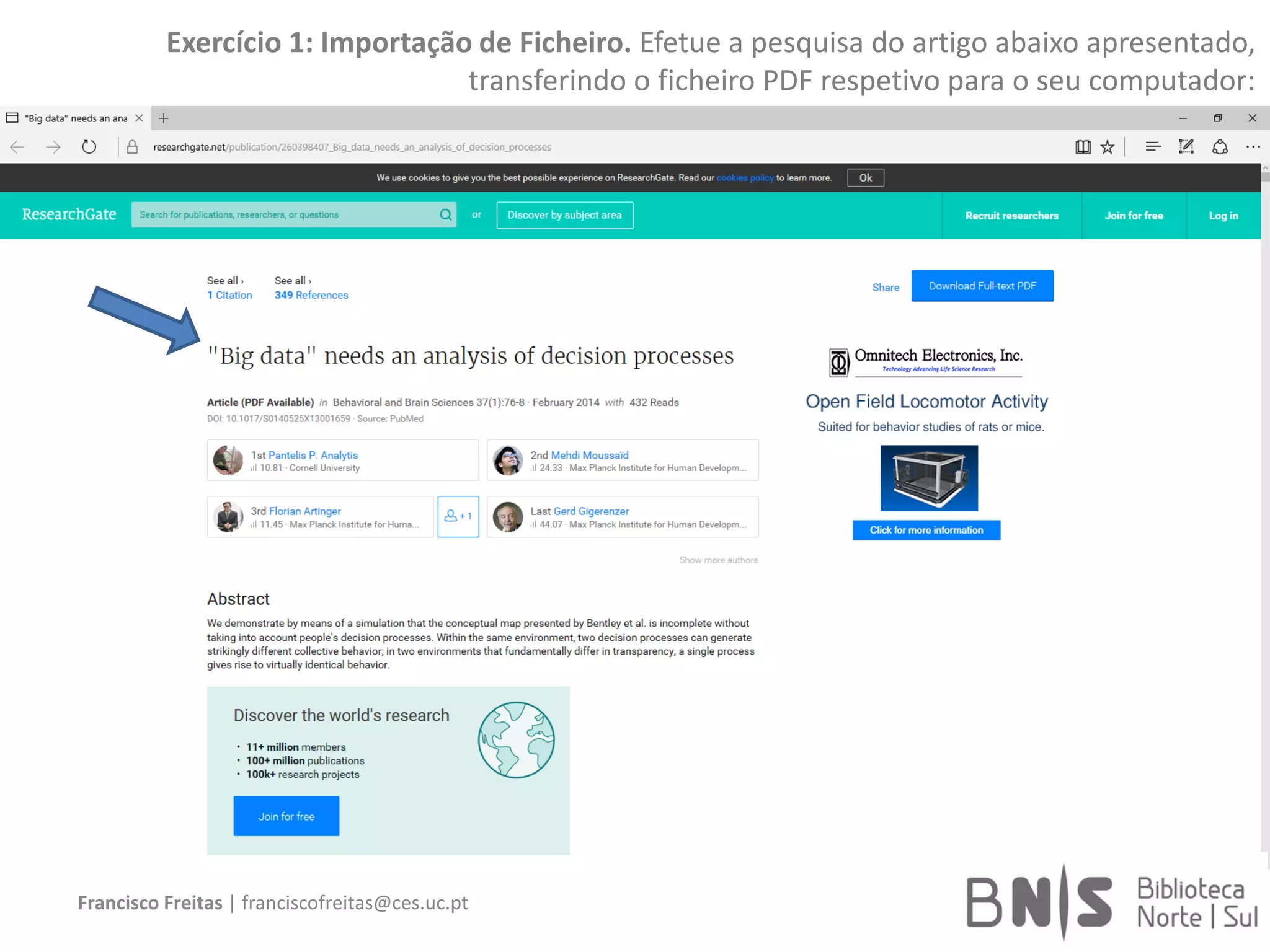
Exercício 1: Importação de Ficheiro. Efetue a pesquisa do artigo abaixo apresentado,
transferindo o ficheiro PDF respetivo para o seu computador:
Francisco Freitas | franciscofreitas@ces.uc.pt
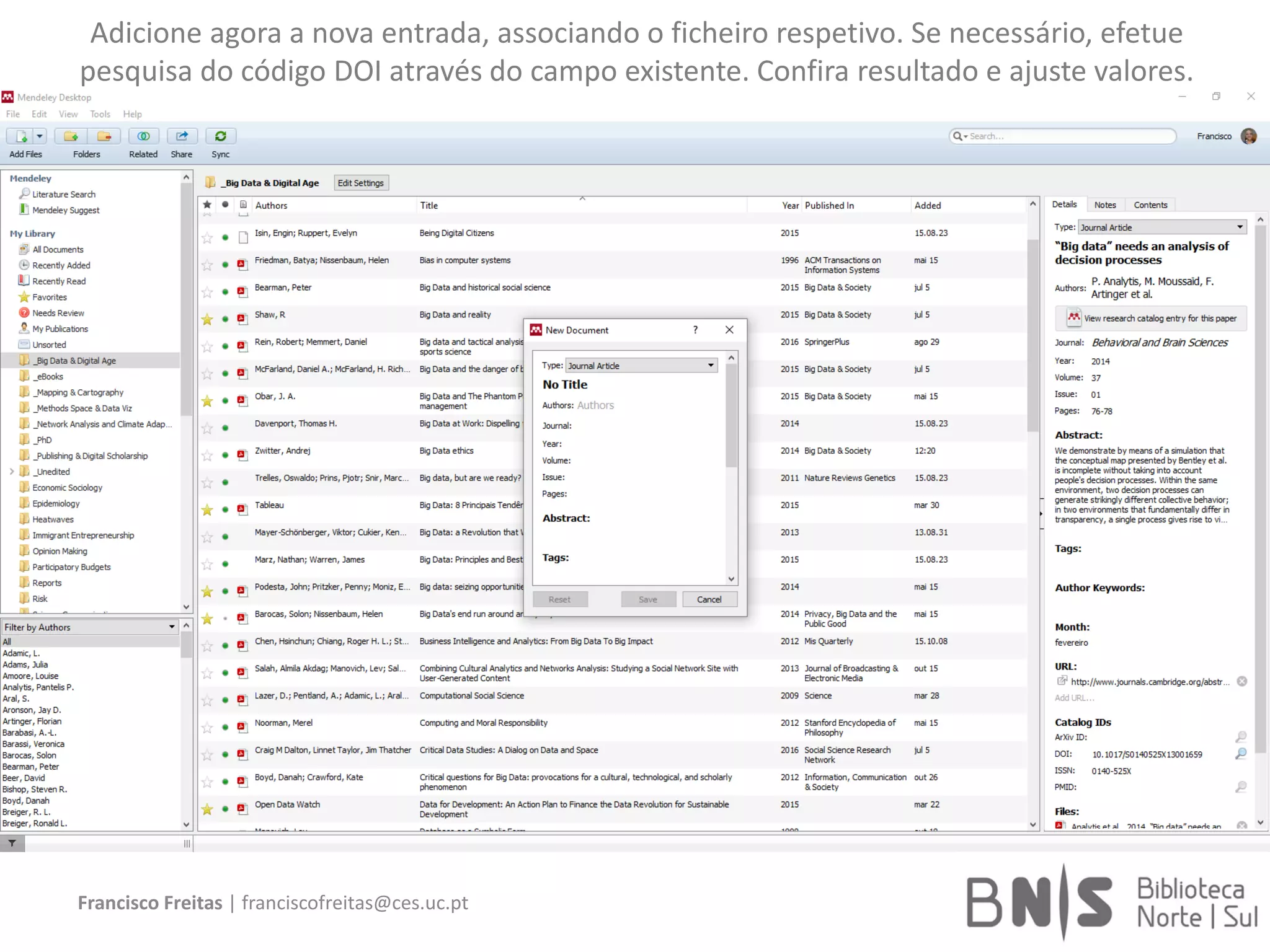
Adicione agora a nova entrada, associando o ficheiro respetivo. Se necessário, efetue
pesquisa do código DOI através do campo existente. Confira resultado e ajuste valores.
Francisco Freitas | franciscofreitas@ces.uc.pt
Uma vez importado o ficheiro, poderá abrir diretamente em
Mendeley. Para lá da leitura e visualização dos campos da
referência, é possível a anotação e destaque da entrada
diretamente.
Francisco Freitas | franciscofreitas@ces.uc.pt
Exemplo 2: Importação de Referência Estruturada. A partir do catálogo da B-On, extraia
uma referência em formato “.RIS”. Guarde-a no seu computador.
Francisco Freitas | franciscofreitas@ces.uc.pt
Bastará depois selecionar a opção de importação em Mendeley, tal como assinalado de
seguida. Depois de importada entrada, poderá anexar os ficheiros correspondentes.
Francisco Freitas | franciscofreitas@ces.uc.pt
Exemplo 3: Realização de Pesquisa de Contexto. Ao utilizar um programa de
referenciação, está a implementar uma base de dados. Tal permite a realização de
consultas várias e a localização rápida de informação relevante. Teste tal importante
mecanismo através da caixa de diálogo existente:
[3_Referenciação]
Francisco Freitas | franciscofreitas@ces.uc.pt
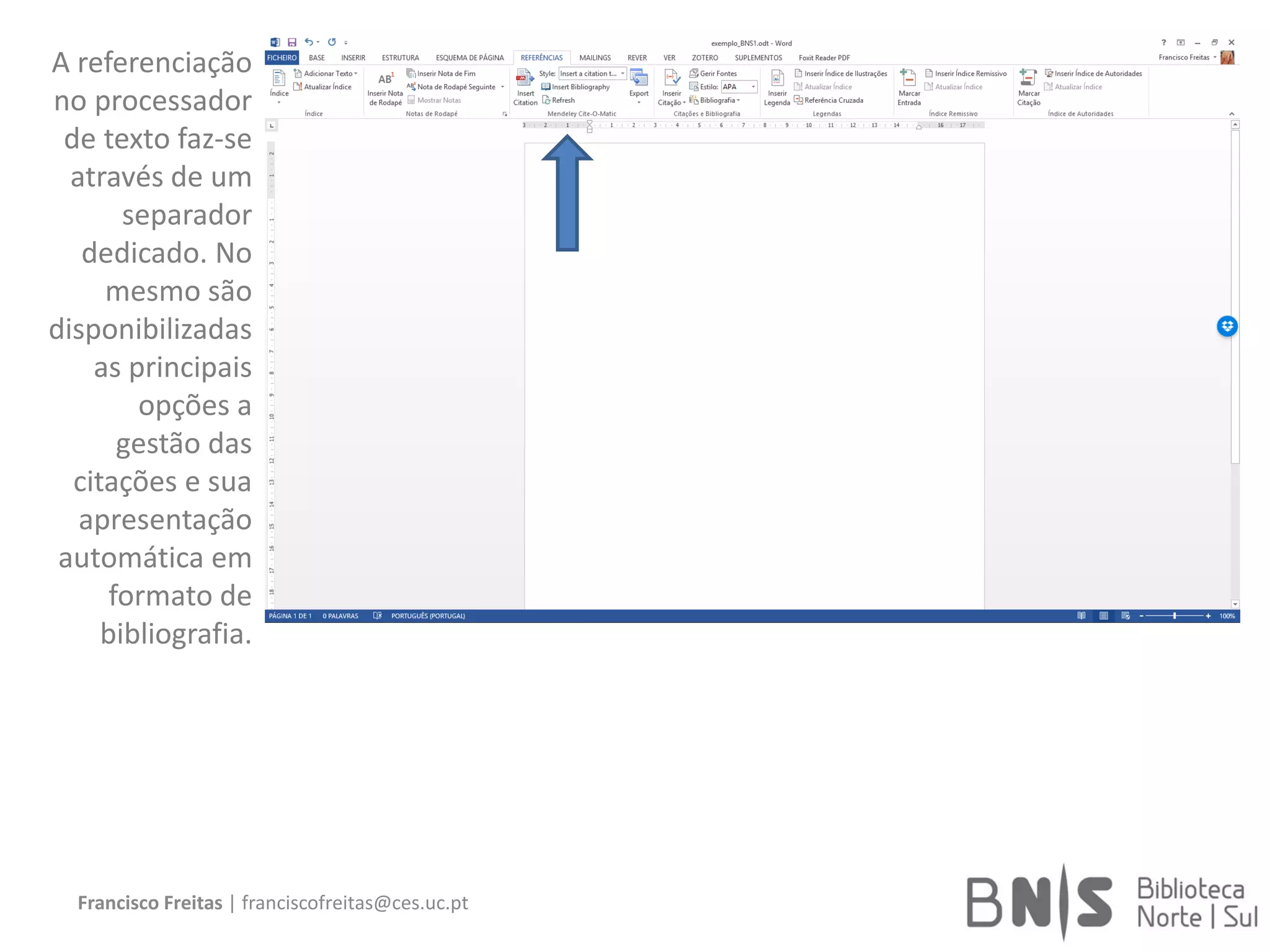
A referenciação
no processador
de texto faz-se
através de um
separador
dedicado. No
mesmo são
disponibilizadas
as principais
opções a
gestão das
citações e sua
apresentação
automática em
formato de
bibliografia.
Francisco Freitas | franciscofreitas@ces.uc.pt
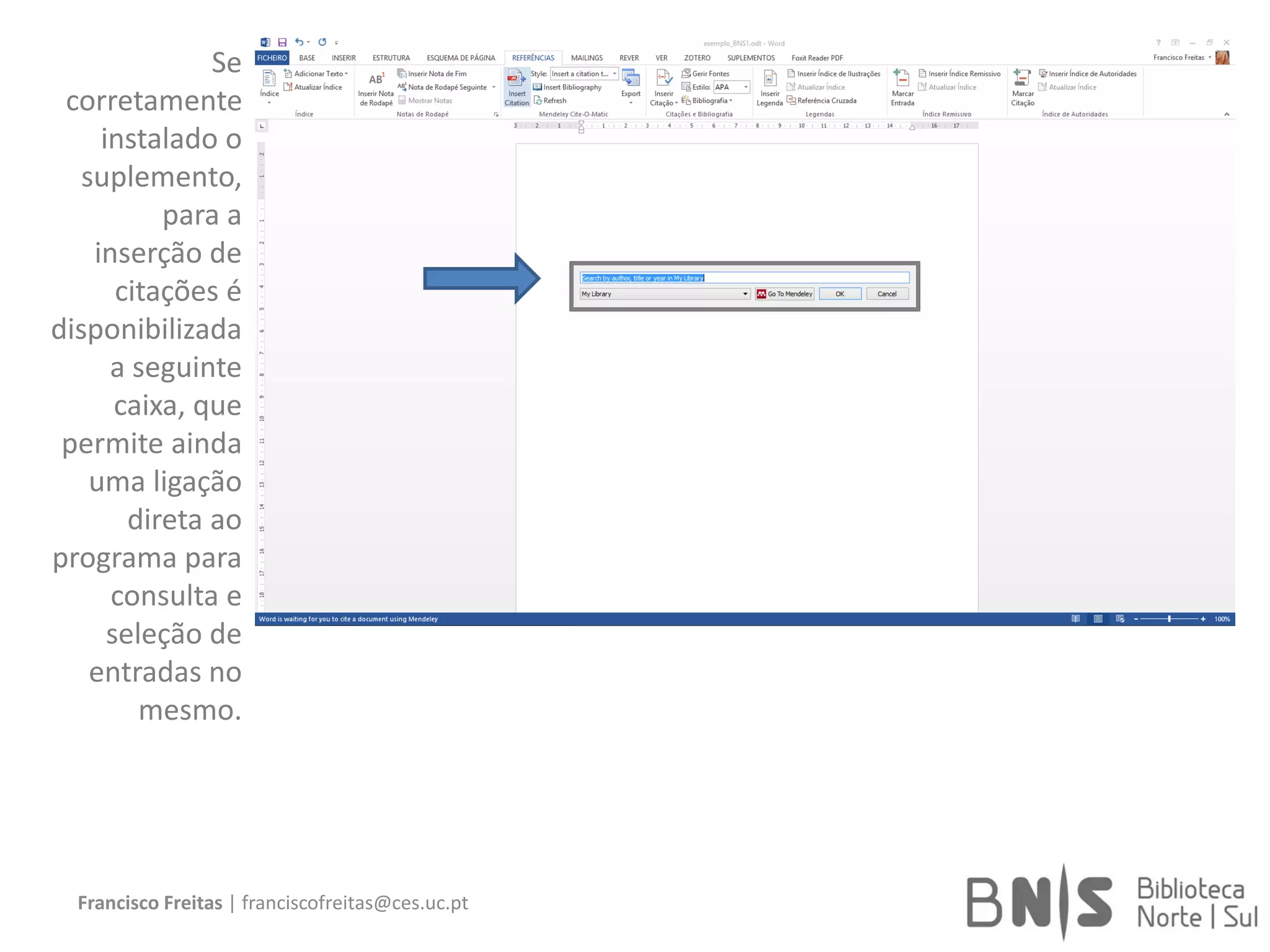
Se
corretamente
instalado o
suplemento,
para a
inserção de
citações é
disponibilizada
a seguinte
caixa, que
permite ainda
uma ligação
direta ao
programa para
consulta e
seleção de
entradas no
mesmo.
Francisco Freitas | franciscofreitas@ces.uc.pt
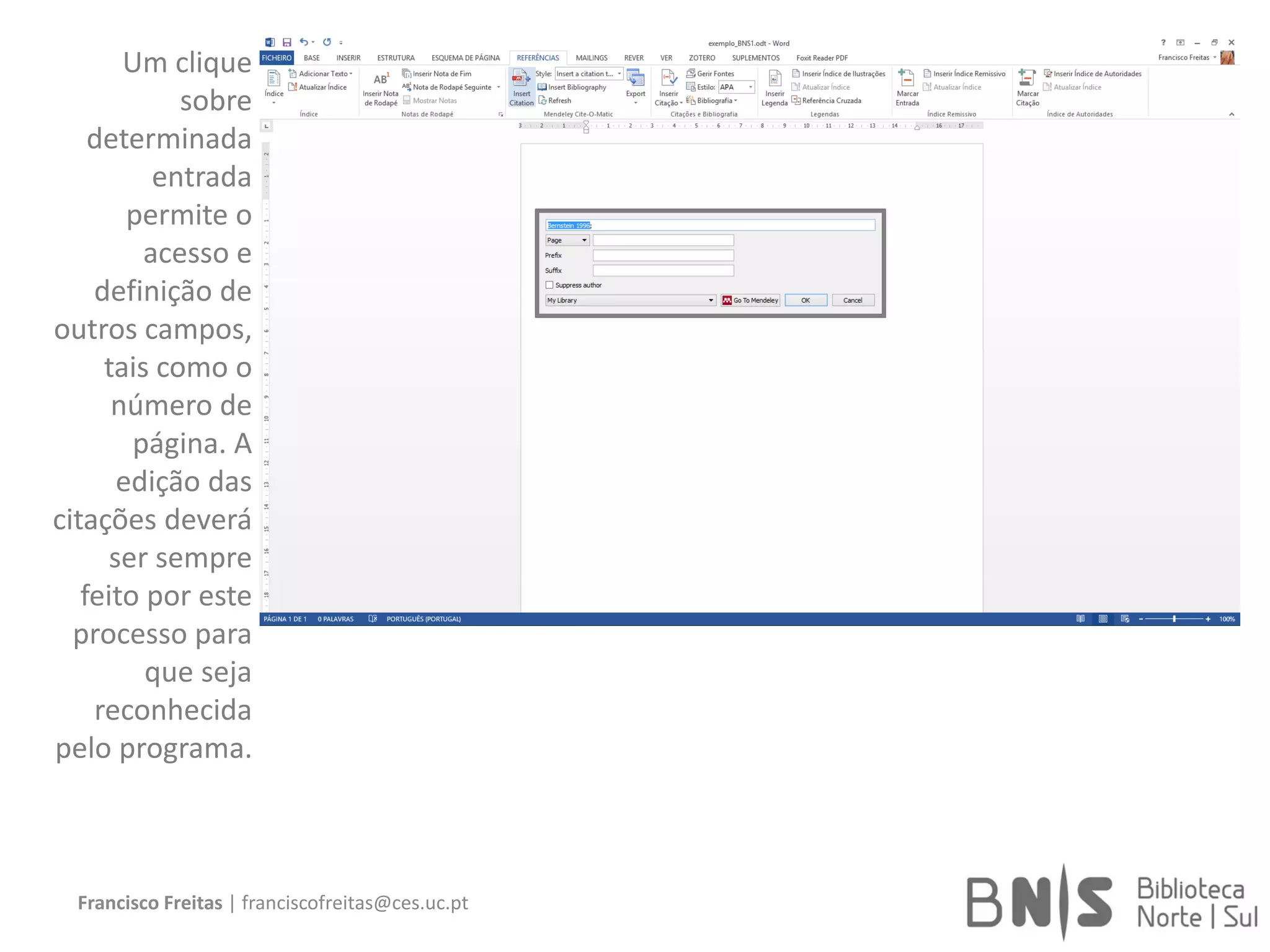
Um clique
sobre
determinada
entrada
permite o
acesso e
definição de
outros campos,
tais como o
número de
página. A
edição das
citações deverá
ser sempre
feito por este
processo para
que seja
reconhecida
pelo programa.
[4_Ligação Unidirecional de Bases de Dados]
Francisco Freitas | franciscofreitas@ces.uc.pt
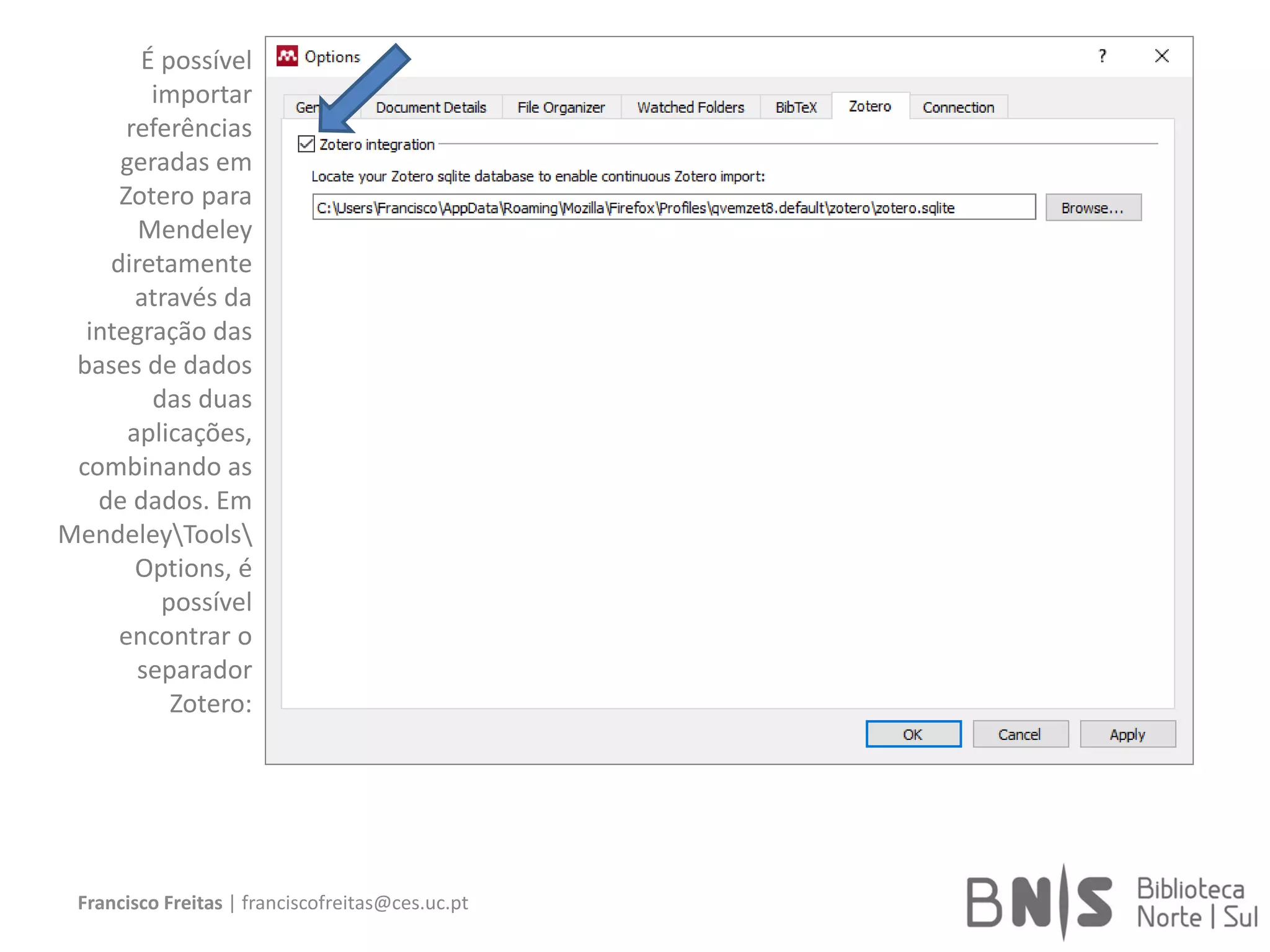
É possível
importar
referências
geradas em
Zotero para
Mendeley
diretamente
através da
integração das
bases de dados
das duas
aplicações,
combinando as
de dados. Em
MendeleyTools
Options, é
possível
encontrar o
separador
Zotero:
Francisco Freitas | franciscofreitas@ces.uc.pt
Se não estiver ativada tal opção e for necessário localizar o ficheiro no seu computador, poderá
recorrer a uma pesquisa pela expressão “zotero.sqlite” numa caixa de diálogo para pesquisa:
Francisco Freitas | franciscofreitas@ces.uc.pt
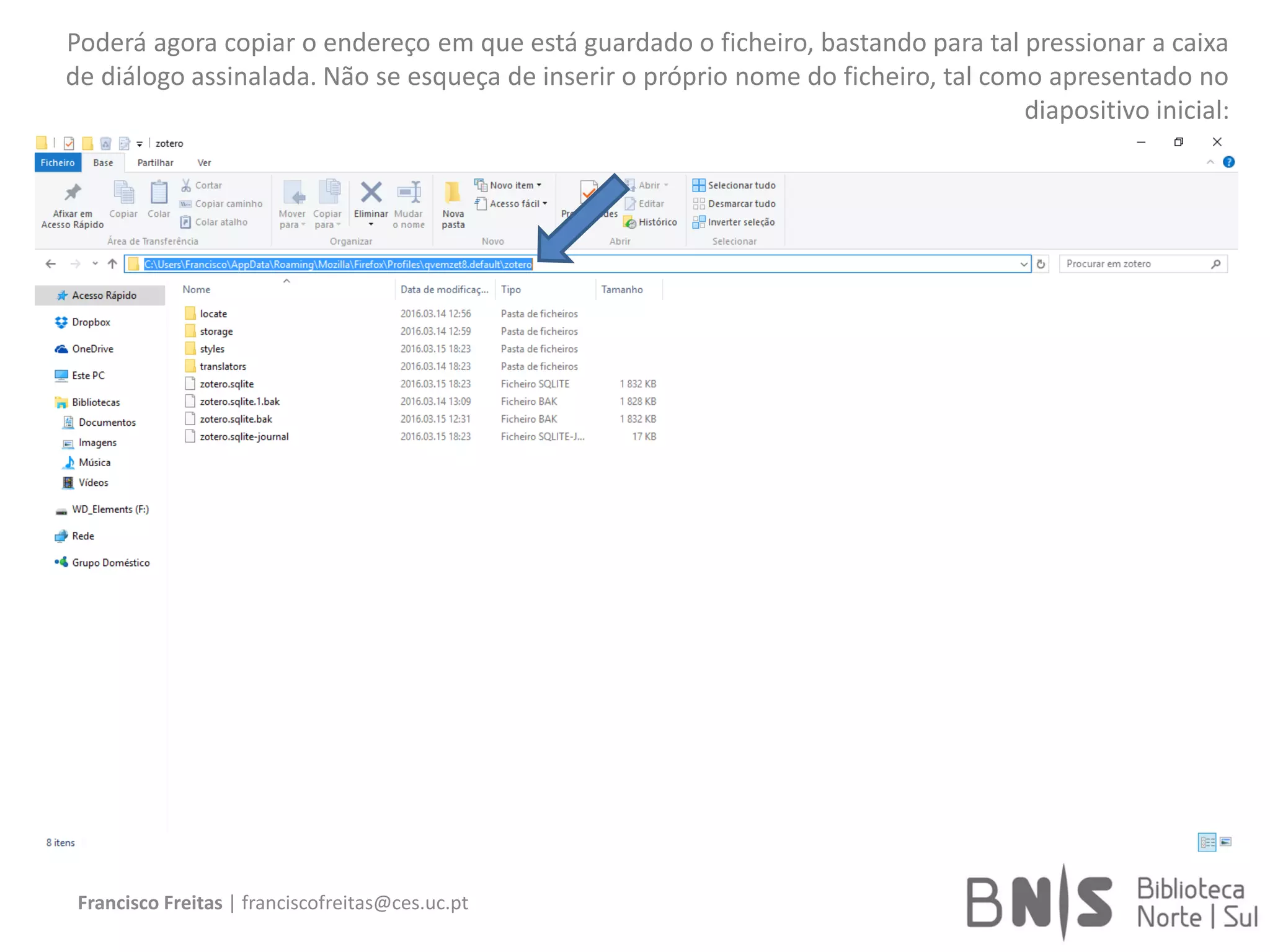
Poderá agora copiar o endereço em que está guardado o ficheiro, bastando para tal pressionar a caixa
de diálogo assinalada. Não se esqueça de inserir o próprio nome do ficheiro, tal como apresentado no
diapositivo inicial:
Francisco Freitas | franciscofreitas@ces.uc.pt
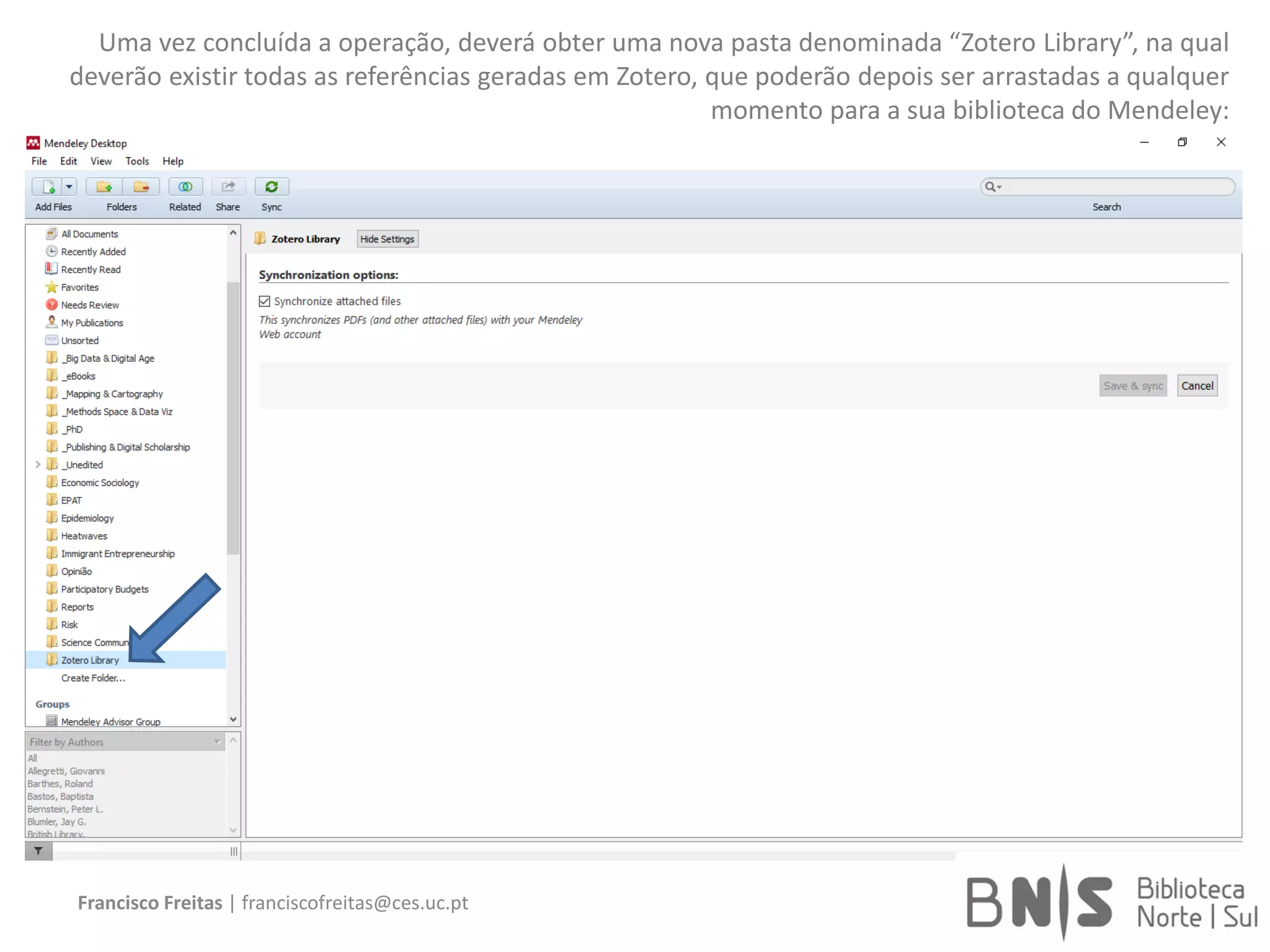
Uma vez concluída a operação, deverá obter uma nova pasta denominada “Zotero Library”, na qual
deverão existir todas as referências geradas em Zotero, que poderão depois ser arrastadas a qualquer
momento para a sua biblioteca do Mendeley:
>Referências e Recursos
Francisco Freitas | franciscofreitas@ces.uc.pt
Repositório [Ligações]
 Zotero: www.zotero.org
 Zotero Support: https://www.zotero.org/support/
 Mendeley: www.mendeley.com
 Mendeley Support: separador disponível na base da página principal
 Firefox: www.firefox.org [browser indicado]
[Suporte, Manuais, Centros de Recursos, Tutoriais, Vídeos, etc.]
[Dica: em caso de dúvida, pesquisar num motor de busca por
nome da aplicação + breve descrição do problema em Inglês…]
Francisco Freitas | franciscofreitas@ces.uc.pt
CENTRO DE ESTUDOS SOCIAIS
Laboratório associado
www.ces.uc.pt

Referenciação Bibliográfica com Suporte Informático

  • 1.
    >Referenciação Bibliográfica com SuporteInformático Introdução às Aplicações Mendeley e Zotero Francisco Freitas | CES-UC [V2.0]
  • 2.
    >Esta apresentação servede suporte às sessões presenciais sobre referenciação conduzidas pela BNS. Nestas sessões, existe lugar à realização de exercícios práticos relativos à gestão de referências bibliográficas e sua utilização em documentos. Face à diversidade de soluções e plataformas existentes, a informação aqui presente não é exaustiva e servirá sobretudo de referência para as atividades e exercícios apresentados, sendo expectável que surjam diferenças aquando da utilização das aplicações consideradas. Francisco Freitas | franciscofreitas@ces.uc.pt
  • 3.
    Conteúdos da Apresentação Gestão de Informação Bibliográfica  Tutorial Zotero  Tutorial Mendeley  Referências e Recursos Francisco Freitas | franciscofreitas@ces.uc.pt
  • 4.
    >Gestão de Informação Bibliográfica FranciscoFreitas | franciscofreitas@ces.uc.pt
  • 5.
    Gestão da Informação Aspeto crucial para o desenvolvimento de uma tese/investigação  Gestão de informação (definição): colecionar, armazenar, adaptar, organizar, editar, utilizar, partilhar informação  Um sistema de organização da informação deve ser eficiente e funcional…  Soluções para otimização dos processos? Francisco Freitas | franciscofreitas@ces.uc.pt
  • 6.
    Critérios de Seleção Funcionalidades  Adequação ao projeto em curso  Sistema Operativo (SO) em utilização  Tipos de plataformas de trabalho necessárias (e.g. web, local, móvel)  Orçamento  Sustentabilidade  Preferências pessoais (desde logo!)  Tipo de aplicação e interoperabilidade  Utilização individual e/ou em equipa  Partilha de informação Francisco Freitas | franciscofreitas@ces.uc.pt
  • 7.
    Opções… Como noutras áreas,existe uma oferta alargada e inúmeras alternativas Abordagens dicotómicas não são bom ponto de partida (e.g. código-aberto vs. proprietário/comercial) Não existe “o melhor” gestor de referências bibliográficas Escolha deverá ser tão informada quanto possível tendo em conta os critérios de seleção e as necessidades existentes… Francisco Freitas | franciscofreitas@ces.uc.pt
  • 8.
    Na Escolha deQualquer Aplicação Os dados são seus? Os dados estão protegidos? A informação é transferível? (i.e. pode ser migrada para outra aplicação?) Francisco Freitas | franciscofreitas@ces.uc.pt
  • 9.
    O que Esperardestas Aplicações?  São ferramentas de utilização simples  Utilizam um interface acessível  Permitem a navegação por uma biblioteca pessoal  Destinam-se à referenciação e citação bibliográfica  Permitem a importação/exportação de dados  Importante: estes programas realizam a indexação dos dados (descrição/identificação) Francisco Freitas | franciscofreitas@ces.uc.pt
  • 10.
    Algumas Funcionalidades  Organização/gestãode PDFs e outros documentos  Plugin para citação em processadores de texto  Destaque/anotação nos ficheiros  Sincronização multiplataformas  Acesso a bases de dados  Estatísticas de leitura  Application Programming Interface (API)  Pesquisas de informação  Ferramentas colaborativas  Redes sociais e comunidades  Fóruns de discussão  Assistência técnica e suporte  Integração com sistemas de gestão de bibliotecas  Tecnologias de extração de metadados Francisco Freitas | franciscofreitas@ces.uc.pt
  • 11.
    Principais Arquiteturas Standalone InternetBrowser [Firefox, Chrome,Safari] Francisco Freitas | franciscofreitas@ces.uc.pt
  • 12.
    Organização da Informação Podem ser albergados e referenciados inúmeros formatos diferentes (e.g. livros, capítulos em livros, artigos de revistas científicas, páginas internet, diplomas legais, etc.)  Estruturação da informação faz-se a partir dos Metadados Francisco Freitas | franciscofreitas@ces.uc.pt
  • 13.
    Ficheiros & Metadados 3 dimensões fundamentais:  nome do ficheiro  tipo de ficheiro [*.bib, *.xml, *.ris, *.txt]  metadados (“dados dos dados”, i.e. campos com informação como autore(s), título, criador(es), editor(es), datas, palavras-chave, resumo, ano de publicação, etiquetas, etc.) Francisco Freitas | franciscofreitas@ces.uc.pt
  • 14.
    >Introdução ao Zotero FranciscoFreitas | franciscofreitas@ces.uc.pt
  • 15.
    Zotero  Aplicação decódigo-aberto que é disponibilizada em várias versões, incluindo a integração direta em browser  É especialmente eficaz na recolha de informação e referências diretamente a partir da Internet  É integrável com os principais processadores de texto  Permite a introdução de anotações e/ou comentários  Pode armazenar ficheiros em vários formatos  Permite a utilização com aplicações direcionadas para a edição de conteúdos online  O interface está disponível num conjunto alargado de linguagens Francisco Freitas | franciscofreitas@ces.uc.pt
  • 16.
    [1_Instalação e ConfiguraçõesIniciais] Francisco Freitas | franciscofreitas@ces.uc.pt
  • 17.
    Francisco Freitas |franciscofreitas@ces.uc.pt Aplicação está disponível no endereço www.zotero.org. A partir desta página, é possível criar uma conta de utilizador para a gestão de todas as referências. Os exemplos seguintes irão decorrer da utilização do Zotero em conjunto com o navegador Mozilla Firefox, a solução predefinida.
  • 18.
    Francisco Freitas |franciscofreitas@ces.uc.pt Para a seleção de versões ou conetores, deverá visitar-se a página https://www.zote ro.org/download. São possíveis diferentes combinações, deverá escolher a mais indicada para o seu caso. Nota: é importante que o sistema operativo e respetivas aplicações estejam atualizas e funcionais.
  • 19.
    Francisco Freitas |franciscofreitas@ces.uc.pt
  • 20.
    Francisco Freitas |franciscofreitas@ces.uc.pt Depois de corretamente instalado, ficará disponível um ícone dedicado no canto superior direito do Firefox:
  • 21.
    Francisco Freitas |franciscofreitas@ces.uc.pt Depois de instalado o plugin no Firefox, ao abrir o Zotero o mesmo ficará disponível na base da janela. Atualmente é já possível a integração noutros navegadores, mas o Firefox continua a ser a opção de referência para utilização direta. Nota: do exemplo conta uma base com informação já inserida.
  • 22.
    Francisco Freitas |franciscofreitas@ces.uc.pt Depois de instalado o plugin, é importante um ajuste inicial das preferências e definições da aplicação. Neste separador, é por exemplo possível verificar se o Add-In do Microsoft Word está corretamente instalado ou ajustar as definições de sincronização através da inserção de nome de utilizador e palavra-passe.
  • 23.
    Francisco Freitas |franciscofreitas@ces.uc.pt No separador geral, verificar que a caixa relativa à importação automática de ficheiros PDF está ativada. No separador relativo a citação, é possível aceder a um gestor de estilos. Os estilos de citação podem ser personalizados. É possível adicionar ou retirar estilos. Se o estilo pretendido não estiver disponível, deverá clicar- se em “Get additional styles…” para aceder ao repositório de estilos.
  • 24.
    Francisco Freitas |franciscofreitas@ces.uc.pt Será possível, por exemplo, pesquisar a Norma Portuguesa 405 e adicionar a mesma diretamente ao Zotero, para que a referenciação seja efetuada seguindo os parâmetros dessa norma. Nota: em Zotero é possibilitada a personalização de estilos através de um pequeno trabalho de programação.
  • 25.
    Francisco Freitas |franciscofreitas@ces.uc.pt Quando acedida online, a biblioteca é apresentada no formato disponível na imagem. As entradas podem ser sincronizadas em diferentes dispositivos se introduzidas as mesmas credenciais.
  • 26.
    [2_Importação/Criação de Referências] FranciscoFreitas | franciscofreitas@ces.uc.pt
  • 27.
    Francisco Freitas |franciscofreitas@ces.uc.pt Existem múltiplas formas de importação de informação para o Zotero. Uma das mais importantes consta da importação de informação bibliográfica diretamente a partir de catálogos online. Exemplo 1: Importação a partir de Catálogo Online. Através do repositório JStor (www.jstor.org), efetue uma pesquisa utilizando o termo “big data”.
  • 28.
    Francisco Freitas |franciscofreitas@ces.uc.pt No separador Journals, localize e selecione a entrada “Political Campaigns and Big Data”.
  • 29.
    Francisco Freitas |franciscofreitas@ces.uc.pt É possível adicionar a página diretamente para a biblioteca do programa através da opção “Save to Zotero”. No ícone relativo às opções, são facultadas várias possibilidades para uma importação estruturada:
  • 30.
    Francisco Freitas |franciscofreitas@ces.uc.pt A nova entrada passa a constar da sua biblioteca pessoal. Nota: tenha em conta outras opções de importação. Por vezes nos repositórios eletrónicos são disponibilizados ficheiros passíveis de importação direta, tal como é apresentado no diapositivo seguinte.
  • 31.
    Francisco Freitas |franciscofreitas@ces.uc.pt Exemplo de tipos de ficheiros importáveis diretamente para Zotero:
  • 32.
    Francisco Freitas |franciscofreitas@ces.uc.pt Nas entradas da biblioteca pessoal, os campos disponibilizados variam em função do tipo de item. Tais campos podem ser editados a qualquer momento. Poderá ser guardado o endereço original da publicação para referência futura. Teste as diferentes opções. Nota: os valores dos campos devem sempre ser alvo de confirmação, mesmo quando existir recurso a identificadores e preenchimento automático.
  • 33.
    Francisco Freitas |franciscofreitas@ces.uc.pt Para adicionar um ficheiro relativo a uma determinada publicação, bastará clicar com o botão direito do rato sobre a entrada em causa e selecionar “Add AttachmentAttach Stored Copy of File”:
  • 34.
    Francisco Freitas |franciscofreitas@ces.uc.pt Exemplo 2: Importação Estruturada a partir de Catálogo Online. Experimente, por exemplo, aceder ao catálogo principal da British Library, disponível a partir do seguinte endereço: http://www.bl.uk/.
  • 35.
    Francisco Freitas |franciscofreitas@ces.uc.pt Efetue uma pesquisa por termo chave, por exemplo “overfit” (quando um modelo estatístico descreve um erro aleatório ou ruído ao invés de uma relação entre dados), verifique lista de resultados, deverá ser semelhante à apresentada. Repare no novo ícone exibido.
  • 36.
    Francisco Freitas |franciscofreitas@ces.uc.pt O Zotero faculta várias opções de adição rápida para os diferentes tipos de entradas existentes na Internet. Neste caso, ao clicar sobre o ícone “Save to Zotero” disponibilizado, obterá uma nova caixa para seleção e importação estruturada de múltiplos itens.
  • 37.
    Francisco Freitas |franciscofreitas@ces.uc.pt Exemplo 3: Utilização de Identificadores. Através do recurso a metadados e a identificadores (i.e. DOI, ISBN), é possível uma catalogação automatizada da entrada. Nota: uma página Internet poderá ser guardada com ou sem um “instantâneo” da mesma.
  • 38.
    Francisco Freitas |franciscofreitas@ces.uc.pt Efetue uma pesquisa simples num motor de busca, por exemplo expressão “Against the Gods”, correspondente a um livro. Procedimento é válido para outros suportes. Localize o ISBN respetivo, neste caso específico com 10 dígitos: 0471295639.
  • 39.
    Francisco Freitas |franciscofreitas@ces.uc.pt Para tal, bastará então digitar ou copiar/colar o código apropriado na caixa disponível em “Add Item(s) by identifier”. O Zotero fará consulta e apresentará resultado, quando existente. Entrada será adicionada automaticamente à sua biblioteca.
  • 40.
    Francisco Freitas |franciscofreitas@ces.uc.pt Exemplo 4: Criação de Nova Entrada Manualmente. Para lá da importação de entradas com recurso a identificadores, poderá adicionar ficheiros diretamente, por exemplo artigos em PDF. Efetue uma pesquisa no periódico Big Data & Society. Localize o artigo “Big Data ethics”, de Andrej Zwitter, transfira o PDF respetivo:
  • 41.
    Francisco Freitas |franciscofreitas@ces.uc.pt Adicione uma nova entrada através do classificador indicado:
  • 42.
    Francisco Freitas |franciscofreitas@ces.uc.pt Anexe o ficheiro e preencha os metadados. Nota: obviamente seria possível a importação automática do ficheiro, este caso serve para exemplificar a criação manual de uma entrada. Explore as opções relativas à abertura de PDFs.
  • 43.
    Francisco Freitas |franciscofreitas@ces.uc.pt À nova entrada fica então associado um subnível relativo ao anexo. Poderá agregar mais de um ficheiro. Diferentes extensões são suportadas.
  • 44.
    Francisco Freitas |franciscofreitas@ces.uc.pt Poderá, em qualquer altura, reclassificar uma entrada ou adicionar entradas de tipo diferente através do mesmo separador:
  • 45.
    Francisco Freitas |franciscofreitas@ces.uc.pt Experimente agora arrastar o mesmo ficheiro PDF diretamente para a sua biblioteca:
  • 46.
    Francisco Freitas |franciscofreitas@ces.uc.pt Teste agora a opção de obtenção de metadados a partir do ficheiro e confira resultados:
  • 47.
    Francisco Freitas |franciscofreitas@ces.uc.pt Uma nova referência é criada, desta vez com os metadados carregados automaticamente:
  • 48.
    [3_Referenciação] Francisco Freitas |franciscofreitas@ces.uc.pt
  • 49.
    Francisco Freitas |franciscofreitas@ces.uc.pt No Microsoft Word, se corretamente instalado suplemento, passa a existir um separador denominado Zotero, no qual estão disponíveis os principais comandos. Componha um pequeno texto e insira algumas referências.
  • 50.
    Francisco Freitas |franciscofreitas@ces.uc.pt Depois de selecionar “Add/Edit Citation”, surge uma caixa de diálogo para que seja introduzida informação relativa à entrada a localizar na base de dados. A entrada selecionada ficará destacada a azul. Poderá sempre abrir Zotero diretamente.
  • 51.
    Francisco Freitas |franciscofreitas@ces.uc.pt Se selecionar a opção de edição da referência, encontrará uma nova caixa de diálogo para aceder a importantes opções tais como inserir número de página ou suprimir nome do autor, por exemplo.
  • 52.
    Francisco Freitas |franciscofreitas@ces.uc.pt A bibliografia pode ser inserida diretamente no documento através do comando existente para o efeito. Sempre que for realizada alguma alteração na base de dados dos programa, bastará atualizar os valores através do comando existente para o efeito. O mesmo sucede com as preferências do documento.
  • 53.
    >Introdução ao Mendeley FranciscoFreitas | franciscofreitas@ces.uc.pt
  • 54.
    Mendeley  Aplicação comercialque é disponibilizada para os principais sistemas operativos  É especialmente eficaz na gestão local de informação  É integrável com os principais processadores de texto  Permite a introdução de anotações e/ou comentários  Pode armazenar ficheiros em vários formatos  O interface é simples, mas está disponível em Inglês unicamente  A versão livre faculta uma boa capacidade de armazenamento  Boa gama de funcionalidades para atividades de partilha online de informação Francisco Freitas | franciscofreitas@ces.uc.pt
  • 55.
    [1_Instalação e ConfiguraçõesIniciais] Francisco Freitas | franciscofreitas@ces.uc.pt
  • 56.
    Francisco Freitas |franciscofreitas@ces.uc.pt A partir da página www.mendeley.com, é possível aceder ao programa e efetuar o registo para acesso à plataforma online. O Mendeley está disponível, também, para dispositivos móveis.
  • 57.
    Francisco Freitas |franciscofreitas@ces.uc.pt Quando instalado localmente, o programa organiza-se em três colunas distintas, onde são apresentados os principais elementos. Verifique opções oferecidas ao utilizar botão direito sobre determinada entrada.
  • 58.
    Francisco Freitas |franciscofreitas@ces.uc.pt A partir do separador “ToolsOptions”, é possível o controlo de um importante conjunto de parâmetros, incluindo a instalação/repar ação dos suplementos para os processadores de texto. É especialmente importante o ajuste das opções relativas à organização dos ficheiros (e.g. cópia para pasta local) e a gestão automatizada do nome dos mesmos.
  • 59.
    Francisco Freitas |franciscofreitas@ces.uc.pt No exemplo seguinte poderá verificar organização centralizada através de pasta local Mendeley. Os nomes dos ficheiros são automaticamente geridos pelo programa.
  • 60.
    Francisco Freitas |franciscofreitas@ces.uc.pt Opcional: é possível ainda a integração direta (unidirecional) com o Zotero, através da ativação da caixa existente para o efeito. Poderá ser necessário indicar manualmente a localização da base de dados. Verifique a designação apresentada na imagem: “zotero.sqlite”. Nota: mais detalhes sobre ativação desta opção são disponibilizada no final desta apresentação.
  • 61.
    Francisco Freitas |franciscofreitas@ces.uc.pt É possível a identificação dos estilos de citação disponíveis a partir do separador “ViewCitation Style”. Podem ser adicionados mais estilos a partir do comando “More Styles”.
  • 62.
    [2_Importação/Criação de Referências] FranciscoFreitas | franciscofreitas@ces.uc.pt
  • 63.
    Francisco Freitas |franciscofreitas@ces.uc.pt A adição de entradas para a base de dados faz-se através do ícone destacado na imagem. É possível importar ficheiros individualmente ou conjuntos de ficheiros.
  • 64.
    Francisco Freitas |franciscofreitas@ces.uc.pt Aquando da importação de ficheiros, não esquecer que é possível a pesquisa e preenchimento de campos (i.e. metadados) utilizando os identificadores disponíveis:
  • 65.
    Francisco Freitas |franciscofreitas@ces.uc.pt Exercício 1: Importação de Ficheiro. Efetue a pesquisa do artigo abaixo apresentado, transferindo o ficheiro PDF respetivo para o seu computador:
  • 66.
    Francisco Freitas |franciscofreitas@ces.uc.pt Adicione agora a nova entrada, associando o ficheiro respetivo. Se necessário, efetue pesquisa do código DOI através do campo existente. Confira resultado e ajuste valores.
  • 67.
    Francisco Freitas |franciscofreitas@ces.uc.pt Uma vez importado o ficheiro, poderá abrir diretamente em Mendeley. Para lá da leitura e visualização dos campos da referência, é possível a anotação e destaque da entrada diretamente.
  • 68.
    Francisco Freitas |franciscofreitas@ces.uc.pt Exemplo 2: Importação de Referência Estruturada. A partir do catálogo da B-On, extraia uma referência em formato “.RIS”. Guarde-a no seu computador.
  • 69.
    Francisco Freitas |franciscofreitas@ces.uc.pt Bastará depois selecionar a opção de importação em Mendeley, tal como assinalado de seguida. Depois de importada entrada, poderá anexar os ficheiros correspondentes.
  • 70.
    Francisco Freitas |franciscofreitas@ces.uc.pt Exemplo 3: Realização de Pesquisa de Contexto. Ao utilizar um programa de referenciação, está a implementar uma base de dados. Tal permite a realização de consultas várias e a localização rápida de informação relevante. Teste tal importante mecanismo através da caixa de diálogo existente:
  • 71.
    [3_Referenciação] Francisco Freitas |franciscofreitas@ces.uc.pt
  • 72.
    Francisco Freitas |franciscofreitas@ces.uc.pt A referenciação no processador de texto faz-se através de um separador dedicado. No mesmo são disponibilizadas as principais opções a gestão das citações e sua apresentação automática em formato de bibliografia.
  • 73.
    Francisco Freitas |franciscofreitas@ces.uc.pt Se corretamente instalado o suplemento, para a inserção de citações é disponibilizada a seguinte caixa, que permite ainda uma ligação direta ao programa para consulta e seleção de entradas no mesmo.
  • 74.
    Francisco Freitas |franciscofreitas@ces.uc.pt Um clique sobre determinada entrada permite o acesso e definição de outros campos, tais como o número de página. A edição das citações deverá ser sempre feito por este processo para que seja reconhecida pelo programa.
  • 75.
    [4_Ligação Unidirecional deBases de Dados] Francisco Freitas | franciscofreitas@ces.uc.pt
  • 76.
    Francisco Freitas |franciscofreitas@ces.uc.pt É possível importar referências geradas em Zotero para Mendeley diretamente através da integração das bases de dados das duas aplicações, combinando as de dados. Em MendeleyTools Options, é possível encontrar o separador Zotero:
  • 77.
    Francisco Freitas |franciscofreitas@ces.uc.pt Se não estiver ativada tal opção e for necessário localizar o ficheiro no seu computador, poderá recorrer a uma pesquisa pela expressão “zotero.sqlite” numa caixa de diálogo para pesquisa:
  • 78.
    Francisco Freitas |franciscofreitas@ces.uc.pt Poderá agora copiar o endereço em que está guardado o ficheiro, bastando para tal pressionar a caixa de diálogo assinalada. Não se esqueça de inserir o próprio nome do ficheiro, tal como apresentado no diapositivo inicial:
  • 79.
    Francisco Freitas |franciscofreitas@ces.uc.pt Uma vez concluída a operação, deverá obter uma nova pasta denominada “Zotero Library”, na qual deverão existir todas as referências geradas em Zotero, que poderão depois ser arrastadas a qualquer momento para a sua biblioteca do Mendeley:
  • 80.
    >Referências e Recursos FranciscoFreitas | franciscofreitas@ces.uc.pt
  • 81.
    Repositório [Ligações]  Zotero:www.zotero.org  Zotero Support: https://www.zotero.org/support/  Mendeley: www.mendeley.com  Mendeley Support: separador disponível na base da página principal  Firefox: www.firefox.org [browser indicado] [Suporte, Manuais, Centros de Recursos, Tutoriais, Vídeos, etc.] [Dica: em caso de dúvida, pesquisar num motor de busca por nome da aplicação + breve descrição do problema em Inglês…] Francisco Freitas | franciscofreitas@ces.uc.pt
  • 82.
    CENTRO DE ESTUDOSSOCIAIS Laboratório associado www.ces.uc.pt