Gestão de bibliografias:
EndNote, Zotero, Mendeley
Universidade do Algarve
Biblioteca
Outubro de 2010
biblioteca@ualg.pt
Referências bibliográficas
 Imprescindíveis nos trabalhos
académicos para
corroborar/contestar afirmações
 Elaboradas de forma normalizada e
uniforme para todos os tipos de
documentos consultados
 Executadas manualmente
(desaconselhável) ou de forma
automática através de programas
de gestão de bibliografias
Exemplos de gestores de
bibliografias
 EndNote Web
 Zotero
 Mendeley
O que é o EndNote Web
Ferramenta para criar e gerir referências bibliográficas na Web
 Pesquisa de recursos online
 Salvaguarda directa de registos bibliográficos retirados das
bases de bibliográficas
 Recolha e organização de referências bibliográficas
 Formatação de citações, notas de roda pé ou bibliografia
 Introdução automática das referências bibliográficas no texto
onde são citadas com o Cite While You Write para o Word
 Citação directa a partir do computador
 Transferência de referências de e para o computador a partir
do EndNote Web e para o EndNote
 Partilha de referências com outros utilizadores do EndNote
Web
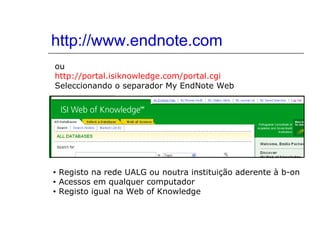
http://www.endnote.com
ou
http://portal.isiknowledge.com/portal.cgi
Seleccionando o separador My EndNote Web
• Registo na rede UALG ou noutra instituição aderente à b-on
• Acessos em qualquer computador
• Registo igual na Web of Knowledge
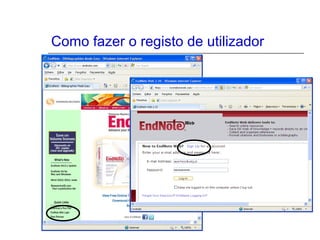
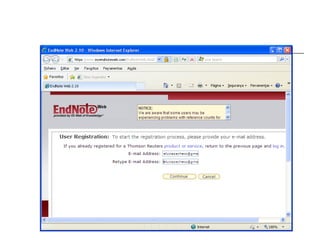
Como fazer o registo de utilizador
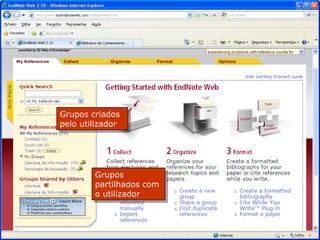
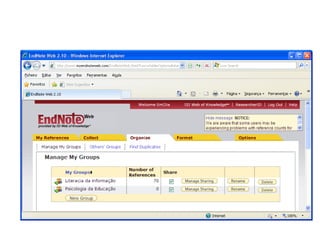
Grupos criados
pelo utilizador
Grupos criados
pelo utilizador
Grupos
partilhados com
o utilizador
Grupos
partilhados com
o utilizador
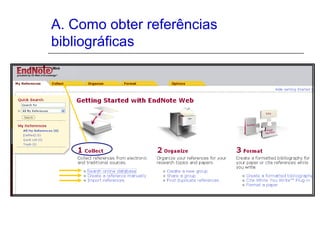
A. Como obter referências
bibliográficas
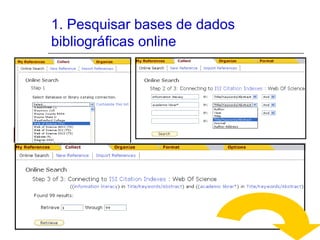
1. Pesquisar bases de dados
bibliográficas online
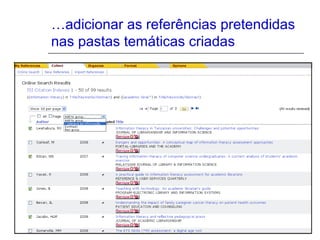
…adicionar as referências pretendidas
nas pastas temáticas criadas
2. Criar referências manualmente
e outros campos: Abstract; DOI [Digital Object Identifier]; Original
Publication; Reprint Edition; Keywords; URL; Author Address; Notes
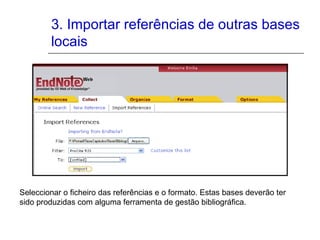
3. Importar referências de outras bases
locais
Seleccionar o ficheiro das referências e o formato. Estas bases deverão ter
sido produzidas com alguma ferramenta de gestão bibliográfica.
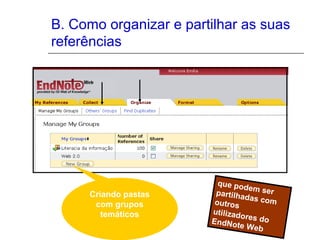
B. Como organizar e partilhar as suas
referências
que podem serpartilhadas comoutros
utilizadores doEndNote Web
Criando pastas
com grupos
temáticos
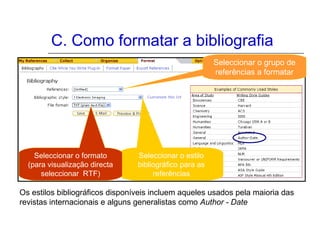
C. Como formatar a bibliografia
Os estilos bibliográficos disponíveis incluem aqueles usados pela maioria das
revistas internacionais e alguns generalistas como Author - Date
Seleccionar o grupo de
referências a formatar
Seleccionar o estilo
bibliográfico para as
referências
Seleccionar o formato
(para visualização directa
seleccionar RTF)
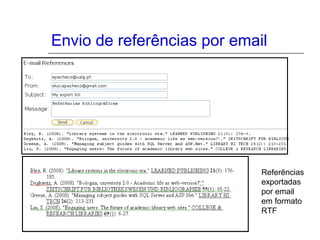
Envio de referências por email
Referências
exportadas
por email
em formato
RTF
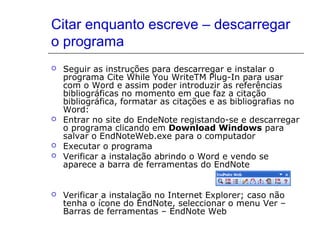
Citar enquanto escreve – descarregar
o programa
 Seguir as instruções para descarregar e instalar o
programa Cite While You WriteTM Plug-In para usar
com o Word e assim poder introduzir as referências
bibliográficas no momento em que faz a citação
bibliográfica, formatar as citações e as bibliografias no
Word:
 Entrar no site do EndeNote registando-se e descarregar
o programa clicando em Download Windows para
salvar o EndNoteWeb.exe para o computador
 Executar o programa
 Verificar a instalação abrindo o Word e vendo se
aparece a barra de ferramentas do EndNote
 Verificar a instalação no Internet Explorer; caso não
tenha o ícone do EndNote, seleccionar o menu Ver –
Barras de ferramentas – EndNote Web
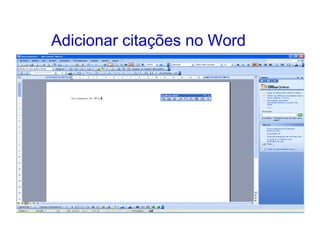
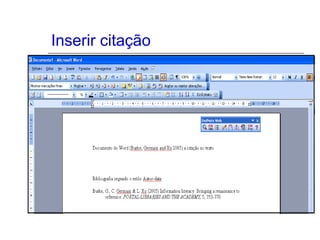
Adicionar citações no Word
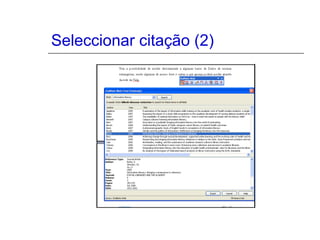
Seleccionar citação (2)
Inserir citação
Pode ainda…
 Formatar documentos em RTF de
acordo com os estilos bibliográficos
disponíveis
 Exportar referências para outras
ferramentas de gestão bibliográfica
(BibTex, Refman, etc.)
 Enviar as referências bibliográficas
para o email, etc.
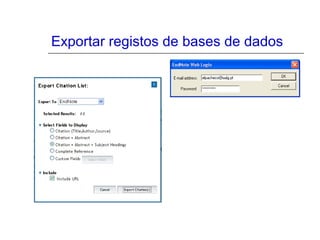
Exportar registos de bases de dados
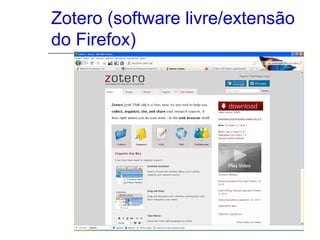
Zotero
http://www.zotero.org
Zotero (software livre/extensão
do Firefox)
O que é
 Contém as referências
bibliográficas, documentos
completos, ficheiros, notas
 Funciona no browser Firefox como
uma extensão
 Notas, pesquisa e organização das
referências, podem ser acedidos
sem ligação à Internet
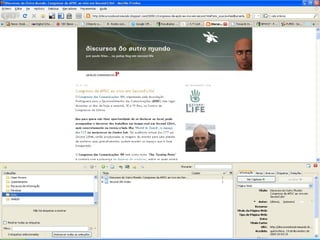
Abrir
 Clicar no botão do Zotero na janela
do Firefox
 Abre um painel no fim da página
com todas as nossas citações,
colecções e notas.
 O painel não tem de estar aberto
para salvarmos material
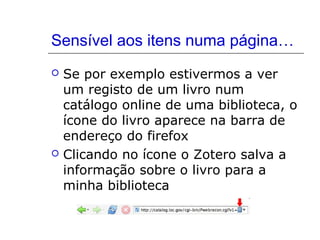
Sensível aos itens numa página…
 Se por exemplo estivermos a ver
um registo de um livro num
catálogo online de uma biblioteca, o
ícone do livro aparece na barra de
endereço do firefox
 Clicando no ícone o Zotero salva a
informação sobre o livro para a
minha biblioteca
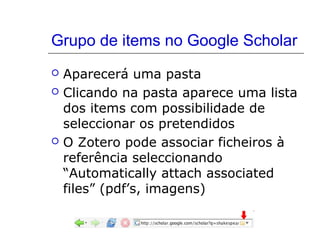
Grupo de items no Google Scholar
 Aparecerá uma pasta
 Clicando na pasta aparece uma lista
dos items com possibilidade de
seleccionar os pretendidos
 O Zotero pode associar ficheiros à
referência seleccionando
“Automatically attach associated
files” (pdf’s, imagens)
Colunas
 A coluna da esquerda tem a Minha
Biblioteca com as referências,
ficheiros e notas salvas, e as
colecções individuais
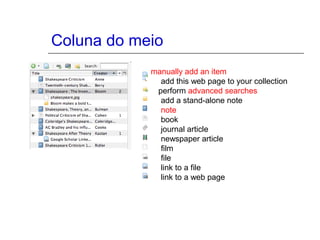
 A coluna do meio mostra os items
na colecção seleccionada
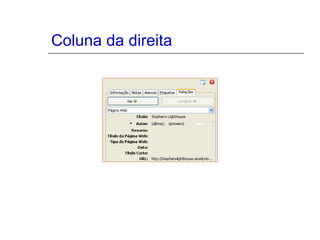
 A coluna da direita mostra
informação sobre o item
seleccionado na coluna do meio
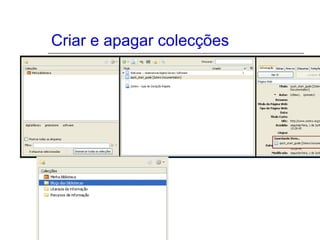
Criar e apagar colecções
Coluna da direita
Coluna do meio
manually add an item
add this web page to your collection
perform advanced searches
add a stand-alone note
note
book
journal article
newspaper article
film
file
link to a file
link to a web page
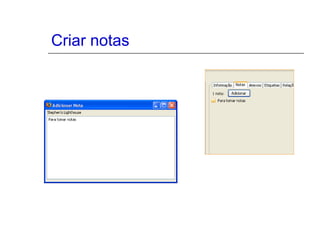
Criar notas
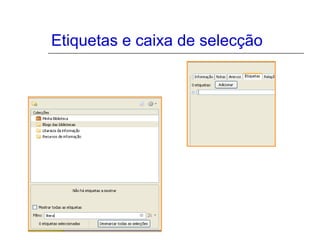
Etiquetas e caixa de selecção
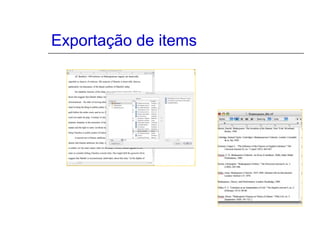
Exportação de items
Mendeley (livre/gestão referências e
de documentos)
http://www.mendeley.com/http://www.mendeley.com/
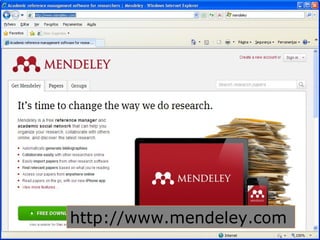
http://www.mendeley.com
Men|de|ley [m nd l j]ɛ ə ɛ
Software livre para a gestão e partilha online dos
artigos de revistas e outros pdf’s necessários à
investigação, permitindo a descoberta de redes de
interesses, exportar citações para o Word e para o
Open Office, corre no Windows, Mac & Linux
What is Mendeley?
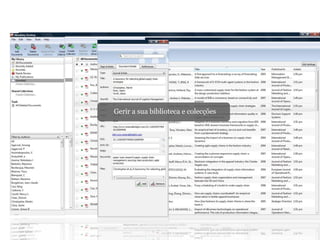
Gerir a sua biblioteca e colecções
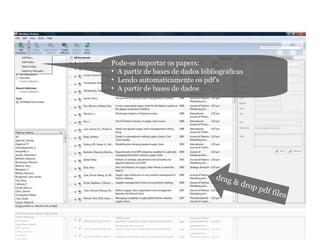
Pode-se importar os papers:
• A partir de bases de dados bibliográficas
• Lendo automaticamente os pdf’s
• A partir de bases de dados
drag & drop pdf files
Add your papers
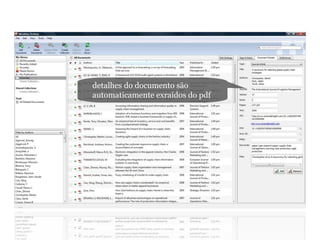
detalhes do documento são
automaticamente exraídos do pdf
File organizer
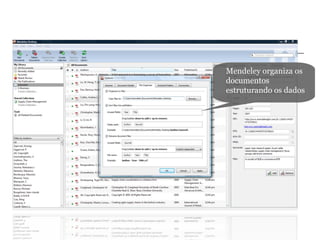
Mendeley organiza os
documentos
estruturando os dados
Web importer - installation
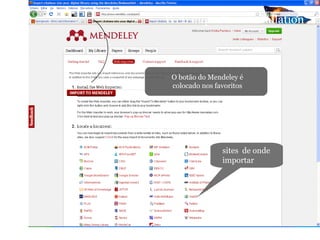
O botão do Mendeley é
colocado nos favoritos
sites de onde
importar
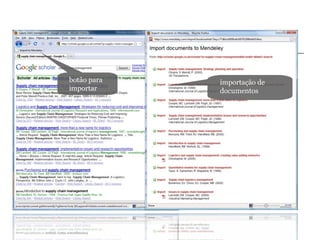
Web importer - usage
botão para
importar
importação de
documentos
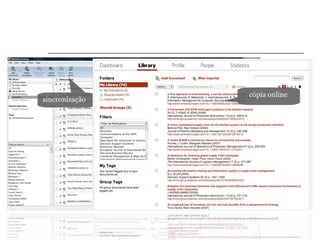
Syncronize your library online
sincronização
cópia online
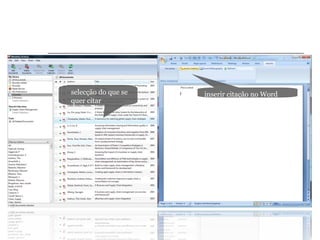
Citing in Word & Open Office
selecção do que se
quer citar
inserir citação no Word
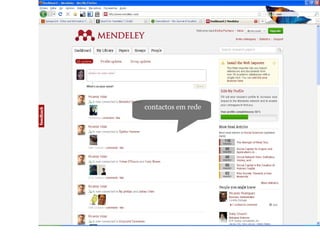
contactos em rede
Obrigada!
biblioteca@ualg.pt

Apresentação gestores de referências bibliográficas

  • 1.
    Gestão de bibliografias: EndNote,Zotero, Mendeley Universidade do Algarve Biblioteca Outubro de 2010 biblioteca@ualg.pt
  • 2.
    Referências bibliográficas  Imprescindíveisnos trabalhos académicos para corroborar/contestar afirmações  Elaboradas de forma normalizada e uniforme para todos os tipos de documentos consultados  Executadas manualmente (desaconselhável) ou de forma automática através de programas de gestão de bibliografias
  • 3.
    Exemplos de gestoresde bibliografias  EndNote Web  Zotero  Mendeley
  • 4.
    O que éo EndNote Web Ferramenta para criar e gerir referências bibliográficas na Web  Pesquisa de recursos online  Salvaguarda directa de registos bibliográficos retirados das bases de bibliográficas  Recolha e organização de referências bibliográficas  Formatação de citações, notas de roda pé ou bibliografia  Introdução automática das referências bibliográficas no texto onde são citadas com o Cite While You Write para o Word  Citação directa a partir do computador  Transferência de referências de e para o computador a partir do EndNote Web e para o EndNote  Partilha de referências com outros utilizadores do EndNote Web
  • 5.
    http://www.endnote.com ou http://portal.isiknowledge.com/portal.cgi Seleccionando o separadorMy EndNote Web • Registo na rede UALG ou noutra instituição aderente à b-on • Acessos em qualquer computador • Registo igual na Web of Knowledge
  • 6.
    Como fazer oregisto de utilizador
  • 8.
    Grupos criados pelo utilizador Gruposcriados pelo utilizador Grupos partilhados com o utilizador Grupos partilhados com o utilizador
  • 10.
    A. Como obterreferências bibliográficas
  • 11.
    1. Pesquisar basesde dados bibliográficas online
  • 12.
    …adicionar as referênciaspretendidas nas pastas temáticas criadas
  • 13.
    2. Criar referênciasmanualmente e outros campos: Abstract; DOI [Digital Object Identifier]; Original Publication; Reprint Edition; Keywords; URL; Author Address; Notes
  • 14.
    3. Importar referênciasde outras bases locais Seleccionar o ficheiro das referências e o formato. Estas bases deverão ter sido produzidas com alguma ferramenta de gestão bibliográfica.
  • 15.
    B. Como organizare partilhar as suas referências que podem serpartilhadas comoutros utilizadores doEndNote Web Criando pastas com grupos temáticos
  • 16.
    C. Como formatara bibliografia Os estilos bibliográficos disponíveis incluem aqueles usados pela maioria das revistas internacionais e alguns generalistas como Author - Date Seleccionar o grupo de referências a formatar Seleccionar o estilo bibliográfico para as referências Seleccionar o formato (para visualização directa seleccionar RTF)
  • 17.
    Envio de referênciaspor email Referências exportadas por email em formato RTF
  • 18.
    Citar enquanto escreve– descarregar o programa  Seguir as instruções para descarregar e instalar o programa Cite While You WriteTM Plug-In para usar com o Word e assim poder introduzir as referências bibliográficas no momento em que faz a citação bibliográfica, formatar as citações e as bibliografias no Word:  Entrar no site do EndeNote registando-se e descarregar o programa clicando em Download Windows para salvar o EndNoteWeb.exe para o computador  Executar o programa  Verificar a instalação abrindo o Word e vendo se aparece a barra de ferramentas do EndNote  Verificar a instalação no Internet Explorer; caso não tenha o ícone do EndNote, seleccionar o menu Ver – Barras de ferramentas – EndNote Web
  • 19.
  • 20.
  • 21.
  • 22.
    Pode ainda…  Formatardocumentos em RTF de acordo com os estilos bibliográficos disponíveis  Exportar referências para outras ferramentas de gestão bibliográfica (BibTex, Refman, etc.)  Enviar as referências bibliográficas para o email, etc.
  • 23.
    Exportar registos debases de dados
  • 24.
  • 25.
  • 26.
    O que é Contém as referências bibliográficas, documentos completos, ficheiros, notas  Funciona no browser Firefox como uma extensão  Notas, pesquisa e organização das referências, podem ser acedidos sem ligação à Internet
  • 27.
    Abrir  Clicar nobotão do Zotero na janela do Firefox  Abre um painel no fim da página com todas as nossas citações, colecções e notas.  O painel não tem de estar aberto para salvarmos material
  • 29.
    Sensível aos itensnuma página…  Se por exemplo estivermos a ver um registo de um livro num catálogo online de uma biblioteca, o ícone do livro aparece na barra de endereço do firefox  Clicando no ícone o Zotero salva a informação sobre o livro para a minha biblioteca
  • 30.
    Grupo de itemsno Google Scholar  Aparecerá uma pasta  Clicando na pasta aparece uma lista dos items com possibilidade de seleccionar os pretendidos  O Zotero pode associar ficheiros à referência seleccionando “Automatically attach associated files” (pdf’s, imagens)
  • 31.
    Colunas  A colunada esquerda tem a Minha Biblioteca com as referências, ficheiros e notas salvas, e as colecções individuais  A coluna do meio mostra os items na colecção seleccionada  A coluna da direita mostra informação sobre o item seleccionado na coluna do meio
  • 32.
    Criar e apagarcolecções
  • 33.
  • 34.
    Coluna do meio manuallyadd an item add this web page to your collection perform advanced searches add a stand-alone note note book journal article newspaper article film file link to a file link to a web page
  • 35.
  • 36.
    Etiquetas e caixade selecção
  • 37.
  • 38.
    Mendeley (livre/gestão referênciase de documentos) http://www.mendeley.com/http://www.mendeley.com/
  • 39.
  • 40.
    Men|de|ley [m ndl j]ɛ ə ɛ Software livre para a gestão e partilha online dos artigos de revistas e outros pdf’s necessários à investigação, permitindo a descoberta de redes de interesses, exportar citações para o Word e para o Open Office, corre no Windows, Mac & Linux
  • 41.
    What is Mendeley? Gerira sua biblioteca e colecções
  • 42.
    Pode-se importar ospapers: • A partir de bases de dados bibliográficas • Lendo automaticamente os pdf’s • A partir de bases de dados drag & drop pdf files
  • 43.
    Add your papers detalhesdo documento são automaticamente exraídos do pdf
  • 44.
    File organizer Mendeley organizaos documentos estruturando os dados
  • 45.
    Web importer -installation O botão do Mendeley é colocado nos favoritos sites de onde importar
  • 46.
    Web importer -usage botão para importar importação de documentos
  • 47.
    Syncronize your libraryonline sincronização cópia online
  • 48.
    Citing in Word& Open Office selecção do que se quer citar inserir citação no Word
  • 49.
  • 50.