www.DanielBrandao.com.br

MySQL Workbench:
Criando um novo
Schema
Prof. Daniel Brandão
1
Apresentação
• Como me achar:

www.DanielBrandao.com.br
professor@danielbrandao.com.br

www.DanielBrandao.com.br

• Sou Daniel Brandão
• Graduado em Sistemas para Internet (FATESM – 2008)
• Pós-graduando em Tecnologia Para Aplicações Web
(UNOPAR 2013)
• Programador Web e Professor AVEC e Instrutor SENAI

Twitter.com/Dan85br
Facebook.com/professorDanielBrandao

2
• Olá, me chamo Daniel Brandão.
• Sou professor universitário e instrutor em T.I.
• Este slide é uma adaptação de um primeiro TUTORIAL
relacionado à banco de dados que postei em meu blog
(danielbrandao.com.br).
• Para este primeiro passo, irei demonstrar os passos para
criação de Conexões e Schema no banco de dados MySQL,
através do Workbench. Os passos foram feitos e utilizados
pelos alunos da minha primeira turma de Administração de
Banco de dados. Espero que aproveitem. Vamos lá!

www.DanielBrandao.com.br

Introdução

3
1 – INICIANDO NO MYSQL

• Para se criar um novo banco no MySQL, primeiro você precisa
instalar o Workbench, que pode ser baixado diretamente no
site do MySQL/ORACLE. (não irei mostrar a instalação em si,
você pode achar como fazer procurando em forums através do
Google)

www.DanielBrandao.com.br

• OBS: Antes de começarmos, quero lembrar que este tutorial
foi montado na versão Workbench 5.2 CE. Portanto, ele será
considerado o padrão.

4
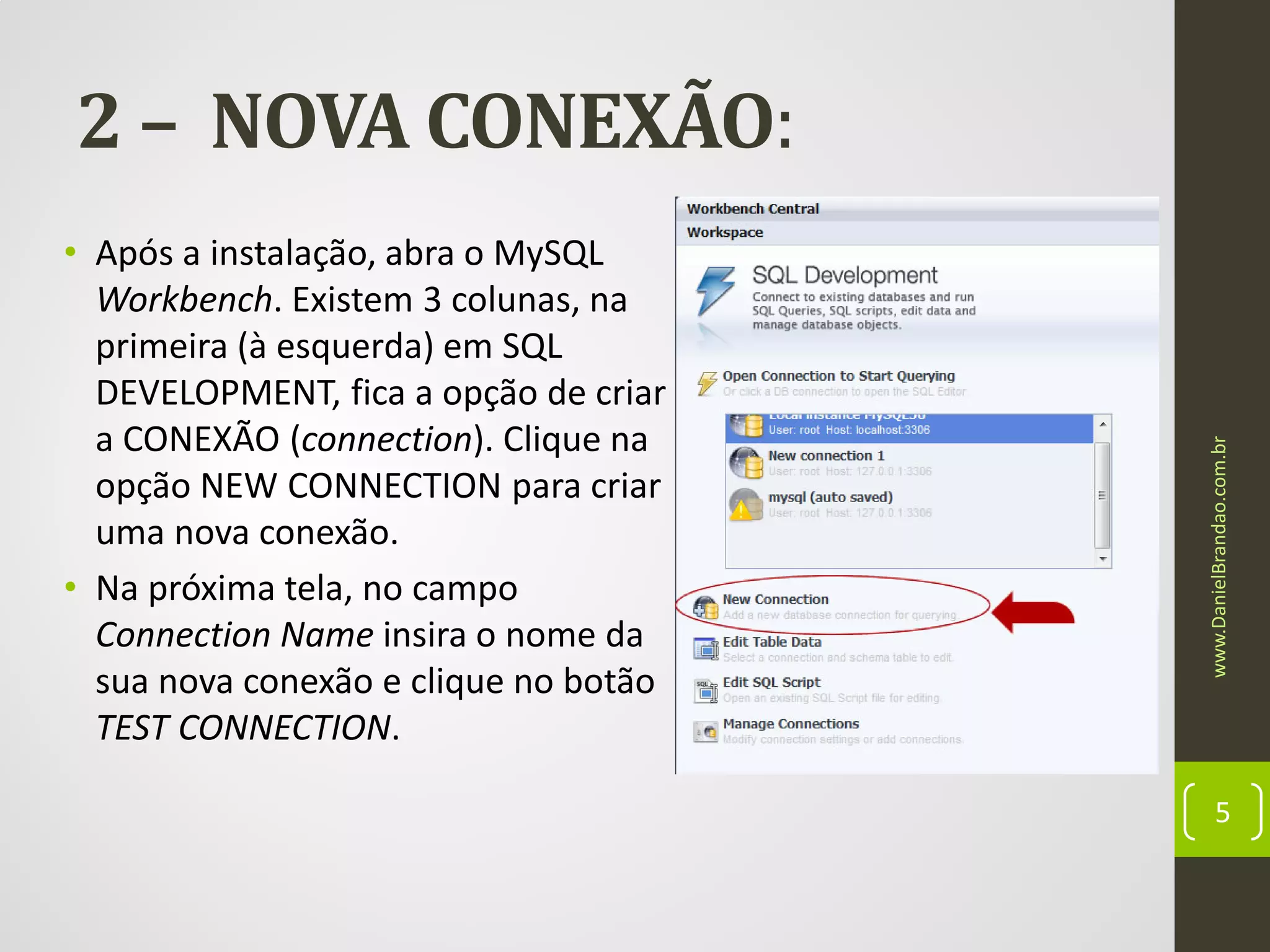
• Após a instalação, abra o MySQL
Workbench. Existem 3 colunas, na
primeira (à esquerda) em SQL
DEVELOPMENT, fica a opção de criar
a CONEXÃO (connection). Clique na
opção NEW CONNECTION para criar
uma nova conexão.
• Na próxima tela, no campo
Connection Name insira o nome da
sua nova conexão e clique no botão
TEST CONNECTION.

www.DanielBrandao.com.br

2 – NOVA CONEXÃO:

5
2 – continuação...

www.DanielBrandao.com.br

• Se tudo der certo e não houver uma conexão com mesmo
nome, aparecerá uma mensagem confirmando a conexão,
clique no botão OK pra confirmar.

6
3 – ABRINDO A CONEXÃO:

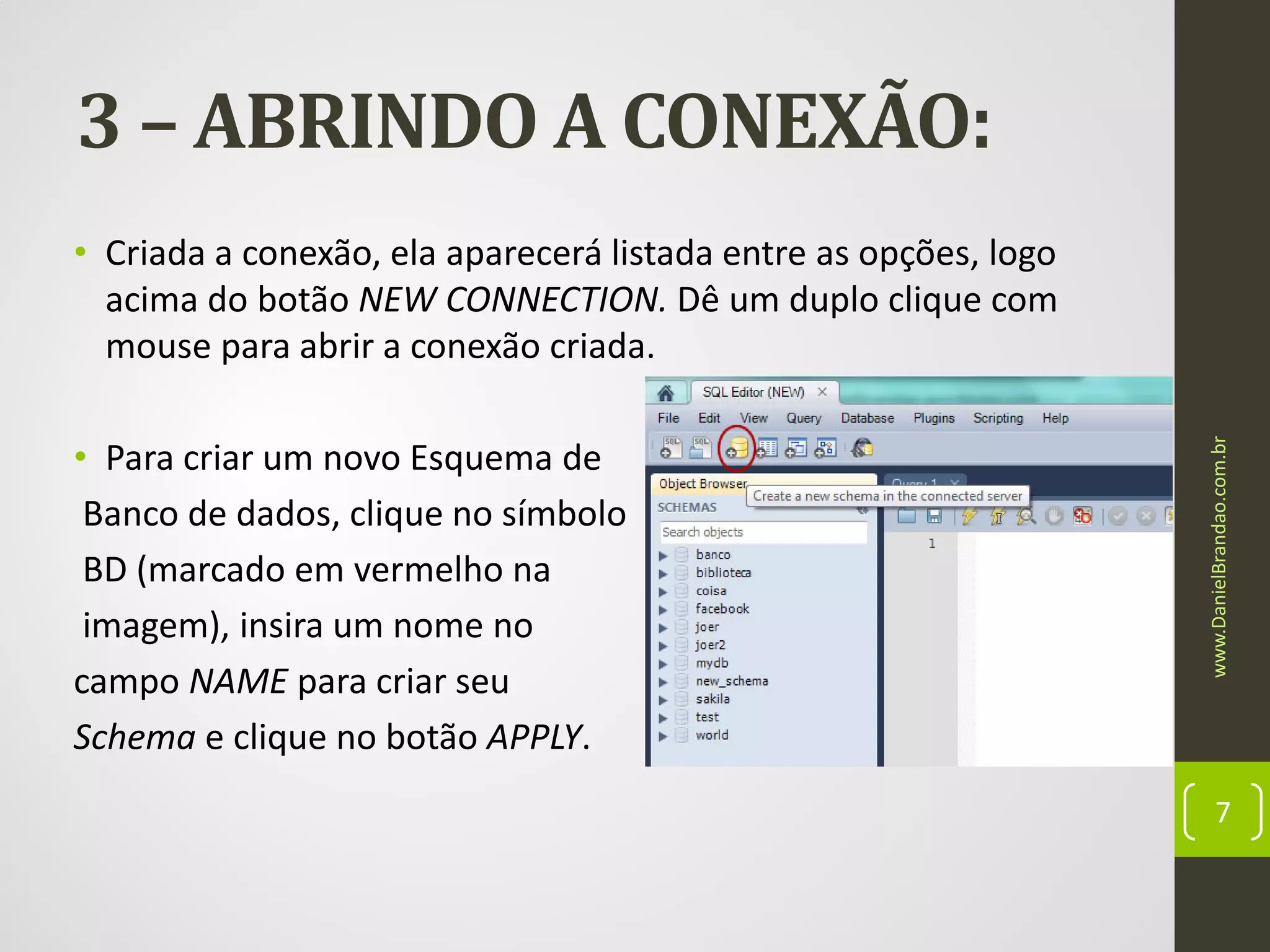
• Para criar um novo Esquema de
Banco de dados, clique no símbolo
BD (marcado em vermelho na
imagem), insira um nome no
campo NAME para criar seu
Schema e clique no botão APPLY.

www.DanielBrandao.com.br

• Criada a conexão, ela aparecerá listada entre as opções, logo
acima do botão NEW CONNECTION. Dê um duplo clique com
mouse para abrir a conexão criada.

7
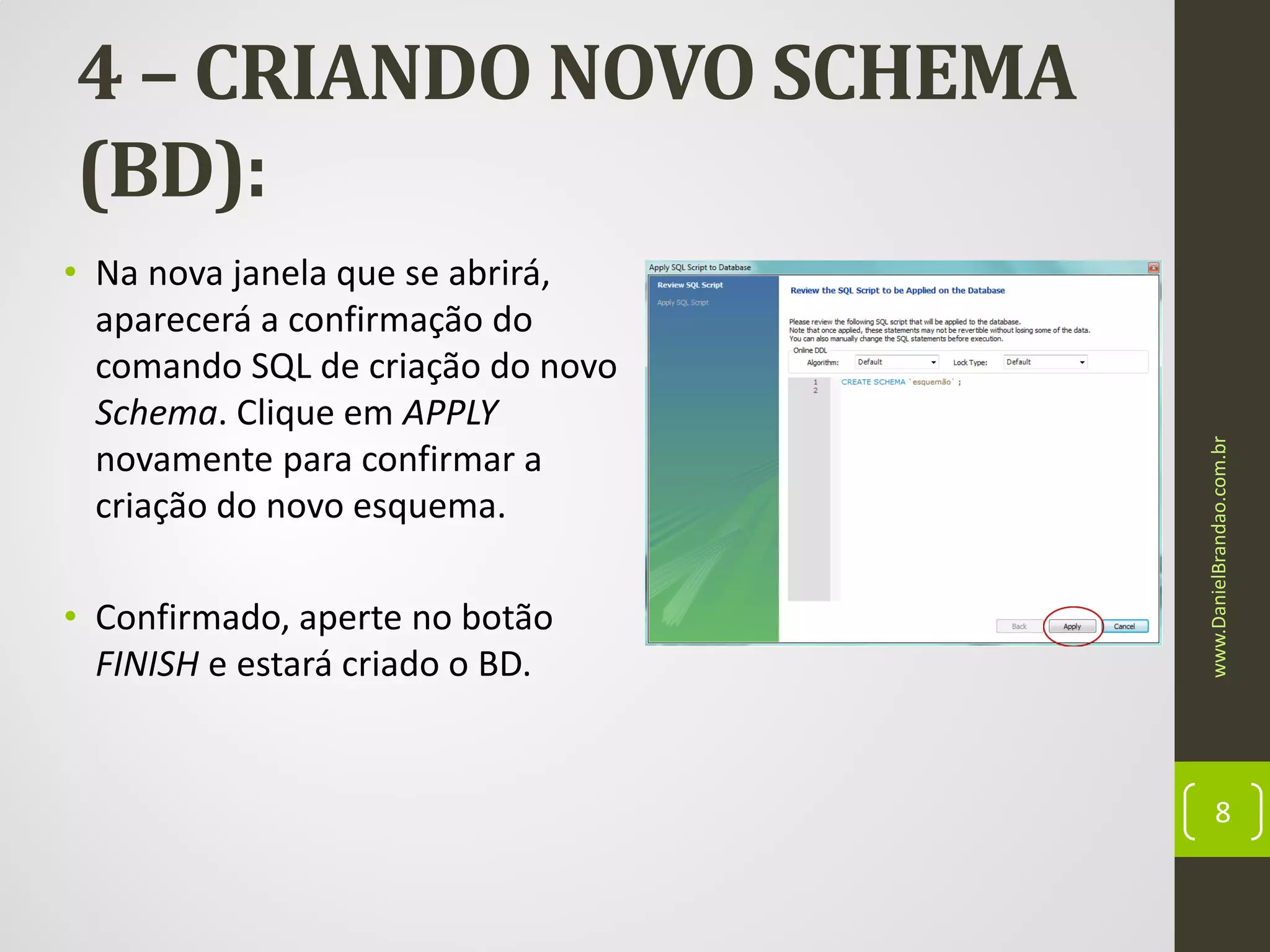
• Na nova janela que se abrirá,
aparecerá a confirmação do
comando SQL de criação do novo
Schema. Clique em APPLY
novamente para confirmar a
criação do novo esquema.
• Confirmado, aperte no botão
FINISH e estará criado o BD.

www.DanielBrandao.com.br

4 – CRIANDO NOVO SCHEMA
(BD):

8
• Criado o Schema, aparecerá listado à esquerda. Procure pelo
nome colocado no Schema e clique em cima para poder abrir
as opções.
• Para criar uma nova tabela, clique sobre o Schema criado e no
botão indicado na imagem para inserir nova tabela. Escolha
um nome para a mesma e clique em APPLY.
• Para inserir campos na tabela, dê um duplo clique abaixo de
Column Name, na primeira vez ele sempre criará o campo com
o nome ID+nome da tabela, pois por padrão toda tabela deve
ter um ID ou código identificador dos registros cadastrados.

www.DanielBrandao.com.br

5 – CRIANDO TABELAS:

9
5- Continuação...

• Após terminar de criar a tabela, clique sempre no botão
APPLY e pronto. Para novas tabelas, repita os passos
anteriores e vá criando quantas tabelas achar necessário.
• PRONTO! Está criado seu banco e suas tabelas.

www.DanielBrandao.com.br

• Para ir criando novos campos, basta ir clicando no campo
diretamente abaixo do primeiro para ir criando novos campos.

10
Considerações finais

• Dúvidas, sugestões e elogios, podem comentar logo abaixo ou
entrar em contato pelo twitter @dan85br ou pelo blog
www.DanielBrandao.com.br . Curta minha página no
Facebook também Prof. Daniel Brandão.
• Abraço e até mais.

www.DanielBrandao.com.br

• Gostaria de saber a opinião de vocês sobre o tutorial. Estou
começando agora, então peguem leve nas críticas rsrs.

11

Tutorial - Criando Banco com MySQL Workbench

  • 1.
    www.DanielBrandao.com.br MySQL Workbench: Criando umnovo Schema Prof. Daniel Brandão 1
  • 2.
    Apresentação • Como meachar: www.DanielBrandao.com.br professor@danielbrandao.com.br www.DanielBrandao.com.br • Sou Daniel Brandão • Graduado em Sistemas para Internet (FATESM – 2008) • Pós-graduando em Tecnologia Para Aplicações Web (UNOPAR 2013) • Programador Web e Professor AVEC e Instrutor SENAI Twitter.com/Dan85br Facebook.com/professorDanielBrandao 2
  • 3.
    • Olá, mechamo Daniel Brandão. • Sou professor universitário e instrutor em T.I. • Este slide é uma adaptação de um primeiro TUTORIAL relacionado à banco de dados que postei em meu blog (danielbrandao.com.br). • Para este primeiro passo, irei demonstrar os passos para criação de Conexões e Schema no banco de dados MySQL, através do Workbench. Os passos foram feitos e utilizados pelos alunos da minha primeira turma de Administração de Banco de dados. Espero que aproveitem. Vamos lá! www.DanielBrandao.com.br Introdução 3
  • 4.
    1 – INICIANDONO MYSQL • Para se criar um novo banco no MySQL, primeiro você precisa instalar o Workbench, que pode ser baixado diretamente no site do MySQL/ORACLE. (não irei mostrar a instalação em si, você pode achar como fazer procurando em forums através do Google) www.DanielBrandao.com.br • OBS: Antes de começarmos, quero lembrar que este tutorial foi montado na versão Workbench 5.2 CE. Portanto, ele será considerado o padrão. 4
  • 5.
    • Após ainstalação, abra o MySQL Workbench. Existem 3 colunas, na primeira (à esquerda) em SQL DEVELOPMENT, fica a opção de criar a CONEXÃO (connection). Clique na opção NEW CONNECTION para criar uma nova conexão. • Na próxima tela, no campo Connection Name insira o nome da sua nova conexão e clique no botão TEST CONNECTION. www.DanielBrandao.com.br 2 – NOVA CONEXÃO: 5
  • 6.
    2 – continuação... www.DanielBrandao.com.br •Se tudo der certo e não houver uma conexão com mesmo nome, aparecerá uma mensagem confirmando a conexão, clique no botão OK pra confirmar. 6
  • 7.
    3 – ABRINDOA CONEXÃO: • Para criar um novo Esquema de Banco de dados, clique no símbolo BD (marcado em vermelho na imagem), insira um nome no campo NAME para criar seu Schema e clique no botão APPLY. www.DanielBrandao.com.br • Criada a conexão, ela aparecerá listada entre as opções, logo acima do botão NEW CONNECTION. Dê um duplo clique com mouse para abrir a conexão criada. 7
  • 8.
    • Na novajanela que se abrirá, aparecerá a confirmação do comando SQL de criação do novo Schema. Clique em APPLY novamente para confirmar a criação do novo esquema. • Confirmado, aperte no botão FINISH e estará criado o BD. www.DanielBrandao.com.br 4 – CRIANDO NOVO SCHEMA (BD): 8
  • 9.
    • Criado oSchema, aparecerá listado à esquerda. Procure pelo nome colocado no Schema e clique em cima para poder abrir as opções. • Para criar uma nova tabela, clique sobre o Schema criado e no botão indicado na imagem para inserir nova tabela. Escolha um nome para a mesma e clique em APPLY. • Para inserir campos na tabela, dê um duplo clique abaixo de Column Name, na primeira vez ele sempre criará o campo com o nome ID+nome da tabela, pois por padrão toda tabela deve ter um ID ou código identificador dos registros cadastrados. www.DanielBrandao.com.br 5 – CRIANDO TABELAS: 9
  • 10.
    5- Continuação... • Apósterminar de criar a tabela, clique sempre no botão APPLY e pronto. Para novas tabelas, repita os passos anteriores e vá criando quantas tabelas achar necessário. • PRONTO! Está criado seu banco e suas tabelas. www.DanielBrandao.com.br • Para ir criando novos campos, basta ir clicando no campo diretamente abaixo do primeiro para ir criando novos campos. 10
  • 11.
    Considerações finais • Dúvidas,sugestões e elogios, podem comentar logo abaixo ou entrar em contato pelo twitter @dan85br ou pelo blog www.DanielBrandao.com.br . Curta minha página no Facebook também Prof. Daniel Brandão. • Abraço e até mais. www.DanielBrandao.com.br • Gostaria de saber a opinião de vocês sobre o tutorial. Estou começando agora, então peguem leve nas críticas rsrs. 11