Tutorial doWindows Live
Movie Maker
Professora Elizabeth Paes
Colégio Pedro II
Abrindo o
programa
• Abra o programa caso o mesmo já
esteja instalado em seu computador,
caso precise fazer o download, clique
em:
http://www.windows-movie-maker.org/
Professora Elizabeth Paes - Colégio Pedro II
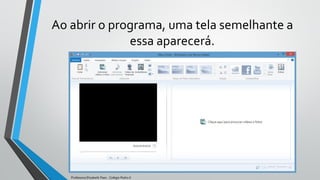
Ao abrir o programa, uma tela semelhante a
essa aparecerá.
Professora Elizabeth Paes - Colégio Pedro II
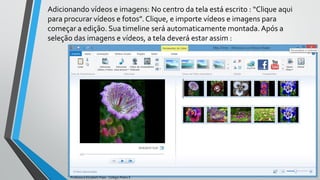
Adicionando vídeos e imagens: No centro da tela está escrito : “Clique aqui
para procurar vídeos e fotos”. Clique, e importe vídeos e imagens para
começar a edição. Sua timeline será automaticamente montada. Após a
seleção das imagens e vídeos, a tela deverá estar assim :
Professora Elizabeth Paes - Colégio Pedro II
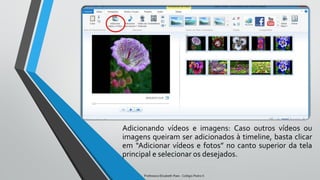
Adicionando vídeos e imagens: Caso outros vídeos ou
imagens queiram ser adicionados à timeline, basta clicar
em “Adicionar vídeos e fotos” no canto superior da tela
principal e selecionar os desejados.
Professora Elizabeth Paes - Colégio Pedro II
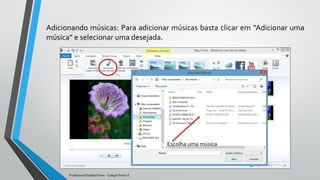
Adicionando músicas: Para adicionar músicas basta clicar em “Adicionar uma
música” e selecionar uma desejada.
Escolha uma música
Professora Elizabeth Paes - Colégio Pedro II
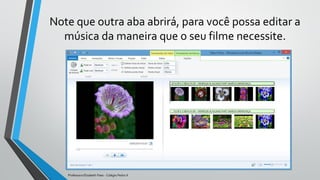
Note que outra aba abrirá, para você possa editar a
música da maneira que o seu filme necessite.
Professora Elizabeth Paes - Colégio Pedro II
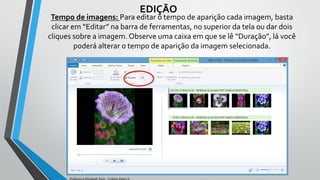
Tempo de imagens: Para editar o tempo de aparição cada imagem, basta
clicar em “Editar” na barra de ferramentas, no superior da tela ou dar dois
cliques sobre a imagem. Observe uma caixa em que se lê “Duração”, lá você
poderá alterar o tempo de aparição da imagem selecionada.
EDIÇÃO
Professora Elizabeth Paes - Colégio Pedro II
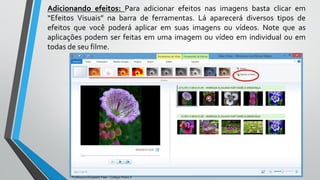
Adicionando efeitos: Para adicionar efeitos nas imagens basta clicar em
“Efeitos Visuais” na barra de ferramentas. Lá aparecerá diversos tipos de
efeitos que você poderá aplicar em suas imagens ou vídeos. Note que as
aplicações podem ser feitas em uma imagem ou vídeo em individual ou em
todas de seu filme.
Professora Elizabeth Paes - Colégio Pedro II
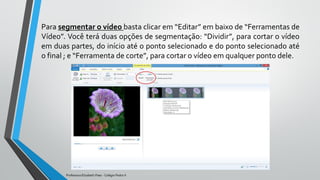
Para segmentar o vídeo basta clicar em “Editar” em baixo de “Ferramentas de
Vídeo”. Você terá duas opções de segmentação: “Dividir”, para cortar o vídeo
em duas partes, do início até o ponto selecionado e do ponto selecionado até
o final ; e “Ferramenta de corte”, para cortar o vídeo em qualquer ponto dele.
Professora Elizabeth Paes - Colégio Pedro II
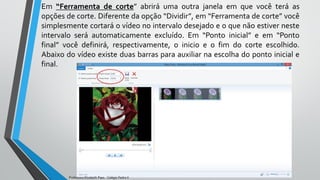
Em “Ferramenta de corte” abrirá uma outra janela em que você terá as
opções de corte. Diferente da opção “Dividir”, em “Ferramenta de corte” você
simplesmente cortará o vídeo no intervalo desejado e o que não estiver neste
intervalo será automaticamente excluído. Em “Ponto inicial” e em “Ponto
final” você definirá, respectivamente, o inicio e o fim do corte escolhido.
Abaixo do vídeo existe duas barras para auxiliar na escolha do ponto inicial e
final.
Professora Elizabeth Paes - Colégio Pedro II
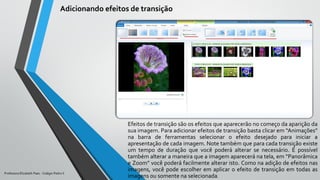
Efeitos de transição são os efeitos que aparecerão no começo da aparição da
sua imagem. Para adicionar efeitos de transição basta clicar em “Animações”
na barra de ferramentas selecionar o efeito desejado para iniciar a
apresentação de cada imagem. Note também que para cada transição existe
um tempo de duração que você poderá alterar se necessário. É possível
também alterar a maneira que a imagem aparecerá na tela, em “Panorâmica
e Zoom” você poderá facilmente alterar isto. Como na adição de efeitos nas
imagens, você pode escolher em aplicar o efeito de transição em todas as
imagens ou somente na selecionada.
Adicionando efeitos de transição
Professora Elizabeth Paes - Colégio Pedro II
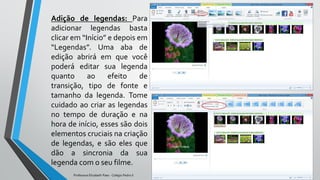
Adição de legendas: Para
adicionar legendas basta
clicar em “Início” e depois em
“Legendas”. Uma aba de
edição abrirá em que você
poderá editar sua legenda
quanto ao efeito de
transição, tipo de fonte e
tamanho da legenda. Tome
cuidado ao criar as legendas
no tempo de duração e na
hora de início, esses são dois
elementos cruciais na criação
de legendas, e são eles que
dão a sincronia da sua
legenda com o seu filme.
Professora Elizabeth Paes - Colégio Pedro II
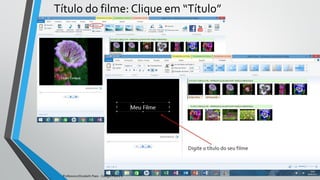
Título do filme: Clique em “Título”
Professora Elizabeth Paes - Colégio Pedro II
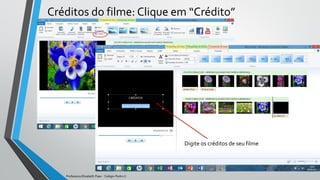
Créditos do filme: Clique em “Crédito”
Digite os créditos de seu filme
Professora Elizabeth Paes - Colégio Pedro II
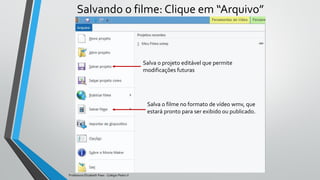
Salvando o filme: Clique em “Arquivo”
Salva o projeto editável que permite
modificações futuras
Salva o filme no formato de vídeo wmv, que
estará pronto para ser exibido ou publicado.
Professora Elizabeth Paes - Colégio Pedro II
E-mail para contato:
• profbethpaes@gmail.com
Professora Elizabeth Paes - Colégio Pedro II

Tutorial do Windows Live Movie Maker

  • 1.
    Tutorial doWindows Live MovieMaker Professora Elizabeth Paes Colégio Pedro II
  • 2.
    Abrindo o programa • Abrao programa caso o mesmo já esteja instalado em seu computador, caso precise fazer o download, clique em: http://www.windows-movie-maker.org/ Professora Elizabeth Paes - Colégio Pedro II
  • 3.
    Ao abrir oprograma, uma tela semelhante a essa aparecerá. Professora Elizabeth Paes - Colégio Pedro II
  • 4.
    Adicionando vídeos eimagens: No centro da tela está escrito : “Clique aqui para procurar vídeos e fotos”. Clique, e importe vídeos e imagens para começar a edição. Sua timeline será automaticamente montada. Após a seleção das imagens e vídeos, a tela deverá estar assim : Professora Elizabeth Paes - Colégio Pedro II
  • 5.
    Adicionando vídeos eimagens: Caso outros vídeos ou imagens queiram ser adicionados à timeline, basta clicar em “Adicionar vídeos e fotos” no canto superior da tela principal e selecionar os desejados. Professora Elizabeth Paes - Colégio Pedro II
  • 6.
    Adicionando músicas: Paraadicionar músicas basta clicar em “Adicionar uma música” e selecionar uma desejada. Escolha uma música Professora Elizabeth Paes - Colégio Pedro II
  • 7.
    Note que outraaba abrirá, para você possa editar a música da maneira que o seu filme necessite. Professora Elizabeth Paes - Colégio Pedro II
  • 8.
    Tempo de imagens:Para editar o tempo de aparição cada imagem, basta clicar em “Editar” na barra de ferramentas, no superior da tela ou dar dois cliques sobre a imagem. Observe uma caixa em que se lê “Duração”, lá você poderá alterar o tempo de aparição da imagem selecionada. EDIÇÃO Professora Elizabeth Paes - Colégio Pedro II
  • 9.
    Adicionando efeitos: Paraadicionar efeitos nas imagens basta clicar em “Efeitos Visuais” na barra de ferramentas. Lá aparecerá diversos tipos de efeitos que você poderá aplicar em suas imagens ou vídeos. Note que as aplicações podem ser feitas em uma imagem ou vídeo em individual ou em todas de seu filme. Professora Elizabeth Paes - Colégio Pedro II
  • 10.
    Para segmentar ovídeo basta clicar em “Editar” em baixo de “Ferramentas de Vídeo”. Você terá duas opções de segmentação: “Dividir”, para cortar o vídeo em duas partes, do início até o ponto selecionado e do ponto selecionado até o final ; e “Ferramenta de corte”, para cortar o vídeo em qualquer ponto dele. Professora Elizabeth Paes - Colégio Pedro II
  • 11.
    Em “Ferramenta decorte” abrirá uma outra janela em que você terá as opções de corte. Diferente da opção “Dividir”, em “Ferramenta de corte” você simplesmente cortará o vídeo no intervalo desejado e o que não estiver neste intervalo será automaticamente excluído. Em “Ponto inicial” e em “Ponto final” você definirá, respectivamente, o inicio e o fim do corte escolhido. Abaixo do vídeo existe duas barras para auxiliar na escolha do ponto inicial e final. Professora Elizabeth Paes - Colégio Pedro II
  • 12.
    Efeitos de transiçãosão os efeitos que aparecerão no começo da aparição da sua imagem. Para adicionar efeitos de transição basta clicar em “Animações” na barra de ferramentas selecionar o efeito desejado para iniciar a apresentação de cada imagem. Note também que para cada transição existe um tempo de duração que você poderá alterar se necessário. É possível também alterar a maneira que a imagem aparecerá na tela, em “Panorâmica e Zoom” você poderá facilmente alterar isto. Como na adição de efeitos nas imagens, você pode escolher em aplicar o efeito de transição em todas as imagens ou somente na selecionada. Adicionando efeitos de transição Professora Elizabeth Paes - Colégio Pedro II
  • 13.
    Adição de legendas:Para adicionar legendas basta clicar em “Início” e depois em “Legendas”. Uma aba de edição abrirá em que você poderá editar sua legenda quanto ao efeito de transição, tipo de fonte e tamanho da legenda. Tome cuidado ao criar as legendas no tempo de duração e na hora de início, esses são dois elementos cruciais na criação de legendas, e são eles que dão a sincronia da sua legenda com o seu filme. Professora Elizabeth Paes - Colégio Pedro II
  • 14.
    Título do filme:Clique em “Título” Professora Elizabeth Paes - Colégio Pedro II
  • 15.
    Créditos do filme:Clique em “Crédito” Digite os créditos de seu filme Professora Elizabeth Paes - Colégio Pedro II
  • 16.
    Salvando o filme:Clique em “Arquivo” Salva o projeto editável que permite modificações futuras Salva o filme no formato de vídeo wmv, que estará pronto para ser exibido ou publicado. Professora Elizabeth Paes - Colégio Pedro II
  • 17.
    E-mail para contato: •profbethpaes@gmail.com Professora Elizabeth Paes - Colégio Pedro II