TUTORIAL DO VOKI
Professora Elizabeth Paes
Colégio Pedro II
O que é VOKI?
• Voki é um recurso que permite criar um avatar com voz e
compartilhá-lo na Internet. Você pode usar sua própria voz ou
você pode digitar o que desejar que seu avatar fale, em diversas
línguas.
• É muito interessante para ser usado de maneira pedagógica, pois
além dos alunos explorarem um novo recurso e criarem seus
próprios projetos, pode tornar-se um instrumento motivador para
a comunicação e para o desenvolvimento do discurso oral e
estruturação do pensamento nos alunos mais jovens.
Profª Elizabeth Paes - Colégio Pedro II
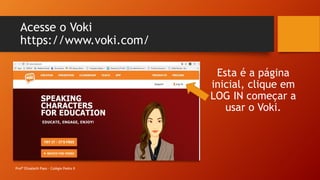
Acesse o Voki
https://www.voki.com/
Esta é a página
inicial, clique em
LOG IN começar a
usar o Voki.
Profª Elizabeth Paes - Colégio Pedro II
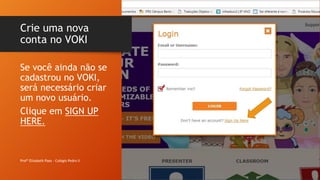
Crie uma nova
conta no VOKI
Profª Elizabeth Paes - Colégio Pedro II
Se você ainda não se
cadastrou no VOKI,
será necessário criar
um novo usuário.
Clique em SIGN UP
HERE.
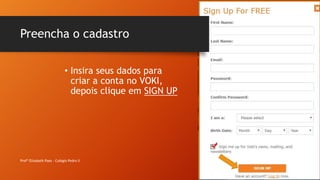
Preencha o cadastro
Profª Elizabeth Paes - Colégio Pedro II
• Insira seus dados para
criar a conta no VOKI,
depois clique em SIGN UP
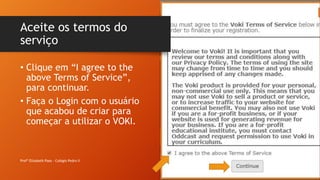
Aceite os termos do
serviço
Profª Elizabeth Paes - Colégio Pedro II
• Clique em “I agree to the
above Terms of Service”,
para continuar.
• Faça o Login com o usuário
que acabou de criar para
começar a utilizar o VOKI.
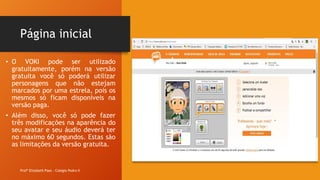
Página inicial
Profª Elizabeth Paes - Colégio Pedro II
• O VOKI pode ser utilizado
gratuitamente, porém na versão
gratuita você só poderá utilizar
personagens que não estejam
marcados por uma estrela, pois os
mesmos só ficam disponíveis na
versão paga.
• Além disso, você só pode fazer
três modificações na aparência do
seu avatar e seu áudio deverá ter
no máximo 60 segundos. Estas são
as limitações da versão gratuita.
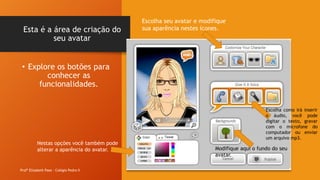
Esta é a área de criação do
seu avatar
Profª Elizabeth Paes - Colégio Pedro II
• Explore os botões para
conhecer as
funcionalidades.
Escolha seu avatar e modifique
sua aparência nestes ícones.
Escolha como irá inserir
o áudio, você pode
digitar o texto, gravar
com o microfone do
computador ou enviar
um arquivo mp3.
Modifique aqui o fundo do seu
avatar.
Nestas opções você também pode
alterar a aparência do avatar.
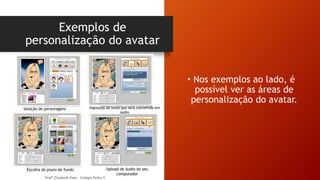
Exemplos de
personalização do avatar
Profª Elizabeth Paes - Colégio Pedro II
• Nos exemplos ao lado, é
possível ver as áreas de
personalização do avatar.
Seleção de personagens Digitação do texto que será convertido em
áudio
Escolha do plano de fundo Upload de áudio do seu
computador
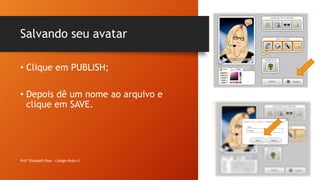
Salvando seu avatar
Profª Elizabeth Paes - Colégio Pedro II
• Clique em PUBLISH;
• Depois dê um nome ao arquivo e
clique em SAVE.
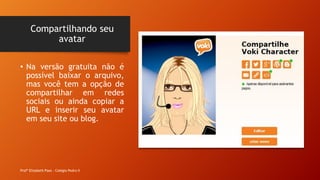
Compartilhando seu
avatar
Profª Elizabeth Paes - Colégio Pedro II
• Na versão gratuita não é
possível baixar o arquivo,
mas você tem a opção de
compartilhar em redes
sociais ou ainda copiar a
URL e inserir seu avatar
em seu site ou blog.
E-mail para contato:
• profbethpaes@gmail.com
Profª Elizabeth Paes - Colégio Pedro II

Tutorial do Voki

  • 1.
    TUTORIAL DO VOKI ProfessoraElizabeth Paes Colégio Pedro II
  • 2.
    O que éVOKI? • Voki é um recurso que permite criar um avatar com voz e compartilhá-lo na Internet. Você pode usar sua própria voz ou você pode digitar o que desejar que seu avatar fale, em diversas línguas. • É muito interessante para ser usado de maneira pedagógica, pois além dos alunos explorarem um novo recurso e criarem seus próprios projetos, pode tornar-se um instrumento motivador para a comunicação e para o desenvolvimento do discurso oral e estruturação do pensamento nos alunos mais jovens. Profª Elizabeth Paes - Colégio Pedro II
  • 3.
    Acesse o Voki https://www.voki.com/ Estaé a página inicial, clique em LOG IN começar a usar o Voki. Profª Elizabeth Paes - Colégio Pedro II
  • 4.
    Crie uma nova contano VOKI Profª Elizabeth Paes - Colégio Pedro II Se você ainda não se cadastrou no VOKI, será necessário criar um novo usuário. Clique em SIGN UP HERE.
  • 5.
    Preencha o cadastro ProfªElizabeth Paes - Colégio Pedro II • Insira seus dados para criar a conta no VOKI, depois clique em SIGN UP
  • 6.
    Aceite os termosdo serviço Profª Elizabeth Paes - Colégio Pedro II • Clique em “I agree to the above Terms of Service”, para continuar. • Faça o Login com o usuário que acabou de criar para começar a utilizar o VOKI.
  • 7.
    Página inicial Profª ElizabethPaes - Colégio Pedro II • O VOKI pode ser utilizado gratuitamente, porém na versão gratuita você só poderá utilizar personagens que não estejam marcados por uma estrela, pois os mesmos só ficam disponíveis na versão paga. • Além disso, você só pode fazer três modificações na aparência do seu avatar e seu áudio deverá ter no máximo 60 segundos. Estas são as limitações da versão gratuita.
  • 8.
    Esta é aárea de criação do seu avatar Profª Elizabeth Paes - Colégio Pedro II • Explore os botões para conhecer as funcionalidades. Escolha seu avatar e modifique sua aparência nestes ícones. Escolha como irá inserir o áudio, você pode digitar o texto, gravar com o microfone do computador ou enviar um arquivo mp3. Modifique aqui o fundo do seu avatar. Nestas opções você também pode alterar a aparência do avatar.
  • 9.
    Exemplos de personalização doavatar Profª Elizabeth Paes - Colégio Pedro II • Nos exemplos ao lado, é possível ver as áreas de personalização do avatar. Seleção de personagens Digitação do texto que será convertido em áudio Escolha do plano de fundo Upload de áudio do seu computador
  • 10.
    Salvando seu avatar ProfªElizabeth Paes - Colégio Pedro II • Clique em PUBLISH; • Depois dê um nome ao arquivo e clique em SAVE.
  • 11.
    Compartilhando seu avatar Profª ElizabethPaes - Colégio Pedro II • Na versão gratuita não é possível baixar o arquivo, mas você tem a opção de compartilhar em redes sociais ou ainda copiar a URL e inserir seu avatar em seu site ou blog.
  • 12.
    E-mail para contato: •profbethpaes@gmail.com Profª Elizabeth Paes - Colégio Pedro II