Este documento fornece um tutorial de 16 passos para editar um vídeo no software VSDC, incluindo inserir uma imagem e vídeo, remover o fundo verde do vídeo, adicionar texto inicial e final, e exportar o projeto finalizado.
TUTORIAL DE USODO SOFTWARE VSDC- EDITOR LIVRE DE VÍDEO
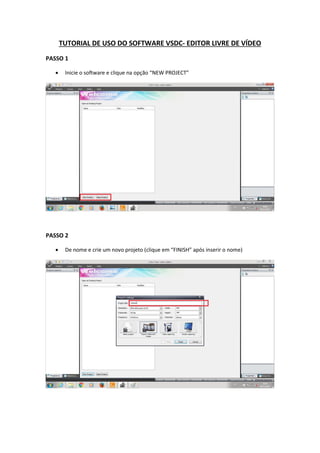
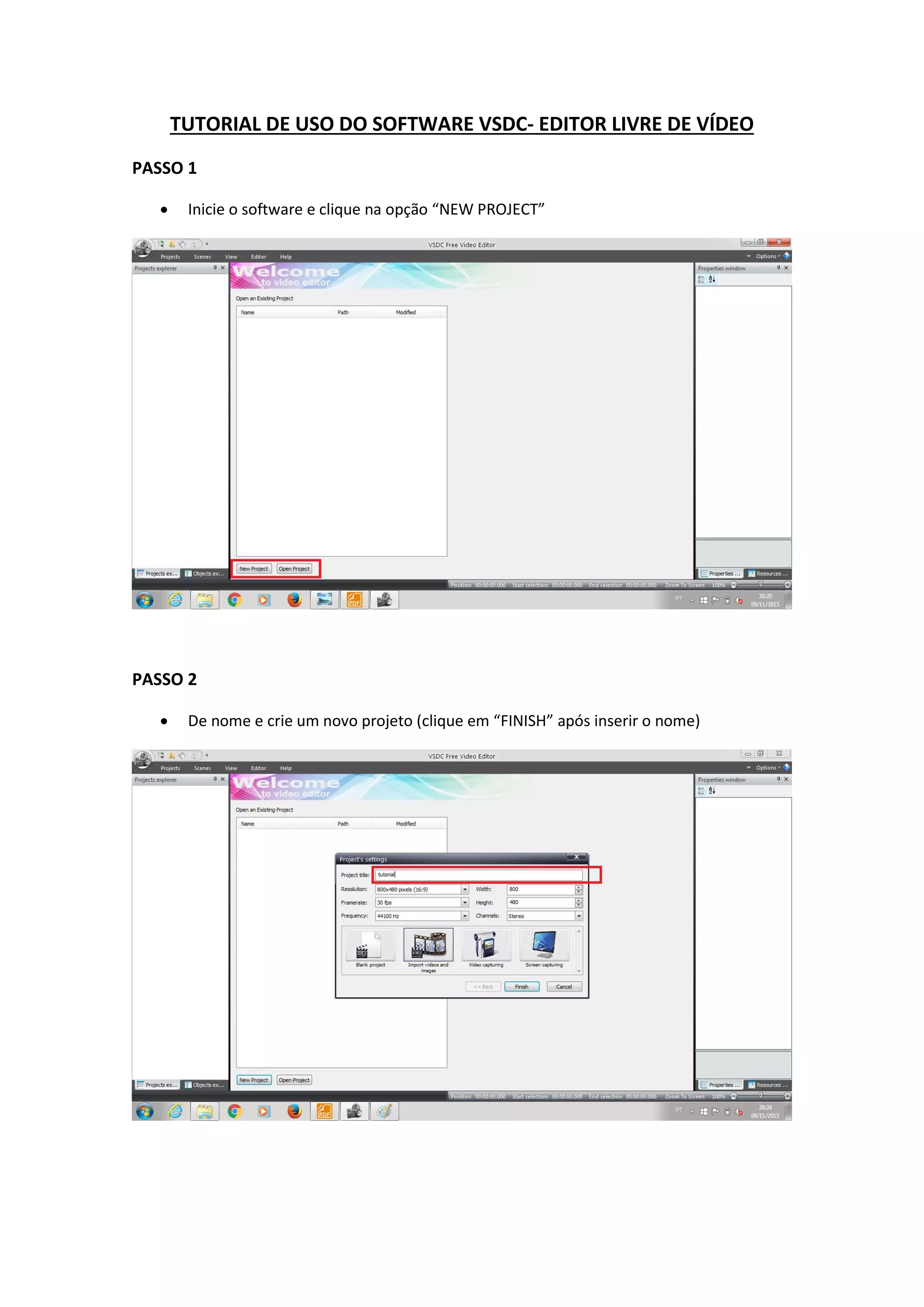
PASSO 1
Inicie o software e clique na opção “NEW PROJECT”
PASSO 2
De nome e crie um novo projeto (clique em “FINISH” após inserir o nome)
2.
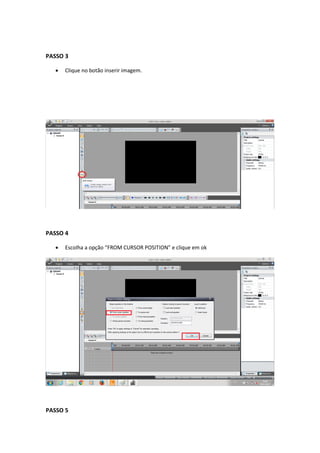
PASSO 3
Cliqueno botão inserir imagem.
PASSO 4
Escolha a opção “FROM CURSOR POSITION” e clique em ok
PASSO 5
3.
Dimensione aimagem no fundo preto
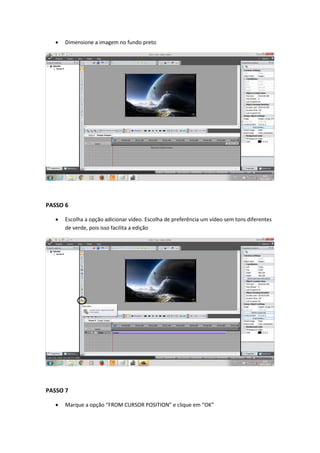
PASSO 6
Escolha a opção adicionar vídeo. Escolha de preferência um vídeo sem tons diferentes
de verde, pois isso facilita a edição
PASSO 7
Marque a opção “FROM CURSOR POSITION” e clique em “OK”
4.
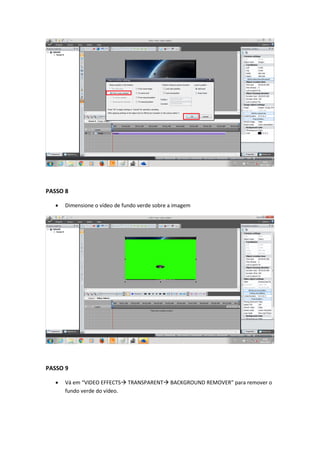
PASSO 8
Dimensioneo vídeo de fundo verde sobre a imagem
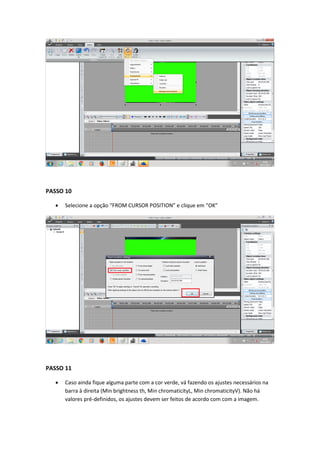
PASSO 9
Vá em “VIDEO EFFECTS TRANSPARENT BACKGROUND REMOVER” para remover o
fundo verde do vídeo.
5.
PASSO 10
Selecionea opção “FROM CURSOR POSITION” e clique em “OK”
PASSO 11
Caso ainda fique alguma parte com a cor verde, vá fazendo os ajustes necessários na
barra à direita (Min brightness th, Min chromaticityL, Min chromaticityV). Não há
valores pré-definidos, os ajustes devem ser feitos de acordo com com a imagem.
6.
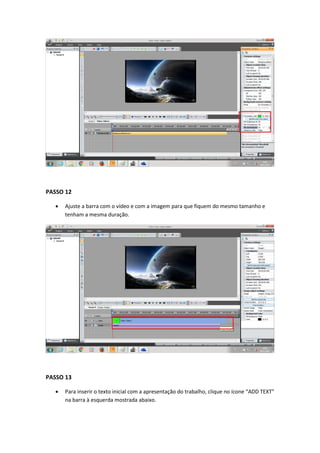
PASSO 12
Ajustea barra com o vídeo e com a imagem para que fiquem do mesmo tamanho e
tenham a mesma duração.
PASSO 13
Para inserir o texto inicial com a apresentação do trabalho, clique no ícone “ADD TEXT”
na barra à esquerda mostrada abaixo.
7.
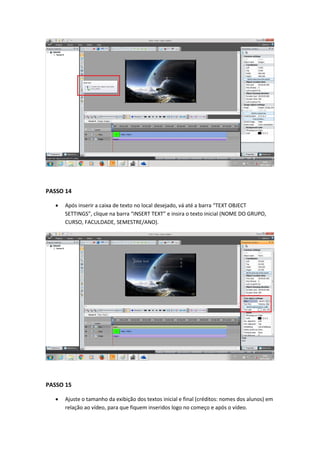
PASSO 14
Apósinserir a caixa de texto no local desejado, vá até a barra “TEXT OBJECT
SETTINGS”, clique na barra “INSERT TEXT” e insira o texto inicial (NOME DO GRUPO,
CURSO, FACULDADE, SEMESTRE/ANO).
PASSO 15
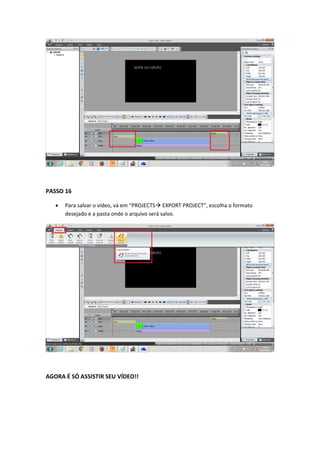
Ajuste o tamanho da exibição dos textos inicial e final (créditos: nomes dos alunos) em
relação ao vídeo, para que fiquem inseridos logo no começo e após o vídeo.
8.
PASSO 16
Parasalvar o vídeo, vá em “PROJECTS EXPORT PROJECT”, escolha o formato
desejado e a pasta onde o arquivo será salvo.
AGORA É SÓ ASSISTIR SEU VÍDEO!!