
COMO BAIXAR VÍDEOS COMCOMO BAIXAR VÍDEOS COM
O PROGRAMAO PROGRAMA
A TUBE CATCHERA TUBE CATCHER
aTube CatcheraTube Catcher
• O aTube Catcher é um programa útil para
baixar vídeos de sites como o YouTube
converte para diferentes formatos logo
após o download e ainda funciona como
um editor básico de vídeo.
• Com a nova versão é possível converter
os vídeos para utilizar no seu computador,
smartphone ou até converter os vídeos
em arquivos de áudio MP3.
InstalaçãoInstalação
• A instalação é simples, porém na hora de
baixar tenha atenção para não instalar
junto com ele programas indesejáveis.
• O aTube Catcher, é um programa
gratuito e pode ser baixado no site oficial
no endereço
• http://atube-catcher.dsnetwb.com/video/
• Siga o Passo a Passo da instalação do
programa e evite as ciladas, como a
instalação de outros programas sem
querer!
Como baixar atube CatcherComo baixar atube Catcher
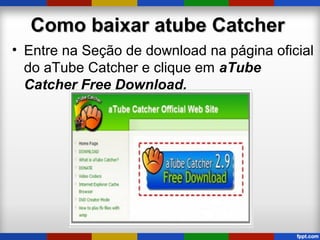
• Entre na Seção de download na página oficial
do aTube Catcher e clique em aTube
Catcher Free Download.
Como instalar atube CatcherComo instalar atube Catcher
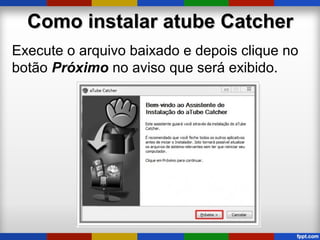
Execute o arquivo baixado e depois clique no
botão Próximo no aviso que será exibido.
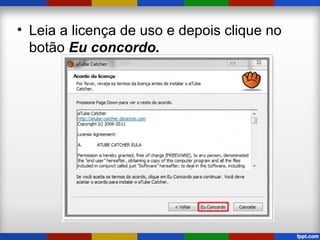
• Leia a licença de uso e depois clique no
botão Eu concordo.
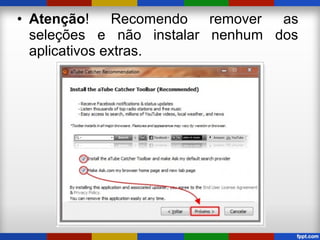
• Atenção! Recomendo remover as
seleções e não instalar nenhum dos
aplicativos extras.
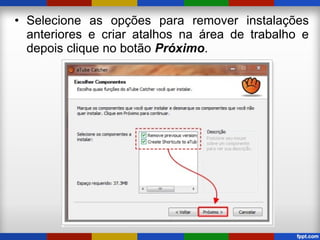
• Selecione as opções para remover instalações
anteriores e criar atalhos na área de trabalho e
depois clique no botão Próximo.
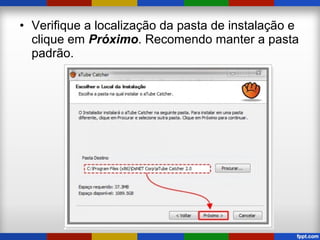
• Verifique a localização da pasta de instalação e
clique em Próximo. Recomendo manter a pasta
padrão.
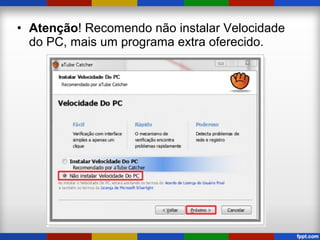
• Atenção! Recomendo não instalar Velocidade
do PC, mais um programa extra oferecido.
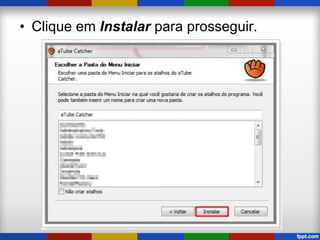
• Clique em Instalar para prosseguir.
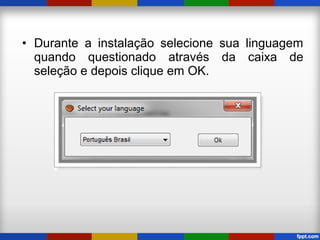
• Durante a instalação selecione sua linguagem
quando questionado através da caixa de
seleção e depois clique em OK.
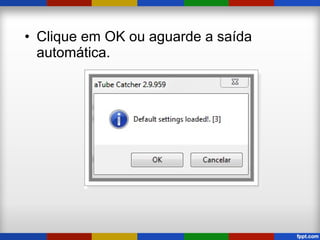
• Clique em OK ou aguarde a saída
automática.
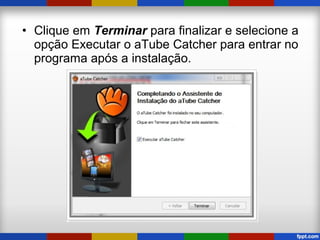
• Clique em Terminar para finalizar e selecione a
opção Executar o aTube Catcher para entrar no
programa após a instalação.
COMO BAIXAR UM VÍDEOCOMO BAIXAR UM VÍDEO
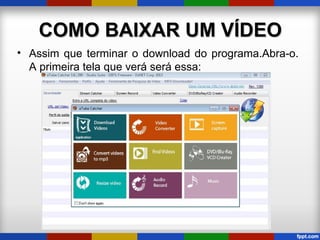
• Assim que terminar o download do programa.Abra-o.
A primeira tela que verá será essa:
Conheça os menus
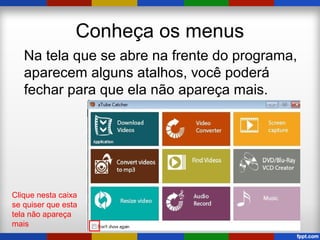
Na tela que se abre na frente do programa,
aparecem alguns atalhos, você poderá
fechar para que ela não apareça mais.
Clique nesta caixa
se quiser que esta
tela não apareça
mais
CONHEÇA OS MENUSCONHEÇA OS MENUS
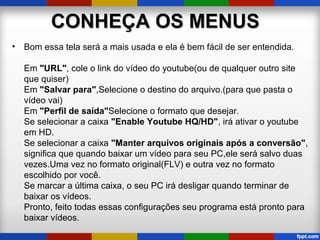
• Bom essa tela será a mais usada e ela é bem fácil de ser entendida.
Em "URL", cole o link do vídeo do youtube(ou de qualquer outro site
que quiser)
Em "Salvar para",Selecione o destino do arquivo.(para que pasta o
vídeo vai)
Em "Perfil de saída"Selecione o formato que desejar.
Se selecionar a caixa "Enable Youtube HQ/HD", irá ativar o youtube
em HD.
Se selecionar a caixa "Manter arquivos originais após a conversão",
significa que quando baixar um vídeo para seu PC,ele será salvo duas
vezes.Uma vez no formato original(FLV) e outra vez no formato
escolhido por você.
Se marcar a última caixa, o seu PC irá desligar quando terminar de
baixar os vídeos.
Pronto, feito todas essas configurações seu programa está pronto para
baixar vídeos.
BAIXANDO
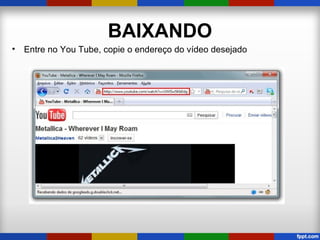
• Entre no You Tube, copie o endereço do vídeo desejado
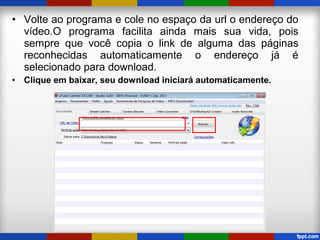
• Volte ao programa e cole no espaço da url o endereço do
vídeo.O programa facilita ainda mais sua vida, pois
sempre que você copia o link de alguma das páginas
reconhecidas automaticamente o endereço já é
selecionado para download.
• Clique em baixar, seu download iniciará automaticamente.
PARA CONVERTER VÍDEOS
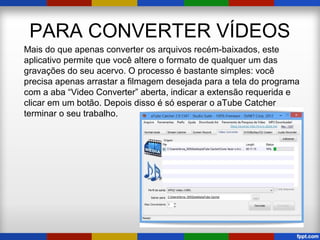
Mais do que apenas converter os arquivos recém-baixados, este
aplicativo permite que você altere o formato de qualquer um das
gravações do seu acervo. O processo é bastante simples: você
precisa apenas arrastar a filmagem desejada para a tela do programa
com a aba “Video Converter” aberta, indicar a extensão requerida e
clicar em um botão. Depois disso é só esperar o aTube Catcher
terminar o seu trabalho.
Baixando apenas o áudio do vídeoBaixando apenas o áudio do vídeo
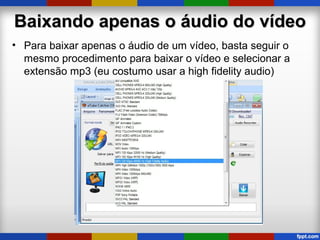
• Para baixar apenas o áudio de um vídeo, basta seguir o
mesmo procedimento para baixar o vídeo e selecionar a
extensão mp3 (eu costumo usar a high fidelity audio)
Juntando Vídeos
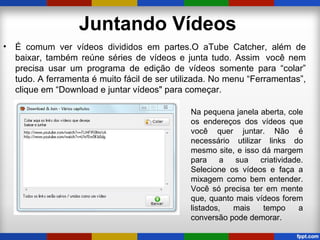
• É comum ver vídeos divididos em partes.O aTube Catcher, além de
baixar, também reúne séries de vídeos e junta tudo. Assim você nem
precisa usar um programa de edição de vídeos somente para “colar”
tudo. A ferramenta é muito fácil de ser utilizada. No menu “Ferramentas”,
clique em “Download e juntar vídeos" para começar.
Na pequena janela aberta, cole
os endereços dos vídeos que
você quer juntar. Não é
necessário utilizar links do
mesmo site, e isso dá margem
para a sua criatividade.
Selecione os vídeos e faça a
mixagem como bem entender.
Você só precisa ter em mente
que, quanto mais vídeos forem
listados, mais tempo a
conversão pode demorar.
CORTANDO VÍDEOSCORTANDO VÍDEOS
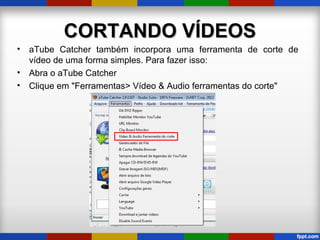
• aTube Catcher também incorpora uma ferramenta de corte de
vídeo de uma forma simples. Para fazer isso:
• Abra o aTube Catcher
• Clique em "Ferramentas> Vídeo & Audio ferramentas do corte"
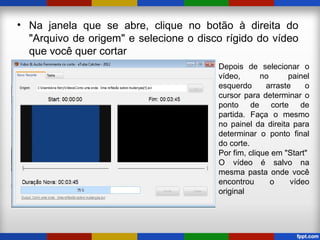
• Na janela que se abre, clique no botão à direita do
"Arquivo de origem" e selecione o disco rígido do vídeo
que você quer cortar
Depois de selecionar o
vídeo, no painel
esquerdo arraste o
cursor para determinar o
ponto de corte de
partida. Faça o mesmo
no painel da direita para
determinar o ponto final
do corte.
Por fim, clique em "Start"
O vídeo é salvo na
mesma pasta onde você
encontrou o vídeo
original
Agora que você conhece o programa utilize-o
bastante e descubra outras possibilidades
que ele dispõe.
Bons downloads!
Ana Nery N. Santos
Mediadora de Tecnologia Educacional
nerynasci@gmail.com
NTE RJ14/SEEDUC

Tutorial a tube_atualizado

  • 1.
    COMO BAIXAR VÍDEOSCOMCOMO BAIXAR VÍDEOS COM O PROGRAMAO PROGRAMA A TUBE CATCHERA TUBE CATCHER
  • 2.
    aTube CatcheraTube Catcher •O aTube Catcher é um programa útil para baixar vídeos de sites como o YouTube converte para diferentes formatos logo após o download e ainda funciona como um editor básico de vídeo. • Com a nova versão é possível converter os vídeos para utilizar no seu computador, smartphone ou até converter os vídeos em arquivos de áudio MP3.
  • 3.
    InstalaçãoInstalação • A instalaçãoé simples, porém na hora de baixar tenha atenção para não instalar junto com ele programas indesejáveis. • O aTube Catcher, é um programa gratuito e pode ser baixado no site oficial no endereço • http://atube-catcher.dsnetwb.com/video/ • Siga o Passo a Passo da instalação do programa e evite as ciladas, como a instalação de outros programas sem querer!
  • 4.
    Como baixar atubeCatcherComo baixar atube Catcher • Entre na Seção de download na página oficial do aTube Catcher e clique em aTube Catcher Free Download.
  • 5.
    Como instalar atubeCatcherComo instalar atube Catcher Execute o arquivo baixado e depois clique no botão Próximo no aviso que será exibido.
  • 6.
    • Leia alicença de uso e depois clique no botão Eu concordo.
  • 7.
    • Atenção! Recomendoremover as seleções e não instalar nenhum dos aplicativos extras.
  • 8.
    • Selecione asopções para remover instalações anteriores e criar atalhos na área de trabalho e depois clique no botão Próximo.
  • 9.
    • Verifique alocalização da pasta de instalação e clique em Próximo. Recomendo manter a pasta padrão.
  • 10.
    • Atenção! Recomendonão instalar Velocidade do PC, mais um programa extra oferecido.
  • 11.
    • Clique emInstalar para prosseguir.
  • 12.
    • Durante ainstalação selecione sua linguagem quando questionado através da caixa de seleção e depois clique em OK.
  • 13.
    • Clique emOK ou aguarde a saída automática.
  • 14.
    • Clique emTerminar para finalizar e selecione a opção Executar o aTube Catcher para entrar no programa após a instalação.
  • 15.
    COMO BAIXAR UMVÍDEOCOMO BAIXAR UM VÍDEO • Assim que terminar o download do programa.Abra-o. A primeira tela que verá será essa:
  • 16.
    Conheça os menus Natela que se abre na frente do programa, aparecem alguns atalhos, você poderá fechar para que ela não apareça mais. Clique nesta caixa se quiser que esta tela não apareça mais
  • 17.
    CONHEÇA OS MENUSCONHEÇAOS MENUS • Bom essa tela será a mais usada e ela é bem fácil de ser entendida. Em "URL", cole o link do vídeo do youtube(ou de qualquer outro site que quiser) Em "Salvar para",Selecione o destino do arquivo.(para que pasta o vídeo vai) Em "Perfil de saída"Selecione o formato que desejar. Se selecionar a caixa "Enable Youtube HQ/HD", irá ativar o youtube em HD. Se selecionar a caixa "Manter arquivos originais após a conversão", significa que quando baixar um vídeo para seu PC,ele será salvo duas vezes.Uma vez no formato original(FLV) e outra vez no formato escolhido por você. Se marcar a última caixa, o seu PC irá desligar quando terminar de baixar os vídeos. Pronto, feito todas essas configurações seu programa está pronto para baixar vídeos.
  • 18.
    BAIXANDO • Entre noYou Tube, copie o endereço do vídeo desejado
  • 19.
    • Volte aoprograma e cole no espaço da url o endereço do vídeo.O programa facilita ainda mais sua vida, pois sempre que você copia o link de alguma das páginas reconhecidas automaticamente o endereço já é selecionado para download. • Clique em baixar, seu download iniciará automaticamente.
  • 20.
    PARA CONVERTER VÍDEOS Maisdo que apenas converter os arquivos recém-baixados, este aplicativo permite que você altere o formato de qualquer um das gravações do seu acervo. O processo é bastante simples: você precisa apenas arrastar a filmagem desejada para a tela do programa com a aba “Video Converter” aberta, indicar a extensão requerida e clicar em um botão. Depois disso é só esperar o aTube Catcher terminar o seu trabalho.
  • 21.
    Baixando apenas oáudio do vídeoBaixando apenas o áudio do vídeo • Para baixar apenas o áudio de um vídeo, basta seguir o mesmo procedimento para baixar o vídeo e selecionar a extensão mp3 (eu costumo usar a high fidelity audio)
  • 22.
    Juntando Vídeos • Écomum ver vídeos divididos em partes.O aTube Catcher, além de baixar, também reúne séries de vídeos e junta tudo. Assim você nem precisa usar um programa de edição de vídeos somente para “colar” tudo. A ferramenta é muito fácil de ser utilizada. No menu “Ferramentas”, clique em “Download e juntar vídeos" para começar. Na pequena janela aberta, cole os endereços dos vídeos que você quer juntar. Não é necessário utilizar links do mesmo site, e isso dá margem para a sua criatividade. Selecione os vídeos e faça a mixagem como bem entender. Você só precisa ter em mente que, quanto mais vídeos forem listados, mais tempo a conversão pode demorar.
  • 23.
    CORTANDO VÍDEOSCORTANDO VÍDEOS •aTube Catcher também incorpora uma ferramenta de corte de vídeo de uma forma simples. Para fazer isso: • Abra o aTube Catcher • Clique em "Ferramentas> Vídeo & Audio ferramentas do corte"
  • 24.
    • Na janelaque se abre, clique no botão à direita do "Arquivo de origem" e selecione o disco rígido do vídeo que você quer cortar Depois de selecionar o vídeo, no painel esquerdo arraste o cursor para determinar o ponto de corte de partida. Faça o mesmo no painel da direita para determinar o ponto final do corte. Por fim, clique em "Start" O vídeo é salvo na mesma pasta onde você encontrou o vídeo original
  • 25.
    Agora que vocêconhece o programa utilize-o bastante e descubra outras possibilidades que ele dispõe. Bons downloads! Ana Nery N. Santos Mediadora de Tecnologia Educacional nerynasci@gmail.com NTE RJ14/SEEDUC